Где в Сбербанк Онлайн выставленные счета
В Сбербанк Онлайн есть несколько способов увидеть все выставленные вам счета на оплату товаров или услуг с сайтов интернет-магазинов.
- Первый способ заключается в том, чтобы перейти на страницу Мои интернет-заказы. Для этого просто выберите эту опцию в меню вашего личного кабинета. На этой странице вы увидите список всех выставленных счетов.
- Второй способ доступен в веб-версии СберБанк Онлайн. Чтобы увидеть все счета, выполните следующие шаги:
- Зайдите в свой личный кабинет;
- В верхней строке поиска наберите «Выписки и справки»;
- Выберите опцию «Выписка по вкладу или счёту»;
- Выберите продукт и период;
- Нажмите на кнопку «Заказать документ».
- Если вы пользуетесь мобильным приложением Сбербанк Онлайн, то для того чтобы увидеть все свои счета, следуйте этим инструкциям:
- Откройте приложение на вашем устройстве;
- Найдите вклад или счет, информацию о котором вы хотите увидеть;
- Нажмите на опцию «О счёте»;
- В разделе «Выписки и справки» выберите «Выписка по вкладу или счёту»;
- Выберите нужный вам продукт и период;
- Нажмите на кнопку «Заказать».
Где можно найти свой номер лицевого счета в Сбербанке
Узнать номер своего лицевого счета в Сбербанке Онлайн можно несколькими способами.
- Воспользуйтесь личным кабинетом в интернет-банкинге. Просто войдите в свой аккаунт и найдите соответствующую информацию в вашем профиле.
- Обратитесь в любое отделение Сбербанка. Там вам помогут уточнить номер вашего лицевого счета.
- Используйте бесплатную горячую линию Сбербанка, набрав номер 8 800555 5550. Квалифицированные специалисты дадут вам подробные инструкции и помогут найти нужную информацию.
Как показать все счета в Сбербанк Онлайн
Если вам необходимо отобразить все свои счета в Сбербанк Онлайн, у вас также есть несколько вариантов.
- В веб-версии Сбербанк Онлайн выполните следующие шаги:
- Перейдите по ссылке, которую предоставит вам Сбербанк;
- Или зайдите в свой личный кабинет, используя вашу учетную запись;
- Найдите нужную вам карту или счет;
- Нажмите на опцию «Выписка»;
- Перейдите в раздел «Все выписки и справки»;
- Выберите опцию «Реквизиты для перевода»;
- Выберите карту и язык, которые вам нужны;
- Следуйте дальнейшим инструкциям и подсказкам, чтобы увидеть все свои счета.
Полезные советы и выводы:
- На странице Мои интернет-заказы в личном кабинете Сбербанк Онлайн вы можете увидеть список выставленных вам счетов на оплату товаров или услуг с интернет-магазинов.
- В веб-версии СберБанк Онлайн можно увидеть все счета, используя опцию «Выписки и справки» и выбрав «Выписка по вкладу или счёту».
- В мобильном приложении СберБанк Онлайн вы можете найти все свои счета, перейдя в раздел «Выписки и справки» и выбрав «Выписка по вкладу или счёту».
- Чтобы узнать свой номер лицевого счета в Сбербанке, вы можете воспользоваться личным кабинетом, обратиться в отделение банка или воспользоваться горячей линией Сбербанка.
- Для того чтобы отобразить все счета в Сбербанк Онлайн, следуйте инструкциям в веб-версии СберБанк Онлайн.
- В случае возникновения вопросов или проблем, рекомендуется обратиться в отделение Сбербанка или воспользоваться бесплатной горячей линией Сбербанка.
Как посмотреть историю начисления бонусов спасибо в приложении
Для того чтобы посмотреть историю начисления бонусов «Спасибо» в приложении, вам следует зайти в Личный кабинет. После этого перейдите во вкладку «Бонусная программа». Если вы используете мобильное приложение, то нажмите на блок «Бонусы», который находится в начале экрана. Если вы просматриваете приложение на компьютере или планшете, то просто найдите блок «Бонусы» на экране. После того как вы откроете блок «Бонусы», в конце экрана вы найдете блок «История начислений». Щелкните на него, чтобы увидеть полную информацию о начислении бонусов «Спасибо». В истории начислений вы сможете увидеть дату и время начисления, а также количество начисленных бонусов. Таким образом, вы сможете следить за состоянием своих бонусов и быть в курсе всех начислений.
Как посмотреть сообщение с переводом в Сбербанке
Чтобы просмотреть сообщение с переводом в Сбербанке, нужно зайти в раздел «Обратная связь» и выбрать пункт «Входящие». Если на ваш запрос поступил ответ, то вы увидите сообщение в списке. Чтобы прочитать его, нужно выбрать соответствующую позицию в списке. Тогда откроется полный текст сообщения. Если у вас нет ответа на ваш запрос или письма с переводом, возможно, оно не было получено или обработано. В таком случае следует перепроверить правильность запроса и обратиться в службу поддержки для получения более подробной информации.
Как получить выписку по закрытому счету в Сбербанке
Для получения выписки по закрытому счету в Сбербанке есть несколько способов. Первый способ — воспользоваться мобильным приложением. Для этого нужно открыть приложение на своем устройстве, затем нажать на карту, после чего выбрать раздел «Реквизиты и выписки». Затем необходимо перейти в раздел «Выписки и справки» и выбрать «Справка о закрытом кредите». Далее нужно выбрать нужный продукт и нажать на кнопку «Заказать».
Второй способ — зайти в личный кабинет на официальном сайте Сбербанка. После входа в личный кабинет, нужно ввести в строке поиска запрос «Выписки и справки». Затем следует выбрать вариант «Справка о закрытом кредите» и нажать на кнопку «Заказать документ».
Необходимо отметить, что для получения выписки по закрытому счету могут требоваться дополнительные документы или подтверждения. Более подробную информацию можно получить в отделении Сбербанка или обратившись в контактный центр банка.
Как найти раздел Платежи в Сбербанк Онлайн
Для того чтобы найти раздел Платежи в Сбербанке Онлайн, необходимо перейти в меню Счета и платежи. После этого нужно выбрать Вид раздела, который находится справа от наименования раздела. Если у вас имеется более трех счетов, чтобы быстро найти нужный Вам, следует выбрать Плитку. Если Вы не хотите тратить время на поиск счета из списка, рекомендуется использовать Таблицу. Она поможет быстро найти необходимый счет и перейти в нужный подраздел. Также в разделе Платежи вы можете осуществлять не только платежи по счетам, но и переводы денег на другие карты и счета. В целом, поиск нужного раздела в Сбербанк Онлайн не составляет сложности, если вы умеете ориентироваться в меню.
Если вы хотите узнать о выставленных вам счетах в Сбербанке Онлайн, вам необходимо перейти на соответствующую страницу. Для этого зайдите в свой личный кабинет и найдите в меню раздел с названием «Мои интернет-заказы». Как только вы находитесь на этой странице, система автоматически отобразит список выставленных вам счетов на оплату товаров или услуг, которые вы приобрели через интернет-магазины. Здесь вы сможете увидеть все необходимую информацию, такую как сумма к оплате, дата и описание товаров или услуг. Это очень удобно, так как вы можете контролировать свои расходы и оплачивать все счета вовремя, не выходя из дома.
Все права защищены © 2023.
Удаление приложений — это процесс, при котором с компьютера удаляются ненужные или неработающие программы или приложения. Удаление приложений может освободить место на диске, повысить производительность системы и избавить от ошибок. В Windows 11 есть несколько способов удалить приложения: через панель управления, через параметры или через меню Пуск. Для удаления приложения нужно выбрать его в списке и нажать кнопку Удалить, а затем подтвердить действие. Некоторые приложения могут запускать свой собственный деинсталлятор, который может потребовать дополнительных шагов.
Как посмотреть выставленные счета в сбербанк онлайн
Справочное руководство по Сбербанк Онлайн
На странице Мои интернет-заказы Вы можете просмотреть список счетов на оплату товаров и услуг из интернет-магазинов. Перейти на данную страницу можно, выбрав в личном меню Мои интернет-заказы.
На этой странице система выведет на экран список выставленных Вам счетов на оплату товаров или услуг с сайтов интернет-магазинов.
В списке для каждого счета (заказа) отображается дата и время его формирования, наименование интернет-магазина, код заказа в магазине, сумма, на которую выставлен счет, а также статус, отражающий стадию обработки заказа.
Вы можете выбрать, сколько счетов будет показано на странице — 10, 20 или 50. Например, если Вы хотите просмотреть 20 счетов на оплату, то внизу списка в строке «Показывать по» выберите значение «20». Система выведет на экран 20 последних счетов.
Поиск заказов
Для того чтобы найти интернет-заказы Вы можете воспользоваться поиском. В системе предусмотрен сокращенный поиск, с помощью которого Вы можете найти счета, выставленные за определенный период, и расширенный поиск, содержащий дополнительные поля.
Сокращенный поиск
После того как Вы указали интересующий Вас период, нажмите кнопку . Система выведет на экран все интересующие Вас счета на оплату интернет-заказов.
Расширенный поиск
Для того чтобы воспользоваться расширенным поиском, щелкните ссылку Показать и задайте критерии:
- «Состояние» — выберите из списка статус, в котором находится интересующий Вас счет на оплату.
- «Сумма» — укажите диапазон, куда входит сумма, на которую был оформлен заказ. Также в соседнем поле из списка выберите валюту заказа.
Вы можете ввести значения в одно или несколько полей формы. Например, можно осуществить поиск счетов в статусе «Введен» за последний месяц.
После того как все необходимые параметры указаны, нажмите кнопку Применить. Система выведет на экран список интересующих Вас заказов.
На странице Мои интернет-заказы Вы также можете выполнить следующие действия:
- просмотреть заказ. Для этого щелкните ссылку Показать под названием интернет-магазина. Откроется раздел, содержащий дополнительную информацию о заказе: наименование товаров или услуг, которых Вы хотите приобрести, их количество, цена и другие сведения.
- оплатить заказ. Для этого щелкните название интернет-магазина. В результате Вы перейдете на форму просмотра заказа, на которой нажмите кнопку Оплатить.
- отменить заказ. Для этого щелкните название интернет-магазина. В результате Вы перейдете на форму просмотра заказа, на которой щелкните ссылку Отменить. Затем после подтверждения операции заказ будет отменен.
в Сбербанк Онлайн на каждой странице можно обратиться к помощи персонального консультанта, который ответит на все Ваши вопросы. Чтобы запустить помощника, щелкните ссылку Часто задаваемые вопросы в боковом меню. В результате откроется окно, в котором содержатся ответы на часто задаваемые вопросы по работе с сервисом Сбербанк Онлайн.
Как в Сбербанк Онлайн посмотреть все счета
Сбербанк Онлайн — один из самых популярных банковских онлайн-сервисов в России благодаря своей простоте и удобству. В этой статье мы рассмотрим, как находить и просматривать все счета в Сбербанк Онлайн, включая вклады, сберегательные счета, Обезличенные Металлические Счета (ОМС) и банковские карты.
Как посмотреть счет в СберБанке
Чтобы просмотреть информацию о счете в Сбербанк Онлайн, следуйте этой инструкции:
- Зайдите в личный кабинет на сайте Сбербанк Онлайн или в мобильное приложение.
- Выберите нужную карту из списка продуктов.
- Зайдите во вкладку «Реквизиты и выписки».
- Нажмите «Реквизиты счета карты».
После этого на экране отобразится вся информация о вашем счете, такая как номер счета и другие реквизиты, которые необходимы для банковского перевода.
Как увидеть все карты в Сбербанк Онлайн
Если вы хотите просмотреть все карты в Сбербанк Онлайн, выполните следующие действия:
- Запустите мобильное приложение «Сбербанк Онлайн».
- На главной странице выберите раздел «Мой кошелек».
- Выберите раздел «Все счета и карты».
После этого на экране отобразятся все ваши привязанные и существующие карты в Сбербанк Онлайн.
Где находятся скрытые счета в Сбербанк Онлайн
Иногда бывает, что некоторые счета в Сбербанк Онлайн скрыты. Вы можете легко вернуть их видимость, выполнив следующие действия:
- Зайдите в раздел «Профиль» (на первом экране приложения в верхнем левом углу).
- Выберите «Настройки».
- Зайдите в раздел «Безопасность».
- Нажмите «Восстановить отображение продуктов».
Теперь все ваши счета в Сбербанк Онлайн станут видимыми.
Как посмотреть историю счета в СберБанке
Чтобы посмотреть историю счета в Сбербанк Онлайн, вам нужно:
- Пройти авторизацию в приложении Мобильный кассир на вашем смартфоне.
- Нажать кнопку Чеки.
- На экране отобразится список совершенных транзакций.
Полезные советы и выводы
- Просмотр всех ваших счетов и карт в Сбербанк Онлайн — это быстрый и простой способ контролировать свои финансы.
- Если вы не видите какой-то из своих счетов или карт, не забудьте проверить, не скрыт ли он в настройках безопасности.
- Храните данные своих счетов и карт в Сбербанк Онлайн в безопасном месте, чтобы избежать возможных рисков и компрометации ваших финансовых средств.
- Часто проверяйте список транзакций на своих счетах, чтобы убедиться, что все расходы согласуются с вашими ожиданиями.
Будьте бдительны и не забывайте проверять свои счета и транзакции в Сбербанк Онлайн, чтобы иметь полный контроль над вашими финансами.
Как узнать есть ли счет в ВТБ банке
Если вы хотите узнать, есть ли у вас счет в ВТБ банке, есть несколько способов получить нужную информацию. Один из них — позвонить в контактный центр банка по телефону 1000, если звоните с мобильного телефона. Там вы сможете задать свой вопрос и уточнить наличие счета. Второй способ — обратиться лично в отделение ВТБ банка. Приходите в удобное для вас время, подойдите к специалисту по обслуживанию клиентов и расскажите ему о вашей проблеме. Он поможет вам найти информацию о наличии счета в банке и, если необходимо, предоставит дополнительные услуги. Таким образом, вы сможете узнать, есть ли у вас счет в ВТБ банке и получить всю необходимую информацию.
Как посмотреть всю историю в Альфа Банке
Откроется страница с информацией о счете, где будет возможность выбрать период, за который необходимо получить выписку. 6. Указав нужный период, нажмите на кнопку «Сформировать». Выписка будет сгенерирована в формате PDF и автоматически сохранится на ваше устройство. 7. Чтобы просмотреть выписку, найдите сохраненный файл на компьютере или смартфоне и откройте его с помощью программы для просмотра PDF-файлов. В выписке будет представлена полная информация о движении средств по выбранному счету за указанный период: поступления, списания, начисленные проценты и прочие операции. Таким образом, получить историю операций в Альфа-Банке достаточно просто и удобно, благодаря онлайн-выпискам, доступным в личном кабинете на официальном сайте банка.
Как узнать БИК Сбербанка по номеру счета
Если у вас нет приложения СберБанк Онлайн, то есть несколько способов узнать БИК Сбербанка по номеру счета.
- Можно обратиться в отделение банка лично или по телефону и попросить предоставить информацию о БИК. Для этого необходимо назвать номер счета.
- Также БИК можно найти на выписке, которую можно получить в отделении банка или через интернет-банк. В выписке обычно указываются все необходимые реквизиты, включая БИК.
- Если вы передаете деньги через другой банк, вы можете узнать БИК Сбербанка по номеру счета, обратившись в свой банк и запросив эту информацию.
Важно помнить, что БИК Сбербанка может отличаться в зависимости от региона или филиала, поэтому всегда стоит проверять актуальность информации перед переводом денег.
Как узнать номер лицевого счета по адресу Мосэнергосбыт
Для того чтобы узнать номер лицевого счета по адресу Мосэнергосбыт, можно обратиться к бумажной квитанции, которая каждый месяц приходит по почте от ПАО «Мосэнергосбыт». На ней указан номер лицевого счета. Также возможно получить эту информацию, связавшись с ПАО «Мосэнергосбыт» по телефону: 8 (499) 550-95-50. При звонке на указанный номер вам предоставят необходимые данные по вашему адресу. Также можно обратиться в офис ПАО «Мосэнергосбыт» и там узнать свой номер лицевого счета.

Для того чтобы просмотреть все свои счета в Сбербанк Онлайн, необходимо зайти в специальный раздел «Вклады и счета». Там пользователю будет доступна информация о всех его вкладах, сберегательных счетах и обезличенных металлических счетах. Кроме того, в этом разделе будет отображена информация по всем банковским картам, которые были открыты в Сбербанке. Вся информация будет представлена в удобном и понятном формате, что позволит быстро и без труда ориентироваться в своих финансовых операциях. Сбербанк Онлайн — это удобный сервис для управления своими денежными средствами, который позволяет быстро и безопасно выполнять различные финансовые операции.
Как найти выставленный счет в сбербанк онлайн
На странице «Мои интернет-заказы» в системе Сбербанк ОнЛайн Вы можете просмотреть список счетов на оплату товаров и услуг из интернет-магазинов. Перейти на данную страницу можно, нажав в Личном меню на ссылку Мои интернет-заказы.
На этой странице система Сбербанк ОнЛайн выведет на экран список выставленных Вам счетов на оплату товаров или услуг с сайтов интернет-магазинов.
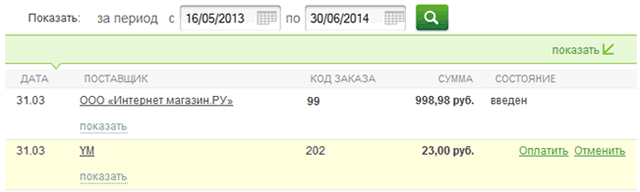
В списке для каждого счета (заказа) отображается дата и время его формирования, наименование интернет-магазина, код заказа в магазине, сумма, на которую выставлен счет, а также статус, отражающий стадию обработки заказа.
Вы можете выбрать, сколько счетов будет показано на странице: 10, 20 или 50. Например, если Вы хотите просмотреть 20 счетов на оплату, то внизу списка в строке «Показывать по» выберите значение «20». Система Сбербанк ОнЛайн выведет на экран 20 последних счетов.
Для поиска интернет-заказов Вы можете воспользоваться фильтром. В системе предусмотрен сокращенный фильтр, с помощью которого Вы можете найти счета, выставленные за определенный период, и расширенный фильтр, содержащий дополнительные поля поиска.
Сокращенный фильтр интернет заказов
Вы можете через систему Сбербанк ОнЛайн найти счета на оплату, которые были выставлены за интересующий Вас период. Для этого задайте временной интервал, кликнув по календарю рядом с полем и выбрав месяц и дату начала и окончания оформления заказа. Также Вы можете ввести даты вручную.
После того, как Вы указали интересующий Вас период, нажмите на кнопку поиска. Система Сбербанк ОнЛайн выведет на экран все интересующие Вас счета на оплату интернет-заказов.
Расширенный фильтр интернет заказов
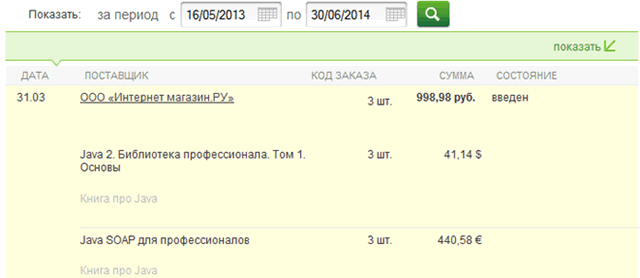
Для того, чтобы воспользоваться расширенным фильтром, кликните по ссылке Показать и задайте критерии поиска:
- «Состояние» – выберите из выпадающего списка статус, в котором находится интересующий Вас счет на оплату.
- «Сумма» – укажите диапазон, куда входит сумма, на которую был оформлен заказ. Также в соседнем поле из выпадающего списка выберите валюту заказа.
Вы можете ввести значения в одно или несколько полей фильтра. Например, можно осуществить поиск счетов в статусе «Введен» за последний месяц.
После того, как все необходимые параметры указаны, нажмите на кнопку Применить . Система Сбербанк ОнЛайн выведет на экран список интересующих Вас заказов.
На странице Мои интернет-заказы Вы также можете выполнить следующие действия:
- Просмотреть заказ. Для этого кликните по ссылке Показать под названием интернет-магазина. Откроется раздел, содержащий дополнительную информацию о заказе: наименование товаров или услуг, которых Вы хотите приобрести, их количество, цена и другие сведения.
- Оплатить заказ. Для этого кликните по названию интернет-магазина. В результате Вы перейдете на форму просмотра заказа, на которой нажмите на кнопку Оплатить (подробную информацию по созданию запроса смотрите в разделе контекстной справки Оплата счетов интернет-магазинов).
- Отменить заказ. Для этого кликните по названию интернет-магазина. В результате Вы перейдете на форму просмотра заказа, на которой кликните по ссылке Отменить. Затем после подтверждения операции заказ будет отменен.

А также поможет оплатить их одним сообщением
Все началось с неожиданного СМС-сообщения с номера 900: «Найден счет от «Чистый город ТБО» на энную сумму». Я удивилась: платить за вывоз мусора отдельно в нашем регионе начали всего пару месяцев назад, автоплатеж на эту услугу я подключить еще не успела. Это что-то новенькое.
Развернула сообщение целиком и увидела продолжение: «Для оплаты в течение трех дней отправьте код 11111 на номер 900». Немного подумала и отправила – а что, надо пробовать новые возможности. Тем более что сделать это – проще простого, никакие дополнительные приложения открывать не надо, просто пишешь указанные цифры в ответ на СМС.
Через минуту мне пришло подтверждение: оплата счета прошла. С тех пор я выкинула из головы мысли о том, до какого числа надо заплатить за мусор и где же опять квитанция на него. Умная функция уведомления от «Сбербанк Онлайн» про меня точно не забудет.
А потом стало интересно: с какими еще платежами можно сделать так же? И как это подключить, ведь оплата за вывоз мусора у меня стала «умной» самостоятельно.
Как пояснил менеджер по качеству и технологической поддержке управления безналичных решений Курганского отделения Сбербанка Антон Суворов, услуга умного уведомления о выставленном счете на оплату по договору с организациями из сферы жилищно-коммунального хозяйства подключается автоматически. Это произойдет в том случае, если вы оплатите коммунальные платежи два месяца подряд с помощью одной и той же банковской карты. Тогда на третий месяц автоматически придет уведомление о выставленном счете и возможности его оплатить в виде СМС-сообщения с номера 900.
На первый взгляд кажется, что умное уведомление очень похоже на знакомый многим автоплатеж, но разница есть. Автоплатеж надо подключать самостоятельно: выбрать организацию, сумму платежа, периодичность и дату, когда будет произведено списание средств, а потом подтвердить оплату через СМС. Уведомление же более интеллектуальное, оно само настраивается под ваши привычки. Так, эта функция анализирует, когда вы чаще всего оплачиваете ту или иную услугу, и присылает уведомления именно в этот срок – например, со второго по четвертое число каждого месяца.
При этом Сбербанк не стоит на месте и постоянно расширяет перечень возможностей мобильного приложения, чтобы сделать жизнь людей комфортнее. Если вы уже сейчас не хотите запоминать даты платежей по своим регулярным договорным услугам, то можете подключить автоматические напоминания о них. Чтобы это сделать, в приложении «Сбербанк Онлайн» необходимо найти нужного поставщика, раскрыть список возможных действий (три точки возле символа колокольчика) и выбрать «Подключить уведомления». В следующий раз, когда вам будет выставлен счет на оплату жилищно-коммунальных услуг, газоснабжения или вывоза мусора, вы получите СМС: «Выставлен новый счет от поставщика на энную сумму. Для оплаты перейдите в приложение Сбербанк Онлайн». Теперь за вашу финансовую пунктуальность отвечает автоматическая функция.
Кстати, скоро возможностей для применения умного уведомления станет больше. Специалисты Сбербанка в Курганской области уже работают над тем, чтобы включить сферу образования в эту услугу. Тогда родителям не придется держать в голове даты оплаты квитанций в детских садах и питания для школьников.
ПАО Сбербанк. Генеральная лицензия Банка России на осуществление банковских операций №1481.