Составление сметы в Microsoft Excel

В работах по планированию и проектированию важную роль составляет смета. Без неё не получится запустить ни один серьёзный проект. Особенно часто к составлению сметы прибегают в строительной отрасли. Конечно, правильно составить смету – это дело непростое, которое по плечу только специалистам. Но и они вынуждены прибегать к различному программному обеспечению, зачастую платному, для выполнения этой задачи. Но, если у вас на ПК установлен экземпляр Excel, то вполне реально составить качественную смету и в нем, без покупки дорогостоящего узконаправленного ПО. Давайте разберемся, как это сделать на практике.
Составление простейшей сметы затрат
Смета затрат – это полный перечень всех расходов, которые понесет организация при осуществлении конкретного проекта или просто за определенный период времени своей деятельности. Для расчетов применяются специальные нормативные показатели, которые, как правило, имеются в открытом доступе. На них и должен опираться специалист при составлении данного документа. Также следует отметить, что смета составляется на начальном этапе запуска проекта. Поэтом к данной процедуре нужно отнестись особенно серьёзно, так как она является, по сути, фундаментом проекта.
Нередко смета разделяется на две большие части: затраты на материалы и затраты на выполнение работ. В самом конце документа эти два вида расходов суммируются и облагаются НДС, если предприятие, которое является подрядчиком, зарегистрировано плательщиком данного налога.
Этап 1: начало составления
Давайте попробуем составить простейшую смету на практике. Перед тем, как к этому приступить, нужно получить техническое задание от заказчика, на основании которого вы будете её планировать, а также вооружиться справочниками с нормативными показателями. Вместо справочников можно также использовать интернет-ресурсы.
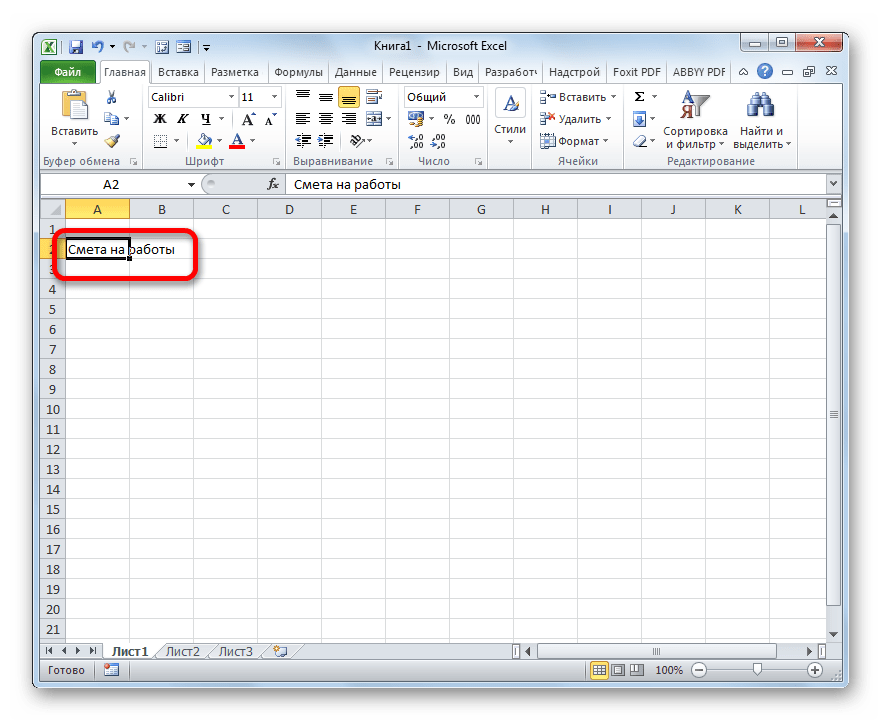
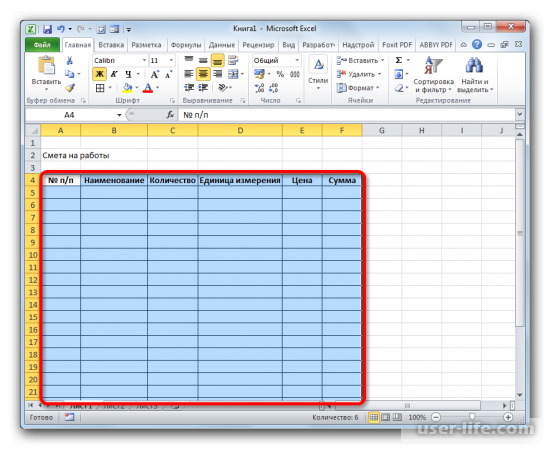
- Итак, начав составление простейшей сметы, прежде всего, делаем её шапку, то есть, наименование документа. Назовем его «Смета на работы». Отцентровывать и форматировать название пока не готова таблица не будем, а просто поместим его в верхней части листа.
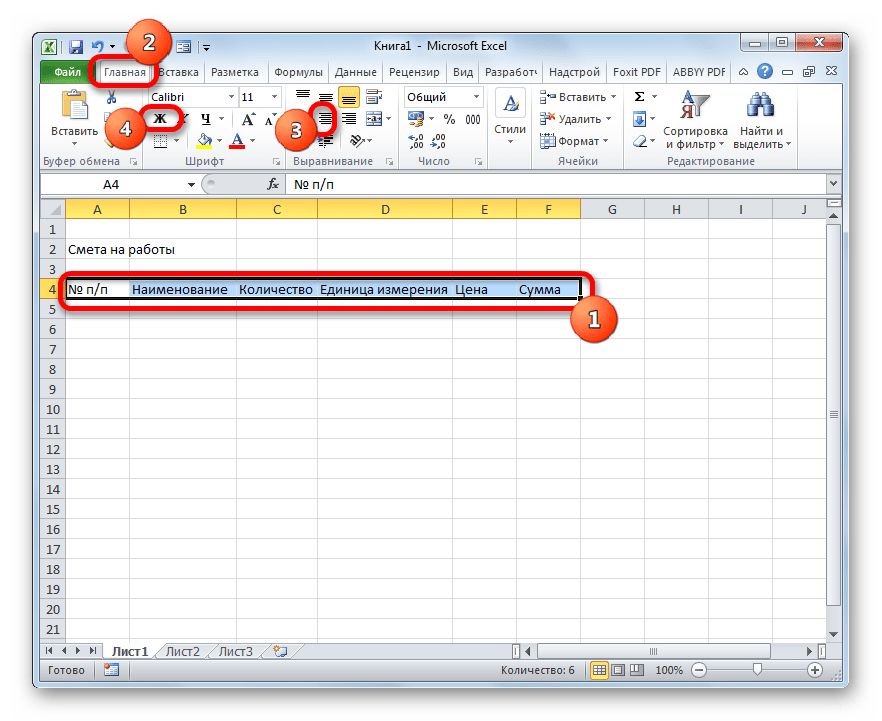
- Отступив одну строку, делаем каркас таблицы, которая и будет являться основной частью документа. Состоять она будет из шести столбцов, которым дадим имена «№ п/п», «Наименование», «Количество», «Единица измерения», «Цена», «Сумма». Расширяем границы ячеек, если названия колонок не помещаются в них. Выделяем ячейки, содержащие данные имена, находясь во вкладке «Главная», жмем на расположенную на ленте в блоке инструментов «Выравнивание» кнопку «Выровнять по центру». Затем кликаем по значку «Полужирный», который находится в блоке «Шрифт», или просто набираем сочетание клавиш на клавиатуре Ctrl+B. Таким образом, мы придаем наименованиям столбцов элементы форматирования для более наглядного визуального отображения.
Этап 2: составление Раздела I
Далее приступим к составлению первого раздела сметы, в котором будут располагаться затраты на расходные материалы при выполнении работ.
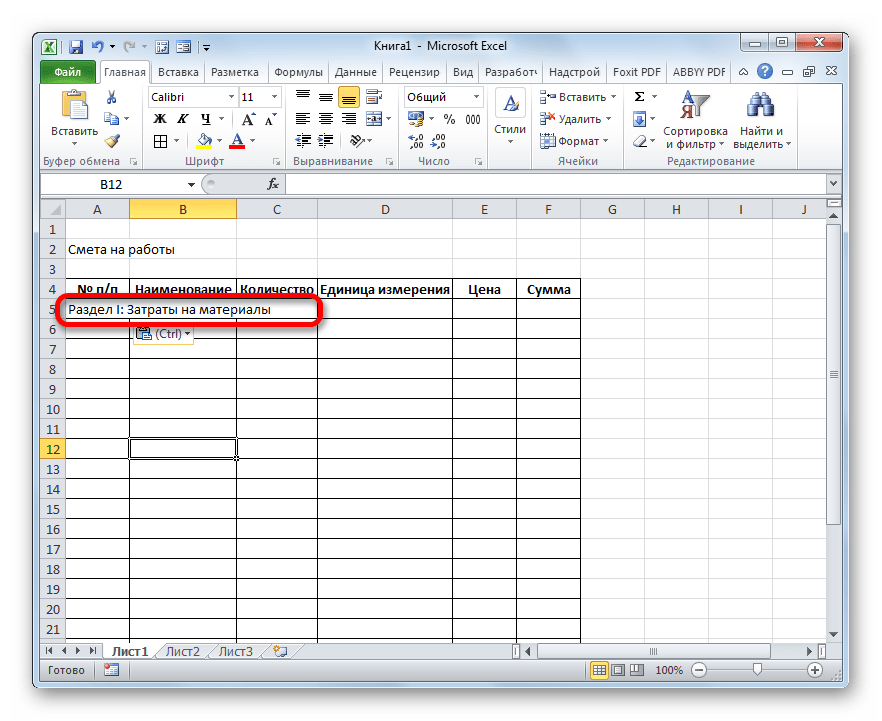
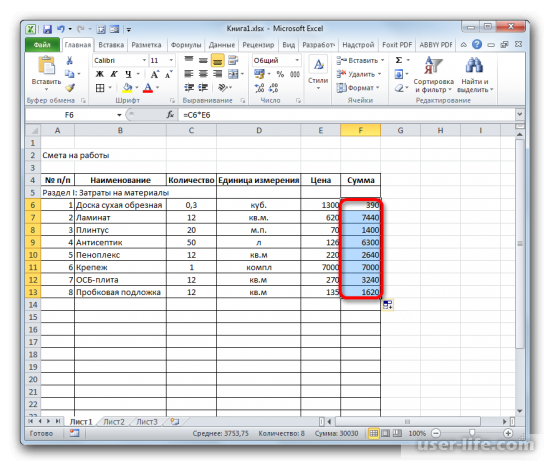
- В первой строке таблицы пишем наименование «Раздел I: Затраты на материалы». Данное название не поместится в одну ячейку, но не нужно раздвигать границы, ведь после мы их попросту уберем, а пока оставим так, как есть.
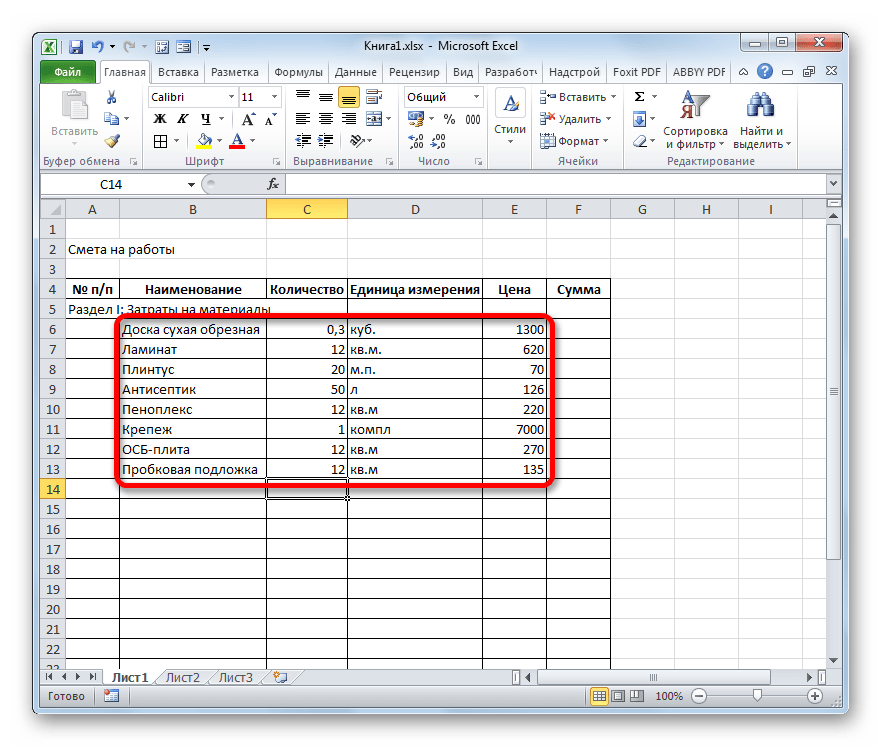
- Далее заполняем саму таблицу сметы наименованиями материалов, которые планируется использовать для реализации проекта. В данном случае, если названия не помещаются в ячейки, то раздвигаем их. В третий столбец вносим количество конкретного материала, необходимое для выполнения заданного объема работ, согласно действующим нормам. Далее указываем его единицу измерения. В следующей колонке пишем цену за единицу. Столбец «Сумма» не трогаем, пока не заполним всю таблицу вышеуказанными данными. В него значения будут выводиться с помощью формулы. Также не трогаем первый столбец с нумерацией.
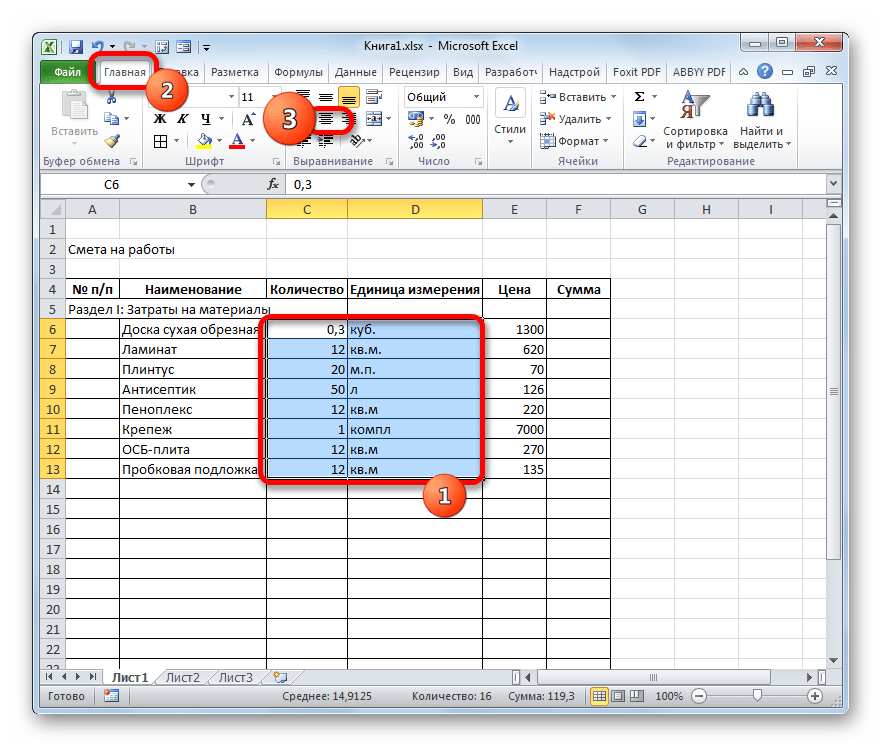
- Теперь расположим данные с количеством и единицами измерения по центру ячеек. Выделяем диапазон, в котором эти данные расположены, и щелкаем по уже знакомому нам значку на ленте «Выровнять по центру».
- Далее выполним нумерацию введенных позиций. В ячейку столбца «№ п/п», которая соответствует первому наименованию материала, вводим цифру «1». Выделяем элемент листа, в который было введено данное число и устанавливаем указатель на его нижний правый угол. Он трансформируется в маркер заполнения. Зажимаем левую кнопку мыши и тянем вниз включительно до последней строки, в которой располагается наименование материала.
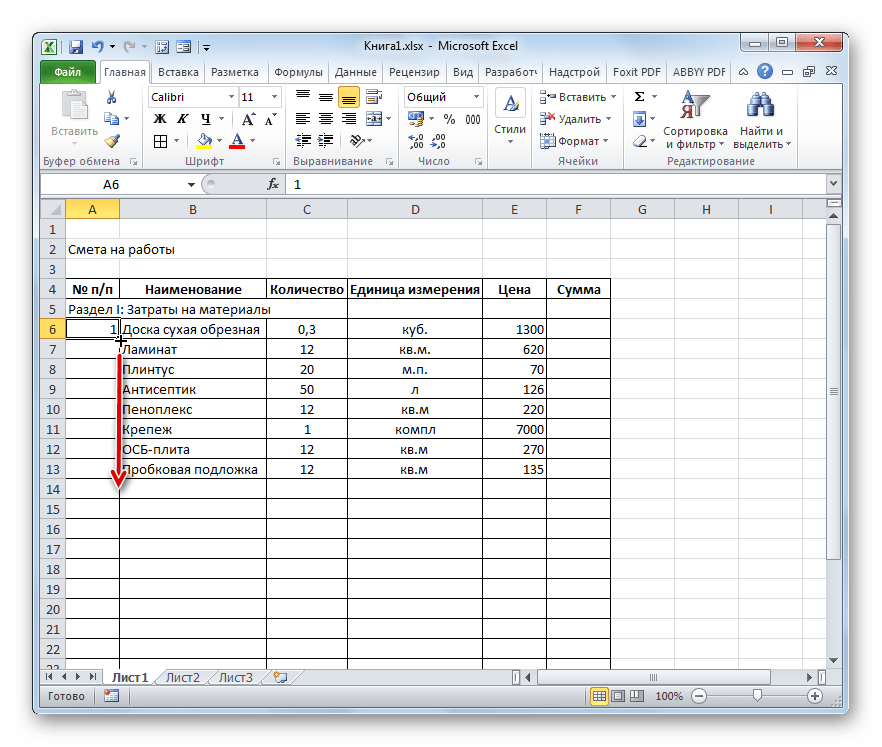
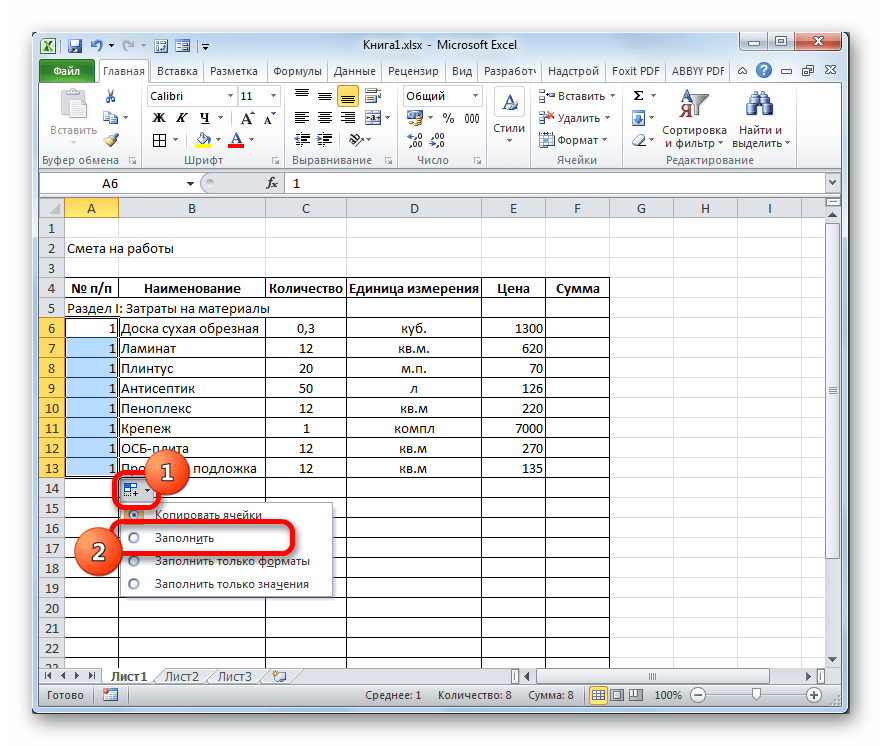
- Но, как видим, ячейки не были пронумерованы по порядку, так как во всех них расположено число «1». Чтобы изменить это, кликаем по пиктограмме «Параметры заполнения», которая находится внизу выделенного диапазона. Открывается список вариантов. Переставляем переключатель в позицию «Заполнить».
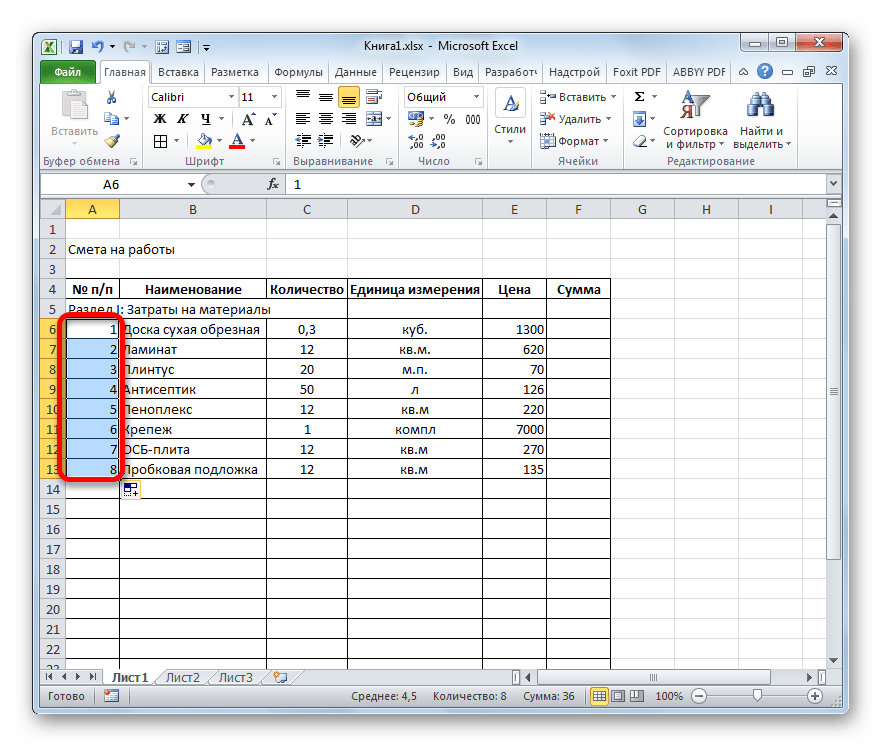
- Как видим, после этого нумерация строк была выставлена по порядку.
- После того, как все наименования материалов, которые потребуются на реализацию проекта, внесены, переходим к расчету суммы затрат по каждому из них. Как не трудно догадаться, расчет будет представлять умножение количества на цену по каждой позиции в отдельности.
Устанавливаем курсор в ячейку столбца «Сумма», которая соответствует первому наименованию из перечня материалов в таблице. Ставим знак «=». Далее в той же строке кликаем по элементу листа в столбце «Количество». Как видим, его координаты тут же отображаются в ячейке для вывода стоимости материалов. После этого с клавиатуры ставим знак «умножить» (*). Далее в той же строке щелкаем по элементу в столбце «Цена».
В нашем случае получилось следующая формула:
Этап 3: составление Раздела II
Переходим к оформлению раздела сметы, который будет отражать затраты на выполнение непосредственных работ.
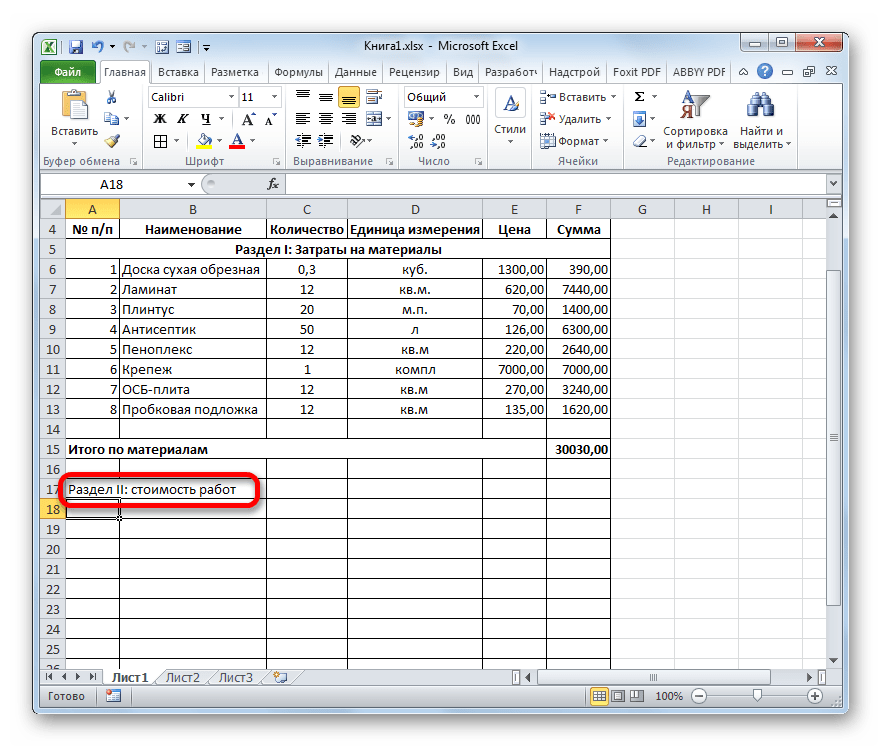
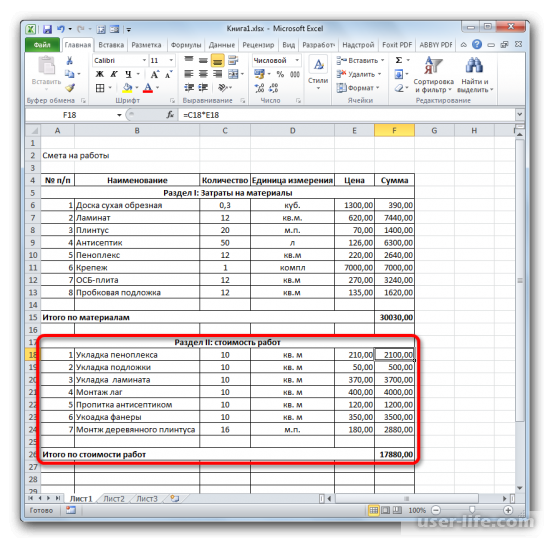
- Пропускаем одну строчку и в начале следующей пишем наименование «Раздел II: стоимость работ».
- В новой строке в столбце «Наименование» записываем вид работ. В следующей колонке вносим объем выполненных работ, единицу измерения и цену единицы выполненной работы. Чаще всего единицей измерения выполненных строительных работ является квадратный метр, но иногда бывают исключения. Таким образом, заполняем таблицу, внося все процедуры, которые выполнял подрядчик.
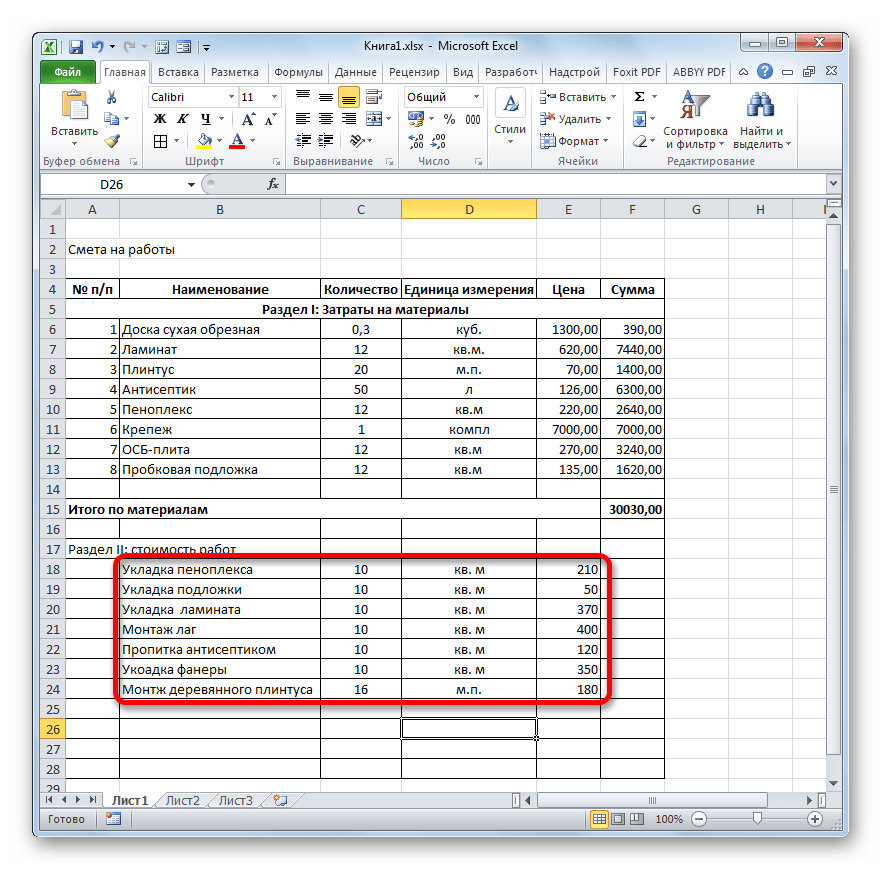
- После этого производим нумерацию, подсчет суммы по каждому наименованию, вычисляем общий итог и производим форматирование точно так же, как мы это делали для первого раздела. Так что дополнительно на указанных задачах останавливаться не будем.
Этап 4: расчет общей величины затрат
На следующем этапе нам предстоит подсчитать общую величину затрат, которая включает стоимость материалов и труда работников.
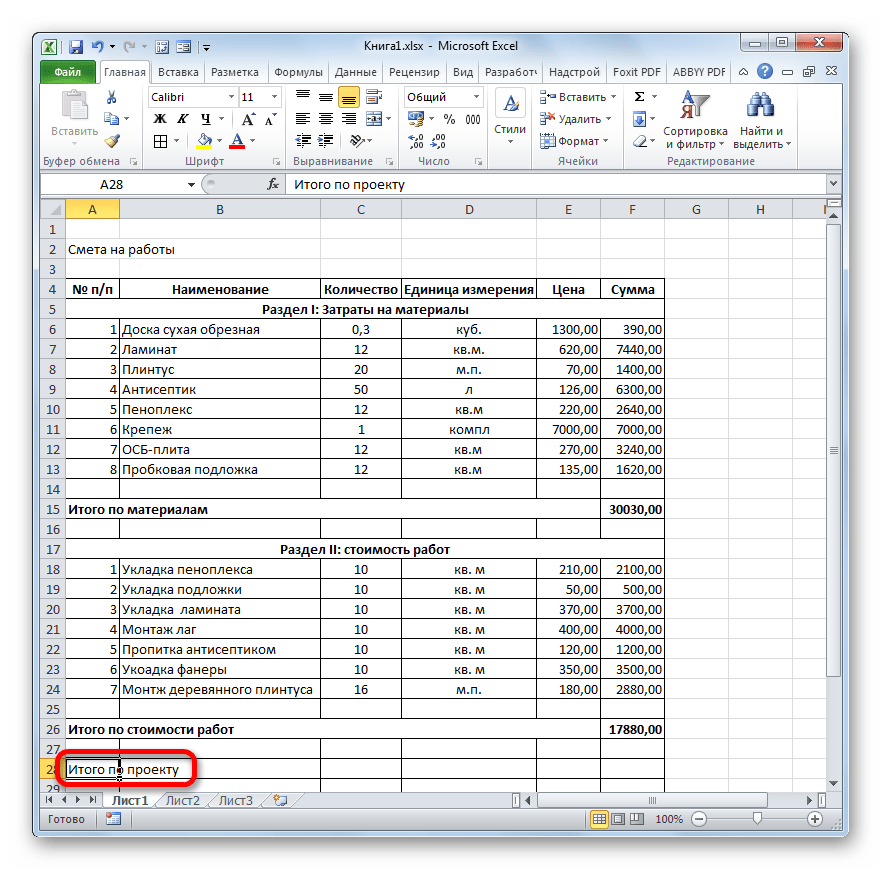
- Пропускаем строку после последней записи и пишем в первой ячейке «Итого по проекту».
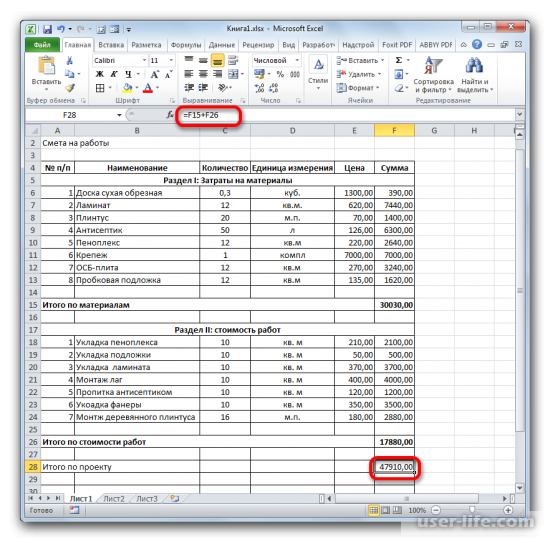
- После этого выделяем в данной строчке ячейку в столбце «Сумма». Не трудно догадаться, что итоговая сумма по проекту будет вычисляться путем сложения значений «Итого по материалам» и «Итого по стоимости работ». Поэтому в выделенной ячейке ставим знак «=», а затем кликаем по элементу листа, содержащему значение «Итого по материалам». Затем устанавливаем с клавиатуры знак «+». Далее щелкаем по ячейке «Итого по стоимости работ». У нас получилась формула такого вида:
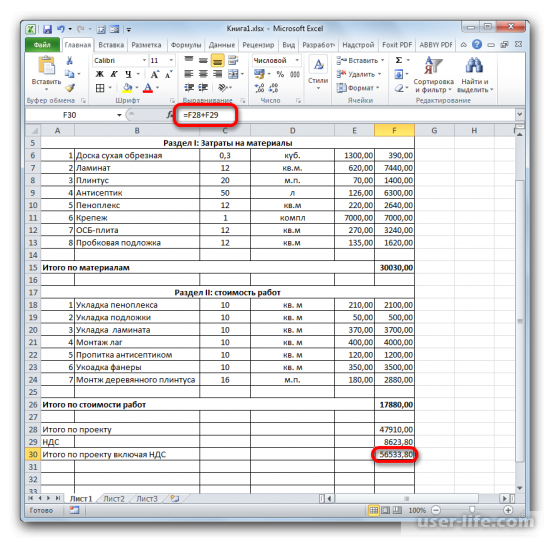
Итак, в строке «Итого по проекту включая НДС» в столбце «Сумма» складываем адреса ячеек «Итого по проекту» и «НДС» тем же способом, которым мы проводили суммирование стоимости материалов и работ. Для нашей сметы получается следующая формула:
Этап 5: завершение оформления сметы
Теперь для полного завершения оформления сметы нам осталось только сделать некоторые косметические штрихи.
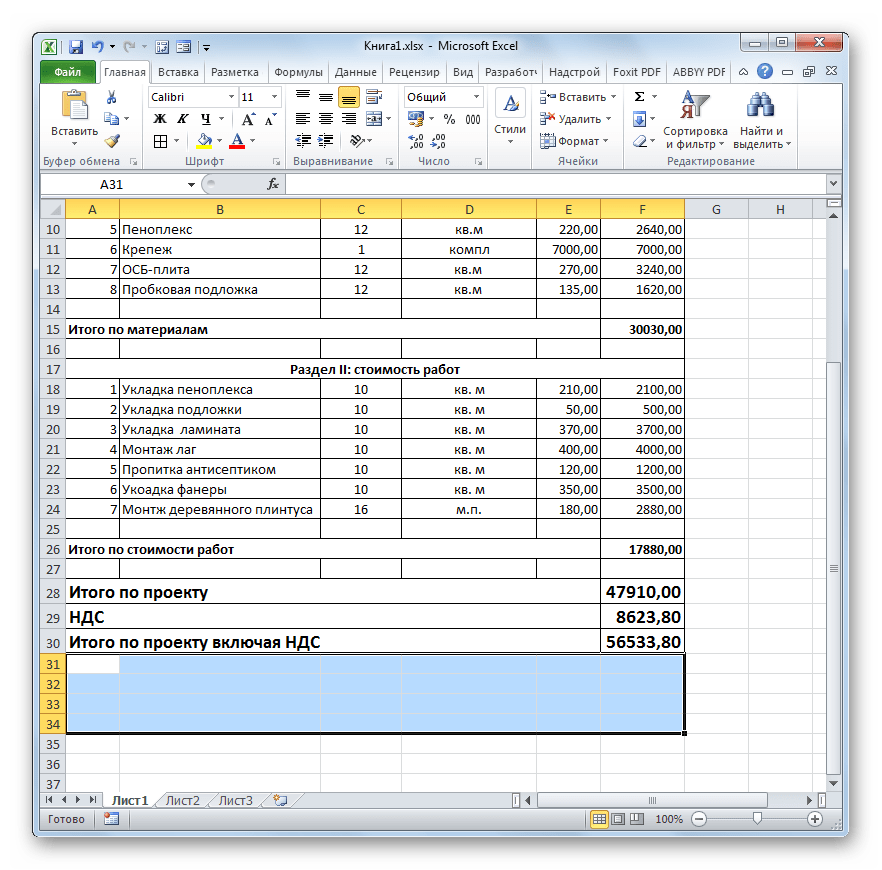
- Прежде всего, уберем лишние строки в нашей таблице. Выделяем лишний диапазон ячеек. Переходим во вкладку «Главная», если в данный момент открыта другая. В блоке инструментов «Редактирование» на ленте щелкаем по иконке «Очистить», которая имеет внешний вид ластика. В открывшемся списке выбираем позицию «Очистить форматы».
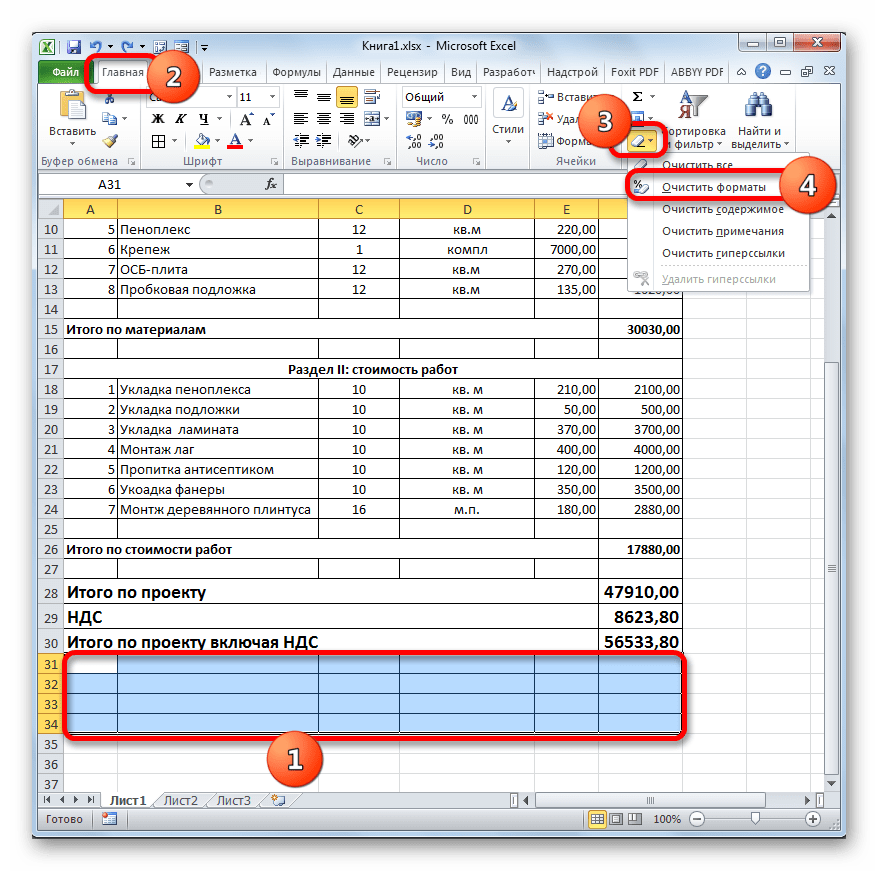
- Как видим, после этого действия все лишние строки были удалены.
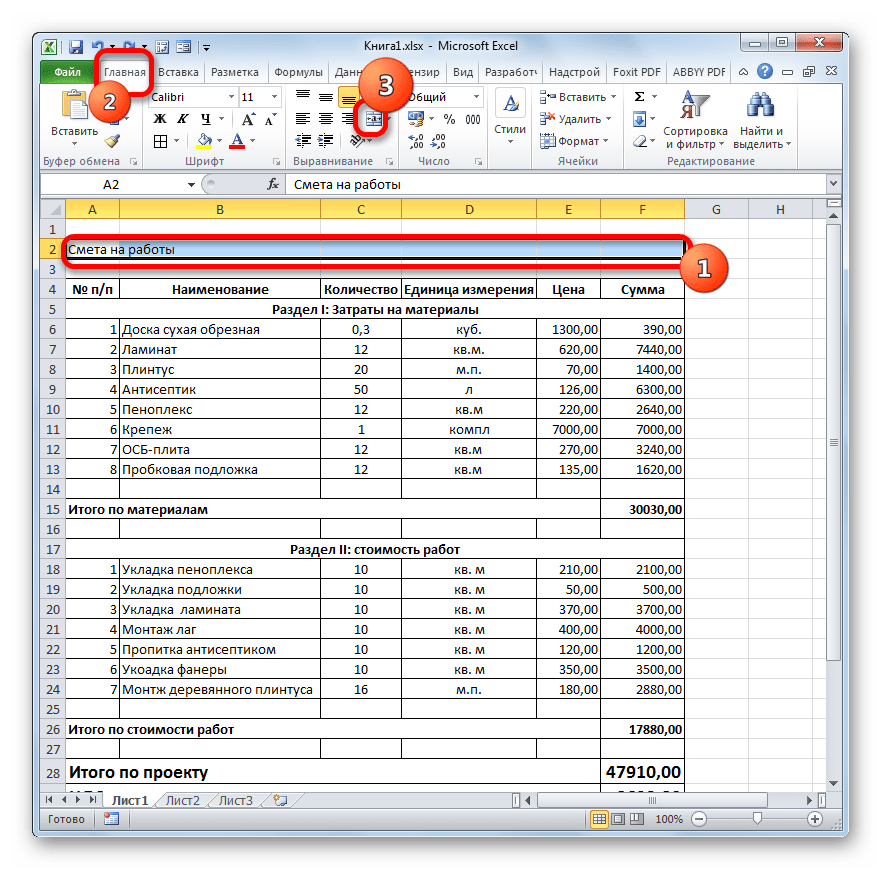
- Теперь возвращаемся к самому первому, что мы делали при оформлении сметы – к наименованию. Выделяем отрезок строки, где находится имя, по длине равный ширине таблицы. Производим щелчок по знакомой нам клавише «Объединить и поместить в центре».
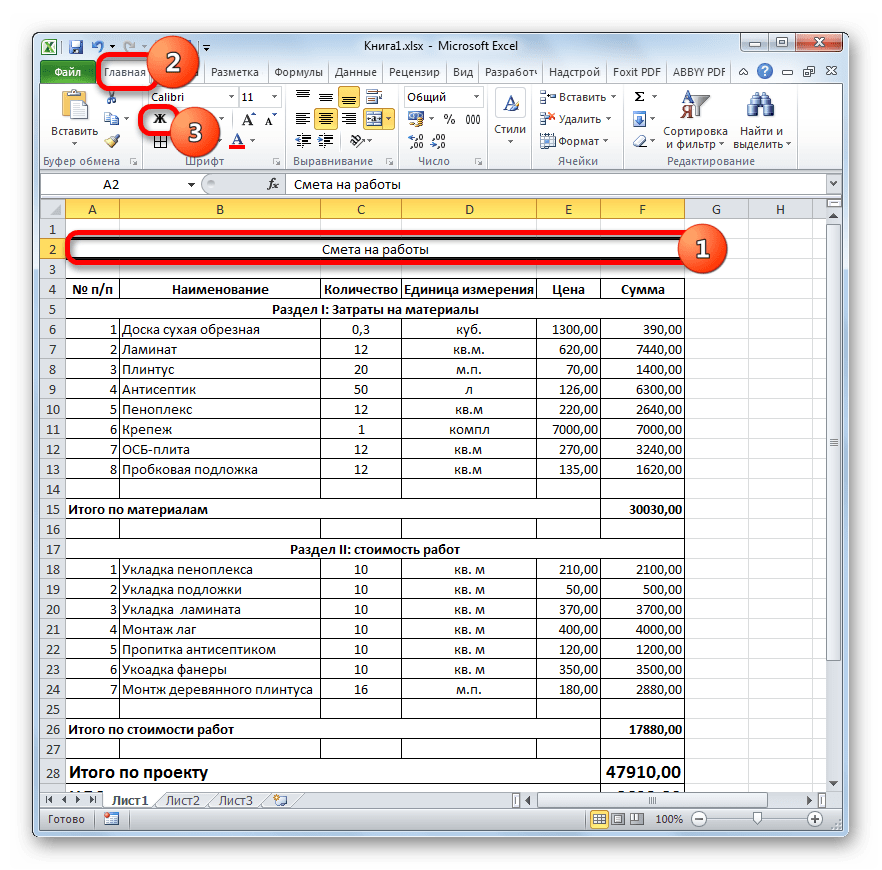
- Затем, не снимая выделения с диапазона, жмем на значок «Полужирный».
- Заканчиваем форматирование названия сметы, кликнув по полю размера шрифта, и выбрав там величину большую, чем мы устанавливали ранее для итогового диапазона.
После этого оформление сметы в Excel можно считать завершенным.
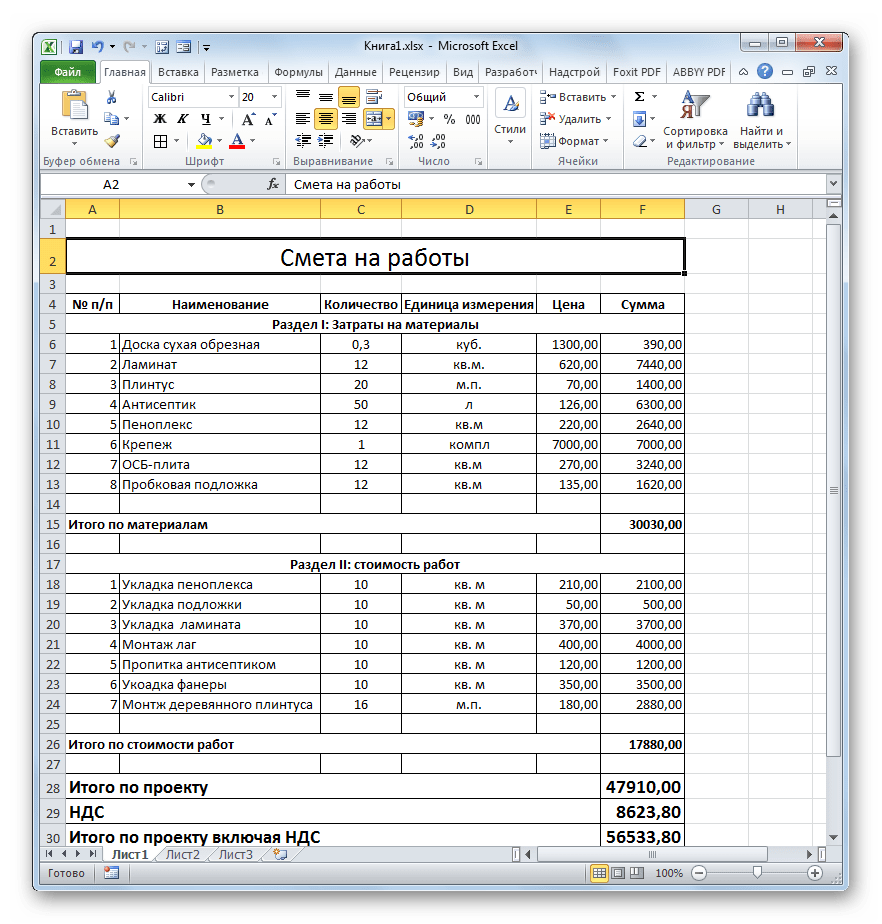
Мы рассмотрели пример составления простейшей сметы в программе Excel. Как видим, данный табличный процессор имеет в своем арсенале все инструменты для того, чтобы отлично справиться с указанной задачей. Более того, при необходимости в этой программе можно составлять и намного более сложные сметы.
Составление сметы в Excel (Эксель пример как сделать)
Смета на закупочные и выполненные работы – особо важный документ, в котором указаны все закупочные позиции, проведенные работы, их объем и стоимость, а так же конечные и итоговые сумы с учетом всех факторов, к примеру, НДС.
Без правильно составленной сметы ни один строительный проект не может быть успешно выполнен.
Для составления смет существует масса разнообразного программного обеспечения, но сделать это можно и в Excel, причем потратив на это немного времени.
Составление сметы начнем с того, что создадим новый документ и примерно поймем, что и где мы будем размещать, а именно – все необходимые данные, которые дал заказчик – список всех материалов, их количество и себестоимость, общую стоимость закупочных материалов, работы, их объемы и расценки, а так же общие и конечные сумы.
Далее составим первый раздел, в который войдут все необходимые данные, относящиеся к материалам. В столбец суммы пропишем формулу, которая будет рассчитывать общую стоимость для каждого материала. Протянем функцию по всем материалам.
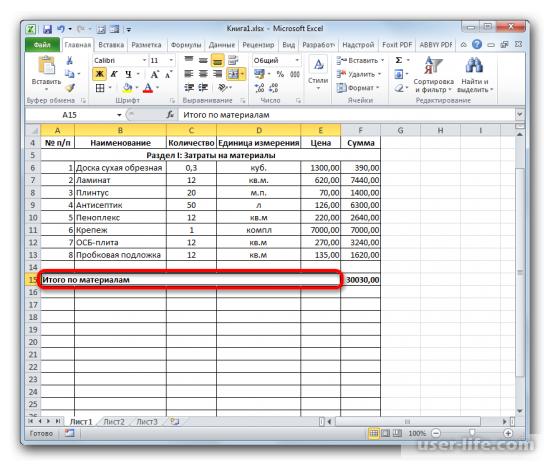
В конце раздела пропишем общую стоимость всех материалов в столбце сумма. Оформим таблицу надлежащим образом, выровняем столбы, выделим жирным подзаголовки колонок, ячейкам с числами поставим численный формат. По итогу получим уже половину готовой рабочей сметы.
После подсчета данных по материалам, проведем аналогичные операции для раздела с выполненными работами.
Каждая смета должна дать данные по конечной стоимости всего проекта в целом, чтобы была возможность уже начать проектирование и производственный строительный процесс. Пропишем итоговую сумму по проекту, где суммируем ячейки с общей суммой по материалам и проведенным работам.
Часто, рабочая смета включает сумму работ с НДС. Это легко просчитать и в нашем случае. Умножим конечную стоимость проекта на необходимый процент, в нашем случае НДС составляет 18%. Осталось лишь посчитать уже итоговую сумму всего проекта, включая НДС.
Последние небольшие штрихи, чтобы создать более лаконичным и правильный вид сметы и наша рабочая смета полностью готова для сдачи заказчику и для дальнейшего использования в проекте. Создание сметы не занимает много труда и усилий, а итоговые суммы всегда будут согласно прописанным значениям.
Как создать смету в программе Excel: подробное руководство со всеми необходимыми шагами и формулами
Смета — это документ, который позволяет определить стоимость и объем работ по определенному проекту. Создание сметы в программе Excel может быть очень полезным, так как позволяет автоматизировать расчеты и внести изменения по мере необходимости. В этой статье мы рассмотрим подробное руководство по созданию сметы в Excel со всеми необходимыми шагами и формулами, чтобы упростить весь процесс.
Первым шагом при создании сметы в Excel является определение структуры документа. Необходимо разбить все работы на отдельные пункты и создать соответствующую иерархию. Для этого можно использовать многоуровневые списки в Excel, используя теги
-
и
. Такая структура позволяет легко добавлять и удалять пункты, а также перемещать их внутри сметы.
Вторым шагом является расчет стоимости работ. Для этого необходимо определить цену за единицу работы и количество единиц работы. В Excel можно использовать формулы для автоматического расчета стоимости каждого пункта. Для простых расчетов можно использовать умножение, например, «=B2*C2», где B2 — цена за единицу, а C2 — количество единиц.
Далее, необходимо учесть налоги и сборы. Для этого можно добавить отдельную колонку с процентом налога, который нужно учесть. Используйте формулу для автоматического расчета налога, например, «=D2*0.2», где D2 — стоимость работы. Если вам необходимо учесть несколько разных налогов и сборов, необходимо воспользоваться формулой суммы «=D2+E2+F2», где E2 и F2 — стоимости других налогов и сборов.
Наконец, последним шагом является суммирование всех стоимостей, чтобы получить общую стоимость сметы. Для этого в Excel можно использовать формулу суммы «=СУММ(D2:D10)», где D2:D10 — диапазон стоимостей работ. Таким образом, вся структура сметы будет автоматически обновляться при изменении цен или количества работ.
Как сделать смету в программе Excel
Excel — мощная программа для работы с таблицами, которая может быть использована для создания смет. Смета — это документ, содержащий детальную оценку затрат на проект, включая расходы на материалы, работу, оборудование и другие затраты.
Шаг 1: Создайте заголовки таблицы
В Excel создайте новый документ и введите заголовки для каждой колонки таблицы. Обычно смета включает следующую информацию: наименование работ, количество, единицы измерения, стоимость единицы, суммарную стоимость и примечания. Определите необходимые заголовки и введите их в первой строке таблицы.
Шаг 2: Введите данные в таблицу
Заполните таблицу данными, вводя информацию о каждом элементе сметы. Введите наименование работ, количество, стоимость единицы и любые необходимые примечания. Постарайтесь быть максимально точными и предоставить достаточно информации, чтобы смета была понятной и информативной.
Шаг 3: Рассчитайте суммарные стоимости
Используйте функции Excel для рассчета суммарных стоимостей. Создайте новый столбец «Сумма» и введите формулу для каждой строки, которая умножает количество на стоимость единицы. Например, если количество находится в столбце B, а стоимость единицы — в столбце C, то формула будет выглядеть так: =B2*C2. Таким образом, вы получите суммарную стоимость для каждой позиции сметы.
Шаг 4: Рассчитайте общую стоимость сметы
Для того, чтобы получить общую стоимость сметы, используйте функцию SUM, которая суммирует значения столбца с суммами. Введите формулу в ячейке под столбцом «Сумма», например, если сумма находится в столбце D от 2 до 10 строк, то формула будет выглядеть так: =SUM(D2:D10). Таким образом, вы получите общую стоимость сметы.
Шаг 5: Визуализируйте результаты с помощью диаграммы
Для более наглядной визуализации результатов сметы вы можете создать диаграмму. Выделите столбцы с заголовками и данными, а затем выберите тип диаграммы, который лучше всего отображает вашу информацию. Excel предлагает различные типы диаграмм, такие как столбчатые, круговые, линейные и другие. Выберите подходящий тип диаграммы и следуйте инструкциям, чтобы создать ее.
Шаг 6: Оформите смету
Оформите смету в соответствии с требованиями вашего проекта или компании. Добавьте заголовки, название проекта, дату и любую другую необходимую информацию. Используйте функции форматирования Excel, чтобы придать смете профессиональный вид. Вы можете изменить шрифты, добавить цвета, применить рамки, выравнять текст и многое другое.
Теперь у вас есть готовая смета в программе Excel! Вы можете сохранить ее в нужном формате и распечатать или отправить электронным письмом. Excel предоставляет широкий спектр возможностей для работы с данными, что делает его отличным инструментом для создания смет и других таблиц.
Руководство по созданию сметы с использованием Excel
Шаг 1: Подготовка данных
Для начала создания сметы в программе Excel, необходимо подготовить все необходимые данные. Соберите информацию о стоимости материалов, трудозатратах и других расходах, которые будут участвовать в составлении сметы.
Шаг 2: Создание таблицы
Откройте программу Excel и создайте новую таблицу. Разделите ее на столбцы и строки для удобного заполнения данных. В первой колонке можно указать названия позиций и работ, а в следующих колонках — стоимость и количество необходимых материалов или трудозатрат для каждой позиции.
Шаг 3: Формулы для расчета
Используйте формулы Excel для автоматического расчета сумм, общей стоимости и других показателей. Например, для расчета суммы умножьте стоимость на количество материалов или трудозатрат.
Шаг 4: Добавление форматирования
Чтобы смета выглядела более читабельно, вы можете добавить некоторое форматирование таблицы. Выделите заголовки и суммы жирным шрифтом, примените цветную заливку или добавьте рамку вокруг таблицы.
Шаг 5: Работа с данными
После заполнения таблицы данными и расчета необходимых показателей, вы можете вносить изменения в стоимость и количество, чтобы получить актуальную смету. Excel автоматически пересчитает все значения на основе введенных данных.
Шаг 6: Сохранение сметы
Когда смета полностью готова, сохраните таблицу в формате Excel (.xlsx) или другом удобном для вас формате. Это позволит вам в дальнейшем вносить изменения или использовать смету в качестве шаблона для будущих проектов.
Шаг 7: Печать или экспорт
Если вам необходимо распечатать смету или отправить ее коллегам, вы можете использовать функцию печати или экспорта в другой формат, такой как PDF. Убедитесь, что все данные отображаются корректно и таблица полностью помещается на странице.
Вот и все! Теперь вы знаете, как создать смету с использованием программы Excel. Следуйте этому руководству, чтобы создать аккуратную и удобную смету для ваших проектов.
Как создать смету в Excel
Составление сметы – важная задача для любой организации или предпринимателя. С ее помощью можно оценить стоимость работ или запланировать бюджет проекта. Одним из самых популярных инструментов для создания сметы является программа Excel. В этой статье мы расскажем, как сделать смету в Excel при помощи простых шагов.
Шаг 1: Откройте программу Excel и создайте новый документ. Дайте название вашей смете и введите первые строки таблицы. Обычно смета состоит из нескольких колонок, таких как «Наименование работ», «Единица измерения», «Количество», «Стоимость за единицу», «Сумма».
Шаг 2: Заполните таблицу данными. Введите в каждую ячейку необходимую информацию о работах, их объеме и стоимости. Если у вас есть большое количество работ, вы можете использовать функцию автозаполнения или скопировать формулы из предыдущих строк.
Шаг 3: Примените формулы для подсчета суммы по каждому виду работ и итоговую сумму сметы. В Excel доступно множество функций для выполнения математических операций. Например, для подсчета суммы введите формулу «=СУММ(диапазон ячеек)».
Шаг 4: Оформите смету. Добавьте заголовки, выделяйте важные суммы жирным шрифтом или курсивом. Используйте функции форматирования Excel для создания профессионального вида сметы.
Начните использовать Excel для составления сметы и упростите процесс планирования и контроля бюджета своего проекта. Следуйте этой простой пошаговой инструкции и вы сможете создать профессиональную смету всего за несколько минут.
Как составить смету в программе Excel: пошаговая инструкция
Далее приведена пошаговая инструкция о том, как составить смету в программе Excel:
- Определите структуру сметы: Прежде чем приступить к созданию сметы, вам необходимо определить структуру документа. Разделите смету на различные категории, такие как материалы, работа, подрядчики и прочее. Создайте в Excel таблицу с заголовками этих категорий.
- Внесите список расходов: Запишите все необходимые расходы, связанные с каждой категорией. Смета должна быть максимально подробной и точной. Для этого добавьте новые строки в таблицу и заполните их соответствующей информацией.
- Рассчитайте стоимость: Используя функции Excel, рассчитайте стоимость каждой позиции в смете. Введите формулы в ячейки, используя данные из других ячеек или значения по умолчанию.
- Добавьте общую стоимость: В конце таблицы сметы добавьте строку для общей стоимости проекта. Используйте функцию Excel для суммирования стоимости всех позиций в столбце и выведите результат в ячейку.
- Отформатируйте таблицу: Чтобы смета выглядела профессионально и понятно, отформатируйте таблицу. Измените шрифты, цвета и добавьте границы, чтобы структура была четкой и легко читаемой.
- Проверьте итоговую смету: Перед окончательным сохранением и отправкой сметы убедитесь, что все расчеты выполнены правильно и нет ошибок. Проведите дополнительную проверку, чтобы не допустить неточностей.
Составление сметы в программе Excel может показаться сложной задачей, особенно если у вас нет опыта работы с этой программой. Однако, следуя пошаговой инструкции и используя правильные формулы, вы сможете составить точную и профессиональную смету в Excel.
Не забывайте, что Excel предоставляет множество возможностей для работы с данными, таких как фильтрация, сортировка и анализ. Используйте эти функции для облегчения процесса составления сметы и повышения эффективности вашего проекта.
Подготовка к составлению сметы
Прежде чем приступить к составлению сметы в программе Excel, необходимо выполнить несколько подготовительных шагов:
- Определить состав работ или услуг, которые будут включены в смету. Это могут быть строительные, ремонтные, монтажные или другие виды работ.
- Составить перечень необходимых материалов и оборудования для выполнения работ. Необходимо указать количество, единицы измерения и стоимость каждого позиции.
- Определить стоимость часа работы специалистов, которые будут привлечены для выполнения работ. Учтите, что разные специалисты могут иметь различную тарифную ставку.
- Учесть дополнительные расходы, связанные с выполнением работ. К ним могут относиться затраты на доставку материалов, оплата услуг сторонних организаций и т.д.
- Создать шаблон сметы в программе Excel, включающий необходимые столбцы и формулы для расчета итоговых сумм. Укажите заголовки столбцов, такие как «Наименование работ», «Количество», «Единица измерения», «Цена за единицу», «Сумма».
Подготовив все необходимые данные и создав шаблон сметы, вы будете готовы к составлению детального расчета стоимости работ или услуг. Это позволит вам точно определить бюджет проекта и предоставить клиенту информацию о стоимости предлагаемых услуг или работ.