Копирование контейнера закрытого ключа КриптоПро в реестр
В этой небольшой инструкции будет описано как скопировать ключ («закрытую часть», так же «контейнер закрытого ключа» или «персональный ключ» — основной компонент квалифицированной подписи, без которого ничего не будет работать) в реестр компьютера.
Зачем это нужно?
Скопировав ключ в реестр можно будет работать с подписью не подключая к компьютеру флешку (или токен). Удобно, если у вас множество ключей для различных порталов или программ.
Важно отметить, что это в некотором смысле снижение уровня безопасности — лично я не рекомендую делать подобную настройку на местах, к которым есть публичный доступ. Так же настоятельно рекомендую установить пароль на вход в компьютер и настроить блокирование этим паролем заставки экрана.
Теперь, когда вы уверены в том, что хотите сделать, разберемся с тем как это, собственно, делается. 🙂
Поиск нужного контейнера и копирование
Разберемся какой ключ нам нужен
Если ключей много — например несколько лет подряд делали и получали ключи на одной флешке — будет не лишним разобраться какой именно из них сейчас действует.
Для этого зайдите в панель управления КриптоПро — нажмите кнопку Пуск и наберите в поиске КриптоПро 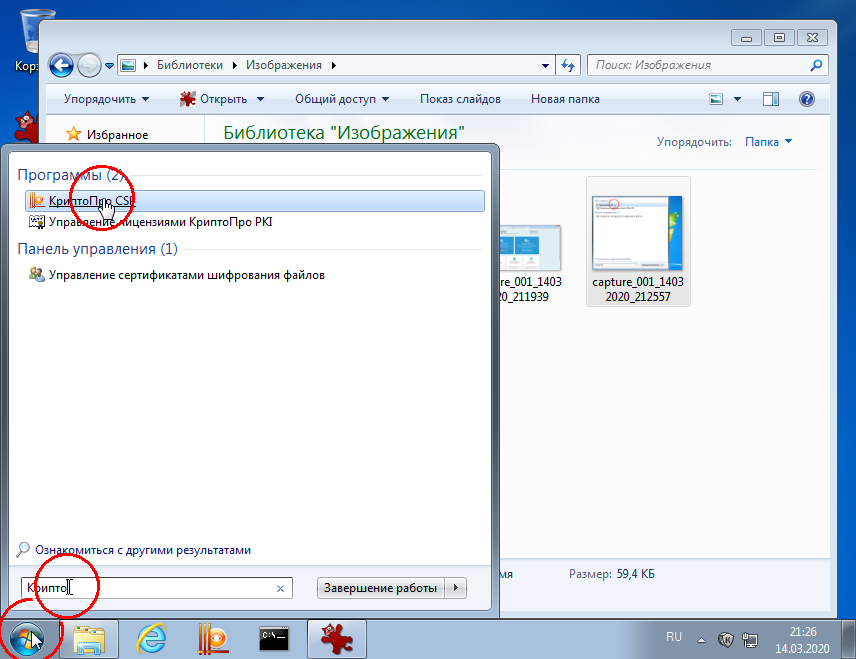
В панели управления на вкладке Сервис нажмите кнопку Просмотреть сертификаты в контейнере. 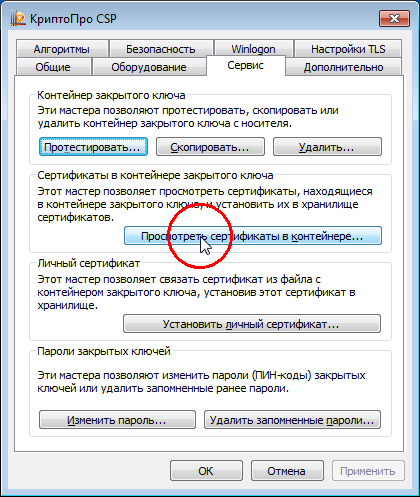
Кнопка Обзор покажет список всех подключенных контейнеров 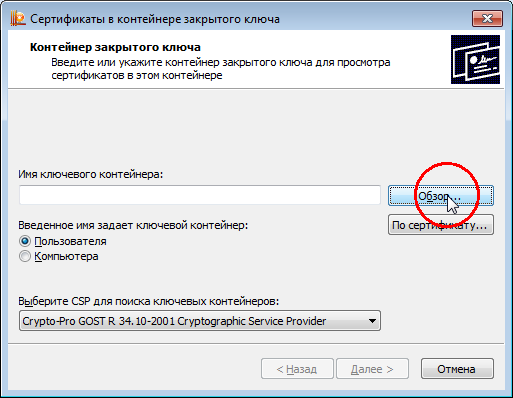
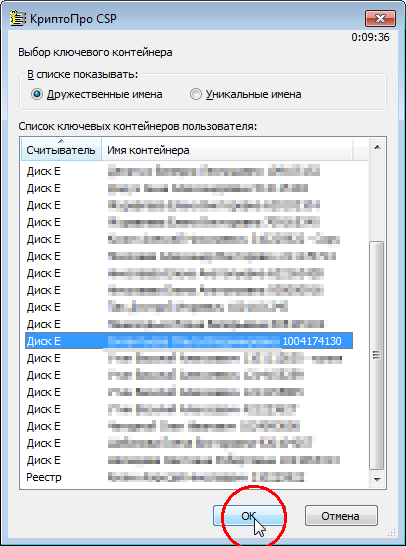
Выберите контейнер и нажмите кнопку Далее
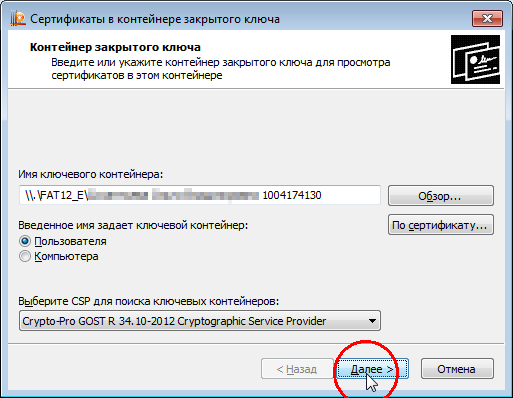
Обратите внимание: ключи, выданные Федеральным казначейством имеют определенный формат именования контейнеров. Для ключей физических лиц это ФИО и уникальный цифровой код контейнера (в этом примере — 1004174130). Для ключа юридического лица — либо краткое наименование организации и уникальный код, либо ОГРН организации и уникальный код.
Запишите себе этот код — по нему вы найдете нужный ключ при последующих операциях.
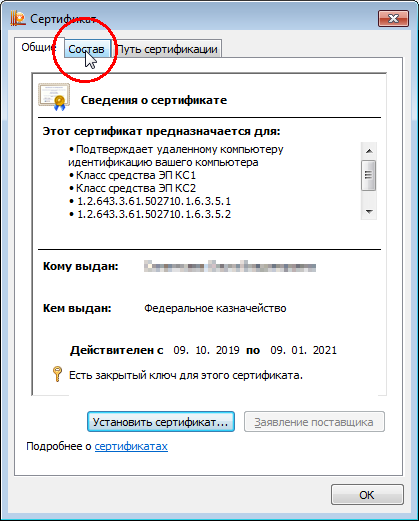
Последнее окно мастера покажет информацию о сертификате, установленном в данном контейнере. Обычно даты действия сертификата достаточно, но если нужна более подробная информация — например у вас несколько сертификатов физ. лица (как пример — отдельный для СУФД) — по кнопке Свойства откроется подробная информация о сертификате. 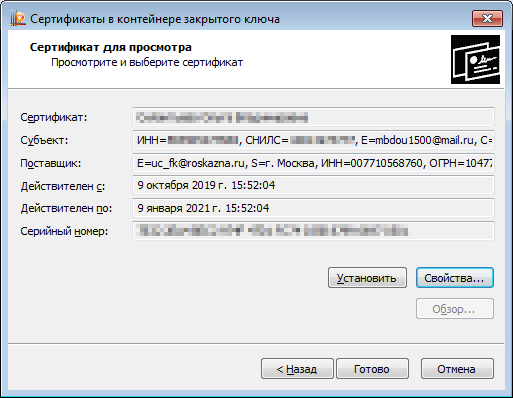
Первый способ может не сработать, если сертификат еще не устанавливался в контейнер — например вы только получили ключ.
В этом случае проверить соответствие ключа и сертификата можно по-другому.
Во вкладке Сервис панели управления КриптоПро нажмите кнопку Установить личный сертификат. 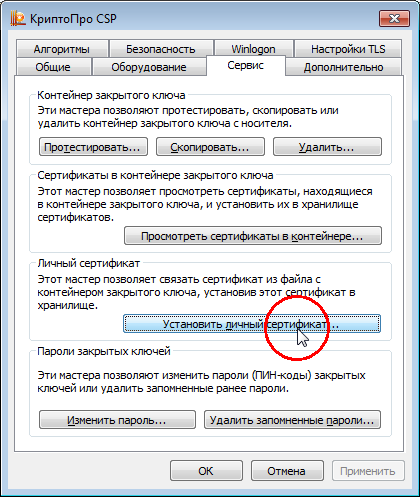
С помощью кнопки Обзор выберите файл сертификата и нажмите Далее. 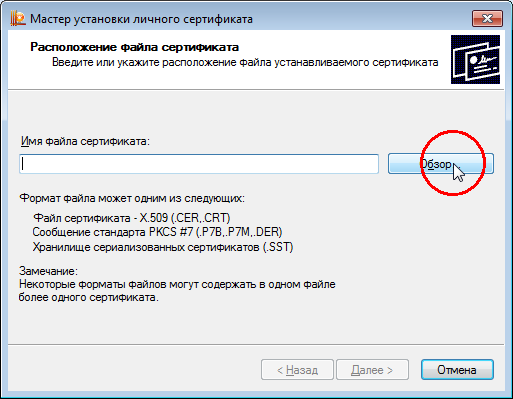
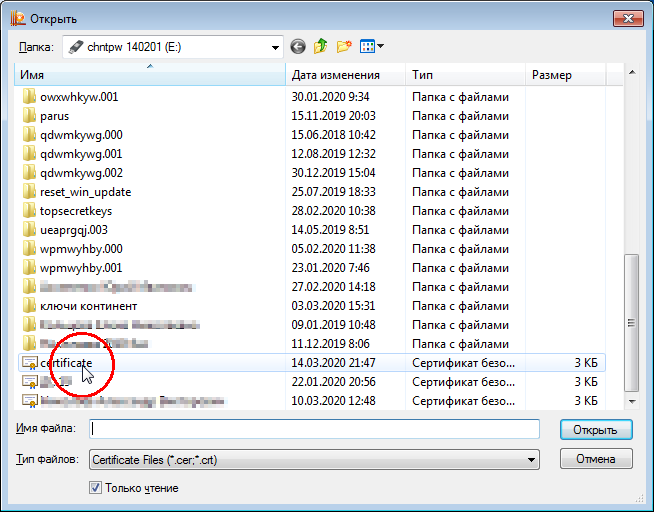
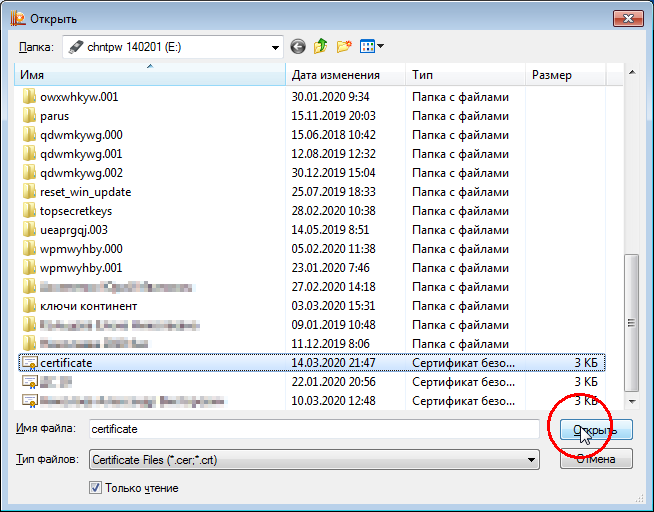
По дате действия можно убедиться что выбран правильный файл. Если все верно — нажмите кнопку Далее. 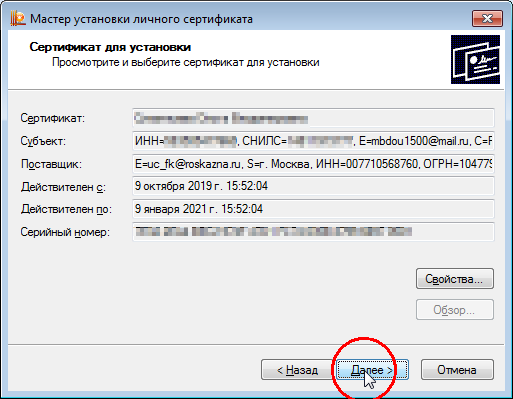
Установите галочку Найти контейнер автоматически. КриптоПро просканирует флешку и выберет подходящий к сертификату контейнер. Так же как и в первом способе зафиксируйте уникальный код контейнера. 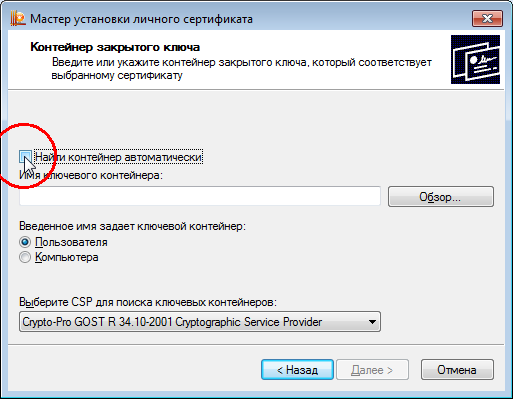
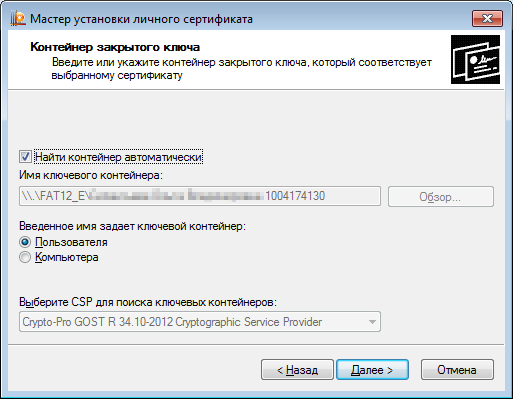
Установку сертификата можно не продолжать и нажать кнопку Отмена — позже мы вернемся к этому мастеру, когда будет готова копия ключа.
Копирование ключа
Теперь когда вы знаете какой ключ вам нужен, займемся копированием.
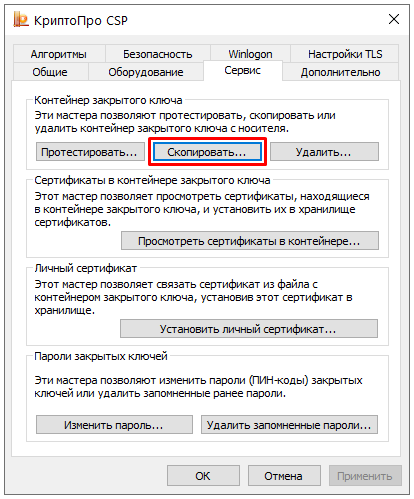
Все в той же вкладке Сервис нажмите кнопку Скопировать. 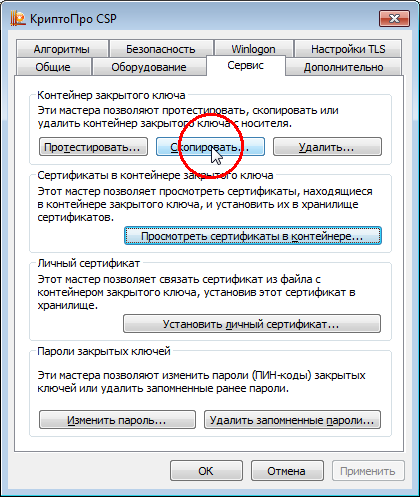
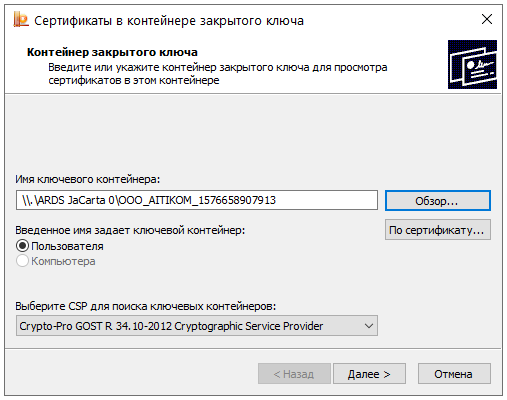
Нажав кнопку Обзор и вооружившись записанным ранее уникальным кодом контейнера выберите нужный ключ. Нажмите Далее. 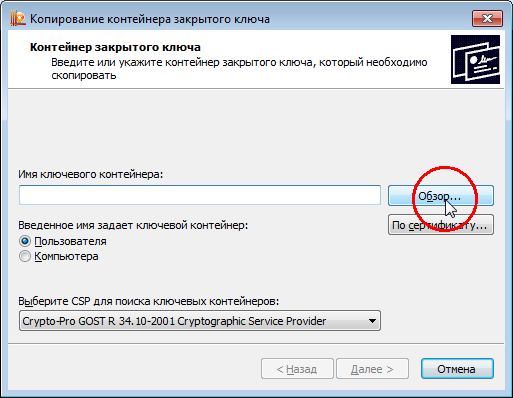
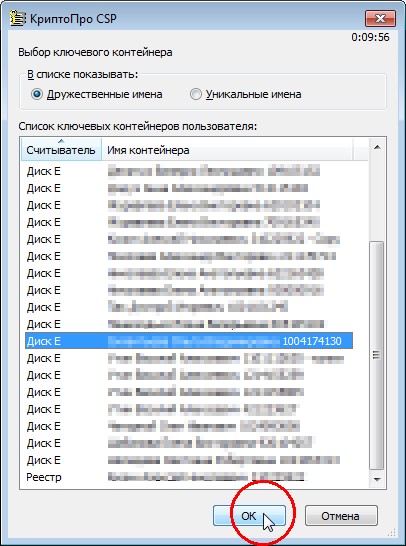
Введите пароль от ключа. 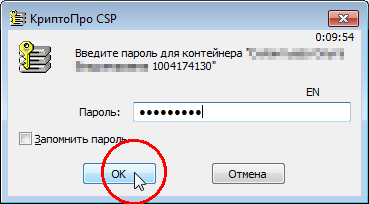
Это тот пароль, который вы придумывали при генерации ключа (когда оформляли заявление).
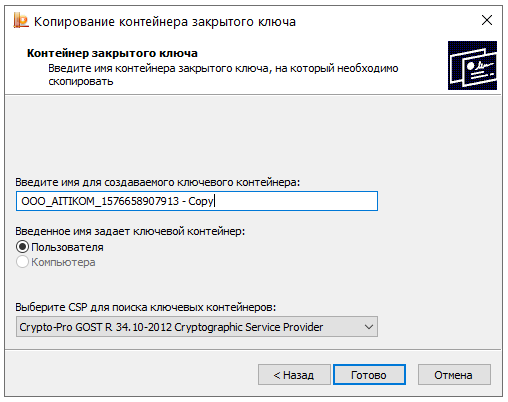
Далее мастер предложит задать имя новому контейнеру. Как правило того имени, которое он предлагает достаточно, но если у вас есть идеи как организовать свои копии вы можете воспользоваться этим функционалом. 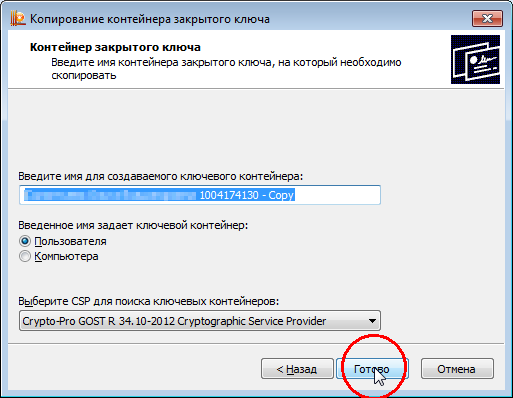
Для завершения копирования нажмите Готово.
Будет предложено выбрать носитель для нового контейнера. В нашем случае нужно выбрать устройство Реестр. 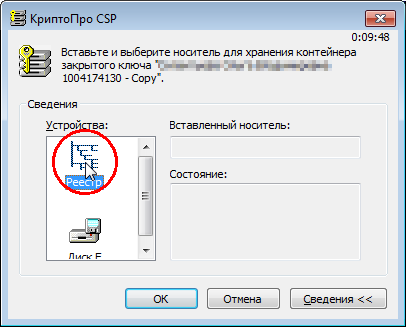
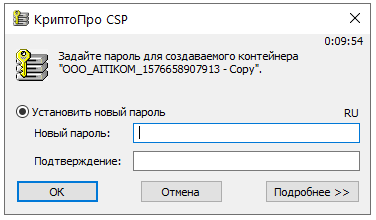
Теперь нужно задать пароль на копию — дважды ввести пароль. Можно ввести тот же пароль, который стоит и на оригинале, можно придумать новый. 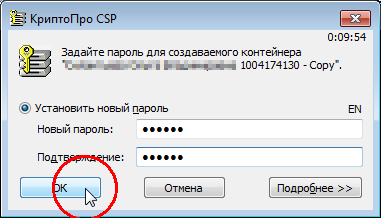
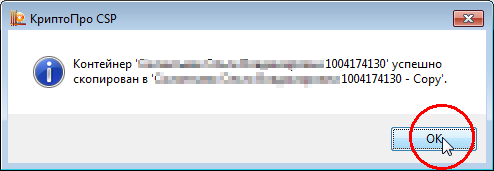
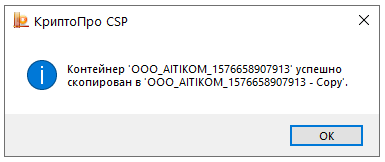
Программа оповестит вас об успешно созданном контейнере.
Таким же образом можно делать копии на рутокены или другие устройства, которые работают с КриптоПро
Или наоборот — если флешка сломалась, но вы работаете с реестром — сделайте копию из реестра на новую чистую флешку — так вы восстановите «оригинал».
Установка личного сертификата со ссылкой на копию контейнера
Последний шаг — установить сертификат так, чтобы он обращался к нужному ключу.
Для этого на вкладке Сервис панели управления КриптоПро нажмите Установить личный сертификат.
Кнопкой Обзор выберите файл сертификата и нажмите Далее два раза.
Вновь используя кнопку Обзор выберите новый контейнер — с » — Copy» в имени, или с тем именем, которое вы ему задали. 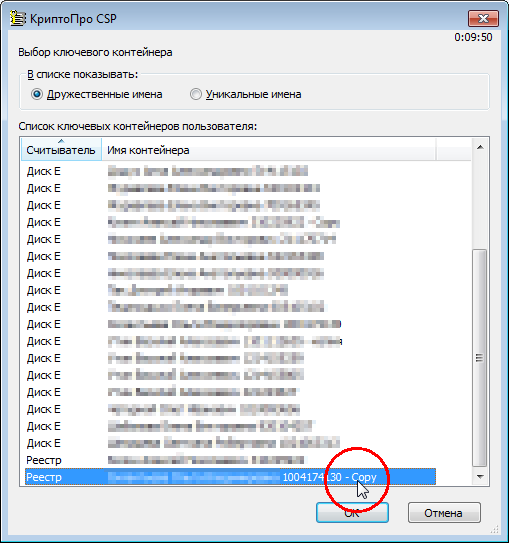
Дважды нажмите Далее, затем — Готово. 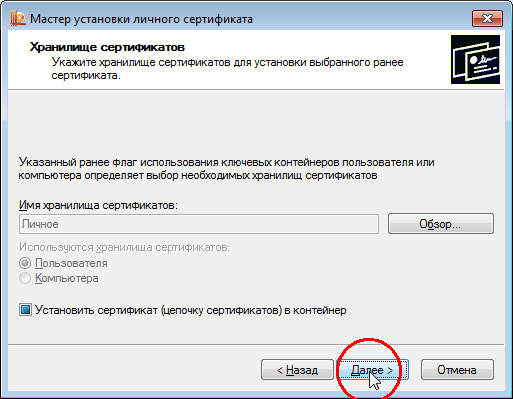
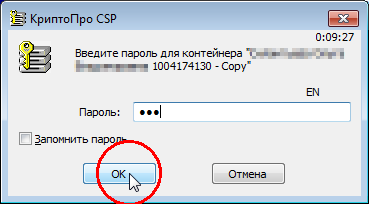
Спросит пароль — введите пароль от копии ключа.
На этом все!
Проверить работоспособность можно зайдя на портал, для которого предназначен ключ, или подписав им документ — подпись будет работать вне зависимости от наличия флешки в компьютере.
Как скопировать ЭЦП на компьютер

Квалифицированная электронная подпись (КЭП, ЭЦП) — это аналог рукописной подписи, который подтверждает личность владельца. Позволяет заверять любые электронные документы.
В аккредитованном удостоверяющем центре пользователю выдают сертификат, закрытый и открытый ключ. Сертификат содержит в себе срок действия подписи и информацию о владельце ЭЦП. Открытый и закрытый ключ нужны для создания и расшифровки КЭП. Эти файлы могут записываться на физический носитель — USB-токен, который внешне напоминает флешку. Чтобы поставить подпись, токен вставляют в компьютер. Для подписи документов без подключения носителя к компьютеру нужно скопировать ключи ЭЦП с флешки на ПК.
В статье — подробная инструкция, как это сделать.
ЭЦП — это устаревшее понятие. Расшифровывается как «электронная цифровая подпись». В настоящее время законодательством закреплено название ЭП, которое расшифровывается как «электронная подпись»
Какую ЭЦП можно скопировать
Квалифицированные ЭЦП выпускают нескольких видов: для юридического лица, индивидуального предпринимателя или физического лица. Отличаются они тем, что выдают их в разных удостоверяющих центрах (УЦ). ИП и юридические лица могут получить сертификат и ключи КЭП в удостоверяющем центре ФНС или её доверенных лиц. Сотрудники организаций и физические лица — только в коммерческих УЦ. Также сертификат КЭП физлица не содержит в себе данных о принадлежности к какой-либо организации или ИП.
Файлы, которые записывает налоговая, не подлежат экспорту. Это значит, что ключи полученные в ФНС нельзя скопировать с токена в память компьютера. Экспортировать их на другие носители запрещено. Установить на ПК можно только сертификат. Хранение осуществляется только на токенах, сертифицированных ФСТЭК или ФСБ России.
Для ускоренного выпуска рекомендуем воспользоваться услугой Получение КЭП в ФНС под ключ. Специалисты УЦ «Калуга Астрал» помогут сэкономить время на получение электронной подписи и настройку рабочего места, а пройти идентификацию и получить подпись вы сможете через филиалы нашего партнёра — УЦ «Основание».
Ключи и сертификат, полученные в коммерческих аккредитованных центрах, могут храниться не только на токенах. Закон не запрещает копировать эти файлы на другие физические носители. Поэтому их можно установить на рабочий компьютер.
УЦ «Калуга Астрал» входит в перечень аккредитованных удостоверяющих центров и имеет все необходимые лицензии для выпуска электронных подписей для физлиц и работников ЮЛ — «Астрал Подпись» и «1С-ЭТП». Данные продукты придают цифровым документам юридическую значимость.
Важно! Закон запрещает передавать ключи и КЭП третьим лицам. Злоумышленники могут воспользоваться подписью в своих целях: похитить важные документы, оформить кредит или перевести деньги на свой счёт. Необходимо обеспечить безопасность рабочего места. Следует установить пароль на ПК и контейнер ключей.
Копируем сертификат ЭЦП через КриптоПро CSP
Этот способ подходит для ОС Windows.
Шаг 1. Вставьте носитель в USB-разъём.
Шаг 2. Откройте приложение КриптоПро CSP и выберите вкладку «Сервис».
Шаг 3. Найдите раздел «Контейнер закрытого ключа» и нажмите на кнопку «Скопировать».
Шаг 4. Откроется окно «Копирование контейнера закрытого ключа». В нём нажмите на кнопку «Обзор».
Шаг 5. Из списка контейнеров выберите тот, что установлен на флешку-токен, и нажмите «ОК».
Шаг 6. Придумайте название для нового контейнера закрытого ключа и нажмите «Готово».
Шаг 7. Откроется окно «Выбор ключевого носителя КриптоПро CSP». Чтобы использовать реестр Windows, выберите опцию «Реестр» и нажмите «Готово».
Шаг 8. Для того чтобы защитить вашу электронную подпись от использования посторонними, придумайте пароль и введите его в поля на экране.
После этого появится сообщение о том, что сертификат успешно скопирован в локальный реестр. Нажмите «ОК».
Шаг 9. Снова откройте КриптоПро CPS, найдите раздел «Сертификаты в контейнере закрытого ключа». Выберите «Просмотреть сертификаты в контейнере».
Шаг 10. В открывшемся окне нажмите на кнопку «Обзор». В списке найдите новый контейнер по считывателю «Реестр» и по заданному вами названию.
Шаг 11. Выделите нужный контейнер и нажмите «ОК».
Шаг 12. Появится окно с информацией о сертификате, где указаны владелец ЭЦП, поставщик и срок действия. Проверьте информацию и нажмите «Установить».
Шаг 13. Если установка прошла успешно, появится уведомление о том, что сертификат установлен в хранилище «Личное». Нажмите «ОК».
Копируем сертификат ЭЦП через «Инструменты КриптоПро»
Этот способ можно использовать на операционных системах Windows и MacOS.
Шаг 1. Откройте приложение «Инструменты КриптоПро» и выберите вкладку «Контейнеры».
Шаг 2. Выберите носитель, на который записан сертификат ЭЦП — то есть, USB-флешку. Нажмите на кнопку «Скопировать контейнер».
Шаг 3. В открывшемся окне выбора нового носителя для сертификата выберите опцию «Реестр» и нажмите «ОК».
Шаг 4. Вернитесь к списку контейнеров. Выберите тот, что скопировали, по считывателю Registry и нажмите на кнопку «Установить сертификат».
Шаг 5. Когда появится уведомление о том, что сертификат успешно установлен, вытащите флешку из разъёма компьютера и проверьте, как работает ваша ЭЦП без токена
ЭЦП можно установить на рабочий компьютер или ноутбук, и она будет работать без физического носителя. Вы можете сделать это самостоятельно или обратиться за помощью к специалистам.
Настройка электронной подписи на ПК требует определённых знаний и трудозатрат. Для экономии времени рекомендуем услугу «Удалённая настройка рабочего». Наши специалисты установят криптопровайдер, плагин и проведут настройки браузера.
КриптоПро CSP: Как установить/скопировать сертификат/контейнер/ключ в реестр?
1. Вставьте в компьютер носитель с действующим сертификатом.
2. Откройте меню «Пуск» — «Панель управления» — «КриптоПро CSP». В открывшемся окне откройте вкладку «Сервис», нажмите «Скопировать».
3. В открывшемся окне нажмите «Обзор…», выберите ключевой контейнер с действующим сертификатом, нажмите «ОК». Нажмите «Далее».
4. Введите Pin-код от ключевого контейнера (носителя). Нажмите «ОК»

5. Введите имя для создаваемого ключевого контейнера. Советуем оставлять имя контейнера, предложенное по умолчанию. Нажмите «Готово».
6. Выберите носитель для хранения контейнера (по умолчанию выбран «Реестр»). Нажмите «ОК».
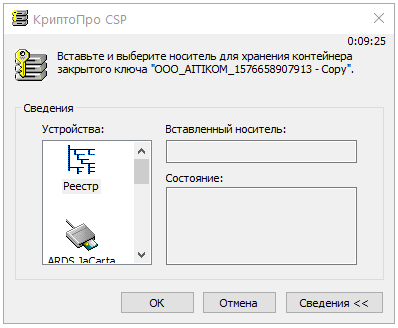
7. Задайте пароль для создаваемого контейнера, нажмите «ОК».
8. Дождитесь успешного копирования контейнера.
9. Для того, чтобы пользоваться электронной подписью, записанной в реестр, не вставляя ключевой носитель, необходимо переустановить личный сертификат в хранилище «Личные». Инструкция «КриптоПро CSP: сообщение «Вставьте ключевой носитель» или «Вставлен другой ключевой носитель» — выполите действия, описанные в п.2.
Копирование ключей электронной подписи
- Откройте меню «Пуск» — «Панель управления» — «КриптоПро CSP» — «Сервис» — «Просмотреть сертификаты в контейнере».
- Нажмите «Обзор», отметьте нужный контейнер, нажмите «Ок» и «Далее».
- Нажмите «Установить».
- На вопрос о замене сертификата необходимо ответьте утвердительно.
- Нажмите «Готово» и «Ок».
- Откройте «Инструменты КриптоПро» -> «Показать расширенные» -> «Контейнеры»;
- Выберете нужный контейнер из списка;
- Нажмите «Скопировать контейнер»;
- В появившемся окне выберете нужный носитель. В списке будут отображаться все доступные для копирования носители. Если нажать на них, появится их описание;
- Нажмите «ОК»;
- В следующем окне можно задать пароль на контейнер. После ввода, если пароль требуется, нажмите «ОК».

Чтобы использовать созданный ключевой носитель, переустановите сертификат из скопированного контейнера.
-
В программе «КриптоПро» перейдите на вкладку «Сервис» и нажмите «Скопировать».
Копирование в реестр
Копирование на внешний носитель
Копирование на Рутокен
Копирование на токен Jakarta
-
Откройте меню «Пуск» — «Панель управления» — «КриптоПро CSP» — «Оборудование» — «Настроить считыватели».
Теперь установленный сертификат привязан к контейнеру, из которого он был установлен.
Видеоинструкция по созданию копии ключевого контейнера.