MyMonero —>
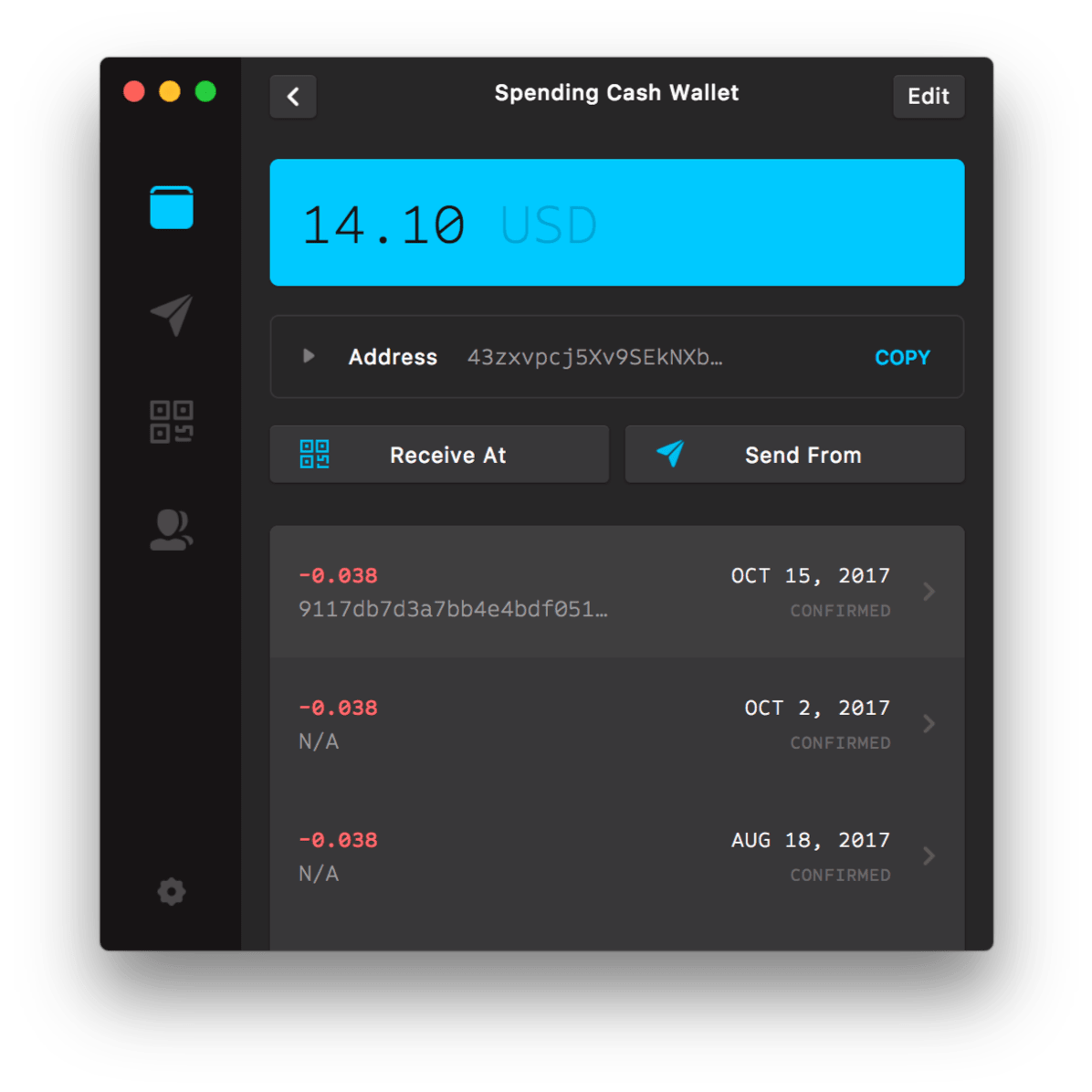
We put design first and ironed out the technical details of using digital money, so you can get back to business.
There’s no Monero blockchain node to run. The MyMonero server does the heavy lifting for free. Forget spending days syncing the blockchain from your phone while waiting in line to pay for coffee. Get your entire transfer history instantly on any device with only your seed words.
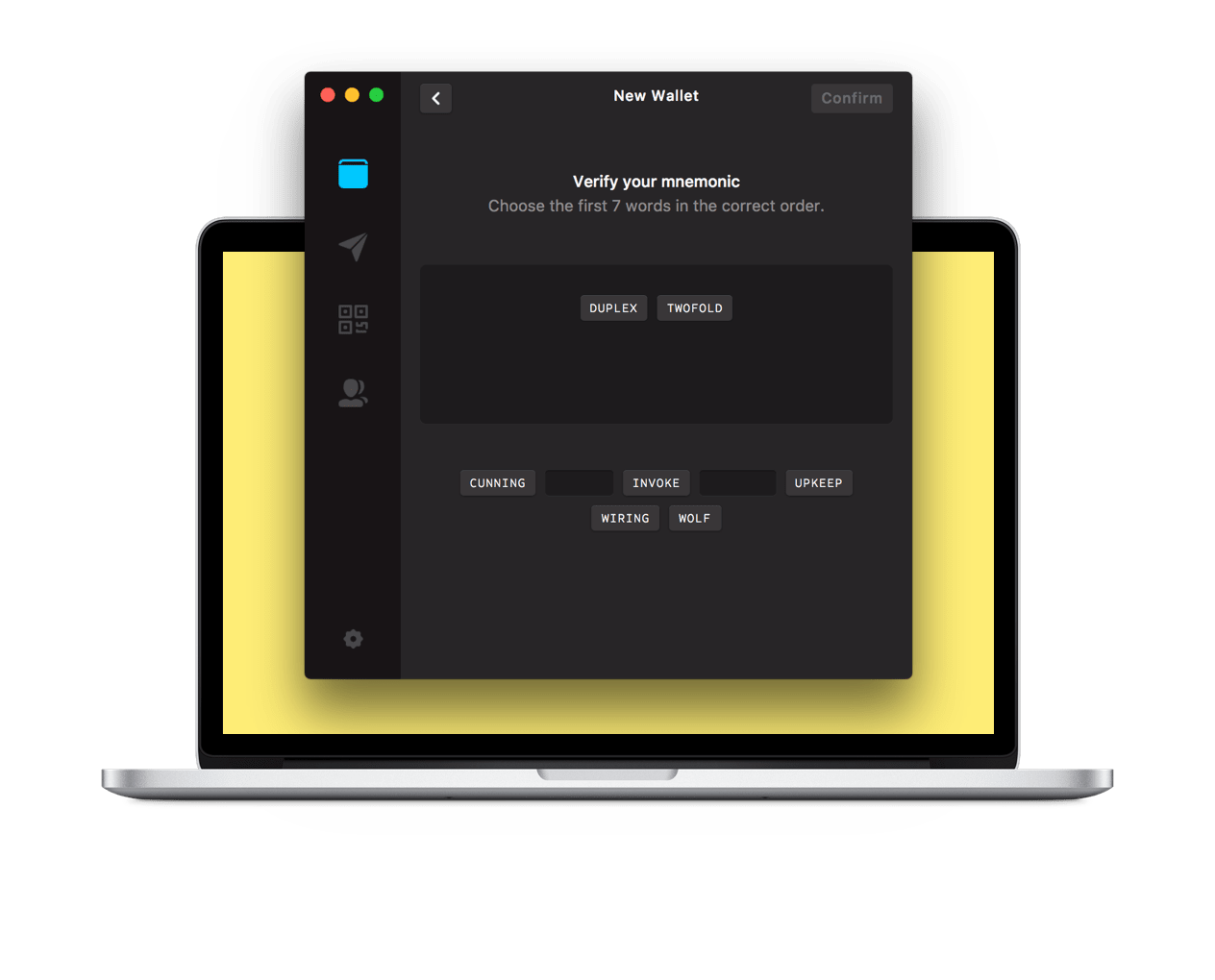
🔏 Be Your Own Bank
Send funds from anywhere, to anywhere, anytime.
No bank fees, no processing delays, no holds—ever.
MyMonero is safe and secure. The server can’t withdraw funds on your behalf because your spend key never leaves your computer.
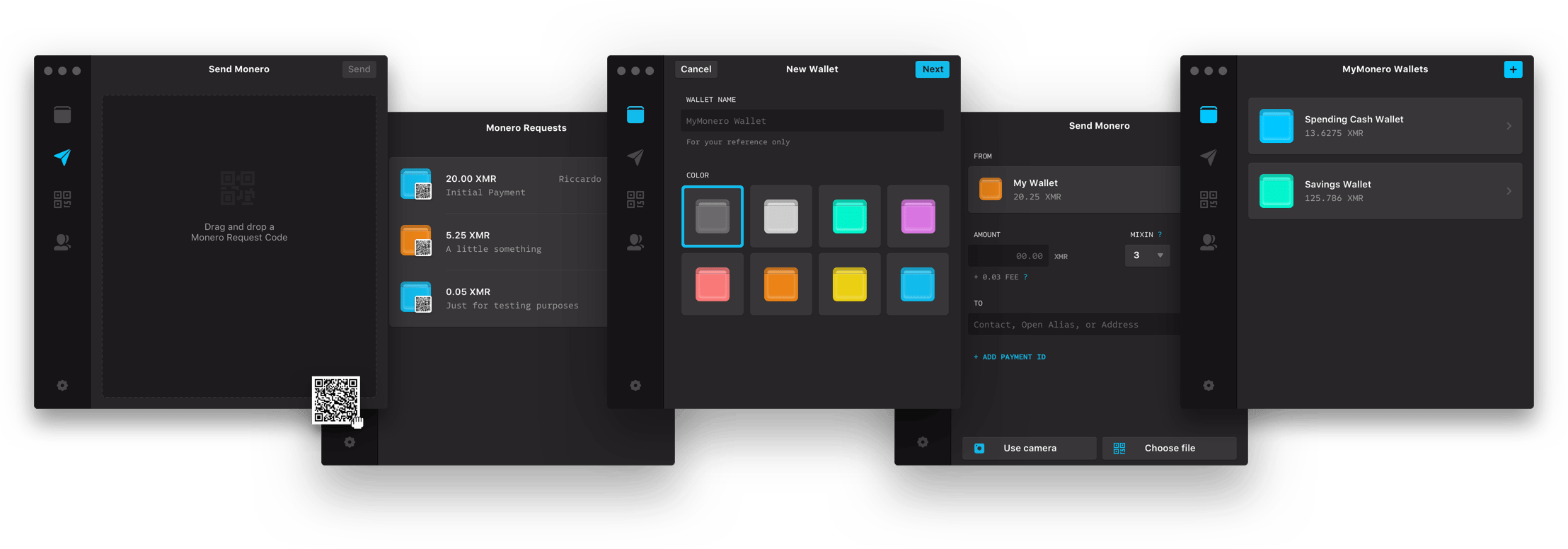
MyMonero is gorgeous; now I just need an iPhone and Apple Watch app.
Jon Rohan Designer & developer at GitHub
MyMonero is amazing! It’s so easy to keep my true identity a secret.
Superman Not Clark Kent
🤓 Smart
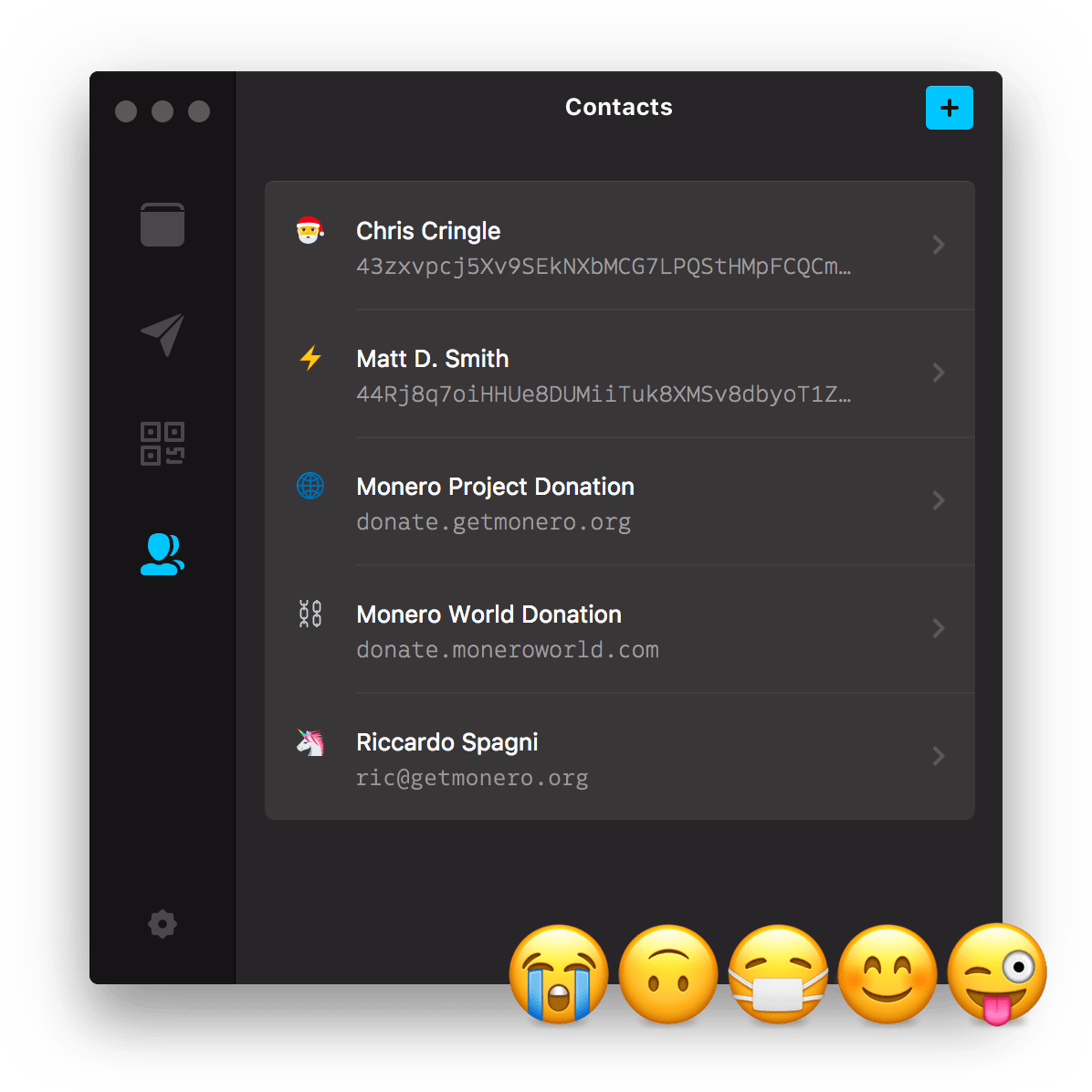
A built-in rolodex keeps your private addresses, payment IDs, and yes, even OpenAlias addresses in order.
😎 Native Privacy
We take privacy and security seriously: we support Monero natively because it maintains the strongest privacy technology in any digital currency.
MyMonero was founded in 2014 by Monero project steward Riccardo Spagni (aka fluffypony) and was developed with the assistance of the Monero Core Team.
Our developers are Monero core contributors and our apps are all open source on GitHub.
Your app data is saved locally under strong encryption and only your «view key» is shared with the server. We keep no logs. You can also connect to your own server under Preferences.
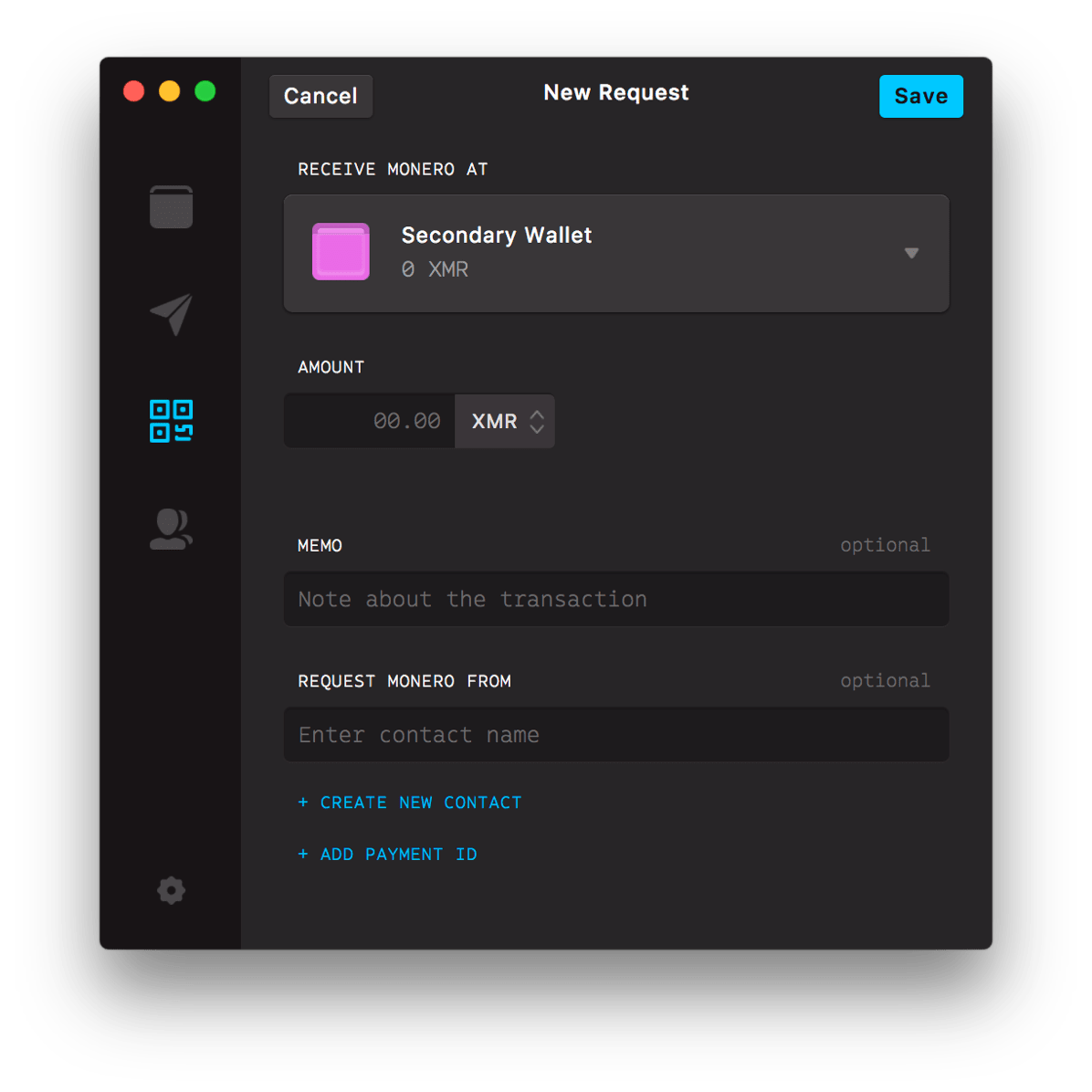
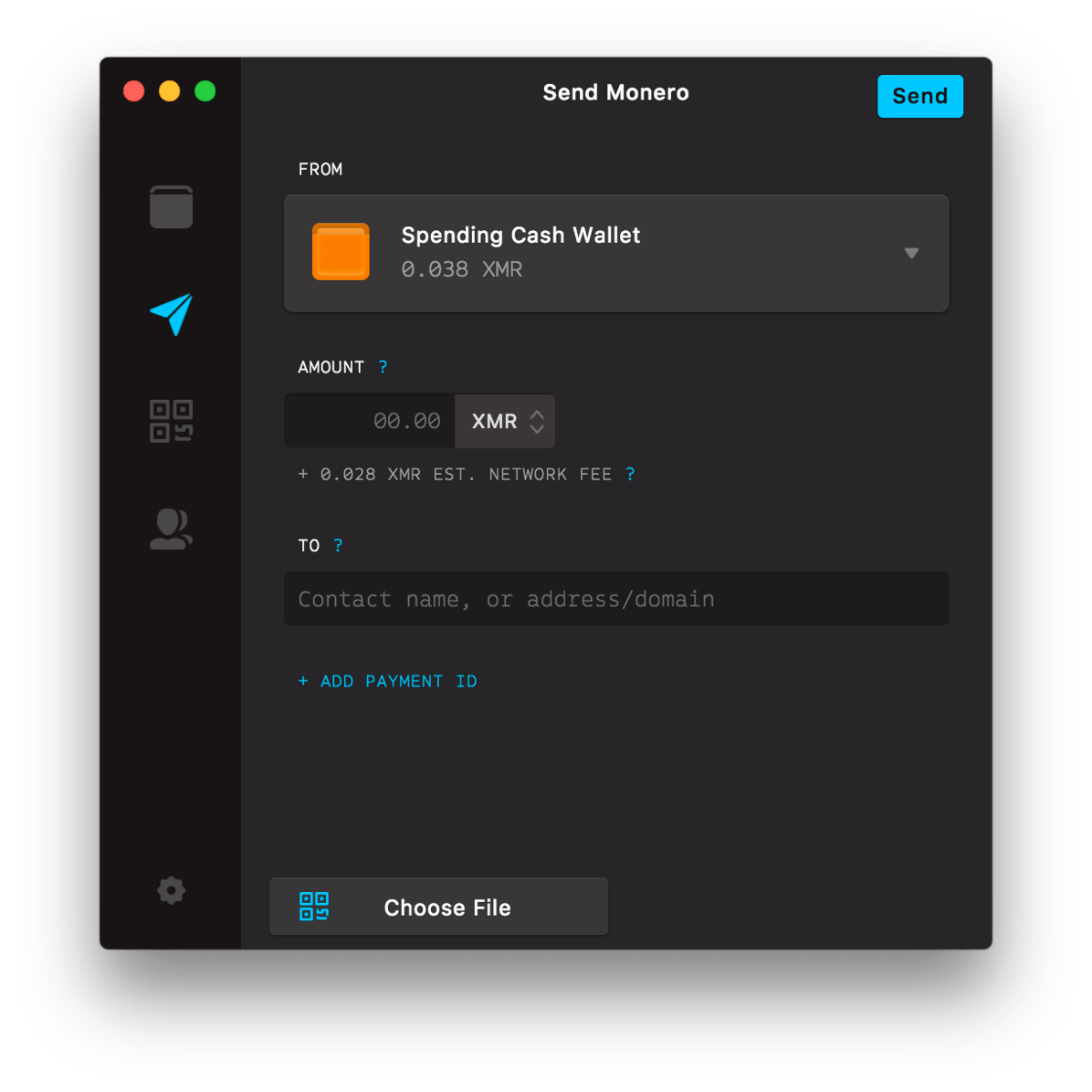
But wait, there’s more…
- 🌐 MyMonero has built-in support for exchanging XMR to BTC, with dozens of additional currency pairs on the way soon. Display in familiar world currencies like USD while transacting with Monero under-the-hood.
- 💸 Minimal battery, bandwidth, and storage use
Perfect for mobile! - ✅ Never fret about losing your transaction history — there’s no wallet file to back up.
- 🎯 Speedy transfers
Scan QR codes and just hit «Send». - 📱 Cross-platform support
Download for Mac , Windows , Linux , Android and iOS , or use the web wallet for quick access. - 💬 Exceptional customer service!
Live Chat, Email Support, or visit the Help Center, Enterprise Solutions - �� Enterprise Services
MyMonero also offers enterprise solutions to companies who want to integrate with Monero - 🌀 Super simple
Just download the app, open it up, and select «Create New Wallet» or «Use Existing». - 🙀 Contributors welcome on GitHub.
How do I change the language of the 25 word mnemonic seed in the GUI or CLI?
How can I change the wallet variant (language) of the monero GUI wallet? The real question behind this is that I have a seed in a different language than English. I will have a problem if I want to use that seed in future to restore in a different wallet which might only support English. As a consequence I would like to change my wallet language to English before using it.
1 Answer 1
The GUI languages work as follows. On the first page of the wizard you can select a language. If that particular language also has a corresponding mnemonic seed word list, your mnemonic seed will be in the same language when you create a new wallet. Thus, you’ll get a 25 word mnemonic seed in your local language. Conversely, if it doesn’t have a corresponding mnemonic seed word list, your mnemonic seed will be in English when you create a new wallet. Thus, you’ll get an English 25 word mnemonic seed.
The code for this described behavior can be found here. As you can see from the code, the list of available languages for the mnemonic seed is:
Thus, as can be seen from this list, if you select Deutsch as language, it will also give you a corresponding Deutsch (German) 25 word mnemonic seed. The code for this behavior is as follows:
To clarify, wallet_language determines the language of the 25 word mnemonic seed, which is Deutsch in this example.
Now if you, for instance, select Swedish as language, it’ll give you an English 25 word mnemonic seed, because it doesn’t have a corresponding Swedish mnemonic seed word list. The code for this behavior is as follows:
As you can see, the wallet_language is now English .
As a consequence I would like to change my wallet language to English before using it.
Now, unfortunately, closing an existing wallet, selecting a new language (in your case English) on the first page of the wizard and lastly reopening this particular wallet (using the Open a wallet from file option on the second page of the wizard) will not change the language of the 25 word mnemonic seed. Therefore, we have to use the CLI as workaround. This is done as follows:
Exit the GUI and make sure to stop the daemon as well.
Browse to the directory your wallet files are located ( Documents\Monero\<wallet-name> on Windows |
/Monero/<wallet-name> on Linux and Mac OS X).
Copy <wallet-name>.keys to the same directory as monero-wallet-cli . On Linux and Windows, monero-wallet-cli will be in the same directory as monero-wallet-gui . By contrast, on Mac OS X, monero-wallet-cli will be in
In the directory your wallet files are located, rename <wallet-name>.keys to <wallet-name>-backup.keys
You should now have <wallet-name>-backup.keys in the directory your wallet files are located and <wallet-name>.keys in the same directory as monero-wallet-cli
Open monero-wallet-cli by double clicking on it (Windows and Mac OS X) or with ./monero-wallet-cli from the terminal (Linux)
Enter your wallet name and password. The wallet doesn’t have to be connected to a daemon to change the mnemonic seed language.
Now type set seed language
This will show you a list of available seed languages and their corresponding numbers. For example, English is 1
Enter the number of your preferred seed language and hit enter.
Copy <wallet-name>.keys back to the directory your wallet files are located.
You should now have both <wallet-name>-backup.keys and <wallet-name>.keys . Note that the former still contains your old mnemonic seed language (kind of as backup), whereas the latter contains your new mnemonic seed language.
Restart the GUI. You should now have your «old» wallet with a new mnemonic seed language.
On the Settings page, press Show seed & keys to verify the mnemonic seed language.
Lastly, if you want to change the mnemonic seed language of your CLI wallet, simply start from step 6.
Как изменить язык в mymonero
MyMonero является одним из самых популярных кошельков для хранения, отправки и получения Monero (XMR). Однако, по умолчанию, приложение может быть настроено на английский язык, что не всегда удобно для пользователей, предпочитающих другие языки. В данной статье мы рассмотрим, как изменить язык в MyMonero на тот, который Вам наиболее комфортен.
Первым шагом для изменения языка в MyMonero является вход в аккаунт. После успешного входа, Вы увидите основное меню приложения, в котором необходимо найти и нажать на иконку «Настройки». Это будет выглядеть как шестеренка или как кнопка с изображением трех точек. Нажав на нее, Вы откроете окно настроек, где можно менять различные параметры приложения, включая язык.
Далее следует найти раздел «Язык» или «Language» в списке пунктов настроек и выбрать нужный язык из предложенных вариантов. После выбора языка, сохраните изменения, нажав на кнопку «Готово» или «Сохранить». В некоторых случаях, после сохранения изменений, система может запросить перезагрузку приложения для применения выбранного языка. Просто выполните эту инструкцию и язык в MyMonero будет изменен.
Важно учесть, что не все языки доступны для выбора в MyMonero. Разработчики постепенно поддерживают все больше языков, но на данный момент доступны только самые популярные языки, такие как английский, испанский, русский, немецкий, французский и др. Если нужного языка нет в списке, придется использовать приложение на доступном языке или искать альтернативные кошельки с поддержкой нужного языка.
Изменение языка в MyMonero позволяет сделать использование приложения более удобным и понятным для пользователей различных национальностей. Благодаря настройке языка Вы можете более качественно взаимодействовать с кошельком и ощутить удовольствие от его использования.
Шаг 1: Открытие настроек аккаунта
Первым шагом для изменения языка в mymonero является открытие настроек аккаунта. В данном разделе вы сможете найти все необходимые опции для настройки языка, а также другие параметры вашего аккаунта.
- Зайдите на главную страницу mymonero и введите свои учетные данные для входа в аккаунт.
- После успешного входа в аккаунт, нажмите на значок профиля в верхней части страницы. Этот значок обычно представлен в виде изображения пользователя или инициалов вашего имени.
- В открывшемся меню выберите пункт «Настройки» или «Settings».
Далее перейдите к Шагу 2 для продолжения настройки языка в mymonero.
Шаг 2: Выбор языка
Для того чтобы изменить язык в MyMonero, следуйте этим простым инструкциям:
- Зайдите в ваш аккаунт в MyMonero.
- На главной странице найдите раздел «Настройки» и нажмите на ссылку «Изменить язык».
- В открывшемся окне выберите желаемый язык из предложенного списка.
- Подтвердите выбор, нажав кнопку «Сохранить».
После этого язык интерфейса MyMonero будет изменен на выбранный вами язык. Вы можете вернуться к этой странице в любое время и изменить язык снова, если понадобится.
Шаг 3: Сохранение изменений
После того, как вы внесли все необходимые изменения в настройки языка на MyMonero, не забудьте сохранить их.
Для сохранения изменений вам может потребоваться нажать на кнопку «Сохранить» или «Применить». Обратите внимание, что названия кнопок могут незначительно отличаться в зависимости от используемой версии MyMonero или используемого устройства.
Однако, когда вы нажимаете на кнопку сохранения, ваши изменения выбранного языка должны быть сохранены и применены к MyMonero. Вам должно быть видно, что интерфейс стал на выбранном вами языке.
Теперь вы можете использовать MyMonero на вашем выбранном языке и наслаждаться улучшенным пользовательским опытом.
Шаг 4: Перезагрузка приложения
После того, как вы успешно выбрали нужный язык в настройках mymonero, вам потребуется перезагрузить приложение, чтобы изменения вступили в силу.
Для того чтобы перезагрузить mymonero, выполните следующую последовательность действий:
- Закройте приложение mymonero, нажав на кнопку «Выход» или используя комбинацию клавиш Alt+F4 (в Windows) или Command+Q (на Mac).
- Дождитесь, пока приложение полностью закроется.
- Откройте mymonero снова, щелкнув на его иконку на рабочем столе или в меню «Приложения».
После перезагрузки вы увидите, что язык приложения изменился на выбранный вами ранее.
Вопрос-ответ
Как изменить язык в mymonero?
Чтобы изменить язык в mymonero, вам необходимо зайти в свой аккаунт и найти раздел настроек. В этом разделе вы сможете выбрать нужный язык из предложенного списка. После выбора языка примените изменения, и интерфейс mymonero будет отображаться на выбранном вами языке.
Подскажите, где найти раздел настроек в mymonero?
Чтобы найти раздел настроек в mymonero, вам нужно зайти в свой аккаунт и нажать на иконку «Настройки», которая обычно выглядит как шестеренка. После этого вам откроется страница с настройками, где вы сможете изменить различные параметры, включая язык интерфейса.
Какие языки доступны для выбора в mymonero?
В mymonero вы можете выбрать из большого списка языков, включая, например, английский, испанский, французский, немецкий, русский, итальянский и прочие. Вам нужно будет просто выбрать нужный язык из списка, и интерфейс mymonero будет переведен на выбранный язык.
Можно ли изменить язык в mymonero только после регистрации?
Нет, вы можете изменить язык в mymonero в любое время, даже после регистрации. Выполните следующие шаги: зайдите в свой аккаунт, найдите раздел настроек и выберите нужный язык из предложенного списка. Примените изменения, и интерфейс mymonero будет отображаться на выбранном вами языке.
Что делать, если я не могу найти раздел настроек в mymonero?
Если вы не можете найти раздел настроек в mymonero, попробуйте следующее: зайдите в свой аккаунт и обратите внимание на верхнюю панель навигации. Там обычно располагаются различные вкладки, как, например, «Баланс», «Транзакции», «Адреса» и т. д. Одна из вкладок может называться «Настройки» или же иметь иконку, представляющую шестеренку. Нажмите на эту вкладку и вы попадете в раздел настроек, где сможете изменить язык и прочие параметры.
Как сменить язык в mymonero
Монеро – одна из самых популярных криптовалют, основанная на технологии блокчейн. MyMonero – это надежный кошелек, который позволяет пользователям хранить, отправлять и получать Монеро безопасно и удобно. Однако, многие пользователи сталкиваются с проблемой смены языка в этой платформе.
В этой статье мы расскажем подробно, как изменить язык в mymonero. Это весьма простой процесс, но требует небольшого понимания интерфейса платформы. Следуйте нашим шагам, и вы сможете с легкостью настроить язык в соответствии со своими предпочтениями.
Первым шагом является вход в свой аккаунт на mymonero.com. После входа вы увидите главное меню, где в верхней части страницы будет название вашего кошелька и некоторые основные функции. Для смены языка вам нужно найти в этом меню значок «Настройки». Он выглядит как иконка с шестеренками.
Откройте настройки аккаунта
Чтобы сменить язык в MyMonero, вам следует открыть настройки аккаунта. Для этого выполните следующие шаги:
- Откройте приложение MyMonero на вашем устройстве.
- В верхней части экрана вы увидите значок меню, нажмите на него.
- Во всплывающем меню выберите «Настройки».
- На экране настроек вы увидите различные опции, связанные с вашим аккаунтом MyMonero.
- Прокрутите вниз, пока не найдете опцию «Язык».
- Нажмите на опцию «Язык».
После выполнения этих шагов вы увидите доступные языки, из которых можно выбрать тот, который вам нужен.
Найдите раздел «Язык» в настройках
Для изменения языка в mymonero необходимо выполнить следующие шаги:
- Откройте веб-сайт mymonero.com в вашем браузере.
- В правом верхнем углу страницы найдите и нажмите на значок «Настройки».
- В выпадающем меню выберите опцию «Настройки».
- В открывшемся окне настроек прокрутите страницу вниз, пока не найдете раздел «Язык».
- В разделе «Язык» выберите желаемый язык из предложенного списка.
- Сохраните изменения, нажав на кнопку «Применить» или «Сохранить».
После выполнения этих шагов язык mymonero будет изменен на выбранный вами язык. Теперь вы сможете пользоваться сервисом на нужном вам языке.
Выберите желаемый язык из списка
Для того чтобы сменить язык на сайте MyMonero, вам потребуется выполнить следующие шаги:
- Откройте веб-браузер и перейдите на главную страницу MyMonero.
- Найдите раздел настроек или профиля. Обычно он находится в верхнем правом углу страницы.
- Нажмите на ссылку или кнопку, указывающую на настройки языка. Это может быть надпись «Язык» или иконка флага.
- В открывшемся списке найдите желаемый язык и выберите его.
- Сохраните изменения, нажав на кнопку «Сохранить» или аналогичную.
После выполнения этих шагов язык интерфейса MyMonero будет изменен на выбранный. Обратите внимание, что возможность выбора языка может отсутствовать, если MyMonero поддерживает только один язык.
| Примечание: |
|---|
| Если вы не нашли раздел настроек языка или вам нужна дополнительная помощь, обратитесь к документации MyMonero или свяжитесь со службой поддержки. |
Вопрос-ответ
Как изменить язык на mymonero?
Чтобы изменить язык на mymonero, вам нужно войти в свой аккаунт и перейти в раздел «Настройки». В этом разделе вы найдете опцию «Язык». Нажмите на нее и выберите желаемый язык из списка.
Какие языки поддерживает mymonero?
mymonero поддерживает несколько языков, включая английский, испанский, французский, немецкий, итальянский, японский и русский.
Могу ли я изменить язык на mymonero после создания аккаунта?
Да, вы можете изменить язык на mymonero в любой момент после создания аккаунта. Просто перейдите в раздел «Настройки» и выберите желаемый язык.
Нужно ли создавать новый аккаунт, чтобы сменить язык на mymonero?
Нет, вы не нужно создавать новый аккаунт, чтобы сменить язык на mymonero. Вы можете изменить язык в настройках своего текущего аккаунта.
Есть ли возможность добавить другие языки на mymonero?
К сожалению, на данный момент нет возможности добавить другие языки на mymonero. Вы можете выбрать только из списка предложенных языков.