Подключение смарт-терминалов Эвотор
Зарегистрируйте аккаунт в Продуман. На указанную электронную почту вы получите письмо об успешной регистрации в программе с паролем и ссылкой на вход. Если у вас почта на Gmail, проверьте письмо в спаме, отправитель kassa@produman.org . Если у вас уже есть аккаунт, достаточно — войдите в него.
Установка приложения на Эвотор
Требуется зайти в личный кабинет Эвотор под телефоном, к которому привязана ваша касса. И далее перейти по ссылке на приложение и нажать на кнопку Попробовать .
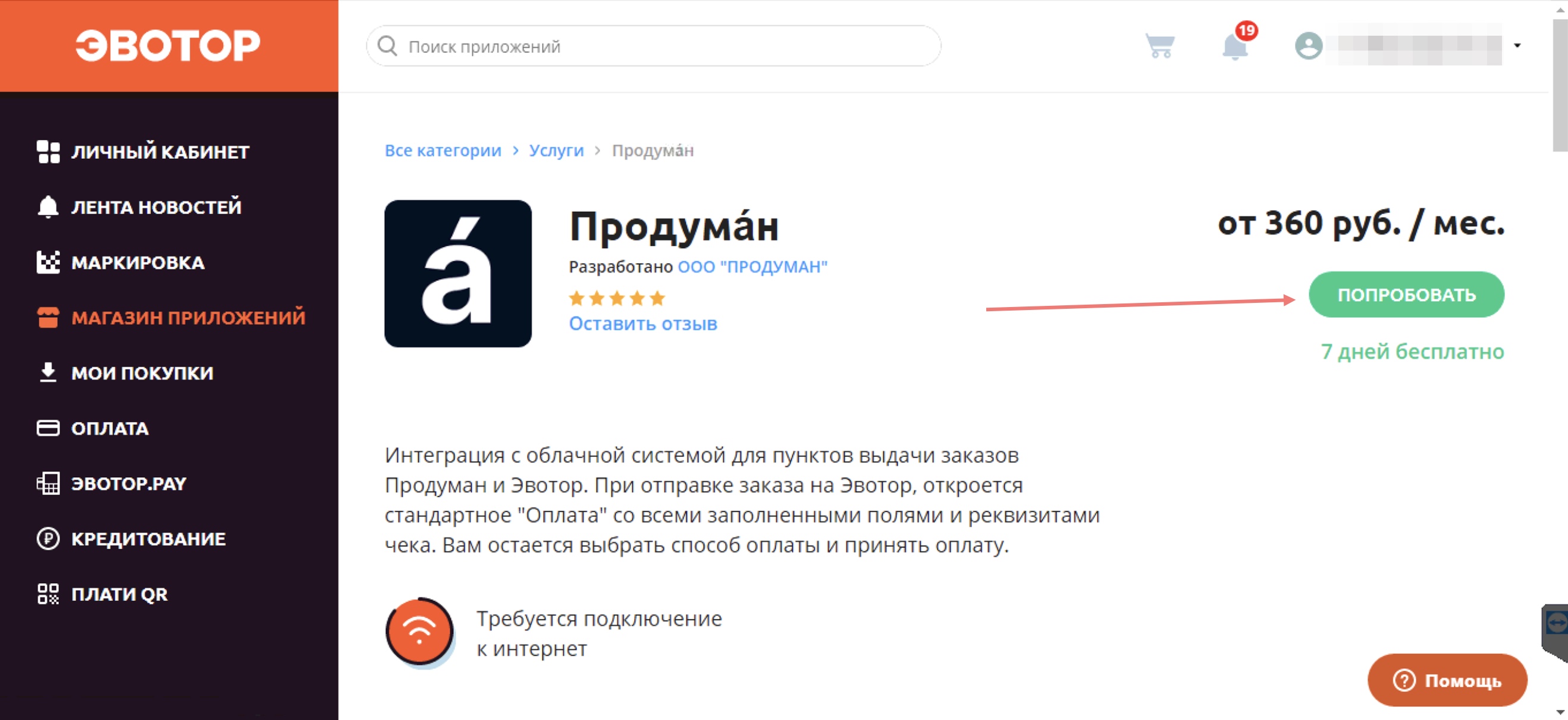
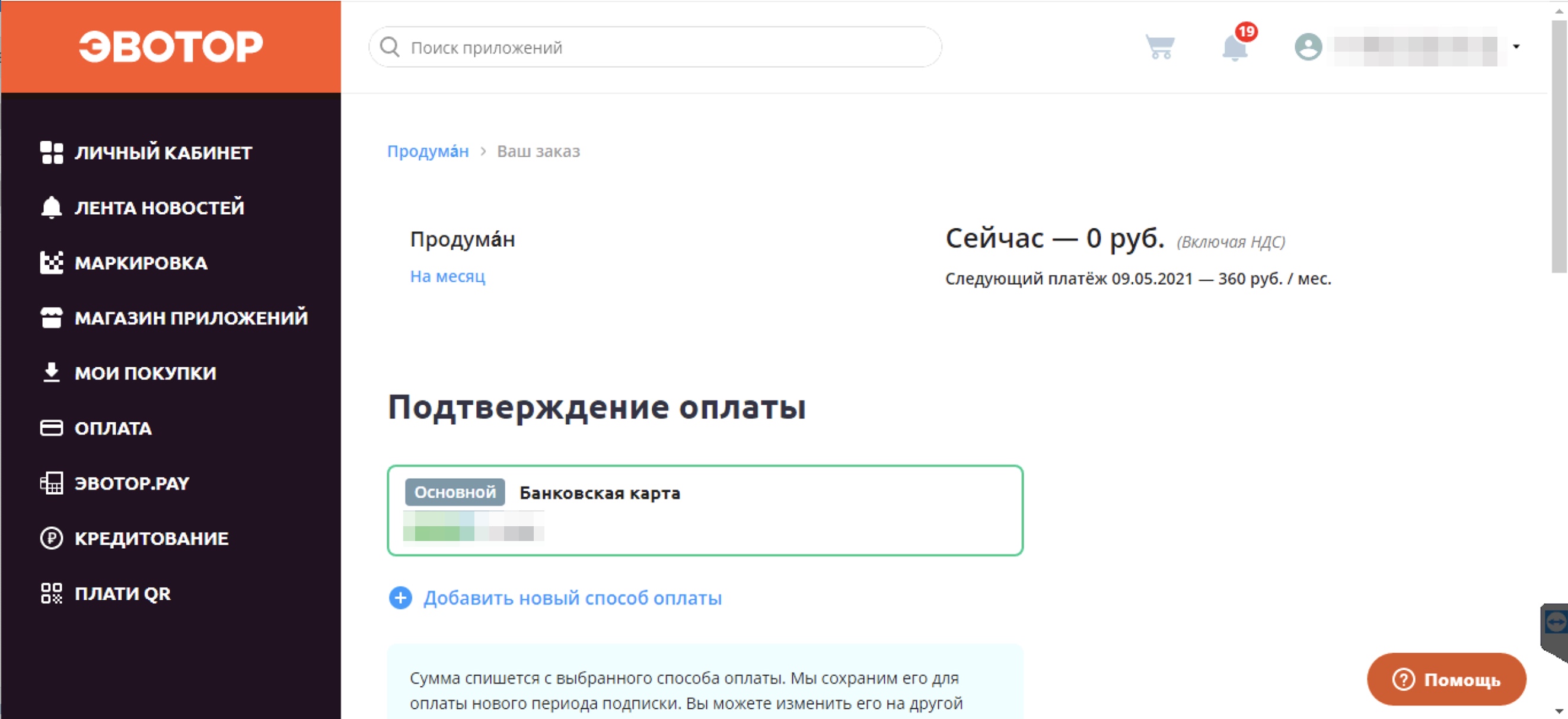
Чтобы установить какое-либо приложение, у вас должна быть как минимум 1 привязанная карта, либо иметься уже какой-то баланс. Вы также можете выставить счет для оплаты по безналичному расчету по реквизитам компании.
Если требуется добавить новый способ оплаты, это можно сделать прямо из этого окна по ссылке Добавить новый способ оплаты .
Введите код партнера 16090 и примените его.
Если у вас стоит другой код изначально, поменяйте его на 16090 .
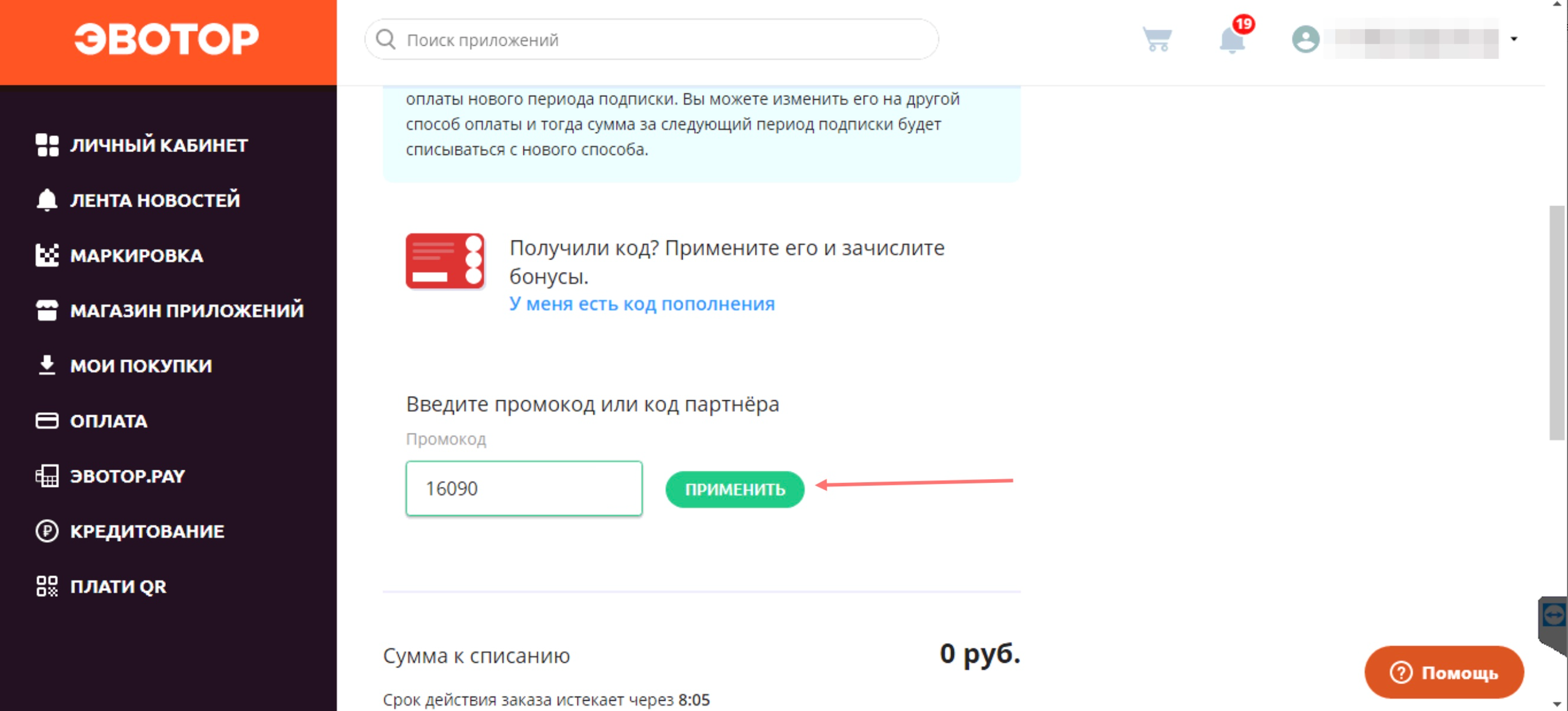 Ввод кода партнера
Примените код и подтвердите операцию.
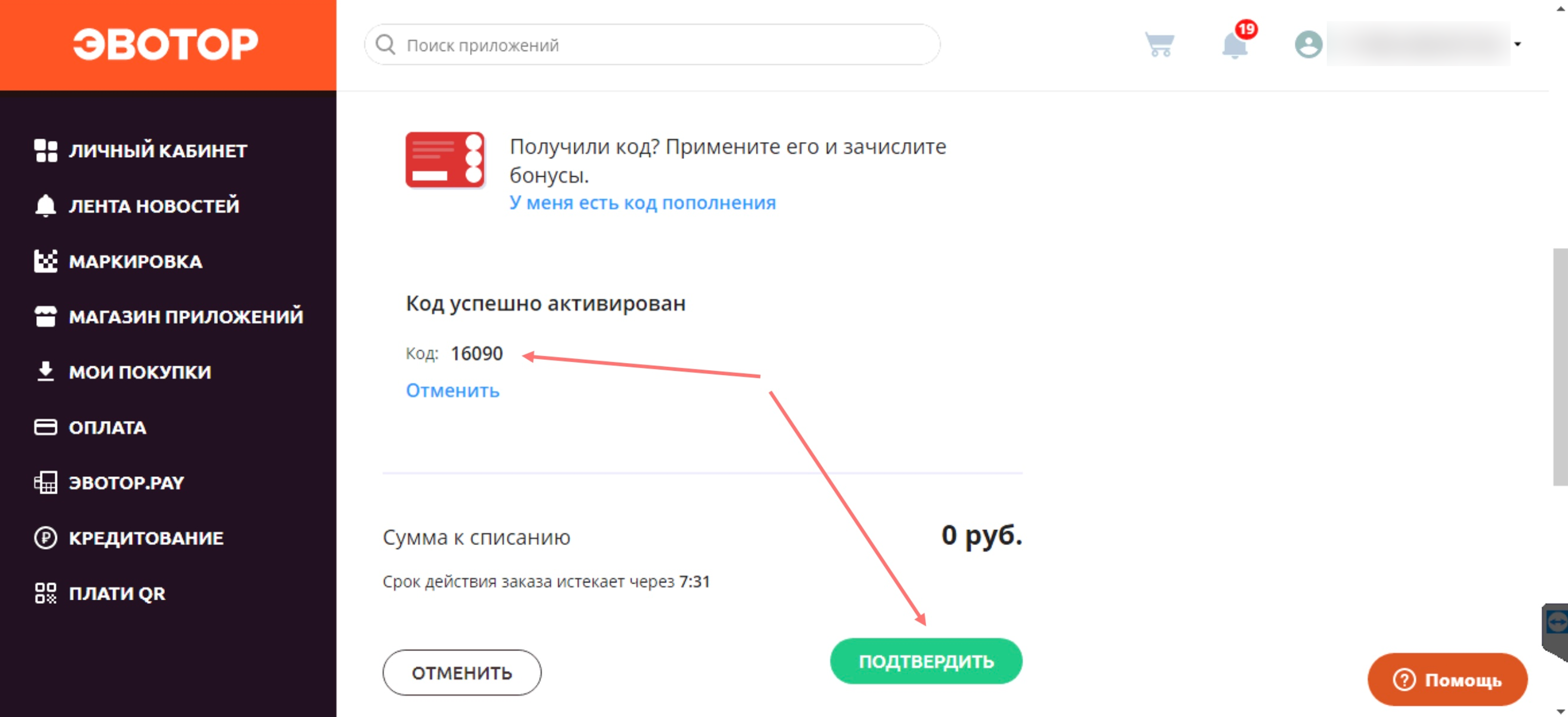 Подтверждение кода
После того как вы подтвердили, и если у вас один терминал, установка приложения на Эвотор начнется автоматически. Проверить это можно зайдя в само приложение в раздел «Установка / Удаление» и напротив вашего Эвотора будет идти статус Установка .
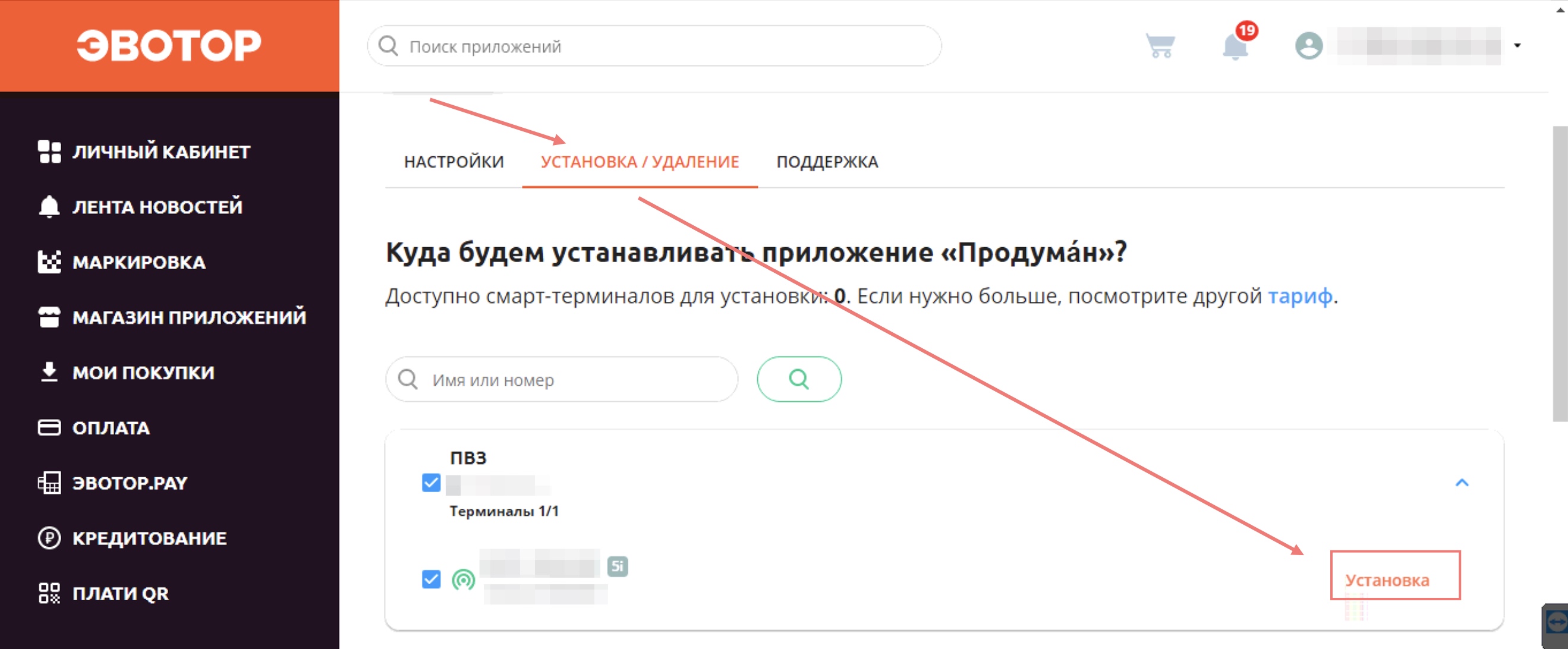
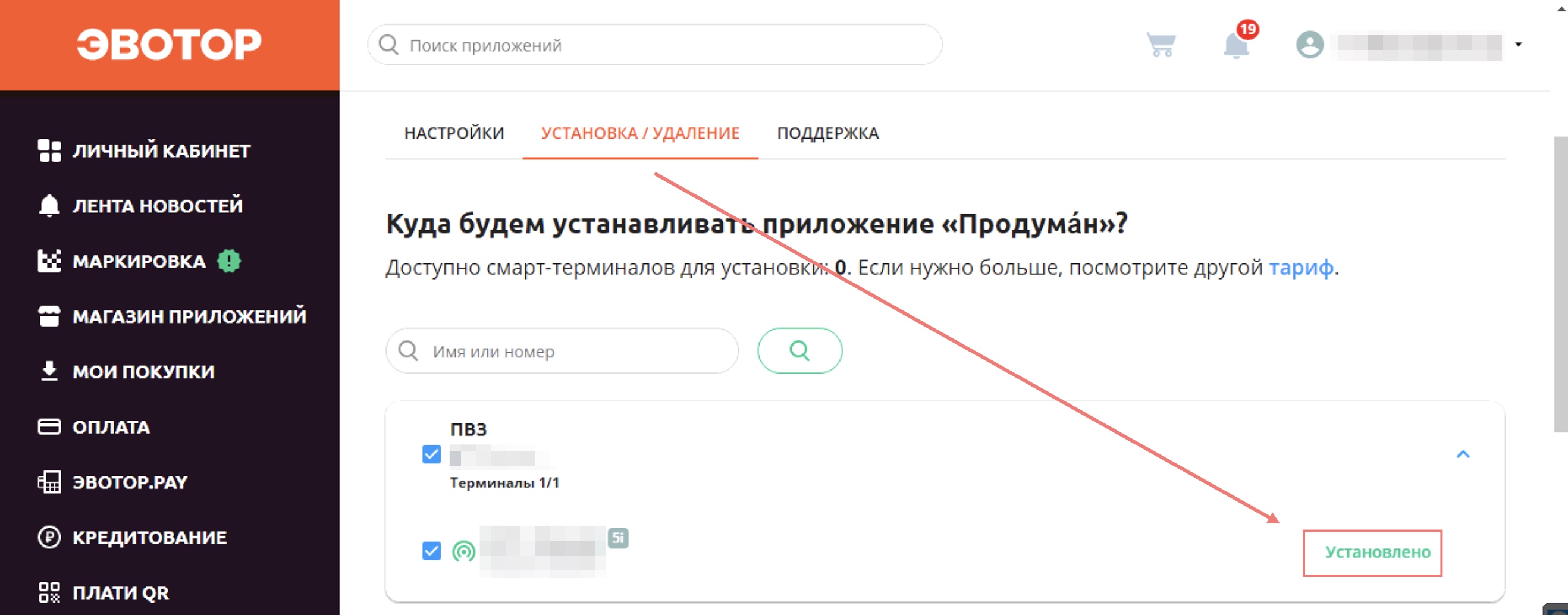
Установка занимает некоторое время. Дождитесь, пока на Эвотор появится иконка приложения. Когда установка завершится, статус будет Установлено . Если приложение долго не устанавливается, перезагрузите кассу.
Запустите приложение Продуман на Эвотор. У вас должна появиться надпись на самом Эвоторе В ожидании чека .
Привязка Эвотора к программе
Зайдите в Мои покупки → Все приложения → Продуман .
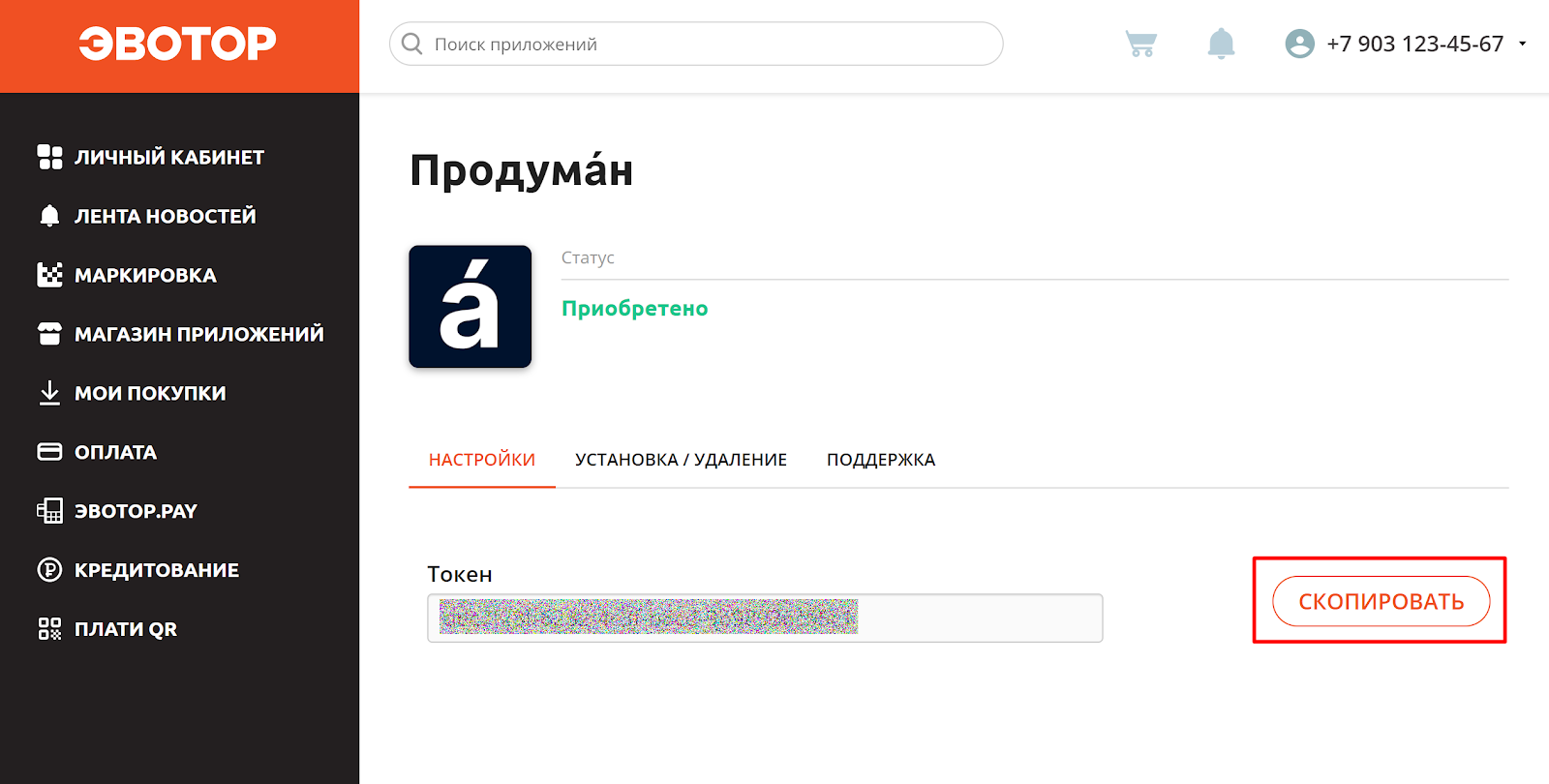
Скопируйте из вкладки Настройки — секретный Токен .
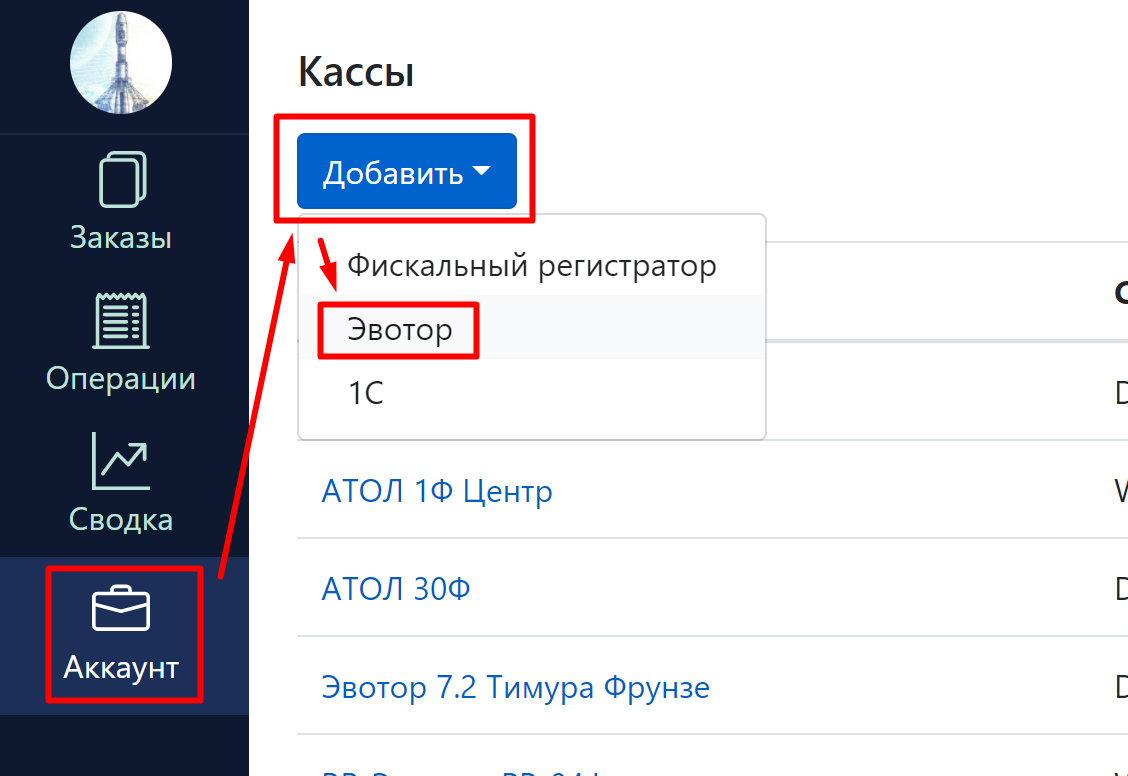
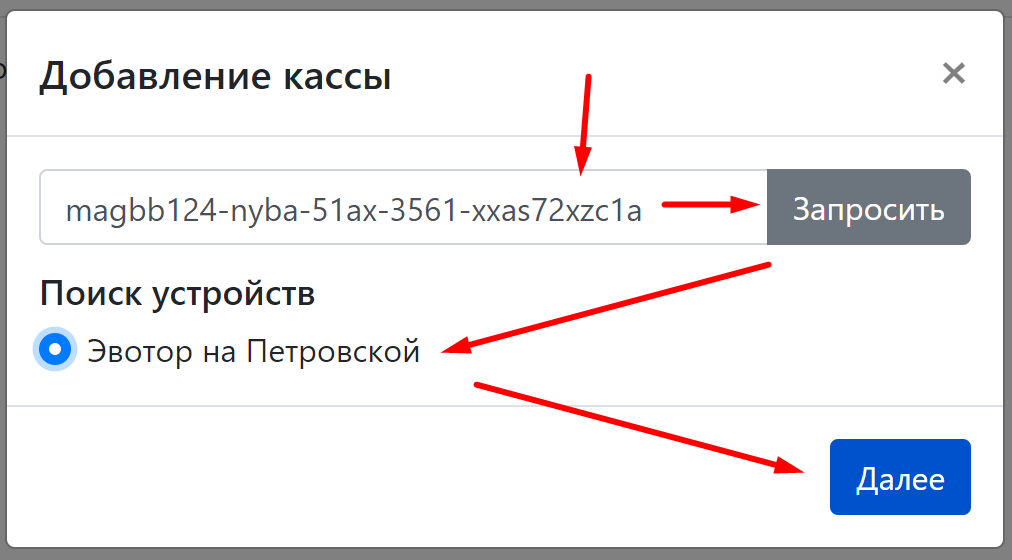
Зайдите в программу Продуман → Аккаунт → Кассы → Добавить → Эвотор .
В открывшемся окне вставьте скопированный ранее токен и нажмите на кнопку Искать . Программа найдет смарт-терминалы. Выберите тот, на который вы хотите отправлять заказы для приема оплаты.
Укажите токен → Запросить → Выберите терминал → Далее.
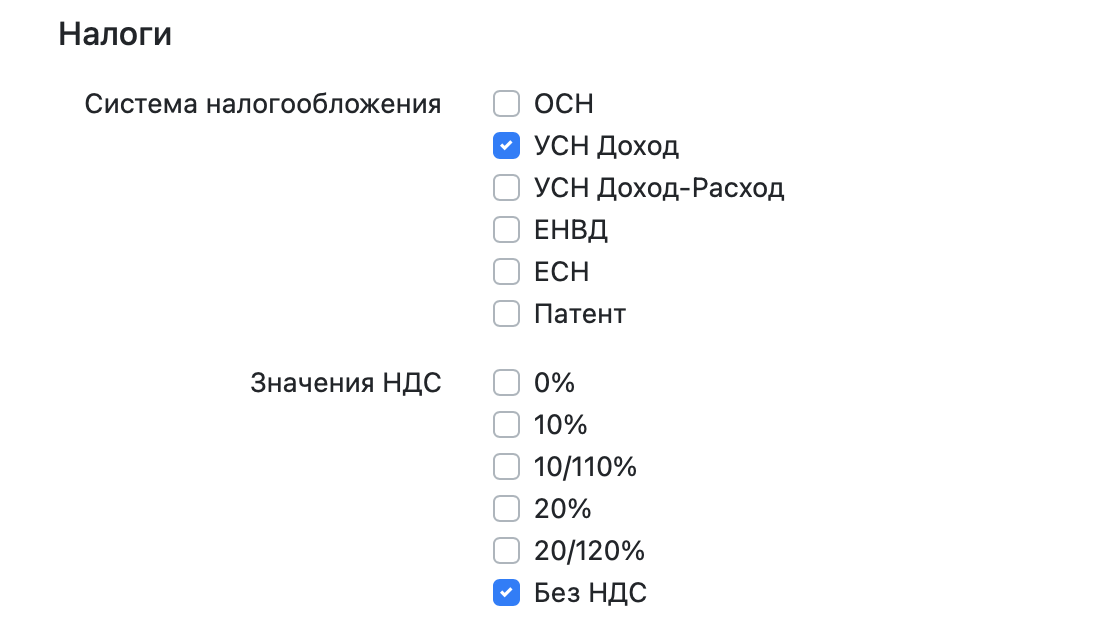
Добавится новая касса, у которой вам необходимо указать систему налогообложения, а также значения НДС.
Включение признака агента
Если вы работаете по агентской схеме, нужно, чтобы на Эвоторе была включена такая функция. Чтобы это проверить, надо закрыть смену, зайти под аккаунтом администратора в раздел Настройки → Обслуживание кассы → Дополнительные операции → Итог регистрации ККТ
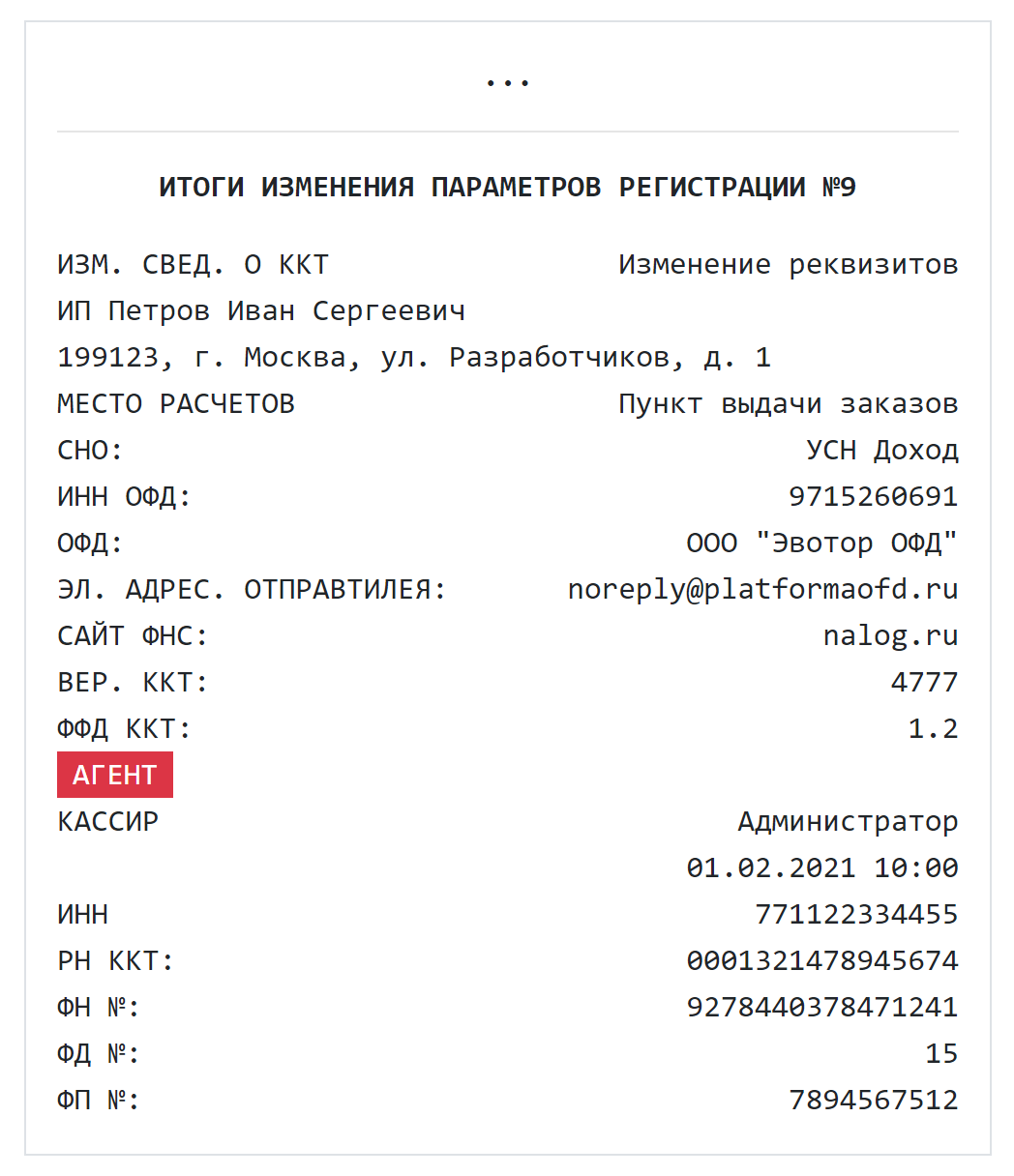
Касса распечатает все итоги регистрационных действий.
Вам необходимо посмотреть в последних итогах параметр ФФД ККТ :
Если у вас ФФД ККТ 1.05 или 1.1, то также в итогах должен быть признак АГЕНТ .
Если его нет, нужно добавить по инструкции ниже.
Если у вас ФФД ККТ 1.2 и признака АГЕНТ не должно быть, переходите к следующему шагу.
Если у вас нет такого признака, а он должен быть для вашего ФФД (1.05 или 1.1), тогда надо включить его. Это делается на самом смарт-терминале без необходимости уведомлять об этом ФНС (даже несмотря на сообщения на смарт-терминале).
Для этого на смарт-терминале зайдите под администратором в раздел Настройки → ОФД → Изменить реквизиты компании → Поставить одну галочку Поддержка агентской схемы и нажать Далее → Адрес не менять и нажать Далее → Выбрать в разделе Признак агента одну галочку Агент и нажать Далее → Система налогообложения — Указать галочкой свою систему налогообложения и нажать Далее → Дата время — Проверить и нажать Далее .
Если отсутствует выбор Поддержка агентской схемы , пройдите все шаги нажимая Далее без изменений параметров регистрации (ваш Эвотор с ФФД 1.2, признак агента включен по умолчанию).
При этом в конце Эвотор вам сообщит, что надо передать заявление в ФНС, не обращайте внимания на это информационное сообщение. Оно касается только других видов агентов.
Если у вас включены признаки банковский или платежный агент, или комиссионер (увидите это в отчете о регистрации), то выключать их вы можете только при одновременной подаче заявления в ФНС.
После выполнения процедур на кассе необходимо включить данную настройку в кабинете Продуман.

Установка системы налогообложения по умолчанию
Если у вас применяется несколько систем налогообложения, к примеру для агентской деятельности — УСН, а для торговли — патент, необходимо:
Установить дополнительное приложение Секции и отделы, и для товаров и услуг указать соответствующую СНО (в рамках примера — Патент).
На смарт-терминале Эвотор под администратором зайти в Настройки → Обслуживание кассы → Дополнительные операции → Выбор СНО по умолчанию → Выбрать СНО, которая должна проставляться при отправке команд из ЛК Продуман (в рамках примера УСН Доход) и нажать ОК .
Настройка доступа к кассе для сотрудников
Для разграничения доступа мы рекомендуем добавить как минимум 1 аккаунт для работы только с этой кассой. Воспользуйтесь инструкцией по управлению сотрудниками.
Настройка кассиров в чеках
В кассовых чеках должен быть указан кассир и его ИНН. Управление кассирами на Эвоторе происходит в ЛК Эвотор в разделе Сотрудники.
Что еще нужно для агентского пункта выдачи
Если вы настраиваете кассу для агентского пункта выдачи заказов, необходимо также сделать дополнительные настройки:
Как проверить работу интеграции
Создайте заказ с одной позицией Тест . Для этого зайдите в раздел Заказы и нажмите Добавить → Новый заказ .
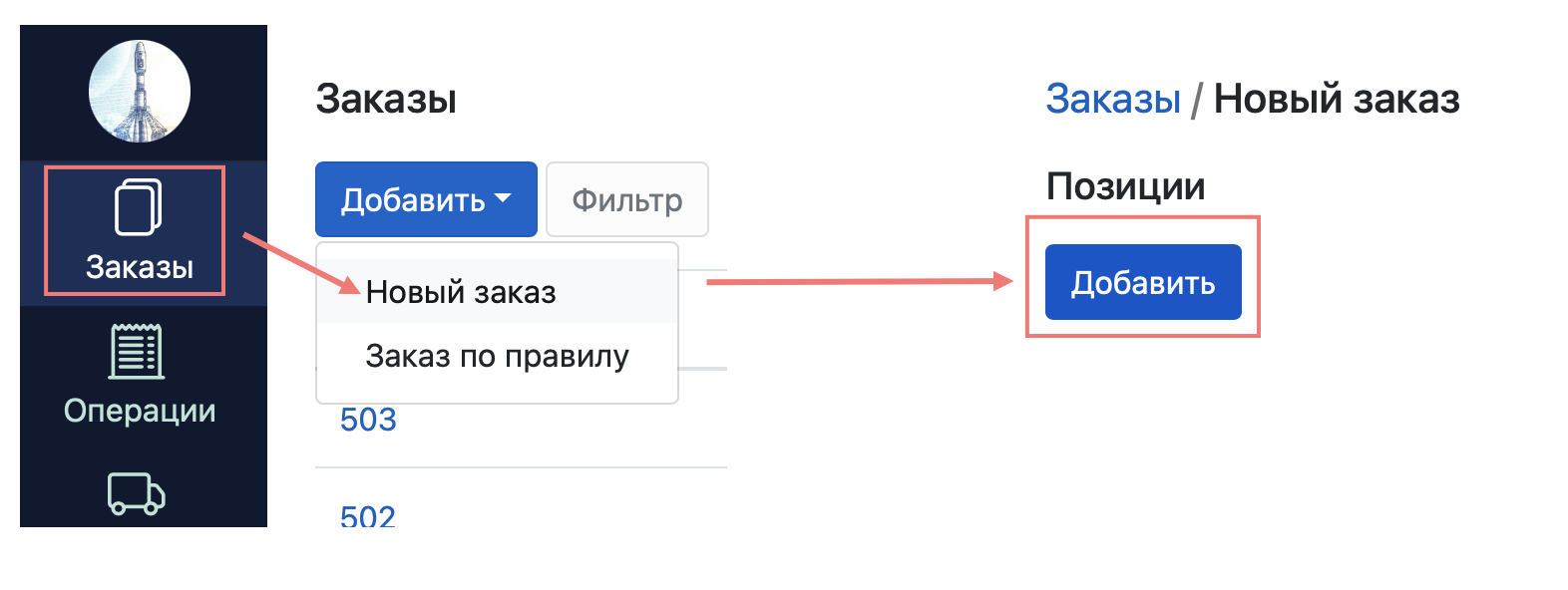
Заполните название позиции. Если необходимо заполнить данные «Предмет расчета», «НДС» — выберите их.
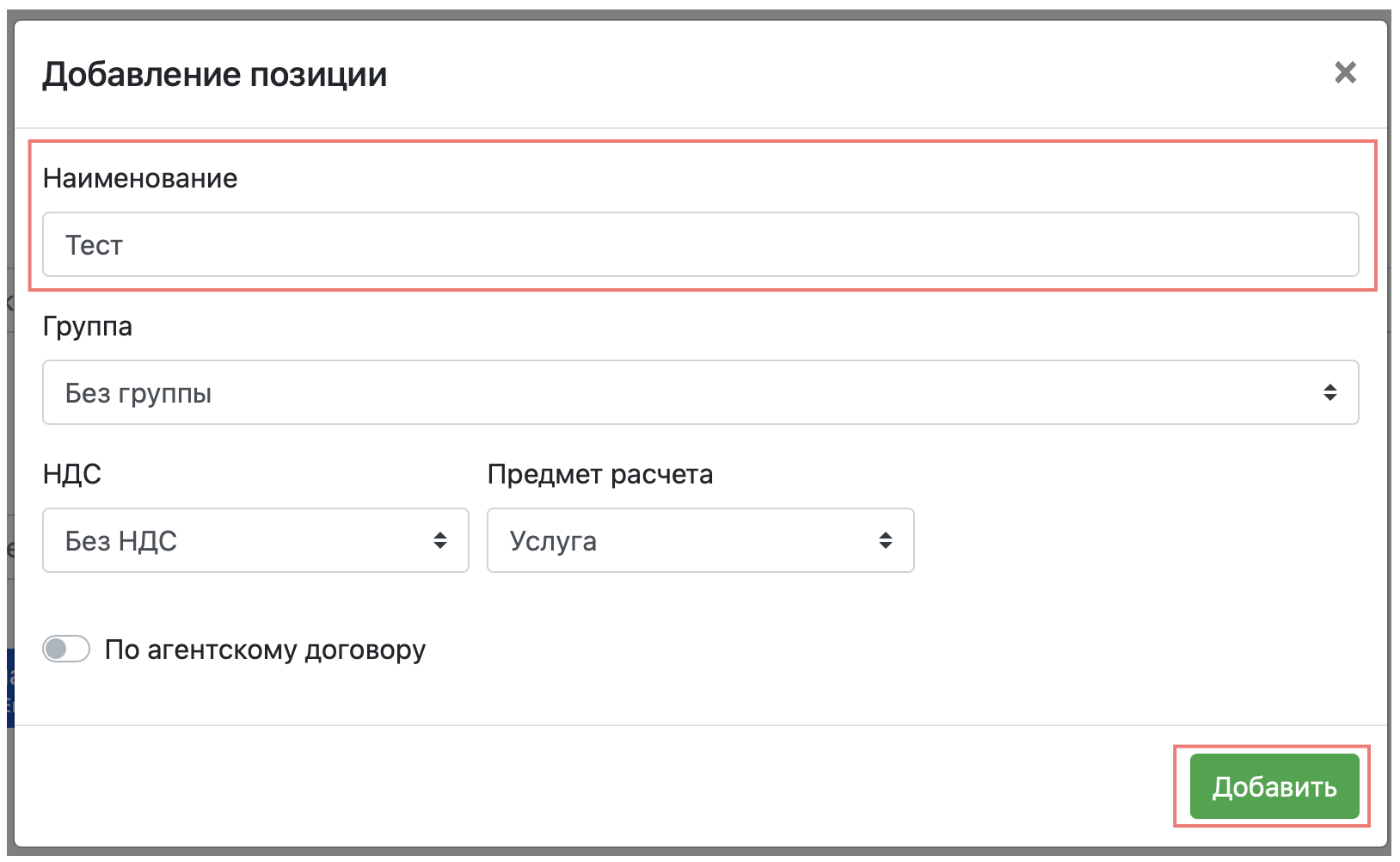
Укажите цену для позиции 1,11 и нажмите К оплате .
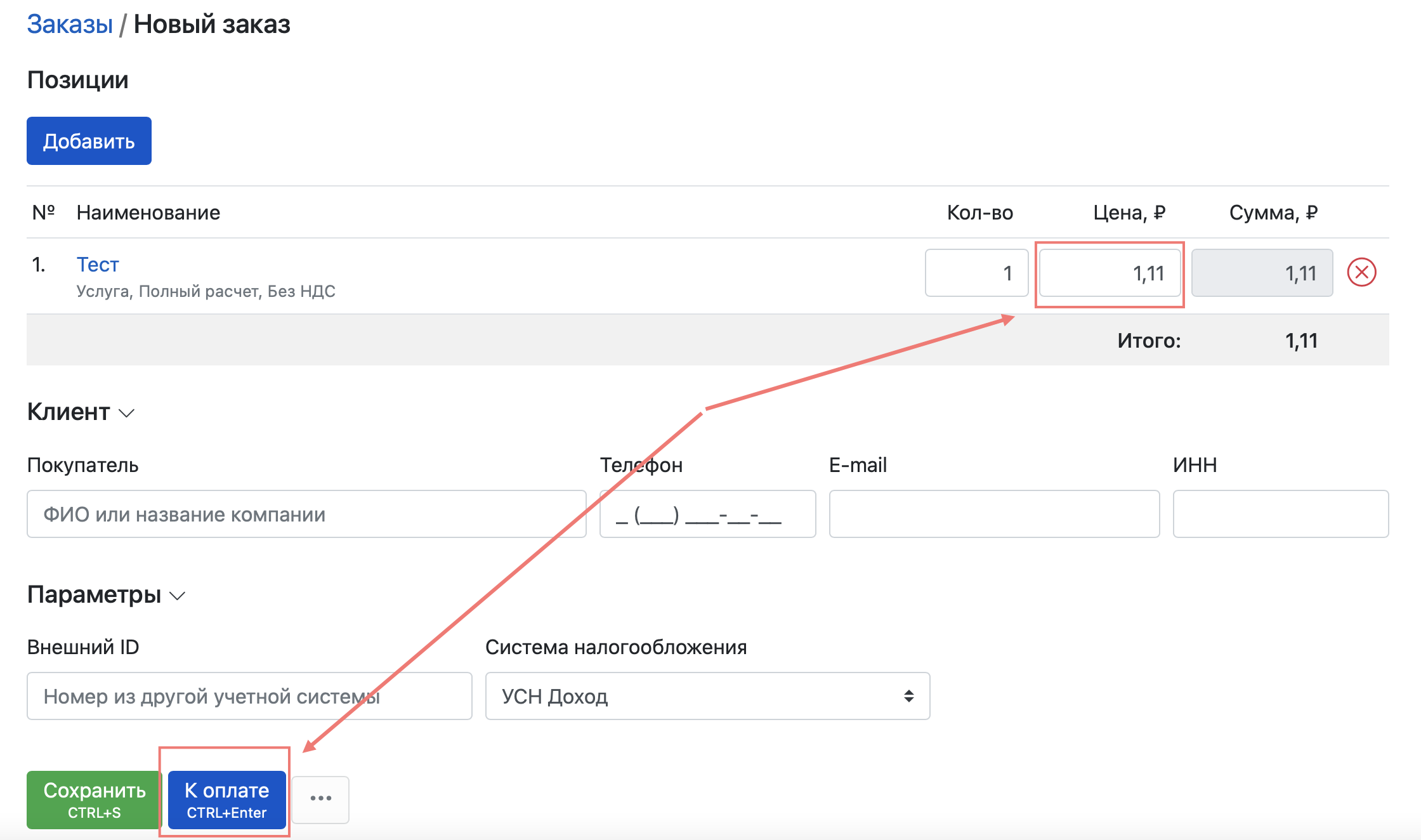
После отправки команды, на Эвоторе должна показаться сумма к оплате 1,11. Выберите способ оплаты Наличные . Смарт-терминал распечатает чек и отправит команду обратно в кабинет Продуман. Статус операции станет успешным.
После успешной продажи, необходимо сделать возврат.
На главном меню выберите Возврат → Найдите нужный чек → Нажмите К возврату → Выберите способ оплаты, который был в чеке продажи. Эвотор распечатает чек возврата.
Добавление нескольких касс
Если у вас несколько смарт-терминалов, вы можете их все привязать к 1 аккаунту программы, при этом под аккаунтом администратора будут видны операции по всем кассам.
Для этого выполните все те же самые действия, но при этом регистрировать новый аккаунт не требуется, так как он у вас уже есть.
Особенности работы со смарт-терминалами Эвотор
Стандартные функции осуществляются с помощью интерфейса кассы, не загружаются обратно в личный кабинет Продуман. Инструкции по ним найти можно в базе знаний Эвотор.
Подсчет наличности в личном кабинете Продуман отсутствует, так как вышеуказанные операции делаются напрямую на кассе. Для аналитики можно воспользоваться одним из специализированных приложений в Эвотор.Маркет.
Программа с состоит из двух обязательных частей: приложение в маркетплейсе Эвотор и веб-сервис Продуман (облачная часть).
1. Приложение
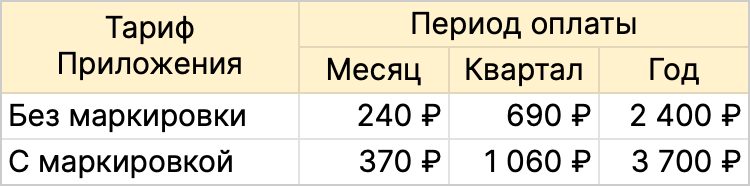
2. Веб-сервис — облачная часть программы (веб-кабинет)
Стоимость указана за одну кассу.
При оплате раз в год — 5 748₽/год (479₽/мес.)
При оплате раз в квартал — 1 617₽/квартал (539₽/мес.)
При оплате раз в месяц — 599₽/мес.
Месяц — 30 дней, квартал — 91 день, год — 365 дней.
Помощь при подключении
В случае возникновения сложностей, напишите в чат-мессенджеры поддержки: Telegram и VK.
Как подключить Эвотор к другому аккаунту
Есть несколько способов, как осуществить подключение Эвотора к другому аккаунту. Вы сможете добавить и привязать терминал в личном кабинете Эвотор, даже если он не был ранее активирован. В статье подробно рассмотрим все решения по подключению Эвотора к другому аккаунту.
Как подключить Эвотор к другому аккаунту, если вы уже активировали смарт-терминал раньше
- Перейдите в свой личный кабинет. Вам необходимо использовать номер, на который зарегистрирован смарт-терминал.


-
Если номер телефона не утерян → «Отвязать терминал от аккаунта»

На ваш номер придет SMS. Введите код из SMS и онлайн-касса получит команду — сбросить заводские настройки. Это позволит привязать терминал к выбранному номеру телефона.
Как только вы удалите резервные копии, вы сможете зарегистрировать смарт-терминал на новый номер телефона.

Важно! Без удаления резервных копий (привязки к ЛК), при регистрации вы столкнетесь с ошибкой «Что-то пошло не так».
Как добавить и привязать Эвотор к другому аккаунту
- Ещё → Настройки → Аккаунты → Добавить аккаунт


Готово! Вы добавили Эвотор к другому аккаунту в личном кабинете.
Как добавить ранее не активированный терминал в личном кабинете Эвотор к другому аккаунту
В случае возникновении ошибки «Что-то пошло не так» при регистрации нового смарт-терминала после ввода кода из SMS:
- Ни в коем случае не обновляйте смарт-терминал до версии 3.9.7.
- Включите кассу.


После того, как вы введете дату и время, смарт-терминал перезагрузится автоматически. Это значит, что проблема устранена.
Если ошибка все еще возникает, нужно выполнить сброс смарт-терминала в режиме Android Recovery и снова попробовать его активировать.
Как отключить кассу Эвотор от аккаунта
- Перейдите на Эвоторе в раздел «Ещё» → «Настройки» → «Аккаунты».


Как изменить номер телефона личного кабинета
Для входа в ЛК Эвотор вам понадобится номер телефона. На него вы получите SMS с кодом в случае, если не помните пароль. При смене сим-карты, чтобы использовать для входа в ЛК новый номер телефона, вы указываете его в настройках ЛК.
Важно! Другие аккаунты Эвотор не должны быть зарегистрированы на новый номер телефона. Если уже на новый телефон зарегистрирован другой аккаунт, то вы можете перенести Эвотор с одного аккаунта на другой. Как это сделать?
Доступ к личному кабинету есть
- В таком случае вы открываете личный кабинет и нажимаете на номер телефона в правом верхнему углу, выбираете «Настройки».


Доступ к личному кабинету отсутствует
В случае отсутствия доступа к ЛК, вам необходимо обратиться в техподдержку Эвотор, где вам помогут изменить номер.
Как подключить смарт-терминал «Эвотор» к «1С:Рознице»?
Для начала работы необходимо зарегистрировать смарт-терминал в личном кабинете на сайте «Эвотор» (www.lk.evotor.ru). При регистрации на сайте нужно ввести логин (телефонный номер) и произвольный пароль. При первом включении смарт-терминала потребуется указать логин личного кабинета (номер телефона), а затем установить связь между смарт-терминалом и желаемым магазином, ранее созданном в личном кабинете или уже непосредственно на самом смарт-терминале (подробнее см. http://wiki.evotor.ru/home/vvedenie/pervyj-zapusk).
1. Настройка интеграции смарт-терминала и конфигурации «1С:Розница» на сайте «Эвотор».
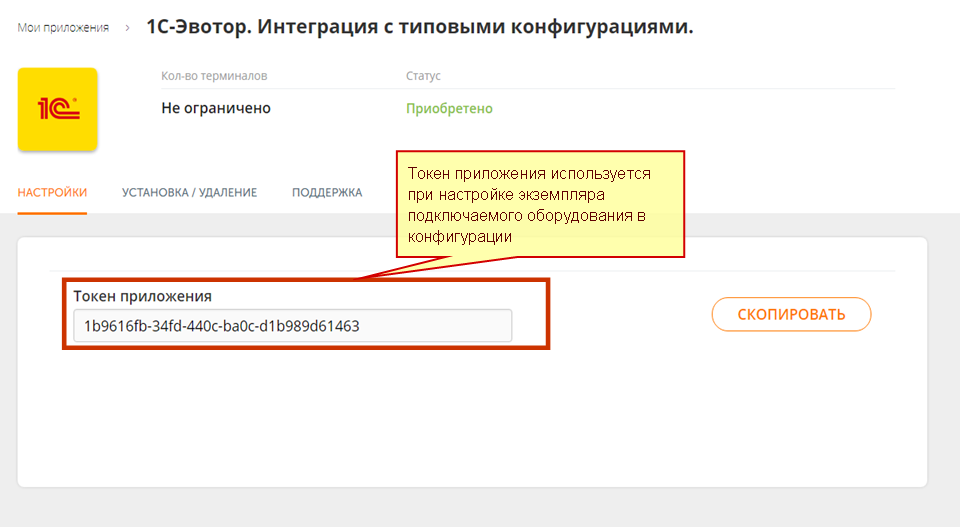
Для настройки интеграции необходимо получить токен смарт-терминала. Токен – это буквенно-цифровой код, который нужен для авторизации запросов в облаке «Эвотор».
Для этого необходимо перейти в личный кабинет и приобрести приложение «1С-Эвотор» (рис. 1).

Выбрать приложение двойным кликом.
При открытии приложения станет доступной кнопка «Установить» (рис. 2). Приложение добавляется на закладку «Мои приложения» в личном кабинете пользователя.

Далее необходимо перейти в личный кабинет и в приложение и перейти на страницу «Настройки» (рис. 3). На странице отображается токен приложения, он понадобится позже при настройке в конфигурации «1С:Розница».
2. Создание нового рабочего места и подключение оборудования.
В конфигурации «1С:Розница» в разделе «Администрирование» выберите пункт «Подключаемое оборудование». Для работы со смарт-терминалами должен быть установлен флажок «Использовать подключаемое оборудование».
Откройте список подключаемого оборудования, выберите тип «ККМ offline» и создайте новое подключение (рис. 4).

В открывшемся окне необходимо указать:
- Драйвер оборудования 1С:Эвотор ККМ Offline
- Рабочее место
- Серийный номер аппарата
- Правила обмена, с помощью которых настраивается фильтр для списка товаров в прайс-листе, выгружаемом в этот терминал (рис. 5).

После нажатия кнопки «Сохранить» станет доступной кнопка «Настроить».
- Нажмите на неё и вставьте токен, скопированный ранее из личного кабинета «Эвотора».
- Выберите магазин и терминал. Поля заполняются значениями из личного кабинета (рис. 6).

Далее перейдите в раздел «НСИ» – «Кассы ККМ» и создайте новую запись справочника:
- Значение поля «Рабочее место» заполнится автоматически
- Выбрать тип кассы: «ККМ Offline»
- Выбрать «Организацию», от имени которой будут оформляться продажи
- Выбрать «Магазин». Будет удобно, если наименования магазинов в конфигурации будут совпадать с наименованиями, введенными в личном кабинете на сайте «Эвотор».
- В поле «Подключаемое оборудование» выберите запись, созданную на предыдущем шаге (рис. 7).

3. Выгрузка в терминал информации о товарах и ценах.
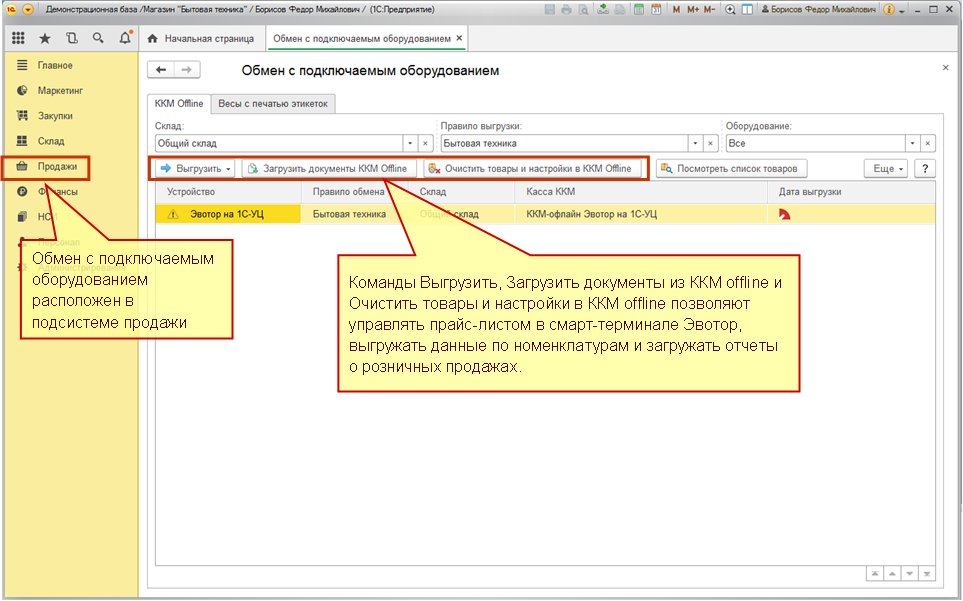
Выгрузка списка номенклатуры, остатков и цен выполняется в разделе «Продажи», в окне «Обмен с подключаемым оборудованием».
Выберите кассу и нажмите на кнопку «Выгрузить», в выпадающем списке выберите «Товары и настройки» (рис. 8). Если необходимо, предварительно удалите все ранее загруженные в терминал товары с помощью кнопки «Очистить товары и настройки в ККМ Offline». При этом прайс-лист будет выгружен в облако «Эвотор» и будет доступен для загрузки в смарт-терминал.
На смарт-терминале перейдите в меню «Техническое обслуживание» – «Обмен» и нажмите «Загрузить в терминал». В аппарат будет загружена информация о товарах и ценах.
Касса готова к первой продаже!
После завершения работы необходимо выполнить закрытие кассовой смены и выгрузку документов из терминала. Для этого нужно на смарт-терминале в следующей последовательности нажать кнопки: «Техническое обслуживание» – «Обмен» – «Выгрузить». Отчет будет выгружен в облако «Эвотора» и будет доступен для загрузки в «1С:Рознице». Мы рекомендуем выгружать отчеты ежедневно.
Алгоритм подключения данного типа оборудования идентичен для всех конфигураций, включающих в себя библиотеку подключаемого оборудования.
Не нашли ответ на свой вопрос? Задайте его нам и получите ответ в подробной статье! Задать вопрос.
Подключение банковского терминала к Эвотор

Для более быстрого обслуживания покупателей на кассе банковский терминал нужно подключить к смарт-терминалу Эвотор. Это избавит кассира от необходимости вводить данные на терминале вручную.
Порядок подключения банковского терминала к Эвотор зависит от вида используемого оборудования, но при этом алгоритм действий в целом одинаков.
Шаг первый: устанавливаем драйвер для пин-пада.
Драйвер скачиваем из магазина приложений Эвотор. Драйвер может быть платным или бесплатным.
Шаг второй: переходим к настройкам эквайринга
- На главном экране Эвотор заходим в «Настройки», в разделе «Настройки» нажимаем «Оборудование».
- В разделе «Банковский терминал» нажимаем на «Добавить банковский терминал» и выбираем нужную модель банковского терминала из предложенного списка.
Как настроить новый пин-пад Ingenico IPP320 с Эвотор
Выпуск актуальных драйверов для пин-пада Ingenico IPP320 осуществляет сам Сбербанк. Для работы терминала нужно скачать и установить актуальный драйвер «Эквайринг Сбербанка» из «Эвотор.Маркета». Перед подключением убеждаемся, что Эвотор подключен к интернету. Не отключайте его, пока не активируете платежный терминал.
- Для установки драйвера в главном меню открываем раздел «Настройки».
- Подключаем пин-пад через разъем USB к Эвотор.
- Появится окно, в котором необходимо нажать кнопку «Эквайринг Сбербанка».
- Далее нажимаем «Активация».
В разделе «Оборудование» драйвер должен быть выбран по умолчанию.
- Вводим номер банковского терминала и код активации. Код активации нужно получить от сотрудника Сбербанка.
Номер терминала можно посмотреть на экране пин-пада.
По окончании настройки пин-пада можно увидеть сообщение о том, что терминал может принимать платежи картами.