НАСТРОЙКА QUIK ДЛЯ РАБОТЫ С АКЦИЯМИ.
1. В информационной торговой системе Quik нажмите правой кнопкой мыши на любую вкладку и кликните на пункт «Добавить».
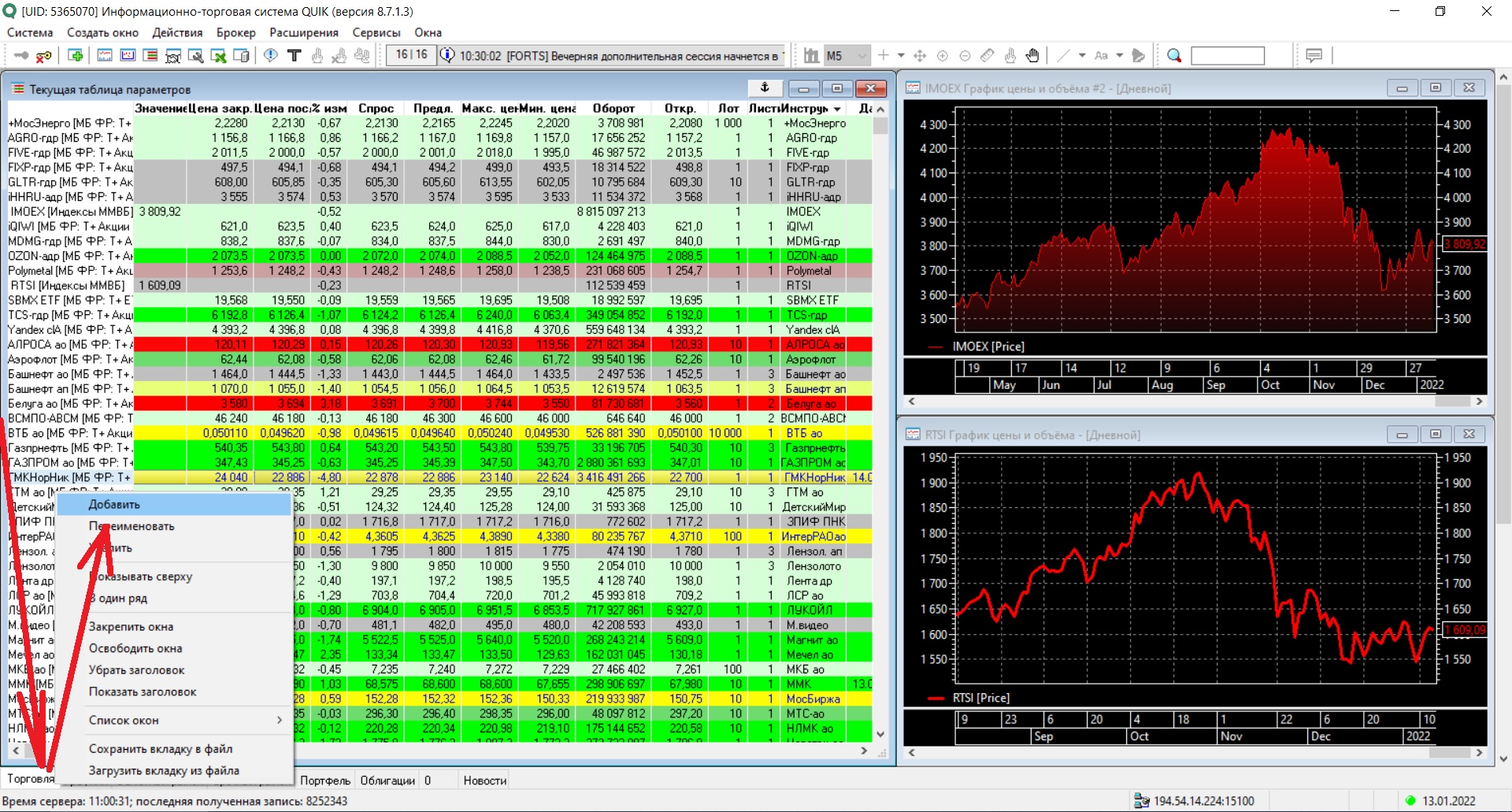
2. ИТС Квик автоматически создаст пустую вкладку и присвоит ей название. Нажмите на неё правой кнопкой мыши и выберите пункт «Переименовать».

3. Введите название «Акции» и нажмите «Сохранить».

4. В верхнем меню выберите «Создать окно» и кликните на пункт «Текущие торги».

5. Откроется окно для создания таблицы текущих торгов. В блоке «Доступные инструменты» найдите и дважды кликните по пункту «МБ ФР: Т+ Акции и ДР» и также дважды кликните по пункту «МБ ФР: Т+ Ин.Акции и ДР». В блоке справа отобразится список ценных бумаг.

6. В блоке «Доступные параметры» найдите и дважды кликните по пунктам: Краткое название инструмента; Цена закрытия; Цена последней сделки; % изменения от закрытия; Размер лота; Дата закрытия реестра; Величина дивидендов. Соблюдайте последовательность. После завершения ввода нажмите «Да».

7. Таблица была создана. В ней осуществляется поиск и покупка необходимых акций. Рассмотрим пример применения фильтров.

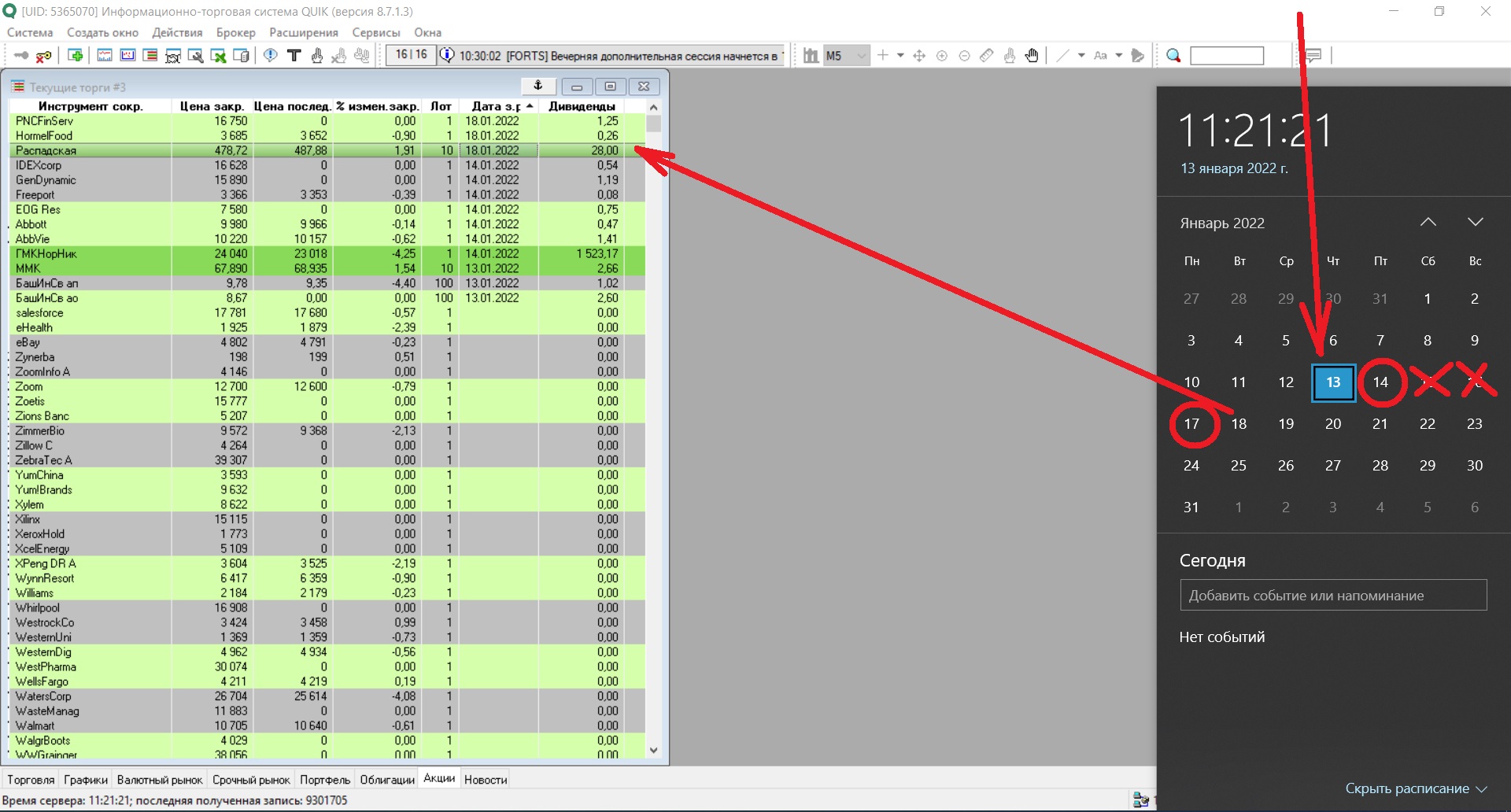
8. Дважды кликаю по колонке «Дата з.р.» (Дата закрытия реестра). Моему вниманию будет представлена информация о ближайших дивидендных выплатах у конкретной компании.

Согласно режима торгов для того, чтобы попасть в реестр лиц имеющих право на получение дивидендов мне нужно купить акции за три дня до указанной даты. Выходные и праздничные дни не учитываются.
9. Рассмотрим покупку акций под выплату дивидендов на примере Распадская. Чтобы попасть в реестр акционеров я должен быть владельцем её акций на 18 января 2022 года. Предыдущий рабочий день 17 января 2022 года – понедельник. Ещё два предыдущих дня являются выходными (16 и 15 января). Пятница 14 января считается рабочим днём. Значит покупку акций Распадская я должен сделать до 13 января 2022 года включительно.
10. Чтобы купить акции Распадская я дважды кликаю левой кнопкой мыши по строке с названием нужной мне компании. Откроется биржевой стакан. В нём я дважды кликаю левой кнопкой мыши по нужной мне цене. Откроется окно ввода заявки. В нём я отмечаю тип операции «Покупка». Проверяю цену (можно указать свою). Ввожу нужное мне количество акций. Ввожу код клиента и нажимаю «Да». Моя заявка будет выставлена в биржевой стакан.

Если кто-то продаст мне акции, то через два дня они поступят на мой счёт. Если до конца дня никто не продаст мне акции по моей цене, то брокер автоматически снимет такую заявку. Если при заполнении новой заявки установить галочку перед словом «Рыночная», брокер купит акции у всех продавцов. Цена акций будет известна после получения брокерского отчёта.
Продажа акций осуществляется аналогичным образом с одним исключением. При заполнении заявки нужно указать тип операции «Продажа».
11. Чтобы посмотреть график цены нажмите правой кнопкой мыши в любом месте биржевого стакана и выберите пункт меню «Построить график».

12. В ленте хронологии нажмите правой кнопкой мыши и выберите Интервал -> Дневной.

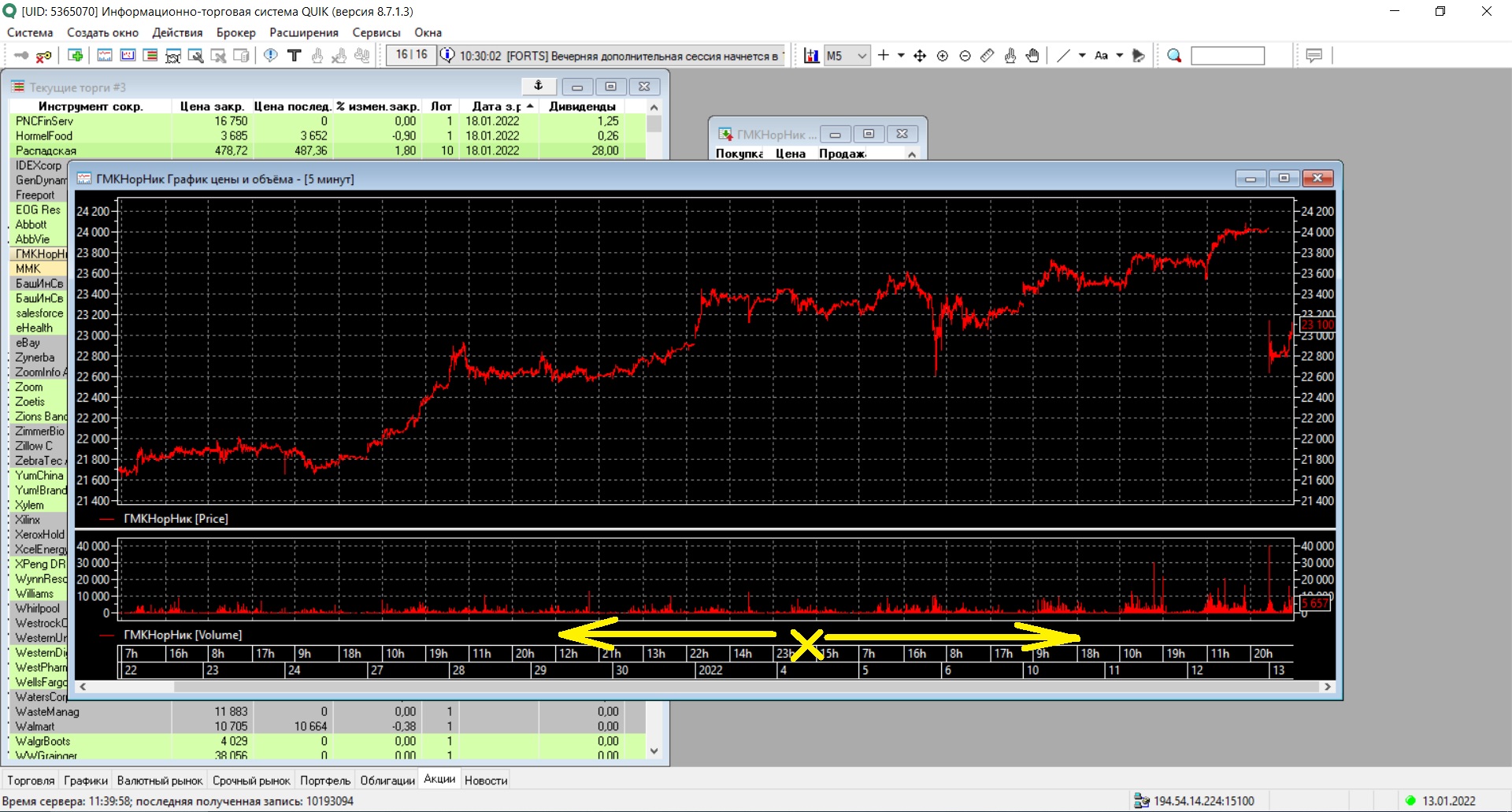
13. Чтобы посмотреть историю стоимости акций за больший период наведите курсор мыши на ленту хронологии. Нажмите левую кнопку и продолжая её удерживать тяните влево. Вашему вниманию будет сформирован график за более длительный период.
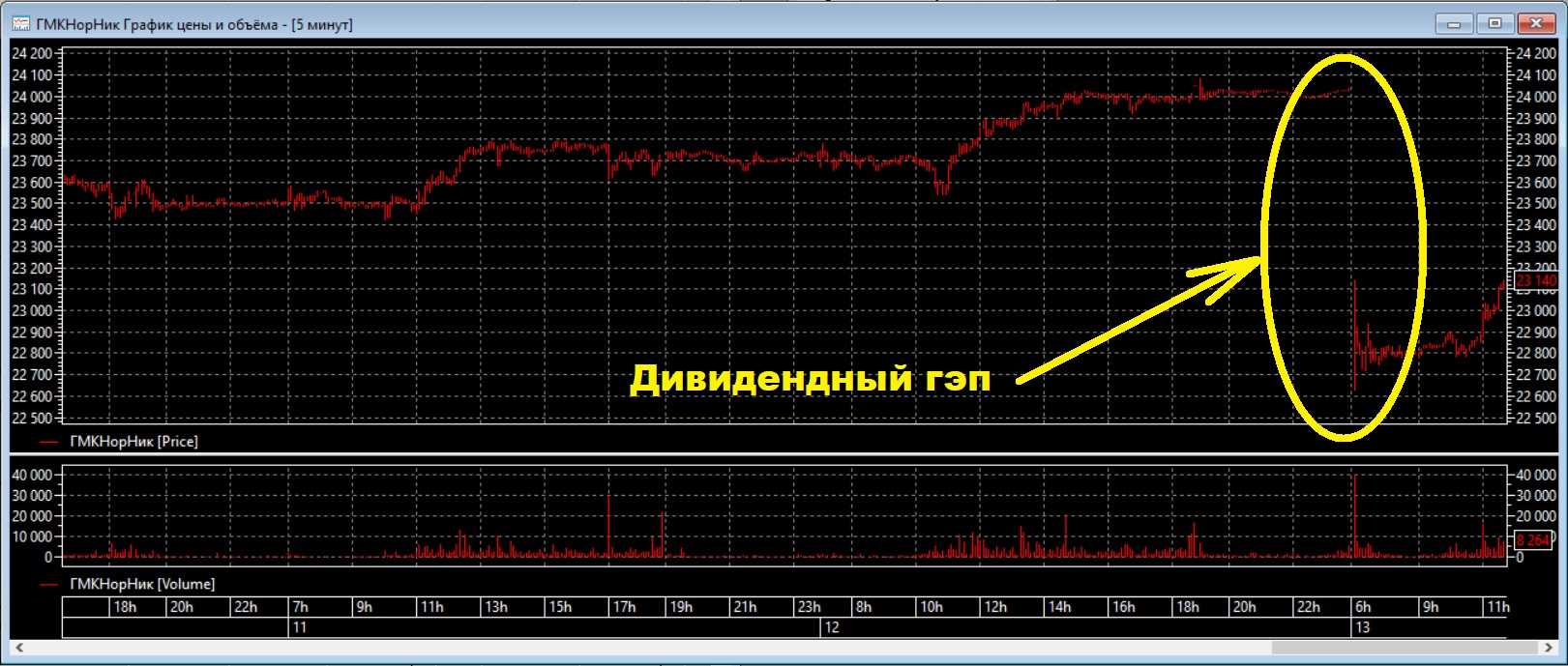
14. Обратите внимание, что после закрытия реестра на следующий день может образоваться дивидендный гэп. Цена акций резко падает на размер выплачиваемых дивидендов. Чаще всего инвесторы ждут восстановления цены. Этот процесс в разных случаях может занимать от нескольких дней. Иногда дивидендный гэп не закрывается. Стоимость акций не достигает предыдущей величины. Это основной риск дивидендного трейдинга.
15. Посчитаем дивидендную доходность акции Распадская. Дивиденд 28 рублей Х 100 : Цену акции 487,40р. = 5,74%. Данное значение не является годовой доходностью. Также оно не является прибылью инвестора, так как мы не знаем цену продажи акций.

16. Цены акций как правило указаны в рублях. Размер дивидендов для отечественных компаний указан в рублях, а для иностранных в долларах. При расчёте дивидендной доходности нужно валюту переводить в рубли самостоятельно. Иначе вы получите ложный результат. Он будет слишком маленьким и приведёт вас к неверным выводам.
Настройка QUIK для торговли акциями
Настройка QUIK для торговли акциями начинается с пустого экрана и одной единственной вкладки, которую мы назовем «Акции». Итак, начнем с того, что настроим поток данных под наши потребности.
По умолчанию Квик получает абсолютно все котировки, которые доступны для просмотра через эту программу, но как показывает практика, такой поток котировок, во-первых, совершенно ни к чему, а во-вторых, забивает трафик и в результате тормозит работу системы. Чтобы избежать подобной ситуации, мы настроим поток данных выборочно. Для этого идем в «Система» – «Заказ данных» – «Поток котировок».

Проставляем галочки напротив строк (см. рисунок ниже):
- «МБ ФР: Т+ Акции и ДР»
- «Индекс ММВБ 10»
- «Индексы РТС»
Внутри каждой группы можно сделать отдельный фильтр по инструментам и по параметрам инструментов. Рекомендую в строке «МБ ФР: Т+ Акции и ДР» оставить все инструменты и все параметры, а вот в строчках «Индекс ММВБ 10» и «Индексы РТС» отфильтровать только главные индексы (т.е. только инструменты).

Выбираем «Индексы РТС» и справа жмем «Фильтр инструментов», там выбираем «RTSI», затем «Да». Подобным образом поступаем со строчкой «Индекс ММВБ 10», там в фильтре выбираем только «MICEX».

Настройка QUIK для торговли акциями – таблица котировок
Все, поток данных настроили. Теперь трафик будет минимальным, а значит работа – эффективной. Теперь настраиваем рабочие окна. Во-первых, делаем таблицу инструментов, т.е. все акции, которые торгуются в системе. Нажимаем «Создать окно» – «Текущие торги».

Появляется окно, изображенное ниже. Здесь в «доступных инструментах» отобразятся только те списки, которые мы настраивали в самом начале. Выбираем весь список «МБ ФР: Т+ Акции и ДР» и жмем кнопку «Добавить», которая располагается правее (можно выбрать определенные инструменты, но я открываю весь список).

Из доступных параметров выбираем (заголовки столбцов):
- Цена последней сделки
- % изменения от закрытия
- Оборот в деньгах
- Цена закрытия
- Цена открытия
- Максимальная цена сделки
- Минимальная цена сделки
- Размер лота
Нажимаем «Да» и появляется таблица, представленная ниже. Сразу рекомендую провести сортировку по столбцу «Оборот» – так вы сразу в ТОП-е увидите самые ликвидные акции на текущий момент.

Настройка QUIK для торговли акциями – биржевые графики и индикаторы
Теперь правой кнопкой мыши нажимаем на любую акцию и выбираем пункт «График цены и объема». Появляется график, который можно трансформировать как угодно: менять таймфрейм, увеличивать или уменьшать масштаб графика, менять цвет свечей и т.д.

Если на таблице с акциями нажать на значок якоря (возле кнопок Свернуть, Развернуть, Закрыть), то на графике тоже появится аналогичный якорь. Нажимаем так же и на него и теперь при выборе любой акции из таблицы «Текущие торги» меняется и график цены. Можно построить второй график, например, первый у нас с периодом 60 минут, а второй можно сделать дневным. И так же, если нажать на якорь, то график будет меняться для каждой выбранной акции.

Чтобы вызвать стакан котировок, необходимо левой кнопкой мыши нажать на любую акцию в таблице «Текущие торги». Стакан так же можно заякорить.
Далее создадим новую вкладку: правой кнопкой мыши нажимаем на существующую вкладку «Акции» и выбираем пункт «Добавить». Так же правой кнопкой мышки переименовываем ее в «Индексы и новости».

Теперь по той же схеме добавляем новую таблицу, но теперь с индексами («Создаем окно» – «Текущие торги»). В области «Заголовки столбцов» будет достаточно следующих параметров: «Значение», «% изменения от закрытия» и «Оборот в деньгах». Таблицу я назвала ИНДЕКСЫ.

Создаем графики цены и объема. Кстати, чтобы на график наложить индикатор, нужно правой кнопкой мышки нажать на область графика и выбрать «Добавить график (индикатор)». Появится список доступных индикаторов, открываем интересующий нас индикатор и жмем «Добавить».

Таблицу «Новости» настраиваем через «Создать окно» – «Новости».

Далее создаем новую вкладку в левом нижнем углу программы «Портфель и заявки», здесь у нас будут таблицы активных, исполненных и стоп-заявок, а также информация по нашему портфелю. Сначала по заявкам: полную информацию вы получите из трех таблиц «Заявки», «Стоп-заявки» и «Сделки», все они выводятся через пункт меню «Создать окно».

Чтобы увидеть информацию по портфелю (сколько денежных средств, какие бумаги есть в портфеле, какая прибыль или какой убыток получен за день в рублях и в процентах и т.д.), для этого «Создаем окно» – «Все типы окон», появляется следующее:

Вам необходимо открыть эти таблицы:
- Клиентский портфель – здесь будет отражаться информация по прибыли или убытку в рублевом и процентном выражении, информация по уровню маржи (подробнее про КПУР, КСУР), сколько денег находится в шортах, сколько в лонгах и другая полезная информация;
- Таблица лимитов по бумагам – какие бумаги куплены, какие проданы, какое количество позиций задействовано в каждой бумаге и прочее;
- Таблица лимитов по денежным средствам – уровень плеча, сколько денег использовано под обеспечение и др.
Вот таким образом производится настройка QUIK для торговли акциями. Готовый файл настроек можно скачать по этой ссылке. Называется файл stocksinquik, формат wnd. Во второй части статьи мы настроим Квик для работы с фьючерсами.
Настраиваем с нуля Quik Сбербанк для торговли на бирже
Всем привет, друзья. Если вы читаете эти строки, то все-таки решились стать трейдером. И скорей всего хотите получать какую-то прибыль с трейдинга, осуществить свои давние мечты, зависящие только от денег, которых пока нет. Надеюсь, моя статья даст вам полный ответ, как настроить Квик Сбербанка. И вы сможете уже спокойно изучать дальше все необходимые нюансы работы и потихоньку начинать торговать.
Кстати, если мы с вами еще не знакомы, то почитать обо мне и об успехах моих учеников, можно здесь.
Настраивать с вами будем торговый терминал Quik брокера Сбербанк. Хотя стоит заметить, что и установка и настройка Квика примерно у всех брокеров одинаковая. Так что не закрывайте статью, если у вас брокер не Сбербанк. Уверена, что найдете для себя что-то новенькое для торговли.
В данную статью войдут еще несколько ответов на ваши вопросы. Какие-то очень простые, а какие-то более продвинутые. По мере поступления вопросов буду добавлять их в эту статью, либо в раздел Quik на моем сайте. Давайте начинать!
Квик или Quik-это программное решение взаимодействия трейдера с рынками и брокером. В переводе с английского означает “быстро обновляемый информационный набор”. Действительно, Квик работает очень хорошо. И у меня еще ни разу не возникало мысли поменять его на что-то другое. И простота настройки очень покоряет. Этой программой пользуются почти все трейдеры.
Сама программа относительно молодая, она стала ведущей интернет-системой только в 2001 году. В 2018 году запустила уже в работу Quik для android и iphone. Хотя, на мой взгляд, это уже лишнее.
Профессия трейдера очень психологически напряженная, и надо отдыхать от рынка. А гаджет с Quik не даст вам никогда отдыхать, можно стать рабом рынка. Хотя в каких то случаях это будет являться отличным техническим решением.
Я не пользуюсь Quik для android. Единственное, что у меня программа стоит еще на одном ноутбуке маленького размера. Это очень удобно, когда уезжаешь по делам на несколько часов, а нужно что-то «промониторить» на рынке.
Как скачать Quik (Квик) Сбербанк
Важно! Скачивать дистрибутив Quik необходимо только с официального сайта Сбербанка. Нельзя скачивать с других мест, с торрентов, тем более с сомнительных ресурсов.
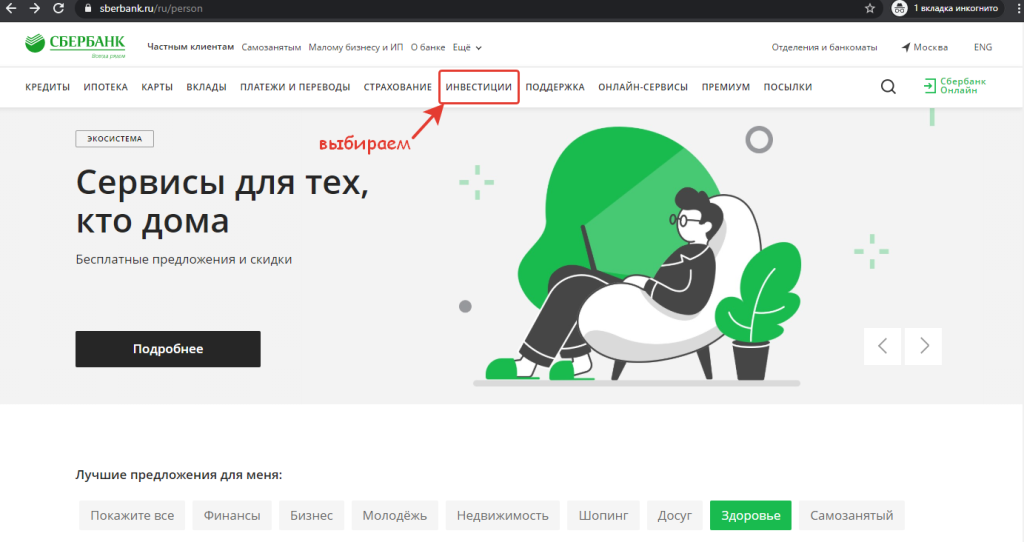
Открываем официальный сайт Сбербанка и переходим во вкладку «Инвестиции».
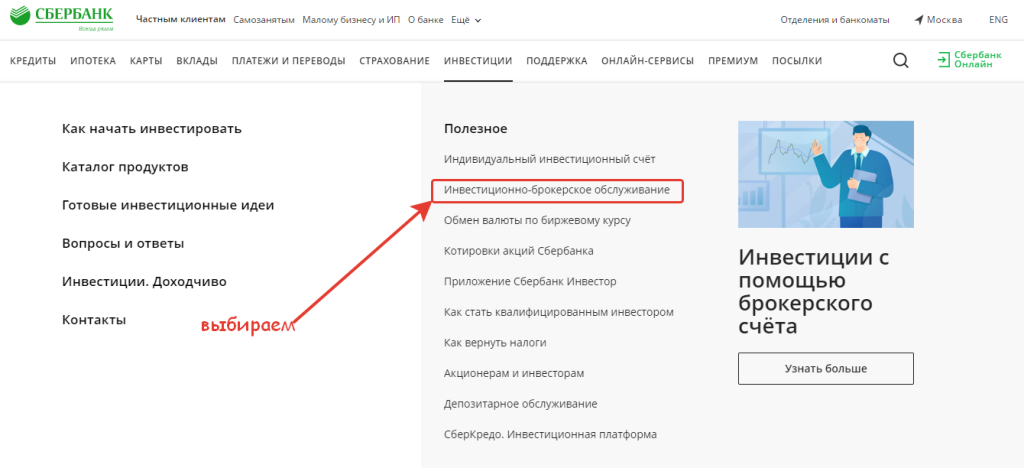
В открывшемся окне выбираем вкладку «Инвестиционно-брокерское обслуживание».
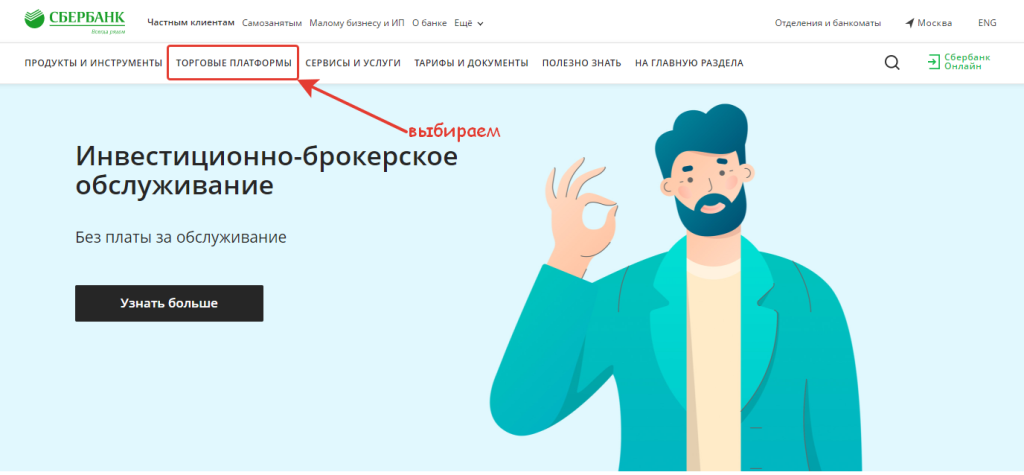
На следующей открывшейся вкладке выбираем «Торговые платформы».
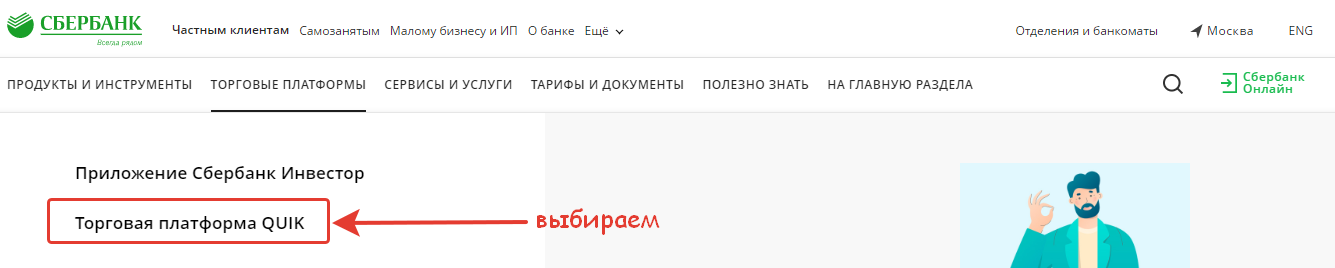
Появится небольшой список, в котором нужно найти программу Quik для компьютера. Нажимаем на желтую кнопку «Установить».
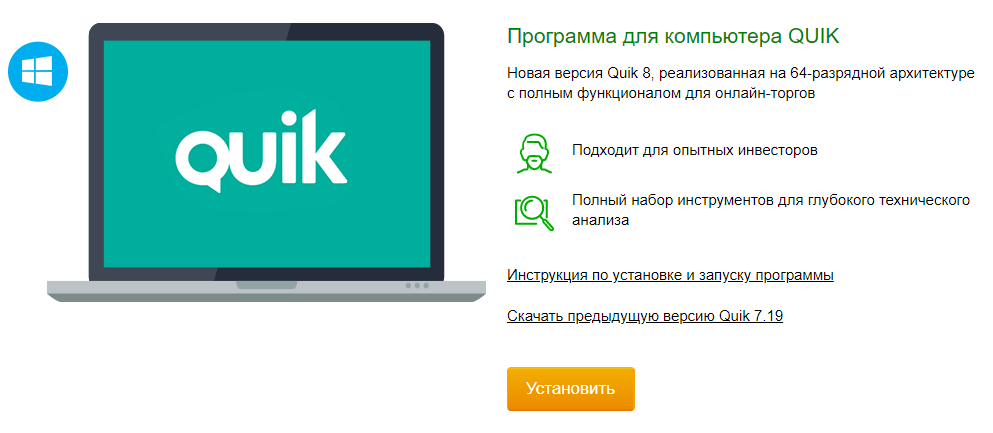
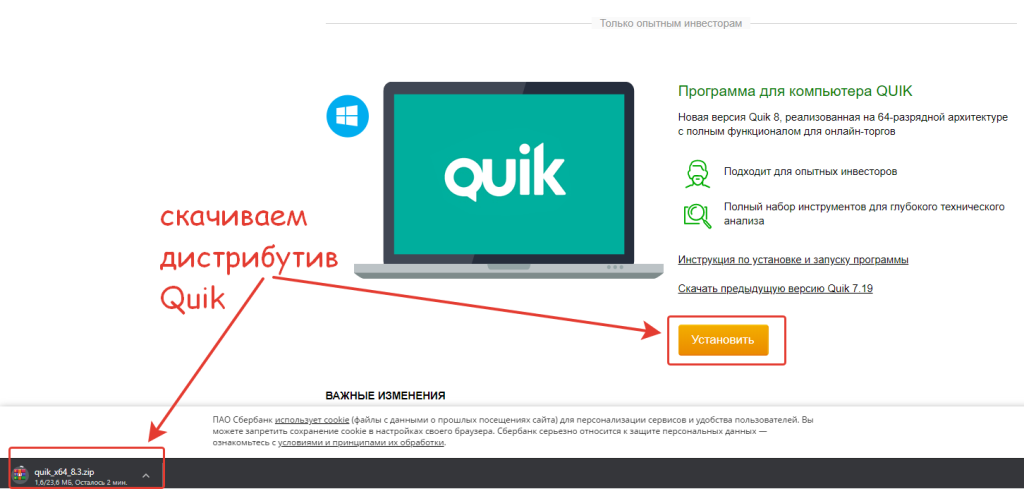
На ваш компьютер будет скачиваться дистрибутив. Это будет архивная папочка с сжатыми файлами.
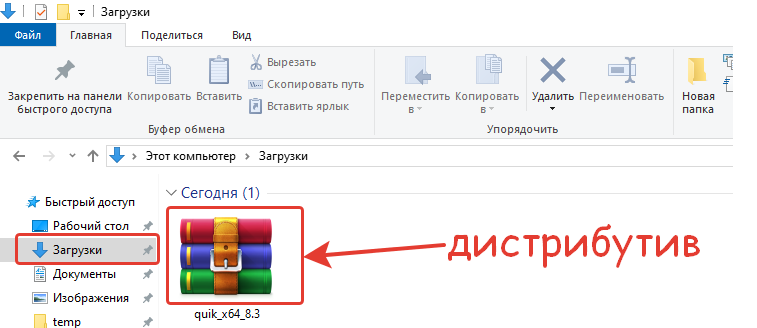
У меня на компьютере все файлы при скачивании попадают в папку «Загрузка».
Как установить Quik (Квик) Сбербанк на компьютер
Сбербанк предлагает три варианта установки торгового терминала Квик на компьютер для торговли на бирже:
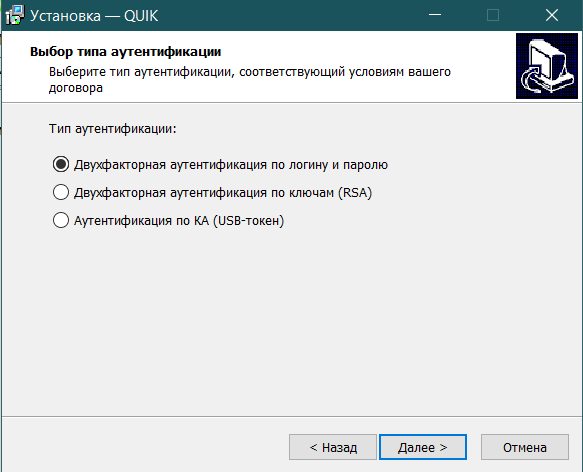
- Подключение Quik с двухфакторной аутентификацией по логину и паролю
- Подключение Quik с аутентификацией по КА(usb-токен)
- Подключение Quik с двухфакторной аутентификацией по ключам (RSA)
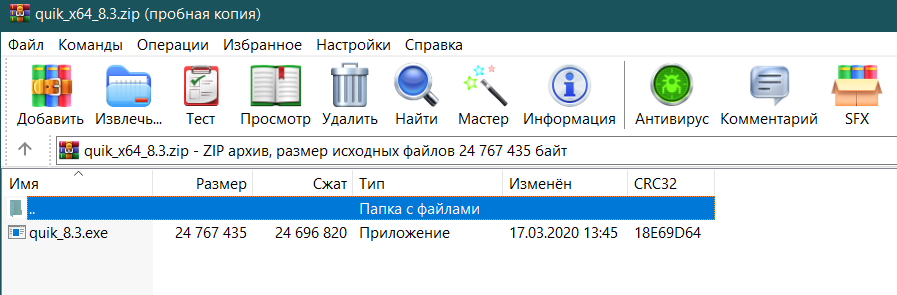
На мой взгляд, самый простой и быстрый способ-это подключить по первому варианту с двухфакторной аутентификацией по логину и паролю. Выше я показала, как скачать с официального сайта Сбербанк дистрибутив с программой Квик. Теперь раскрываем этот скачанный файл двойным нажатием мыши. И в открывшемся архивированном файле открываем файл с бело-синим прямоугольным значком и надписью «quik_8.3.exe».
Важно! Цифры 8.3 будут меняться. Они обозначают ту версию программы Quik, которую вы устанавливаете. Эта версия будет постоянно меняться в сторону увеличения: 8.4. 9.1 и т. п.
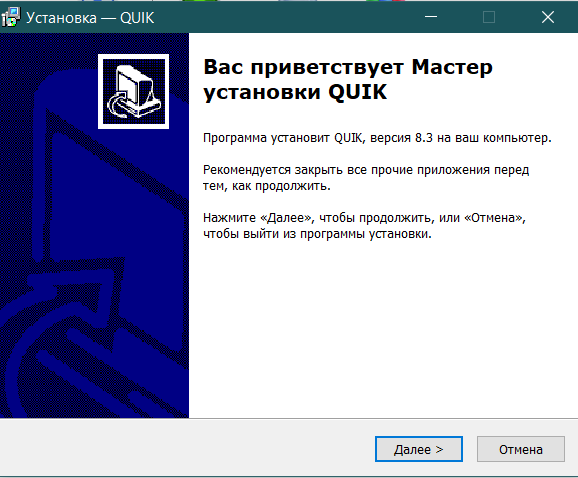
Появится окно Мастера установки. Нажимаем кнопочку «Далее».
Выбираем первый тип аутентификации и идем «Далее».
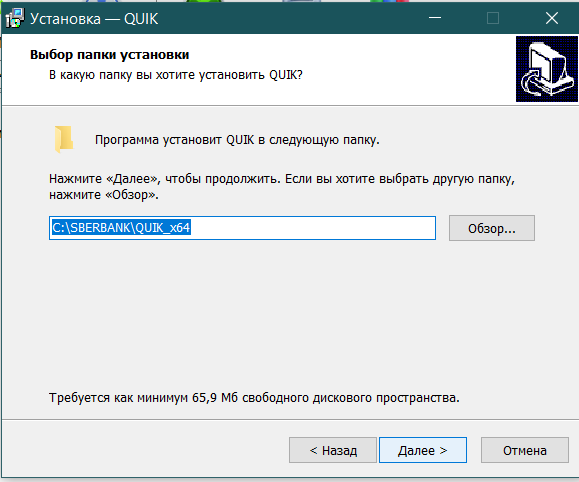
По умолчанию Мастер установок предлагает сохранить папку с Quik на диске С. Соглашаемся и идем дальше.
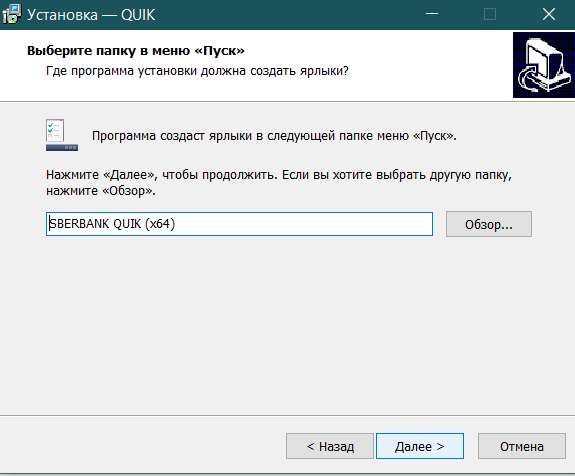
Для удобства открытия Quik создаем ярлык.
Обязательно создаем значок программы для быстрого пользования на рабочем столе.
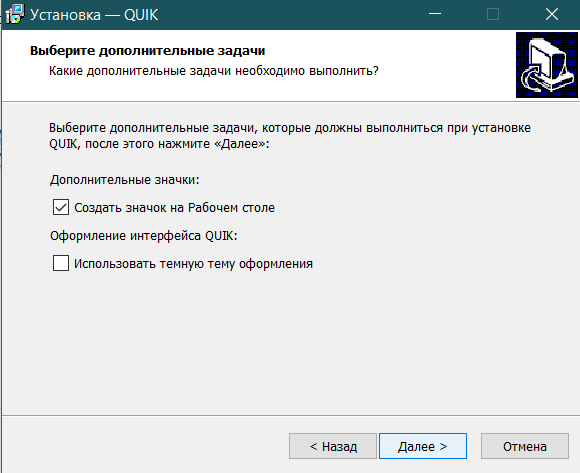
И запускаем процесс установки на ваш компьютер на диск С кнопкой «Установить».
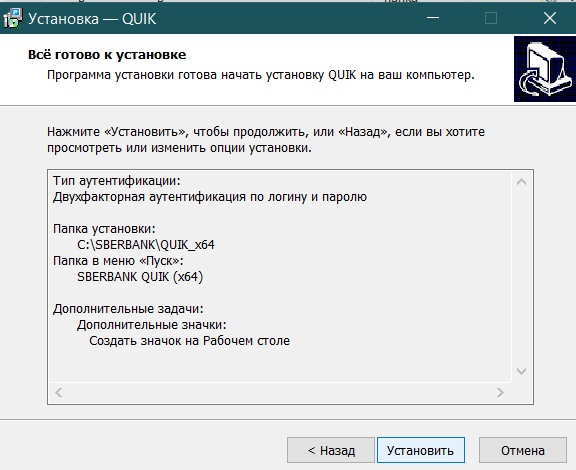
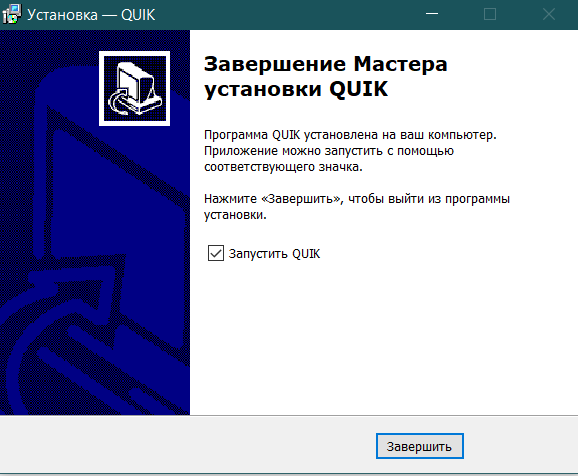
Через несколько секунд установка будет завершена. Запускаем Квик для работы.
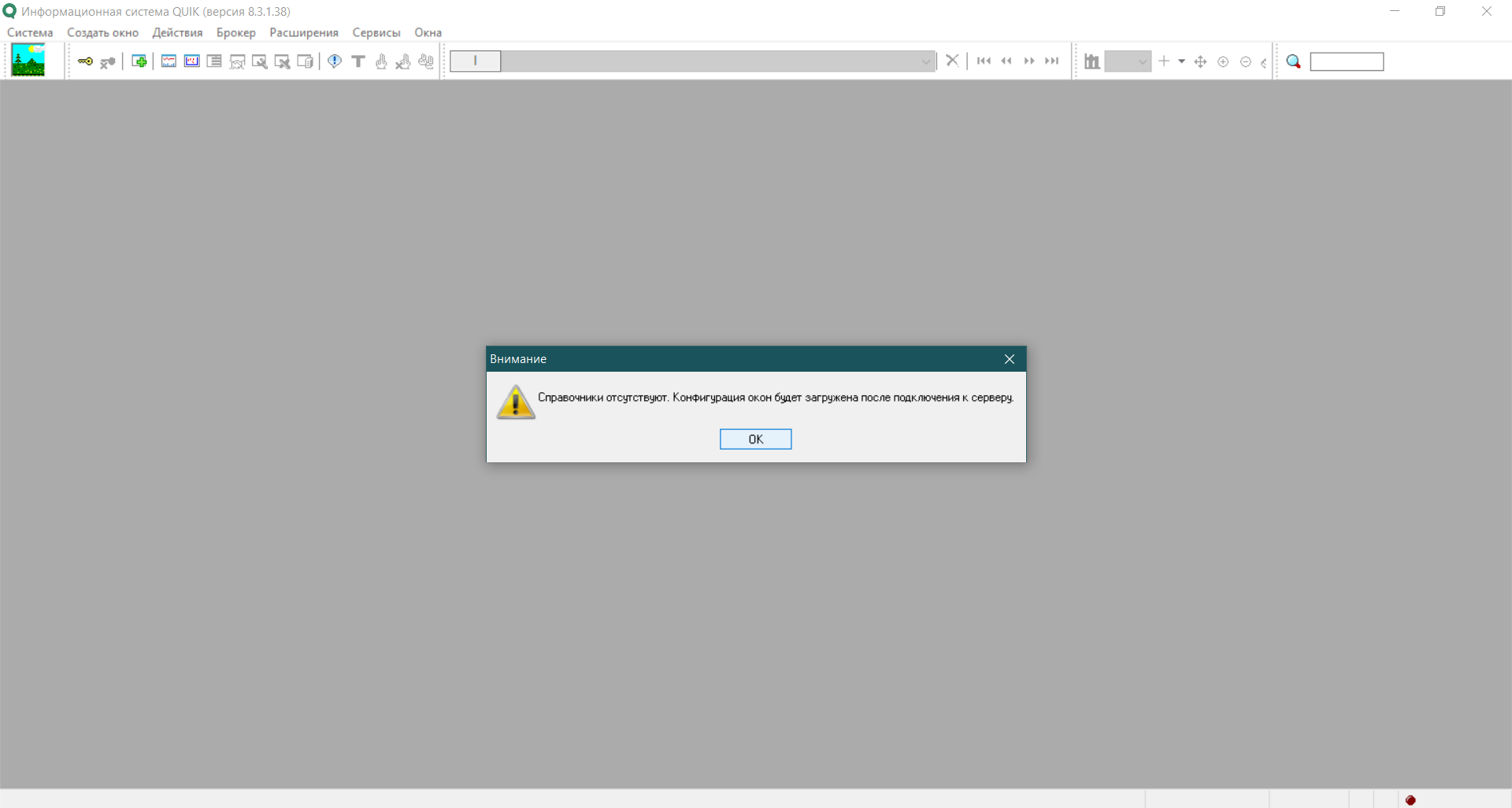
Откроется главное окно программы Квик. Будет одно сплошное серое поле и автоматически выплывет окно предупреждения. Нажимаем кнопку «Ок».
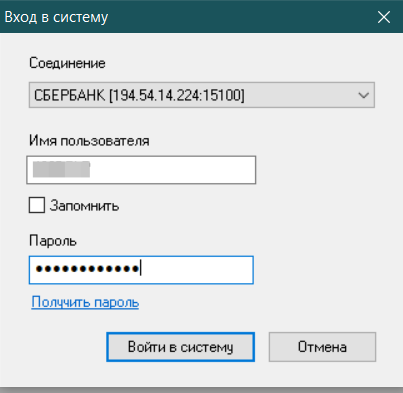
Вот теперь самая ответственная часть для Вас: нужно вести Имя пользователя и пароль.
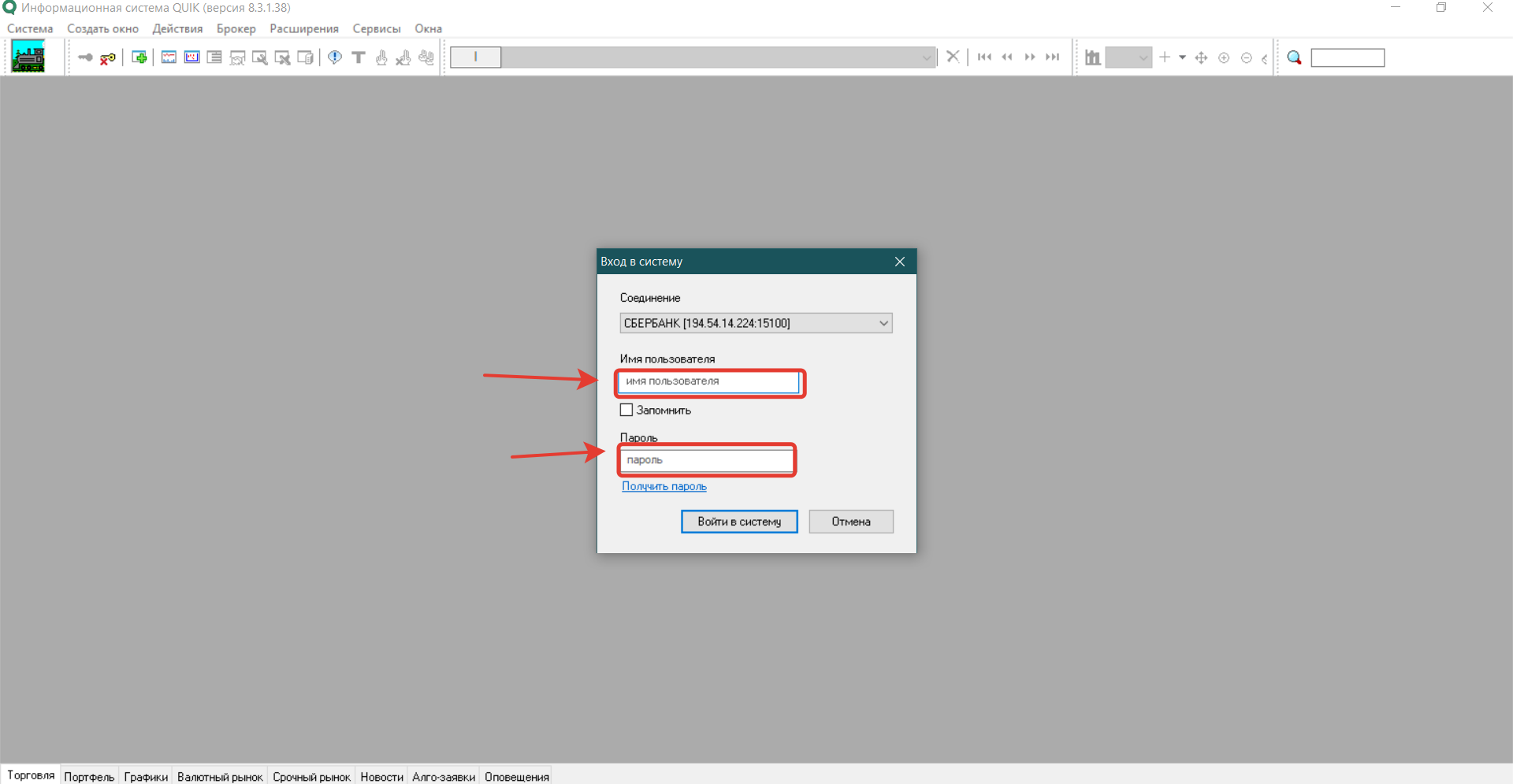
Важно! Имя пользователя совпадает с номером вашего брокерского счета.
У меня оно состоит из 7 символов: три цифры+4 буквы. Пароля у вас еще никакого нет.
Важно! Пароль для входа в Сбербанк Инвестор не подойдет для входа в Quik Сбербанк.
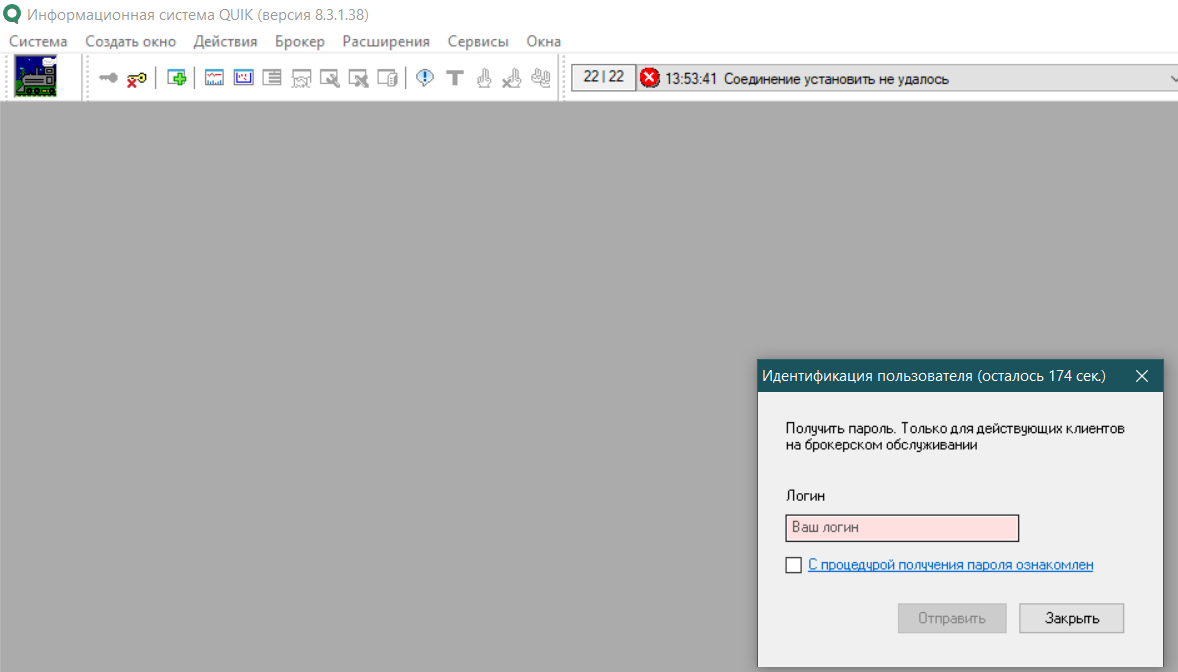
Чтобы получить пароль, нужно нажать на фразу «Получить пароль». Она находится под полем ввода пароля, имеет синий цвет и подчеркнута.
После нажатия на команду «Получить пароль» появится окно, где вы должны ввести номер брокерского договора обслуживания Сбербанк, поставить галочку напротив фразы «С процедурой получения пароля ознакомлен». И нажимаем кнопку «Отправить».
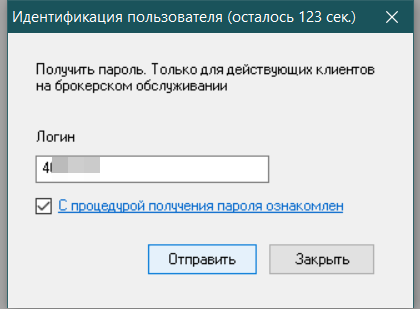
Успешное отправление заявки подтверждается встречным письмом от системы следующего содержания:
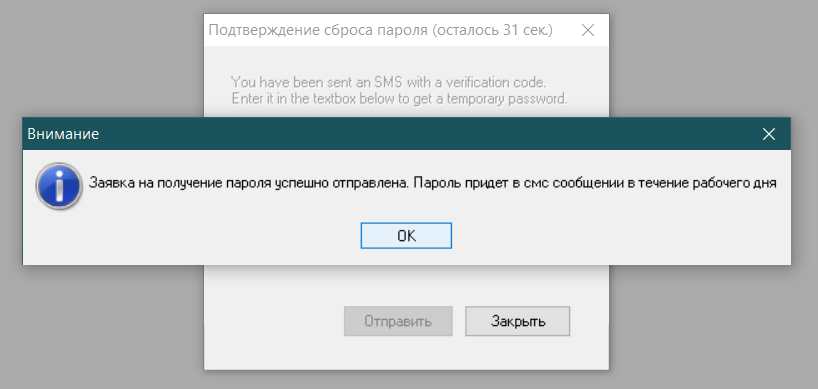
На ваш телефон придет сообщение от номера 900 с временным паролем входа в Квик. Вот теперь вы вводите в окно входа в систему следующие данные:
- Имя пользователя-это ваш брокерский номер
- Пароль-это временный пароль, пришедший с номера 900 на ваш телефон.
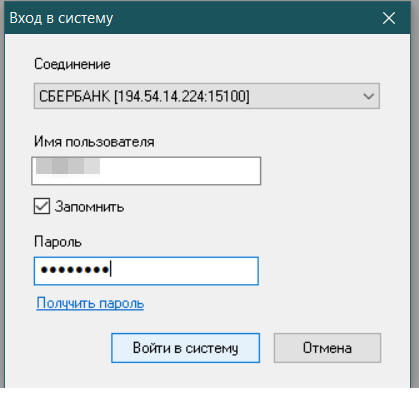
После успешного правильного ввода всех цифр и символов пароля, система предложит вам поменять пароль на ваш.
Важно! вы должны придумать свой пароль, который будете знать только вы и больше никто.
Для этого в окне «Требуется изменить первоначальный пароль» нажимаем кнопку «Ок».
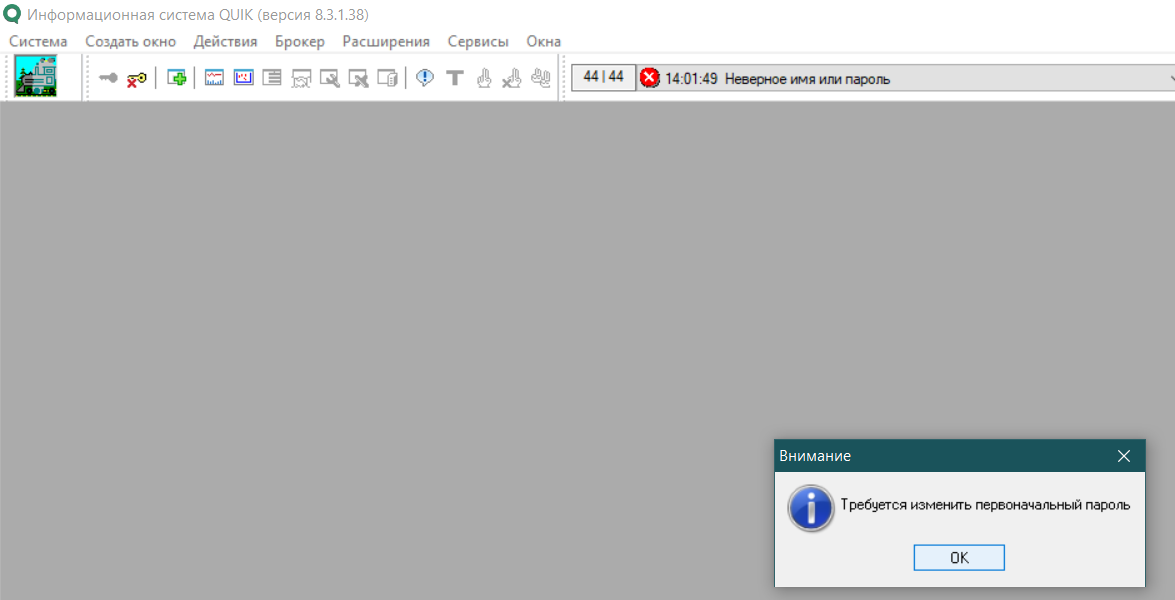
Вот теперь приготовьте ручку и блокнот. И запишите этот пароль в надежное место. будете пользоваться им каждый день теперь. В окне изменения пароля вы должны ввести:
- Тот пароль, который система прислала вам с номера 900 на ваш телефон.
- Придумайте свой пароль.(Если он будет слишком прост, система вам даст рекомендации по его усложнению.
- Повторите свой придуманный пароль, продублировав его в графе «Подтверждение пароля».
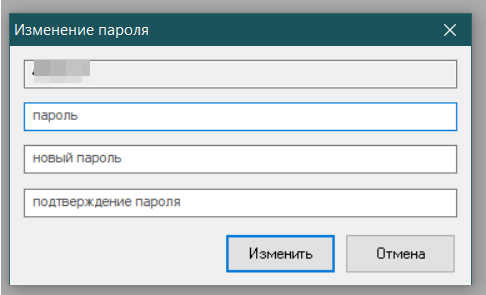
Все вводимые пароли будут изначально шифроваться черными кругами от злоумышленников. Вдруг у вас нет на компьютере антивирусника и вы часто гуляете по интернету.
Важно! Если нет антивирусника, то срочно ставьте. Работа с деньгами требует особых мер безопасности. Да и антивирусник-это обязательная мера для любого пользователя ПК.
Если систему устраивает сложность вашего пароля и вы все ввели и продублировали правильно, то перед вами появится следующее окно, в которое нужно вести пин-код, автоматически отправленный на ваш телефон с номера 900.
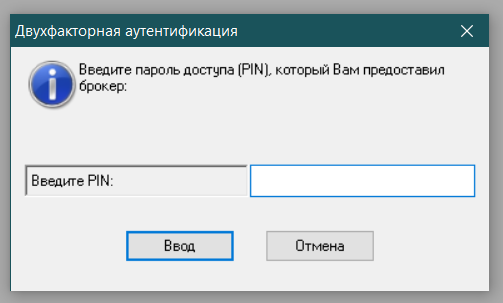
Вводим пин-код с телефона. Появится окно, подтверждающее, что двухфакторная аутентификация прошла успешно.
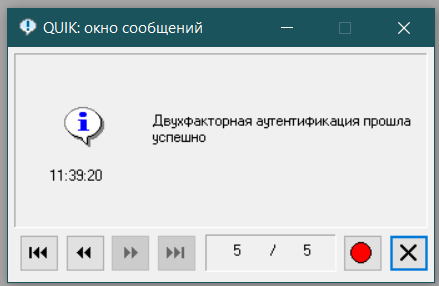
Теперь вы заходите во вкладку «Система», переходите на «Установить соединение» и вводите в окно паролей:
- Номер вашего брокерского счета Сбербанк
- Новый, вами придуманный и подтвержденный двухфакторной аутентификацией, пароль.
Появится долгожданный активированный Quik с уже настроенными по умолчанию вкладками и окнами. Ниже открыта вкладка «Торговля».
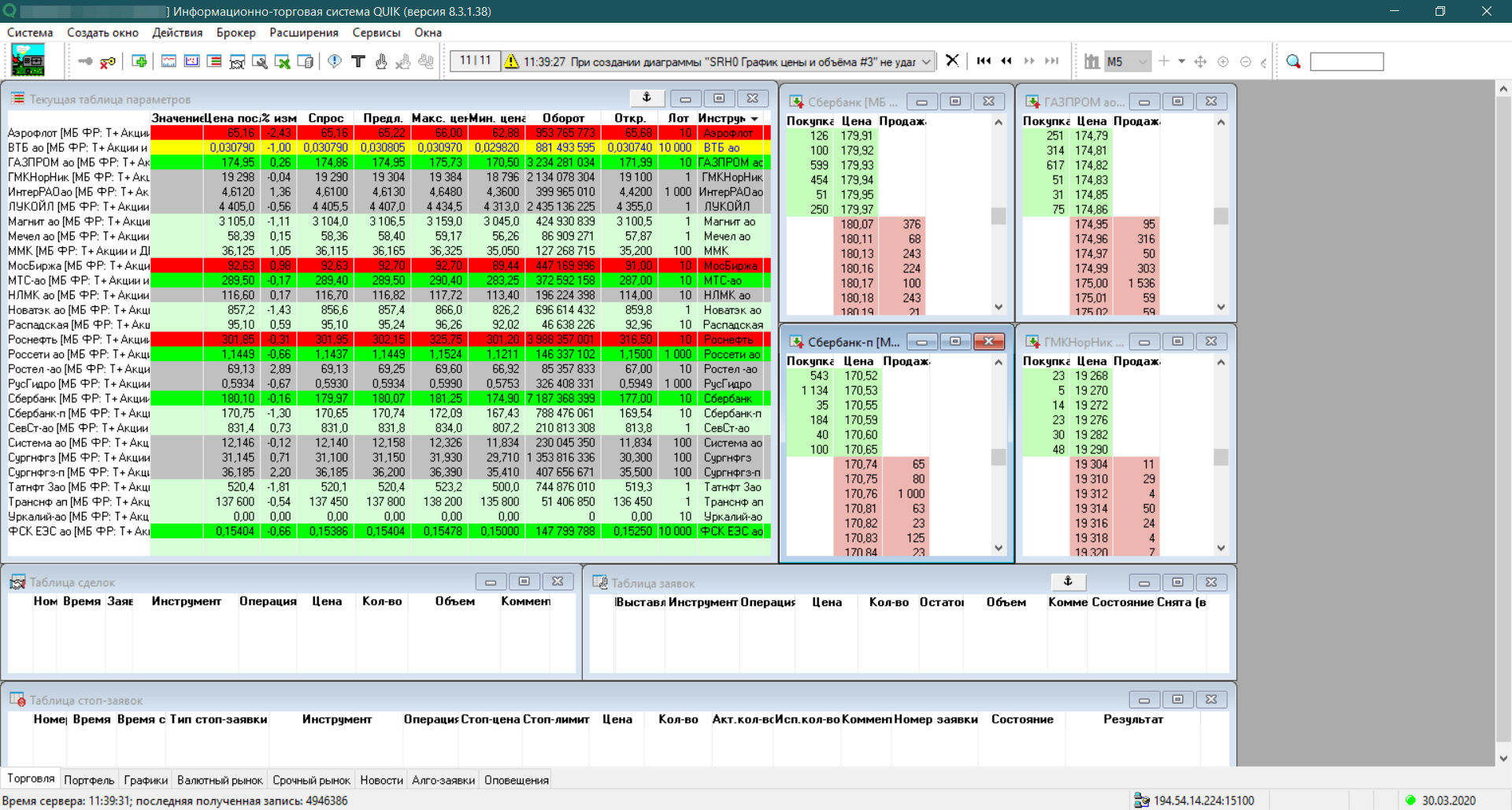
По умолчанию все настроено довольно неплохо. В принципе можно все так и оставить, лишь донастроить то, чем вы будете пользоваться более активно. А так по умолчанию настроены следующие вкладки, если не считать вкладки «Портфель» (скрин выше) :
Вкладка «Графики»
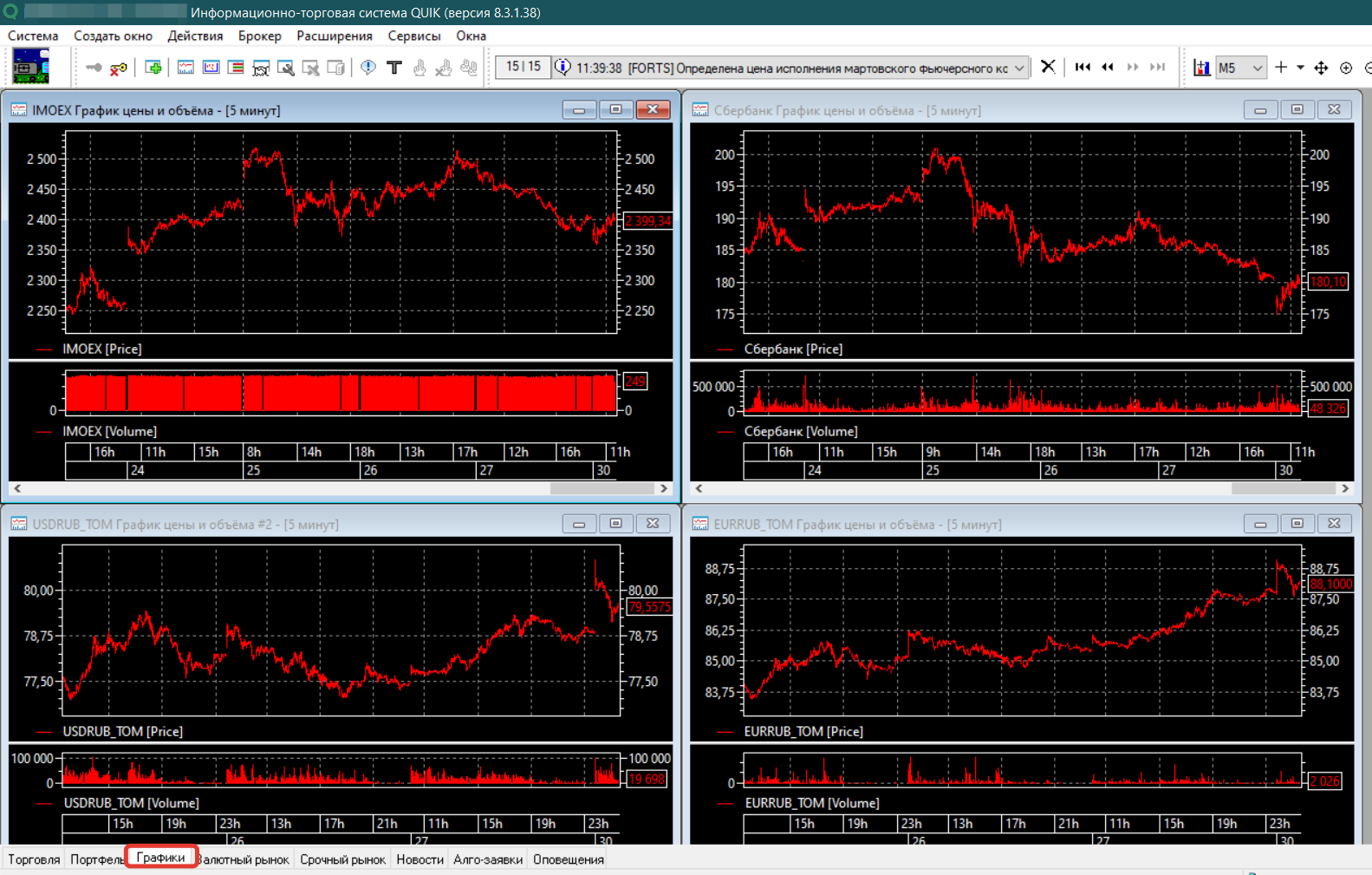
Вкладка «Валютный рынок».
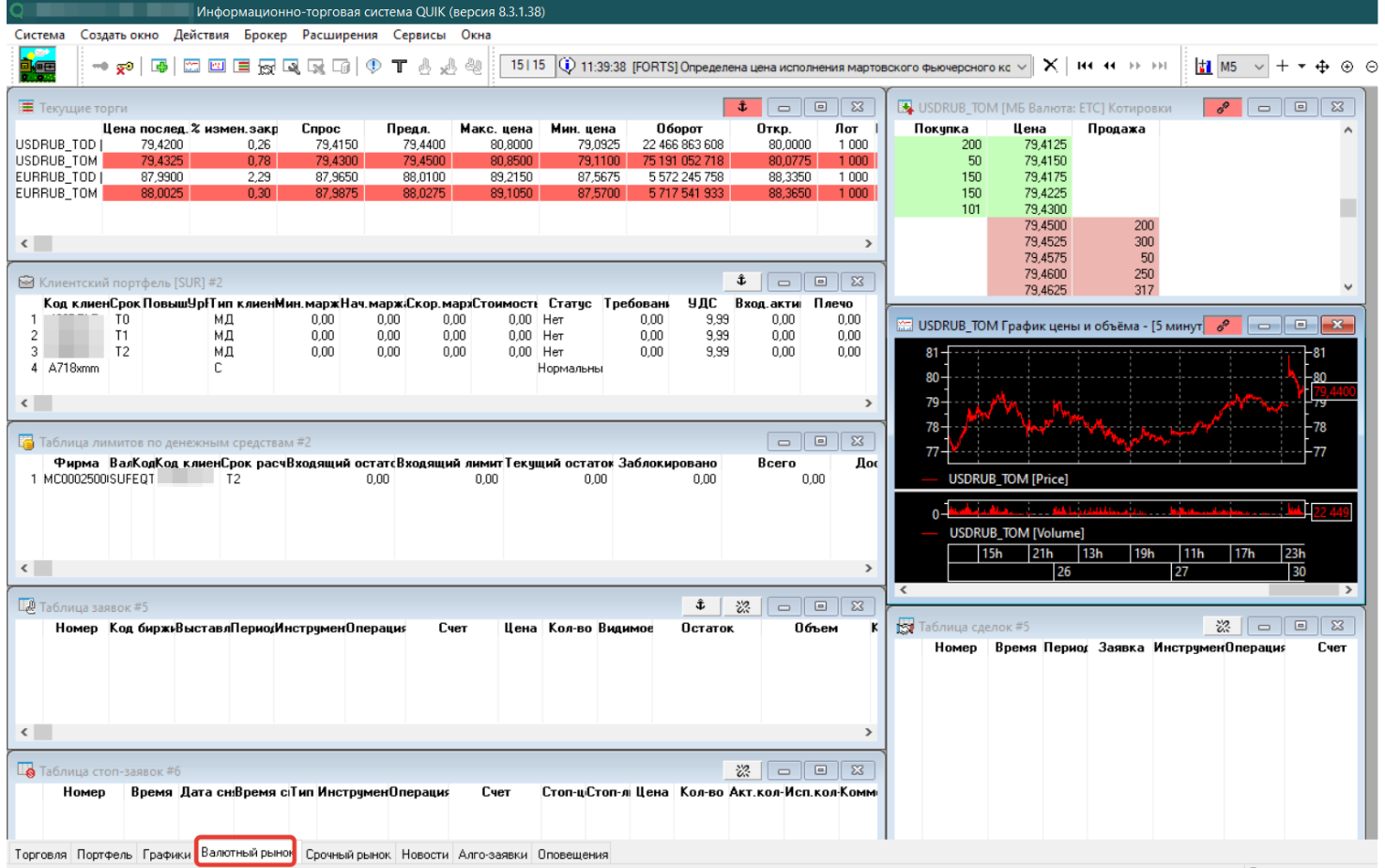
Вкладка «Срочный рынок».
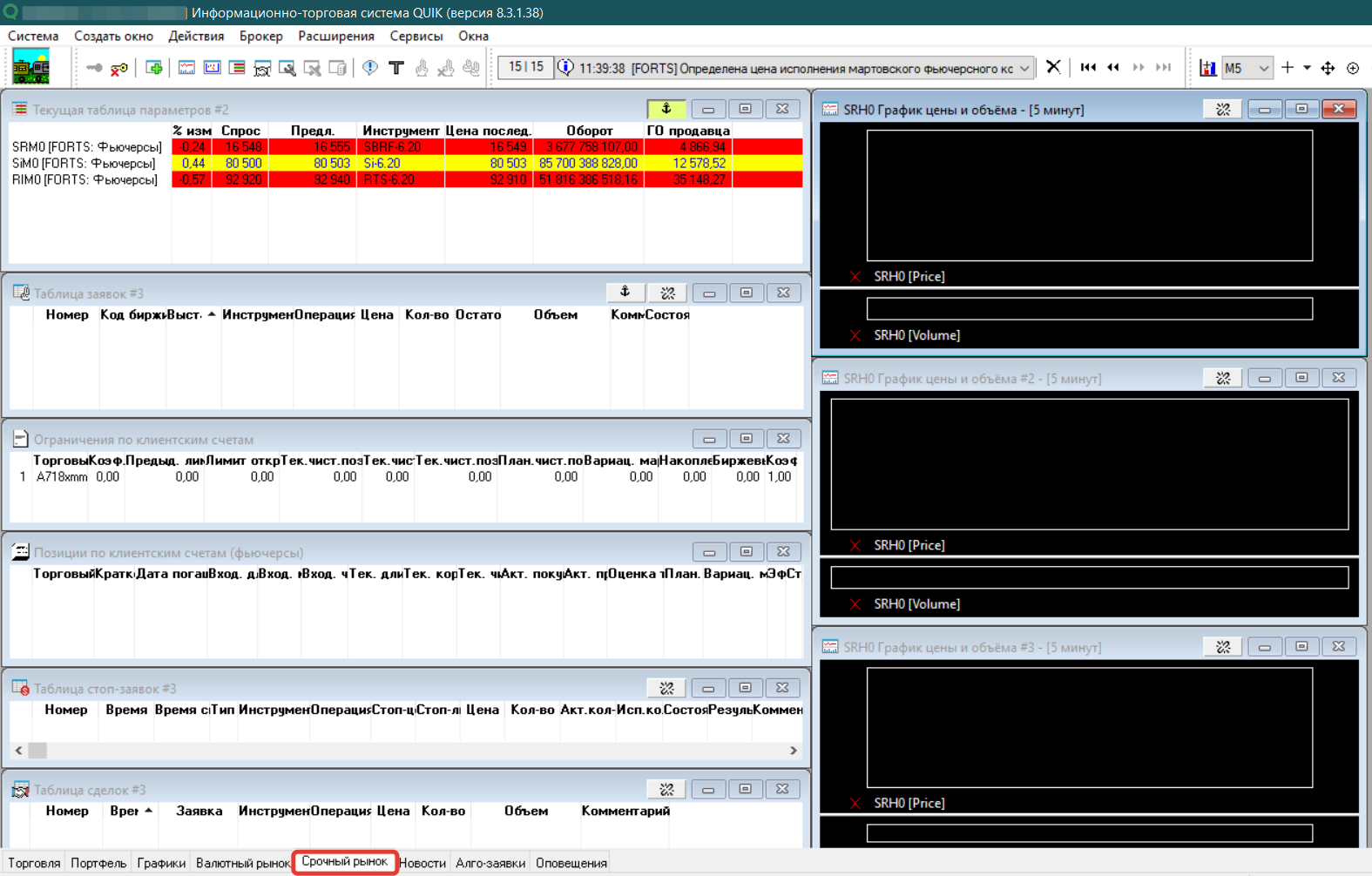
Вкладка «Алго-заявки».

Вкладка»Оповещения».
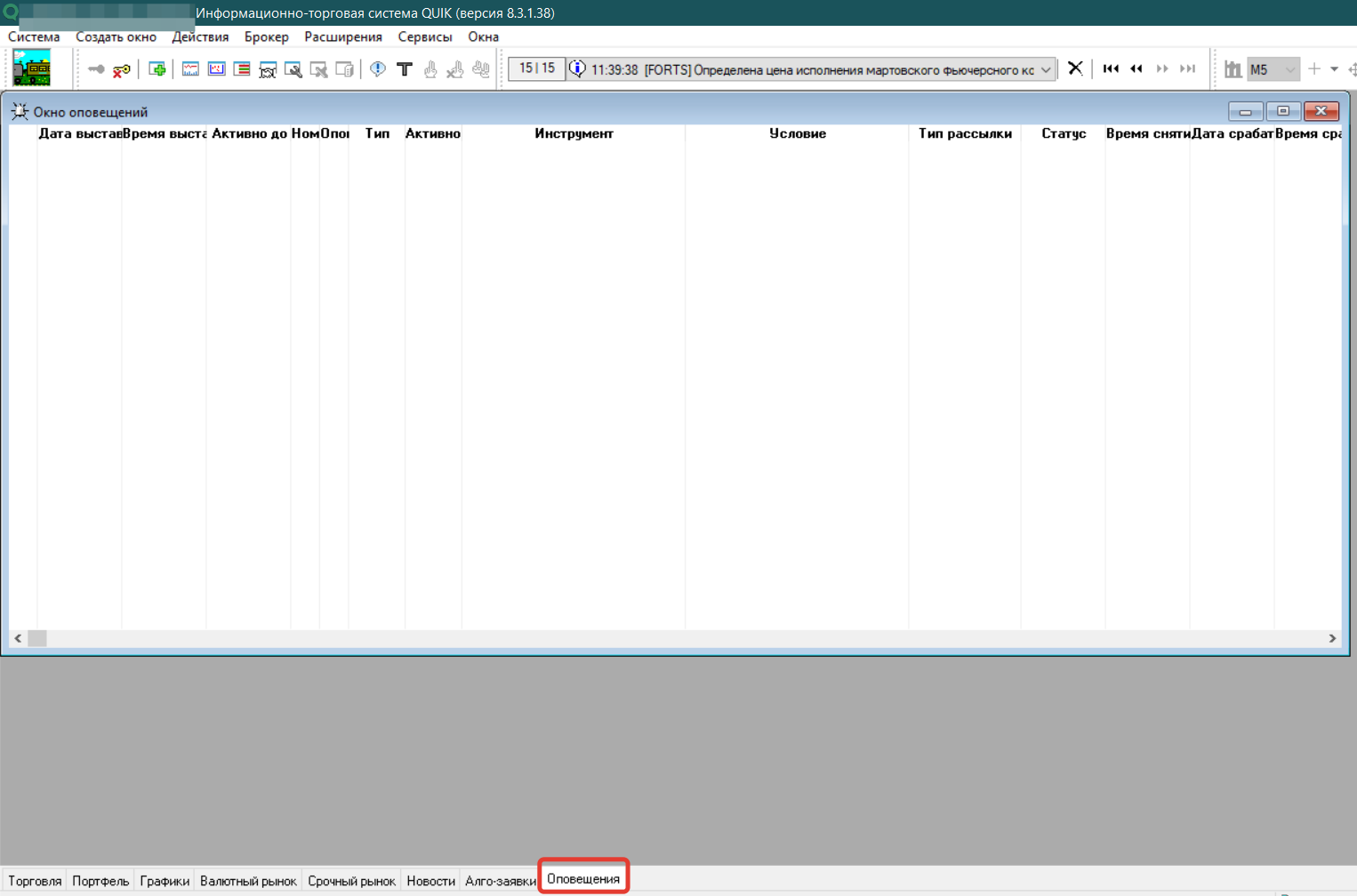
Ну и вкладка «Новости» еще присутствует. Я бы последние три вкладки удалила: Новости, алго-заявки, оповещения.Без них можно обойтись точно.
Как настроить ленту в Quik (Квике)
Давайте сначала разберем, что такое лента сделок. Хочу сразу отметить, что без ленты сделок вполне можно хорошо торговать. Но если вы решили дополнить свою торговлю этим помощником, то советую потестить ее в комплексе с вашей торговой стратегией.
Вообще, лента-эта информация по конкретному инструменту, который вы можете сами выбрать и даже настроить ленты по нескольким инструментам. Окно ленты содержит информацию по объемам, продавец или покупатель эти объемы выставлял, время исполнения этих сделок.
Когда придет опыт в торговле, то можно из этой ленты собирать информацию по следующим важным факторам:
- Как происходит пробой важного уровня
- Где проходят крупные игроки и объемы
- Как рынок отреагировал на какое-то событие
Давайте настроим ленту сделок на примере Сбербанка. Для этого на главной панели Quik выбираем пункт “Создать окно” и в появившемся меню “Таблица обезличенных сделок”.
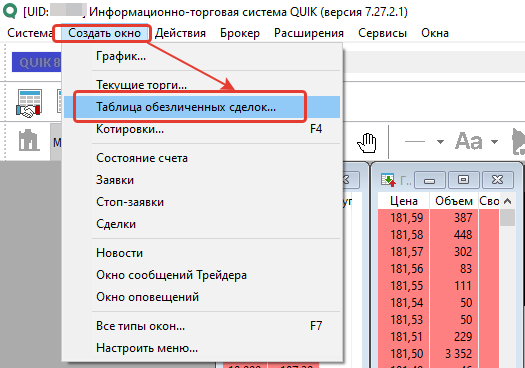
Появится окно-редактор будущей ленты сделок по Сбербанку в нашем примере в рамках данной статьи.
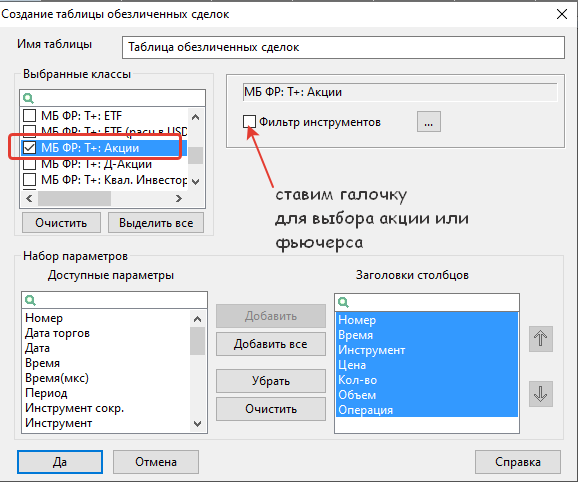
Стоит заметить, что в одной ленте можно настроить несколько акций и других инструментов. Но так неудобно анализировать. И я настроила два окна ленты сделок: по акциям Сбербанка и Газпрома.
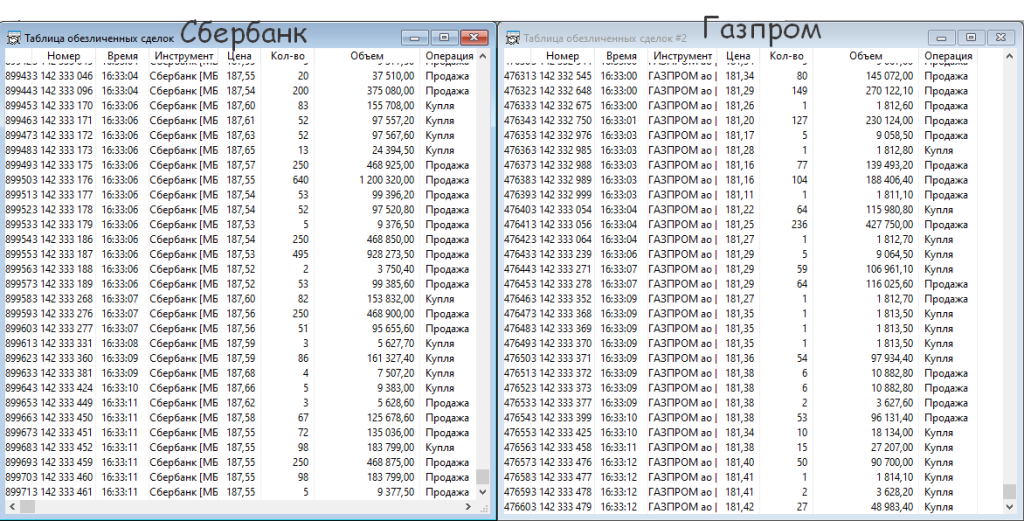
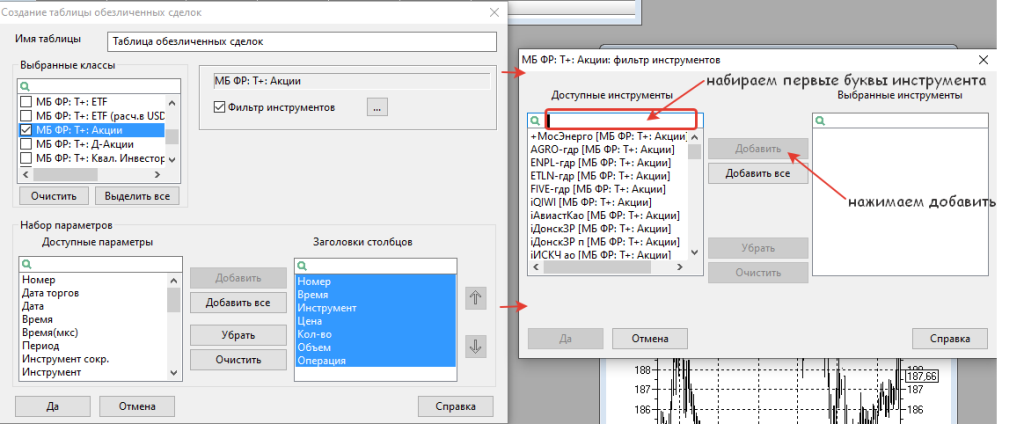
В окне выбираем нужный нам класс инструментов. Акции Сбербанка и Газпрома находятся в разделе: МБ ФР:Т+:Акции. В столбиках таблицы ленты могут стоять различные параметры. Я поставлю по умолчанию, но обычно используют: количество, операция, цена и время.
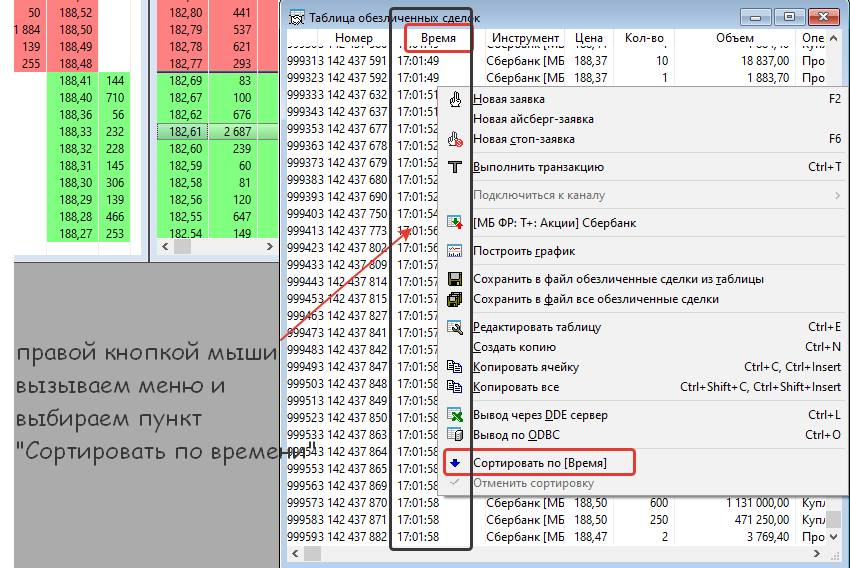
В данных окнах можно каждый столбец отсортировать. Удобней будет отсортировать столбец “Время”. Самые свежие сделки разместим в верхнюю часть таблицы.
Давайте теперь отфильтруем сделки ленты по объему. Сделаем копию ленты Сбербанка. Для этого нажимаем на любое поле ленты правой кнопкой мыши и выбираем “Сделать копию”.
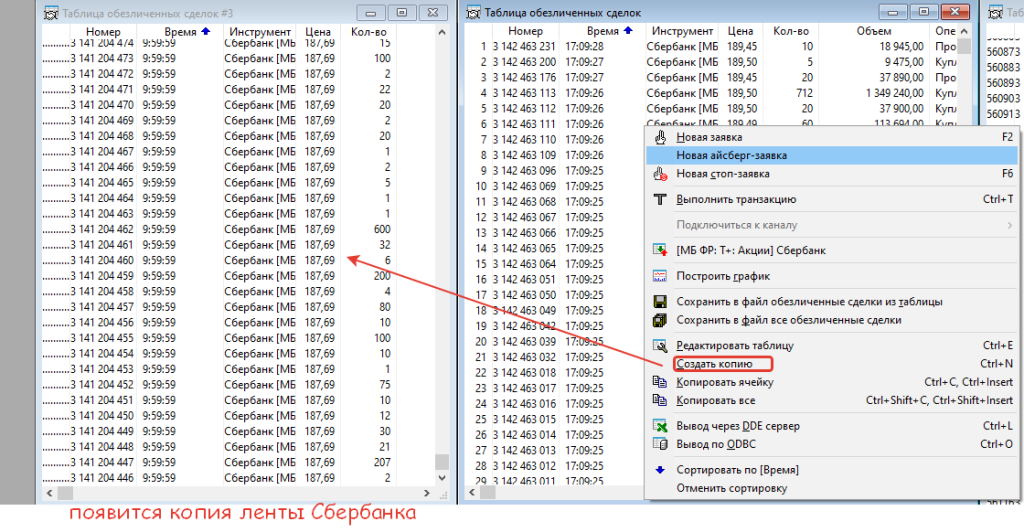
В оригинале ленты Сбербанка настроим отображение крупных сделок, в дубликате ничего менять не будем. Но возможно настроить малые сделки, или еще крупнее.
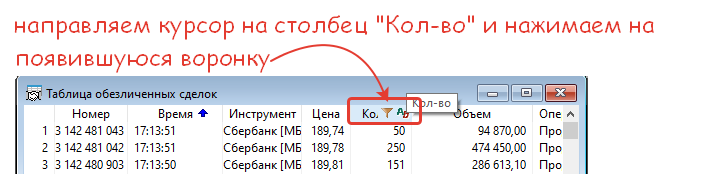
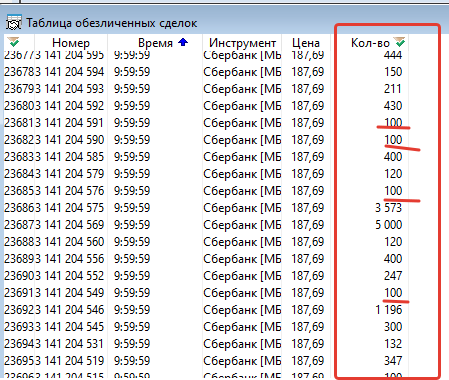
В столбце “Кол-во” настраиваем “Больше или равно 100”. И действительно в таблице будут только сделки с объемом больше,либо равной 100.
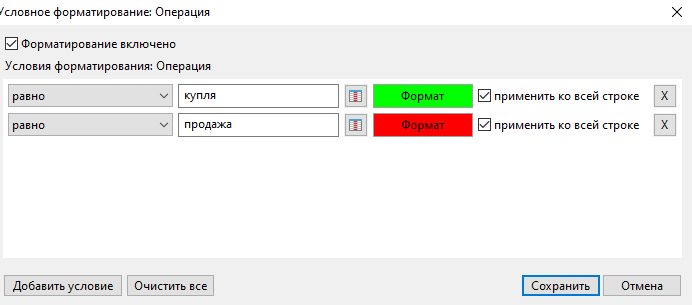
Есть еще одна удобная фишка: обозначить цветом покупки и продажи. Мы разукрасим зеленым цветом сделки на покупку, а красным-на продажу.
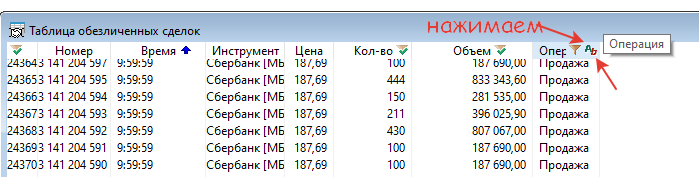
Выбираем столбец “Операция” и нажимаем на воронку. Редактируем два условия:
- Условие №1-Купля-зеленый цвет
- Условие №2-Продажа-красный цвет.
- Обязательно напротив двух условий ставим галочку”Применить ко всей строке”.
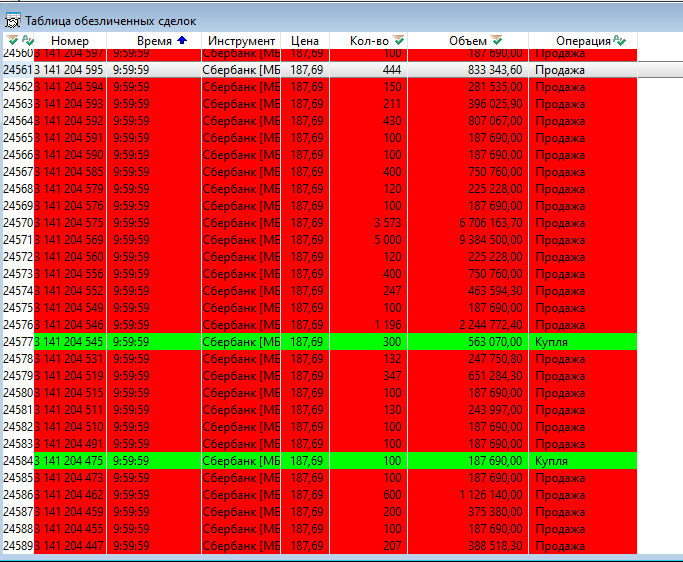
Берите на вооружение, это неплохой бесплатный способ анализировать спрос и предложение. Полезна будет лента Quik всем типам трейдеров, но скальперы ей чаще пользуются.
Свинг-трейдеры любят смотреть появления крупняка рядом с каким-то очень важным уровнем. Если мы видим возможность войти в лонг, то крупные сделки на покупку говорят о том, что здесь велика вероятность хорошего движения в нашу сторону. А если крупных сделок нет, то может быть и не стоит заходить. Идея в том, что импульсы могут начинаться довольно часто с появлением крупных инвесторов в инструменте.
Хорошо работает в связке со стаканом в некоторых стратегиях, но новичкам не рекомендую так начинать свой путь. Чем проще, тем больше шансов на успех.
Как создать текущую таблицу параметров с нуля в Quik (Квике)
После установки торгового терминала Quik на ваш компьютер, всегда по умолчанию настроено очень много окон. Тут могут быть курсы валют, графики голубых фишек, стаканы и т. п. Вы можете все это удалить и настроить заново только то, что вам нужно. Либо все так и оставить.
Я подскажу как настроить текущую таблицу параметров при первом варианте, если вы все окна и таблицы удалили, либо создали отдельную вкладку и настраиваете ее для работы. Она должна быть пустой и серого цвета.
Рабочее место трейдера в терминале Quik должно быть настроено максимально просто, минимум информации и максимум полезности. Самая важная часть в этом окне-это текущая таблица параметров. Давайте ее и настроим:
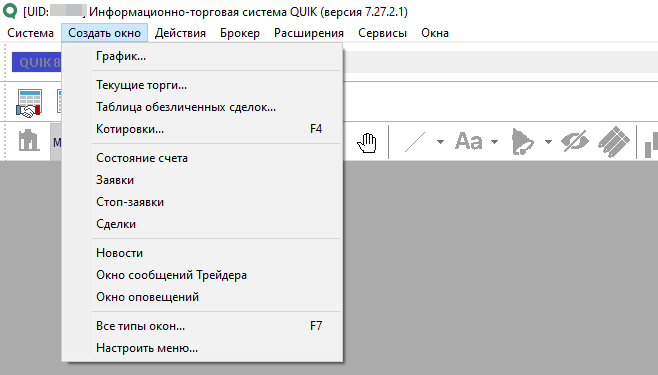
- В главном меню терминала находим вкладку «Создать окно».
- В всплывающем меню выбираем строку «Текущие торги».
В появившемся окне «Текущая таблица параметров» нужно настроить ряд параметров.
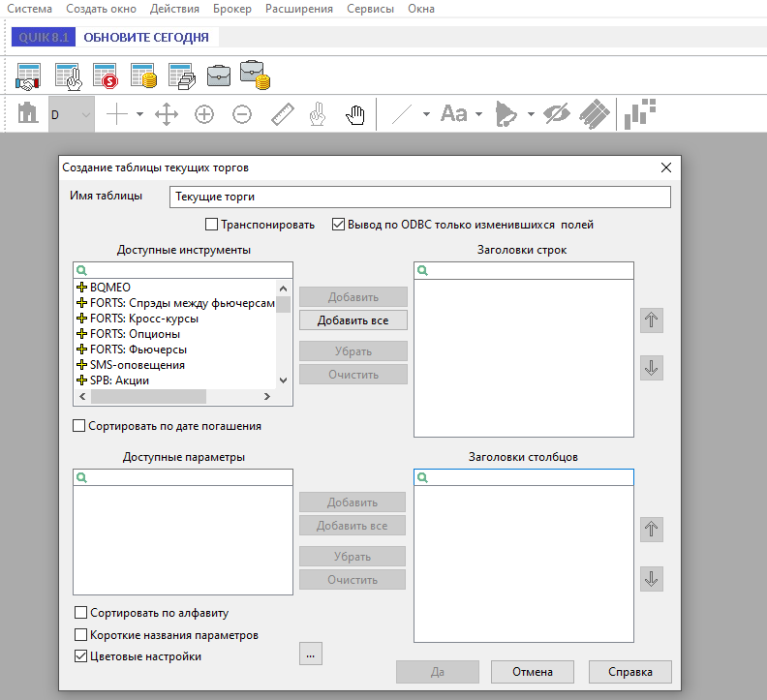
- Доступные инструменты
- Доступные параметры
Выбираем из доступных инструментов самую популярную бумагу в России-это акции Сбербанка. Сбербанк и другие ликвидные акции находятся в папке МБ ФР Т+:Акции. Нажимаем на желтый плюс слева от названия и в раскрывшемся списке ищем нужную бумагу. Нажимаем кнопку «Добавить» и бумага попадет в правое пустое окошко. Таким же образом настраиваем нижнее окно «Доступные параметры», выбирая:
- Размер лота
- Краткое название инструмента
- Цена открытия
- Оборот в деньгах
- Состояние сессии
- % изменения от закрытия
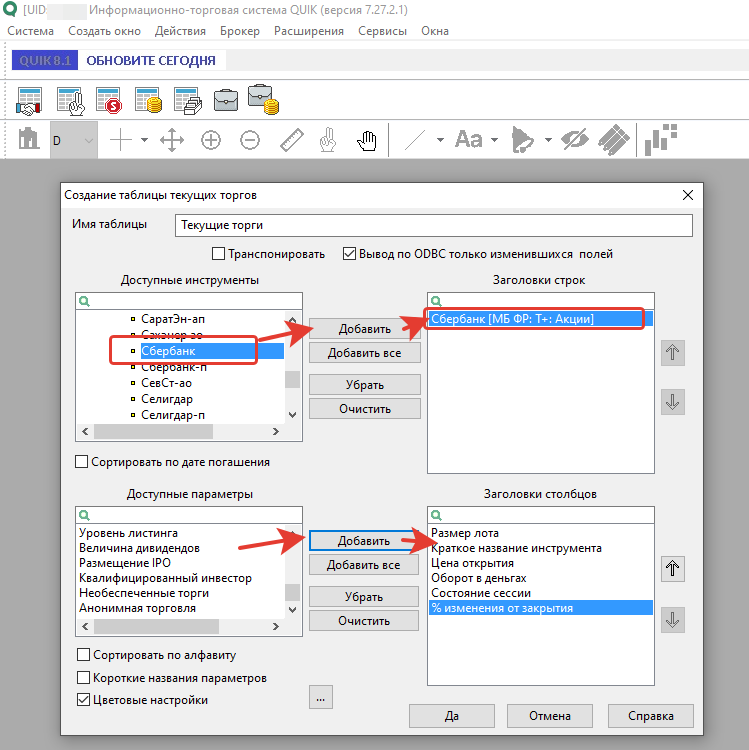
Параметры вы можете по своему усмотрению выбирать. Я даю минимальные параметры. В итоге у нас получится следующая таблица параметров:

Как сохранить шаблон графика для других графиков в Квике
Ребята, когда вы настроите график для торговли акциями или фьючерсами, то вы можете вот такой вид графика с определенными цветами и настройками сохранить в шаблон. И при создании графика любого инструмента вы можете из сохраненного шаблона взять настройки и новый график поменяет настройки по умолчанию такими, как в шаблоне.
Давайте сохраним настройки нашего графика Сбербанк в шаблон. График должен быть открыт. Правой кнопкой мыши нажимаем в области графика и вызываем меню.
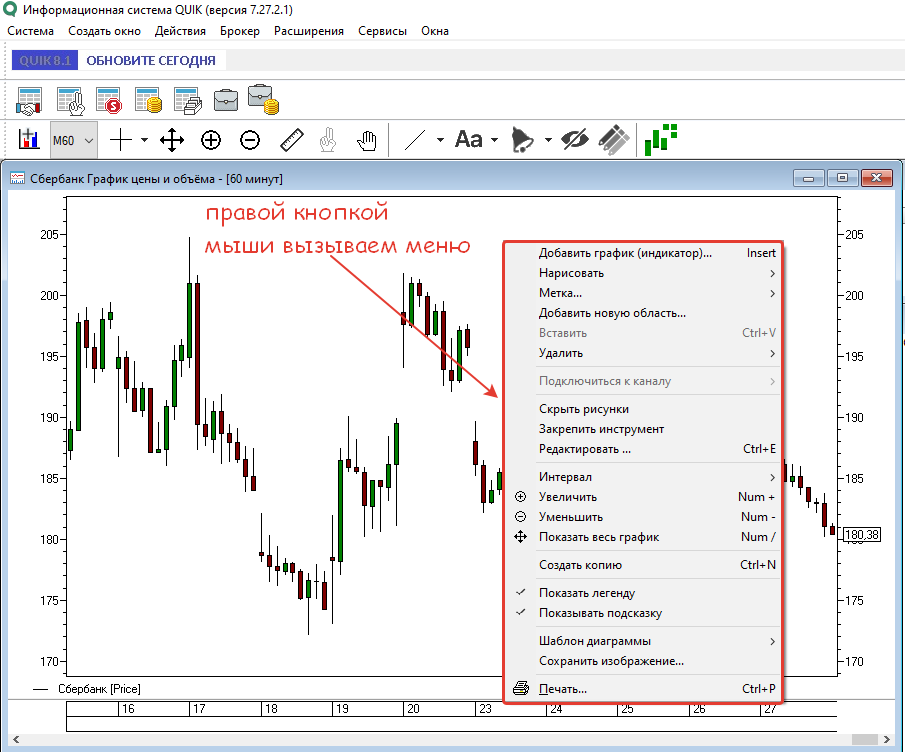
Ищем пункт “Шаблон диаграммы” и нажимаем на него. Выбираем следующий пункт ”Сделать шаблоном”.
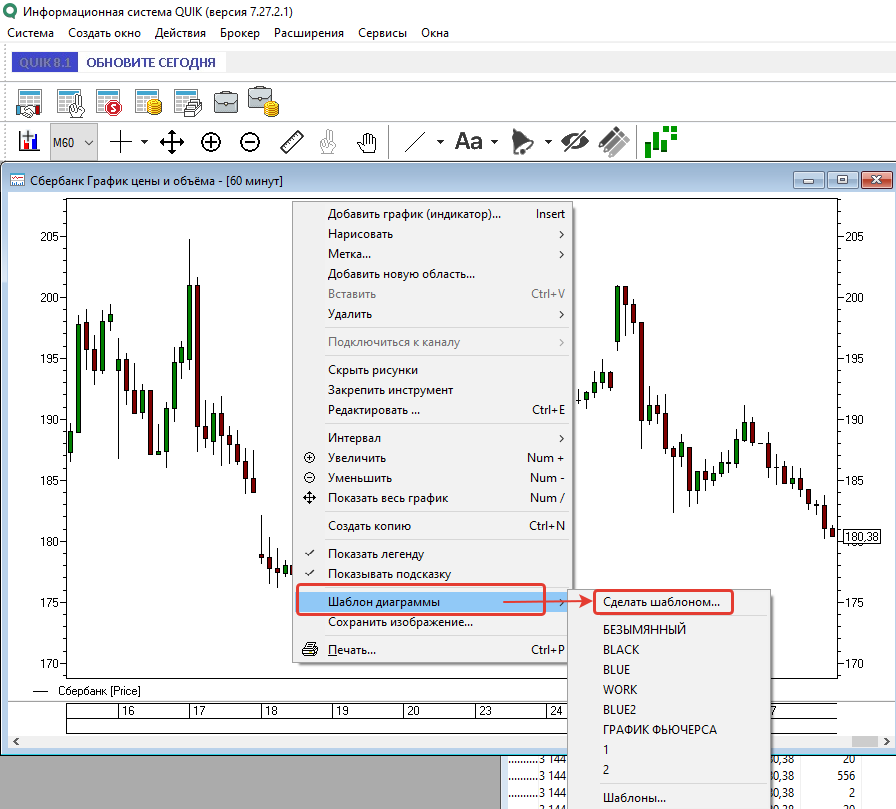
Нажимаем на кнопочку “Сохранить в новый”.

В появившемся окне вводим имя нового шаблона. Выбираем имя такое, чтобы вы могли через какое-то время после создания понять для чего этот шаблон.
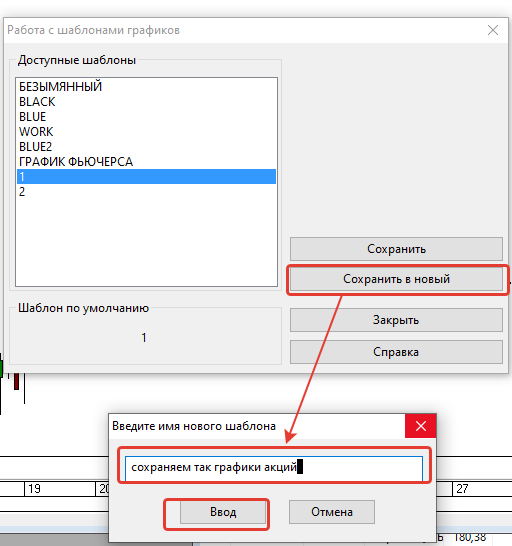
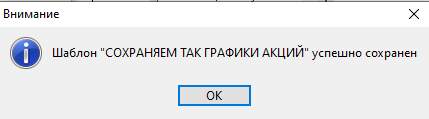
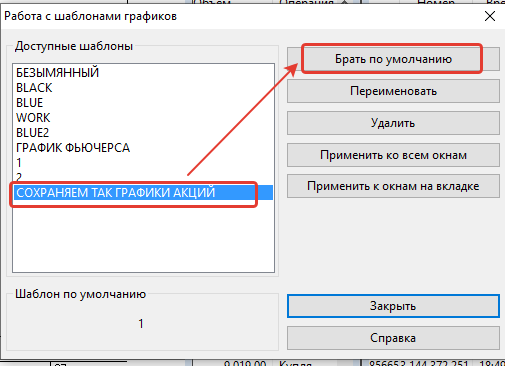
Важно! Если хотите, чтоб созданный шаблон применялся ко всем созданным графикам, то правой кнопкой мыши вызываете меню, выбираете “шаблон диаграммы”, затем “шаблоны”. Выбираете из списка тот шаблон, который вы хотите применить ко всем созданным в будущем графикам и нажимаете кнопочку “Брать по умолчанию”.
Если же хотите применять несколько шаблонов в зависимости от поставленных задач, то при создании любого графика нажимаете на свободное поле графика правой кнопкой мыши и выбираете “шаблон диаграммы», затем выбираете нужный шаблон.
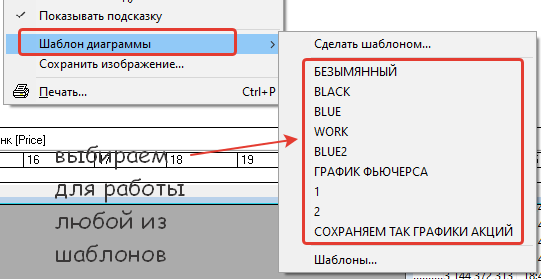
Quik дает возможность применять шаблон ко всем графикам на вкладке, либо ко всем графикам на всех вкладках.

Как сделать быстро несколько одинаковых графиков в Quik
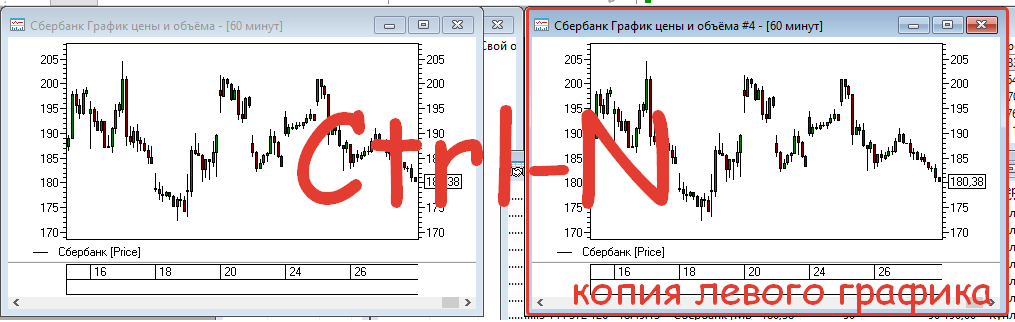
Часто мы создаем график инструмента, но его для активной торговли бывает недостаточно. Обычно я использую три графика по каждому инструменту. Для этого я нажимаю на графике сочетание клавиш Ctrl-N и появляется копия данного графика. И просто меняю тайфрейм.
Как настроить график акций (фьючерсов)
Без графика нельзя торговать на бирже. Это отдельная обширная тема, которая включает в себя ряд важных параметров, в том числе такие, как волатильность, таймфреймы, гэпы.
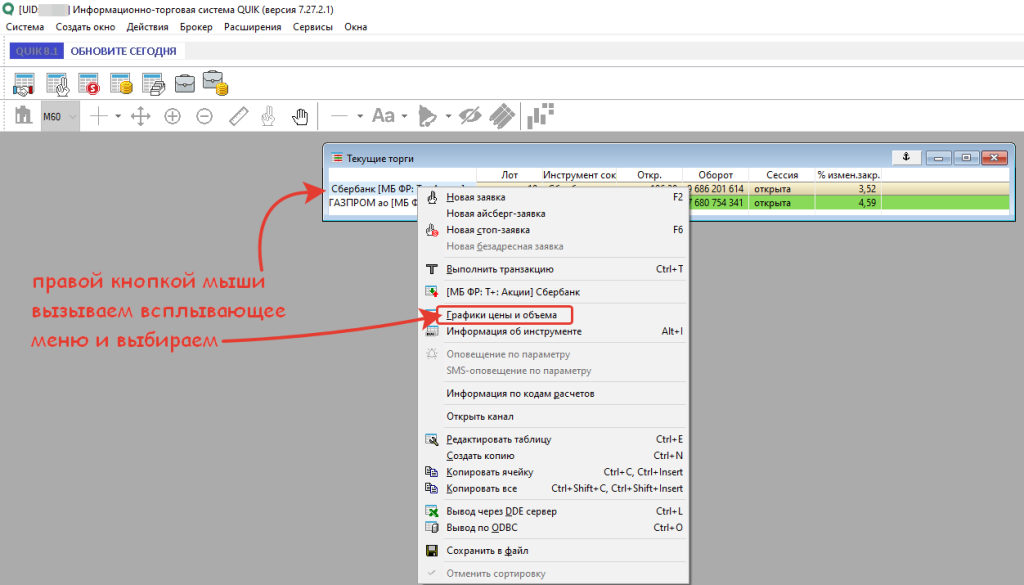
Тем не менее, в рамках данной статьи мы должны построить график той акции, которую мы хотим купить. Задача-прочувствовать весь процесс в роли трейдера. В окне «Текущая таблица параметров» необходимо правой кнопкой мыши вызвать всплывающее меню и выбрать «Графики цены и объема».
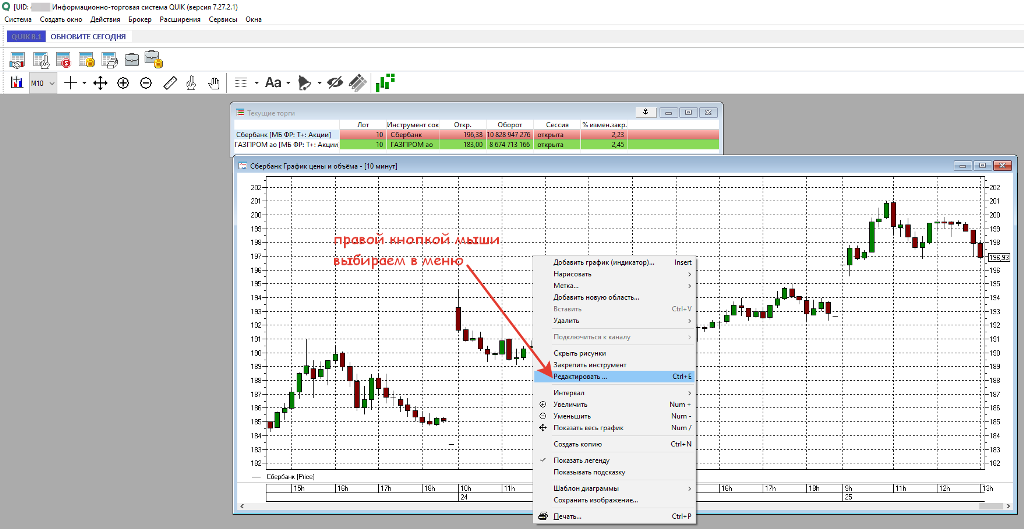
В появившемся окне графика акции Сбербанк необходимо немного изменить настройки по умолчанию:
- Убрать сетку с экрана
- Настроить подсветку минимумов и максимумов при нажатии на свечу
- Убрать пока лишнее окно «Объемы».
- Настроить таймфреймы
Кроме того, рекомендую настроить таким образом еще пару окон:
- 60-минутный график
- 5-минутный график
Все эти рекомендации настраиваются через нажатие правой кнопкой мыши и выбора из меню «Редактировать».
Как настроить стакан в Quik (Квике)
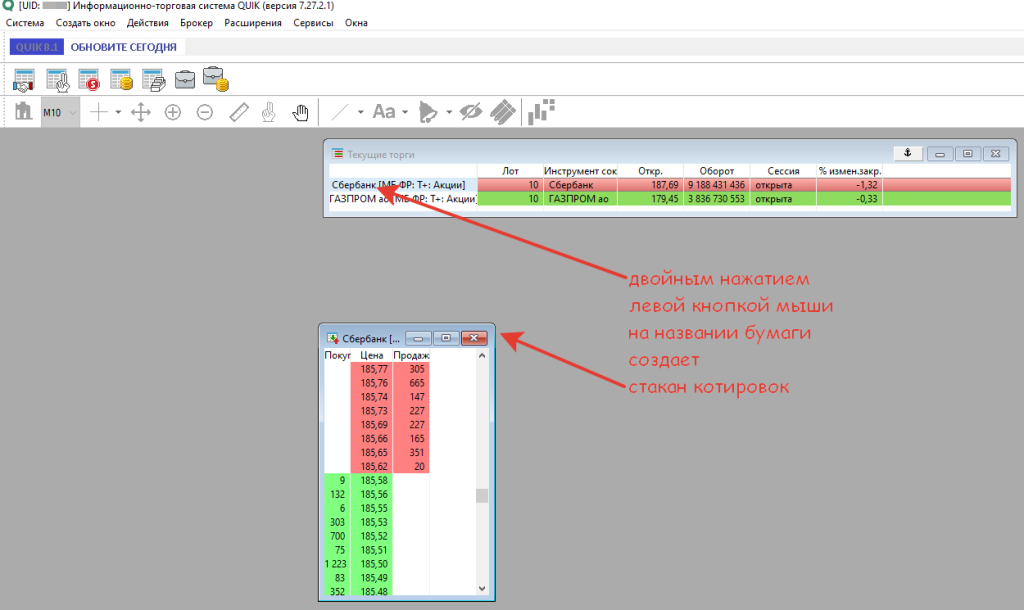
Самый удобный способ настроить стакан котировок нужного нам инструмента через текущую таблицу параметров. В одном из разделов данной статьи мы настраивали таблицу параметров для акций Сбербанка и Газпрома. Двойным нажатием левой кнопки мыши на название бумаги вызывает стакан котировок.
Рекомендую делать на отдельной вкладке текущую таблицу параметров для фьючерсов. И если торгуете валютными парами, то это будет уже третья таблица параметров на отдельной вкладке.
Я всегда рекомендую при торговле фьючерсами и акциями использовать для технического анализа индексы MOEX и РТС. Торговать же ими мы не можем. И при нажатии на названия данных индексов, стакан котировок не появится. Потому что индексы являются усредненным значением рынка.
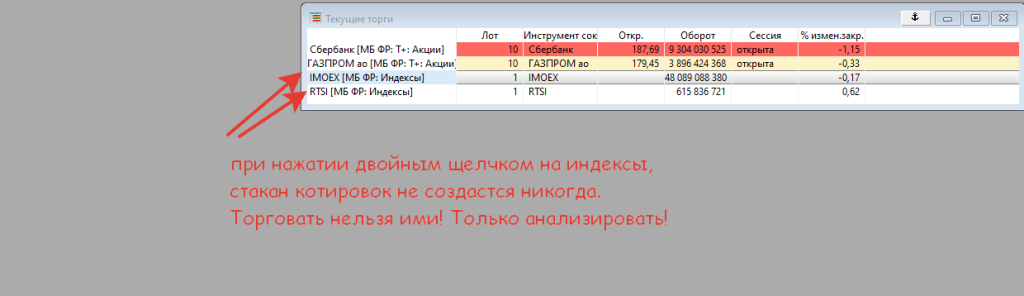
Обратите внимание, что стакан котировок никуда не исчезнет, когда торговая сессия закрыта. Он будет просто пустой. Поэтому старайтесь работать со стаканом в рабочие часы.
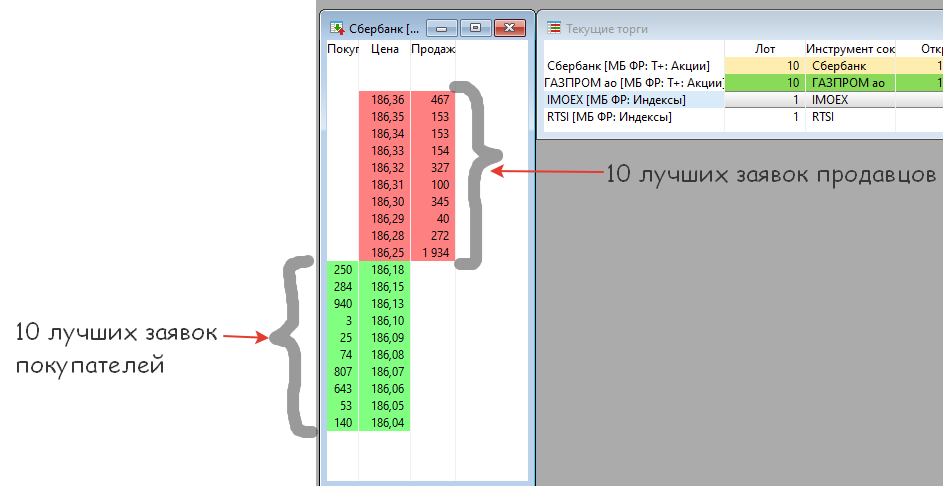
Давайте рассмотрим стакан котировок более подробно. По умолчанию стакан котировок состоит из десяти предложений на продажу и десяти на покупку. Вообще параметр видимых в окне предложений можно регулировать. Но если ваша стратегия не базируется на анализе стакана для принятия торгового решения, то менять параметр видимости нет смысла.
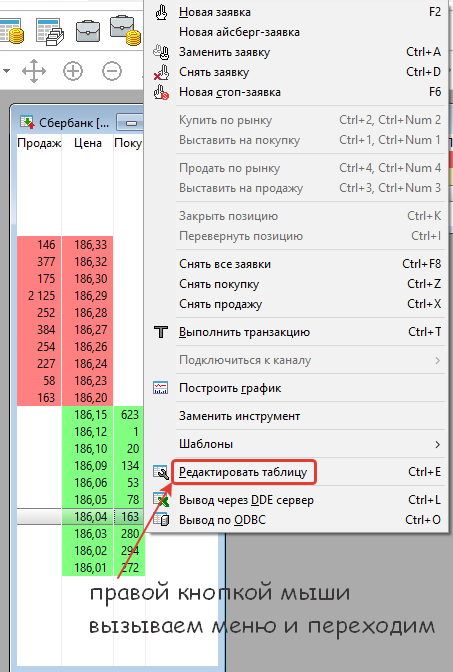
Расположение данных внутри стакана можно менять в таблице “редактировать стакан”. Попасть эту таблицу можно стандартным способом: нажатием правой кнопки мыши на любую область стакана.
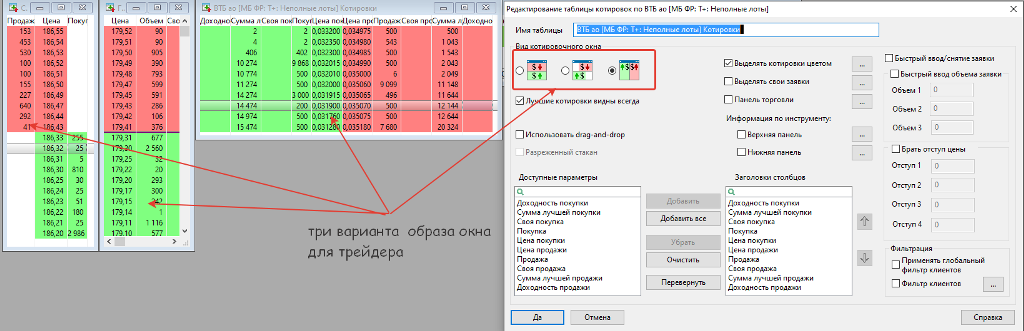
В стакане можно оценить спрэд между лучшим предложением на покупку и лучшим предложением на продажу. Чем он меньше, тем лучше.
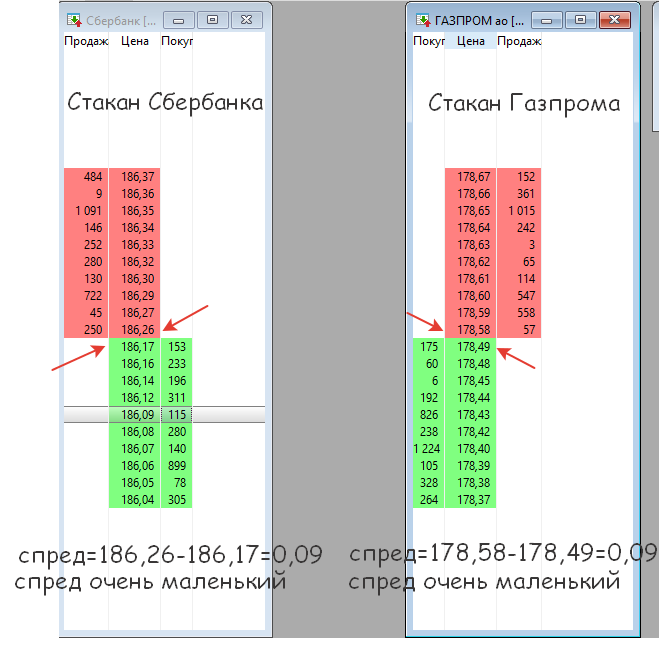
Кроме анализа спреда через стакан котировок можно выставить простую заявку на покупку, либо продажу и самое главное: ограничитель убытков.
Как в Quik (Квике) посмотреть состояние счета
Информация о состоянии открытого счета, заблокированных счетах очень важна для любого трейдера. Советую разобраться с этим вопросом, настроить несколько окон для повседневной торговли.
Сама платформа Quik дает возможность мониторить данные о деньгах на клиентском счете, данные о количестве приобретенных активов. Так что больше можно даже никуда не смотреть, не учитывая, конечно, вашего журнала сделок.
Кнопкой F7, либо через главное меню Quik “Создать окно”-”Все типы окон”.
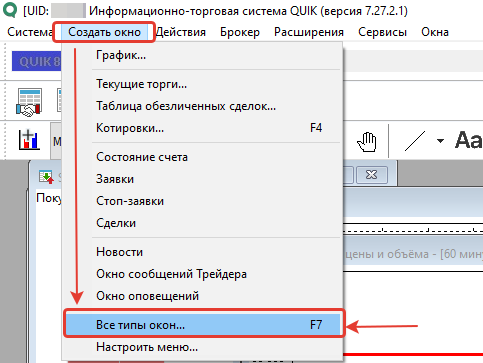
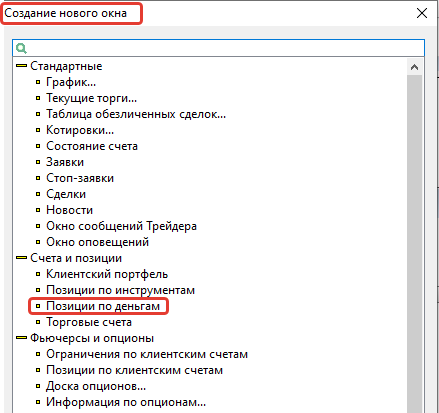
Вызываем таблицу “Создание нового окна”. Выбираем в таблице “Позиции по деньгам”.
По умолчанию в таблице будет много лишних данных. Правой кнопкой мыши вызываем меню и выбираем «Редактировать».
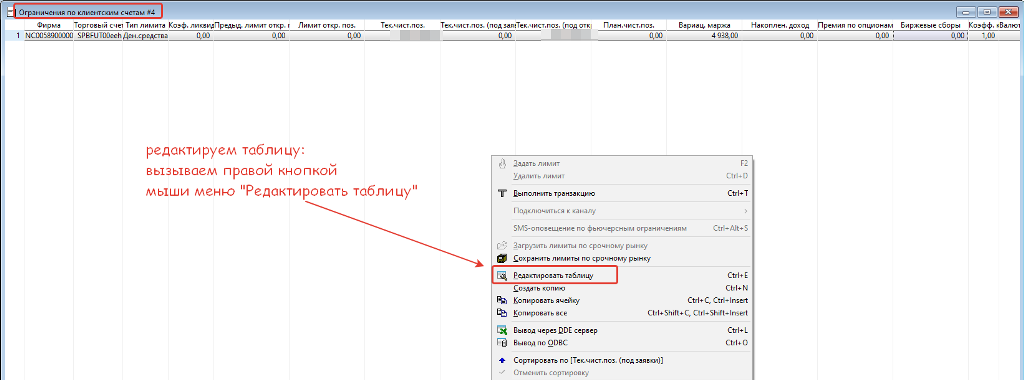
Редактируем “Позиции по деньгам” и оставляем три столбца:
- Входящий остаток
- Текущий остаток
- Доступно
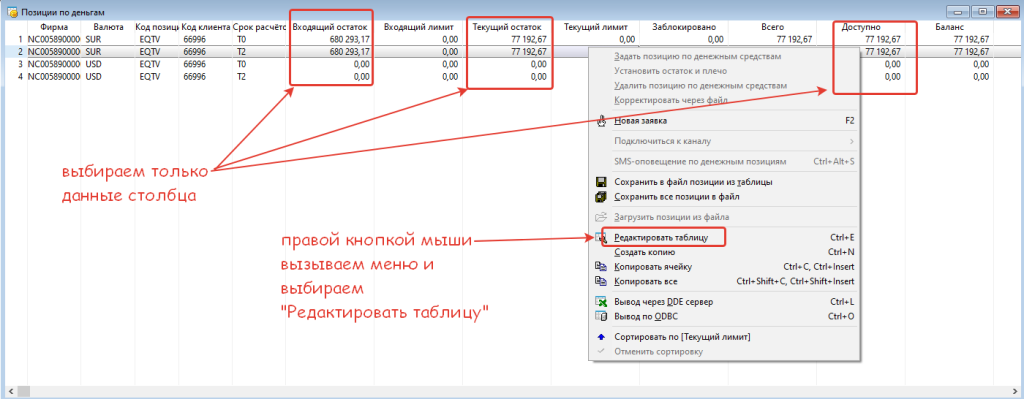
Входящий остаток -показывает сколько свободных денег на счете у вас было с предыдущей торговой сессии.
Текущий остаток — показывает сколько денег в данный момент времени свободно с учетом открытых позиций. Если позиции открыты, то свободных денег станет автоматически меньше
Доступно -сколько денег на вашем брокерском счете доступно для покупки/продажи активов.
Пример:
На скрине видно, что с предыдущей торговой сессии на начало торгов было мне для операций доступно 680 000 рублей. Но при входе в позицию большая часть суммы заблокирована, и могу воспользоваться только суммой 77 192 рубля.
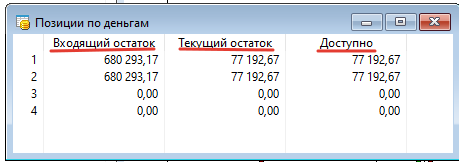
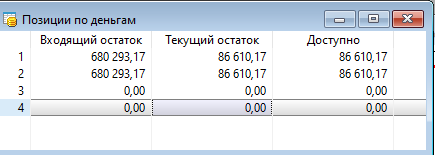
Если цена пойдет в вашу сторону при открытии позиции, то текущий остаток после клиринга может увеличиться. У меня был открыт лонг и после клиринга к остатку на счете добавилась прибыль.
После клиринга эта же таблица у меня выглядит вот так: текущий остаток вырос.
86610-77192,67= 9 417,33 рубля
Теперь настроим таблицу по вашим открытым позициям. По деньгам разобрались, теперь знаем:
- Сколько свободных денег на счете
- Сколько остаток после открытия позиции лонга или шорта.
Аналогичным образом заходим через главное меню: “Создать окно”-”Все типы окон”-”Позиции по клиентским счетам”. И настроим в таблице только нужные столбцы, стальные (по умолчанию) просто удалим.
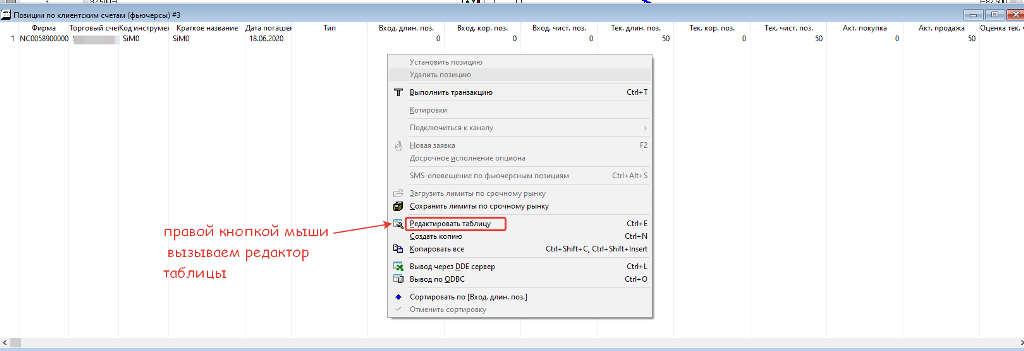
Оставляем следующие столбцы в таблице “Позиции по клиентским счетам”:
- Название бумаги
- Входящая чистая позиция
- Текущая чистая позиция
- Активная покупка
- Активная продажа
- Вариационная маржа
- Стоимость позиции

Давайте рассмотрим как работают эти параметры на примере моей открытой позиции, что описывалось выше. Параметр “Входящая чистая позиция” равен 0. Все дело в том, что я не переносила с предыдущей торговой сессии ни одной позиции.
А вот “Текущая чистая позиция” равна 50. Все правильно, я в этой торговой сессии открыла лонг по фьючерсу на доллар/рубль, прикупив 50 контрактов. И столбец “Активная продажа” показывает ту же цифру 50. Это висит мой стоп-лосс на ограничение убытков, поэтому и называется активная.
А вот столбец “Активная покупка” равен 0. У меня нет никаких приказов и заявок открытых на покупку.
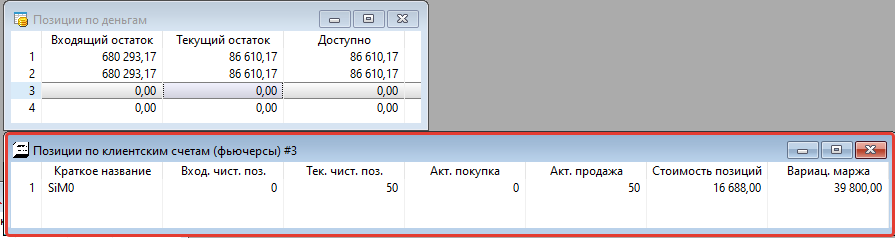
Теперь разберемся со следующими двумя столбцами:
- Вариационная маржа
- Стоимость позиции
До клиринга успешность открытой позиции будет отображаться в столбце “Вариационная маржа”. На данный момент у меня она показывает 47150 рублей. Это примерно то, что открытая сделка мне принесла в качестве прибыли. А вот после клиринга, когда пройдут взаиморасчеты между сторонами, эта сумма уйдет в столбец “Стоимость позиции”.
После последнего клиринга в 14-00 до 14-05 мск моя прибыль от незакрытой еще сделки составила 16888 рублей, а накопленная после клиринга (до следующего еще несколько часов) пока будет отображаться в вариационной марже. А фактически прибыль составила 59 488 рублей.
Важно! Цифра в столбце “вариационная маржа” будет постоянно меняться, в зависимости от колебаний цены на рынке. Если рынок развернется и пойдет не в вашу сторону, то цифра начнет уменьшаться или даже в минус уйдет.

Коллеги, надеюсь вы смогли подключить терминал Квик Сбербанка и особых трудностей у вас не возникло. Много разных настроек позволяет Квик создавать для трейдера. Какие-то нужно сразу, без каких-то можно и вовсе обойтись. В любом случае вы всегда можете обратиться к своему брокеру Сбербанку совершенно по любому вопросу. Ведь вы платите ему комиссию, которую он должен отрабатывать на 100% по любому вашему вопросу. Пускай он будет даже очень простым.
У меня же на сайте в разделе QUIK вы можете всегда найти любую информацию. Я постараюсь дополнять актуальной информацией для вашей успешной торговли.
Инструкция по работе
1. Запустите терминал, используя ярлык  на рабочем столе, или через меню «Пуск» — «Все программы» — «BCS_Work» — «Quik BCS» — «1. Quik BCS».
2. Если вы создали ключи не в папку по умолчанию, то пропишите к ним путь в программе. Как это сделать написано здесь. Если вы не переносили ключи, либо у вас Quik по логину и паролю, то переходите к следующему шагу.
3. У вас должно открыться окно для ввода логина и пароля. Если не открылось самостоятельно, то его можно вызвать через меню «Система» — «Установить соединение».

4. Заполните поля:
a. Соединение. Можно оставить соединение по умолчанию либо сменить на любое другое основное соединение из списка.
b. Напишите имя пользователя:
— Если у вас Quik по ключам — вы его придумали на первом шаге создания ключей. Обычно это ФИО. Если вы не помните логин, то как его восстановить описано здесь.
— Если у вас Quik по логину и паролю — логин отображается в разделе «Терминалы» личного кабинета БКС. Как найти логин в личном кабинете указано здесь.
c. Введите пароль:
— Если у вас Quik по ключам — вы его придумали на первом шаге создания ключей.
— Если у вас Quik по логину и паролю — временный пароль пришел по СМС.
Если вы забыли логин или пароль от программы, то в инструкции вы найдете как восстановить утерянные данные.
5. Если данные введены верно:
a. Quik по ключам выдаст сообщение «Соединение установлено» и можно приступать к работе.
b. Quik по логину и паролю откроет окно ввода СМС-кода. При первом входе, после ввода СМС-кода, откроется окно смены временного пароля на постоянный. Введите в поле «Пароль» временный пароль, а в поля «Новый пароль» и «Подтверждение пароля» — новый, придуманный вами, пароль. Нажмите «Изменить».

Внимание! Новый пароль должен соответствовать требованиям безопасности — длина от 7 символов, обязательно наличие больших и маленьких букв английского алфавита, а также цифр.
c. Если данные указаны корректно, терминал выдаст сообщение:

d. Нажмите «Да» и терминал автоматически переподключится к серверу с новым паролем.
Серверы Quik
Все серверы идентичны по своей сути. Мы советуем поработать на каждом из серверов и выбрать тот, который, по вашему мнению, работает быстрее.
Просмотреть, изменить или добавить новые соединения можно в меню программы Quik: «Система» — «Соединения».

Чтобы автоматически обновить соединения Quik, скачайте файл ip.cfg. (нажмите правой кнопкой мыши, выберите «Сохранить объект как. ») и сохраните в директорию, где установлен ваш торговый терминал.
Как поменять соединение?
Чтобы сменить соединение:
1. Разорвите соединение в меню «Система» — «Разорвать соединение».
2. Зайдите в меню «Система» — «Установить соединение».
3. В открывшемся окне «Идентификация пользователя» в первой строке выберите необходимый сервер из раскрывающегося списка.
4. Введите имя, пароль и нажмите «Ввод».
Оптимальная настройка Quik
Если вы столкнулись с тем, что программа работает медленно, либо нужно уменьшить траффик, то воспользуйтесь рекомендациями ниже для оптимизации производительности программы.
Оптимальная настройка — это включение «Умного заказа данных» в настройках. Она снижает нагрузку на Quik. Программа подгружает не все параметры и инструменты, а только те, которые есть в открытых таблицах. При этом, если вы захотите добавить какой-то новый инструмент в таблицу, то не столкнетесь с ситуацией, когда в списке нет этого инструмента. Что может произойти, если выбрана настройка «по выбранным классам».
Зайдите в «Система» → «Настройки» → «Основные настройки» → «Программа» → «Получение данных» → «Котировки» → поставьте точку напротив «умным заказом данных» и сохраните изменения.

Значительно увеличивает трафик выбранный параметр «Получать пропущенные данные» в разделе «Сохранение данных» в настройках программы. Если вы не экспортируете данные через ODBC во внешние базы данные или не просматриваете Таблицу Истории, то галочку «Получать пропущенные данные» нужно убрать и выбрать пункт «Только данные, отражающие текущее состояние». Это позволит минимизировать объем трафика.

Также для снижения нагрузки на программу можно закрыть все ненужные таблицы котировок и отключить получение текстов новостей вместе с заголовками в таблице «Новости». Для этого зайдите в «Система» → «Настройки» → «Основные настройки» → «Новости» и отключите опцию «Запрашивать тело новости вместе с заголовком». В программу будут транслироваться только заголовки новостей. Чтобы прочитать всю новость, нажмите на нее в таблице новостей. Только после этого полная информация по этой новости будет заказана с сервера.

Создание и редактирование таблицы текущих торгов
Таблица текущих торгов показывает котировки по финансовым инструментам в моменте. В заголовках строк таблицы указаны финансовые инструменты, в заголовках столбцов — параметры. Для создания таблицы:
1. Зайдите в раздел «Создать окно», выберите «Текущие торги».
2. Зайдите в раздел «Доступные инструменты» и введите в поле для поиска название инструмента (ценной бумаги, фьючерса, опциона), выберите нужный инструмент среди найденных, нажмите «Добавить». Инструмент перейдет в раздел «Заголовки строк».

3. Аналогично добавляйте параметры. Самые востребованные параметры: цена последней сделки, % от закрытия, минимум и максимум, оборот и т.д. Выберите те, которые нужны вам и нажмите «Да».

Чтобы узнать, что показывает параметр в таблице текущих торгов, нажмите F1. В «Справке» по программе Quik есть подробное описание.
Если вы не нашли желаемый параметр или ценную бумагу, то сделайте оптимальные настройки.
Для редактирования таблицы текущих торгов:
1. Нажмите правой кнопкой мыши по любой строчке в таблице текущих торгов. Выберите «Редактировать таблицу».

2. Откроется окно редактирования таблицы. Внесите изменения в таблицу и нажмите на кнопку «Да».

Создание таблицы котировок (стакана)
Таблица котировок содержит лучшие текущие котировки на покупку/продажу, упорядоченные по параметру «Цена». Размеры стакана зависят от класса инструментов. Чтобы создать стакан:
1. Зайдите в раздел «Создать окно», далее выберите «Котировки» и нажмите «Создать», либо нажмите два раза левой кнопкой мыши по инструменту в таблице текущих торгов.

2. В поиске введите название инструмента, выберите его и нажмите «Да».

Чтобы узнать, что показывает параметр в таблице текущих торгов, нажмите F1. В «Справке» по программе Quik есть подробное описание.
Построение графиков
Окно «Графики» показывает изменение цены.
Чтобы построить график, нажмите правой кнопкой мыши по названию инструмента в таблице текущих торгов, далее выберите «Графики цены и объема».

Чтобы отредактировать график, нажмите правой кнопкой мыши по свече на графике, выберите «Редактировать».

После внесения изменений, нажмите кнопку «ОК».
Для управления графиками можно добавить «Панель графиков». Для этого нажмите правой кнопкой мыши по панели инструментов и поставьте галочку напротив слова «График».

У вас должны появиться кнопки для управления графиками:

Чтобы посмотреть назначение кнопок, наведите курсор на соответствующую кнопку в панели инструментов.
Клиентский портфель, лимиты по бумагам, лимиты по денежным средствам
«Клиентский портфель» показывает денежную стоимость ваших средств, доступных заемных средств и показатели маржинального кредитования.
Чтобы построить таблицу «Клиентский портфель», зайдите в раздел «Создать окно» — «Клиентский портфель» — «Да». Появится таблица:

Если в меню «Создать окно» отсутствуют пункты «Лимиты по бумагам», «Лимиты по денежным средствам», «Клиентский портфель», «Ограничения по клиентским счетам», «Позиции по клиентским счетам», нажмите на пункт меню «Все типы окон» и выберите желаемые. Также меню можно открыть нажатием F7.

Чтобы узнать, что показывает параметр в таблице заявок, стоп-заявок и сделок, нажмите F1. В «Справке» по программе Quik есть подробное описание.
Таблица лимитов по бумагам показывает количество ценных бумаг на вашем счете. Для ее создания зайдите в раздел «Создать окно» — «Лимиты по бумагам» — «Добавить все» — «Да». У вас появится следующая таблица:

Таблица лимитов по денежным средствам показывает количество денежных средств на вашем брокерском счете.
Для ее создания зайдите в «Создать окно» — «Лимиты по денежным средствам» — «Добавить все» — «Да». У вас появится следующая таблица:

Ограничения и позиции по клиентским счетам на ПАО Московская биржа (срочный рынок)
Таблица ограничений по клиентским счетам показывает текущую стоимость открытых позиций по фьючерсам и опционам. Таблица аналогична таблице лимитов по денежным средствам при операциях на фондовом рынке.
Чтобы построить таблицу ограничений по клиентским счетам, зайдите в раздел «Создать окно» — «Ограничения по клиентским счетам». В результате появится таблица:

Чтобы узнать, что показывает параметр в таблице заявок, стоп-заявок и сделок, нажмите F1. В «Справке» по программе Quik есть подробное описание.
Таблица позиций по клиентским счетам показывает информацию о текущем состоянии и изменении параметров по фьючерсам и опционам. Таблица по назначению аналогична таблице лимитов по бумагам при операциях на фондовом рынке.
Чтобы построить таблицу позиций по клиентским счетам, зайдите в раздел «Создать окно» — «Позиции по клиентским счетам». В результате появится таблица:

Скрипт расчета ГО для единых счетов с ПАО Московская биржа (срочный рынок)
В программе Quik за это отвечает дополнительная таблица «ГО»:

В этой таблице для клиентов, использующих единый брокерский счет со срочным рынком Московской биржи, транслируется расчетное значение гарантийного обеспечения, резервируемое под позицию.
В таблице лимитов денежных средств блокировки ГО на единых счетах не происходит. Чтобы вычислить рублевый остаток, нужно из текущего остатка отнять значение ГО из одноименной таблицы.
Для клиентов, не использующих услугу единый брокерский счет со срочным рынком Московской биржи, ориентироваться на таблицу «ГО» не нужно. Необходимая информация содержится в таблицах «Позиции по клиентским счетам» и «Ограничения по клиентским счетам».
Если вы закрыли таблицу «ГО», то для того, чтобы открыть ее повторно, выберите в меню пункт «Сервисы» — «Lua скрипты», в открывшемся окне выделите скрипт go.lua и нажмите кнопку «Запустить».


Если после обновления терминала по каким-то причинам в таблице отсутствует нужный скрипт, скачайте его на компьютер по следующей ссылке:
После этого выберите в меню пункт «Сервисы» — «Lua скрипты», в открывшемся окне нажмите кнопку «Добавить» и укажите путь к скачанному файлу.
Таблица новостей
Для создания таблицы новостей:
1. Выберите раздел «Новости» — «Посмотреть». У вас появится окно создания таблицы новостей:

2. В появившемся окне нажмите «Добавить все» — «Да».
3. У вас появится окно новостей. Оно разделено на две части: в верхней части расположены заголовки новостей с указанием времени выхода и агентства, в нижней части отображается текст новости.

При желании можно настроить фильтр по информационным агентствам.
1. Нажмите правой кнопкой мыши по верхней части окна новостей и выберите «Редактировать таблицу».
2. Поставьте галочку напротив «Фильтр агентств». В открывшемся окне выберите нужные агентства, нажмите кнопку «Да». У вас появится еще одно окно, нажмите еще раз «Да».

Выставление лимитированных и рыночных заявок
Лимитированная заявка выставляется, если вы хотите продать/купить инструмент по определенной цене. Обратите внимание, что заявка исполняется по цене, не хуже указанной. Например, если в текущий момент на рынке стоимость акции составляет 150 рублей, а клиент выставляет лимитированную заявку на покупку по цене 180 рублей, то сделка будет исполнена по цене 150 рублей, то есть по лучшей цене.
Рыночная заявка выставляется, когда неважно по какой цене должна пройти сделка с инструментом. Главное — сам факт исполнения заявки. Она означает купить/продать определенное количество лотов по доступной в стакане цене. При этом заявка будет собирать встречные предложения в стакане, пока не наберет нужный объем. Из-за этого средняя цена сделки может отличаться от рыночной котировки в момент отправления заявки.
Окно заявок в зависимости от настроек может иметь компактную или полную форму. Вид переключается нажатием кнопки «>>».
Чтобы открыть окно ввода заявки:
1. Нажмите правой кнопкой мыши по инструменту в таблице текущих торгов, либо в таблице сделок, либо в таблице заявок, либо в таблице лимитов по бумагам. Выберите «Новая заявка».
2. Нажмите кнопку F2 на клавиатуре.

Назначение полей в окне ввода заявки:
1. «Инструмент» — выбирайте инструмент, по которому будет заявка.
2. «Торговый счет» — подставляется автоматически.
3. Направление операции — «Покупка» или «Продажа».
4. «Цена» — цена заявки за одну единицу инструмента.
5. «Рыночная» — выбирается для выставления заявки по рынку. Такая заявка исполняется на бирже сразу по лучшим ценам имеющимся встречным заявкам.
6. «Количество» — количество бумаг в лотах. Сколько бумаг в одном лоте указано в скобках.
7. «max» — максимальное количество лотов в заявке. Рассчитывается исходя из ваших доступных средств.
8. «Код клиента» — номер вашего брокерского счета.
9. «Поручение» — не заполняется.
Выставление стоп-заявок
Стоп-заявка — заявка на покупку или продажу финансового инструмента, когда цена на него достигает заданного вами значения. Это очень удобно, когда нет возможности постоянно быть у терминала: риск упустить нужную цену сводится к нулю.
Сначала нужно заранее завести стоп-заявку в торговом терминале или приложении. Стоп-заявка будет храниться на сервере брокера до тех пор, пока не наступит стоп-цена — в этом случае заявка уходит в систему биржи.
Есть несколько видов стоп-заявок. Каждая из них соответствует определенной цели инвестора:
1. Стоп-лимит. Данная заявка выставляется для ограничения убытков на ту сумму, которая приемлема для инвестора.
2. Тейк-профит. Заявка выставляется для фиксации прибыли по инструменту.
Более подробно о разных видах заявок и механизме их работы можно прочитать здесь.

Как заполнить параметры стоп-заявки?
Вывести окно ввода стоп-заявки можно разными способами:
1. Нажмите правой кнопкой мыши по инструменту в таблице текущих торгов, либо в таблице сделок, либо в таблице заявок (стоп-заявок), либо в таблице лимитов по бумагам. Выберите «Новая стоп-заявка».
2. Нажмите кнопку F6 на клавиатуре.

Назначение полей в окне ввода стоп-заявки:
1. «Тип стоп-заявки» — выберите стоп-лимит, тейк-профит и т.д.
2. «Срок действия». Если выбрано значение «сегодня», то заявка действует до конца текущего дня. Также можно выбрать срок действия до конкретной даты, либо до отмены поручения, нажав «до отмены».
3. «Время действия заявки» — период времени, когда проверяются условия стоп-заявки. Если флажок отключен, то параметр поручений типа «тэйк-профит и стоп-лимит» не используется. При включенном флажке укажите в поле «с. » время начала действия стоп-заявки, а в поле «до. » — время окончания.
4. «Инструмент» — выберите инструмент, по которому будет заявка.
5. «Торговый счет» — заполняется автоматически.
6. «Условие активации заявки» — настройка условий активации заявки.
8. Выбор условия стоп-цены по отношению к цене последней сделки по инструменту.
Для заявок «Стоп-цена по другой бумаге» условие выглядит так: «если цена <=» (или >=). Заявка будет исполнена, если цена последней сделки по другому инструменту пересечет указанное значение;
Для заявок «Стоп-лимит», «Со связанной заявкой» условие выглядит так: «стоп-лимит, если цена <=» (или >=). Когда цена последней сделки пересечет указанное значение, выставится лимитированная заявка.
Для заявок типа «тэйк-профит» условие выглядит так: «тэйк-профит, если цена <=» (или >=). При пересечении указанного значения начнется расчет минимума (максимума) цены последней сделки.
Значение стоп-цены указывается в окне справа от выбора условия.
9. «Цена» — цена лимитированной заявки за одну единицу финансового инструмента.
10. «Кол-во (лот = . )» — количество бумаг в лотах. Сколько бумаг в одном лоте указано в скобках.
11. «max» — максимальное количество лотов в заявке. Рассчитывается исходя из ваших доступных средств.
12. «Код клиента» — номер вашего брокерского счета.
13. «Поручение» — не заполняется.
Статус заявок отображается в таблице «Заявок». Чтобы ее создать, нажмите «Создать окно» — «Заявки» — «Да». В результате появится таблица:

Таблицы стоп-заявок и таблицы сделок можно создать из меню «Создать окно». В результате появятся таблицы:

Чтобы узнать, что показывает параметр в таблице заявок, стоп-заявок и сделок, нажмите F1. В «Справке» по программе Quik есть подробное описание.