Сервис «Сбербанк Онлайн»
Для того, чтобы установить мобильное приложение « Сбербанк Онлайн » перейдите по соответствующей ссылке:


Или отсканируйте соответствующий QR-код с вашего устройства:

Уважаемые жители города Тула!
Информируем Вас о том, что с 18.01.2021г. реализована возможность оплаты «Городской парковки» в Сбербанк Онлайн и мобильном приложении Сбербанк без комиссии с плательщика.
Оплата парковки при помощи сервиса « Сбербанк Онлайн » на официальном сайте Банка
Внимание! При оплате данным способом комиссия не взимается.
Для того чтобы оплатить парковку данным методом, выполните следующие действия:
1. На официальном сайте Банка перейдите на страницу сервиса «Сбербанк Онлайн» и авторизуйтесь в системе под своим логином и паролем.
2. Перейдите в раздел «Платежи» . и выберите категорию «Транспорт»

3. В открывшемся меню выберите пункт «Парковки Тулы» .

4. Выберите услугу : «Оплата парковки».

5. В открывшейся форме укажите следующие данные:
- счет/карту списания денежных средств;
- номер ТС;
- мобильный телефон;
- количество часов парковки;
- количество минут парковки;
- зону парковки.

6. Нажмите на кнопку «Продолжить»
7. На следующей странице внимательно проверьте введенные данные и ознакомьтесь со стоимость указанной парковочной сессии. Нажмите на кнопку «Продолжить » .
8. На ваш номер телефона будет отправлен код для подтверждения операции. Введите его в соответствующее поле и нажмите на кнопку «Подтвердить» .
9. Обязательно дождитесь сообщения об успешном завершении операции.
Оплата парковки при помощи мобильного приложения « Сбербанк Онлайн » *
Внимание! При оплате данным способом комиссия не взимается.
Для того чтобы оплатить парковку данным способом, выполните следующие действия:
1. Войдите в мобильное приложение «Сбербанк Онлайн» .
2. В разделе «Платежи» выберите категорию «Транспорт», выберите категорию «Парковка» , выберите категорию «Парковки Тулы» .
Выберите тип оплачиваемой Парковки


3. В открывшейся форме укажите следующие данные:
- счет/карту списания денежных средств;
- номер ТС;
- мобильный телефон;
- количество часов и минут парковки;
- зону парковки.
4. Нажмите на кнопку «Продолжить»
5. На следующей странице внимательно проверьте введенные данные и ознакомьтесь со стоимость указанной парковочной сессии. Нажмите на кнопку «Продолжить» .
6. На ваш номер телефона будет отправлен код для подтверждения операции. Введите его в соответствующее поле и нажмите на кнопку «Подтвердить» .
7. Обязательно дождитесь сообщения об успешном завершении операции.
Оплата парковки по QR-коду в мобильном приложении « Сбербанк Онлайн »

* В примере рассмотрена оплата парковки в мобильном приложении для iPhone . Для других устройств сценарий оплаты аналогичный.
** Также возможен поиск по следующим тегам: Tulaparking, Парковка, Парковки Тулы. Для корректного поиска необходимо установить регион Тульская область в настройках мобильного приложения
Порядок оплаты парковки в Москве при помощи инструментов Сбербанка
Территория платных парковок в Москве распространяется на улицы спальных районов, вплоть до 3-го транспортного кольца. Оплата стоянки стала для москвичей как никогда актуальной. Теперь оплатить парковку в Москве с пластиковой банковской карты Сбербанка можно не только через терминал банка, но и с помощью интернет-банкинга и мобильного приложения Сбербанк Онлайн.

Преимущества оплаты парковки через Сбербанк
Зона платных парковок в Москве стремительно расширяется. Как следствие, автовладельцы ищут новые способы оплаты стоянки. Разработали даже специальный терминал – паркомат и парковочные карты. Существует СМС-сервис с паркингом (номер 7757**). Но, тем не менее, автомобилисты ищут более удобные и не столь затратные системы оплаты.

Сбербанк всегда «идет в ногу» с потребностями своих клиентов. Оплачивать парковку с помощью пластиковой карты банка можно различными способами:
- использовать ее вместо парковочной карты (паркомат по одной и той же схеме считывает чипы обеих карточек);
- перекинуть через банковский терминал с карты Сбербанка деньги на парковочный счет;
- воспользоваться услугой «Переводы и платежи» в личном кабинете Сбербанка Онлайн;
- скачать мобильное приложение на телефон и пользоваться доступными путями оплаты (тот же раздел «Переводы и платежи»);
- использовать терминал Сбербанка с теми же платежными функциями.
Все больше и больше автовладельцев для оплаты парковки предпочитают пользоваться банковскими картами Сбербанка, поскольку они имеют ряд безусловных преимуществ перед другими способами оплаты:
- банковская карта – универсальное средство для осуществления платежей (и непосредственно карточкой, и онлайн-банкингом);
- терминалов и банкоматов существенно больше, чем специальных паркоматов. А телефон с установленным мобильным приложением Сбербанк Онлайн всегда под рукой;
- самая низкая комиссия (в некоторых случаях нулевая). Например, за оплату наличными снимут 1,75%, через Киви-кошелек – 2%, а сервисный сбор при СМС-оплате – до 8%;
- наличие денег. Специальные скретч-карты имеют фиксированный номинал – 500 и 1 000 рублей, на телефоне не всегда есть необходимая сумма. Деньги могут закончиться в самый неподходящий момент. Через банковскую карту Сбербанка осуществляется прямой доступ ко всем имеющимся сбережениям;
- есть возможность подключить «Автоплатеж» и упростить оплату до минимума (потребуется лишь раз заполнить все реквизиты оплаты).
То есть, платить за парковку с помощью банковских карт Сбербанка проще, удобнее и выгоднее.
Тарифы на московских парковках варьируются от аннуитетных до дифференцированных платежей. Примерные варианты:
- 60 руб. – первый час, 100 руб. – все последующие;
- 200 руб. за каждый час.
Прежде чем оплачивать парковочное место, нужно уточнить его стоимость. Существует простое правило: чем выше транспортная загруженность, тем дороже припарковаться.
На парковке под голубым знаком «Р» весит белая табличка. Там можно посмотреть информацию по расценкам. Познакомиться с тарифами возможно и на официальном сайте Правительства Москвы в специальном приложении.
Инструкция по оплате парковки в Москве через Сбербанк Онлайн
Воспользоваться интернет-сервисом Сбербанк Онлайн могут только зарегистрированные в нем пользователи. Если клиент еще этого не сделал, то следует проконсультироваться со специалистом в офисе банка и взять список паролей в банкомате.
Рассмотрим пошаговую инструкцию, как оплатить парковку в Москве через Сбербанк Онлайн:
- На официальном сайте Сбербанка войти в личный кабинет с помощью логина и пароля. Для дополнительной защиты от мошенников следует применять не только стандартную пару (логин/пароль), но и дополнительное подтверждение через кодовое СМС.
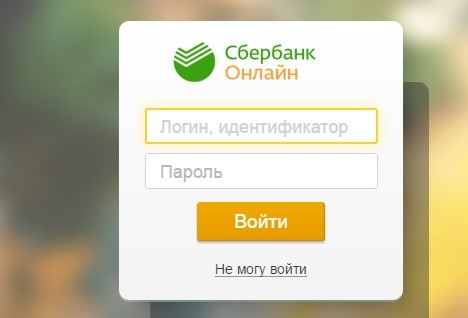

- Вверху на зеленой панели выбрать раздел «Переводы и платежи». Откроется страница с двумя блоками: «Переводы» и «Оплата покупок и услуг». Выбрать второй блок. Рядом с названием «Оплата покупок и услуг» должен стоять регион – Москва.

- Во второй колонке найти подраздел «Товары и услуги». Далее кликнуть на гиперссылку «Транспорт» (как правило, первая строка в подразделе). Откроется страница с пошаговыми действиями: выбор услуг, заполнение реквизитов, подтверждение статуса операции.

- В первом действии «Выбор услуги» выбрать гиперссылку «Парковка г. Москва» (чаще всего это вторая колонка). После клика сервис автоматически перейдет на второе действие.

- В «Заполнении реквизитов» нужно заполнить все поля: оплата с карты (выбрать карточку, если таких несколько), номер ТС, мобильный телефон, количество часов и минут, номер парковочной зоны. После нажать на зеленую кнопку «Продолжить». В этом же действии появится колонка со всеми заполненными параметрами. Их нужно проверить на предмет ошибки. Далее снова нажать «Продолжить».
- После автоматического перехода на действие «Подтверждение» появится страничка со статусом платежа «Черновик» (вверху под линейкой действий). Повторно проверить все детали платежа и нажать на зеленую кнопку «Подтвердить по SMS» (внизу страницы). Всплывет соответствующее окно.

- Дождаться СМС-подтверждения. Записать в подсвеченном поле кодовое цифровое сообщение. Далее сервис автоматически перейдет в «Статус операции», где будет стоять «штамп» – выполнено.

Сбербанк Онлайн дает возможность распечатать чек. Для этого нужно либо нажать на одноименную кнопку (если к компьютеру подключен принтер), либо сохранить электронный вариант чека (в формате pdf-файла или html-страницы).
Заплатив один раз парковку через личный кабинет Сбербанка Онлайн, можно подключить «Автоплатеж» для последующих оплат.
Как оплатить через мобильное приложение
Еще более удобный способ оплаты стоянки в Москве – воспользоваться мобильным банкингом. Если у клиента Сбербанка не скачано приложение на телефон, это можно сделать через Play Market или AppStore.
Чтобы оплатить через «Мобильный банк» московскую парковку, нужно последовательно выполнить следующий алгоритм действий:
- Зайти c телефона в соответствующее приложение с помощью цифрового пароля.

- Выбрать раздел «Платежи». Далее найти подраздел «Остальное».
- Забить в поисковой строке слово «Парковки». После чего выбрать регион «г. Москва».

- Как и в предыдущей инструкции, заполнить подсвеченные поля: оплата с карты (выбрать карточку, если таких несколько), номер автомобиля и мобильника, количество часов и минут, зона парковки. Далее нажать «Продолжить».

- На следующей странице внимательно прочитать заполненные поля и новые, появившиеся после заполнения (например, стоимость). Проверить форму на предмет ошибок. После проверки нажать на «Продолжить».

- Дождаться СМС-оповещения с цифровым кодом. Данное число вводится для подтверждения оплаты парковки.
После первой оплаты также возможно подключение автоматического платежа той же парковки. Можно воспользоваться услугой «Создать шаблон», в котором нужно будет менять только номер парковочной зоны и временной отрезок (количество часов и минут, проведенных на парковке).
В целом эти два способа (через личный кабинет и мобильное приложение) практически ничем не отличаются. Второй вариант даже удобнее, поскольку мобильник всегда под рукой.
Оплата стоянки при помощи терминала
Оплатить парковку можно и самой пластиковой картой через устройство самообслуживания. Пошаговый алгоритм по оплате:
- Вставить банковскую карту и ввести ПИН-код.
- Кликнуть на раздел «Платежи и переводы».
- Выбрать подраздел «Парковки Москвы».
- Последовательно заполнить поля с параметрами платежа: номера машины, телефона и парковочной зоны, временной отрезок (в часах и минутах).
- Подтвердить оплату.
- Дождаться проведения банковской операции.
- Получить квитанцию.
Важно! Банкомат – машина, в которой происходят сбои. Лучше сохранять чек о платеже до того момента, когда придет подтверждение, что оплата парковочного места дошла до адресата.
Оплатить через терминал можно и с помощью наличности. Вместо начального использования карточки вводятся деньги после заполнения полей. Остальной порядок действий аналогичен. В этом случае платеж выйдет дороже за счет комиссионных сборов.

О комиссии
Все банки и сотовые операторы берут комиссионный процент от любого платежа. Оплата парковки – не исключение. Комиссия за оплату стоянки в Москве определяется согласно способу расчета:
- СМС-сервис зависит от мобильного оператора (в некоторых случаях процентный сбор достигает 8%);
- проведение платежа через электронные кошельки (Яндекс, QIWI и пр.) будет стоить добавочно от 2 до 5%;
- заплатить наличными через терминал – от 1,75%.
Одно из достоинств оплаты в Сбербанке – это минимальный сервисный сбор. Комиссия за оплату парковочного места равна 1% для всех вариантов платежей:
- через личный кабинет банковской карты;
- с помощью «Мобильного банка»;
- посредством банкомата Сбербанка.
Нулевая комиссия установлена для пополнения специальной скретч-карты через банковские карточки Сбербанка. С нее будет осуществляться перевод на парковочный счет.
Итак, для оплаты московских парковочных мест существуют различные способы. Это и специальные терминалы – паркоматы, и скретч-карты, и СМС-платеж. Сбербанк предоставляет свои варианты, которые имеют ряд существенных преимуществ – они доступнее, дешевле и удобнее. Можно воспользоваться личным кабинетом интернет-банкинга, мобильным приложением или банкоматом. Пользователям сервиса Сбербанк Онлайн доступна услуга «Автоплатеж».
Сервис «Сбербанк Онлайн»
Для того чтобы оплатить парковку данным способом, выполните следующие действия:
1. Войдите в мобильное приложение «Сбербанк Онлайн» под своим логином и паролем.
2. В разделе «Платежи» выберите категорию «Транспорт».

3. В разделе «Транспорт» выберите категорию «Парковка».

4. Выберите: «Парковки Курска».

5. В открывшейся форме выберите услугу «Оплата парковки».

6. В открывшейся форме укажите следующие данные:
- номер ТС;
- мобильный телефон;
- количество часов парковки;
- количество минут парковки;
- зону парковки.

7. Нажмите на кнопку «Продолжить»
8. На следующих этапах внимательно проверьте введенные данные и ознакомьтесь со стоимостью указанной парковочной сессии. Для перехода к следующему этапу в процессе ознакомления необходимо нажимать на кнопку «Продолжить».
9. Подтвердите выполнение операции. Обязательно дождитесь сообщения об успешном завершении платежа.
* В примере рассмотрена оплата парковки в мобильном приложении для iOS. Для других устройств сценарий оплаты аналогичный
Оплата парковки при помощи сервиса « Сбербанк Онлайн » на официальном сайте Банка
Для того чтобы оплатить парковку данным методом, выполните следующие действия:
1. На официальном сайте Банка перейдите на страницу сервиса «Сбербанк Онлайн» и авторизуйтесь в системе под своим логином и паролем.
2. Перейдите в раздел «Переводы и платежи».
3. В открывшемся меню в разделе «Платежи» выберите категорию «Транспорт».

4. В разделе «Транспорт» выберите категорию «Парковка»

4. Выберите: «Парковки Курска».

6. Выберите услугу: «Оплата парковки»
\
7. В открывшейся форме укажите следующие данные:
- номер ТС;
- мобильный телефон;
- количество часов парковки;
- количество минут парковки;
- зону парковки.

8. Нажмите на кнопку «Продолжить»
9. На следующих страницах внимательно проверьте введенные данные и ознакомьтесь со стоимостью указанной парковочной сессии. Для перехода на следующий этап необходимо нажимать на кнопку «Продолжить».
10. Подтвердите выполнение операции. Обязательно дождитесь сообщения об успешном завершении платежа.
Сервис «Сбербанк Онлайн»
Для того чтобы оплатить парковку данным способом, выполните следующие действия:
1. Войдите в мобильное приложение «Сбербанк Онлайн» под своим логином и паролем.
2. В разделе «Платежи» выберите категорию «Транспорт».

3. В разделе «Транспорт» выберите категорию «Парковка» .

4. Выберите: «Парковки Ижевска».

5. В открывшейся форме укажите следующие данные:
- номер ТС;
- мобильный телефон;
- количество часов парковки;
- количество минут парковки;
- зону парковки.

6. Нажмите на кнопку «Продолжить»
7. На следующих этапах внимательно проверьте введенные данные и ознакомьтесь со стоимостью указанной парковочной сессии. Для перехода к следующему этапу в процессе ознакомления необходимо нажимать на кнопку «Продолжить».
8. Подтвердите выполнение операции. Обязательно дождитесь сообщения об успешном завершении платежа.
* В примере рассмотрена оплата парковки в мобильном приложении для iOS. Для других устройств сценарий оплаты аналогичный
Оплата парковки при помощи сервиса « Сбербанк Онлайн » на официальном сайте Банка
Для того чтобы оплатить парковку данным методом, выполните следующие действия:
1. На официальном сайте Банка перейдите на страницу сервиса «Сбербанк Онлайн» и авторизуйтесь в системе под своим логином и паролем.
2. Перейдите в раздел «Переводы и платежи».
3. В открывшемся меню в разделе «Платежи» выберите категорию «Транспорт».

4. В разделе «Транспорт» выберите категорию «Парковка»

5. Выберите: «Парковки Ижевска»

6. В открывшейся форме укажите следующие данные:
- номер ТС;
- мобильный телефон;
- количество часов парковки;
- количество минут парковки;
- зону парковки.

7. Нажмите на кнопку «Продолжить»
8. На следующих страницах внимательно проверьте введенные данные и ознакомьтесь со стоимостью указанной парковочной сессии. Для перехода на следующий этап необходимо нажимать на кнопку «Продолжить».
9. Подтвердите выполнение операции. Обязательно дождитесь сообщения об успешном завершении платежа.