Как пополнить кошелек Метамаск и не потерять средства
Децентрализация криптовалют имеет две стороны, с одной это максимально возможная защита средств пользователя – никто, включая госорганы и банки не может «забрать» криптовалюту, но с другой стороны, никто не может помочь вернуть её случае ошибочных переводов – «ваша крипта = ваша ответственность». В этом посте я разберу варианты пополнения Метамаска и в каких сетях правильно это делать.
Этот пост частично будет состоять из ответов на вопросы в комментариях в постах про настройку кошелька и про добавление BSC в Метамаск.
Metamask изначально создавался для сети Ethereum, монеты ETH и токенов запущенных в этом блокчейне (ERC20), но так же он поддерживает и другие «эфироподобные» сети которые совместимы с Виртуальной машиной Эфириум (что это можно прочитать на офсайте или в моей статье про Ethereum). Благодаря этой совместимости Метамаск поддерживает много популярных сетей и токенов выпущенных на их основе, например: Binance Smart Chain, Polygon, Avalanche, Huobi ECO Chain, Harmony и другие.
Если у вас уже есть кошелек и в него добавлены какие-нибудь альтернативные сети, обратите внимание, что при переключении сетей адрес кошелька остается т.е. у всех сетей в Метамаске адрес один.
У всех сетей в кошельке Метамаск одинаковый адрес.
Эта особенность немного снижает шанс потерять средства т.к. при ошибочном переводе, если он сделан в одну из поддерживаемых сетей, достаточно добавить сеть и токен, чтобы он отобразился в кошельке.
По умолчанию в кошельке будет только одна сеть «Ethereum Mainnet» в которой можно использовать нативную монету сети ETH и все токены выпущенные в стандарте ERC20. В нескольких постах подробно разбирал тему добавления сетей – как добавить BSC(bep20) здесь, Polygon здесь, Arbitrum здесь, Avalanche здесь.
Максимально полный список сетей можно посмотреть здесь, если не нашли нужную сеть – добро пожаловать в комментарии к посту со списком сетей, добавлю!
Перед тем пополнять свой кошелек любыми токенами необходимо убедится, что в кошельке есть нативные монеты сети для транзакций, для сети Ethereum Mainnet это ETH, для сети Binance Smart Chain это BNB, для сети Polygon это MATIC, а для сети Arbitrum это тоже ETH но выпущенный в сети Arbitrum.
Для переводов токенов нужны нативные монеты той сети в которой происходит перевод.
Если на балансе не будет нативных монет – с токенами переведенными на кошелек ничего нельзя будет сделать так как для любых действий в кошельке (перевод, обмен, стейкинг) нужны нативные монеты той сети в которой происходят транзакции.
Как уже говорилось выше – перед переводом каких-либо токенов на метамаск убедитесь, что на кошельке достаточно нативных монет для работы в этой сети. Подробно все варианты пополнения рассматривал в обзоре кошелька, но самым лучшим способами, на мой взгляд, остаются покупка на бирже Huobi или при помощи агрегатора обменников. Далее буду рассматривать переводы на Метамаск на примере биржи Binance.
Так как кошелек изначально создавался для сети Эфириум, то при переводе ETH ничего добавлять не надо, достаточно скопировать адрес из кошелька и вставить его в поле «адрес» на странице вывода биржи.
После этого при клике на выпадающий список сетей в окне будут отображены все сети в которые можно вывести ETH с Binance. Если использование токенов планируется в сети «Ethereum Mainnet» (например на NFT маркете OpenSea) то нужно выбрать ERC20, если на бирже UniSwap (в сети второго уровня Arbitrum) то «Arbitrum one», если на бирже PancakeSwap выбираем BSC BEP20.
Стейблкоин USDT выпущенный компанией Tether, существует в виде токена в разных сетях, полный список можно посмотреть здесь, чтобы увидеть все сети нужно кликнуть на выпадающий список смарт-контрактов. Напротив некоторых адресов будет логотип Метамаска (голова лисы) при клике на который токен добавиться в кошелек, токен необходимо добавлять для каждой сети.
С биржи USDT можно вывести в сеть Ethereum стандарт ERC20 или BSC стандарт BEP20, во втором случае в кошелек необходимо добавить сеть.
Стоимость вывода и время на предполагаемую транзакцию зависит от выбранной сети.
Для того чтобы работать в сети BSC в Метамаск ее надо добавить, а после пополнить его нативными монетами сети – BNB.
Копируем адрес кошелька и вставляем в поле «адрес», после этого необходимо выбрать сеть – BSC.
Для вывода BUSD с биржи Binance необходимо решить в какой сети выводить токены, при необходимости добавить сеть в Метамаск, после этого скопировать адрес кошелька и отправить на него токены.
Для вывода BUSD с Binance доступны две сети: ETH ERC20 и BSC BEP20.
Все так же как и с BUSD, но для вывода USDC с Binance еще доступна сеть Polygon.
Перед выводом в сеть Polygon убедитесь, что на кошельке добавленна сеть и достаточное количество MATIC для оплаты комиссий. Если MATIC на Метамаске еще нет – переходим к следующему абзацу.
Для начала добавляем сеть Polygon в Metamask, как это сделать смотрим здесь. После добавления покупаем на бирже монету MATIC и выводим ее используя сеть Polygon.
Так как MATIC это нативная монета Polygon, добавлять ее в кошелек не надо, она добавиться при добавлении сети.
Несмотря на то, что сеть Tron это почти полная копия сети Ethereum, у нее нет поддержки EVM, а это значит она и ее токены не поддерживаются кошельком Метамаск.
Важно не путать нативную монету TRX и токен TRX в сети BSC, токен выпущенный в сети BSC можно добавить и использовать в Метамаске.
Как и в случае с TRX в метамаск можно добавить только токены SOL в сети BSC.
Для вывода SOL на Binance доступны две сети: BSC – в виде токена BEP20 и нативная сеть Solana(не поддерживается Метамаском).
Средства могут не дойти по разным причинам, опишу алгоритм действий:
- заходим на страницу вывода на бирже, смотрим статус заявки на вывод, в некоторых случаях она может быть отклонена биржей;
- если заявка на вывод обработана, переходим по ссылке на эксплорер блоков в сети вывода и проверяем там статус транзакции в блокчейне и адрес получателя, для ETH https://etherscan.io/, для BNB https://bscscan.com/, для Polygon https://polygonscan.com/ и т.д;
- если в блокчейне транзакция проведена, а адрес получателя корректен, кликаем на него и смотрим какие токены есть на этом адресе (выпадающий список);
- если токены отображаются в адресе, открываем Метамаск и проверяем выбранную сеть, если сеть корректная, находим нужный токен на https://coinmarketcap.com/ и через выпадающий список смарт-контрактов добавляем его в кошелек;
- если все еще не отображается – перезагрузите браузер и Метамаск;
- в редких случаях помогает полная переустановка кошелька (убедитесь, что владеете сид-фразой перед удалением!).
Последний пункт теоретический, никогда не доходило до него, обычно ошибки возникают при добавлении сетей и токенов в кошелек.
Не нашли ответ на свой вопрос – добро пожаловать в комментарии, помогу если смогу!
Полезный пост? Отблагодарить автора можно здесь.
Понравился пост – подписывайтесь на мой блог. Я разбираю интересные проекты, такие как Polkadot и Cosmos, рассматриваю кошельки для криптовалют, например Метамаск и Trust Wallet, ну и просто пишу как лучше купить биткоин и другую криптовалюту.
Отличная статья, спасибо!
Спасибо за статью, нашёл свой тезер)
Здравствуйте, подскажите пожалуйста. Отправил матик через биржу хуоби в метамаск кошелёк через сеть bep20, токены так и не пришли… С чем это связано?
Причины могут быть разными, надо разбираться по порядку:
для начала проверить свой адрес в блокчейне https://bscscan.com/ на наличие этих токенов. Если они есть на балансе – добавить токен MATIC со страницы https://coinmarketcap.com/currencies/polygon/ (надо кликнуть на логотип метамаска, в выпадающем списке смарт-контрактов, напротив сети BSC). Если в обозревателе блоков токенов на балансе нет, надо посмотреть статус транзакции на хуоби и заодно убедиться, что при отправке была использована сеть BSC, а не нативная сеть монеты MATIC – Polygon.
Как добавить сеть Полигон в Метамаск смотрите здесь https://vc.ru/u/903848-egor-polyanskiy/323566-kak-dobavit-set-polygon-v-koshelek-metamask-instrukciya-po-nastroyke
Дружище, кроме тебя нет никого.
Отправил шибу на метамаск и не пришли, пишет что комплит.
Смарт контракт взял на https://bscscan.com/ и прописал его в сети bsc на метемаске, потом адрес и отправил на него.
В бинансе пишет откуда ушло и куда ушло и что все выполнено. Все сходится и адрес монеты и все все. Но монеты так и не пришли. Что я не так сделал?
На коинкап не было смартконтракта и я его взял на https://bscscan.com/, может поэтому что то не так?
На сколько я знаю, shiba inu это ERC токен.
Если вот этот смарт контракт, https://bscscan.com/token/0x2859e4544c4bb03966803b044a93563bd2d0dd4d то он только для бинанса в сети BEP2
Я вот его прописал в сети bsc и он отобразился и прописался и там я взял адрес и на него отправил. Выручай дружище, очень надо. Куда они могли уйти? Показывает что отправили ровно на тот адрес что у меня прописан в токене шиба в сети bsc. Как думаеш?
Комментарий удален модератором
Здравствуйте! Отправила эфириум с Метамаска на холодный кошелек Трезор, но они не дошли. Думаю, что выбрала не ту сеть (на Эфириум Классик отправляла). Пожалуйста подскажите, Егор, как отменить операцию?
В блокчейне нельзя ничего отменить, надо искать возможность добраться до средств. К сожалению, не пользовался трезором никогда, но я бы следовал такому алгоритму:
– проверить статус транзакции в сканере блокчена, чтобы убедиться, что средства зачислены;
– трезор у себя пишет, что поддерживает Ethereum Classic в Suite.
https://wiki.trezor.io/Ethereum_Classic_(ETC) попробовать установить его и получить доступ к средствам.
После этого можно пробовать более замероченные способы – типа импорта приватных ключей и установки их в другой кошелек.
Добрый день. Отправил BNB с Binance. на BSC Scan показывает что транзакция прошла успешно токены доставлены по адресу. Но на metamask не как не отображается. С чем может быть связанно?
Если отправляли с биржи в сети Binance Smart Chain (BEP20), то нужно добавить эту сеть в Метамаск, вот здесь подробная инструкция https://vc.ru/u/903848-egor-polyanskiy/289183-instrukciya-kak-dobavit-binance-smart-chain-bsc-v-koshelek-metamask
Добрый вечер. Хотел бы перевести BNB с Binance на MetaMask сеть BEP20, т.к. комиссия гораздо ниже. Однако необходимым для меня результатом является наличие на кошельке ETH в сети ERC20. Есть возможность как-то перекинуть крипту с одной сети на другую в рамках MetaMask? Адрес-то по сути один..
Если нужно ETH в сети ERC20 – не получится избежать комиссий сети. На мой взгляд, самый простой вариант – перевести в сети Ethereum с Binance, там хотя бы сразу понятно какая будет комиссия.
How to transfer BUSD from Binance to Metamask
To send BUSD from Binance to Metamask, you can do so using the ERC20 or the BEP20 networks .
Here are the networks that you can use to send BUSD from Binance to Metamask:
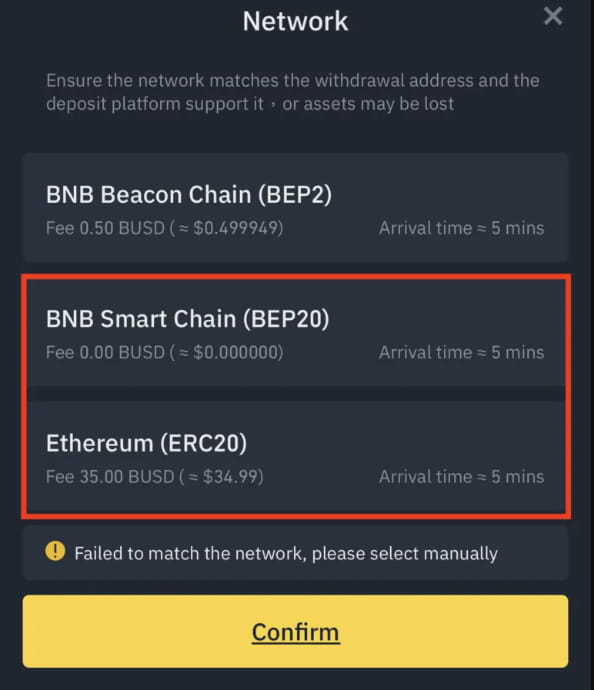
You may want to note that you cannot send BUSD via the BEP2 network as Metamask does not support these networks.
To view the BUSD balance on your Metamask wallet, you can check out my guide here for more information.
The BEP20 version of BUSD is also known as Binance-Peg BUSD.
I believe you find this guide helpful �� Read the full article in the profile
Follow me for more crypto guides, news, and updates, and don't forget to share with your friends and family ��
(1) Installing and setting up MetaMask

MetaMask can be downloaded on Chrome and Firefox, or on iOS and Android if you’re a mobile user. For the purposes of this tutorial, we’ll use the Firefox version, but the instructions will be more or less the same for every platform.
Firstly, you’ll want to head over to the MetaMask Download page. From there, select whichever platform you’re using, and follow the steps to install it on your device. Easy!
Next, follow along with the setup specified by the app. Go ahead and click Create a Wallet. Write down the backup seed phrase somewhere secret (preferably not on an Internet-connected device). Without this phrase, your funds can’t be recovered if your device is damaged or lost. Confirm that you’ve written them down on the next page.
And that’s it! You should now see your wallet, ready to send and receive funds.
The freshly-initialized MetaMask wallet.
(2) Configuring the wallet
You might notice straight away that we’re still dealing with an Ethereum wallet. At best, this won’t work with Binance Smart Chain DApps. At worst, you could lose funds by sending them to addresses you can’t actually use.
Let’s change that. We want to access the Settings to point the wallet towards Binance Smart Chain nodes.
Select Settings from the dropdown menu.
On the Settings page, we want to locate the Networks menu.
The Networks menu.
We want to click Add Network in the top-right corner to manually add the Binance Smart Chain one — it doesn’t come packaged with MetaMask. It’s important to note that there are two networks we can use here: the testnet or the mainnet. Below are the parameters to fill in for each.
(3) Mainnet (This is the one you are probably looking for)
Network Name: Smart Chain
ChainID: 56
Symbol: BNB
Block Explorer URL: https://bscscan.com
2. Adding BUSD and KOI tokens
(1) Adding BUSD Token
A. Select the Smart Chain main network at the top of the wallet and click the “Add Token” button
B. Find the contract address of BUSD (0xe9e7cea3dedca5984780bafc599bd69add087d56) in the bscscan.com browser, copy it to the Token Contract Address, and click NEXT
C. Click “Add Token” to add the BUSD token displayed in the wallet
(2) Adding KOI Token
A. Click Add Token at the bottom of the wallet
B. Find the contract address of KOI (0x49158d0c9d39d74b57c3dcb14a442211745777f4) in the bscscan.com browser, copy it to the Token Contract Address, and click NEXT
C. Click “Add Token” to add the KOI token displayed in the wallet
D. Both BUSD and KOI were successfully added to MetaMask’s wallet.
Как сделать перевод с Metamask в сети BSC?
В период, когда Binance ввел лимитное ограничение на общий размер баланса в $10 000, а слухи вокруг банкротств крупнейших бирж (HTX, Kucoin, OKX и т.д.) продолжали нагнетаться — горячий кошелек Metamask стал для многих людей спасением, ведь на нем можно хранить неограниченное количество средств, главное не потерять seed-фразу.
В данном материале мы рассмотрим процесс перевода средств с Metamask в сети BSC. Интересно, что с пополнением средств практически ни у кого не возникает проблем, а вот с выводом они появляются. У большинства всплывает фраза: «недостаточно средств для оплаты газа». Под «газом» подразумевается комиссия. С учетом того, что при переводе средств с биржи на Меtamask комиссия взимается в нативном токене, для многих становится сюрпризом фраза про отсутствие средств. Но обо всём по порядку.
Для наглядности приведём пример, по его аналогии можно отправлять средства с Метамаска на любой счет в сети binance smart chain.
��Задача: Перевести монеты DOT (Polkadot) с Метамаск на биржу Бинанс в сети binance smart chain.
��Процесс по шагам:
- Авторизуемся в Metamask (мы используем браузерное расширение), выбираем сеть BSC.
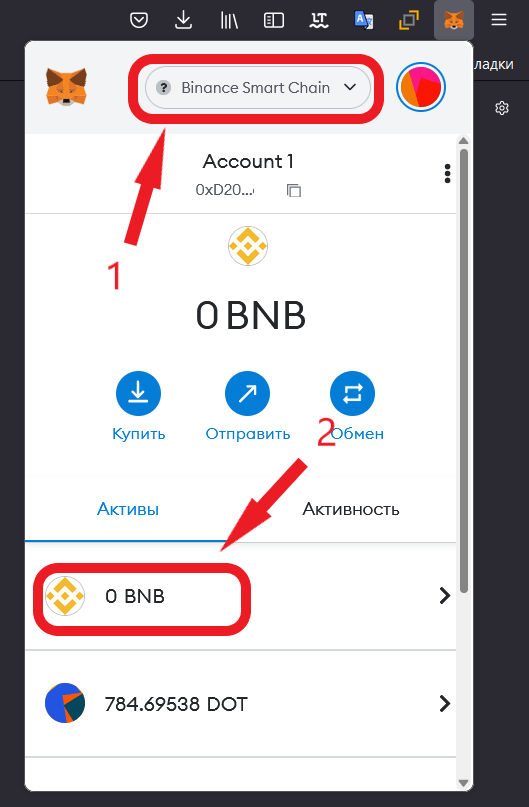
- Видим, что количество BNB на нашем счете равно нулю. Причем здесь BNB, если нам нужно перевести монеты DOT (или любые другие)? Дело в том, что комиссия в сети BSC оплачивается в токенах BNB. Поэтому нам нужно иметь хотя бы небольшое количество данных монет на счете. Откуда взять BNB? Данную монету можно купить или обменять (из имеющихся, к примеру обменять небольшую часть dot на bnb) в самом Metamask. Но мы для примера купили их на спотовом рынке через Binance, а затем отправили на Metamask.
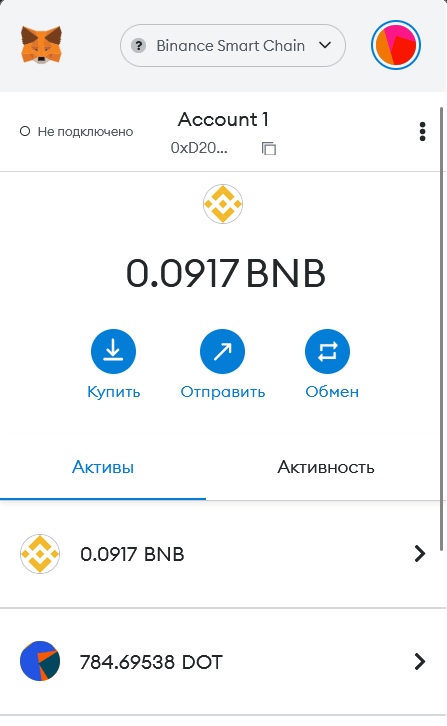
- Теперь нам нужны реквизиты, куда планируется осуществить перевод. Заходим на сайт или в мобильное приложение Binance, выбираем основной аккаунт, находим нужную монету и выбираем блок "Ввод".
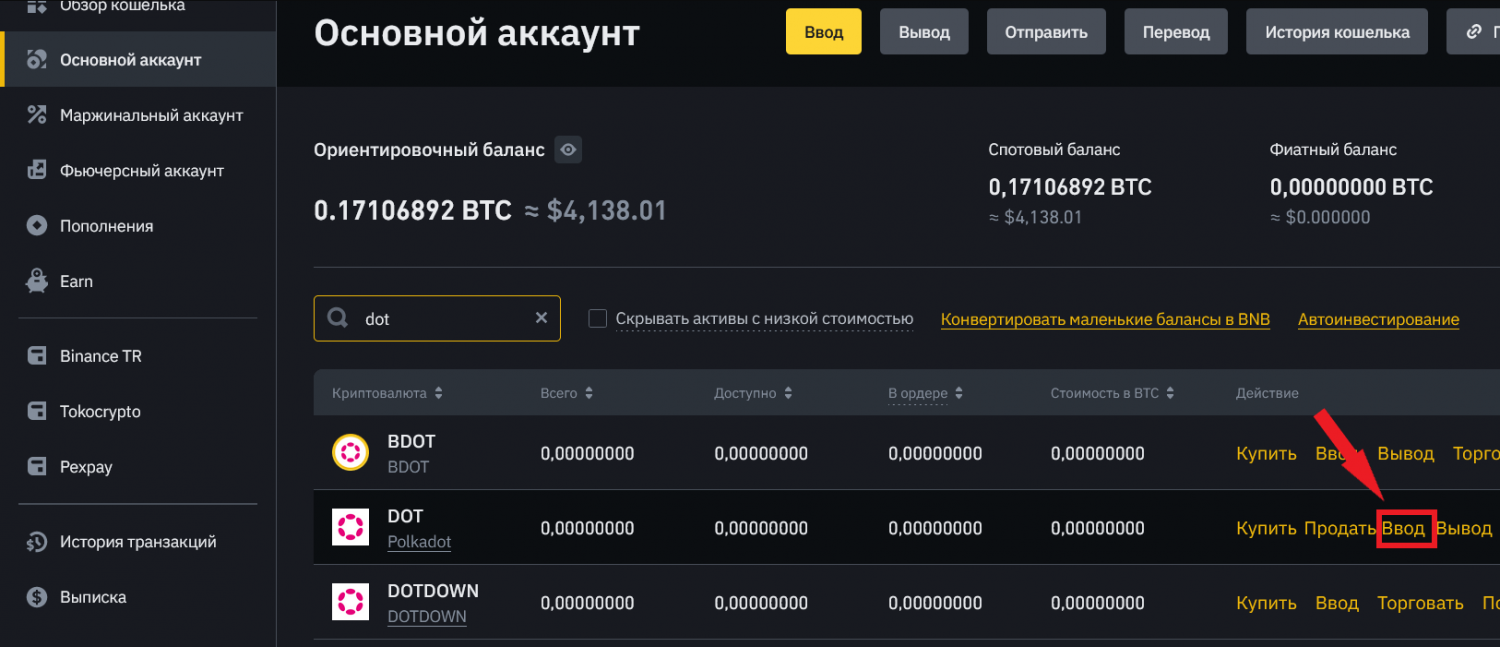
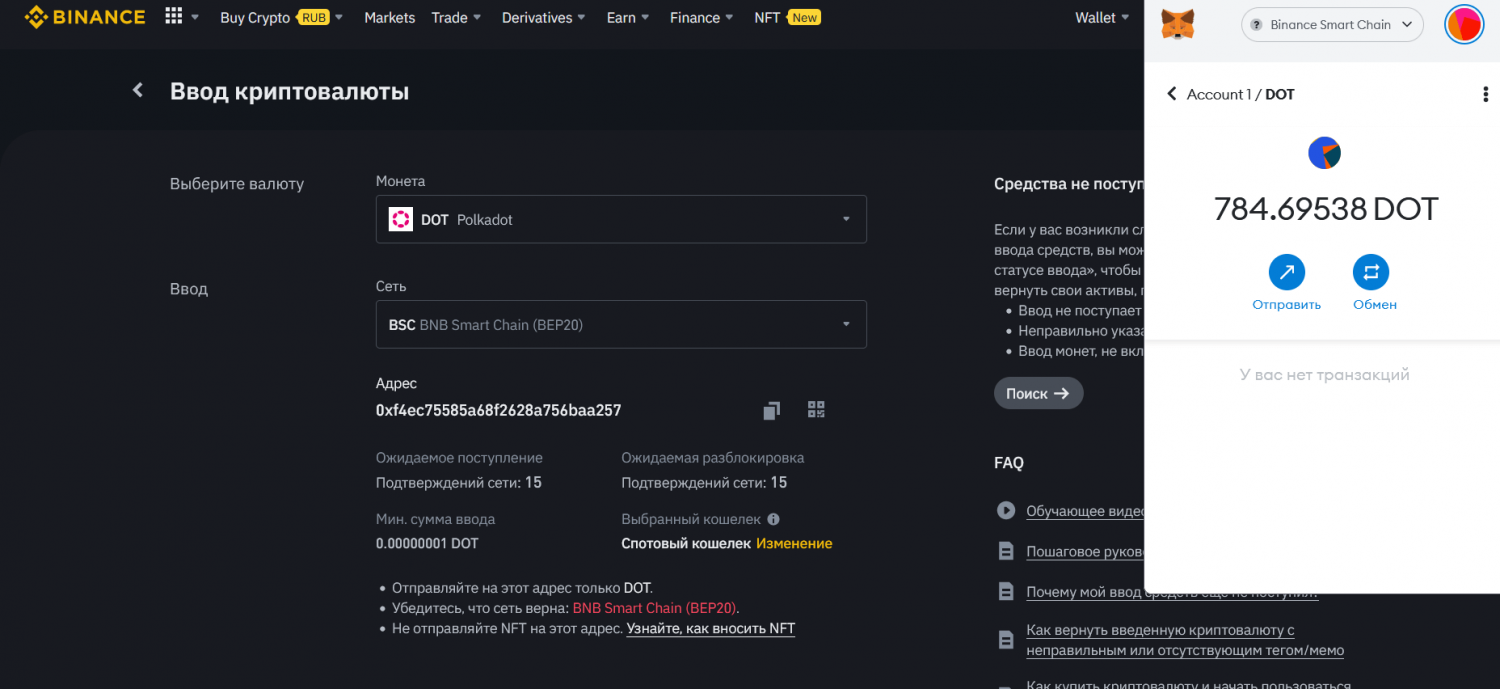
- Выбираем сеть BEP20, после чего появится адрес, нужно его скопировать.
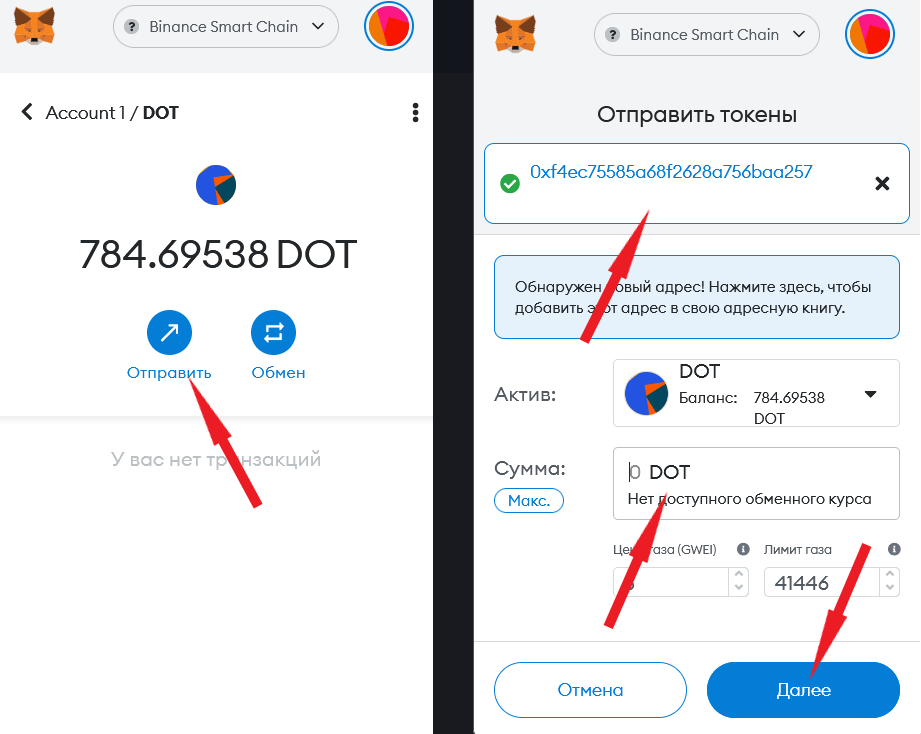
- Возвращаемся к Metamask, выбираем нужную сеть и токен, нажимаем на кнопку отправить. На открывшейся странице указываем скопированный ранее адрес, затем вписываем сумму монет, которую хотим перевести. Ниже появится информация о цене за газ (GWEI), финальный размер комиссии будет указан позже. Поэтому следует нажать на далее.
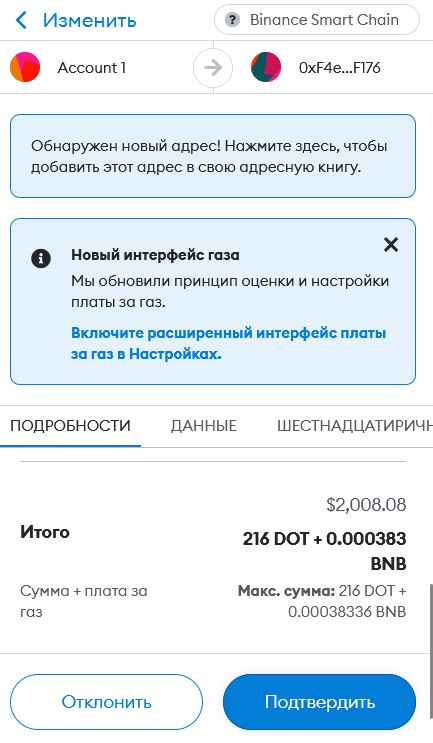
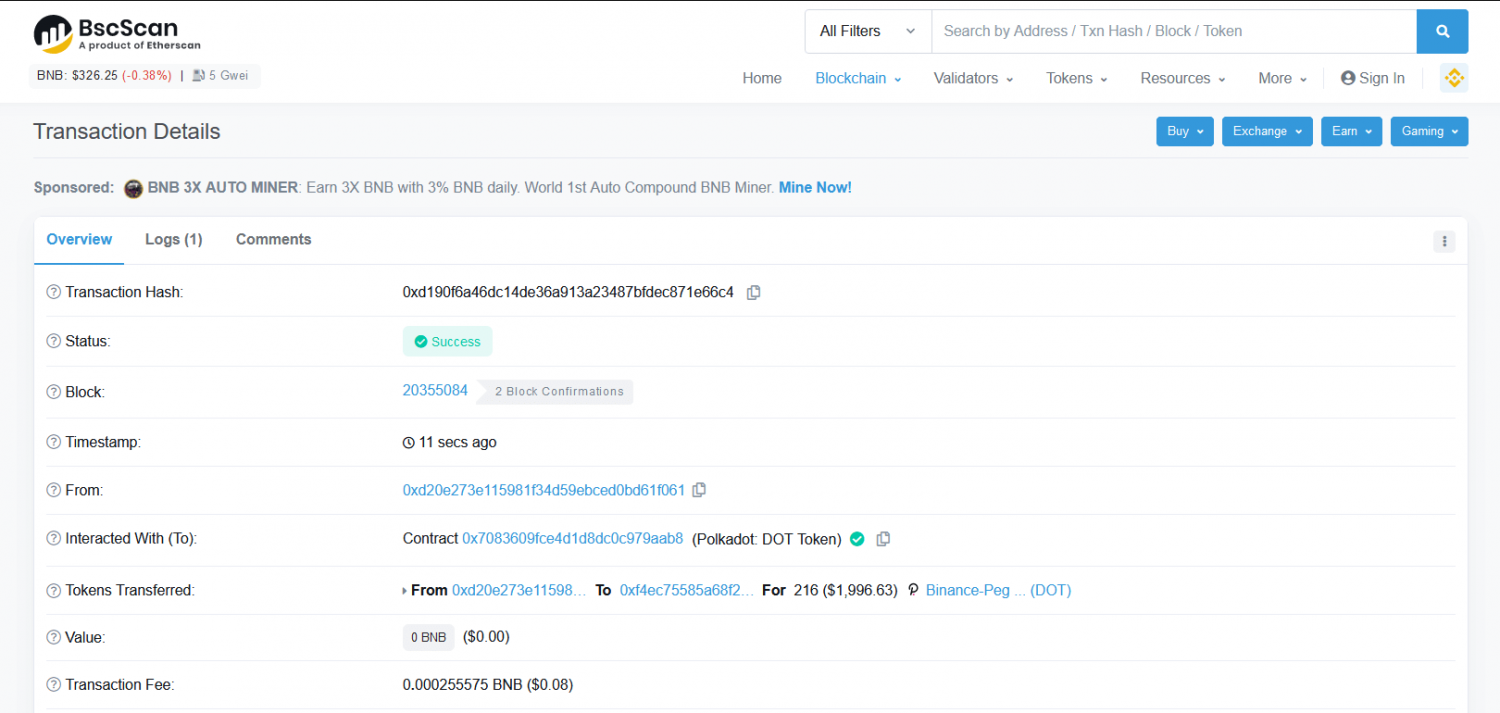
- Размер комиссии зависит от загруженности сети. В нашем случае за перевод 216 монет ДОТ (на тот момент чуть больше 2000 долларов) комиссия составила 0.000383 BNB (в районе $0.10)
- Средства на биржу Бинанс поступили в течение 1 минуты, транзакцию можно проверить на сайте bscscan.com.
Как видим, процесс предельно прост, главное не ошибиться с адресом и сетью — что является самой распространенной причиной утери средств ��.