Asus m2n68 plus что мазать термопастой форум
Встал вопрос о замене термопасты чипсета. Снизится ли температура после замены? Поделитесь своим опытом данной процедуры?
- Профіль
- Цитата
olezhka28
Ох.
Возможно, если паста давно не менялась на чипсете
Каким опытом поделиться — разборкой охлада моста?
Ты лучше темпу чипса покажи
- Профіль
- Цитата
- Профіль
- Цитата
Паста думаю там уже никакая, хоть и мать брал новой год назад. Меня интересует вопрос эффективности замены, упадет ли температура?
Мать профильная. В простое до 52 в нагрузке до 62, мне кажется это много.
Обдува нету, видяха турбинного типа. Может быть такая температура из-за видеокарты?
Asus m2n68 plus что мазать термопастой форум
ПРАВИЛА ТЕМЫ. FAQ. Просьба ОБЯЗАТЕЛЬНО ПРОЧИТАТЬ, ПЕРЕД ТЕМ, КАК ОТПРАВИТЬ СООБЩЕНИЕ.
В этой теме обсуждают выбор и опыт использования термопасты. Попытки использовать тему как площадку для распространения неграмотных слухов, анти-рекламы и интернет-маркетинга немедленно пресекаются, поэтому чтобы это не коснулось Вас лично, общайтесь корректно, если Вы пришли с сенсационным мнением, обязательно подкрепляйте его информацией из вызывающих доверия источников после первой же просьбы куратора. Посты с негативным эмоционированием, холивары удаляются без предупреждения.
Захламление темы постами «а вот еще интересный ролик», «просто оставлю здесь это», особенно когда их оставляют вне контекста обсуждения конкретного вопроса крайне не приветствуется. Конференция не является доской объявлений, поэтому графики, фото, видео оставляйте тут только для аргументации своей точки зрения в дискуссии, все это должно снабжаться гиперссылками, указывающими на источник.
Тесты термопаст, их результаты, надежность обсуждаются в Все о тестировании термопаст
Термоклей и термопрокладки (листовой термоинтерфейс, фольга, термоскотч и др.), следует обсуждать в профильных темах:
Термопрокладки (листовой термоинтерфейс, фольга, термоскотч, «жвачка»)
Выбор термоклея (Алсил 5 и др.)
В своих сообщениях участникам настоятельно рекомендуется использовать общепринятую в технической литературе терминологию (см. FAQ)
Вопросы выравнивания/шлифования подошвы (основания) кулера и крышки процессора обсуждаются в
Нужно ли выравнивать и шлифовать основания кулеров и крышек процессоров и как это делается
На микросхеме резиночка. Куда мазать термопасту?
Куда наносить термопасту?
Я прочитал https://www.cyberforum.ru/cooling/thread130223.html но там куллер сразу на чип.
Куда и обязательно ли наносить термопасту при сборке компьютера?
Нужно(обязательно) ли наносить термопасту на процессор или на какие нибудь другие части.
Принтер начал мазать бумагу
Всем привет! У меня HP M252dw. Купил неоригинальные патроны полгода назад. Все работало хорошо.
Зачем мазать термопастой видеокарту, если на ней нет кулера?
Недавно у меня она перегорела, и мастер сказал, что это и-за того, что я не мазал её термопастой.
Резинки должны быть,если вместо них намазать термопасту,то толку не будет. их убирать нельзя.
Добавлено через 1 минуту
Сообщение от griha09
а на проце термо паста и походу она реально засохла.
Добавлено через 3 минуты
Да. и вы все болты открутили от радиатора проца?
Помимо тех 4х больших там ешё держат маленькие. чёрные
Добавлено через 1 минуту
е болта которые есть на радиаторе проца надо снять. под радиатор проца я подразумеваю всю эту конструкцию
На резинки паста не мажется.
Добавлено через 23 секунды
Ставьте меньше обновлений-не будет тормозить
Сообщение от myth11
| Меню пользователя quwy |
Сообщение от myth11
Совет, вообще-то правильный, я согласен. Но в данном случае ОС чистая XP SP3 только драйвера и все.
Так термопасту надо менять на процессоре, не на северном мосте RG82845PE?
Снял я наконец радиатор с проца, правда сначала вместе с процем, а потом отверткой отколупал от радиатора
старую термопасту пока не оттирал, уайт-спирита или ацетона нет.
Что делать, если греется чипсет (мост). Замена термопасты и установка кулера
Работа различных узлов персонального компьютера (ПК) обеспечивается при помощи специальных схем управления. Современный уровень развития миниатюризации компонентов позволяет объединять подобные схемы управления в одном изделии микросхемотехники, называемой чипом.
Таких чипов на материнской плате (МП) может быть несколько; их называют мостами, по аналогии с транспортной функцией мостов. Традиционно, чип, работающий с быстродействующими компонентами ПК, называют северный мост (СМ), а все остальные компоненты подключаются к южному мосту (ЮМ).
В этой статье мы рассмотрим, что такое северный и южный мосты, какую роль они играют в работе ПК, где они находятся и как проводить их диагностику.
Этим устройствам отводится своя собственная роль в обеспечение работы тех или иных узлов ПК, рассмотрим, что выполняет каждый из них.
Северный
Ответ на вопрос, что такое северный мост на материнской плате, по сути это и есть ответ, какая у нас материнская плата. Основные функции материнки заложены именно в нём. Он обеспечивает обмен данными между процессором и памятью, а также быстродействующими внешними устройствами, подключёнными к шинам PCI и PCI-E.
Функции северного моста на материнской плате ноутбука аналогичны его функция на плате ПК, с той лишь разницей, что в него может быть встроена и видеокарта ноутбука.
Южный
Функции ЮМ заключаются в обеспечении правильной работы всех остальных устройств, входящих в состав ПК, или подключаемых к нему. К таковым относят:
- USB-устройства;
- жесткие диски;
- различные накопители информации;
- устройства ввода и вывода;
- звуковые платы;
- и т.д.

Где находятся
Эти устройства находятся рядом с местами расположения тех компонентов, обеспечением работы которых они занимаются. В том месте, где находится ЦП, находится и северный мост, где находится периферия – южный.
Южный мост
ЮМ располагается в правой нижней части материнской платы, как можно ближе к разъёмам SATA, USB и местам подключения другой периферии.
Северный мост
Северный мост на материнской плате располагается в её верхней части, как можно ближе к процессору и схеме его питания.
Важно! Около 10 лет назад почти все функции СМ были перемещены в процессор. Все современные процессоры имеют встроенный контроллер доступа к памяти и формирователь системной шины. Необходимость в специальном чипсете, вынесенном в отдельную микросхему на МП, отпала сама собой.
Полная диагностика ЮМ достаточно сложна и требует применения специального оборудования, однако предварительную диагностику можно провести и в «домашних» условиях.
Рассмотрим, как проверить ЮМ, используя минимум подручных средств. В качестве такого средства можно использовать обычный китайский мультиметр. Наиболее частой причиной выхода из строя ЮМ является выгорание цепей питания, при которых сигнал питания оказывается «закорочен» на общий провод.
Проверить это можно, измерив сопротивление цепей питания, выходящих из ЮМ. Сделать это лучше всего на разъёмах USB. Переводим мультиметр в режим измерения сопротивления и измеряем сопротивление между 1-й и 7-й, а также между 2-й и 8-й ножками разъёма USB. Эти ножки всегда подписаны, так что проблем быть не должно.
Если ЮМ в порядке, сопротивление должно быть порядка нескольких сотен Ом, если оно существенно меньше (единицы Ом или вообще – 0), значит ЮМ вышел из строя.

Проверка северного моста
Любая неисправность СМ критична для работы ПК, поэтому его диагностика элементарна: если компьютер запустился и начал загружаться, то СМ работает, в противном случае – нет. Естественно, остальные комплектующие (процессор, память, видеокарта и т.д.) должны быть гарантировано исправны, чтобы не принять их неисправность за ложную неисправность СМ.
Почему греются мосты и что делать
Любые полупроводниковые компоненты греются от превышения нормального значения протекающего через них тока. Это может быть обусловлено увеличением числа подключённых устройств, использованием как программных, так и аппаратных средств разгона, плохими условиями вентиляции корпуса и т.д.
Отдельно следует поговорить об аварийных ситуациях. Например, превышениях нагрузки из-за неправильного подключения внешних устройств (слишком большое потребление мощности по портам SATA или USB, короткие замыкания в этих портах, ошибки подключения и т.д.). В случае
возникновения такой ситуации счёт времени идёт на минуты, а часто и на секунды. Поэтому их лучше просто не допускать.
Греется южный мост
Такая ситуация возникает достаточно часто, поскольку именно ЮМ отвечает за работу всей периферии, мало того, в отличие от северного, к которому подключены только процессор, шина и память, к южному подключено всё остальное.
Лучший способ снизить температуру ЮМ – это уменьшить нагрузку на него, отключив дополнительные устройства, например, от шины USB. Однако, если в задачи ПК входит работа с большим количеством периферии, делать этого, естественно, нельзя.
Поэтому придётся искать другое решение. Самое простое – заменить радиатор, находящийся на ЮМ (а иногда, и не заменить, а установить, поскольку малое тепловыделение на ЮМ зачастую вообще не требует радиатора).
Для этой цели необходимо найти радиатор подходящих габаритов и установить его на микросхему ЮМ при помощи термоклея.
Внимание! Использования термопасты, как в случае с процессором или видеокартой недостаточно, поскольку в механизме крепления системы охлаждения мостов отсутствуют клипсы, а склеивающих свойств пасты для удержания массы радиатора недостаточно.
Греется северный мост
Очень часто приходится читать на форумах и в соц. сетях: «Помогите! Сильно греется северный мост, что делать?». Ответ на этот вопрос очень прост: в 90% случаев ничего не надо делать. Для СМ работать при повышенных температурах – это норма.
Другое дело, когда температура повышается настолько, что это приводит к срабатыванию внутренней защиты и отключению моста, а с ним и всего ПК.
Решение в данной ситуации может быть только одно: улучшить систему охлаждения моста. Сделать это можно двумя способами: переделав пассивную систему охлаждения или установив активную.
Переделка пассивной системы охлаждения заключается в смене радиатора на более массивный или имеющий большую площадь рассеивания. Эта разница заметна даже визуально. Старый радиатор следует отделить от чипсета, удалить остатки соединительного состава и с помощью термоклея приклеить новый радиатор.
Если же заменить радиатор на кулер (связку радиатор-вентилятор), то можно существенно уменьшить температуру микросхемы. Для этой цели можно использовать любой кулер с диаметром вентилятора от 30 до 60 мм.
Наша инструкция подскажет Вам, что делать в случае, когда греется мост на материнской плате. Поэтапное решение проблемы с перегревом.
Очень часто компьютер начинает тормозить во время работы. Мы задаемся вопросом: «Что происходит, в чем причина ухудшения его работы?». Основные элементы, которые могут способствовать зависанию, это процессор, жесткий диск, видеокарта и чипсет материнской платы. Зачастую именно перегрев данных составляющих заставляет наш компьютер выйти из строя.
Очень важно быстро среагировать на происходящее и провести правильную диагностику.
Наверняка есть такие, кто сталкивался непосредственно с проблемой нагревания материнской платы, а именно ее составляющих. Контролировать температуру нужно с помощью специального раздела по компонентам материнской платы.

Каждая инструкция предусматривает допустимые температурные колебания чипсетов. Если во время не уследить за температурой, то очень быстро придется покупать новую плату, поскольку ремонт окажется дорогим.
Давайте поэтапно подойдем к решению данного вопроса.
Материнская плата по своей природе состоит из множества микросхем (чипсетов), которые в совокупности представляют собой северный и южный мосты. Каждый из этих мостов отвечает за функционирование определенных элементов.

Перегрев чипсета — одна из ходовых проблем нарушения работы материнской платы. Это популярно для чипсетов материнской платы nForce, которая разработана фирмой nVidia. Несмотря на то, что чипсеты этого разработчика греются не слабо, важно, чтобы они сохранялись максимально холодными. Так данные микросхемы дольше прослужат и продлят жизнь вашему компьютеру.
Как решить проблему перегрева материнской платы?
Если данная проблема все же возникла, ее можно решить и самостоятельно. Но следует убедиться в том, что вы имеете достаточный опыт общения с компьютерной техникой на необходимом уровне. В противном случае, помощь специалиста будет лучшим вариантом.
Итак, если причина перегрева установлена, нужно сохранить функциональные способности вашего компьютера. Основная задача — охладить чипсет. Поможет в этом установка дополнительного вентилятора или специального кулера.

Все начинается с демонтажа материнской платы, в первую очередь для того, чтобы снять радиатор. После выполнения данной процедуры следует убрать видеокарту, отсоединить кабель, провода, отвинтить болты, которыми прикреплена материнская плата.
После снятия радиатора удаляем старую термопасту и обрабатываем всю область спиртом.

Все мало-мальски грамотные пользователи ПК и ноутбуков наверняка слышали о таких понятиях, как и южный мост. Однако одно дело — слышать, и совсем другое — понимать, что это и для чего оно нужно. При выходе из строя этих компонентов ремонтники ограничиваются безликой фразой типа «сгорел северный / южный мост, требуется замена». И никто не потрудится объяснить бедному юзеру, что же конкретно стряслось с его компьютером. А знать это весьма полезно. Поэтому давайте разберем сию тему в этой статье.
Что такое южный мост?
Южный мост материнской платы — это контроллер, который отвечает за работу некоторых важных компонентов компьютера. Он управляет работой USB-портов, разъемов PCI, питанием, контроллером прямого доступа к памяти, контроллером прерываний, часами реального времени, звуковым контроллером и другими немаловажными составляющими. Без этого компонента нормальная работа компьютера невозможна. Он просто не включится, если вдруг мост выйдет из строя. Поэтому нужно тщательно за ним следить.

Конечно, если южный мост ноутбука выйдет из строя, то это не так фатально, как в случае с северным, но все равно неприятно. Ведь тогда ПК или ноутбук просто не запустятся. Зато с диагностикой нет проблем. Сразу понятно, что сгорело. Но давайте перейдем к этой самой диагностике и разберем, как понять, что вышел из строя именно этот мост.
Диагностика неисправностей
Как правило, диагностировать неисправность — это первый шаг к пониманию проблемы и осмыслению дальнейших действий. Как понять, что южный мост «приказал долго жить»? Очень просто. В большинстве случаев компьютер просто не включается и противно пищит. Но здесь все зависит от степени повреждения контроллера. В случае с ноутбуками могут не работать USB-порты, тачпад и прочая периферия, которая целиком и полностью зависит от этого моста.

Также симптомом неисправности именно этого элемента может быть неправильное глобальное время в БИОСе и самой операционной системе. Не исключен и вариант с полным исчезновением звука. Даже одно то, что южный мост греется выше допустимой температуры, может быть весьма тревожным симптомом. Это может означать только одно: очень скоро он сгорит. Поэтому нужно срочно принимать меры.
Причины поломки
Их может быть множество, но самая распространенная — перегрев. Южный мост, по сути, является чипсетом. Поэтому ему необходимо качественное охлаждение. При неисправности системы охлаждения ПК или ноутбука весьма высока вероятность того, что контроллер сгорит. Также весьма популярны физические повреждения. Достаточно небольшого удара в правильном месте — и хрупкая структура чипсета будет безвозвратно повреждена. А это прямой путь в сервисный центр. Без этого никак.

Также весьма высока вероятность попадания жидкости на материнскую плату в районе расположения южного моста. Достаточно одной капли, чтобы произошло короткое замыкание. Контроллер сгорит очень быстро. Еще одна распространенная причина поломки — брак чипсета. Но это очень легко проверить, так как производители выкладывают список дефективных котроллеров. Они сломаются в любом случае. И не имеет значения, южный мост это или северный.
Ремонт
Вся беда в том, что ремонт такого компонента невозможен. Поможет только замена южного моста. Дело в том, что человек отремонтировать чипсет не в силах, ибо его создавали высокотехнологичные роботы. У человека не хватит точности. Да и инструментов таких нет ни у кого. Так что без визита в сервисный центр к ремонтникам все равно не обойтись. Вот только не стоит отдавать свой компьютер в руки всяких «народных умельцев», которые обещают поменять мост за полцены. Такой горе-специалист может запросто убить не только все мосты, но и остальные весьма хрупкие компоненты компьютера. Обращайтесь только к профессионалам.

Если у вас в материнской плате установлен на месте южного моста заведомо бракованный котроллер, и производитель это подтверждает, то поменять его можно сразу же после покупки. Это не будет стоить вам ни копейки, поскольку сие — гарантийный случай. Вам просто установят чипсет без дефекта. Лучше не тянуть и сразу обратиться в авторизованный сервисный центр, ибо последствия могут быть очень печальными при откладывании этого дела в долгий ящик.
Профилактика
Для того чтобы южный мост материнской платы работал долго и без всяких проблем, нужно соблюдать весьма простые правила эксплуатации компьютера или ноутбука. Во-первых, не стоит пренебрегать чисткой устройства от грязи и пыли. Даже небольшой слой пыли может навредить контроллеру моста. А забитые грязью кулеры и щели вентиляции запросто могут привести к перегреву и выходу элемента из строя. Во-вторых, не стоит подвергать устройство физическому воздействию. Малейшее повреждение может иметь самые печальные последствия. Пренебрегать этим не стоит, ибо можно лишиться не только южного моста устройства.
В-третьих, не имейте привычки есть и пить возле ноутбука. Пролитый чай и кофе могут спровоцировать фатальные последствия. Одной капли любой жидкости достаточно для того, чтобы произошло короткое замыкание, и южный мост вышел из строя. Также не стоит брать с собой ноутбук в ванную комнату. Даже если вы не будете лапать его мокрыми руками, конденсат никто не отменял. В-четвертых, держите подальше от лэптопа или ПК домашних животных. Шерсть очень быстро забивает вентиляционные щели, кулеры и прочие компоненты системы охлаждения. Отсюда перегрев и выход южного моста из строя. Пользуйтесь своим устройством аккуратно. И тогда проблем у вас не будет.
Заключение
Итак, выше был рассмотрен такой компонент материнской платы компьютера или ноутбука, как южный мост. Теперь вы знаете, за что он отвечает. Хоть этот контроллер и не так важен, как северный мост, но без него включить ПК или ноутбук не получится. Для того чтобы этот компонент был в целости и сохранности, достаточно выполнять нехитрые правила безопасной эксплуатации компьютера. Тогда ваш лэптоп будет служить вам верой и правдой довольно долго. Теперь вы знаете, как диагностировать выход из строя именно этого компонента системы. И никогда не обращайтесь к «народным умельцам». Лучше доверьте гаджет профессионалам.
Материнская плата ASUS M2N68 — обзор и тестирование
Как и героиня обзора ASUS M2N68-VM, эта плата, т.е. ASUS M2N68, также построенная на наборе системной логики nForce 630a, но без встроенного графического ядра. К особенностям такой материнской платы можно отнести:
Давайте теперь проведем подробный анализ всех преимуществ и недостатков нового решения от ASUSTek Computer Inc..

NVIDIA nForce 630a
AMD Phenom FX/ AMD Phenom/ AMD Athlon 64 FX/AMD Athlon 64 X2 Dual-Core/AMD Athlon 64/AMD Sempron
4х 240 контактных DIMM двухканальной архитектуры до 8 Гб **
DDR2 частота работы 1066*/800/667/533 МГц
Примечание:
* частота работы 1066 МГц поддерживается только при наличии процессора типа AM2+
** 32-битные Windows определят не больше 3 ГБ оперативной памяти.
1 x PCIe x16
2 х PCIe x1
4 x PCI
1 x UltraDMA 133/100
4 x SATA 3 ГБ/с
Поддержка RAID 0, 1, 5, 10, JBOD
— 8-канальный VIA VT1708B High Definition Audio
— оптический S/PDIF выход на задней панели
— поддержка распознавания подключенных разъемов и многопоточности
Сетевой контроллер PHY Gigabit LAN
4-контактный разъем ATX12V питание
24-контактный EATX разъем питание
Алюминиевый радиатор на чипсете
Разъемы для вентиляторов
1 x вентилятор процессорного разъема
1 x вентилятор блока питания
1 x корпусный вентилятор
Внешние порты I/O
1 x PS/2 Клавиатура
1 x PS/2 Мышка
1 x LAN (RJ45)
1 x оптический S/PDIF порт
1 x Параллельный порт (LPT)
1 x COM Порт
4 x USB 2.0/1.1
6 разъемов мини-джек для 8 канального аудио
Внутренние порты I/O
3 х USB разъема, которые поддерживают 6 USB 2.0 портов
1 х FDD разъем
1 x IDE разъем
1 x LPT разъем
1 x S/PDIF Out
1 х COM разъем
1 х CD вход
1 х Разъемы системной панели
1 х Аудио разъем передней панели
1 x разъем CD аудио
1 x S/PDIF выход
8 Mb Flash ROM, DMI 2.0, AMI BIOS, PnP, WfM 2.0
SM BIOS 2.5
ASUS Express Gate
ASUS MyLogo 2
ASUS EZ Flash 2
ASUS CrashFree BIOS 3
ASUS Q-Fan
ASUS Quiet Thermal Solution:
ASUS EZ DIY
Руководство пользователя,
Заглушка
1 x UltraDMA 133/100/66 кабель
1 x FDD кабель
1 x SATA кабель данных
1 x SATA кабель питания
1 x CD с драйверами
1 х CD с программным обеспечением: ASUS PC Probe II, Anti-virus software (OEM version), ASUS LiveUpdate
1 x I/O Shield
Форм-фактор и размеры, мм
Свежие версии драйверов и BIOS можно скачать тут .

Материнская плата ASUS M2N68 упакована в картонную коробку зеленого цвета. В первую очередь указана поддержка материнской платой современных процессоров AMD Phenom X4 и Phenom X3, долговечных полимерных конденсаторов, памяти DDR2-800 (интересно, что указано только 800, а в спецификации — 1066), выхода S/PDIF и технологии ASUS Express Gate.

На тыльной стороне упаковки маркетологи от ASUS подробнее останавливаются на основных технологиях, реализованных на материнской плате.

Материнская плата не удивила нас богатой комплектацией. В коробке было найдено только самое необходимое, а именно:
- руководство пользователя;
- заглушка для задней панели;
- UltraDMA 133/100/66 кабель;
- FDD кабель;
- SATA-кабель данных;
- SATA-переходник питания;
- CD с драйверами и программным обеспечением;
- наклейка на корпус.

Плата ASUS M2N68 распаяна на текстолите формата ATX. В компоновке присутствуют следующие недостатки: фиксатором слота PCI Express x16 очень не удобно пользоваться, так как он расположен снизу и при установлении видеокарты, даже с однослотовой системой охлаждения, эта система будет мешать; разъем FDD расположен далеко от места размещения floppy-дисковода.
Южный и северный мосты соединены в одну микросхему. Она охлаждается небольшим алюминиевым радиатором (единственным на плате), который заметно нагревался во время тестирования. Поэтому, покупателям этой платы следует призадуматься о хорошей вентиляции в корпусе. В сравнении с предыдущей платой ASUS M2N68-VM, на ASUS M2N68 с охлаждением намного лучше, так как здесь есть целых три разъема для подключения вентиляторов: один для процессорного вентилятора, второй для мониторинга скорости вращения вентилятора блока питания, и третий для корпусного вентилятора. Еще следует отметить уже типичную, как нам кажется, заднюю пластину для процессоров AMD на платах ASUS, выполненную из металла и необходимую для крепления не стандартных систем охлаждения.

Южный мост nForce 630a поддерживает всего четыре порта SATA II, и, как по нашему мнению, этого вполне достаточно, так как все четыре из них имеют обычное внутреннее выполнение. Есть возможность организовать на портах массив SATA RAID 0, 1, 1+0, 5. Рядом с портами SATA расположен разъем для кнопок и светодиодов передней панели (белого цвета) и разъем IDE (синего цвета), который развернут на 90 градусов, из-за чего могут возникнуть проблемы с подключением к нему устройств в некоторых компактных корпусах. В самом низу распаяны три порта USB 2.0, к которым можно подключит 6 USB разъемов.

На плате присутствуют семь слотов расширения. Четыре слота PCI (белого цвета), два слота PCI Express x1 (тоже белые), и один слот PCI Express x 16 (синий), в который нужно устанавливать видеокарту. Аудиокодек VIA VT1708B распаянный в левом нижнем углу платы, немного ниже его расположен CD-вход и внутренний выход S/PDIF. Выход для отключения фронт-панели корпуса сделан зеленого цвета и поддерживает форматы HDA и AC’97.

Стабилизатор питания имеет пять фаз, он построен на полимерных (твердотельных) конденсаторах с большим сроком службы, что обещает большую долговечность плате. К сожалению, это единственный узел где они используются.

На задней панели можно найти следующие порты:
- 1 x PS/2 для клавиатуры;
- 1 x PS/2 для мыши
- 1 x S/PDIF оптический порт;
- 1 x LAN(RJ45);
- 4 x USB 2.0/1.1;
- 6 х аудио разъемов;
- 1 х LPT порт (параллельный порт);
- 1 х COM порт.
В данной модели используется BIOS, основанный на коде компании American Megatrends. Данная плата едва ли предназначена для «оверклокеров», поэтому не имеет большого набора настроек, предназначенных для разгона. Например, отсутствуют настройки изменения множителя шины HyperTransport, что не может не влиять на разгонный потенциал.
Все имеющиеся настройки, предназначенные для разгона и тонкой настройки, собраны в следующей таблице.
Нужен совет! Замена термопасты на ноутбуке
Доброй ночи! Возможно кто-то сталкивался с подобным и сможет мне помочь! Ноутбук Asus N75S.
Решила я почистить ноутбук (ему уже 6 лет и в посл.время очень греется и экран периодически «играет» разными цветами..) и заменить на нем термопасту. Дойдя наконец до самого процессора и видеокарты, я ничуть не удивившись, обнаружила, что термопаста на них уже высохла. Но помимо этого, я обнаружила эту пасту (какая-то вязкая, как жвачка) и на деталях мат.платы (ноутбук в ремонте не был и открыла я его впервые, значит так предусмотрел производитель). На фото видно как все выглядело до чистки: засохшая термопаста попала и на контакты микросхем (в связи с этим тоже вопрос-насколько это плохо?), и попала под пленку на видеокарте и на процессоре (собственно что это за пленка, нужно ли ее снимать, чтобы почистить от пасты. )
В общем помогите советом, что делать дальше, оставить пленку (но под ней останется старая паста, да и местами пленка отошла) и просто намазать по новой термопастой или пленку убирать, может новую клеить или что..(я так понимаю пленка защищает контакты от соприкосновения с радиатором..)? Нужно ли наносить пасту снова на эти микросхемы?
И какую термопасту вообще лучше наносить (у меня сейчас есть Noctua NT-H1, подойдет?)
Asus m2n68 plus что мазать термопастой форум
——-
Мнение большинства людей всегда ошибочно, ибо большинство людей — идиоты.
Для отключения данного рекламного блока вам необходимо зарегистрироваться или войти с учетной записью социальной сети.
Asus m2n68 plus что мазать термопастой форум
Встал вопрос о замене термопасты чипсета. Снизится ли температура после замены? Поделитесь своим опытом данной процедуры?
- Профіль
- Цитата
olezhka28
Ох.
Возможно, если паста давно не менялась на чипсете
Каким опытом поделиться — разборкой охлада моста?
Ты лучше темпу чипса покажи
- Профіль
- Цитата
- Профіль
- Цитата
Паста думаю там уже никакая, хоть и мать брал новой год назад. Меня интересует вопрос эффективности замены, упадет ли температура?
Мать профильная. В простое до 52 в нагрузке до 62, мне кажется это много.
Обдува нету, видяха турбинного типа. Может быть такая температура из-за видеокарты?
9 Мифов о термопасте
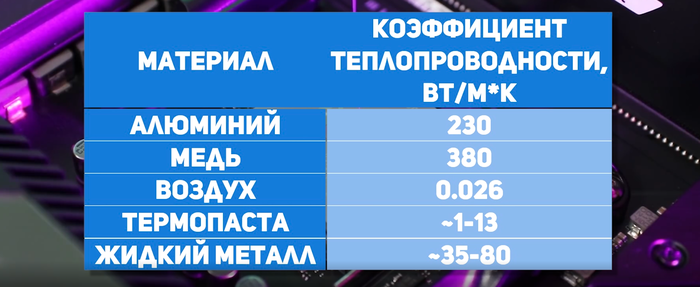
Цель термопасты — эффективно передать тепло от горячего процессора или видеочипа к радиатору кулера, чтобы тот его рассеял. При этом теплопроводные свойства термопасты ощутимо меньше, чем у большинства металлов, но все же гораздо выше, чем у воздуха. Отсюда вытекает простой вывод: наносить термопасту нужно тонким ровным слоем без пустот.
Очевидно, что всякие художества на крышке процессора этого могут и не обеспечить: например, банальная капля в центре может оставить края CPU неприкрытыми, потенциально уменьшая площадь, с которой может забираться тепло, и тем самым увеличивая температуру камня. Про всякие кружочки, квадратики и прочие произведения искусства и говорить нечего — могут получиться пустоты вообще в центре крышки, а вы будете долго гадать, почему ваш процессор под мощной башней с дорогой термопастой греется до 100 градусов.
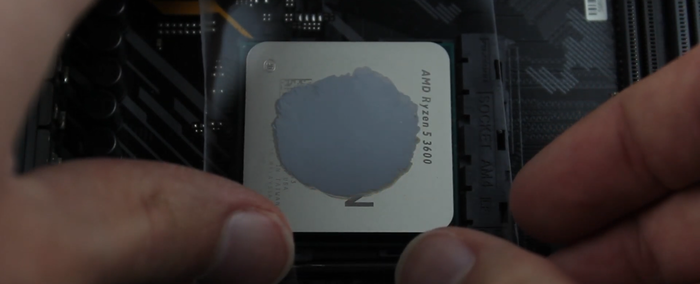
Так что если вы хотите избежать проблем с этим — найдите ненужную кредитку или другую пластиковую карту, и аккуратно размажьте термопасту тонким слоем по всей крышке. Долго, скажете вы? Ну, зато точно не придется вновь разбирать ПК из-за перегрева, дабы уже нормально нанести хладомазь.

Миф №2. Дорогая термопаста позволит сэкономить на кулере
Как я уже писал, цель термопасты — это эффективно передать тепло от крышки CPU радиатору кулера. Да, разумеется дорогие термопасты с более высокой теплопроводностью будут делать это лучше, но они никак не помогут охладить горячий камень, если не справляется сам кулер, так как именно последний отвечает за охлаждение.
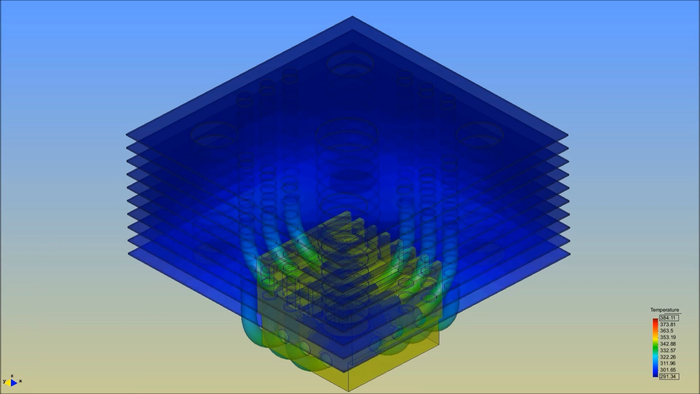
Поэтому увы, но Arctic MX4 не поможет боксовому кулеру охладить Core i9 — сей кусок алюминия быстро нагреется и процессор начнет троттлить. Поэтому в любом случае берите охлаждение, максимальный уровень рассеиваемого тепла которого выше TDP вашего процессора.
Миф №3. Термопасты — это мировой заговор: что у процессора, что у радиатора контактные поверхности гладкие, так что хладомазь не нужна.
Гладкие они только для наших глаз, а вот под микроскопом они будут похожи на типичную российскую дорогу, всю в колдобинах и ямах. Поэтому если не использовать термопасту, то площадь контакта подошвы кулера и крышки процессора будет ощутимо меньше последней, а в пустотах между ними будет скапливаться воздух с очень низкой теплопроводностью. Термопаста для того и нужна, чтобы заполнить собой эти полости, ведь она передает тепло куда лучше, чем воздух.

Разумеется, если у вас стоит какой-нибудь Celeron под мощным суперкулером, то скорее всего даже небольшой площади контакта действительно хватит, чтобы охладить процессор. Но если мы берем реальные системы, то термопаста нужна в обязательном порядке — в противном случае вы рискуете получить под 100 градусов на CPU даже на рабочем столе.
Миф №4. Дорогие термопасты не нужны, я всю жизнь мажу КПТ-8 и проблем не знаю.
Все очень сильно зависит от процессора. Если у вас простой чип с 2-4 ядрами и низкими частотами, то поток тепла через крышку будет низок, и даже различные графитовые смазки вполне справятся с поставленной задачей. Но если мы берем различные Core i9 или Ryzen 9, которые имеют реальные TDP под нагрузкой нередко больше 200 Вт, неэффективная термопаста просто не сможет передать такой поток тепла с крышки на радиатор, из-за чего CPU будет греться больше.
Вот и получается, что в случае с дешевыми кулерами дорогая высокоэффективная термопаста не поможет, а в случае с мощными системами охлаждения дешевая термопаста все испортит. Насколько сильно? Разница может составлять до 4-5 градусов. Конечно, в играх это не критично, но например в рабочих задачах процессоры нередко могут греться до 90 градусов, и тут такая разница может быть фатальной.
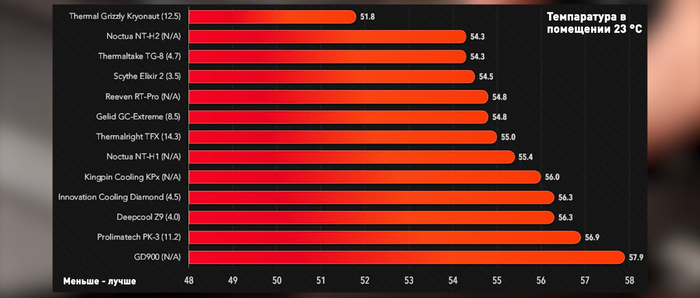
Так что если учесть, что разница между граммовыми шприцами с дешевой и дорогой термопастами нередко составляет всего несколько сотен рублей, при сборке дорогого ПК уж точно не стоит экономить на хладомази.
Миф №5. Термопаста — прошлый век, нужно наносить жидкий металл.
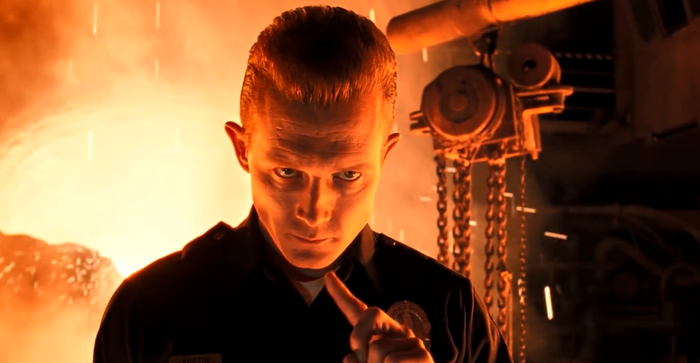
Безусловно, жидкий металл крут, Т-1000 не подвержен механическому разрушению, его повреждённые части быстро восстанавливаются… Огнестрельное оружие и взрывчатые вещества против него оказываются бесполезными, а это не от туда.
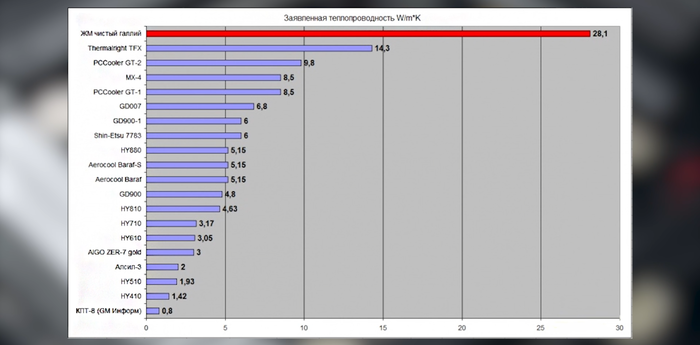
Термоинтерфейс из жидкого металла плавится при температуре ниже комнатной, из-за чего вы в прямом смысле того слова можете держать в руках расплав. И разумеется его теплопроводные свойства нередко на порядок выше, чем у лучших термопаст — получается, что и температура процессора с ним должна быть ниже?
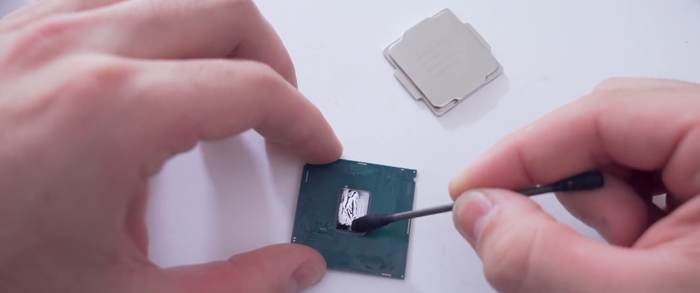
Не совсем. Жидкий металл действительно снижает температуру там, где нужно передать большое количество тепла с маленькой площади — например, с кристалла процессора на крышку. Поэтому скальпирование процессоров с терможвачками под крышкой и замена так называемого пластичного термоинтерфейса на жидкий металл действительно имеет смысл: площадь кристалла CPU в несколько раз меньше площади крышки, а передать нужно нередко пару сотен ватт тепла. Поэтому в таком случае жидкий металл с крайне высокой теплопроводностью может снизить конечную температуру процессора нередко на внушительные 15-20 градусов.
А вот просто втирать жидкий металл в крышку процессора смысла нет — в сравнении с хорошей термопастой вы выиграете от силы 1-2 градуса. Почему? Все просто — сама крышка процессора достаточно большая, и снять с нее те же пару сотен ватт гораздо проще, чем с небольшого кристалла. И в таком случае с передачей тепла отлично справляются и термопасты, жидкий металл оказывается избыточен и даже вреден.
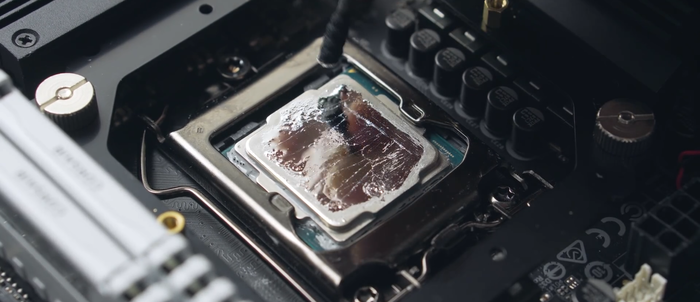
Почему вреден? Во-первых, жидкий металл отлично проводит ток. Так что если вы при его нанесении случайно капнете на плату, или он выдавится из-под радиатора и попадет в сокет — вы в лучшем случае пойдете за новым CPU, в худшем еще и за материнкой.
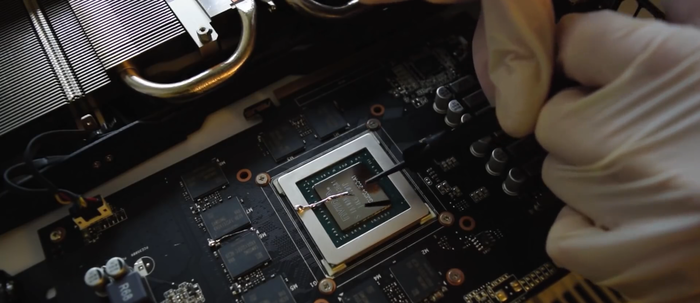
Во-вторых, жидкий металл химически активен — одна его капля всего за сутки может превратить прочный алюминиевый радиатор в труху: вы в прямом смысле слова сможете крошить его пальцами. С медью процесс схож, но идет гораздо медленнее. Однако в течение года вы скорее всего увидите, что температура процессора снова выросла, а сняв радиатор заметите следы черного сплава на медном основании вашего кулера.
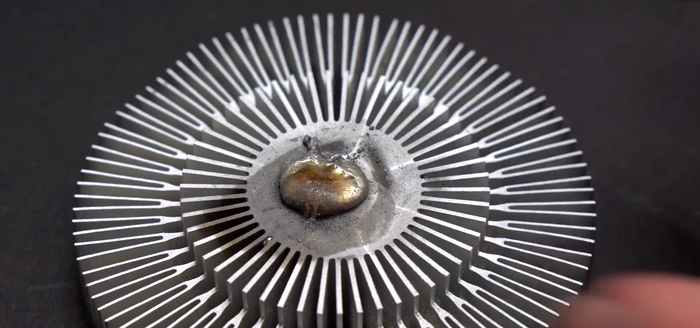
Поэтому использовать жидкий металл можно только в прошлом, чтобы убить Джона Коннора и с кулерами, имеющими никелированное основание: никель никак не реагирует с индием и галлием в составе этого термоинтерфейса, поэтому даже через несколько лет никаких проблем с температурой и прочностью кулера у вас не будет.
Миф №6. Термопасту нужно менять раз в год.
Обычно полный совет выглядит как «раз в год нужно чистить компьютер и менять термопасту», и кочует он из блога в блог на протяжение уже второго десятилетия. И если первая часть совета действительно имеет смысл — за год компьютер может запылиться, то вторая — бессмысленна с современными термопастами. Все дело в том, что даже дешевые хладомази нередко остаются жидкими на протяжении нескольких лет, а те же известные Arctic MX4 или Noctua NT-H1 не теряют своих свойств и по 5 лет. Поэтому, сняв радиатор спустя год после сборки ПК, вы скорее всего увидите термопасту в том же виде, что и год назад.
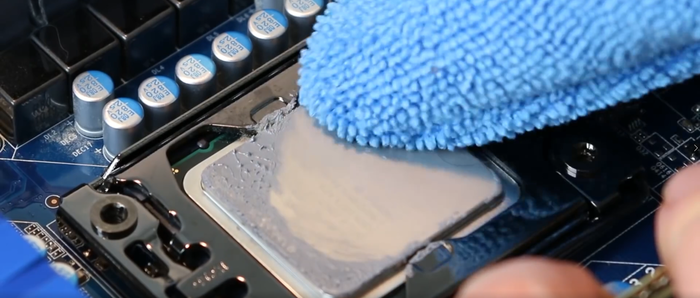
И совет тут прост — менять термопасту стоит только в том случае, если температура CPU или GPU выросла, а чистка радиатора не помогает. В профилактической замене хладомази каждый год смысла нет никакого.
Миф №7. Термопасты, идущие в комплекте с кулерами, плохого качества и их нужно стирать или выкидывать.
В данном случае сложно сказать, откуда идет миф. Возможно, его придумали разочарованные пользователи, купившие дешевые бруски алюминия с нанесенной термопастой в пару к горячим Core i7 или Ryzen 7 и получившие в результате высокие температуры при работе. Однако, как я уже объяснил, термопаста на крышке неспособна сильно влиять на температуру CPU, поэтому винить в данном случае стоит имеенно плохой кулер, а не некачественную хладомазь.
Что касается качества комплектных термопаст, то обычно они соответствуют уровню кулера: очевидно, что к простому народному GAMMAXX 200T никто не поставит в пару 16-ядерный Ryzen 9 5950X, а такой же народный Ryzen 3 3100 не настолько горяч и жорист, чтобы недорогая комплектная термопаста играла тут хоть какую-то роль.
Миф №8. Термопаста в шприце густая и плохо мажется? Значит, она низкокачественная или неправильно хранилась, использовать ее не стоит.
Видимо, такие советы дают люди, всю жизнь использовавшие КПТ-8, которая действительно достаточно жидкая. На деле в термопастах используются различные оксиды металлов — например, цинка или алюминия, и связующие их масла с низкой испаряемостью. И, разумеется, от концетрации входящих веществ сильно зависит получаемая вязкость термопасты.
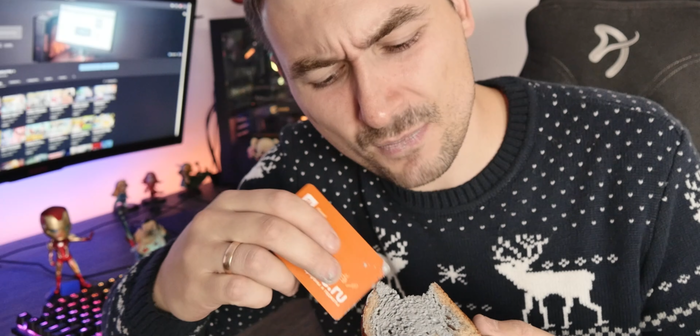
Так что на деле густая и плохо мажущаяся хладомазь вовсе не является плохой — просто ее производитель выбрал такой состав. Причем нередко такие термопасты оказываются более энергоэффективными, чем более жидкие, потому что в них меньше плохо проводящих тепло масел. Так что главное нанести такую термопасту правильно, не бросив процесс на пол пути.
Миф №9. Зачем нужны термопасты за несколько сотен рублей, когда есть зубная паста аквафреш за полтинник?
О, эта зубная паста, о которой не говорил только ленивый. И ведь она частенько работает — даже у нас в обзоре RTX 3080 температуры с ней оказались сравнимыми с заводской термопастой на далеко не самой дешевой видеокарте линейки ASUS TUF. Так почему же зубная паста действительно работает?
Все просто потому что в ней содержится ментол! Шучу конечно — она, как и любая термопаста, заполняет собой неровности. При этом вода в ней, очевидно, проводит тепло гораздо лучше воздуха, а ее теплоемкость вообще близка к рекордной. Поэтому зубная паста действительно может показать себя на уровне неплохой термопасты — но только до тех пор, пока не испарится вода.
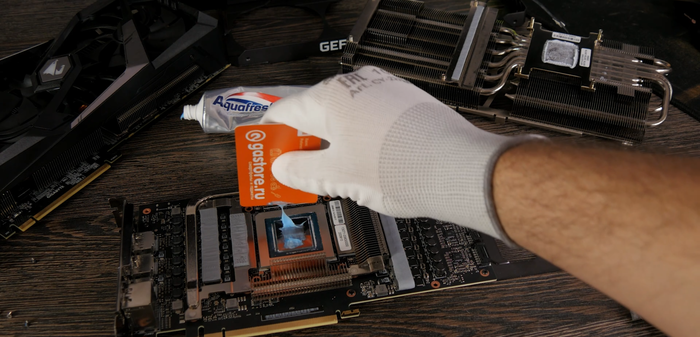
А произойдет это при рабочих температурах в 60-80 градусов максимум за сутки, и в результате зубная паста превратится в зубной порошок, теплопроводные свойства которого крайне сомнительны. При этом масла в термопастах, очевидно, куда более долговечные. Так что да, в кратковременных тестах зубная паста действительно тащит, но уже через несколько часов вы поймете, что экономить на термопасте не стоило.
Как видите, мифов о термопастах хватает, и, мы надеемся, развеяли большинство самых популярных из них. Знаете какие-либо еще? Пишите о них в комментариях.
Замена термопасты на любой видеокарте в картинках
Привет всем! Сегодня я покажу как можно почистить любую видеокарту. Это чистка от пыли, замена термопасты и смазка кулера.
На днях к нам пришел клиент с симптомом, что на видеокарте не крутится кулер и компьютер выключается. Ну то что он не крутится иногда нормально. Есть видеокарты в которых кулер не крутится пока она холодная, но то что он выключается это не хорошо. При перегреве срабатывает защита, и компьютер выключается. По этому мы произвели профилактику видеокарты, и сейчас я покажу в картинках как это делать.
Как поменять термопасту на видеокарте?
Я буду производить замену термопасты на видеокарте Nvidia, но и для Radeon процедура такая же. Для начала, если на ней очень много пыли, то аккуратно пропылесосьте её, ничего не задевая. Так будет приятнее с ней работать.
Далее положите видеокарту на какой-нибудь материал, во избежание статического напряжения.
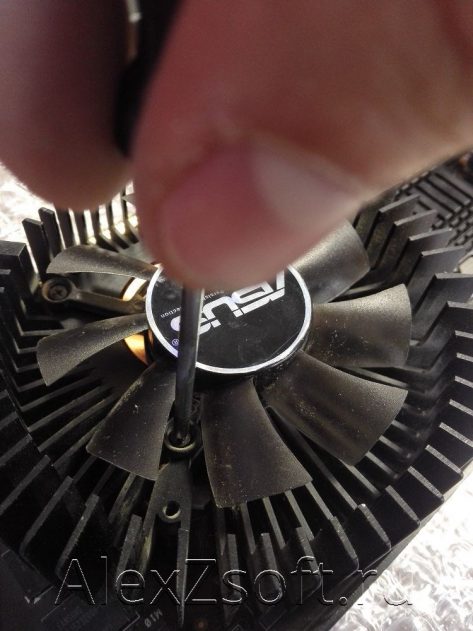
Когда все готово, начинаем. Сначала откручиваем кулер, обычно это 3-4 небольших шурупа. Чтобы не забыть что откуда, фотографируйте. Как открутили, снимайте и откладывайте в сторону. Кстати если и там есть пыль или мусор, можно смахивать кисточкой.
Теперь переворачиваем видеокарту и начинаем откручивать радиатор. Откручивать нужно не все сразу, а поочередно (крест-накрест), так мы избежим перекосов радиатора и повреждения чипа.
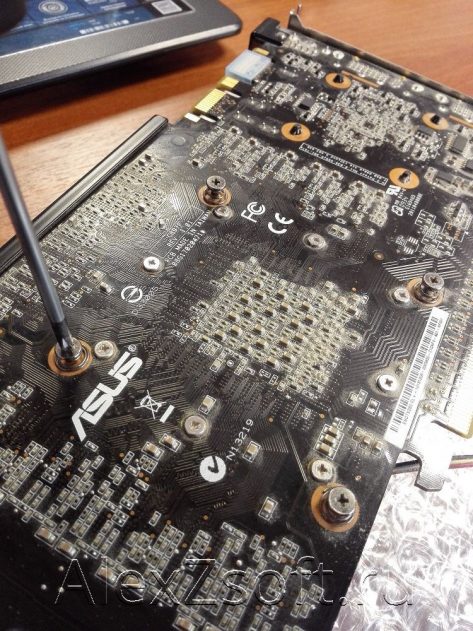
Когда все болты открутили, не торопитесь дергать, термопаста могла засохнуть как клей! Старайтесь слегка выкручивая снять радиатор.
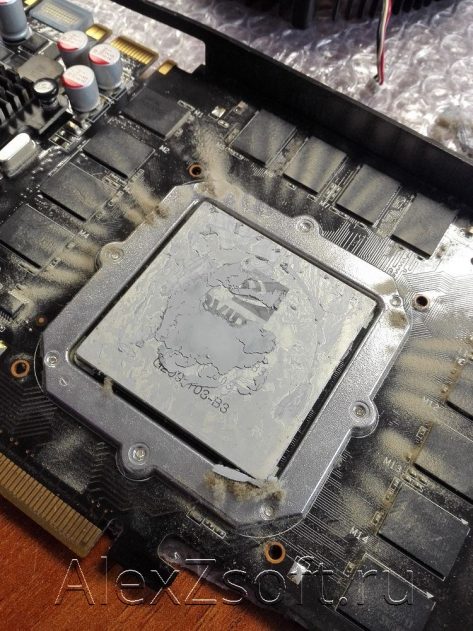
Как видим, у меня термопаста совсем высохла и она не обеспечивала связь процессора с радиатором, по этому тепло не уходило в радиатор.
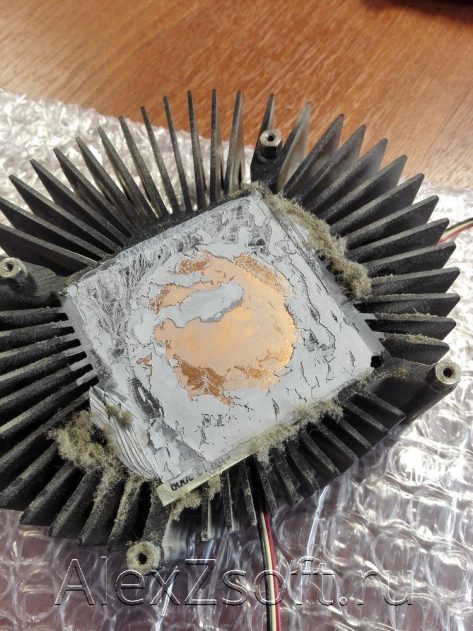
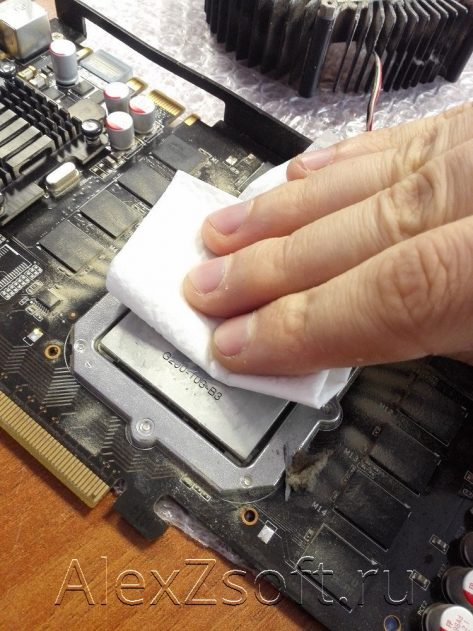
Берем салфетку или мягкую тряпочку, макаем в технический спирт или медицинский (если есть) и начинаем удалять старую термопасту. Удалить надо всю. Так же возьмите кисточку или зубную щетку и аккуратно удалите пыль с поверхности платы.
Если же вы не увидели на процессоре термопасту, а там оказалась резинка, то оставьте её. Резинка предусмотрена производителем и сменив её на термопасту, вы можете сделать только хуже.
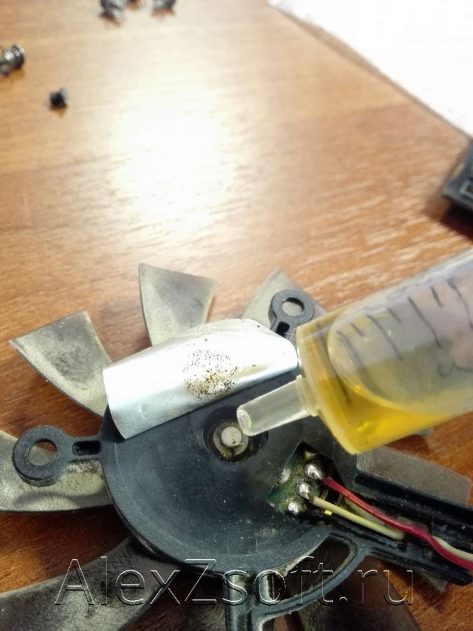
После того как мы удалили термопасту с процессора и радиатора, приступил к смазке кулера. На каждом кулере есть наклейка на одной и другой стороне. Если её отклеить станет виден штифт кулера. Если не видно, то попробуйте нажать чем-нибудь твердым на середину, иногда там стоит защитная резинка.
Берем шприц и наливаем туда машинного масла. Кто-то вообще солидолом смазывает, но мне кажется что тут масло больше подходит, т.к. оно более жидкое и оно не испарится, т.к. тут нет таких температур. Когда вы залили масло до краев, попробуйте покрутить кулер, нужно его разработать. Если начинает легко, крутится, то масло помогло. Если после 2‑х минут кулер не разработался, то возможно, что нарушен подшипник и тут потребуется только замена кулера.
Если все хорошо, то протираем края кулера, если попало масло и заклеиваем обратно этикетку.
Начинаем наносить термопасту на видеокарту. Термопасту выбираем в зависимости от мощности видеокарты. На простой подойдет и КПТ-8, а вот в более игровых я посоветовал бы заморочиться. Ведь чем ниже будет температура, тем больше будет её ресурс и в требовательных играх она не будет перегреваться.
Я приведу рейтинг некоторых термопаст, но на просторах интернета есть куча обзоров. Какая лучше, вы поймете сами.
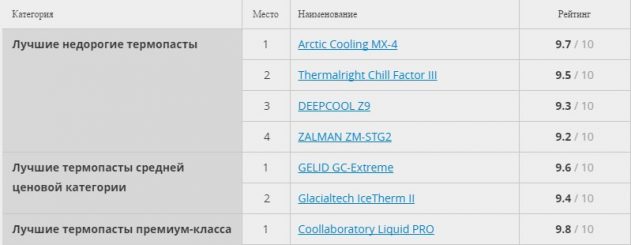
Ответ на вопрос: термопаста для видеокарты и процессора есть разница? Ответ — нет.
Теперь о главном! Перед нанесением, нужно понять для чего нужна термопаста. Термопаста нужно лишь создать контакт кулера с радиатором. Радиатор не должен плавать в термопасте!!))
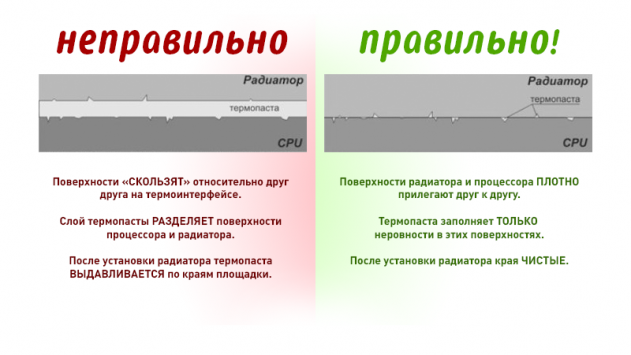
Т.е. совсем неправильно утверждение, что чем больше тем лучше! Нужно заполнить зазоры и нанести легкий слой, чтобы не было видно метала, т.е. меньше миллиметра должен быть слой. А если вы собирали когда-нибудь компьютер, то возможно видели как в боксовых кулерах, там термопасту наносят с напылением. По этому выдавливаем чу-чуть термопасты. Если не хватит, добавите. А ещё лучше, перед нанесением обезжирьте поверхность процессора и кулера спиртом, а потом наносите термопасту на процессор.
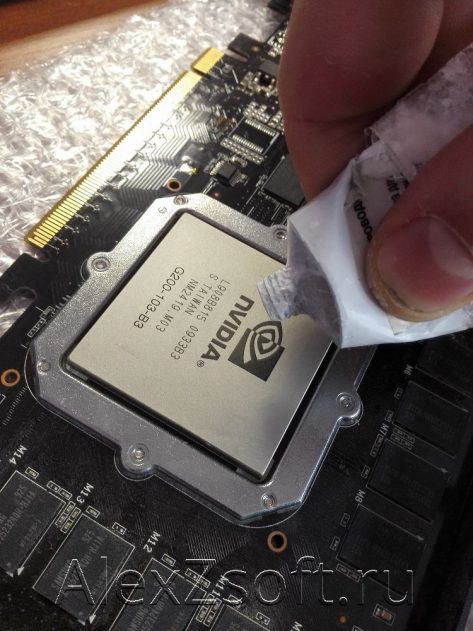
Я размазываю термопасту пальцем. Так удобнее и я могу почувствовать её толщину. Если делаете так же, размазываем её круговыми движениями.
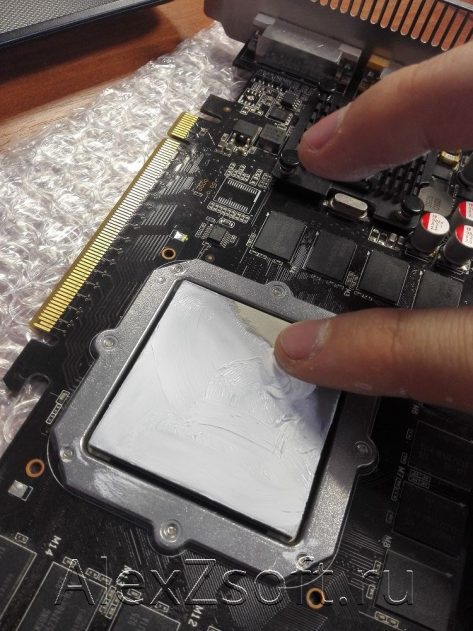
После того как нанесли, что осталось на пальце размазываем на радиаторе, но тут нужно совсем чу-чуть, что осталось на пальце, чтобы заполнить микрозазоры.
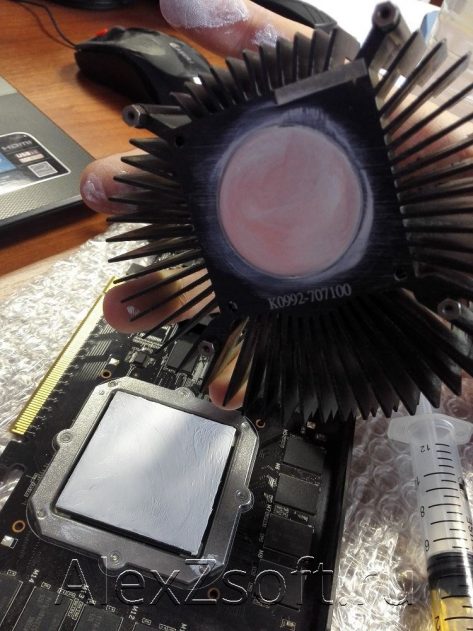
Если все готово, устанавливаем радиатор на место. Закручиваем болты так же, слегка наживив и закручивая крест-накрест, чтобы радиатор прижимал видеочип равномерно.
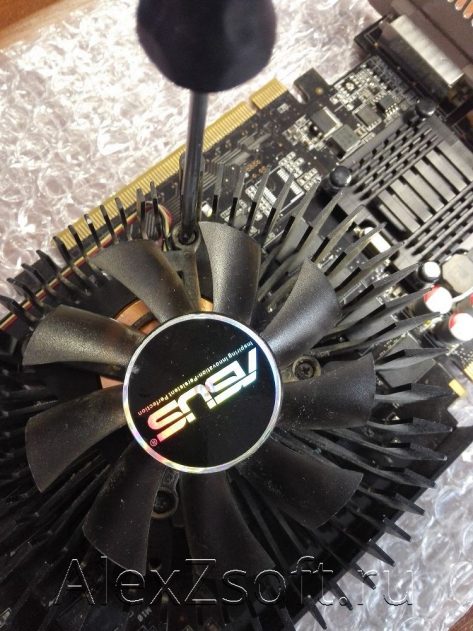
И после подключаем к плате кулер и прикручиваем его на место.
Если после установки видеокарты нет изображения
- Посмотрите правильно ли подключили и в тот же разъем;
- Подключили ли вы дополнительное питание если есть;
- Попробуйте вытащить видеокарту и подключить шнур монитора к встроенной если есть;
- Если вы пылесосили компьютер, иногда пыль попадает в оперативную память и нужно проверить не в оперативной ли памяти дело;
- Так же можно протестировать видеокарту на заведомо рабочем компьютере. Ну и внимательно все проверьте)
После замены термопасты греется видеокарта
Если после замены термопасты на видеокарте повысилась температура, то убедитесь:
- Правильно ли все собрали?
- Плотно ли прижался радиатор?
- Крутится ли кулер?
- Хорошую термопасту применяли?
- Тонкий слой термопасты нанесли?
- Кулер смазывали, пыль удаляли?
- Установите на заднюю стенку корпуса дополнительный кулер, чтобы горячий воздух выходил из корпуса.
И напоследок, нужно ли менять термопасту на видеокарте и как часто? Какая температура должна быть? На эти все вопросы я подробно писал в статье, как проверить температуру видеокарты.
Замена термопасты на процессоре

Данный вопрос волнует очень многих пользователей компьютеров и ноутбуков, которые хотят, чтобы их устройства работали как можно дольше и которые хотя бы отчасти понимают, что компьютер это не утюг и хоть иногда, но все таки требует обслуживания.
В данной статье вы узнаете как определить необходимость замены термопасты на процессоре в своем ноутбуке или компьютере, какова ее стандартная периодичность и чем грозит ее несвоевременная замена.
Для чего нужна термопаста?
Ее основной задачей является обеспечение плотного контакта и хорошей теплопроводности в месте, где верхняя крышка процессора соприкасается с поверхностью радиатора.
Стоит понимать, что в большинстве случаев замена термопасты подразумевает чистку вентиляторов и всей системы охлаждения.
Чем лучше тепло проводящие свойства у термопасты, тем быстрее она передаст тепло с процессора на радиатор с которого затем тепло “сдуется” вентилятором. Тем самым обеспечив более низкие рабочие температуры процессора. А это, в свою очередь, существенно продлит жизнь процессору и надежнее обеспечит его бесперебойную работу.
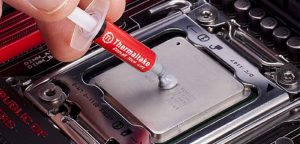
Нанесение термопасты на процессора
Стоит учитывать, что во всех ноутбуках, выпущенных с 2016 года процессоры являются впаянными. То есть не меняются привычным способом. И в случае выхода такого процессора из стоя ремонт будет недешевым (80-120 y.e.), а очень часто попросту не целесообразным. Дешевле может быть купить новый ноутбук.
Поэтому к замене термопасты в ноутбуке и его чистке от пыли следует относиться серьезно.
Когда нужно менять термопасту?
Мнений на этот счет в интернете очень много. Кто – то утверждает, что менять ее нужно раз в год. Кто то говорит, что не менял термопасту ни раз за 5 лет и к него все хорошо работает. Так кому же верить?
На самом деле срок, за который термопаста потеряет свои тепло проводящие свойства и потребует замены зависит от многих факторов. Вот основные из них:
- Марка термопасты;
- Интенсивность использования компьютера;
- Процессор, на который она намазана.
У каждой термопасты производитель гарантирует разный срок службы. У одних это 1 год, у других – 10 лет. Определить какая паста намазана на процессоре лишь по ее внешнему виду человеку без опыта невозможно.
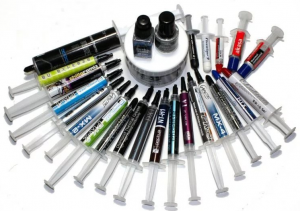
Многообразие видов термопасты
Что касается интенсивности использования, то здесь все просто. Чем дольше и активнее вы используете свой компьютер или ноутбук, тем быстрее термопаста потеряет свои свойства и превратится в пыль.
Зависимость периодичности заметы термопасты от модели процессора объясняется тем, что некоторые процессоры изначально “более горячие”, то есть нормальные рабочие температуры у них завышены. Это, как правило почти все процессоры AMD.
Intel же делает свои процессоры с меньшим тепловыделением, и как следствие – меньшим нагревом, благодаря которому паста износится медленнее.
На основе всего выше сказанного можно сделать следующий вывод и определить следующие интервалы замены термопасты в компьютерах и ноутбуках.
Для ноутбука, на котором регулярно играют в тяжелые современные игры рекомендуется замена термопасты в чисткой системы охлаждения раз в пол года. Максимум раз в год!
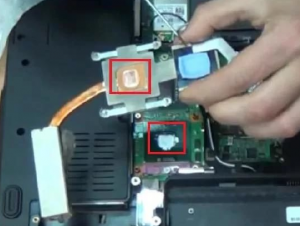
Замена термопасты в ноутбуке
Для ноутбука, использующегося в качестве офисного, периодичность замены термопасты считается нормальной раз в полтора – два года.
Что касается системных блоков, то здесь интервалы замены можно умножить на два, два с половиной. То есть для игровых системников – раз в год – два, для офисных – раз в три – четыре года.
Но самым правильным и точным методом определения необходимости чистки компьютера и замены в нем термопасты является определение рабочих температур в нагрузке и в простое специальной программой и сравнение полученных результатов с допустимыми значениями.
Материнская плата ASUS M2N68 — обзор и тестирование
Как и героиня обзора ASUS M2N68-VM, эта плата, т.е. ASUS M2N68, также построенная на наборе системной логики nForce 630a, но без встроенного графического ядра. К особенностям такой материнской платы можно отнести:
Давайте теперь проведем подробный анализ всех преимуществ и недостатков нового решения от ASUSTek Computer Inc..
NVIDIA nForce 630a
AMD Phenom FX/ AMD Phenom/ AMD Athlon 64 FX/AMD Athlon 64 X2 Dual-Core/AMD Athlon 64/AMD Sempron
4х 240 контактных DIMM двухканальной архитектуры до 8 Гб **
DDR2 частота работы 1066*/800/667/533 МГц
Примечание:
* частота работы 1066 МГц поддерживается только при наличии процессора типа AM2+
** 32-битные Windows определят не больше 3 ГБ оперативной памяти.
1 x PCIe x16
2 х PCIe x1
4 x PCI
1 x UltraDMA 133/100
4 x SATA 3 ГБ/с
Поддержка RAID 0, 1, 5, 10, JBOD
— 8-канальный VIA VT1708B High Definition Audio
— оптический S/PDIF выход на задней панели
— поддержка распознавания подключенных разъемов и многопоточности
Сетевой контроллер PHY Gigabit LAN
4-контактный разъем ATX12V питание
24-контактный EATX разъем питание
Алюминиевый радиатор на чипсете
Разъемы для вентиляторов
1 x вентилятор процессорного разъема
1 x вентилятор блока питания
1 x корпусный вентилятор
Внешние порты I/O
1 x PS/2 Клавиатура
1 x PS/2 Мышка
1 x LAN (RJ45)
1 x оптический S/PDIF порт
1 x Параллельный порт (LPT)
1 x COM Порт
4 x USB 2.0/1.1
6 разъемов мини-джек для 8 канального аудио
Внутренние порты I/O
3 х USB разъема, которые поддерживают 6 USB 2.0 портов
1 х FDD разъем
1 x IDE разъем
1 x LPT разъем
1 x S/PDIF Out
1 х COM разъем
1 х CD вход
1 х Разъемы системной панели
1 х Аудио разъем передней панели
1 x разъем CD аудио
1 x S/PDIF выход
8 Mb Flash ROM, DMI 2.0, AMI BIOS, PnP, WfM 2.0
SM BIOS 2.5
ASUS Express Gate
ASUS MyLogo 2
ASUS EZ Flash 2
ASUS CrashFree BIOS 3
ASUS Q-Fan
ASUS Quiet Thermal Solution:
ASUS EZ DIY
Руководство пользователя,
Заглушка
1 x UltraDMA 133/100/66 кабель
1 x FDD кабель
1 x SATA кабель данных
1 x SATA кабель питания
1 x CD с драйверами
1 х CD с программным обеспечением: ASUS PC Probe II, Anti-virus software (OEM version), ASUS LiveUpdate
1 x I/O Shield
Форм-фактор и размеры, мм
Свежие версии драйверов и BIOS можно скачать тут .
Материнская плата ASUS M2N68 упакована в картонную коробку зеленого цвета. В первую очередь указана поддержка материнской платой современных процессоров AMD Phenom X4 и Phenom X3, долговечных полимерных конденсаторов, памяти DDR2-800 (интересно, что указано только 800, а в спецификации — 1066), выхода S/PDIF и технологии ASUS Express Gate.
На тыльной стороне упаковки маркетологи от ASUS подробнее останавливаются на основных технологиях, реализованных на материнской плате.
Материнская плата не удивила нас богатой комплектацией. В коробке было найдено только самое необходимое, а именно:
Плата ASUS M2N68 распаяна на текстолите формата ATX. В компоновке присутствуют следующие недостатки: фиксатором слота PCI Express x16 очень не удобно пользоваться, так как он расположен снизу и при установлении видеокарты, даже с однослотовой системой охлаждения, эта система будет мешать; разъем FDD расположен далеко от места размещения floppy-дисковода.
Южный и северный мосты соединены в одну микросхему. Она охлаждается небольшим алюминиевым радиатором (единственным на плате), который заметно нагревался во время тестирования. Поэтому, покупателям этой платы следует призадуматься о хорошей вентиляции в корпусе. В сравнении с предыдущей платой ASUS M2N68-VM, на ASUS M2N68 с охлаждением намного лучше, так как здесь есть целых три разъема для подключения вентиляторов: один для процессорного вентилятора, второй для мониторинга скорости вращения вентилятора блока питания, и третий для корпусного вентилятора. Еще следует отметить уже типичную, как нам кажется, заднюю пластину для процессоров AMD на платах ASUS, выполненную из металла и необходимую для крепления не стандартных систем охлаждения.
Южный мост nForce 630a поддерживает всего четыре порта SATA II, и, как по нашему мнению, этого вполне достаточно, так как все четыре из них имеют обычное внутреннее выполнение. Есть возможность организовать на портах массив SATA RAID 0, 1, 1+0, 5. Рядом с портами SATA расположен разъем для кнопок и светодиодов передней панели (белого цвета) и разъем IDE (синего цвета), который развернут на 90 градусов, из-за чего могут возникнуть проблемы с подключением к нему устройств в некоторых компактных корпусах. В самом низу распаяны три порта USB 2.0, к которым можно подключит 6 USB разъемов.
На плате присутствуют семь слотов расширения. Четыре слота PCI (белого цвета), два слота PCI Express x1 (тоже белые), и один слот PCI Express x 16 (синий), в который нужно устанавливать видеокарту. Аудиокодек VIA VT1708B распаянный в левом нижнем углу платы, немного ниже его расположен CD-вход и внутренний выход S/PDIF. Выход для отключения фронт-панели корпуса сделан зеленого цвета и поддерживает форматы HDA и AC’97.
Стабилизатор питания имеет пять фаз, он построен на полимерных (твердотельных) конденсаторах с большим сроком службы, что обещает большую долговечность плате. К сожалению, это единственный узел где они используются.
На задней панели можно найти следующие порты:
В данной модели используется BIOS, основанный на коде компании American Megatrends. Данная плата едва ли предназначена для «оверклокеров», поэтому не имеет большого набора настроек, предназначенных для разгона. Например, отсутствуют настройки изменения множителя шины HyperTransport, что не может не влиять на разгонный потенциал.
Все имеющиеся настройки, предназначенные для разгона и тонкой настройки, собраны в следующей таблице.
Asus m2n68-am se2
Купил в Сильверадо последнюю матплатуASUS M2N68-AM SE2 . Дома при установке проца и подключении на экране пояыились разноцветные полосы, вставив видеокарту полосы пропали, но через минуту другую комп зависал жестоко. Не получалось даже загрузить уже имеющуюся винду, не говоря о том чтобы установить новую. Промучившись целые вечер позвонил в сильверадо. Там сказали идти в СЦ, который отказывал мне дня 4 ссылаясь на то что они переехали/зависли/перезагрузились. Заехав к ним без предварительного звонка получил заключение: МАТПЛАТА НЕРАТОСПОСОБНА И НЕРЕМОНТОПРИГОДНА.
Деньги вернули, т к не было таких же в наличии и желания брать точно такую же абсолютно отпало.
PS/ Кстати предыдущая мать от асуса тоже со встроенным видео умерла через года 2 по непонятным никому причинам