4 или 2 линии питания процессора: как это влияет на работу компьютера?
Линии питания процессора являются одним из ключевых компонентов в системном блоке компьютера. Они отвечают за поставку электроэнергии для работы процессора — главного вычислительного устройства компьютера.
Роль линий питания процессора
Процессор — это "мозг" компьютера, который выполняет все вычисления и операции. Чтобы процессор мог эффективно работать, ему необходимо постоянное и стабильное электропитание.
Линии питания процессора предоставляют необходимое напряжение и ток для работы процессора. Оперативные частоты процессоров в настоящее время варьируются от нескольких гигагерц до нескольких терагерц. Более высокая частота требует большего количества энергии, которая поставляется через линии питания.
4-линейная и 2-линейная архитектура питания
Существует две основные архитектуры питания процессора — 4-линейная (4+4) и 2-линейная (2+2). Число линий питания обозначает количество положительных и отрицательных линий, по которым поставляется электропитание на процессор.
В архитектуре 4-линейной используются 4 отдельные линии питания — две положительные и две отрицательные. Каждая пара линий питания подключается к соответствующим контактам процессора. Такая архитектура обеспечивает лучшую стабильность питания в разных режимах работы процессора и позволяет достичь более высокой частоты работы.
В архитектуре 2-линейной используется 2 линии питания — одна положительная и одна отрицательная. Питание поступает через одни контакты процессора. Такая архитектура менее распространена и используется в более старых моделях процессоров или моделях с более низкой производительностью.
Влияние на работу компьютера
Архитектура питания процессора может оказывать некоторое влияние на работу компьютера, хотя обычно различия несущественны для большинства пользователей.
В системах с 4-линейной архитектурой питания обеспечивается более стабильное и надежное питание процессора, что позволяет ему работать на более высоких частотах и выполнять более сложные задачи. Это особенно важно для геймеров, разработчиков и других пользователей, требующих высокой производительности компьютера.
В системах с 2-линейной архитектурой питания также можно достичь хорошую производительность, особенно для повседневных задач, таких как интернет-серфинг, работа с офисными приложениями и мультимедийными файлами. Однако, при работе на максимальной производительности процессор может столкнуться с недостатком энергии, что может привести к понижению производительности или даже сбою системы.
Заключение
В целом, выбор между 4-линейной и 2-линейной архитектурой питания процессора зависит от конкретных потребностей пользователя. Если требуется высокая производительность и стабильность работы системы, рекомендуется выбрать систему с 4-линейной архитектурой питания. Если производительность не является главным критерием, 2-линейная архитектура также может удовлетворить потребности большинства пользователей.
Важно отметить, что выбор архитектуры питания процессора следует оставить на производителя компьютера или системного блока, так как это определяется конструктивными особенностями и поддерживаемыми моделями процессоров.
Что такое количество линий питания процессора
Питание CPU поступает от устройства, называемого Voltage Regulator Module (VRM), который имеется в большинстве материнских плат. Данное устройство обеспечивает питанием процессор (как правило, через контакты на сокете процессора) и производит самокалибровку, чтобы подавать на процессор надлежащее напряжение. Конструкция модуля VRM позволяет ему питаться как от входящего напряжения +5 В, так и от напряжения +12 В.
Долгие годы использовался только +5 В, но, начиная с 2000 года, большинство VRM перешли на +12 В из-за более низких требований для работы с таким напряжением на входе. Кроме того, другие компоненты ПК также могут использовать напряжение +5 В, поступающий через общий контакт на гнезде материнской платы, в то время как на линию +12 В «повешены» только дисковые накопители (во всяком случае, так было до 2000 года).
Использует ли VRM на вашей плате напряжение +5 В или +12 В, зависит от конкретной модели платы и конструкции регулятора напряжения. Многие современные VRM устроены таким образом, чтобы принимать на входе напряжения от +4 В до +26 В, так что конечную конфигурацию определяет уже производитель материнской платы.
Например, как-то в наши руки попала материнская плата FIC (First International Computer) SD-11, оснащённая регулятором напряжения Semtech SC1144ABCSW.
Данная плата использует напряжение +5 В, преобразуя его в более низкое в соответствии с потребностями CPU. В большинстве материнских плат используются VRM двух производителей — Semtech либо Linear Technology. Вы можете посетить сайты данных компаний и более подробно изучить спецификации их чипов.
Материнская плата, о которой идёт речь, использовала процессор Athlon 1 ГГц Model 2 в версии со щелевым слотом (Slot A) и по спецификации требовала питания 65 Вт при номинальном напряжении 1,8 В. 65 Вт при напряжении 1,8 В соответствуют току 36,1 А.
При использовании VRM со входящим напряжением +5 В мощности 65 Вт соответствует сила тока всего 13 А. Но такой расклад получается лишь при условии 100% КПД регулятора напряжения, что невозможно. Обычно же эффективность VRM составляет около 80%, таким образом, для обеспечения работы процессора вместе с регулятором напряжения сила тока должна быть примерно равна 16,25 А.
Если учесть, что другие потребители энергии на материнской плате также используют линию +5 В — помните, что карты ISA или PCI также используют это напряжение — можно убедиться, насколько легко можно перегрузить линии +5 В на блоке питания.
Хотя большинство конструктивных решений VRM на материнских платах унаследовано от процессоров Pentium III и Athlon/Duron, использующих регуляторы +5 В, большинство современных систем используют VRM, рассчитанные на напряжение +12 В. Связано это с тем, что более высокие напряжения снижают уровень тока. Мы можем убедиться в этом на примере AMD Athlon 1 ГГц, о которым уже упоминали выше:
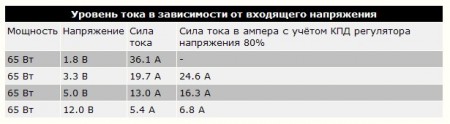
Как можно видеть, использование линии +12 В для питания чипа требует ток силой всего 5,4 А или же 6,8 А, с учетом эффективности VRM.
Таким образом, подключив модуль VRM на материнской плате к линии питания +12 В, мы могли бы извлечь немало пользы. Но, как вы уже знаете, спецификация ATX 2.03 предполагает лишь одну линию +12 В, которая передаётся через основной кабель питания материнской платы.
Даже проживший недолгую жизнь вспомогательный 6-контактный коннектор был лишён контакта с напряжением +12 В, так что он не смог бы нам помочь. Ток силой более 8 А по одному проводу 18-го калибра от линии +12 В на блоке питания — это весьма действенный способ расплавить контакты разъёма ATX, которые по спецификации рассчитаны на ток не выше 6 А при использовании стандартных контактов Molex. Таким образом, требовалось принципиально иное решение.
Platform Compatibility Guide (PCG)
Процессор напрямую управляет силой тока, проходящей через контакт +12 В. Современные материнские платы разработаны таким образом, чтобы обеспечить поддержку как можно большего количества процессоров, однако, цепи VRM некоторых платах могут не обеспечивать достаточного питания для всех процессоров, которые могут быть установлены в сокет на материнской плате.
Чтобы исключить потенциальные проблемы с совместимостью, которые могут привести к нестабильной работе ПК или даже выходу из строя отдельных компонентов, компания Intel разработала стандарт питания, называющийся Platform Compatibility Guide (PCG).
PCG упоминается на большинстве боксовых процессоров Intel и материнских платах, выпускавшихся с 2004 по 2009 год. Он создавался для сборщиков ПК и системных интеграторов, чтобы донести до них информацию о том, какие требования предъявляет процессор к питанию, а также соответствует ли данным требованиям материнская плата.
PCG представляет собой двузначное либо трёхзначное обозначение (например, 05А), где первые две цифры означают год, когда был представлен продукт, а дополнительная третья буква соответствует сегменту рынка.
Маркировки PCG, включающие третий знак А, соответствуют процессорам и материнским платам, относящимся к low-end решениям (требуют меньше энергии), в то время как буква B относится к процессорам и материнским платам, относящимся к сегменту high-end рынка (требуют больше энергии).
Материнские платы, которые поддерживают процессоры high-end класса, по умолчанию, также могут работать и с менее производительными процессорами, но не наоборот.
Например, вы можете установить процессор с PCG маркировкой 05A в материнскую плату, имеющую маркировку 05B, но если вы попробуете установить процессор 05B в плату, имеющую маркировку 05A, то вполне можете столкнуться с нестабильной работы системы или иными, более тяжёлыми последствиями.
Иными словами, всегда есть возможность установить менее производительный процессор в дорогую материнскую плату, но не наоборот.
4-контактный разъём питания процессора +12 В
Чтобы увеличить ток по линии +12 В, Intel создала новую спецификацию БП ATX12V. Это привело к появлению третьего разъёма питания, который получил название ATX +12 В и использовался для подведения дополнительного напряжения +12 В к материнской плате.
Данный 4-контактный разъём питания является стандартным для всех материнских плат, соответствующих спецификации ATX12V, и содержит контакты Molex Mini-Fit Jr. с вилками типа «мама». Согласно спецификации, разъём соответствует стандарту Molex 39-01-2040, тип конектора — Molex 5556. Это тот же самый тип контактов, что используется в основном разъёме питания материнской платы ATX.
Данный разъём имеет два контакта +12 В, каждый из которых рассчитан на ток до 8 А (либо до 11 А при использовании контактов HCS). Это обеспечивает силу тока 16 А дополнительно к контакту на материнской плате, а в сумме оба разъёма обеспечивают ток до 22 А по линии +12 В. Расположение контактов данного разъёма изображено на следующей схеме:
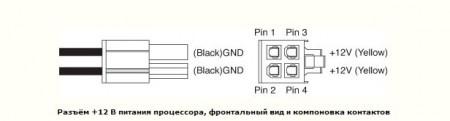
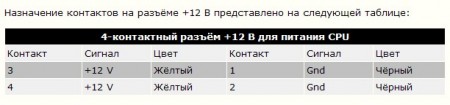
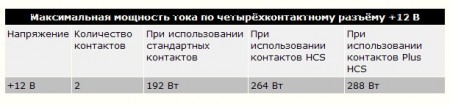
Используя стандартные контакты Molex, каждый контакт в разъёме +12 В может проводить ток силой до 8 А, 11 А с контактами HCS, либо до 12 А с контактами Plus HCS. Даже при том, что в данном разъёме используются те же самые контакты, что и в основном, ток по этому разъёму может достигать более высоких значений, так как используется меньшее количество контактов. Умножив количество контактов на напряжение, можно определить предельную мощность тока по данному разъёму:
Стандартные контакты Molex рассчитаны на ток 8 А.
Контакты Molex HCS рассчитаны на ток 11 А.
Контакты Molex Plus HCS рассчитаны на ток 12 А.
Все значения указаны для связки 4-6 контактов Mini-Fit Jr. при использовании проводов 18-го калибра и стандартной температуре.
Таким образом, в случае использования стандартных контактов мощность может достигать 192 Вт, что, в большинстве случаев, достаточно даже для современных производительных CPU. Потребление большей мощности может привести к перегреву и оплавлению контактов, поэтому в случае использования более «прожорливых» моделей процессоров вилка +12 В для питания процессора должна включать контакты Molex HCS либо Plus HCS.
20-контактный основной разъём питания и коннектор питания процессора +12 В вместе обеспечивают максимальный уровень мощности тока 443 Вт (при использовании стандартных контактов). Важно заметить, что добавление разъёма +12 В позволяет задействовать полную мощность блока питания на 500 Вт, не рискуя столкнуться с перегревом или оплавлением контактов.
Переходник на разъём +12 В питания процессора
Если блок питания не имеет стандартного разъёма +12 В для питания процессора, а на материнской плате предусмотрено соответствующее гнездо, существует простой выход из проблемы — использовать переходник. С какими нюансами мы может столкнуться в таком случае?
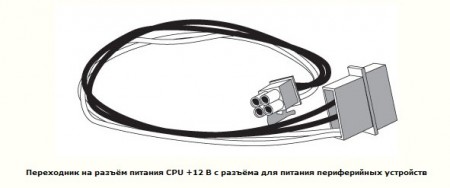
Переходник подключается к разъёму для периферийных устройств, который имеется почти во всех БП. Проблема в данном случае заключается в том, что разъём для периферийных устройств имеет всего один контакт +12 В, а 4-контактный разъём питания CPU — два таких контакта.
Таким образом, если переходник предполагает использование всего одного разъёма для периферийных устройств, используя его для обеспечения напряжения сразу на двух контактах разъёма +12 В для процессора, то мы в этом случае видим серьёзное несоответствие между требованиями к силе тока.
Поскольку контакты на разъёме для периферийных устройств рассчитаны на ток только в 11 А, нагрузка, превышающая это значение, может привести к перегреву и оплавлению контактов на этом разъёме. Но 11 А — это ниже пиковых значений тока, на которые должны быть рассчитаны контакты разъёма в соответствии с рекомендациями Intel PCG. Это означает, что подобные переходники не соответствуют последним стандартам.
Мы произвели следующие расчёты: учитывая эффективность VRM на уровне 80%, для среднего по нынешним меркам процессора, потребляющего 105 Вт, уровень тока составит примерно 11 А, что является максимумам для периферийного разъёма питания.
Многие современные процессоры имеют TDP свыше 105 Вт. Но мы бы не рекомендовали пользоваться переходниками, которые используют только один разъём для периферийных устройств, с процессорами, имеющими TDP свыше 75 Вт. Пример такого переходника приведён на следующем рисунке:
8-контактный разъём питания процессора +12 V
В материнских платах high-end класса часто используется несколько VRM для питания процессора. Чтобы распределить нагрузку между дополнительными регуляторами напряжения, такие платы оснащены двумя гнёздами для 4-контактного разъёма +12 В, но физически они объединены в один 8-контактный коннектор, как показано на рисунке ниже.
Данный тип разъёма был впервые представлен в спецификации EPS12V версии 1.6, вышедшей в 2000 году. Хотя изначально данная спецификация была ориентирована на файл-серверы, увеличившиеся запросы к питанию некоторых высокопроизводительных процессоров для настольных ПК привели к тому, что этот 8-контактный разъём появился в мире ПК.
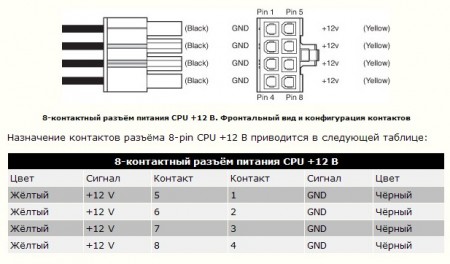
Некоторые материнские платы, где используется 8-контактный разъём питания CPU, для обеспечения корректной работы должны получать напряжение на все контакты разъёма, в то время, как большинство материнских плат такого типа могут работать, даже если вы используете всего один 4-контактный разъём питания. В последнем случае, на гнезде материнской платы останется четыре свободных контакта.
Но прежде чем запускать компьютер с такой конфигурацией разъёмов, необходимо ознакомиться с руководством пользователя материнской платы — скорее всего, там будет отражено, можно ли подключать один 4-контактный разъём питания к 8-жильному гнезду на плате, либо нет.
Если вы используете процессор, который потребляет больше энергии, чем может обеспечить один 4-контактный разъём питания, вам, тем не менее, придётся найти БП, оснащённый 8-контактным разъёмом.
Переходник 4-pin -> 8-pin разъёма питания CPU +12 В
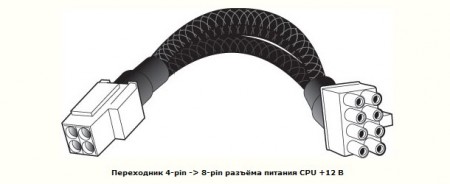
Если материнская плата требует наличие напряжения на всех восьми контактах, но при этом вы используете не слишком «прожорливый» процессор и ваш блок питания не имеет 8-контактного коннектора, то на помощь может прийти переходник с 4-контактного на 8-контактный разъём. Выглядит он следующим образом:
Существуют адаптеры, которые работают в обратном направлении — то есть преобразуют сигнал с 8-контактного разъёма на 4-контактный.
Но требуются они редко, поскольку вы можете поступить проще, подсоединив вилку 8-контактного разъёма к четырём гнёздам на материнской плате.
Для этого потребуется просто сместить коннектор в одну из сторон. Без переходника не обойтись, если физическая компоновка платы не позволяет установить вилку 8-контактного коннектора со смещением.
 9 554
9 554  2
2
Питание современных процессоров
Обеспечение питания – одна из наиболее сложных задач при разработке современных процессоров. Сеть доставки питания (power delivery network, PDN) должна отвечать повышенным требованиям современной КМОП-технологии, обеспечивать питание с высокой эффективностью и быстро реагировать на изменения в энергопотреблении.
И эти проблемы встречаются как у смартфонов с потреблением в 1 Вт, так и у серверных процессоров на 200 Вт и массивных ускорителей машинного обучения – к примеру, Cerebras CS-1 на 15 кВт. Для работы с заданной тактовой частотой каждому транзистору и каждой схеме современного чипа требуется питание с правильным напряжением. Если напряжение будет слишком низким, элементы схемы будут переключаться медленно, что приведёт к появлению ошибок, проблемам со стабильностью и другим неожиданным отказам.
Из-за физики кремния КМОП обычно работает на напряжении в 1 В. Однако у современных технологий, использующих транзисторы FinFET и другие техники, номинальные напряжения могут находиться в диапазоне от 0,65 В до 1,2 В. Инновационные схемы могут использовать напряжение питания, близкое к пороговому значению транзисторов (near-threshold voltage, NTV) – эту технологию продемонстрировало исследование от Intel. И хотя процессоры, использующие NTV (к примеру, Ambiq Micro), уже появились в продаже, эта технология всё ещё довольно нова. Энергопотребление коммутационной схемы (такой, как процессор) пропорционально квадрату напряжения, поэтому для увеличения эффективности необходимо уменьшать напряжение. Для разработчиков чипов это классическая проблема поиска золотой середины: напряжение должно быть достаточно высоким для того, чтобы избежать ошибок, но не выше.
Однако работа под низким напряжением – это сложная задача в плане обеспечения питания, поскольку в этом случае к процессору нужно подводить большой ток. Возьмём современный серверный процессор – Intel Cascade Lake Xeon 14 нм. TDP у самых мощных процессоров этой модели достигают 205 Вт, что теоретически даёт нам ток в 205 А при напряжении в 1 В. На самом деле, конечно, процессоры устроены гораздо сложнее, и используют различные напряжения и схемы питания, однако такой простой пример будет полезен для понимания ситуации. Если энергопотребление процессора останется на том же уровне, а напряжение понизится до 0,75 В, это увеличит нужный ток до 274 А. И хотя передовые серверные процессоры от Intel довольно прожорливы, они не идут в сравнение с некоторыми ускорителями вычислений. К примеру Nvidia Volta V100 потребляет 450 Вт, некоторые будущие их процессоры будут есть уже по 600 Вт, и, как было упомянуто ранее, Cerebras CS-1 потребляет невероятные 15 кВт.
Обычно гораздо эффективнее получается передавать энергию при высоком напряжении и низком токе. Чем выше напряжение, тем меньше ток и тем меньше требуется проводов, что уменьшает стоимость системы. Кроме того, потери на сопротивление пропорциональны квадрату тока, поэтому увеличение напряжения и уменьшение тока понижает потери на сопротивление и увеличивает эффективность энергетической системы. Поэтому обычно линии электропередач работают с напряжением выше 110 кВ – и те же самые базовые принципы применимы и для сервера или дата-центра. Хотя некоторые сервера используют традиционные 12 В, некоторые из новых перешли на 48 В для эффективности – в особенности ускорители, потребляющие более 350 Вт.
Если свести всё это вместе, то теоретической целью обеспечения питания будет передача энергии по системе с максимально возможным напряжением, а потом преобразование в очень низкое и стабильное напряжение, для эффективных и стабильных вычислений.
Анатомия сети передачи питания
Как показано на рис. 1, проблема обеспечения питания затрагивает всю систему, начинаясь с основного источника питания и продолжаясь до электрораспределительной сети в процессоре, доходя в итоге до транзисторов, выполняющих вычисления на кристалле. У настольных компьютеров БП преобразует 110 В или 220 В в 12 В постоянного тока, распространяемого по всей материнской плате, к процессору и другим компонентам. У ноутбуков или смартфонов всё немного не так – типичные литий-ионные батареи выдают постоянное напряжение в 3,7 В, поэтому преобразования переменного напряжения в постоянное не происходит, а понижение напряжения требуется не такое сильное.
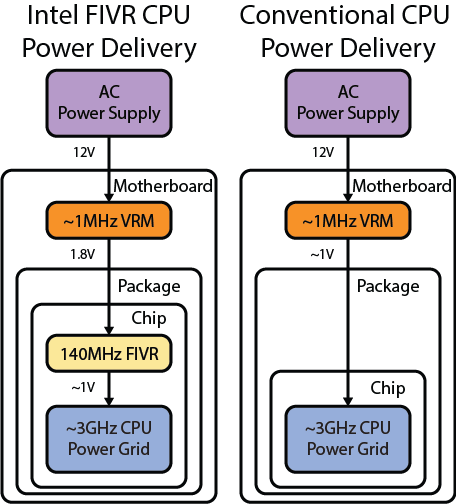
Рис. 1: Обеспечение питания в современных системах. Слева — Intel FIVR, справа – традиционный VRM
У стандартных процессоров, например, от AMD, модуль регулятора напряжения (voltage regulation module, VRM) понижает напряжение примерно до 1 В. Обычно VRM располагаются недалеко от процессора, так, чтобы большую часть расстояния проходили сигналы на 12 В. 1 В передаётся на небольшое расстояние по материнской плате, через плату процессора, и внутрь самого процессора по его контактам. В процессоре есть своя электрораспределительная сеть, расходящаяся от контактов и использующая различные промежуточные металлические слои для доставки энергии к транзисторам. VRM работают на довольно низкой частоте в 1 МГц, то есть, могут подстраивать выходящее напряжение только раз в микросекунду.
Многие системы на базе Intel работают по той же схеме, однако используют дополнительный шаг в обеспечении питания. FIVR (fully-integrated voltage regulator – полностью интегрированный модуль регулятора напряжения) интегрирован в сам кристалл процессора и распределяет энергию по десяткам шин питания в его различные блоки (ядра CPU, кэши L2, блоки GPU и т.п.). FIVR используется в большинстве серверных процессоров, начиная с поколения Haswell. Также он используется в клиентских процессорах Haswell и Broadwell, а теперь и в клиентах Ice Lake и Tiger Lake. Отметим, что семейство клиентов Skylake (Coffee Lake, Comet Lake, и т.д.) FIVR не используют. В этих системах VRM на материнской плате преобразуют 12 В (или 48 В) в 1,8 В, и передают энергию от VRM, через всю материнскую плату, плату процессора и его контакты в FIVR. FIVR отвечает за последний шаг в преобразовании энергии, и понижает напряжение с 1,8 В до 1 В, в зависимости от нужд конкретной шины питания.
Одно из преимуществ FIVR состоит в том, что напряжение, поданное с VRM материнской платы на процессор получается в два раза выше, чем у обычных систем. Использование более высокого напряжения уменьшает требуемую силу тока примерно в 2 раза, уменьшает количество контактов питания и повышает эффективность. Минус в том, что преобразование напряжения никогда не бывает на 100% эффективным, и FIVR теряют часть энергии. Взаимоотношение между выигрышем в эффективности и потерей при преобразовании сильно зависит от конкретной ситуации. В целом для процессоров с высоким энергопотреблением система с FIVR обычно выигрывает. Кроме того, FIVR потрясающе быстро работает – её тактовая частота составляет 140 МГц, на два порядка больше, чем у VRM на материнке.
Необходимость быстрой реакции в изменчивых условиях
Скорость FIVR подводит нас к одной из крупнейших проблем обеспечения питания современных процессоров. Концентрация на постоянном питании и температурных характеристик (TDP) преуменьшает значимость проблемы. Современные процессы чрезвычайно динамичны, а их поведение меняется на основе нагрузки. Транзистору при переключении требуется относительно небольшой ток. Однако если множество транзисторов переключаются одновременно, то общее потребление может достичь значительных величин и создать шум на питании чипа. У таких высокоскоростных чипов, как CPU или GPU, количество переключающихся транзисторов может значительно меняться от цикла к циклу. К примеру, когда ядро CPU начинает выполнять команды умножения с накоплением AVX512, энергопотребление становится гораздо больше, чем в случае выполнения целочисленной арифметики. Сходным образом системы динамического изменения напряжения и частоты (DVFS) меняют частоту и напряжение процессора на лету в ответ на изменения загрузки или рабочих условий. Эти внезапные всплески в энергопотреблении могут привести к временным проседаниям напряжения.
Эту проблему могут проиллюстрировать два примера. Большинство дата-центров оптимизируют под эффективность и высокую утилизацию – то есть, 40-60% утилизации CPU, а в пиках и того больше. Если мы вернёмся к TPD 205 Вт у Intel Xeon по спецификации, то этот процессор в моменты максимальной загрузки потребляет ток в 273,75 A по основным шинам питания, и невероятные 413 Вт.
Клиентские процессоры, особенно у ноутбуков и смартфонов, ведут себя совсем не так, и представляют ещё более интересную проблему. Они обычно оптимизированы под очень неровную работу и должны выдавать максимальную мощность на кратких промежутках времени (к примеру, при загрузке веб-страницы), и потреблять очень мало во время простоя (к примеру, ожидая пользовательского ввода). Ноутбук, работающий с 40-60% утилизацией CPU, нереально быстро просаживал бы батарею. Клиентский процессор порядка 90% времени проводит в режиме ожидания. В итоге у клиентских процессоров получается ещё большая разница между TPD, максимальной мощностью и потреблением тока. Последние процессоры Ice Lake серий U и Y имеют TPD в 15 Вт и 9 Вт соответственно. Для увеличения быстродействия вендоры могут устанавливать TPD выше, вплоть до 25 Вт и 12 Вт соответственно. Однако максимальное энергопотребление для CPU и GPU значительно выше – до 70 А и 49 А соответственно, и это не считая питание контроллера памяти и всей периферии ядра.
Основная проблема тут в том, что регуляторы напряжения, будь то VRM на материнской плате или FIVR от Intel, реагируют гораздо медленнее, чем могут появляться кратковременные всплески, вызванные переключениями транзисторов. FIVR у Haswell может повысить напряжение на шине питания от 0 до 0,8 В за 0,32 мкс. Однако для современных процессоров на 3 ГГц это выльется в порядка 1000 тактов. Обычные, менее быстрые VRM могут увеличивать напряжение на 10-23 мВ за мкс, и на аналогичное повышение от 0 до 0,8 у них уйдёт в 100 раз больше времени, или порядка 100 000 тактов. Без очень эффективной схемы эти временные пики могут вызвать проседания напряжения – по смыслу это похоже на то, как в старых домах тускнеет свет лампочек, когда хозяева включают микроволновку или фен. Исключение составляют клиентские процессоры Skylake и процессоры от AMD, использующие регуляторы с небольшим падением напряжения (LDO), которые также работают очень быстро. Однако LDO работают как переменное сопротивление, и умеют только уменьшать напряжение, идущее на шину питания. Поскольку LDO работают через сопротивление, для больших изменений напряжения (более 10%) они становятся неэффективными.
Как уже упоминалось, если процессор работает на частоте 3 ГГц, а напряжение внезапно падает, то транзисторы могут уже не работать корректно – поэтому либо нужно держать постоянное напряжение, либо ронять частоту. На практике же большинство компаний используют комбинацию из разных мер. К примеру, AMD разработала технологию адаптивного изменения частоты, уменьшающую её во время проседаний напряжения.
Плавная подача питания развязывающими конденсаторами
Чтобы устранить несоответствие между почти мгновенными всплесками потребления и задержкой на регуляторах напряжения, современные системы полагаются на развязывающие, или обходные конденсаторы. Эти конденсаторы хранят энергию и могут быстро высвобождать её, чтобы гарантировать постоянное напряжение в моменты, когда регуляторы только начинают реагировать. Вернёмся к рис. 1: системы включают в себя развязывающие конденсаторы на каждом шаге работы сети подачи питания. На МА конденсаторы встречаются во многих местах, но особенно много их вокруг гнезда процессора – см. рис. 2. В платы процессоров также встраивают развязывающие конденсаторы, обычно по краям и снизу. Наконец, на кристаллах процессора тоже располагают конденсаторы; они ближе всего расположены к активным схемам и дают скорейший отклик на временные всплески энергопотребления.

Рис. 2: развязывающие конденсаторы вокруг гнезда процессора
На кристаллах располагаются совершенно разные конденсаторы. Простейший их тип – обычный транзистор, который иногда называют МОП-конденсатором. Такие конденсаторы можно легко вставлять в стандартные ячейки на небольшом расстоянии от важных участков, где ожидается сильный шум переключения. Поскольку они располагаются близко к активным участкам, они легко могут поглощать шум и быстро подавать дополнительный ток.
Кроме того, на чипах, разработанных при помощи различных средств автоматизации, встречаются «пробелы» – участки, оставшиеся пустыми из-за несовершенства инструментов и ограничений по расположению блоков разной формы в непосредственной близости друг от друга. Распространённой практикой является заполнение этих пробелов конденсаторами – по сути, это «бесплатно». И хотя МОП-конденсаторы можно сделать в любом техпроцессе и легко разместить на кристалле, они не являются идеальными конденсаторами. Как и другие транзисторы, они дают утечку, а также их бывает сложно втиснуть в забитые компонентами участки чипа. Ещё один вариант – изменить техпроцесс и создавать более специализированные структуры, такие, как металл-диэлектрик-металл (MIM) конденсаторы, металл-оксид-металл (MOM) конденсаторы, или траншейные конденсаторы [deep trench capacitors].
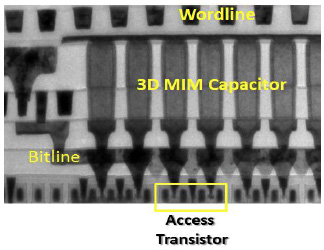
Рис. 3: MIM- конденсаторы от Intel на 22 нм для eDRAM
Как следует из названия, MIM- конденсаторы формируется из двух параллельных металлических слоёв с high-k диэлектриком между ними. В процессе на 22 нм от Intel используются два разных вида MIM-конденсаторов. Как видно на рис. 3, первый тип MIM-конденсаторов используется для одноразрядных ячеек в eDRAM и формируется в нижних металлических слоях M2-M4. Второй представлен в процессе 22FFL и использует толстые верхние слои в 4 мкм в качестве параллельных металлических слоёв. Intel тут не делает ничего уникального – другие производители тоже используют MIM-конденсаторы. К примеру, AMD использовала MIM-конденсаторы верхнего уровня в процессоре Zen CCX для развязки и уменьшения провалов напряжения. MIM-конденсаторы обычно работают лучше, чем МОП-конденсаторы, однако располагаются они чуть дальше, поскольку нхаодятся в верхних металлических слоях, а необходимость предпринимать дополнительные шаги на производстве немного увеличивает стоимость. MOM-конденсаторы используют сходную идею параллельных металлических линий, только поворачивают их на 90°. Металлические линии формируются горизонтально в двух соседних вертикальных металлических слоях (к примеру, M3 и M4), а межслойный оксид-диэлектрик играет роль изолятора.
Ещё одним вариантом будут траншейные конденсаторы, однако они редко встречаются в производстве, поскольку травление траншей с высоким разрешением значительно повышает стоимость процесса. Их использовали уже несколько поколений технологий изготовления процессоров, начиная с техпроцесса SOI на 32 нм от IBM и далее, с SOI на 14 нм. Траншейные конденсаторы от IBM используются для развязки в больших массивах eDRAM, реализующих кэши L2, L3 и L4 в процессорах POWER и zArch. В качестве примера IBM заявляет, что смогла убрать все конденсаторы с платы процессора z12, сделанного для мейнфрейма по техпроцессу 32 нм, и заменить их траншейными конденсаторами. После этого на IEDM 2019 TSMC рассказала о процессе формирования траншейных конденсаторов на кремниевой вставке. Хитроумный и элегантный подход – хотя такие конденсаторы располагаются уже не так близко к активной логике, как те, что находятся на самом кристалле, поэтому неспособны полностью заменить развязывающие конденсаторы.
Обеспечение системы питанием находит компромисс между быстродействием, эффективностью и стоимостью
При обеспечивании питанием высокоскоростных процессоров приходится обходить несметное количество проблем. В идеале, сеть доставки питания должна работать при высоком напряжении для эффективности передачи энергии, но в итоге выдавать низкое и стабильное напряжение для КМОП-логики, на которой реализован процессор. Преобразование питания, из переменного в постоянный ток, и из высокого в низкое напряжение должно быть максимально эффективным.
В то же время, ток, требуемый для работы процессора, постоянно меняется, реагируя на изменяющиеся условия работы – такие, как смесь инструкций или динамическое изменение напряжения. Для сглаживания этих почти мгновенных изменений и уменьшения шума в современных схемах почти на каждом уровне доставки питания, от материнской платы до кристалла процессора, используются развязывающие конденсаторы. Чем быстрее и отзывчивее сеть, тем меньше развязывающих конденсаторов ей требуется. Если взять сам процессор, то для него доступно несколько вариантов размещения конденсаторов на кристалле. Проще всего использовать обычные транзисторы, поскольку их легко разместить в рамках любого техпроцесса, однако они работают не очень эффективно. Многие производители предлагают конденсаторы улучшенной эффективности, созданные при помощи особых технологий или схем разработки — такие, как MIM-конденсаторы, и более редкие ТК, на кремнии или вставке.
Все эти переменные связаны между собой – техпроцесс, развязывающие конденсаторы, динамическое изменение напряжения и частоты, регуляторы напряжения – и разработчики процессоров обязаны учитывать их все, чтобы получать максимально возможные быстродействие, эффективность по минимальной цене.
Часть 1. Устройство материнской платы. Как работает VRM, что такое чипсет, сокет, BIOS и немного о других компонентах на плате
Материнская плата — важная часть компьютера (ЭВМ), так как это основная плата, к которой подключаются все основные компоненты, такие как процессор, оперативная память, видеокарта, накопители и прочие устройства.
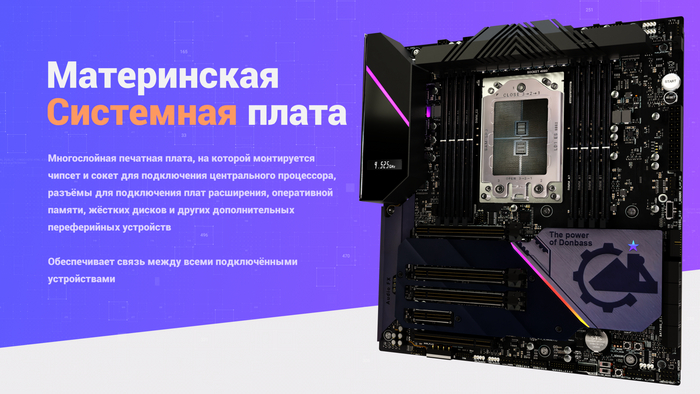
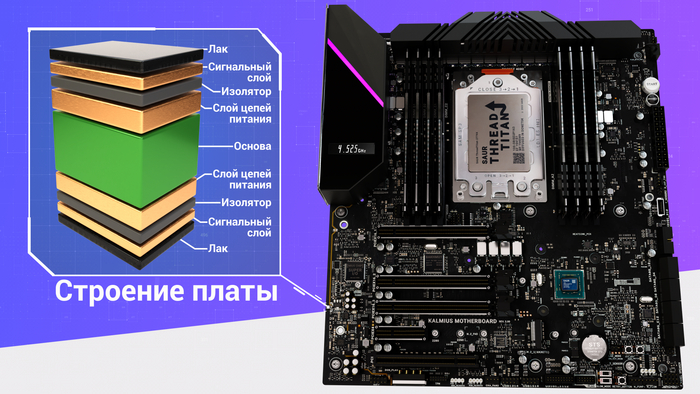
Она обеспечивает взаимодействие всех подключаемых к ней устройств, а представляет из себя многослойную печатную плату, на которой тонким слоем нанесены дорожки и установлены различные радио-элементы и разъемы.
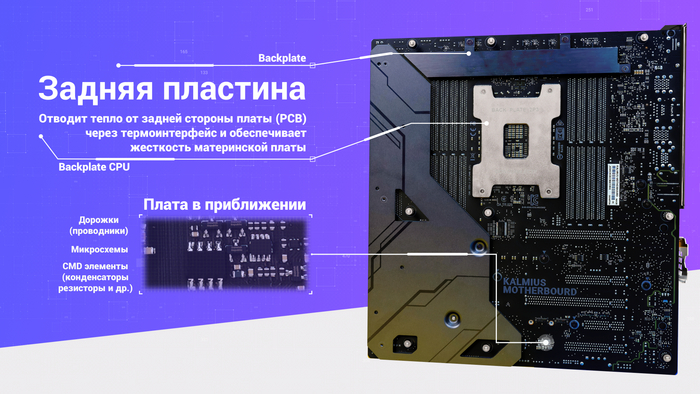
Лишь небольшая часть проводников находится снаружи, большая их часть скрыта внутри самой платы, так как она состоит из множества слоев, и включает в себя слой заземления, несколько силовых и сигнальных слоёв. Снаружи плата покрыта диэлектрическим лаком, который защищает дорожки от короткого замыкания и внешних воздействий.
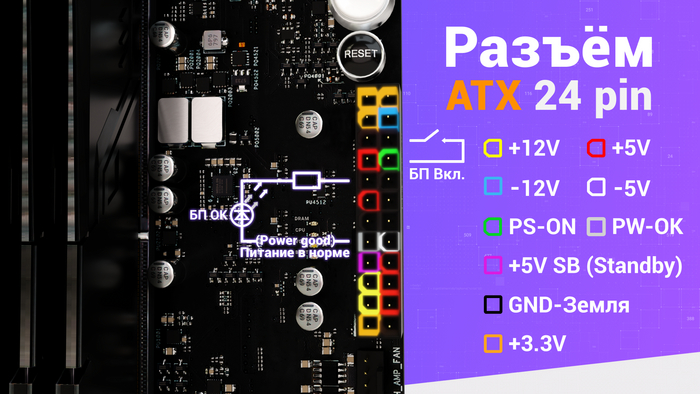
Сбоку платы находится 24-контактный разъём ATX, через него от блока питания, плата получает основные напряжения 12, 5 и 3,3 вольта, эти напряжения получают различные компоненты на самой материнской плате и подключённые через разъёмы, например USB или PCI Express
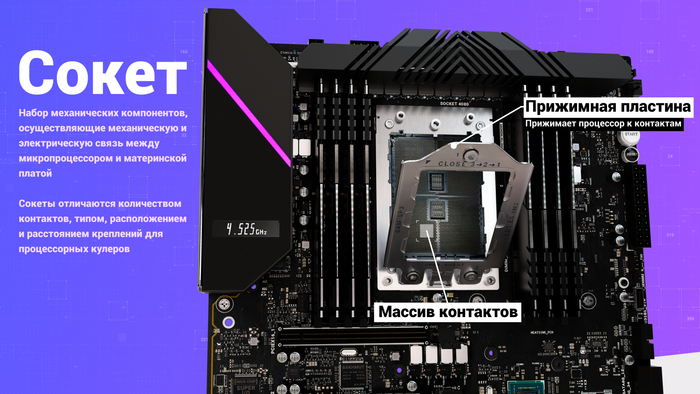
Чуть выше центра платы находится сокет, это разъём для установки процессора, состоящий из большого массива контактов и прижимной пластины.
(Определенные процессоры могут работать только с определенным типом сокетов)
Рядом с сокетом располагается 4(ATX12V) или 8(EPS12V) контактный разъём для питания процессора. На материнских платах предназначенных для установки мощных CPU, устанавливаются несколько таких разъёмов.
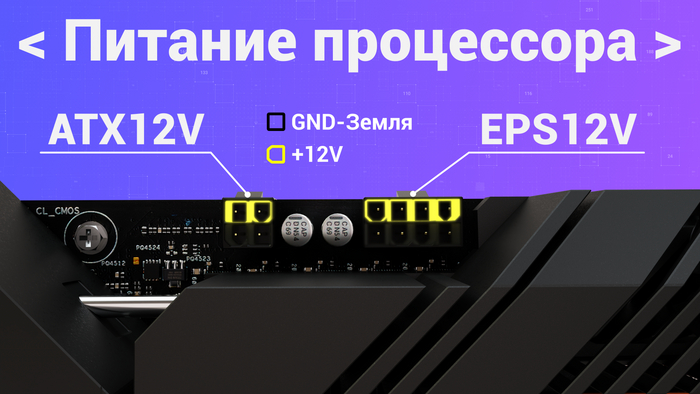
Но через них подаётся 12 вольт, а современные процессоры работают с напряжением чуть выше 1 вольта и это не фиксированное напряжение, в зависимости от нагрузки, оно может немного меняться, например: в простое, для экономии энергии и уменьшения нагрева, на процессор подаётся менее 0,8 В, а когда все ядра полностью загружены, оно возрастает до 1,4 в.
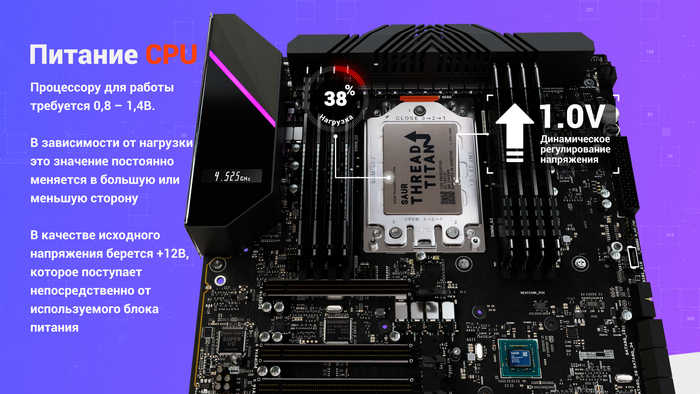
Поэтому вокруг процессорного сокета находятся модули регулирования напряжения или сокращённо VRM, они нужны для преобразования 12 вольт в напряжение необходимое процессору.

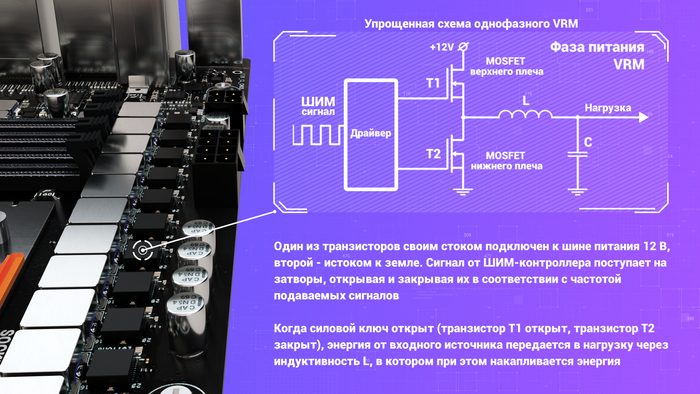
Один такой модуль или фаза, состоит из конденсатора, дросселя, двух мосфетов и драйвера. В современных платах драйвер и два мосфета объеденены в один корпус.
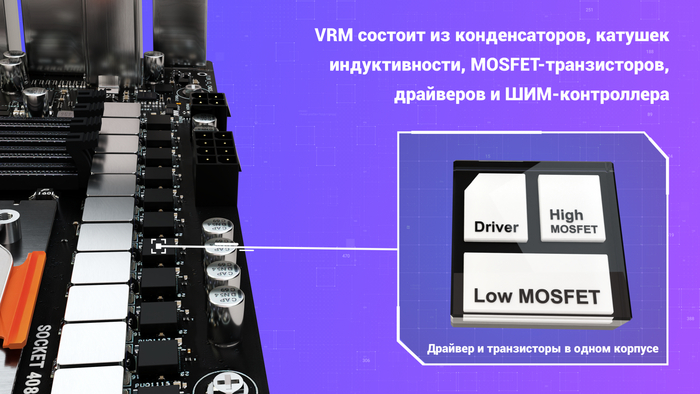
Драйвер управляет процессами открытия-закрытия транзисторов с частотой, задаваемой ШИМ-контроллером, а катушка и конденсатор сглаживают напряжение с транзисторов.
Для получения более стабильного напряжения на процессор используют несколько фаз питания, импульсы которых смещены друг относительно друга. Управляет ими ШИМ-Контроллер, который находится рядом.
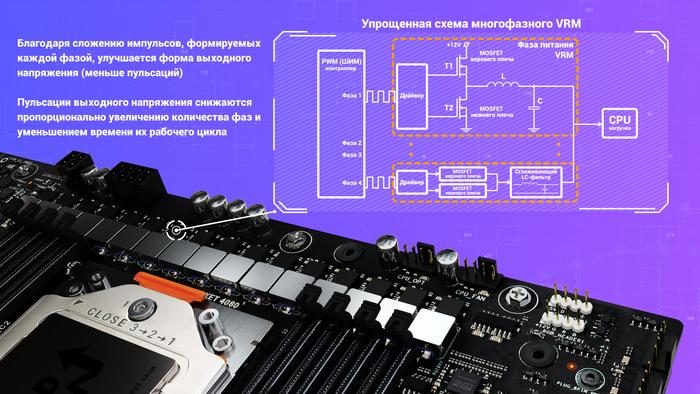
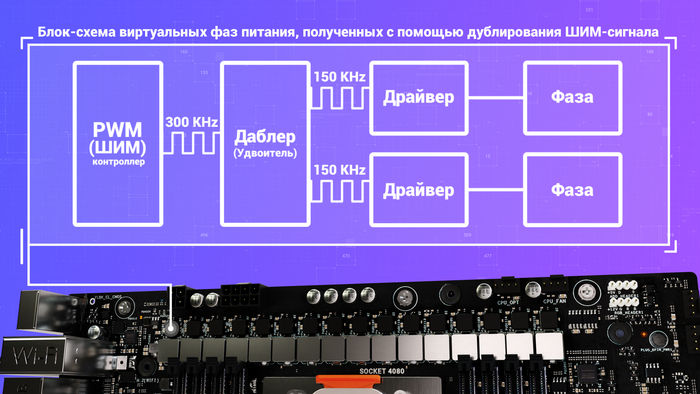
Обычно устанавливают от 4 до 8 реальных фаз, так как используют столько же фазный ШИМ-контроллеры. Если на плате установлено к примеру 16 фаз, то производитель использует делители, то есть сигнал с одного канала ШИМ-контролера распределяется на два драйвера.
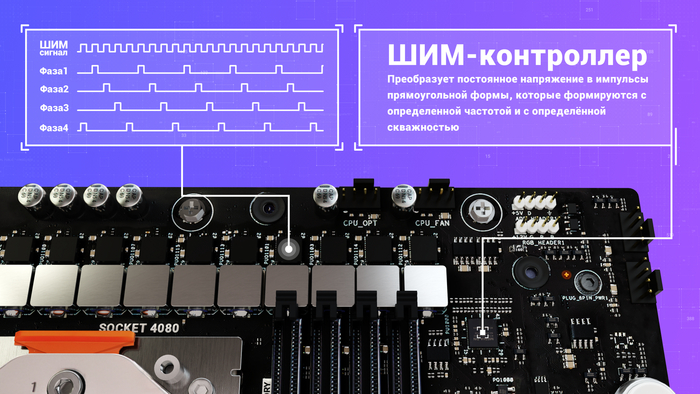
Физически фаз больше, но работают они синхронно и поэтому они не сглаживают пульсации, а лишь позволяют установить более мощный процессор и уменьшить тепловыделение элементов.
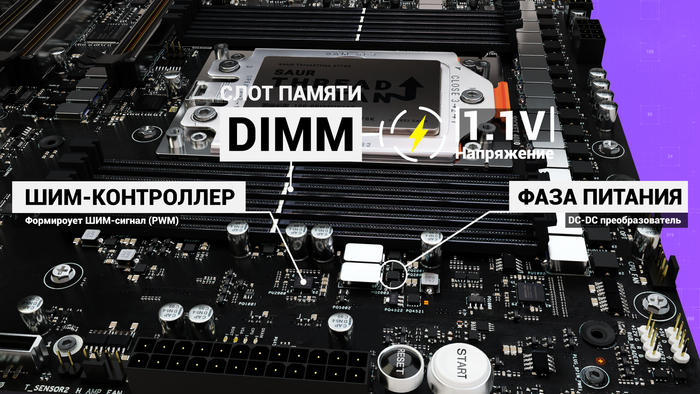
Так же рядом с процессорным сокетом размещаются слоты для установки модулей оперативной памяти. У современных модулей рабочее напряжение 1.1 в, поэтому рядом со слотами тоже есть цепи питания, которые преобразовывают напряжение, но для DRAM используют одну или две фазы.
Количество слотов на материнской плате, зависит от контроллера памяти, который находится в процессоре или в северном мосте. Обычно это двухканальный контроллер, то есть шина памяти у него разделена на два канала, что позволяет осуществлять доступ к памяти не один раз за такт контроллера, а два.
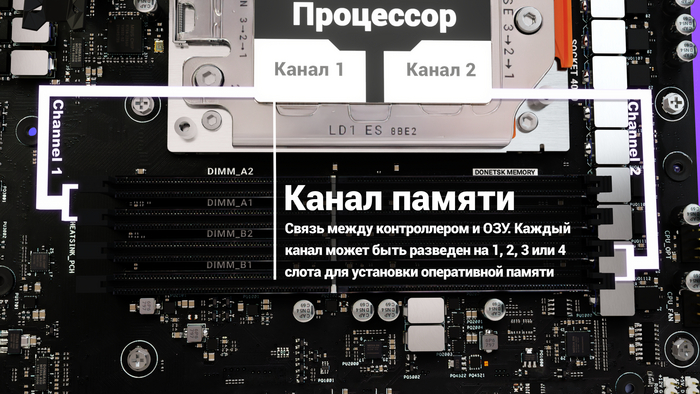
На каждый канал можно установить до двух модулей DRAM, что даёт возможность установить 4 модуля оперативной памяти, если на материнской плате есть для них слоты.
(Многие контроллеры памяти позволяют осуществлять доступ к памяти не один раз за такт контроллера, а два. Двухканальный режим означает, что два канала памяти будут работать параллельно, это повышает производительность)
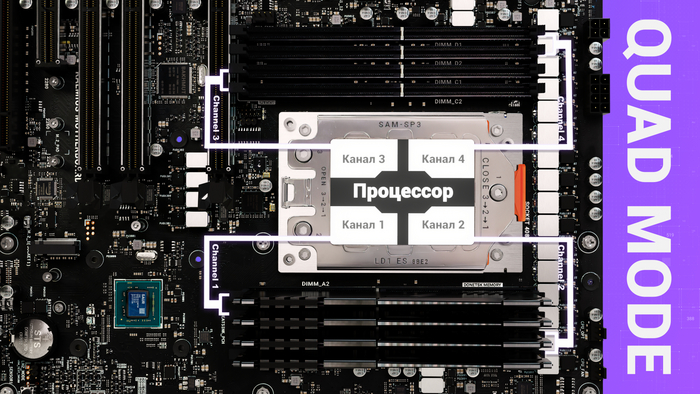
В более мощных системах используется четырёхканальный контроллер и к плате можно подключить 8 модулей.
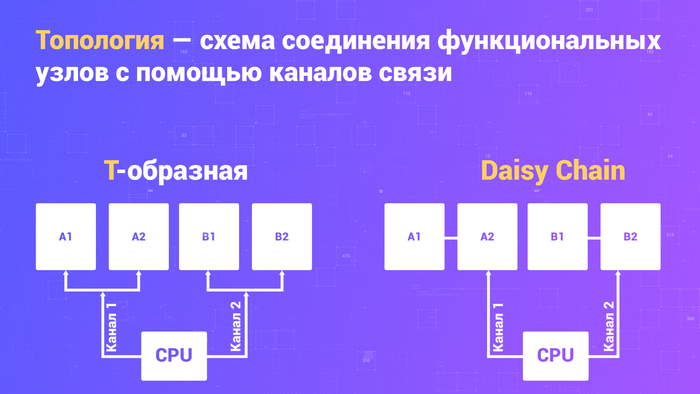
Есть несколько вариантов разводки шины DRAM: обычно используется Прямая, T-образная топология или Daisy Chain.
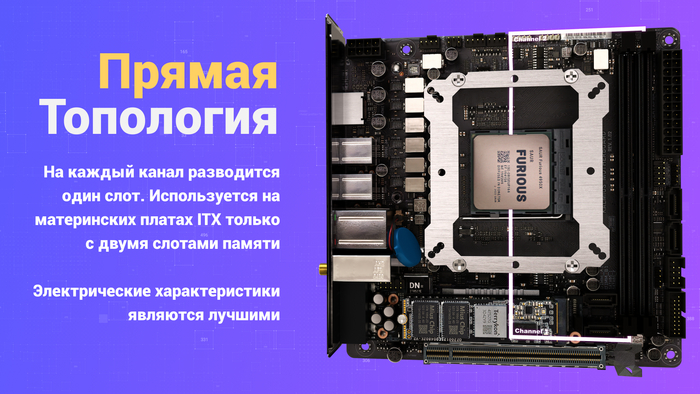
Прямая топология используется в ITX платах с двумя слотами памяти. С ней можно добиться высоких частот памяти при заполнении 2 слотов. (Электрические характеристики наилучшие)
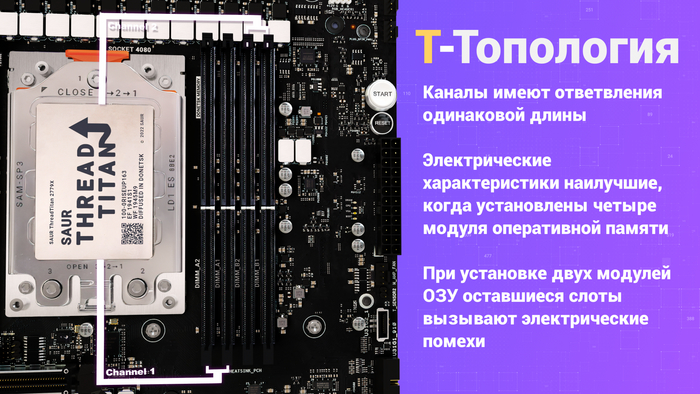
Т-образная, оптимизированна для заполнения всех слотов памяти, у неё длина проводников до двух модулей одинаковая и с ней можно добиться хороших частот памяти при заполнении всех слотов, но стабильность работы при заполнении 2 слотов будет хуже.
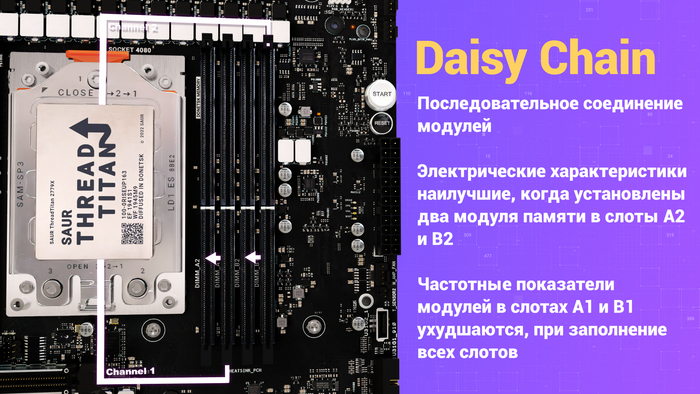
Daisy Chain оптимизированна для установки одного модуля на канал, у неё длина проводников меньше чем с Т-образной и с ней можно добиться больших частот памяти, но стабильность работы при заполнении всех слотов, хуже.
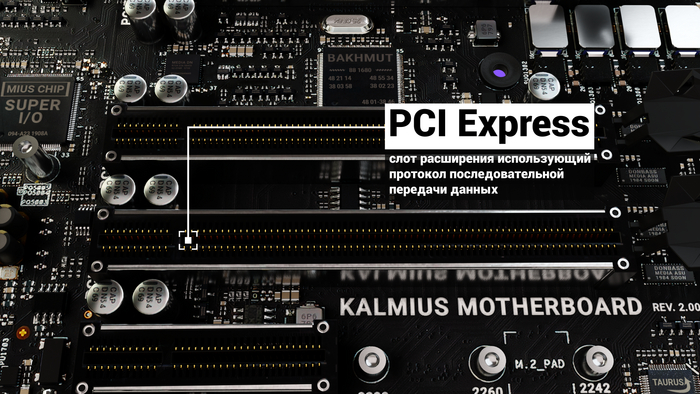
Ниже слотов памяти, в левой части платы размещают разъемы PCI Express. Эти разъёмы предназначены для установки плат расширения.
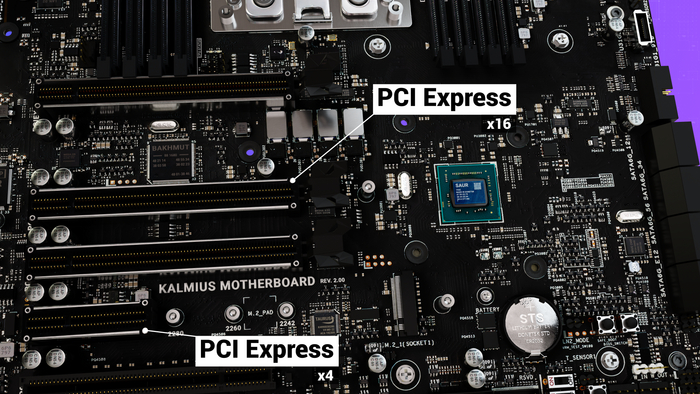
Они бывают несколько типов, с разным количеством выделенных линий. X16 используются в основном для установки видеокарт, а остальные слоты для установки других плат расширения, например звуковых карт.
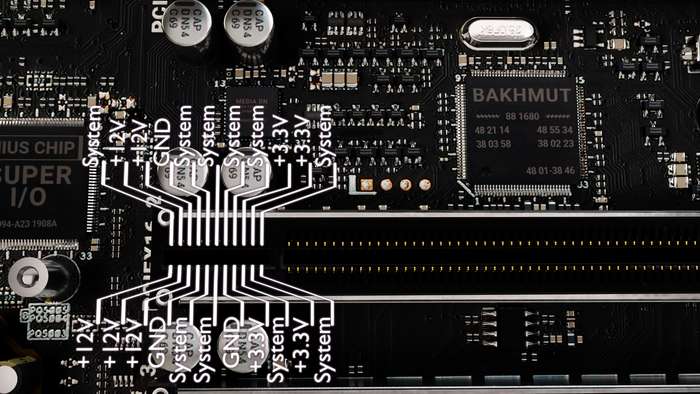
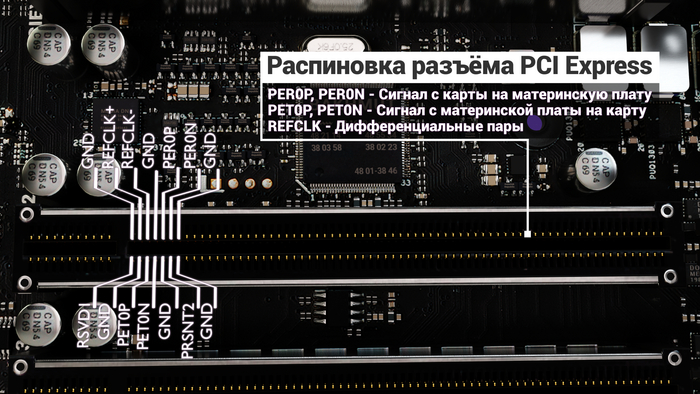
Маломощные карты получают питание от самого слота. В качестве силовых линий используются выводы на левой части разъема. Через них подключаемое устройство получает +12 и +3.3 вольта.
Так как пикабу не разрешил вставлять картинки в более длинный пост, продолжение во второй части

TECHNO BROTHER
885 постов 8.7K подписчиков
Правила сообщества
1-Мы А-политическое сообщество. 2-Запрещено оскорбление: Администрации Пикабу, сообщества, участников сообщества а также родных, близких выше указанных.
3-Категорически запрещается разжигание межнациональной розни или действий, направленных на возбуждение национальной, расовой вражды, унижение национального достоинства, а также высказывания о превосходстве либо неполноценности пользователей по признаку их отношения к национальной принадлежности или политических взглядов. Мат — Нежелателен. Учитесь выражать мысли без матерщины
Здаётся мне,джентельмены,что это диплом
Это товарищ майор следит ?
Для тех кто не смотрел видео. Улыбнуло ��
Нормуль. В общих чертах описано, кратно, наглядно, понятно (вроде бы).
Докапываются пускай более молодые.
Видео отличное. Графика показательная и смотрится сочно. Звук пиздец. Тупо какафония, не мог из-за неё на словах сосредоточиться
Спасибо за проделанную работу. Однако сколько бы я статей не читал про чипсеты все равно «какой брать» приходится выяснять у знакомых. И сам я так и не понял как выбрать нужный
Зачем винты с таким шлицем ?
Выглядит прикольно, но зачем ?
Можно я просто плюс поставлю, а читать не буду?
+ за нормальный текстовый вариант. Специально фоном запустил окошко ютуба, чтоб просмотр зачли.
Вопрос -в каких именно мамках пластина бэкплэт через термоинтерфейс отводит тепло от зоны врм? Чисто для самообразования ))
MosFET == полевой транзистор != Мосфет
@devilleo, а вы можете срендерить и опубликовать «фото» платы в 8k ?
«У современных модулей рабочее напряжение 1.1 в»
У современных — 1.3 обычно, у меня на 1.45 стоят DDR4-4400
Голос тренировать надо. Информация интересная, но слушать невозможно — буквы проглатываются, интонация никакая, часть слов вообще сложновато разобрать.
Daisy chain не переводят в какую нить гирлянду?
клир-чмос в очень неожиданном месте
Извини, я без злого умысла
Что за бесовщина такая? Её на хлеб намазать можно?
че за высер для пятиклашек?

Железная логика
Часть 2. Устройство материнской платы. Как работает VRM, что такое чипсет, сокет, BIOS и немного о других компонентах на плате
С помощью контактов на правой стороне происходит обмен данными. 8 контактов формируют одну линию PCI-E. 2 контакта используются на приём, два на передачу и 4 контакта земли. (Обмен сигналами производится с помощью дифференциальных сигналов по двум проводам, за один цикл передается 1 бит данных. При этом одновременно используется два сигнальных пина и два контакта земли.)

Скорость передачи данных через слот зависит от количества задействованных линий и версий PCIe. Их существует 5 версий и все они полностью совместимы. То есть при установке устройства с интерфейсом PCI Express 5.0 в плату с версией 4.0 устройство будет работать, но на скорости старой версии.
(Чем больше выделенных линий тем больше высокоскоростных устройств можно подключить к плате.)

Так же, рядом с разъемами PCI Express, иногда устанавливают разъём PCI — он нужен для подключения старых плат расширения и сейчас практически не используется.
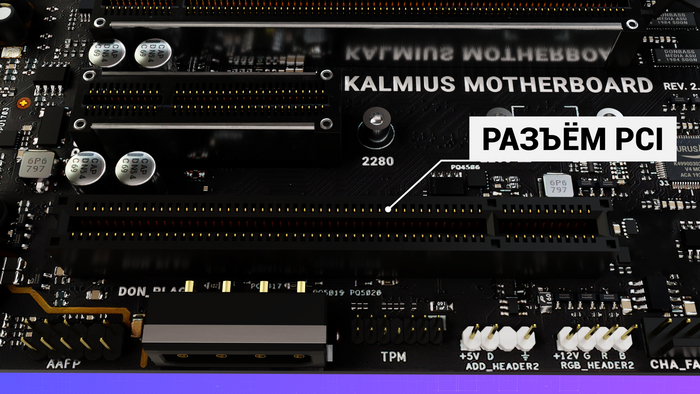
Ещё на плату устанавливают один или несколько разъёмов М. 2(NGFF). Этот разъём используется для подключения специальных SSD и карт расширения. Их бывает 2 типа, с «B» и «M» ключом.
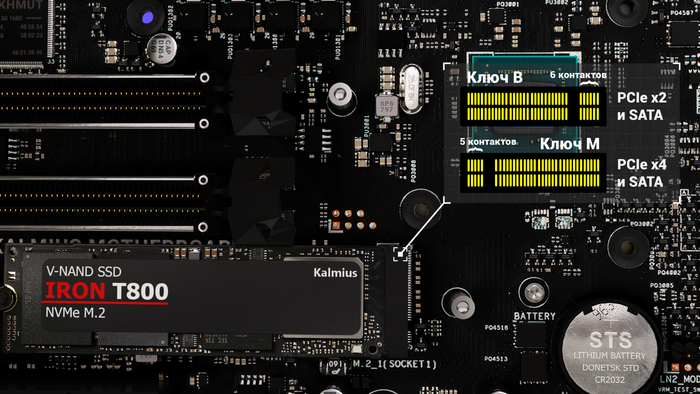
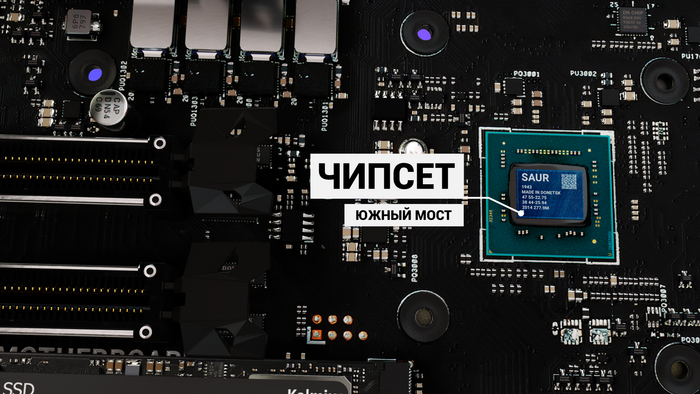
Правее, под радиатором находится главный элемент материнской платы, это чипсет. Именно от него зависит какой процессор и какой тип оперативной памяти можно установить, сколько устройств можно подключить и как быстро, и стабильно все они будут работать.
Если посмотреть на блок схему, то видно что чипсет, состоит из двух микросхем: Северного моста и Южного.
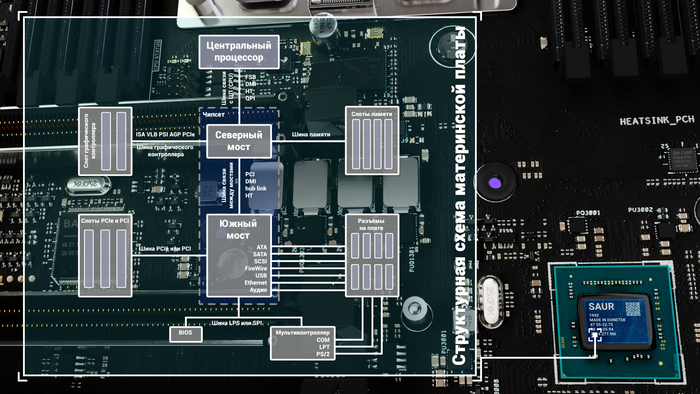
Северный мост обеспечивает работу самых быстрых узлов компьютера. Он управляет работой шины процессора, контроллера ОЗУ и шины PCI Express. Именно он определяет какой тип памяти можно установить, её максимальный объём и в каких режимах она может работать. В некоторых случаях северный мост может содержать встроенный графический процессор.
(Во многих случаях именно параметры и быстродействие северного моста определяют выбор реализованных на материнской плате шин расширения (PCI, PCI Express) системы
Северный мост соединён с южным мостом посредством специальной шины или через несколько каналов из шины PCI Express.)
Южный мост обеспечивает работу медленных устройств: накопителей, портов ввода/вывода, сетевых интерфейсов и многих других. Он управляет связью между медленными компонентами
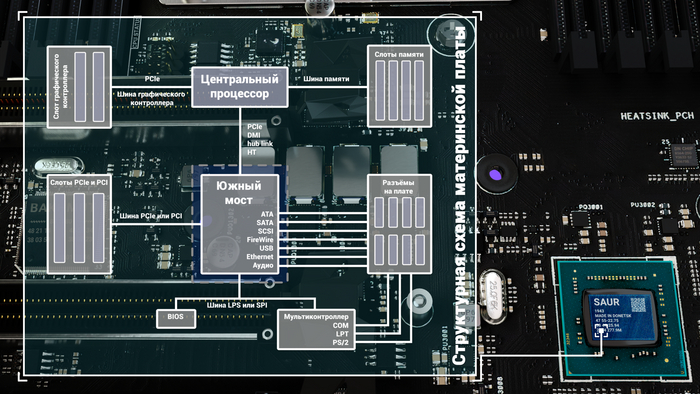
Северный и южный мост это классическая схема, в современных системах функции северного моста переносят в центральный процессор, из-за чего уменьшаются задержки и увеличивается производительность всей системы.
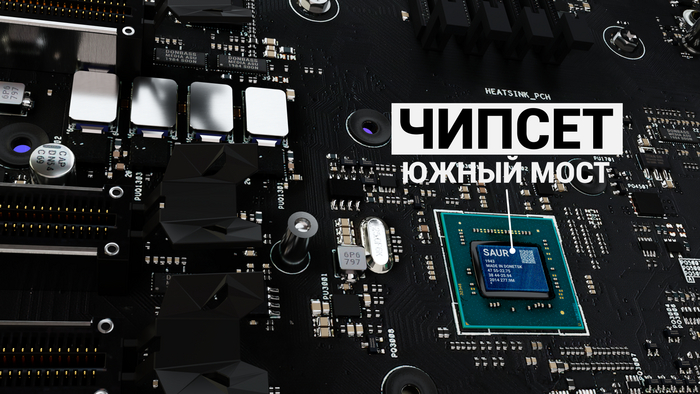
Поэтому чипсет в новых платах представлен одной микросхемой — южным мостом.
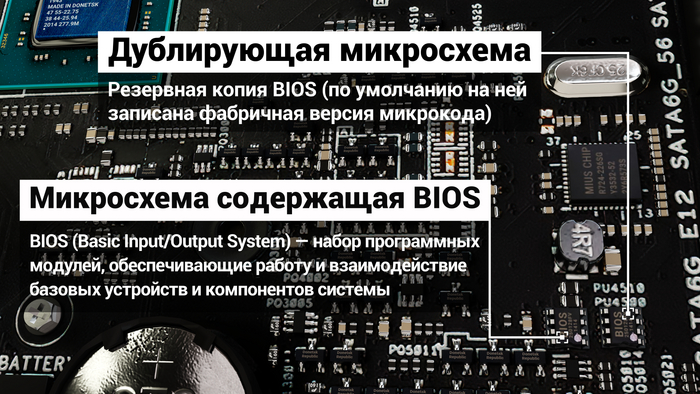
Так же важна микросхема BIOS. BIOS — это базовая система ввода-вывода, программа записанная во флэш-память, которая отвечает за проверку работоспособности контроллеров, встроенных в материнскую плату и большинства подключённых к ней устройств. Именно BIOS устанавливает базовые параметры работы, например, частоту работы системной шины, контроллера памяти, процессора.
(Иногда используют две микросхемы, для хранения текущей версии и резервная)
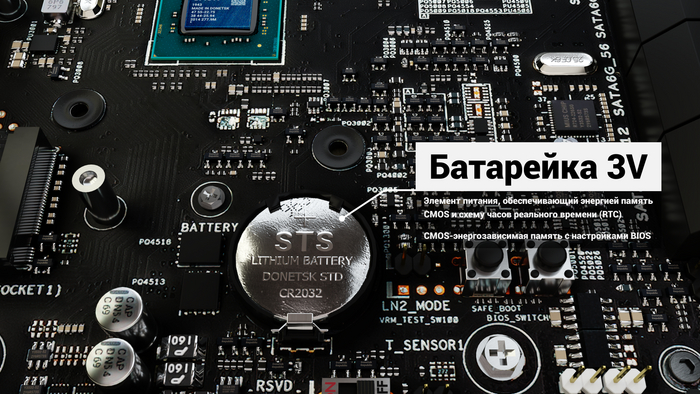
Рядом находится 3х вольтовая батарейка, она питает схему часов и память CMOS. Без неё бы сбрасывалось системное время и параметры работы некоторых устройств.
(CMOS-энергозависимая память с настройками BIOS)
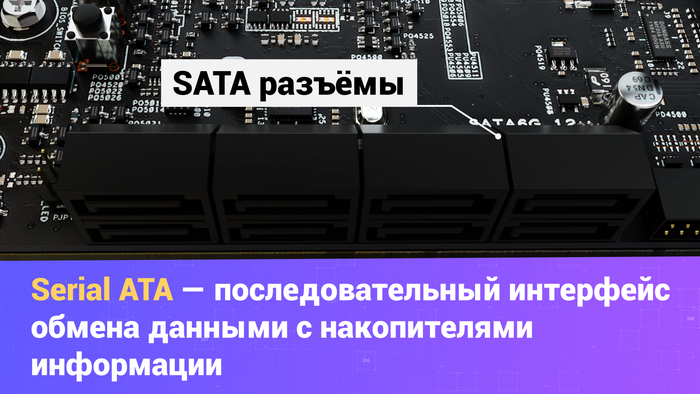
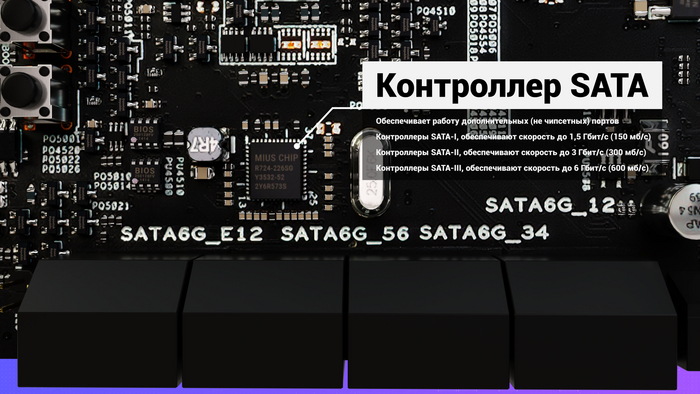
На правом краю платы размещают SATA порты, они служат для подключения накопителей с интерфейсом SATA. Обычно с помощью чипсета реализуют 4 порта, а остальные с помощью внешних дополнительных контроллеров.
(Существует три версии SATA, это SATA 1.0, SATA 2.0 и SATA 3.0. Все эти версии полностью совместимы и отличаются только скоростью передачи данных. Для SATA 1.0 скорость составляет 1.5 Гбит/с, для SATA 2.0 – 3 Гбит/с, а для SATA 3.0 – 6 Гбит/с.)
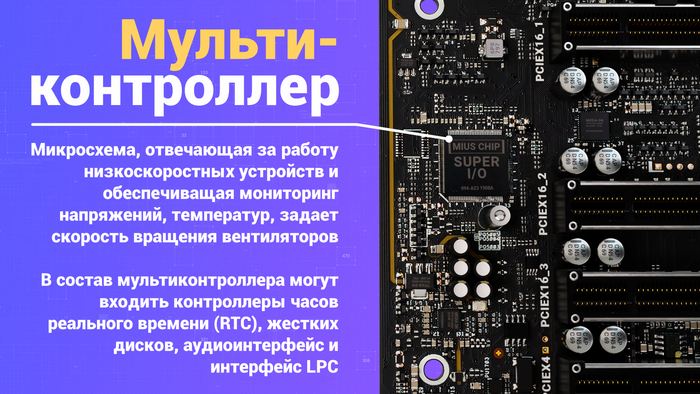
На левом краю материнской платы размещают Мультиконтроллер (Super i/o).
Он следит за состоянием платы, мониторит напряжения, следит за показаниями температурных датчиков и задает скорость вращения подключенных вентиляторов. В некоторых платах отвечает за устаревшие порты ввода-вывода, такие как COM порт и PS/2.
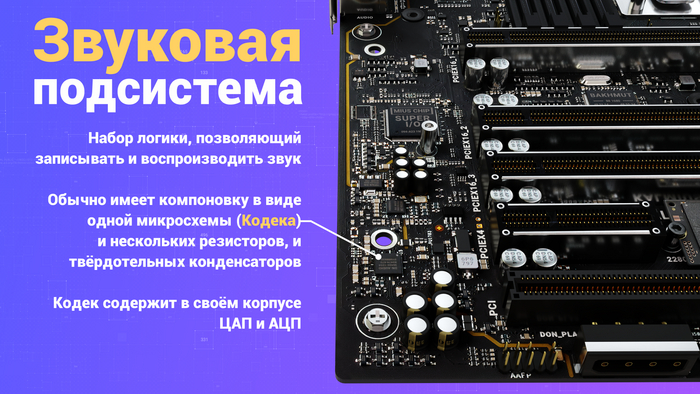
Под мультиконтроллером обычно находится звуковая подсистема состоящая из аудиокодека, резисторов и твердотельных конденсаторов. Кодек содержит в своём корпусе ЦАП и АЦП, что позволяет воспроизводить и принимать звук всего одной микросхемой.
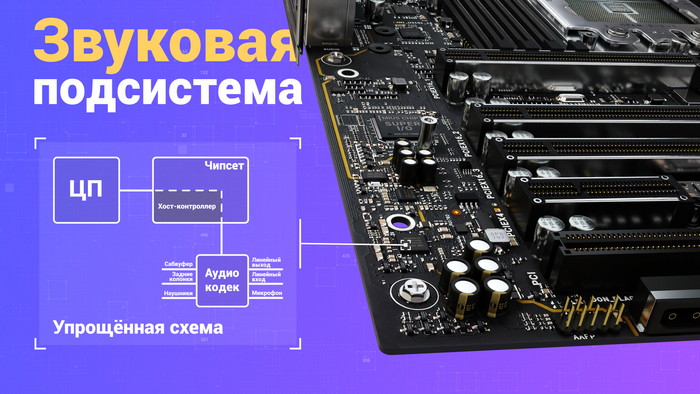
Если посмотреть на схему, то легко понять как работает интегрированный звук. Центральный процессор полностью кодирует сигнал, а южный мост обеспечивает обмен данными.
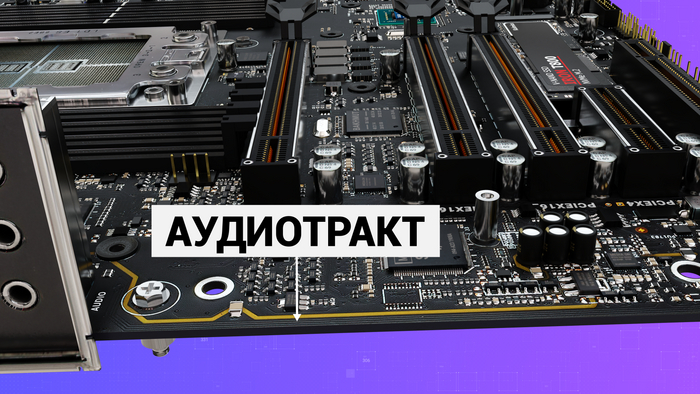
В современных платах для уменьшения помех и наводок, аудиотракт изолируют от остальной части платы, а левый и правый канал размещают на разных слоях текстолита.
Так же в левой части платы находится панель с разъёмами для подключения внешних устройств – клавиатуры, мыши, флешек и многого другого.
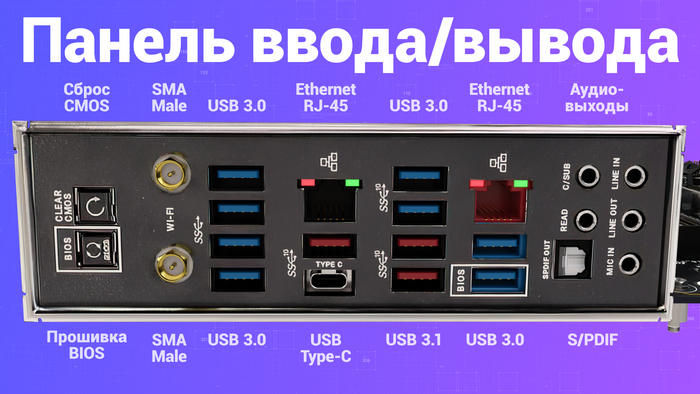
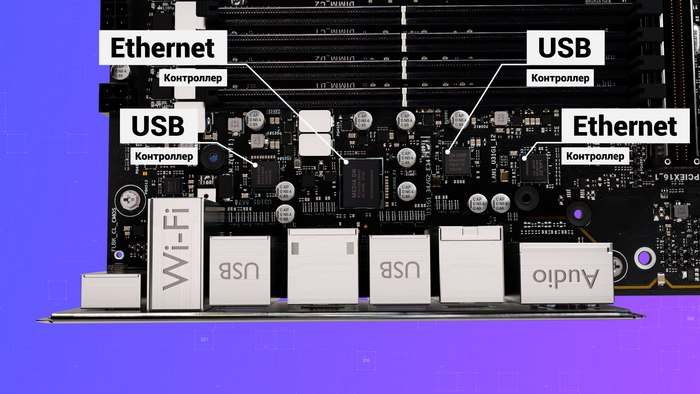
Сбоку панели находятся микросхемы, которые обеспечивают работу этих портов, обычно устанавливают Ethernet и usb Контроллеры.
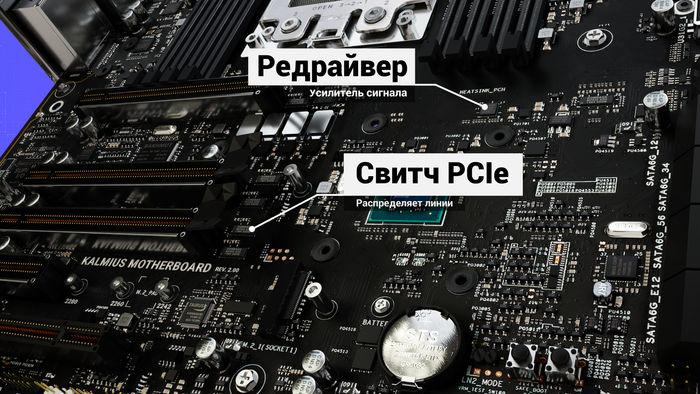
Помимо этих микросхем, есть много дополнительных элементов обеспечивающие работу платы. Например, ре-драйверы — это усилители сигнала шины. Есть свитчи PCI Express, помогающие процессору и Южному мосту управлять слотами PCIe, распределяя линии по устройствам.
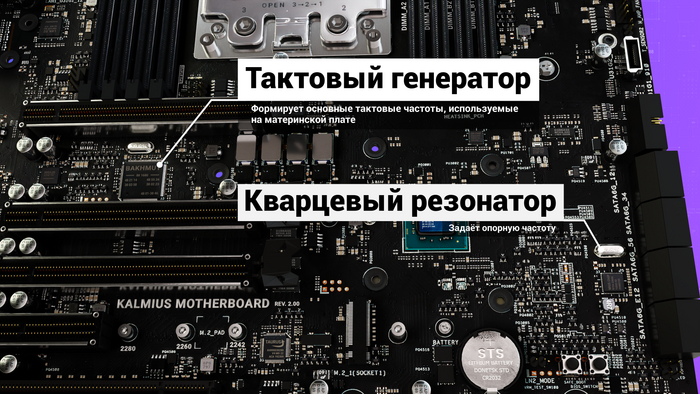
Есть несколько кварцевых резонаторов, задающие базовые частоты. Так же есть внешние генераторы частот и специальные контроллеры, которые задают и управляют частотами шин.
В самой нижней части платы, размещают разъёмы для подключения помп СЖО, термодатчиков, аудиокабеля, есть колодка для кнопок и индикаторов передней панели корпуса, есть кнопки или перемычки для сброса настроек BIOS и переключения режимов работы.
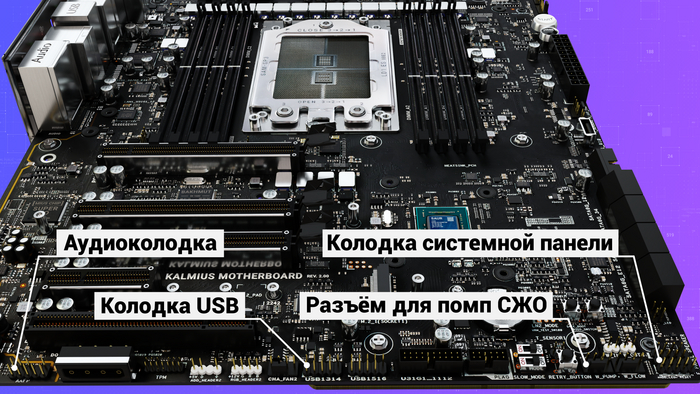
Устройство материнской платы показано на примере форм фактора EATX, существует множество стандартов плат с разным размером из-за чего их устройство может показаться разным, но отличаются они лишь плотностью компонентов, расположением и количеством разъёмов,
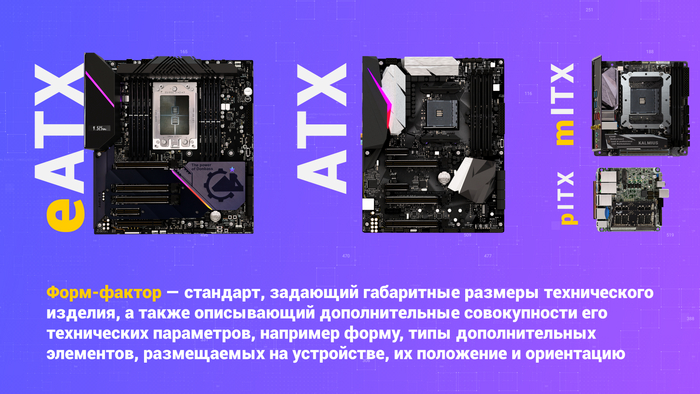
так что на этом всё.

Медиацентр из старого ноутбука ч.2
Продолжаю делиться фоточками рабочего процесса.
Это первый запуск медиацентра (кабель менеджмент под крышкой покажу позже, лучше пока туда не заглядывать, так что обзор будет беглым).
И да, как вы уже заметили, тут стоит виндушечка семь, родимая и такая устаревшая.
Объясню почему не линукс или винда десятая.
Винда более свежая сразу отпадает, так как плата ноутбука стара и не вытянет более новую ОС.
Линукс отпадает, так как я в нем не разбираюсь и не смог поставить драйвера на вайфай. А без вайфая этот центр бесполезен. Да и с играми проблемки будут, а медиацентр делается не только ради просмотра видео и прослушивания музыки, но и для игр (какие он сможет потянуть).
Итак, сделан небольшой апгрейд — добавлена планка оперативки на 1гб и теперь мой игровой монстр готов горы свернуть!
Шутка. с 3гб я могу только попинать камушки у гор.
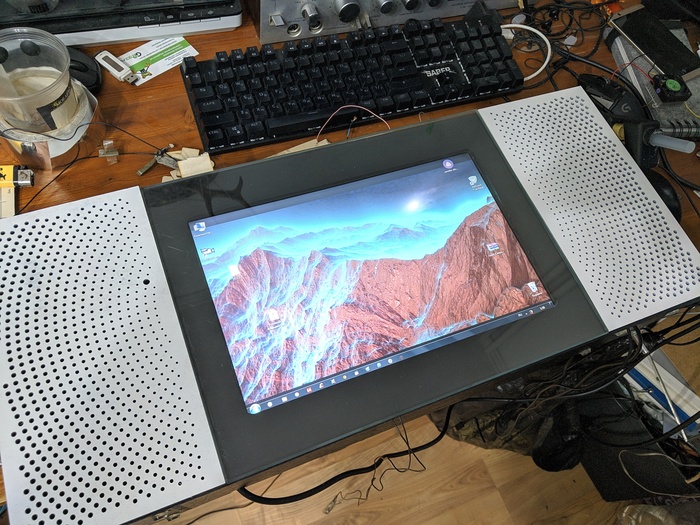
Ну а это то, что у него внутри.
Просьба тапками не кидаться, у Стива Джобса первый комп тоже был собран в гараже из фанеры )))
И вообще, это бета версия, или альфа.
Короче, временные решения!
Сабвуфер сильно гудит и бьет басами в стол, отчего звук становится гулким (да, у меня 2 колонки, 2 пищалки и саб). В вертикальном положении все хорошо и коробка становится резонатором, играет отлично.
Какие дальнейшие планы?
1. Организовать выдув (по типу системного блока, поставлю маленький кулер)
2. Организовать охлаждение трансформатора усилителя, к которому подключены колонки
3. Организовать кабель менеджмент

Ну и как же без теста игрушечки.
Работает. На минималках и в разрешении 640х480. Увы.
Позже поставлю более щадящую нфс андерграунд ��
Котика у меня нет- аллергия. Могу поставить кроликов ��

Ну не резать же вилку
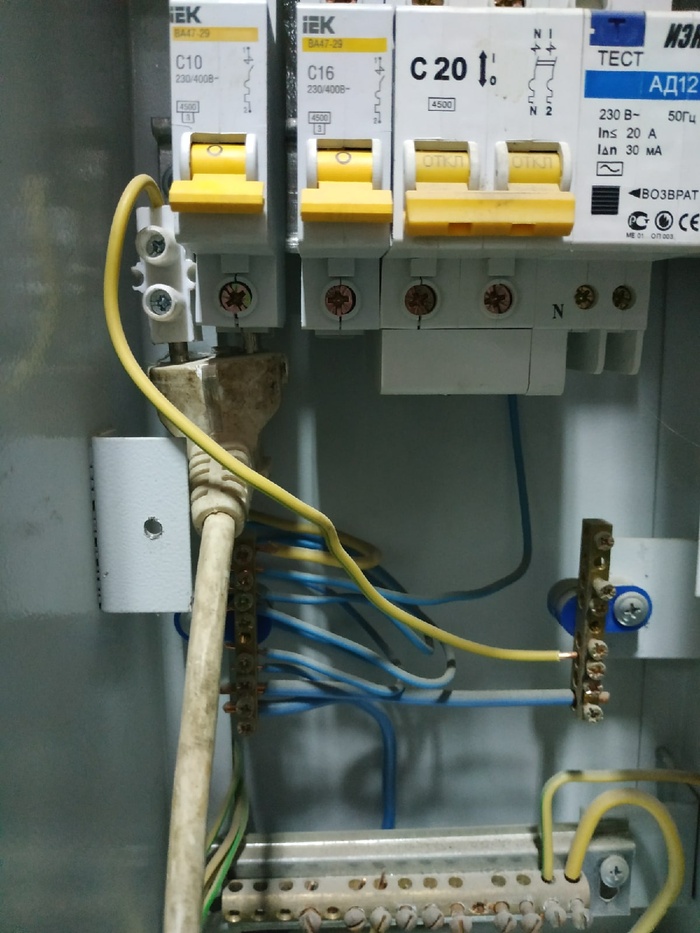
Переезжали в новое производственное помещение в этом году, высоченный ангар 150м2, в котором не оказалось ни одной розетки, голые белые стены. Предыдущими хозяевами был заботливо оставлен под дверью одинокий удлинитель на 3 вилки, со шнуром около 50 метров, уходившим через все помещение от входа в щит в дальнем углу. Вот такого еще не видел.
Очередной развод людей.
Просто уже наболело и нагорело! Столько рекламы чудо-обогревателей Теплэко, теплодар и т.д. по 350-400 Вт, обещающих экономию электричество и тепло в доме и квартиры, что не могу молчать! КПД заявляют 98%!! Да оно по умолчанию у ЛЮБОГО обогревателя такой, и у дешевого и у дорогого. И количества тепла напрямую связано с мощностью нагревателя. Ну не может 400 Вт нормально обогревать комнату. 1000-2000 Вт с нормальным терморегулятором и будет Вам тепло. А расход связан с температурой в комнате и морозами. Хватит уже вестись на эту хрень. Чудес не бывает.
Мультиметр Dolomiti 1970
Жемчужина коллекции странный, но изящный и необычный по внешнему виду прибор.
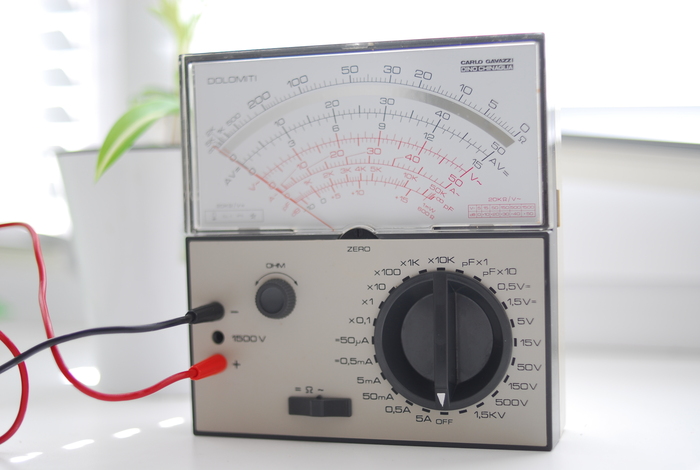
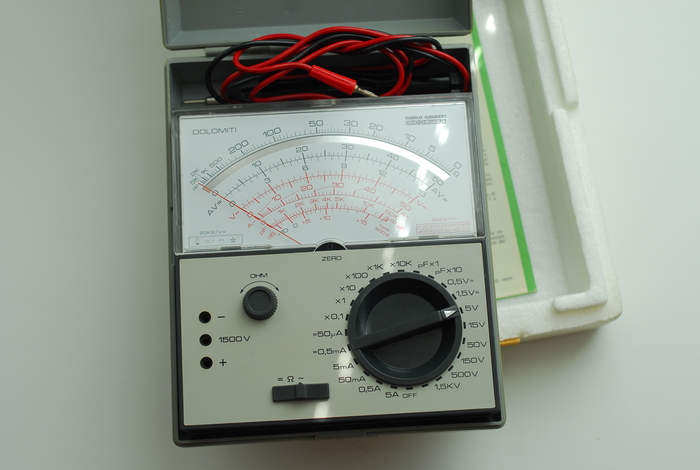
Достался он мне в идеальном состоянии, как из магазина. Даже пенопластовая защитная коробка сохранилась.
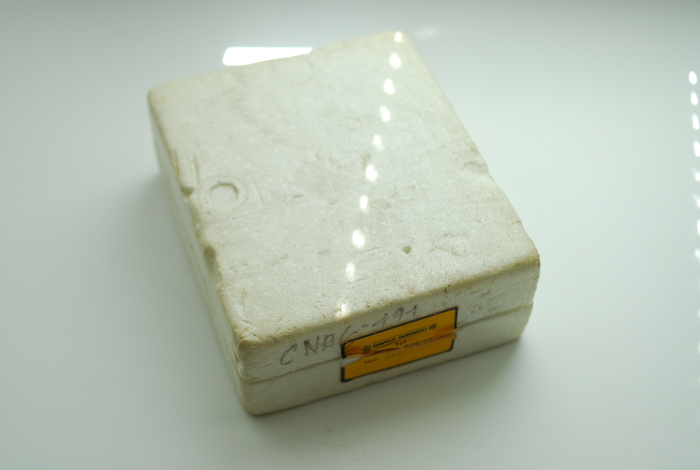
Открываем и видим вот такой стильный пластиковый футляр.
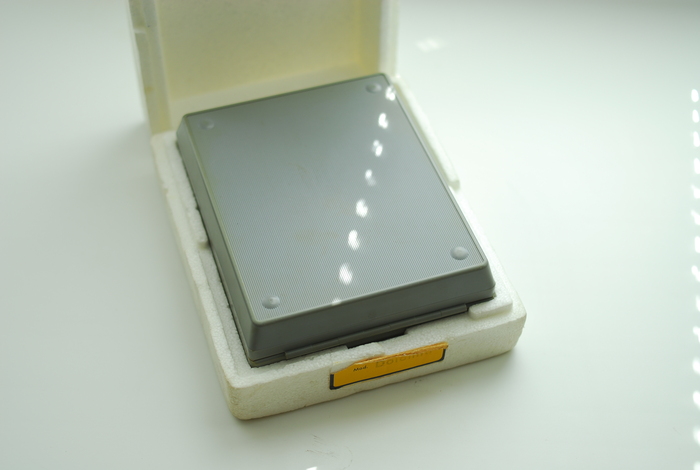
Почему я назвал этот мультиметр «странным», а потому что уже на футляре начинается какая-то маркетинговая и дизайнерская дичь и хреновы ребусы.
Посмотрите, два логотипа и две эмблемы.

Поиск «Carlo Gavazzi» выдаёт несколько странных, дешево свёрстанных сайтов. Но все они так или иначе связаны с электрооборудованием и энергетикой.
Поиск по «Dino Chinaglia» выдаёт ссылки на какие-то радиомузеи с приборами, но беглый поиск так ничего конкретно мне не дал. Если честно мне пока лень разгадывать эти загадки истории. Вероятно, Шерлок-куны с пикабу решат эту загадку раньше.
Предположим, что это два итальянских кореша Карло и Дино, которые решили мутить бизнес. На самом деле был такой производитель приборов «Chinaglia Dino Elettrocostruzioni; Belluno» из Италии.
Вернемся к экспонату, в футляре лежит вот такое чудо инженерии и промдизайна.
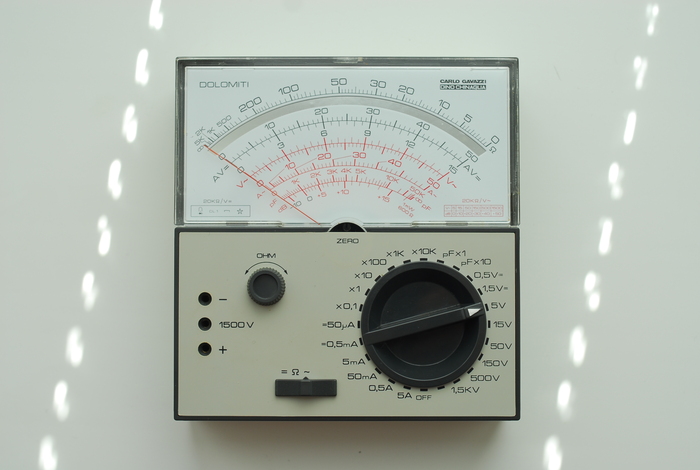
Промдизайнер, на мой взгляд, слишком увлёкся шрифтом Eurupe, который тогда, видимо, казался невероятно стильным и крутым. Но у него плохая читаемость, штрихи тонкие и все цифры и буквы тяготеют по форме к прямоугольнику со скруглёнными углами.
Dolomiti, похоже, это название доломитовых Альп.
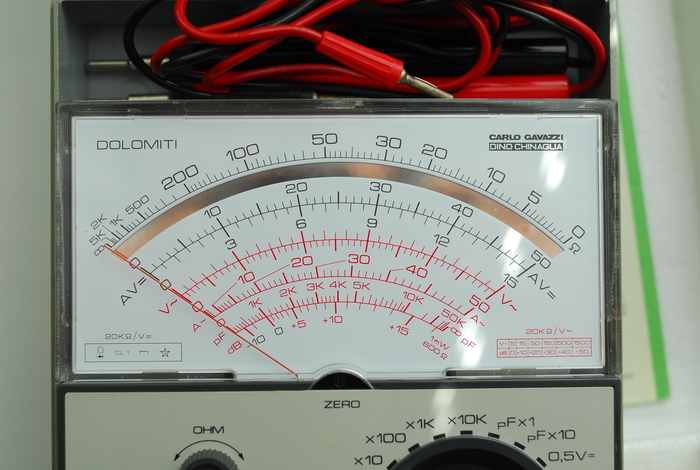
Еще один минус — царапучее оргстекло, которое при самом аккуратном обращении со временем покрывается сеткой царапин. А еще оно может наэлектризоваться и начать притягивать стрелку, искажая показания прибора.
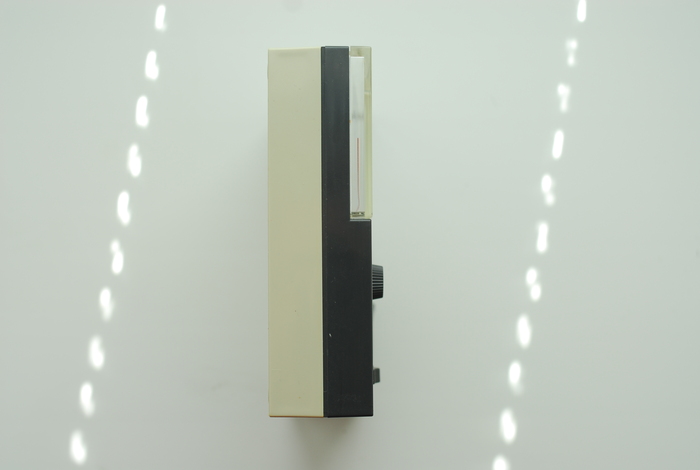
Переключатели и крутилка «нуля» омметра мелкие, неухватистые, даже для моих почти детских пальцев. По-моему это ошибка дизайнера и неуважение к толстопальцевым людям.
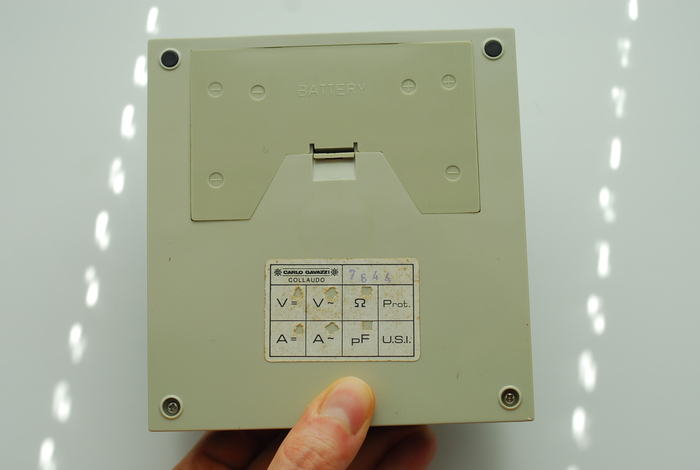
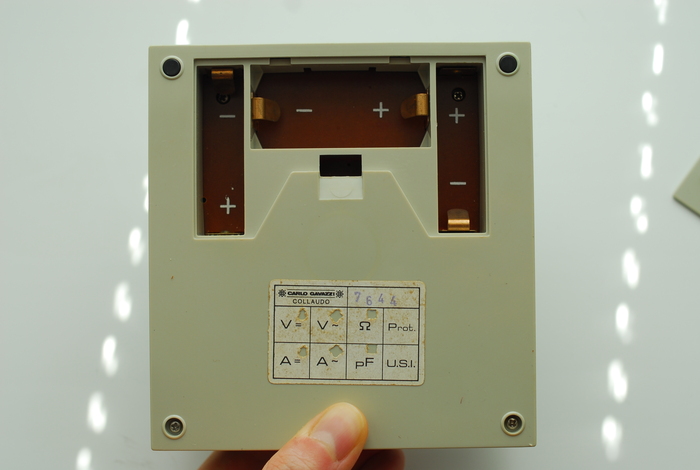
Судя по инструкции сзади в него вставляются две батарейки по 1,5 Вольт и одна на 25 Вольт. Чего!? Вы когда-нибудь видели в продаже такие элементы питания?
На наклейке сзади не упомянут Дино, только Карло. Заметьте, что отверстия на наклейки разной формы. Занятно. Видимо, это ихний штамп ОТК. Серийник в виде штампа.
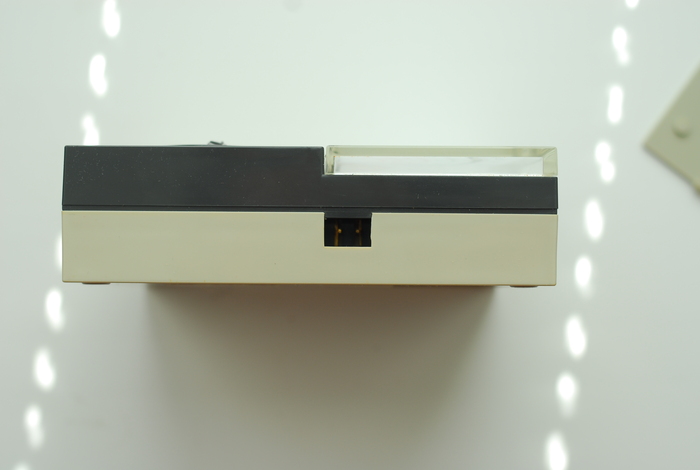
Сбоку есть отверстие с двумя контактами. Видимо это внешнее питание.
Щупы типичные, сделаны качественно. Провод не особо гибкий но и не жесткий, середнячок.
Примечательно, что гнёзда разъёма на приборе не стандартные «бананы» а какие-то тощие их аналоги. Почти как на советском Тт-1.
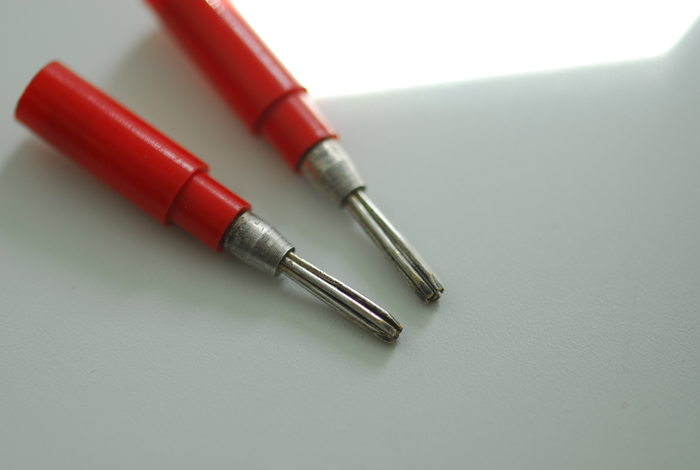
В комплекте идёт два переходничка на «бананы», за что отдельное спасибо. У них весьма интересная конструкция в виде пучка посеребрённых проволочек. Красиво.
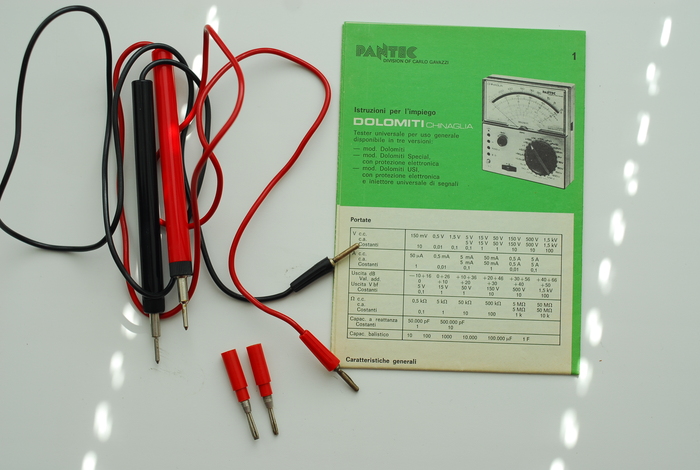
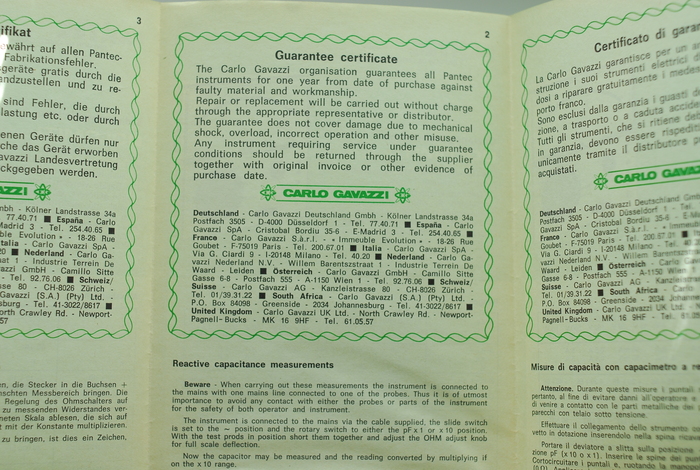
Внимательный читатель заметил, что в инструкции на зелёном фоне появляется третье название фирмы производителя Pantek (подразделение Карло Гаваззи). Очень странно, зачем такой разнобой и сумятица и обилие лэйблов? Это же запутывает потребителя.
Инструкция свёрстана как газета, на большом листе. На четырёх языках, если не ошибаюсь там английский, немецкий, итальянский и французский.
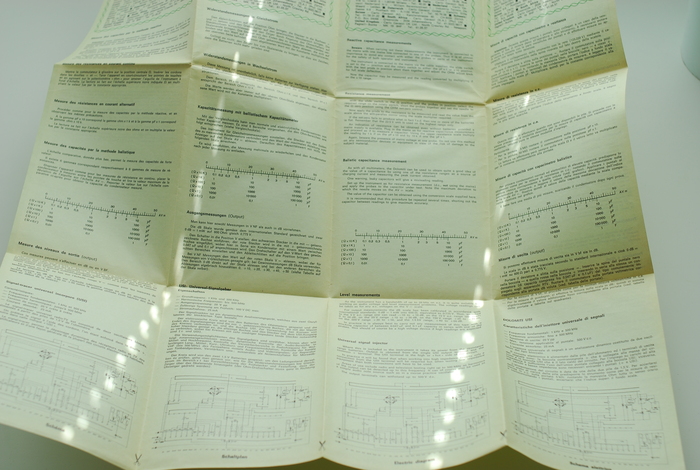
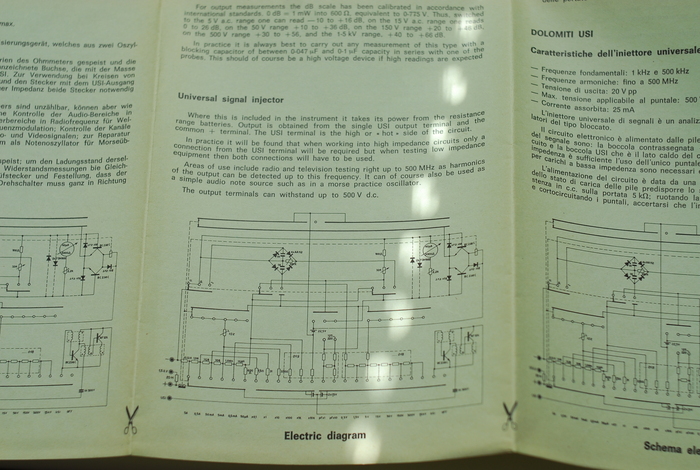
На принципиальной схеме видно, что девайс содержит в себе транзисторы и трансформатор, видимо для генератора. Т.к. данный мультиметр умеет измерять ёмкость конденсаторов, необычно для такого стрелочного малыша.
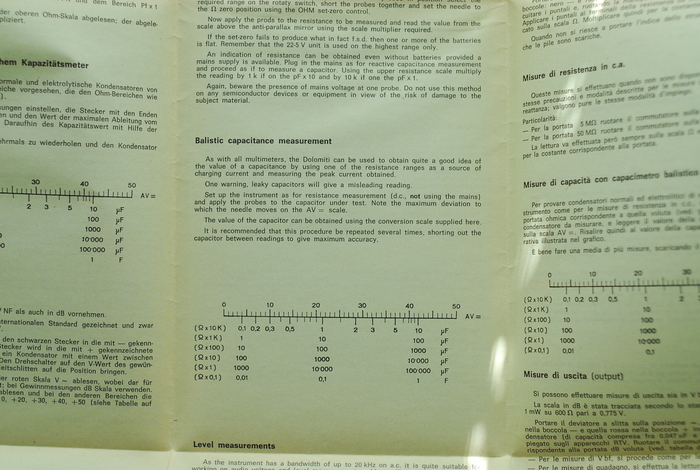
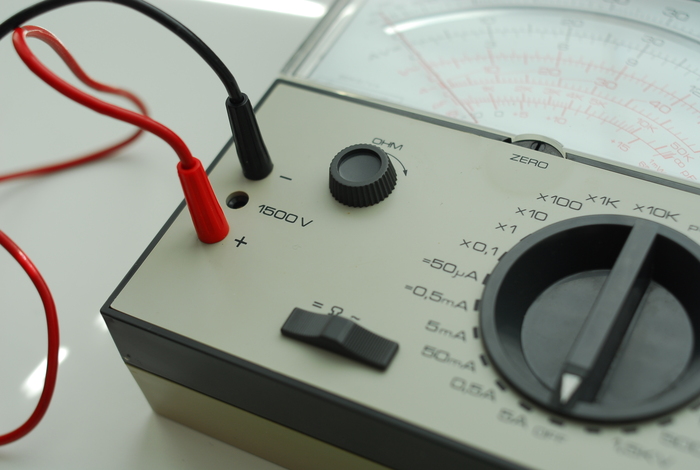
Пожалуй, это самый странный прибор из моей коллекции. Но он замечательный и мне он очень нравится как экспонат и техноартефакт эпохи и культуры другой страны.
Спасибо за внимание. Оставайтесь на связи, будут еще разные приборы.
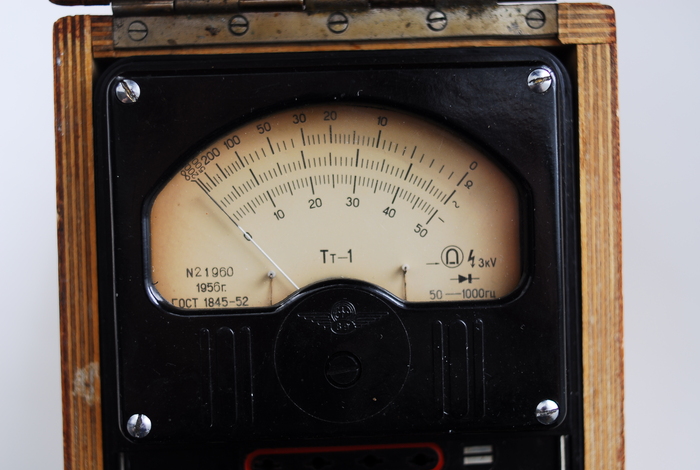
Тт-1 — тестер 1956 года, производства СССР
В моей коллекции их два, один в полной комплектации, а второй без аксессуаров.
Коллекционирование приборов началось, когда он мне достался в подарок от продавца с «Авито» когда я у него покупал «Цешку».
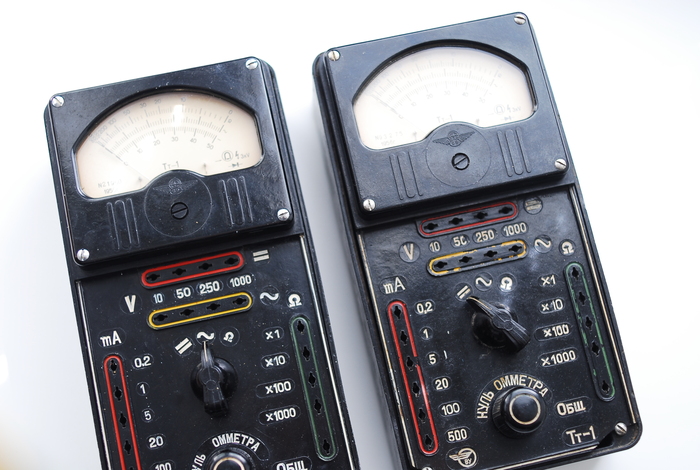
Прибор слева так же был куплен на «Авито». Давайте посмотрим на него поближе.
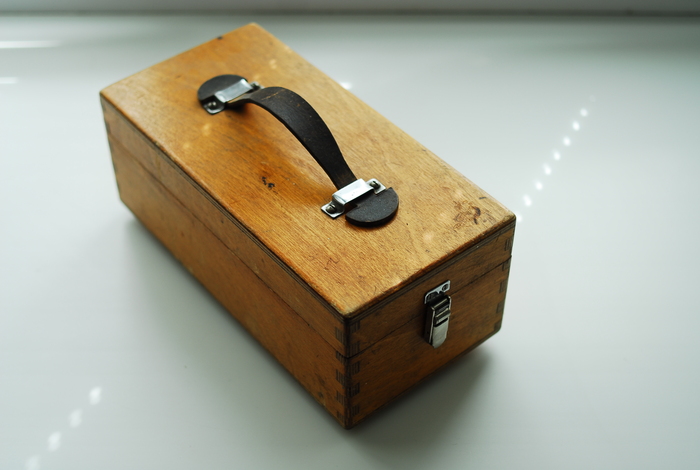
Ручка сделана из куска толстой кожи.
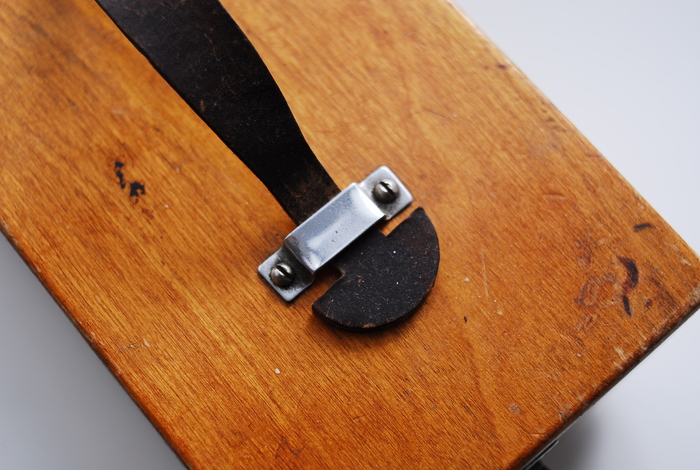
Замок сделан качественно и работает идеально.
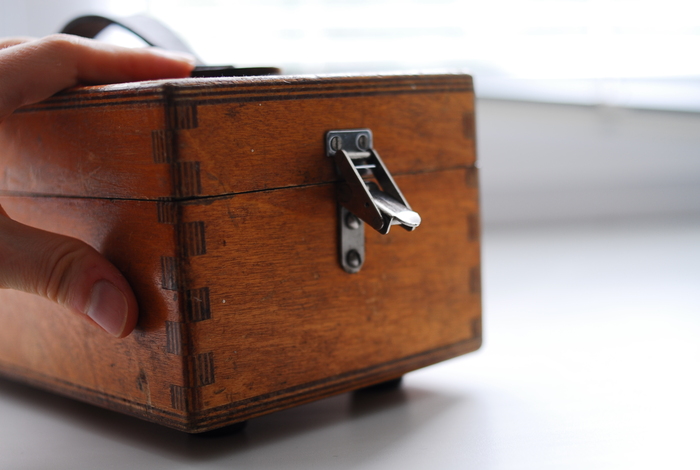
Видны отверстия для проволоки пломбы.
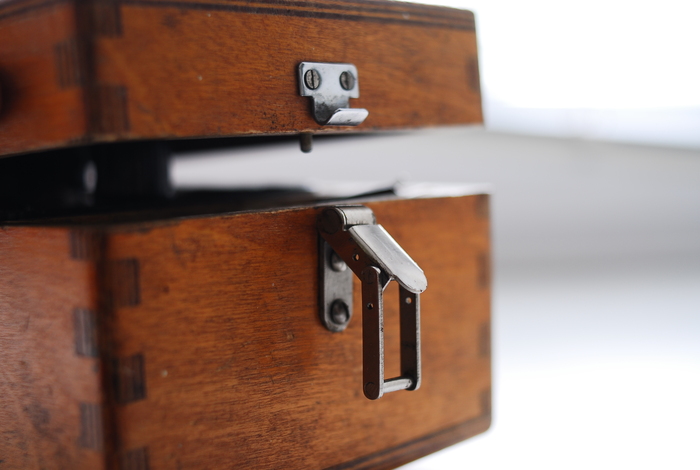
Состояние близко к идеальному. Единственная проблема это протёкшая батарейка и кристаллы электролита внутри. (Когда-нибудь я их отмою).
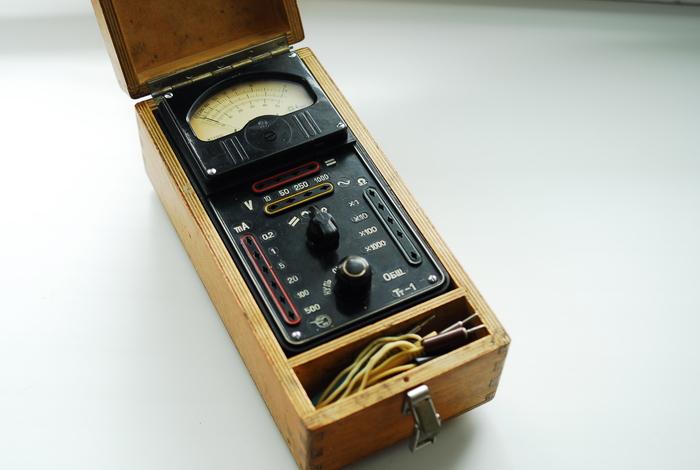
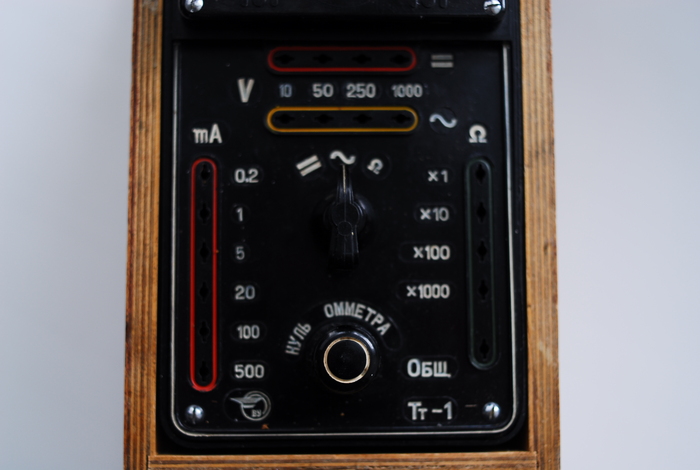
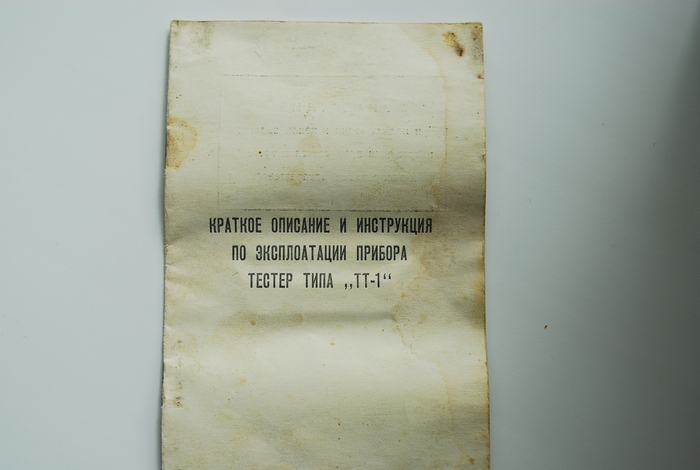
Обратите внимание, на слова «ЭксплОатации» и «нУль».
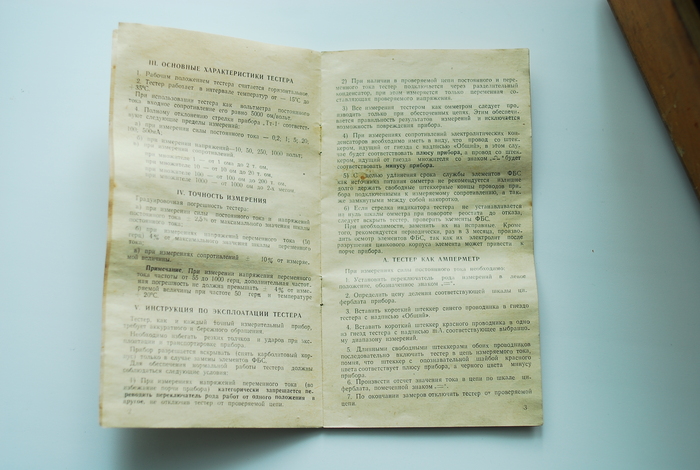
Коммутация пределов измерения осуществляется переключения щупа. Рядом с гнёздами написано значение множителя. Прибор может измерять постоянное и переменное напряжение, постоянный ток, сопротивление.
Мне кажется, что сейчас он актуален для тех, кто создаёт и отлаживает ламповую технику.
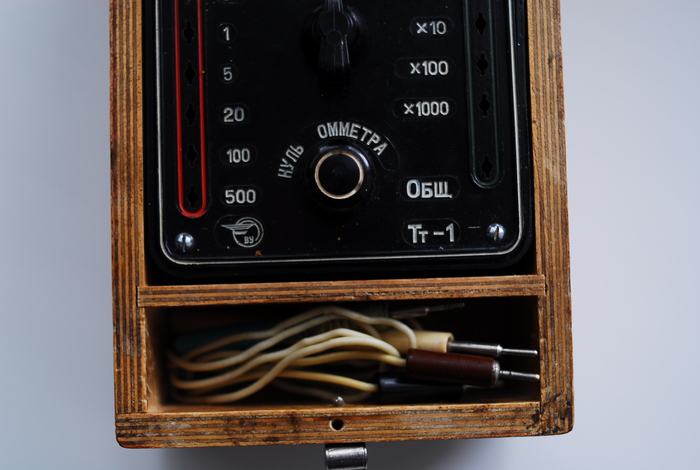
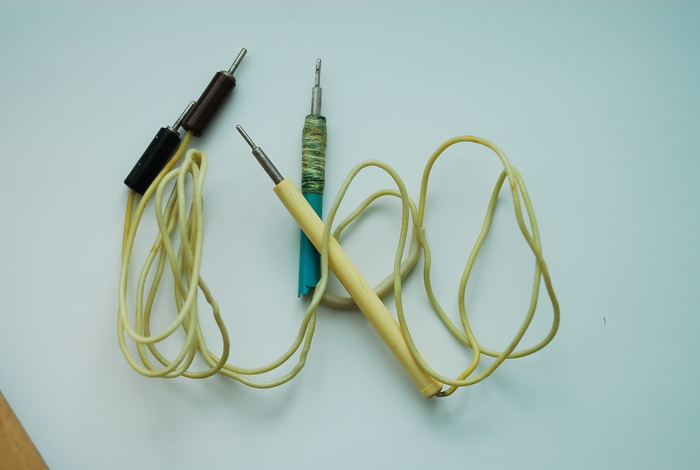
Щупы имеют жесткий, плохо гнущийся провод в дубовой изоляции. Сами щупы «видели некоторое дерьмо», были ремонтированы предыдущим владельцем, и кажется они не оригинальные. Но это не точно.
Кому как, а мне кажется что они невероятно красивы и эстетичны. Мне очень нравятся эти приборы, хотя у них неважнецкая точность. (Я позже планирую сделать что-то типа «битвы» всех имеющихся приборов).

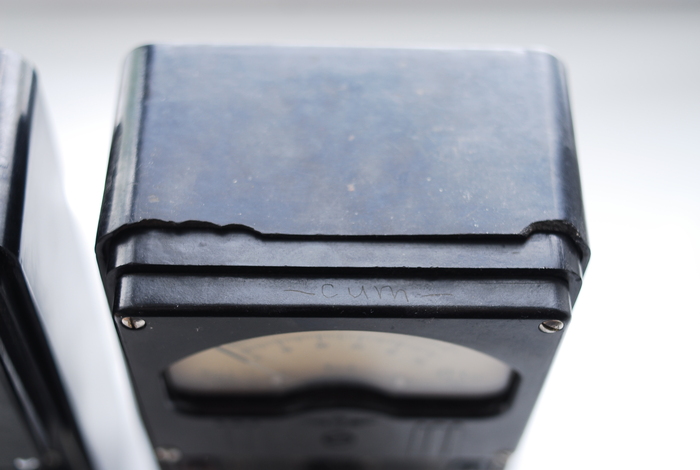
У «колотого» (с которого началась коллекция) имеется вот такая пометка на корпусе «-СИТ-«. Может быть cum.
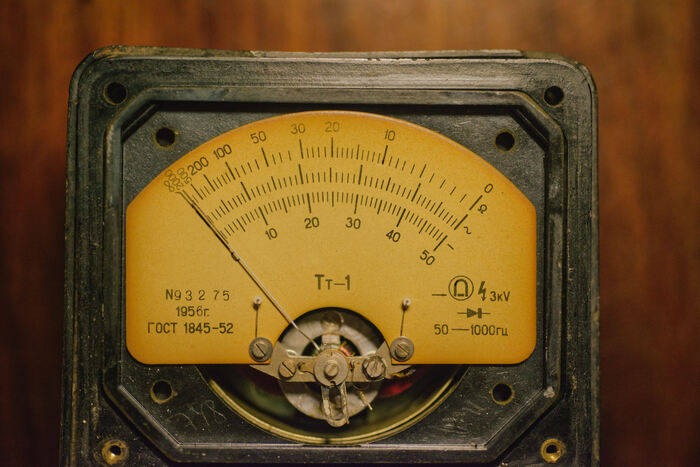
А еще у него была кривая стрелка (с завода, т.к. голова была под пломбой) но я разобрал её и аккуратно выгнул стрелку.
Примечательно, что шкала у него не бумажная, а металлическая эмалированная. Раньше делали на века.

Вышел новый китайский процессор Godson 3C5000
Сегодня, 6 июня, на форуме развития архитектуры LoongArch 2022, компания Loongson представила серверный процессор Godgson 3C5000 для общих вычислений, крупных центров обработки данных и центров облачных вычислений, а также совместно с партнерами выпустила базовую программно-аппаратную платформу для домашних серверов нового поколения
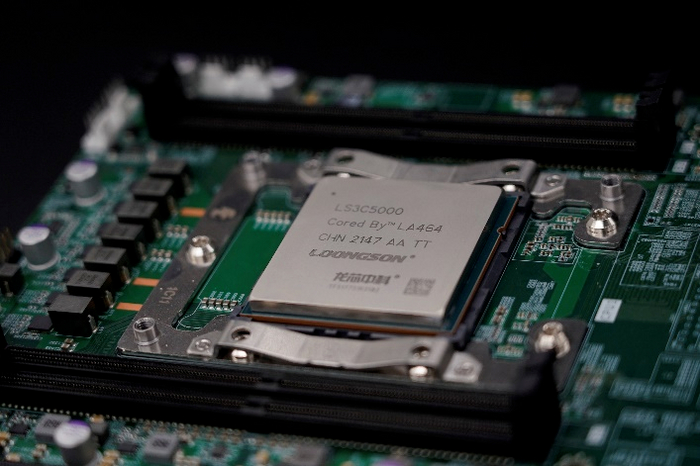
Процессор GodSon 3C5000 использует полностью независимую архитектуру инструкций LoongArch;
Оценка 16-ядерного одночипового теста unixbench превышает 9500, а вычислительная мощность двойной точности достигает 560 GFlops. Пиковая производительность 16-ядерного процессора сравнима с производительностью типичного 64-ядерного процессора ARM;
Поддержка до 16-стороннего соединения, с новым поколением чипа моста Loongson 7A2000, пропускная способность PCIe увеличена более чем на 400% по сравнению с предыдущим поколением;
Новый процессор может удовлетворить вычислительные потребности общих вычислений, крупных центров обработки данных и центров облачных вычислений. Благодаря механизму безопасности на уровне микросхемы процессор может обеспечить эндогенную поддержку на уровне ЦП для Equal Assurance 2.0, доверенных вычислений, замены алгоритмов национальной шифрации и защиты от уязвимостей сетевой безопасности.
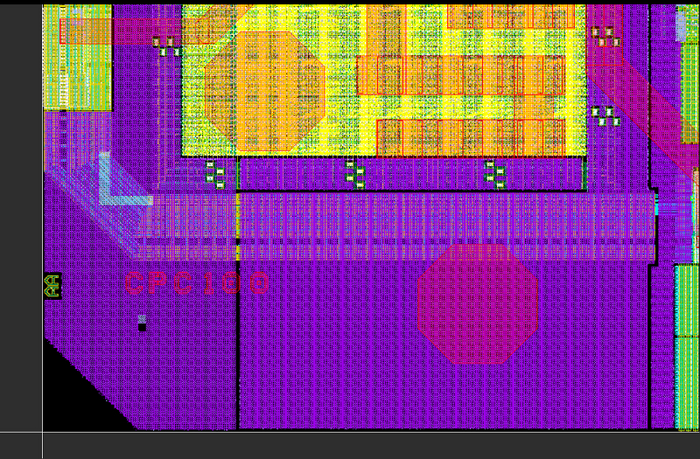
Однако технические подробности нового процессора пока не разглашаются, но по-видимости он является дальнейшим развитием вышедшего год назад процессора 3C5000L (16 ядер, частота 2,0 ГГц-2,2 ГГц ).
Японский DT-830
В коллекцию попал новенький «под плёночкой» японский мультиметр. Эта модель разработки 1980-х годов, популярна и поныне, клонирована многократно. Давайте посмотрим на него.
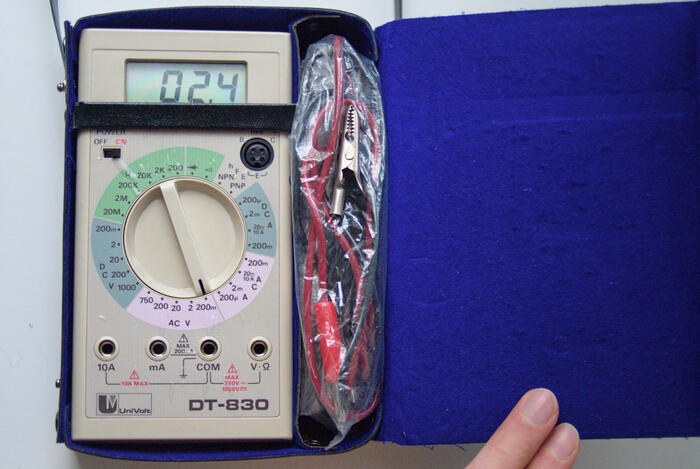
Ручка поворачивается мягко, но фиксируется очень чётко. Приятный на тактильную отдачу переключатель.
Два щупа, черный и красный.
Один зажим крокодил, который надевается на щуп.
Удлинитель с крокодилами для транзисторов, выводы которых невозможно присоединить к гнезду на передней панели. Для измерения HFE (коэффициента усиления тока).
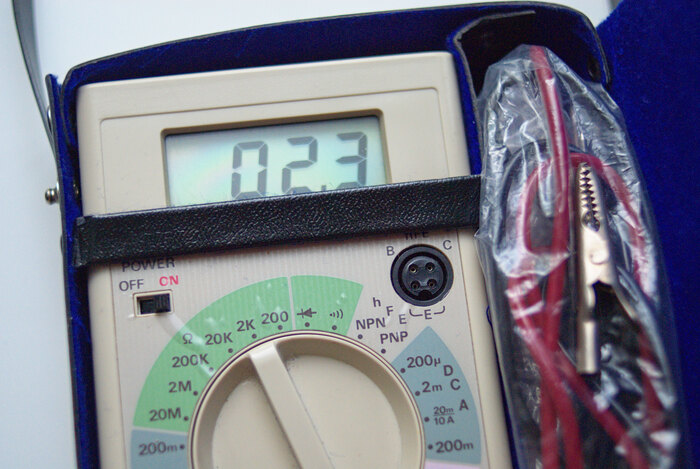
Сделан качественно, хорошая печать, приятный пластик. Терминалы прибора:
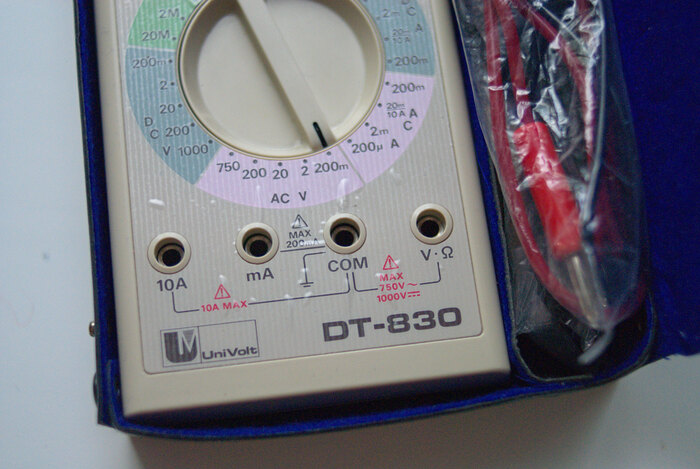
Сумка для хранения и переноски. С ремешком (он обёрнут вокруг).

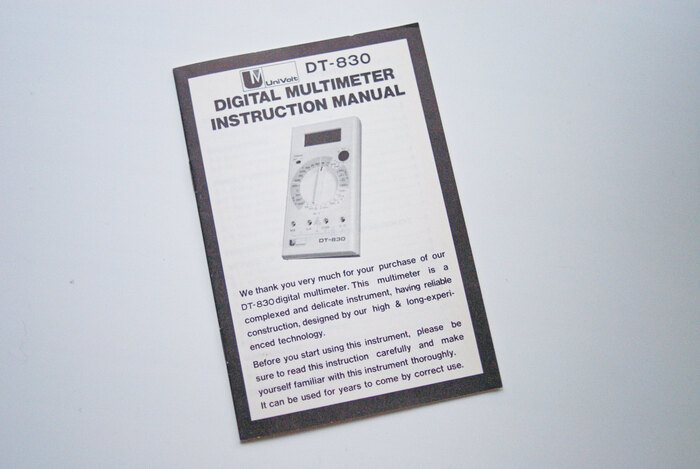
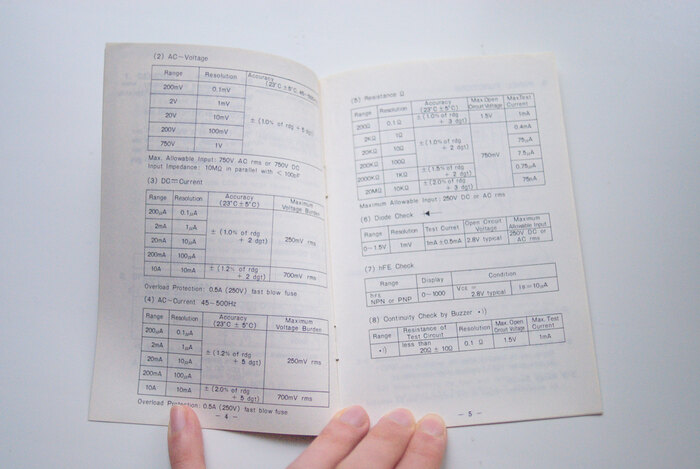
Инструкция. Когда-нибудь потом я соберу стенд и проверю стазу несколько мультиметров разной конструкции и возраста. Их есть у меня.
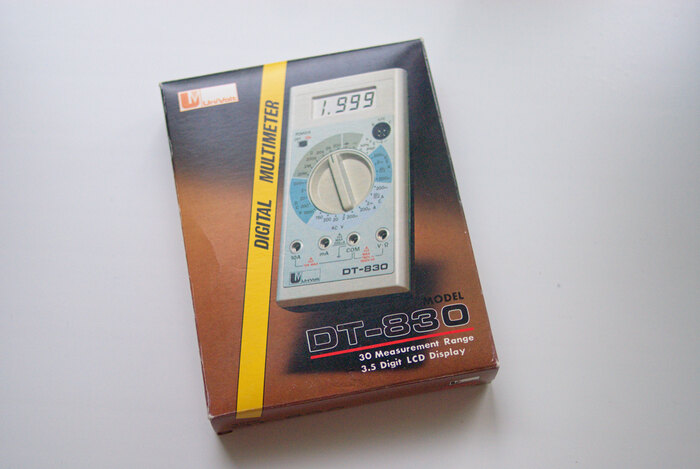
Оригинальная коробочка сохранилась.
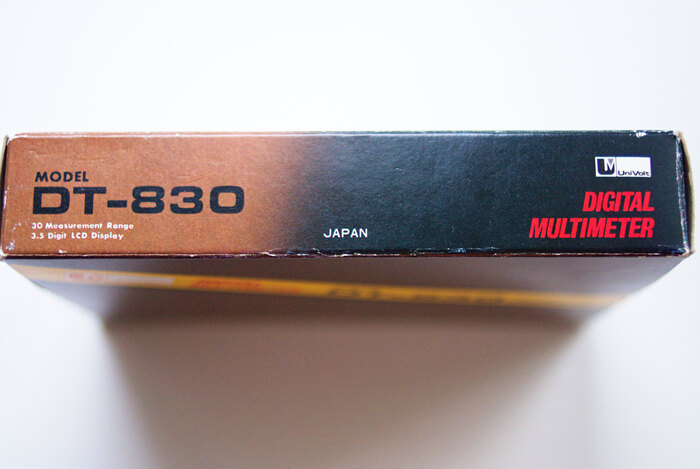
Спасибо за внимание.

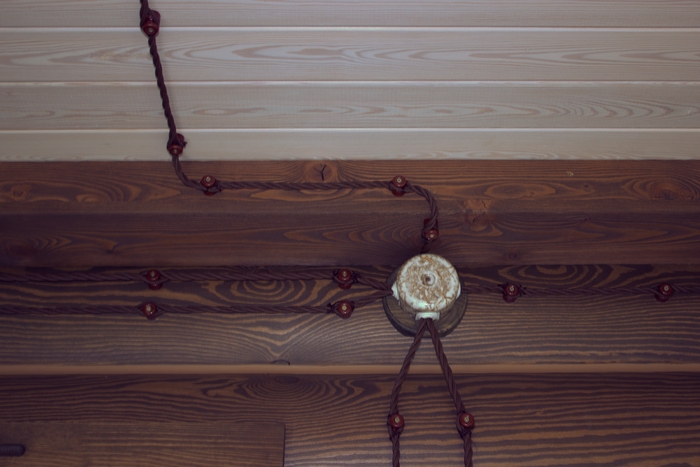
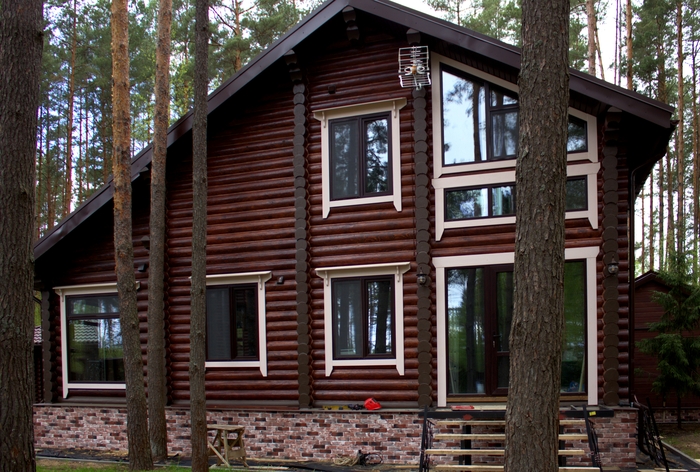
Электропроводка в стиле ретро. Часть 3
А вот и очередная подборочка по объекту подъехала. Был вопрос среди комментариев про ретро витую пару и ретро «антенный кабель». Такие изделия существую, существуют у разных производителей и в разных комбинациях UTP+UTP РК32+РК32 РК32+UTP. Кабель на антенну используется более тонкий, чем обычно подключают антенны и спутниковые антенны, этого бояться не надо, надо просто взять другие накрутки на кабель для подключения
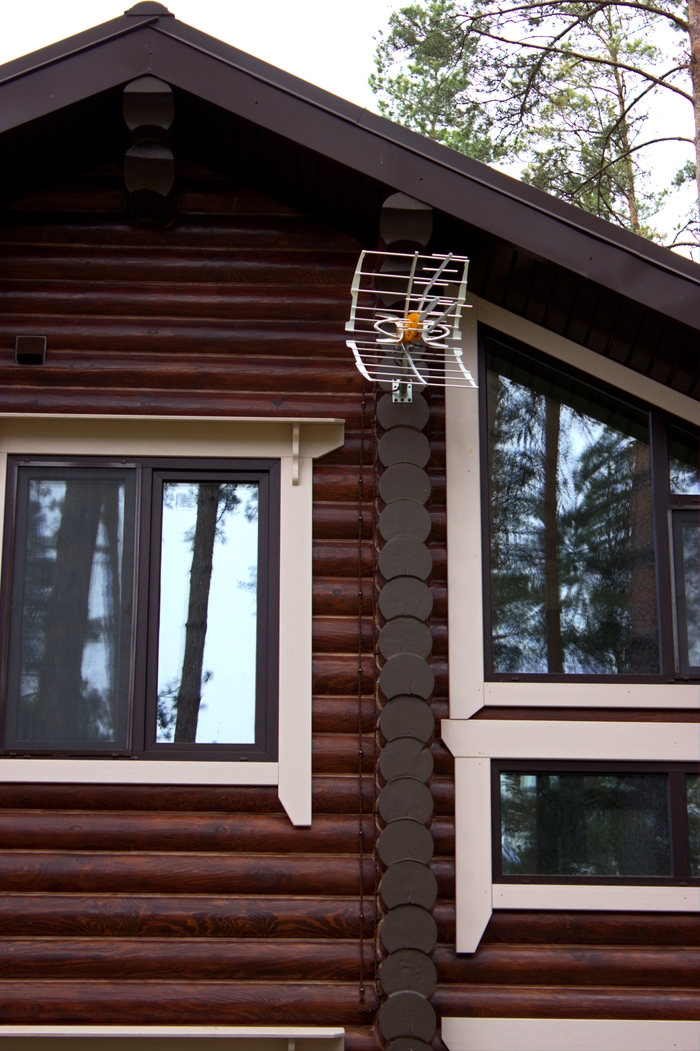
Так как кабель с первого этажа на второй уже было не прокинуть, решили кабель от антенны заводить по улице (сам бы я ограничился IP TV). В доме предусмотрено три телевизора и одна антенна с усилителем
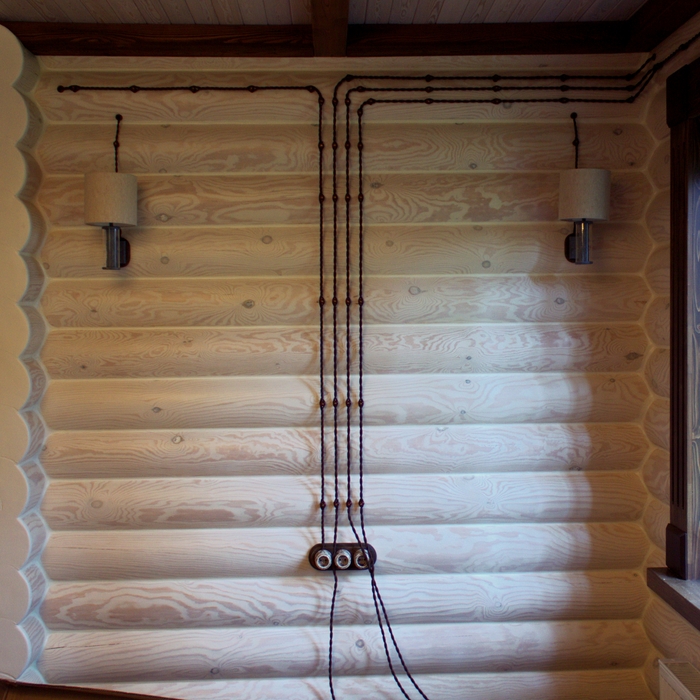
Наличие такого количества потребителей (ТВ) и отсутствие кабеля ТВ+ТВ у производителя привело к плетению этой паутины. Кабеля слева направо: питание на розетки, кабель на второй этаж к ТВ, кабель от антенны в усилитель, кабель до третьего ТВ. В последствии тут будет стоять тумба, куда спрячутся все хвосты
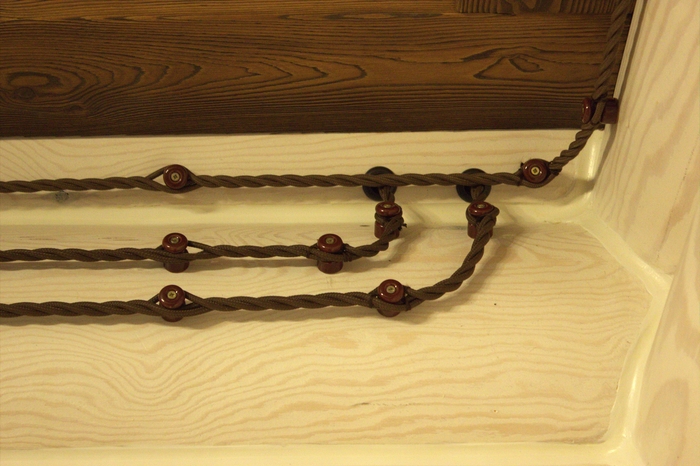
Разница в высоте потолков по мимо прочего привела и к такому необычному решению. На фото видно бревно просверленное по диагонали (позволяет выйти как можно выше в смежной комнате), под углом 90град к касательной в точке входа (для плотного прилегания втулки).
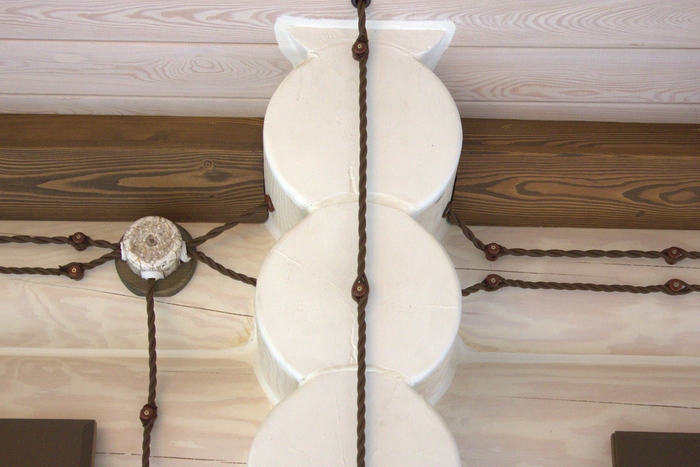
Опять сквозной V-образный проход, чтобы не опускать провод слишком низко на и так не высоких потолках
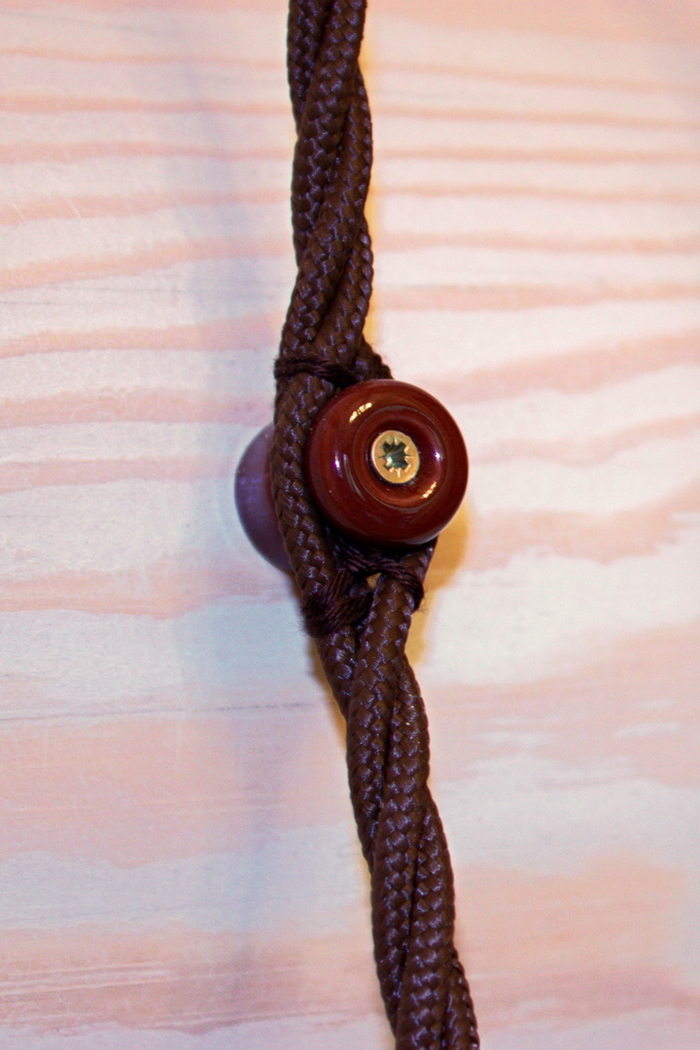
В своей работе при натяжке ретро провода я предпочитаю вязать узлы, а не пользоваться стяжками. Стяжки использую толь в малозаметных местах: высоко пот потолком. темные углы, труднодоступные места, технические помещения
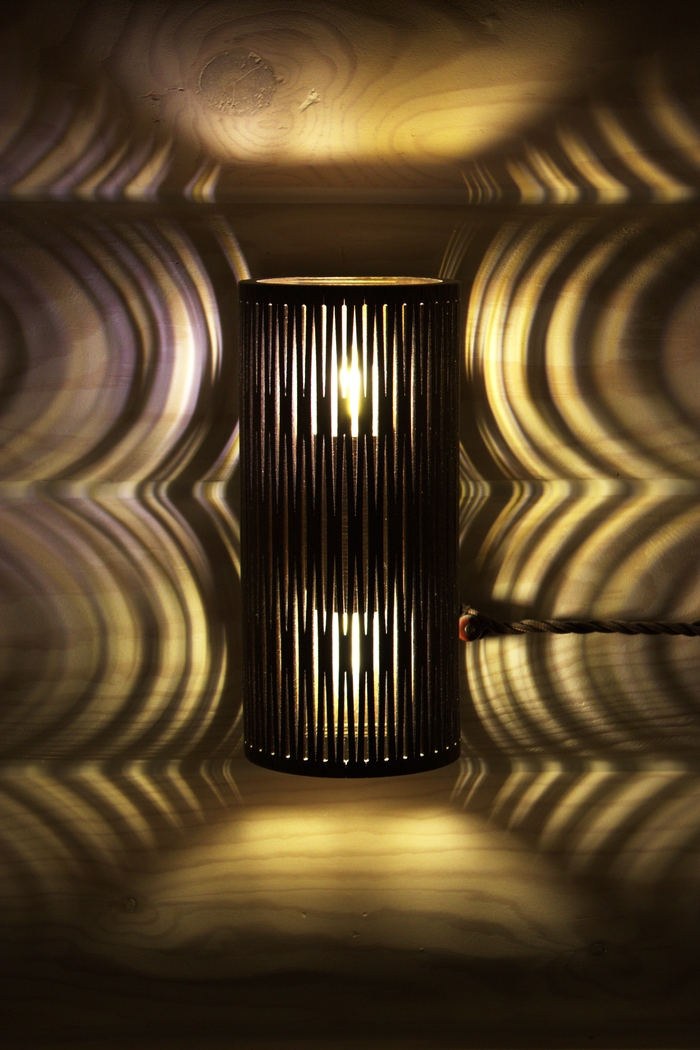
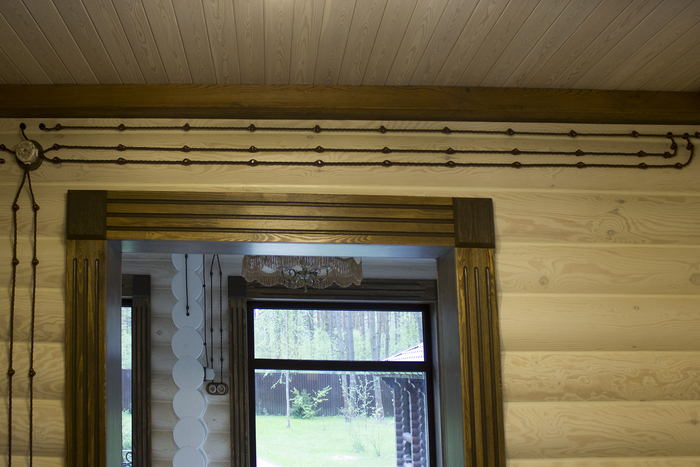
Вдалеке слева от окна видна белая коробочка- это регулятор мощности вытяжки. К сожалению такого устройства в ретро не найти. Дабы не портить внешний вид, решили спрятать его за телевизор
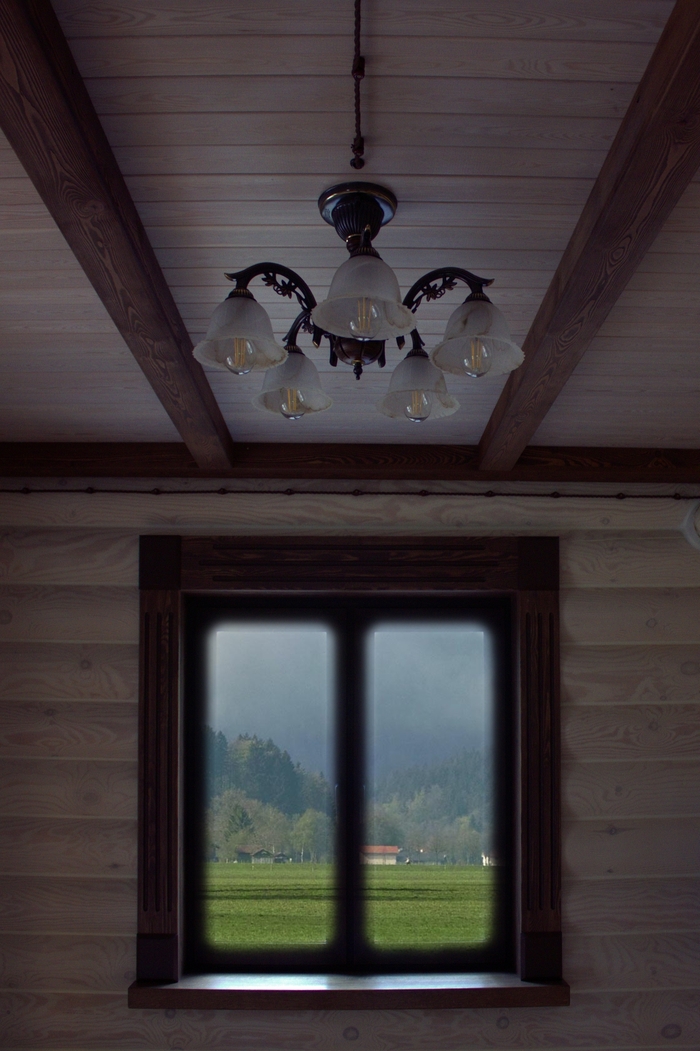
Галимый фотошоп, спасибо птичкам роспись на стекле
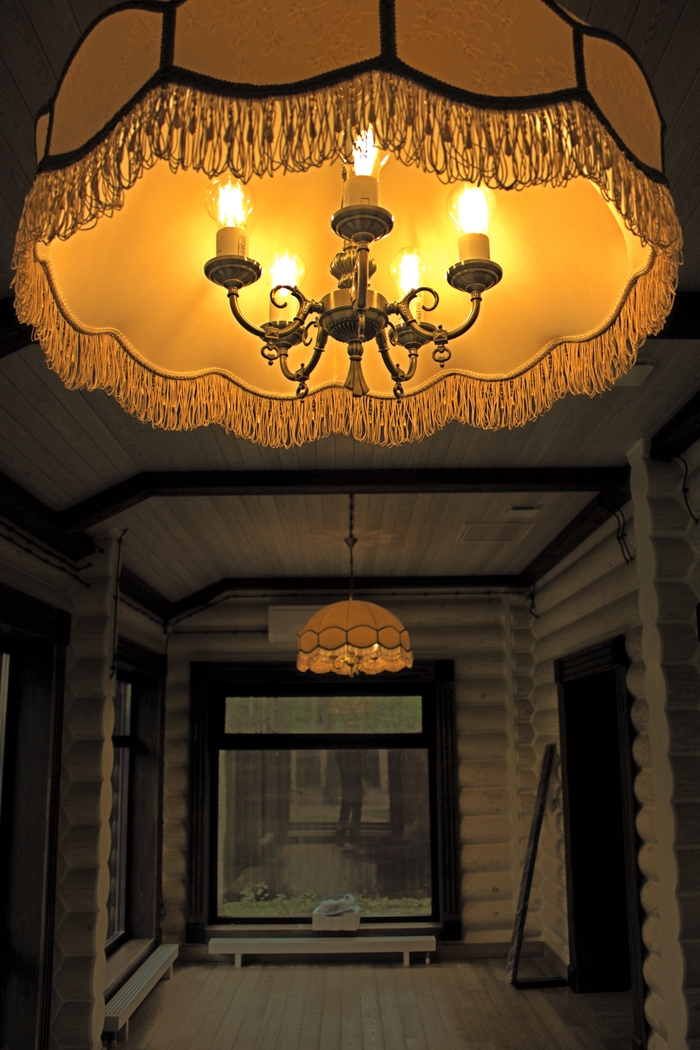
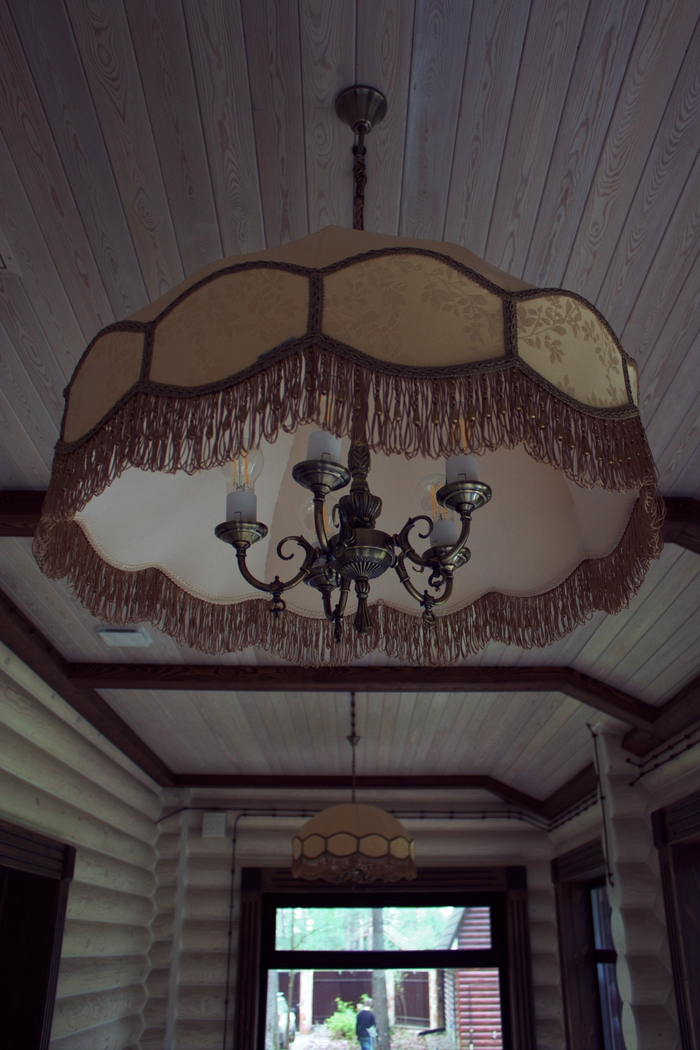
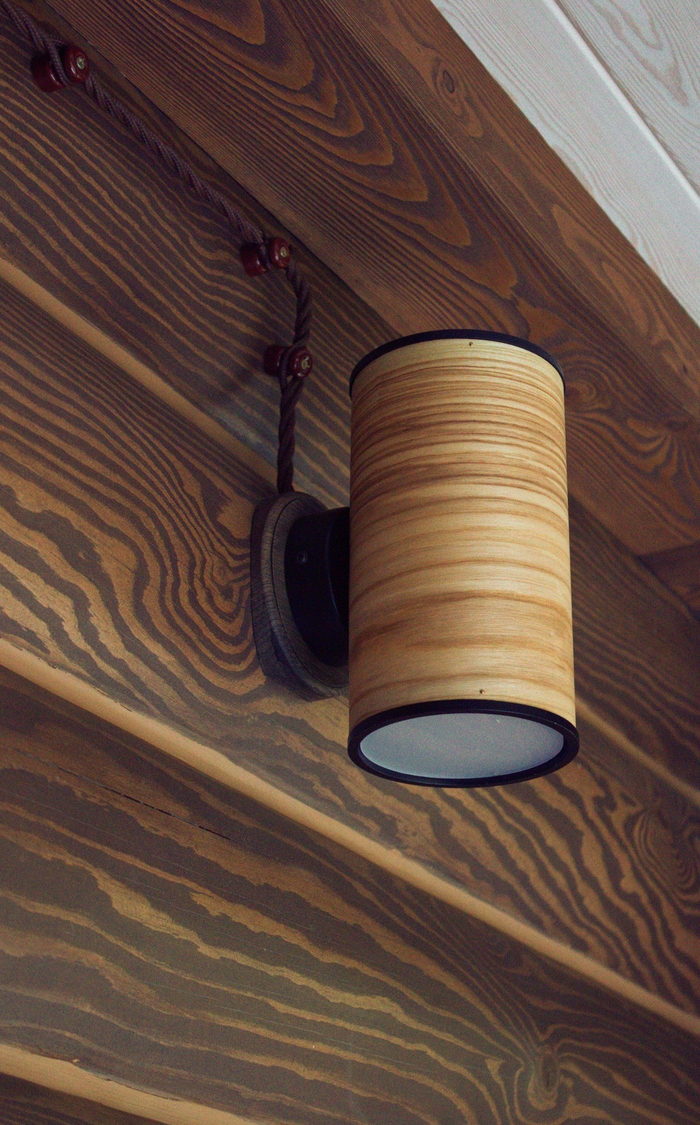
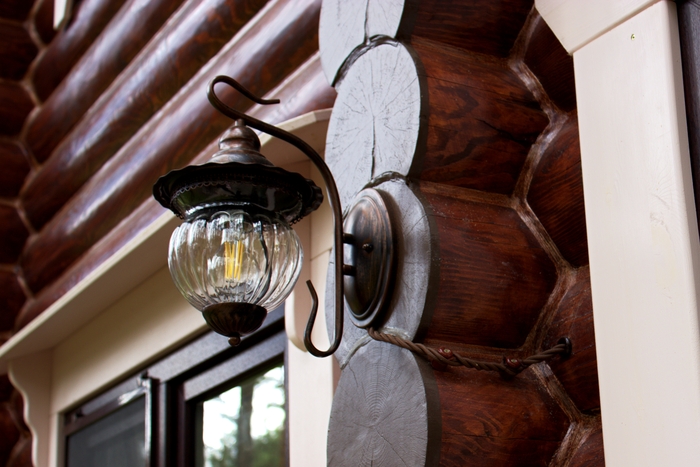
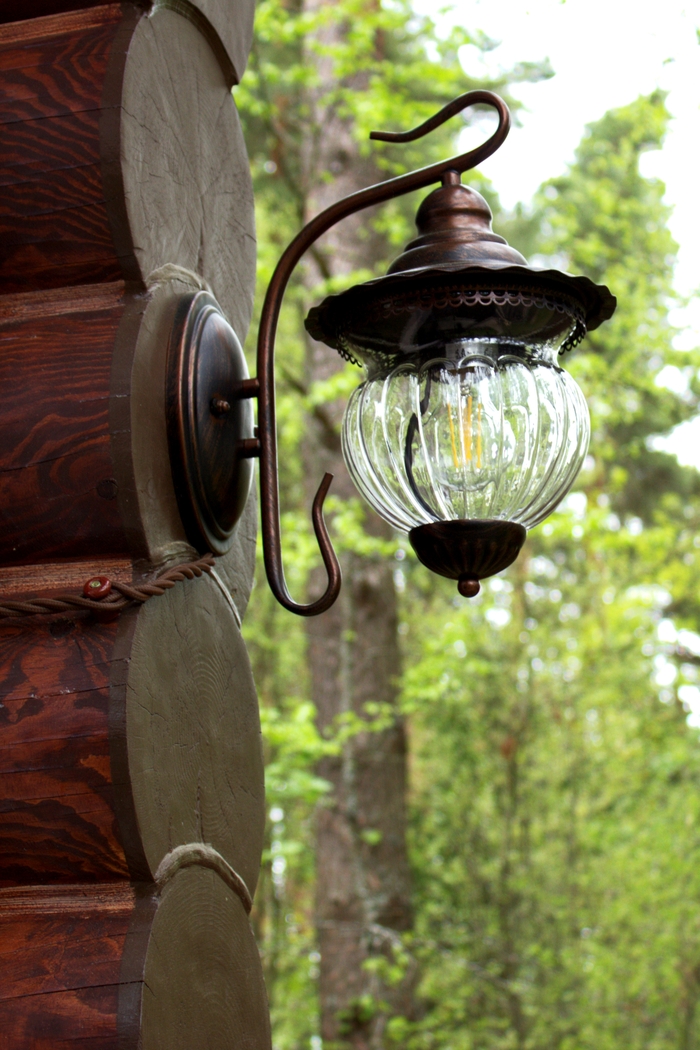
Сегодня на этом все. Надеюсь было интересно. Как подготовлю следующую партию фотографи с короткими комментариями — выложу еще.
Также постараюсь подготовить фотографии с множеством проводов, заходящих в РЩ.
Спасибо за внимание
Лампа-трубка 40 Вт, 1979 г
В коллекцию техноартефактов попала лампа 220 В, 40 Вт, невиданный поныне формфактор.
У кого есть идеи для чего такая применялась?
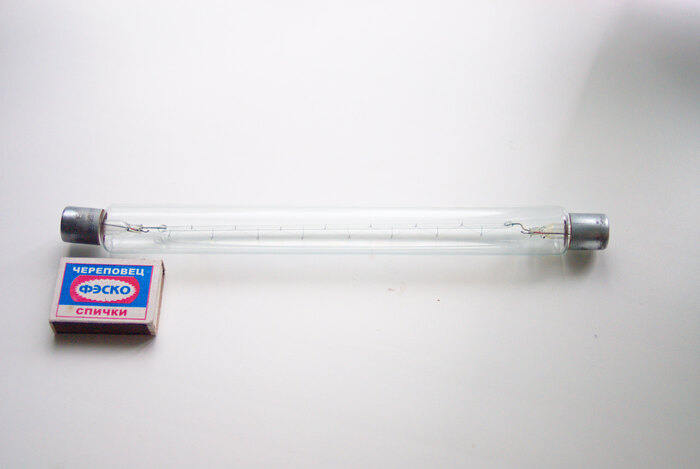
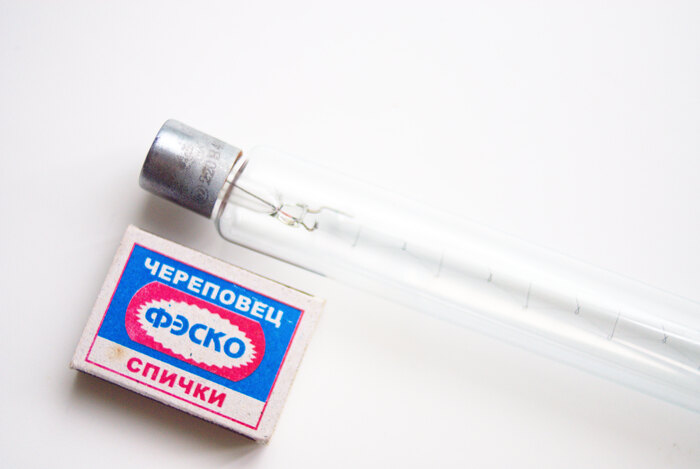
И как выглядят контакты для её удержания и подключения?
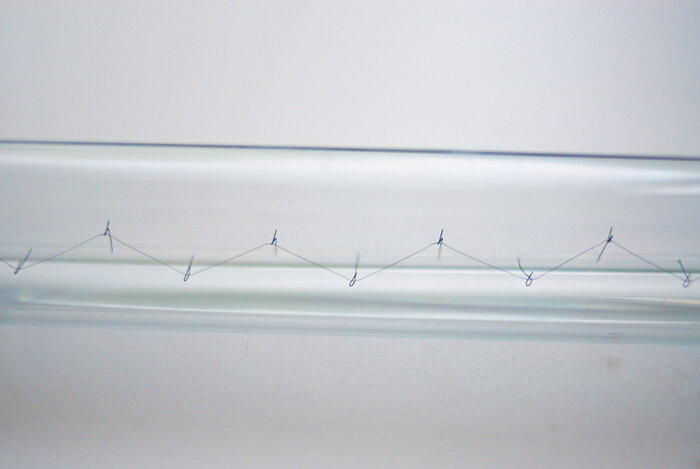
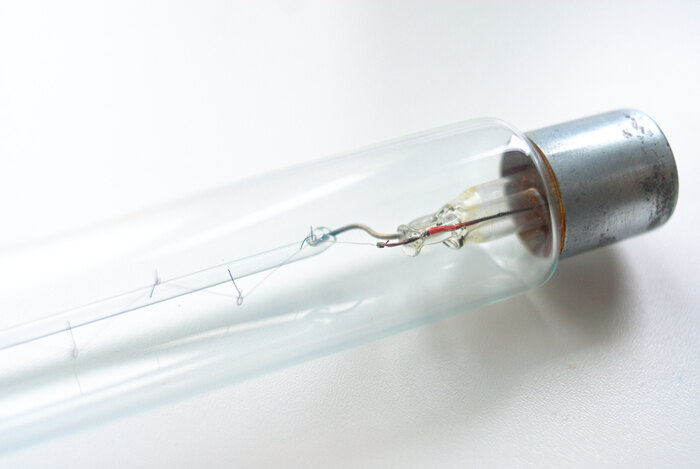
P.S. Посоветуйте схему плавного розжига лампы конкретно под эту. Хочу сделать ночник.

Радиостанция "62Р1" (Чайка) выпускалась с 1985 года
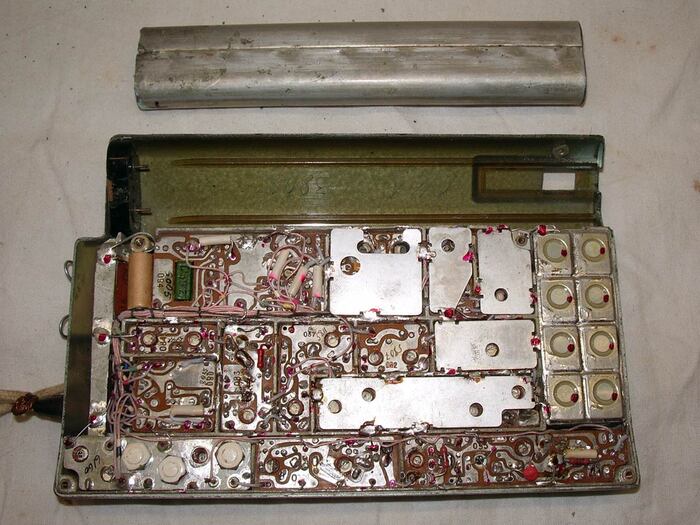
Предназначена для спецслужб. ЧМ, симплексная для без поисковой связи с такими же радиостанциями, с абонентскими и с центральной типа «Пальма», «Тюльпан», «Сирена».

1 канал в диапазоне 140. 174 МГц. Чувствительность 1,5 мкВ. Выходная мощность 30 мВт. Шумоподавитель. Дальность связи с однотипными РС до 800 м, с центральной станцией до 10 км. Габариты РС 177х115х23 мм. Масса 850 гр.




Оптоволоконные сети. Часть 2. "Я бы вдул"
Неделю назад я написал свой первый пост на Пикабу, в котором рассказал о своей работе. В комментариях поступило много вопросов, и я проясню сейчас некоторые технические моменты.
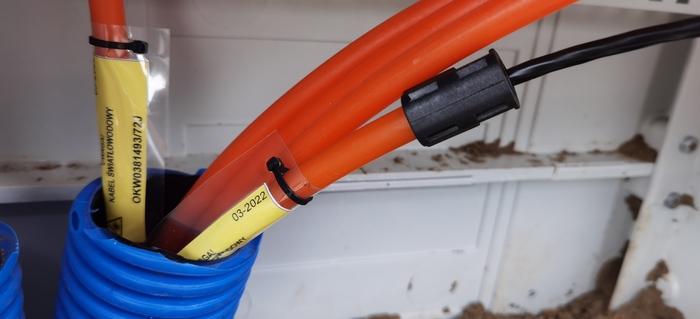
Оранжевые трубочки, которые видны в колодцах и в нижней части шкафа, служат «бронёй» для нежного и тонкокожего оптоволоконного кабеля. И это не преувеличение, так как тубы (модули) с волокнами защищены только тонкой пластиковой изоляцией. Она на фото чёрного цвета. Кабеля в броне из титановых пластин или по кругу защищённого стальными прутками, как на просторах бывшего Союза, я тут пока не встречал.
«Почему бы не проложить сразу толстенький и хорошо защищённый кабель, зачем делать двойную работу?»
Вопрос кажется логичным, но. Ни о какой «двойной работе» речь не идёт. Наоборот, процесс оптимизирован сразу в несколько раз!
Представляю вашему вниманию «пАкет» — 4 либо 12 трубок в одном» флаконе»:

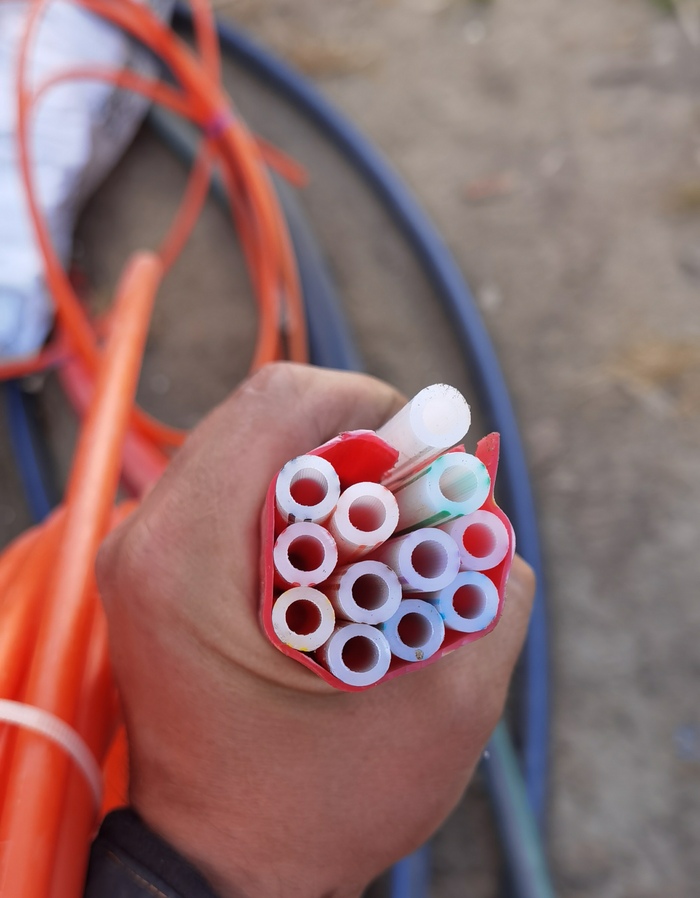
Преимущество в том, что за один проход экскаватора/кабелеукладчика/лопаты можно смонтировать будущую трассу сразу на 4 кабеля по 72 волокна, либо запитать 12 домов кабелями по 12 волокон. А это почти микрорайон!
Если надо сделать ответвление — изоляция пакета надрезается, берётся трубка нужного цвета, соединяется с ещё одним отрезком — и готово!

Есть ещё один плюс. Все мы помним, как на объект привозят катушку кабеля длиной 2 км, и бригада начинает монтаж. Под конец рабочего дня, как правило, в пятницу вечером, попадается непроходной участок кабельной канализации. Смесь песка, асфальта и дохлых крыс забила и без того продавленную весом самосвалов трубу и не даёт протолкнуть «линьку» дальше. А кабеля на катушке ещё с километр, ведь начали мы с середины трассы, чтобы меньше перетягивать петли лишней длины. Варианта три:
1. Резать кабель и ставить муфту за свой счёт.
2. Сбросить километр кабеля в колодец, чтобы полдня его распутывать в понедельник.
3. Оставить катушку на выходные около открытого люка, заставив дежурить около неё имеющих «залёты» монтажников.
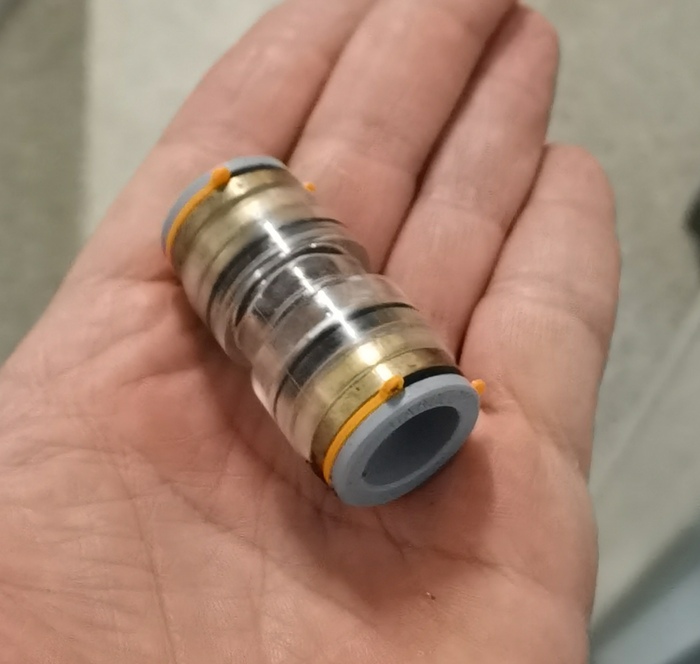
С трубкой ничего этого не надо. Смело режем её в любом удобном месте и едем домой. После того, как залом на трассе устранят, трубку можно протягивать дальше. Концы соединяются, место соединения наносится на проект и работа продолжается.
Чтобы в трубку с уже смонтированным кабелем не попала влага и от разности давлений воздуха не возник сквозняк, используются вот такие заглушки:
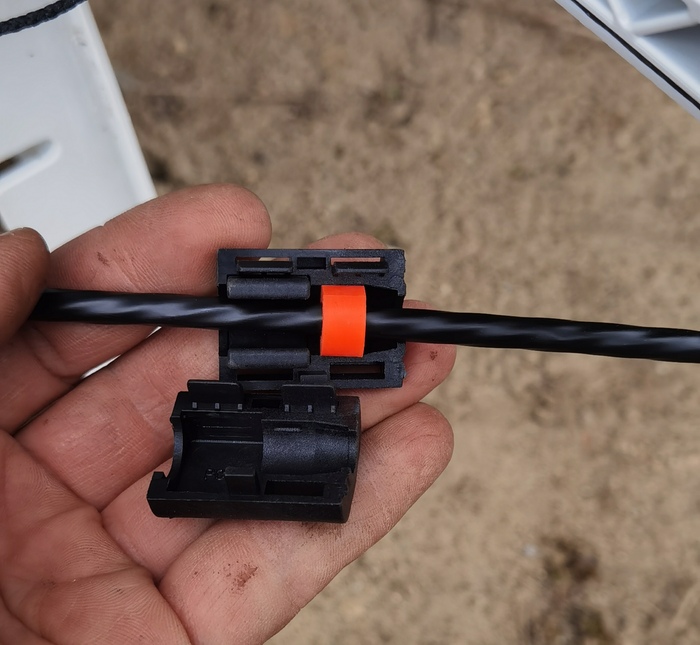
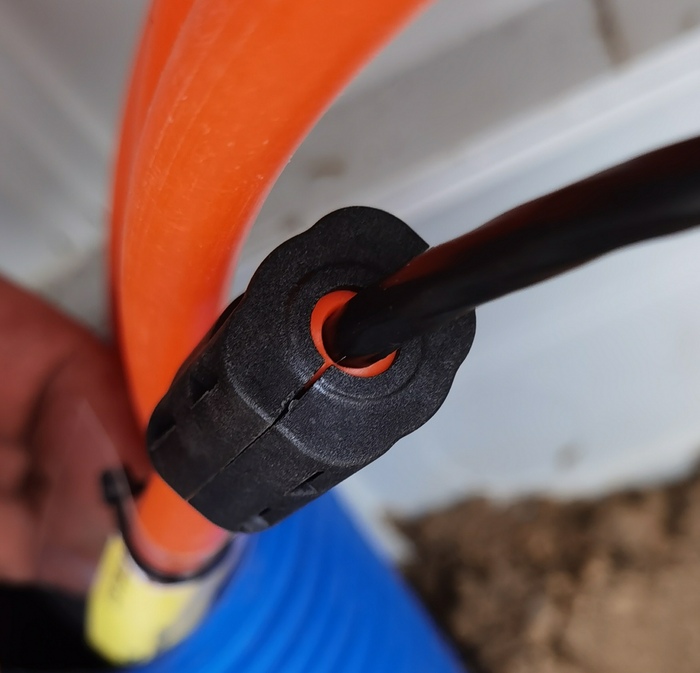
Они накручиваются на трубку, нарезая себе в пластике резьбу, а резиночка закрывает все неровности. Теперь ни влага, ни метан в нише шкафа скапливаться не будут. За наличием заглушек, кстати, довольно строго следят. Трассу без них не примут.
К слову, о приёмке. Мы делали проект с длиной трассы около семи километров. После того, как уложили трубку, заказчик захотел провести процедуру проверки её целостности: вся магистраль была заполнена воздухом под давлением 8 атмосфер и оставлена на сутки. Если бы трубка имела трещинки, плохие соединения, то давление, естественно, быстро бы ослабло. Место повреждения нам пришлось бы искать вручную, так как о существовании прибора, показывающего расстояние до места нарушения целостности трубки, я не знаю . Но монтаж сделали правильно, и утечек воздуха не было, трасса под давлением простояла положенное время.
Ну, а теперь самое главное. Как сделать, чтобы кабель появился с другой стороны трассы? Нужен аппарат для «задувки». Выглядит он так (это фото не моё):

Ремни вращаются роликами, прижимают кабель и вталкивают его в трубку. Есть счётчик длины поданного кабеля. Скорость монтажа 2-4 метра в секунду.
Перед началом мы всегда проверяем, к той ли трубке приехала «принимающая» сторона. Пускаем воздух, а потом, убедившись, что всё верно, трубка с той стороны «зашипела» , заливаем смазку и вставляем кусочек губки для мытья посуды. Губка равномерно распределит смазку по всей внутренней поверхности трассы и кабель пройдёт без затруднений. Главное — не смотреть в торец, когда в конце пути губка вылетит наружу!
Внутри трубки может быть нейлоновый шнур для ручной протяжки, он очень крепкий. Перед задувкой его обязательно надо вытянуть вручную. Если подать воздух сразу, шнур может запутаться в середине трубки и его уже будет невозможно достать.
Ещё можно кабель втолкнуть руками. Это довольно медитативное занятие. Вчера мне удалось проложить таким образом около 150-ти метров кабеля, но это при условии, что трасса не содержала поворотов на 90 градусов. Машинкой же можно «вдуть» за раз 1. 1,5 км кабеля. Может быть, реально и больше, но я пока в таких проектах не участвовал. Если кто-то владеет информацией, поправьте меня, пожалуйста.
Бывает так, что кабель остановился и дальше не идёт. Тут главное успеть остановить разогнавшуюся катушку и не дать спрыгнуть со стола машинке. Смотрим, сколько кабеля вошло (по меткам на самом кабеле, если вы не забыли их переписать, либо по счётчику машинки). Затем идём к колодцу, после которого произошла остановка, аккуратно надрезаем трубку поперёк и достаём обратно часть уже смонтированного кабеля. Очень важно, чтобы сейчас на него не попал песок (кабель в смазке отлично набирает на себя мусор, который может взрезать изоляцию и повредить волокна, либо просто набиться кучей в соединителе и давить на кабель, вызывая затухание). Мы используем тент для палатки 2*2 метра и укладываем «восьмёрки» из кабеля на него.
Далее «выдувается» всё, что есть на барабане, кроме запаса на стеллаже в самом первом колодце (как правило, 15 или 20 метров +5. 7 метров на разварку в шкафу), машинка и компрессор едут к колодцу, где уложен запас и процесс повторяется.
Ещё есть один интересный аппарат — осушитель воздуха. Подключается на выход компрессора и вытягивает воду, содержащуюся в подаваемом воздухе. Но сведений о необходимости его использования у меня нет, некоторые работают и без осушителя.
На трассе могут находиться запасы для будущих подключений: в колодце монтируется стеллаж, на который следует уложить 30-40 метров кабеля. В любом случае стеллаж ставится перед каждым шкафом, иногда там намотаны запасы пяти-шести кабелей.

Спасибо, что дочитали до конца. Надеюсь, было интересно.
Если я что-то забыл, или у вас просто есть вопросы, жду их в комментариях! Следующий пост будет о сварке и измерениях.

Американский электроантиквариат
Живу в старом американском доме и два главных направления деятельности — ремонт и поддержание крыш, а также замена проводки, которая не только Ильича, но даже Николашку помнит(хотя правильнее сказать, что помнит она тогдашнего американского капиталистического диктатора — Рузвельта или Тафта) Сегодня мы на эти музейные экспонаты и посмотрим.
Самая первая стандартизированная система проводки в США называлась knob and tube. Knob это фарфоровые изоляторы, а tube — фарфоровые трубки, с помощью которых провода проходят через деревянные стойки каркасных домов. Выглядело это примерно так(фотка с википедии):
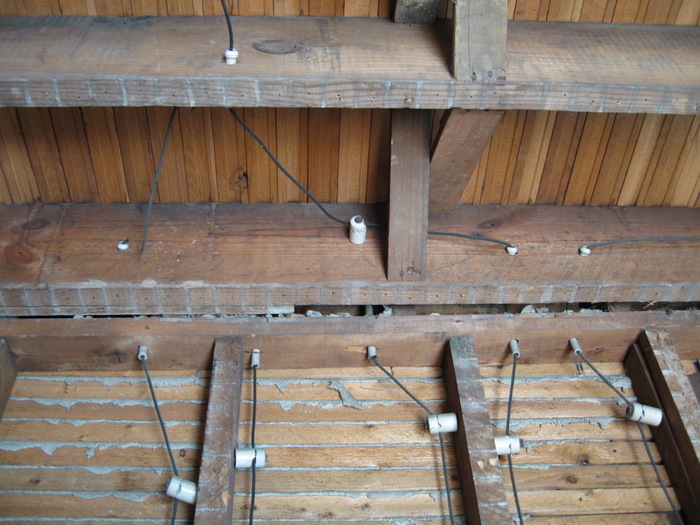
Так как дома в США в основном каркасные, то и проводка такая изначально была заточена под скрытую установку.
Конкретно мой дом был построен в 1874 году и изначально все освещение было газовое. Электричество провели(по моим прикидкам) где то 1900-1910х годах. Потом, лет через 10, расширили с помощью системы с кабелями в металлической гофре, которая без особых изменение применяется по сей день. Если кто помнит мультфильмы про Тома и Джерри, там в стенках как раз такие кабели. На картинке пример с обоими типами проводки.
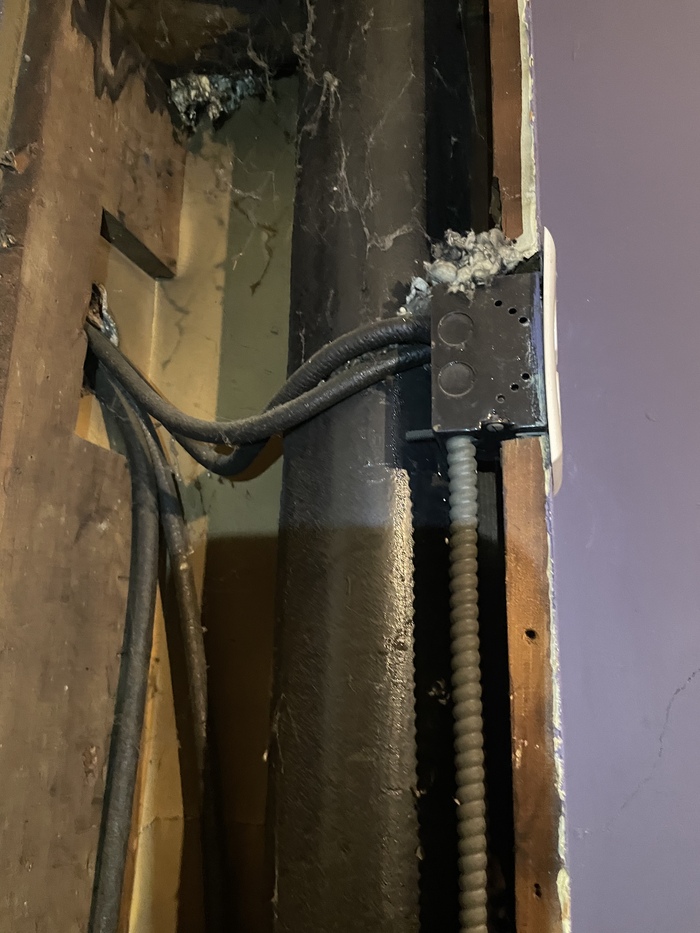
В старой же системе, нуль и земля шли вообще по отдельным проводам, не в составе кабеля. Причем иногда абсолютно разными путями. А еще, тогда не додумались до распаечных коробок, поэтому соединения могут находится просто в пространствах каркаса. Как раз такую порнографию и стремлюсь ликвидировать в первую очередь.
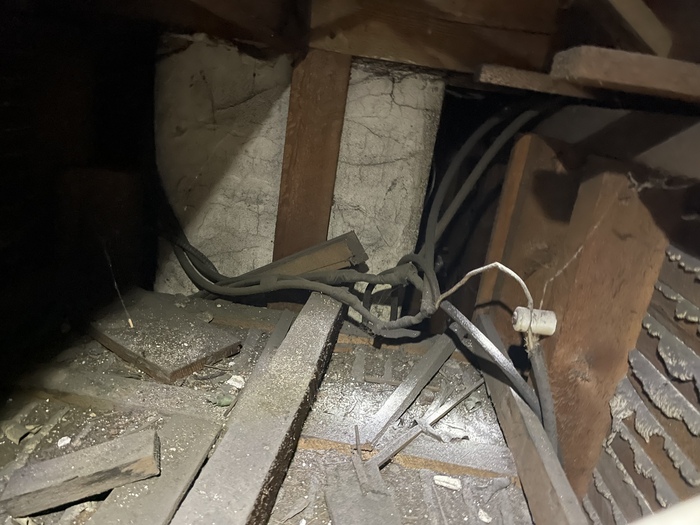
Все скрутки пропаены, и все отлично работает, особенно если учесть, что с приходом светодиодных лампочек, ток там небольшой. Но, понятное дело, за 100 лет службы, изоляция стремится рассыпаться в прах. Повезло, что в моем доме не экономили на материалах и вся проводка более менее сегментирована, с помощью вот таких щитков с пробками:
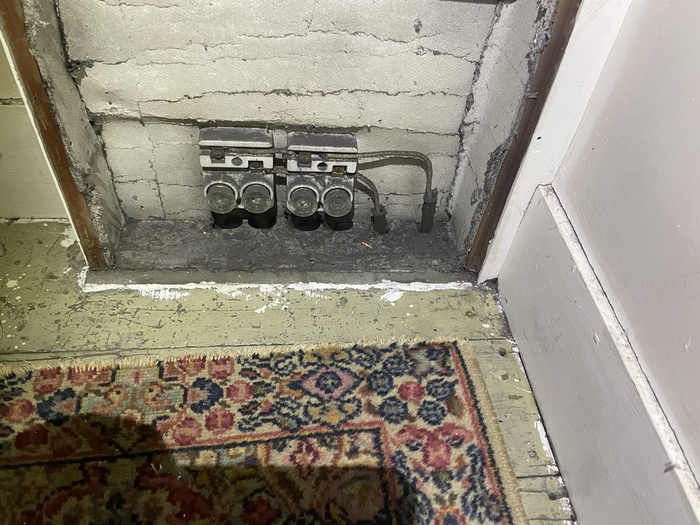
Кстати, данный щиток я в первые обнаружил только пару дней назад, в одной из кладовок. Он запитан от другой щитка, на котором уже видны более поздние наслоения.
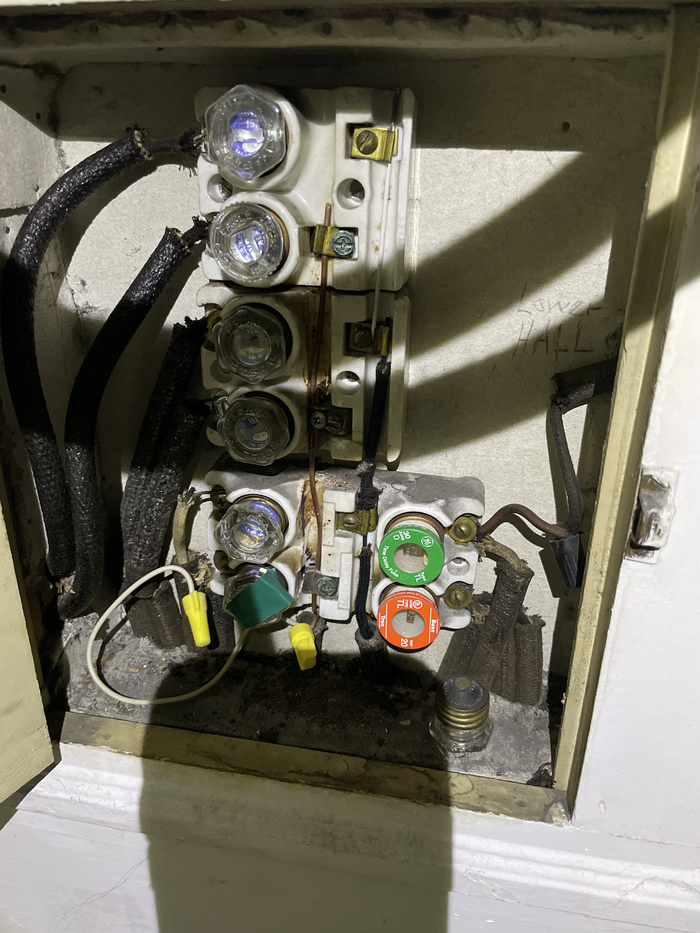
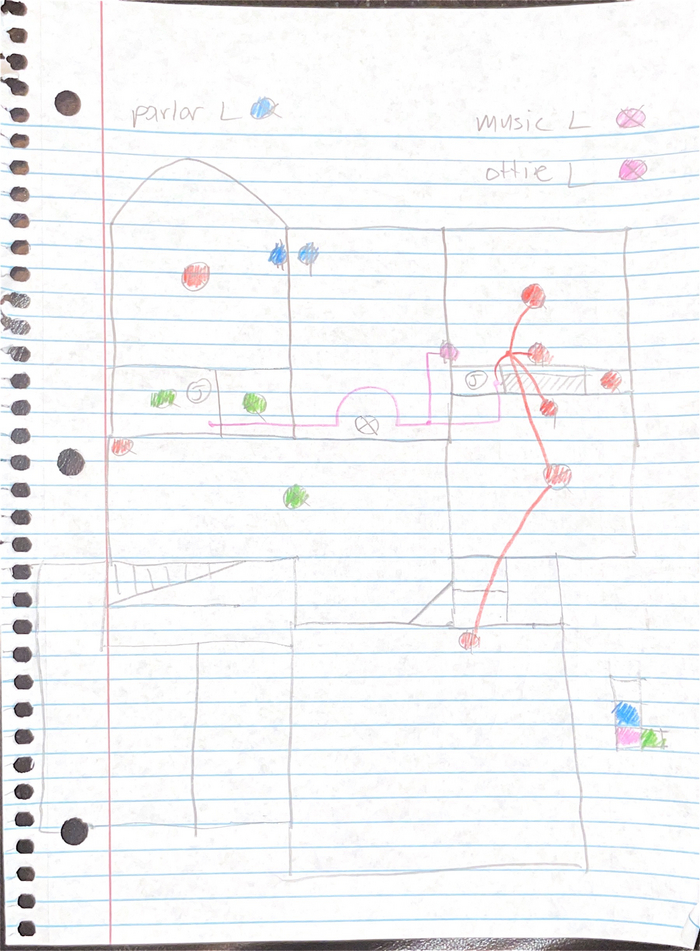
Вообще, там без поллитры не особо разберешь, поэтому нужно все записывать
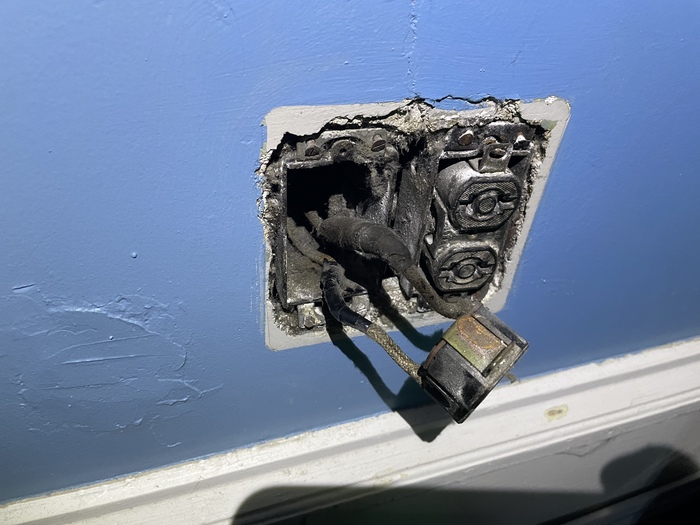
Ну и фото старинной розеточки, которая ушла на заслуженную пенсию после стольких лет службы

Garmin Fenix 5 Plus Быстро разряжаются
Снова я со своими гарминами. Принесли феникс 5 плюс с быстрой разрядкой, Клиент говорит акб менял уже в нескольких сервисах и все никак не помогает. Ну конечно не помогает, проблема то не в нем.
Пробую включить, но они конечно разряжены
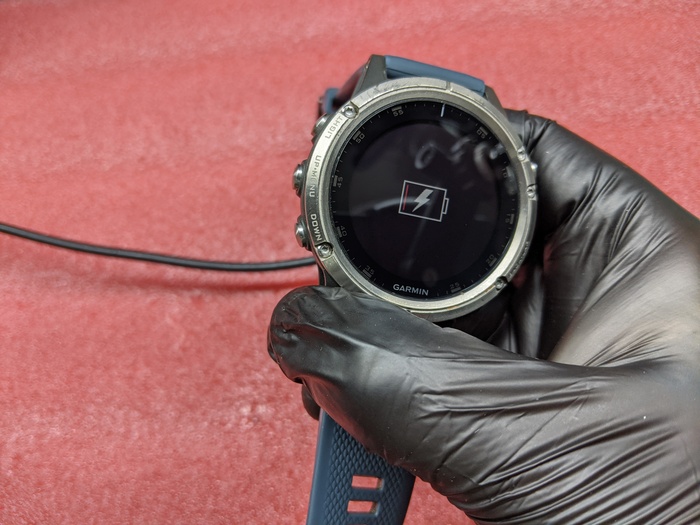
Ладно, поверим на слово что они хотя бы включаются
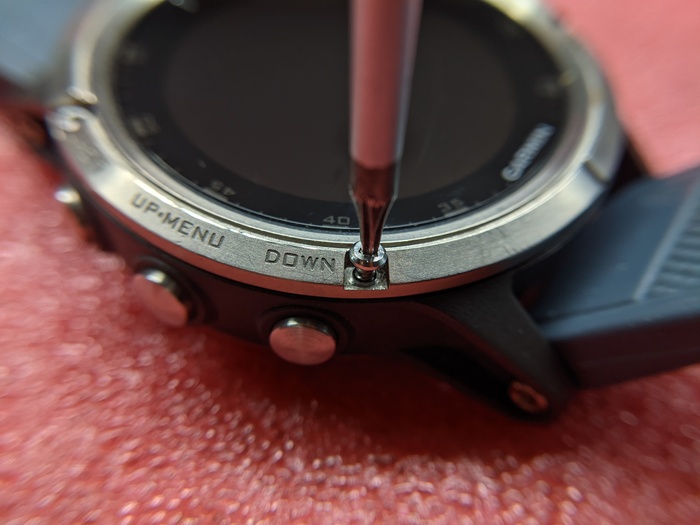
Кручу винты и разбираю
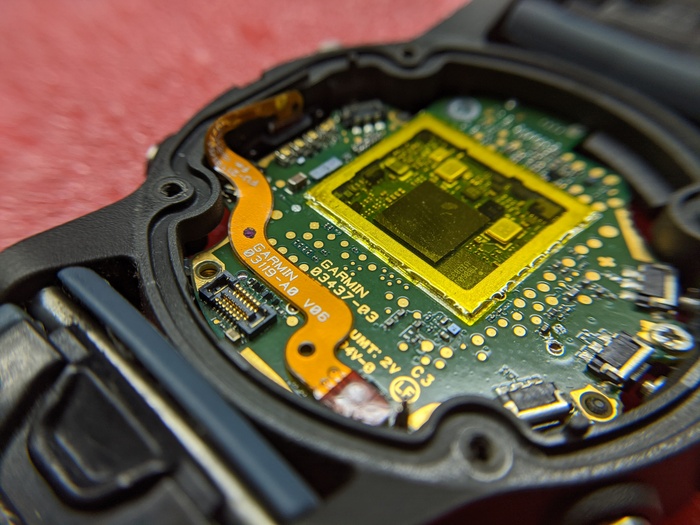
Ну, выглядит норм, спасибо за чистоту хочется сказать прошлому сервису, правда вместо желтого каптона должна быть фольга для защиты от помех, но это ладно
Подпаиваюсь к плате, что бы запустить ее от ЛБП и посмотреть на ток
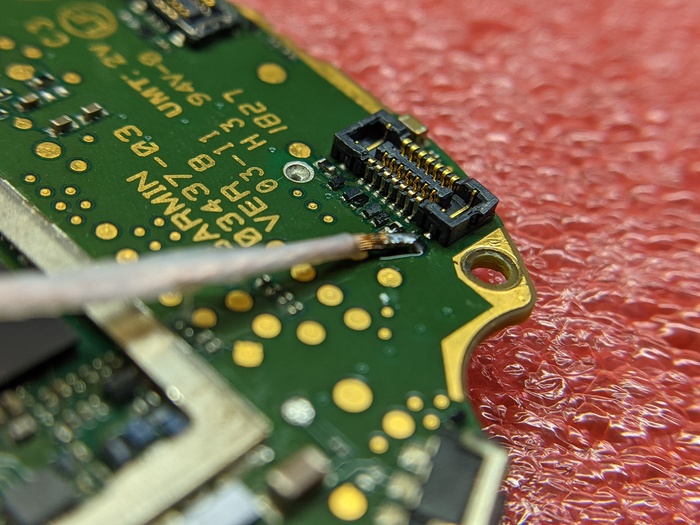
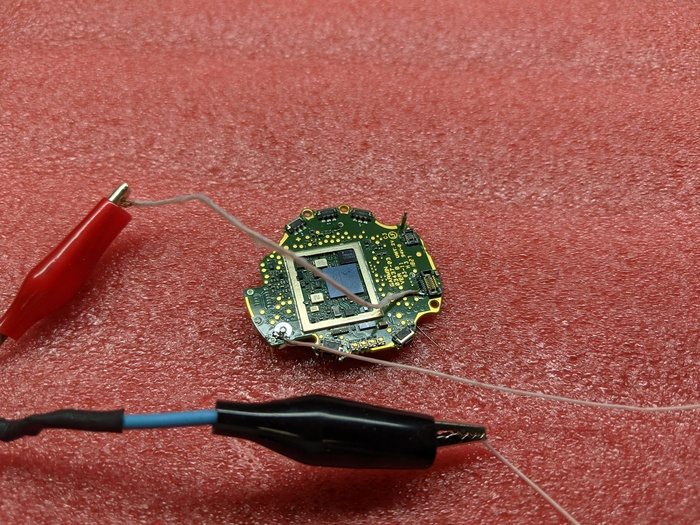
Как и следовало ожидать — плата не спит. Потреб аж 11мА
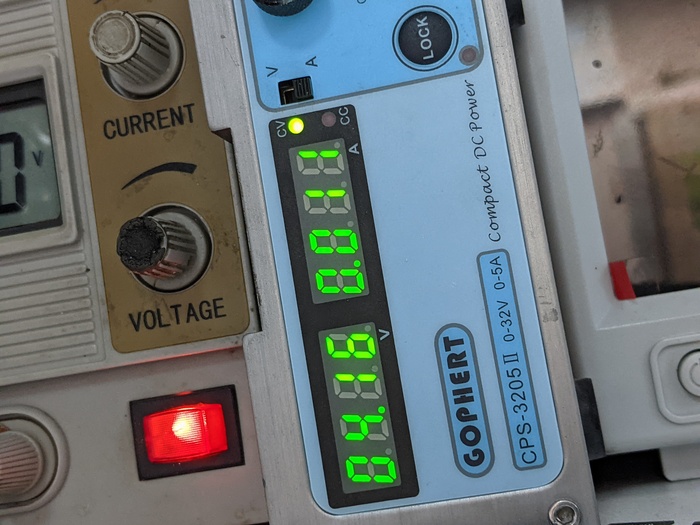
При емкости аккума в 250мА/ч его хватит примерно на 22 часа против заявленных 20 дней (вроде), и то это если не пользоваться аппаратом по назначению.
Ну что? Надо искать потреб
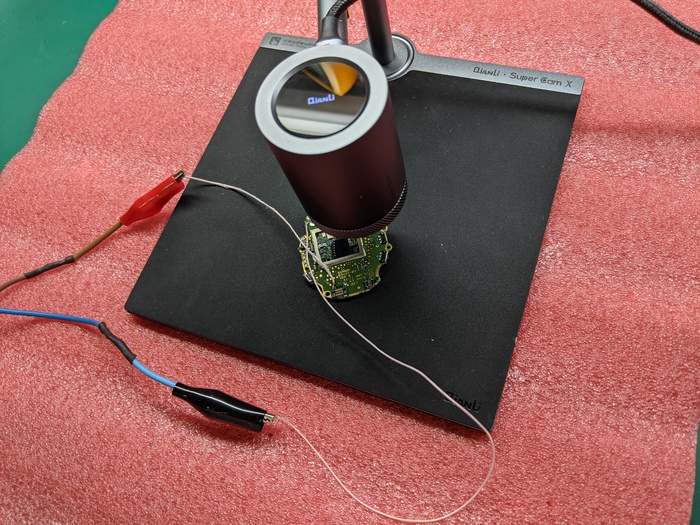
Берем теплик и смотрим что там будет светить
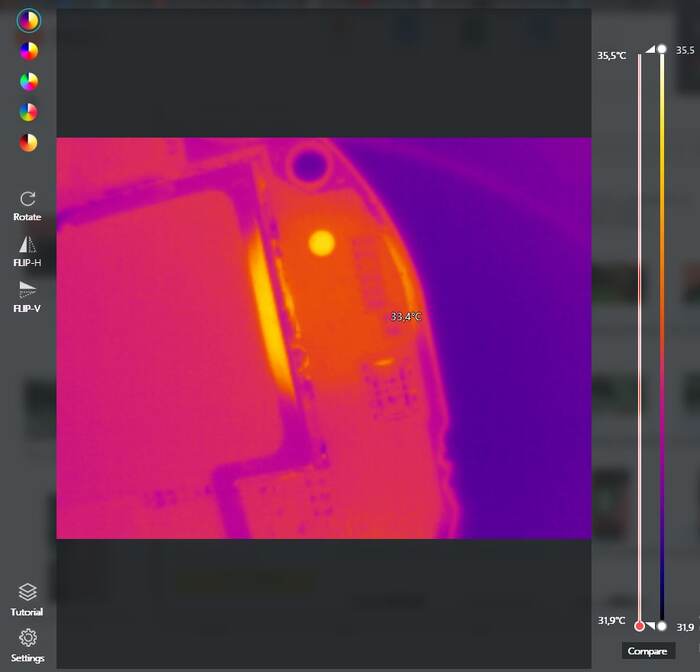
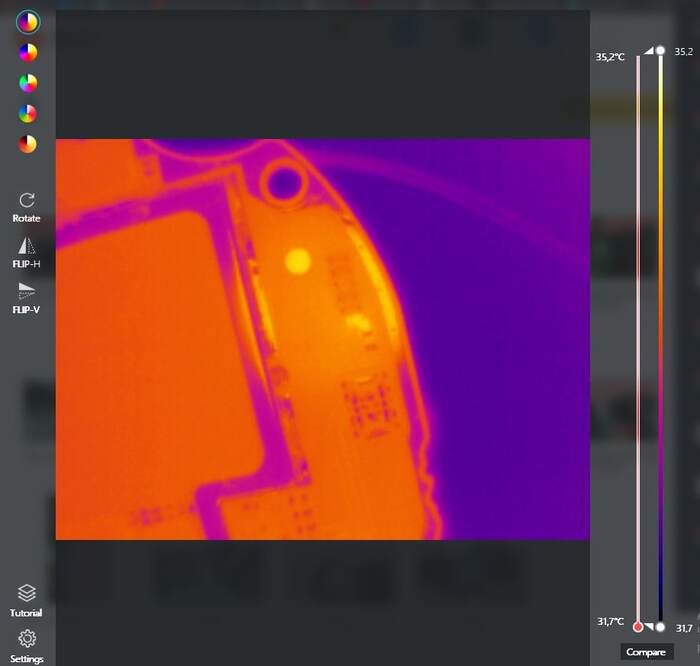
А вот и этот негодник.
Маленький диод для защиты питания пульсометра.
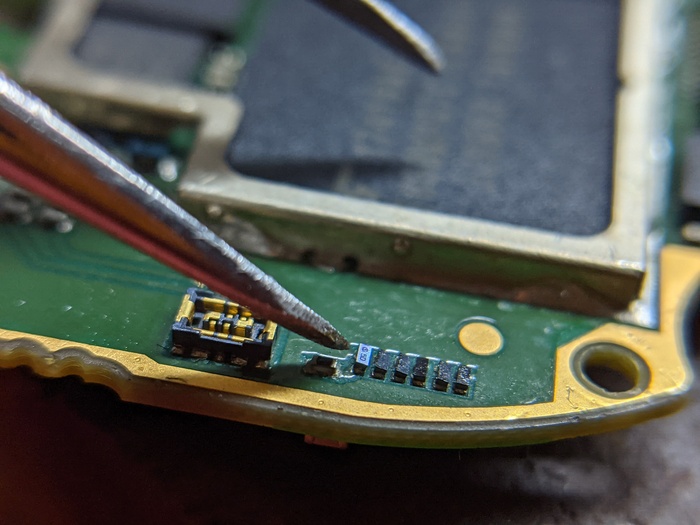
сносим его к херам
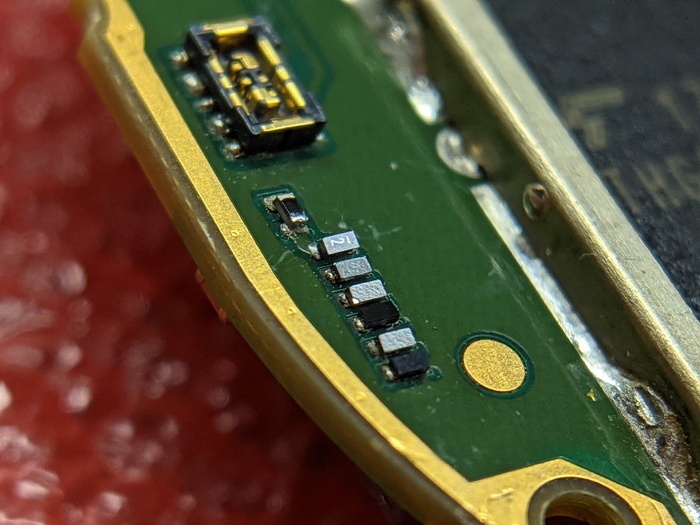
Я забыл сфоткать ЛБП с ноликами на нем, но поверьте, они там были. А это значит что проблема решена и можно собирать
Для защиты от помех на экран я клею малярный скотч для изоляции и сверху алюминиевую фольгу.
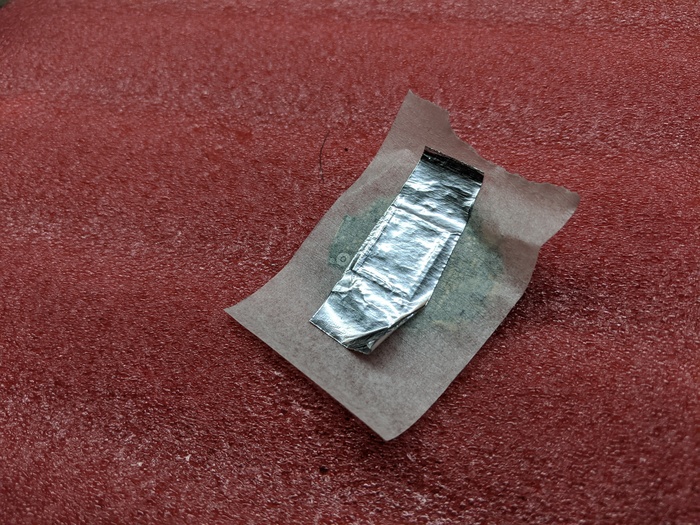
И затем вырезаю скальпелем по контуру
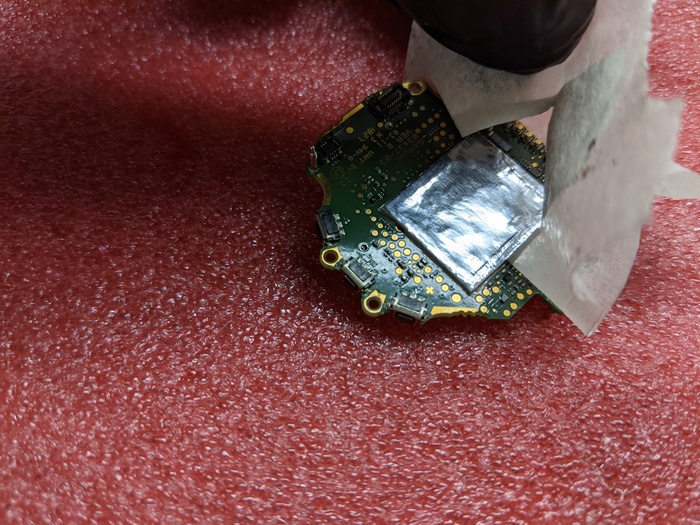
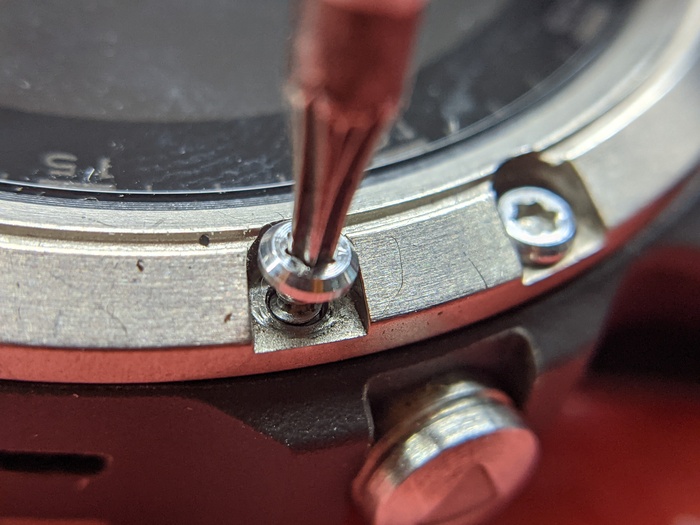
С помощью макро съемки стильно закручиваю винты
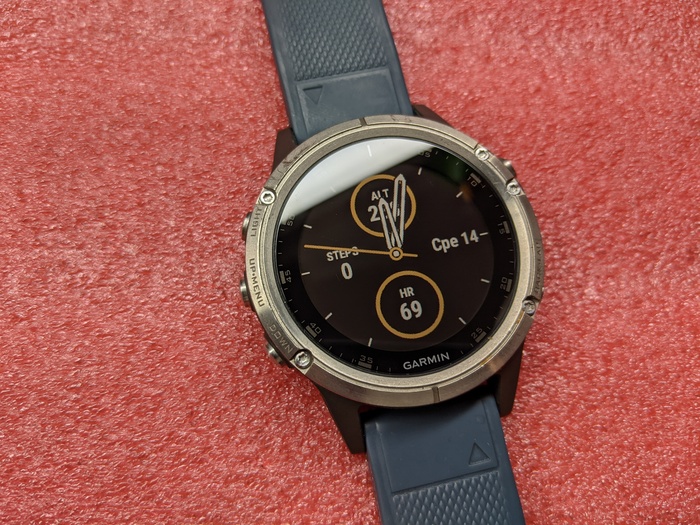
Потом все проверяю и радуюсь какой я молодец.

Селекторная связь надому
Пикабутяне, помогите советом.
Наверняка тут есть профессионалы и любители в этой теме, очень выручите, а может еще кому пригодиться такая тема.
В общем что имеем:
Большой участок на 24 сотки, стоит 2 дома, мастерская, гараж. Семья у нас большая, очень. Так вот, необходимо соединить связью Кухню главного дома, 2 кабинета в другом доме, мастерскую (гараж не обязательно). Главный пульт — Кухня, с него должно быть возможным вызвать любого из абонентов нажатием кнопки (типа как руководитель кнопку нажимает и говорит).
Самое главное, чтобы были именно кнопки, без лишних снятий трубок и звонков, нажал нужного абонента и сразу говоришь. Кабинеты и мастерская друг с другом могут и не общаться (только если это не сильно ударит по бюджету всей затеи, а то тоже было бы полезно).
В интернете много лазил, но это темный лес для меня, вроде есть какие-то решения у фирмы Commax, но понять не могу какие именно пульты нужны и точно ли будет работать как я задумал.
Конешно лучше по телефонным кабелям пустить эту систему или по витой паре, так же все строения подключены к единой однофазной электрической сети и имеется WI-Fi связь в меш системе (если эти данные важны). Радиосвязь не интересует, ненадежно и помехи.
Я могу сам спаять, обжать, протянуть и настроить, если есть инструкции. Главное какие устройства покупать, чтобы не разориться при получении нужного результата.
Заранее благодарю! Всем печенек, кота не выложу.
P.S. для остряков так и быть поясню.
1. В главном доме бабушка, которой 80 лет и она еле ходит, поэтому одна из "кнопок" связи будет у нее, чтобы она быстро и просто могла позвать, сейчас она мучается и делает это через телефон сотовой связи, связь говно и пока соединение пройдет уходит до 30 секунд.
2. От комнаты бабушки, до Кухни около 11метров и 4 бетонные стены, когда на кухне суета — услышать бабушку не так просто. Кухня — это центр нашей семьи, там все едят, собираются, сидят гости и так далее, она никогда не пустеет. Там орудует мама, которой уже 55 лет (пережила химиотерапию, рак победили, но ей и так уже досталось, тяжело), когда ей надо о чем то попросить меня (сына) или мужа (моего отца) ей приходиться либо звонить кому-то из нас, либо идти во второй дом, а это 30 метров со ступеньками.
3. Мы оба, отец и я, работаем на удаленке, у каждого свой кабинет во втором доме, мы постоянно либо в компах, либо на телефонах и это если мы еще на местах.
4. Если я не за компом, то скорее всего в мастерской, до которой еще дальше идти, где шумит либо станок какой, либо болгарка и звонок телефона могу тупо не услышать, другое дело сразу громкая связь или очень громкий звонок.
5. Сына, как посыльного, еще надо докричаться или самого найти на большом участке.
6. За пожилыми родителями надо присматривать и быть на связи, поэтому вопросы типа "нахрена, у тебя там Цуп что-ли" — странные. Есть задача, ее надо решить.
Недостаточно слотов типа количество линий питания процессора
Выбор материнской платы для игр — чрезвычайно важная часть сборки ПК.
Что делает материнская плата? Это печатная плата, которая соединяет все ваше оборудование с вашим процессором, распределяет электроэнергию от вашего источника питания и определяет типы устройств хранения, модулей памяти и графических карт (среди других карт расширения), которые можно подключить к вашему ПК.
Ниже мы углубимся в анатомию материнской платы и предоставим вам всю необходимую информацию, чтобы узнать, как выбрать материнскую плату для вашей сборки.
Анатомия материнской платы
Материнская плата — это основная печатная плата ПК. Хотя внешний вид материнских плат со временем меняется, их базовая конструкция позволяет легко подключать новые карты расширения, жесткие диски и модули памяти, а также заменять старые.
Давайте рассмотрим некоторые термины, с которыми вы столкнетесь при сравнении материнских плат.
Сокет процессора
Материнские платы обычно содержат как минимум один разъем для процессора, что позволяет вашему ЦП (механическому «мозгу» ПК) взаимодействовать с другими важными компонентами. К ним относятся память (ОЗУ), хранилище и другие устройства, установленные в слотах расширения — как внутренние устройства, такие как графические процессоры, так и внешние устройства, такие как периферийные устройства.
(Однако не на всех материнских платах есть сокет: в системах с меньшим пространством, таких как Intel® NUC и большинство ноутбуков, ЦП впаян в материнскую плату.)
Выбирая материнскую плату, сверьтесь с документацией по вашему ЦП, чтобы убедиться, что плата совместима с вашим ЦП. Сокеты различаются для поддержки различных продуктов в зависимости от поколения, производительности и других факторов путем изменения набора контактов. (Название сокета происходит от массива контактов: например, сокет LGA 1151, совместимый с процессорами 9-го поколения, имеет 1151 контакт.)
Современные материнские платы Intel подключают ЦП напрямую к ОЗУ, из которой он получает инструкции от различных программ, а также к некоторым слотам расширения, в которых могут размещаться критически важные для производительности компоненты, такие как графические процессоры и накопители. Контроллер памяти находится на самом ЦП, но многие другие устройства взаимодействуют с ЦП через набор микросхем, который управляет многими слотами расширения, соединениями SATA, портами USB, а также звуком и сетевыми функциями.
Некоторые контакты соединяют ЦП с памятью через дорожки (линии из проводящего металла) на материнской плате, а другие представляют собой группы контактов питания или заземления. Если у вашего ПК возникают проблемы с загрузкой или распознаванием установленной памяти, это может быть вызвано погнутым контактом, который не контактирует с вашим процессором, среди других потенциальных проблем.
Контакты могут быть расположены на материнской плате или на корпусе процессора, в зависимости от типа сокета. Старые сокеты (такие как Intel Socket 1) часто представляли собой массивы контактов (PGA), в которых контакты, расположенные на ЦП, входили в токопроводящие контакты на сокете.
Сокеты Land Grid Array (LGA), используемые во многих современных чипсетах, по существу работают противоположным образом: контакты на сокете соединяются с токопроводящими контактами на ЦП. LGA 1151 — один из примеров сокетов этого типа.
Сокеты современных процессоров используют установку ZIF (Zero Insertion Force). Это означает, что вам нужно только установить процессор на место и зафиксировать его защелкой, не прилагая дополнительного усилия, которое может привести к смещению контактов.
Это нововведение было использовано в процессоре Intel Socket 1 в 1989 году, который работал с ЦП 80486 (или 486). Хотя в ранних конструкциях для Socket 1 для установки ЦП требовалось усилие до 100 фунтов, в рамках того же поколения производители ЦП смогли разработать удобные для пользователя конструкции, которые практически не требовали силы и инструментов для установки.
Чипсет
Набор микросхем — это кремниевая магистраль, интегрированная в материнскую плату и работающая с определенными поколениями процессоров. Он передает связь между ЦП и множеством подключенных устройств хранения и расширения.
Хотя ЦП подключается напрямую к ОЗУ (через встроенный контроллер памяти) и к ограниченному числу линий PCIe* (слотов расширения), набор микросхем действует как концентратор, управляющий другими шинами на материнской плате: дополнительными шинами PCIe. дорожки, устройства хранения данных, внешние порты, такие как слоты USB, и множество периферийных устройств.
Наборы микросхем более высокого класса могут иметь больше слотов PCIe и портов USB, чем стандартные модели, а также более новые аппаратные конфигурации и другое распределение слотов PCIe (с большим количеством разъемов, связанных непосредственно с ЦП).
Классический дизайн набора микросхем, общий для наборов микросхем для семейства процессоров Intel® Pentium®, был разделен на «северный мост» и «южный мост», которые выполняли различные функции материнской платы. Вместе две фишки сформировали «набор фишек».
В этой старой конструкции северный мост, или «концентратор контроллера памяти», был напрямую связан с ЦП через высокоскоростной интерфейс, называемый системной шиной или внешней шиной (FSB).Это контролировало критически важные для производительности компоненты системы: память и шину расширения, которая подключалась к видеокарте. Южный мост, или «концентратор контроллера ввода-вывода», был подключен к северному мосту с помощью более медленной внутренней шины и контролировал практически все остальное: другие слоты расширения, порты Ethernet и USB, встроенное аудио и многое другое.
Начиная с процессоров Intel® Core™ 1-го поколения в 2008 году, чипсеты Intel интегрировали функции северного моста в ЦП. Контроллер памяти, один из основных факторов, влияющих на производительность набора микросхем, теперь находится внутри самого ЦП, что уменьшает задержку в обмене данными между ЦП и ОЗУ. ЦП подключается к одному чипу (а не к двум) — концентратору контроллера платформы (PCH), который управляет линиями PCIe, функциями ввода-вывода, Ethernet, тактовой частотой ЦП и многим другим. Высокоскоростная шина Direct Media Interface (DMI) создает прямое соединение между контроллером памяти ЦП и PCH.
Выбор чипсета
Современные наборы микросхем объединяют многие функции, которые когда-то были отдельными компонентами, подключенными к материнским платам. Встроенный звук, Wi-Fi, технология Bluetooth® 3 и даже криптографическая прошивка теперь интегрированы в наборы микросхем Intel.
Высококачественные чипсеты, такие как Z390, могут предложить множество преимуществ, включая поддержку разгона и более высокую скорость шины. Но чипсеты Intel также предлагают дополнительные улучшения.
Вот краткий обзор различий между сериями наборов микросхем Intel:
- Поддержка разгона процессоров с обозначением «K».
- Максимум 24 линии PCIe
- До шести портов USB 3.1 Gen 2
- Нет поддержки разгона
- Максимум 20 линий PCIe
- До четырех портов USB 3.1 Gen 2
- Нет поддержки разгона
- Максимум 20 линий PCIe
- Только порты USB 3.0
Эти различные варианты позволяют входить в различные ценовые категории, при этом используя преимущества набора микросхем серии 300.
Слоты расширения
Peripheral Component Interconnect Express (PCIe) – это высокоскоростная последовательная шина расширения, интегрированная либо в ваш ЦП, либо в набор микросхем материнской платы, либо в то и другое. Это позволяет устанавливать такие устройства, как видеокарты, твердотельные накопители, сетевые адаптеры, карты RAID-контроллера, карты захвата и многие другие карты расширения, в слоты PCIe материнской платы. Встроенные периферийные устройства, имеющиеся на многих материнских платах, также подключаются через PCIe.
Каждый канал PCIe содержит определенное количество дорожек данных, перечисленных как ×1, ×4, ×8 или ×16 (часто произносится как «по одному», «по четырем» и т. д.). Каждая полоса состоит из двух пар проводов: одна передает данные, а другая принимает данные.
В реализациях PCIe текущего поколения канал PCIe ×1 имеет одну линию данных со скоростью передачи один бит за цикл. Линия PCIe×16, обычно самый длинный слот на вашей материнской плате (а также тот, который чаще всего используется для видеокарты), имеет 16 линий данных, способных передавать до 16 бит за цикл. Однако будущие версии PCIe позволят удвоить скорость передачи данных за такт.
Каждая версия PCIe примерно вдвое увеличивает пропускную способность по сравнению с предыдущим поколением, а это означает более высокую производительность для устройств PCIe. Канал PCIe 2.0 × 16 имеет теоретическую двунаправленную пиковую пропускную способность 16 ГБ/с; канал PCIe 3.0 × 16 имеет пиковую скорость 32 ГБ / с. При сравнении линий PCIe 3.0 линия ×4, обычно используемая многими твердотельными накопителями, имеет пиковую теоретическую пропускную способность 8 ГБ/с, тогда как ссылка ×16, которую используют графические процессоры, обеспечивает в четыре раза большую пропускную способность.
Еще одна особенность PCIe — возможность использовать слоты с большим количеством линий вместо слотов с меньшим количеством линий. Например, карту расширения ×4 можно вставить в слот ×16 и нормально работать. Однако его пропускная способность будет такой же, как если бы он был в слоте ×4 — 12 дополнительных линий просто не используются.
На некоторых материнских платах есть слоты M.2 и PCIe, которые могут использовать больше линий PCIe, чем реально доступно на платформе. Например, некоторые материнские платы могут иметь семь слотов PCIe x16, которые теоретически могут использовать 112 линий, но процессор и набор микросхем могут иметь только 48 линий.
Если все линии используются, слоты PCIe часто переключаются на конфигурацию с более низкой пропускной способностью. Например, если пара графических процессоров установлена в два слота PCIe × 16, каналы связи могут работать на скорости × 8, а не × 16 (современные графические процессоры вряд ли будут узкими местами из-за соединения PCIe 3.0 × 8). Однако на некоторых материнских платах премиум-класса могут использоваться коммутаторы PCIe, которые разветвляют физические линии, поэтому конфигурация линий слотов может оставаться неизменной.
Системные платы для энтузиастов, такие как серия Z, предоставляют больше линий PCIe и большую гибкость для сборщиков ПК.
M.2 — это компактный форм-фактор, который подходит для небольших устройств расширения (длиной 16–110 мм), включая твердотельные накопители NVMe (энергонезависимая память Express), память Intel® Optane™, карты Wi-Fi и другие устройства. устройства.
М.2 устройства имеют разные «ключи» (расположение золотых контактов на торце), определяющие совместимость с разъемом на материнской плате. Хотя они могут использовать множество различных интерфейсов, наиболее распространенные карты M.2 используют четыре линии передачи данных PCIe с малой задержкой или старую шину SATA.
Поскольку карты M.2 относительно малы, они позволяют легко увеличить емкость хранилища или возможности системы в небольшой системе. Они подключаются непосредственно к материнской плате, что позволяет отказаться от кабелей, необходимых для традиционных устройств на основе SATA.
Разъемы U.2 — это альтернативный интерфейс для подключения к 2,5-дюймовым твердотельным накопителям, использующим кабельные соединения PCIe. Накопители U.2 часто используются в профессиональных средах, таких как центры обработки данных и серверы, но реже в потребительских сборках.
U.2 и M.2 используют одинаковое количество линий PCIe и обеспечивают сопоставимые скорости, хотя U.2 поддерживает горячую замену (это означает, что диск можно извлечь, пока система, использующая его, остается включенной) и может поддерживать больше конфигураций питания, чем M.2.

Разъемы PCIe позволяют вашей материнской плате подключаться к наиболее важным компонентам вашего ПК и обеспечивать ключевые функции. Они также предоставляют вам множество вариантов настройки и обновления, когда вы готовы выйти за рамки предварительно загруженных функций, таких как графика и хранилище.
Если вы хотите собрать или обновить свой ПК или просто хотите узнать больше об аппаратном обеспечении ПК, разумно начать с PCIe. В этой статье мы объясним основы этой технологии и предложим обзор популярных вариантов обновления и компонентов, которые вы можете добавить в свою установку.
Что такое PCIe или PCI Express?
PCIe — это сокращение от «Express Interconnect Interconnect» («Экспресс-соединение периферийных компонентов»), и в основном он используется в качестве стандартизированного интерфейса для компонентов материнской платы, включая графику, память и хранилище.
PCIe получает в своем названии часть «межсоединение периферийных компонентов», поскольку он предназначен для обработки двухточечных соединений для неосновных компонентов. Производители добавили «экспресс», чтобы отличить новый стандарт от старых стандартов PCI, подчеркнув существенное улучшение производительности по сравнению с предыдущими версиями.
Слоты и карты PCIe
Слот PCIe или PCI Express — это точка соединения между «периферийными компонентами» вашего ПК и материнской платой. Термины «карта PCIe» и «карта расширения» просто относятся к оборудованию, такому как видеокарты, процессоры, твердотельные накопители (SSD) или жесткие диски, которые вы можете добавить к своему устройству через слоты PCIe, что делает оба термина универсальными для различные компоненты.
Каковы стандартные размеры PCIe?
Несмотря на то, что существуют разные размеры и конфигурации, большинство пользователей сталкиваются только с четырьмя основными размерами. Размер представляет собой количество прямых соединений, обеспечиваемых слотом PCIe или картой.
- PCIe x1
- PCIe x4
- PCIe x8
- PCIe x16
Эти соединения обычно называются дорожками, и в большинстве случаев чем их больше, тем лучше может работать ваше оборудование. Чтобы максимизировать эффективность, высокопроизводительные устройства, как правило, полагаются почти исключительно на PCIe x16. Это делает их особенно полезными для геймеров или тех, кто работает с визуальными эффектами.
У этих компонентов обычно не так много скрытого багажа, хотя всегда важно проверить спецификации, если вы в чем-то не уверены. Не все порты PCIe имеют одинаковое количество доступных рейтингов, даже если они физически совпадают.
Как поколение PCIe влияет на скорость
Исторически обновления PCIe удваивали скорость передачи и использовали кратность 8, начиная с поколения 3.0. Новые поколения также предлагают удвоенную пропускную способность по сравнению с предыдущими версиями, что значительно увеличивает объем данных, которые могут быть переданы в секунду. Ваши преимущества максимальны при использовании портов и карт одного поколения.
При использовании PCIe 4.0 пропускная способность составляет 64 гигабайта в секунду при скорости передачи 16 гигабайт в секунду (ГТ/с). Для пользователей устаревших устройств, выпущенных за несколько лет до последней версии, есть большой потенциал для улучшения с помощью новых технологий.
За прошедшие годы в PCIe произошли существенные изменения, связанные со значительным повышением эффективности и добавлением дополнительных функций. В 2020 году оборот новых обновлений выглядит быстрее, чем когда-либо. Для потребителя все это должно привести к повышению производительности оборудования по мере появления новых поколений.
Популярное использование дополнительных слотов PCIe
Хотя варианты обновлений и надстроек зависят от материнской платы вашего ПК, большинство потребительских настольных устройств поставляются с дополнительными слотами PCIe.Они предоставляют множество различных возможностей для обновлений, некоторые из которых являются исключительно нишевыми, а другие применимы практически к каждому пользователю. Вот несколько популярных вариантов.
1. Добавьте или обновите свои выделенные графические и звуковые карты
Повышение графического потенциала вашего ПК — отличный проект PCIe по многим причинам. Если ваш ПК имеет встроенную графику, добавление дискретной видеокарты может значительно улучшить визуальный вывод. Просто выберите предпочитаемую видеокарту NVIDIA или AMD и установите ее в доступный порт PCIe с лучшим рейтингом.
Обновление вышедшей из строя звуковой карты или звуковой карты более низкого качества — еще один простой способ улучшить мультимедийные возможности с помощью PCIe. Если вы заменяете неисправный компонент, вы сразу заметите разницу. В большинстве случаев установка включает деактивацию существующего звука и добавление новой звуковой карты.
Стоит отметить, что установка новой звуковой карты не всегда так необходима, как новая видеокарта. На самом деле, вам могут просто понадобиться подходящие аудиоаксессуары, такие как новые динамики или наушники, чтобы насладиться первоклассным звуком. Ознакомьтесь со спецификациями существующего оборудования и проведите небольшое исследование, прежде чем решите обновить его.
2. Карты ТВ-тюнера и карты видеозахвата
Карты ТВ-тюнера и карты видеозахвата — еще одно приложение, связанное с мультимедиа, хотя в настоящее время большинство карт сочетают в себе обе функции. Вы можете использовать карты тюнера, чтобы ваш компьютер мог принимать обычные телевизионные сигналы, хотя некоторые карты имеют приложения, выходящие за рамки видео, включая доступ к FM-радио.
Что касается карт видеозахвата, они обеспечивают более динамичную форму записи. В наши дни они становятся все более популярными из-за преобладания стримеров и геймеров. Благодаря функциям захвата видео или специальной карте легко снимать высококачественное видео игрового процесса или любого другого развлечения, которое вы предлагаете своей аудитории.
Все эти приложения часто объединяются для удобства, часто в различных комбинациях. Если вы хотите сразу отметить несколько пунктов, убедитесь, что вы покупаете карту, которая поддерживает все три функции; ТВ, радио и видеосъемка.
3. Добавьте функции Wi-Fi и факса
Многие ПК и ноутбуки уже оснащены беспроводным подключением к Интернету, но в некоторых случаях может быть особенно полезной отдельная карта Wi-Fi. Например, это отличный способ дополнить более слабый сигнал, когда у вас возникают проблемы с маршрутизатором или подключением. Вы даже можете использовать его, чтобы полностью обойти неисправную или несовместимую встроенную систему, если хотите.
Вы также можете добавить карту модема в свою настройку. Конечно, большинство из нас не хочет добавлять новую телефонную линию или коммутируемое подключение к Интернету, поэтому вы можете задаться вопросом: когда мне когда-нибудь понадобится модемная карта? Существует множество потенциальных приложений, особенно если вы хотите использовать функции факса для бизнеса или в личных целях.
4. Карты хранения и контроллера RAID
Слоты PCIe часто используются для обновления или добавления нового локального хранилища. Установка SSD на материнскую плату через соединение PCIe обеспечивает более высокую эффективность и идеально подходит для тех, у кого есть большие файлы данных, которым нужна емкость и скорость.
Вы также можете использовать дополнительные разъемы PCIe для установки RAID-контроллера, который может управлять всем вашим массивом хранения. RAID-массивы — отличный способ обновить хранилище по всем направлениям. Некоторые из этих функций встроены во многие современные материнские платы, поэтому они не всегда могут понадобиться в вашей ситуации. Узнайте больше о RAID-массивах в нашей статье HP Tech Take здесь.
Чего ожидать от следующего поколения соединений PCIe
Самый большой и новейший стандарт PCIe — PCIe 4.0, но он не будет пользоваться наибольшим спросом слишком долго. Версия 5.0 была представлена в 2019 году и должна быть реализована в 2020 году, что делает ее технически самым современным стандартом PCIe. В то время как 4.0 обеспечивает пропускную способность 64 ГБ/с при 16 ГТ/с, 5.0 – 128 ГБ/с при 32 ГТ/с.
Мы не должны ожидать, что PCIe 6.0 будет выпущен до 2021 года или позже с точки зрения полной реализации, но он уже находится в разработке. Ожидается, что он будет соответствовать типичным изменениям поколений, предлагая двойную пропускную способность на уровне 256 ГБ/с со скоростью 64 ГТ/с. Это означает, что производительность растет, а когда речь идет о технологии PCIe, она развивается быстрее, чем когда-либо.
Можно ли смешивать карты и слоты?
Один из самых важных моментов, который следует помнить о PCIe, – это обеспечение совместимости. С соединениями PCIe вы можете подключать меньшие соединения к большим портам. Вы также можете подключать большие соединения к меньшим портам. Но использование двух конфигураций разного размера для полного контакта может иметь негативные последствия.
В частности, эти соединения страдают от существенного снижения пропускной способности.Установка карты большего размера в меньший порт оказывает более сильное негативное влияние на качество вашего опыта, но вы все равно можете увидеть неоптимальную производительность и наоборот.
В заключение
Форматы PCIe меняются быстрее, чем когда-либо, и прирост производительности с каждым обновлением значителен. В результате еще никогда не было так легко настроить и улучшить работу с помощью относительно простых обновлений оборудования или надстроек.
Хотите узнать больше о PCIe? Стандарт разработан и поддерживается организацией под названием PCI-SIG, которая предлагает массу информации о совместимости и поддержке сообщества.
И если вы пытаетесь освоить все, что связано с PCIe, вам также не помешает узнать больше о материнских платах. Обязательно ознакомьтесь с нашей статьей Что делает материнская плата? для всестороннего руководства по этой части технологии. Затем вы можете прочитать наше руководство «Как выбрать материнскую плату», чтобы получить советы по покупкам.
Статьи по теме:
Об авторе
Дуайт Павлович — автор статей для HP® Tech Takes. Дуайт — автор музыки и технологий из Западной Вирджинии.
Связанные теги
Популярные статьи
Также посетите
Архивы статей
Нужна помощь?
Рекомендованная производителем розничная цена HP может быть снижена. Рекомендованная производителем розничная цена HP указана либо как отдельная цена, либо как зачеркнутая цена, а также указана цена со скидкой или рекламная цена. На скидки или рекламные цены указывает наличие дополнительной более высокой рекомендованной розничной цены зачеркнутой цены.
Ultrabook, Celeron, Celeron Inside, Core Inside, Intel, логотип Intel, Intel Atom, Intel Atom Inside, Intel Core, Intel Inside, логотип Intel Inside, Intel vPro, Itanium, Itanium Inside, Pentium, Pentium Inside, vPro Inside , Xeon, Xeon Phi, Xeon Inside и Intel Optane являются товарными знаками корпорации Intel или ее дочерних компаний в США и/или других странах.
Домашняя гарантия доступна только для некоторых настраиваемых настольных ПК HP. Необходимость обслуживания на дому определяется представителем службы поддержки HP. Заказчику может потребоваться запустить программы самопроверки системы или исправить выявленные неисправности, следуя советам, полученным по телефону. Услуги на месте предоставляются только в том случае, если проблема не может быть устранена удаленно. Услуга недоступна в праздничные и выходные дни.
HP передаст ваше имя и адрес, IP-адрес, заказанные продукты и связанные с ними расходы, а также другую личную информацию, связанную с обработкой вашего заявления, в Bill Me Later®. Bill Me Later будет использовать эти данные в соответствии со своей политикой конфиденциальности.
Подходящие продукты/покупки HP Rewards определяются как принадлежащие к следующим категориям: принтеры, ПК для бизнеса (марки Elite, Pro и рабочие станции), выберите аксессуары для бизнеса и выберите чернила, тонер и бумага.
В понедельник я получил RM850x, мой первый модульный блок питания. Вот что я планирую сделать:
Это правильно? Это все, что я хочу знать. Вероятно, очень глупый вопрос, но опять же, лучше перестраховаться, чем потом сожалеть.
Трэшзона
| Имя системы | Ghetto Rigs x299, z490 и x99 |
|---|---|
| Процессор | 9940x с Optimus SigV2 и 10900k с Optimus Foundation и 5930k с EK Magnitude |
| Материнская плата | X299 Rampage VI Apex и z490 Maximus XII Apex и x99 Sabertooth |
| Охлаждение | D5 combo/280 GTX/ VRM водоблок медный/280 GTX/ D5 Top/Optimus sigV2/TitanXp/Mora 360×2 |
| Память | Trident-Z 3600C16 4×8 ГБ и Trident-Z 3600c16 2×8 ГБ и Trident-Z 3200c14 4×8 ГБ |
| Видеокарта( s) | 1080ti FTW3 & Titan Xp & evga 980ti games |
| Хранилище | 970 evo plus 500 ГБ и 970 evo 500 ГБ много раз 2,5-дюймовые твердотельные накопители и жесткие диски WD BLK |
| Дисплей(-и) | 1-AOC G2460PG 24″G-Sync 144Hz/ 2nd 1-ASUS VG248QE 24″ / 3-я серия LG 43″ |
| Кейс | D450 второй этаж для 2-го рад x2/ Развлекательный центр Cherry/ 2 испытательных стенда |
| Аудиоустройства | Встроенные в Realtek x 2 со звуковыми панелями Insignia 2.0 и звуковой панелью 1-LG |
| Источник питания | EVGA 1200P2 и 1000P2 с APC AX1500 и 850P2 с CyberPower-GX1325U и 750P2 |
| Мышь | Redragon Perdition x3 |
| Клавиатура | G710+x3 |
| Программное обеспечение | Win-7 pro x3 и Linux Cinnamon 20.1×2 и win-10 pro x3 |
| Находятся в разделе эталонных тестов |
Привет,
Худший список блоков питания, который я когда-либо видел
Думаю, это не имеет значения, 2 верхних предназначены для процессора или только вверху справа, если вам нужен только один.
Удален участник 205776
Гость
табаскозауз
Модератор
| Процессор | R9 5900X + Optimus Foundation никель/плекси |
|---|---|
| Материнская плата | B550 Unify- X (A.30) |
| Охлаждение | 280 мм αcool XT45v2 — Heatkiller Tube150 + DDC4.2 — A14 iPPC2000/Chromax push/pull |
| Память | 2×16 ГБ 3800 14-14-14 1,52 В |
| Видеокарты | RTX 2060 Super FE (2055/1975/1,00 В) + Bitspower Brizo FE |
| Корпус | Core P3 TG |
| Клавиатура | RAMA U80-A SEQ2 / Noxary X60 R |
Трэшзона
| Имя системы | Ghetto Rigs x299, z490 и x99 |
|---|---|
| Процессор | 9940x с Optimus SigV2 и 10900k с Optimus Foundation и 5930k с EK Magnitude |
| Материнская плата | X299 Rampage VI Apex и z490 Maximus XII Apex и x99 Sabertooth |
| Охлаждение | D5 combo/280 GTX/ VRM водоблок медный/280 GTX/ D5 Top/Optimus sigV2/TitanXp/Mora 360×2 |
| Память | Trident-Z 3600C16 4×8 ГБ и Trident-Z 3600c16 2×8 ГБ и Trident-Z 3200c14 4×8 ГБ |
| Видеокарта( s) | 1080ti FTW3 & Titan Xp & evga 980ti games |
| Хранилище | 970 evo plus 500 ГБ и 970 evo 500 ГБ много раз 2,5-дюймовые твердотельные накопители и жесткие диски WD BLK |
| Дисплей(-и) | 1-AOC G2460PG 24″G-Sync 144Hz/ 2nd 1-ASUS VG248QE 24″ / 3-я серия LG 43″ |
| Кейс | D450 второй этаж для 2-го рад x2/ Развлекательный центр Cherry/ 2 испытательных стенда |
| Аудиоустройства | Встроенные в Realtek x 2 со звуковыми панелями Insignia 2.0 и звуковой панелью 1-LG |
| Источник питания | EVGA 1200P2 и 1000P2 с APC AX1500 и 850P2 с CyberPower-GX1325U и 750P2 |
| Мышь | Redragon Perdition x3 |
| Клавиатура | G710+x3 |
| Программное обеспечение | Win-7 pro x3 и Linux Cinnamon 20.1×2 и win-10 pro x3 |
| Находятся в разделе эталонных тестов |
Удален участник 205776
Гость
табаскозауз
Модератор
| Процессор | R9 5900X + Optimus Foundation никель/плекси |
|---|---|
| Материнская плата | B550 Unify- X (A.30) |
| Охлаждение | 280 мм αcool XT45v2 — Heatkiller Tube150 + DDC4.2 — A14 iPPC2000/Chromax push/pull |
| Память | 2×16 ГБ 3800 14-14-14 1,52 В |
| Видеокарты | RTX 2060 Super FE (2055/1975/1,00 В) + Bitspower Brizo FE |
| Корпус | Core P3 TG |
| Клавиатура | RAMA U80-A SEQ2 / Noxary X60 R |
Ничего из того, что я вижу, на самом деле. Если комплект кабелей имеет обычную (ATX) длину, не должно иметь большого значения, где именно вы их подключаете, они должны иметь дополнительную длину на ЦП и PCIe. Может быть, если у вас есть гигантская цельная башня, у вас может быть немного меньше дополнительной длины для игры.
Cablemod имеет хороший список совместимости на своем веб-сайте, я думаю, что все полномодульные модели Corsair среднего и высокого уровня имеют одинаковую распиновку, поэтому набор, вероятно, подойдет, если он сделан Corsair для Corsair. AX, HX, РМ, RMx, SF. все перечисленные как совместимые.
Cablemod разделяет Corsair на два семейства (я думаю, что некоторые из старых моделей Seasonic AX и HX имеют другой комплект). Я думаю, что все варианты RM имеют одинаковую совместимость, за исключением некоторых стандартных RM (не X) SKU
Удален участник 205776
Гость
Ничего из того, что я вижу, на самом деле. Если комплект кабелей имеет обычную (ATX) длину, не должно иметь большого значения, где именно вы их подключаете, они должны иметь дополнительную длину на ЦП и PCIe. Может быть, если у вас есть гигантская цельная башня, у вас может быть немного меньше дополнительной длины для игры.
Cablemod имеет хороший список совместимости на своем веб-сайте, я думаю, что все полномодульные модели Corsair среднего и высокого класса имеют одинаковую распиновку, поэтому набор, вероятно, подойдет, если он сделан Corsair для Corsair. AX, HX, РМ, RMx, SF. все перечисленные как совместимые.
Да, комплект Corsair, который я получил, по-видимому, совместим с RMx, хотя есть версии RMx 2015, 2018 и 2019 годов. У меня версия 2018, надеюсь, она и с ней совместима.
Это корпус Mid Tower, поэтому длина кабеля не должна быть проблемой. На самом деле я купил RM750x ранее в этом месяце, но кабели, которые поставляются с блоком питания, особенно 24-контактный, были слишком толстыми, чтобы даже пройти через корпус. В своем разочаровании я вернул деньги, забыв о существовании кабельных комплектов с рукавами. поэтому я нашел в наличии RM850x и купил отдельный комплект кабелей в оболочке, который, надеюсь, подойдет.
табаскозауз
Модератор
| Процессор | R9 5900X + Optimus Foundation никель/плекси |
|---|---|
| Материнская плата | B550 Unify- X (A.30) |
| Охлаждение | 280 мм αcool XT45v2 — Heatkiller Tube150 + DDC4.2 — A14 iPPC2000/Chromax push/pull |
| Память | 2×16 ГБ 3800 14-14-14 1,52 В |
| Видеокарты | RTX 2060 Super FE (2055/1975/1,00 В) + Bitspower Brizo FE |
| Корпус | Core P3 TG |
| Клавиатура | RAMA U80-A SEQ2 / Noxary X60 R |
Да, комплект Corsair, который я получил, по-видимому, совместим с RMx, хотя есть версии RMx 2015, 2018 и 2019 годов. У меня версия 2018, надеюсь, она и с ней совместима.
Это корпус Mid Tower, поэтому длина кабеля не должна быть проблемой. На самом деле я купил RM750x ранее в этом месяце, но кабели, которые поставляются с блоком питания, особенно 24-контактный, были слишком толстыми, чтобы даже пройти через корпус. В своем разочаровании я вернул деньги, забыв о существовании кабельных комплектов с рукавами. поэтому я нашел в наличии RM850x и купил отдельный комплект кабелей в оболочке, который, надеюсь, подойдет.

Похоже, RMx должен быть совместим со всем, кроме 24-контактного разъема в комплектах Type 3. Похоже, в листинге Amazon указано, что ваш набор относится к типу 4, так что все в порядке.
ущерб9963
| Имя системы | Harm’s Rig’s |
|---|---|
| Процессор | 5950X /2700x / AMD 8370e 4500 |
| Материнская плата | ASUS DARK HERO / ASUS X470 PRIME PRO |
| Охлаждение | Enermax LIQMAX III ARGB 360 AIO/ Вентилятор кулера Zalman 110 мм |
| Память | TRIDENT Z F-43600V15D-16GTZ /G.SKILL DDR4 3800CL14 FASTEST PRESET 16GB /EVGA 16Gb 2400 DDR3 |
| Видеокарты | 1080 Ti / 290x/290a cfx |
| 2X Sabrent Rocket NVMe 512 ГБ / 1 SSD 250 ГБ / 1 HHD 3 ТБ | |
| Дисплей(ы) | 40 «TV / 24» Asus |
| Чехол | TT 37 VIEW 200MM’S/ NZXT Tempest custom |
| Аудиоустройства | Sharp Aquos |
| Блок питания | EVGA 1300G2/Corsair w750 |
| Мышь | G502 |
| Клавиатура | G413 |
Вложения
Кости
| Процессор | Ryzen 2700X |
|---|---|
| Материнская плата | X470 Tachi Ultimate |
| Охлаждение | Scythe Big Shuriken 3 |
| Память | CRS |
| Видеокарты | Radeon VII |
| Программное обеспечение | Win 7 |
| Эталонные показатели | Никогда не бывают достаточно высокими |
Жаль, что это не похоже на мои блоки питания Hercules 1600.
Никакой путаницы или сомнений, что куда и что использовать, плюс сами кабели хорошего качества; Не дешевые плоские ленточные кабели, которые вы видите сейчас у многих.
Вы можете использовать кабель питания GPU/PCI-E в любом месте, где цвет соответствует периоду, не беспокоясь — просто подключите его и вперед.
Да, он поставляется со всеми показанными кабелями.
Удален участник 205776
Гость
АрдВар
| Имя системы | Asus X450JB |
|---|---|
| Процессор | Intel Core i7-4720HQ |
| Материнская плата | Asus |
| Память | 2x 4GiB |
| Видеокарты | nVidia GT940M |
| Хранилище | 2x 1 ТБ |
Подождите, разве клемма 4+4 EPS12V не находится в верхнем ряду?
Все ли ваши кабели подключены прямо или есть кабели с перекрестной разводкой?
РЕДАКТИРОВАНИЕ:
Очевидно, что все терминалы с маркировкой [6+2 PCIe и 4+4 CPU] одинаковы. Они определенно «перестраивают» порядок выводов на кабеле вместо того, чтобы обеспечить правильное расположение от блока питания. Если это так, то вам обязательно нужно проверить кабель, правильно ли он переставляет распиновку.
Проверьте их мультиметром, если действительно хотите убедиться.
| Процессор | Intel i7 4770k @ 4,5 ГГц 1.294 В |
|---|---|
| Материнская плата | ASUS Sabertooth Z87 |
| Охлаждение | Corsair H100i |
| Память | Patriot Viper 3 RedD 16 ГБ @ 1866 МГц |
| Видеокарты | XFX RX 480 GTR 8 ГБ |
| Хранилище | 1x SSD Samsung EVO 250 ГБ 1x HDD Seagate Barracuda 3 ТБ 1x HDD Seagate Barracuda 4 ТБ |
| Дисплей(-и) | AOC Q27G2U QHD, Dell S2415H FHD |
| Корпус | Cooler Master HAF XM |
| Аудиоустройства | Magnat LZR 980, Razer BlackShark V2, Altec Lansing 251 |
| Блок питания | Corsair AX860 |
| Мышь | Razer DeathAdder V2 |
| Клавиатура | Razer Huntsman Tournament Edition |
| Программное обеспечение | Windows 10 Pro x64 |
Джейбойдгольф
представьте, что у вас есть ярко-красные вилки цвета кетчупа и горчично-желтые кабели, проложенные по всему компьютеру. Нет, я в порядке.
Трэшзона
| Имя системы | Ghetto Rigs x299, z490 и x99 |
|---|---|
| Процессор | 9940x с Optimus SigV2 и 10900k с Optimus Foundation и 5930k с EK Magnitude |
| Материнская плата | X299 Rampage VI Apex и z490 Maximus XII Apex и x99 Sabertooth |
| Охлаждение | D5 combo/280 GTX/ VRM водоблок медный/280 GTX/ D5 Top/Optimus sigV2/TitanXp/Mora 360×2 |
| Память | Trident-Z 3600C16 4×8 ГБ и Trident-Z 3600c16 2×8 ГБ и Trident-Z 3200c14 4×8 ГБ |
| Видеокарта( s) | 1080ti FTW3 & Titan Xp & evga 980ti games |
| Хранилище | 970 evo plus 500 ГБ и 970 evo 500 ГБ много раз 2,5-дюймовые твердотельные накопители и жесткие диски WD BLK |
| Дисплей(-и) | 1-AOC G2460PG 24″G-Sync 144Hz/ 2nd 1-ASUS VG248QE 24″ / 3-я серия LG 43″ |
| Кейс | D450 второй этаж для 2-го рад x2/ Развлекательный центр Cherry/ 2 испытательных стенда |
| Аудиоустройства | Встроенные в Realtek x 2 со звуковыми панелями Insignia 2.0 и звуковой панелью 1-LG |
| Источник питания | EVGA 1200P2 и 1000P2 с APC AX1500 и 850P2 с CyberPower-GX1325U и 750P2 |
| Мышь | Redragon Perdition x3 |
| Клавиатура | G710+x3 |
| Программное обеспечение | Win-7 pro x3 и Linux Cinnamon 20.1×2 и win-10 pro x3 |
| Находятся в разделе эталонных тестов |
Привет,
Кабельный мод лучше всего подходит для устройства Corsair, так как я видел и вернул rm850, худшие кабели, которые я видел
Corsair использует много косичек, эти 8-контактные порты — пустая трата времени они всегда связывают два из них на другом конце, так что вы используете только 6 проводов, лол
Сам блок был почти невесомым, казался пустым
Я пойду на суперцветок, когда мне понадобится другой блок питания, который не будет намного дольше.
Удален участник 205776
Гость
представьте, что у вас есть ярко-красные вилки цвета кетчупа и горчично-желтые кабели, проложенные по всему компьютеру. Нет, я в порядке.
Подразумевается, что кто-то покупает дешевые блоки питания с кабелями цвета кетчупа и горчицы вместо черных кабелей/кабелей в рукавах.
Привет,
Кабельный мод лучше всего подходит для устройства Corsair, так как я видел и вернул rm850, худшие кабели, которые я видел
Corsair использует много косичек, эти 8-контактные порты — пустая трата времени они всегда связывают два из них на другом конце, так что вы используете только 6 проводов, лол
Сам блок был почти невесомым, казался пустым
Я пойду на суперцветок, когда мне понадобится другой блок питания, который не будет намного дольше.
Слишком поздно, у меня уже есть комплект Corsair, и я просто хочу обновить свою дрянную катушку, вызывающую CX 650. Удачи найти любой другой 850w в наличии. RM750x, который я вернул, был очень тяжелым по сравнению с моим CX 650. Не говоря уже о том, что RM850x является блоком питания A-уровня во всех списках уровней.
Я буду использовать кабели SATA, которые поставляются с блоком питания, и мой комплект кабелей в оплетке для 24-контактного кабеля, 2 кабелей PCIe и кабеля ЦП.Мне нужен только один кабель питания процессора, и мне больше нужно иметь 3 разъема питания графического процессора, поэтому я продолжу свой макет.
Подождите, разве клемма 4+4 EPS12V не находится в верхнем ряду?
Все ли ваши кабели подключены прямо или есть кабели с перекрестной разводкой?
РЕДАКТИРОВАНИЕ:
Очевидно, что все терминалы с маркировкой [6+2 PCIe и 4+4 CPU] одинаковы. Они определенно «перестраивают» порядок выводов на кабеле вместо того, чтобы обеспечить правильное расположение от блока питания. Если это так, то вам обязательно нужно проверить кабель, правильно ли он переставляет распиновку.
Проверьте их мультиметром, если действительно хотите убедиться.
Мне кажется, что все разъемы PCIe и EPS одинаковы, за исключением того, что некоторые из них перевернуты. Я продолжу свой макет и дам вам знать, если он не сработает.
Зак_01
Обратите внимание на индивидуальную форму контактов. Другие имеют D-образную форму, а третьи — квадратную форму. Вы не ошибетесь, если увидите это.
SomeOne99h
Зак_01
Удален участник 205776
Гость
Какое огромное разочарование. Кабели в оболочке были даже больше, чем стандартные кабели RM850x. Пришлось вынуть отсек для диска, но это ничего не дало — выглядит уродливее, кабели все еще слишком велики, крепление для графического процессора больше нельзя использовать, так как отсек для диска исчез. Сохранил мой CX 650, вернув RM850x.
Что мне делать? Почему установка моего CX 650 так проста, а кабели такие податливые по сравнению с RMx? Это потому, что RMx более качественный?
Я не собираюсь снова покупать Corsair, поэтому любые другие рекомендации с более разумными кабелями для корпуса средней башни, такого как мой, с меньшим кожухом блока питания и отсеком для дисковода, были бы хороши. Размеры блока питания 15 x 8,6 x 14 тоже не помешали бы. RMx имеет размеры 15 x 8,6 x 16, что дает мне еще меньше места для работы.
Я думаю о Seasonic 850W 80+ Platinum с Cablemod или чем-то подобным, или даже о стандартных кабелях, если они лучше.
Я просто хочу обновить свой блок питания и не могу поверить, что так сложно управлять им по кабелю. С моим немодульным БП работать проще, чем с этим модульным.
пурекаин
Перейти к сезонным и кабельным модам. Это был мой выбор. Сезонные блоки крошечные по сравнению со старыми блоками мощностью 1000 Вт.
Слот BigQuery — это виртуальный ЦП, используемый BigQuery для выполнения запросов SQL. BigQuery автоматически рассчитывает, сколько слотов требуется для каждого запроса, в зависимости от размера и сложности запроса.
У вас есть выбор: использовать модель ценообразования по требованию или модель ценообразования с фиксированной ставкой. Оба используют слоты для обработки данных. Модель с фиксированной ставкой дает вам явный контроль над слотами и возможностями аналитики, а модель по запросу — нет.
Клиенты, пользующиеся фиксированной ценовой моделью, сами выбирают, сколько слотов нужно зарезервировать. Ваши запросы выполняются в рамках этой емкости, и вы постоянно платите за эту емкость каждую секунду ее развертывания. Например, если вы покупаете 2000 слотов BigQuery, ваши запросы в совокупности ограничиваются использованием 2000 виртуальных ЦП в любой момент времени. У вас есть эта емкость, пока вы ее не удалите, и вы платите за 2000 слотов, пока не удалите их.
К проектам, использующим модель ценообразования BigQuery по запросу, применяется квота на слоты для каждого проекта с возможностью временного увеличения. Большинство пользователей модели по требованию считают емкость слота по умолчанию более чем достаточной. В зависимости от рабочей нагрузки доступ к большему количеству слотов повышает производительность запросов. Чтобы узнать, сколько слотов использует ваш аккаунт, см. раздел Мониторинг BigQuery.
Выполнение запроса с использованием слотов
Когда BigQuery выполняет задание запроса, он преобразует декларативный оператор SQL в график выполнения, разбитый на ряд этапов запроса, которые сами состоят из более детальных наборов шагов выполнения. BigQuery использует сильно распределенную параллельную архитектуру для выполнения этих запросов, а этапы моделируют единицы работы, которые многие потенциальные работники могут выполнять параллельно. Этапы взаимодействуют друг с другом с помощью архитектуры быстрого распределенного перемешивания, которая более подробно обсуждалась в другом месте.
Выполнение запроса BigQuery является динамическим, что означает, что план запроса может быть изменен во время выполнения запроса. Этапы, которые вводятся во время выполнения запроса, часто используются для улучшения распределения данных между обработчиками запросов.
BigQuery может выполнять несколько этапов одновременно. BigQuery может использовать спекулятивное выполнение для ускорения запроса, а BigQuery может динамически перераспределять этап для достижения оптимального параллелизма.
Слоты BigQuery выполняют отдельные единицы работы на каждом этапе запроса. Например, если BigQuery определяет, что оптимальный коэффициент параллелизации для этапа равен 10, он запрашивает 10 слотов для обработки этого этапа.
SQL-запрос BigQuery — это динамическая группа обеспечения доступности баз данных
Выполнение запроса в условиях экономии ресурсов слота
Если запрос запрашивает больше слотов, чем доступно в настоящее время, BigQuery ставит в очередь отдельные единицы работы и ждет, пока слоты станут доступными. По мере выполнения запроса и освобождения слотов эти поставленные в очередь единицы работы динамически берутся для выполнения.
BigQuery может запросить любое количество слотов для определенного этапа запроса. Количество запрошенных слотов не связано с объемом приобретаемой вами емкости, а скорее указывает на наиболее оптимальный фактор распараллеливания, выбранный BigQuery для данного этапа. Единицы работы ставятся в очередь и выполняются по мере освобождения слотов.
Когда потребности в запросах превышают количество слотов, которые вы выделили, вы не платите за дополнительные слоты и не платите за дополнительные тарифы по запросу. Ваши отдельные единицы работы просто ставятся в очередь.
- Этап запроса запрашивает 2000 слотов, но доступно только 1000.
- BigQuery использует все 1000 слотов и ставит в очередь остальные 1000 слотов.
- После этого, если 100 слотов завершат свою работу, они динамически получат 100 единиц работы из 1000 единиц работы, стоящих в очереди. Осталось 900 единиц работы в очереди.
- После этого, если 500 слотов завершат свою работу, они динамически получат 500 единиц работы из 900 единиц работы, стоящих в очереди. Осталось 400 единиц работы в очереди.
- И так далее.
Слоты BigQuery ставятся в очередь, если спрос превышает доступность
Честное планирование в BigQuery
Слоты справедливо распределяются между проектами, а затем внутри заданий в проекте. Это означает, что каждый запрос имеет доступ ко всем доступным слотам в любое время, а емкость динамически и автоматически перераспределяется между активными запросами по мере изменения потребности в емкости для каждого запроса. Запросы завершаются, и новые запросы отправляются на выполнение при следующих условиях:
- Каждый раз при отправке нового запроса емкость автоматически перераспределяется между выполняемыми запросами. Отдельные единицы работы можно изящно приостанавливать, возобновлять и ставить в очередь по мере того, как для каждого запроса становится доступно больше ресурсов.
- После завершения запроса емкость, используемая этим запросом, автоматически становится доступной для использования всеми другими запросами.
- Всякий раз, когда потребности в ресурсах запроса изменяются из-за изменений в динамической DAG запроса, BigQuery автоматически повторно оценивает доступность ресурсов для этого и всех других запросов, при необходимости перераспределяя и приостанавливая слоты.
Справедливое планирование в BigQuery
В зависимости от сложности и размера запроса могут потребоваться не все слоты, на которые он имеет право, или может потребоваться больше. BigQuery динамически гарантирует, что при справедливом планировании все слоты могут быть полностью использованы в любой момент времени.
Если не указано иное, содержимое этой страницы предоставляется по лицензии Creative Commons Attribution 4.0, а образцы кода — по лицензии Apache 2.0. Подробнее см. в Правилах сайта Google Developers. Java является зарегистрированным товарным знаком Oracle и/или ее дочерних компаний.
Количество линий питания процессора не хватает. Питания CPU. ⇡ Разгон и всё, что с ним связано
Фазы питания процессора (processor power phase)-количественная характеристика, указывающая число питающих фаз на материнской плате, предназначенных для процессора (этотакже затрагивает и , но в том случае печатная плата – не материнская).
Зачем?
Теоретически, чем больше количество на каждую из фаз, меньше нагрев и стабильнее питание в бросках нагрузки, а также выше долговечность. То есть для разгона процессора, большое количество фаз – просто необходимо . Ведь нагрузка на фазы значительно увеличивается и требуется высокая стабильность для достижения максимальных результатов.
Как определить визуально количество фаз?
Количество фаз питания процессора или видеокарты, можно определить по надписи на коробке изделия или печатной плате, либо по количеству на плате.
Дроссели выглядят как обмотанные вокруг феррита или просто медные провода, скрученные в катушки, имеющие довольно толстое сечение. Чаще они бывают запакованы в небольшие коробочки в виде прямоугольного параллелепипеда для уменьшения количества потерь , помех и ЭМИ . Две или одна из этих коробочек, должны находиться немного в стороне – это фазы для питания , их считать не нужно. Катушки стоят либо группами, либо вместе.
Подвох
Не всегда количество дросселей и слова на коробке отображают реально количество настоящих фаз . Бывает, что производитель использует удвоители и формирует половину виртуальных фаз (в лучшем случае).

Чтобы с точностью определить количество фаз, нужно взглянуть на характеристики VRM модуля и -контроллёра . Фазы виртуальные , в лучшем случае обеспечивают 30% тех характеристик, что дают настоящие. Часто бывает так, что фаз питания к примеру 24 , но на самом деле настоящих 12 или 6 , но с использованием удвоителей и утроителей. То есть их можно считать как «улучшенные» 12 или 6 фаз, но не 24.
Какое количество фаз питания на МП можно считать оптимальным?
Подразделение по производству материнских плат Intel утверждает, что для работы 4-х ядерного процессора без разгона достаточно 4-х фаз . Также по их словам, правильно спроектированные 4 фазы питания с качественными компонентами, часто выигрывают по стабильности питания, у неправильно спроектированных 16-ти фаз питания. Для разогнанного многоядерного процессора, вполне достаточно 8-ми полноценных фаз питания процессора, либо 16 фаз , в которых используется метод деления на 2, получая 8 полноценных улучшенных фаз. Также следует, что по количеству выходов из строя , многофазные схемы в лидерах из-за сложности конструкции и большому количеству используемых компонентов.
Технологии переключения фаз
(power phase switching )
Данные технологии, построенные на специальных контроллёрах, измеряют какое количество питания требуется процессору в данный момент, и включают или отключают блоки с фазами. Это позволяет увеличить долговечность работы оборудования, уменьшить энергопотребление и ЭМИ . Очень часто реализована индикация включенных фаз на материнской плате и даже степень нагрузки на них (как на изображении выше).
Теперь же переходим к не менее важной части любого ПК — материнской плате.
1. Важен цвет материнской платы, и лучше всего брать черные
Забавный миф с очень простой историей: крупные вендоры, типа Apple или Asus, стали красить свои дорогие платы в черный цвет около 10 лет назад. Разумеется, они ломались меньше, чем более простые «цветные» платы от конкурентов, отсюда и пошло поверье, что «black goez fasta». На самом же деле цвет платы может быть абсолютно любым — желтым, зеленым, белым, синим, черным — ибо это банальная покраска, которая никаким образом не влияет на внутренние характеристики текстолита. Так, например, в 90-ые годы текстолит зачастую вообще не красили, и большая часть плат — и дорогие, и дешевые — имели грязно-желтый цвет. Так что разница между черной и белой платой ровно такая же, как и между черным и белым iPhone — только в цвете и не более того.
2. Нагрев цепей питания процессора до 90 градусов — это критично много

Красным выделены мосфеты — самые горячие элементы цепи питания CPU.
Не стоит путать сам процессор и его цепи питания — действительно, для кремниевых CPU температуры выше 90-100 градусов критичны и приведут к быстрому выходу его из строя. Но вот для цепей питания это неверно: так, самая горячая их часть — так называемые мосфеты (полевые транзисторы с изолированным затвором) — имеют рабочие температуры до 150-175 градусов, поэтому 90 градусов на них, конечно, немало, но не критично. Все остальные элементы цепей питания, такие как конденсаторы и дроссели, греются серьезно меньше и зачастую вообще из-за этого не прикрыты радиаторами.
3. Внутренняя периферия на платах всегда низкокачественная и нужно покупать ее отдельно
Миф, идущий чуть ли не из бородатых 90-ых, когда звуковые и сетевые контроллеры на платах действительно оставляли желать лучшего. Однако сейчас это давно не так: 99% плат оснащено гигабитными LAN-контроллерами от Intel или Realtek, и с учетом того, что скорости домашнего интернета в среднем на порядок ниже, никаких проблем с ними не будет.

Со звуком все несколько серьезнее — сейчас платы в основном оснащаются контроллерами от Realtek. Назвать их аудиофильскими язык не поворачивается, но если вы слушаете музыку со стриминговых сервисов и играете в игры — проблем с качеством звука точно не будет.
4. Всякие дорогие платы с кучей портов и радиаторов не нужны, раз даже самые дешевые решения на Z370 чипсете поддерживают мой Core i9 — выберу из них
Конечно, желание сэкономить есть всегда, и зачастую можно взять более дешевую плату без, например, встроенного Wi-Fi или слотов m.2, сэкономив до пары тысяч рублей. Но, увы, дальнейшая экономия обычно начинает сказываться на схемотехнике платы — а именно производители начинают уменьшать число фаз питания CPU на плате с 6-10 вплоть до 3-4. Чем это страшно? Если раньше нужная для питания процессора энергия проходила через 10 фаз, нагревая их не очень сильно, то теперь она будет проходить всего через 3 фазы, из-за чего нагрев существенно возрастет. Плюсуя сюда то, что на дешевых платах зачастую нет даже простейших радиаторов на цепях питания, они спокойно могут греться до 120+ градусов с топовыми процессорами под нагрузкой, что для них уже критично:

К тому же начинаются различные негативные эффекты: так, может срабатывать защита от перегрева, из-за чего снизится напряжение на процессоре, а значит его частота и производительность. Слабые цепи питания могут изначально не давать нужного для работы топового процессора под нагрузкой напряжения, что опять же негативно скажется на его частоте. Так что увы — дешевые платы лучше оставить для более простых процессоров.
5. Для топовых ПК лучше брать полноразмерные платы
Миф опять же идет из начала нулевых, когда стали появляться компактные платы — тогда производители, в погоне за размерами, могли действительно серьезно урезать функционал таких плат. Но вот сейчас такого нет — конечно, mini-ITX платы имеют лишь один слот PCIe x16 и обычно два слота под ОЗУ, но все остальные параметры — даже возможность разгона процессоров и слот m.2 с поддержкой NVMe — может присутствовать, так что нет никаких проблем собрать топовый ПК с Core i9-9900K и RTX 2080 Ti в корпусе с габаритами, несильно больше таковых у консолей.
6. Армированные слоты PCIe и ОЗУ — маркетинг, они не нужны
В последние несколько лет различные производители стали армировать слоты PCIe и даже ОЗУ, оправдывая это тем, что современные топовые видеокарты зачастую имеют вес в 1.5-2 кг, что может выломать слот. Однако тут нужно понимать пару вещей: во-первых, это никак не отвечает на вопрос о том, зачем армировать слоты ОЗУ, так как даже с радиаторами плашки едва ли весят больше пары сотни граммов и точно никак не выломают пластик. Во-вторых, при ближайшем рассмотрении будет видно, что армирование слота самой платы не касается, то есть слоты все еще держатся лишь на собственных контактах:

Думаю, что у вас складывается впечатление, что я противоречу сам себе и доказываю, что армирование — действительно маркетинг. Однако это не совсем так: в действительности же под весом тяжелой видеокарты узкая прорезь пластикового слота PCIe может немного расшириться, из-за чего будет теряться контакт. Армирование не даст этому произойти — но, опять же, если у вас тяжелая видеокарта, следует купить специальный держатель, дабы не выломать слот из платы.
7. Мобильную (SODIMM) оперативную память нельзя поставить в десктопную плату (с DIMM-слотами)
С виду кажется, что это не миф — плашки DIMM и SODIMM различаются по размерам в разы, так что ноутбучная ОЗУ просто физически не встанет на десктопную плату. Но вспомните про SD-карты — они тоже бывают разных форматов, однако с помощью переходника можно взять microSD и поставить ее в полноразмерный слот, и она без проблем заработает.

С ОЗУ все ровно также: электрически SODIMM от DIMM практически не отличается, так что купив соответствующий переходник вы без труда сможете поставить ноутбучную ОЗУ в компьютер, и она без проблем заработает. Конечно, вопрос о целесообразности такого решения под вопросом, но если у вас завалялась лишняя плашка ОЗУ для ноутбуков, и вам некуда ее деть — вы вполне можете проапгрейдить ею свой ПК.
8. Если на материнской плате разъем питания процессора — 8 pin, то блок питания с 4 pin не подойдет
Следует понимать, что питание 8 pin на плате — это просто 4+4 pin (об этом как бы намекает то, что у многих блоков питания 8 pin как раз представлены как 4+4), которые соединены параллельно:

Соответственно, если вы подключите только 4 из 8 пинов, то материнская плата в большинстве случаев без проблем заработает. Разумеется, стоит понимать, что не стоит при таком подключении серьезно нагружать процессор — «лишние» 4 pin как раз созданы для того, чтобы снизить нагрев проводов от БП и дорожек в текстолите. Но если вы, допустим, купили новую плату и CPU, но на новый блок питания с 8 pin денег не хватило — «пересидеть» на 4 pin вполне можно.
9. Если процессор не поддерживается материнской платой, то ничего не поделать, нужно менять плату
Обычно это все же не миф, однако в последнее время исключений хватает: так, стали очень популярными процессоры линейки Xeon для серверного сокета LGA771, которые на различных торговых площадках отдают зачастую за несколько сотен рублей. И их, при некотором желании (прорезание «ушек» в новом месте и пайка проводника), можно поставить в обычные десктопные платы на LGA775:
Еще одно исключение — это сокет LGA1151 и 1151v2: они различаются в основном только программно, так что при некотором «колдунстве» с BIOS можно заставить процессоры 8-ого поколения работать на официально неподдерживаемых платах с 100-ыми или 200-ыми чипсетами.
10. Обновление BIOS — сложнейший ритуал, который не стоит производить самостоятельно
Почему-то у многих фраза «обновление BIOS» вызывает панический страх и представление сурового бородатого компьютерщика, который колдует с дискетами и печатает какие-то непонятные символы в командной строке. К счастью, последние лет 5 это давно не так — BIOS зачастую имеют дружественный пользовательский интерфейс на русском языке и поддерживают работу с мышкой, а обновление BIOS — это всего лишь пара кликов мыши, после чего нужное обновление скачается из интернета и установится само.
Также бытует мнение, что если все работает, то обновлять BIOS не стоит. Это опять же не так, потому что зачастую новые версии BIOS имеют различные исправления безопасности (типа патчей против Meltdown или Spectre), игнорировать которые не стоит. И тем более если плата работает некорректно — что бывает, если вы ее купили сразу после выхода — зачастую именно обновления BIOS решат ваши проблемы.
11. Все слоты одного типа на плате идентичны, можно использовать любой
Не совсем верно: так, обычно лишь ближайший к процессору слот PCIe может работать на максимальной скорости х16, слоты ниже зачастую работают лишь в режиме х8 или х4, так что использовать их с быстрыми видеокартами не стоит:

Это же относится и к SATA: если вы одновременно используете слот m.2 с NVMe накопителем, то один из SATA-разъемов может отключиться (так как число линий PCIe у чипсета ограничено), поэтому не удивляйтесь тому, что после установки в компьютер быстрого SSD у вас почему-то перестал определяться жесткий диск.
12. Материнские платы от производителя XXX лучше, чем от YYY
В общем и целом такое сравнение некорректно, ровно как и с другими видами техники. Однако всегда есть бренды, которые выпускают совсем некачественную продукцию: например, в ноутбуках это Digma и iRU. Аналогичное деление есть и среди производителей материнских плат.
Так, MSI, Asus, Gigabyte (а также Supermicro и Tyan в серверном сегменте) считаются хорошими производителями: опять же, это не значит, что их платы идеальны, но все же проблем у них обычно меньше всего. ASRock, Colorful, Biostar, ECS считаются среднеуровневыми производителями — пожалуй, их имеет смысл сравнить со смартфонами от Xiaomi: вроде стоят дешевле решений ААА-брендов, но требуют некоторых знаний, дабы настроить все как надо, а их BIOS на первых порах могут быть сырыми.
Остальные же материнские платы, обычно китайские (от Xuanan) или же от OEM-производителей, зачастую весьма проблемные: прихотливы к ОЗУ, неверно реагируют на кнопки, могут выключаться при работе и т.д. И, увы, программных фиксов ждать не приходится — OEM-производители вообще их не выкладывают в интернет, и достать их можно только из новых ревизий платы, а китайские производители обычно «забывают» о поддержке.
13. Небольшие платы (mATX, mini-ATX) нелья ставить в большие корпуса (Full или Mid Tower)
Миф опять же 20-летней давности, когда только-только стали появляться компактные платы, и в корпусах банально не было креплений для них. Однако сейчас даже в самых простых «жестяных коробочках» такие крепления присутствуют — другой вопрос, зачем брать просторный корпус и ставить в нее миниатюрную плату.
14. Платы для процессоров Intel лучше, чем для AMD

Причина возникновения такого мифа вполне понятна: обычно на старте продаж с новыми процессорами AMD есть проблемы: например, Ryzen был привередливым к ОЗУ, и далеко не из все плашки могли работать хотя бы 3000 МГц. Процессоры от Intel в этом плане традиционно стабильнее, но, в любом случае, проблема тут именно софтовая: «железячно» платы одного уровня что для процессоров от Intel, что для AMD отличаются обычно только сокетом и чипсетом — они даже внешне крайне схожи.
15. При любой манипуляции с платой нужно вынимать батарейку BIOS
Не стоит путать обесточивание платы (то есть выдергивание шнура блока питания из розетки) с выниманием батарейки BIOS — последняя нужна только для того, чтобы сохранить настройки BIOS, если вдруг пропало питания. Соответственно напряжение от нее идет только к микросхеме BIOS, поэтому можете смело полностью собирать ПК при вставленной батарейке. Единственное исключение — если вам нужно сбросить настройки BIOS: в таком случае, логично, батарейку нужно достать.
Как видите, различных мифов об материнских платах хватает. Знаете еще какие-нибудь? Пишите об этом в комментариях.
Разъёмы питания CPU
Питание CPU поступает от устройства, называемого Voltage Regulator Module (VRM), который имеется в большинстве материнских плат. Данное устройство обеспечивает питанием процессор (как правило, через контакты на сокете процессора) и производит самокалибровку, чтобы подавать на процессор надлежащее напряжение. Конструкция модуля VRM позволяет ему питаться как от входящего напряжения +5 В, так и от напряжения +12 В.
Долгие годы использовался только +5 В, но, начиная с 2000 года, большинство VRM перешли на +12 В из-за более низких требований для работы с таким напряжением на входе. Кроме того, другие компоненты ПК также могут использовать напряжение +5 В, поступающий через общий контакт на гнезде материнской платы, в то время как на линию +12 В «повешены» только дисковые накопители (во всяком случае, так было до 2000 года).
Использует ли VRM на вашей плате напряжение +5 В или +12 В, зависит от конкретной модели платы и конструкции регулятора напряжения. Многие современные VRM устроены таким образом, чтобы принимать на входе напряжения от +4 В до +26 В, так что конечную конфигурацию определяет уже производитель материнской платы.
Например, как-то в наши руки попала материнская плата FIC (First International Computer) SD-11, оснащённая регулятором напряжения Semtech SC1144ABCSW.
Данная плата использует напряжение +5 В, преобразуя его в более низкое в соответствии с потребностями CPU. В большинстве материнских плат используются VRM двух производителей — Semtech либо Linear Technology. Вы можете посетить сайты данных компаний и более подробно изучить спецификации их чипов.
Материнская плата, о которой идёт речь, использовала процессор Athlon 1 ГГц Model 2 в версии со щелевым слотом (Slot A) и по спецификации требовала питания 65 Вт при номинальном напряжении 1,8 В. 65 Вт при напряжении 1,8 В соответствуют току 36,1 А.
При использовании VRM со входящим напряжением +5 В мощности 65 Вт соответствует сила тока всего 13 А. Но такой расклад получается лишь при условии 100% КПД регулятора напряжения, что невозможно. Обычно же эффективность VRM составляет около 80%, таким образом, для обеспечения работы процессора вместе с регулятором напряжения сила тока должна быть примерно равна 16,25 А.
Если учесть, что другие потребители энергии на материнской плате также используют линию +5 В — помните, что карты ISA или PCI также используют это напряжение — можно убедиться, насколько легко можно перегрузить линии +5 В на блоке питания.
Хотя большинство конструктивных решений VRM на материнских платах унаследовано от процессоров Pentium III и Athlon/Duron, использующих регуляторы +5 В, большинство современных систем используют VRM, рассчитанные на напряжение +12 В. Связано это с тем, что более высокие напряжения снижают уровень тока. Мы можем убедиться в этом на примере AMD Athlon 1 ГГц, о которым уже упоминали выше:
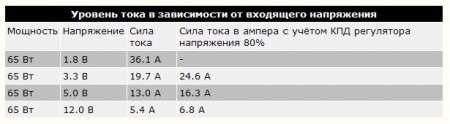
Как можно видеть, использование линии +12 В для питания чипа требует ток силой всего 5,4 А или же 6,8 А, с учетом эффективности VRM.
Таким образом, подключив модуль VRM на материнской плате к линии питания +12 В, мы могли бы извлечь немало пользы. Но, как вы уже знаете, спецификация ATX 2.03 предполагает лишь одну линию +12 В, которая передаётся через основной кабель питания материнской платы.
Даже проживший недолгую жизнь вспомогательный 6-контактный коннектор был лишён контакта с напряжением +12 В, так что он не смог бы нам помочь. Ток силой более 8 А по одному проводу 18-го калибра от линии +12 В на блоке питания — это весьма действенный способ расплавить контакты разъёма ATX, которые по спецификации рассчитаны на ток не выше 6 А при использовании стандартных контактов Molex. Таким образом, требовалось принципиально иное решение.
Platform Compatibility Guide (PCG)
Процессор напрямую управляет силой тока, проходящей через контакт +12 В. Современные материнские платы разработаны таким образом, чтобы обеспечить поддержку как можно большего количества процессоров, однако, цепи VRM некоторых платах могут не обеспечивать достаточного питания для всех процессоров, которые могут быть установлены в сокет на материнской плате.
Чтобы исключить потенциальные проблемы с совместимостью, которые могут привести к нестабильной работе ПК или даже выходу из строя отдельных компонентов, компания Intel разработала стандарт питания, называющийся Platform Compatibility Guide (PCG).
PCG упоминается на большинстве боксовых процессоров Intel и материнских платах, выпускавшихся с 2004 по 2009 год. Он создавался для сборщиков ПК и системных интеграторов, чтобы донести до них информацию о том, какие требования предъявляет процессор к питанию, а также соответствует ли данным требованиям материнская плата.
PCG представляет собой двузначное либо трёхзначное обозначение (например, 05А), где первые две цифры означают год, когда был представлен продукт, а дополнительная третья буква соответствует сегменту рынка.
Маркировки PCG, включающие третий знак А, соответствуют процессорам и материнским платам, относящимся к low-end решениям (требуют меньше энергии), в то время как буква B относится к процессорам и материнским платам, относящимся к сегменту high-end рынка (требуют больше энергии).
Материнские платы, которые поддерживают процессоры high-end класса, по умолчанию, также могут работать и с менее производительными процессорами, но не наоборот.
Например, вы можете установить процессор с PCG маркировкой 05A в материнскую плату, имеющую маркировку 05B, но если вы попробуете установить процессор 05B в плату, имеющую маркировку 05A, то вполне можете столкнуться с нестабильной работы системы или иными, более тяжёлыми последствиями.
Иными словами, всегда есть возможность установить менее производительный процессор в дорогую материнскую плату, но не наоборот.
4-контактный разъём питания процессора +12 В
Чтобы увеличить ток по линии +12 В, Intel создала новую спецификацию БП ATX12V. Это привело к появлению третьего разъёма питания, который получил название ATX +12 В и использовался для подведения дополнительного напряжения +12 В к материнской плате.
Данный 4-контактный разъём питания является стандартным для всех материнских плат, соответствующих спецификации ATX12V, и содержит контакты Molex Mini-Fit Jr. с вилками типа «мама». Согласно спецификации, разъём соответствует стандарту Molex 39-01-2040, тип конектора — Molex 5556. Это тот же самый тип контактов, что используется в основном разъёме питания материнской платы ATX.
Данный разъём имеет два контакта +12 В, каждый из которых рассчитан на ток до 8 А (либо до 11 А при использовании контактов HCS). Это обеспечивает силу тока 16 А дополнительно к контакту на материнской плате, а в сумме оба разъёма обеспечивают ток до 22 А по линии +12 В. Расположение контактов данного разъёма изображено на следующей схеме:

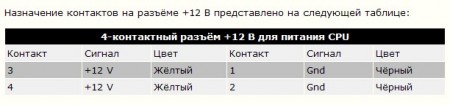
Используя стандартные контакты Molex, каждый контакт в разъёме +12 В может проводить ток силой до 8 А, 11 А с контактами HCS, либо до 12 А с контактами Plus HCS. Даже при том, что в данном разъёме используются те же самые контакты, что и в основном, ток по этому разъёму может достигать более высоких значений, так как используется меньшее количество контактов. Умножив количество контактов на напряжение, можно определить предельную мощность тока по данному разъёму:
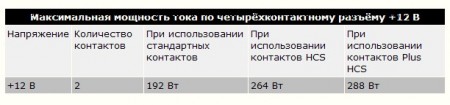
Стандартные контакты Molex рассчитаны на ток 8 А.
Контакты Molex HCS рассчитаны на ток 11 А.
Контакты Molex Plus HCS рассчитаны на ток 12 А.
Все значения указаны для связки 4-6 контактов Mini-Fit Jr. при использовании проводов 18-го калибра и стандартной температуре.
Таким образом, в случае использования стандартных контактов мощность может достигать 192 Вт, что, в большинстве случаев, достаточно даже для современных производительных CPU. Потребление большей мощности может привести к перегреву и оплавлению контактов, поэтому в случае использования более «прожорливых» моделей процессоров вилка +12 В для питания процессора должна включать контакты Molex HCS либо Plus HCS.
20-контактный основной разъём питания и коннектор питания процессора +12 В вместе обеспечивают максимальный уровень мощности тока 443 Вт (при использовании стандартных контактов). Важно заметить, что добавление разъёма +12 В позволяет задействовать полную мощность блока питания на 500 Вт, не рискуя столкнуться с перегревом или оплавлением контактов.
Переходник на разъём +12 В питания процессора
Если блок питания не имеет стандартного разъёма +12 В для питания процессора, а на материнской плате предусмотрено соответствующее гнездо, существует простой выход из проблемы — использовать переходник. С какими нюансами мы может столкнуться в таком случае?
Переходник подключается к разъёму для периферийных устройств, который имеется почти во всех БП. Проблема в данном случае заключается в том, что разъём для периферийных устройств имеет всего один контакт +12 В, а 4-контактный разъём питания CPU — два таких контакта.
Таким образом, если переходник предполагает использование всего одного разъёма для периферийных устройств, используя его для обеспечения напряжения сразу на двух контактах разъёма +12 В для процессора, то мы в этом случае видим серьёзное несоответствие между требованиями к силе тока.
Поскольку контакты на разъёме для периферийных устройств рассчитаны на ток только в 11 А, нагрузка, превышающая это значение, может привести к перегреву и оплавлению контактов на этом разъёме. Но 11 А — это ниже пиковых значений тока, на которые должны быть рассчитаны контакты разъёма в соответствии с рекомендациями Intel PCG. Это означает, что подобные переходники не соответствуют последним стандартам.
Мы произвели следующие расчёты: учитывая эффективность VRM на уровне 80%, для среднего по нынешним меркам процессора, потребляющего 105 Вт, уровень тока составит примерно 11 А, что является максимумам для периферийного разъёма питания.
Многие современные процессоры имеют TDP свыше 105 Вт. Но мы бы не рекомендовали пользоваться переходниками, которые используют только один разъём для периферийных устройств, с процессорами, имеющими TDP свыше 75 Вт. Пример такого переходника приведён на следующем рисунке:

8-контактный разъём питания процессора +12 V
В материнских платах high-end класса часто используется несколько VRM для питания процессора. Чтобы распределить нагрузку между дополнительными регуляторами напряжения, такие платы оснащены двумя гнёздами для 4-контактного разъёма +12 В, но физически они объединены в один 8-контактный коннектор, как показано на рисунке ниже.
Данный тип разъёма был впервые представлен в спецификации EPS12V версии 1.6, вышедшей в 2000 году. Хотя изначально данная спецификация была ориентирована на файл-серверы, увеличившиеся запросы к питанию некоторых высокопроизводительных процессоров для настольных ПК привели к тому, что этот 8-контактный разъём появился в мире ПК.

Некоторые материнские платы, где используется 8-контактный разъём питания CPU, для обеспечения корректной работы должны получать напряжение на все контакты разъёма, в то время, как большинство материнских плат такого типа могут работать, даже если вы используете всего один 4-контактный разъём питания. В последнем случае, на гнезде материнской платы останется четыре свободных контакта.
Но прежде чем запускать компьютер с такой конфигурацией разъёмов, необходимо ознакомиться с руководством пользователя материнской платы — скорее всего, там будет отражено, можно ли подключать один 4-контактный разъём питания к 8-жильному гнезду на плате, либо нет.
Если вы используете процессор, который потребляет больше энергии, чем может обеспечить один 4-контактный разъём питания, вам, тем не менее, придётся найти БП, оснащённый 8-контактным разъёмом.
Переходник 4-pin -> 8-pin разъёма питания CPU +12 В
Если материнская плата требует наличие напряжения на всех восьми контактах, но при этом вы используете не слишком «прожорливый» процессор и ваш блок питания не имеет 8-контактного коннектора, то на помощь может прийти переходник с 4-контактного на 8-контактный разъём. Выглядит он следующим образом:

Существуют адаптеры, которые работают в обратном направлении — то есть преобразуют сигнал с 8-контактного разъёма на 4-контактный.
Но требуются они редко, поскольку вы можете поступить проще, подсоединив вилку 8-контактного разъёма к четырём гнёздам на материнской плате.
Для этого потребуется просто сместить коннектор в одну из сторон. Без переходника не обойтись, если физическая компоновка платы не позволяет установить вилку 8-контактного коннектора со смещением.
Общие параметры:
Год релиза — Год первого выпуска модели материнской платы. Для данного вида техники характерен длительный срок производства с момента года релиза.
Тип — Материнская плата обеспечивает взаимодействие всех компонентов, как единой системы, управляя их совместной работой. Все остальные компоненты компьютера устанавливаются на неё или подключаются к её разъёмам.
Модель — Название товара от производителя. Состоит из наименования марки (бренда), серии и артикула. Серия указывает на группу товаров, артикул — это аббревиатура, сокращенно отображающая основные функции и свойства конкретно одного устройства.
Для игрового компьютера — Материнская плата имеет набор необходимых характеристик для воспроизведения современных игр.
Форм-фактор и размеры:
Форм-фактор — Форм-фактор материнской платы.
Форм-фактор определяет габариты, установочные отверстия, разъемы питания материнской платы, а также требования к системе охлаждения. При выборе комплектующих для компьютера необходимо помнить, что корпус компьютера должен поддерживать форм-фактор материнской платы. Возможные форм-факторы материнских плат: ATX, microATX, EATX, BTX, mBTX, mini-ITX
Высота — Расстояние от нижней кромки изделия при вертикальном положении, до верхней кромки, где, как правило, находится процессорный сокет.
Ширина (мм) — Расстояние от левой кромки, где находится задняя панель с разъемами и слоты расширения, до правой кромки со стороный слотов для памяти и SATA разъемов.
Сокет — Тип разъема, в который устанавливается центральный процессор.
- LGA 1151-v2 — К материнским платам на сокете LGA 1151-v2 подходят только процессоры серий Intel Core 8-го и 9-го поколения.
Для процессоров — Производитель процессора, поддерживаемого материнской платой. Выбор материнской платы обычно начинают с выбора производителя процессора: как правило, материнская плата поддерживает несколько моделей процессоров одного производителя, и с течением времени вы можете заменить свой процессор на более мощный. На сегодняшний день основными производителями (и конкурентами) процессоров для ПК являются Intel и AMD.
Модель встроенного процессора — Характеристика указывает на серию и модель данного процессора, а так же на количество вычислительных ядер и их частоту.
Встроенный центральный процессор — Некоторые материнские платы определенного форм-фактора идут сразу с распаянным центральным процессором.
Количество карт в SLI/Crossfire — Технологии SLI и CrossFire позволяют объединить мощность нескольких видеокарт, установленных на одну материнскую плату. Чаще всего речь идет о совместном использовании двух видеокарт, но возможно подключение также трех или четырех графических карт одновременно. Это позволяет существенно повысить производительность системы, что помогает решать сложные графические задачи. Прирост производительности происходит только при работе с приложениями, которые умеют использовать мощность одновременно нескольких видеокарт. Однако при этом значительно увеличивается энергопотребление компьютера, потребность в охлаждении, уровень шума. Для подключения необходимо наличие на материнской плате соответствующего числа слотов PCI-E, а также поддержка материнской платой технологии SLI или CrossFire. Также необходим довольно мощный блок питания (хотя бы 550 Ватт), лучше всего использовать рекомендованные производителями графических процессоров блоки питания. Технологию SLI использует компания NVIDIA, CrossFire — AMD (ATI). Для подключения по технологии SLI нужно использовать одинаковые видеокарты с поддержкой SLI, а для подключение по технологии CrossFire достаточно, чтобы видеокарты относились к одной серии.
UEFI — EFI — это программный интерфейс, позволяющий связать операционную систему с внутренними программами комплектующих ПК, который призван заменить стандартный BIOS. EFI имеет графический интерфейс, полноценную поддержку мыши, а так же возможность работы с жесткими дисками, объемом выше двух терабайт.
Чипсет — Чипсет — центр материнской платы, точка, в котором соединяются все шины интерфейсов подключаемых к материнской плате комплектующих. Он является так же связующим звеном большинства узлов ПК с центральным процессором.
В современных компьютерах, чипсет уже играет не такую важную роль, как в ранние годы. К примеру графическое ядро интегрированного видеоускорителя уже перебралось в центральный процессор, контроллер оперативной памяти сделал это еще раньше. Постепенно различные блоки и части чипсета будут интегрироваться в CPU все интенсивнее.
BIOS — BIOS (Basic Input/Output System, базовая система ввода-вывода) — специальная микропрограмма, записанная во флеш-памяти, которая первой выполняется при включении компьютера. BIOS производит проверку всей системы, а также отвечает за конфигурацию компонентов, установленных в системе. Продвинутые пользователи могут использовать возможности BIOS для тонкой настройки системы или разгона отдельных компонентов. Основные производители BIOS: Award, Phoenix, Ami.
Поддержка SLI/CrossFire — Поддержка параллельной работы нескольких видеокарт на материнской плате.
Возможные варианты этой технологии: CrossFire, SLI, 3-way SLI, CrossFire X, Hybrid SLI, Hybrid CrossFireX.
Технологии SLI от NVIDIA и CrossFire от ATI позволяют объединить вычислительную мощность двух карт, установленных на одной материнской плате. Обычно такое построение видеосистемы используют любители трехмерных игр, для которых недостаточно мощности одной видеокарты.
Максимальный объем памяти — Максимальный объем памяти, поддерживаемый материнской платой, также необходима поддержка данного объема процессором, модули памяти подбираются обычно одинаковые, при установке разных возможно проблемы в работе системы.
Количество каналов памяти — Количество каналов памяти в данном устройстве.
Для улучшения скоростных показателей подсистемы памяти, применяются контроллеры памяти, которые работают параллельно, что позволяет увеличить теоретическую пропускную способность.
Количество слотов памяти — Количество слотов памяти, установленных на материнской плате.
Чем больше на плате слотов, тем больше модулей памяти можно на нее установить. Наличие свободных слотов бывает удобно во многих случаях. Например, если у вас есть свободные слоты, то при апгрейде системы вы покупаете дополнительные модули памяти и устанавливаете их в свободные слоты, при этом старые модули тоже остаются на своих местах.
Минимальная частота памяти — Минимальная частота оперативной памяти, поддерживаемая материнской платой.
Максимальная частота памяти (МГц) — Максимальная частота оперативной памяти, поддерживаемая материнской платой. Чем выше частота работы оперативной памяти, тем больше ее пропускная способность и выше общая производительность системы.
Тип поддерживаемой памяти — Оперативная память компьютера относится к типу DRAM — энергозависимая память с произвольным доступом. DRAM делится на подтипы (различные версии памяти DDR), которые отличаются как разъемом, так и скоростью передачи данных (с каждым поколением скорость увеличивается). Для поддержки определенного типа памяти требуется соответствующий контроллер, поэтому разные типы памяти друг с другом не совместимы. Тип определяет внутреннюю структуру и основные характеристики памяти.
Поддержка режима ECC — Алгоритм автоматического выявления и исправления ошибок, возникающих в процессе работы оперативной памяти. Исправление возможно в том случае, если нарушение передачи коснулось не более одного бита в байте. Технологию ECC поддерживает большинство серверных материнских плат, а также некоторые системные платы рабочих станций. Для работы алгоритма необходимо использовать специальные модули памяти с поддержкой ECC.
Форм фактор поддерживаемой памяти — Оперативная память подразделяется на мобильную (SODIMM) и для обычных ПК (DIMM), поэтому будьте предельно внимательны при выборе!
Контроллеры накопителей:
Количество разъемов M.2 — Был создан в качестве замены формату mSATA, использовавшему физический разъем и размеры модулей PCI Express Mini Card. Стандарт M.2 допускает более разнообразные размеры модулей, как по ширине, так и по длине. Формат M.2 лучше подходит для производительных твердотельных накопителей (SSD), особенно при использовании в компактных устройствах.
Количество портов SATA Express — Количество портов SATA Express на материнской плате. SATA Express изначально появился как часть SATA 3.2 — усовершенствованной версии SATA 3. Главной особенностью этого интерфейса является сочетание стандарта SATA с шиной PCI-E (см. ниже), благодаря чему к SATA Express можно подключать накопители, использующие любую из этих технологий. В первом случае скорость подключения будет соответствовать оригинальной версии 3 — 6 Гбит/с, при этом в один порт SATA Express помещается сразу два стандартных SATA-коннектора. При работе с PCI-E скорость будет зависеть от версии данной шины.
Разъем mSATA — Характеристика указывает наличие или отсутствие разъема mSATA на данной материнской плате.
mSATA (Mini-SATA) — это форм-фактор твердотельных накопителей, имеющий размер 50,95 х 30×3 мм, поддерживает устройства, которые требуют небольшие SSD диски. Разъём mSATA похож на интерфейс PCI Express Mini Card, они электрически совместимы, но требуют переключения некоторых сигналов на соответствующий контроллер.
Количество разъемов U.2 — U.2 можно считать разновидностью M.2, предназначенной для кабельного подключения накопителей типоразмера 3,5 или 2,5 дюйма. Разъем немного уже, чем M.2, но имеет такое же число контактов и пропускную способность (до 32 Гбит/с при использовании протокола PCIe).
Тип и количество портов SATA — Тип и количество разъемов SATA, позволяют подключать жесткие диски, SDD и оптические приводы с данным интерфейсом.
Форм-фактор M.2 накопителя — Форм-фактор определяет размер накопителя М.2, который устанавливается на плате расширения, устанавливаемой в слот PCI-Express, или на самой материнской плате. Все SSD накопители М.2 обладают утапливаемым креплением в разъемах М.2. Данный форм-фактор обеспечивает максимальную производительность при минимальном потреблении ресурсов.
Поддержка NVMe — Наличие поддержки NVMe. NVM Express представляет собой спецификацию на протоколы доступа к твердотельным накопителям (SSD), подключённым по шине PCI Express. Таким образом обозначается энергозависимая память (флеш-память типа NAND). Новый набор команд и механизм обработки очередей позволяет оптимизировать работу с современными процессорами.
Контроллер IDE — Тип контроллера IDE, установленного на материнской плате.
IDE (Integrated Drive Electronics) — параллельный интерфейс передачи данных, который до недавнего времени был стандартным интерфейсом подключения жестких дисков в персональных компьютерах. В настоящее время при подключении жестких дисков вместо IDE чаще используется SATA, но IDE еще широко используется при подключении оптических приводов (CD/DVD).
Режим работы SATA RAID — Характеристика указывает режим работы SATA RAID в данной материнской плате.
RAID — массив из нескольких дисков (запоминающих устройств), управляемых контроллером, связанных между собой скоростными каналами передачи данных и воспринимаемых внешней системой как единое целое. В зависимости от типа используемого массива может обеспечивать различные степени отказоустойчивости и быстродействия. Служит для повышения надёжности хранения данных и/или для повышения скорости чтения/записи.
Слоты расширения:
Количество слотов PCI — Количество слотов PCI, установленных на материнской плате.
PCI, локальная шина соединения периферийных устройств — остается самой популярной шиной для подключения дополнительных карт расширения. Чем больше на материнской плате слотов PCI, тем выше потенциал для расширения возможностей вашего компьютера. В свободные PCI-слоты можно дополнительно установить сетевую карту, модем, звуковую карту, TV-тюнер, Wi-Fi адаптер и т.д.
Количество слотов PCI-E x1 — Количество слотов PCI-E x1, установленных на материнской плате. Данная характеристика указывает на физический типоразмер слота.
Количество слотов PCI-E x4 — Количество слотов PCI-E x4, установленных на материнской плате. Данная характеристика указывает на физический типоразмер слота.
Количество слотов PCI-E x8 — Количество слотов PCI-E x8, установленных на материнской плате. Данная характеристика указывает на физический типоразмер слота.
Количество слотов PCI-E x16 — PCI-E — последовательная высокоскоростная шина, использующаяся в качестве слотов для различных плат расширения. В частности полная х16 версия применяется для подключения видеоадаптеров. Данная характеристика указывает на физический типоразмер слота.
Режимы работы нескольких PCI-E x16 слотов — Каждое число обозначает слот PCI-E и количество выделенных линий данных для него. Для примера рассмотрим 16-0-0, 8-8-0, 8-4-4:
16-0-0 означает, что установлена одна видеокарта (в первый слот), видеокарта имеет связь с контроллером по 16-ти линиям. Оставшиеся два слота пустые.
8-8-0 установлено две карты. Каждой даётся по 8 линий.
8-4-4 — три карты. Соответственно, первой отводится 8 линий, остальным по четыре.
Версия PCI Express — Характеристика указывает версию последовательной шины PCI Express, установленной в данной материнской плате.
При этом необходимо отметить, что разные версии PCI-E совместимы между собой.
Задняя панель:
Количество сетевых портов (RJ-45) — Ethernet-порт, предназначенный для подсоединения компьютера к локальной сети. На любой материнской плате присутствует интегрированный сетевой контроллер, рассчитанный на подключение сетевого кабеля с разъемом RJ-45. Такой контроллер способен обеспечивать функционирование сети со скоростью 10/100 Мбит/с, хотя все чаще встречаются контроллеры со скоростью работы 100/1000 Мбит/с сетевого стандарта Ethernet 802.3 (проводная сеть). Выпускаются материнские платы, имеющие два интегрированных сетевых контроллера.
Внутренние коннекторы USB на плате — Характеристика указывает количество коннекторов USB на данной материнской плате.
Количество и тип USB на задней панели — Характеристика указывает количество и тип USB портов на задней панели данной материнской платы.
Порты PS/2 — Наличие интерфейса PS/2 для подключения клавиатуры/мыши.
PS/2 до недавнего времени был стандартным интерфейсом для подключения к компьютеру, но современные клавиатуры/мыши часто снабжаются USB-интерфейсом, поэтому на новых материнских платах этот разъем уже можно и не найти.
Разъемы для подключения средств вывода информации.
1x Mini DisplayPort
Цифровые аудио порты (S/PDIF) — Характеристика указывает наличие или отсутствие цифровых аудио интерфейсов на данной материнской плате.
Чипсет звукового адаптера — Характеристика указывает чипсет (набор микросхем) звукового адаптера, интегрированного (установленного) на данной материнской плате.
Звук — Тип звукового контроллера, установленного на материнской плате. Существует три основных типа звукового контроллера: AC»97, HDA, DSP.
Звуковая схема — Поддерживаемая звуковая схема (число звуковых каналов). Современные звуковые контроллеры, установленные на материнской плате, поддерживают практически все существующие системы объемного звучания. Во многих материнских платах, чтобы сконфигурировать 7.1-канальное аудио, необходимо использовать фронтальный аудио-модуль и активировать функцию многоканального звучания в аудио-драйвере.
Чипсет сетевого адаптера — Характеристика указывает чипсет (набор микросхем) сетевого адаптера, интегрированного (установленного) на данной материнской плате.
Скорость сетевого адаптера — Характеристика указывает максимальную скорость передачи данных сетевого адаптера, установленного на данной материнской плате.
Встроенный адаптер Wi-Fi — Wi-Fi — беспроводные средства связи, позволяющие подключать ПК к локальной сети и интернету.
Bluetooth — Bluetooth, беспроводной интерфейс, использующийся во многих мобильных устройствах.
3-pin разъемы для системных вентиляторов — Специальные разъемы для подключения вентиляторов систем охлаждения. Два коннектора отвечают за питание (плюс, минус), а третий передает информацию о скорости вращения крыльчатки.
4-pin разъемы для системных вентиляторов — Специальные разъемы для подключения вентиляторов систем охлаждения. В отличии от 3-pin, они имеют провод управления встроенным ШИМ-контроллером, который позволяет компьютеру плавно управлять скоростью вращения вентиляторов в зависимости от температуры компонентов внутри системного блока.
Разъем питания процессорного кулера — Тип разъема для вентилятора, охлаждающего центральный процессор.
Количество фаз питания — Количество линий преобразователя напряжения, отвечающего за питание центрального процессора. Чем больше линий, тем выше мощность, которую способна выдержаться система питания CPU, что позволяет устанавливать процессоры с более высоким энергопотреблением или подвергать систему разгону.
Разъем питания процессора — Тип разъема для питания процессора, у блока питания должны иметься аналогичные коннекторы или использоваться переходники.
Основной разъем питания — Тип основного разъема питания, установленного на материнской плате.
Возможные значения: 20-pin, 24-pin, 18-pin. Разъем питания используется для подключения блока питания к материнской плате. Чтобы правильно подобрать блок питания, нужно учитывать тип разъема, установленного на материнской плате. На новых платах обычно устанавливается разъем «24-pin», в старых моделях можно встретить разъем «20-pin».
Дополнительные параметры:
Особенности, дополнительно — Информация о материнской плате, не вошедшая в остальные характеристики.
Комплектация — Указан полный комплект поставки (кроме основного изделия).
Интерфейс LPT — Наличие интерфейса LPT на материнской плате.
Разъем параллельного интерфейса LPT (обычно это D-Sub 25-pin) позволит вам подключать принтер или другие устройства с поддержкой LPT. Сейчас устройств с параллельным интерфейсом LPT становится все меньше, соответственно, поддержка разъема LPT на материнской плате не обязательна.
Подсветка элементов платы — Декоративная подсветка отдельных элементов на материнских платах.
Методика и стенд
В сегодняшнем тестировании использовалось большое количество компьютерной техники, чтобы показать, сколько потребляют энергии реально существующие игровые системы. В этом плане я опирался на сборки рубрики «Компьютер месяца». Полный перечень всех комплектующих приведен в таблице ниже.
| Тестовый стенд, ПО и вспомогательное оборудование | |
| Центральный процессор | Intel Core i9-9900K Intel Core i7-9700K Intel Core i5-9600K Intel Core i5-9500F AMD Ryzen 5 1600 AMD Ryzen 5 2600X AMD Ryzen 7 2700X |
| Охлаждение | NZXT KRAKEN X62 |
| Материнская плата | ASUS ROG MAXIMUS XI FORMULA ASUS ROG Crosshair VIII Formula ASUS ROG STRIX B450-I GAMING |
| Оперативная память | G.Skill Trident Z F4-3200C14D-32GTZ, DDR4-3200, 32 Гбайт Samsung M378A1G43EB-CRC, DDR4-2400, 16 Гбайт |
| Видеокарта | 2 × ASUS ROG Strix GeForce RTX 2080 Ti OC ASUS Radeon VII ASUS DUAL-RTX2070-O8G NVIDIA GeForce RTX 2060 Founders Edition ASUS ROG-STRIX-RX570-4G-GAMING AMD Radeon RX Vega 64 ASUS PH-GTX1660-6G |
| Накопитель | Samsung 970 PRO MZ-V7P1T0BW |
| Блок питания | Corsair CX450 Corsair CX650 Corsair TX650M Corsair RM850x Corsair AX1000 |
| Корпус | Открытый тестовый стенд |
| Монитор | NEC EA244UHD |
| Операционная система | Windows 10 Pro x64 1903 |
| ПО для видеокарт | |
| NVIDIA | 431.60 |
| AMD | 19.07.2005 |
| Дополнительное ПО | |
| Удаление драйверов | Display Driver Uninstaller 17.0.6.1 |
| Измерение FPS | Fraps 3.5.99 |
| FRAFS Bench Viewer | |
| Action! 2.8.2 | |
| Разгон и мониторинг | GPU-Z 1.19.0 |
| MSI Afterburner 4.6.0 | |
| Дополнительное оборудование | |
| Тепловизор | Fluke Ti400 |
| Шумомер | Mastech MS6708 |
| Ваттметр | watts up? PRO |
Тестовые стенды нагружались следующим ПО:
- Prime95 29.8 — тест Small FFT, максимально нагружающий центральный процессор. Весьма ресурсоемкое приложение, в большинстве случаев программы, использующие все ядра, не способны нагрузить чипы сильнее.
- AdobePremierPro 2019 — рендеринг 4K-видео средствами центрального процессора. Пример работы ресурсоемкого ПО, использующего все ядра процессора, а также доступные резервы оперативной памяти и накопителя.
- «Ведьмак-3: Дикая охота» — тестирование проводилось в полноэкранном режиме в 4K-разрешении с использованием максимальных настроек качества графики. Эта игра очень сильно нагружает не только видеокарту (даже две RTX 2080 Ti в SLI-массиве загружены на 95 %), но и центральный процессор. В итоге системный блок нагружается сильнее, чем, например, при помощи «синтетики» FurMark.
- «Ведьмак-3: Дикая охота» +Prime95 29.8 (тест Small FFT) — тест на максимальное энергопотребление системы, когда на 100 % загружены и CPU, и GPU. И все же не стоит исключать, что существуют и более ресурсоемкие связки.
Измерение потребления энергии производилось при помощи ваттметра watts up? PRO — несмотря на столь комичное название, устройство можно подключить к компьютеру, и при помощи специального ПО оно позволяет отслеживать его различные параметры. Так, ниже на графиках будут представлены средний и максимальный уровни энергопотребления системы целиком.
Период каждого замера мощности составлял 10 минут.
⇡ Какая мощность необходима современным игровым ПК
Еще раз отмечу: эта статья в определенной степени привязана к рубрике «Компьютер месяца». Поэтому если вы заскочили к нам на огонек впервые, то я рекомендую ознакомиться хотя бы с . В каждом «Компьютере месяца» рассматриваются шесть сборок — преимущественно игровых. Похожие системы я использовал и для этой статьи. Давайте знакомиться:
- Связка Ryzen 5 1600 + Radeon RX 570 + 16 Гбайт ОЗУ — это аналог стартовой сборки (35 000-37 000 рублей за системный блок без учета стоимости ПО).
- Связка Ryzen 5 2600X + GeForce GTX 1660 + 16 Гбайт ОЗУ — это аналог базовой сборки (50 000-55 000 рублей).
- Связка Core i5-9500F + GeForce RTX 2060 + 16 Гбайт ОЗУ — это аналог оптимальной сборки (70 000-75 000 рублей).
- Связка Core i5-9600K + GeForce RTX 2060 + 16 Гбайт ОЗУ — еще один вариант оптимальной сборки.
- Связка Ryzen 7 2700X + GeForce RTX 2070 + 16 Гбайт ОЗУ — это аналог продвинутой сборки (100 000 рублей).
- Связка Ryzen 7 2700X + Radeon VII + 32 Гбайт ОЗУ — это аналог максимальной сборки (130 000-140 000 рублей).
- Связка Core i7-9700K + Radeon VII + 32 Гбайт ОЗУ — еще один вариант максимальной сборки.
- Связка Core i9-9900K + GeForce RTX 2080 Ti + 32 Гбайт ОЗУ — это аналог экстремальной сборки (220 000-235 000 рублей).
К сожалению, достать процессоры Ryzen 3000 на момент проведения всех тестов мне не удалось, но полученные результаты от этого не станут менее полезными. Тот же Ryzen 9 3900X, потребляет меньше Core i9-9900K — получается, в рамках экстремальной сборки изучить энергопотребление 8-ядерника Intel будет даже интереснее и важнее.
А еще, как вы могли заметить, в статье используются только массовые платформы, а именно AMD AM4 и Intel LGA1151-v2. Я не стал задействовать HEDT-системы, такие как TR4 и LGA2066. Во-первых, мы уже давно отказались от них в «Компьютере месяца». Во-вторых, с появлением в массовом сегменте 12-ядерного Ryzen 9 3900X и в преддверии скорого выхода 16-ядерного Ryzen 9 3950X такие системы стали уж больно узкоспециализированными. В-третьих, потому, что , что Core i9-9900K все равно дает всем прикурить в плане энергопотребления, в очередной раз доказывая, что заявленная производителем расчетная тепловая мощность мало о чем говорит потребителю.
А теперь перейдем к результатам тестирования.


Если честно, результаты тестирования в таких программах, как Prime95 и Adobe Premier Pro 2019, я привожу больше для ознакомления — для тех, кто не играет и не пользуется дискретными видеокартами. Можете смело ориентироваться на эти данные. В основном же здесь нас интересует поведение тестовых систем в нагрузках, приближенных к максимальным.
А здесь наблюдаются весьма занятные вещи. В целом мы видим, что все рассмотренные системы потребляют не очень много энергии. Самой прожорливой, что вполне логично, стала система с Core i9-9900K и GeForce RTX 2080 Ti, но даже она в стоке (читай — без разгона) потребляет 338 Вт, если речь идет об играх, и 468 Вт — при максимальной нагрузке ПК. Получается, такой системе хватит блока питания на честные 500 Вт. Ведь так?
⇡ Дело не только в ваттах
Казалось бы, на этом можно закончить статью: рекомендуй всем блок питания мощностью в 500 честных ватт — и живи спокойно. Однако давайте проведем несколько дополнительных экспериментов, чтобы получить полную картину происходящего с вашим ПК.

На скриншоте выше мы видим, что блоки питания работают максимально эффективно при загрузке 50 %, то есть вполовину от заявленной мощности. Кому-то может показаться, что разница между устройством с базовым сертификатом 80 PLUS с эффективностью в пике порядка 85 % в сети 230 В и, скажем, «платиновым» БП с эффективностью порядка 94 % не так уж и велика, но это заблуждение. мой коллега Дмитрий Васильев довольно точно указывает: «Источник энергии с КПД 85 % бесполезно тратит на нагрев окружающего воздуха 15 % мощности, а у «кормильца» с эффективностью 94 % в тепло переходит лишь 6 % мощности. Получается, разница составляет не «какие-то там » 10 %, но х2,5». Очевидно, что в таких условиях более эффективный блок питания и работает тише (производителю нет смысла настраивать вентилятор устройства на максимальную частоту вращения), и греется меньше.
А вот и доказательства вышесказанных слов.


На графиках выше приведен КПД некоторых блоков питания, участвующих в тестах, а также частота вращения их вентиляторов при разной степени нагрузки. К сожалению, используемое оборудование не позволяет точно измерить уровень шума, но по количеству оборотов в минуту встроенных вентиляторов мы можем судить о том, насколько шумным окажется блок питания. Здесь обязательно необходимо отметить, что это совершенно не означает, что под нагрузкой БП будет выделяться «из толпы». Все же обычно самыми шумными компонентами игрового компьютера являются процессорный кулер и видеокарта.
Практика, как видите, сходится с теорией. Блоки питания действительно работают максимально эффективно примерно при 50-процентной нагрузке. Причем в этом плане отмечу модель Corsair AX1000 — этот БП выходит на пик эффективности при мощности в 300 Вт, а дальше его КПД не опускается ниже 92 %. А вот другие блоки Corsair на графиках имеют вполне ожидаемый «горб».
При этом Corsair AX1000 может работать в полупассивном режиме. Только при нагрузке в 400 Вт его вентилятор начинает раскручиваться с частотой
750 об/мин. Такой же характеристикой обладает и RM850x, но в нем крыльчатка начинает вращаться при мощности


А теперь взглянем на температуры. Для этого я разобрал все блоки питания. Вентиляторы с верхней крышки были сняты и установлены на самодельный штатив так, что расстояние между ним и остальной частью БП составило примерно 10 см. Уверен, в плане охлаждения работать устройство хуже не стало, но такая конструкция позволила мне сделать снимки тепловизором. На графике выше параметр «Температура 1» относится к максимальной температуре блока питания внутри при работающем вентиляторе. «Температура 2» — это максимальный нагрев БП… без дополнительного охлаждения. Пожалуйста, не повторяйте такие эксперименты дома на своем оборудовании! Однако такой смелый ход позволяет наглядно показать, как греется блок питания и как его температура зависит от номинальной мощности, качества сборки и используемой компонентной базы.
Нагрев модели CX450 до 117 градусов Цельсия — это вполне логичное явление, ведь этот блок питания при нагрузке в 400 Вт работает практически на максимуме, да еще и не охлаждается никак. То, что блок питания вообще прошел это испытание, — отличнейший знак. Перед вами качественная бюджетная модель.
Сравнивая результаты других блоков питания, можно прийти к выводу, что они кажутся вполне логичными: да, сильнее всех греется модель Corsair CX450, а меньше всех — RM850x. При этом разница в максимальных показателях нагрева составляет 42 градуса Цельсия.

Здесь важно дать определение понятию «честная мощность». Вот модель Corsair CX450 по 12-вольтовой линии может передать 449 Вт энергии. Именно на этот параметр и необходимо смотреть при выборе устройства, потому что есть модели, которые работают не так эффективно. В более дешевых блоках схожей мощности по 12-вольтовой линии может передаваться заметно меньше ваттов. Доходит до того, что производитель заявляет о поддержке 450 Вт, а по факту речь идет только о 320-360 Вт. Так и запишем: при выборе блока питания надо смотреть в том числе на то, сколько ваттов устройство выдает по 12-вольтовой линии .


Давайте сравним модели Corsair TX650M и CX650, которые обладают одинаковой заявленной мощностью, но сертифицированы по разным стандартам 80PLUS: «золотому» и «бронзовому» соответственно. Думаю, снимки тепловизора, прикрепленные выше, говорят красноречивее любых слов. Действительно, поддержка определенного стандарта 80 PLUS косвенно говорит о качестве элементной базы блока питания . Чем выше класс сертификата — тем лучше блок питания.
Здесь важно отметить, что модель Corsair TX650M по 12-вольтовой линии передает до 612 Вт, а CX650 — до 648 Вт.


Выше на снимках вы можете сравнить нагрев моделей RM850x и AX1000, но уже при нагрузке в 600 Вт. Здесь тоже наблюдается очевидная разница в температурах. В целом мы видим, что блоки питания Corsair хорошо справляются с возложенной на них нагрузкой — да еще и в стрессовых ситуациях. При этом, думаю, теперь понятно, почему на графике выше не было показателей температуры AX1000 — он несильно греется, даже если с него снять крышку с вентилятором.
Обдумывая полученные результаты, можно заметить, что совершенно незазорно будет использовать в системе блок питания мощностью, вдвое превышающей максимальную мощность самого ПК . В таком режиме работы БП меньше греется и шумит — это факты, которые мы только что в очередной раз доказали. Получается, для стартовой сборки подойдет БП честной мощностью 450 Вт, для базовой — 500 Вт, для оптимальной — 500 Вт, для продвинутой — 600 Вт, для максимальной — 800 Вт, а для экстремальной — 1000 Вт. Плюс в первой части статьи мы выяснили, что не такая уж и большая разница в цене между блоками питания, заявленная мощность которых различается на 100-200 Вт.
Однако давайте не будем спешить с окончательными выводами.
⇡ Несколько слов об апгрейде
Сборки в «Компьютере месяца» рассчитаны не только на работу в режиме по умолчанию. В каждом выпуске я рассказываю о возможностях разгона некоторых компонентов (или о бессмысленности оверклокинга в случае с некоторыми процессорами, памятью и видеокартами), а также о возможностях последующего апгрейда. Существует аксиома: чем дешевле системный блок — тем больше в нем компромиссов . Компромиссов, которые позволят использовать ПК здесь и сейчас, но желание заполучить что-то более производительное, тихое, эффективное, красивое или комфортное (нужное — подчеркнуть) вас все равно не покинет. Капитан Очевидность подсказывает, что в таких ситуациях блок питания с хорошим запасом по ваттам очень даже пригодится.
Приведу наглядный пример апгрейда стартовой сборки.


Я взял платформу AM4. рекомендовались 6-ядерный Ryzen 5 1600, Radeon RX 570 и 16 Гбайт оперативной памяти DDR4-3000. Даже при использовании штатного кулера (системы охлаждения, которая продается в комплекте с ЦП) наш чип можно спокойно разогнать до 3,8 ГГц. Допустим, я поступил радикально и сменил СО на заметно более эффективную модель, которая позволила мне поднять частоту с 3,3 до 4,0 ГГц при загрузке всех шести ядер. Для этого мне потребовалось поднять напряжение до 1,39 В, а также установить четвертый уровень Load-Line Calibration материнской платы. Такой разгон, по сути, превратил мой Ryzen 5 1600 в Ryzen 5 2600X.
Допустим, я купил видеокарту Radeon RX Vega 64 — на сайте Computeruniverse месяц назад ее можно было взять за 17 000 рублей (без учета доставки), а с рук и того дешевле. А еще в комментариях к «Компьютеру месяца» так сладко рассказывают про б/у GeForce GTX 1080 Ti, продаваемые за 25-30 тысяч рублей…
Наконец, вместо Ryzen 5 1600 можно взять Ryzen 2700X, который после выхода семейства чипов AMD третьего поколения заметно подешевел. Его разгонять особой нужды нет. В результате мы видим, что в обоих случаях предложенного мной апгрейда энергопотребление системы увеличилось больше чем вдвое!
Это всего лишь пример, и действующие лица в описанной ситуации могут быть совершенно иными. Однако этот пример, на мой взгляд, наглядно показывает, что даже в стартовой сборке совершенно не помешает блок питания с честной мощностью в 500 Вт, а лучше даже 600 Вт.
⇡ Разгон и всё, что с ним связано
Раз уж заговорили об оверклокинге, то приведу пример энергопотребления стендов до и после разгона. Частоты были увеличены у следующих систем:
- Ryzen 5 1600 (@4,0 ГГц, 1,39 В, LLC 4) + Radeon RX 570 (1457/2000 МГц) + 16 Гбайт ОЗУ (DDR4-3200, 1,35 В).
- Ryzen 5 2600X (@4,3 ГГц, 1,4 В, LLC 4) + GeForce GTX 1660 (1670/2375 МГц) + 16 Гбайт ОЗУ (DDR4-3200, 1,35 В).
- Core i5-9600K (@4,8/5,0 ГГц, 1,3 В, LLC 4) + GeForce RTX 2060 (1530/2000 МГц) + 16 Гбайт ОЗУ (DDR4-3200, 1,35 В).
- Ryzen 7 2700X (@4,3 ГГц, 1,4 В, LLC 4) + GeForce RTX 2070 (1500/2000 МГц) + 16 Гбайт ОЗУ (DDR4-3200, 1,35 В).
- Ryzen 7 2700X (@4,3 ГГц, 1,4 В, LLC 4) + Radeon VII (2000/1200 МГц) + 32 Гбайт ОЗУ (DDR4-3400, 1,4 В).
- Core i7-9700K (@5,0/5,2 ГГц, 1,35 В, LLC 5) + Radeon VII (2000/1200 МГц) + 32 Гбайт ОЗУ (DDR4-3400, 1,4 В).
- Core i9-9900K (@5,0/5,2 ГГц, 1,345 В, LLC 5) + GeForce RTX 2080 Ti (1470/1980 МГц) + 32 Гбайт ОЗУ (DDR4-3400, 1,4 В).
Подобные комментарии часто приходится видеть, когда речь заходит об игровом ПК. В абсолютном большинстве случаев — и мы это выяснили на практике — так оно и есть. Однако в 2019 году есть система, которая способна поразить своим энергопотреблением.


Речь, конечно же, идет об экстремальной сборке в ее, так сказать, максимально боевой форме. Не так давно на нашем сайте вышла статья « » — в ней мы подробно рассказали о производительности пары самых быстрых GeForce-видеокарт в 4K- и 8K-разрешении. Система быстрая, но комплектующие подобраны таким образом, что ее очень просто сделать еще быстрее. К тому же выяснилось, что разгон Core i9-9900K до 5,2 ГГц оказывается совершенно не лишним занятием в случае с SLI-массивом GeForce RTX 2080 Ti и играми в Ultra HD. Только вот на пике, как мы видим, такая разогнанная конфигурация потребляет больше 800 Вт. Следовательно, для такой системы в таких условиях киловаттный блок питания точно не окажется лишним.
⇡ Выводы
Если вы внимательно прочитали статью, то выделили для себя несколько главных моментов, которые надо иметь в виду при выборе блока питания. Перечислим их все еще раз:
- ориентироваться на заявленные производителем видеокарты или процессора показатели TDP, к сожалению, нельзя;
- энергопотребление компьютерной техники год от года несильно меняется и находится в определенных рамках — поэтому купленный сейчас качественный блок питания прослужит долго и верно службу и точно пригодится во время сборки следующей системы;
- потребности в кабель-менеджменте системного блока тоже влияют на выбор БП определенной мощности;
- не все разъемы питания на материнской плате необходимо использовать;
- не всегда блок питания меньшей мощности оказывается выгоднее (в плане цены) более мощной модели;
- при выборе блока питания надо смотреть в том числе на то, сколько ваттов устройство выдает по 12-вольтовой линии;
- поддержка определенного стандарта 80 PLUS косвенно говорит о качестве элементной базы блока питания;
- совершенно незазорно использовать блок питания, честная мощность которого вдвое (или даже больше) превышает максимальное энергопотребление компьютера.

Довольно часто можно услышать фразу: «Больше — не меньше ». Этот весьма лаконичный афоризм отлично описывает ситуацию при выборе блока питания. Берите для своего нового ПК модель с хорошим запасом мощности — хуже точно не будет, а в большинстве случаев будет только лучше. Даже для недорогого игрового системного блока, который при максимальной нагрузке потребляет около 220-250 Вт, все равно есть смысл взять хорошую модель с честными 600-650 Вт. Потому что такой блок:
- будет работать тише, а в случае с некоторыми моделями — абсолютно бесшумно;
- будет холоднее;
- будет эффективнее;
- позволит спокойно разогнать систему, увеличив производительность центрального процессора, видеокарты и оперативной памяти;
- позволит без проблем совершить апгрейд основных компонентов системы;
- переживет несколько апгрейдов, а также (если блок питания действительно хороший) поселится во втором или третьем системном блоке;
- позволит еще и сэкономить при последующей сборке системного блока.
Думаю, мало кто из читателей откажется от хорошего блока питания. Понятно, что не всегда есть возможность купить сразу качественное устройство с большим заделом на будущее. Иногда при покупке нового системника и ограниченном бюджете хочется и процессор взять помощнее, и видеокарты побыстрее, и SSD более высокой емкости — всё это понятно. Но если возможность купить хороший блок питания с запасом есть — экономить на нем не надо.
Выражаем благодарность компаниям ASUS и Corsair, а также компьютерному магазину «Регард» за предоставленное для тестирования оборудование.