Как настроить новый сертификат электронной подписи в 1С и обеспечить бесперебойную работу сервисов
Если вы получили новый сертификат электронной подписи (ЭЦП), но сервисы 1С так и не заработали, не волнуйтесь! Мы расскажем в чем может быть дело, как решить проблему и обеспечить бесперебойную работу.
Для начала давайте обсудим несколько моментов:
- ЭЦП директора/индивидуального предпринимателя;
- ЭЦП ФЛ + МЧД, в которой указаны полномочия физ. лица;
- ЭЦП сотрудника организации (до 31.08.2024г).
Выбор ЭЦП лежит на самой организации, и зависит от количества сервисов, где используется ЭЦП, и количества сотрудников, которые работают в данных сервисах и подписывают юридически значимые документы.
Добавление нового сертификата электронной подписи в учетную запись ЭДО
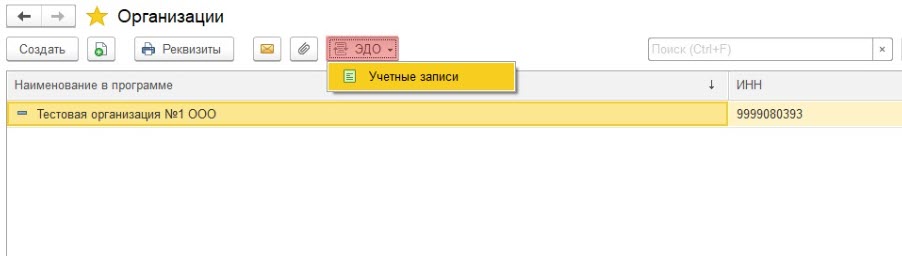
В случае, когда сертификат электронной подписи стал недействительным по сроку действия, нет необходимости в создании новой учетной записи и получении нового идентификатора, достаточно в существующей учетной записи заменить сертификат на актуальный. Для этого необходимо перейти в справочник «Организации» .
В представленном списке необходимо выбрать Вашу организацию и нажать ЭДО – Учетные записи

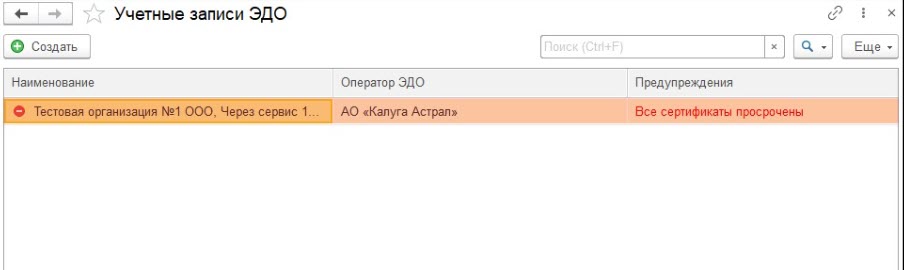
В открывшемся окне представлены учетные записи ЭДО выбранной организации. Предупреждение указывает, что в учетной записи отсутствуют действующие сертификаты, об этом же свидетельствует красный индикатор в начале наименования.

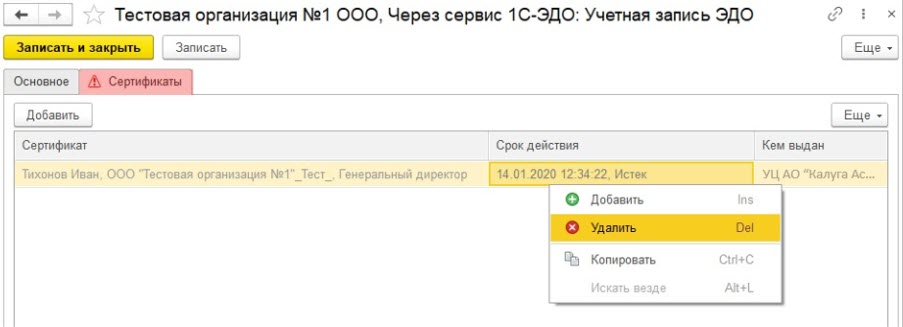
Необходимо открыть выбранную учетную запись и перейти на вкладку «Сертификаты» . В представленном списке имеется возможность удалить сертификаты, срок действия которых истек. Для удаления необходимо правой кнопкой мыши нажать на истекший сертификат и выбрать «Удалить» .

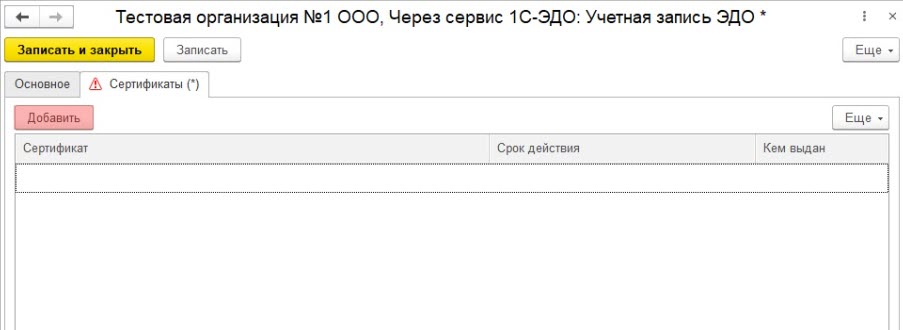
Для добавления нового сертификата необходимо нажать «Добавить» .

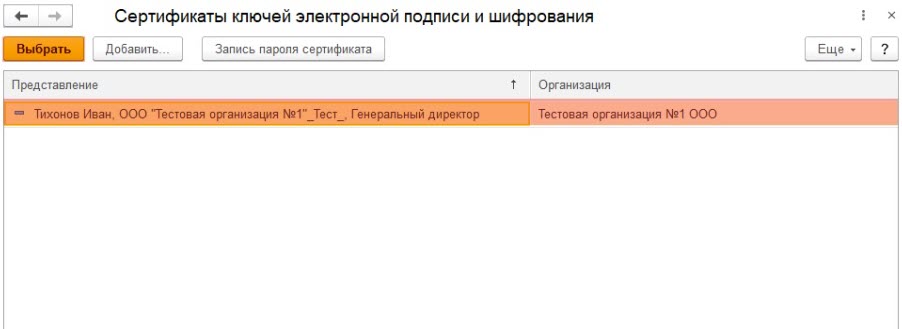
В открывшемся окне «Сертификаты ключей электронной подписи и шифрования» необходимо выбрать актуальный сертификат электронной подписи. При отсутствии нужного сертификата необходимо нажать «Добавить» и выбрать сертификат из хранилища сертификатов «Личны е» операционной системы.

После добавления актуального сертификата в список сертификатов учетной записи ЭДО необходимо нажать «Записать и закрыть» .
В открывшемся окне «Подписание регистрационных данных на подключение к сервису 1С-ЭДО » требуется ознакомиться с пользовательским соглашением на подключение к сервису 1С-ЭДО , после чего ввести пароль закрытой части ключа электронной подписи и нажать «Подписать» . Если при выпуске сертификата пароль не был задан, то данное поле нужно оставить пустым.

Актуальный сертификат успешно добавлен.

Добавление нового сертификата электронной подписи в сервис 1С-Отчетность
Для отправки заявления на изменение реквизитов или продление сервиса 1С-Отчетность перейдите по пути: Отчеты → Регламентированные отчеты → Настройки (1) и нажмите кнопку Заявление на продление 1С-Отчетности или изменение реквизитов (2):

В окне Изменение настроек подключения к 1С-Отчетност и нужно поставить галочку на пункте Сертификат , выберите Использовать существующий сертификат и нажмите Выбрать (1), укажите место хранения сертификата На этом компьютере и нажмите кнопку Ок (2):

Если стоит галочка на строке 1С-ЭДО – нужно убрать ее. В открывшемся окне Сертификаты укажите требуемый сертификат и нажмите кнопку Выбрать :

Затем нажмите Отправить заявление .
После отправки заявления обратитесь в организацию, с которой был заключен договор на подключение сервиса 1С-Отчетность и сообщите об отправленном заявлении.
Чтобы узнать, обработалось ли заявление, необходимо обновить его статус.
Для просмотра информации о статусе заявления откройте список заявлений. Для этого перейдите в Отчеты → Регламентированные отчеты . Далее нажмите Настройки → Список (Список заявлений) :

В открывшемся окне Заявления на подключение к 1С-Отчетности можно ознакомиться со статусом заявления, нажав кнопку Обновить статусы заявлений :

При одобрении заявления в автоматическом режиме будут установлены сертификаты контролирующих органов и доверенные корневые сертификаты, если они не были установлены ранее. При появлении окна с запросом на установку корневого сертификата необходимо нажать кнопку Да .
Теперь заявление обработано и статус заявления сменился на Одобрено . Если заявление по какой-либо причине было отклонено, то статус будет выставлен Отклонено , а в разделе Дополнительная информаци я будет указана причина отклонения заявления.
Теперь, когда вы осведомлены о важности настройки нового сертификата ЭЦП и знаете, какие действия нужно выполнить, мы предлагаем дополнительные возможности:
- Попробуйте бесплатно сервис 1С-Отчетность и упростите процесс сдачи отчетности.
- Закажите услугу специалиста по замене сертификата ЭЦП в 1С со скидкой 20 % . Мы готовы обеспечить качественную и профессиональную помощь в этом важном процессе.
- Продлите сертификат ЭЦП директора/ИП через личный кабинет ФНС без посещения офиса налоговой. Это позволит вам экономить время и средства.
- Получите сертификат ЭЦП на физическое лицо и настройте МЧД, чтобы иметь полный спектр возможностей для автоматизации и безопасности в рамках своей деятельности.
Надеемся, что эта статья поможет вам успешно настроить новый сертификат электронной подписи в 1С и обеспечить бесперебойную работу сервисов. Если у вас возникнут вопросы или вам потребуется дополнительная помощь, не стесняйтесь обращаться к нашим специалистам. Мы всегда готовы помочь вам сделать вашу работу более эффективной и безопасной.
Забудьте о проблемах и идите в ногу с современными технологиями!
Поддержка и помощь
Наш менеджер уже увидел Ваше обращение и спешит помочь Вам как можно скорее!
В рабочее время (пн – пт с 9:00 до 18:00) наши менеджеры очень активны и общительны и с радостью ответят Вам в течение дня.
В остальное время – дожидайтесь ответа на следующий рабочий день.
А пока предлагаем вам:
- Почитать отзывы наших клиентов;
- Узнать о новинках для бизнеса в блоге;
- Пообщаться с нашими клиентами в группе ВКонтакте и на Facebook.
Заказ обратного звонка
Как добавить новый сертификат в профиле настроек ЭДО?
В статье вы узнаете, как зарегистрировать новый сертификат ЭЦП в действующем профиле настроек ЭДО.
Если истек срок действия сертификата, который используется в профиле настроек ЭДО, вы не можете получать и отправлять документы от контрагентов.
Чтобы возобновить работоспособность профиля ЭДО, достаточно зарегистрировать новый (действующий) сертификат. В этой инструкции подробно рассмотрим, как добавить новый сертификат в профиле настроек ЭДО.
Инструкция добавления сертификата
Перед настройкой сертификата, добавьте его в хранилища сертификатов: «Личные» и «Доверенные корневые центры сертификации». Как это сделать, подробно описано в инструкции п.3 Работа с сертификатами. Затем смело приступайте к добавлению сертификата электронной подписи в ЭДО.
Шаг 1. Зайдите в раздел настройки подписи
Для начала, откройте программное обеспечение «1С:Предприятие» с конфигурацией, в которой был настроен сервис «1С: ЭДО».
В главном меню (с левой стороны экрана) выберите пункт «Администрирование». В открывшемся меню — пункт «Обмен электронными документами».
На вашем экране появится окно «Настройка обмена электронными документами». Выберите пункт «Настройки электронной подписи и шифрования».
Шаг 2. Добавьте сертификат
Откроется список зарегистрированных в программе сертификатов. Проверьте, есть ли в данном списке действующий (срок работы сертификата указан в столбце «Действителен до»).
Если он просрочен, нажмите кнопку «Добавить».
Сертификат нужно выбрать тот, который уже установлен на компьютере. Для этого в контекстном меню, выберете пункт «Из установленных на компьютере».
На экране появится окно с уведомлением о добавлении нового сертификата, нажмите «Да».
Сдавайте отчетность из программы 1С!
Отправляйте отчеты и отслеживайте документооборот
со всеми контролирующими органами
через сервис «1С-Отчетность».
Шаг 3. Выберете сертификат из хранилища «Личные»
Сразу после добавления откроется окно со списком всех сертификатов, установленных в хранилище «Личные».
Чтобы увидеть список всех электронных подписей, установите галочку в левом нижнем углу окна (в пункте «Показывать все сертификаты»).
Из полного списка выберете действующий сертификат организации и нажмите кнопку «Далее».
В следующем окне проверьте правильность указанной организации.
Поле «Пользователь» оставьте пустым.
Введите пароль от сертификата (если такой был установлен), если пароля нет — оставить поле пустым и нажимаем кнопку «Добавить».
Если все действия были выполнены верно, в следующем окне вы увидите список с добавленным сертификатом. Далее следует зарегистрировать сертификат в профиле настроек ЭДО.
Шаг 4. Зарегистрируйте сертификат в профиле ЭДО
В главном меню выберете пункт «Администрирование» и нажмите на пункт «Профили настроек ЭДО» (раздел «Обмен с контрагентами»).
В окне «Профили настроек ЭДО» выберете профиль, в котором необходимо обновить сертификат (их может быть несколько: выбираем первый) и запустите его двойным кликом.
Откроется окно настройки профиля. С вкладки «Виды электронных документов» перейдите на вкладку «Сертификаты организации» и нажмите «Добавить».
В списке выбирайте действующий сертификат, который вы добавили ранее.
Шаг 5. Проверьте сертификат
Если предыдущие шаги сделаны правильно, появится окно с запросом проверки сертификата.
Введите пароль (который вводили ранее, при добавлении сертификата) и нажмите кнопку «Проверить и продолжить».
После проверки сертификата программа предложит подписать пользовательское соглашение.
Шаг 6. Подпишите пользовательское соглашение
Необходимо снова ввести пароль или оставить поле пустым (если пароль до этого не устанавливался), и нажать кнопку «Подписать».
Программа некоторое время будет регистрировать сертификат на сервере оператора ЭДО (в среднем занимает 3-5 минут).
Шаг 7. Завершите добавление сертификата
В результате появится окно профиля настроек ЭДО, в котором добавлен действующий сертификат. Нажмите кнопку «Записать и закрыть».
Если в программе зарегистрировано несколько профилей настроек (например, 1С-ЭДО и 1С-Такском), процедуру добавления сертификата выполните для каждого профиля отдельно.
Для тех организаций, которые ведут учет за несколько юридических лиц в одной базе, необходимо обновить сертификаты для каждой организации и зарегистрировать в каждом профиле.
Как добавить эцп в 1с
 C 1 января 2022 года руководители организаций и индивидуальные предприниматели могут получить электронную подпись только в УЦ ФНС.
Каждая ЭП, используемая для сдачи отчетности в контролирующие органы, должна быть зарегистрирована у информационного оператора и привязана к вашему идентификатору сдачи отчетности. В инструкции ниже расскажем, как отправить заявление для прикрепления (регистрации) новой ЭП в сервисе «1С-Отчетность».
Добавление нового сертификата электронной подписи в учетную запись ЭДО
В случае, когда сертификат электронной подписи стал недействительным по сроку действия, нет необходимости в создании новой учетной записи и получении нового идентификатора, достаточно в существующей учетной записи заменить сертификат на актуальный. Для этого необходимо перейти в справочник «Организации».
В представленном списке необходимо выбрать Вашу организацию и нажать ЭДО – Учетные записи

В открывшемся окне представлены учетные записи ЭДО выбранной организации. Предупреждение указывает, что в учетной записи отсутствуют действующие сертификаты, об этом же свидетельствует красный индикатор в начале наименования.

Необходимо открыть выбранную учетную запись и перейти на вкладку «Сертификаты». В представленном списке имеется возможность удалить сертификаты, срок действия которых истек. Для удаления необходимо правой кнопкой мыши нажать на истекший сертификат и выбрать «Удалить».
Для добавления нового сертификата необходимо нажать «Добавить».

В открывшемся окне «Сертификаты ключей электронной подписи и шифрования» необходимо выбрать актуальный сертификат электронной подписи. При отсутствии нужного сертификата необходимо нажать «Добавить» и выбрать сертификат из хранилища сертификатов «Личные» операционной системы.
После добавления актуального сертификата в список сертификатов учетной записи ЭДО необходимо нажать «Записать и закрыть».
В открывшемся окне «Подписание регистрационных данных на подключение к сервису 1С-ЭДО» требуется ознакомиться с пользовательским соглашением на подключение к сервису 1С-ЭДО, после чего ввести пароль закрытой части ключа электронной подписи и нажать «Подписать». Если при выпуске сертификата пароль не был задан, то данной поле нужно оставить пустым.
Настройка и подключение ЭДО в «1С:Бухгалтерии 8.3»: пошаговая инструкция
Бумажный документооборот в современных реалиях теряет свою значимость. Актуальность приобретает электронный документооборот (ЭДО 1С). Электронные документы легко получить, подписать и отправить в пару кликов напрямую из «1С». Компаниям больше не требуется искать место под громоздкие архивы бумаг, тратиться на услуги доставки и канцелярию. О том, как подключить и настроить сервис «1С-ЭДО» в программе «1С:Бухгалтерия 8.3», покажем в нашей пошаговой инструкции.
Преимущества 1C: ЭДО
«1С-ЭДО» — это сервис для обмена юридически значимыми документами (счетами-фактурами, актами, накладными, договорами, соглашениями и пр.) с контрагентами через Интернет. ЭДО по сравнению с бумажным документооборотом становится все более популярным способом получения и отправки документации, имеющим ряд преимуществ:
- ускоряется процесс оформления и обработки юридически значимых документов;
- снижаются затраты и сроки передачи контрагенту пакета документов, что приводит к сокращению сроков закупок, отгрузок, возмещения НДС и получения оплат от клиентов;
- сокращаются затраты на хранение и утилизацию бумаг, а также сокращается время на поиск документов в архиве. В «1С-ЭДО» все документы «под рукой», причем бессрочно;
- исключается потеря документов;
- в контролирующие органы документы предоставляются путем выгрузки вместе с квалифицированной электронной цифровой подписью (ЭЦП) по тем же каналам, что и сдача отчетности.
В каких программах реализован электронный документооборот 1С?
Подключить сервис «1С-ЭДО» можно во многих типовых решениях фирмы «1С». Функционал уже встроен в конфигурацию, не нужно приобретать дополнительные модули. Отправлять документы удобно непосредственно из программы. А на основании поступивших формализованных электронных документов сразу формируются учетные данные, их останется лишь проверить и провести.
Сервис «1С-ЭДО» совместим со следующими программами «1С»:
- 1С:Бухгалтерия (ред. 2.0 и 3.0)
- 1С:Бухгалтерия КОРП
- 1С:Бухгалтерия государственного учреждения (ред. 1.0 и 2.0)
- 1С:Управление торговлей (ред.10.3 и 11)
- 1С:Розница (ред. 2)
- 1C:Управление нашей фирмой
- 1С:Комплексная автоматизация (ред. 2.0)
- 1С:Управление производственным предприятием
- 1C:ERP Управление предприятием (ред. 2.0) и другие
Также можно приобрести программный продукт «1С:Клиент ЭДО 8», предназначенный для ведения ЭДО. Решение позволяет работать автономно или загружать информацию при помощи обмена с использованием подсистемы «Обмен данными».
ЭДО необходим и полезен крупному бизнесу, но в то же время не менее важен для средних и малых компаний. Если для крупных компаний предполагается внедрение, в котором участвуют бухгалтерия, финансовый департамент и ИТ-служба, то в небольшой организации бухгалтер может прямо сейчас, без привлечения специалистов, самостоятельно подключить ЭДО.
Установка компонентов ЭДО
Перейдем от теории к практике и рассмотрим пошаговую инструкцию по тому, как установить «1С-ЭДО». В этой статье мы рассмотрим наиболее распространенный случай, когда организация использует программу «1С:Бухгалтерия» редакция 3.0.
Для начала требуется убедиться о наличии ЭЦП на рабочем компьютере. Подойдет такая же, которую вы используете для сдачи отчетности.
Если ЭЦП отсутствует или закончился срок ее действия, подготовьте заявление на выпуск нового сертификата непосредственно в программе «1С:Бухгалтерия». Сделать это можно в разделе главного меню «Администрирование». Далее следуйте по списку:
- выберите «Обмен электронными документами» – «Настройка электронной подписи и шифрования» – «Добавить» – «Заявление на выпуск сертификата»;
- откроется форма подачи заявления;
- заполните необходимые поля и передайте комплект документов менеджеру организации, сопровождающей вашу программу «1С»;
- в течение суток будет выпущена ЭЦП. О готовности вы можете узнать, открыв заявление и обновив его статус.
Также следует напомнить, в «Учетную политику» рекомендуется включить возможность электронного документооборота с контрагентами.
Добавление ЭЦП
Для того, чтобы добавить ЭЦП, выполните следующие действия:
- откройте в «1С:Бухгалтерии» раздел главного меню «Администрирование»;
- выберите раздел «Обмен электронными документами»;
- поставьте галочку на пункте «Электронные подписи»;
- откройте раздел «Настройки электронной подписи и шифрования» (рис.1).
 Рис.1. Раздел «Настройки электронной подписи и шифрования» в «1С:Бухгалтерии 3.0»
Если действующий сертификат не отображается в открывшемся окне, добавьте его из уже установленных на компьютере (для подписания и шифрования) (рис.2).
Рис.2. Добавление сертификата для подписания и шифрования данных в программе «1С»
Затем следуйте этой инструкции:
- в открывшемся окне «Добавление сертификата для подписания и шифрования данных» укажите «Показывать все сертификаты»;
- выберите действующий и откройте его;
- убедитесь, что заполнена строка «Организация» (укажите вашу).
- лучше поставить галочку «Вводить пароль в программе электронной подписи», чтобы при работе с электронными документами не приходилось каждый раз реагировать на запрос пароля;
- далее выберите раздел «Добавить» или «Обновить». Если требуется пароль, введите;
- после того, как сертификат будет добавлен, откройте его, кликнув по нему 2 раза;
- убедитесь, что заполнена строка «Программа». Здесь укажите крипто-провайдер, который установлен на вашем компьютере, VipNet или КриптоПро (рис.3).
Рис.3. Заполнение строки «Программа»  Рис.4. Проверка сертификата
Если при проверке ЭЦП выявлены ошибки, и вы не знаете, как их устранить, обращайтесь за помощью к специалистам нашей компании. Мы подключимся удаленно и поможем оперативно справиться с любыми техническими трудностями.
Если вы пользуетесь сервисом «1С:Предприятие 8» через Интернет (1C:Фреш), то обратите внимание, для работы сервиса «1С-ЭДО» сертификат должен быть установлен локально, на вашем компьютере. При добавлении сертификата вам будет предложено скачать и установить специальное расширение. Выполните рекомендацию.
Если вы арендуете программу «1С» на нашем сервере, ЭЦП тоже должна быть на этом сервере. Сообщите в техническую поддержку о необходимости добавления ЭЦП.
Создание учетной записи ЭДО
Возвращаемся к подразделу «Обмен электронными документами» в программе «1С:Бухгалтерия».
Для создания учетной записи ЭДО выполните следующие действия:
- перейдите на закладку «Обмен с контрагентами»;
- здесь поставьте галочку «Сервисы ЭДО» (рис.5);
 Рис.5. Подраздел «Обмен электронными документами»
Рис.6. Помощник подключения к ЭДО
Рис.7. Помощник подключения к ЭДО
Рис.8. Заполнение карточки «Юридический адрес контрагента»
Рис.9. Помощник подключения к сервису «1С-ЭДО»
Рис. 10. Вкладка «Сертификаты» в программе «1С»
Работа с электронными документами и приглашениями выполняется через обработку «Текущие дела ЭДО». Выберите раздел «Продажи»/«Покупки» – «Текущие дела ЭДО» (рис.11).
Рис.11. Раздел «Текущие дела ЭДО» в программе «1С:Бухгалтерия 3.0»
Функция «Отправить и получить» предназначена для приема документов и приглашений от контрагентов. Ее необходимо запускать регулярно (рис.12).
Рис.12. Раздел «Текущие дела ЭДО» в программе «1С:Бухгалтерия 3.0»
Присоединение контрагента к ЭДО (приглашение)
Прежде чем обмениваться документами, требуется с каждой фирмой создать настройку – обменяться приглашениями. Лучше предварительно уточнить у ответственного лица организации название оператора ЭДО и идентификатор.
Затем выполните следующие действия:
- зайдите в справочник «Контрагенты» и выберите нужного;
- далее нажмите на вкладку «ЭДО» – «Пригласить к обмену электронными документами» (рис.13).
Рис.13. Справочник «Контрагенты»
Рис.14. Отправка приглашения к ЭДО
По операторам «Такском» и «КалугаАстрал» необходимо дождаться, когда контрагент в своей программе примет приглашение. Статус подключения будет указан «Принято».
В случае с «Диадок» – настройка роуминга может занимать до 10 рабочих дней.
«СБИС» роуминг настраивается сразу, в редких случаях необходимо дождаться, когда контрагент примет ваше приглашение.
Когда контрагент отправил вам приглашение, принять или отклонить его можно в «Текущих делах ЭДО» – «Требуется согласие».
Настройка формата отправки документов
Когда обмен с контрагентом настроен, зайдите в «Настройки ЭДО» по данному контрагенту и укажите необходимый формат отправки документа.
- зайдите в раздел: «Администрирование» – «Обмен электронными документами» – «Обмен с контрагентами» – «Настройки ЭДО». Рекомендуем использовать формат УПД;
- на закладке «Настройки отправки» выберите нужный документ, измените регламент ЭДО, укажите «УПД 2019» (рис.15).
Рис.15. Настройки ЭДО
Отправка электронного документа
Для отправки документов перейдите в пункт меню «Продажи» – «Реализация (акты, накладные, УПД). Выберите документ, далее «ЭДО» – «Просмотреть электронный документ» (рис.16).
Рис.16. Отправка ЭДО в программе «1С»
Убедитесь, что документ сформирован в нужном вам формате. После чего можно нажать «Подписать и отправить». Если требуется изменить формат, перейдите в раздел «Настройки ЭДО».
Также, в случае необходимости, отправляем выданные счета-фактуры.
Контрагентам, у которых оператор ЭДО «КалугаАстрал» (2AE…) и «Такском» (2AL…), таким же образом можно отправить счет. Для этого зайдите в «Продажи» – «Счета покупателям» – «ЭДО» – Просмотреть электронный документ» ¬¬¬– «Подписать и отправить».
Контрагентам, с которыми настроен роуминг через оператора «Тензор» система «СБИС» (2BE…) и «Контур» система «Диадок» (2BM…), лучше отправить счет «Произвольным документом» (рис.17), чтобы быть уверенным в том, что в их системе он визуализируется корректно. Счет не требует ответной подписи, поэтому в «настройках ЭДО» по данному контрагенту уберите галочку «Ожидание ответной подписи». После того, как отправите документ, галочку верните на место.
Рис.17. Настройка обмена с контрагентом
«Произвольным документом» удобно отправлять счета, акты сверок, договора, наряд-заказ, платежное-поручение, КС-2 и прочие документы, предварительно сохранив нужный документ в удобном вам формате (PDF, Word, Excel).
Для этого зайдите в «Продажи» ¬– Электронные документы – «Произвольные документы».
Рис.18. Произвольные документы в «1С:Бухгалтерии 3.0»
Затем выберите закладку «Исходящие» – «Создать» (рис.19).
Рис.19. Создание произвольного документа
Получение электронного документа
Чтобы получить электронный документ, перейдите в пункт меню «Продажи» – «Текущие дела ЭДО». В открывшейся обработке нажмите «Отправить и получить».
Полученный документ попадет в папку «Входящие» – «Утвердить» или «Подписать».
Чтобы его открыть, кликните по интересующему вас документу по колонке «Вид документа» два раза (рис.20)
Рис.20. Получение электронного документа
Проверьте, если замечаний нет, подпишите и отразите в учете (рис.21)
Рис.21. Универсальный передаточный документ
Если вам поступил формализованный документ и программа смогла считать из него информацию, то вам будет предложено сопоставить номенклатуру. Сделать это следует, если предполагается, что от этого контрагента в будущем будут поступать документы с точно такой же номенклатурой.
Для этого перейдите по ссылке «Несопоставленная номенклатура». Выберите из справочника нужную. Сохраните и запишите.
Далее следует отразить документ в учете. Как это сделать:
- если это формализованный документ, то в программе открываем документ «Поступление»;
- кликаем по ссылке на документ. Если номенклатуру сопоставляли, то по кнопке «Еще» – «ЭДО» – «Перезаполнить электронный документ» будет подобрана сопоставленная ранее номенклатура, а в будущих документах она будет заполнена автоматически.
- проверяем номенклатуру, счета учета, сумму, дату. Проводим. Закрываем.
Рис.22. Документ «Поступление»
Если поступил неформализованный документ, то нажмите на ссылку «Подобрать», создайте документ «Поступление» или выберите из предложенного списка, если он был вами создан ранее (рис.23).
Рис.23. Документ «Акт на передачу прав»
Если нужно прервать связь электронного документа и документа поступление, нажмите на крестик.
Электронный документ следует «Утвердить». После утверждения на том же месте появится кнопка «Подписать и отправить (рис.24).
Рис.24. Универсальный передаточный документ
После того, как обе стороны документооборота получают документ, который подписан обеими сторонами, его состояние меняется на «Завершен». Просмотреть этот документ можно через пункт меню «Администрирование» – «Архив ЭДО».
Чтобы распечатать электронный документ, откройте его. Далее в правом верхнем углу экрана выберите «Еще» – «Печать».
Выгрузить документы для ФНС можно через «Архив ЭДО». Отсортировав необходимые документы, выберите раздел «Еще» – «Выгрузить электронные документы для ФНС».
Чтобы при получении электронного документа программа не создавала автоматически документ «Поступление», следует изменить «Настройки ЭДО» по нужному контрагенту.
Откройте настройку. На закладке «Настройки получения» выберите «Заполнить по шаблону» – «Все вручную».
Что делать, если электронный документ содержит ошибки
Если электронный документ не будет подписан, его можно «Закрыть принудительно». Выбрав нужный документ в списке, нажмите кнопку «Еще» – «Закрыть принудительно» (рис.25). Комментарий будете видеть только вы. Если контрагент все же обработает документ (например, подпишет его или отклонит), статус изменится на актуальный.
Рис.25. Текущие дела ЭДО
Если во входящем электронном документе обнаружена ошибка, которую следует исправить, это могут быть реквизиты, сумма, номенклатура и прочее, документ можно «Отклонить», сообщив об ошибке контрагенту, написав комментарий.
Зайдите в электронный документ, «Другие действия» — «Отклонить» (рис.26).
Рис.26. Отклонение электронного документа
Если ваш документ отклонил контрагент, он попадет в папку «Исправить», причину можно увидеть в электронном документе на закладке «Подписи» (рис.27).
Рис.27. Закладка «Подписи» в программе
Ознакомившись с причиной отклонения, закройте принудительно электронный документ. Исправьте ошибки, отправьте новый документ.
Чтобы отправить исправленный электронный документ, имеющий состояние ЭДО «Закрыт принудительно», перейдите в раздел «Продажи» – «Реализация (акты, накладные, УПД)», выберите нужный, кнопка «ЭДО» – «Отправить электронный документ» (не просматривая!). Будет сформирован и отправлен новый документ.
Если документ подписан, его следует аннулировать.
Если у вашего контрагента оператор ЭДО КалугаАстрал (2AE…) или Такском (2EA…), то зайдите в электронный документ, нажмите кнопку «Другие действия» ¬– «Аннулировать». Укажите причину. Ожидайте подтверждение об аннулирование от контрагента.
Если у вашего контрагента оператор «Тензор» СБИС (2BE…) или «Контур» Диадок (2BM…), то необходимо подготовить и отправить произвольным документов предложение об аннулировании. Как только контрагент утвердит, документ считается аннулированным по соглашению сторон.
Подведем итоги
В нашей статье мы рассмотрели самые первые и очевидные вопросы, с которыми сталкивается каждый новый пользователь системы «1С-ЭДО». Начать использование ЭДО можно в любое время. Подключение к сервису бесплатное. Получение входящих документов бесплатно. Исходящие документы оплачиваются согласно тарифам на подписку 1С:ИТС.
Не откладывайте, ведь большинство ваших поставщиков и покупателей уже перешли на ЭДО и готовы обменяться с вами приглашениями. Это позволит доставлять и подписывать юридически значимые документы за считанные секунды.
Добавление нового сертификата ЭП
Если у сертификата электронной подписи закончился срок действия, необходимо в существующей учетной записи заменить сертификат на актуальный.
Для этого перейдите в справочник Организации. В ыберите нужную организацию и нажмите ЭДО → Учетные записи:
В открывшемся окне представлены учетные записи ЭДО выбранной организации. Предупреждение указывает, что в учетной записи отсутствуют действующие сертификаты, об этом же свидетельствует красный индикатор в начале наименования:
Откройте выбранную учетную запись и перейдите на вкладку Сертификаты. В представленном списке удалите истекшие сертификаты. Для этого правой кнопкой мыши нажмите на истекший сертификат и выберите Удалить:
Для добавления нового сертификата нажмите кнопку Добавить:
В открывшемся окне Сертификаты ключей электронной подписи и шифрования выберите актуальный сертификат электронной подписи. При отсутствии нужного сертификата нажмите кнопку Добавить. и выберите сертификат из хранилища сертификатов Личные операционной системы:
После добавления актуального сертификата в список сертификатов учетной записи ЭДО нажмите Записать и закрыть.
Откроется окно Подписание регистрационных данных на подключение к сервису 1С-ЭДО. Ознакомитесь с пользовательским соглашением на подключение к сервису 1С-ЭДО, затем введите пароль закрытой части ключа электронной подписи и нажмите Подписать. Если при выпуске сертификата пароль не был задан, то данное поле нужно оставить пустым: