How To Update Bios On An Msi Motherboard
But, unlike other applications, BIOS won’t update automatically. Some companies may provide their dedicated tools/software for the purpose, or some may update it along with the Windows update. However, most motherboards are updated manually using a USB flash drive, including the MSI motherboards. So, this article will guide you through methods and their detailed steps to update MSI BIOS update.
Things to Consider for MSI BIOS Update#
The process of updating BIOS may alter your computer if not done correctly. But, if you follow the exact ways and steps that we have compiled in this article, you will not face any issues. However, the manufacturers advise updating BIOS only when it’s actually required, like in case of some hardware bugs and malfunctions. Here are the few things you must keep in mind while updating BIOS:
Download the correct version of BIOS for your motherboard. You can check the current version by looking at the BIOS Version/Date in the System Information utility. You can open it by entering msinfo32 the run command(Windows + R).Only use the motherboard manufacturer’s official site or app for downloading.Do not disconnect your PC from the Power source or try to shut it down while it’s updating.Do not remove the USB flash drive when an update is going on.Consider using an 8GB or larger flash drive.Do format the Flash drive to FAT32 one.Run the CHKDSK command to check and fix any errors in the Flash drive before using it.
How to Update MSI’s BIOS?#
The two safe ways of updating the BIOS of an MSI motherboard have been listed below:
Update BIOS with M-Flash#
MSI provides the update files of BIOS on its website, which can be downloaded and extracted into a formatted USB flash. The flash drive can be further accessed through the BIOS to update it. Here are the steps you will have to follow to update BIOS on your MSI motherboard:
Step 1: Format a Flash Drive#
The first step that you should accomplish is to format your USB flash drive before going down to the update part. BIOS won’t provide much flexibility in choosing files, and furthermore, if the existing files on your flash drives are damaged, they may even corrupt the whole firmware of your motherboard. So, to prevent it and make the USB readable through BIOS, you must format your USB and keep it on standby to load files and update files on it. The steps mentioned below will follow you in formatting your USB flash drive:
Step 2: Download the Update Files#
After getting the USB flash drive ready, you can move on to download the updated files of BIOS. It can be found on MSI’s official website. Follow the steps mentioned below to download a newer version of BIOS.:
Step 3: Load Update Files to USB Drive#
You have got the USB drive in place and files downloaded, so it’s time to put the files onto the flash drive. The downloaded file would be compressed in zip format, which needs to be extracted on the USB drive. Follow the steps below to do so:
Step 4: Update BIOS#
Now, let’s perform the crucial step, which is to update the BIOS using the downloaded update files. Shutdown your PC, insert your USB flash drive that holds the updated files, and then continue with the steps given below:
Use BIOS Flashback#
An alternative to the above method is to use the USB BIOS flashback button. Basically, it’s a physical button placed within the motherboard that, when combined with a dedicated port, can initiate the BIOS installation process. A strength of using the flashback button is that you won’t have to enter the BIOS menu manually(most of the time).Though not all motherboards provide it, MSI is the one that consists of it. Let’s begin with the steps: 


Как обновить биос мси


Ваша оценка отправлена, спасибо. Сообщите нам, пожалуйста, как можно сделать ответ вам еще более полезным.
Если вам нужна дополнительная поддержка, обратитесь в MSI с.
Спасибо за то, что дали нам знать.
Пожалуйста, не указывайте личную информацию в своем комментарии.
Благодарим за ваше мнение.
Как обновить BIOS?
Ниже приведены инструкции по обновлению прошивки BIOS материнской платы с помощью утилиты M-Flash. Перед тем, как приступать к этой процедуре, убедитесь, что у вас есть:
Перед тем, как приступать к этой процедуре, убедитесь, что у вас есть:
Отформатированная (FAT32) USB-флешка.
Примечание: файловая система FAT32 не поддерживает накопители емкостью более 64 ГБ. В этом случае используйте файловую систему NTFS.
Компьютер с доступом в интернет.
Стандартный блок питания.
Как отформатировать USB-накопитель FAT32
Примечание: при форматировании накопителя будут потеряны все хранимые на нем данные, поэтому перед выполнением данной операции сохраните их резервную копию.
Подключите USB-накопитель, откройте Проводник, щелкните правой кнопкой мыши по пиктограмме USB-накопителя и выберите пункт меню Format («Форматировать»).
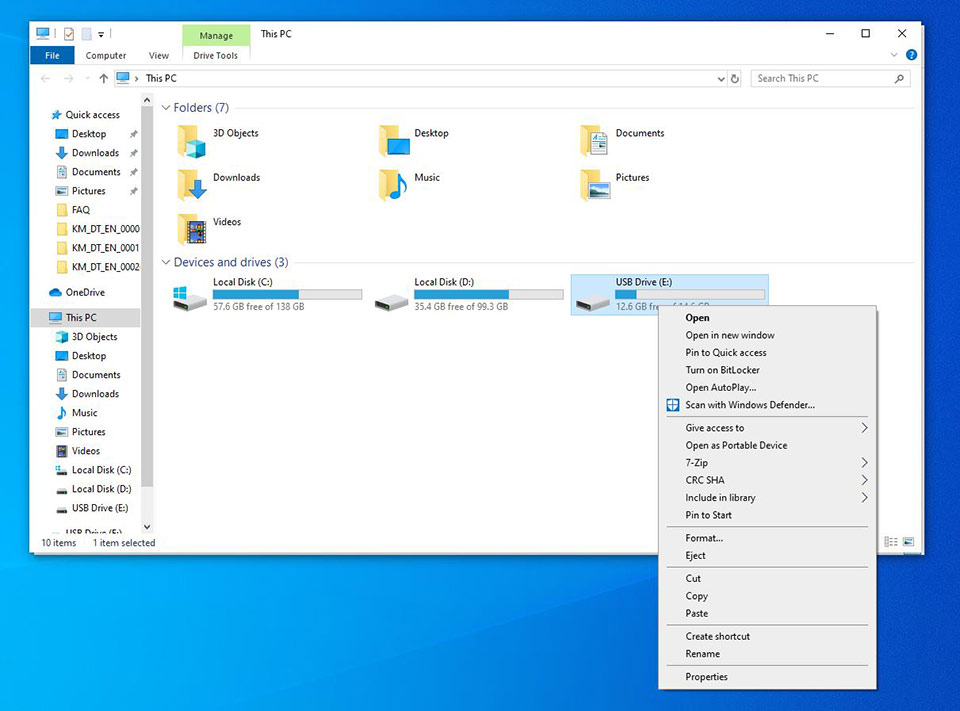
Выберите файловую систему (FAT32 или NTFS) и щелкните по кнопке Start («Пуск»).

Как создать флешку с BIOS
Перейдите на официальный сайт MSI, найдите страницу своей материнской платы и скачайте с нее последнюю версию BIOS.
Пример: введите название модели (в нашем случае – «MPG Z390M GAMING EDG AC») в строке поиска в верхнем правом углу сайта и нажмите клавишу Enter.

Появится результат, соответствующий запросу «MPG Z390M GAMING EDG AC». Выберите раздел Download («Загрузки»).

Найдите нужный файл с кодом BIOS и скачайте его, щелкнув по пиктограмме со стрелкой.

Щелкните правой кнопкой мыши по загруженному файлу и выберите пункт меню Extract All («Извлечь все»).

Щелкните по кнопке Extract («Извлечь»).
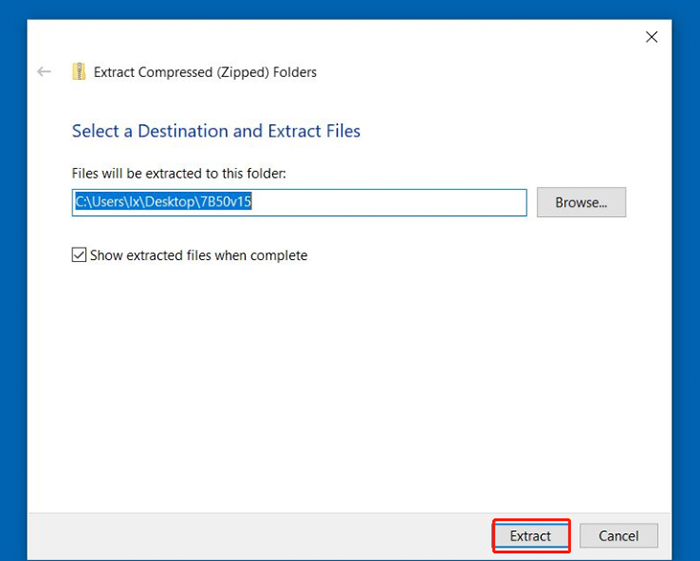
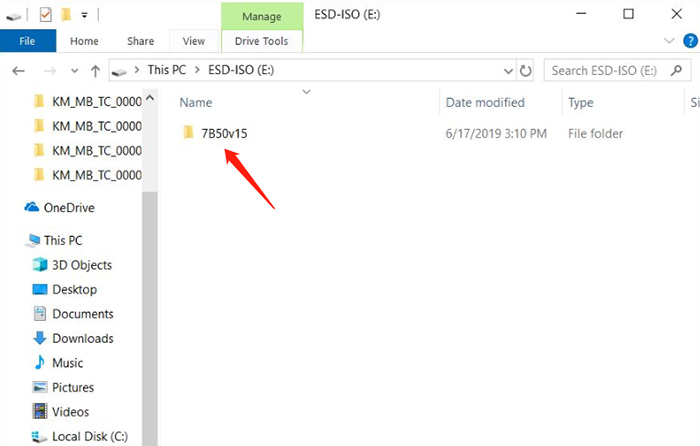
Скопируйте извлеченные из архива файлы в корневую папку USB-накопителя.

Пример: скопируйте всю папку под названием 7B50v15 в корневую папку USB-накопителя. Не помещайте ее в какую-либо другую папку, потому что это может привести к проблемам с чтением файлов.
Перезагрузите свой компьютер.
Обновление BIOS
При запуске компьютера начинайте нажимать клавишу Delete, чтобы зайти в интерфейс BIOS. Оказавшись там, выберите раздел M-Flash.

Нажмите на кнопку Yes («Да»), чтобы войти в интерфейс утилиты M-Flash.

Выберите подготовленный USB-накопитель и требуемую версию BIOS.
Пример: выбрана папка с названием 7B50v15.

Щелкните по файлу с BIOS и нажмите клавишу Enter.
Пример: выбран файл E7B50IMS.150

Нажмите на кнопку Yes («Да»), чтобы начать обновление BIOS.

Примечание: не отключайте и не перезагружайте компьютер во время обновления BIOS. Также не вынимайте из разъема USB-накопитель.

После завершения процедуры обновления произойдет автоматическая перезагрузка. Нажимайте клавишу Delete во время запуска компьютера, чтобы зайти в интерфейс BIOS и проверить версию BIOS.
Как обновить биос мси
Ваша оценка отправлена, спасибо. Сообщите нам, пожалуйста, как можно сделать ответ вам еще более полезным.
Если вам нужна дополнительная поддержка, обратитесь в MSI с.
Спасибо за то, что дали нам знать.
Пожалуйста, не указывайте личную информацию в своем комментарии.
Благодарим за ваше мнение.
Как обновлять BIOS?
Обновление BIOS может улучшить совместимость с оборудованием и иногда обеспечивает новые функции для вашего компьютера. Однако, MSI не рекомендует обновлять BIOS, если система работает стабильно, поскольку неудачное обновление может привести к тому, что система больше не сможет быть запущена.
Необходимые инструменты
- USB-флеш накопитель (требуемый формат FAT32 / NTFS) и ROM-файл BIOS
- Отформатируйте USB-накопитель до формата FAT32/NTFS
(Внимание): При форматировании USB-накопителя все записанные на нем персональные данные будут стерты. Выполните резервное копирование своих файлов перед началом процедуры.
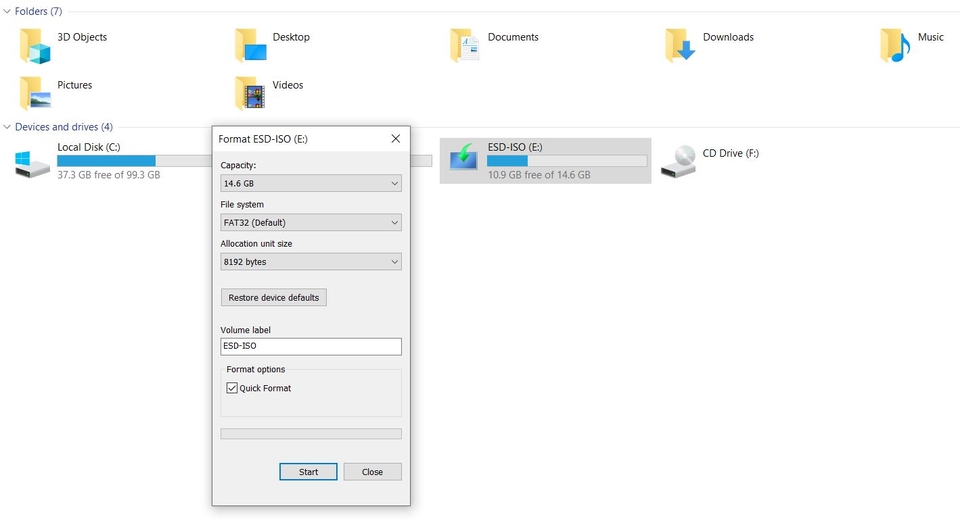
1. Вставьте USB-накопитель и щелкните правой кнопкой по иконке USB-накопителя. Затем выберите “Format” («Форматировать»).

2. Выберите формат [FAT32/NTFS] и нажмите [Start] («Начать»).
Подготовка инструментального диска BIOS
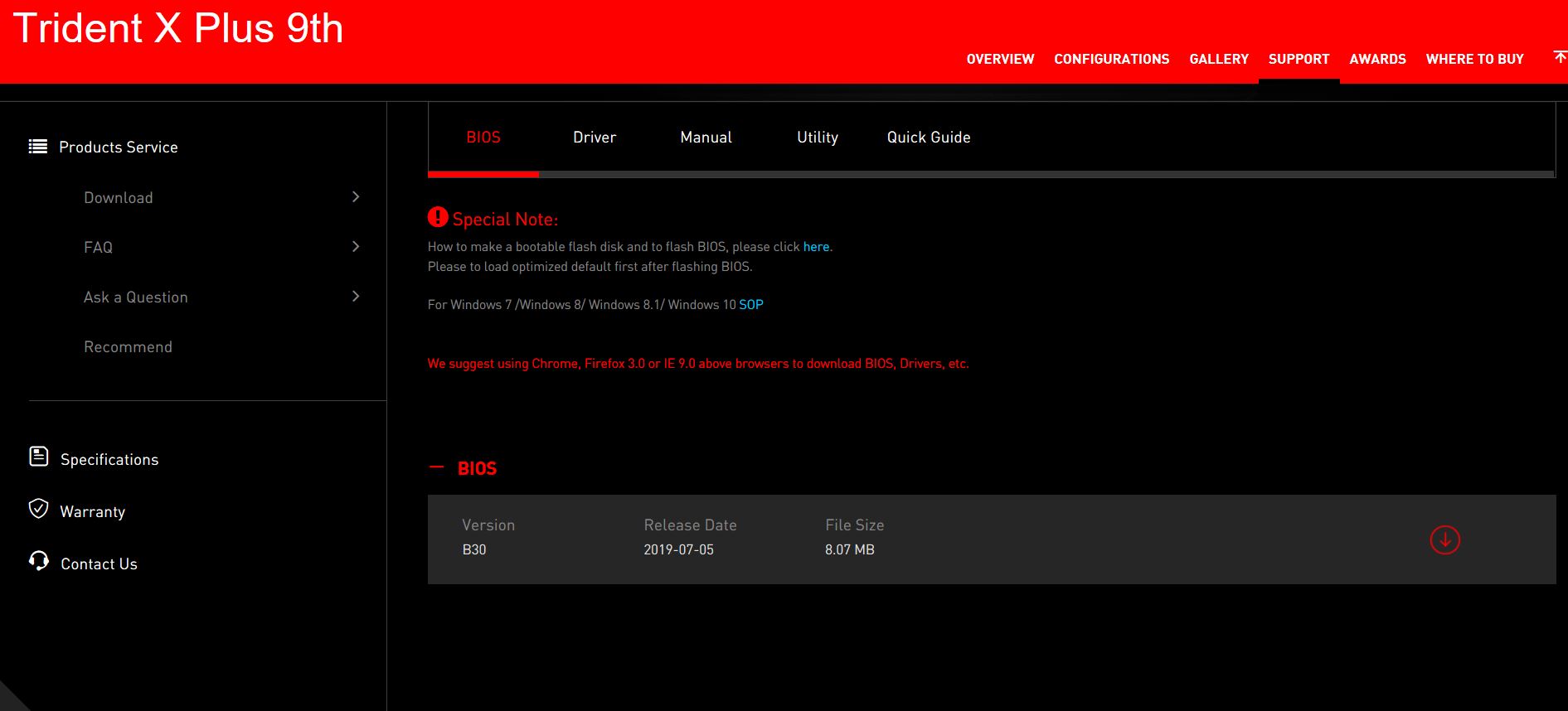
1. Перейдите на официальный сайт MSI, нажмите иконку [Search] («Поиск») для поиска и скачивания файла BIOS, соответствующего вашей материнской плате (например, [Trident X Plus 9th]). Нажмите на иконку поиска и введите [Trident X Plus], нажмите клавишу [Enter] для поиска.

Примечание: модель можно посмотреть в колонке [Product] («Продукт») в BIOS. Процессор Intel 9-го поколения добавляет [9th] к названию модели.
Например, если ЦП – Intel Core i5-9400, это ЦП Intel 9-го поколения, и торговое название будет [Trident X Plus 9th].

2. Найдите [Trident X Plus 9th] и нажмите [Download] («Скачать»).

3. Найдите файл BIOS и кликните по красной стрелке справа для начала загрузки.
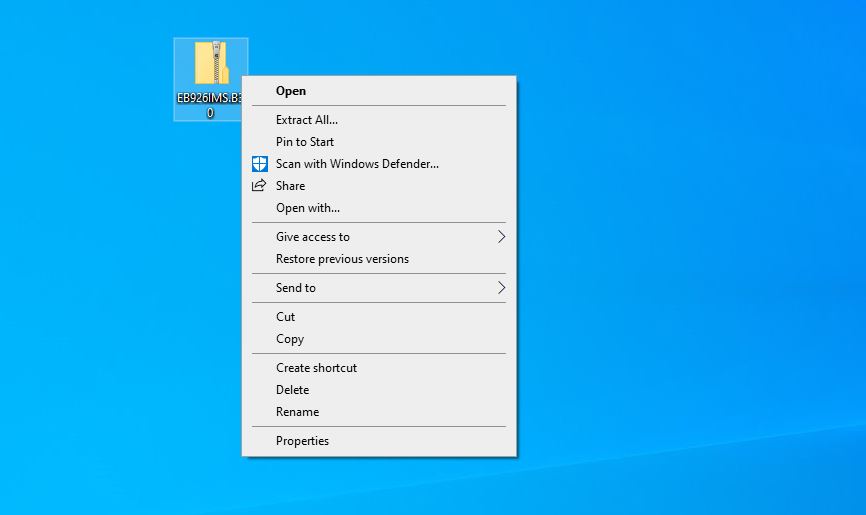
4. Щелкните правой кнопкой по скачанному файлу и выберите [Extract All] («Извлечь все»).
5. Нажмите [Extract] («Извлечь»).

6. Скопируйте папку в корневую директорию USB-накопителя.
Например, скопируйте EB926IMS.B30 на USB-накопитель


Обновление BIOS
1. Включите компьютер и нажимайте клавишу [Delete] для входа в меню настроек BIOS. Затем выберите [M-FLASH].

2. Нажмите [Yes] («Да») для запуска режима загрузки с USB-накопителя.

3. Выберите подготовленный USB-накопитель и нажмите на папку с файлом BIOS.
Например, выберите EB926IMS.B30.

4. Войдите в папку BIOS и выберите [EB926IMS.B30].

5. Нажите [Yes] («Да»).

6. Не отключайте питание и не вынимайте USB-накопитель в процессе обновления BIOS.

7. После окончания процедуры компьютер снова перезагрузится. В это время нажимайте [Delete], чтобы войти в меню настроек BIOS и проверить новую версию BIOS.
Установка BIOS материнской платы MSI – прошивка новых версий
BIOS или базовая система ввода-вывода является неотъемлемой частью вашего компьютера, которая обеспечивает его эффективную работу; он гарантирует, что ваш компьютер загружается без проблем, обеспечивает правильную совместную работу различных компонентов, а также управляет настройками CPU, дискового хранилища, вентиляторов и всего остального.
Проще говоря: без BIOS ваш компьютер будет функционировать как дорогой (хотя и эстетичный) кирпич.
В отличие от большинства других программ, BIOS не обновляется автоматически.
Поэтому, если вы сталкиваетесь с нестабильностью системы или ошибками загрузки, обновление BIOS может решить многие проблемы, если ничего не помогло. Этот процесс может показаться невероятно пугающим и сложным. Но не переживайте – следуйте нашим инструкциям ниже, и вы сделаете это в кратчайшие сроки.
Сначала мы объясним, что такое BIOS и как решить, стоит ли его обновлять.
Что такое BIOS
Говоря просто, BIOS – это прошивка, встроенная в небольшую микросхему памяти на материнской плате вашего компьютера.
Он отвечает за инициализацию и тестирование всех компонентов, подключенных к вашему ПК, загрузку системы, а также помогает управлять потоком данных между операционной системой компьютера (ОС) и любыми подключенными устройствами, такими как жесткий диск, клавиатура и принтер.
Большинство параметров BIOS настраиваются и могут быть адаптированы к вашим потребностям. Например, вы можете изменить настройки BIOS для таких параметров, как тактовая частота процессора и напряжение, чтобы максимизировать производительность вашего ПК, или уменьшить скорость вращения вентилятора, чтобы снизить уровень шума.
Нужно ли обновлять MSI BIOS
Обычно вам не нужно регулярно обновлять BIOS, если вообще нужно. Большинство обновлений BIOS, хотя и предлагают некоторые улучшения, не настолько значительны, чтобы окупить затраты времени и риски.
Однако, это не всегда так. Иногда эти обновления могут поставляться с критическими исправлениями безопасности и исправлениями ошибок, которые могут решить целый ряд раздражающих проблем, от системных ошибок, замедлений и сбоев до неисправных аппаратных компонентов.
Обновления BIOS также могут включать поддержку нового оборудования.
Следовательно, если вы столкнулись с какой-либо из вышеперечисленных проблем или намереваетесь обновить характеристики своего ПК в ближайшем будущем, вы, вероятно, захотите обновить MSI BIOS до последней версии, прежде чем добавлять какие-либо новые компоненты на свой ПК.
Не обновляйте MSI BIOS, если ваш компьютер работает нормально (или вам не нужно обновление оборудования). Как говорится: от добра добра не ищут!
Как обновить BIOS MSI с помощью M-Flash
Когда мы говорим MSI BIOS, мы имеем в виду BIOS материнской платы MSI. Неважно, находится ли эта материнская плата внутри вашего ПК (что встречается чаще) или внутри ноутбука производства MSI. Процесс почти такой же.
Обновление BIOS может быть изматывающим, и неудивительно, почему: одна критическая ошибка, и ваш компьютер может превратиться из надёжной рабочей станции в кирпич с завышенной ценой.
Но, как правило, это безопасный процесс, если вы внимательно следуете инструкциям производителя и принимаете необходимые меры предосторожности.
Подготовка к обновлению BIOS MSI
Вот меры предосторожности и предварительные действия, которые мы рекомендуем вам провести перед началом процесса обновления BIOS:
-
Проверьте журнал изменений BIOS на сайте производителя; это позволит вам точно знать, что включает в себя обновление и принесет ли оно пользу вашей ситуации (например, предоставляет конкретное исправление для ошибки, с которой вы столкнулись).
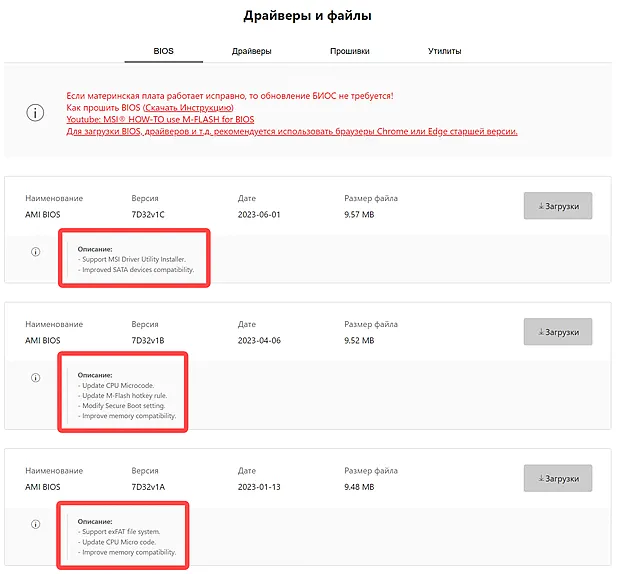
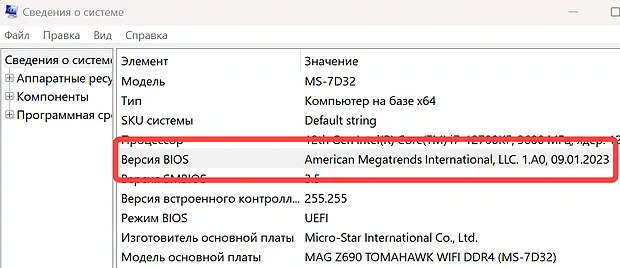
Вам также следует проверить, какая версия MSI BIOS установлена на вашем компьютере. На самом деле, у вас уже может быть последняя версия, поэтому «обновление» может быть ненужным.
Вот как узнать текущую версию BIOS:
- Нажмите одновременно клавиши Win и К , чтобы открыть диалоговое окно «Выполнить».
- Введите msinfo32 и нажмите ОК , чтобы получить доступ к системной информации.
- В сводке системы прокрутите вниз, пока не найдете версию/дату BIOS.
Выполнив эти предварительные шаги, вот как обновить BIOS:
Определите версию вашей материнской платы
Сначала вам нужно точно определить, какая у вас версия материнской платы, чтобы вы могли загрузить правильный, совместимый файл BIOS с веб-сайта производителя.
Перепрошивка несовместимым файлом BIOS может полностью вывести из строя ваш компьютер, поэтому крайне важно выбрать правильный файл.
Вы можете легко узнать информацию о вашей материнской плате в командной строке:
- Введите CMD в строке поиска «Пуск» Windows и выберите приложение командной строки, когда оно появится.
- Введите следующую команду и нажмите клавишу Ввод : wmic baseboard get product,manufacturer,version,serialnumber
- На экране будет выведена версия и серийный номер вашей материнской платы.
Этот метод должен работать как в Windows 10, так и в Windows 11.
Однако, если по какой-либо причине вы не можете получить доступ к командной строке, вместо этого вы можете получить доступ к системной информации Windows, чтобы найти версию BIOS.
В сводке системы найдите следующее: «Изготовитель базовой платы», «Продукт базовой платы» и «Версия базовой платы».
Подготовьте флэш-накопитель USB
После того, как вы определили версию своей материнской платы, вам нужно будет подготовить полностью отформатированный USB-накопитель.
Это звучит очень сложно, но будьте уверены, что это простой процесс без стресса:
- Подключите флешку к компьютеру
- Найдите и щёлкните правой кнопкой мыши диск, затем выберите параметр Форматировать.
- В «Опциях файловой системы» выберите «FAT32».
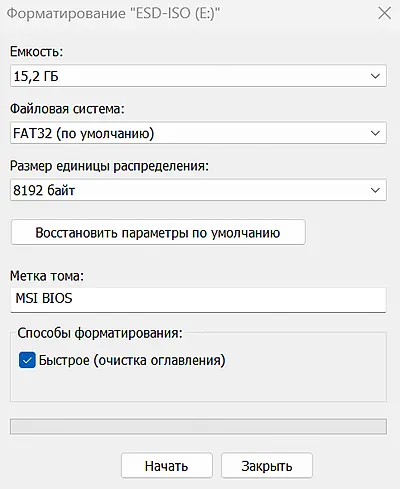
Обязательно используйте надёжный USB-накопитель высокого качества и емкостью не более 32 ГБ.
Вы также должны убедиться, что USB-накопитель пуст и на нём нет важных данных.
Загрузите последнюю версию прошивки MSI BIOS
Затем вам нужно загрузить последнюю версию прошивки MSI BIOS и скопировать её на флэш-накопитель USB.
К счастью, MSI упростила поиск подходящей версии BIOS для вашей модели материнской платы:
- Убедитесь, что отформатированный USB-накопитель правильно подключен.
- Зайдите на официальный сайт MSI.
- Введите версию вашей материнской платы в строку поиска, затем нажмите Ввод .
- Если вы правильно ввели название модели, ваша материнская плата должна появиться на странице результатов.
- Выберите вкладку Поддержка на странице материнской платы.
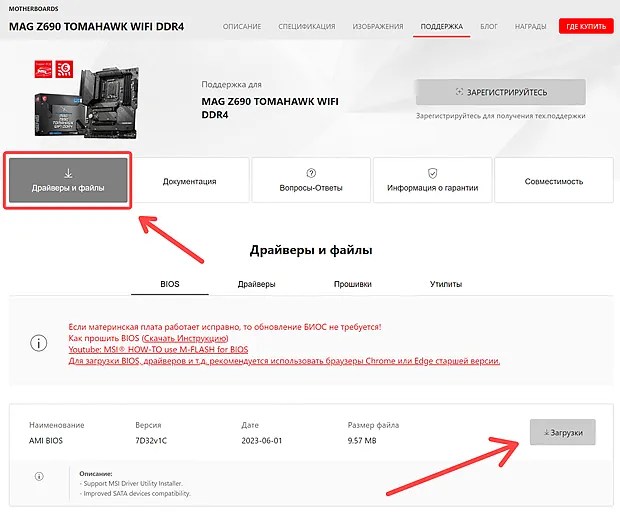
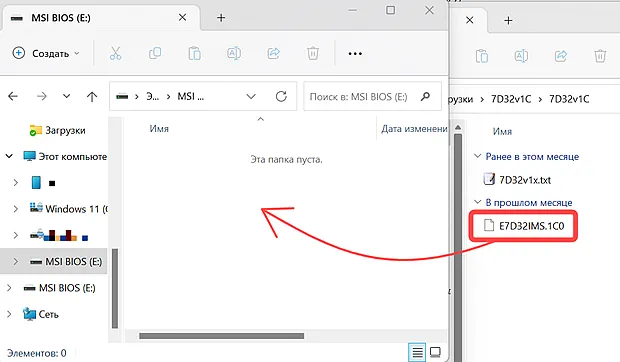
Прежде чем перейти к следующему шагу, рекомендуется ещё раз проверить, успешно ли скопирован файл BIOS на USB-накопитель.
Обновление MSI BIOS
Теперь начинается «сложная» часть – фактическое обновление BIOS MSI!
Здесь вы попадаете на опасную территорию, поэтому не забудьте напомнить себе о мерах предосторожности, которые мы изложили выше.
- Перезагрузите компьютер
- Как только ваш компьютер начнёт загружаться, несколько раз нажмите клавишу Del , пока не попадёте в меню BIOS.
- Нажмите «M-FLASH» и выберите «Да», чтобы перезагрузить систему в режиме Flash.
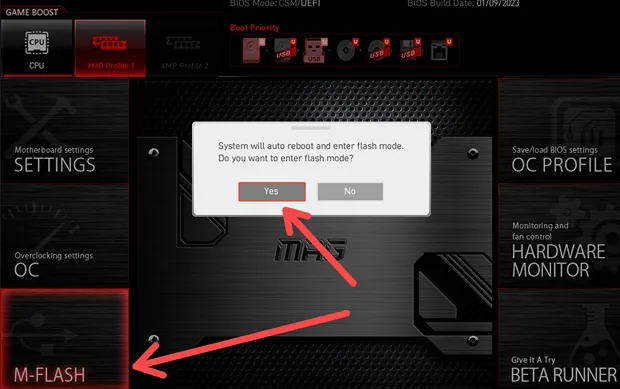
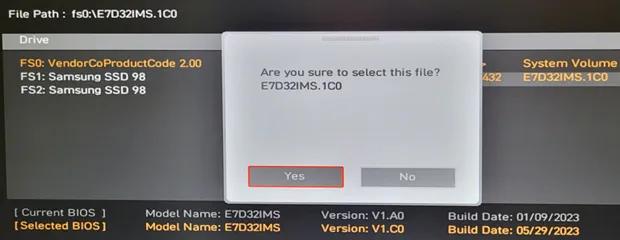
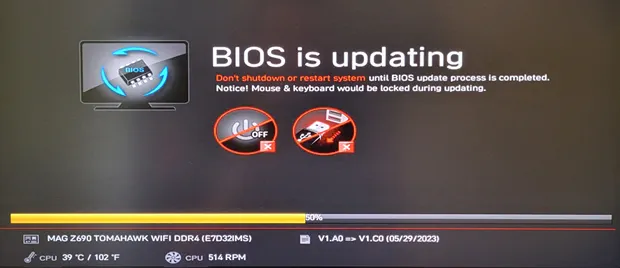
Надеемся, что обновление до последней версии BIOS решило проблему, которая беспокоила ваш компьютер.
Если что-то пошло не так с обновлением, будь то из-за внезапного отключения питания или извлечения флеш-накопителя, пока не паникуйте! Немедленно свяжитесь с производителем для получения рекомендаций и поддержки.
Как обновить BIOS MSI с помощью кнопки Flash
Самый простой и удобный способ обновить MSI BIOS – использовать M-Flash.
Однако, если вы собираете компьютер и вам необходимо обновить его текущий BIOS для аппаратной совместимости, вам следует использовать специальную кнопку на материнской плате; это позволяет вам обновлять BIOS без установки на ПК всех его компонентов (например, ОЗУ, ЦП или видеокарты).
- Загрузите необходимый файл MSI BIOS на отформатированную флешку.
- Переименуйте файл BIOS в «MSI.ROM» и нажмите Ввод , чтобы применить изменения.
- Нажмите Да , когда появится предупреждающее сообщение.
- Отключить флешку.
- Выключите компьютер, но убедитесь, что он всё ещё подключен к источнику питания.
- На материнской плате найдите порт USB с надписью «Button FLASH BIOS» (над ним будет маленькая кнопка). Вы должны быть в состоянии заметить это довольно легко, но вы можете обратиться к руководству вашей материнской платы, если вы не можете его найти.
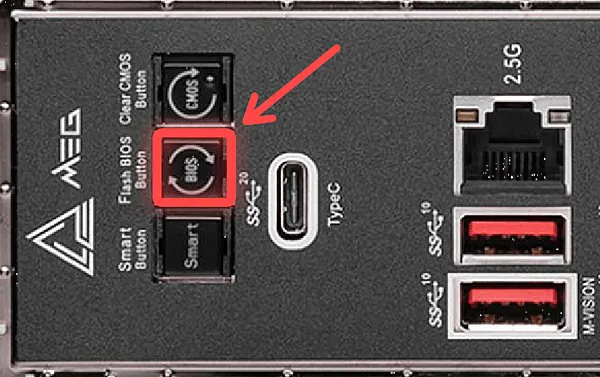
Как только будет установлена последняя версия BIOS, вы, наконец, сможете добавить этот шикарный новый процессор.
Опять же, если у вас возникнут какие-либо проблемы при использовании этого метода, обязательно обратитесь к производителю за помощью.
Как обновить BIOS MSI без процессора
Вы обновляете CPU или покупаете материнскую плату, для которой требуется обновление BIOS, прежде чем она будет поддерживать новый CPU, который вы купили.
К счастью, на большинстве материнских плат вы можете обновить BIOS, даже если у вас нет процессора или у вас есть только неподдерживаемый процессор.
Часто задаваемые вопросы
Использовать метод M-Flash или кнопку Flash?
Как правило, самый простой и удобный способ – использовать M-Flash, поскольку он не требует возиться с материнской платой.
Однако, если вы находитесь в процессе сборки ПК и ещё не запустили его, вам нужно будет использовать кнопку для обновления MSI BIOS.
Могу ли я понизить версию MSI BIOS?
Да – просто загрузите более старую версию файла BIOS вместо последнего обновления.
MSI предоставляет загрузку как новых, так и старых файлов BIOS на своём официальном веб-сайте, поэтому у вас не должно возникнуть проблем с их поиском.
Могу ли я обновить MSI BIOS без USB?
Да, можно обновить MSI BIOS без флешки.
Вы можете сделать это с помощью приложения MSI Center (которое можно бесплатно загрузить из магазина Windows).
Откройте приложение, перейдите в «Поддержка», «Дополнительно», а затем выберите «Обновление BIOS». Однако, мы рекомендуем избегать этого метода – он намного опаснее и ненадёжнее.
BIOS может казаться совершенно другим миром, полным опасностей на каждом углу.
Однако, если вы примете необходимые меры предосторожности и выполните описанные выше шаги, всё должно пройти гладко. BIOS может быть пугающим, но его обновление не так сложно, как думает большинство людей!