Как загрузить ведомость по зарплате в сбербанк бизнес онлайн
Дата публикации 29.04.2021
Использован релиз 3.1.17
Для удобства заполнения разных видов ведомостей (Ведомость в банк, Ведомость на счета, Ведомость в кассу, Ведомость через раздатчика) в программе имеется возможность указать, каким способом тем или иным сотрудникам выплачивается зарплата (и другие начисления).
- Указать способ выплаты зарплаты сразу всем сотрудникам. Способ выплаты указывается в карточке организации (раздел Настройка – Организации – закладка Учетная политика и другие настройки – ссылка Бухучет и выплата зарплаты — закладка Выплата зарплаты).
- Способ выплаты зарплаты можно уточнить для любого подразделения организации – тогда будет считаться, что всем сотрудникам данного подразделения зарплата выплачивается другим способом, отличным от способа выплаты всей организации. Способ выплаты указывается непосредственно в карточке подразделения (раздел Настройка – Подразделения – закладка Бухучет и выплата зарплаты).
- Также способ выплаты зарплаты можно уточнить конкретно для сотрудника в карточке сотрудника (раздел Кадры – Сотрудники – ссылка Выплаты, учет затрат).
Выплата заработной платы через банк может осуществляться следующими способами:
- Без зарплатного проекта.
- В рамках зарплатного проекта:
- без использования электронного обмена с банком;
- с использованием электронного обмена с банком.
Под зарплатным проектом понимается договоренность организации с банком о перечислении денежных средств организации на лицевые счета сотрудников, открытые в этом банке специально для этой цели. Зарплатный проект в программе указывается в соответствующем справочнике Зарплатные проекты в разделе Выплаты.
В случае выплаты зарплаты через банк в рамках зарплатного проекта централизованно для всех сотрудников открываются лицевые счета и выпускаются банковские карты.
Обратите внимание! Для одного сотрудника в программе можно зарегистрировать сразу несколько лицевых счетов по разным зарплатным проектам. В качестве текущего места выплат каждому сотруднику по-прежнему указывается только один номер лицевого счета. При необходимости оформления ведомости на другой счет следует в ней выбрать требуемый проект и подобрать сотрудников. Данные по суммам и номерам счетов при этом заполняются автоматически. Дата открытия счета влияет на заполнение ведомостей (при заполнении подставляются счета, открытые на дату ведомости). Для выплаты зарплаты в рамках использования зарплатного проекта оформляется документ Ведомость в банк в разделе Выплаты.
Документооборот с банком в рамках зарплатного проекта может осуществляться в бумажном виде (или с использованием программного обеспечения банка, не соответствующего поддерживаемому стандарту обмена) или с использованием электронного обмена документами.
Если обмен электронными документами с банком не используется, то распечатывается список перечисляемой в банк зарплаты, который впоследствии передается в банк.
Если с банком осуществляется документооборот с использованием электронного обмена документами, то ведомость выгружается в файл для обмена с банком. Для выполнения всей работы по обмену с банком в программе предусмотрена специальная обработка – Обмен с банками по зарплатным проектам. В процессе работы с помощью обработки автоматически создаются специальные документы, которые можно при необходимости найти, просмотреть, отредактировать в соответствующих списках:
- Подтверждение зачисления зарплаты;
- Заявка на открытие лицевых счетов;
- Подтверждение открытия лицевых счетов сотрудников;
- Заявка на закрытие лицевых счетов.
Работу по обмену с банком можно проводить непосредственно с помощью этих документов (без использования обработки). Однако обработка предоставляет возможности для повышения удобства работы.
Для облегчения работы пользователей при взаимодействии с банками фирмой "1С" разработана технология DirectBank. Она позволяет отправлять документы в банк и получать ответы из банка непосредственно из программы буквально нажатием одной кнопки, также позволяет избежать выгрузки документов в промежуточные файлы. В отличие от технологии Клиент-банк не требуется установка и запуск дополнительных программ. Для организации прямого обмена нужно, чтобы банк поддерживал стандарт взаимодействия с системами "1С:Предприятия". В список банков, поддерживающих обмен зарплатными реестрами по технологии DirectBank, входят: Тинькофф Банк, Банк Точка, Уралсиб и Авангард. Подробнее об этом смотрите здесь.
Рассмотрим следующие примеры:
Выплата заработной платы через банк в рамках зарплатного проекта (без использования обработки)
Выплата заработной платы в ООО "Стиль" осуществляется перечислением на лицевые счета сотрудников в рамках зарплатного проекта.
Выполняются следующие действия:
Ввод данных, необходимых для перечисления зарплаты на лицевые счета сотрудников
Для оформления выплаты зарплаты сотрудникам перечислением на лицевые счета в рамках зарплатного проекта должна быть предварительно введена следующая информация:
- Зарплатный проект – договор организации с банком о перечислении денежных средств организации на лицевые счета сотрудников, открытые в этом банке. Добавление зарплатного проекта в информационную базу и описание его параметров может потребоваться, если планируется (с помощью встроенных в программу средств) обмениваться с банком электронными документами в рамках этого проекта или если в организации действуют два и более зарплатных проекта, даже если ни по одному из них обмен электронными документами использоваться не планируется. В нашем примере организация использует электронный обмен с банком, поэтому необходимо создать зарплатный проект:
- раздел Выплаты – Зарплатные проекты;
- кнопка Создать;
- в поле Организация выберите организацию, по которой создается зарплатный проект (рис. 1);
- в поле Банк выберите банк, с которым организация заключила договор о перечислении денежных средств организации на лицевые счета сотрудников из справочника Банки;
- поле Название проекта заполняется автоматически с указанием наименования банка, номера и даты договора по зарплатному проекту. При необходимости наименование можно изменить;
- установите флажок Использовать обмен электронными документами, если организация планирует использовать электронный обмен с банком документами по зарплатному проекту. В результате становятся доступными для заполнения дополнительные сведения, которые необходимы при формировании файлов в банк. Их необходимо заполнить в соответствии с условиями зарплатного проекта;
- в разделе Файл обмена:
- в поле Формат укажите версию формата файлов обмена данными с банком (необходимую версию следует уточнить в банке). В программе реализован обмен по открытому универсальному стандарту электронного обмена информацией на основе технологии XML. Стандарт развивается, в связи с чем появляются его новые версии. Как правило, если банк поддерживает этот стандарт, то используется последняя его версия. Если банк не поддерживает обмен по стандарту, то для осуществления электронного обмена с этим банком непосредственно из программы может потребоваться ее доработка. Использование электронного обмена позволяет выгрузить ведомости на выплату зарплаты в файл для отправки их в банк и загрузить файлы подтверждения из банка;
- в поле Кодировка выберите кодировку файла (следует уточнить в банке);
- в разделе Договор заполните соответствующие поля с указанием номера, даты договора организации с банком по зарплатному проекту и с указанием вида валюты, в которой зачисляется зарплата сотрудников на лицевые счета;
- в разделе Реквизиты банка заполните соответствующие поля с указанием отделения, филиала отделения и "зарплатного" счета организации в банке;
- в разделе Банковские карты:
- в поле Максимальная длина держателя карты укажите длину имени и фамилии латиницей, которые наносятся на пластиковые карты, выпускаемые в рамках зарплатного проекта (по умолчанию указывается 19 символов);
- в табличной части раздела Системы расчетов по банковским картам укажите вручную виды систем расчетов, поддерживаемые банком в рамках зарплатного проекта. Указанные в табличной части системы будут после доступны для выбора при оформлении заявки на открытие лицевых счетов;
- кнопка Записать и закрыть.
В карточке организации (раздел Настройка – Организации – закладка Учетная политика и другие настройки – ссылка Бухучет и выплата зарплаты — закладка Выплата зарплаты) укажите способ выплаты зарплаты Зачислением на карточку и созданный зарплатный проект (в случае использования в организации нескольких зарплатных проектов, укажите основной) (рис. 2).
Для сотрудников, выплата которым производится на карточки в рамках зарплатного проекта, должен быть обязательно указан номер лицевого счета по этому проекту.
- в карточке каждого сотрудника;
- с помощью специальной формы Ввод лицевых счетов (для ввода лицевых счетов одновременно многим сотрудникам);
- в регистре сведений Лицевые счета сотрудников (для работы с лицевыми счетами сотрудников).
- раздел Кадры – Сотрудники – ссылка Выплаты, учет затрат;
- переключатель в положение Как всем устанавливается автоматически с указанием способа выплаты зарплаты Зачислением на карточку и зарплатного проекта (рис. 3), если в карточке организации (раздел Настройка – Организации – закладка Учетная политика и другие настройки – ссылка Бухучет и выплата зарплаты — закладка Выплата зарплаты) указан такой же способ выплаты зарплаты и зарплатный проект;
- в поле Номер счета введите номер лицевого счета по указанному зарплатному проекту;
- в поле Открыт укажите дату, с которой действует данный лицевой счет сотрудника;
- для сохранения введенной информации о лицевом счете сотрудника нажмите на кнопку ОК.
- раздел Выплаты – Ввод лицевых счетов;
- в поле Организация укажите организацию, по сотрудникам которой необходимо ввести лицевые счета (рис. 4);
- поле Подразделение заполните, если необходимо ввести лицевые счета сотрудникам конкретного подразделения. В противном случае данное поле не заполняется;
- в поле Зарплатный проект укажите договор организации с банком о перечислении денежных средств на лицевые счета сотрудников, открытые в этом банке;
- в поле Месяц открытия укажите период, с которого будут действовать введенные лицевые счета сотрудников. Указание месяца открытия позволяет хранить историю изменения лицевого счета сотрудника. Это может оказаться полезным, например, когда сотруднику открывается новый лицевой счет, но требуется, чтобы перечисление на него выполнялось не сразу;
- табличная часть при нажатии на кнопку Заполнить автоматически заполняется сотрудниками, у которых на указанный месяц не введены сведения о лицевом счете в выбранной организации ни по одному зарплатному проекту. Добавить сотрудников в табличную часть можно и вручную, нажав на кнопку Добавить;
- в колонке Номер лицевого счета введите номер счета сотрудника, который должен состоять ровно из 20 цифр. Кроме того, при вводе лицевого счета контролируется его корректность с помощью вычисления контрольного числа (из цифр самого номера и БИК банка, указанного в зарплатном проекте), которое сравнивается с контрольным числом в номере. Таким образом, обработка просто подсказывает, что лицевой счет, возможно, введен некорректно, тем не менее, не запрещает его дальнейшее использование. В случае возникновения такой подсказки следует проверить, правильно ли введен номер счета. Если номер действительно состоит не из 20, а из другого количества цифр или в нем присутствуют другие символы, то следует уточнить корректность номера в банке. Типовой стандарт обмена не предусматривает таких номеров и в последующем денежные средства на такой счет могут быть не зачислены;
- кнопка Сохранить и закрыть.
Ввод сведений об уже открытых лицевых счетах одновременно многим сотрудникам также можно осуществить с помощью специальной обработки Обмен с банками по зарплатным проектам (раздел Выплаты – Обмен с банками (зарплата)), которая предназначена для повышения удобства работы по обмену с банком.
- раздел Выплаты – Документы обмена с банками;
- кнопка Создать и выберите вид документа Заявка на открытие лицевых счетов;
- в поле Организация выберите организацию, по которой формируется заявка (рис. 5);
- в поле Дата укажите дату регистрации документа в информационной базе;
- в поле Зарплатный проект укажите договор организации с банком о перечислении денежных средств на лицевые счета сотрудников, открытые в этом банке;
- поле Подразделение заполните, если необходимо ввести заявку по сотрудникам конкретного подразделения. В противном случае данное поле не заполняется;
- в поле Номер реестра автоматически устанавливается порядковый номер реестра после записи документа;
- для автоматического заполнения табличной части документа нажмите на кнопку Заполнить. В результате табличная часть заполняется списком сотрудников, по которым на дату заполнения документа в информационной базе отсутствуют сведения о лицевых счетах (т.е. на дату заполнения документа в указанной организации ни по одному зарплатному проекту нет сведений о лицевых счетах). Табличную часть документа также можно заполнить вручную, нажав на кнопку Добавить ;
- после того, как состав сотрудников, по которым планируется формировать заявку на открытие лицевых счетов, подобран, необходимо заполнить сведения, которые будут передаваться в банк. Сведения по каждому сотруднику вводятся на нескольких закладках – при выборе в строке определенного сотрудника в закладках редактируются его данные. Все основные сведения, обязательные для заполнения (подчеркнутые красной линией) заполняются автоматически по данным сотрудника, которые уже есть в программе. Если какие-то личные данные сотрудника, необходимые для формирования заявки, не заполнены в обязательных для заполнения полях, то при проведении документа появится сообщение об ошибке – документ не будет проведен. Непосредственно из документа существует возможность перехода к редактированию данных сотрудника, нажав на ссылку Редактировать карточку сотрудника (в этом случае данные обновятся и в заявке). Либо можно внести данные непосредственно в заявку (в карточке сотрудника в этом случае они не изменятся). Помимо обязательных полей в заявке есть возможность заполнить еще и дополнительные поля. Их следует заполнять в соответствии с анкетой банка, заполненной сотрудником. По вопросам заполнения таких полей следует проконсультироваться в банке;
- кнопка Провести;
- для формирования и выгрузки заявки для отправки в банк в электронном виде нажмите на кнопку Выгрузить файл. В открывшейся форме укажите каталог, куда должен быть помещен созданный файл с данными. В результате будет сформирован файл в формате XML. Имя файлу присваивается автоматически.
После выгрузки файла его следует передать в банк и ожидать подтверждения. Подтверждение содержит информацию о том, открыт ли лицевой счет по каждому сотруднику или нет, а также номер счета, если он открыт. При получении файла подтверждения его загрузку можно произвести, нажав на ссылку Загрузить подтверждение из банка в форме документа Заявка на открытие лицевых счетов (рис. 5), в результате будет создан документ Подтверждение открытия лицевых счетов сотрудников (раздел Выплаты – Документы обмена с банками – кнопка Создать — Подтверждение открытия счетов), в котором указывается полученный из банка файл. Тем сотрудникам, у которых счет открыт, в программу выгружаются их номера, после чего можно формировать ведомости и перечислять на их счета зарплату. Месяц открытия счета устанавливается в соответствии с датой подтверждения. При необходимости месяц открытия может быть изменен в документе подтверждения. Если по кому-то из сотрудников счета не были открыты, то необходимо оформить заявку повторно.
Создание документа "Ведомость в банк"
Если в информационной базе есть вся необходимая информация для перечисления зарплаты на лицевые счета сотрудников, то выплата зарплаты оформляется с помощью документа Ведомость в банк (раздел Выплаты – Ведомости в банк) (рис. 7). Заполнение полей данного документа схоже с заполнением полей документа Ведомость на счета (см. здесь). Единственное отличие: в ведомости в банк предусмотрено указание зарплатного проекта. Документ заполняется всеми сотрудниками, которым на текущий момент указано (непосредственно в карточке сотрудника или в карточке организации, или текущего подразделения), что зарплата перечисляется на карточки. Если проектов в организации действует несколько, то при указании определенного зарплатного проекта в документе для заполнения отбираются только те сотрудники, у которых на дату ведомости указан этот зарплатный проект, при этом счета сотрудникам подставляются также открытые на дату ведомости. А если зарплатный проект в документе не указан, то для заполнения отбираются все сотрудники, зарплата которым перечисляется на карточки. Если используется встроенный электронный обмен с банком по зарплатному проекту, то указание этого проекта в ведомости обязательно, иначе не будет возможности сформировать на основании этой ведомости файл для передачи в банк.
Факт выплаты зарплаты регистрируется сразу при проведении документа Ведомость в банк (без создания дополнительных документов). Т.е. при его проведении списывается задолженность организации перед сотрудниками (или образуется задолженность за сотрудниками, если выплачивается сверх положенного), регистрируется удержанный НДФЛ по дате выплаты, а также может регистрироваться и перечисленный НДФЛ.
Как при использовании электронного обмена, так и без него, есть возможность сформировать из ведомости печатную форму – список перечисляемой в банк зарплаты по кнопке Печать – Список перечислений или Список перечислений по зарплатному проекту (рис. 8).
Формирование файла для передачи в банк в электронном виде
В случае если организация с банком осуществляет документооборот с использованием электронного обмена документами, формирование файла производится в подготовленном документе Ведомость в банк (раздел Выплаты – Ведомости в банк) по кнопке Выгрузить файл (рис. 9). В открывшейся форме укажите каталог, куда должен быть помещен созданный файл с данными. Файл формируется в формате XML, разработанном фирмой "1С" совместно со Сбербанком РФ.
Обратите внимание! Для исключения вероятности по ошибке отредактировать уже оплаченную ведомость или сделать по ней повторную отправку файла в банк, существует возможность ее защиты. Для этого в настройках расчета зарплаты (раздел Настройка — Расчет зарплаты) установите флажок Автоматически защищать платежные документы от редактирования после выгрузки из системы. В результате сразу после выгрузки ведомости в банк документ будет помечен как оплаченный (по кнопке Еще будет установлен флажок Передан для оплаты). При необходимости пометку можно снять. Таким образом, документ будет недоступен для редактирования, т.е. защищен от повторной оплаты.
Для просмотра истории выгрузки файла для обмена с банком в форме документа Ведомость в банк нажмите на кнопку Присоединенные файлы. Для просмотра содержимого файла дважды щелкните левой кнопкой мыши по его наименованию.
Формирование файла для передачи в банк также можно осуществить с помощью специальной обработки Обмен с банками по зарплатным проектам (раздел Выплаты – Обмен с банками (зарплата)), которая предназначена для повышения удобства работы по обмену с банком.
Сформированный файл необходимо передать в банк и ожидать подтверждения. Подтверждение содержит информацию о том, зачислена ли зарплата сотрудникам на лицевые счета. Способ ввода информации о частичной или полной неоплате по ведомости зависит от того, используются ли встроенные возможности электронного обмена с банками или нет.
В случае если обмен данными о зачислении денежных средств на лицевые счета сотрудников с банком в электронном виде организация не осуществляет, а банк сообщил, что некоторым или всем сотрудникам переданная в банк сумма не была зачислена, это необходимо отразить специальным документом Сведения о незачисленной зарплате (раздел Выплаты – Сведения о незачисленной зарплате). Документ можно ввести из самой ведомости по ссылке Ввести сведения о незачисленной зарплате в разделе Выплата зарплаты и перечисление НДФЛ документа.
Если используется встроенный обмен электронными документами с банком и банк поддерживает отправку подтверждения, то в ответ он пришлет файл с результатами зачисления, который необходимо загрузить в программу. При получении файла подтверждения его загрузка производится с помощью документа Подтверждение зачисления зарплаты (раздел Выплаты – Документы обмена с банками – кнопка Создать – Подтверждение зачисления зарплаты). Документ можно ввести из самой ведомости по ссылке Загрузить подтверждение из банка. В документе указывается полученный из банка файл. Если этот файл будет содержать информацию о том, что по всем или некоторым сотрудникам средства не зачислены, то этим документом будет произведена корректировка сведений по соответствующим сотрудникам: зарплата будет считаться невыплаченной, НДФЛ неудержанным и т.п. В программе считается, что если сумма по сотруднику не была зачислена, то она не была зачислена полностью. Т.е. нельзя отразить, что часть суммы была зачислена, а часть – нет. В случае регистрации подтверждения из банка с помощью документа Подтверждение зачисления зарплаты, дата фактического получения доходов не в виде оплаты труда будет определена согласно нему.
Работа по обмену с банком с использованием обработки "Обмен с банками по зарплатным проектам"
Для выполнения всей работы по обмену с банком в программе предусмотрена специальная обработка Обмен с банками по зарплатным проектам (раздел Выплаты — Обмен с банками (зарплата)).
- выгрузить ведомости, которые требуется оплатить, в файл (для передачи его в банк);
- сформировать печатную форму – список перечислений (для передачи его в банк);
- загрузить подтверждение из банка о зачислении или незачислении сумм по этой ведомости на счета сотрудников (из переданного банком файла);
- если суммы были зачислены не всем сотрудникам, то по незачисленным суммам сформировать новую ведомость;
- подготовить заявки на открытие лицевых счетов и выгрузить их в файл (для передачи его в банк), вести работу по этим заявкам (подробнее описано в следующем разделе);
- загрузить подтверждение из банка о результатах открытия лицевых счетов (из переданного банком файла);
- ввести вручную номера лицевых счетов, например, при первоначальном заполнении, если работа с банком уже ведется, а программа только начинает использоваться;
- подготовить заявки на закрытие лицевых счетов уволенных сотрудников и выгрузить их в файл (для передачи его в банк). Возможность доступа, начиная с версии 3.3 формата обмена.
В процессе работы с помощью этой обработки автоматически создаются специальные документы, которые можно при необходимости найти, просмотреть, отредактировать в соответствующих списках:
- Заявка на открытие лицевых счетов;
- Подтверждение открытия лицевых счетов сотрудников;
- Подтверждение зачисления зарплаты;
- Заявка на закрытие лицевых счетов.
- Раздел Выплаты – Обмен с банками (зарплата).
- В поле Организация выберите организацию, по сотрудникам которой необходимо произвести обмен данными с банком (рис. 1).
- В поле Зарплатный проект укажите договор организации с банком о перечислении денежных средств организации на лицевые счета сотрудников, открытые в этом банке.
- Поле Подразделение заполните, если необходимо произвести обмен с банком данными по сотрудникам конкретного подразделения.
- В поле Каталог файлов обмена укажите каталог обмена данными с банком, в который будут записываться файлы.
Ввод сведений о лицевых счетах сотрудников
В рамках электронного обмена предполагается как предварительная, так и постоянная работа с лицевыми счетами сотрудников, такая как:
- массовый ввод номеров лицевых счетов всех сотрудников, у которых счета уже были открыты на момент начала использования электронного обмена в программе;
- открытие лицевых счетов вновь принятым сотрудникам или сотрудникам, которые решили получать зарплату на карточки;
- массовое открытие новых лицевых счетов всем сотрудникам, например, при переходе на новый зарплатный проект;
- смена карточки в связи с истечением срока ее действия, как правило, не приводит к изменению номера лицевого счета сотрудника. Однако в некоторых случаях может потребоваться изменить (открыть новый) лицевой счет отдельному сотруднику даже в том же самом зарплатном проекте.
Возможность работы с лицевыми счетами сотрудников реализована в разделе Открытие лицевых счетов обработки Обмен с банками по зарплатным проектам (рис. 2). В табличной части раздела Открытие лицевых счетов отображаются сотрудники выбранной организации (список можно дополнительно ограничить подразделением) на текущую дату компьютера, для которых не введены сведения о лицевом счете в указанной организации ни по одному зарплатному проекту.
1. Ввод сведений об уже открытых лицевых счетах
Ввод уже существующих лицевых счетов сразу многим сотрудникам возможен с помощью специальной формы Ввод лицевых счетов, которая открывается при нажатии на кнопку Ввести лицевые счета. В форме необходимо заполнить номера лицевых счетов сотрудников, которые начнут действовать с указанного в форме документа Месяца открытия (рис. 2). Если проектов в организации действует несколько, то необходимо уточнить зарплатный проект в одноименном поле, по которому предполагается вводить номера лицевых счетов.
Номер лицевого счета должен состоять ровно из 20 цифр. Кроме того, при вводе лицевого счета контролируется его корректность с помощью вычисления контрольного числа (из цифр самого номера и БИК банка, указанного в зарплатном проекте), которое сравнивается с контрольным числом в номере. Программа подсказывает, что лицевой счет, возможно, введен некорректно, но тем не менее не запрещает его дальнейшее использование. В случае возникновения такой подсказки следует проверить, правильно ли введен номер счета. Если номер действительно состоит не из 20, а из другого количества цифр или в нем присутствуют другие символы, следует уточнить корректность номера в банке – типовой стандарт обмена не предусматривает таких номеров и в последующем средства на такой счет могут быть не зачислены.
Далее нажмите на кнопку Сохранить и закрыть.
2. Открытие новых лицевых счетов
Если кому-то из сотрудников, отображенных в табличной части, не планируется открывать лицевые счета пока (например, не полностью заполнена анкета) или совсем (например, сотрудник получает зарплату через кассу), то заполнение заявки но ним можно отложить нажатием на ссылку Отложить (рис. 3).
"Отложенные" сотрудники по умолчанию не отображаются в списке, заявка по ним на открытие счетов не заполняется, в файл они не выгружаются. Если впоследствии потребуется оформить на них заявку, то необходимо нажать на кнопку Показывать отложенное открытие лицевых счетов. Тогда они будут показываться в списке. Для получения возможности включения их в заявку следует нажать на ссылку Возобновить (рис. 4).
Повторное нажатие кнопки Показывать отложенное открытие лицевых счетов возвращает список в исходное состояние, когда в нем не отображаются "отложенные" сотрудники.
После того, как состав сотрудников, по которым планируется формировать заявку на открытие лицевых счетов, подобран, необходимо заполнить сведения, которые будут передаваться в банк. Нажмите на кнопку Редактировать анкету, если необходимо изменить или дополнить документ Заявка на открытие лицевых счетов. Сведения по сотруднику вводятся на нескольких закладках. Все основные сведения (обязательные для заполнения) заполняются автоматически по данным сотрудника, которые уже есть в программе. При необходимости можно открыть карточку сотрудника, нажав на ссылку Редактировать карточку сотрудника, и дозаполнить ее. В этом случае данные обновятся и в заявке. Либо внести данные непосредственно в заявку (в карточке сотрудника в этом случае они не изменятся). Пока все обязательные поля не заполнены (остаются пустые поля, подчеркнутые красной линией), в строке сотрудника указывается, что Заявка не заполнена (рис. 5). В этом случае нет возможности выгрузить заявку. Для выгрузки необходимо заполнить все обязательные поля. Помимо обязательных полей, в заявке имеется возможность заполнить еще и дополнительные поля. Их следует заполнять в соответствии с анкетой банка, заполненной сотрудником. По вопросам заполнения таких полей следует проконсультироваться в банке.
Когда все обязательные поля в Заявке на открытие лицевых счетов заполнены, в строке указывается, что сотрудник Готов к выгрузке. Документ Заявка на открытие лицевых счетов предварительно можно и не создавать. Документ может автоматически быть создан и проведен по готовым к выгрузке сотрудникам (не считая тех, по которым открытие лицевого счета отложено, – они не попадают в заявку) на текущую дату компьютера при нажатии на кнопку Выгрузить файл. По сотрудникам, заявка которых не заполнена, выгрузить ее в файл возможности нет.
Обратите внимание! Если же какому-то сотруднику, у которого уже есть счет, необходимо открыть новый счет (по этому же зарплатному проекту или по другому), то вводить сотрудника следует непосредственно в документ Заявка на открытие лицевых счетов (раздел Выплаты – Документы обмена с банками – кнопка Создать – Заявка на открытие лицевых счетов), при необходимости создав его, т.к. в табличной части раздела Открытие лицевых счетов этот сотрудник не отображается.
Нажав на кнопку Выгрузить файл (рис. 6), файл выгружается в каталог, указанный в поле Каталог файлов обмена в верхней части формы обработки. Если каталог не указан, его потребуется выбрать отдельно. При успешной выгрузке файла об этом сообщается, а в строках сотрудников отображается Выгружен в банк. Если файл по какой-то причине выгрузить не удалось, то следует устранить причину и повторить попытку. После выгрузки файла его следует передать в банк и ожидать подтверждения.
При получении файла подтверждения его загрузка производится путем нажатия на кнопку Загрузить подтверждения (в верхней части формы обработки) – указывается полученный из банка файл. В результате автоматически создается документ Подтверждение открытия лицевых счетов сотрудников (раздел Выплаты – Документы обмена с банками). Подтверждение содержит информацию о том, открыт ли лицевой счет по каждому сотруднику или нет, а также номер счета, если он открыт. Тем сотрудникам, которым счет успешно открыт, в программу записывается его номер – теперь по сотруднику можно формировать ведомости и перечислять на этот счет зарплату. Месяц открытия счета устанавливается в соответствии с датой подтверждения. При необходимости месяц открытия может быть изменен в документе подтверждения. Если по кому-то из сотрудников счета не были открыты, то они остаются в списке и для них есть возможность оформить новую заявку – по ссылке Оформить повторно. Есть возможность повторно оформить заявку и на этапе ожидания ответа из банка, т.е. когда заявка уже выгружена, но подтверждение не получено (и по какой-то причине не планируется его получение) и заявку требуется сформировать заново. Работа с повторно оформленной заявкой в целом не отличается от работы с первичной заявкой. Единственное отличие: пока повторная заявка еще не выгружена, ее можно отменить по соответствующей ссылке в табличной части.
Формирование файла для передачи в банк в электронном виде
Для формирования файла о зачислении зарплаты предварительно должна быть оформлена ведомость в банк – именно она содержит информацию о сотрудниках и суммах, которые должны быть перечислены этим сотрудникам. Подробнее о создании ведомости в банк смотрите здесь.
Сформированные ведомости отражаются в разделе Зачисление зарплаты обработки Обмен с банками по зарплатным проектам – в таких строках указано, что они готовы к выгрузке (рис. 7). Каждая ведомость выгружается в отдельный файл при нажатии на кнопку Выгрузить файл. Ведомости выгружаются либо в каталог, указанный в поле Каталог файлов обмена в верхней части формы обработки, либо, если он не указан, в выбранный каталог непосредственно при выгрузке. При успешной выгрузке в строке отображается Выгружен в банк. Также есть возможность объединить несколько ведомостей, оплаченных одним платежным поручением, и выгрузить их одним файлом. Для этого необходимо выделить в таблице ведомости, которые следует объединить, и нажать на кнопку Платежное поручение. Вместо включенных в платежное поручение ведомостей в таблице отображается строка с этим платежным поручением.
Выгруженные файлы необходимо передать в банк и ожидать получения подтверждения.
Обратите внимание! Для исключения вероятности по ошибке отредактировать уже оплаченную ведомость или сделать по ней повторную отправку файла в банк, существует возможность ее защиты. Для этого в настройках расчета зарплаты (раздел Настройка — Расчет зарплаты) установите флажок Автоматически защищать платежные документы от редактирования после выгрузки из системы. В результате сразу после выгрузки ведомости в банк документ будет помечен как оплаченный (по кнопке Еще будет установлен флажок Передан для оплаты). При необходимости пометку можно снять. Таким образом, документ будет недоступен для редактирования, т.е. защищен от повторной оплаты.
Подтверждение зачисления денежных средств на лицевые счета сотрудников
После получения файлов подтверждения из банка их следует загрузить в программу. Загрузка подтверждений производится нажатием на кнопку Загрузить подтверждения в форме обработки Обмен с банками по зарплатным проектам и указывается полученный из банка файл (рис. 8). В итоге в программе создается документ Подтверждение зачисления зарплаты (раздел Выплаты – Документы обмена с банками). При благоприятном исходе подтверждение будет содержать информацию о том, что всем сотрудникам деньги зачислены (в строке ведомости формы обработки будет сообщаться Зачислено полностью). Тогда соответствующая ведомость считается оплаченной.
Суммы по ведомости могут быть не зачислены ни одному сотруднику. В этом случае в строке ведомости сообщается Не зачислено (все строки – ошибки). По всем сотрудникам задолженность вновь считается невыплаченной, НДФЛ неудержанным, как если бы ведомость не оформлялась.
В этом случае появляется возможность повторно оформить ведомость. По ссылке Оформить повторно подтверждение о зачислении отменяется, ведомость становится доступной для повторной выгрузки файла, по ней снова ожидается подтверждение.
Если для части сотрудников зачисление подтверждено, а для другой – нет, то в строке ведомости сообщается Зачислено с ошибками (частично). По всем сотрудникам, которым зачисление подтверждено не было, задолженность вновь считается невыплаченной, как если бы ведомость на них и не оформлялась. По ссылке Оформить повторно можно создать новую ведомость в банк – в нее включатся сотрудники, которым зачисление не было подтверждено. Работа с этой ведомостью ведется как с первоначальной: выгружается файл, ожидается и загружается подтверждение и т.п. В программе считается, что если сумма по сотруднику не была зачислена, то она не была зачислена полностью. Таким образом, нельзя отразить, что часть суммы была зачислена, а часть – нет. В поле Показывать формы обработки можно настроить отображение ведомостей: не подтвержденных, не выгруженных, всех.
Для формирования печатной формы списка перечисляемой на лицевые счета сотрудников в банк заработной платы нажмите на кнопку Печать – Список перечислений (рис. 9).
Закрытие лицевых счетов
Если в зарплатном проекте указан формат файла не ниже версии 3.3 (раздел Выплаты — Зарплатные проекты), то в форме обработки Обмен с банками по зарплатным проектам становится доступным раздел Закрытие лицевых счетов для проведения работ по закрытию лицевых счетов. Табличная часть раздела заполняется уволенными сотрудниками, у которых есть открытые лицевые счета по выбранному проекту. При заполнении табличной части сотрудник считается уволенным, если у него не осталось ни одного рабочего места в организации. Выгрузка файла (заявки на закрытие лицевых счетов) производится при нажатии на кнопку Выгрузить файл (рис. 10). Дальнейшая работа с закрытыми лицевыми счетами не производится.
Как загрузить зарплатный реестр и начислить зарплату в Сбербанк Бизнес Онлайн

Преимущество применения системы Сбербанк Бизнес Онлайн заключается в возможности объединяться в целостную структуру с используемой в организации системой ведения бухгалтерского учета. Такой подход значительно ускорит процесс заполнения требуемой документации и сократит число выполняемых операций.
Для упрощения процесса начисления заработной платы потребуется заключить договор с ПАО Сбербанк, став участником зарплатного проекта. В рамках действующего договора организация сможет загружать необходимые сведения в банковскую систему из созданных ранее файлов.
Для начисления заработной платы бухгалтер-расчетчик получает возможность осуществлять загрузку зарплатного реестра, сформированного в программе 1С, либо в иной, используемой им программе, совместимой с Бизнес Онлайн.
Загрузка данных
Для загрузки зарплатного реестра потребуется лишь несколько кликов мышкой и выполнение нехитрого пошагового алгоритма загрузки реестра, приведенного ниже:
- Нужно совершить вход в систему Сбербанк Бизнес Онлайн, введя логин и пароль, присвоенные организации;
- После открытия главной страницы следует отыскать в меню, расположенную в верхней части экрана вкладку «Платежи и переводы» для того, чтобы навести курсор, щелкнуть левой клавишей мыши и перейти далее;
- Появившаяся вкладка позволит увидеть с правой стороны ссылку под названием «Импорт выплат по зарплатному проекту», следует пройти по данной ссылке с помощью щелчка левой клавишей мышки;
- На экране произойдет открытие формы, предназначенной для загрузки требуемого файла;
- Нужно внимательно заполнить все активные поля, выбрать формат загружаемого файла и щелкнуть по кнопке с надписью «Выберите файл на вашем компьютере»;
- На появившемся на экране окна жесткого диска рабочего компьютера выбирается необходимый файл, кликнуть на него и нажать на кнопку с надписью «Открыть»;
- Имеется альтернативная возможность перетащить нужный файл из рабочей папки на компьютере, зажимая и удерживая левую клавишу мыши;
- Успешное добавление файла в форму запускает операцию загрузки путем нажатия на кнопку «Начать».
После выполнения описанных действий на экране отразится окно со следующими сведениями о загрузке информации:
- Число загруженных документов;
- Статус успешности загрузки;
- Данные о возникших ошибках.
Сведения из реестра, попадая в банковскую систему, позволяют без затруднений оперировать всеми данными, которые содержал загруженный файл, что дает разрешение перейти к следующему этапу по начислению заработной платы работников организации.
Начисление заработной платы
После возвращения на стартовую страничку банковской системы Сбербанк Бизнес Онлайн необходимо еще раз выбрать вкладку «Платежи и переводы», после можно будет щелкнуть на кнопку с надписью «Все платежи», окрашенную в оранжевый цвет. Располагается она в нижней части выпадающего меню.
Данная операция сделает доступным список под названием «Мои платежи», содержащий импортированный документ, который нужно выбрать. Для получения подробной информации следует нажать на пункт списка, чтобы проверить:
- Конечные сведения счета, предназначенного для проведения платежа;
- Общее число работников, получающих заработную плату;
- Номер договора.
С правой стороны окна содержатся сведения о состоянии операций по счету. При открытии списка должно отразиться состояние «Зарплатная ведомость импортирована», что позволяет осуществить отправку ее для оплаты.
Существует возможность начислить зарплатную сумму всем поименованным в реестре работникам, либо сделать выборку, переместившись по ссылке под названием «Подробнее». Данная ссылка размещается в нижней части экрана. Нажав на кнопку «Подробнее», можно выделить с помощью мыши требуемое число сотрудников и перечислить заработную плату по данной платежке выборочно.
Подписание документа
Для подписания ведомости, потребуется сделать запрос СМС-кода на телефонный номер, закрепленный за аккаунтом. Нажав на кнопку ярко-оранжевого цвета, нужно ввести в появившееся поле цифры, пришедшие на телефон в виде сообщения, и подтвердить код, щелкнув по квадратику оранжевого цвета. Правильное введение кода обеспечит появление кнопки с надписью «Отправить в банк», имеющей зеленый оттенок. Нажатие этой кнопки завершает операцию, чтоб отмеченные в реестре работники получили свою заработную плату.
Как импортировать выплаты по зарплатному проекту в Сбербанк Бизнес ОнЛайн
Для выплаты денежных сумм сотрудникам можно импортировать выплаты по зарплатному проекту в систему Сбербанк Бизнес ОнЛайн.
Примечание. Для импорта нескольких реестров вы можете добавить до 30 файлов общим объемом не более 20 Мб.
Импортированные документы можно просмотреть в общем списке платежных документов системы Сбербанк Бизнес ОнЛайн, отфильтровав список по типу Выплаты сотрудникам и в разделе Зарплатный проект на вкладке Выплаты.
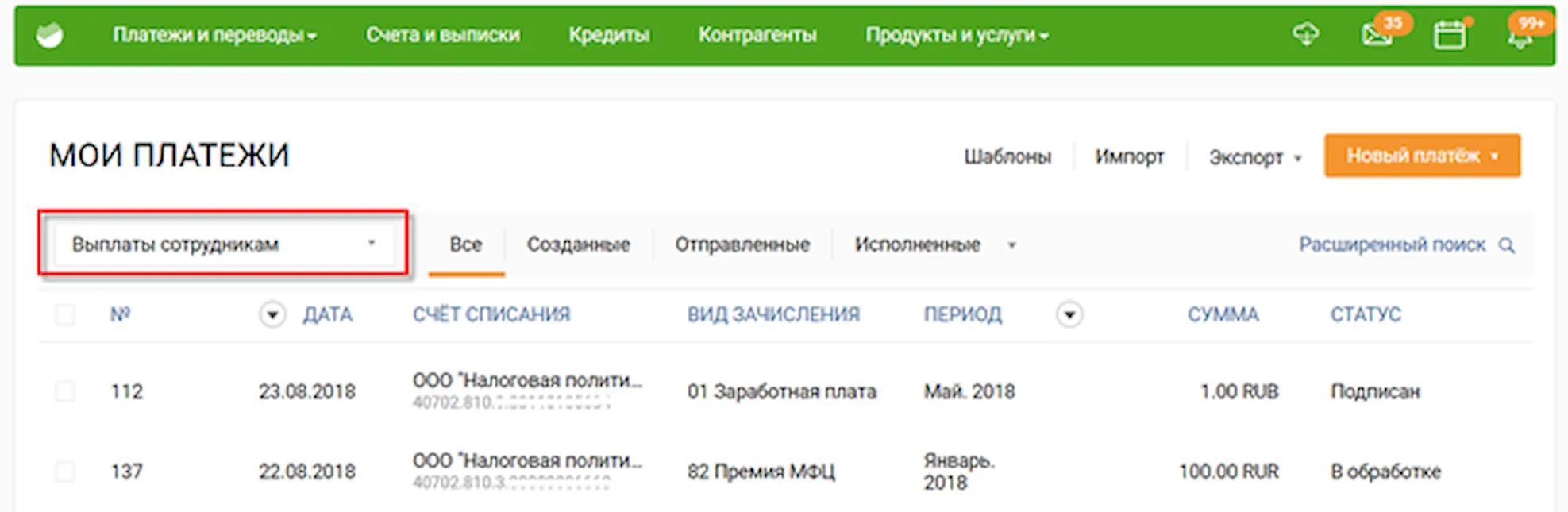
Для загрузки одного реестра или нескольких размером более 5 МБ:
-
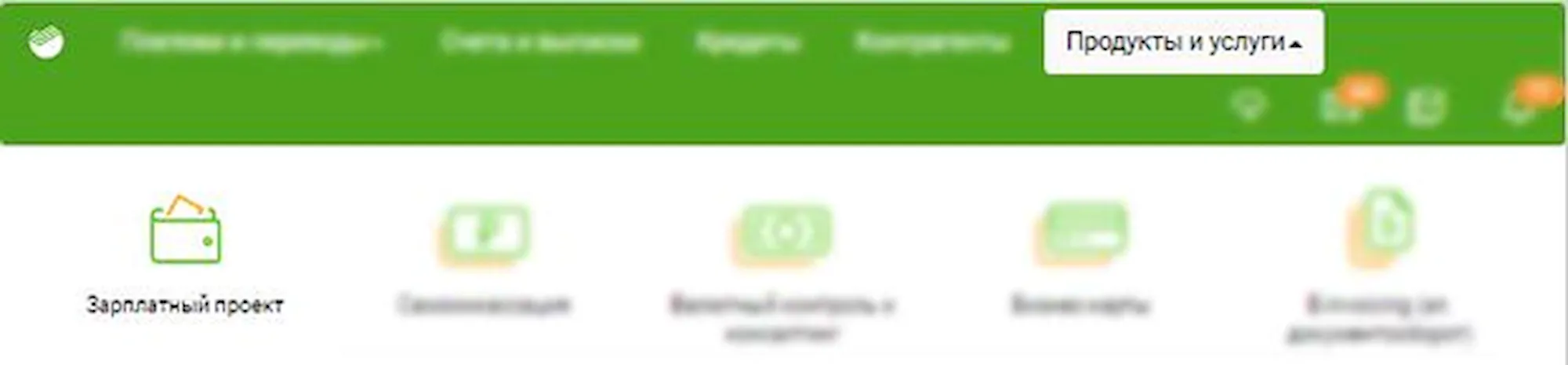
Перейдите в раздел Продукты и услуги → Зарплатный проект.

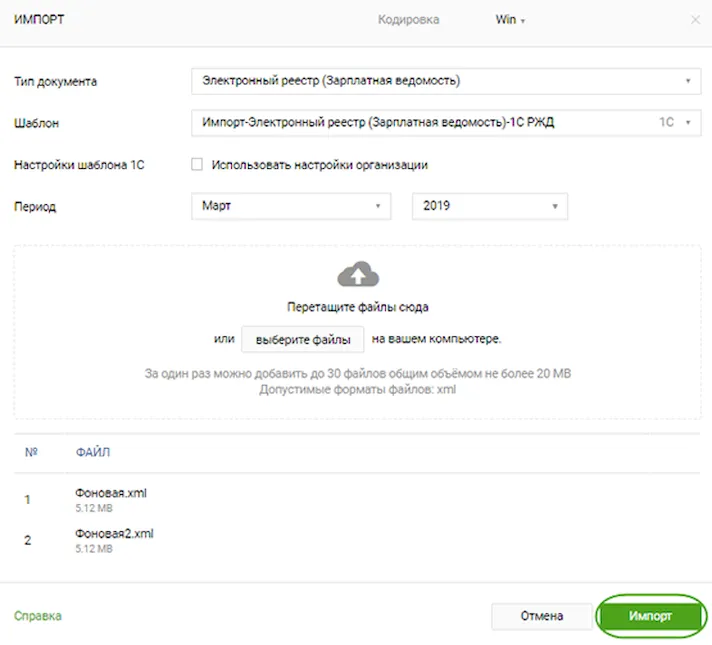
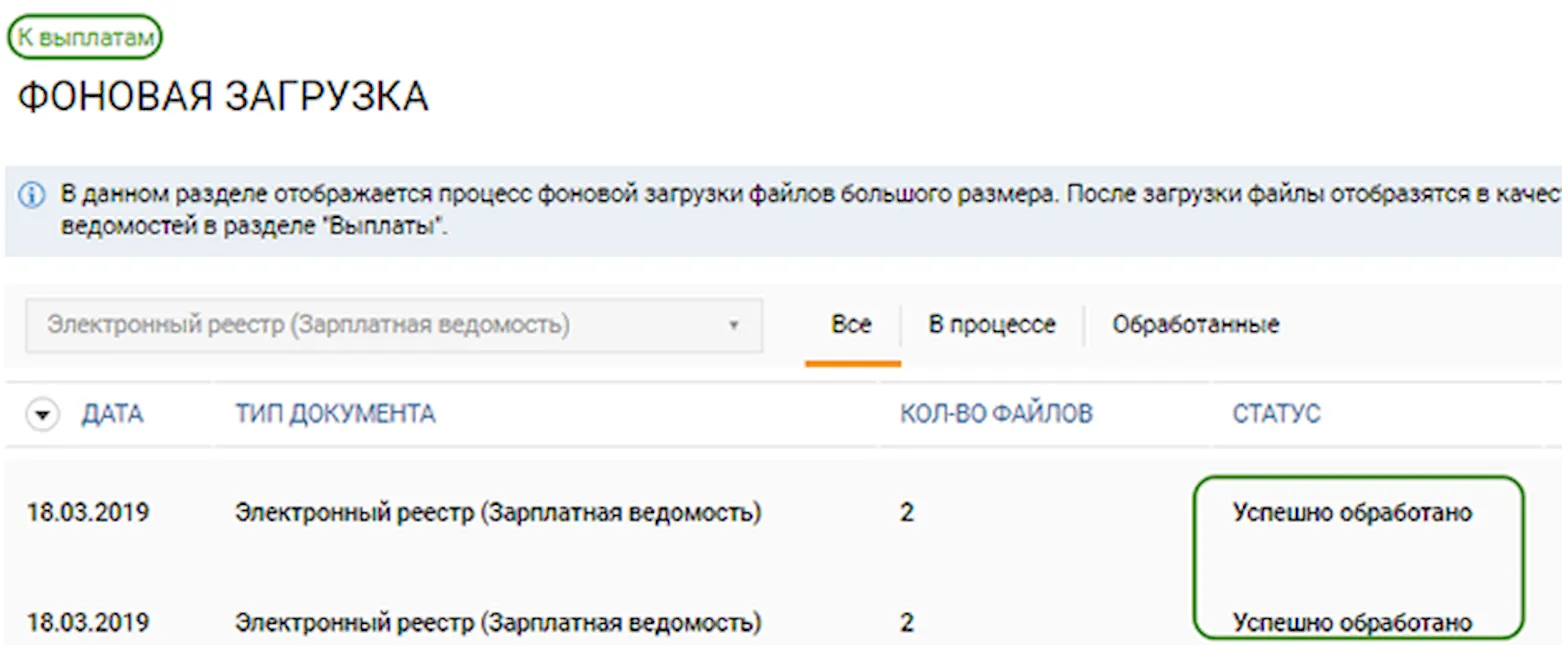
Чтобы отправить документы в банк, необходимо их подписать. Для этого выберите документы в статусе Импортирован.
Как оформить начисление зарплаты через банк с помощью ПО «1С»
Начислять вознаграждение через банк можно двумя путями: на персональный счет специалиста и по зарплатному проекту. Во второй ситуации по договору с кредитующей организацией заводится счет для каждого человека в общем порядке.
Как переводить оплату через банк без зарплатного проекта в «1С:Зарплата и управление персоналом 8» (ред. 3)
Существует несколько типов ведомостей: в банк, на счета, в кассу, через раздатчика. Чтобы их удобнее было заполнять, можно отметить, каким образом перечисляются средства.
1. Выплата всем работникам одновременно. В карточке предприятия указываем способ: Настройка – Организации – Учетная политика и другие настройки – Бухучет и выплата зарплаты – Выплата зарплаты.
2. Порядок, отличный от общего, можно установить для определенного отдела компании: Настройка – Подразделения – Бухучет и выплата зарплаты.
Без зарплатного проекта персонал самостоятельно заводит счета и предоставляет компании реквизиты. Начисления идут по работникам по перечню. Оформите ведомость на счета.
Как ввести сведения для начислений на счета персонала
Укажите в программе, что специалист получает вознаграждение на поданный им счет, поставьте «галку» на «Перечислением на счет в банке» (рисунок 1), внесите номер и дайте ему описание в разделе «Банковские счета контрагентов» (рисунок 2).

Как сформировать документ для начисления зарплаты на счета трудоустроенных
Если ведомость по заработной плате за месяц заполняется автоматически, учтутся зарегистрированные суммы включительно по месяц, который указан в строке «Месяц выплаты». Время регистрации сумм определяет месяц начисления.
6. Банк, в котором заведены счета работников. Если поле оставлено пустым, появятся работники, у которых в карточках отмечено, что зарплата начисляется на произвольные счета, даже если они в разных банках.
8. Подразделение присутствует, если в настройках расчета зарплаты не отмечено «Расчет и выплата зарплаты выполняется по организации в целом».
11. В поле «Заполнение» по ссылке возникают добавочные настройки расчета — округление сумм и процента выплаты. Если вы меняете эти пункты, документ придется заполнить заново.
12. Чтобы таблица в доке заполнилась физлицами по выбранным параметрам сама, кликните «Заполнить». Данные вносятся вручную, если нажать «Подобрать».
флажок «Налог перечислен вместе с зарплатой» ставится по дефолту. С его помощью идет регистрация отправки НДФЛ без других документов.
Если у вас остались вопросы по теме или нужна консультация по работе с ПО 1С, оставьте заявку через сайт или позвоните по номеру (831) 2-333-666. Мы всегда рады помочь.
Как оформить начисление зарплаты через банк с помощью ПО «1С» | Блог
Самая удобная внешняя обработка для бухгалтера, не требует лишних действий! Выбрал документ и выгрузил в формате CSV для Сбербанк Бизнес Онлайн
Как загрузить лицевые счета сотрудников из файла в формате Excel в 1С: ЗУП (ред. 3)?
Довольно часто пользователи программ 1С сталкиваются с необходимостью загрузки данных в справочники и табличные части из сторонних документов.
Например, у бухгалтера есть выгрузка из банка, содержащая ФИО, лицевые счета сотрудников и дату открытия счета. Но как перенести информацию из Excel в ЗУП? Ведь не хочется вносить все лицевые счета вручную!
Копируем по очереди колонки «Сотрудник», «Номер лицевого счета» и «Дата открытия» из файла в формате Excel и вставляем в табличный документ в аналогичную колонку.
Как загрузить лицевые счета сотрудников из файла в формате Excel в 1С: ЗУП (ред. 3)? В Смоленске в Легасофт.
Теперь реестр загружен в банковскую систему, и она может свободно оперировать данными, содержащимися в файле. Приступайте к начислению и переводу заработной платы.