Убираем рельефную надпись на обложке книги: 5 эффективных способов
Рельефная надпись на обложке книги может выглядеть красиво, но иногда ее нужно убрать. Например, если вы хотите сканировать обложку для электронной библиотеки, или если вы хотите избежать проблем с авторским правом. В этой статье мы расскажем вам 5 эффективных способов удаления рельефной надписи на обложке книги.
1. Использование фотошопа
Фотошоп — это самый популярный редактор фотографий в мире. С его помощью вы можете легко удалить рельефную надпись на обложке книги. Для этого вам нужно выбрать инструмент Clone Stamp Tool (штамп), нажать на Alt и выбрать область рядом с надписью, которую вы хотите удалить. Затем нажмите на надпись, чтобы скопировать образец, и нарисуйте его на месте надписи.
2. Использование онлайн-сервисов
В Интернете есть много онлайн-сервисов, которые помогут вам удалить надпись на обложке книги. Например, ClippingMagic, Unscreen или Remove.bg. Просто загрузите фотографию обложки книги на сайт, выберите область, которую вы хотите удалить, и нажмите на кнопку Remove.
3. Использование графических программ
Если вы не хотите использовать Фотошоп, вы можете воспользоваться другими графическими программами, например, GIMP или Paint.NET. Эти программы бесплатны и имеют множество инструментов для редактирования изображений. Выберите инструмент Clone или Healing Brush, а затем используйте его для удаления надписи.
4. Изменение угла освещения
Если надпись не слишком глубокая, вы можете попробовать изменить угол освещения, чтобы сделать ее менее заметной. Например, если вы будете фотографировать обложку книги под другим углом или при другом свете, надпись может просто исчезнуть.
5. Переоформление обложки книги
Если ничего не помогает, вы можете переоформить обложку книги. Например, вы можете создать новую обложку в графическом редакторе или использовать готовый шаблон. При этом, конечно, нужно убедиться, что это не нарушит авторские права.
Теперь вы знаете 5 эффективных способов убрать рельефную надпись на обложке книги. Выберите тот, который вам больше нравится, и приступайте!
Удалить подпись из PDF — вот простые шаги, которые вы должны выполнить
Можно ли удалить подпись из PDF? Бывают случаи, когда вам нужно подписать PDF-файл, но либо вы подписываете его непреднамеренно в неправильном месте, либо кто-то другой, кто не должен был подписывать PDF-документ, уже подписал его! В таком случае вам нужно удалить подпись из PDF. Если какие-либо из них относятся к вам, вы можете узнать о них больше из руководства и найти возможные методы, описанные ниже.

Часть 1: Почему вы должны удалить подпись из PDF
Подобно традиционной собственноручной подписи, цифровая подпись в файле PDF идентифицирует человека, подписывающего файл или документ. Более того, цифровую подпись крайне сложно подделать, поскольку она содержит зашифрованную информацию. Существует множество причин, по которым пользователи могут быть вынуждены удалить цифровые подписи в PDF-файлах.

1. Вы забыли пароль для своей ЭЦП или являетесь начинающим пользователем. Вам нужен доступ к вашим файлам PDF. Вам может быть интересно, есть ли способ удалить цифровую подпись из файла PDF.
2. Вы работаете в бизнес-секторе и вам нужно доставить PDF-файлы коллегам, но PDF-документ содержит цифровую подпись, и вы не можете вспомнить его пароль, и вам нужно его предварительно стереть.
Часть 2: Методы по умолчанию для удаления подписи из PDF с паролем
Как удалить поле формы подписи в PDF
Удаление цифровой подписи в PDF так же, как удаление любого другого поля формы, если вы подписываете или иным образом имеете доступ к закрытому ключу. Вот 2 простых шага, которые вы должны сделать.

Шаг 1: Щелкните правой кнопкой мыши поле подписи и выберите кнопку «Очистить подпись» в контекстном меню, чтобы удалить цифровую подпись.
Шаг 2: Чтобы удалить поле, щелкните инструмент «Выбрать объект», а затем щелкните поле, чтобы выделить его. После этого нажмите кнопку «Удалить поле».
Как запросить доступ для удаления подписи в PDF
Если у вас есть полномочия на внесение изменений в PDF-файл, вы можете удалить поля подписи после открытия PDF-файла в режиме, допускающем редактирование форм. Это самый простой способ удалить цифровую подпись из PDF-файла. Однако в большинстве случаев у вас нет такой привилегии. При применении цифровой подписи к файлу PDF рекомендуется хранить копию исходного файла в другом месте или под именем, отличным от того, под которым хранится исходный файл.
Удалить цифровую подпись в PDF, который был подписан несколько раз
Когда цифровая подпись была первоначально добавлена или применена к файлу PDF, имеет значение, может ли подпись быть удалена из файла. Если подпись была добавлена во время первоначальной подготовки PDF-файла, вам потребуется определить поле подписи и очистить значение внутри него. Что касается подписи, добавленной в документ PDF после того, как документ был создан в формате PDF, вам нужно будет вернуться к более ранней версии документа PDF, чтобы удалить ее. Вам разрешено удалять самую последнюю подпись из файла PDF, только если на нем уже есть несколько подписей. Это делается для того, чтобы не поставить под угрозу действительность других подписей. Чтобы удалить самую последнюю, вам нужно будет вернуться к версии, которая была до применения подписи. Когда вам нужно удалить старую подпись, вам нужно будет удалить все будущие контрподписи, которые были добавлены.

Часть 3: Лучший способ удалить цифровую подпись из PDF
Есть ли простой способ удалить цифровую подпись из PDF? PDFelement является лучшим из множества, который предоставляет профессиональную платформу электронной подписи PDF ЗнакX это дает вам все возможности безопасно и быстро подписывать ваши PDF-файлы из любого места и в любое время. Кроме того, он включает в себя удобное редактирование документов, централизованную панель инструментов, защиту кода доступа, уведомления в реальном времени и массовую отправку среди других полезных функций.
1. Удаляйте и удаляйте электронные подписи из PDF-файлов за считанные клики.
2. Предоставьте профессиональную платформу электронной подписи PDF для подписи PDF-файлов.
3. Легко добавляйте водяные знаки, подписи, аннотации и другие элементы в PDF-файлы.
4. Избавьтесь от бумажной работы и сократите расходы.
Шаг 1: после входа на платформу SignX вы можете щелкнуть Начать подписание документа Кнопка для удаления подписи из файла PDF. Вы должны загрузить электронную подпись через Дополнительная значок. Он автоматически распознает подпись загрузки.

Шаг 2: Чтобы удалить цифровую подпись из PDF-файла, необходимо заранее выбрать и выделить подпись. После того, как вы выбрали файл, вы можете просто удалить подпись из PDF, нажав кнопку X в правом верхнем углу или выбрав ластик кнопку.

Шаг 3: Когда вы нажимаете Очистить Кнопка удалит выбранные электронные подписи из PDF-файла. Более того, он позволяет удалять сразу несколько подписей. После этого вы можете просто сохранить файл PDF или добавить новую подпись в соответствии с вашими требованиями.

Win Скачать Mac Скачать
Заключение
После всего сказанного и сделанного, какой из них может работать с вашим подписанным PDF-файлом? Это зависит от цифровых подписей вашего PDF-файла, а также от того, каким образом вы решите уничтожить или удалить его. Но нет никаких сомнений в том, что подход, который обсуждался изначально, может быть успешно реализован для удаления подписи из PDF-документа. Всегда доверяйте лучшему и удобному и проверяйте функции, которые может дать вам каждый вариант.
Как оттереть ручку с бумаги: магазинные и народные «корректоры»
Согласно народной мудрости, то, что написано пером, даже топором вырубить невозможно. Однако перспектива переделывать бумажный отчет из-за единственной неверной цифры не придает энтузиазма. Конечно, пресловутый «топор» горю не поможет, зато пригодятся советы, как стереть ручку с бумаги без следов.

Даже в компьютеризованный век необходимость удалить чернила с бумаги иногда возникает: школьные сочинения, отчеты и другие важные документы с «живой подписью», по закону подлости, не всегда получается сделать без помарок. И когда переделывать нет сил и желания, можно прибегнуть к простым хитростям, чтобы бесследно удалить досадную описку.
Как стереть ручку с бумаги без «побочных эффектов»: 4 правила
Чтобы не повредить бумагу, не превратить маленькую описку в большую кляксу и не нанести вред здоровью, при удалении пасты нужно следовать четырем правилам.
- Пробовать перед тем, как применять . Средство для удаления чернил следует предварительно протестировать. Лучше всего — на листе такой же бумаги, в крайнем случае — на обратной стороне.
- Выбрать удобный инструмент . Если необходимо очистить от чернил небольшой участок бумаги, состав наносится с помощью ватной палочки, зубочистки, тонкой акварельной кисти, пипетки или шприца.
- Действовать аккуратно . Не использовать «рулонную» вату. Отслаивающиеся волоски могут размазать пятно еще больше, да и удалить их проблематично. Не тереть бумагу сильно, чтобы не повредить лист.
- Соблюдать технику безопасности . При использовании легковоспламеняющихся средств очищать бумагу вдали от источников огня. Если применяются опасные для здоровья вещества, проводить работу в хорошо проветриваемом помещении. Желательно надевать защитные очки и работать в резиновых перчатках. Обработанные агрессивными веществами листы сушить на сквозняке в недоступном для детей месте.
Специальные средства для удаления пасты
Ручку с бумаги можно стереть, воспользовавшись канцелярскими средствами, купленными в магазине.
- Ластик для авторучек . Резинка, специально предназначенная для удаления чернил. Зачастую после использования такого «приспособления» на бумаге остаются грязные пятна, а если тереть особенно усердно — дыры.
- Корректирующая лента . Приспособление, позволяющее наклеить на неправильно написанную букву, целое слово или предложение белую узкую ленту.
- Корректор . Пастообразный белый состав, который замазывает ошибку. Продается в небольших емкостях с кисточкой, а также в форме ручек.
После применения магазинных продуктов остаются следы на бумаге. В некоторых случаях это приемлемо, например, если администратор салона красоты хочет исправить время в журнале посещений. Однако иногда удалить чернила с документов нужно бесследно. Помогут в этом народные средства.
Выведение чернил с белого фона
Вывести чернила с листа бумаги белого цвета без разлиновки проще всего: можно использовать осветляющие составы. В домашних условиях обычно применяются продукты, которые всегда есть под рукой.
Особенности . Такой метод подойдет для очищения больших площадей: нанести состав на одну букву или цифру достаточно сложно.
- Небольшое количество соды смешать с водой до состояния пасты.
- Состав аккуратно нанести на чернила.
- Подождать, пока паста высохнет.
- Смахнуть соду.
Лимонный сок
Особенности . Вместо сока кислого фрукта сгодится крепкий раствор лимонной кислоты. Метод не стоит использовать на тонкой бумаге, так как «лимонка» может повредить ее структуру.
- Небольшим количеством сока наполнить шприц или пипетку.
- Капнуть на пятно.
- Промокнуть чистой салфеткой.
Уксусный раствор
Особенности . Для тонкой бумаги желательно использовать уксус, смешанный в равных пропорциях с водой.
- Нанести на чернила уксус.
- Подождать десять минут.
- Пропитать ватный диск средством для мытья посуды, промокнуть пятно.
- Убрать остатки средства салфеткой.
Теплый уксус
Особенности . Такой метод поможет незаметно убрать гелевую ручку с бумаги.
- Подогреть немного уксуса до 50°C.
- Капнуть средство на пятно.
- Протереть обрабатываемый участок влажным ватным диском.
- Промокнуть чистой салфеткой.
Марганцовка
Особенности . Средство подходит для удаления синей, черной, зеленой и красной пасты, а также следов гелевой ручки.
- В чайную ложку уксуса добавить несколько кристаллов марганцовки (на кончике ножа).
- Состав нанести на цветные чернила.
- Убрать образовавшееся коричневое пятно ватным диском, увлажненным перекисью водорода.
- Прогладить лист утюгом, накрыв чистой бумагой.
«Белизна»
Особенности . Применение средства противопоказано для слишком тонкой бумаги.
- Нанести состав на чернила.
- Подождать 20 минут.
- Промокнуть очищенный участок влажным диском или смоченной в воде губкой.
- Отутюжить через чистую салфетку.
Ацетон
Особенности . Для выведения чернил ацетон в чистом виде использовать не рекомендуется, особенно на тонкой бумаге: агрессивное вещество может повредить ее структуру. Лучше взять жидкость для снятия лака, содержащую вещество. В составе средства не должно быть красителей.
- Нанести на пятно ацетон.
- Промокнуть ватной палочкой, диском или сухой салфеткой.
- Если нужно очистить весь лист, полностью погрузить бумагу в средство.
- Просушить лист, разместив его между бумажными салфетками либо полотенцами.
Простокваша
Особенности . Вместо простокваши можно использовать парное молоко, эффект обесцвечивания будет таким же.
- Тонкой кистью нанести средство на помарку.
- Дождаться высыхания — чернила обесцветятся.
Зубная паста
Особенности . Нельзя использовать гелевые зубные пасты и составы с красителями. Аналогичным образом используется белая пена для бритья.
- Нанести пасту на чернила.
- Протереть с помощью зубной щетки. Для усиления эффекта щетину можно окунуть в пищевую соду.
- Промокнуть большим количеством воды.
- Высушить бумагу, прогладив теплым утюгом через чистый лист.
Этиловый спирт
Особенности . Метод поможет быстро оттереть ручку с тонкой бумаги, не повредив ее.
- Развести 10 г пищевой соды в 200 мл этилового спирта. Влить в смесь половину стакана воды.
- Аккуратно нанести состав на чернила.
- Подождать пять-десять минут, промокнуть чистой салфеткой.
Соляная кислота
Особенности . Работа с соляной кислотой требует особой осторожности: агрессивное вещество может повредить кожу и слизистые.
- Растворить две чайные ложки соли в 30 мл воды, добавить 10 мл соляной кислоты.
- Нанести на чернила.
- Промокнуть влажным диском.
- Высушить на сквозняке.
«Тройное» действие
Особенности . Аккуратно удалить пасту от шариковой ручки с бумаги можно, задействовав сразу три активных компонента: соду, соль, лимонный сок.
- Смешать соду и соль в одинаковых соотношениях.
- Нанести смесь на очищаемый участок и придавить, воспользовавшись любым плоским предметом вместо пресса.
- Спустя 15-20 минут капнуть на состав немного лимонного сока.
- Дождаться полного высыхания, смахнуть остатки соды и соли.
Кислотный микс
Особенности . Такой способ не подходит для слишком тонкой бумаги.
- Подготовить состав: одна часть кислот (щавелевая и лимонная, смешанные в равных пропорциях) и десять частей воды.
- Нанести в несколько слоев
- Обильно смочить водой.
- Промокнуть сухой салфеткой.
Удаление «клякс» на глянце
С гладкой глянцевой бумаги свести чернила очень просто, особенно если лист белый.
Спиртосодержащая жидкость
Особенности . Для удаления чернил сгодится как медицинский спирт, так и любая спиртосодержащая жидкость без красителей.
- Увлажнить ватный диск спиртом.
- Аккуратно стереть сделанную ручкой надпись с глянцевой бумаги.
- Протереть сухим ватным диском или салфеткой.
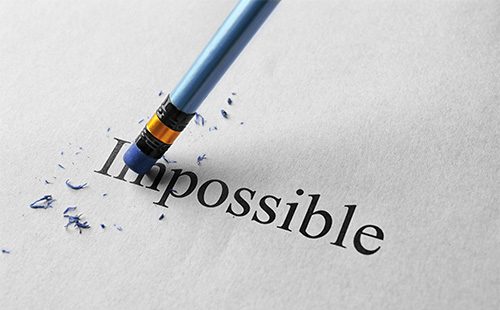
Ластик
Особенности . Для удаления чернил с глянцевой бумаги подойдет и ластик для авторучек, и обычная «стирашка» для карандашей.
- Аккуратно стереть ластиком чернила.
- Сухой салфеткой смахнуть «катышки».
Глицерин
Особенности . Удалить пятно от ручки с цветной бумаги сложнее. Добавляется еще одна задача — избежать появления осветленного участка на окрашенном листе.
- Смешать в одинаковых объемах этиловый спирт и глицерин.
- Нанести состав только на чернила, которые требуется удалить.
- После исчезновения пятна промокнуть очищенный участок влажным ватным диском.
- Высушить лист, при необходимости прогладить.
Механические методы для очищения картона
Удалить чернила можно механическим способом, однако пятно сотрется вместе с верхним слоем бумаги: шероховатость на листе останется навсегда. Именно поэтому к предложенным далее способам можно прибегать, только если бумага плотная.
Лезвие
Особенности . При использовании бритвы нужно соблюдать особую осторожность, чтобы не порезаться.
- Расположив лезвие перпендикулярно бумаге, аккуратно соскоблить ненужные чернила.
- Положить бритву на очищенный участок глянцевой поверхностью и отшлифовать.
Наждачная бумага
Особенности . Следует использовать мелкозернистую наждачную бумагу, «нулевку».
- Маленький кусок наждачки с помощью двустороннего скотча наклеить на тупой конец любого карандаша.
- Аккуратно стереть лишние чернила, сильно не надавливая.
- Сдуть «побочные» частицы.
- Загладить поверхность бумаги ногтем.
Лейкопластырь
Особенности . Удобнее всего использовать узкий лейкопластырь.
- Наклеить небольшой кусок лейкопластыря на удаляемые чернила.
- Аккуратно отклеить — чернила снимутся вместе с верхним слоем бумаги.
Устранение нежелательных последствий
Судя по отзывам, удаление чернил с бумаги не всегда проходит бесследно. В некоторых случаях нежелательные последствия можно устранить.
- Чернильные разводы . Если в результате манипуляций на бумаге образовались разводы, убрать их можно смоченным в перекиси водорода ватным диском.
- Заломы . Если бумага помялась, нужно накрыть ее чистым листом, прогладить теплым утюгом.
Для тех, кто знает, как оттереть ручку с бумаги, небольшая описка, чернильная клякса или каракули малыша в отчетном документе — не проблема. Однако, чтобы не превратить незначительную черту в большое пятно или дырку, нужно тщательно подбирать средство для выведения пасты, соблюдать рекомендации.
Как удалить подпись из PDF | PDF Цифровая подпись
Среди систем безопасности документа PDF мы находим цифровую подпись. Каждый может подписать документ, и это легко сделать. Вы можете выполнить эту операцию непосредственно из любой программы чтения PDF.

Мы создаем поле и заполняем его изображением или цифровой подписью. Эта цифровая подпись также может служить для установления дополнительного уровня защиты, предотвращая дальнейшие изменения документа PDF в отсутствие выбранного нами защитного кода.
Таким образом, вы можете безопасно отправлять документы в формате PDF по электронной почте без какого-либо риска дальнейшего изменения вашей информации. Однако блокировка файла PDF с помощью цифровой подписи может помешать создателю файла изменить его.
Если вы не помните защитный код, это то, что вы можете сделать, чтобы безопасно удалить подпись из pdf файлов у тебя есть.
Удалить подпись из созданного вами PDF
Начнем с созданного вами PDF-файла. Если вы работаете на том же компьютере, который использовался для его создания, программа, с помощью которой вы подписали цифровую подпись, может предоставить вам возможность удалить цифровую подпись. Например, Pdfelement — это редактор PDF, который позволяет эту процедуру с помощью цифрового идентификатора. Вы создаете цифровое удостоверение личности, когда подписываете PDF-файл с помощью этой программы.
Благодаря новым технологиям, Pdfelement предлагает комплексное решение для удаления цифровой подписи из PDF самым простым способом. Более того, вы получаете множество других функций, типичных для самых известных редакторов PDF.
Это решение идеально подходит для работы с более сложными случаями, когда необходимо внести несколько изменений. Несколько подписей могут защитить один файл PDF. Это значительно усложняет вашу способность быстро вносить изменения. Pdfelement позволяет вам сбросить PDF в его беззнаковой форме. Вы можете получить доступ к бесплатному пробному периоду, чтобы немедленно оценить и использовать это программное обеспечение.
В этом случае, удалить подпись из pdf все, что вам нужно сделать, это:

Шаг 3: Доступ к выделенной опции, чтобы удалить все прикрепленные подписи. Защитить> Очистить все подписи.
Удалить цифровую подпись из PDF вы скачали
Вы можете искать и загружать много видов материалов в формате PDF из Интернета. Некоторые из тех принял цифровую подпись и цифровой идентификатор и так далее.
128-битная технология шифрования с открытым ключом PDF и цифровой сертификат шифрования с открытым ключом (topsage. Pfx) делают PDF-файл доступным только для чтения, но не могут быть напечатаны или отредактированы.
Итак, если вам нужно добавить закладки или аннотировать загруженный PDF с паролем и цифровой подписью, вот несколько советов:
Удалить PDF пароль легко.

Пароль PDF может быть удален многими инструментами, такими как PDF Password Remover, Вы можете использовать его для расшифровки файла, а затем скопировать и распечатать содержимое в несколько кликов.
Однако, На самом деле есть немного инструментов, которые могут удалить цифровую подпись из PDF.
PDFelement является одним из этих инструментов. Поскольку цифровая подпись все еще на месте, она по-прежнему не может изменять, комментировать и выполнять другие операции. Чтобы решить эту проблему, вам нужно запустить PDFelement на вашем ПК и выполнить следующие действия:
- Создайте одностраничный PDF с PDFelement: Файл > Новая> Установите Имя файла и Размер файла, затем нажмите Blank кнопку.

- Нажмите на кнопку с миниатюрой и щелкните правой кнопкой мыши на пустой странице.

- Выберите Вставить страницы> Из PDF вставить PDF-документ с цифровой подписью. Вы можете установить диапазон страниц и место для вставки файла.

- Удалите первую страницу из контекстного меню. Последний шаг — сохранить документ и у нас есть неподписанный PDF без потери качества.
Это как удалить цифровую подпись из PDF-файла, который вы скачали с pdfelement.
Предотвратить вам удалить подпись из PDF
Альтернативный способ избежать использования какого-либо из этих решений в будущем — использовать продукт, предназначенный исключительно для создания цифровых подписей, таких как Знаккс.
Это платформа для электронной подписи. Вы можете использовать его где угодно и держать все свои подписанные файлы под контролем, упрощая подпись и удаление цифровых подписей.
Как удалить цифровую подпись из PDF, созданного вами с помощью Adobe Acrobat
Acrobat включает технологию цифровой подписи для проверки личности подписавших. Пока вы являетесь создателем цифровой подписи документа, вы можете открыть этот файл и удалить подпись в Acrobat несколькими щелчками мыши.
Пошаговые инструкции
- Щелкните «Файл» в верхней строке меню и выберите «Открыть».
- Найдите и выберите документ с подписью, дважды щелкнув его значок.
- Перейдите на страницу, содержащую подпись, которую вы хотите удалить.
- Щелкните правой кнопкой мыши поле, содержащее подпись.
- Выберите «Очистить подпись». (Если вы используете Acrobat для Mac OS X, щелкните поле, удерживая клавишу Control, и выберите «Очистить подпись».)
Предупреждения: Вы не можете удалить подписи, сделанные кем-то другим.
Как удалить подпись из PDF файлов онлайн
Многие сайты обещают помочь вам удалить все виды защиты из ваших файлов PDF. Одним из них является Sodapdf. Такая услуга может оказаться полезной, если вам нужно быстрое решение и вы просматриваете свой мобильный телефон.
Вы получаете доступ к разделу, который разблокирует PDF-файлы. Вы загружаете файл прямо на сайт. Как только файл загружен, через некоторое время страница перезагрузится, и вы получите ссылку для загрузки копии неподписанного PDF.
ЗА: Это простой процесс. Все, что вам нужно сделать, это подключиться к сайту, загрузить и загрузить PDF.
ПРОТИВ: Этот вариант не всегда работает. Если файл PDF большой и вы не используете сеть Wi-Fi, он может потреблять бонус в ГБ вашего предоплаченного плана. Загружая файл онлайн, вы не знаете, где может оказаться копия ваших файлов (лучше использовать эти сайты для документов, не содержащих личных данных).