На рутокен нет сертификатов что делать
Если в списке сертификатов не отображается нужный сертификат, проверьте следующее (после выполнения каждого пункта проверяйте, появился ли сертификат):
- Носитель с сертификатом вставлен.
- Окно браузера раскрыто на весь экран и нет полосы вертикальной прокрутки — возможно, нужный сертификат расположен ниже. Также можно воспользоваться строкой поиска над списком сертификатов, если сертификатов больше 6.
- Сертификат установлен в хранилище «Личное». Для этого установите сертификат в хранилище «Личное» через меню КриптоПро CSP «Установить личный сертификат» по инструкции Как установить личный сертификат через КриптоПро.
- Носитель, на котором расположен сертификат, исправлен:
- Переставьте носитель в другой usb-порт и обновите страницу.
- Проверьте, отображается ли сертификат. Для этого выберите меню «Пуск» → «Панель управления» → «КриптоПро CSP», вкладку «Сервис» и нажмите на кнопку «Просмотреть сертификаты в контейнере». Нажмите на кнопку «Обзор».
Если контейнер не виден в КриптоПро:- И сертификат приобретен не в группе компаний СКБ Контур, то обратитесь в УЦ выдавший сертификат.
- И сертификат получен в Контуре, обратитесь в техническую поддержку, как описано снизу.
Если КриптоПро стоит версии 5.0 R2 c pkcs11 и выше, а сертификата в нём не видно, то действуем по пункту 3.
- Откройте меню «Пуск», найдите приложение «Выполнить».
- Введите команду certmgr.msc и нажмите «ОК».
- Откройте раздел «Сертификаты — текущий пользователь» → «Личное» → «Реестр» → «Сертификаты».
- Выберите ненужный сертификат и удалите его.
Если предложенные варианты не помогли, напишите в чат техподдержки , предоставив:
КриптоПро не видит Токен (Рутокен)
Ключ сертификата электронной подписи (ЭП) записывают на физический носитель — токен. При его взаимодействии с персональным компьютером могут возникать ошибки. В том числе ситуации, когда КриптоПро не видит токен. В статье расскажем про причины данной неисправности и как их устранить.
КриптоПро не видит ключи на Рутокен
Рутокен — это отечественная марка физических носителей для электронной подписи. КриптоПро CSP — это одно из самых популярных в России средств криптографической защиты информации (СКЗИ). Если через КриптоПро CSP не виден сертификат подписи на Рутокен, значит, носитель пустой или сертификат просматривается некорректно. Ниже рассмотрим, что делать, если КриптоПро не видит сертификат на Рутокен и как это исправить.
Пустой Рутокен
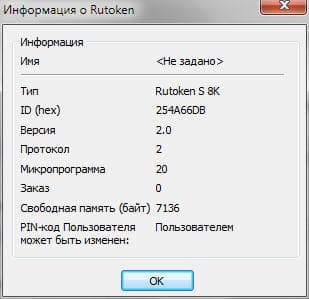
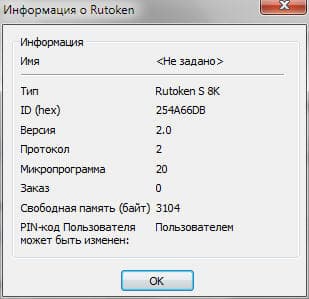
Чтобы проверить пустой Рутокен или нет, необходимо посмотреть на его заполненность. Сведения о свободном месте получают в разделе «Информация о Рутокен». Ёмкость рутокена показана в строке «Тип» и указывается в килобайтах. Сертификат занимает около 4 килобайт памяти носителя.
Рассмотрим пример на модели Rutoken S 8K:
В строке «Тип» указан общий объём памяти носителя — 8 кб. В строке свободная память — 7,1 кб. Так как ключ ЭП не может весить 900 байт, значит на носитель не записан сертификат ключа электронной подписи.
Пример Рутокена без сертификата ЭП
В строке «Тип» указан общий объём памяти носителя — 8 кб. В строке свободная память — 3,1 кб. Так как ключ ЭП весит около 4 кб, на данный носитель записан сертификат ключа электронной подписи.
Пример Рутокена, содержащего в себе сертификат ЭП
Некорректный просмотр сертификата
Чтобы просмотреть сертификат в контейнере требуется:
- Открыть панель «Пуск», выбрать папку «КриптоПро», далее «КриптоПро CSP».
- Перейти во вкладку «Сервис» и нажать «Просмотреть сертификаты в контейнере».
- Нажать «Обзор», выбрать необходимую электронную подпись, затем «ОK» и «Далее».
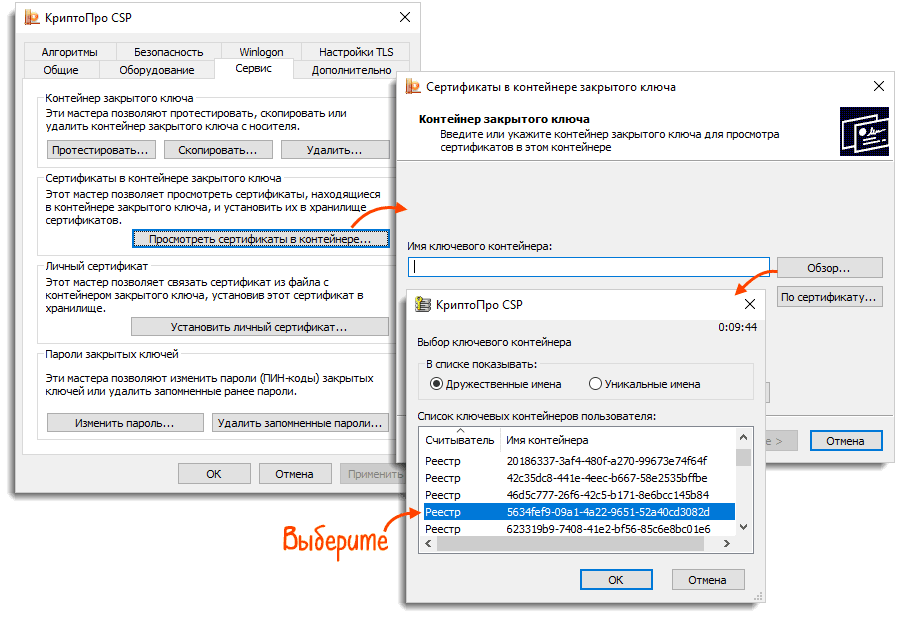
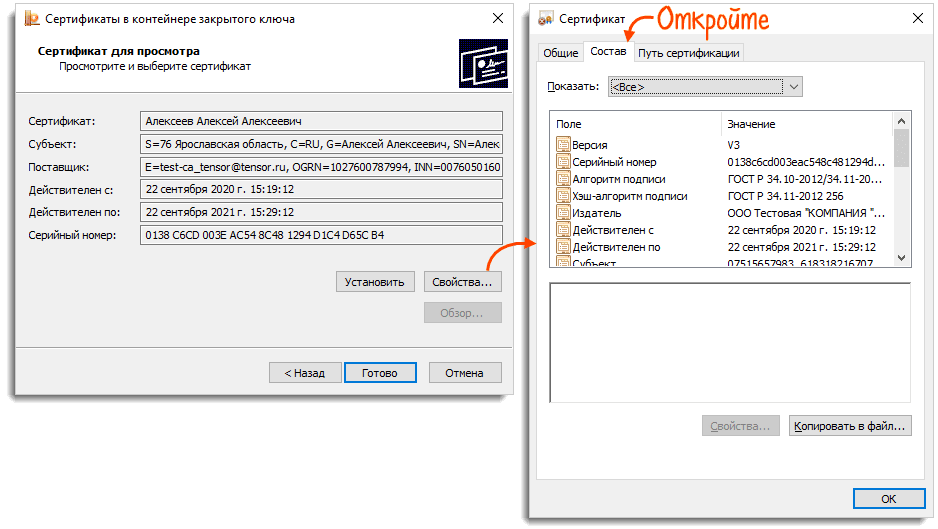
Когда носитель вставлен в ПК, на нём горит индикатор, при просмотре сертификата диод мигает, но сертификат не просматривается, следует выполнить одно из следующих действий:
- перезагрузить ПК;
- убедится, что ключ ЭП соответствует ГОСТ;
- переустановить драйверы;
- обратиться в службу технической поддержки удостоверяющего центра, выпустившего сертификат ЭП.
Если индикатор не горит, необходимо проверить работоспособность разъёма USB.
Переустановка драйвера, значок токена с восклицательным знаком
Если носитель отображается в диспетчере устройств с восклицательным знаком, значит, требуется переустановить драйвер. Его скачивают только из официальных источников:
- Рутокен — https://www.rutoken.ru/support/download/windows/;
- eToken — https://erim.ru/gde-skachat-i-kak-ustanovit-drayvery-etoken.html;
- JaCarta — https://www.aladdin-rd.ru/support/downloads/jacarta.
Для переустановки требуется:
- Вытащить носитель из ПК.
- Установить драйвер.
- Вставить токен и проверить работоспособность.
- Если проблема не исчезла, проверить работу носителя на другом ПК или переустановить драйвер.
Устранение ошибки при создании электронной подписи
Сертификат подписи просматривается некорректно в двух значениях:
- элемент не найден;
- не удалось построить цепочку сертификатов.
Следствием таких ошибок являются некорректная работа криптопровайдера, не установленный или не обновлённый сертификат ЭП. Для этого достаточно выполнить следующие действия:
- Переустановить СКЗИ, при этом очистить кеш браузера и Java.
- Удалить личные сертификаты и сертификаты УЦ.
- Установить новые сертификаты согласно имени контейнера.
- Перезагрузить ПК.
- Присоединить носитель ключа ЭП.
- Подписать электронный документ заново.
- При повторной ошибке обратиться в сервисный центр.
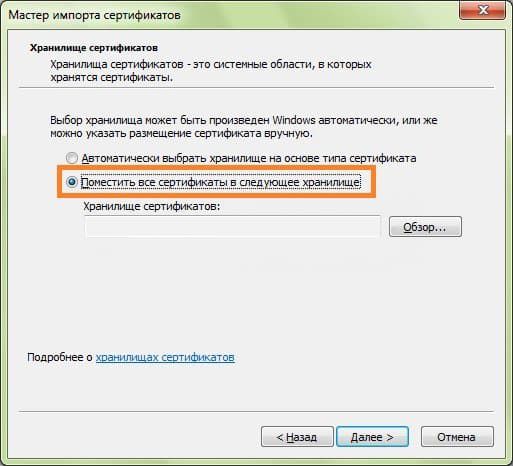
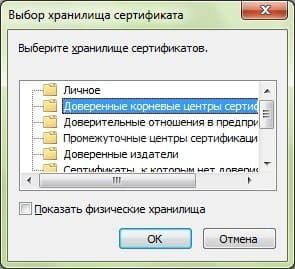
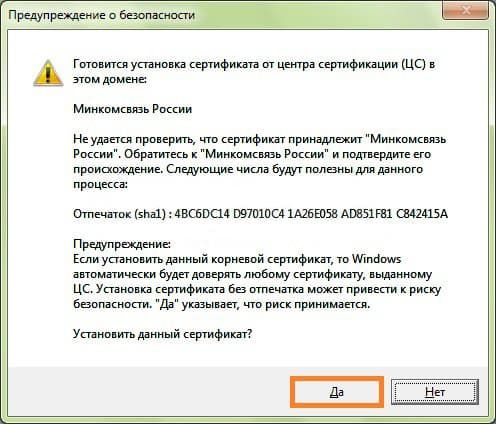
Также ошибка возникает из-за проблемного корневого доверенного сертификата. Чтобы это исправить потребуется:
-
Найти его в списке с отметкой проблемы в проверке отношений.
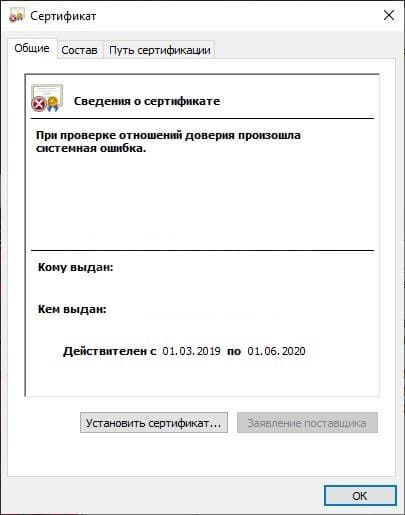
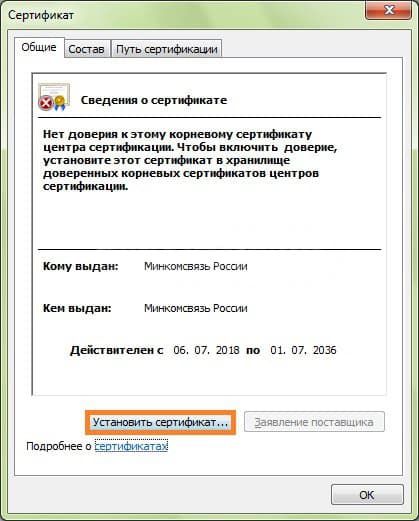
Не установлен драйвер для аппаратного ключа ЕГАИС
Драйвер ключа ЭП для ЕГАИС может быть ещё не установлен. Автоматическая установка драйвера происходит при первом подключении в течение трёх-пяти минут. Подписью можно пользоваться только после уведомления об успешной установке драйверов.
Компьютер не видит Рутокен, что делать
Ошибки возникают не только при неисправности программного обеспечения или ключа электронной подписи. КриптоПро не видит Рутокен и при поломке порта или самого носителя.
Чтобы удостовериться в том, что именно USB-порт работает неправильно, необходимо переставить носитель в другой разъём. Если подпись определяется компьютером, то предыдущий USB-порт неисправен или не подключён. Когда токен не работает ни на одном ПК, значит, дело в нём и следует обратиться в сервисный центр для выпуска нового носителя.
На Рутокен нет сертификатов: что делать?
Рутокен – это смарт-карта, которая служит для хранения и использования электронных сертификатов. Она обеспечивает безопасность взаимодействия с электронными сервисами и позволяет осуществлять электронную подпись.
Одной из проблем, с которой пользователи Рутокенов могут столкнуться, является отсутствие сертификатов на устройстве. Это может произойти по разным причинам – например, из-за ошибки при установке или удалении сертификатов, или в результате повреждения самого устройства.
Чтобы решить эту проблему, в первую очередь, необходимо проверить наличие действующих сертификатов на Рутокене. Для этого можно воспользоваться специальным программным обеспечением, предоставляемым производителем устройства. Если сертификаты отсутствуют, можно попытаться их восстановить из резервной копии, если она была создана ранее. Если резервной копии нет, то придется обратиться к удостоверяющему центру для получения новых сертификатов.
Проблема отсутствия сертификатов на Рутокене: пошаговое решение
Если у вас возникла проблема отсутствия сертификатов на Рутокене, вы можете решить ее следующими шагами:
1. Проверьте правильность установки программного обеспечения. Убедитесь, что вы правильно установили драйвера и программу управления Рутокеном. Перезапустите компьютер и проверьте, что драйвера загружены и устройство Рутокен подключено корректно.
2. Убедитесь, что у вас есть активные сертификаты на Рутокене. Проверьте, что сертификаты не истекли и правильно установлены на устройстве. Если сертификатов нет или они не привязаны к Рутокену, получите новые сертификаты у аккредитованного удостоверяющего центра.
3. Проверьте наличие доверенного корневого сертификата удостоверяющего центра на вашем устройстве. Если у вас нет доверенного корневого сертификата, загрузите его с сайта удостоверяющего центра и установите на Рутокен.
4. Обновите программное обеспечение Рутокен. Проверьте наличие последних версий драйверов и программы управления Рутокен. Установите обновления, если они доступны, и перезапустите компьютер.
5. Проверьте правильность настроек вашей системы или программы, которая использует Рутокен. Убедитесь, что вы правильно указали путь к сертификатам на Рутокене и правильно настроили доступ к ним.
Если вы выполнили все эти шаги, проблема отсутствия сертификатов на Рутокене должна быть успешно решена. Если проблема остается, обратитесь за помощью к специалистам технической поддержки Рутокен или аккредитованного удостоверяющего центра.
Установка и настройка Рутокенов
Для решения проблемы отсутствия сертификатов на Рутокене необходимо правильно установить и настроить устройство. Для этого следуйте следующим шагам:
Шаг 1: Подключите Рутокен к своему компьютеру с помощью USB-кабеля. Шаг 2: Скачайте и установите драйверы Рутокен с официального сайта производителя. Шаг 3: Перезагрузите компьютер после установки драйверов. Шаг 4: Откройте программу управления Рутокеном. Шаг 5: Выберите свой Рутокен из списка устройств. Шаг 6: Создайте новый контейнер для хранения сертификатов или импортируйте уже существующий. Шаг 7: Установите пароль для доступа к контейнеру. Шаг 8: Скачайте и установите свидетельство о квалификации на Рутокен, если требуется. Шаг 9: Получите и установите сертификаты от удостоверяющего центра, если необходимо. Шаг 10: Настройте программы или веб-сервисы для использования Рутокена и его сертификатов. После выполнения всех этих шагов сертификаты должны быть успешно установлены на Рутокене, и вы сможете использовать их для аутентификации и подписи документов.
Проверка наличия драйверов для Рутокенов
Проблема отсутствия сертификатов на Рутокене может быть связана с отсутствием необходимых драйверов. Для проверки наличия драйверов необходимо выполнить следующие шаги:
- Подключите Рутокен к компьютеру при помощи USB-кабеля.
- Откройте «Установщик Рутокенов» на вашем компьютере.
- В окне программы убедитесь, что Правильно был установлен и работает.
- Если Рутокен не отображается в списке доступных токенов в программе, значит, драйверы не были установлены.
- Переустановите драйверы для Рутокена, следуя инструкциям на официальном сайте производителя.
- После установки драйверов перезагрузите компьютер и снова подключите Рутокен к USB-порту.
- Проверьте, что Рутокен успешно подключается и сертификаты доступны.
Если после выполнения всех вышеуказанных шагов проблема продолжает оставаться, свяжитесь с технической поддержкой производителя Рутокена для получения дальнейшей помощи.
Подключение Рутокенов и проверка их работоспособности
Для решения проблемы отсутствия сертификатов на Рутокене необходимо провести следующие шаги:
- Подключите Рутокен к компьютеру с помощью USB-кабеля.
- Установите драйвер Рутокен, который можно скачать с официального сайта производителя.
- Проверьте, что Рутокен правильно определяется системой. Для этого выполните следующие действия:
- Откройте «Диспетчер устройств» на компьютере.
- Перейдите в раздел «Другие устройства» и найдите Рутокен.
- Если Рутокен не определяется или отображается с ошибкой, попробуйте снова установить драйвер или обратитесь в службу поддержки производителя.
- Проверьте работоспособность Рутокена с помощью специального программного обеспечения, предоставляемого производителем. Обычно это приложение называется «Рутокен Тест» или что-то подобное.
- Запустите программу и выполните проверку Рутокена.
- Проверьте, что Рутокен корректно выполняет функции подписи и шифрования данных.
- Если все проверки прошли успешно, значит Рутокен готов к использованию и проблема с отсутствием сертификатов должна быть решена.
При возникновении любых сложностей или ошибок, рекомендуется обратиться в службу поддержки производителя Рутокена для дальнейшей помощи и консультации.
Сброс настроек Рутокенов в случае отсутствия сертификатов
В случае, если на Рутокене отсутствуют сертификаты, можно попробовать выполнить сброс настроек устройства. Для этого следуйте инструкции:
- Отключите Рутокен от компьютера или другого устройства.
- Запустите программу УЦ ГОСТ РИ и войдите в установленный административный доступ.
- Подключите Рутокен к компьютеру или другому устройству.
- Выберите в программе УЦ ГОСТ РИ Рутокен, который требуется сбросить.
- На панели инструментов программы выберите «Сбросить настройки» и следуйте инструкциям.
После выполнения этих действий настройки Рутокена будут сброшены, и вы сможете повторно внести все необходимые сертификаты и настроить устройство по своему усмотрению.
Обратите внимание, что сброс настроек Рутокена приведет к удалению всех хранимых на устройстве сертификатов и ключей, поэтому рекомендуется перед сбросом выполнить их резервное копирование.
Важно помнить, что сброс настроек Рутокена является крайней мерой и следует использовать его только в случае критических проблем с устройством.
Загрузка и установка цифровых сертификатов на Рутокены
Для решения проблемы отсутствия сертификатов на Рутокене необходимо выполнить следующие шаги:
- Подключите Рутокен к компьютеру с помощью USB-кабеля;
- Скачайте и установите специальное программное обеспечение для работы с Рутокеном;
- Откройте программу и выполните вход в свой личный кабинет;
- Перейдите в раздел «Сертификаты» или «Управление сертификатами»;
- Нажмите на кнопку «Добавить сертификат» или «Загрузить сертификат»;
- Выберите файл с цифровым сертификатом на вашем компьютере;
- Введите пароль для доступа к сертификату (если требуется);
- Нажмите на кнопку «Установить» или «Добавить» для загрузки и установки сертификата на Рутокен.
После выполнения этих шагов цифровой сертификат будет успешно установлен на ваш Рутокен и вы сможете использовать его для различных цифровых операций, таких как подпись документов или авторизация в информационных системах.
Проверка правильности установки сертификатов на Рутокены
После установки сертификатов на Рутокены, важно проверить их правильность, чтобы быть уверенным в их работоспособности и соответствии требованиям безопасности. В этом разделе мы расскажем о нескольких способах проверки правильности установки сертификатов.
1. Проверка в программном обеспечении Рутокен
Первым шагом можно воспользоваться программным обеспечением Рутокен и проверить наличие установленных сертификатов. Запустите программу Рутокен и откройте вкладку «Сертификаты». Если вы видите установленные сертификаты, значит они были успешно установлены на Рутокены.
2. Проверка через командную строку
Если вам удобнее работать через командную строку, вы также можете проверить установленные сертификаты. В Windows введите команду «certmgr» в командной строке. Откроется «Управление сертификатами». Раскройте раздел «Личное» и проверьте наличие установленных на Рутокены сертификатов.
3. Проверка с помощью браузера
Если вы планируете использовать сертификаты на Рутокены для работы с веб-ресурсами, также рекомендуется проверить их работу через браузер. Зайдите на веб-страницу, которая требует сертификат для аутентификации, и убедитесь, что ваш Рутокен успешно подключается и сертификаты отображаются в списке доступных для выбора. Это подтвердит правильность установки сертификатов.
Важно отметить, что каждый из указанных способов проверки подразумевает наличие установленного программного обеспечения Рутокен и правильного их подключения к компьютеру.
На рутокен нет сертификатов что делать
После прохождения проверки условий подключения с помощью сертифицированного криптопровайдера и выбора сертификата в личном кабинете юридического лица на сайте https://www.nalog.gov.ru/ через Яндекс.Браузер отобразился текст одной из ошибок:
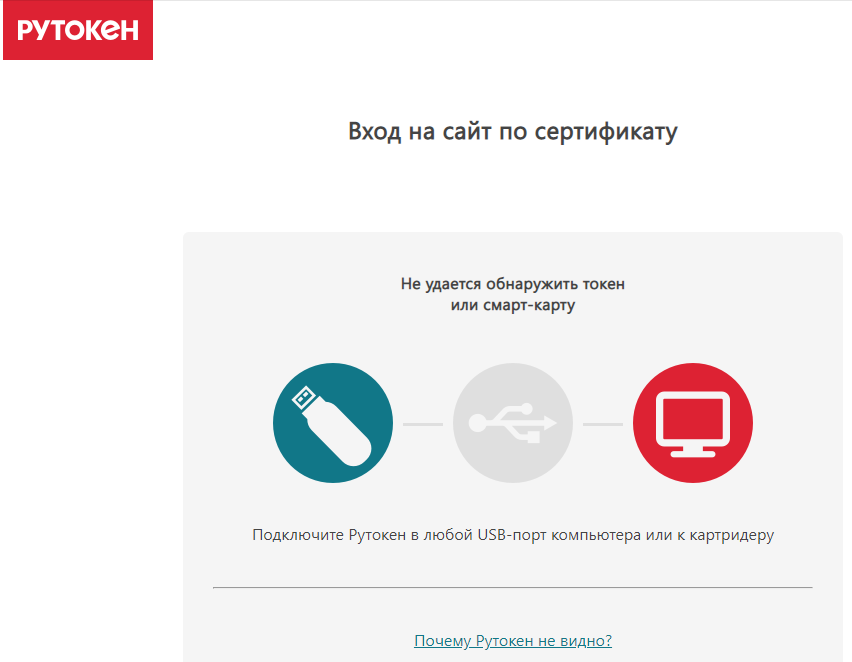
Ошибка 1
Не удалось обнаружить токен или смарт-карту
Ошибка 2
На Рутокене нет сертификатов
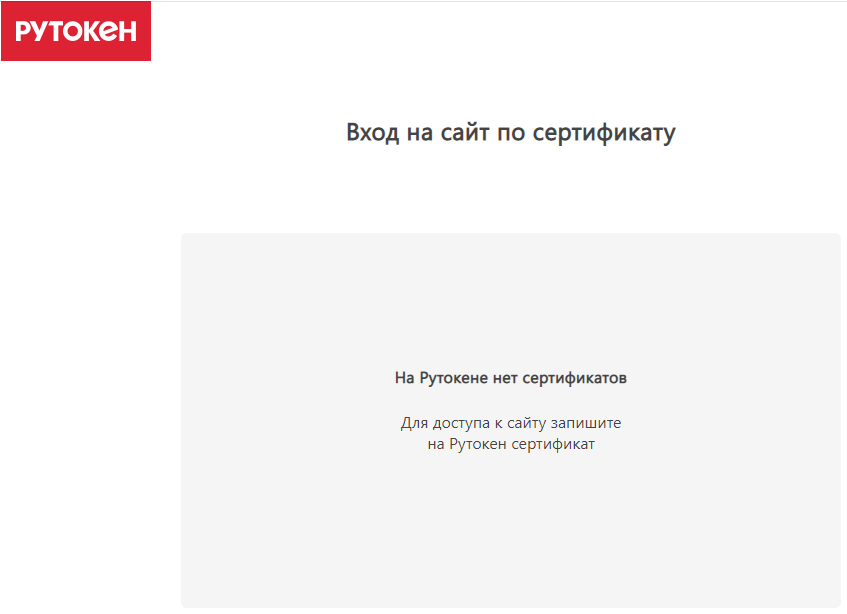
Причина
Не выполняются все условия, необходимые для успешного входа, или выбран некорректный вариант входа.
Решение
Шаг 1. Определите название модели вашего Рутокена
- Подключите Рутокен к компьютеру или картридеру.
- Откройте Панель управления Рутокен.
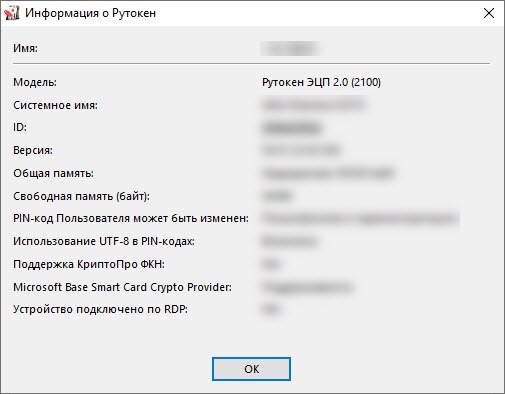
- На вкладке Администрирование нажмите Информация. Откроется окно Информация о Рутокен.
- В поле Модель отображается название модели Рутокена.
Шаг 2. Проверьте наличие сертификата на Рутокене и определите его тип
- Откройте Панель управления Рутокен.
- Перейдите на вкладку Сертификаты. Здесь отображаются все сертификаты и ключи, сохраненные на Рутокене.
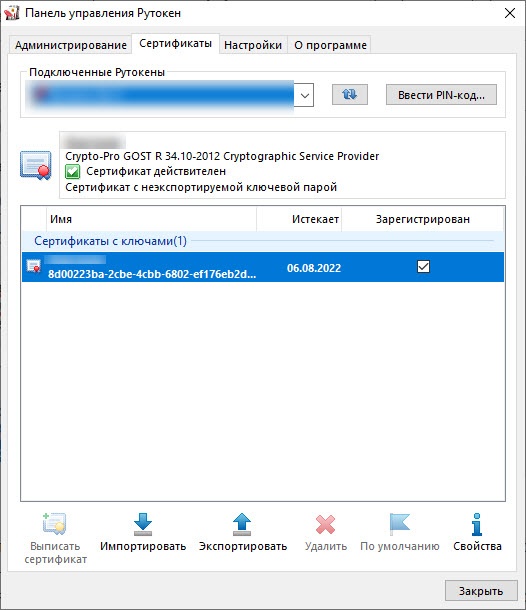
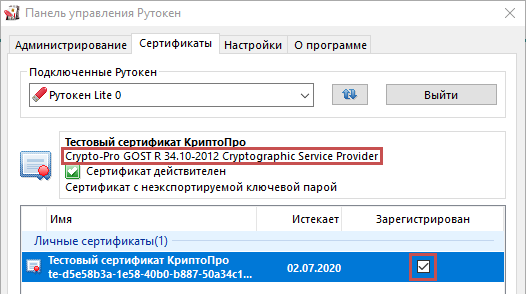
Для определения типа сертификата щелкните мышью по его строке.
Если рядом с сертификатом в столбце Зарегистрирован не установлена галочка, то установите её (такая возможность есть не всегда). Над таблицей с сертификатами отобразится информация о выделенном сертификате.
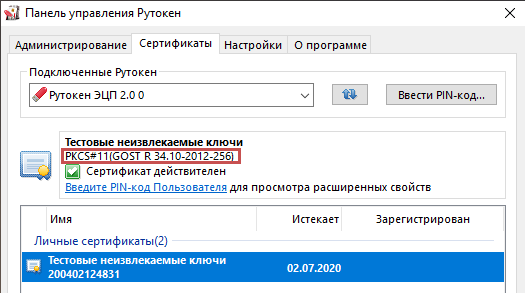
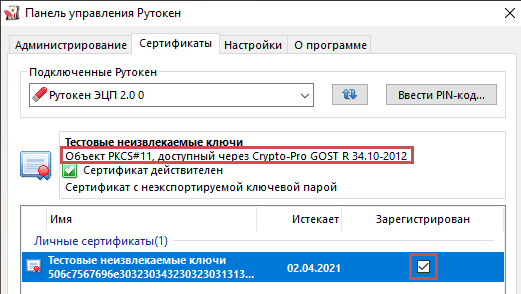
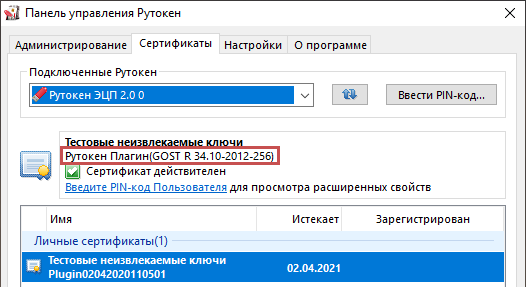
Шаг 3. Выберите корректный вариант входа в личный кабинет юридического лица
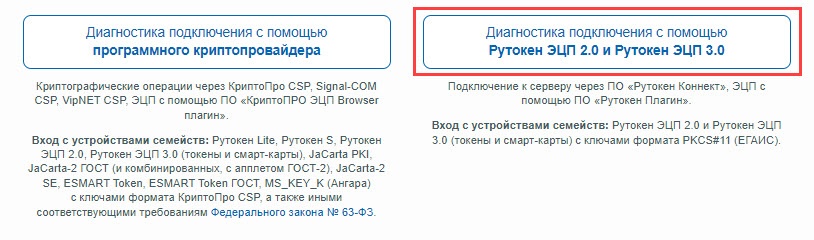
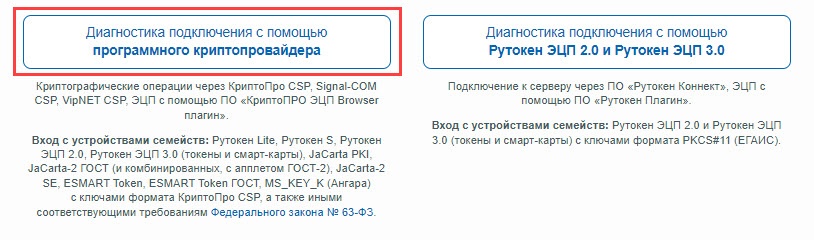
Рутокен Lite + сертификат КриптоПро CSP
Рутокен S + сертификат КриптоПро CSP
Рутокен ЭЦП 2.0/3.0 + сертификат КриптоПро CSP
Отключение расширения Адаптер Рутокен Коннект
Чтобы отключить расширение:
- Перейдите в меню браузера.
- Выберите пункт Дополнения. Откроется страница со всеми установленными в браузере расширениями.
Найдите расширение Адаптер Рутокен Коннект и рядом с ним выключите переключатель.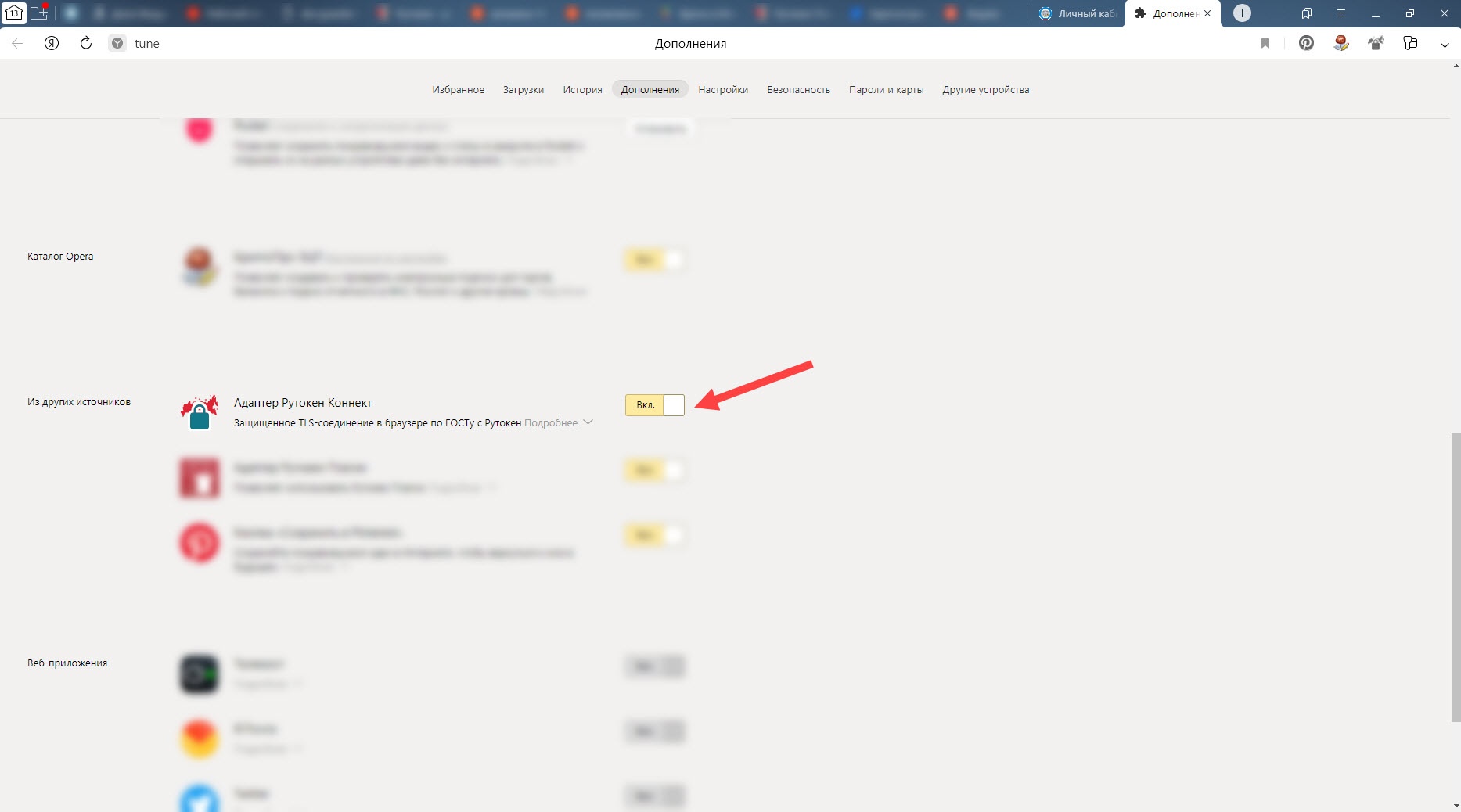
Отключение адреса сайта в настройках Рутокен Коннекта
Чтобы отключить адрес сайта:
- В правом верхнем углу окна браузера найдите значок Рутокен Коннекта и щелкните по нему правой кнопкой мыши.
- Выберите пункт Параметры. Откроется страница Настройки Рутокен Коннект.
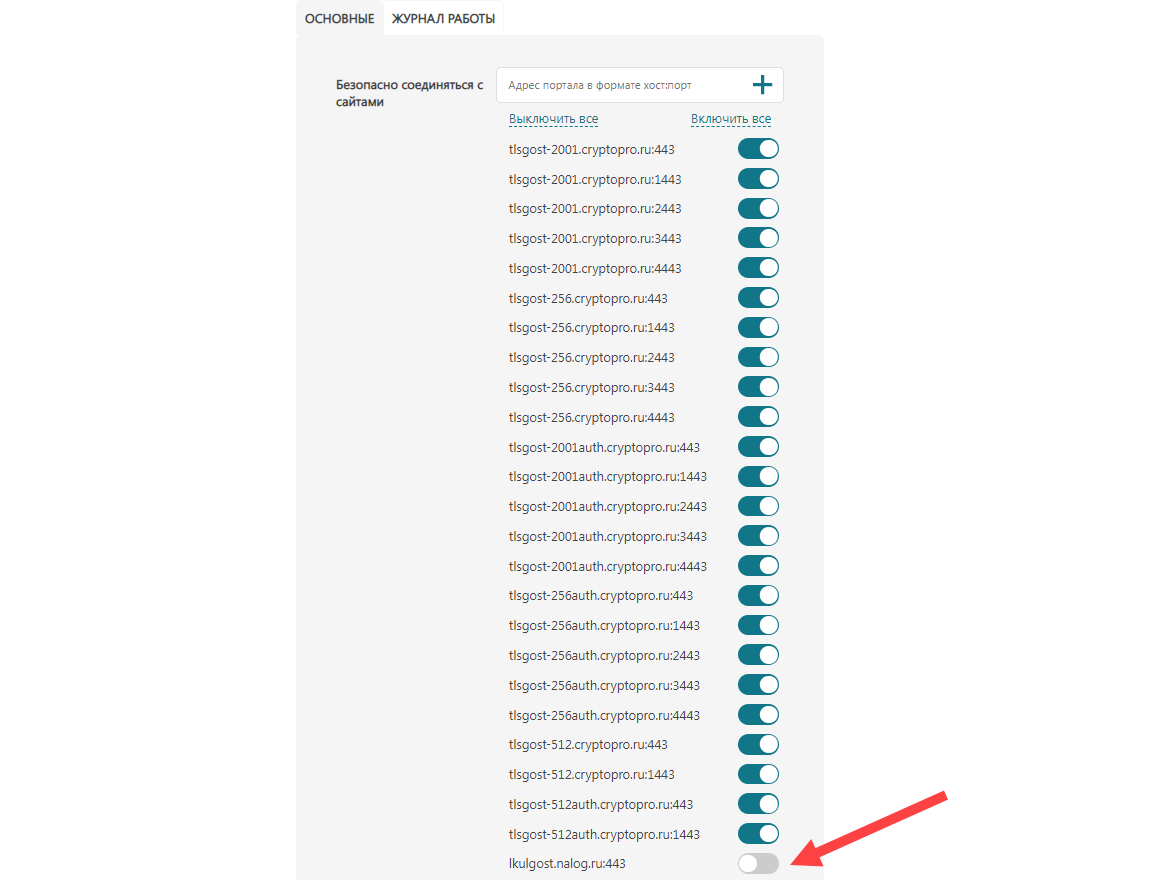
- Найдите адрес сайта lkulgost.nalog.ru:443 и выключите рядом с ним переключатель.