Как настроить NiceHash OS WiFi
Использование NiceHash OS — это простой и удобный способ майнить криптовалюту на своем компьютере. Однако, чтобы получить доступ ко всем функциям операционной системы, необходимо правильно настроить Wi-Fi-соединение. В этой подробной инструкции мы расскажем вам, как это сделать.
Во-первых, убедитесь, что ваш компьютер и майнер находятся в одной сети Wi-Fi. Если у вас есть роутер, подключение должно быть довольно простым. Просто найдите сеть Wi-Fi в списке доступных сетей на вашем компьютере, введите пароль и подключитесь.
Далее, вам необходимо открыть веб-браузер на вашем компьютере и ввести IP-адрес NiceHash OS в адресной строке. Обычно это будет что-то вроде «192.168.0.1» или «192.168.1.1». Откроется веб-интерфейс NiceHash OS.
Настройка Wi-Fi происходит через вкладку «Настройки». Найдите ее в меню и выберите раздел «Сеть». Затем найдите опцию «Wi-Fi» и нажмите на кнопку «Настроить». Введите имя вашей Wi-Fi-сети и пароль, затем сохраните изменения.
После сохранения настроек Wi-Fi ваш компьютер будет подключен к NiceHash OS через Wi-Fi. Теперь вы можете использовать все функции операционной системы и майнить криптовалюту с легкостью. Удачного майнинга!
Описание NiceHash OS
Операционная система NiceHash OS основана на легком варианте Linux, который оптимизирован для работы с оборудованием для майнинга. Она предоставляет полный контроль над майнинговыми устройствами, позволяя пользователям настраивать и оптимизировать их работу.
Преимущества использования NiceHash OS:
- Простота настройки: NiceHash OS предоставляет понятный и интуитивно понятный интерфейс, который позволяет легко настроить и управлять майнинговыми устройствами.
- Стабильность и надежность: ОС NiceHash обеспечивает стабильную работу и защиту от сбоев, минимизируя возможность потери прибыли.
- Оптимальная энергоэффективность: NiceHash OS оптимизирует работу майнинговых устройств, что позволяет снизить энергопотребление и повысить эффективность.
- Удобный мониторинг: ОС предоставляет удобные инструменты мониторинга, позволяющие в режиме реального времени отслеживать статистику по добыче и состоянию майнинговых устройств.
В целом, NiceHash OS является одним из лучших вариантов операционных систем для майнинга криптовалют, который обеспечивает простоту настройки, стабильную работу и оптимальную эффективность.
Что такое NiceHash OS
Основная цель NiceHash OS — максимизировать эффективность майнинга, предлагая стабильную работу и оптимизированные настройки. Это позволяет получить максимальную прибыль при использовании вашего оборудования.
Преимущества NiceHash OS:
- Простота настройки и использования.
- Автоматическое обновление до последней версии программного обеспечения.
- Мониторинг и управление устройствами через веб-интерфейс.
- Поддержка широкого спектра алгоритмов майнинга.
- Увеличение производительности и эффективности майнинга.
Использование NiceHash OS позволяет значительно упростить процесс майнинга и снизить затраты на электроэнергию, а также позволяет извлекать максимальную прибыль из вашего майнингового оборудования.
Подготовка к настройке Wi-Fi-соединения
Перед тем как приступить к настройке Wi-Fi-соединения в NiceHash OS, убедитесь, что у вас есть следующие элементы:
- Роутер, поддерживающий Wi-Fi-соединение и работающий на частоте 2.4 ГГц
- Смартфон, планшет или компьютер с поддержкой Wi-Fi
- Линия интернета с доступом к Интернету
Также убедитесь, что вы знаете следующую информацию:
- Wi-Fi имя (SSID) вашей сети
- Пароль для подключения к Wi-Fi сети
Если у вас нет этой информации или не уверены в ней, обратитесь к своему провайдеру или администратору сети.
Проверка совместимости устройства
Перед установкой NiceHash OS через Wi-Fi, необходимо убедиться в совместимости вашего устройства с операционной системой. В таблице ниже перечислены минимальные требования и рекомендуемые характеристики для работы NiceHash OS через Wi-Fi:
| Требования | Минимально необходимо | Рекомендуемые характеристики |
|---|---|---|
| Процессор | 64-битный процессор с поддержкой SSE2 инструкций | 2-ядерный процессор с частотой не менее 2 ГГц |
| Оперативная память | 4 ГБ | 8 ГБ или более |
| Жесткий диск | 32 ГБ | 64 ГБ или более |
| Видеокарта | Поддержка OpenCL 1.2 или выше | Поддержка OpenCL 2.0 или выше |
| Wi-Fi адаптер | Поддержка стандарта IEEE 802.11g/n | Поддержка стандарта IEEE 802.11n или выше |
Проверьте соответствие характеристик вашего устройства с указанными требованиями и рекомендациями. В случае несоответствия хотя бы одной характеристики, возможно, вам потребуется обновить или заменить компоненты вашего устройства.
Убедитесь также, что ваше устройство поддерживает загрузку с USB-накопителя и Wi-Fi соединение. Это можно проверить в настройках BIOS или UEFI вашего компьютера или ноутбука.
Проверка наличия актуальной версии NiceHash OS
Перед настройкой NiceHash OS через Wi-Fi необходимо убедиться, что у вас установлена актуальная версия операционной системы NiceHash OS. Вот как проверить наличие последней версии NiceHash OS:
- Зайдите на официальный сайт NiceHash и перейдите на страницу загрузки NiceHash OS.
- Найдите раздел «Последняя версия» или «Latest Version» и запомните номер версии.
- Подключитесь к своей ферме или ригу через SSH или web интерфейс.
- Откройте командную строку и введите команду: nhos version
- В результате выполнения этой команды вы увидите текущую установленную версию NiceHash OS.
Если установленная версия NiceHash OS не совпадает с последней доступной версией, вам следует обновить систему.
Подключение Wi-Fi-адаптера
Если ваш компьютер не поддерживает встроенный Wi-Fi, вам потребуется подключить Wi-Fi-адаптер к вашему устройству, чтобы настроить NiceHash OS через Wi-Fi. Вот пошаговая инструкция, как это сделать:
- Приобретите совместимый Wi-Fi-адаптер, который поддерживает работу с NiceHash OS.
- Убедитесь, что ваш компьютер выключен и отключен от источника питания.
- Найдите свободный USB-порт на вашем компьютере и вставьте Wi-Fi-адаптер в него.
- Включите ваш компьютер и подождите, пока операционная система обнаружит новое оборудование.
- Установите необходимые драйверы для вашего Wi-Fi-адаптера, следуя инструкциям производителя.
После успешного подключения и установки Wi-Fi-адаптера вы можете продолжить настройку NiceHash OS через Wi-Fi.
Настройка NiceHash OS через Wi-Fi
Настройка NiceHash OS через Wi-Fi позволяет облегчить процесс управления вашими майнерами без необходимости подключения к компьютеру через проводной интерфейс. Следуйте инструкциям ниже, чтобы настроить NiceHash OS через Wi-Fi.
- Скачайте последнюю версию NiceHash OS на официальном сайте NiceHash.
- Создайте загрузочную флешку с NiceHash OS, используя программу для создания загрузочных USB-накопителей, такую как Rufus.
- Подключите флешку с NiceHash OS к компьютеру и перезагрузите его.
- В BIOS компьютера выберите загрузку с USB-накопителя.
- Дождитесь, пока NiceHash OS загрузится на компьютер.
- Настройте подключение к Wi-Fi, выбрав соответствующую опцию в меню NiceHash OS.
- Введите имя и пароль своей Wi-Fi сети.
- Дождитесь, пока NiceHash OS подключится к Wi-Fi.
- Откройте веб-браузер и введите IP-адрес, отображаемый на экране NiceHash OS.
- Войдите в NiceHash OS, используя имя пользователя и пароль по умолчанию (admin:admin).
- Настройте параметры майнинга, такие как адрес пула, логин и пароль.
- Сохраните настройки и перезагрузите систему.
После выполнения этих шагов вы сможете управлять своими майнерами через Wi-Fi на странице NiceHash OS. Запускайте, останавливайте и настраивайте свои майнеры легко и удобно, не связываясь с компьютером через проводной интерфейс.
Запуск NiceHash OS
После того, как вы настроили Wi-Fi подключение, вы готовы к запуску NiceHash OS.
1. Подключите флешку с NiceHash OS к компьютеру.
2. В BIOS вашего компьютера выберите загрузку с флешки. Если у вас несколько устройств для загрузки, убедитесь, что выбрана флешка с NiceHash OS.
3. Перезагрузите компьютер, чтобы запустить NiceHash OS с флешки.
4. На экране появится загрузочное меню NiceHash OS. Выберите «NiceHash OS — Safe Mode (Intel HD)» и нажмите Enter.
5. Дождитесь, пока система загрузится. Это может занять несколько минут.
6. После загрузки вы увидите интерфейс NiceHash OS. Вам будет предложено войти в аккаунт NiceHash или продолжить без входа в аккаунт. Выберите подходящий вариант и следуйте инструкциям.
7. Если вы войдете в аккаунт NiceHash, вы сможете управлять своими майнерами и просматривать свою статистику. Если вы продолжите без входа в аккаунт, вы сможете только майнить, но не управлять майнерами или просматривать статистику.
Как настроить NiceHash OS WiFi: пошаговая инструкция
Если вы хотите использовать функционал NiceHash OS без подключения кабеля Ethernet, вы можете настроить систему по Wi-Fi. Это особенно удобно, если ваша ферма размещена далеко от маршрутизатора или возможности провести сетевой кабель ограничены.
Для настройки NiceHash OS по Wi-Fi вам понадобится работающая ферма с соединением Ethernet, роутер, а также компьютер с доступом в Интернет. Важно отметить, что Wi-Fi настройка может быть доступна только на некоторых моделях карт, поэтому предварительно убедитесь, что ваше устройство поддерживает эту функцию.
Первым шагом является загрузка NiceHash OS с помощью USB флешки. Установите флешку в компьютер, перейдите на официальный сайт NiceHash и скачайте последнюю версию NiceHash OS. Затем воспользуйтесь утилитой для создания загрузочного USB диска, предоставляемой NiceHash, чтобы записать систему на флешку.
Когда загрузочная флешка готова, вставьте ее в основное устройство фермы и включите питание. После загрузки системы откройте веб-браузер на компьютере и введите IP-адрес вашей фермы в адресную строку. Затем введите стандартные учетные данные: имя пользователя «user» и пароль «live». После успешного входа вы будете перенаправлены на страницу настроек NiceHash OS.
Подключение NiceHash OS по Wi-Fi: пошаговая инструкция
Подключение NiceHash OS к интернету по Wi-Fi осуществляется через командную строку. Следуйте этим простым шагам, чтобы установить соединение:
| Шаг | Описание |
|---|---|
| 1 | Подключите флешку с NiceHash OS к компьютеру и запустите его с нее. |
| 2 | Дождитесь, пока NiceHash OS загрузится, и войдите под учетной записью «user» с паролем «live». |
| 3 | Перейдите в командную строку, нажав «CTRL+ALT+F2». |
| 4 | Введите команду «wifi» и нажмите «Enter». |
| 5 | Выберите свою Wi-Fi сеть из списка и введите пароль. |
| 6 | Дождитесь, пока NiceHash OS подключится к Wi-Fi. |
| 7 | Перезагрузите систему с помощью команды «reboot» или просто выньте и снова вставьте флешку. |
Теперь NiceHash OS будет автоматически подключаться к Wi-Fi при каждом запуске. Убедитесь, что ваш компьютер и роутер находятся в пределах действия Wi-Fi сети для стабильного подключения.
Шаг 1: Подготовка оборудования
Перед началом настройки NiceHash OS по Wi-Fi вам понадобятся следующие компоненты:
| Компонент | Количество |
|---|---|
| Компьютер с доступом к интернету | 1 |
| USB-накопитель | 1 |
| Майнинговая ферма или ASIC-майнер | 1 или более |
Убедитесь, что ваш компьютер соединен с интернетом и функционирует нормально. Также, у вас должен быть свободный USB-накопитель для установки NiceHash OS.
Если вы планируете использовать майнинговую ферму или ASIC-майнер, проверьте их работоспособность и подключите их к компьютеру.
Шаг 2: Установка NiceHash OS
После того, как у вас есть подготовленное устройство Raspberry Pi и образ NiceHash OS, можно приступить к установке операционной системы.
В этом разделе мы расскажем, как настроить устройство Raspberry Pi с помощью образа NiceHash OS.
Как настроить NiceHash OS WiFi
Майнинг криптовалюты стал популярным способом заработка в последние годы. NiceHash OS — это операционная система, которая обеспечивает простой и удобный способ майнить криптовалюту. И хотя NiceHash OS обычно подключается к компьютеру через сетевой кабель, с помощью некоторых дополнительных настроек вы также можете настроить его через Wi-Fi.
Настройка NiceHash OS через Wi-Fi дает вам большую гибкость и удобство использования, так как вы можете контролировать майнинговую операцию со своего смартфона или другого устройства, подключенного к Wi-Fi. Чтобы настроить NiceHash OS через Wi-Fi, вам потребуется установить специальное приложение Wi-Fi Config, создать подключение к Wi-Fi точке доступа и ввести необходимые настройки Wi-Fi.
В этой подробной инструкции мы рассмотрим все необходимые шаги для настройки NiceHash OS через Wi-Fi. Вы узнаете, как загрузить и установить приложение Wi-Fi Config, как подключиться к Wi-Fi точке доступа и как настроить соединение Wi-Fi на NiceHash OS. Следуйте этой инструкции и вы сможете настроить NiceHash OS через Wi-Fi в течение нескольких минут!
Не упустите возможность получить больше комфорта и гибкости в майнинге криптовалюты. Настройте NiceHash OS через Wi-Fi и контролируйте свою операцию майнинга где угодно и когда угодно!
Начало работы
Перед началом работы с NiceHash OS через Wi-Fi, убедитесь в наличии следующих компонентов:
- Рабочий компьютер
- USB-флешка (минимальный объем 16 ГБ)
- Wi-Fi-адаптер (если Wi-Fi не встроен в компьютер)
- Файлы NiceHash OS и Rufus (для записи образа на флешку)
- Стабильное подключение к Интернету
Следующим шагом является создание загрузочной флешки с NiceHash OS:
- Скачайте файлы NiceHash OS и Rufus с официального сайта.
- Запустите Rufus и выберите загруженный образ NiceHash OS.
- Установите USB-флешку в компьютер, выберите ее в Rufus и нажмите «Старт».
- Дождитесь завершения процесса записи образа на флешку.
После создания загрузочной флешки перейдите к настройке NiceHash OS через Wi-Fi:
- Вставьте загрузочную флешку с NiceHash OS в компьютер и перезагрузите его.
- Настройте BIOS или UEFI компьютера для загрузки с USB-флешки.
- После загрузки NiceHash OS выберите язык в меню загрузки и нажмите Enter.
- В главном меню выберите «Настройки» и затем «Настройки Wi-Fi».
- Выберите свою Wi-Fi-сеть из списка доступных и введите пароль.
- Нажмите Enter, чтобы подключиться к Wi-Fi.
После успешного подключения к Wi-Fi вы сможете настроить майнинговые параметры через веб-интерфейс NiceHash OS, используя свой рабочий компьютер.
Необходимые инструменты
Для настройки NiceHash OS через Wi-Fi вам понадобятся следующие инструменты:
- Компьютер или ноутбук с беспроводной сетью
- Мини-USB-кабель для подключения флешки к компьютеру
- Wi-Fi роутер
- Флешка емкостью не менее 8 ГБ
Убедитесь, что у вас есть все необходимые инструменты, прежде чем приступать к процессу настройки NiceHash OS через Wi-Fi.
Настройка NiceHash OS через Wi-Fi
Чтобы настроить NiceHash OS через Wi-Fi, вам потребуется следовать нескольким простым шагам.
1. Подключите флешку с NiceHash OS к вашему компьютеру и откройте файл config.txt в любом текстовом редакторе.
2. Найдите строку «WIFI_ENABLED=false» и замените ее на «WIFI_ENABLED=true».
3. Далее вам нужно указать настройки вашей Wi-Fi сети, для этого найдите следующие строки:
4. В строке WIFI_SSID= введите имя вашей Wi-Fi сети, а в строке WIFI_PASSPHRASE= введите пароль Wi-Fi.
5. Сохраните файл config.txt и извлеките флешку из компьютера.
6. Вставьте флешку в вашей системе и перезагрузите ее.
7. Через некоторое время NiceHash OS подключится к вашей Wi-Fi сети и вы увидите IP-адрес на экране.
Теперь вы успешно настроили NiceHash OS через Wi-Fi и можете управлять своими майнерами удаленно.
NiceHashOS — как установить и настроить операционную систему от NiсeHash
NiceHash с 2014 года предлагает свои услуги в индустрии майнинга, а именно сервис автоматического переключения Ваших майнинг ригов на самый выгодный алгоритм и криптовалюту, выплачивая при этом вознаграждение только в Bitcoin, т.е. добытые альткойны так же в автоматическом режиме переводятся в BTC. Собственно на этом функционале NiceHash и получил свою популярность среди начинающих майнеров и тех у кого нет времени на постоянной основе следить за трендами майнинга. Следуя последним тенденциям в майнинговой индустрии компания выпустила собственную Linux операционную систему NiceHashOS в дополнение к всем известному Windows приложению. Желающие совместить удобство и бесплатность Linux операционных систем с удобными функциями NiceHash, Вы сможете легко это сделать с помощью нашего руководства по установке и настройке NiceHash.
Регистрация на сайте NiceHash
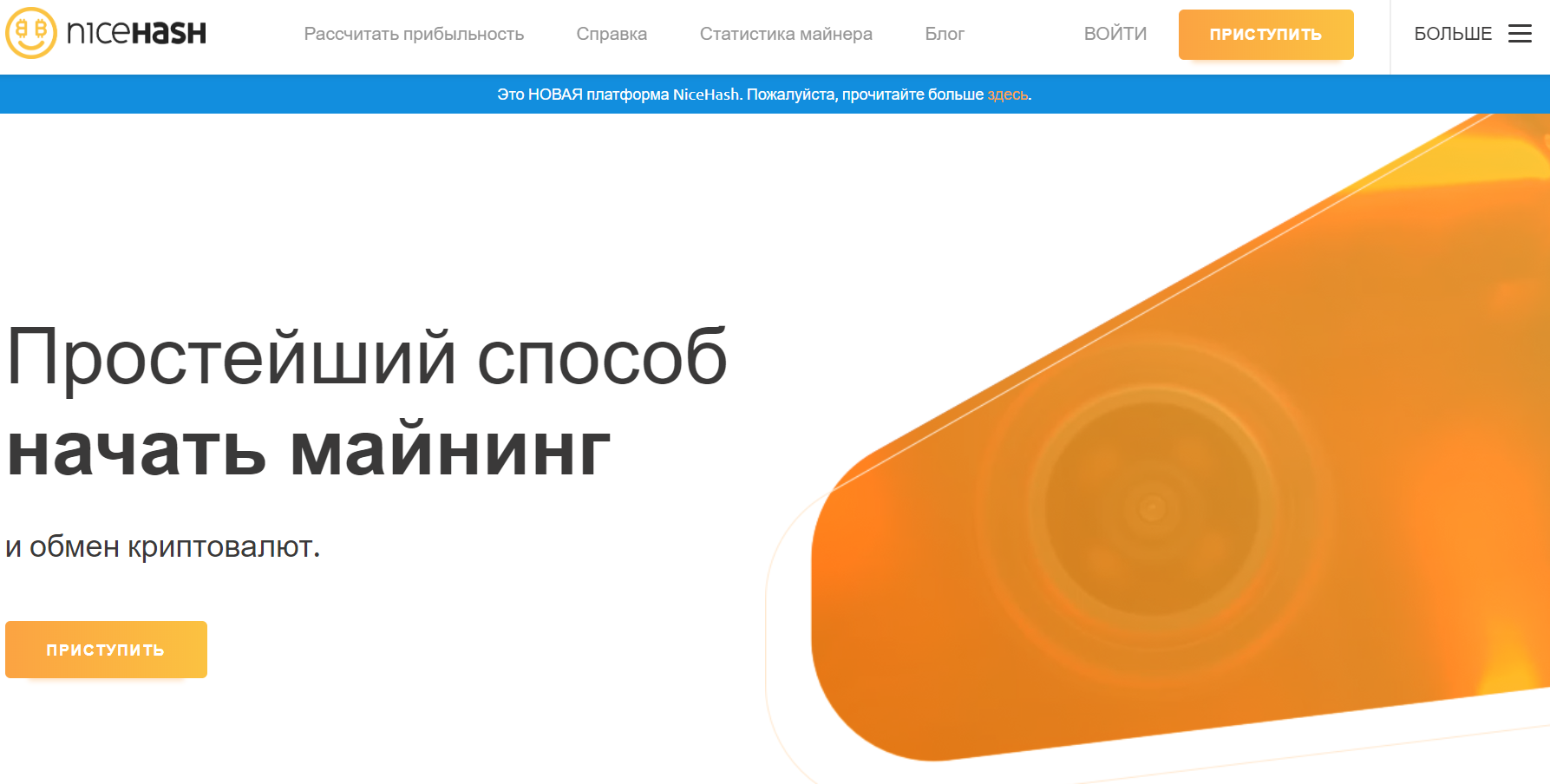
Для начала нужно зарегистрироваться на сайте NiceHash.com (кнопка «ПРИСТУПИТЬ«)
Форма регистрации простая с указанием почты, пароля и страны.
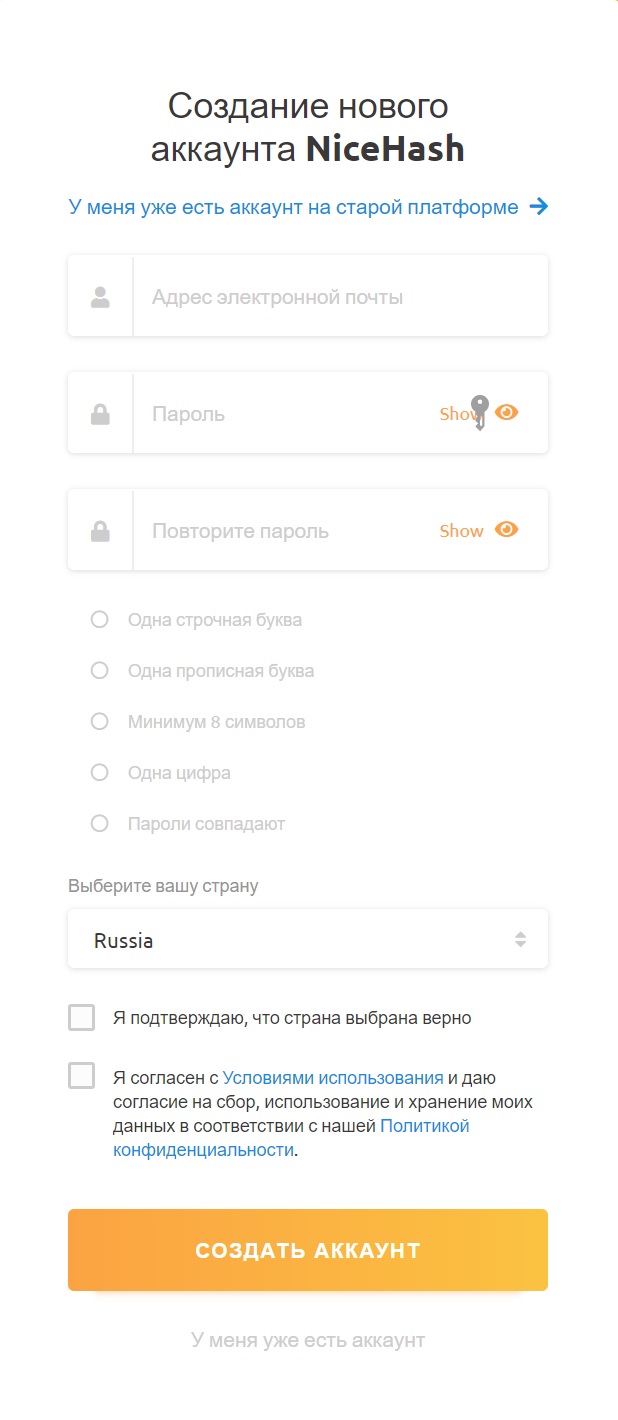
Жмем кнопку кнопку «СОЗДАТЬ АККАУНТ», заходим на почту и подтверждаем ее с помощью перехода по специально ссылке в ответном письме от NiceHash.
На этом регистрация завершена. Далее переходим к установке и настройки NiceHashOS
Создание загрузочного диска с NiceHashOS
Первое , что увидите в свои личном кабинете NiceHash это предложение создать «ДОБАВИТЬ НОВЫЙ РИГ». Давайте сделаем это.
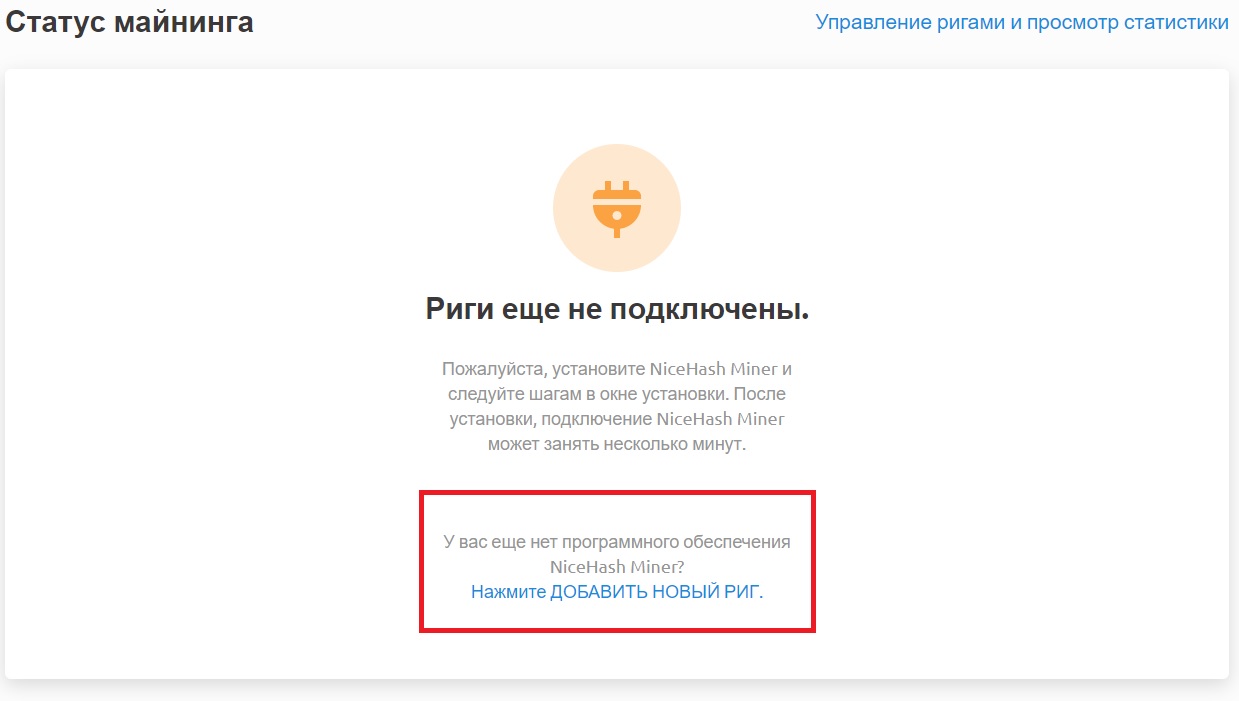
В следующем окне нам прдложат три варианта на выбор: NiceHash Miner, NiceHash OS и Подключить ASIC. Выбираем NiceHash OS. Т.к. NiceHash miner это классическое Windows приложение от НайсХеш.
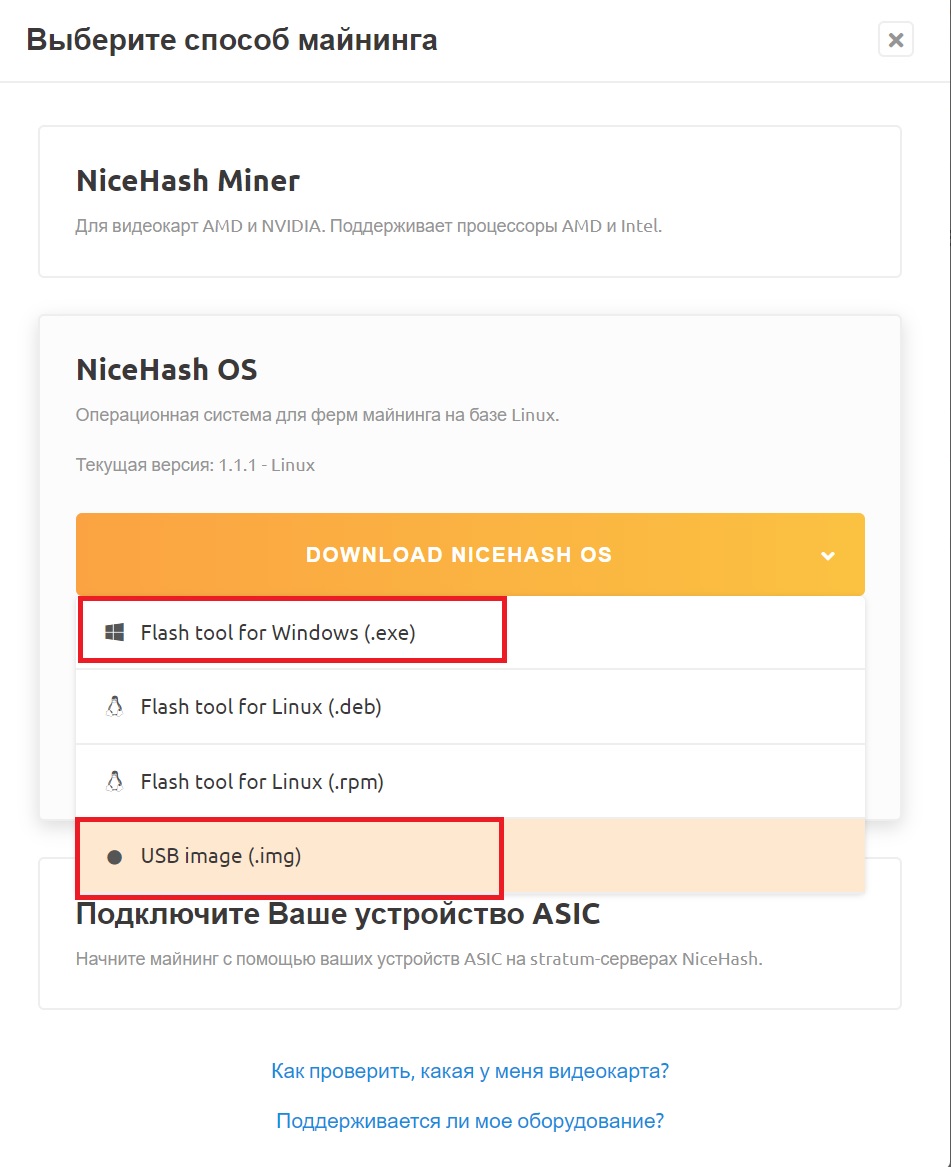
Далее выбираем Flash Tool for Windows, который уже включает в себя образ NiceHashOS и программу для создания загрузочного диска или флешки. Для установки ОС достаточно 4Gb USB флешки.
Можно скачать отдельно образ (USB image) если планируете использовать стороннее приложение для записи образов. Например, Etcher.
Далее рассмотрен вариант с использование Nicehash OS Flash Tool.
После выбора варианта загрузки «Flash tool for Windows» Вы увидите следующее уведомление с адресом для майнинга (Bitcoin):
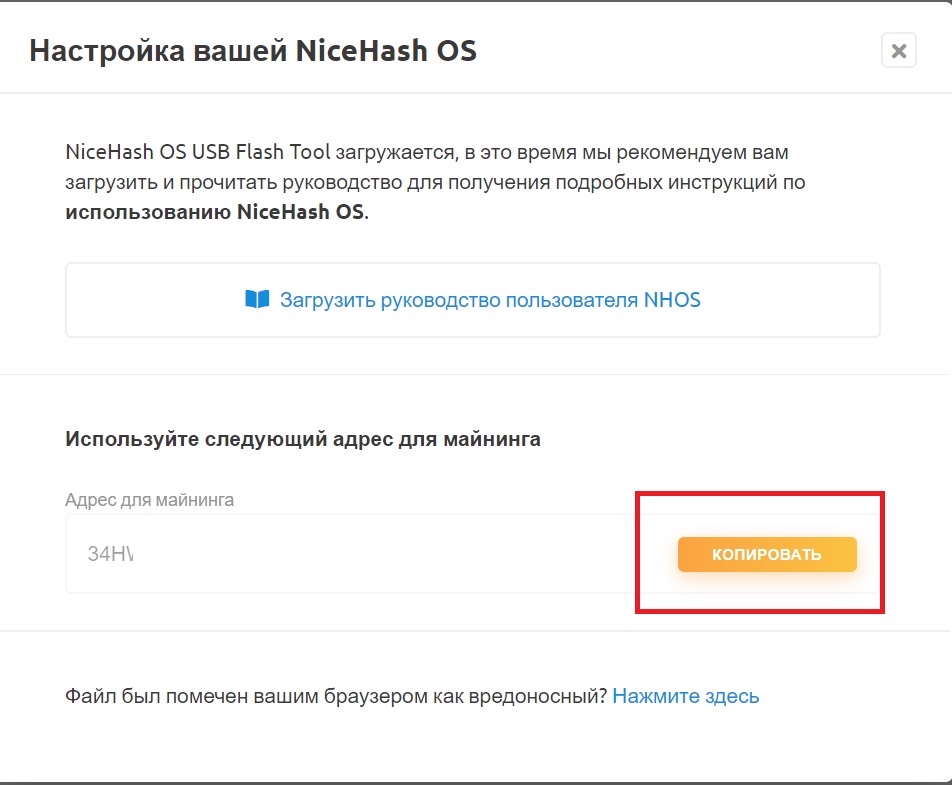
Запускаем скачанную программу NHOS Flash Tool
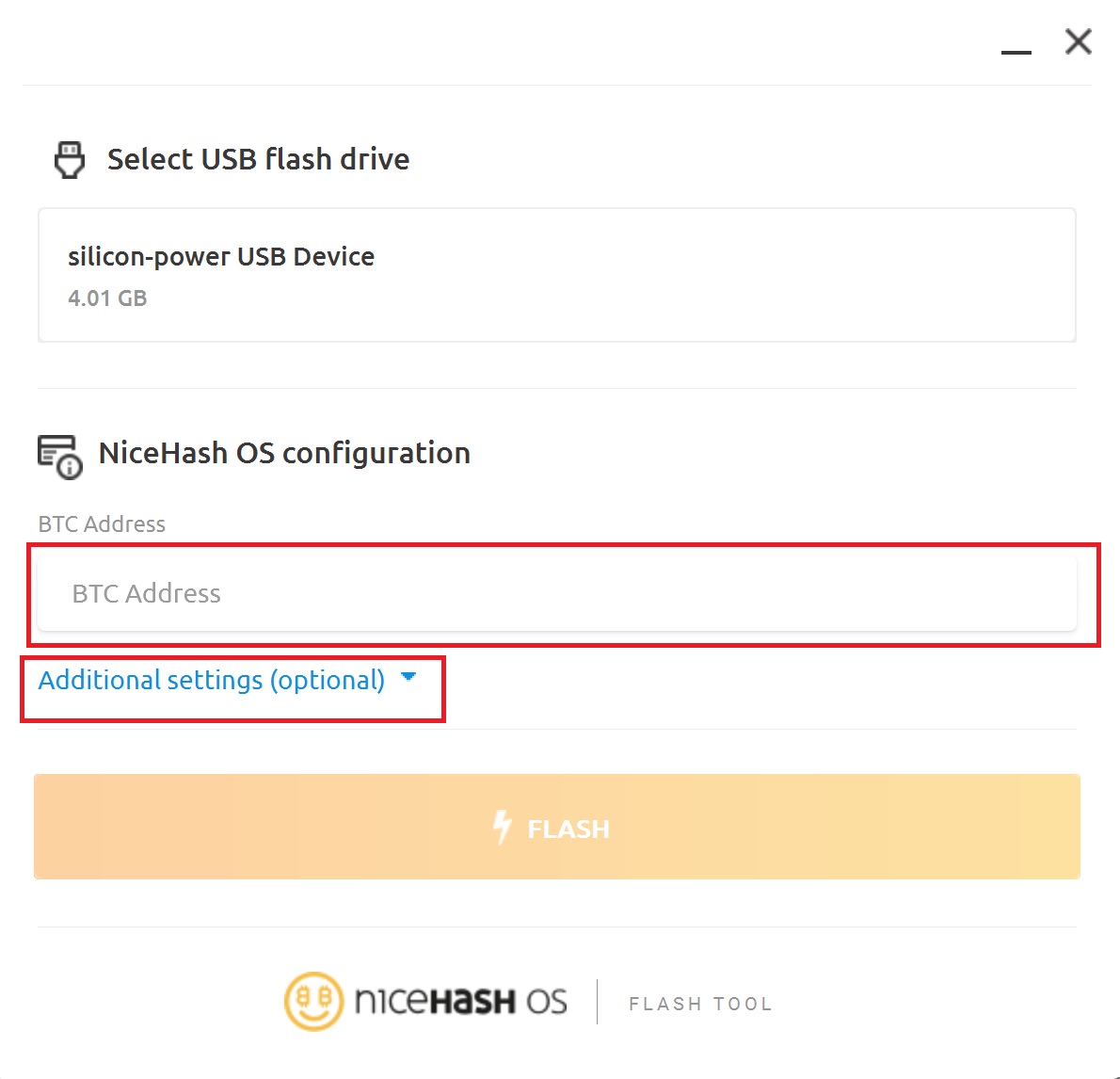
Перед тем как нажать кнопку Flash, нужно выбрать USB накопитель и указать BTC Address, который был скопирован не предыдущем шаге.
Дополнительные опции (additional settings) нужны для настройки Wi-Fi соединения. Если майнинг ферма будет подключена по кабелю Ethernеt, эти настройки можно пропустить.
Нажимаем на кнопку «FLASH«, ждем записи образа на диск. Во время записи будут выскакивать предупреждения о необходимости форматировать накопитель — их нужно игнорировать и выбирать отмена.
После создания загрузочной флешки с Nicehash с помощью Windows можно зайти в специальный раздел с названием NHOS, где можно найти файл CONFIGURATION. В этом файле Вы сможете в ручную поменять свой BTC адрес и у другие настройки.
Если при загрузке с флешки Вы увидете ошибку GRUB unknown filesystem, то проще не менять специальными командами загрузочный сектор, а перезаписать образ в программе Etcher. Ethcer в этом плане более предпочтительная программа, но при этом нужно будет самостяотельно править файл CONFIGURATION на флешке NHOS.
Настройка NiceHashOS
Заходим в личный кабинет сайта NiceHash и переходим к настройке майнинг рига. Если Вы все сделали правильно в статусе рига будет отображаться количество активных и неактивных ригов.
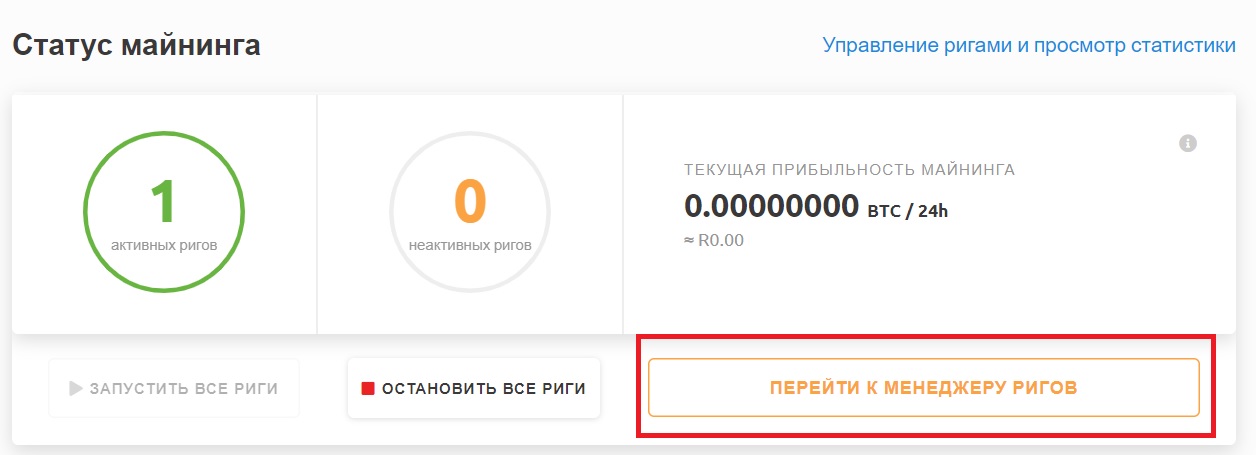
В первый запуск система проведет тестирование вашего нового подключенного оборудования. Нужно дождаться этого процесса.
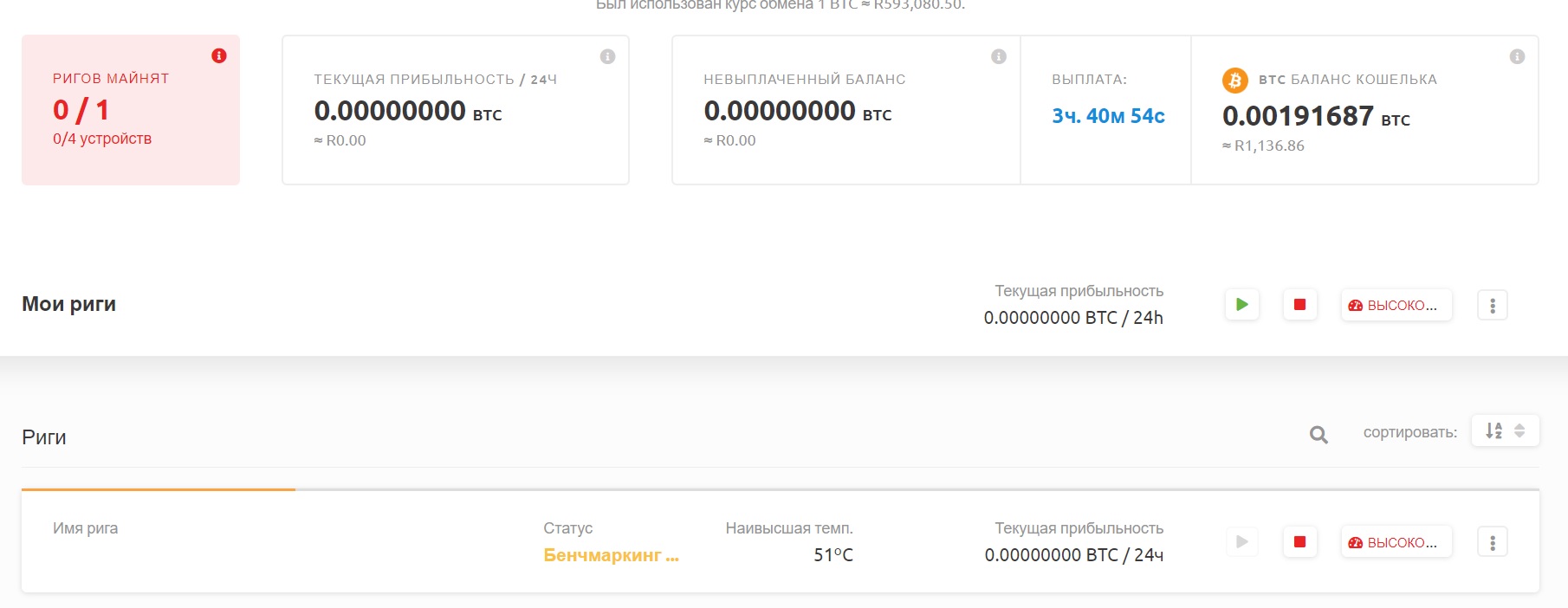
После проведения тестирования платформа самостоятельно выберет самый оптимальный вариант по доходности для вашего оборудования и запустит майнинг. Выглядеть это будет следующим образом.

Управление по сравнению с другими Linux системами для майнинга в Nicehash OS максимально упрощено. Здесь можно только запустить или остановить майнинг и выбрать энергопотребление от низкого до высокого. В зависимости от этого параметра NiceHash OS будет управлять параметром Power Limit ваших видеокарт.
Для каждого рига можно открыть более подробную статистику работы, но более продвинутых опций по управлению здесь так же не будет.
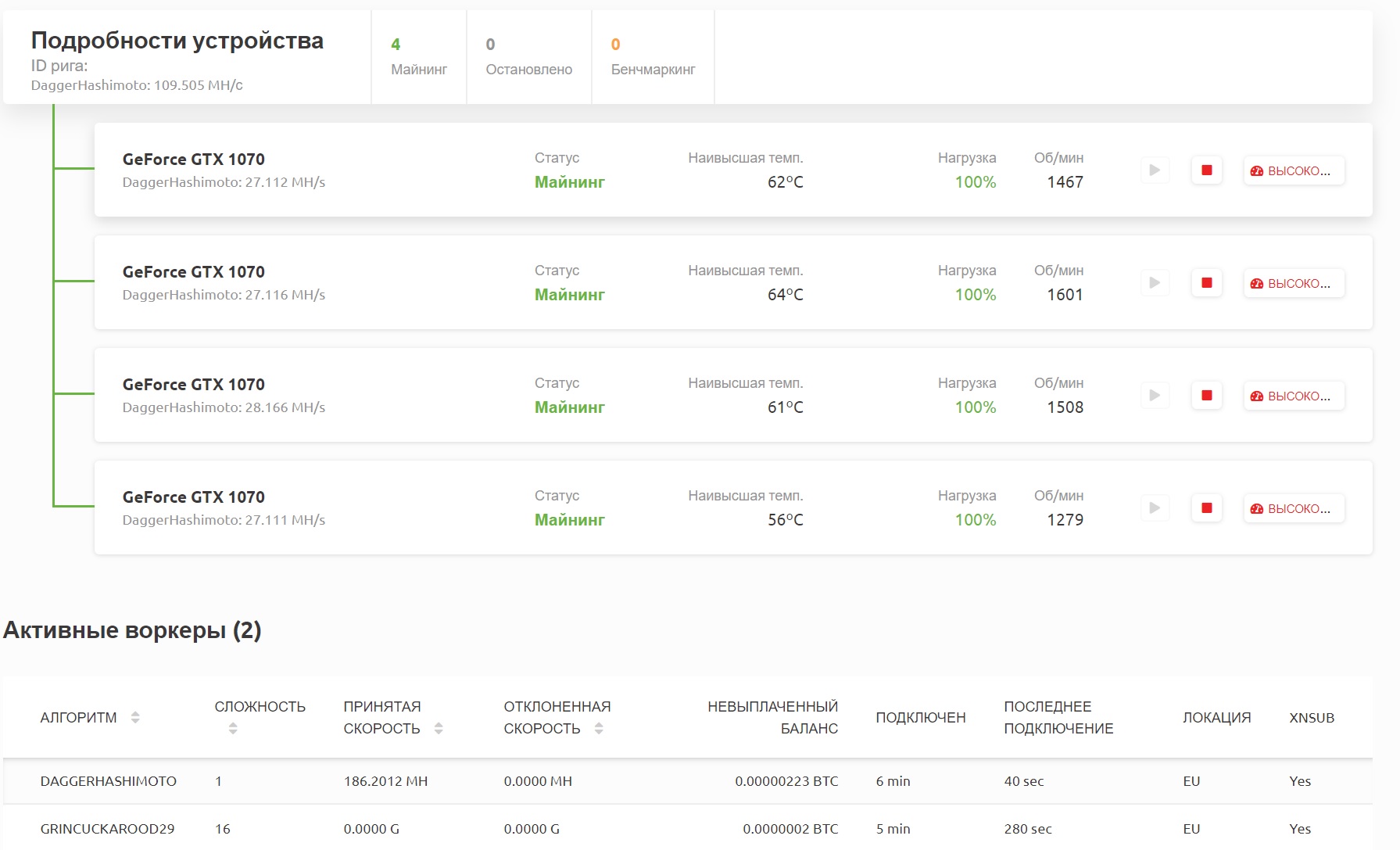
Так же здесь можно наблюдать за статистикой работы вашего майнинг рига, т.е. когда и какие криптовалюты он добывал и сколько на этом заработал.
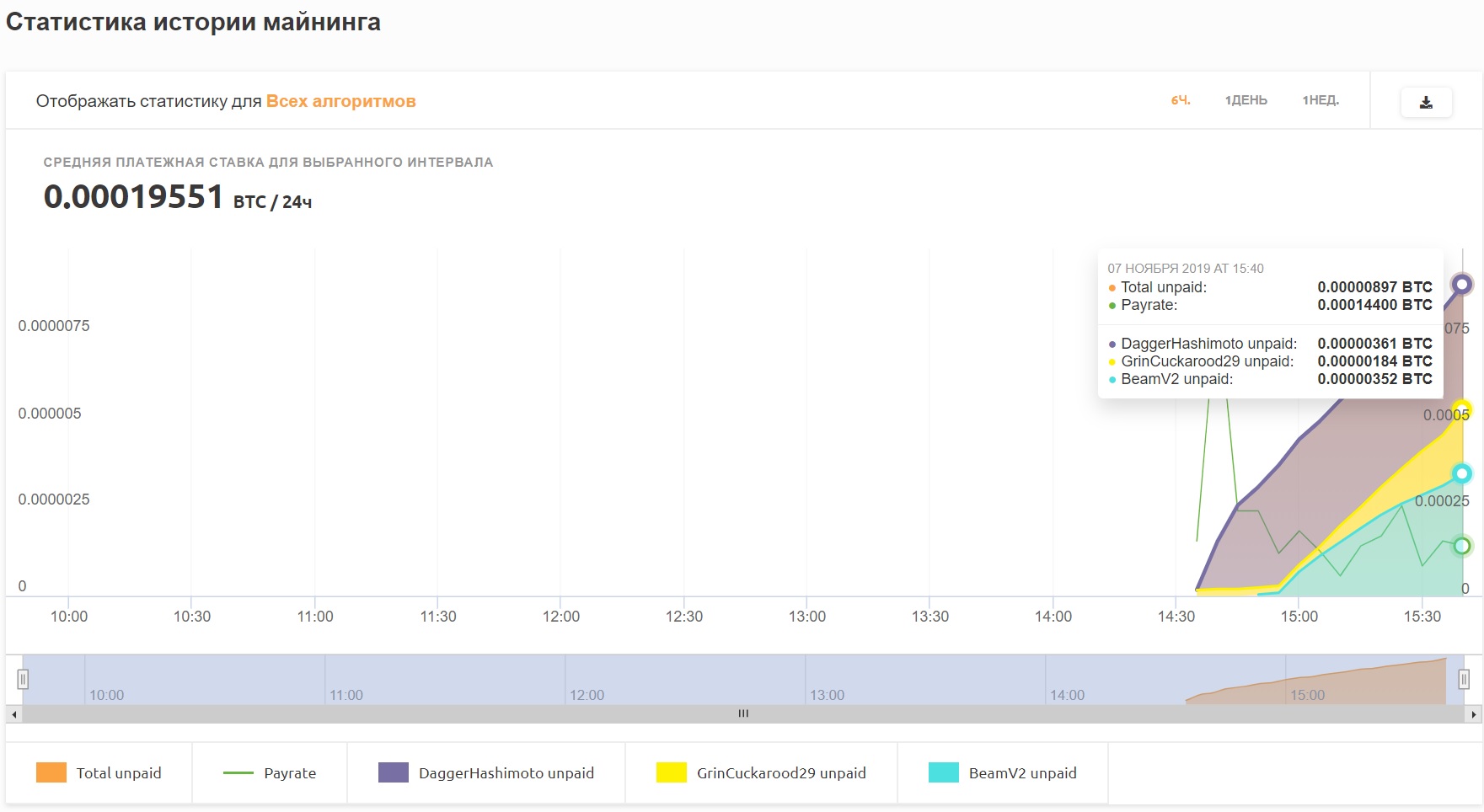
Как видно из графика за час с небольшим наш майнинг риг с помощью Nicehash OS успел помайнить сразу три криптовалюты: Ethereum, GRIN и BEAM. Собственно именно эти криптовалюты сейчас и наиболее выгодны для наших видеокарт Nvidia Geforce GTX1070.
Вывод: Майнинговая операционная система NiceHash OS продолжает традиции своего Windows приложения, предоставляя самый безпроблемный сервис по майнингу криптовалют. За счет автоматизации выбора выгодных для майнинга криптовалют и вывода дохода только в Bitcoin. Что многократно уменьшает Ваше время, которое Вы будете вынуждены тратить на майнинг при традиционном способе. Из минусов это отсутствие тонкой настройки видеокарт под майнинг, только правка BIOS видеокарт, но те кто выбирает Nicehash врядли будут этим заниматься. А так же комиссия в 2% за использование сервиса Nicehash.
Если Вы хотите сэкономить на комиссиях и заняться тюнингом видеокарт для получения наилучшего результата в майниге с вашего оборудования или привыкли максимально все контролировать самостоятельно, то обратите внимание лучше на другую Linux ОС — HiveOS.
- Новичкам
- Сервисы
Подпишись на наш Telegram канал @cryptoage и Вконтакте, узнавай новости про криптовалюты первым.
Общайся с криптоэнтузиастами и майнерами в Telegram чате @CryptoChat
Лучшие биржи для покупки и обмена криптовалют, токенов:
Самая крупная и известная крипто биржа в мире. Надежность и функционал на самом высшем уровне.
Одна из старейших крипто бирж в мире. Основана в 2013 году. Занимает 3 место по объему торгов. Максимально возможный функционал и надежность.
Новая, но уже популярная биржа за счет выгодных акций, низких комиссий и быстрого добавления новых криптовалют.