Как перезапустить либра 1 на второй срок андроидом
Libre 1 — это прекрасное Android-устройство, которое служит для общения, развлечений, работы и многого другого. Но возникают ситуации, когда устройство требуется перезапустить для восстановления его нормальной работы. В этой статье мы расскажем вам, как перезапустить Libre 1 на второй срок, чтобы избежать проблем и сохранить его производительность на высоком уровне.
Перезапуск Libre 1 — это простая процедура, которую можно выполнить самостоятельно. Для начала, удерживайте кнопку включения на несколько секунд, пока не появится меню с опциями перезагрузки. Затем выберите опцию «Перезагрузить устройство» и подтвердите свой выбор. После этого Libre 1 перезагрузится и начнет работать заново.
Если у вас возникли какие-либо проблемы с Libre 1, включая зависание, медленную работу или проблемы с подключением к Интернету, перезапуск может стать полезным решением. Он поможет устранить неполадки программного обеспечения и вернуть устройству его нормальную функциональность. Поэтому не стесняйтесь выполнять перезапуск Libre 1, когда вам это нужно.
Не забывайте, что перезапуск Libre 1 — это только временное решение. Если у вас постоянно возникают проблемы с устройством, обратитесь в специализированный сервисный центр или свяжитесь с производителем для получения дополнительной помощи и решения проблемы.
В любом случае, перезапуск Libre 1 может стать полезным способом устранения временных неполадок и восстановления его работы. Следуйте указанным выше инструкциям и навыкам перезагрузки для правильного и безопасного перезапуска вашего Android-устройства и наслаждайтесь его функциональностью на второй срок.
Подготовка к перезапуску Libre 1
| Шаг 1: | Установите последнюю версию Libre 1 на ваше Android-устройство. |
| Шаг 2: | Создайте резервную копию всех важных данных с Libre 1 на вашем текущем устройстве. |
| Шаг 3: | Отключите Libre 1 на вашем текущем устройстве. |
| Шаг 4: | Скачайте и установите приложение Libre 1 на ваше новое Android-устройство. |
| Шаг 5: | Восстановите резервную копию данных с предыдущего устройства на новое Android-устройство. |
| Шаг 6: | Протестируйте работу Libre 1 на новом Android-устройстве и убедитесь, что все данные сохранены и функции работают корректно. |
| Шаг 7: | Осуществите полный выключение предыдущего устройства и сохраните его в безопасном месте. |
После выполнения всех этих шагов, вы будете готовы к перезапуску Libre 1 на второй срок с использованием нового Android-устройства.
Резервное копирование данных на Libre 1
Перед перезапуском Libre 1 на второй срок Android-устройством рекомендуется создать резервные копии всех важных данных. В случае сбоя или потери данных вы сможете восстановить их с помощью резервной копии. Вот несколько способов сделать резервное копирование данных на Libre 1:
- Использование облачного хранилища: загрузите все важные файлы, изображения, документы и другие данные на сервис облачного хранения, такой как Google Диск, Яндекс.Диск, Dropbox и т.д. Для доступа к своим данным на новом устройстве просто войдите в свою учетную запись облачного хранилища.
- Синхронизация с Google аккаунтом: если вы используете Google аккаунт на Libre 1, убедитесь, что включена синхронизация данных. Это позволит сохранить контакты, календари, заметки и другие данные, связанные с аккаунтом, и восстановить их на новом устройстве.
- Резервное копирование приложений и настроек: используйте встроенную функцию резервного копирования Android для сохранения настроек и данных приложений. Это позволяет восстановить все приложения, установленные на Libre 1, на новом устройстве.
- Физическое подключение к компьютеру: подключите Libre 1 к компьютеру с помощью USB-кабеля и скопируйте все необходимые данные, включая фотографии, видео, музыку и другие файлы, на жесткий диск компьютера. После перезапуска Libre 1 на второй срок можно будет вернуть все данные обратно на устройство.
Выберите наиболее удобный и надежный способ резервного копирования данных на Libre 1 в соответствии с вашими потребностями и доступными ресурсами. Не забудьте проверить, что резервные копии созданы успешно, прежде чем перезапускать Libre 1.
Установка второго срока на Libre 1
Для установки второго срока на устройство Libre 1, следуйте приведенным ниже инструкциям:
Шаг 1: Подготовка устройства:
Перед установкой второго срока, необходимо убедиться, что ваше устройство Libre 1 соответствует определенным требованиям:
- Устройство должно быть разблокировано.
- У вас должен быть установлен и активирован режим разработчика.
- Необходимо включить отладку через USB в настройках разработчика.
Шаг 2: Установка второго срока:
1. Скачайте образ второго срока, совместимый с Libre 1, с официального сайта разработчика.
2. Соедините устройство с компьютером с помощью USB-кабеля.
3. Откройте командную строку (терминал) на компьютере и перейдите в папку, в которой хранится скачанный образ второго срока.
4. Введите следующую команду, чтобы убедиться, что ваше устройство определено:
5. Если ваше устройство успешно определено, выполните следующую команду для установки второго срока:
fastboot flash boot <имя образа второго срока.img>
6. После завершения установки второго срока, перезагрузите устройство.
Обратите внимание, что процедура установки второго срока может быть различной в зависимости от операционной системы. Также, установка второго срока может повлечь за собой потерю данных на устройстве, поэтому рекомендуется создать резервную копию данных перед началом процесса.
После перезагрузки устройства, второй срок будет успешно установлен на ваше устройство Libre 1.
Настройка Android-устройства для работы с Libre 1
Для того чтобы использовать Libre 1 на Android-устройстве, вам потребуется выполнить несколько настроек:
1. Проверьте совместимость устройства. Убедитесь, что ваше Android-устройство поддерживает работу с Libre 1. Проверить совместимость можно на официальном сайте производителя.
2. Установите мобильное приложение. Скачайте и установите мобильное приложение LibreLink на ваше Android-устройство. Это приложение позволит вам считывать данные с сенсоров Libre 1.
3. Зарегистрируйтесь в приложении. После установки приложения LibreLink, запустите его и следуйте инструкциям для создания аккаунта и регистрации. После регистрации, вам будет предложено подключить Libre 1 к вашему аккаунту.
4. Подключите Libre 1 к устройству. Перейдите в настройки вашего Android-устройства и найдите раздел «Bluetooth». Включите Bluetooth и в списке устройств найдите Libre 1. Сопряжение устройств может потребовать ввода пароля.
5. Проведите первоначальную настройку. После успешного подключения Libre 1, запустите приложение LibreLink и выполните первоначальную настройку. Следуйте инструкциям приложения для настройки предупреждающих значений и других параметров.
Готово! Ваше Android-устройство теперь готово для работы с Libre 1. Теперь вы сможете контролировать уровень сахара в крови и получать уведомления на своем устройстве.
Проверка работоспособности Libre 1 во втором сроке
Перезапуск Libre 1 на второй срок с Android-устройством может быть сопряжен с необходимостью проверки его работоспособности. Для этого можно применить несколько методов:
1. Проверка соединения: убедитесь, что ваше Android-устройство успешно подключено к Libre 1. Проверьте, что Bluetooth включен на обоих устройствах и они находятся на достаточном расстоянии друг от друга.
2. Проверка доступности данных: убедитесь, что Libre 1 передает данные на ваше Android-устройство. Запустите приложение, связанное с Libre 1, и проверьте наличие актуальных данных о уровне глюкозы в крови.
3. Проверка согласованности данных: убедитесь, что данные, полученные с Libre 1, согласуются с вашими физическими ощущениями. Если вы чувствуете себя некомфортно или наблюдаете характерные симптомы гипо- или гипергликемии, проверьте уровень глюкозы на устройстве и сравните его со значениями, полученными с Libre 1.
Все эти шаги помогут вам удостовериться в правильной работе Libre 1, чтобы вы могли вести контроль за уровнем глюкозы в крови и принимать необходимые меры в случае изменения значения.
Как перезапустить либру 1 на второй срок
Сейчас в связи дефицитом на сенсоры и с ростом цен на Либра 1 думаю данная тема очень актуальна.
Плюсом партии Европа является перезапуск как правило в дополнительные 2 недели работы. А так же более надежный пластырь на сенсоре.
И так перезапуск на 2 й срок
Для перезапуска сенсора программой edroplet:
Ссылка есть в журнале ДиаNika
Лучше перезапускать на 14 день, но можно в любое время.
Поднести телефон местом, где антенна NFC к сенсору
Нажмите кнопку 2 Re-init, и внизу экрана должно быть:
NFC scan OK, статус 01(новый сенсор), Age(возраст) 0, регион 08 Азия, Россия или 01 Европа (изменить регион по необходимости программой idroplet.
Запустить программу айдроплет, прислонить палец к правой стороне экрана и вести влево, откроется второй экран.
Потом ещё раз.
Потом ещё раз.
На последнем экране жмём Change region и в открывшемся окне пишем нужный регион: 01 для Европы или 08 для Азии, России, жмём ОК и прикладываем телефон к сенсору).
Далее активировать сенсор ридером, если считывать ридером или телефоном программой GLIMP S , есть она в плеймаркете.
Статусы датчиков:
Эти статусы указывают на различные фазы жизни сенсора либра 1.
«01» — готовый или вновь инициированный датчик.
«02» — датчик только что активирован. Этот этап длится от 15 минут до 60 минут.
«03» — активный датчик, который действует и измеряет гликемию. Длится 14 дней с момента активации датчика.
«04» — Конечная фаза длится 12 часов после 14-дневного периода активности датчиков.
«05» — датчик прекращен (с истекшим сроком). Нормальное окончание работы датчика после 14 дней.
«06» — отказ, поврежденный датчик, неисправность — это условие может произойти в любое время и связано с повреждением или неисправностью сенсорной электроники.
Так как мы на 2м поколении либра, первую используем раз в год. Пара видео сделанных нами для эксперимента и видео обзора для всех.
Как перезапустить либру 1 на второй срок с помощью ридера
Система Freestyle Libre 2 может автоматически сообщать об опасных уровнях глюкозы в крови. Сенсор Libre2 каждую минуту отправляет текущие значения гликемии на принимающее устройство (ридер или смартфон). При необходимости приемник инициирует оповещение. С помощью модифицированного приложения LibreLink и приложения xDrip+ можно непрерывно получать данные ГК на смартфон.
Сенсор может быть откалиброван в диапазоне от -40 мг/дл до +20 мг/дл (-2,2 ммоль/л до +1,1 ммоль/л) для корректировки различий между замерами глюкометра и показаниями с сенсора.
Показания ГК можно также получать с помощью трансмиттера BT, как, например для Libre1.
Важное примечание: Не работает с американской версией сенсоров Freestyle 2! Версия США подключается только к ридеру, а не к телефону.
Шаг 1: Создайте собственное модифицированное приложение Librelink
По юридическим причинам установка так называемого патча должна быть произведена самостоятельно. Используйте поисковые системы для поиска соответствующих ссылок. Есть в основном два варианта: рекомендуемое оригинальное исправленное приложение блокирует любой интернет-трафик, чтобы избежать отслеживания. Другой вариант поддерживает LibreView, который может понадобиться вашему врачу.
Вместо оригинального приложения следует установить модифицированное. Следующий сенсор, запущенный с его помощью, будет передавать по Bluetooth текущие значения гликемии в приложение xDrip +, работающее на смартфоне.
Важно: чтобы избежать возможных проблем, при первой установке/деинсталляции оригинального приложения может помочь использование смартфона с поддержкой NFC. NFC должен быть включен. Это не требует дополнительной энергии. Затем установите модифицированное приложение.
Исправленное приложение можно определить с помощью уведомления об авторизации в основном режиме. Служба проверки прав доступа в основном режиме повышает стабильность соединения по сравнению с исходным приложением, которое не использует эту службу.

Другими индикаторами может быть логотип Linux penguin с тремя точками меню-> Info или шрифт модифицированного приложения. Эти критерии являются необязательными в зависимости от того, какой источник приложения вы выбрали.
Убедитесь, что активирована NFC, включите разрешение на память и геолокацию для модифицированного приложения, включите автоматическое время и часовой пояс и задайте хотя бы одно оповещение в этом приложении.
Теперь запустите датчик Libre2 при помощи модифицированного приложения, просто сканируя сенсор. Убедитесь, что заданы все параметры.
Обязательные параметры для успешного запуска сенсора:
- NFC включен/BT включен
- включено разрешение на память и геолокацию
- Включена служба определения местоположения
- автоматическое определение времени и часового пояса
- задать хотя бы одно оповещение в модифицированном приложении
Обратите внимание, что служба определения расположения является центральным параметром. Это не разрешение на доступ к геолокации в приложении, которое также должно быть активировано!
Сенсор запоминает устройство, с которого он был запущен. Только это устройство может получать оповещения в будущем.
Первая установка соединения с сенсором имеет решающее значение. Приложение LibreLink пытается установить беспроводное соединение с сенсором каждые 30 секунд. Если один или несколько обязательных параметров отсутствуют, их надо скорректировать. У вас нет ограничений по времени для этого. Сенсор постоянно пытается установить соединение. Даже если это длится несколько часов. Будьте терпеливы и попробуйте разные настройки, прежде чем даже подумать о замене сенсора.
- Служба определения местоположения Android не предоставлена — включите ее в системных настройках
- автоматическое время и часовой пояс не заданы — измените настройки
-активировать сигналы -по крайней мере однин из трех сигналов в LibreLink — Bluetooth выключен — включите — звук заблокирован — уведомления приложений заблокированы — неактивные уведомления на экране заблокированы — у вас неисправный сенсор Libre 2 из партии K + 8 цифр. Вы найдете этот номер на желтой упаковке Эти сенсоры должны быть заменены, поскольку они не работают с bluetooth.
Перезапуск телефона помогает, возможно, придется перезапустить несколько раз. Как только соединение будет установлено, красный восклицательный знак исчезнет и самый важный этап — сопряжение — пройден. Может случиться так, что в зависимости от системных настроек восклицательный знак остается, но данные идут. В обоих случаях нет причин беспокоиться. Сенсор и телефон теперь сопряжены, каждую минуту передаются данные ГК.
Иногда может помочь очистка кэша bluetooth и/или сброс всех сетевых соединений через меню системы. Это удалит все подключенные устройства и возможно восстановит правильное соединение. Эта процедура безопасна, так как запущенный сенсор запоминается модифицированным приложением LibreLink. Ничего дополнительного не нужно делать. Просто подождите подключения к сенсору.
После успешного подключения при необходимости можно изменить настройки смартфона. Это не рекомендуется, но вы можете захотеть экономить энергию. Служба определения местоположения может быть отключена, громкость установлена на ноль, сигналы снова отключены. Данные сахара крови в любом случае передаются.
Однако, при запуске следующего сенсора, все параметры должны быть установлены снова!
Замечание: чтобы включить соединение, приложению требуются обязательные настройки, установленные в течение часа после разогрева,. В течение 14-дневного периода работы они не нужны. В большинстве случаев при проблемах с запуском сенсора было выключена служба определения местоположения. На Android это необходимо для правильной работы Bluetooth. См. документацию Google Android.
В течение 14 дней для сканирования при работе с приложением LibreLink можно использовать параллельно один или несколько смартфонов с NFC (не ридер!). Для этого действия нет ограничений по времени. Можно начать работу еще с одним телефоном, например, на пятый или любой другой день. Второй телефон (телефоны) может передавать значения сахара крови в Abbott Cloud (LibreView). LibreView может генерировать отчеты для специалистов. Есть много родителей, которым это необходимо.
Обратите внимание, что оригинальное модифицированное приложение не имеет никакого подключения к Интернету, чтобы избежать отслеживания.
Однако существует вариант этого приложения с включенным доступом в Интернет для поддержки LibreView. Имейте в виду, что в этом случае ваши данные передаются в облако. Но ваша цепочка отчетов и diadoc полностью поддерживается. С помощью этого варианта можно также перенести оповещения сенсора на другое устройство, которое не запускало сенсор. Подробно о том, как это сделать, можно найти поиском google на немецких диабетических форумах.
Шаг 2: Установите и настройте приложение xDrip+
Значения гликемии передаются на смартфон приложением xDrip+.
Шаг 3: Запустить сенсор
На самом деле это физически не запустит сенсор Libre2 и не начнет взаимодействие с ним. Это просто для того, чтобы указать xDrip+, что новый сенсор начал передавать уровень ГК. Если доступно, введите два замера крови для начальной калибровки. Теперь значения глюкозы крови должны отображаться в xDrip+ каждые 5 минут. Пропущенные значения, например из-за того, что вы были слишком далеко от вашего телефона, не будут восстановлены.
После смены сенсора xDrip+ автоматически определит новый и удалит все данные калибровки. После активации измерьте ГК и сделайте первоначальную калибровку.
Шаг 4: Настройка AndroidAPS (для работы в замкнутом/незамкнутом цикле)
Если AAPS не получает значения ГК с телефона в режиме авиаперелета пользуйтесь функцией Идентифицировать приемник на странице настроек xDrip+.
До настоящего времени, используя Libre 2 в качестве источника данных ГК, невозможно активировать «Включить SMB всегда» и «Включить SMB после углеводов» в алгоритме SMB. Значения BG Libre 2 недостаточно ровные, чтобы использовать их безопасно. Подробнее см. в Выравнивание данных мониторинга <../Usage/Smoothing-Blood-Glucose-Data-in-xDrip.md> .
Опыт и устранение неполадок
Связь
Способность к сопряжению исключительная. За исключением мобильных телефонов Huawei, все современные смартфоны, по-видимому, работают хорошо. Повторное подключение в случае потери связи проходит отлично. Связь может прерваться, если мобильный телефон находится в кармане напротив сенсора или на улице. Когда я работаю в саду, я ношу телефон на одной стороне тела с датчиком. В помещениях, где активно присутствуют устройства Bluettooth, нет никаких проблем. Если возникают проблемы с подключением, проверьте другой телефон. Также может помочь установка сенсора антенной BT вниз. При установке сенсора прорезь на аппликаторе должна быть направлена вниз.
Сглаживание данных и необработанные данные
Необработанные данные очень полезны при быстрых изменениях ГК. Даже если точки идут вразброс, для принятия решений по терапии тенденция видна гораздо лучше, чем при сглаживании.
Время работы сенсора
Новый сенсор
Замена сенсора происходит на лету: установите новый сенсор незадолго до активации. Как только xDrip + перестает получать больше данных от старого сенсора, запустите новый при помощи модифицированного приложения. Через час новые значения должны автоматически отображаться в xDrip+.
В противном случае проверьте настройки телефона и перейдите к первоначальному запуску. У вас нет ограничения по времени. Постарайтесь найти правильные настройки. Нет необходимости сразу же менять сенсор пока не перепробованы разные комбинации. Датчики надежны, постарайтесь установить надежное соединение. Не торопитесь. В большинстве случаев вы можете случайно изменить один параметр, который вызывет новые проблемы.
Калибровка
Plausibility checks
Сенсоры Libre2 способны выполнять самопроверку для обнаружения неверных значений. Как только сенсор смещается на руке или слегка приподнимается, данные могут начать колебаться. После этого датчик Libre2 отключится по соображениям безопасности. К сожалению, при сканировании при помощи приложения, проводятся дополнительные проверки. Приложение может отключить сенсор, даже если он исправен. Currently the internal test is too strict. Я полностью прекратил сканирование и с тех пор сбоев не было.
Time zone travelling
In other time zones there are two strategies for looping:
- оставить время смартфона без изменений и сдвинуть базальный профиль (смартфон в режиме полета) или
- удалить историю помпы и изменить время смартфона на местное время.
Метод 1. очень хорош, если вам не нужно тут же устанавливать новый датчик Libre2. При наличии сомнений выберите метод 2, особенно если поездка занимает больше времени. Если вы запускаете новый сенсор, часовой пояс должен быть установлен на автоматическую смену, поэтому метод 1. будет нарушен. Пожалуйста, проверьте это заранее, вы можете столкнуться с проблемами.
Experiences
В целом это одна из самых маленьких систем мониторинга ГК на рынке. Маленькая, не нуждается в трансмиттере, выдает очень точные значения без колебаний. After approx. 12 hours running-in phase with deviations of up to 30 mg/dl (1,7 mmol/l)the deviations are typical smaller than 10 mg/dl (0,6 mmol/l). Наилучшие результаты на внутренней части верха руки, другие места применяйте с осторожностью! Нет необходимости устанавливать новый сенсор заранее для привыкания. That would disturb the internal levelling mechanism.
В ремя от времени случаются плохие сенсоры, у которых имеются расхождения с показаниями ГК. Они не изменяются. Их следует немедленно заменить.
Если датчик сдвинется немного на коже или каким-то образом поднимется это может привести к плохим результатам. Если нить сенсора немного вышла из ткани, это приведет к неверным результатам. Mostly probably you will see jumping values in xDrip+. Или к изменению значений ГК. В этом случае немедленно замените сенсор! Т.к. результаты неточны.
Using bluetooth transmitter and OOP
Bluetooth transmitter can be used with the Libre2 with the latest xDrip+ nightlys and the Libre2 OOP app. You can receive blood sugar readings every 5 minutes as well as with the Libre1. Please refer to the miaomiao website to find a description. This will also work with the Bubble device and in the future with other transmitter devices. The blucon should work but has not been tested yet.
Old Libre1 transmitter devices cannot be used with the Libre2 OOP. They need to be replaced with a newer version or have a firmware upgrade for proper operation. MM1 with newest firmware is unfortunately not working yet — searching for root cause is currently ongoing.
The Droplet transmitter is working with Libre2 also but uses an internet service instead. Please refer to FB or a search engine to get further information. The MM2 with the tomato app also seems to use an internet service. For both devices you have to take care to have a proper internet connection to get your BG readings.
Even if the patched LibreLink app approach is smart there may be some reasons to use a bluetooth transmitter:
- the BG readings are identical to the reader results
- the Libre2 sensor can be used 14.5 days as with the Libre1 before
- 8 hours Backfilling is fully supported.
- get BG readings during the one hour startup time of a new sensor
Привет, я — Нюра Шарикова, диабетикик сбоооольшим стажем! Я диаблогер, пишу о сахарном диабете. На личном примере показываю, что с диабетом жизнь может быть яркой, а здоровье — крепким. С радостью делюсь знаниями и опытом хорошей компенсации! Давайте дружить! ��
Если сегодня война… Друзья, сегодня я расскажу вам страшные вещи… На меня будет совсем не похоже. Нашей стране объявлена война, и она уже идет. Это страшная война, очень кровопролитная, особенно по сравнению с войнами ближайшего прошлого… Война в СССР в Афганистане: 15 051 погибших 53 753 раненых, контуженных, травмированных 11 294 остались инвалидами Первая война России в Чечне: 5042 погибших, 690 пропали без вести 17 892 раненых, контуженных, травмированных 25—30 тыс. поги
Война России с коронавирусом, по состоянию на 27 октября: 233 898 погибших (сейчас более чем по 1000 человек умирает в сутки!) ежедневно на борьбу с короной тратится более 3.6 миллиардов рублей! после выздоровления многие еще долгие месяцы мучаются от осложнений (так называемый постковидный синдром)
Друзья, а вы любите гречку? Я — очень! Гречка является основным блюдом на столах многих диабетиков. Я уверена, если эндокринологу задать вопрос, “если нельзя есть картошку, что же можно?”, то ответом будет — “гречку!”. Делюсь с вами одним из своих любимых материалов, любимым потому, что он про любимую гречку. Вот такой вот каламбур! Может, кто-то узнает что-то новое об этом продукте. Если у кого-то из вас есть интересные рецепты из этой крупы, или гречневой муки — поделитесь, пожалуйста,
Поговорим о том, что важно знать диабетику о гречке, а также поделюсь самым полезным рецептом ее приготовления!
Кто имеет право на получение бесплатного мониторинга
Друзья, пройдя тяжелый путь, потратив много нервов и еще больше времени, я получила систему непрерывного мониторинга глюкозы крови (НМГ) бесплатно от государства. Мне пришлось пройти то, что предстоит, увы, многим людям из регионов, которые будут добиваться льготного обеспечения мониторингом. Но я рада, что судьба в этом вопросе меня изрядно помотала. Я приобрела ценный опыт, которым теперь делюсь с вами. Сегодня я расскажу о том, кто имеет право на льготное обеспечение мониторингом.
“Как получить либру. История успеха”. Анонс прямого эфира Друзья, от вас поступает очень много просьб рассказать, как я добилась льготного обеспечения системой непрерывного мониторинга крови Freestyle Libre. К сожалению, не могу подробно ответить каждому из вас лично. Материал об этом я напишу обязательно, и не один, так как информации важной много. Но на на это мне нужно время. Чтобы не затягивать с информацией, я решила провести прямой эфир, в котором поделюсь своим опытом получения л
Как получить инвалидность при сахарном диабете? Информации много, в посте приведу только основные тезисы. Ссылка на подробную статью размещу ниже.
Инвалидность можно получить как при СД1, так и СД2. На практике получить инвалидность по СД проблематично. Автоматом по факту наличия диагноза ее не дают. Исключение — дети до 18 лет. Инвалидность можно получить при наличии СД-осложнений: диабетическая нефропатия, ретинопатия, катаракта, неврологические осложнения (диабетическая невропатия), нарушения периферического кровообращения (диабетическая ангиопатия, трофическая язва, гангрена), диабетическая остеоа
С инвалидностью можно бесплатно ездить на поездах РЖД пригородного направления. В видео рассказываю, что для этого нужно! Друзья, интересно узнать, берет ли кто-то из вас справку из ПФР (Пенсионный фонд России) о наборе социальных услуг (НСУ)? Пишите в комментариях! Полезную информацию о путешествиях с сахарным диабетом, правах и льготах для инвалидов прикрепила ссылками к данному видео.
Сколько углеводов / ХЕ в миндале после ужарки? А вы когда-нибудь задавались вопросом, сколько углеводов в орехах после ужарки? Признаюсь, я — нет. До вчерашнего дня.
Муж на рынке купил сырой миндаль. Сырым я его не ем, хотя говорят, он полезнее, чем обжаренный. Но моя бурная фантазия в каждом орешке видит надкусанные крысками и мышками края. И я орехи, купленные на развалах, всегда обжариваю на сковороде. Вчера решила проверить, а меняется ли концентрация углеводов в продукте в процессе обжарки миндаля. Результатами делюсь с вами! Ужарка / уварка — в процессе термической обработки продуктов влага активно испаряется, а твердые вещества остаются,
Излечим ли диабет? Этот вопрос мне задают постоянно. Чаще всего люди, которым недавно поставили диагноз “сахарный диабет”. Не реже мне пишут и сердобольные люди, предлагающие вылечить от диабета. Новички и родители диа-деток психически уязвимы, пока не изучили информацию о заболевании, еще надеются на излечение. А шарлатаны этим пользуются.
Диабет 1 типа неизлечим Точка. Если бы от него нашли лекарство, то я бы была одной из первых, кто об этом сообщил вам. “Но ведь лекарство найдено”, — пишут мне люди и кидают множество ссылок на информацию о якобы чудо-средствах от диабета. А не находите странным, что политики и мировые звезды с СД, у которых скорее всего нашлись бы деньги даже на очень дорогое лечение, почему-то до сих пор живут с этим заболеванием? Почему же диабет не лечится? Я не врач и не профессор, скажу простыми с
Вы отметили максимальное количество друзей (64) на этой фотографии.
В данный момент вы не можете отметить человека на фотографии. Пожалуйста, попробуйте позже.
Чтобы отметить человека, наведите на него курсор и нажмите левую кнопку мыши. Чтобы отметиться на фото, наведите на себя курсор и нажмите левую кнопку мыши.
Как перезапустить либру (Freestyle Libre) на новый срок Как и обещала, сняла подробную инструкцию по перезапуску датчика фристайл либре на дополнительные 14 дней работы. Показала, как это делать, на примере программы eDropletNFC и телефона c андроидом c модулем nfc. Объяснила, как перезапустить датчик ридером и что при этом важно учитывать! Кстати, сама во время записи видео делала это в первый раз. Получилось успешно! Видео уже размещено на канале “Диабетик Нюра Шарикова” в ютубе. Буду очень благодарна за вашу поддержку в виде подписки на мой канал в YouTube, лайков к видюхе и комментариев. Если у вас получилось сделать перезапуск датчика либры после моих инструкций — обязательно напишите в комментариях! Здорово, когда есть возможность порадоваться за ваши успехи!
Есть несколько способов как поставить сенсор, сейчас я хочу разобрать способ который мне показался самым безопасным, с помощью штатного пристреливателя (аппликатора) сенсора. Этот способ требует некоторой подготовки.
Далее все как обычно по шагам
Подготовка пристреливателя фристайл либре.
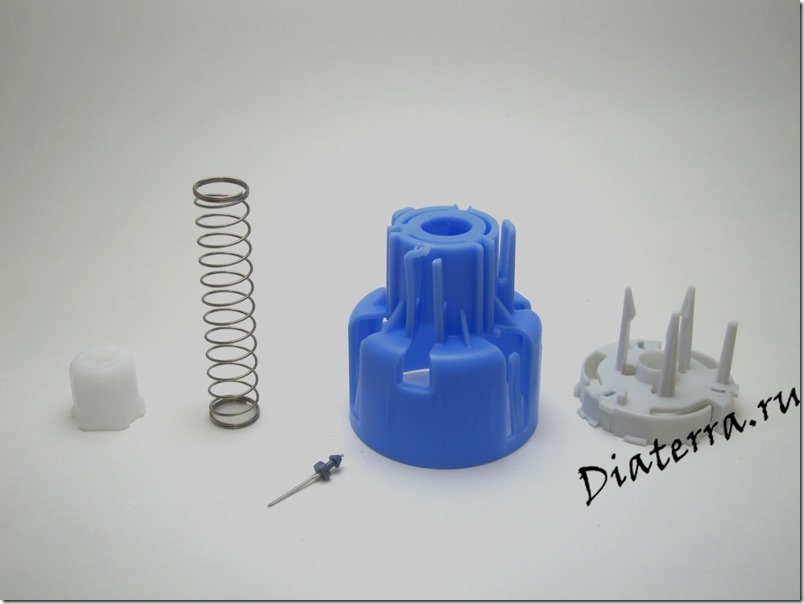
Сначала я хочу привести фото пристреливателя в разобранном виде.
Это все, то что внутри пристреливателя и с этим мы сейчас будем работать.
1) Берем использованный пристреливатель и сверлим сверху отверстие диаметром 15 мм.
2) Далее нажимаем каким-нибудь стержнем диаметром не более 10 мм на держатель иглы и преодолевая сопротивление пружины выталкиваем иглу.
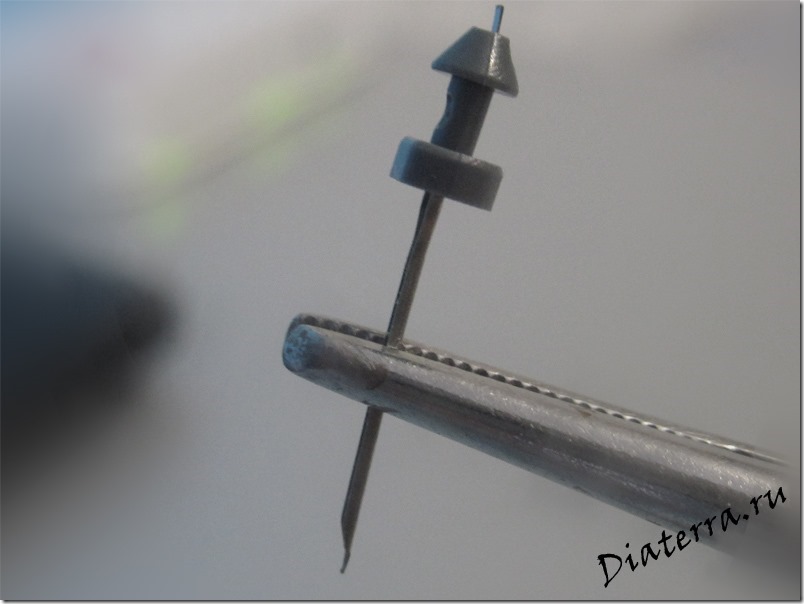
3) Подхватываем иглу пинцетом и вынимаем ее из держателя.
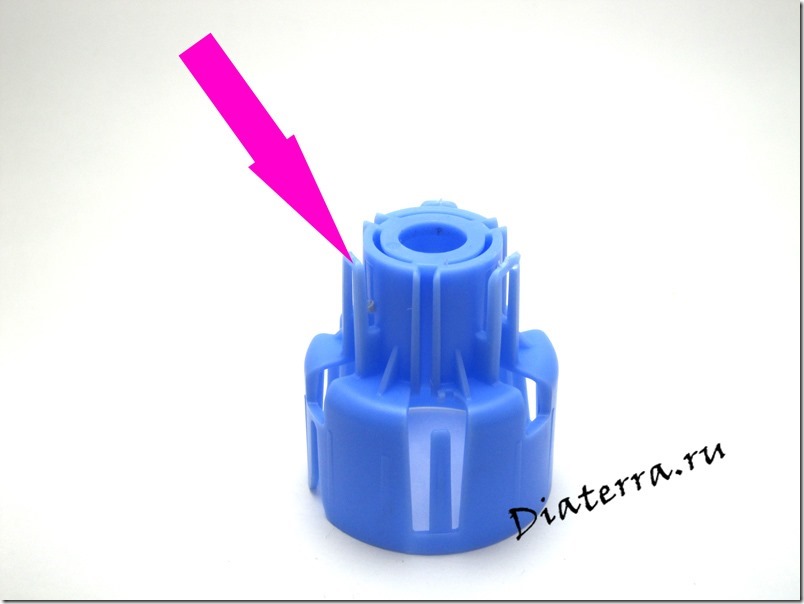
4) Далее внимательно осматриваем пристреливатель изнутри и ищем фиксаторы удерживающие направляющую установочной коробки сенсора, там их три. Сделаны они в виде буквы П. Вам нужно будет аккуратно разрезать (перекусить) эти фиксаторы. Сделать это достаточно тяжело, тут нужно придумать, что такое что бы можно было подлезть чем нибудь и перекусить их.
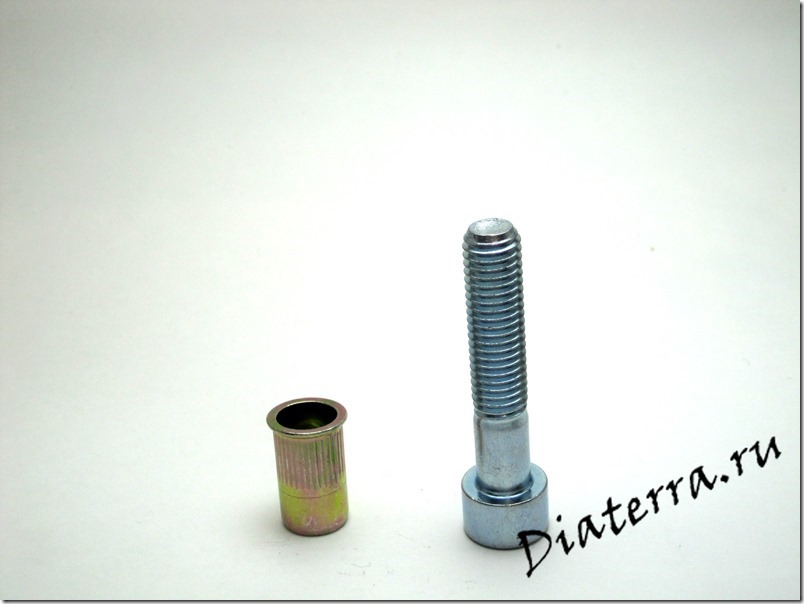
5) Изготавливаем приспособление для перезарядки пристреливателя. Я взял обычный болт, и накрутил на него гайку.
6) Вставляем наше приспособление в отверстие сверху пристреливателя и с силой нажимаем. Все пристреливатель готов к работе.
Подготовка сенсора фристайл либре.
1) Подготавливаем пристреливатель
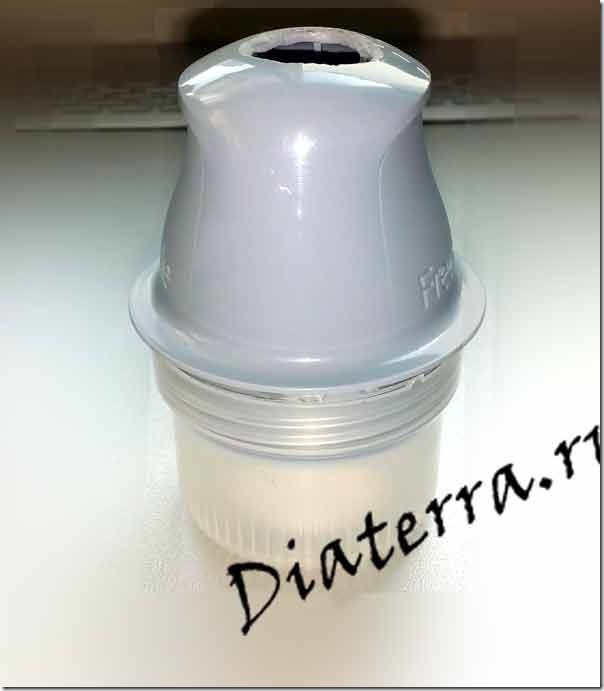
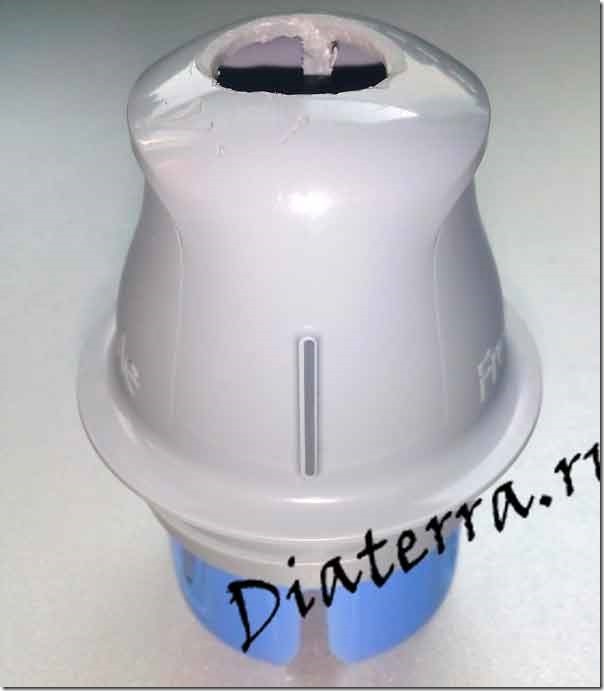
2) Далее берем сенсор который необходимо переустановить и вставляем в него иголку, обратите внимание на профиль иглы она вставляется в одном положении.
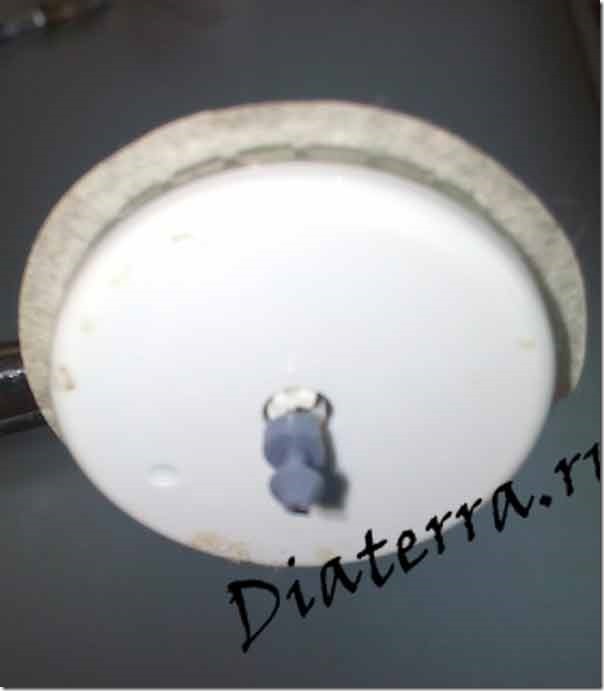
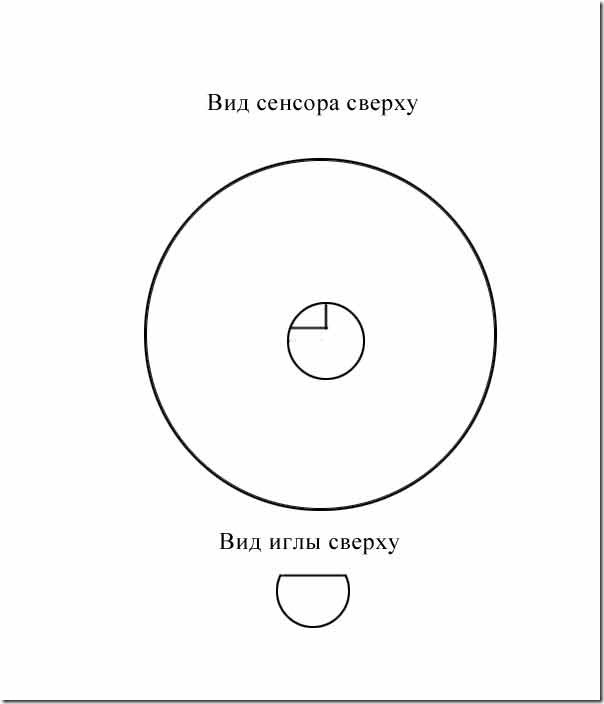
Обратите внимание как нужно совместить иглу и сенсор (на картинке сверху), хотя по другому у Вас и не получится.
3) Аккуратно устанавливаем сенсор с иглой в держатель
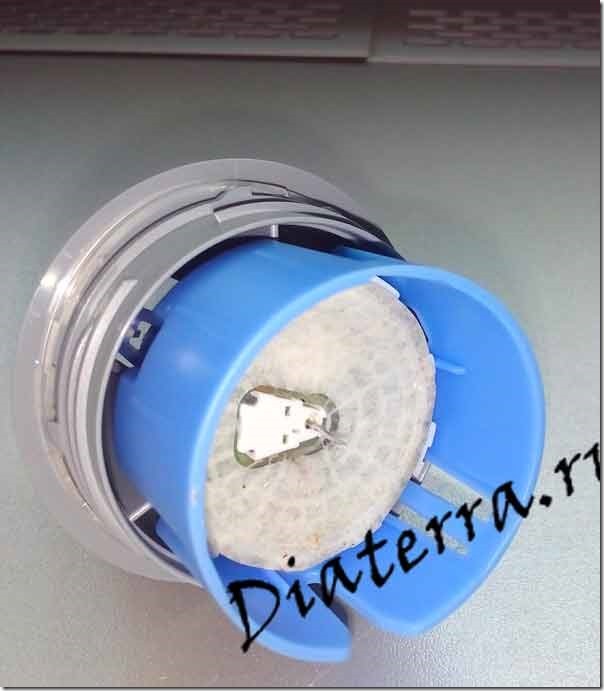
4) И все сенсор готов к установке.
5) Ну а теперь попробуем поставить сенсор заново, я использовал картошку для примера
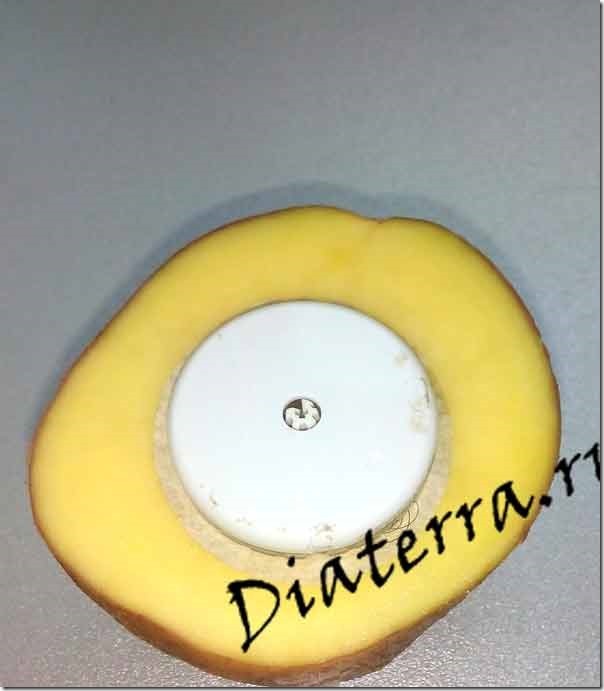
Повторная установка сенсора фристайл либре.
Здесь Вы сможете увидеть небольшое видео, о том как поставить сенсор, на примере я использовал картошку.
Видео для примера, если будете переустанавливать то не забудьте все обработать стерильной спиртовой салфеткой.
✔️ Как и обещала, сняла подробную инструкцию по перезапуску датчика фристайл либре на дополнительные 14 дней работы.
✔️ Показала, как это делать, на примере программы eDropletNFC и телефона c андроидом c модулем nfc.
✔️ Объяснила, как перезапустить датчик ридером и что при этом важно учитывать! Кстати, сама во время записи видео делала это в первый раз. Получилось успешно!
Видео уже размещено на канале “Диабетик Нюра Шарикова” в ютубе.
☺️ Прошу не кидаться тапками, мне далеко до Екатерины Андреевой или Анджелины Джоли, и уж точно я не Дудь. Я только-только учусь снимать видео.
�� Буду очень благодарна за вашу поддержку в виде подписки на мой канал в YouTube, лайков к видюхе и комментариев.
Если у вас получилось сделать перезапуск датчика либры после моих инструкций — обязательно напишите в комментариях! Здорово, когда есть возможность порадоваться за ваши успехи! �� ��

Как перезапустить либру (Freestyle Libre) на новый срок // Freestyle Libre restart for a new term
Сахарный диабет находится в Москва.
Диабет? Не федеральный льготник? Сиди дома, где выдают лекарства!
⠀
15 ноября посетила конференцию, посвященную всемирному дню борьбы с сахарным диабетом. В 2021 году исполнилось 100 лет открытию способа получения инсулина для последующего использования в качестве средства терапии.
Организатором выступала московская диабетическая ассоциация больных СД “МДА”.
⠀
На конференции я озвучила проблему, которая остро стоит в наши дни.
⠀
В Москве много людей, приехавших из других населенных пунктов, в основном для работы, а также студенты. Люди с СД и региональной льготой, не имеющие постоянной регистрации в месте фактического проживания, не могут получить инсулин и другие жизненно важные препараты. Для получения им нужно ездить к месту постоянной регистрации.
⠀
❗ По факту этим людям приходится покупать жизненно важные препараты за свой счет, это намного дешевле, чем регулярно кататься за бесплатной выдачей, скажем, в Архангельск или Хабаровск.
⠀
❓ На мой вопрос, что делать людям с сахарным диабетом, если у них нет постоянной регистрации в месте фактического проживания и работы, как федеральным, так и региональным льготникам ответила заведующая организационно-методическим отделом ДЗМ Дорофеева Лариса Григорьевна. Видео размещаю.
⠀
Однако мы понимаем, что эта проблема не системы здравоохранения, а законодательная. Таковы законы, и чтобы проблему решить — надо их менять, актуализировать под потребности людей. Другой вопрос, захочет ли этим заниматься государство.
⠀
Я думаю, эта проблема касается не только приехавших искать счастья в Москву… Также у меня есть отзывы и федеральных льготников, которым отказывали в медобеспечении не по месту постоянной регистрации. Возможно, это были перегибы на местах.
⠀
�� Прошу поделиться своим опытом тех, кто пытался получить инсулин по месту фактического проживания без постоянной регистрации: как федеральных льготников, так и региональных.
Или, возможно, у вас есть такие знакомые?
Что думаете по этому поводу?
Как перезапустить Libre 1 на Android второго поколения
Libra 1 — это популярный китайский смартфон, выпущенный на рынок с операционной системой Android. В процессе использования вы можете столкнуться с ситуацией, когда устройство начинает работать медленно или возникают проблемы с программным обеспечением. В таких случаях перезапуск Libra 1 может помочь восстановить его производительность и исправить ошибки.
Несмотря на то, что перезапуск смартфона может показаться простой процедурой, существует несколько способов сделать это в Android. В этом руководстве мы рассмотрим наиболее распространенные способы перезапуска Libra 1 на второй срок.
Перезапуск или «мягкий» перезагрузка — это процесс перезапуска устройства без выключения его питания. В результате этого все запущенные приложения закрываются, а память освобождается. There are several ways to perform a soft reset on the Libra 1:
1. Используйте кнопку питания
На большинстве устройств Android кнопка питания расположена на боковой панели или на верхней части устройства. Чтобы выполнить перезапуск Libra 1 с помощью кнопки питания:
— Удерживайте кнопку питания нажатой в течение нескольких секунд.
— Появится меню с опциями, выберите «Перезагрузка» или «Перезапуск».
— Подтвердите свой выбор, нажав кнопку «ОК».
2. Используйте комбинацию клавиш
На некоторых устройствах для перезапуска можно использовать комбинацию клавиш. Чтобы выполнить перезапуск Libra 1 с помощью комбинации клавиш:
— Удерживайте кнопку уменьшения громкости и кнопку питания одновременно в течение нескольких секунд.
— Когда на экране появится логотип Android, отпустите обе кнопки.
Эти два способа перезапуска помогут вам восстановить производительность и исправить некоторые ошибки Libra 1. Если проблемы продолжаются после перезапуска, рекомендуется обратиться в сервисный центр для дополнительной поддержки и диагностики.
Как сбросить настройки Libra 1 на Android: простое руководство для новичков
При использовании смартфона Libra 1 на Android может возникнуть необходимость сбросить все настройки устройства. Это может быть полезно, если вы хотите вернуть устройство к исходному состоянию или исправить какие-либо проблемы с работой.
Вот простое руководство о том, как сбросить настройки Libra 1 на Android:
- Перейдите в меню «Настройки» на вашем устройстве. Вы можете найти его на главном экране или внутри панели уведомлений.
- Прокрутите вниз и найдите раздел «Система». Нажмите на него, чтобы открыть дополнительные настройки системы.
- В разделе «Система» найдите и выберите пункт «Сброс». Возможно, вам придется прокрутить вниз, чтобы найти эту опцию.
- Внутри пункта «Сброс» вы увидите разные варианты сброса. Выберите «Сброс настроек» или «Сброс сетевых настроек», в зависимости от ваших предпочтений.
- После выбора опции сброса вы увидите предупреждение о том, что все данные будут удалены. Убедитесь, что у вас есть резервные копии важных данных, если это необходимо, и нажмите «Сбросить», чтобы подтвердить свой выбор.
- Подождите, пока процесс сброса не завершится. Ваше устройство будет перезагружено и все настройки будут сброшены до заводских установок.
Поздравляю! Теперь вы знаете, как сбросить настройки Libra 1 на Android. Не забудьте настроить устройство заново и восстановить резервные копии данных, если это необходимо.
Резервное копирование данных
Перед тем, как перезапустить Libra 1 на второй срок Androidом, важно создать резервную копию ваших данных. Это позволит вам сохранить все важные файлы, контакты, сообщения и другую информацию, чтобы она не потерялась в процессе перезапуска.
Есть несколько способов создать резервную копию данных на вашем устройстве Libra 1:
| Google Аккаунт | Вы также можете воспользоваться своим Google аккаунтом для резервного копирования данных. В настройках устройства найдите раздел «Google» и выберите «Резервное копирование и сброс». Затем активируйте опцию «Автоматическое восстановление данных» и «Резервное копирование моих данных». Теперь ваша информация будет автоматически сохраняться в облаке Google. |
| Файловый менеджер | Если вы предпочитаете сохранять резервные копии на устройстве, вы можете воспользоваться файловым менеджером. Найдите подходящее приложение в Google Play Store, установите его на свое устройство и следуйте инструкциям для создания резервной копии ваших данных. |
| Облачное хранилище | Если у вас есть облачное хранилище, такое как Dropbox или Google Drive, вы можете загрузить свои файлы, фотографии и другую информацию в облако, чтобы иметь к ней доступ после перезапуска устройства. |
| Синхронизация с компьютером | Если у вас есть компьютер с установленной программой для управления устройством Android, вы можете подключить свое устройство к компьютеру с помощью USB и создать резервную копию данных с помощью этой программы. |
Независимо от способа создания резервной копии данных, важно убедиться, что вся необходимая информация сохранена и доступна для восстановления после перезапуска устройства.
Помните, что процесс перезапуска Libra 1 на второй срок может удалить все данные с устройства, поэтому своевременное создание резервной копии является важным шагом для сохранения ваших файлов и информации.
Перезагрузка устройства
Для перезагрузки устройства Libra 1 на второй срок с операционной системой Android необходимо выполнить следующие шаги:
| Шаг | Инструкция |
|---|---|
| 1 | Нажмите и удерживайте кнопку питания на устройстве. |
| 2 | Появится меню с несколькими вариантами. Найдите иконку, отображающую силуэт выключенного телефона или горящую иконку смены питания, и коснитесь ее. |
| 3 | На экране появится подтверждающее сообщение с просьбой подтвердить перезагрузку. Коснитесь кнопки «Перезагрузить», чтобы продолжить. |
| 4 | Устройство выключится и затем автоматически перезагрузится. Подождите несколько секунд, пока процесс завершится. |
| 5 | После перезагрузки устройства можно будет снова использовать. |
Перезагрузка может быть полезной в случае, когда устройство работает медленно, приложения зависают или возникают другие проблемы. Попробуйте перезагрузить устройство, прежде чем искать другие решения.
Меню настроек
Чтобы открыть меню настроек на устройстве Libra 1, следуйте инструкциям:
- Откройте главный экран устройства, нажав на кнопку Home.
- Щелкните на иконку «Настройки».
- В открывшемся меню выберите «Настройки системы».
После выполнения этих действий вы окажетесь в меню настроек, где сможете редактировать различные параметры и настройки вашего устройства.
В меню настроек вы найдете такие разделы, как:
- Wi-Fi — настройки сети Wi-Fi и подключение к доступным точкам доступа.
- Bluetooth — настройки Bluetooth-соединения и подключение к другим устройствам.
- Звук — настройки звука и уведомлений, регулировка громкости.
- Дисплей — настройки яркости, темы, автоматического поворота экрана и других параметров отображения.
- Сохранение энергии — настройки режимов энергосбережения, оптимизации батареи и автоматической блокировки экрана.
- Безопасность — настройки блокировки экрана, шифрования данных и разрешений приложений.
Кроме этих разделов, в меню настроек также присутствуют другие полезные опции, которые позволяют настроить устройство согласно вашим предпочтениям и потребностям.
Не бойтесь экспериментировать и изменять настройки в меню настроек. Это поможет вам настроить Libra 1 так, чтобы он наиболее полно соответствовал вашим потребностям и предпочтениям в использовании устройства.
Восстановление заводских настроек
Перед началом процесса восстановления заводских настроек на устройстве Libra 1 на второй срок Android необходимо выполнить некоторые предварительные действия. Пожалуйста, обратите внимание, что эта процедура сотрет все данные, сохраненные на вашем устройстве, поэтому обязательно создайте резервные копии всех важных файлов и данных.
Для восстановления заводских настроек выполните следующие шаги:
| Шаг | Описание |
|---|---|
| 1 | Откройте меню «Настройки» на вашем устройстве. |
| 2 | Прокрутите вниз и найдите раздел «Система». |
| 3 | Выберите раздел «Сброс» или «Общие сведения». |
| 4 | В этом разделе вы найдете опцию «Сброс настроек» или «Сброс данных». Нажмите на нее. |
| 5 | На экране появится предупреждающее сообщение о том, что ваши данные будут удалены. Прочтите его и подтвердите сброс настроек. |
| 6 | Дождитесь завершения процесса сброса заводских настроек. |
| 7 | После завершения процесса ваше устройство будет восстановлено до заводских настроек, как будто оно было только что из коробки. |
Пожалуйста, имейте в виду, что восстановление заводских настроек приведет к потере всех данных и настроек, включая учетные записи, установленные приложения и личные файлы. Поэтому перед выполнением этой операции разместите все важные файлы на внешнем устройстве или в облаке.
Если вы хотите вернуться к предыдущим настройкам, вы также можете использовать функцию «Восстановление системы». Это позволит вам выбрать предыдущую точку восстановления и вернуть устройство к состоянию, в котором оно было на этот момент.
Пожалуйста, будьте осторожны при использовании этих функций, обязательно ознакомьтесь с инструкциями и тщательно изучите возможные последствия.