Все в порядке, но.
Этот текст мало кто будет читать и мы можем написать здесь все, что угодно, например.
Вы живете в неведении. Роботы уже вторглись в нашу жизнь и быстро захватывают мир, но мы встали на светлый путь и боремся за выживание человечества. А если серьезно, то.
В целях обеспечения безопасности сайта от кибератак нам необходимо убедиться, что вы человек. Если данная страница выводится вам часто, есть вероятность, что ваш компьютер заражен или вы используете для доступа IP адрес зараженных компьютеров.
Если это ваш частный компьютер и вы пытаетесь зайти на сайт, например, из дома — мы рекомендуем вам проверить ваш компьютер на наличие вирусов.
Если вы пытаетесь зайти на сайт, например, с работы или открытых сетей — вам необходимо обратиться с системному администратору и сообщить, что о возможном заражении компьютеров в вашей сети.
Как установить и настроить Samsung Pay на Samsung Galaxy Watch, Gear s2, Gear s3?
Samsung Galaxy Watch новый конкурент умных часов от Apple. Устройство получило строгий дизайн, стандартный набор фитнес-функций, встроенный плеер и беспроводную зарядку. Устройство позволяет отвечать на звонки, просматривать сообщения, серфить в интернете. Также можно на Samsung Galaxy Watch установить Samsung Pay – бесконтактную систему оплаты.
Поддержка устройств
Перед настройкой бесконтактной оплаты нужно убедиться в поддержке имеющегося устройства. Samsung Pay работает на всей линейке смартфонов Galaxy с 2016 года выпуска, на Gear S3 Classic, Frontier, Galaxy Watch и устройствах под управлением Андроида 6.0 и выше.
Также нужно уточнить, поддерживается функция региональными банками или нет. В РФ и РБ Samsung Pay работает с сентября 2016 года с 80 банками, в числе которых Сбербанк, АльфаБанк, Тинькофф, РокетБанк, ВТБ и пр.
Функционал Samsung Pay
Функционал Samsung Pay превосходит аналоги в лице Apple и Google Pay, которым доступна только оплата через NFC. Бесконтактная оплата NFC работает с терминалами с аналогичным датчиком. Однако корейская компания выкупила компанию-разработчик технологии MST, которая позволяет взаимодействовать со всеми терминалами, независимо, есть у них NFC или нет. Что для российских реалий очень даже кстати.
Единственный нюанс — не на всех Galaxy Watch поставляемых в Россию ОС позволяет использовать MST. Наличие функции нужно уточнять у продавцов. В остальном Samsung Pay позволяет работать со всеми картами Visa и MasterCart партнеров системы.
Процедура установки
Имея смартфон на Android и Galaxy Watch, Gear s2 или s3 можно приступать к установке. Сюда входит привязка карты и настройка приложения на обоих устройствах.
Установка и настройка на смартфоне
Первым делом у пользователя должен быть активный аккаунт в Samsung. Для пользователей брендовой техники создание аккаунта не вызовет трудностей. А вот владельцам устройств других марок придется, либо устанавливать фирменное ОС, либо обходиться Google Pay.
- В Play Market скачиваем приложение Galaxy Wearable.
- Параллельно активируем аккаунт Самсунг.
- В скаченном приложении переходим в раздел «Оплата», нажимаем на «Открыть Samsung Pay».
- После «Добавить карту», вводим номер, ФИО владельца и код подтверждения от банка.
- Принимаем условия пользовательского соглашения, ставим электронную подпись и нажимаем на «Сохранить» и «Готово».
Приложение позволяет добавить до 10 платежных карт, как кредитных, так и дебетовых. Во время оплаты нужно не забыть выбрать нужную.
Как установить Samsung Pay на gear s2, s3
Чтобы подключить часы, будь то Gear s2, s3 или Galaxy Watch, на них также должно присутствовать приложение Galaxy Wearable. Труда с его установкой возникнуть не должно. Часто оно уже имеется в меню, если нет, то устанавливаем через Плей Маркет. Важный момент – предварительно нужно убедиться, что часы обновились до последней версии Андроида.
Как настроить Самсунг Пей на часах?
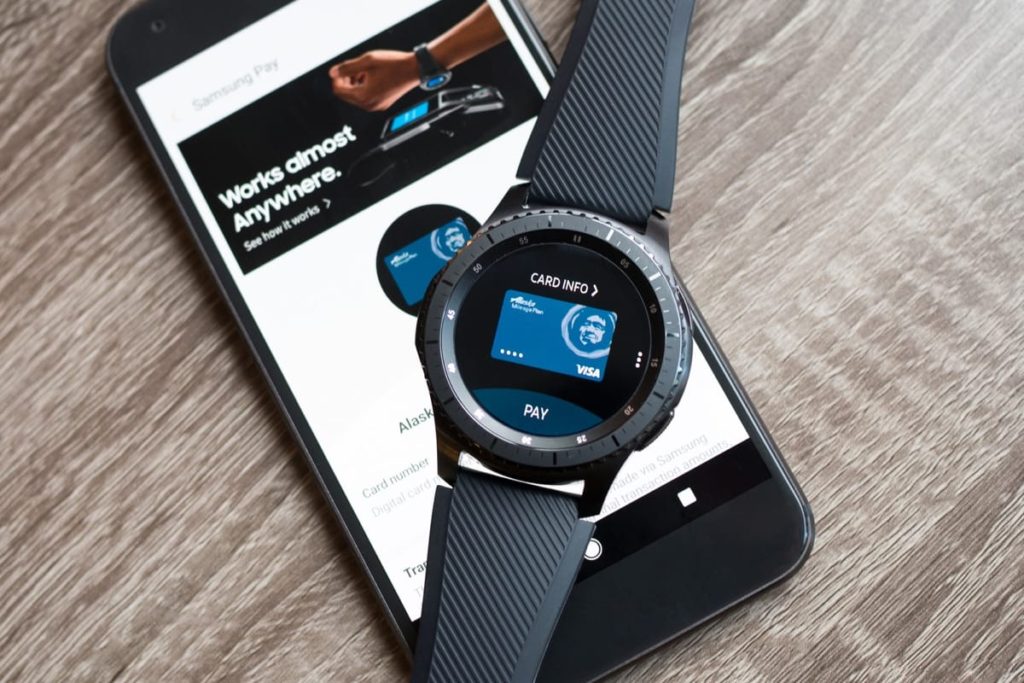
Чтобы настроить Samsung Pay нужно:
- подключить часы к смартфону через Wi-fi или Bluetooth;
- запустить приложение;
- если устройство запросит установку плагина, следуем подсказкам системы;
- авторизоваться в аккаунте Самсунг;
- включить nfc и добавить карту также, как на смартфоне с указанием номера, ФИО и проверочного кода.
Верификация займет около 10 минут. После придет уведомление и можно пользоваться.
Как осуществлять покупки?
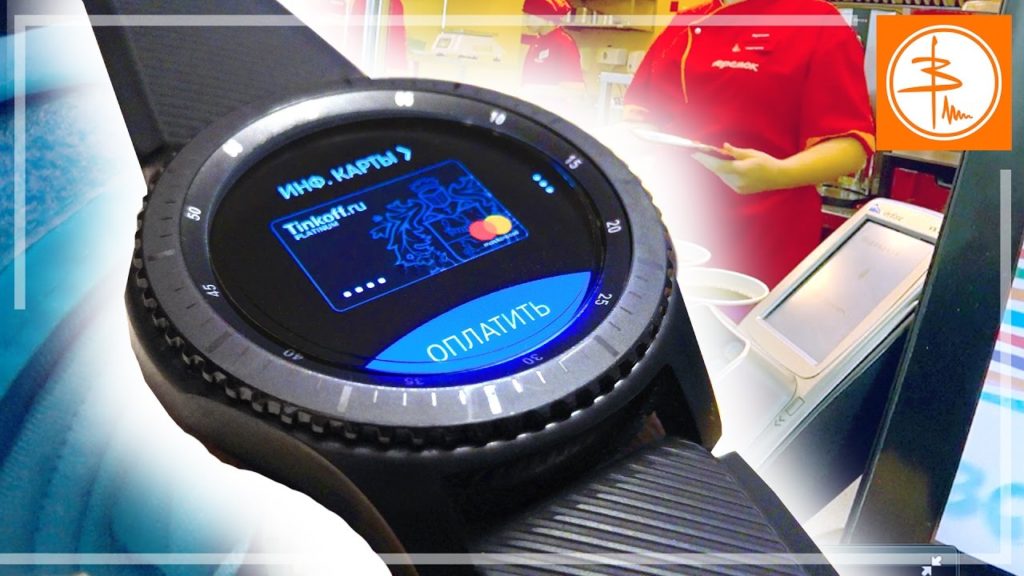
Когда подходит время к оплате, активируем часы и зажимаем кнопку «Назад». В Galaxy Watch эта кнопка сбоку в районе двух часов. По умолчанию это быстрый способ зайти в приложение. NFC включается автоматически.
Далее выбирается нужная карта или сразу нажимается кнопка оплаты. После устройство подносится к терминалу. NFC или MFS считает данные. В течение 30 секунд произведется оплата. При снятии больших сумм придется дополнительно ввести пин-код прямо на экране часов.
Какие ошибки могут быть при подключении и как их решить?
У пользователей периодически возникают проблемы с подключением карт или оплатой покупок на кассе. Типичные ошибки могут быть следующими:
- Samsung Pay не хочет регистрировать карту. Если банк значится в списке партнеров системы, стоит обратиться в банк. Обычно проблема связана с блокировкой или ограничением по конкретной карте.
- Система не реагирует. Проблема может заключаться в неправильных настройках платежки, проблемах с картой или в низком заряде аккумулятора (при 15% и ниже функция не работает).
- Нет ответного сигнала. Неисправность платежного терминала в магазине или потеря связи с банком.
- Нет ответа от приложения. В большинстве случаев проблема решается перезагрузкой устройства.
Если с настройками Самсунг Пэй, связью и банком все в порядке, проблема в прошивке или чипе. Стоит обратиться в сервисный центр.
Можно ли использовать с iPhone?
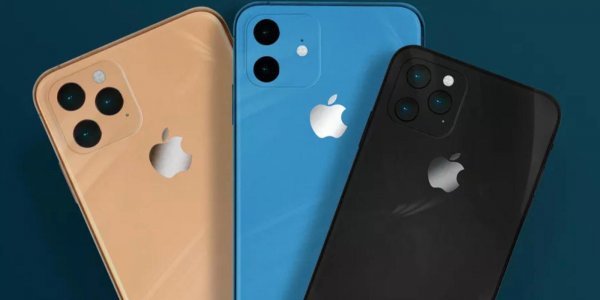
Несмотря на то, что Samsung Galaxy Watch совместимы с продуктами на IOS, сама функция Samsung Pay на iPhone не работает. Для этого в операционной системе Apple нет нужного функционала.
Заключение
Умные часы позволяют пользоваться бесконтактной оплатой через функцию Самсунг Пэй. Для этого на смартфоне должен быть аккаунт Самсунг, Андроид старше 6.0 и приложение Galaxy Wearable, установленное на телефоне и часах. После чего, следуя инструкциям приложения, добавляется карта. Для оплаты нужно активировать приложение на часах и поднести их к платежному терминалу.
Как настроить Samsung Pay на Galaxy Watch 5
Samsung Pay — это один из двух способов бесконтактной оплаты для Galaxy Watch 5 и Galaxy Watch 5 Pro. Другой — Google Wallet. И разве вы не знали, что настройка Samsung Pay на Galaxy Watch 5 — довольно безболезненная задача. Это может занять у вас несколько минут или больше, чтобы завершить все это. Но это точно не будет сложной задачей.
При этом это руководство поможет вам выполнить шаги по настройке Samsung Pay. Потому что давайте посмотрим правде в глаза. Использовать бесконтактные платежи на часах намного проще, чем вытаскивать карту или телефон из кармана, чтобы использовать бесконтактные платежи таким образом.
Даже если вы новичок в бесконтактных платежах, определенно стоит попробовать. Вы будете рады, что сделали. Вот как настроить и запустить Samsung Pay на ваших новых Galaxy Watch 5.
Как настроить Samsung Pay на Galaxy Watch 5 и Galaxy Watch 5 Pro

Чтобы начать работу, вам нужно сначала убедиться, что ваши часы настроены. Если вы еще этого не сделали, вы можете найти руководство, которое поможет вам в этом здесь.
Нажмите и удерживайте кнопку «Назад» на Galaxy Watch 5.
Это запустит Samsung Pay. Это похоже на функцию нажатия и удержания клавиши «Домой», которую можно настроить для запуска Bixby или Google Assistant в дополнение к выключению часов. Единственная разница в том, что вы не можете настроить нажатие и удержание кнопки «Назад».
Прочитайте учебник Samsung
У Samsung есть для вас краткое руководство, в котором рассказывается обо всем, на что способен Samsung Pay. Это несколько страниц, но очень кратко. Проведите по этим экранам, чтобы продолжить. На последней странице нажмите большую кнопку с синей стрелкой, чтобы «начать использовать Samsung Pay».
Войдите в свою учетную запись Samsung
После того, как вы нажмете, чтобы начать использовать Samsung Pay, вам будет предложено продолжить на своем телефоне. Это попросит вас разрешить приложению WatchPlugin рисовать поверх других источников. Что необходимо для работы Samsung Pay на часах. Затем вам нужно будет войти в свою учетную запись Samsung Pay.
Нажмите кнопку «Добавить карту».
Затем вернитесь в приложение на Galaxy Watch 5 и нажмите кнопку «Добавить карту», чтобы добавить карту в приложение. Это может быть платежная карта, такая как ваша кредитная или дебетовая карта, или карта лояльности, карта вознаграждений и многое другое.
Настроить блокировку экрана
Теперь вам нужно настроить блокировку экрана для дисплея часов, если вы еще этого не сделали. Здесь вы можете использовать PIN-код или графический ключ. Что для вас проще всего. Мы рекомендуем шаблон, так как это быстрее, чем нажатие PIN-кода. Но PIN-код предлагает немного более высокий уровень безопасности.
Добавьте платежную карту с телефона
Я знаю, что это кажется немного странным, но вам придется добавить карту со своего телефона, так как часы этого не допустят. Нажатие «Добавить карту» на часах просто переносит функцию этой задачи на подключенный телефон, где вы завершаете процесс.
Разрешите Samsung Pay сканировать вашу карту
Далее вам будет предложено поместить карту в рамку видоискателя камеры. Кроме того, вы также можете добавить информацию вручную, если хотите. Для этого нажмите на Добавить карту вручную вариант внизу экрана.
Импортировать информацию о карте
Если в вашей учетной записи Samsung сохранены карты, которые вы все еще используете, вы можете нажать на импортные карты опция в Samsung Pay со своего телефона. Делайте это вместо того, чтобы нажимать на Добавьте карту если у вас нет новых карт для добавления. После того, как вы добавите или импортируете информацию о своей карте, позвольте Samsung Pay проверить все данные.
Подтвердите свою информацию
И последнее, но не менее важное: вам необходимо подтвердить данные вашей карты. Следуйте инструкциям на экране (вы все еще должны делать все это на своем телефоне), чтобы подтвердить, и все готово. Стоит отметить, что проверка, вероятно, отличается от банка к банку. Все, что мне нужно было сделать для проверки, это подтвердить текст с помощью простого кода. Но ваш банк может потребовать другой метод проверки. Запомни.
Как установить Мир Пей на часы Самсунг Вотч
Мир Пей на сегодня для россиян представляет собой единственный способ бесконтактной оплаты на устройствах под управлением Android. Google Pay, который ранее являлся главным конкурентом Mir Pay, теперь не доступен в России из-за санкций.
В этой статье рассмотрим, можно ли установить Мир Пей на смарт-часы Самсунг Вотч. Часы, как и смартфон, часто используются для бесконтактной оплаты. Они удобнее, их не надо доставать из кармана, достаточно просто поднести руку к терминалу и произойдёт транзакция.
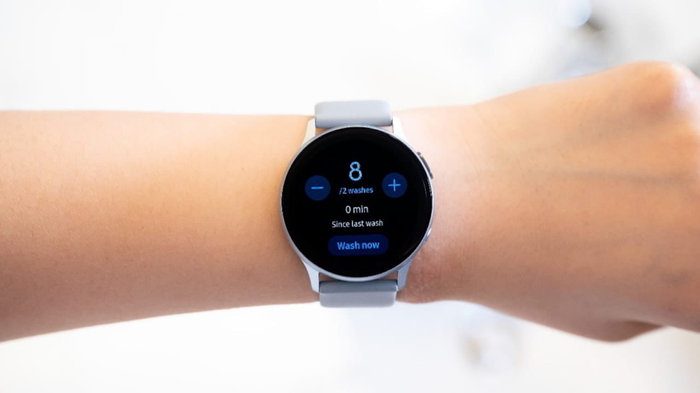
Возможно ли установить на Самсунг Вотч приложение Мир Пей?
Да, установить приложение Mir Pay на смарт-часы Samsung можно. Но есть свои особенности, трудности и недостатки:
- Во-первых, приложение не оптимизировано для работы на смарт-часах, оно только для смартфона. Поэтому, чтобы это работало, так называемые «костыли» неизбежны.
- Во-вторых, из-за того, что версия приложения не создана для часов, его нет в Google play, если смотреть именно с часов, несмотря на то, что оно есть в Google Play на смартфоне. Потому установить обычным способом из магазина приложений не получится.
- По отзывам пользователей Мир Пей работает не очень хорошо, вылетает, пропадают карты, зависает. И это на смартфоне, под который это приложение и создавалось. Поэтому ожидать от него хорошей работы на смарт-часах, под которое приложение не создавалось, не стоит.
Что нужно, чтобы установить Mir Pay на Samsung Watch?
Для того чтобы установить Мир Пей на Самсунг Вотч, вам понадобится следующее:
- Смартфон с установленным Мир Пей.
- На смартфоне также должно быть установлено приложение Bugjaeger Mobile для связи с часами. Скачать можно из Google Play.
- Смартфон и часы должны быть подключены друг к другу.
- Придётся включить на Samsung Watch режим разработчика. Это доступно на всех устройствах с Android (не переживайте, это не лишает устройство гарантии, если она ещё действует).
Как установить Мир Пей на Самсунг Вотч
Для установки приложения Mir Pay на Самсунг Вотч сделайте следующее:
-
Для начала включите режим разработчика, если он у вас ещё не включён. Для этого на часах зайдите в меню, а затем откройте «Настройки».
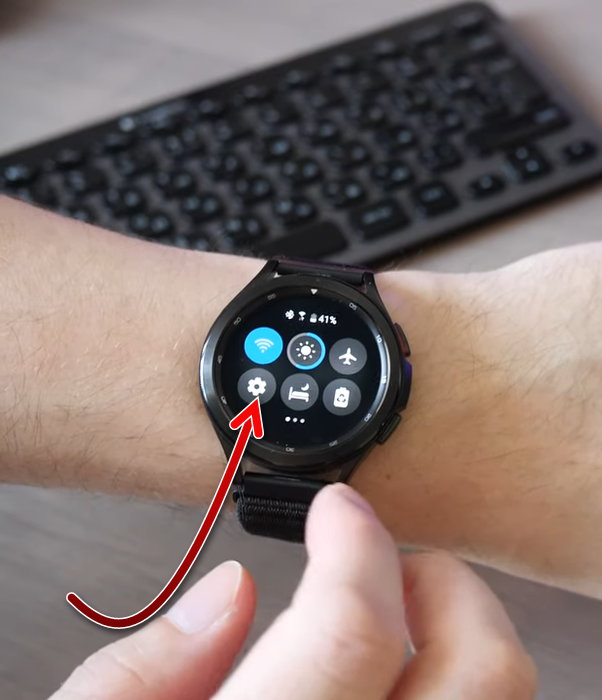
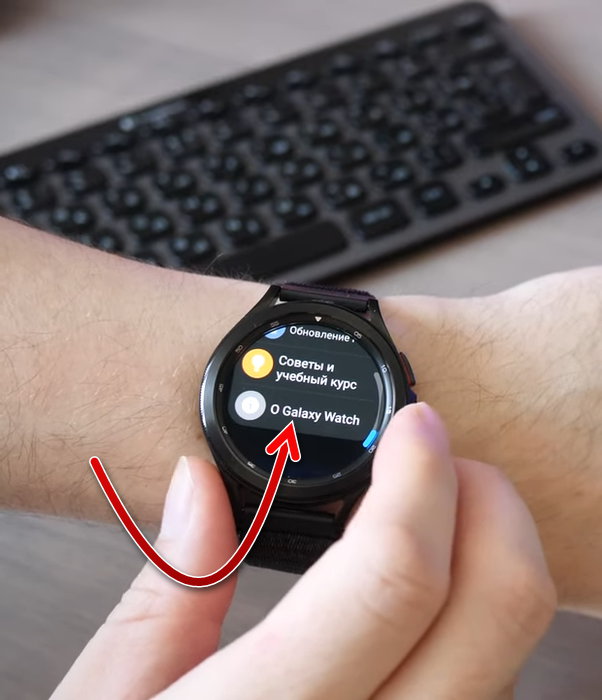
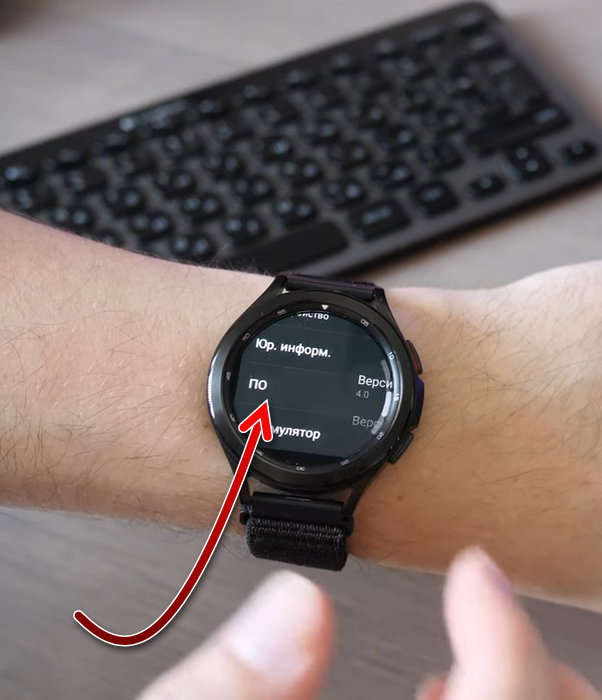
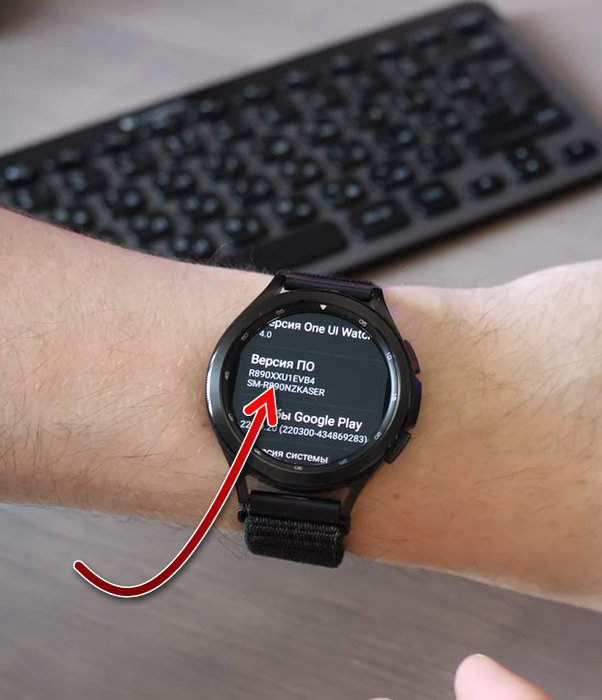
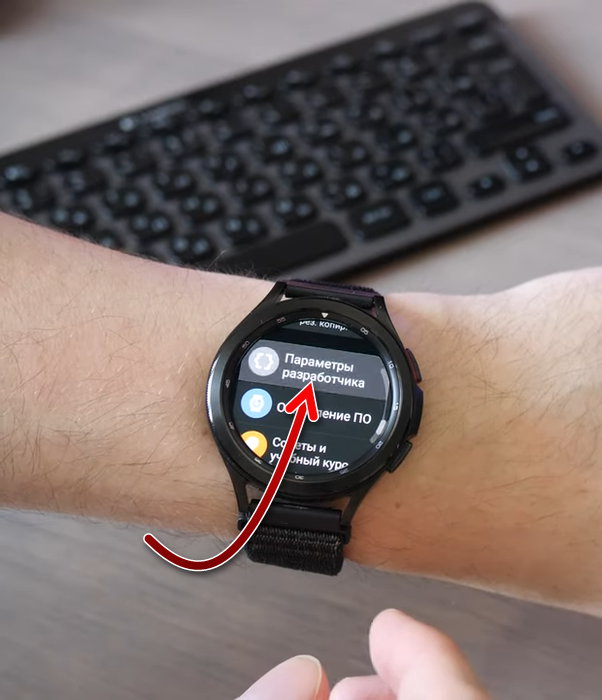
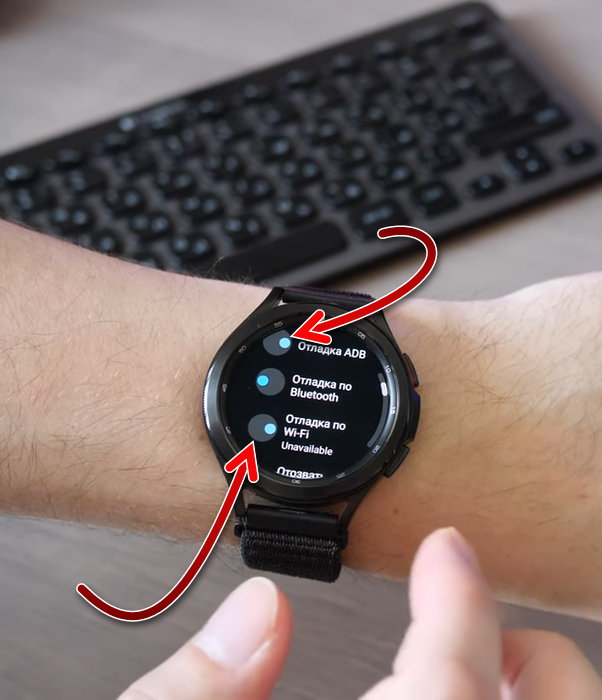
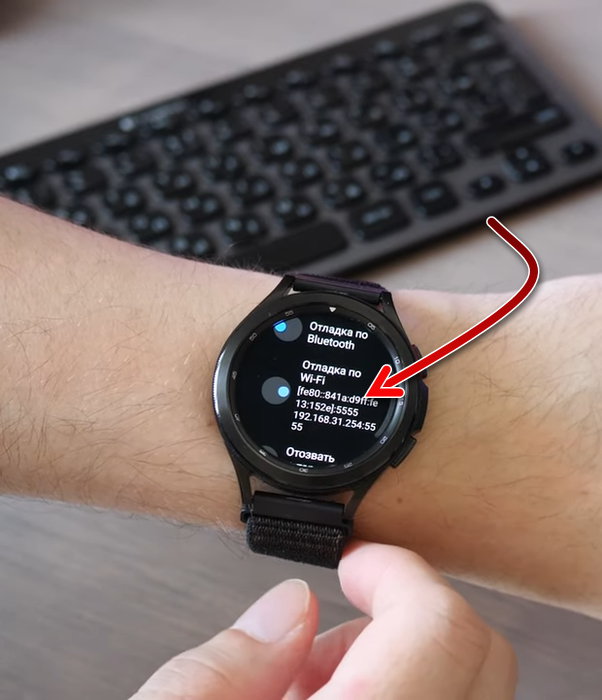
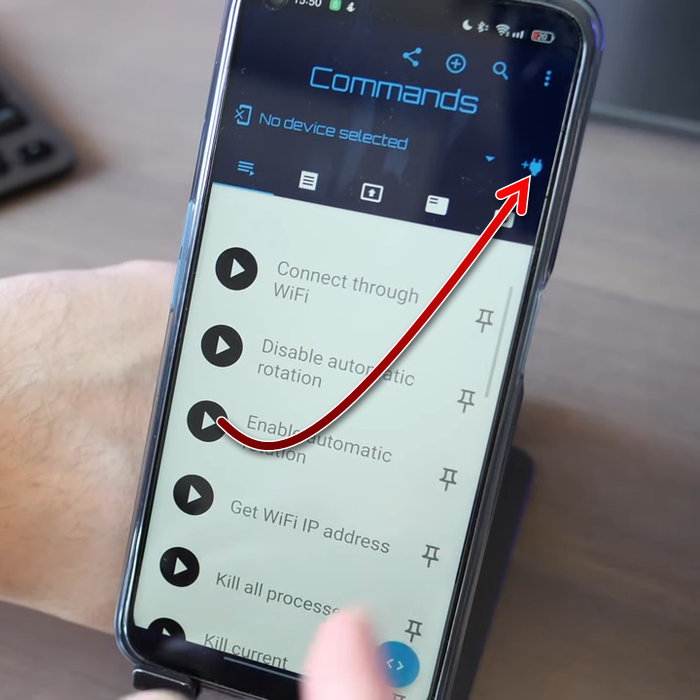
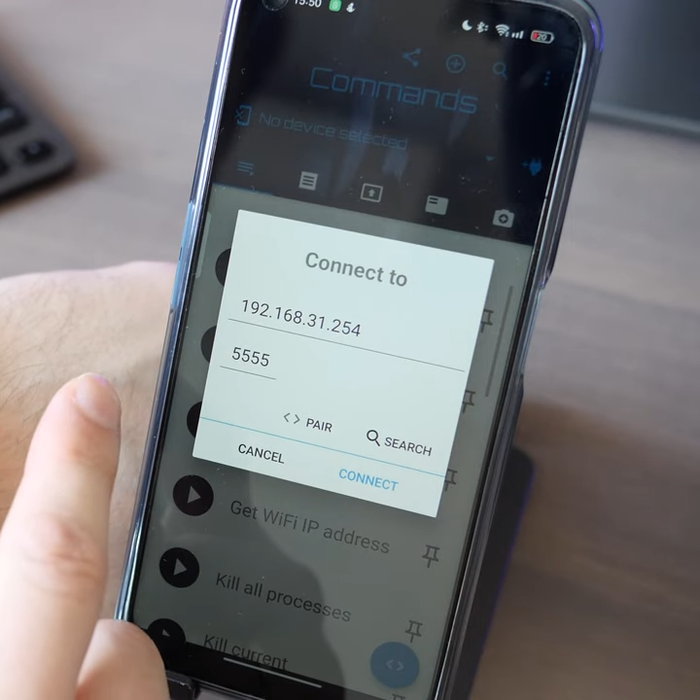
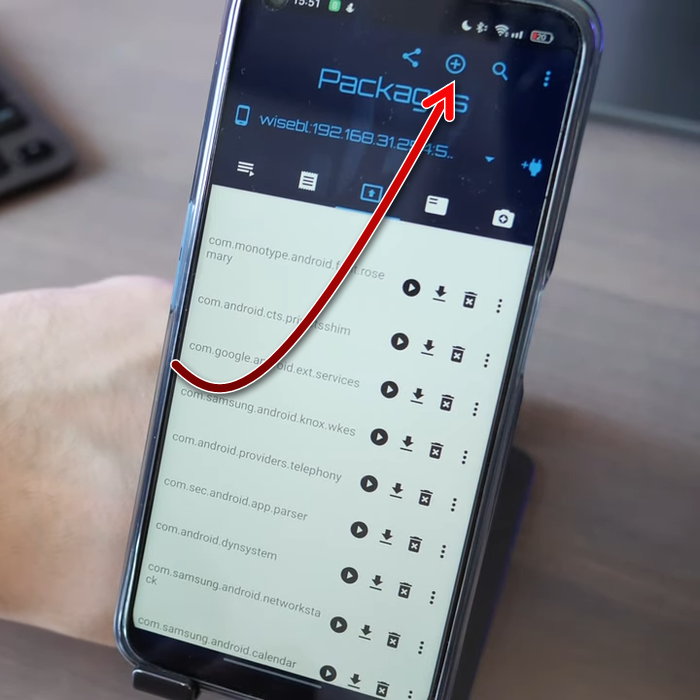
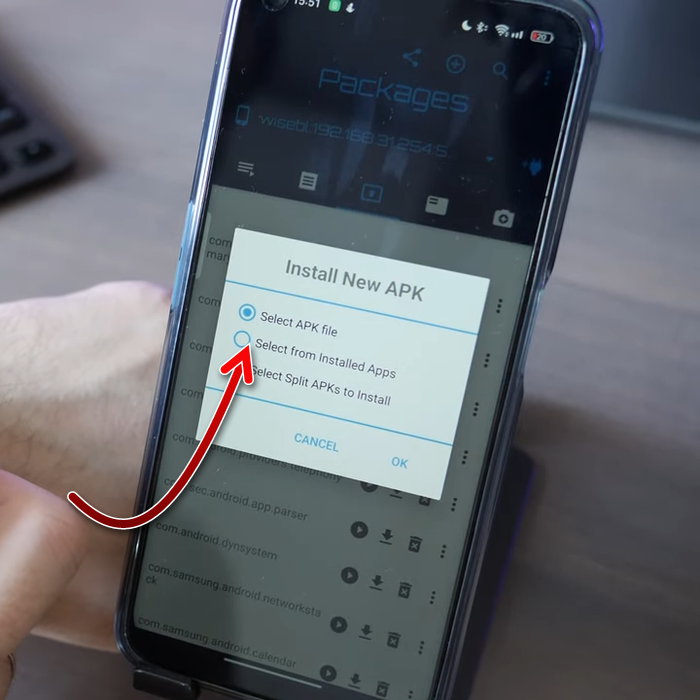
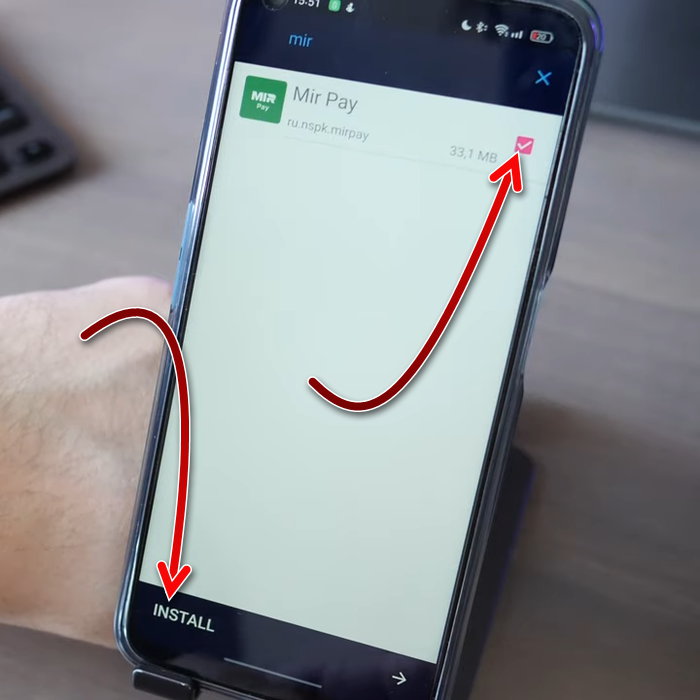
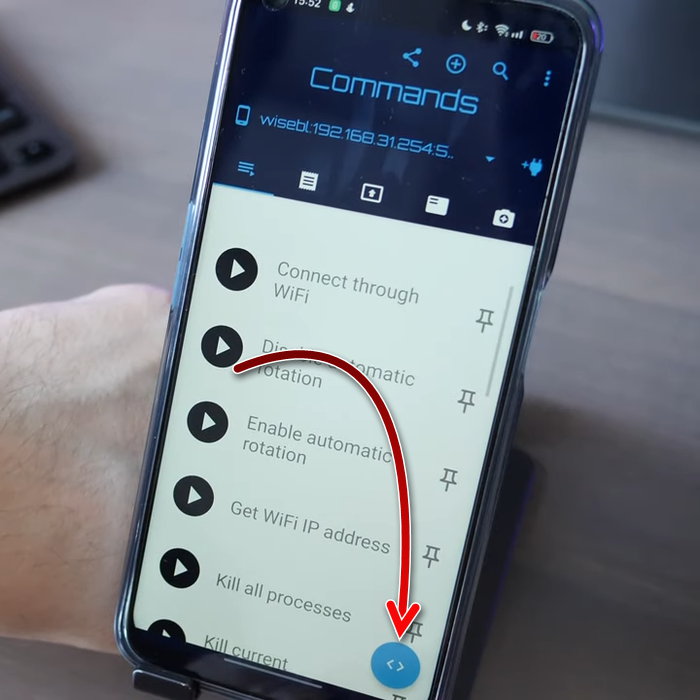
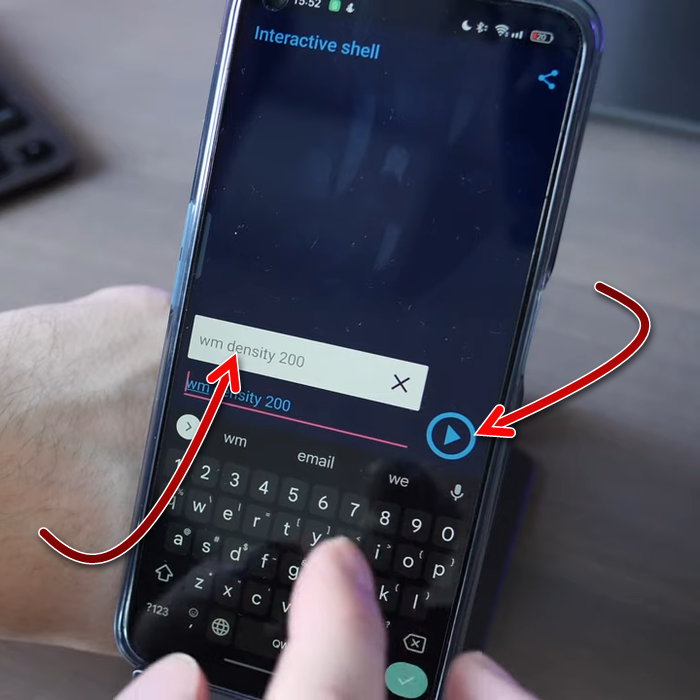
Инструкция по установке Мир Пей на часы Самсунг Вотч показана на видео ниже.
Также можно произвести установку на Самсунг Ватч приложения Мир Пей с помощью компьютера, а не смартфона. Эта инструкция показана в следующем видео.
Оба способа установки Mir Pay на часы даёт одинаковый результат, ни один из не даёт никаких дополнительных преимуществ дистанционному способу оплаты на часах.