Купить Monero (XMR): Простое Руководство
В поисках возможность приобрести Монеро, минуя сложную процедуру верификации? FloatChange – это сервис, который позволяет сделать это просто и надежно. В нашем детальном руководстве описан процесс покупки криптовалюты Monero за рубли на FloatChange.
Навигация по статье:
Криптовалюты с каждым годом становятся всё более привлекательными, и Monero (XMR) в этой сфере занимает уникальное положение. Эта цифровая валюта выделяется своими уникальными функциями конфиденциальности, включая скрытые адреса и кольцевые подписи, которые позволяют полностью скрывать данные о транзакциях от любопытных глаз.
Если у вас уже есть кошелек — вы можете перейти к следующему шагу.
Для тех, кто еще не имеет кошелька, мы советуем Monero GUI Wallet. Этот кошелек известен своей безопасностью и простотой использования. Приступить к созданию кошелька можно, просто скачав и установив его.
2. Выберите на главной странице направление обмена: слева выберите ваш банк, справа – Monero (XMR) .
3. Заполните форму для обмена, указав:
- Сколько рублей вы хотите конвертировать в Monero, или сколько Monero вы хотите получить
- Адрес кошелька Monero, на который должны быть переведены средства
- Ваш email (подтверждать не нужно)
- Номер вашего телефона (подтверждать не нужно)
- После ввода всех данных поставьте галочку, соглашаясь с «условиями обмена» и нажмите на кнопку «Обменять«.
4. Отправьте указанную сумму на предоставленные реквизиты. После отправки средств нажмите на кнопку «Я оплатил заявку».
5. После оплаты ожидайте получения Monero на указанный вами кошелек. Вы можете следить за статусом заявки в разделе «Статус заявки«.
Покупка Monero — это простой и безопасный способ присоединиться к криптовалютному сообществу и начать использовать одну из самых приватных криптовалют в мире. На FloatChange мы делаем процесс покупки криптовалюты максимально простым и удобным.
How to make a payment
Monero transactions are irreversible: Monero transactions can’t be reversed once they are confirmed (included in a block) by a miner. If you’ve sent a transaction and it was confirmed by a miner, the only way to get your money back is to ask the receiver to send it back to you.
Monero transactions are private: people watching the blockchain will not know important details of your transaction, like sender address, amount and recipient address. The recipient of your payment will know all details of the transaction, except the sender address (your wallet address) and transaction description.
The Monero transaction fee is paid by the sender: unlike credit cards, where the merchant pays the transaction fee, in Monero the sender pays the transaction fee, which is used to incentivize miners to include the transaction in a block.
The Monero transaction fee does not depend on the amount sent: it depends on the network congestion at the time and the data size of your transaction, which increases together with the number of recipients and coins being spent.
How to make a payment using Monero GUI
1) Go to Send page. In order to send a transaction, your node and wallet must be synchronized (this status can be seen in the lower left corner) and the currently selected account must have an available (unlocked) balance.
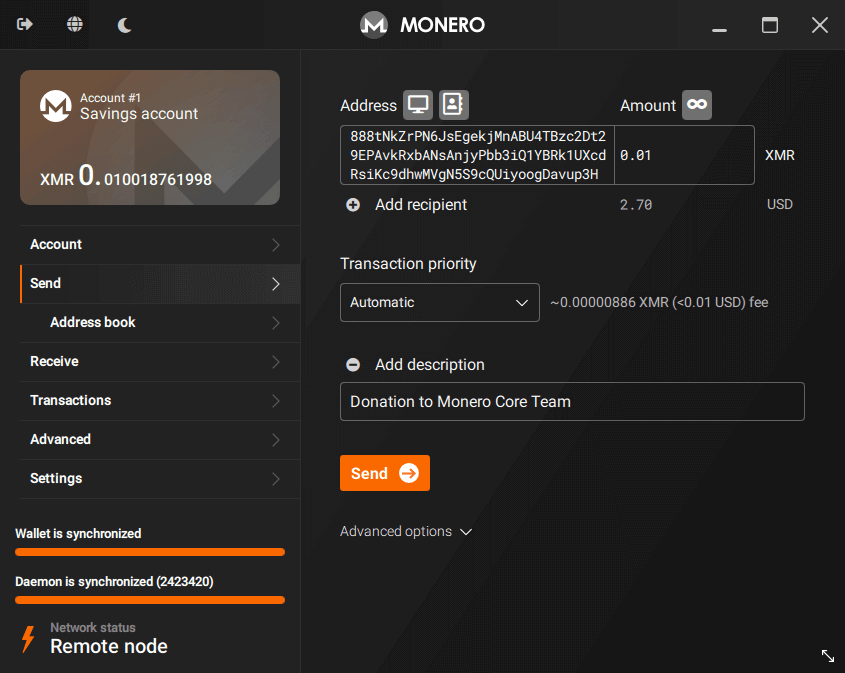
2) On Address field, enter the recipient address. If it’s a Monero address, it should start with 4. or 8. .
Alternatively you can import an address using Grab QR code from screen and Import from address book buttons.
You can also paste in this field a Monero payment request with an amount request, which starts with monero. .
This field also supports OpenAlias addresses, which are human readable addresses (for instance, donate.getmonero.org ). If you enter an OpenAlias address, a Resolve button will be displayed. Click on it to retrieve its Monero address.
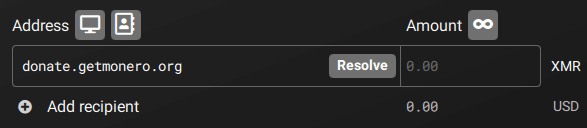
3) On Amount field, enter the amount in XMR. You can also click on Send all button, which will create a transaction sending all unlocked balance from the currently selected account.
Below the XMR amount you can see the amount converted in fiat currency (USD or EUR). If your wallet is not displaying it, go to Settings > Interface page to enable this feature.
4) Click on Add recipient if you want to add more recipients to the transaction. A transaction with multiple recipients will only pay a single transaction fee, but the higher the number of recipients, the higher the fee will be.
Sending to multiple recipients doesn’t compromise your privacy, since each recipient will not know the other recipients of the transaction, nor how much was sent for each one.
5) If you are using Monero GUI in Advanced mode, you will see a Transaction priority dropbox. It’s recommended to leave it on Automatic .
For privacy reasons, it’s not possible to enter a custom fee, but you can choose between four fee levels. It’s not necessary to change the fee level unless the Monero network is congested.
The transaction fee does not depend on the amount sent, it depends on the network congestion at the time and the data size of your transaction. The main factors that increase the data size of your transaction are a higher number of recipients and a higher number of coins being spent. Sending 10 XMR using 10 coins (10 outputs, each one worth 1 XMR) requires more transaction fee than sending 10 XMR using a single coin (1 output worth 10 XMR). The more transactions you send or receive, the higher will be the number of coins in your wallet. Currently it’s not possible to see or manage individual coins on Monero GUI. It is an advanced feature and most users don’t need it. If you need it, this feature is available on Monero CLI and Feather wallet.
6) Optionally, click on Add description to add a note for your transaction, which will be saved in your wallet and can be later consulted on History page. This feature is for your control only: it will not be sent to the receiver neither registered on the blockchain.
7) Click on Send button.
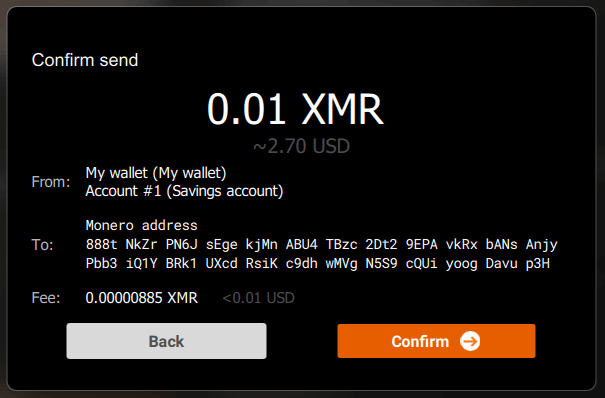
8) A transaction confirmation dialog will appear. Check if the transaction details are correct and click on Confirm button.
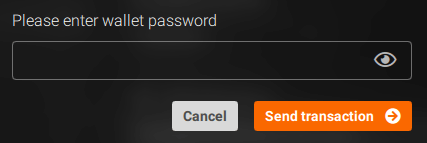
9) Enter your wallet password and click on Send transaction button.
10) Next, you will see the Transaction successfully sent! dialog.
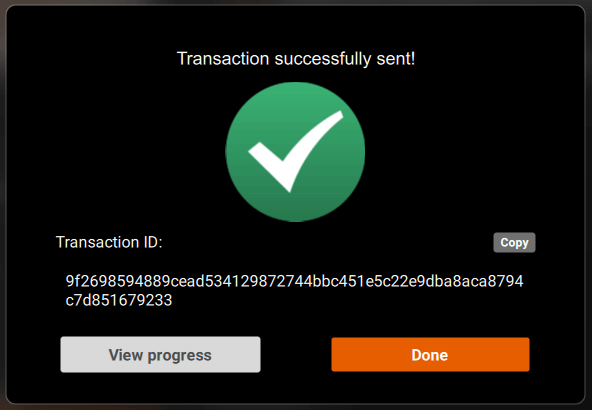
This means your transaction was sent to the Monero network and is now waiting to be confirmed (included in a block) by a miner. Now, you just have to wait for your transaction to be confirmed, which takes on average 2 minutes. Once you’ve sent your transaction to the network, there is nothing you can do to make the confirmation process faster.
This dialog will also display the Transaction ID (txid), which is a unique identifier for your Monero transaction. Optionally, click on Copy button to copy it to the clipboard. You can enter it on Transactions page or block explorers to see the transaction details. Sometimes a recipient may also ask you to send a transaction ID to verify you’ve sent Monero to them.
Click on View progress button to open Transactions page and see the transaction details. On this page you can monitor the blockchain and check if your transaction was confirmed.
How to check if your payment transaction was confirmed
The Transactions page allows you to see if your payment transaction was confirmed.
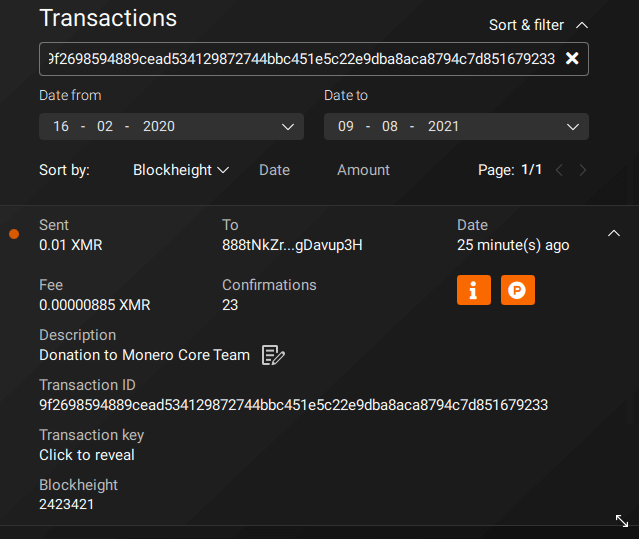
There are three possible states for your sent transaction:
- Sent (Pending): your transaction was sent to the Monero network but it is still waiting to be confirmed. Please wait for a while until a miner includes your transaction in a block, confirming it. This process takes on average 2 minutes, but sometimes can take longer.
- Sent: your transaction was included in a block by a miner and is now considered confirmed. On Blockheight you can see the block number in which your transaction was included. On Confirmations you can see how many blocks were mined since your transaction was included in a block.
- Sent (Failed): something went wrong and your transaction was not sent to the Monero network. Read the following section to see how you can solve this problem.
What should I do if my transaction is not confirmed or has failed?
First of all, don’t panic. In Monero your money can’t get lost «in limbo». If you sent a transaction and it is not getting confirmed or has failed, your money is not at risk of being lost. The money is not removed from your wallet and sent somewhere before arriving at the recipient wallet. There are only two possibilities: either the transaction hasn’t been confirmed and the money is still yours, or it was confirmed and the recipient now has the money.
First, try following this guide. If it doesn’t solve your problem, ask for support on reddit (r/monerosupport) or Monero public chat rooms.
How to prove a payment was made
Some merchants require proof of payment. In order to do that, please read How to prove a payment was made.
Кошельки для Monero
Криптовалюта Monero отличается от многих других цифровых монет тем, что имеет повышенную конфиденциальность. Применяемая в ней система кольцевой подписи, наличие двух персональных ключей, криптографические протоколы делают монету особенно популярной среди пользователей, которые ценят анонимность. Для работы с XMR разработчиками созданы специальные кошельки.
Содержание
Основные кошельки наиболее распространённого и безопасного приложения Monero — это GUI и CLI. Они устанавливаются только на ПК под управлением Windows, MacOS или Linux.
- GUI отличается от CLI внешним видом интерфейса. У GUI он графически-полный, в то время как программное обеспечение CLI является консольным. То есть второй вариант подойдет только для технически подкованных людей.
- Monero GUI используется только для 64-битных систем Windows (для 32-битных можно загрузить только консольную версию CLI).
- Особенностью GUI является то, что RPC кошелёк и демон уже находятся в архиве. Более детально это мы разберем далее.
Обработка транзакций и обновления в GUI происходят быстрее, чем в CLI, потому что внутри этих процессов не задействованы сервера. Не требуется установка сложного программного обеспечения. Есть возможность надежно подписывать сообщения, файлы вашим закрытым ключом. Это удобная функция для передачи секретных финансовых данных.
Оба кошелька — официальные кошельки Monero, и для того, чтобы они работали, нужно для начала синхронизироваться с сетью.
Как установить Monero GUI Wallet
Установить Monero GUI Wallet не составит особого труда даже для новичка.
- Необходимо загрузить последнюю его версию, находящуюся в общем доступе на официальном сайте блокчейна.
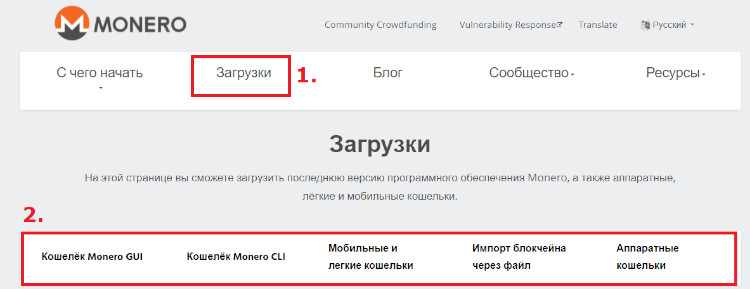
- Затем выберите версию кошелька под вашу операционку.
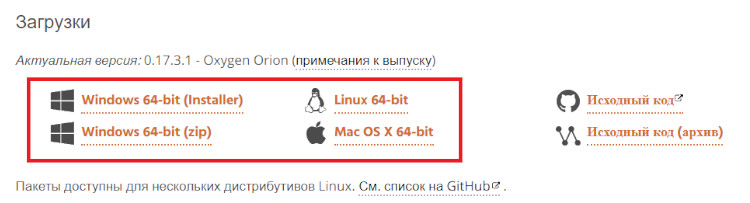
- Загрузите архив, который нужно будет распаковать в удобную для вас папку. Установка в этом случае не потребуется. Для работы нужно запустить monero-wallet-gui. Антивирус может блокировать программe. Убедитесь в том, что это не происходит.
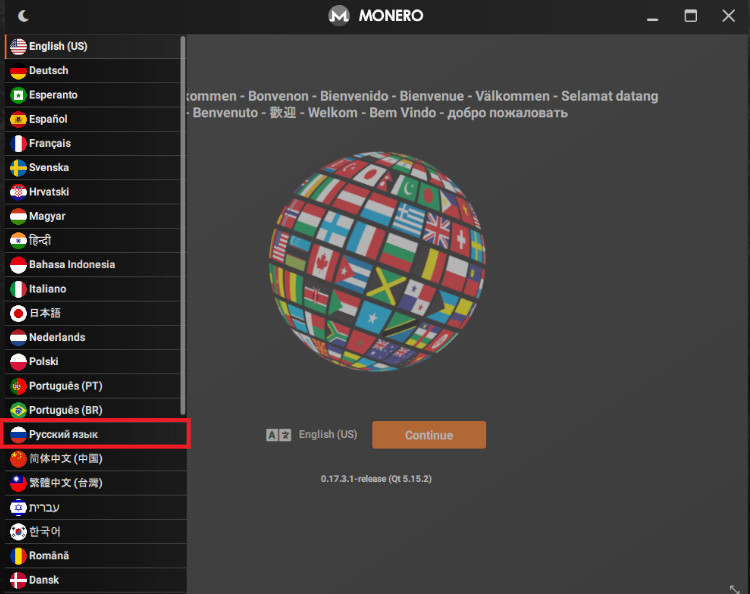
- При первом запуске кошелька у вас попросят разрешения на подключение к сети. Сопутствующие настройки по установке нужного вам языка можно установить, запустив monero-wallet-gui.exe в архиве.
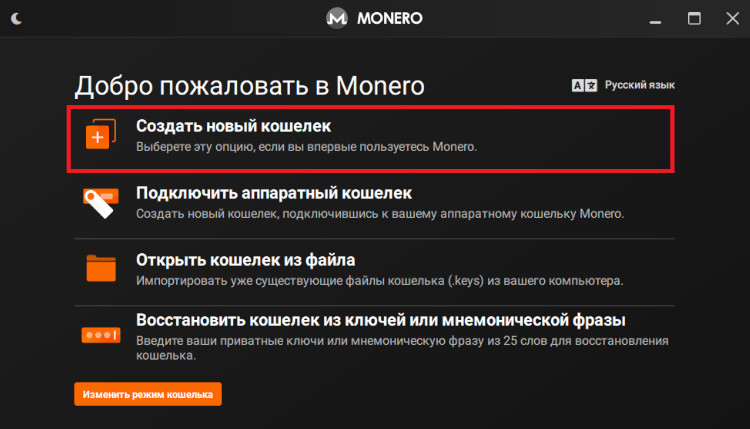
- Далее мы создаем хранилище путем выбора «Создать новый кошелек».
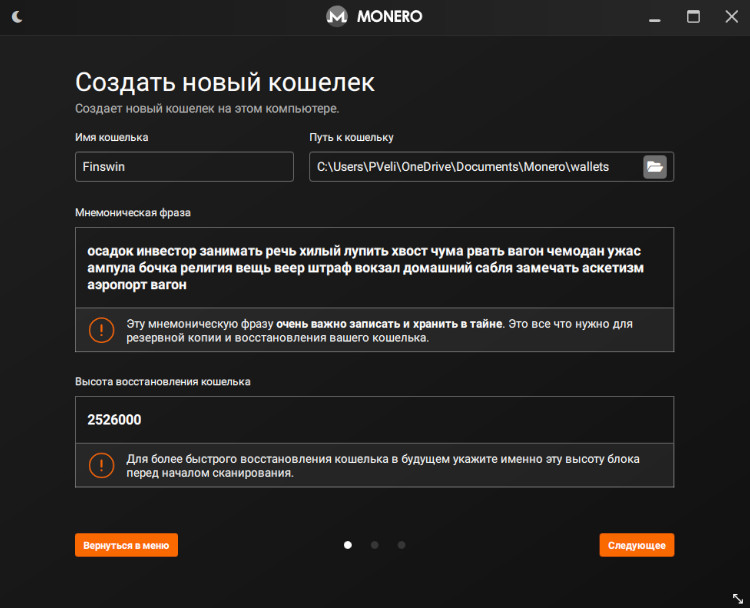
- В поле 1 задаем имя кошельку, в поле 2 — записываем фразу-ключ, которая в дальнейшем поможет восстановить содержимое, в случае надобности. В поле 3 выбираем адрес для хранения файлов. Далее создаем надёжный пароль.
- Затем происходят настройки демона. Это такая программа для управления блокчейном. Вы должны определиться, будете ли вы пользоваться собственной нодой или подключитесь к удаленной. Второй вариант подходит в том случае, если вы не будете грузить блокчейн полностью. Но важно понимать, что удаленные ноды могут определить ваш IP-адрес, узнать суммы ваших платежей. Не считайте эти узлы конфиденциальными или безопасными. Запускайте свою, чтобы обеспечить хорошую защиту своих данных.
Если вашей целью было создание обычного кошелька с использованием личной ноды, то вы все уже сделали. Начнется обратный отсчет. В результате произойдет полная синхронизация с сетью. Если вы планируете произвести какие-либо дополнительные действия, то необходимо вернуться в настройки и выбрать нужные пункты.
Как узнать адрес кошелька и как его пополнить
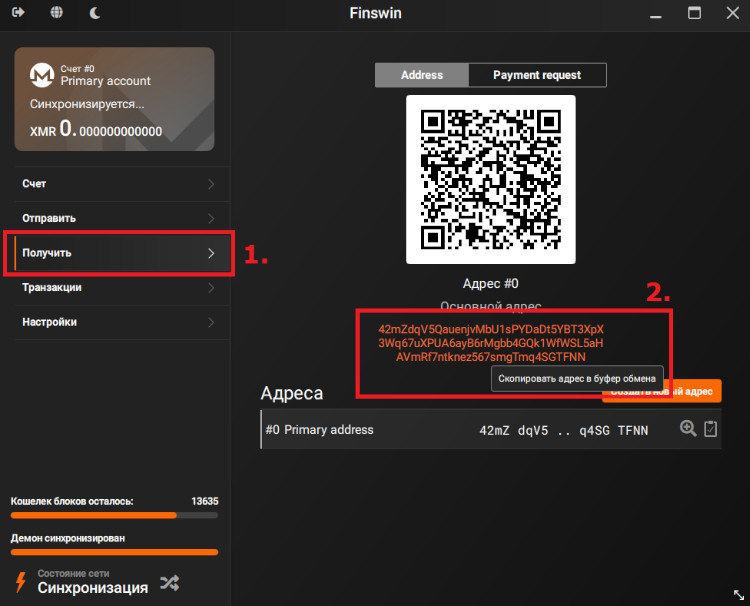
Для того, чтобы узнать адрес, нажмите на «Получить». Справа высветится адрес, на который вы будете получать свои монеты. Под ним будет ID, которое можно использовать дополнительно. Копируете адрес и вставляете в поле получения. Также есть возможность воспользоваться QR-кодом.
Как выводить и переводить средства
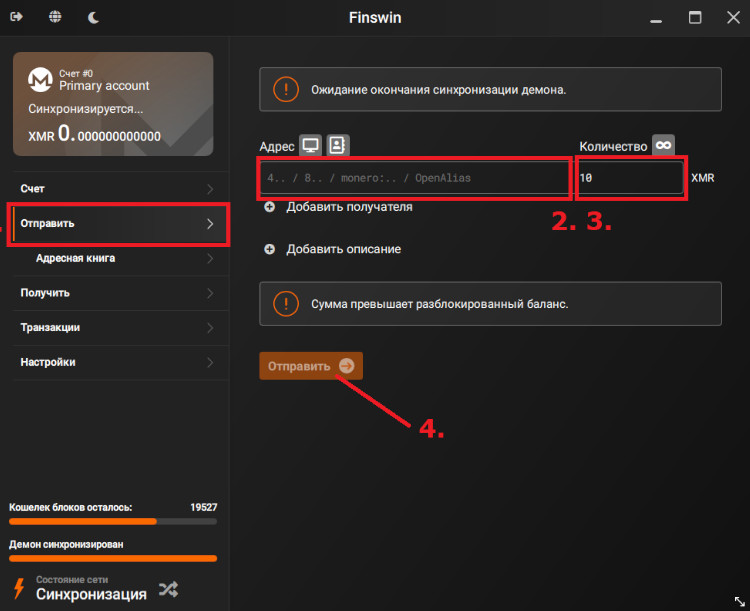
Перевод средств на сторонние кошельки и биржи происходит в окне "Отправить". Тут нужно задать адрес получателя, вписать сумму и подтвердить транзакцию.
Выводить средства из кошелька можно с помощью обменников . Это наиболее просто и удобно, хотя у них не всегда самые выгодные условия. К тому же обязательно нужно убедиться, что такая площадка для вывода не связана с мошенниками.
Некоторые криптовалютные биржи тоже позволяют вывести накопленные средства в рубли. Как и в случае с обменниками, предварительно стоит изучить отзывы и мнения перед принятием решения об использовании.
Можно договориться на прямой обмен между двумя любыми при личном контакте. Это еще более рискованно, но зато полностью исключает комиссию.
Где можно посмотреть свои транзакции
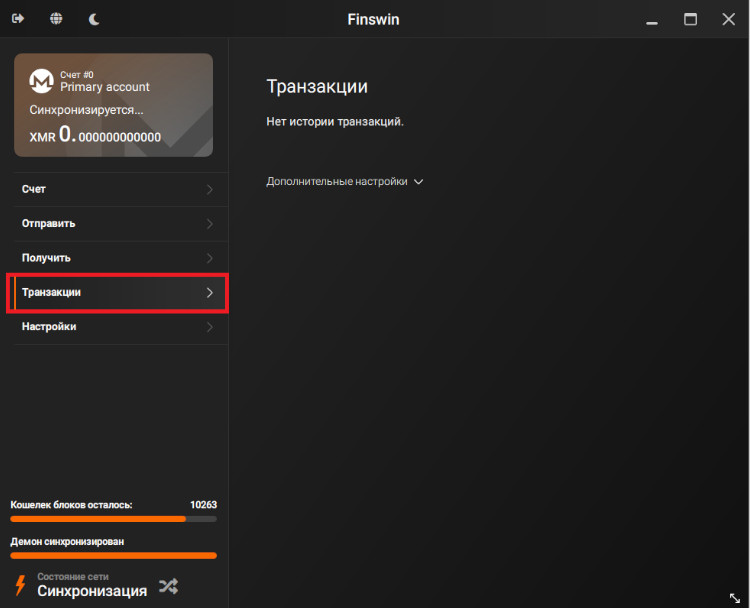
Иногда бывает, что нужны доказательства совершения платежа. Тогда вам предстоит провести поиск идентификатора транзакции. В ней указаны адреса источника и получателя, а также сумма. Так как Монеро относится к классу анонимных валют, вам придется совершить несколько больше действий, чем обычно. Информация недоступна в блокчейне. Чтобы увидеть ее, нужно перейти на страницу «Транзакции». Здесь есть возможность скопировать оба адреса: и источника, и получателя, а также можно нажать на «Р», чтобы получить подтверждение платежа, то есть его ключ.
Как регулировать комиссии сети
Вкладка «Отправить» предоставляет собой инструменты по созданию транзакций. В разделе «Приоритет» есть возможность его указать. Эта функция увеличивает скорость подтверждения операции. Чем больше вы заплатите комиссию, тем выше будет приоритет включения этой транзакции в блок. Таким образом вы сами немного можете повлиять на комиссию сети.
Какие кошельки можно устанавливать на iOS и Android
Криптовалютный кошелек Monero для мобильных гаджетов — это программное хранилище на Android и iOS. Он имеет постоянное соединение с сетью. Конфиденциальные ключи хранятся в памяти устройства, не покидая его. Поэтому сохраняется баланс между безопасностью транзакций и удобством пользования.
Лучший мобильный клиент для хранения Monero — Cake Wallet. Он одобрен пользователями на сайте криптовалюты (наряду с MyMonero, Edge). Еще один простой в использовании кошелек с понятным интерфейсом — Exodus. Этот криптокошелек работает как лёгкий узел и содержит трекер и встроенный обмен криптовалютой.
Очень похож на такой кошелек Atomic Wallet. Также прост в использовании, поддерживает более 500 монет.
Интеграция Monero Wallet с аппаратными кошельками
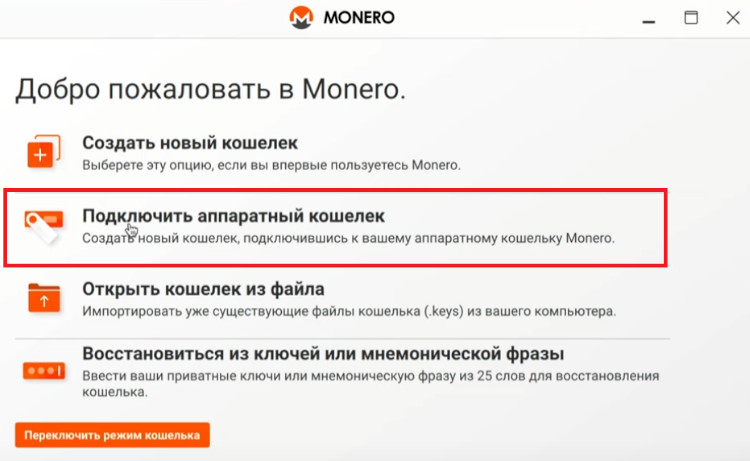
Trezor и Ledger — это самые известные аппаратные кошельки. То есть это специальные гаджеты, которые можно держать в руке. Чтобы их подключить, на шаге в окне «Добро пожаловать в Монеро» выбираем опцию «Подключить аппаратный кошелек» и подсоединяем его к ПК. Придумываем имя файла (с расширением .keys), задаем путь, выбираем восстановление и также жмем на нужное нам устройство.
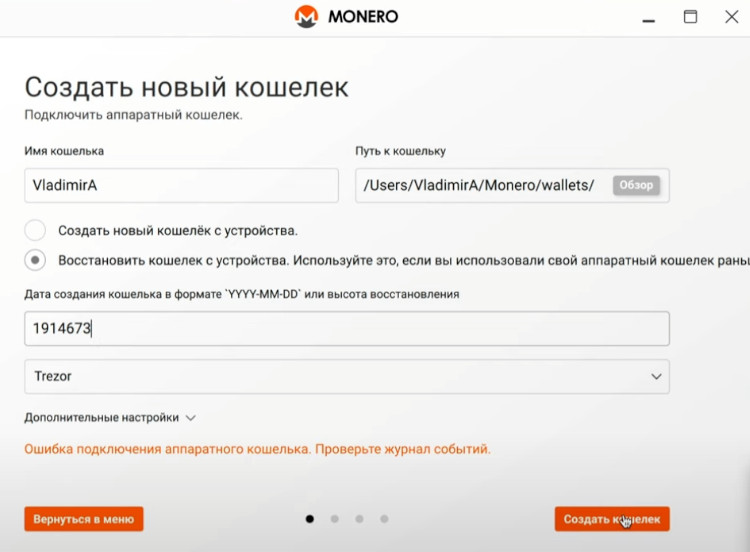
К этому моменту этот кошелек должен быть настроен и активирован. Продолжая интегрировать, указываем дату создания и высоту блока. Его можно указать здесь, тогда программе не придется сканировать всю цепочку блоков в поисках средств.
Задаем пароль к файлу MoneroGUI с расширением .keys. Он будет необходим при совершении транзакций и отображения ключей просмотра. Кошелек настроен. Жмем «Открыть кошелек» и переходим к его интерфейсу. После того как завершится синхронизация, баланс подтянется и отобразится в левом углу вверху.
Где и как купить Monero в 2023 году: пошаговая инструкция
Криптовалюта Monero (XMR) была запущена в 2014 году. Основная цель создания – повысить уровень конфиденциальности при пользовании цифровыми валютами. Монета была создана как хард-форк сети Bytecoin .
Система использует кольцевые подписи, из-за чего невозможно отследить отправителя и получателя криптовалюты. Для обеспечения большей приватности в сети Monero используются стелс-адреса: это временные адреса, которые меняются каждый раз после проведения транзакции . Сеть также использует протокол Dandelion++ для анонимизации IP-адресов компьютеров, на которых проходят операции.
“Мы хотим обеспечить конфиденциальность и просто закрыть некоторые из основных дыр, которые присутствуют в большинстве криптовалютных протоколов”, – Джастин Эренофер, разработчик сети Monero.
Как купить монету, какими биржами и криптообменниками лучше пользоваться, какие кошельки поддерживает Monero – читайте в обзоре команды cryptonisation.com.
Выбор редакции: купить Monero (XMR) на Binance
Для покупки Monero хорошо подойдет биржа 👉 Binance. Это топовая биржа с хорошим курсом и высокой ликвидностью .
Регистрируемся на бирже
Процесс регистрации на бирже прост и не займет много времени. Чтобы зарегистрироваться на Binance, нужно:
- Открыть в браузере официальный сайт биржи Binance;
- В правом верхнем углу нажать Register ;
Регистрация на бирже Binance
Регистрация на бирже Binance
Регистрация на бирже Binance
Верифицируем аккаунт
Процесс подтверждения личности необходим для торговли на бирже . Чтобы пройти верификацию, следуйте простой инструкции:
- В правом верхнем углу нажмите на значок аккаунта → Identification ;
- В столбце Verified кликните на Start Now ;
Верификация на бирже Binance
Пополняем счет
Чтобы купить Monero , необходимо завести на счет другую криптовалюту или фиатные деньги (мы возьмем для примера USD). Для этого нужно:
- Навести курсор на вкладку Wallet → выбрать Fiat and Spot ;
- Нажать Deposit → Deposit Crypto ;
Пополнение счета на бирже Binance
Пополнение счета на бирже Binance
Покупаем криптовалюту Monero
Купить криптовалюту на бирже просто, достаточно следовать этой инструкции:
-
Наведите курсор на вкладку Trade → Spot ;
Покупка Monero на бирже Binance
Покупка Monero на бирже Binance
Покупка Monero на бирже Binance
Где лучше купить и продать Монеро
На примере биржи Binance мы показали, как купить и продать криптовалюту Monero . Этот процесс может отличаться на других биржах: разные способы пополнения фиатом, типы ордеров, не везде необходимо верифицироваться и т.д.