Смета.РУ
Универсальный, удобный инструмент с наглядными данными, показателями и отчетами. Лучшие возможности сметного дела как для корпоративного сегмента и малого бизнеса.
Программа может работать как в полностью изолированном локальном режиме, так и обеспечить полноценный многопользовательский сетевой.
Для составления сметной документации можно привлекать обширный массив нормативных данных: сборники сметных нормативов (расценки на работы, ценники на материалы, изделия и конструкции, ценники на эксплуатацию машин и механизмов), элементные сметные нормы и нормативно-методическую литературу.
- составлять локальные, объектные сметы и сметные расчеты, ресурсные расчеты, сводные сметы и сметные расчеты, акты приемки выполненных работ КС-2, справки о стоимости выполненных работ КС-3, журнал учета выполненных работ КС-6а, накопительные ведомости, ведомости потребности в ресурсах, ведомость списания материалов М-29, формировать аналитические отчеты;
- хранить, сортировать, корректировать и распечатывать сметную документацию;
- структурировать объекты строительства по сметам, разделам и подразделам (три уровня вложенности);
- осуществлять сметные расчеты по принятым и вновь задаваемым формулам и шаблонам, а также производить перерасчет сметной стоимости в текущие цены. Расчет смет при этом может осуществляться любым способом: базисным, базисно-индексным, ресурсным, ресурсно-индексным, компенсационным, смешанным, а также переводиться из одного способа в другой «на лету»;
- обмениваться информацией по списанию материалов с компьютерными системами бухгалтерского учета;
- составлять сметы в многопользовательском режиме в локальной сети, определять права доступа каждого пользователя;
- обмениваться сметными данными между пользователями программного комплекса, а также обмениваться сметной информацией с другими программами. Комплекс полностью поддерживает универсальный сметный формат АРПС 1.10;
- привлекать для составления сметной документации обширный массив нормативных данных: сборники сметных нормативов (расценки на работы, ценники на материалы, изделия и конструкции, ценники на эксплуатацию машин и механизмов), элементные сметные нормы и нормативно-методическую литературу;
- составлять и корректировать собственную нормативную базу фирменных расценок;
- осуществлять гибкий и разноплановый поиск по всему объему справочных данных и сметной документации;
- проводить автоматическую проверку сметной документации на соответствие нормативной базе и другим источникам;
- использовать самые современные методики управления стоимостью строительства, в том числе с использованием точных данных поставщиков по всей территории России, любых систем расчетов стоимости в текущем уровне цен;
- осуществлять мониторинг стоимости строительных ресурсов.
Смета.РУ предоставляет гибкие возможности создания сметной и производственной документации:
- сметчику доступны построение связей между сметными строками (установка любых зависимостей между объемами выполнения работ, ввод независимых переменных);
- более 200 форм выходных документов, принятые и вновь создаваемые формы и шаблоны расчетов;
- любые нормативные базы, необходимые для работы.
- Smeta.RU позволяет вести и корректировать собственную нормативную базу фирменных расценок.
Что входит в комплект Смета.РУ
- CD-диск с дистрибутивами;
- USB-ключ защиты;
- лицензионная документация.

Разработчиком ПК Smeta.RU является Фирма СройСофт и приобретать программу, разумеется, стоит у официальных дилеров в Москве или в целом по России. Условия у всех разные, а цены на лицензии одинаковые.
При покупке программы стоит понимать, что стоимость поставки, как правило складывается из трёх составляющих:
ПРОГРАММА + НОРМАТИВНЫЕ БАЗЫ + ТЕКУЩИЕ ЦЕНЫ
Бывают исключения, однако они скорее для тех, кто понимает что это сокращение комплекта оправдано. Как говориться, если Вы читаете эту статью, то Вам лучше обратить внимание на все три части комплекта:
Программа. Главная часть комплекта, которая содержит весь функционал. Может существовать и без остального наполнения, например если Вам нужно только открывать на просмотр, готовые сметы — не проверять в автоматическом режиме, а именно открывать на просмотр. Или в том случае, если Вы составляете сметы исключительно на собственной, самостоятельно разрабатываемой базе расценок.
Нормативные базы. Сборники норм и расценок, необходимые для составления смет. Есть федеральные, территориальные, отраслевые и даже фирменные. Смета.РУ позволяет работать со всеми возможными вариантами. Программу можно укомплектовать одной или несколькими базами.
Текущие цены. Точнее то, что позволит переводить базовый уровень цен в текущий. Дело в том, что цены, содержащиеся в нормативных базах, зафиксированы на определённый момент, как правило 01.01.2000 г. и для приведения их к сегодняшнему дню используются индексы пересчета и каталоги текущих цен.
Смета.РУ. Обычная версия программы, которую тоже при желании можно переносить с одного рабочего места на другое, однако Флэш-версия позволяет делать это более удобно. К основному преимуществу можно отнести более высокую сохранность данных, т.к. всё хранится на жестком диске ПК.
Смета.РУ Флэш. Ключ защиты одновременно является и хранилищем всех данных. Программа не требует установки и для её инициализации на новом ПК требуется минимальное участие. Фактически вся Ваша работа всегда у Вас в кармане на небольшой USB-флэшке. Воткнули флэшку на новый компьютер и продолжили работать с того места, где остановились.
Разберем выбор НБ на примере Москвы:
ТСН-2001 для Москвы. Применяется почти во всех случаях, когда смета составляется по объекту, расположенному в Москве, а работы проводятся на деньги городского бюджета.
Больше про ТСН.
СН-2012. Отдельная нормативная база, созданная для определения стоимости работ по текущему ремонту и техническому обслуживанию объектов городского хозяйства Москвы. Т.е. в столице, при выборе базы, кроме вопросов о местонахождения объекта и источнике финансирования, нужно понимать и вид работ которые предстоит выполнять: стройка и кап.ремонт — ТСН, текущий ремонт и ТО — СН-2012.
Отдельной особенностью базы является то, что она выпускается в текущем уровне цен — индексы не нужны.
Больше про СН-2012.
ФЕР-2001 — объект в Москве, а деньги на работы поступают из федерального бюджета — используем ФЕРы, уточнив у заказчика редакцию базы и какие коэффициенты к ней использовать. С 2023 г. на смену ФЕРам приходит ФСННБ-2022.
Больше про ФЕР.
Сборники ТСН-2001 предназначены для определения сметной стоимости подрядных работ при определении начальной (максимальной) цены контракта, предметом которого одновременно являются подготовка проектной документации и (или) выполнение инженерных изысканий, выполнение работ по строительству, реконструкции и (или) капитальному ремонту объекта капитального строительства, а также для оценки стоимости строительства на основе информационной модели, объединяющей архитектурно-планировочные, конструктивные и инженерные решения с отражением всех технико-экономических показателей; подготовки технико-экономических показателей в заданиях на проектирование и снижения погрешности при соответствующих расчетах; оценки эффективности использования средств, направляемых на капитальные вложения; а также иных целей, установленных правовыми актами города Москвы.
Сейчас ТСН Москвы выпускаются двумя центрами:
ТСН-2001 ГАУ Мосгосэкспертиза — версия базы сейчас считается официальной, т.к. внесена в реестр сметных нормативов,
ТСН-2001 МЦЦС Мосстройцены — в реестр не внесена, но пользуется большой популярностью, т.к. содержит больше информации.
Как быстро начать работать в Smeta.RU
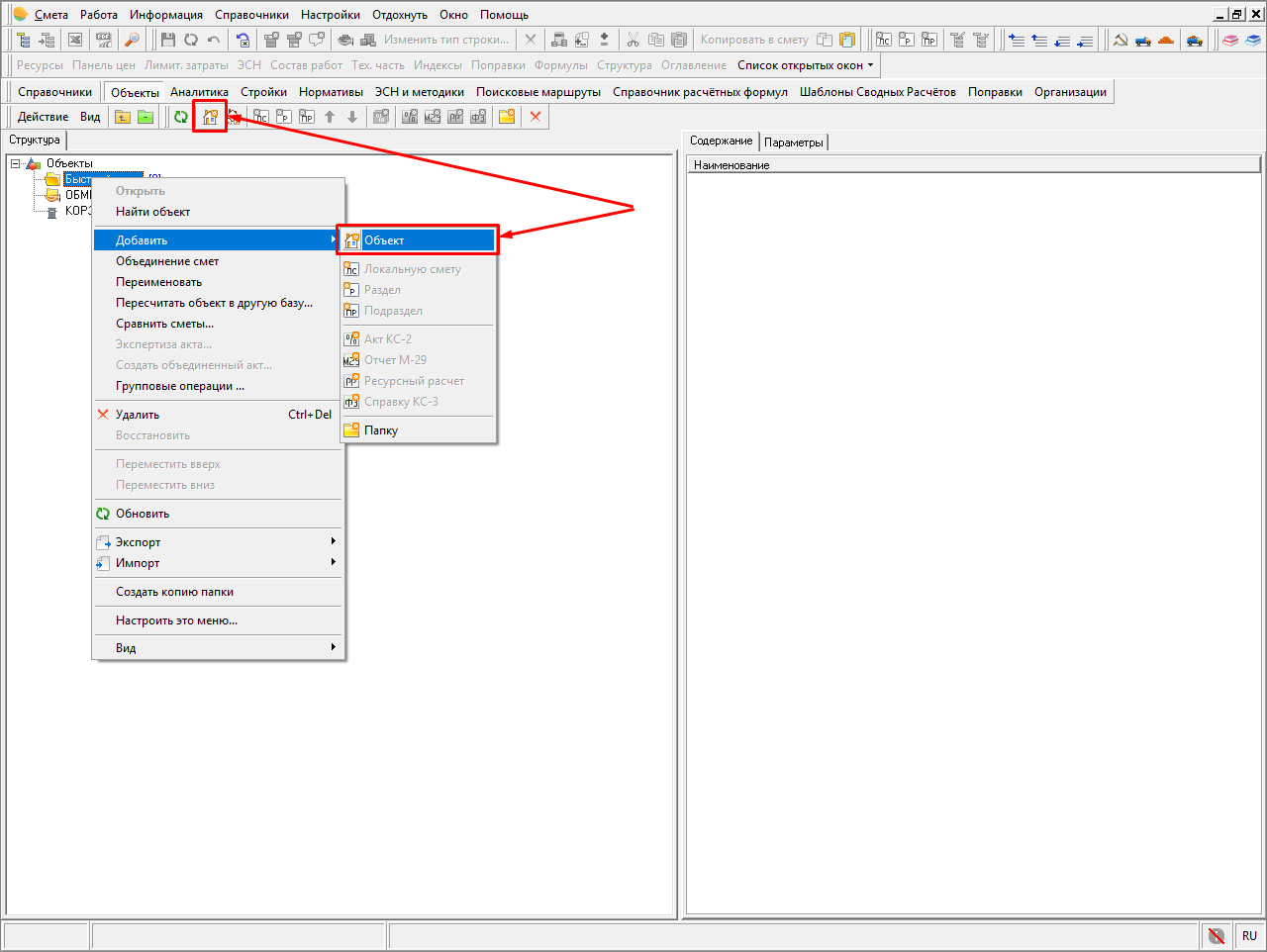
В справочнике «Объекты» на панели инструментов нажимаем кнопку «Добавить объект» или в левой части поля правой клавишей мыши (ПКМ) вызываем контекстное меню – «Добавить» – «Объект».
«В открывшемся окне заполняем поля «Наименование объекта» и «Шифр объекта» и нажимаем «Продолжить».
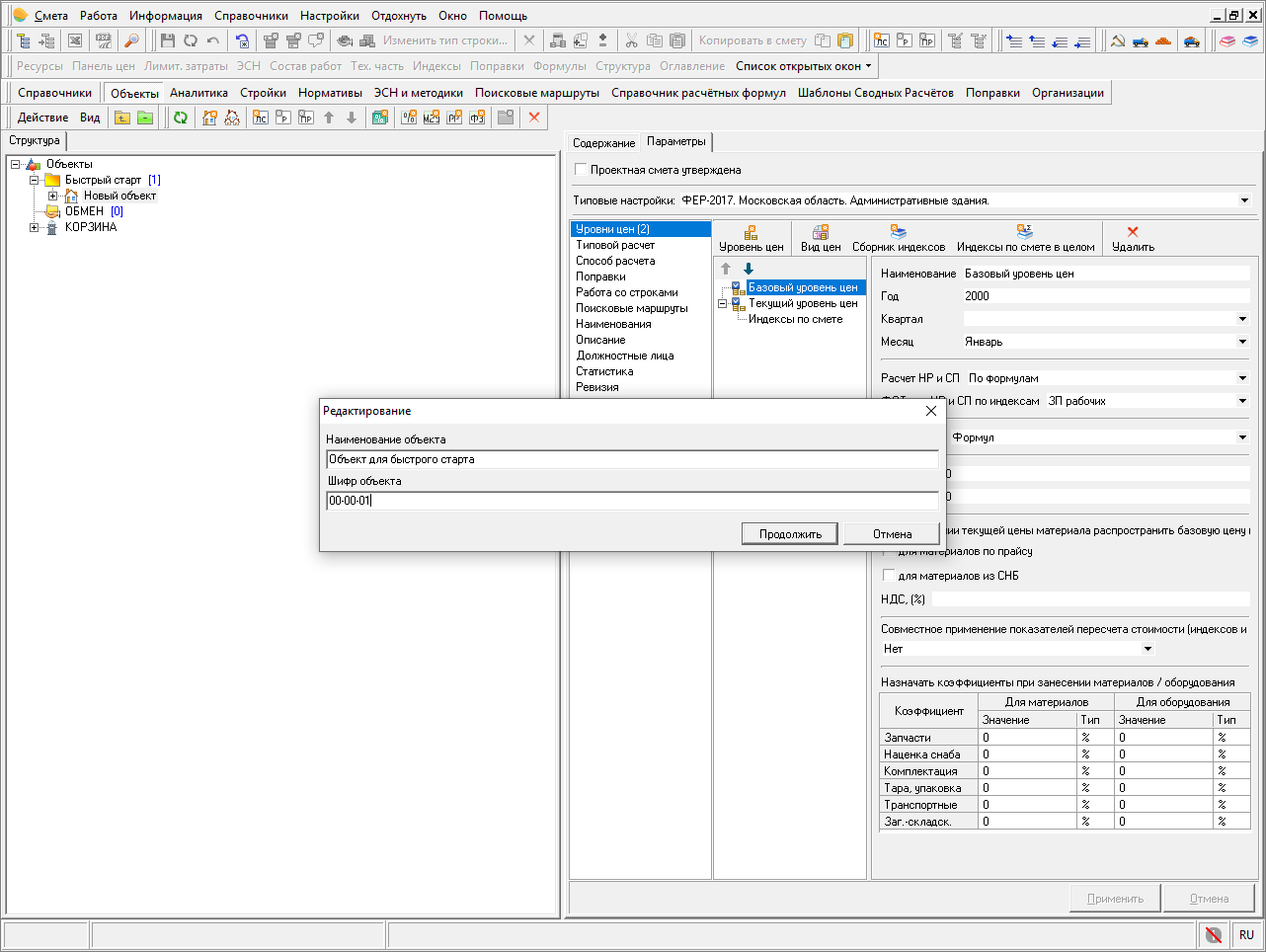
Установка параметров объекта
В правой части поля на вкладке «Параметры» в строке «Типовые настройки» выбираем нужную нормативную базу (НБ), нажимаем кнопку «применить».
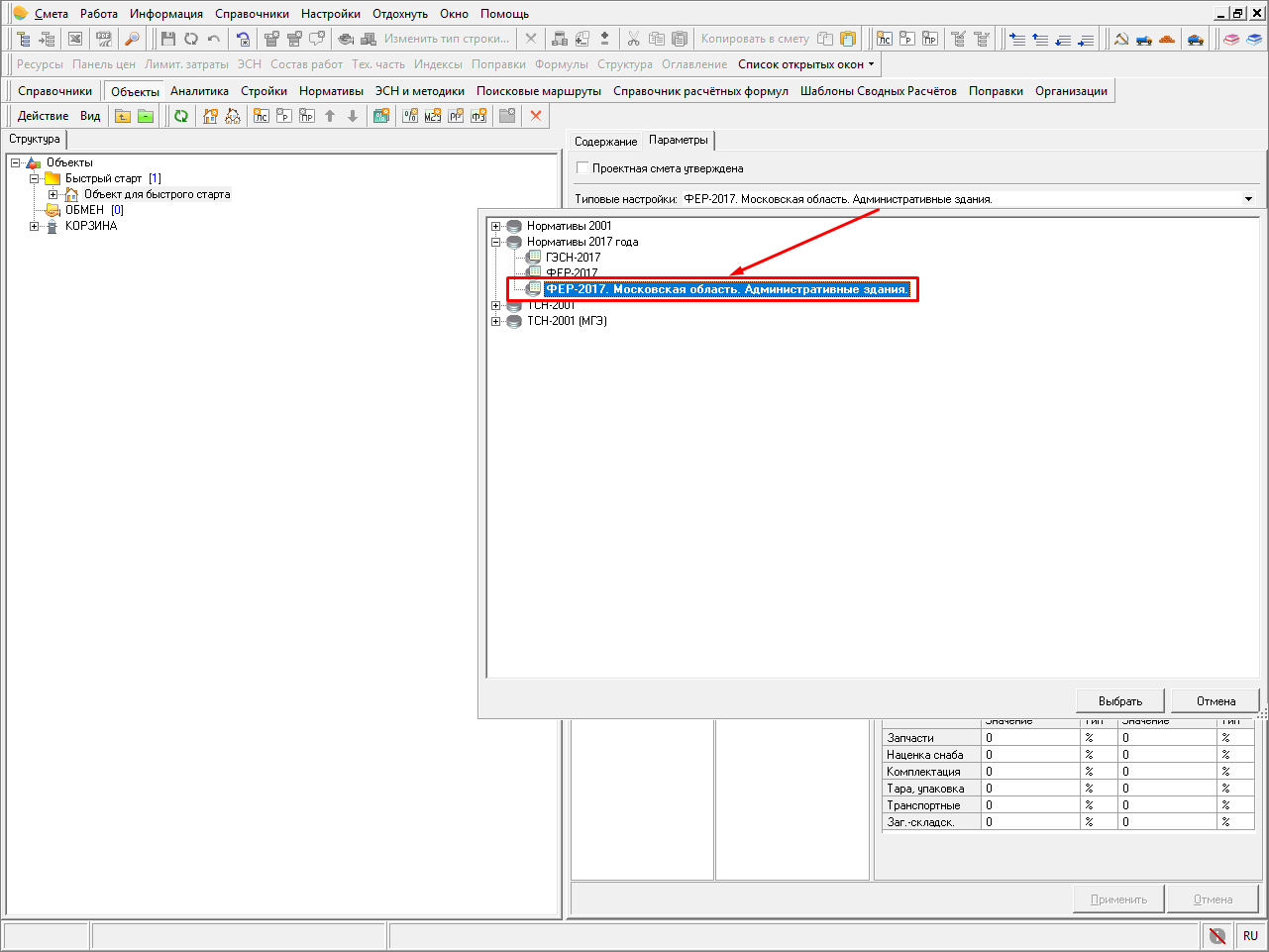
Внимание. Если у Вас нет предустановленной Типовой настройки, то Вам необходимо заполнить параметры объекта самостоятельно. Подробная инструкция по заполнению параметров объекта есть в руководстве пользователя программы.
При необходимости можно поменять настройки параметров объекта, изменить наименование и шифр локальной сметы, создать собственную структуру объекта.
Открытие сметы
Открываем смету одним из способов:
- в левой части окна выделяем объект, нажимаем клавишу <Enter>
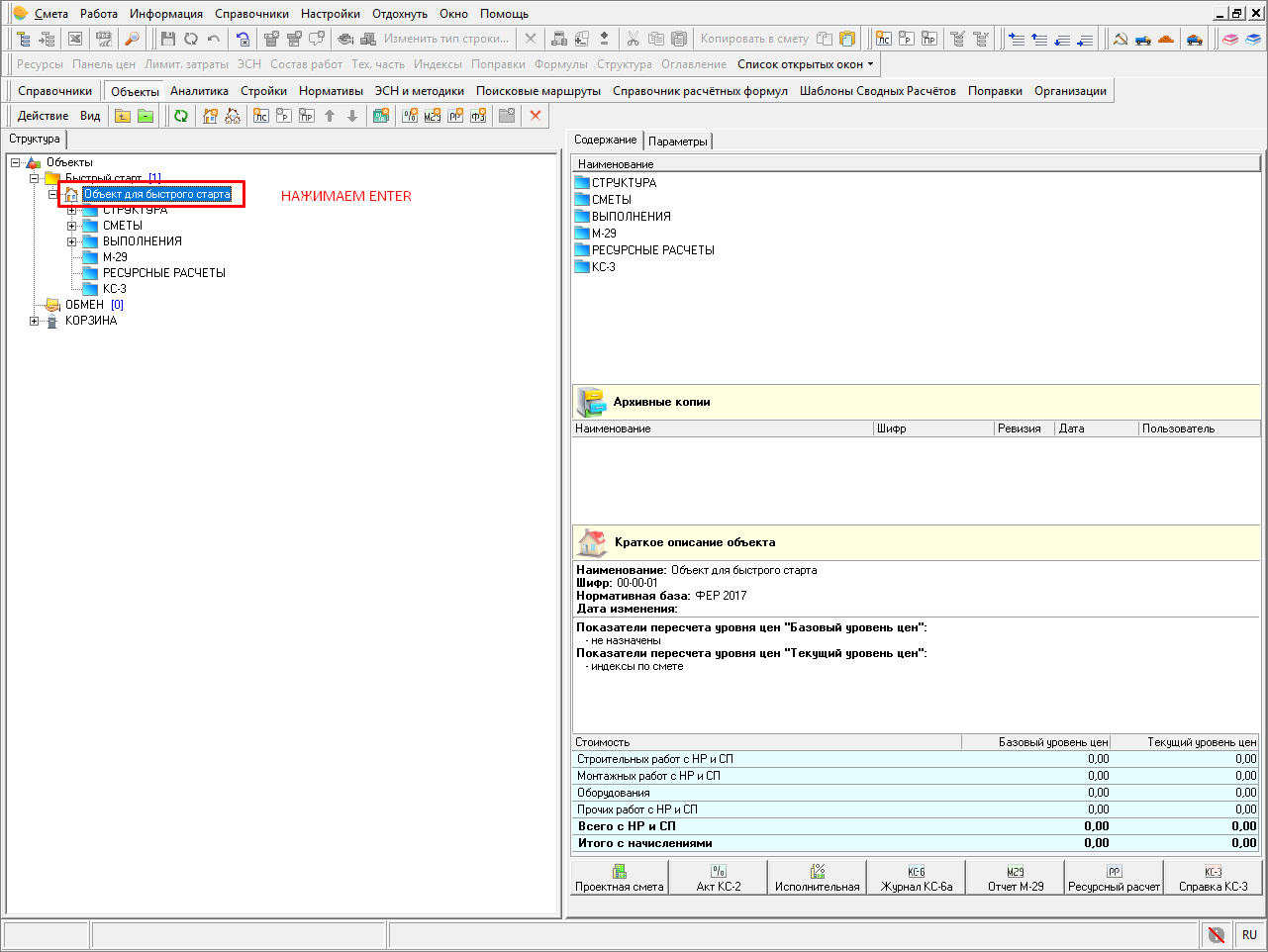
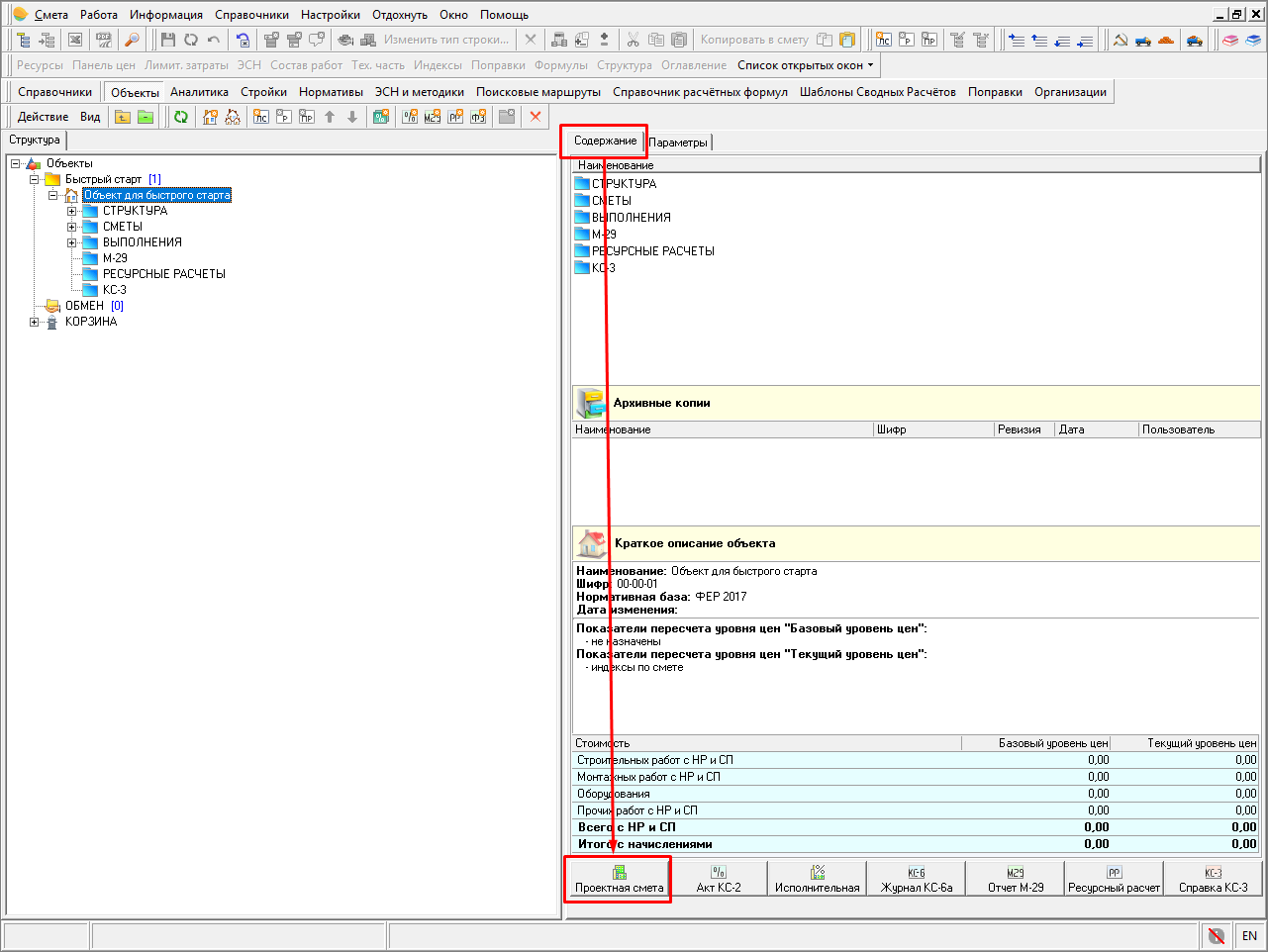
- в правой части окна переключаемся на вкладку «Содержание» и нажимаем на кнопку «Проектная смета» в нижней части окна
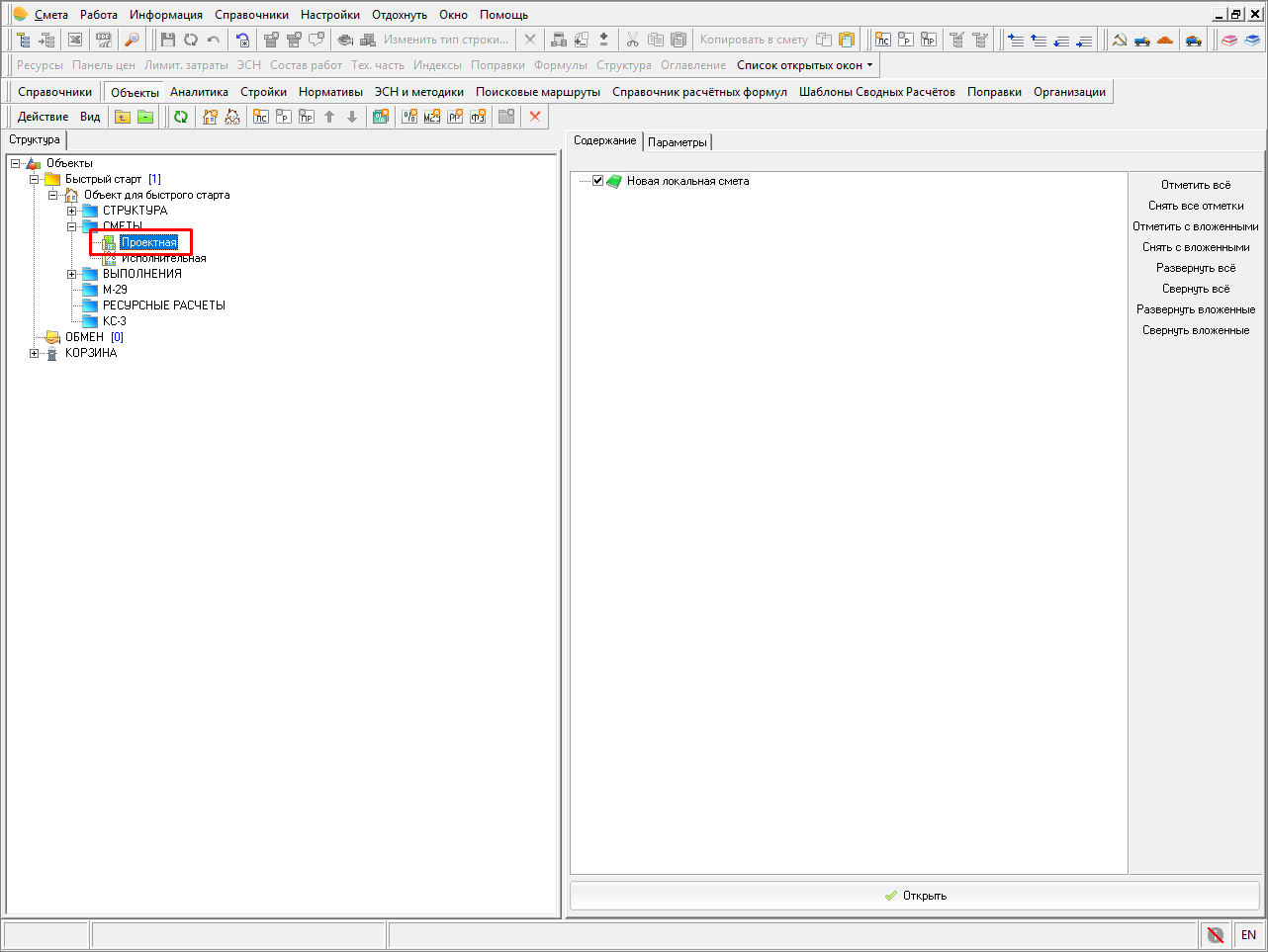
- в левой части окна в структуре объекта раскрываем папку «СМЕТЫ» и кликаем два раза левой кнопкой мыши по слову «Проектная»
Внесение расценок
По обоснованию
Кнопкой на панели инструментов, горячей клавишей <Insert> или ПКМ добавляем сметную строку.
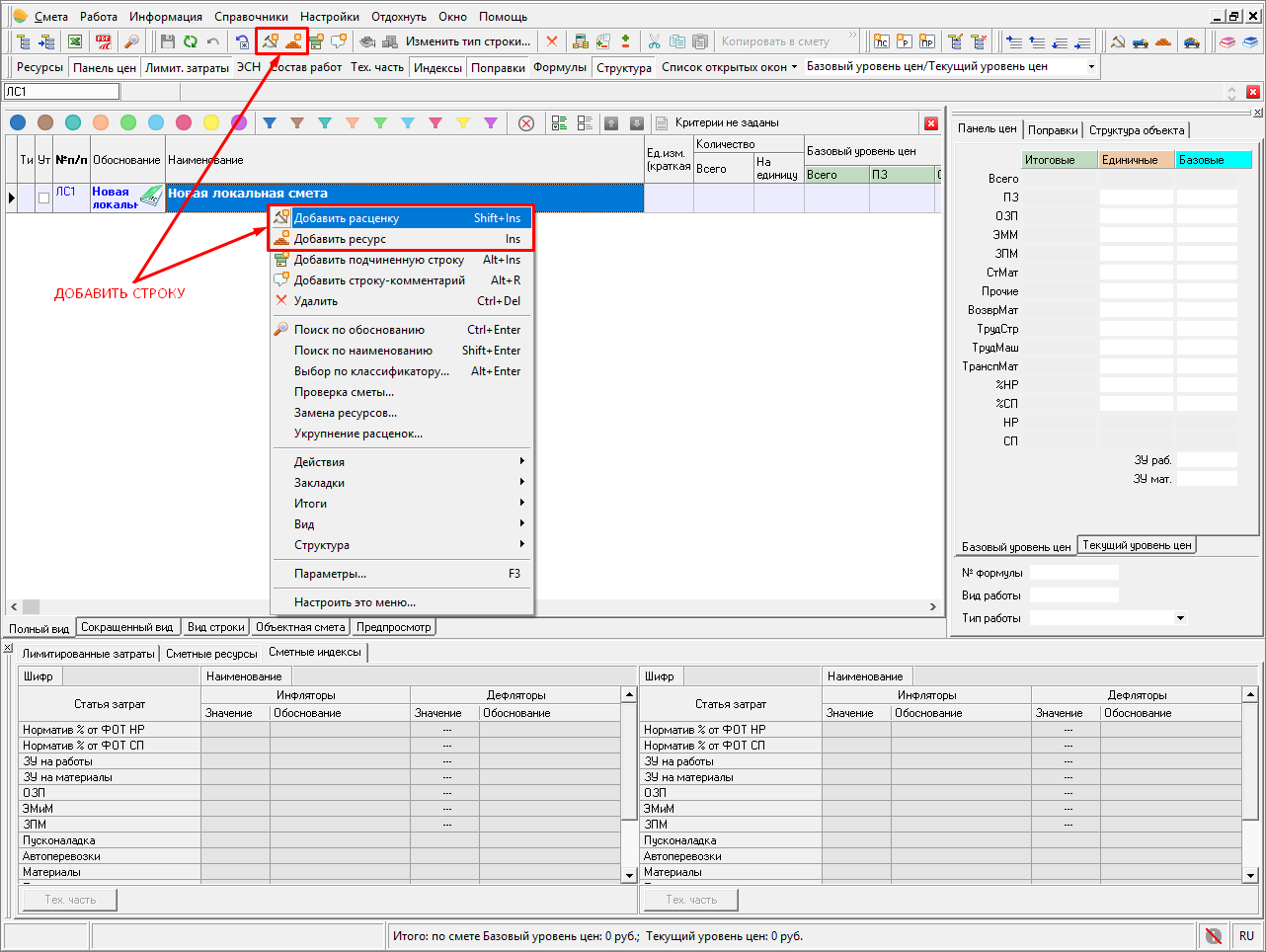
В графе «Обоснование» пишем шифр расценки.
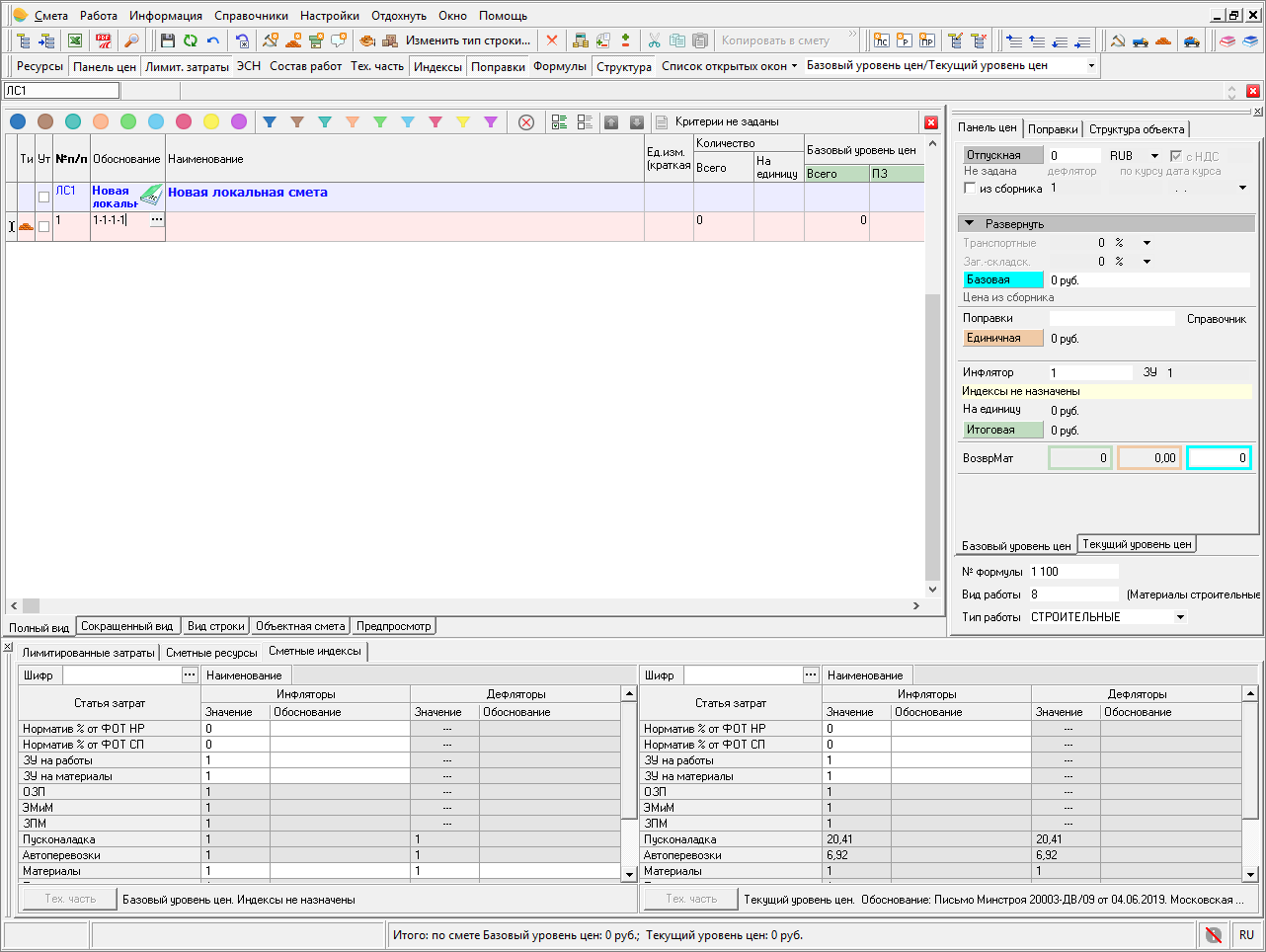
ПКМ «Поиск по обоснованию» или <Ctrl+Enter>
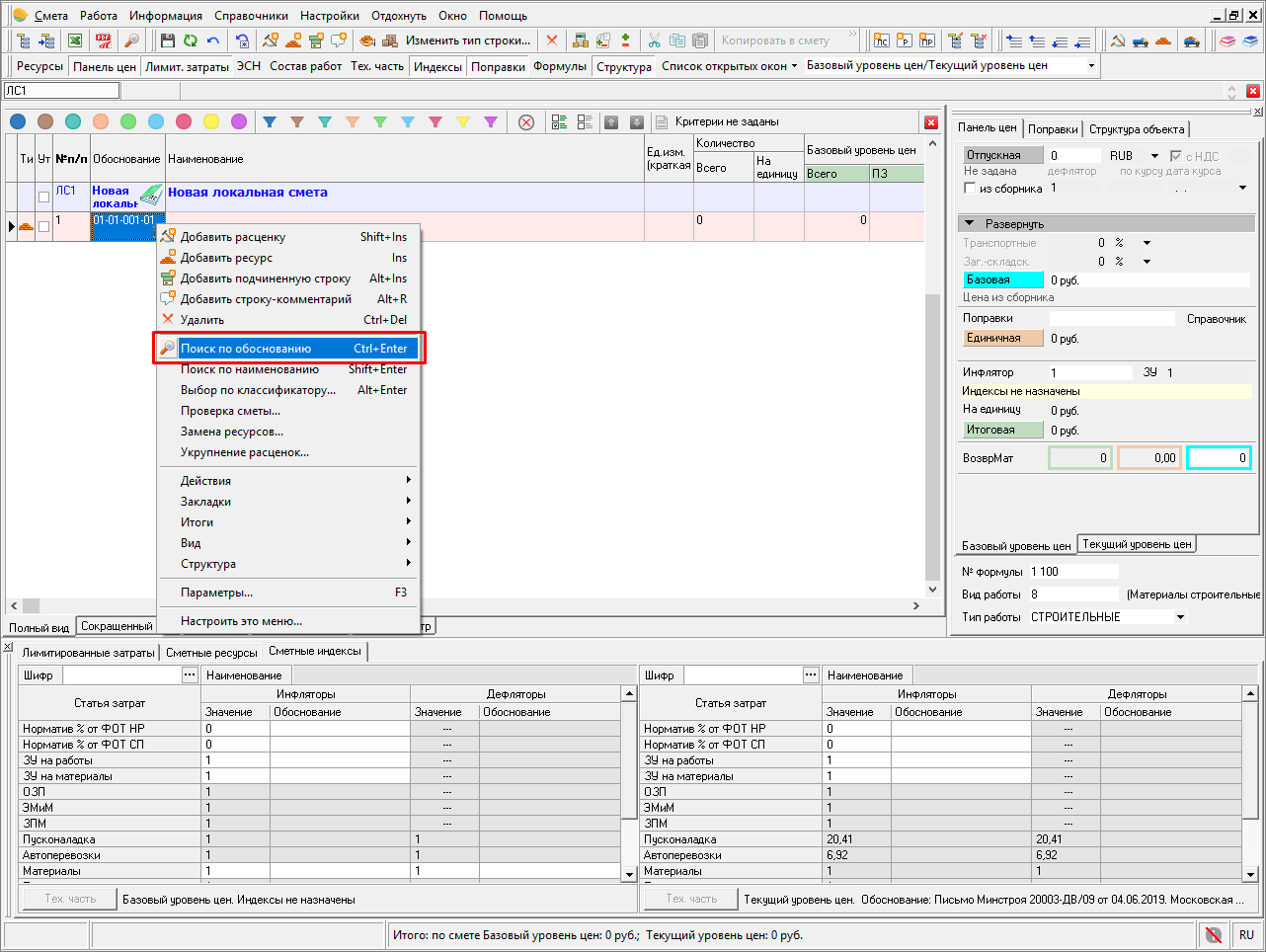
Расценка добавлена в смету.
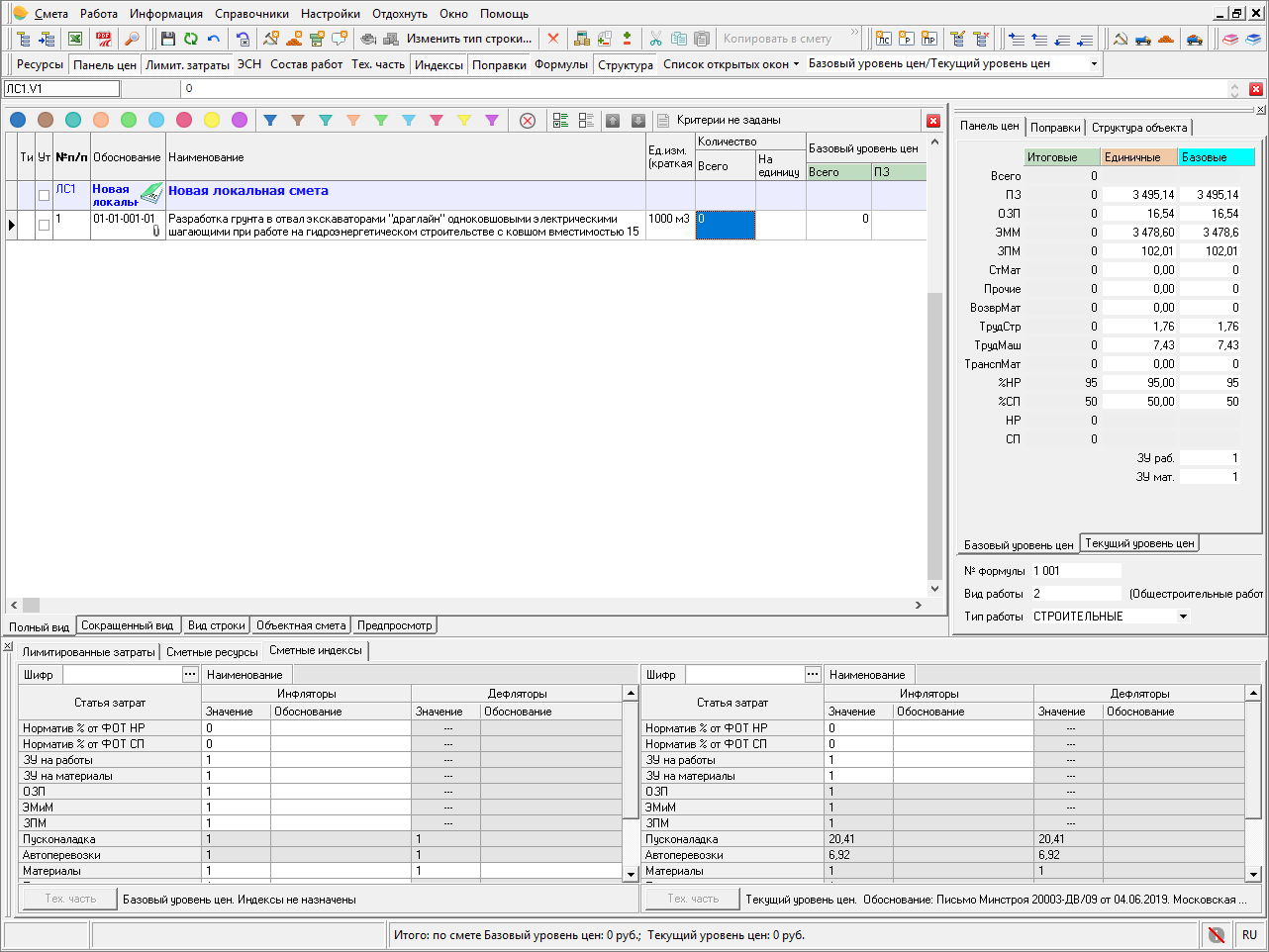
Выбор расценки из нормативной базы
В открытой смете нажимаем кнопку «Расценки».
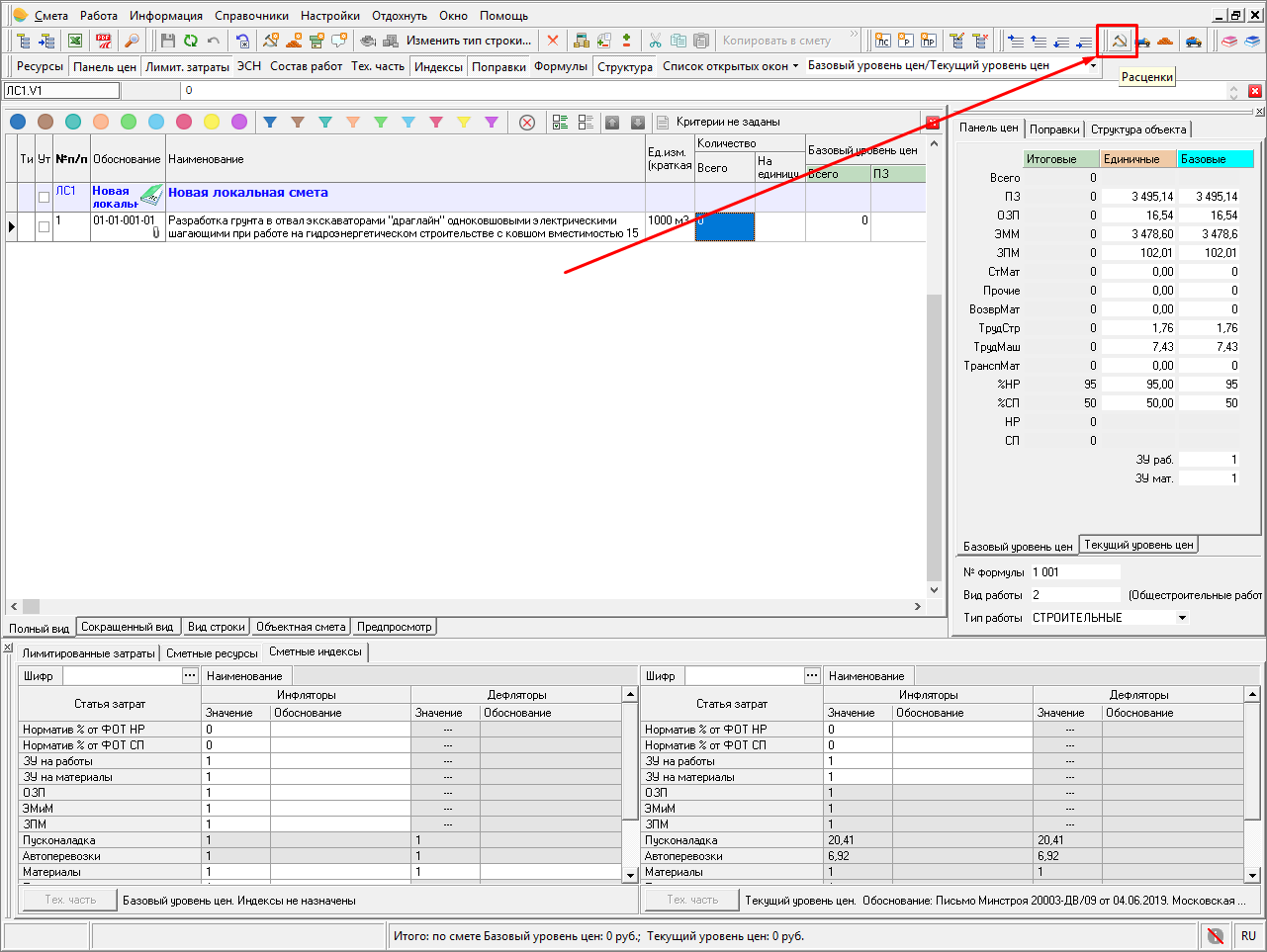
Попадаем в справочник «Нормативы».
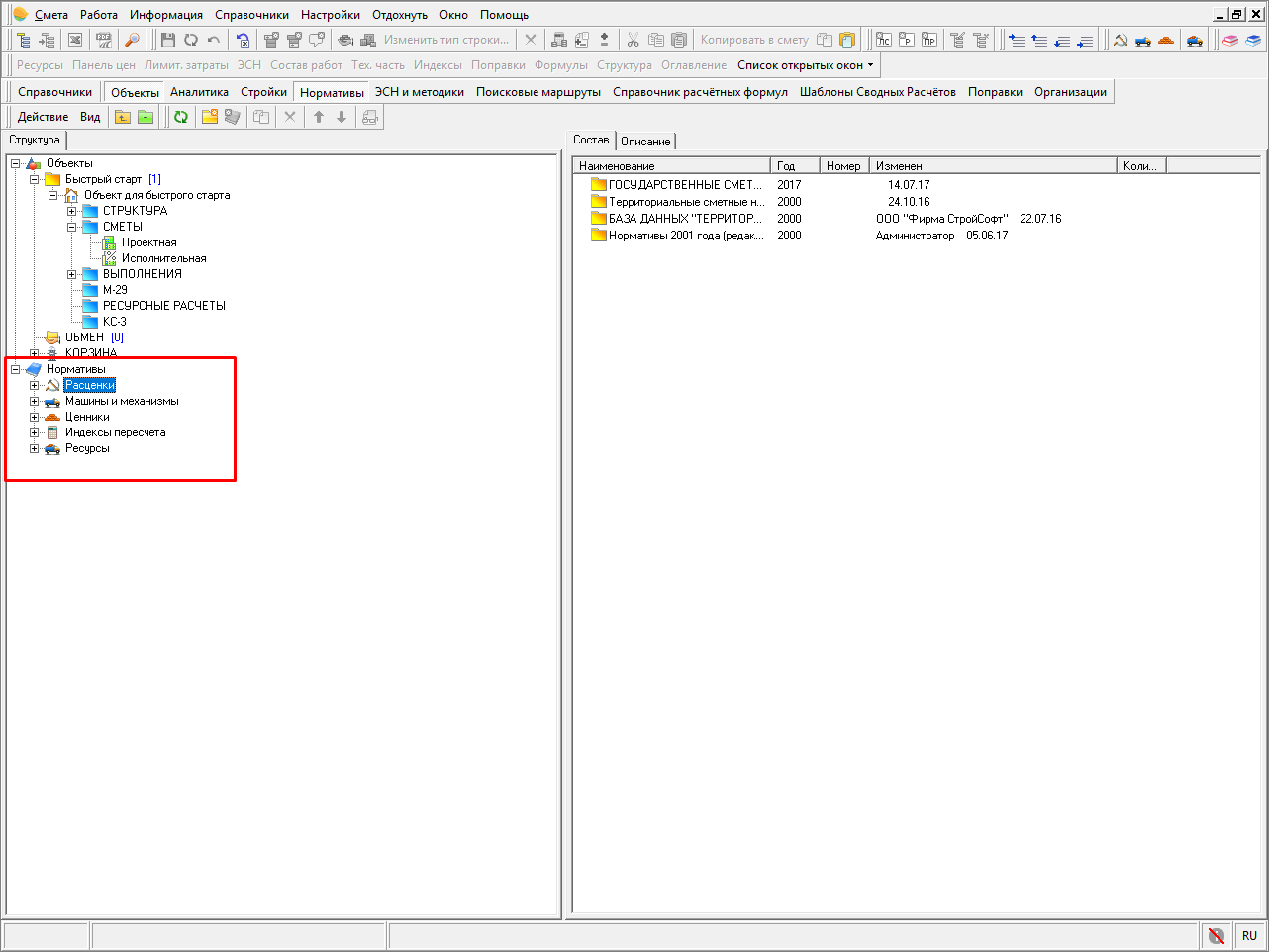
В левой части поля открываем нужную НБ.
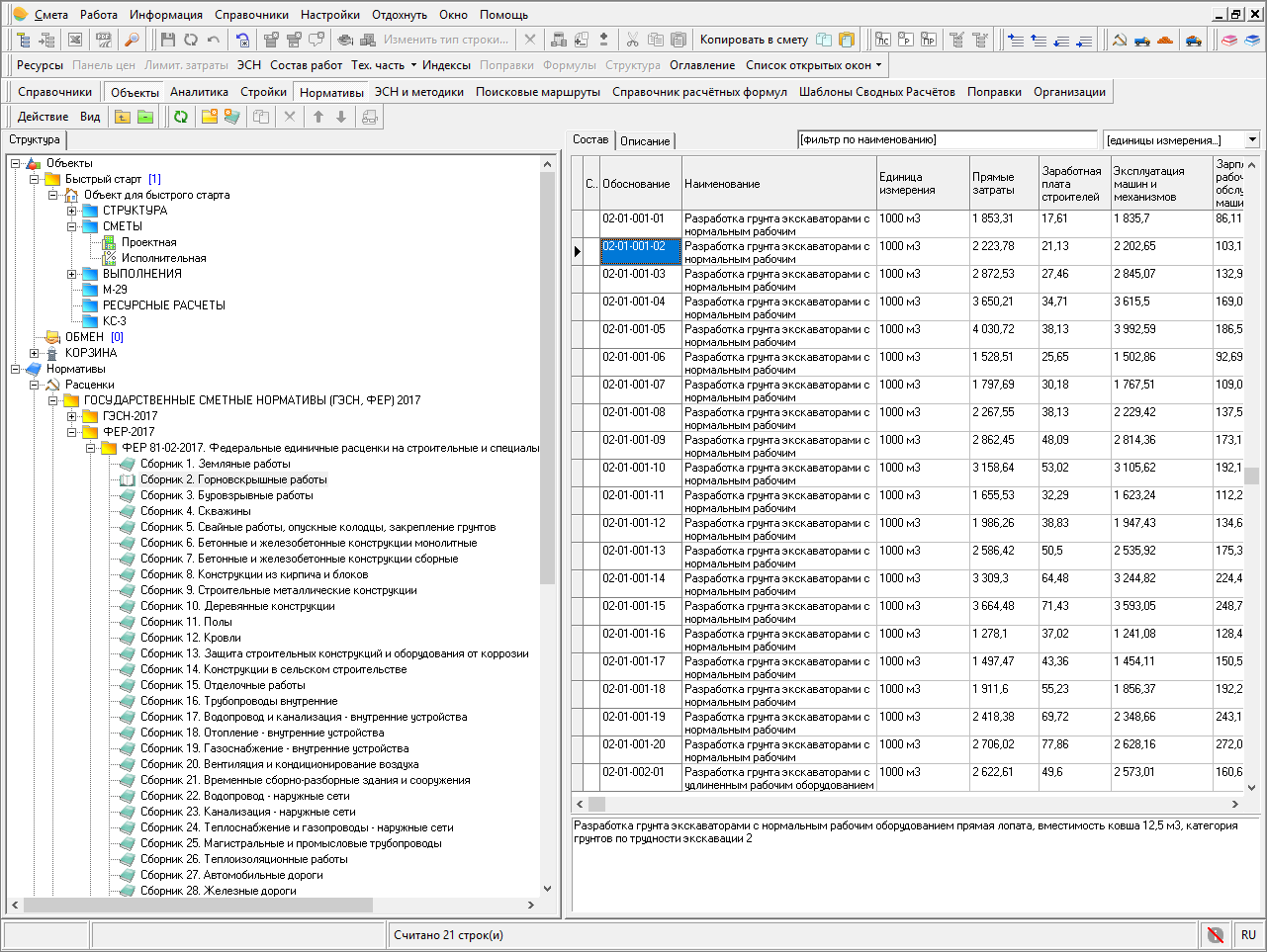
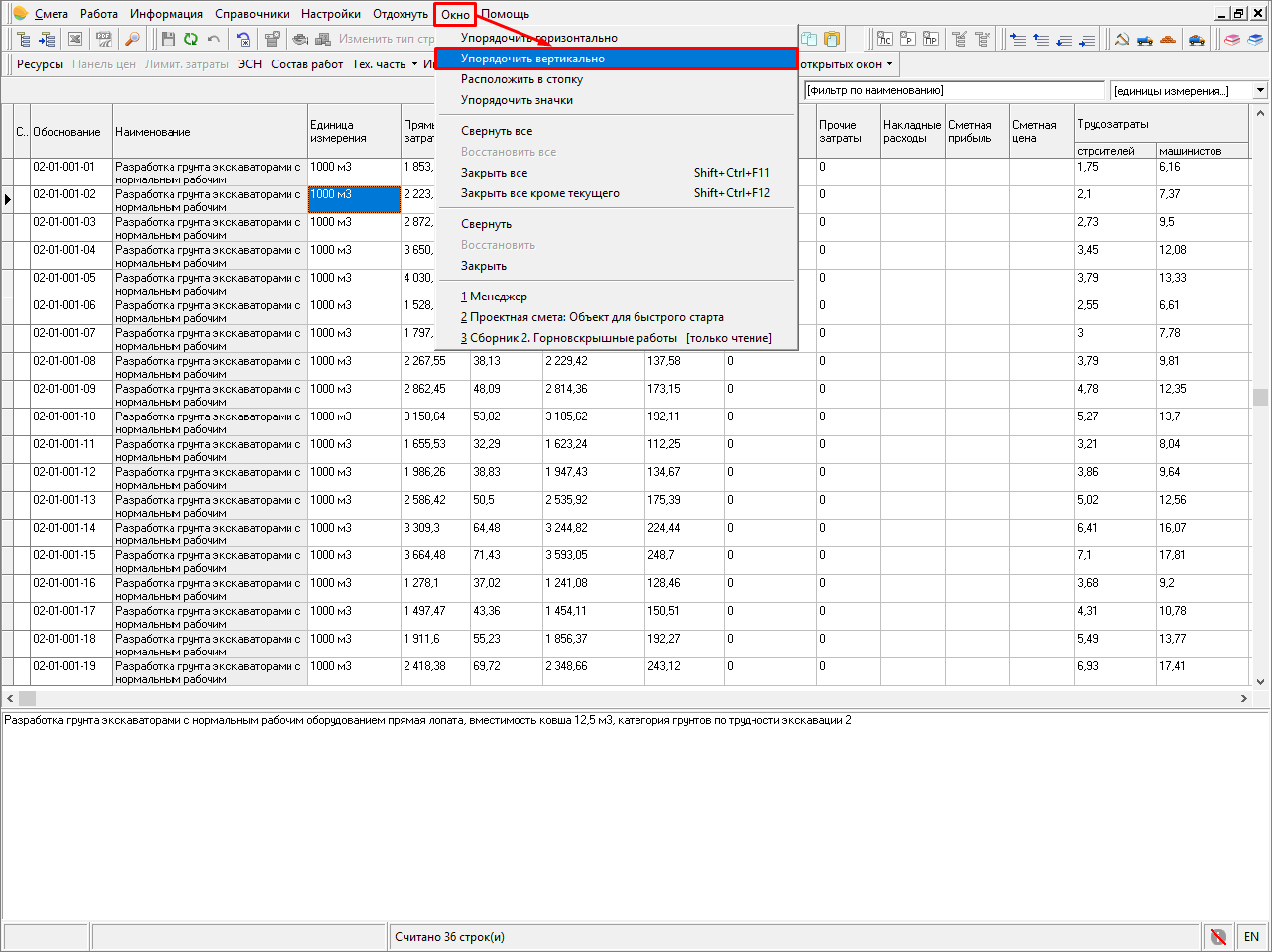
Дважды щелкаем левой клавишей мыши (ЛКМ) по сборнику или нажимаем клавишу <Enter>, открываем его на весь экран. В главном меню «Окно» – «Упорядочить вертикально».
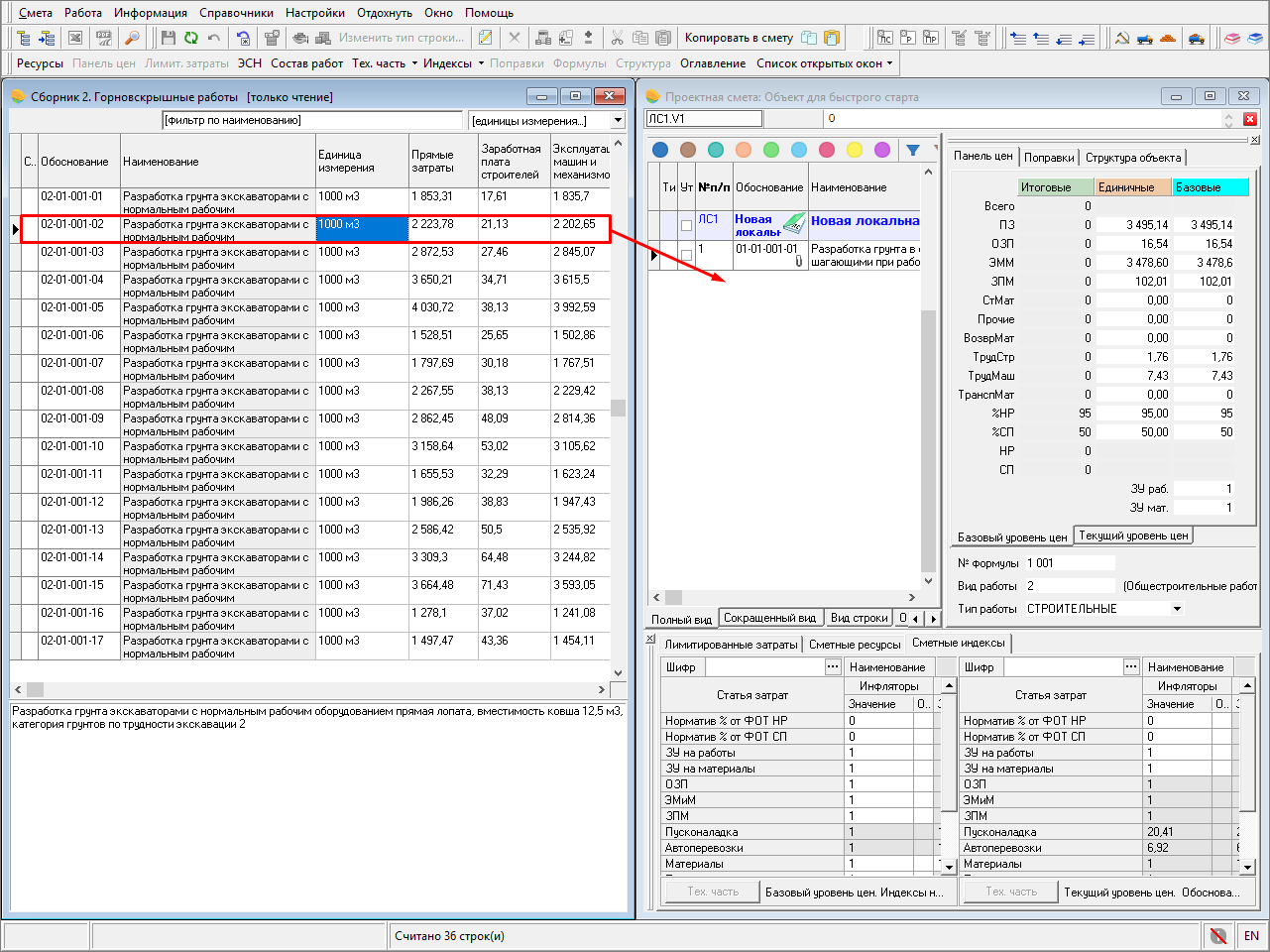
Два окна (сборник и смета) встали рядом. Находим в сборнике нужную расценку или выделяем несколько (Ctrl+ЛКМ). Затем удерживаем на обосновании ЛКМ и переносим расценку в смету.
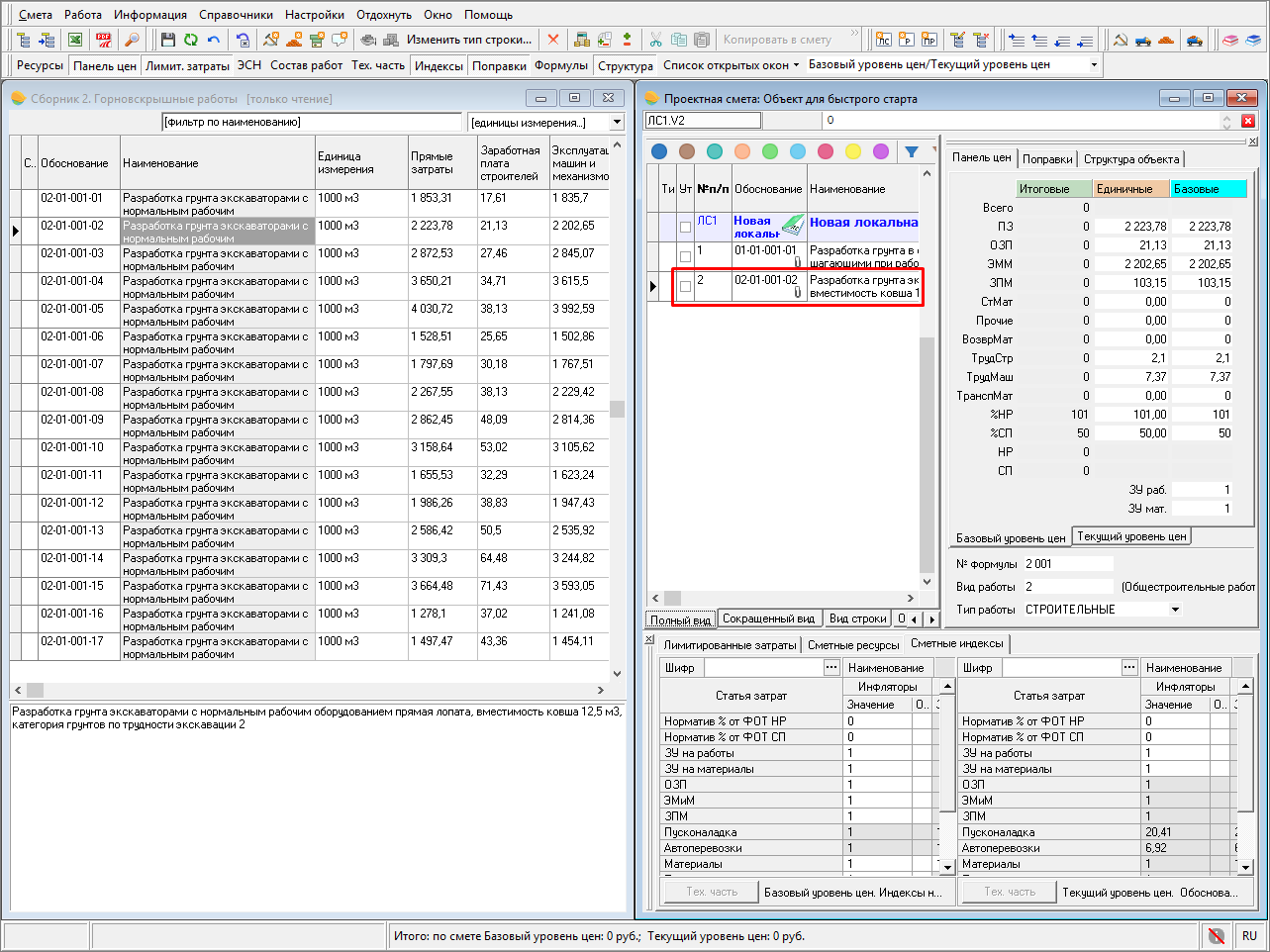
Расценка добавлена в смету.
Из буфера обмена
В смете встаем на ту строку, под которую будем заносить расценки. На панели инструментов нажимаем кнопку «Просмотреть и вставить из буфера».
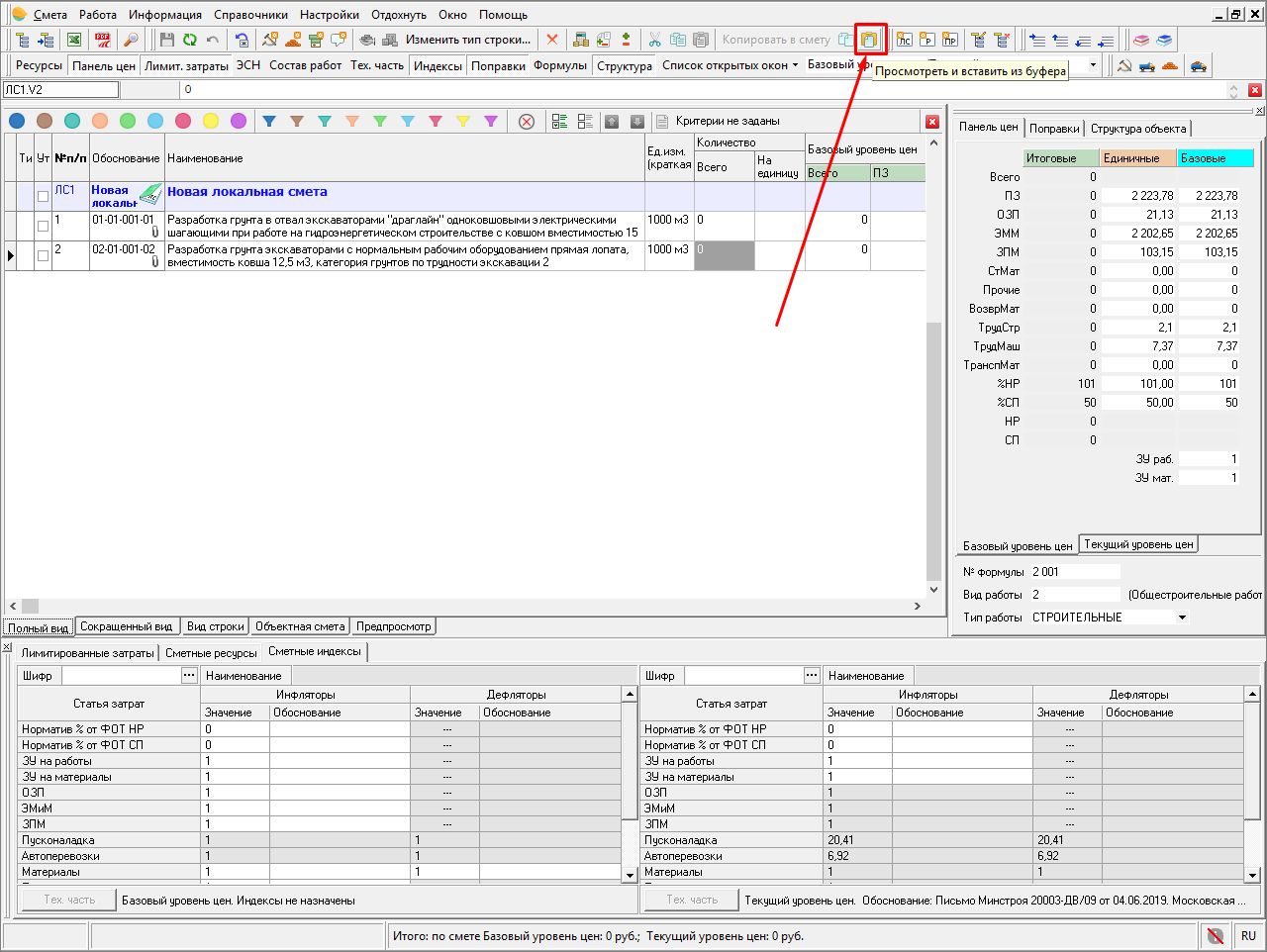
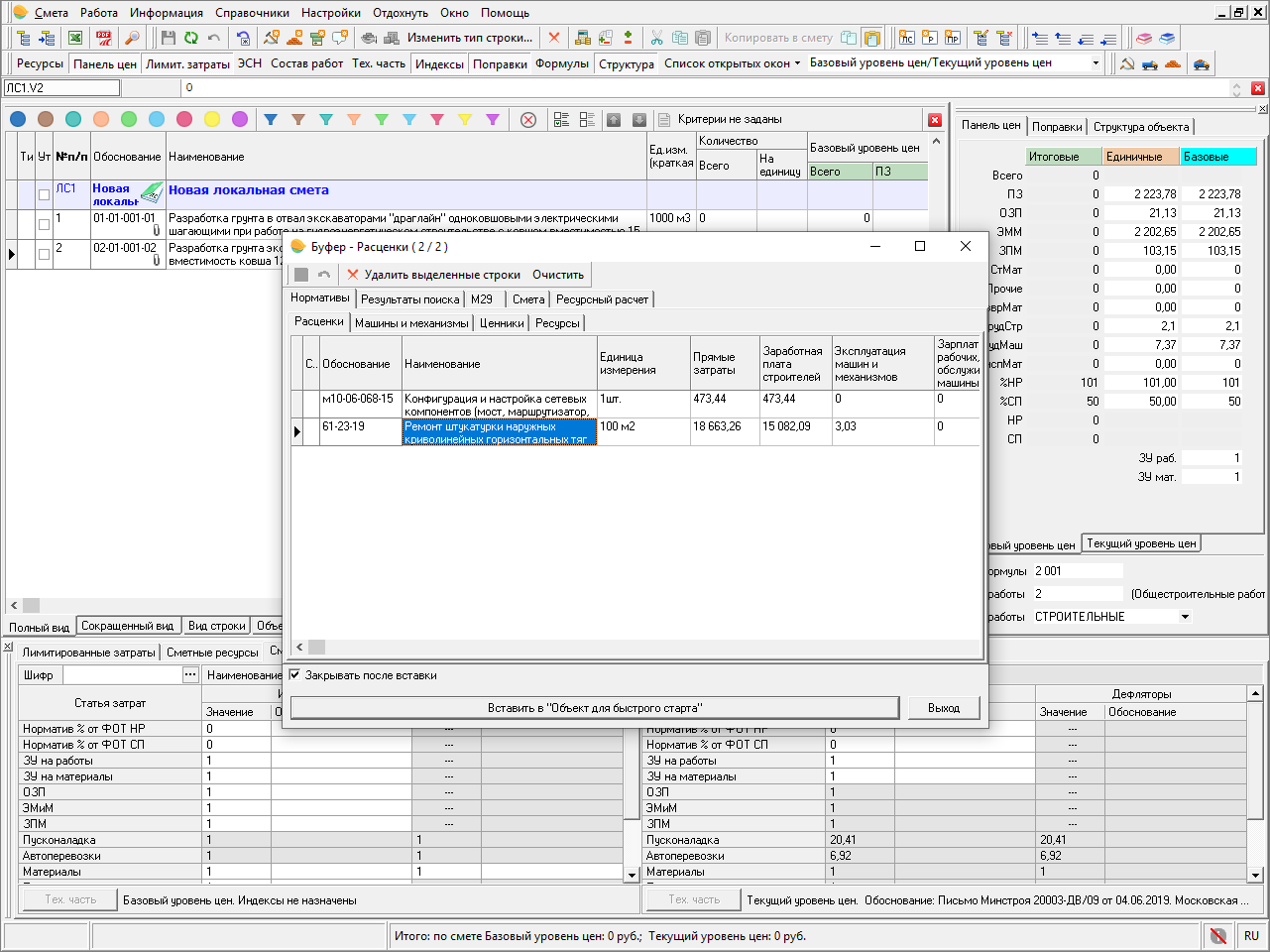
Находим нужную расценку или выделяем несколько и внизу нажимаем длинную клавишу «Вставить в объект». Если дальше будем продолжать работать с буфером, то галку «Закрывать после вставки» снимаем.
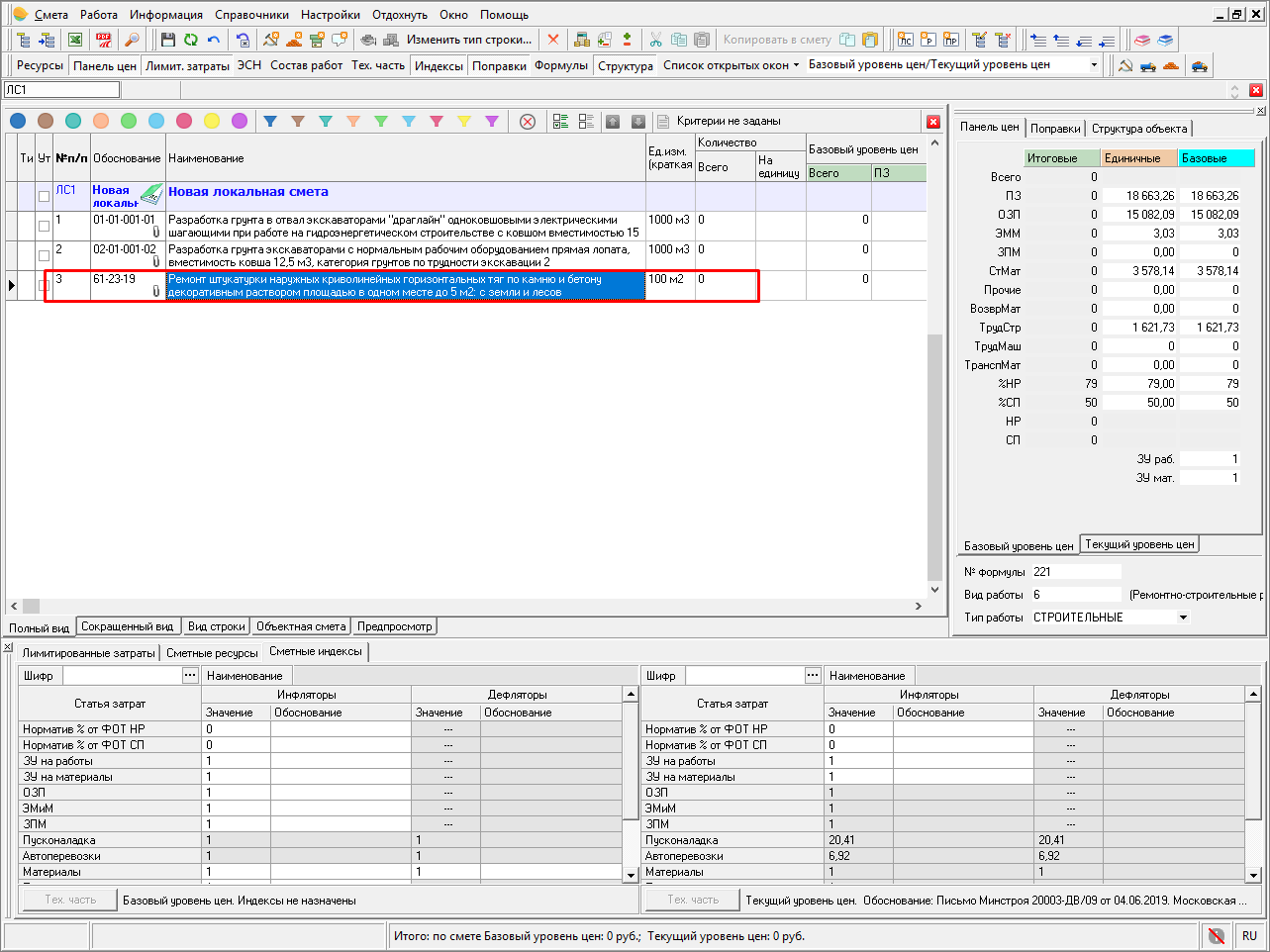
Расценка добавлена в смету.
Внимание. Для использования данного способа, необходимо скопировать расценки в буфер обмена.
Внесение материала вручную
С панели инструментов или ПКМ добавляем материальный ресурс или подчиненную строку.
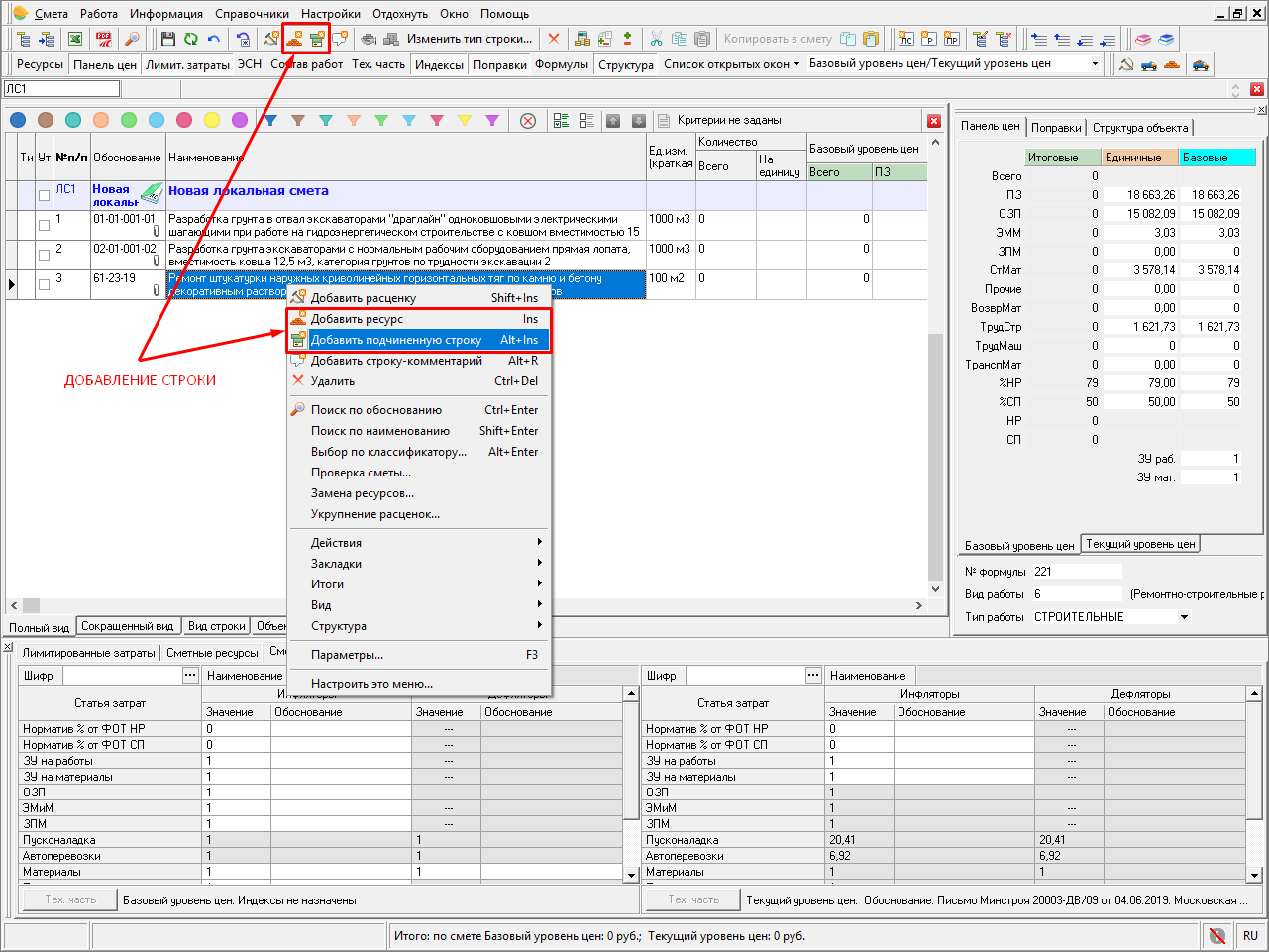
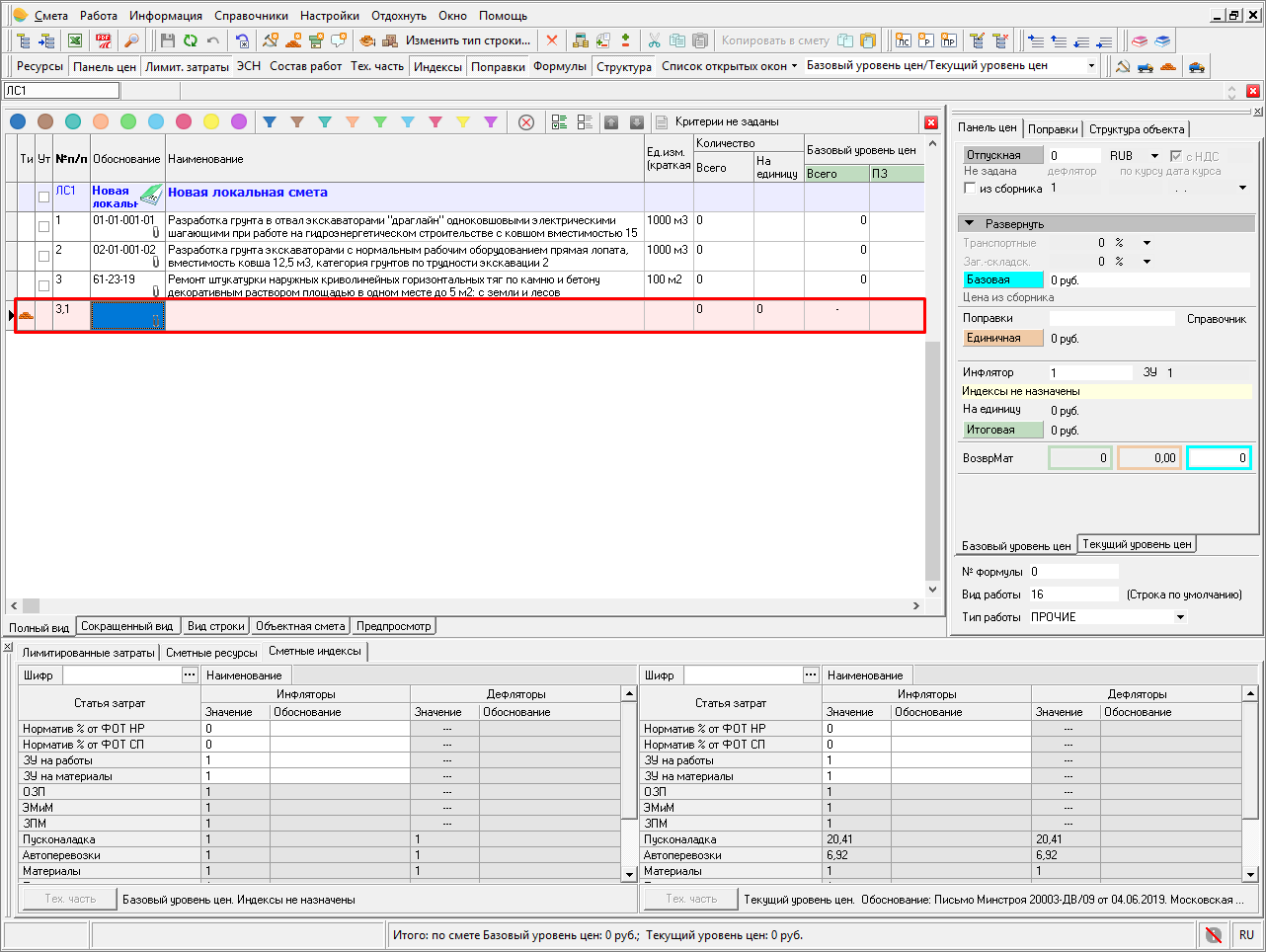
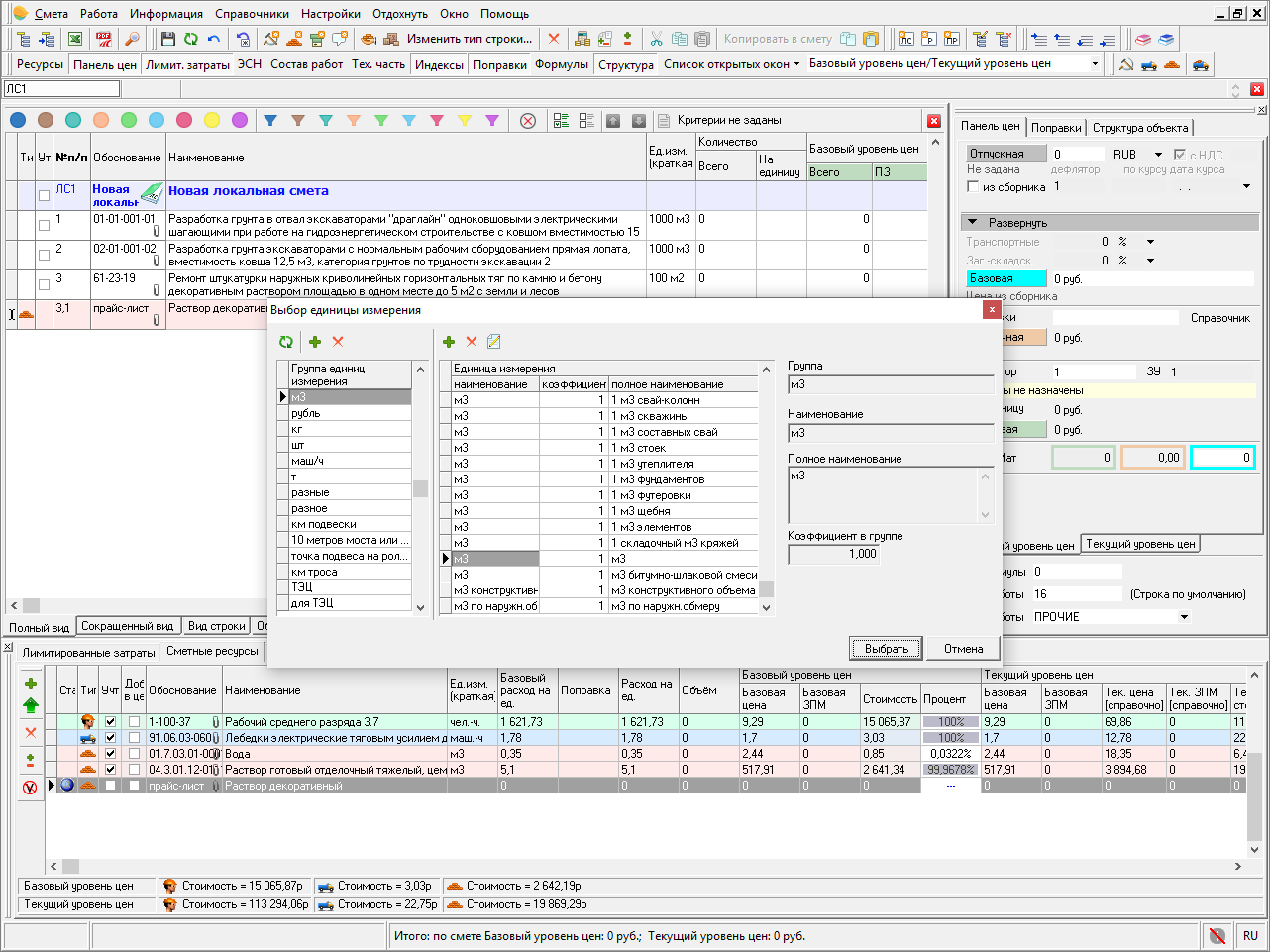
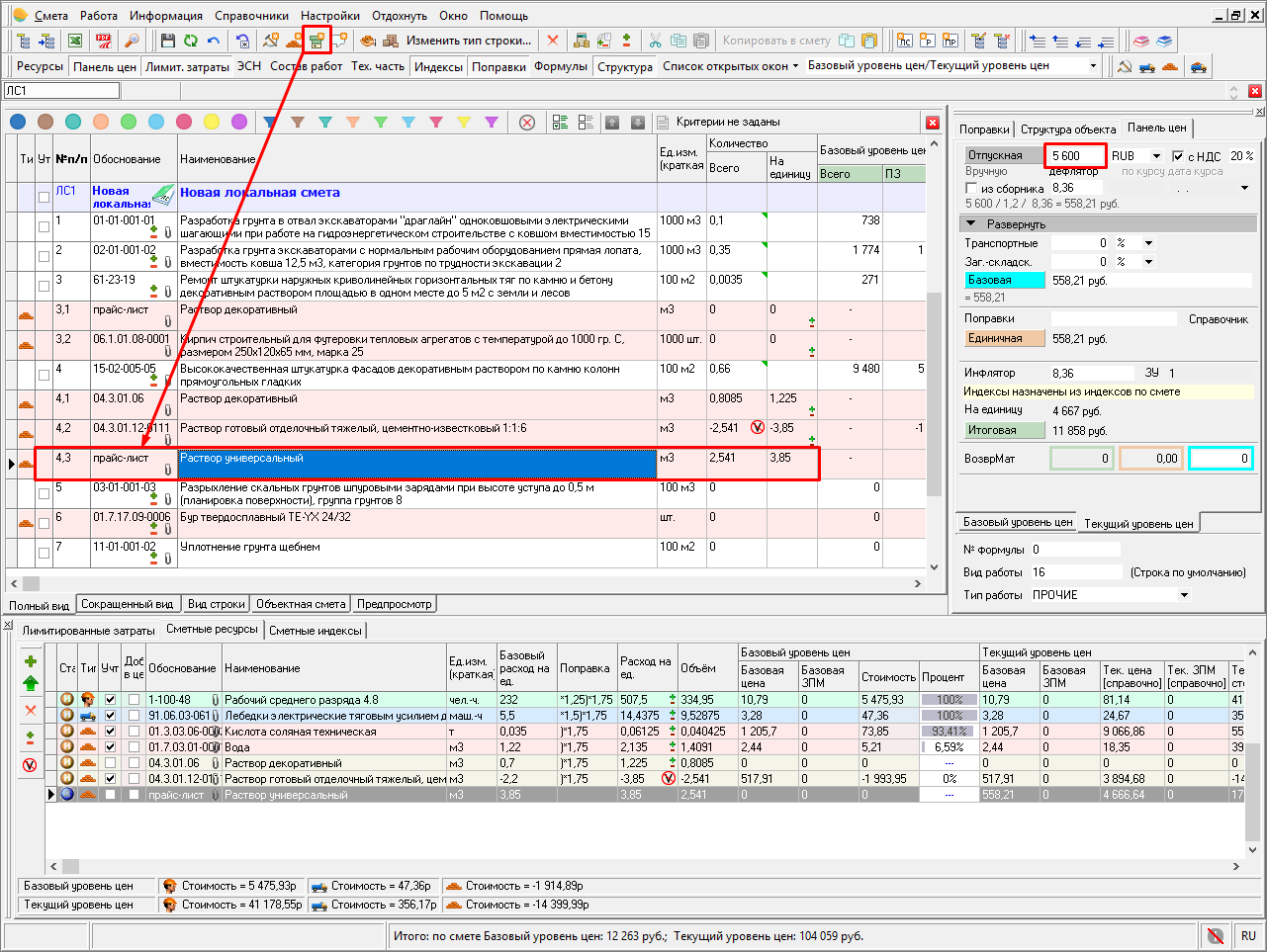
В графе «Обоснование» пишем счет, прайс, материал заказчика, договор и т.д. (то, что необходимо). В графе «Наименование» – название материала. Проставляем единицу измерения.
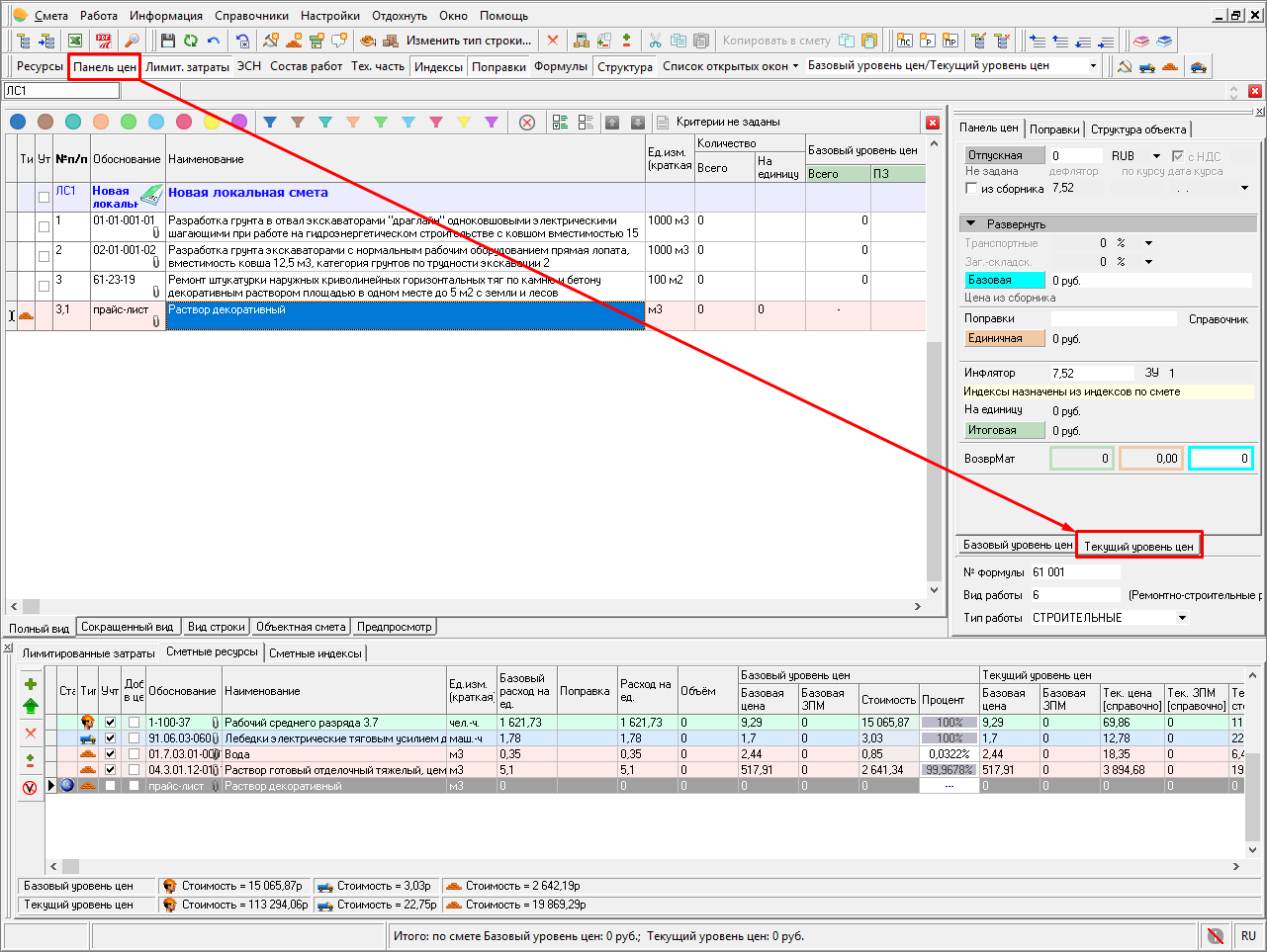
На панели инструментов нажимаем кнопку «Панель цен». Переключаемся на текущий уровень цен.
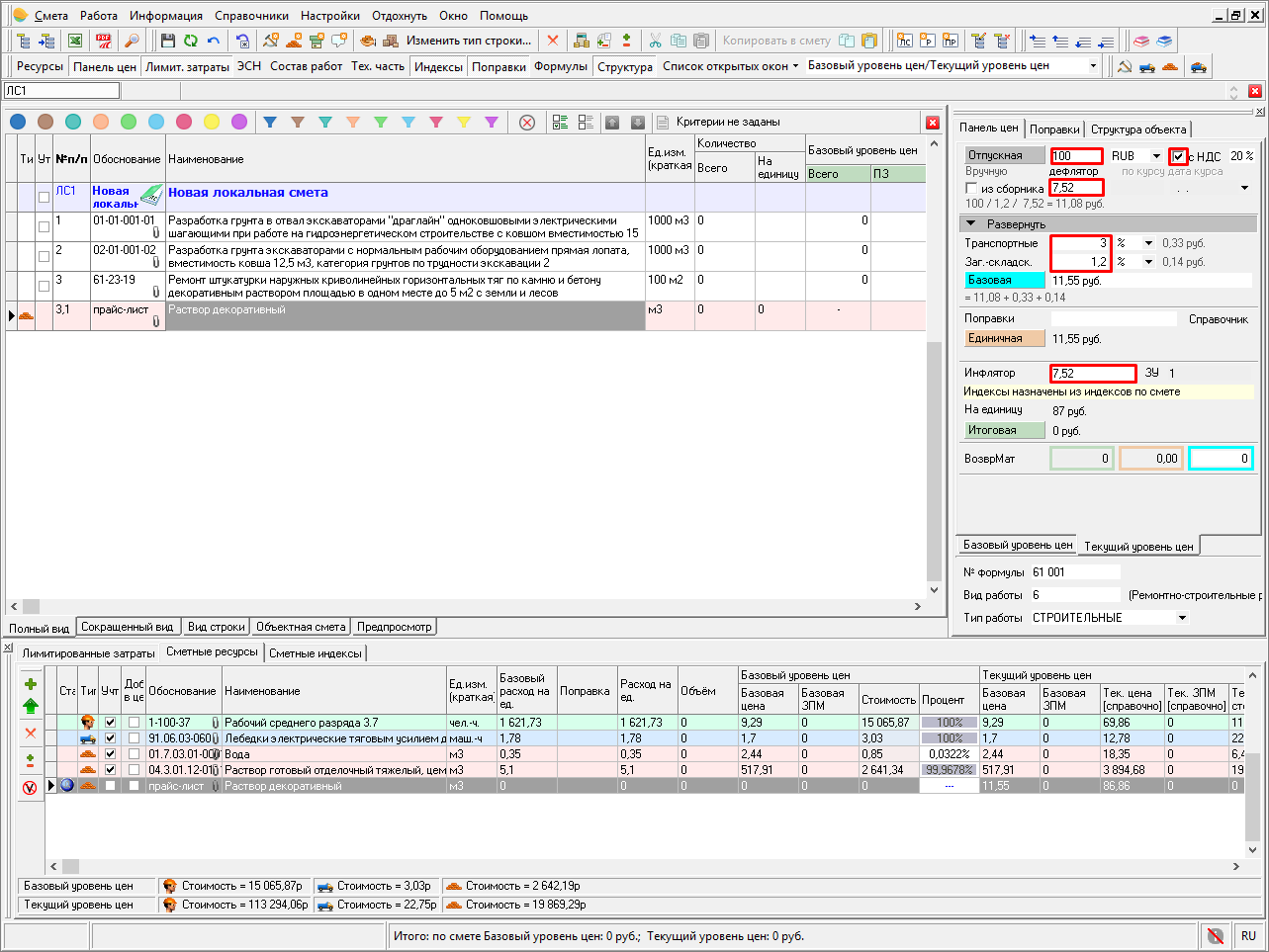
В строке «Отпускная» ставим стоимость материала за единицу измерения. Нажимаем Enter (обязательно). Если стоимость вносим с НДС, то ставим галку «с НДС». Программа НДС высчитает сама. Если цена без НДС – галку не ставим. Если необходимо текущую цену перевести в базовую, то проставляем индексы дефляторы/инфляторы. Далее вносим «Транспортные» и «Заготовительно-складские» расходы.
По поиску
В смете встаем на строку, под которую будем заносить расценки. На панели инструментов нажимаем кнопку поиска. Поиск возможен в нормативной базе или с помощью Нормонавигатора/Поиска нормативов.
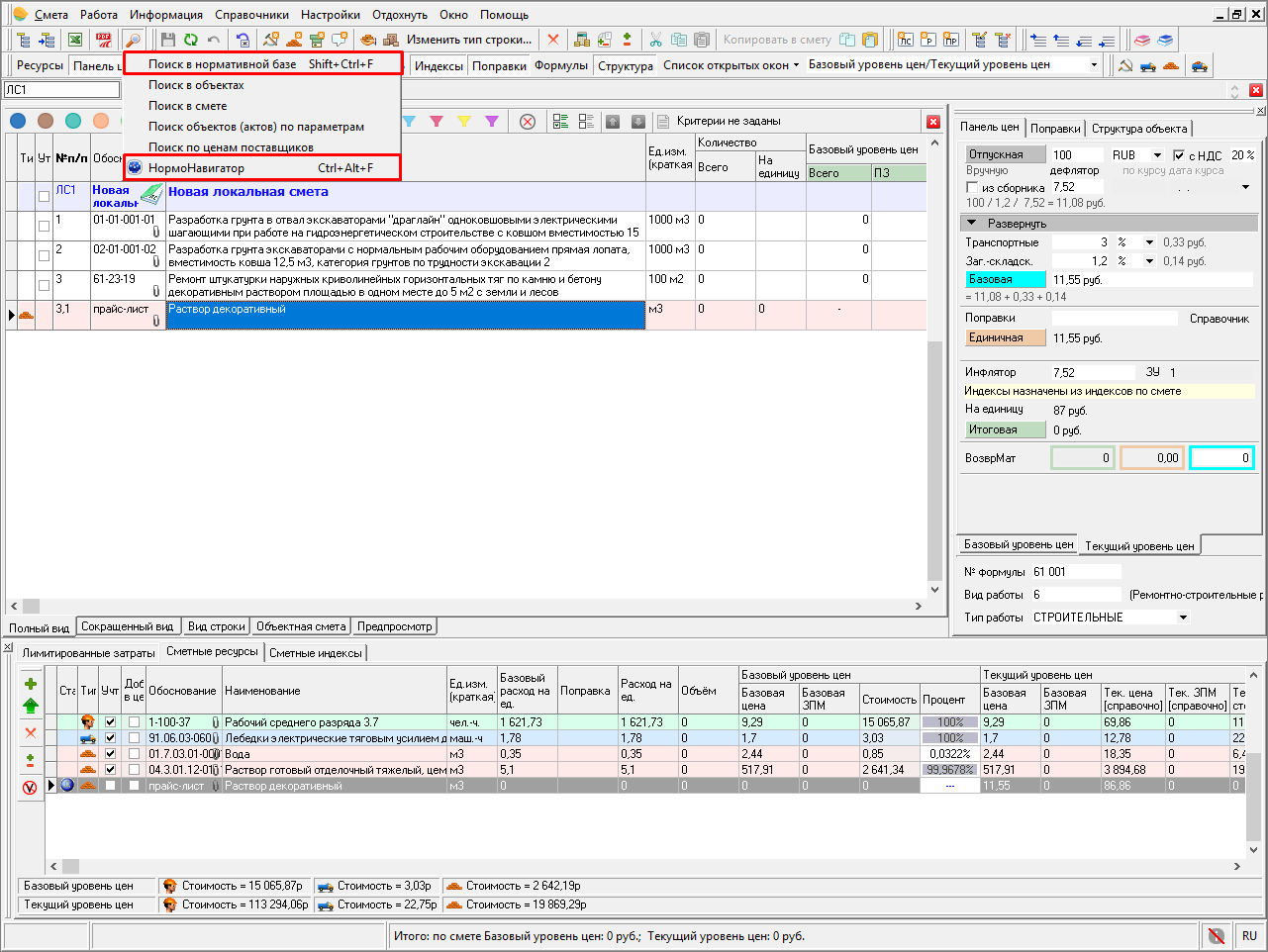
Поиск в нормативной базе
Внимание. Режим доступен при отключенной галке «Использовать «Нормонавигатор» вместо «Поиска по нормативной базе»» в Параметрах программы.
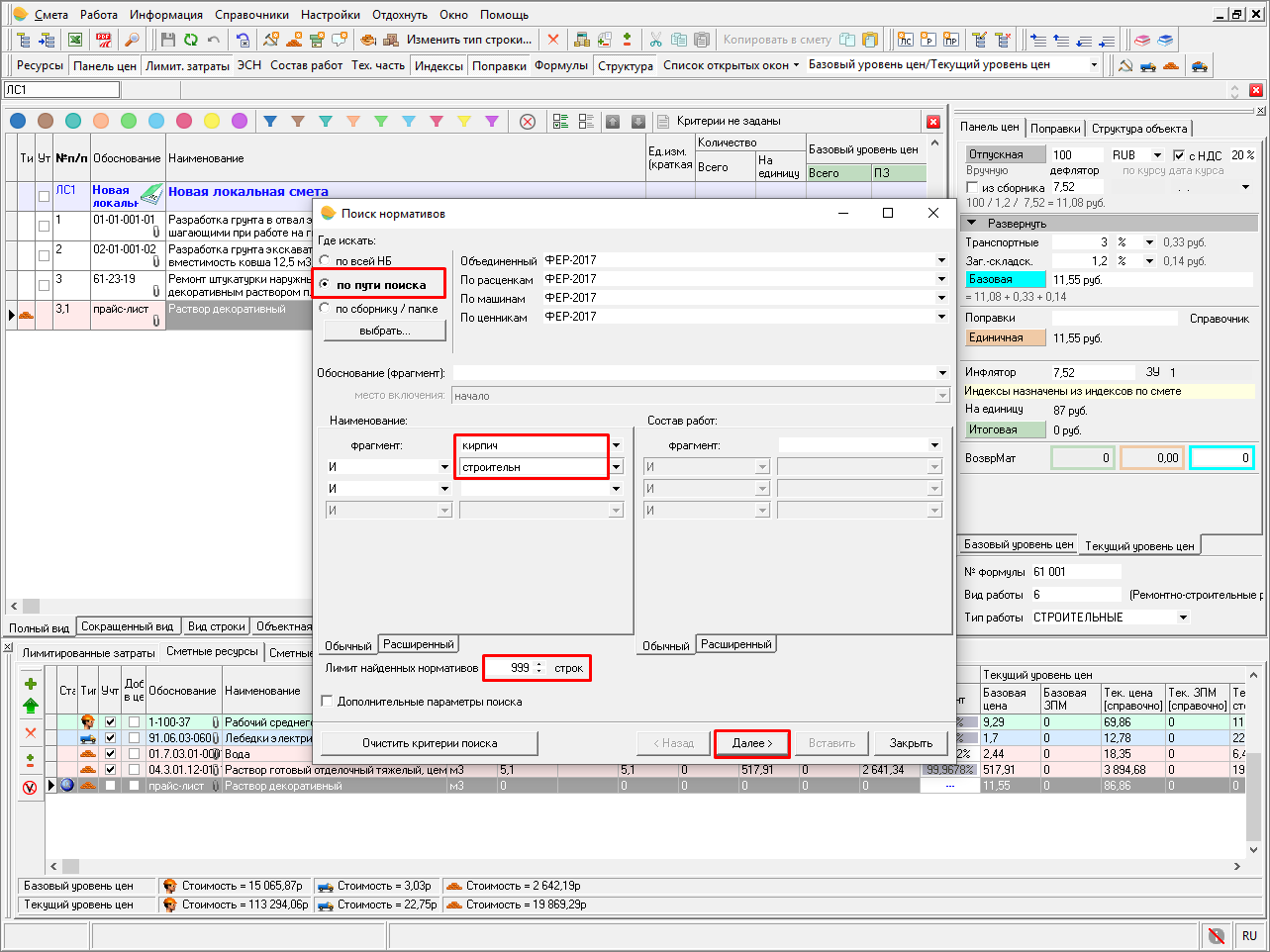
Выбираем где искать: по всей нормативной базе, по пути поиска или сборнику/папке.
В окне «Обоснование (фрагмент)» вносим обоснование. Обратите внимание, что необходимо указать место включения поиска.
ИЛИ
В окне «Наименование» вносите фрагмент наименования. При необходимости можно уточнить состав работ и дополнительные параметры поиска.
Ставим лимит найденных нормативов «999».
Нажимаем кнопку «Далее»
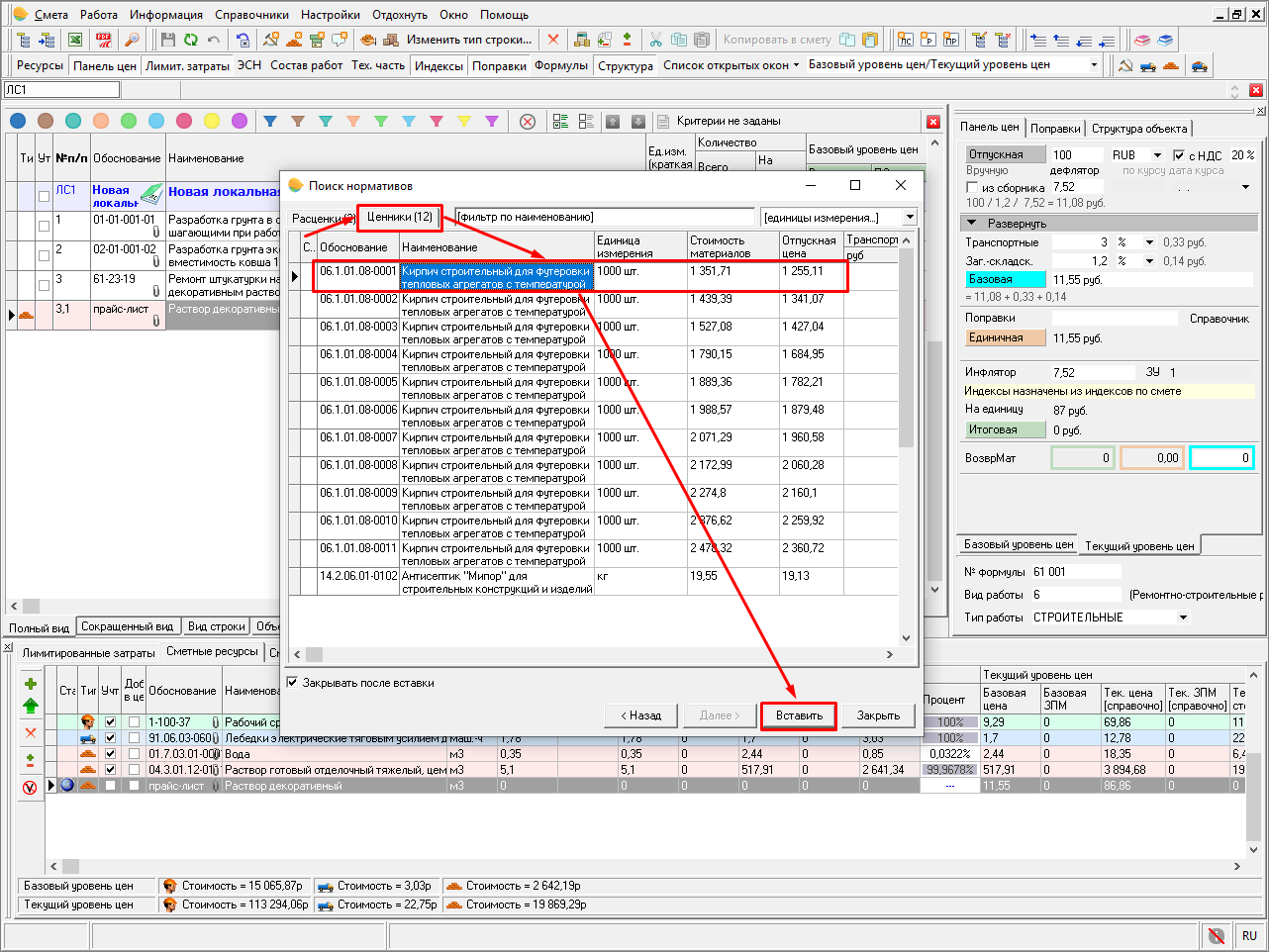
- В окне результатов поиска переключаемся на вкладку соответствующую типу ресурса (Расценка, Машина, Ценник). Выделяем необходимый ресурс и нажимаем кнопку «Вставить».
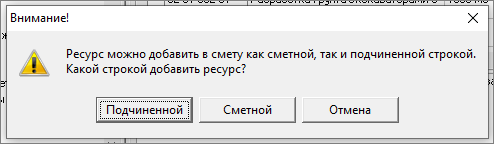
- Если вставлять материальный ресурс, то программа спросит, какой строкой вставить — подчиненной или сметной.
Расценка добавлена в смету.
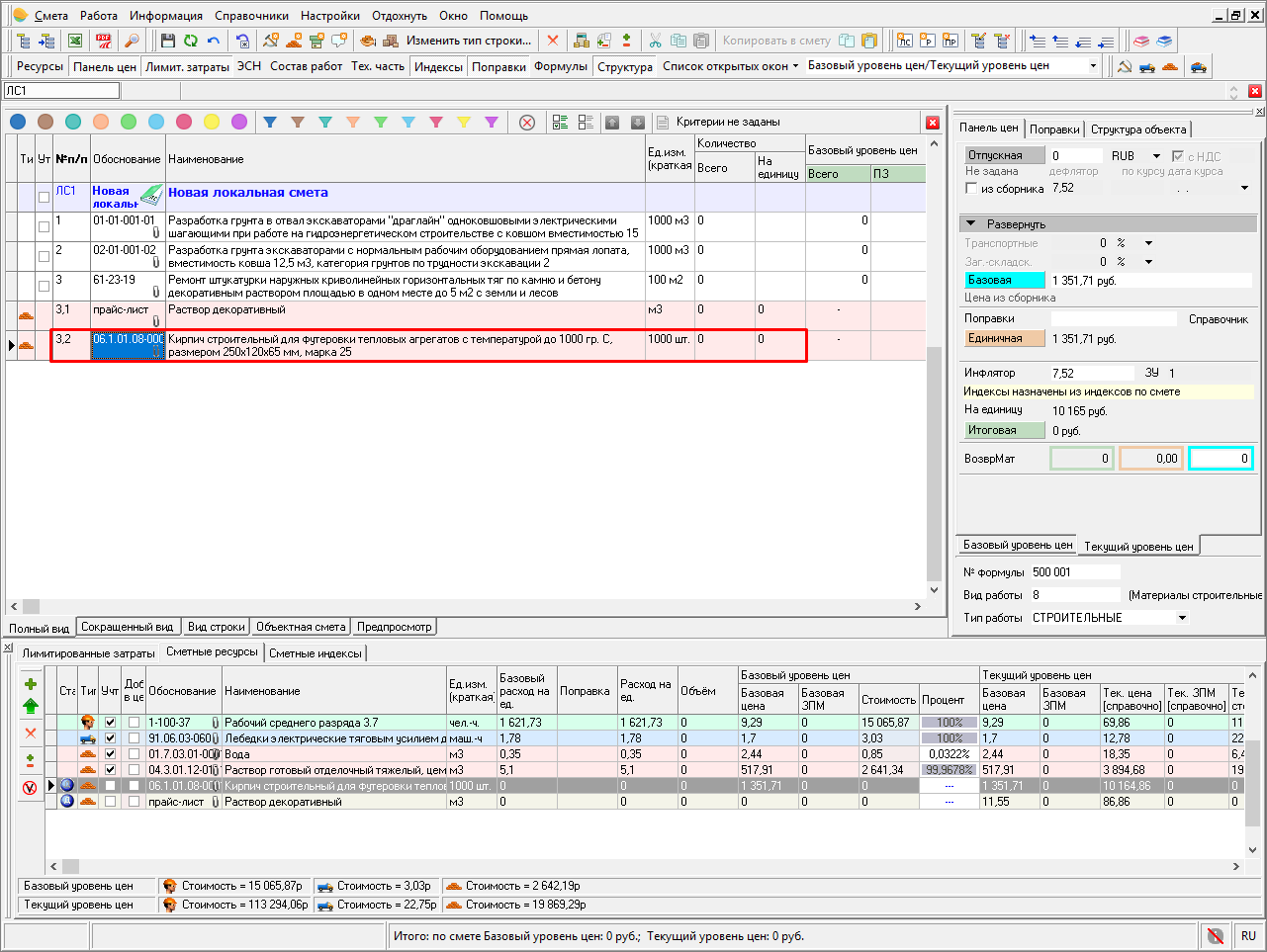
Нормонавигатор/Поиск нормативов
Выбираем где искать: по всей НБ, по пути поиска или сборнику/папке.
Выбираем критерии поиска: искать в наименовании, искать в составе работ, искать в обосновании. Есть возможность выделения каждого пункта, но тогда поиск будет осуществляться дольше.
Вводим текст для поиска и нажимаем кнопку «Найти»
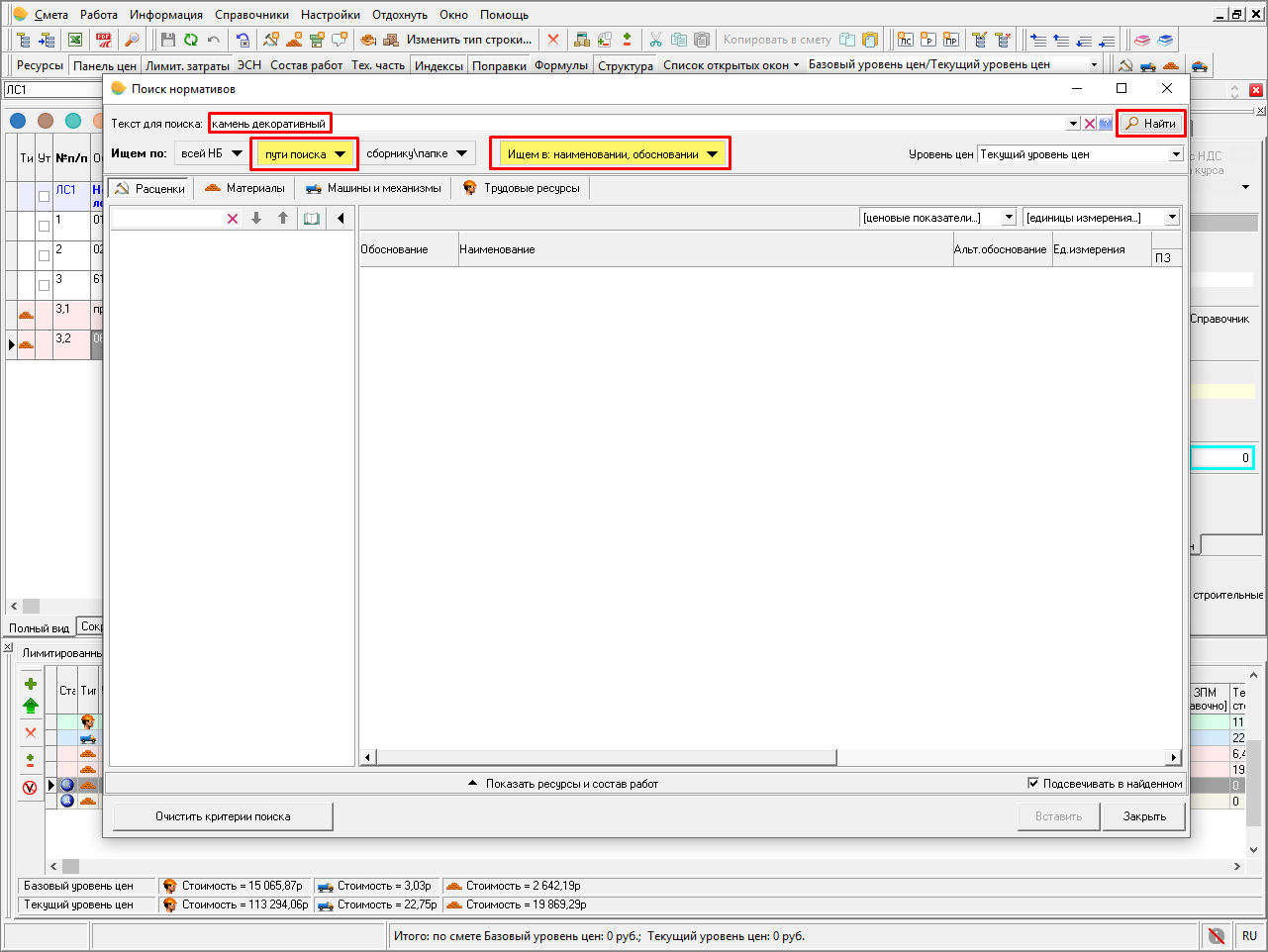
- В окне с результатами поиска выбираем расценку (или несколько) и нажимаем кнопку «Вставить».
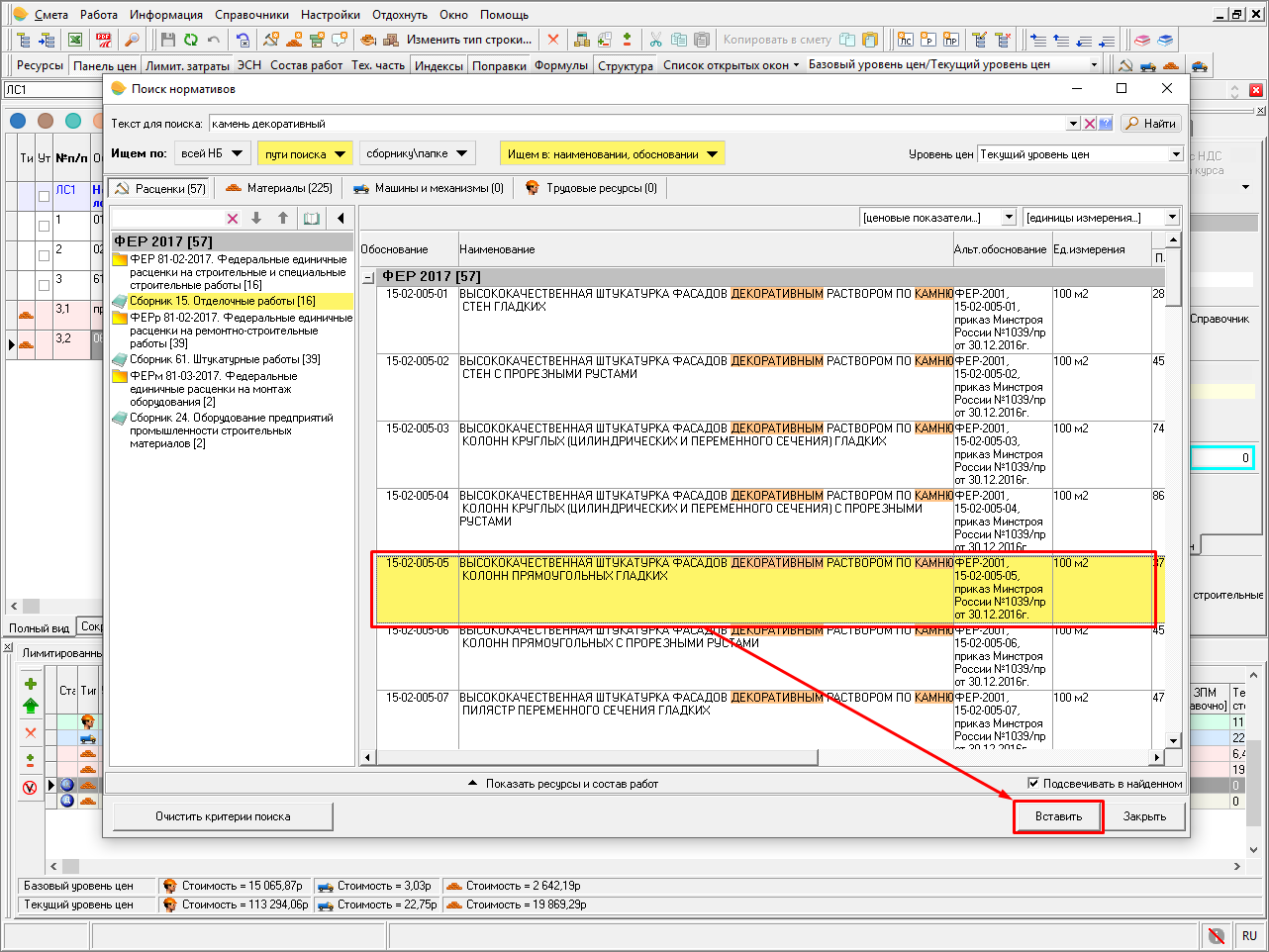
- Нажимаем кнопку «Закрыть». Расценка добавлена в смету.
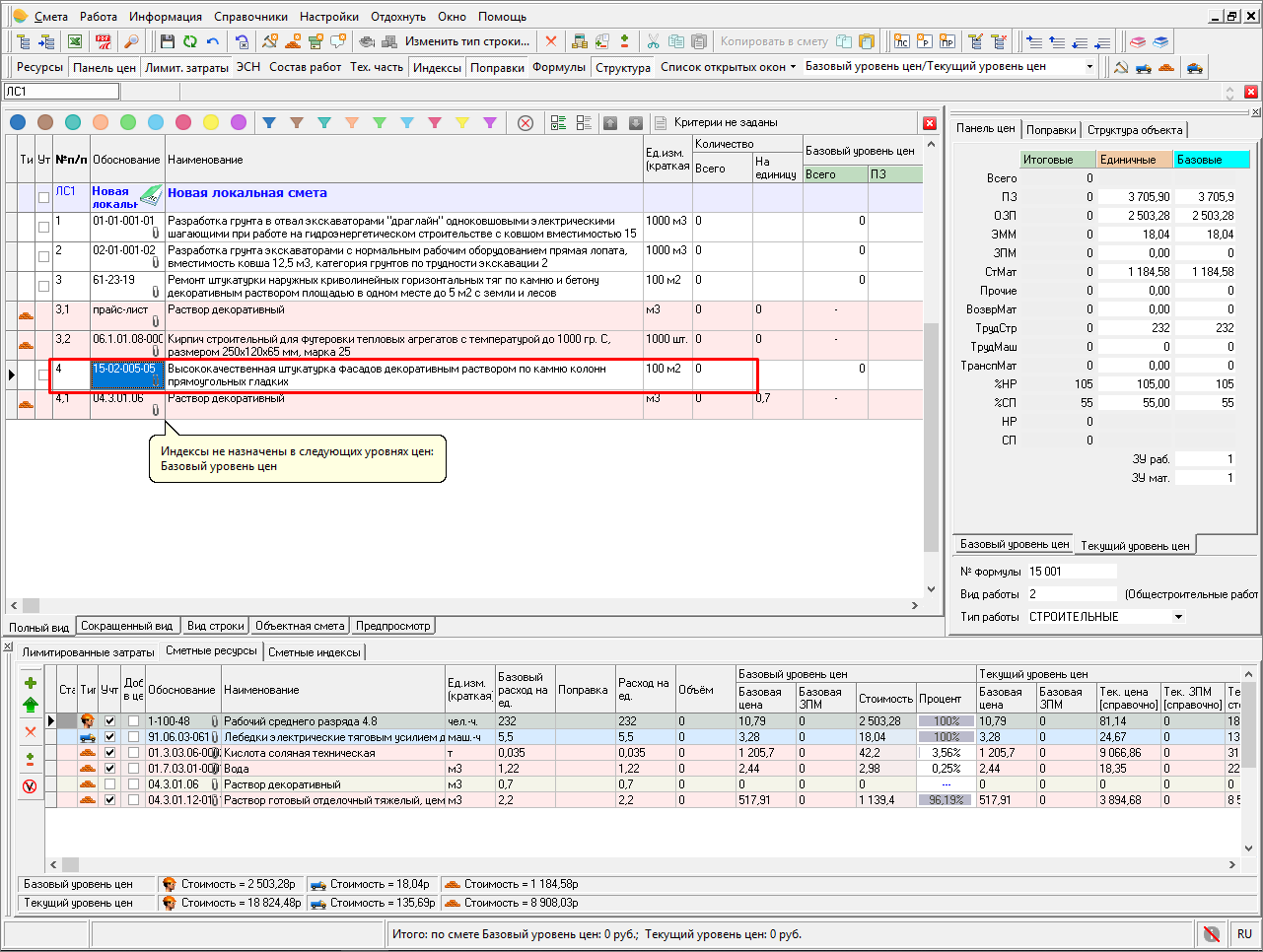
Копирование в смету
В смете встаем на ту строку, под которую будем заносить расценки. На панели инструментов нажимаем кнопку «Расценки».
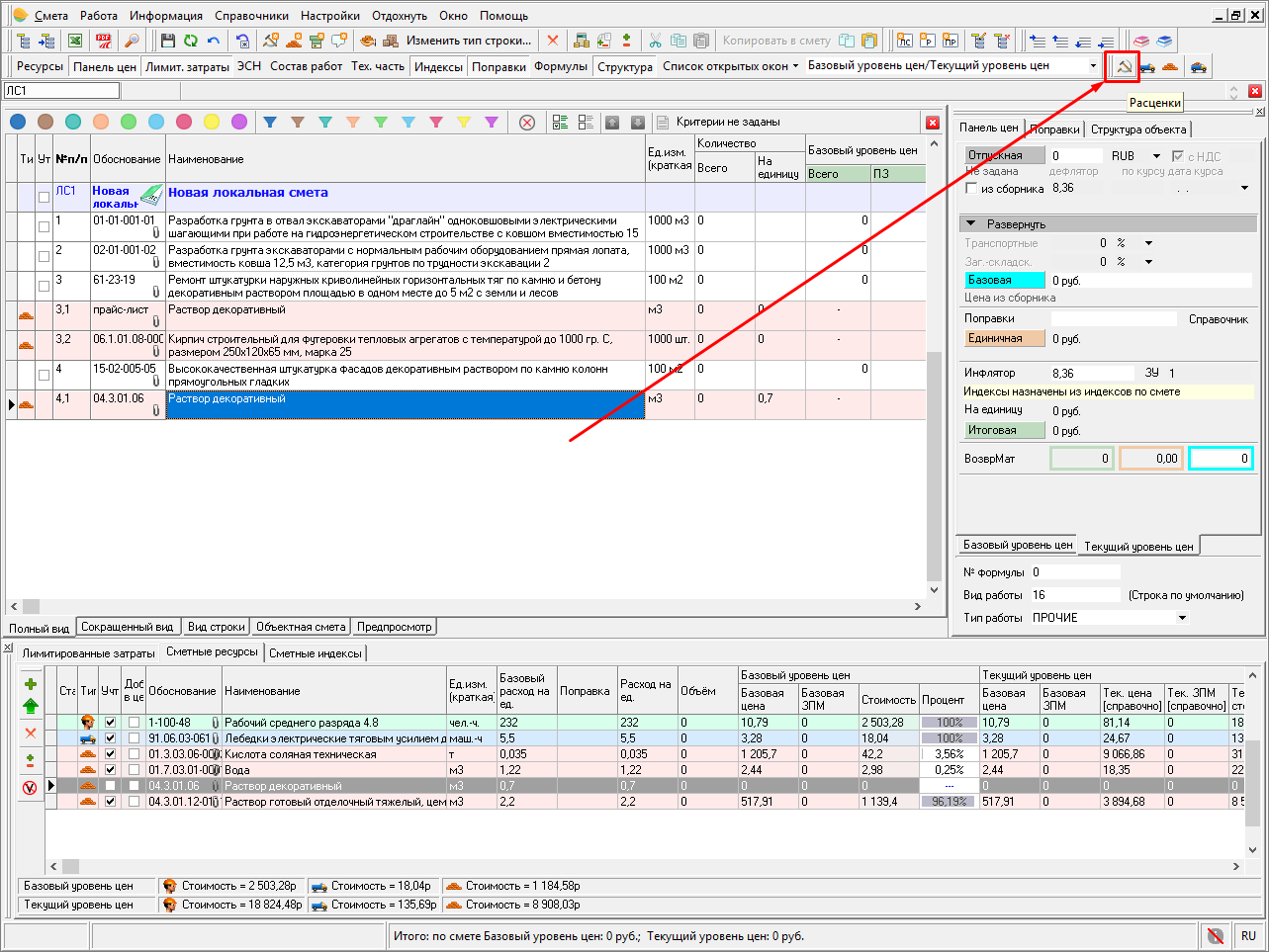
Попадаем в справочник «Нормативы». В левой части поля открываем нужную НБ, встаем на сборник. Справа открываются его расценки. Находим нужную расценку и:
- на панели инструментов нажимаем кнопку «Копировать в смету»
- в контекстном меню пункт «Копировать в смету»
- Сочетание клавиш <Alt+Ins>
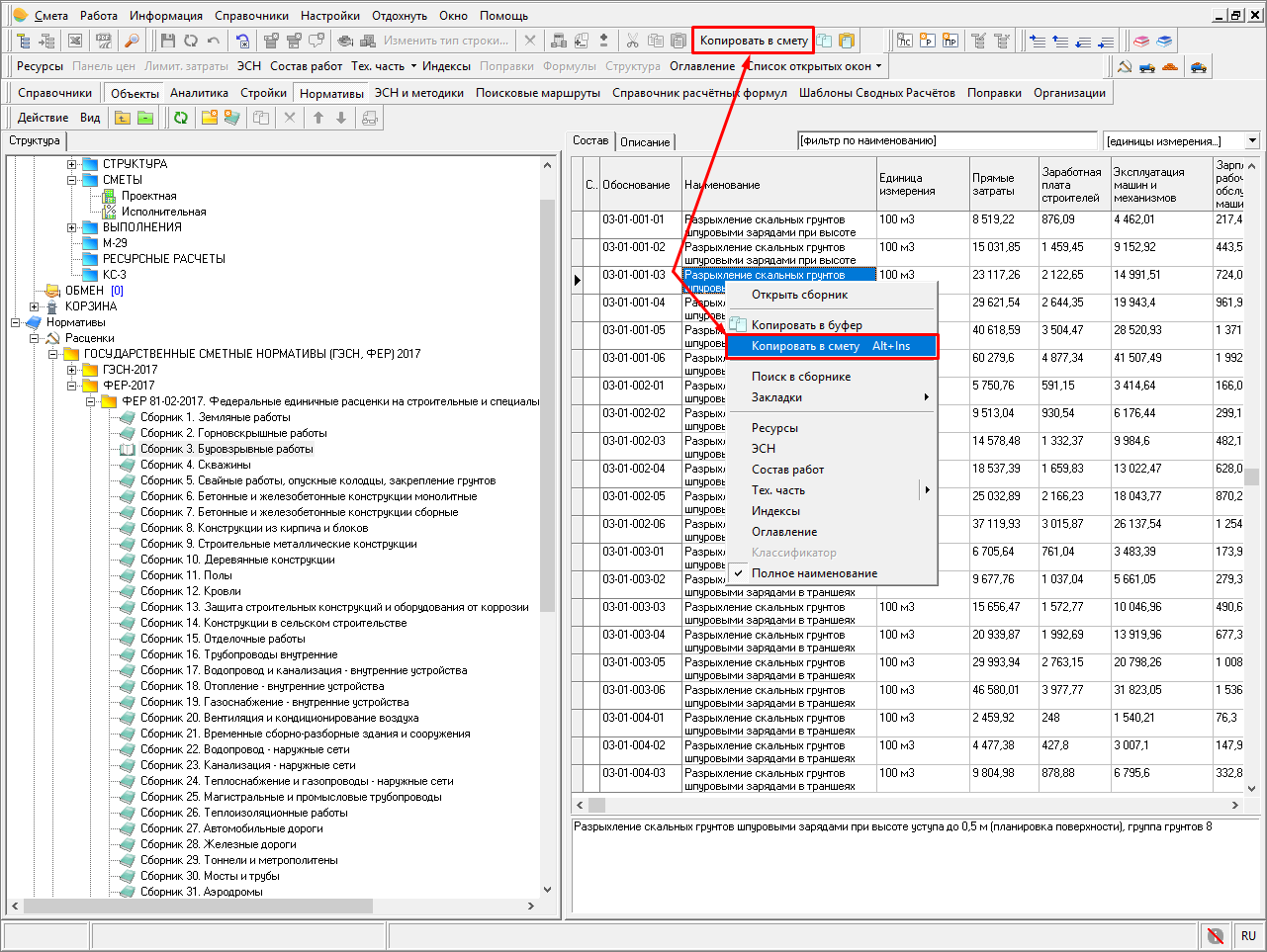
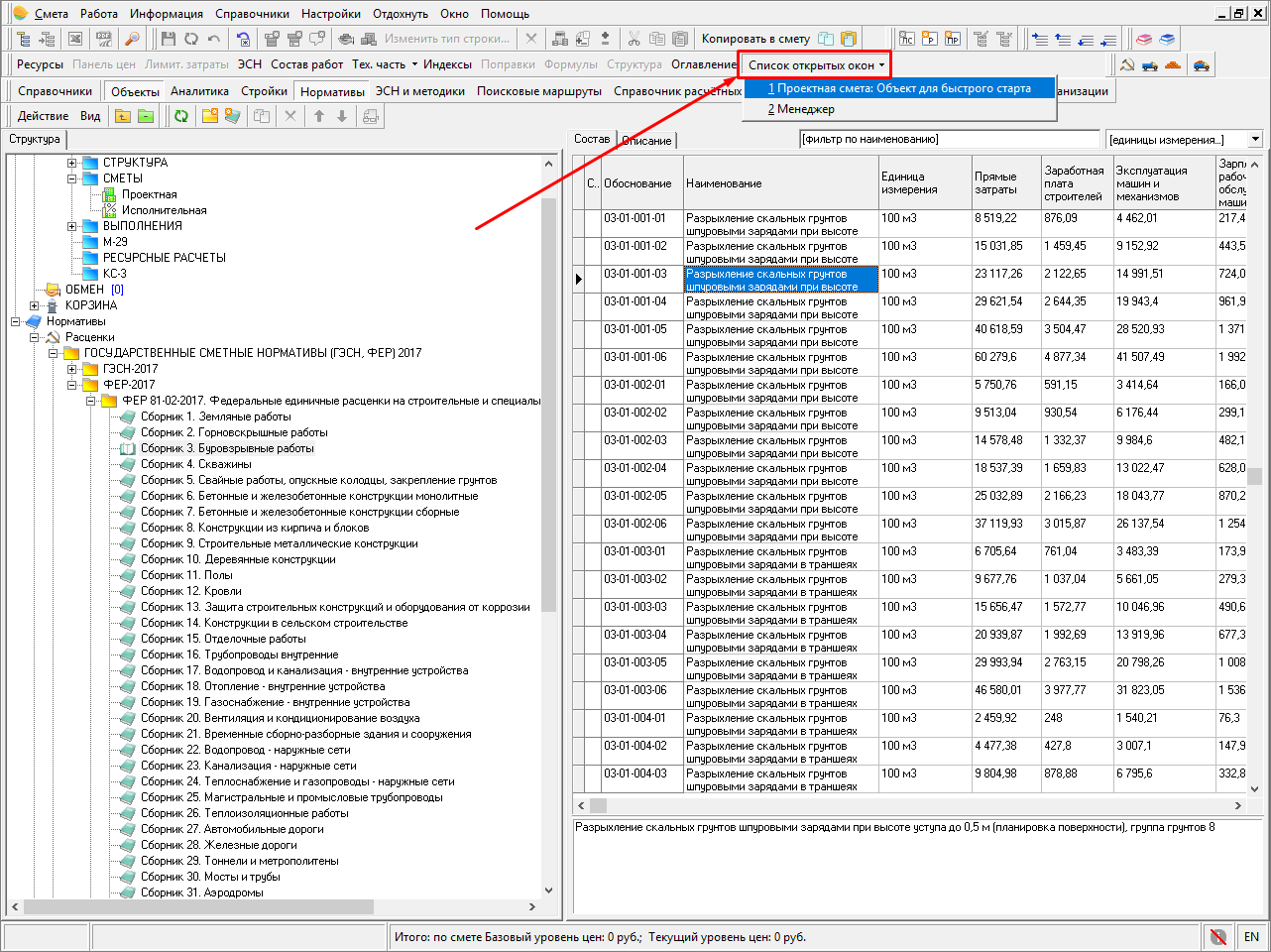
В смету возвращаемся через кнопку «Список открытых окон».
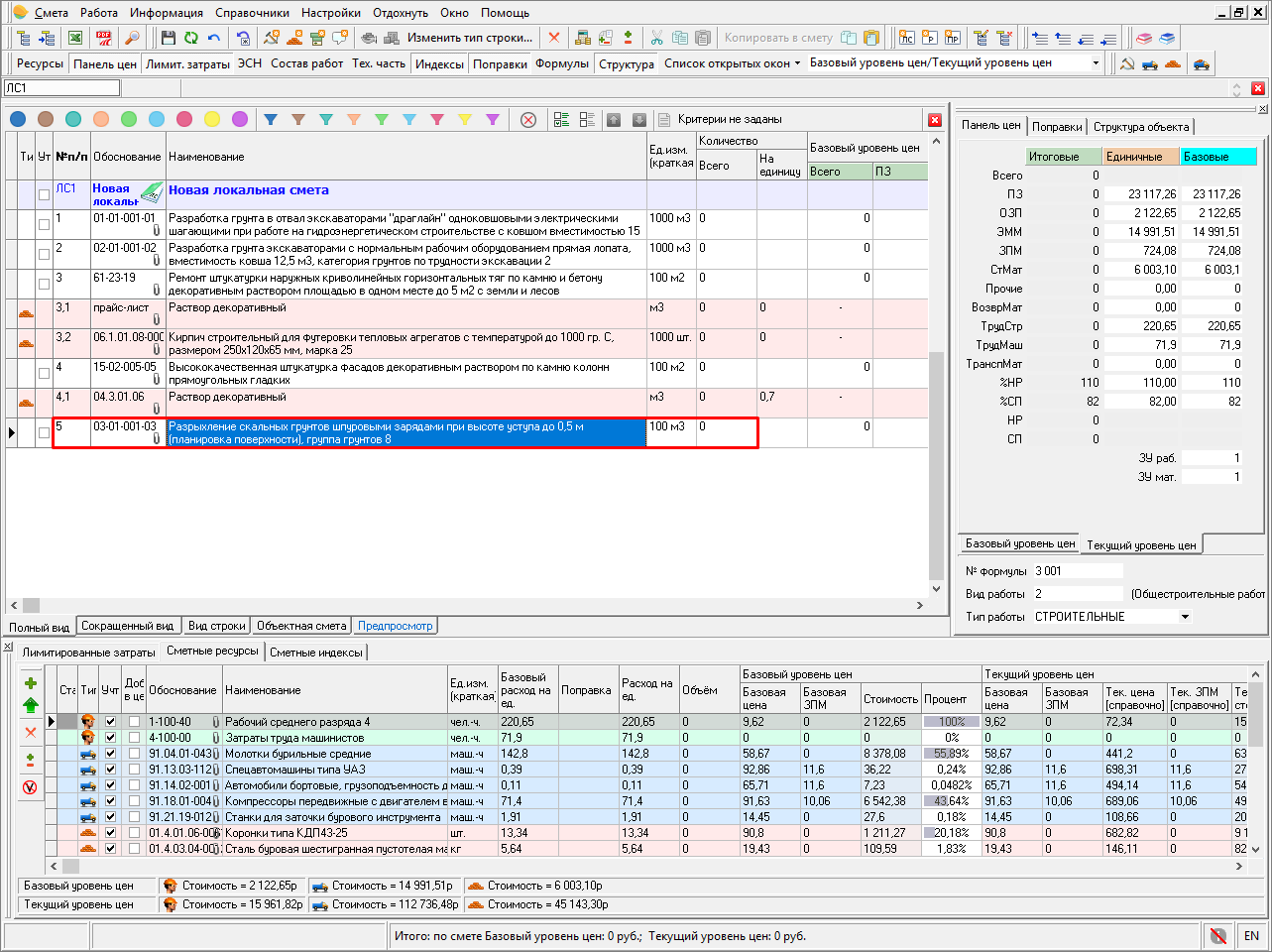
Расценка добавлена в смету.
По наименованию
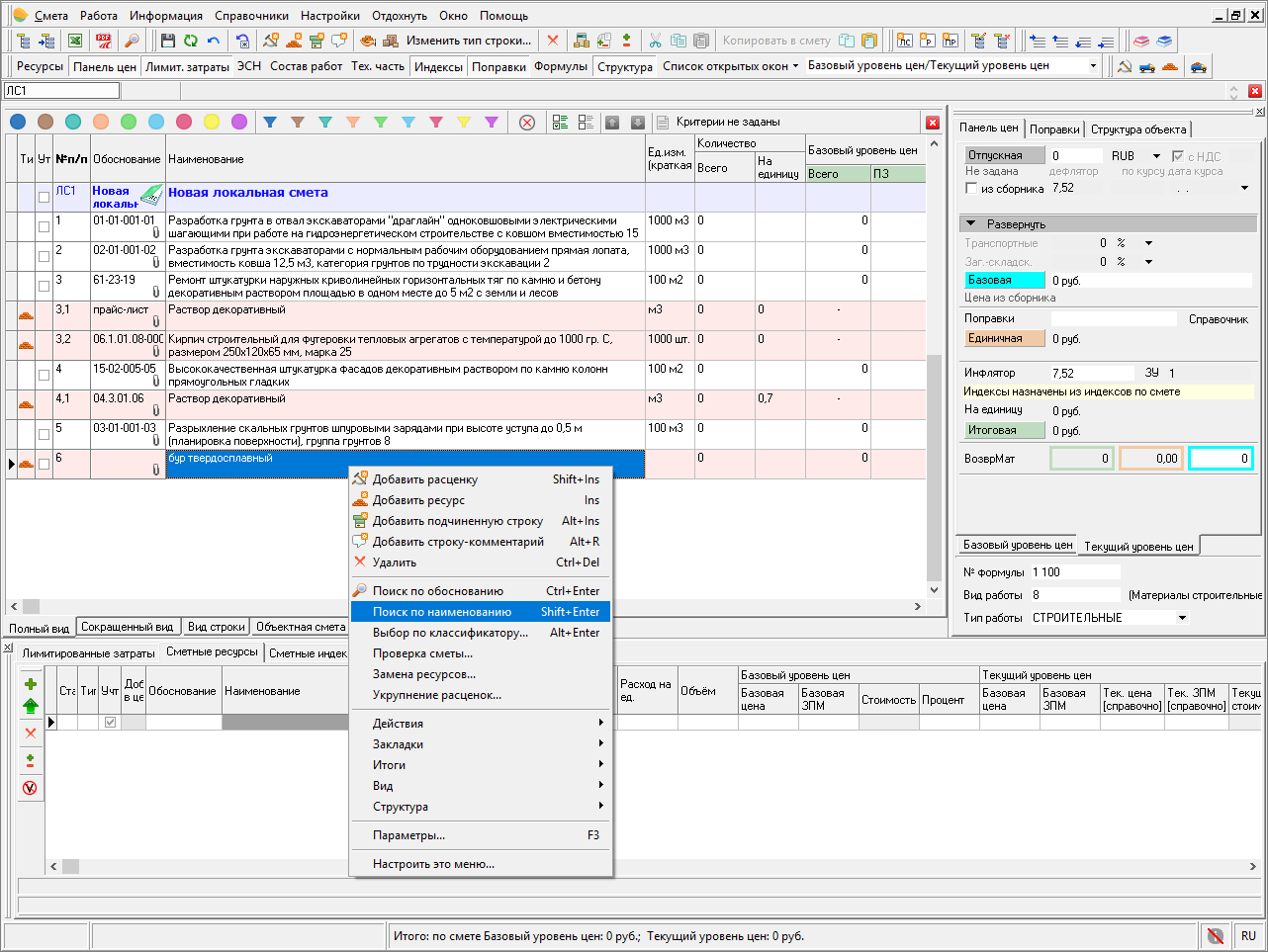
Кнопкой на панели инструментов, горячей клавишей <Insert> или ПКМ добавляем сметную строку. Введите текст в ячейку Наименование. Запустите поиск сочетанием клавиш <Shift+Enter> или через контекстное меню.
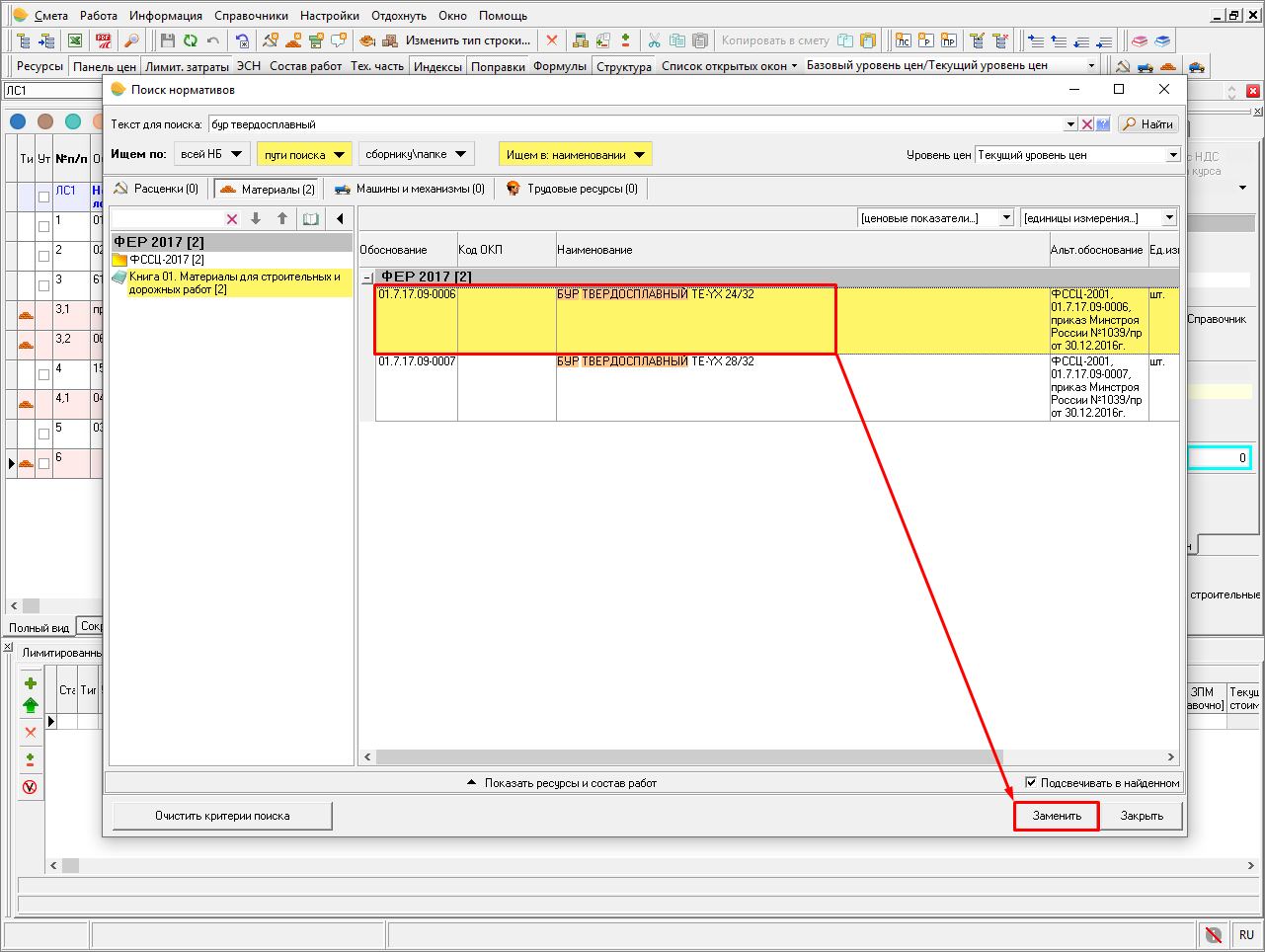
В открывшемся окне выберите необходимый норматив и нажмите кнопку «Заменить».
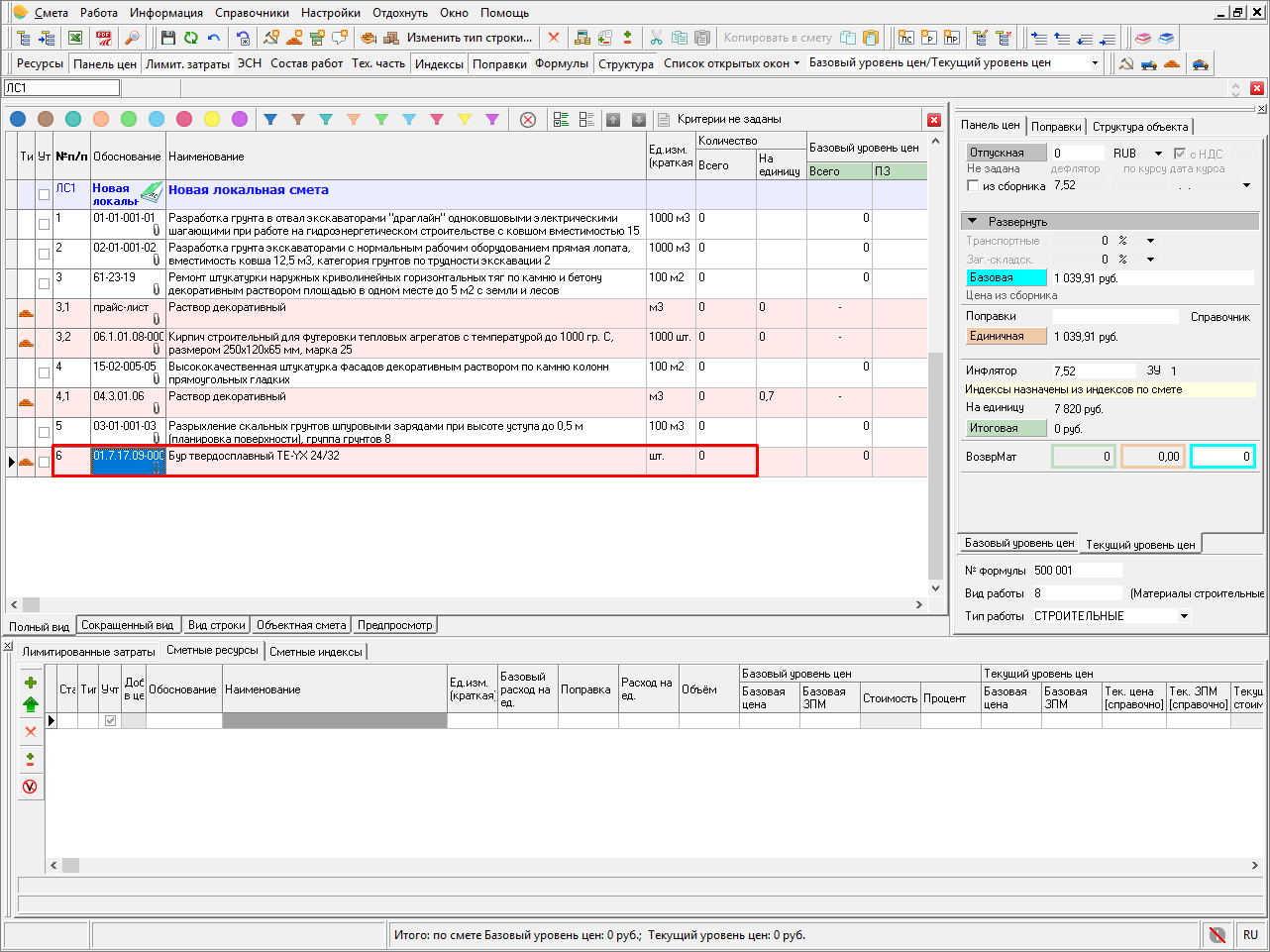
Расценка добавлена в смету.
Внесение объемов
Вручную
На расценке в графе «Количество» – «Всего» проставляем объем, подтверждаем кнопкой Enter.
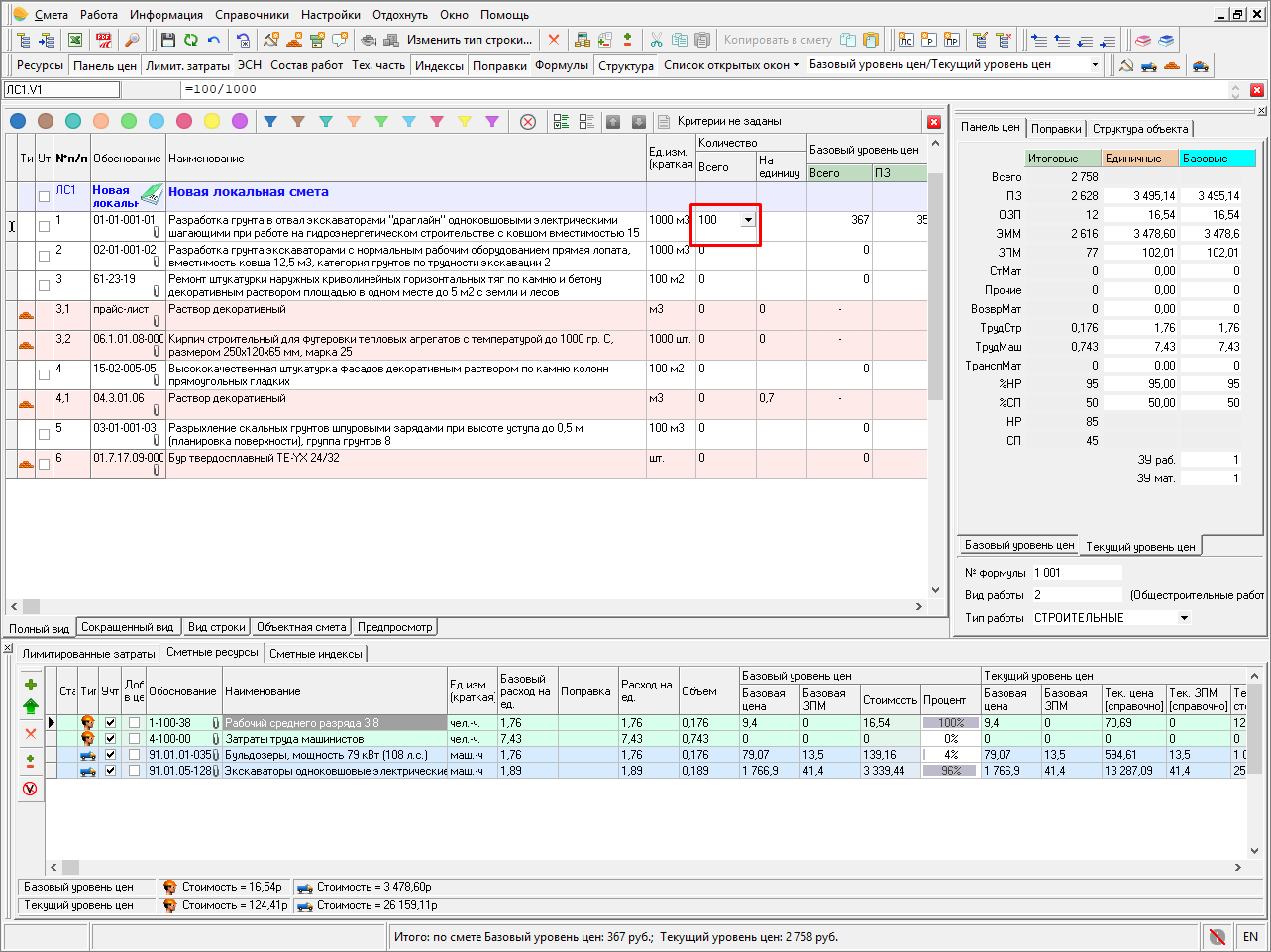
Внимание. В зависимости от настроек программы, объем может быть пересчитан с учетом единицы измерения расценки кратной 10.
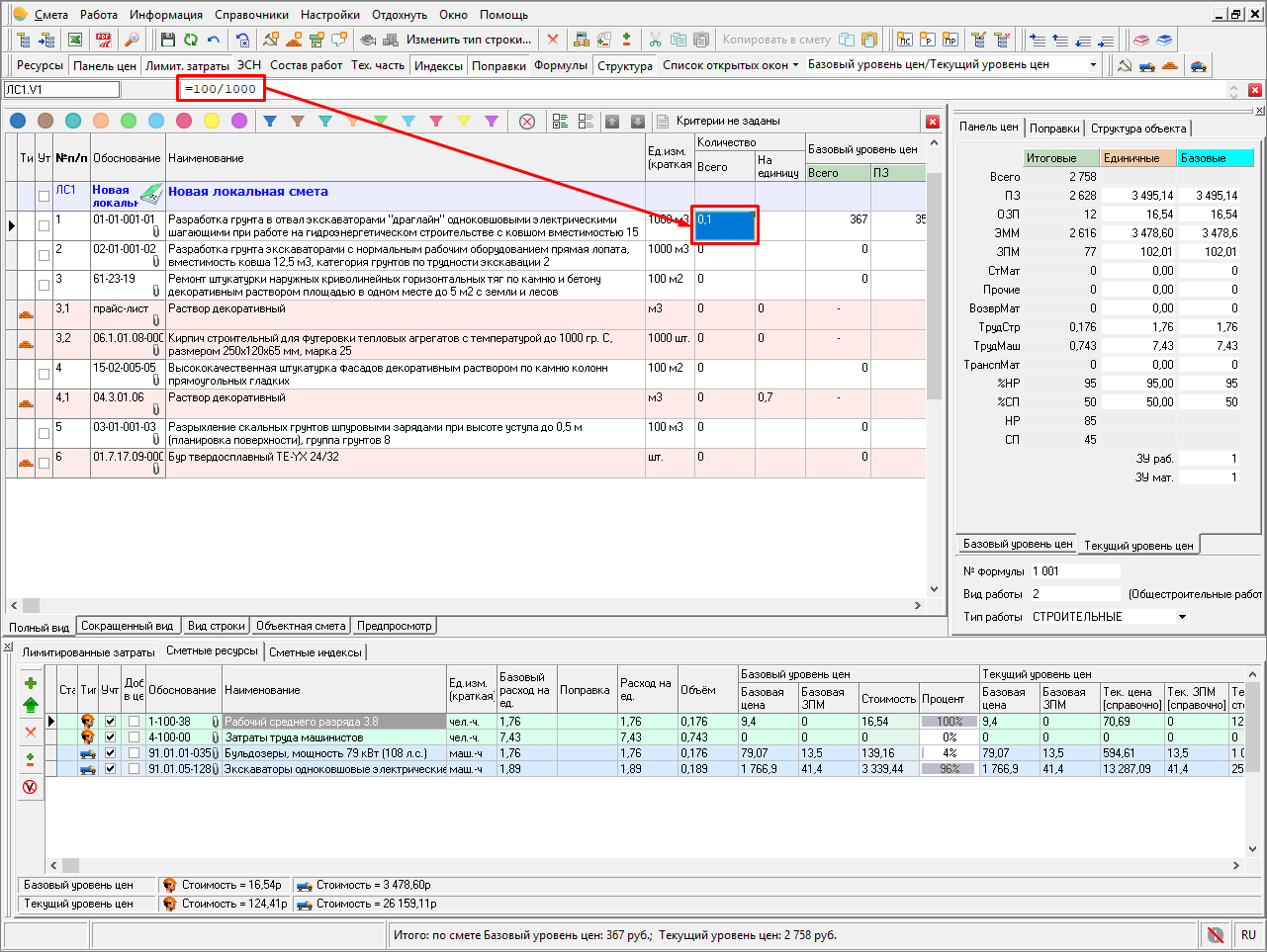
С помощью формул
На расценке в графе «Количество» – «Всего» ставим знак » Внесение объема в смету формулой» src=»https://help11.smeta.ru/images/Screenshot_49.png» />
Зависимость ячеек
Объемы по смете можно «привязать». «Встаем» на расценку в ячейку объема. Ставим знак » Внесение объема в смету зависимостью от других ячеек» src=»https://help11.smeta.ru/images/Screenshot_50.png» />
Переходим на ту расценку, от которой хотим «взять» объем. Щелкаем по нему дважды ЛКМ.
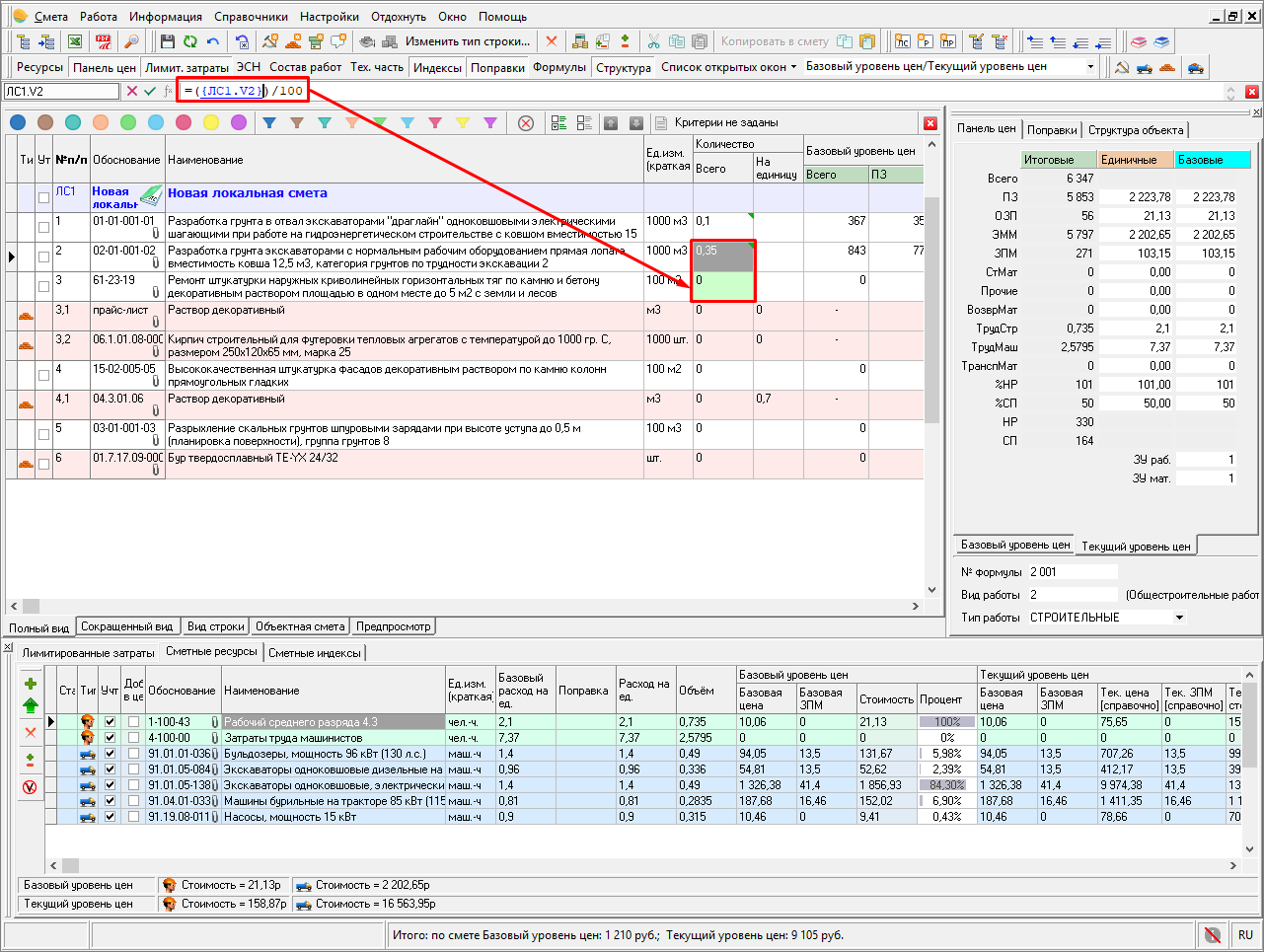
Подтверждаем кнопкой Enter. Данный объем «перешел» на другую расценку.
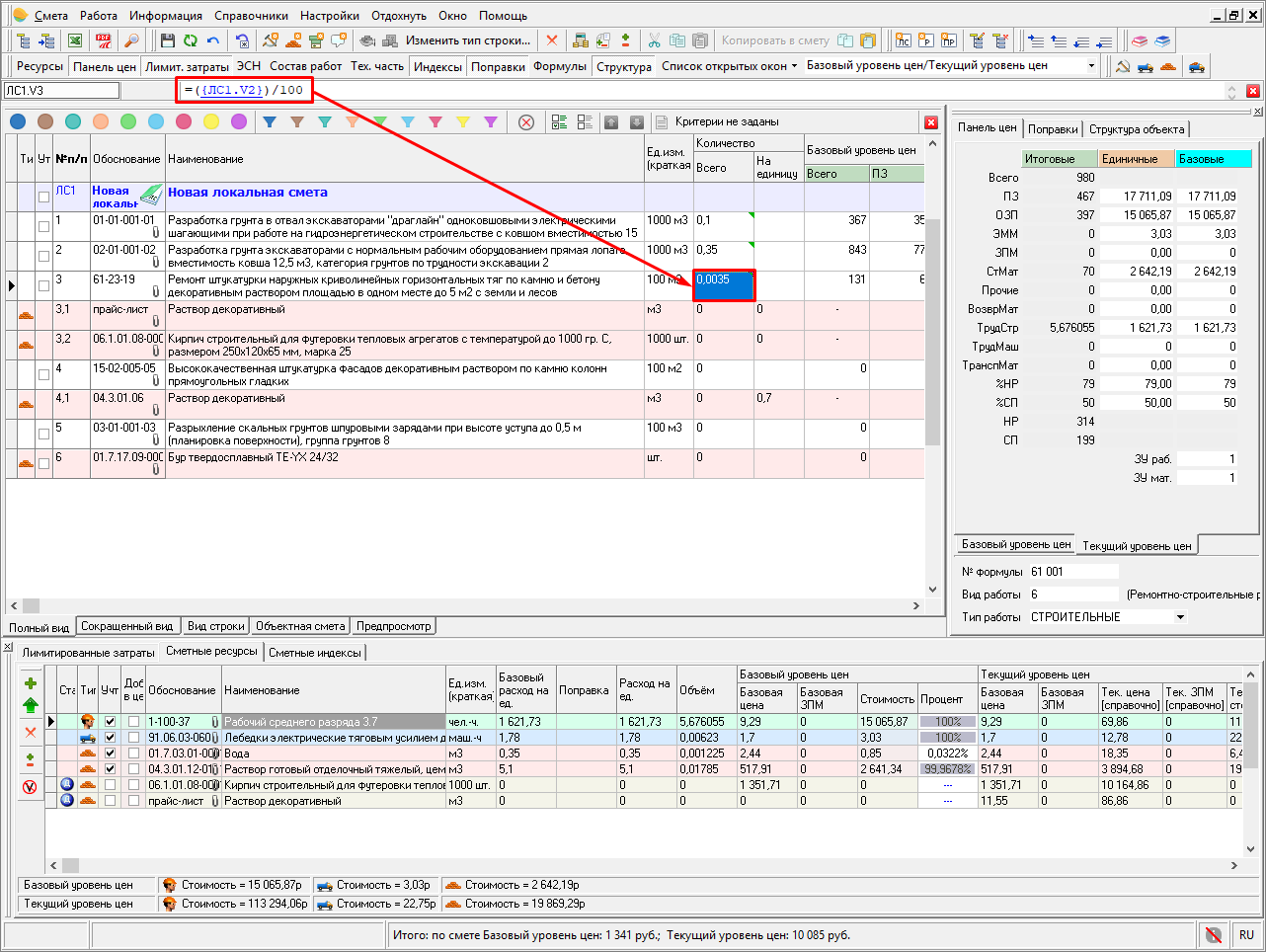
Если поменять объем в расценке, на которую ссылаются объемы других строк, то он поменяется во всех строках. Только в пределах одной локальной сметы.
Внимание. Не удаляйте строки на которые ссылаются объемы других строк.
Калькулятор
По ячейке с объемом щелкаем дважды ЛКМ.
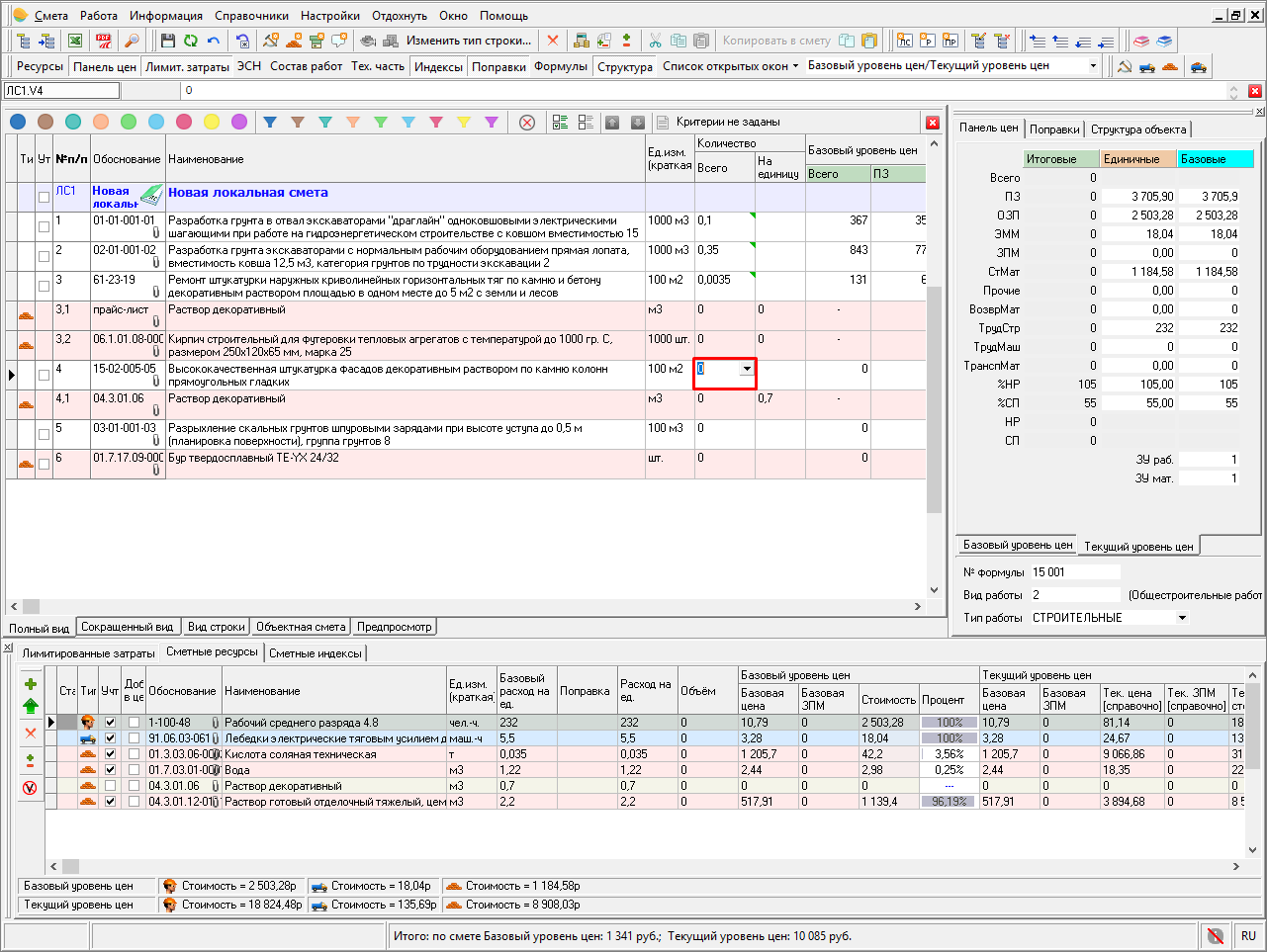
Нажимаем черную стрелку. Работаем с калькулятором.
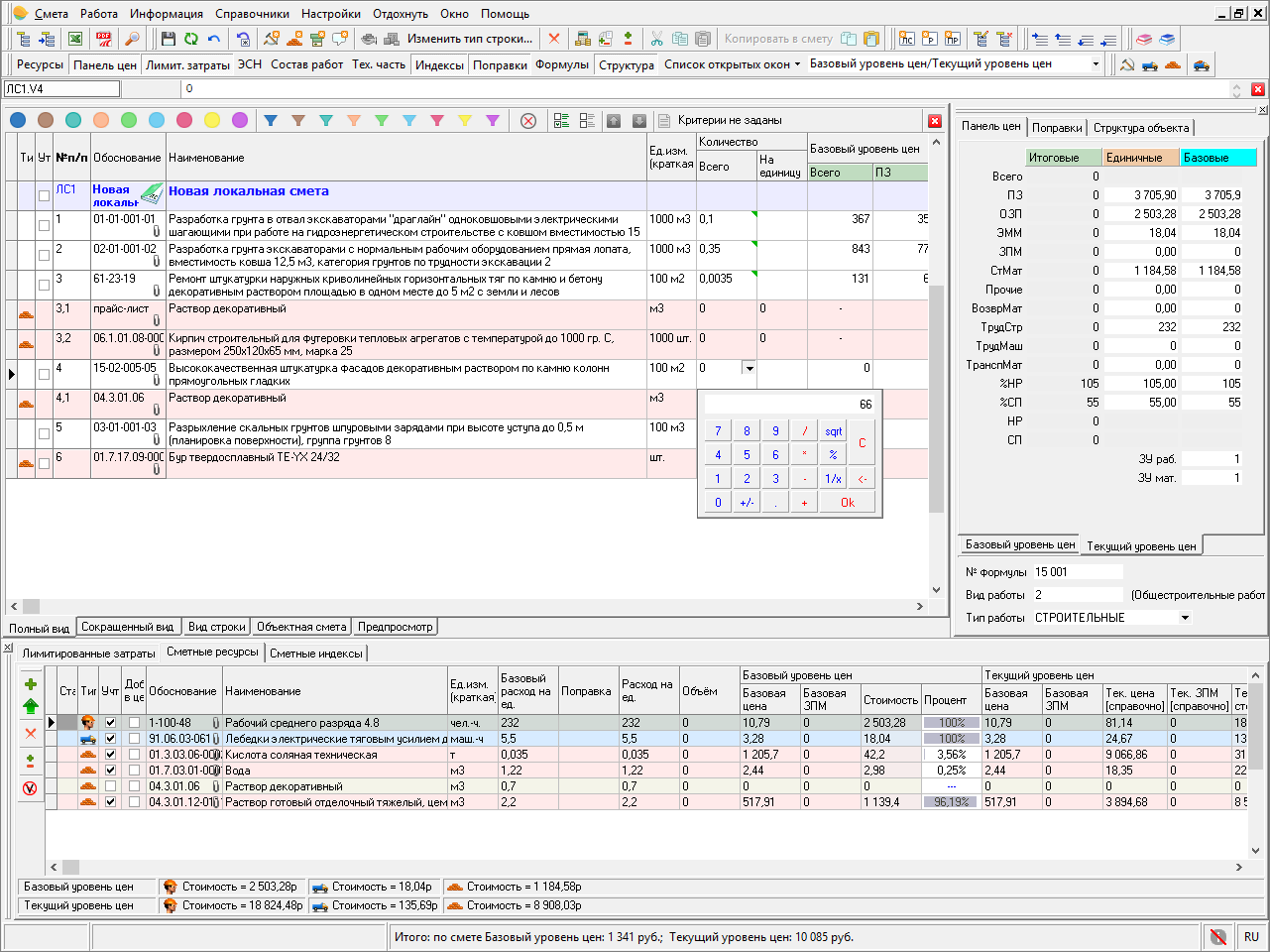
Подтверждаем кнопкой <Enter> или «Оk».
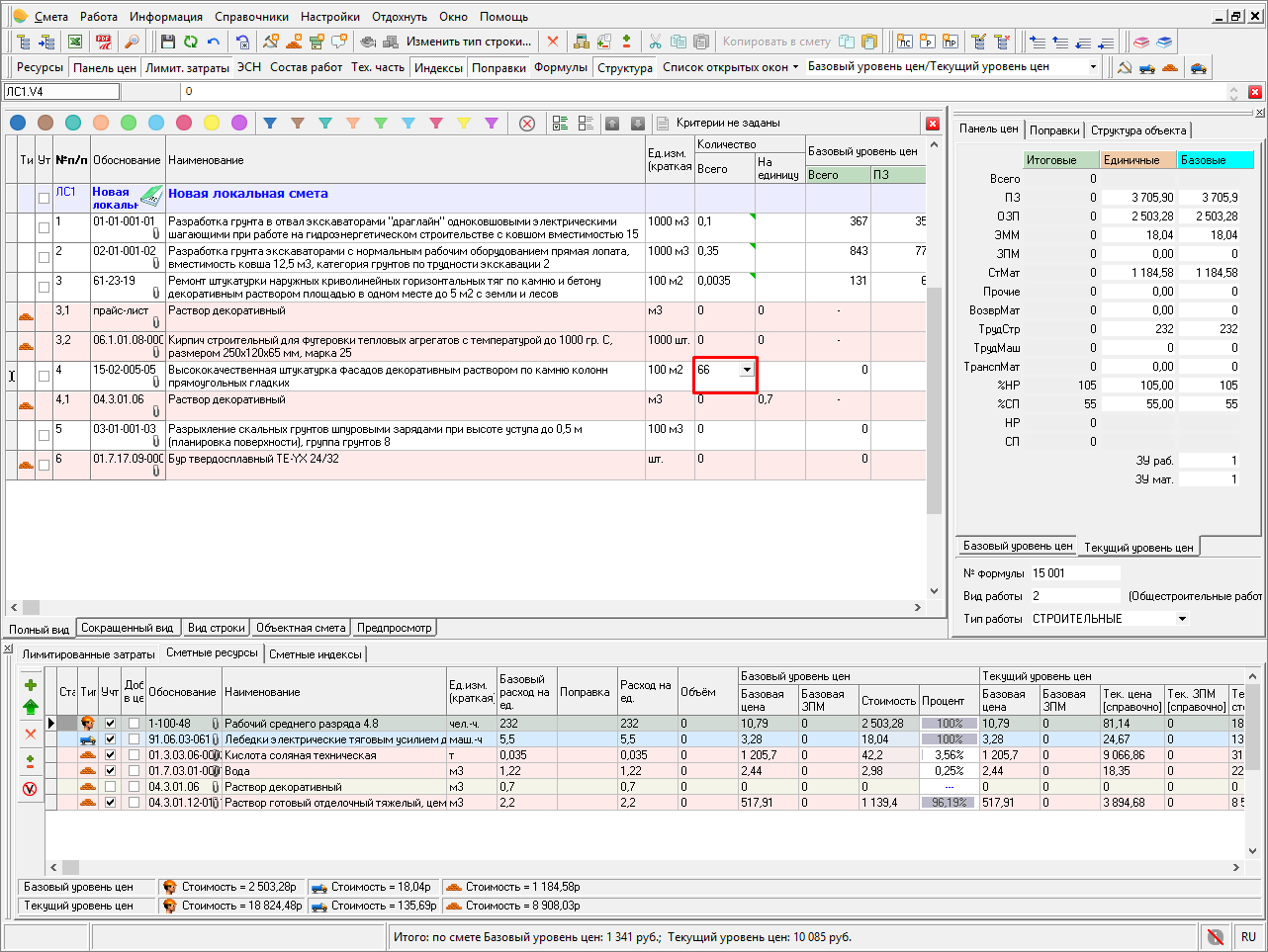
Внесение поправочных коэффициентов
Из справочника
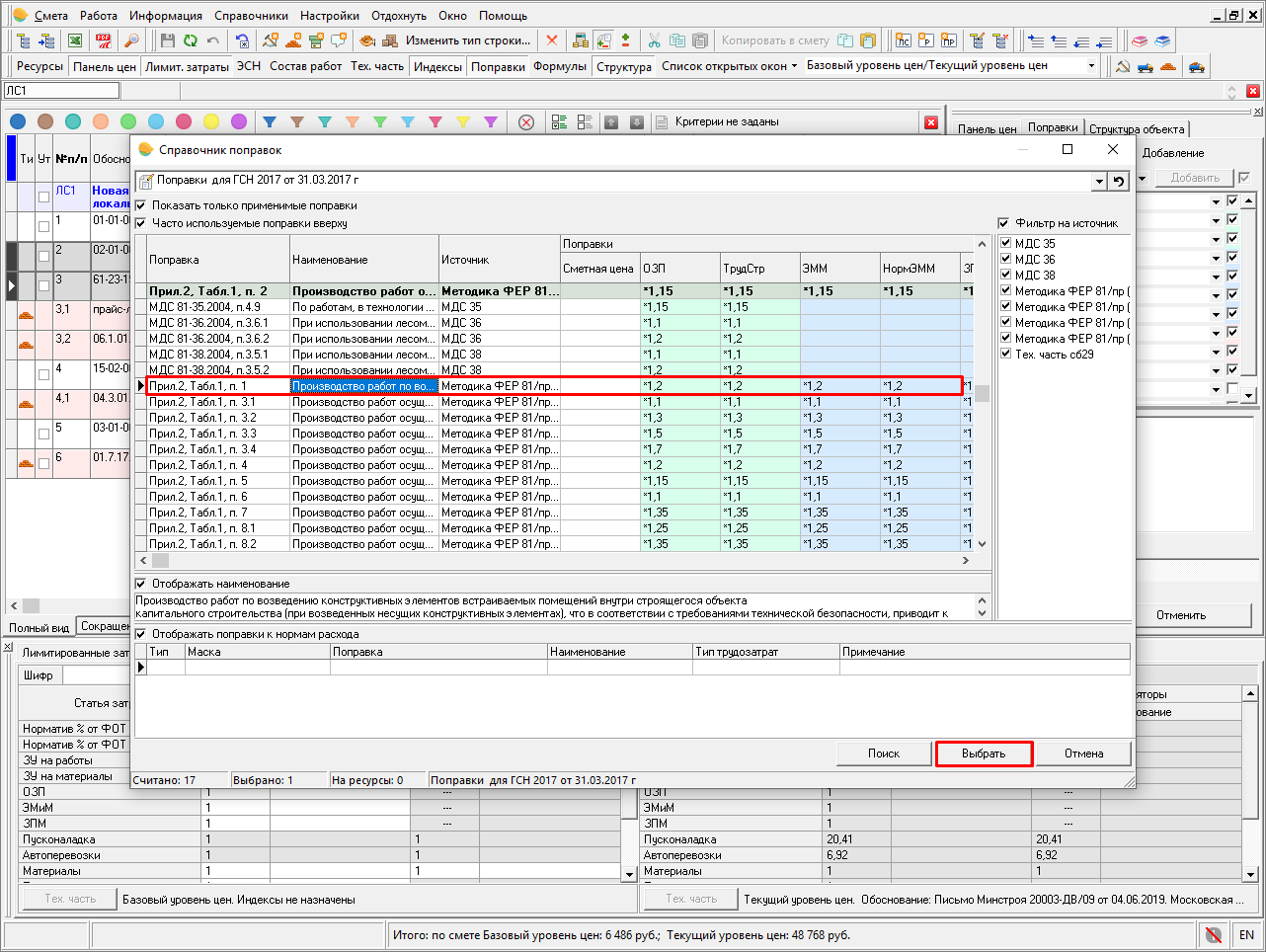
Стоя на расценке, на панели инструментов нажимаем «Поправки». В окне поправок кнопка «Справочник».
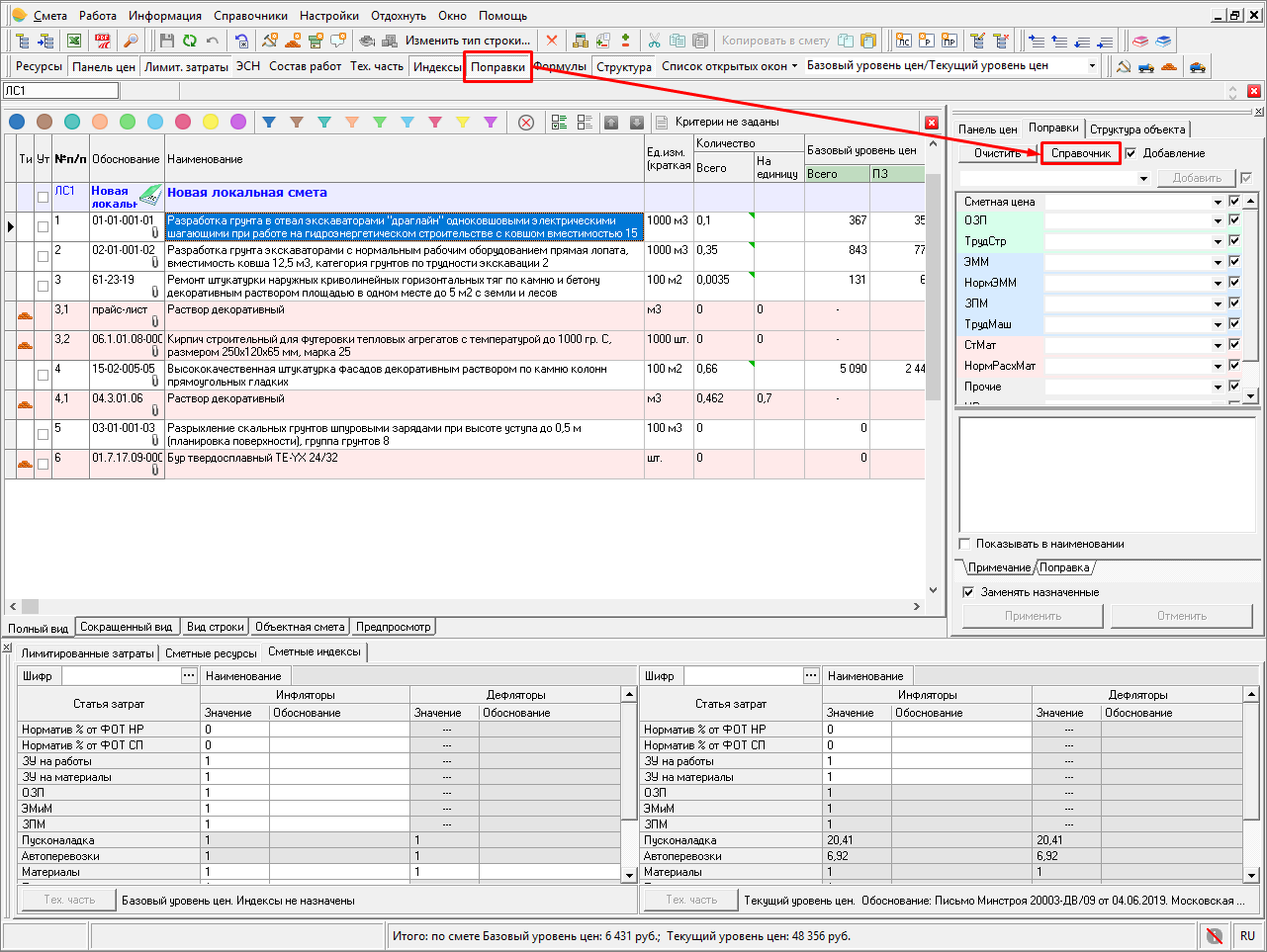
Попадаем в Справочник поправок. В справочнике можно воспользоваться поиском по коду или наименованию, нажав ПКМ или сочетание клавиш <Ctrl+F>.
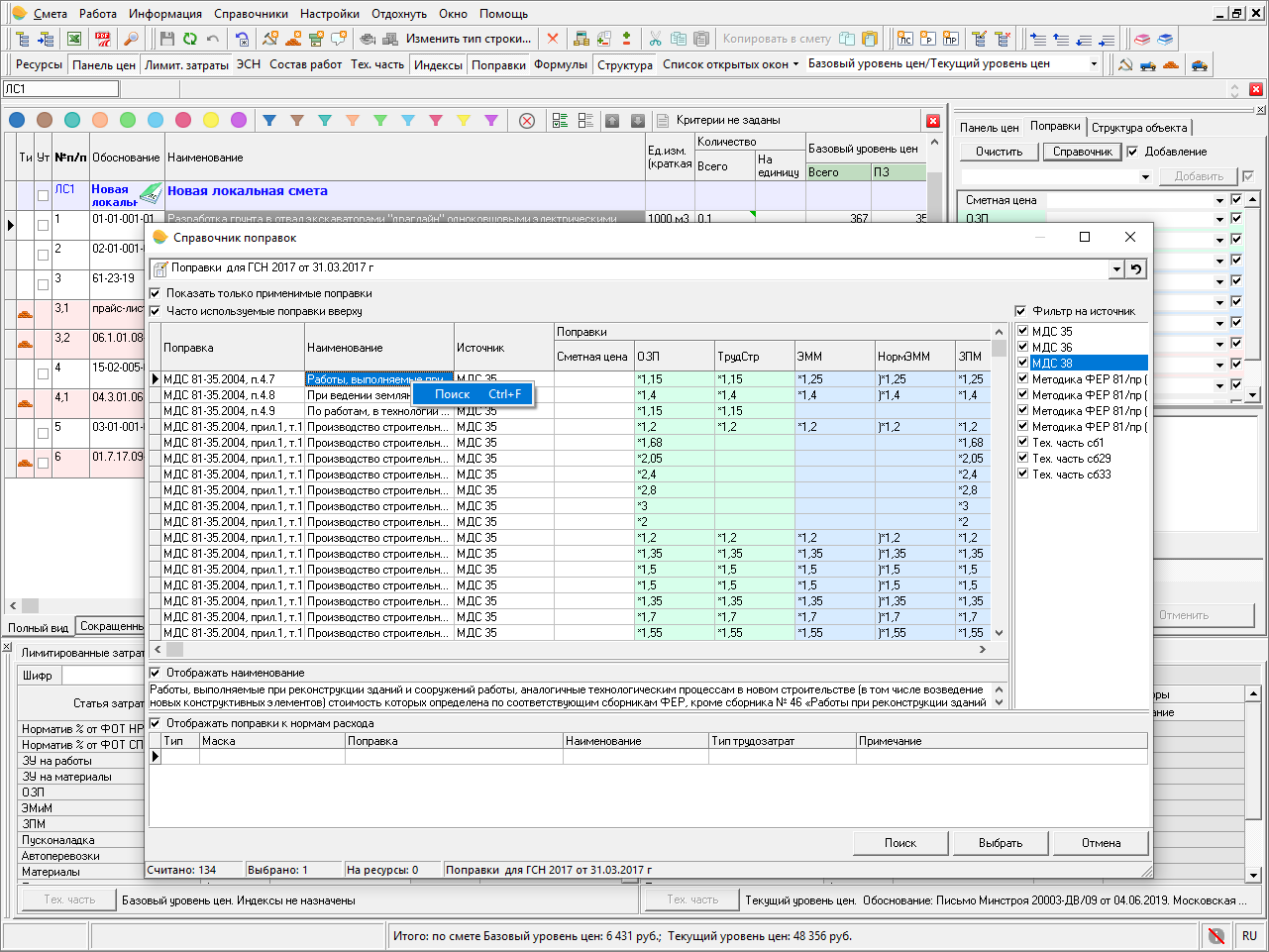
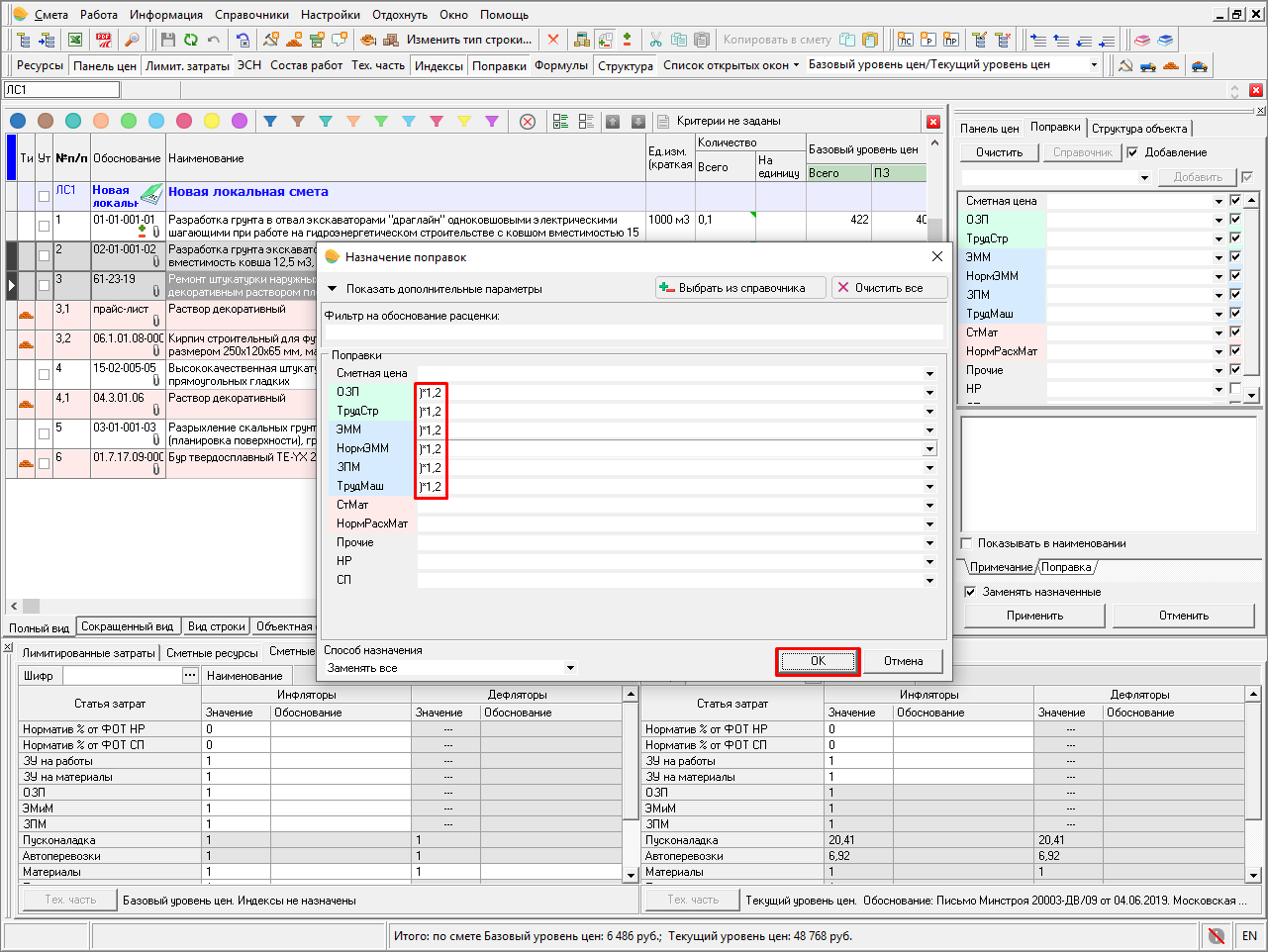
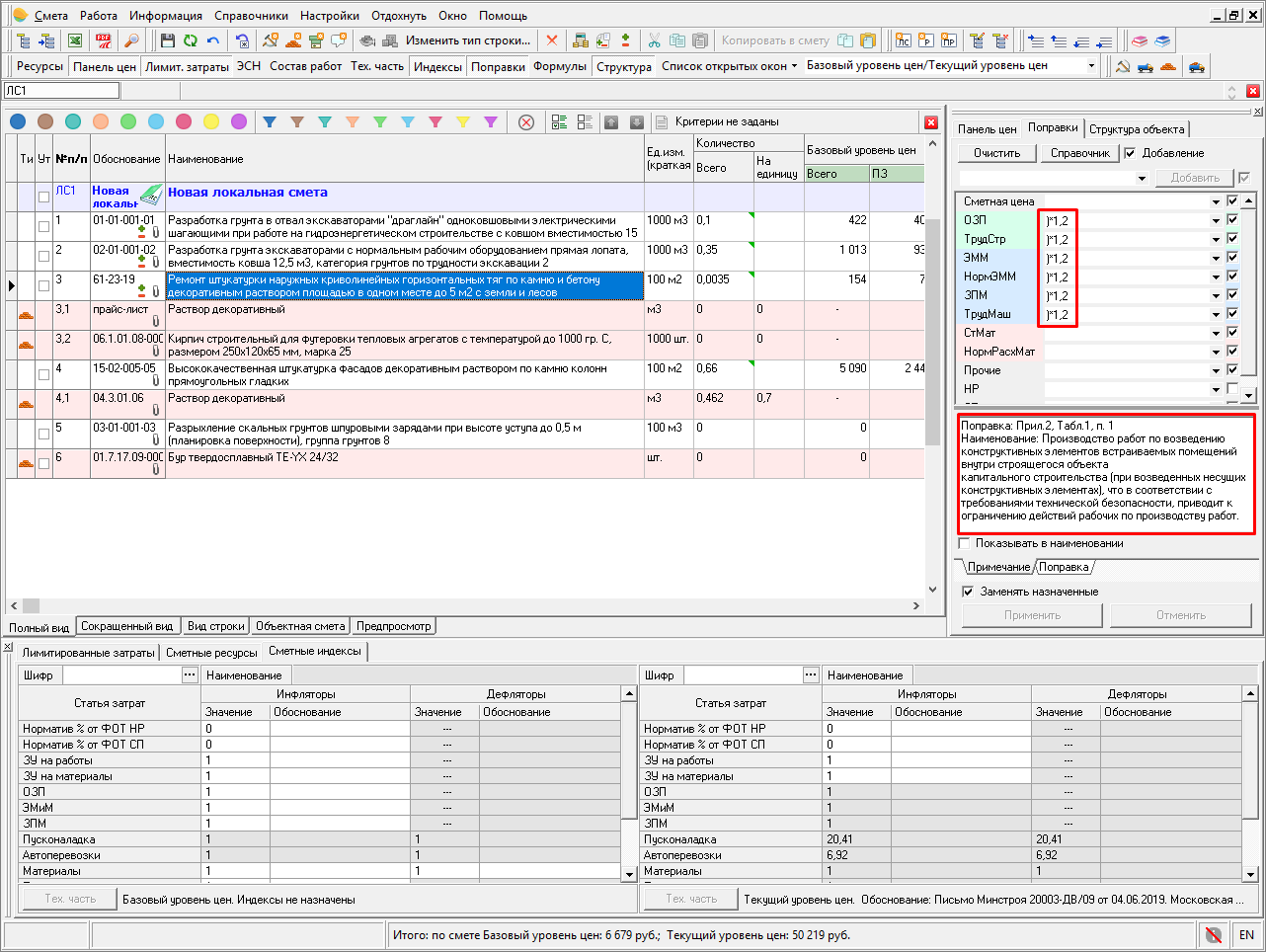
Выбираем нужную поправку. Можно выделить несколько, в этом случае они перемножаются между собой.
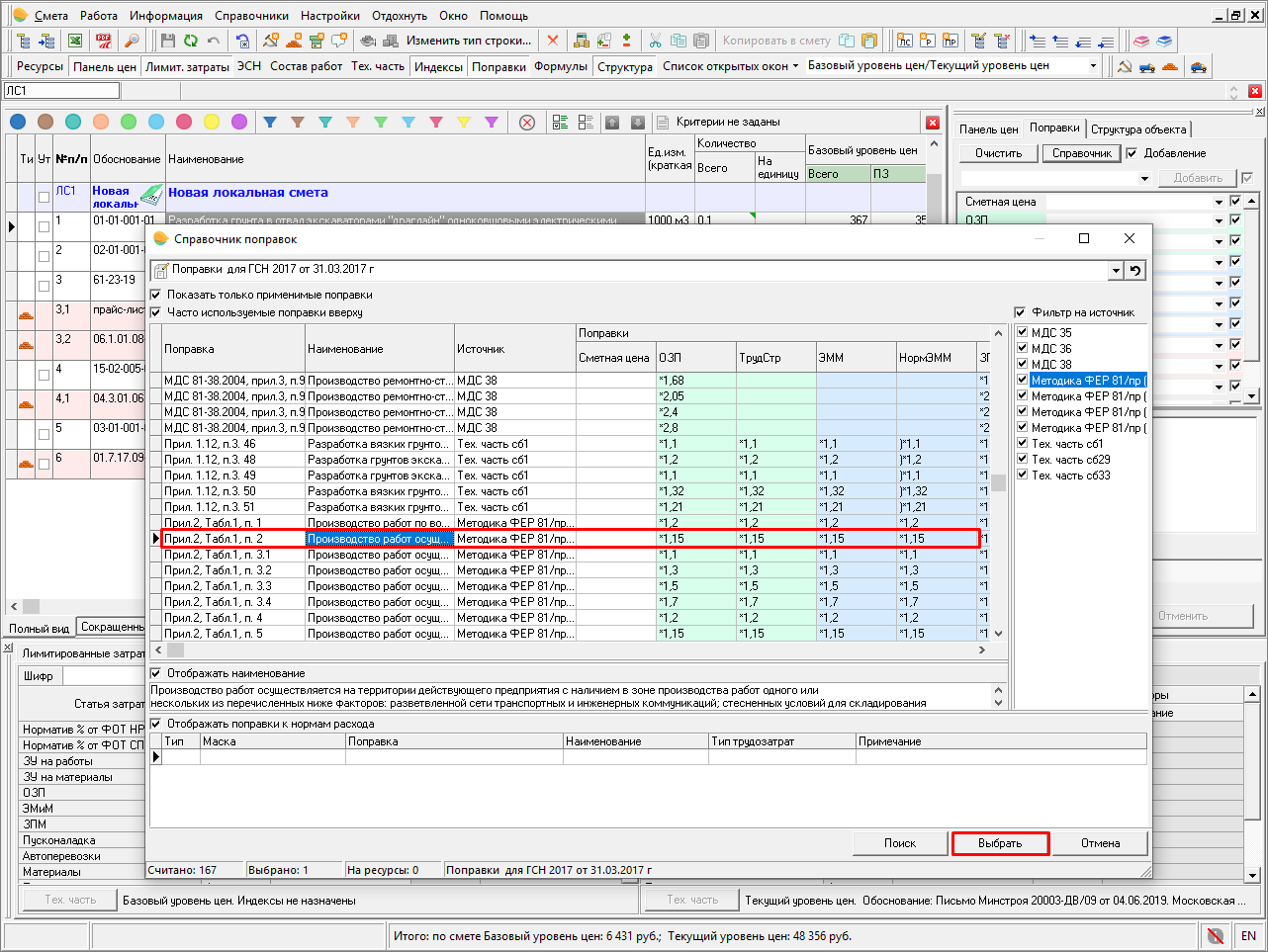
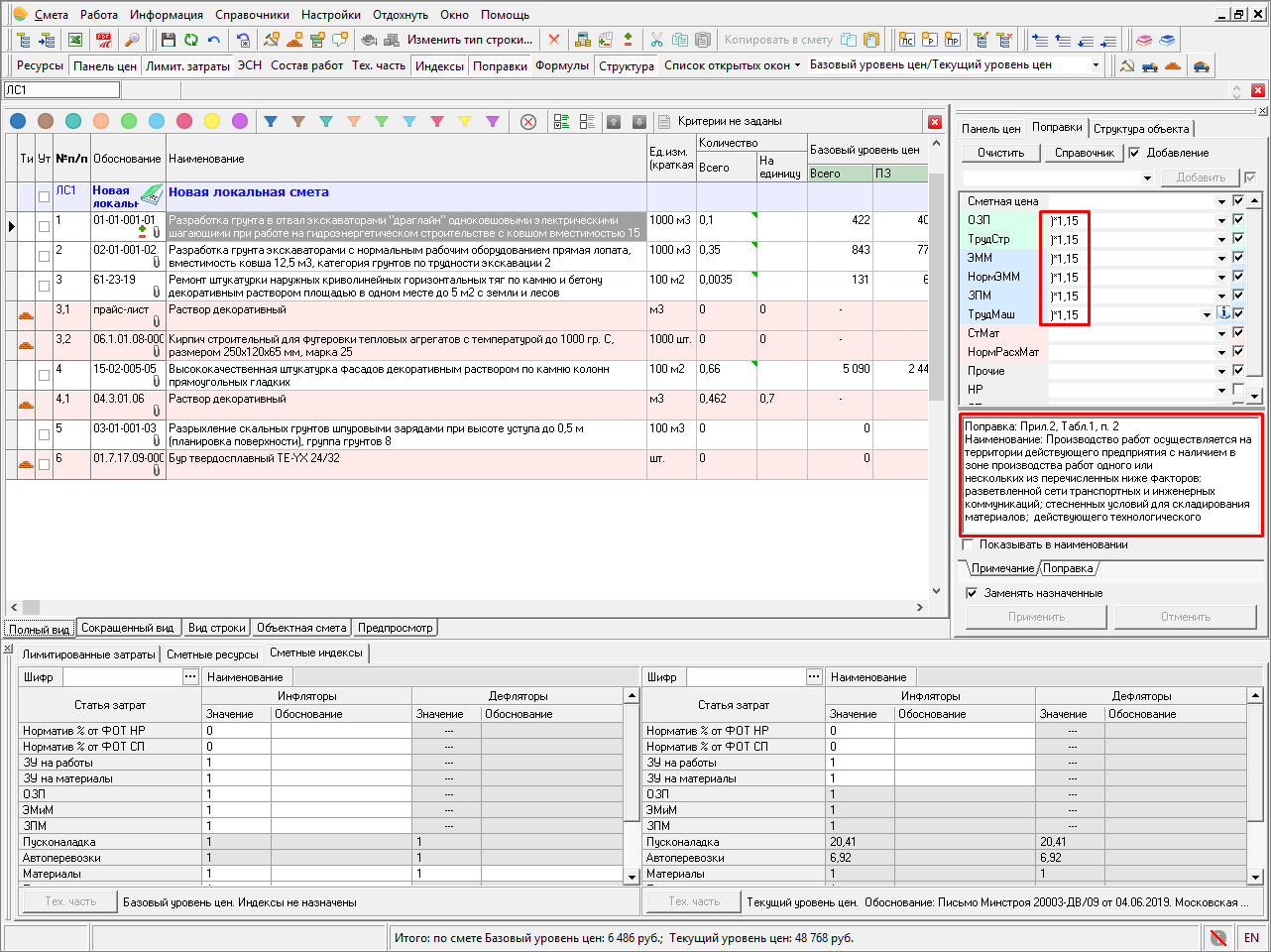
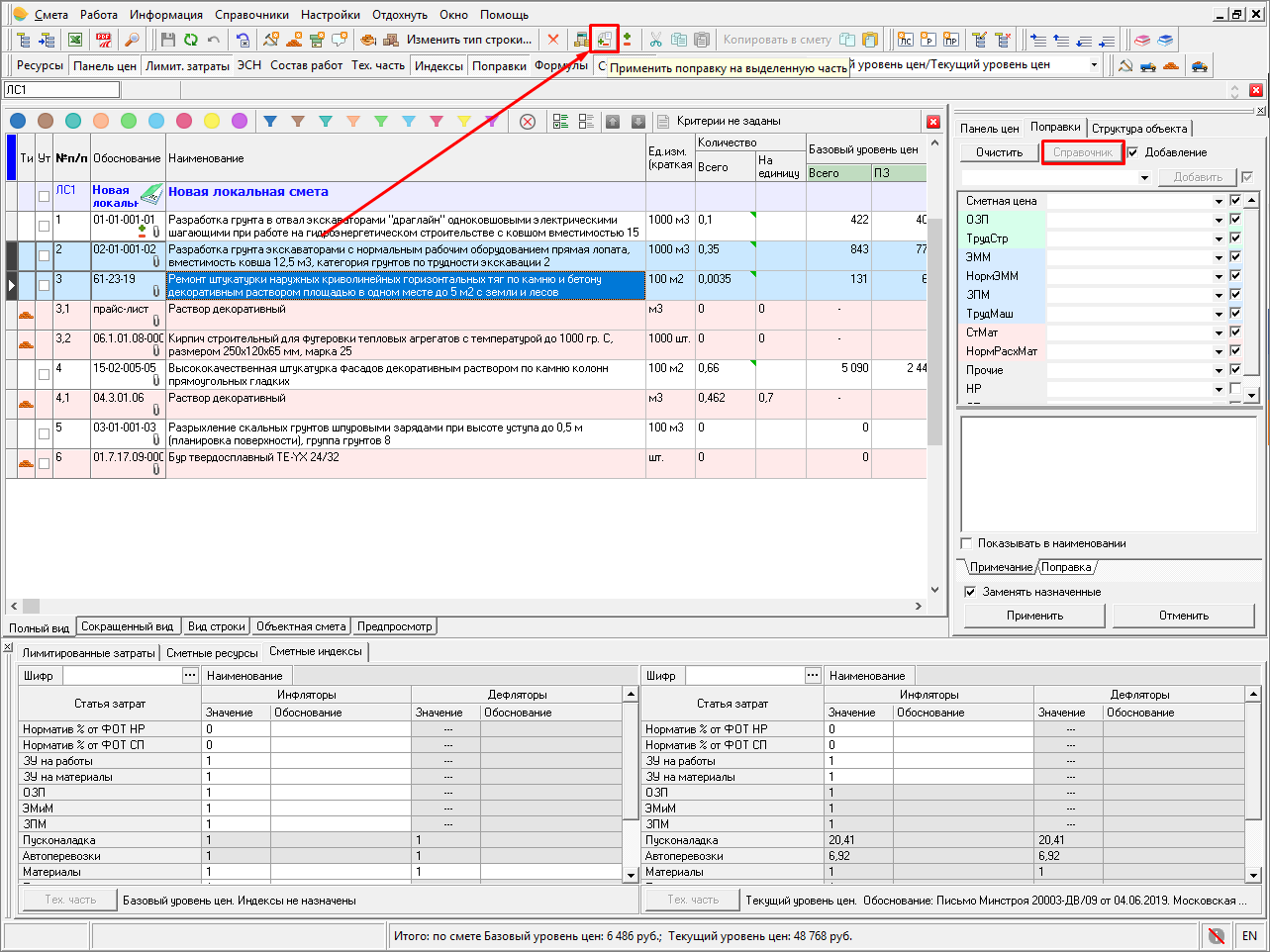
Для назначения поправки на ряд расценок их необходимо выделить. При этом кнопка «Справочник» становится неактивной. Для назначения поправки на панели инструментов нажимаем «Применить поправку на выделенную часть».
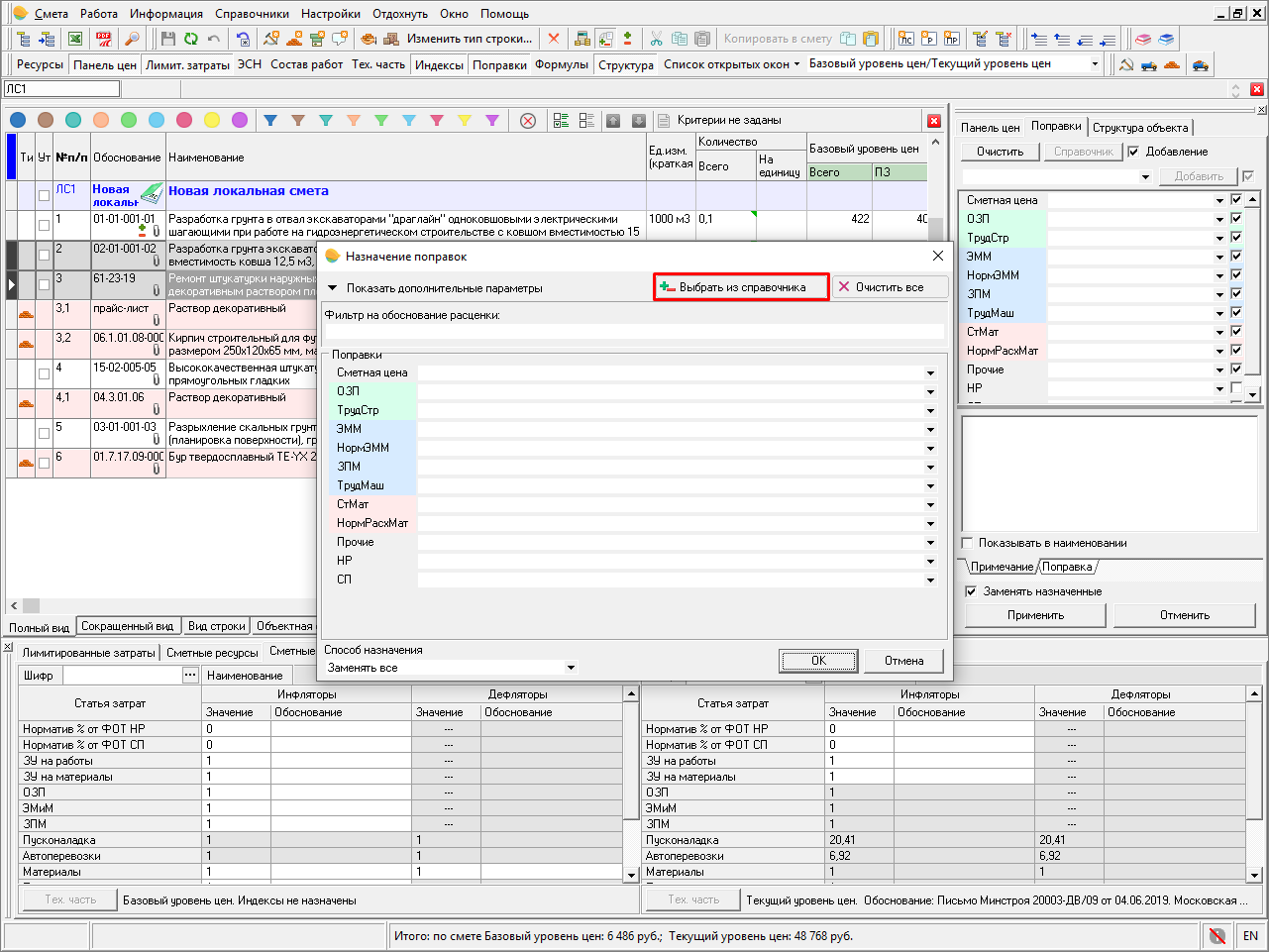
Вручную
В окне «Поправки» галками отмечаем статьи затрат (например ОЗП и ЭММ). Напротив ОЗП и ЭММ через знак «*» вносим поправку.
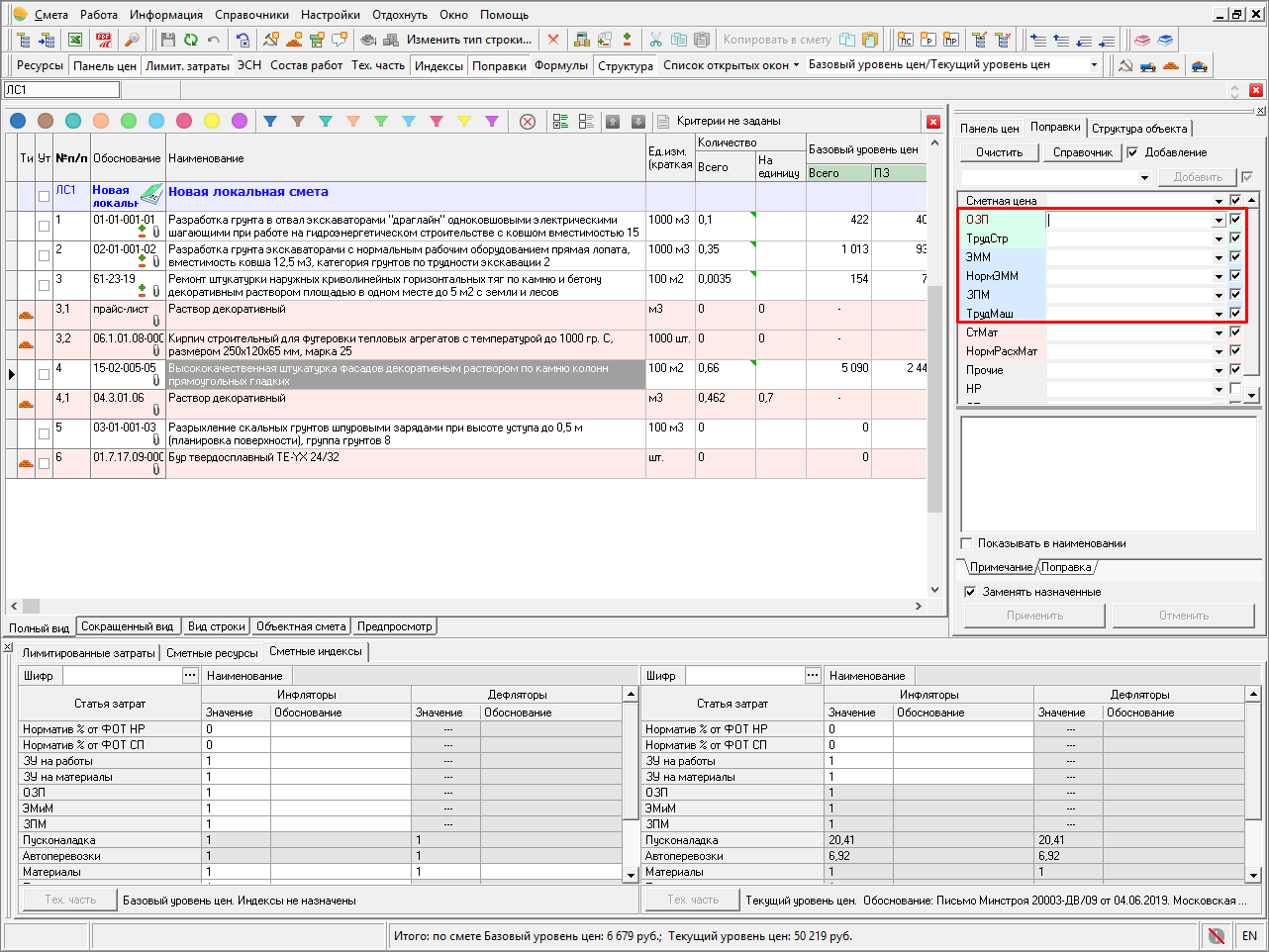
При включенной настройке программы «Автоматический подбор поправок по значению», откроется окно с возможными вариантами поправок из справочника.
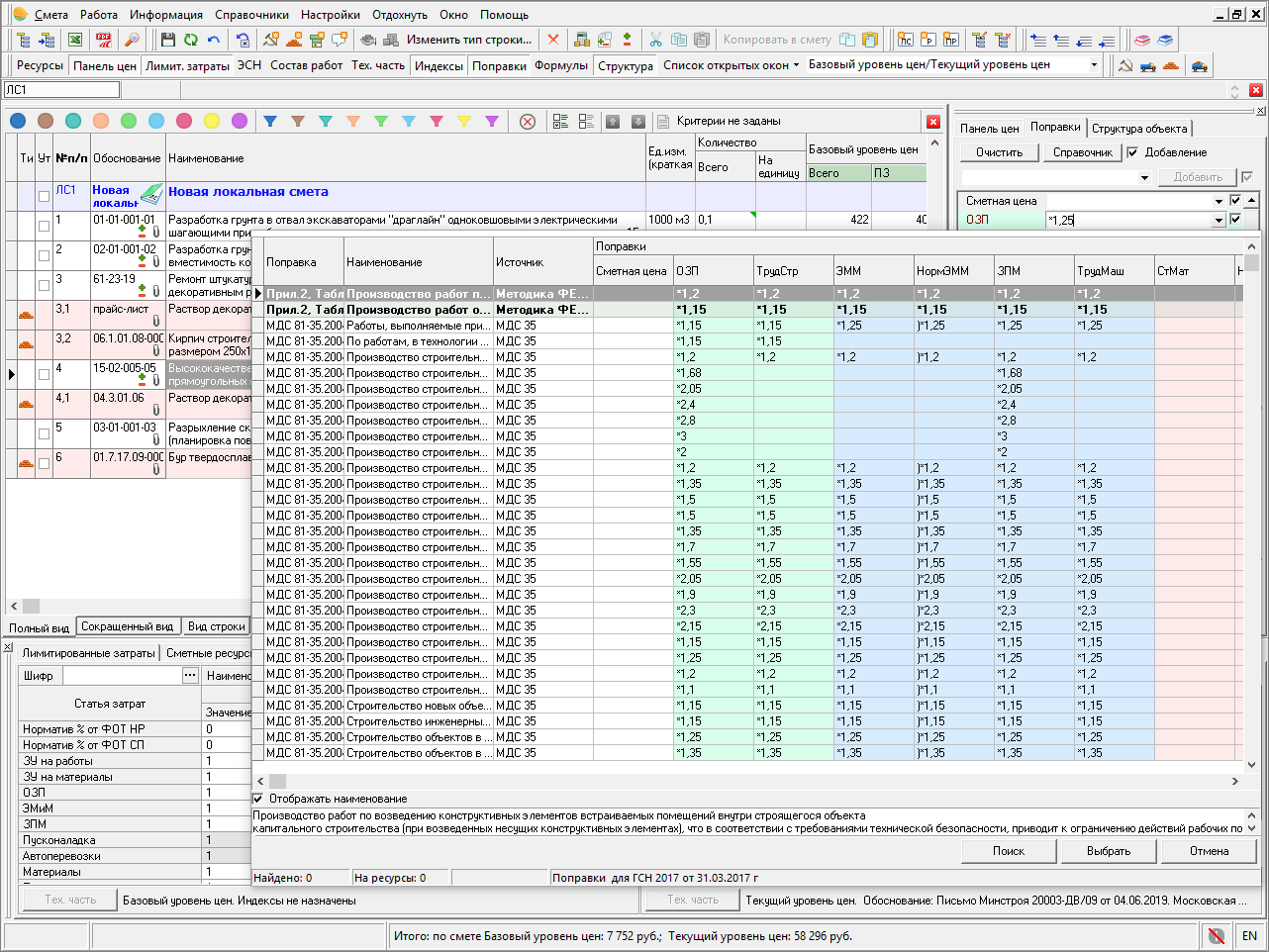
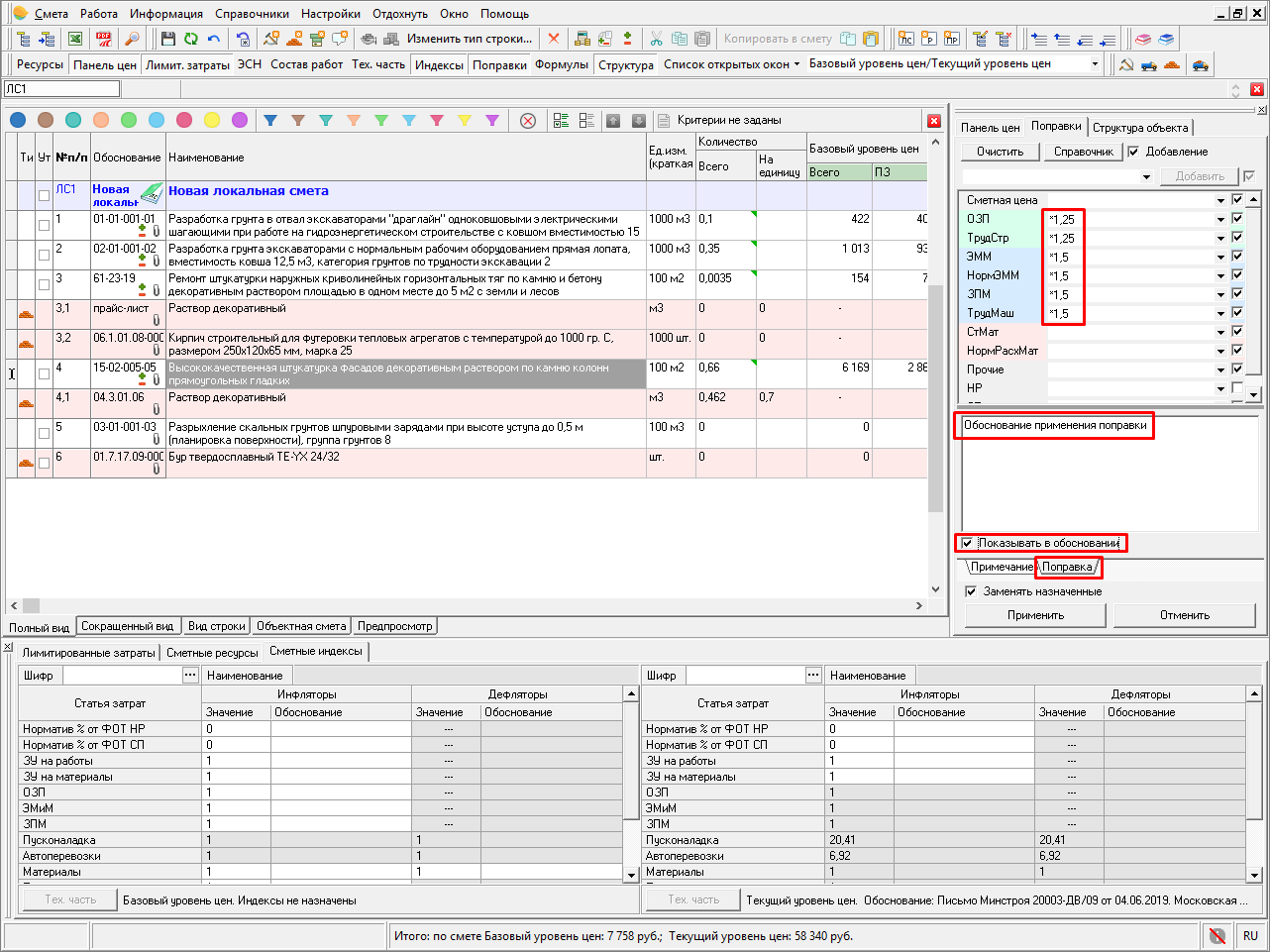
Если нажать кнопку «Выбрать», то поправка придет из справочника. Если нажать клавишу <Enter>, то поправка будет в виде цифр. Если надо дать пояснение к поправке, то в окне поправок внизу есть две вкладки «Примечание» и «Поправка». Если пояснение надо дать в обосновании расценки (чаще всего), то нажимаем вкладку «Поправка», ставим галку «Показывать в обосновании» и в белом поле пишем обоснование применения поправки.
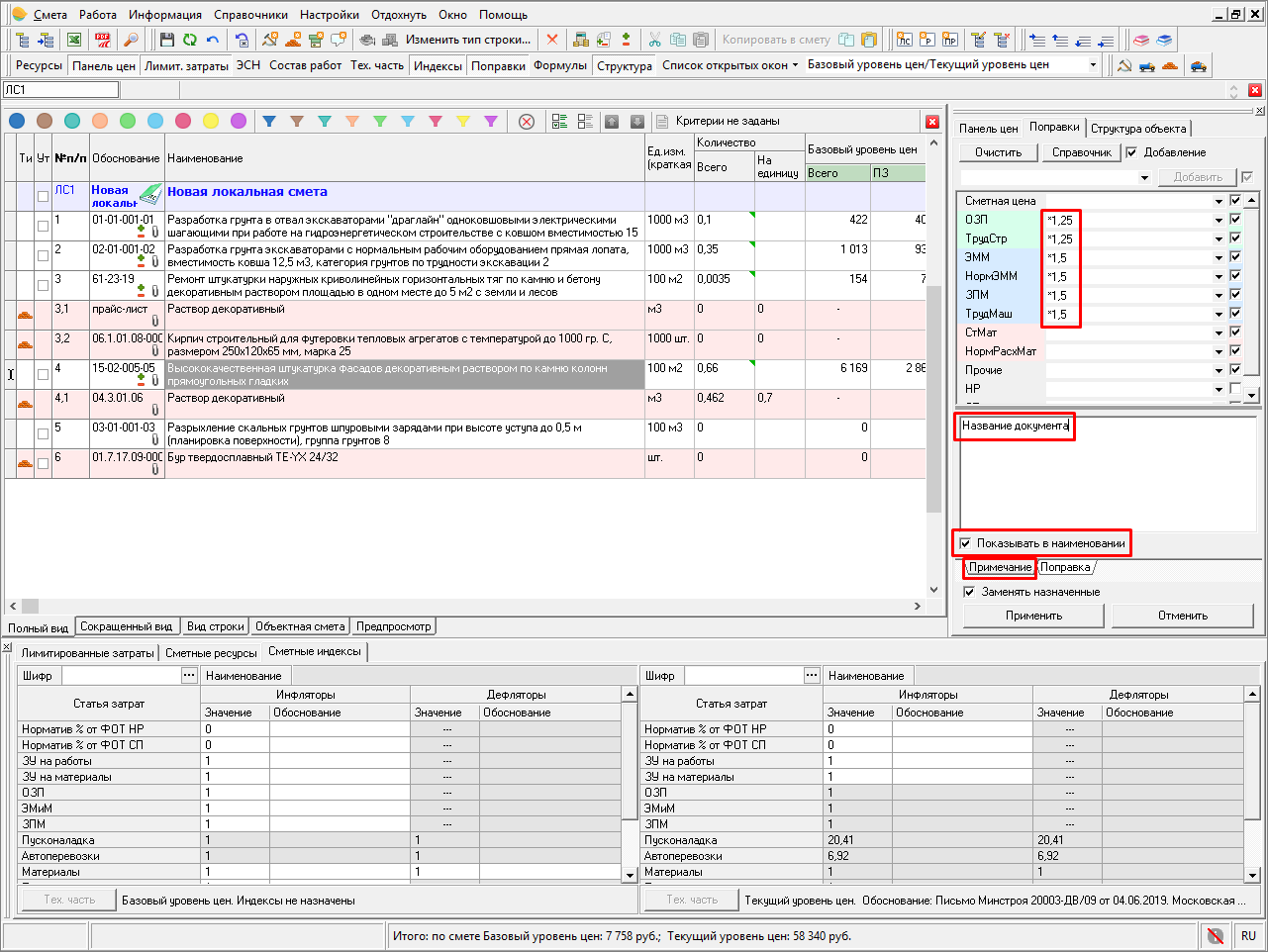
Если пояснение надо дать в наименовании расценки, то нажимаем вкладку «Примечание», ставим галку «Показывать в наименовании» и вносим название документа.
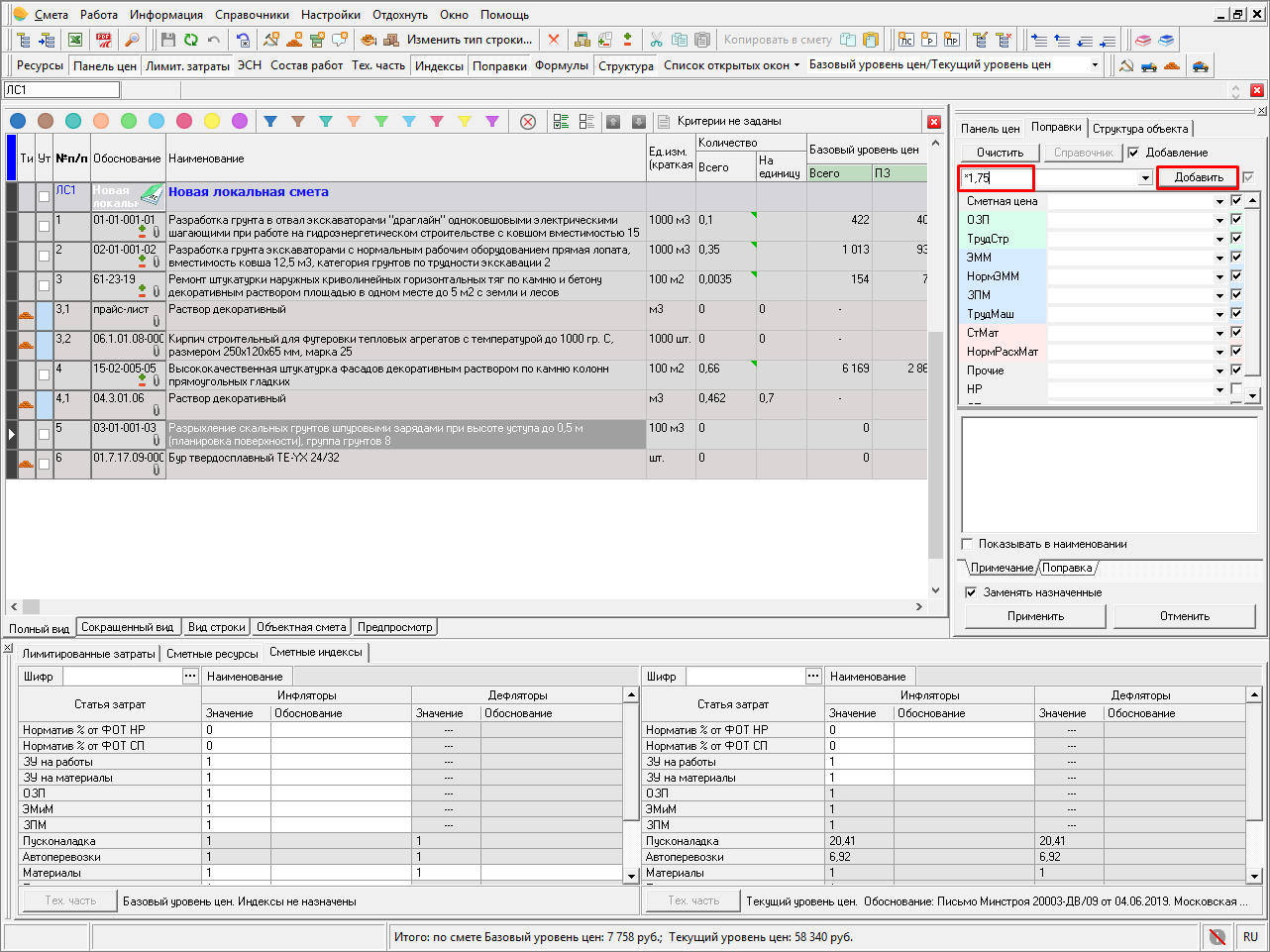
На всю смету (например, на стесненность)
Выделяем всю смету сочетанием клавиш <Сtrl+A>. В окне «Поправки» галками отмечаем статьи затрат.
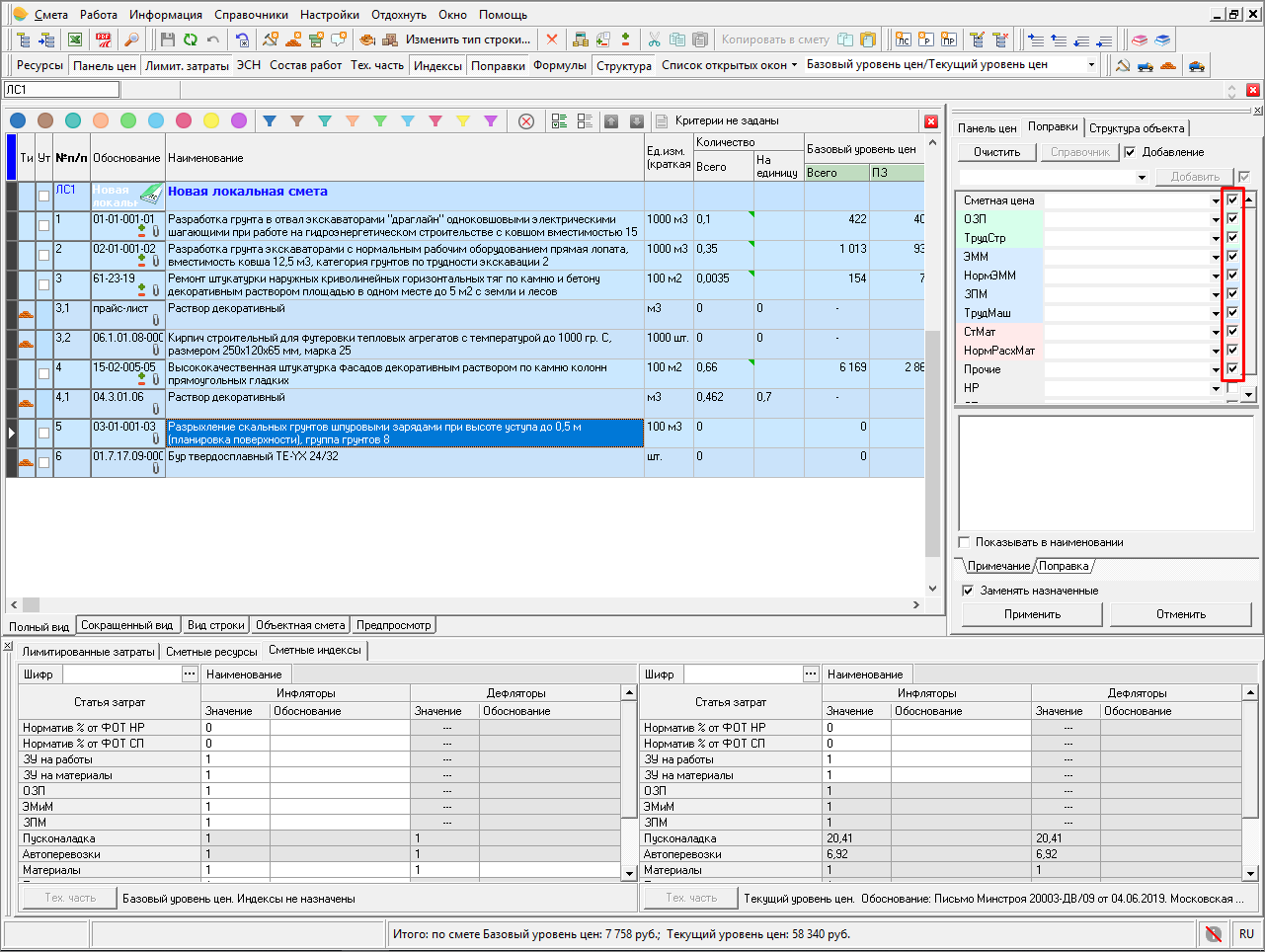
В верхней белой строке через знак «*» проставляем поправку – «Добавить» – «Применить».
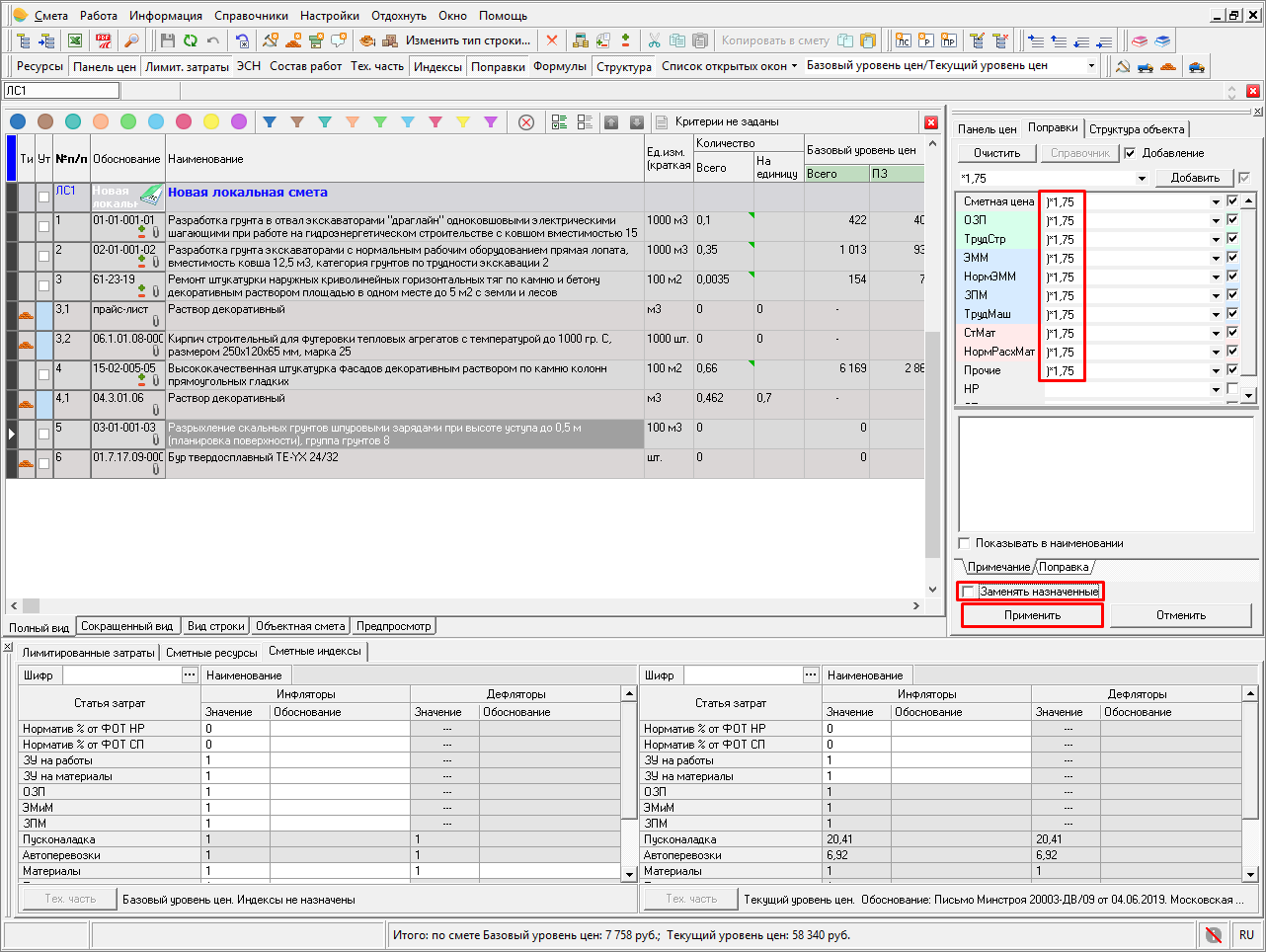
Убираем галку «Заменить назначенные», чтобы новая поправка добавилась к уже внесенным ранее.
Автоматически
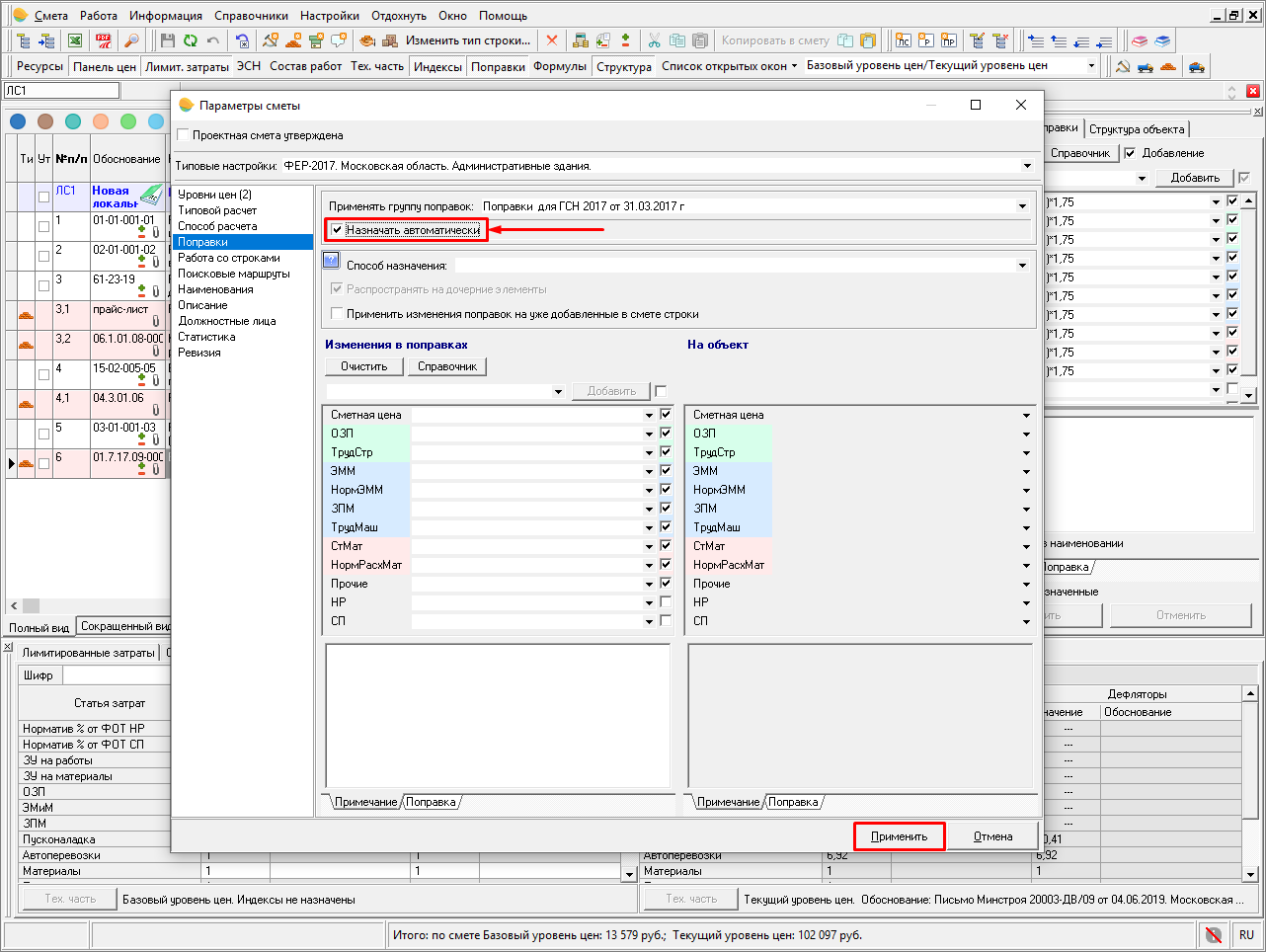
В параметрах объекта в разделе «Поправки» (или из открытой сметы – клавиша F3) ставим галку «Назначать автоматически».
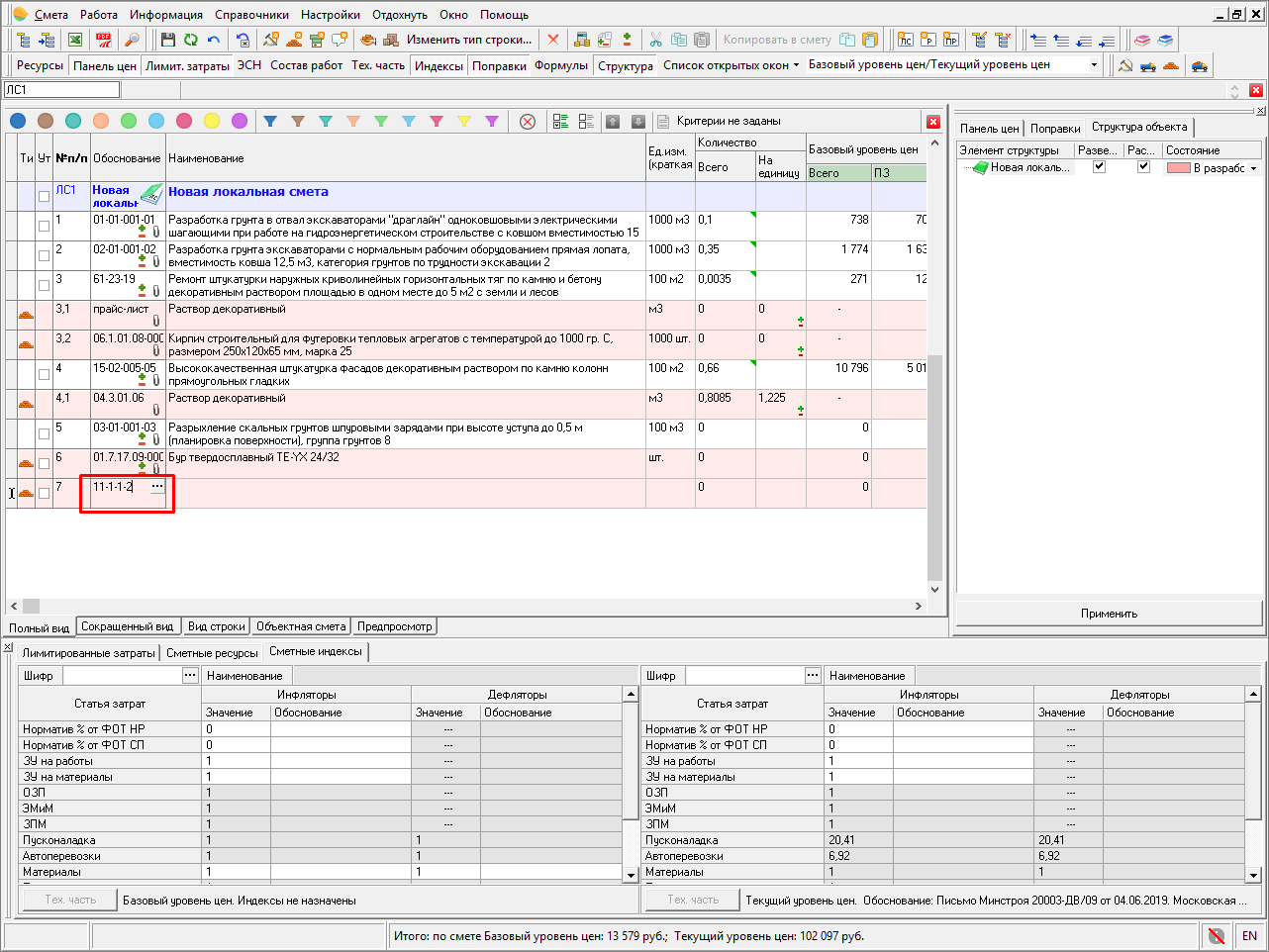
Теперь при внесении расценок в смету любым из способов (кроме внесения материала по фактической стоимости) будет предлагаться окно с поправками, применимыми к той расценке, которую заносим в смету.
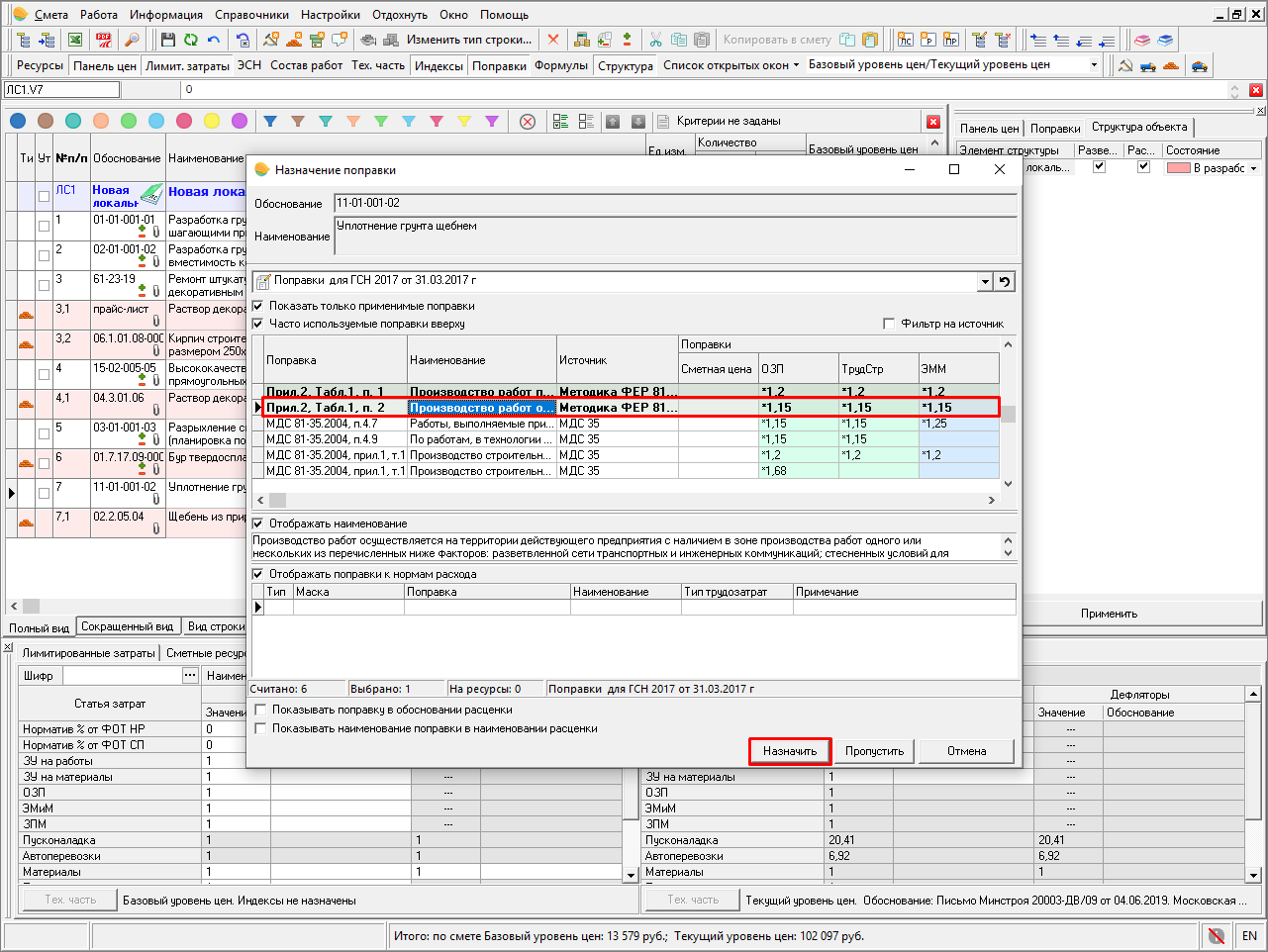
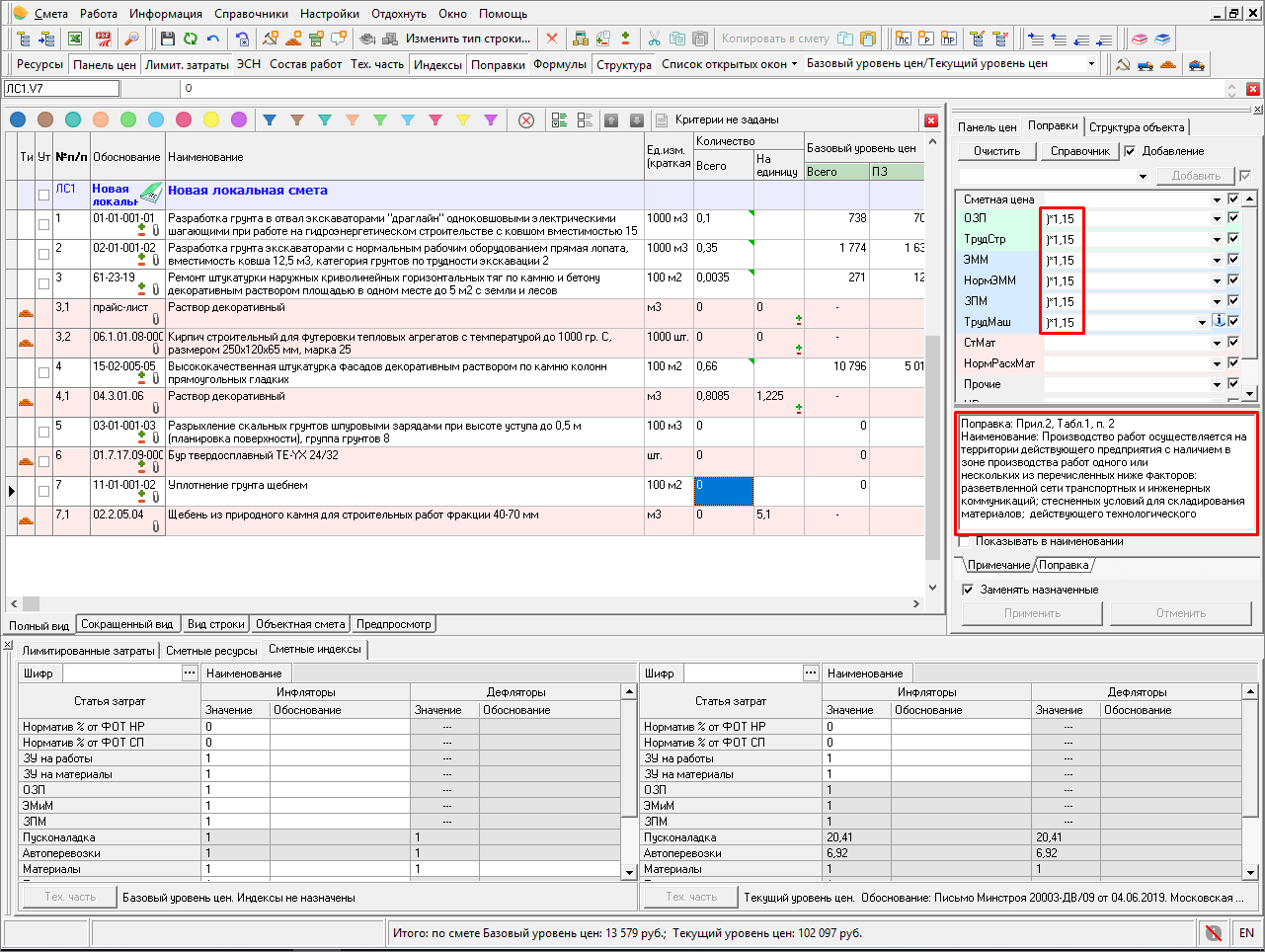
Работа с ресурсами
Неучтенные материалы
Неучтенные в прямых затратах материалы выходят в смете дополнительными (подчиненными) строками. В НБ ФЕР-2001 они закодированы групповым кодом ОКП (Общероссийский классификатор продукции).
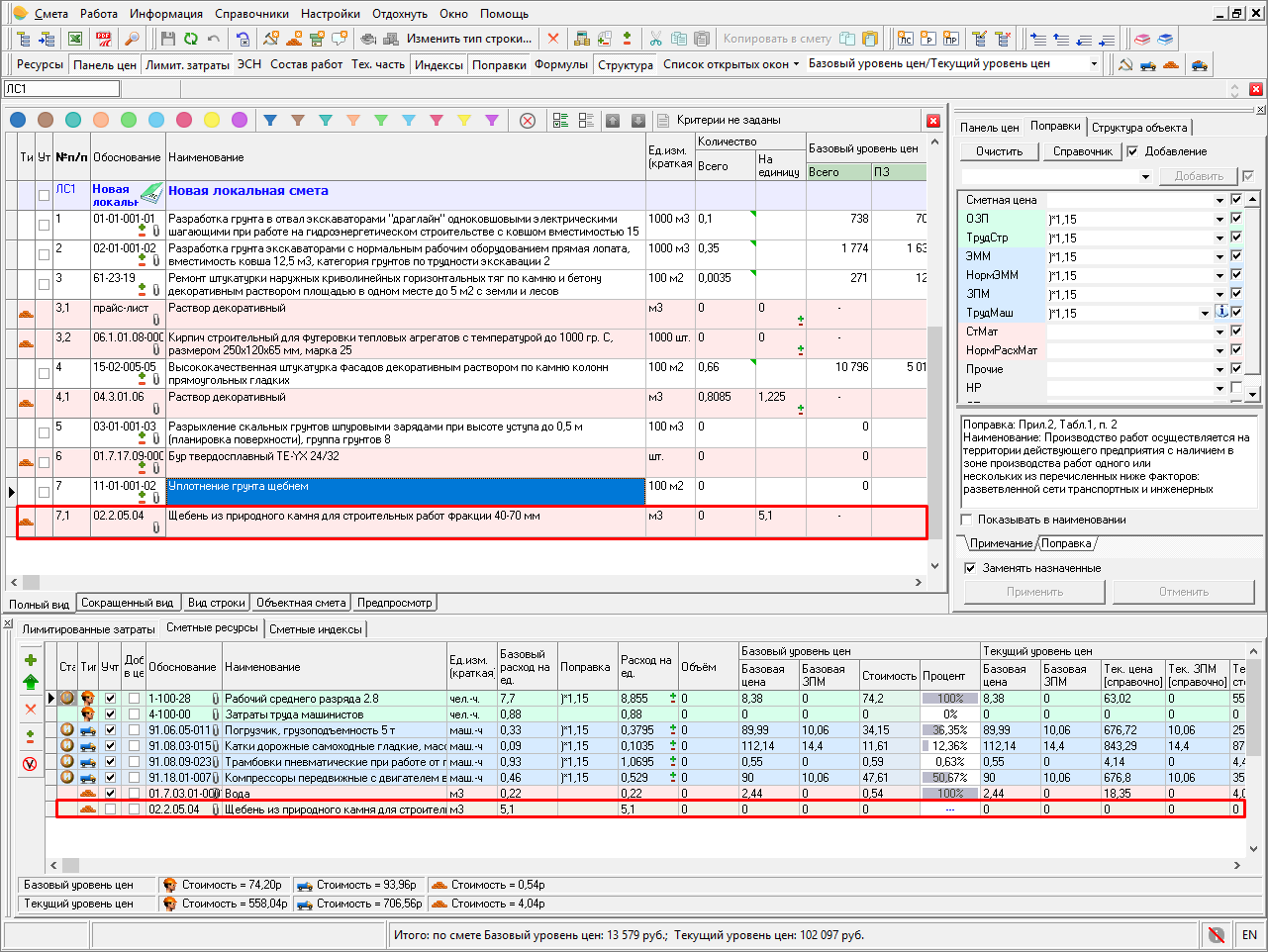
Нажимаем ПКМ – «Поиск по обоснованию» или сочетание клавиш <Ctrl+Enter> и раскрываем группу материалов. Они отличаются по наименованию, обоснованию, цене.
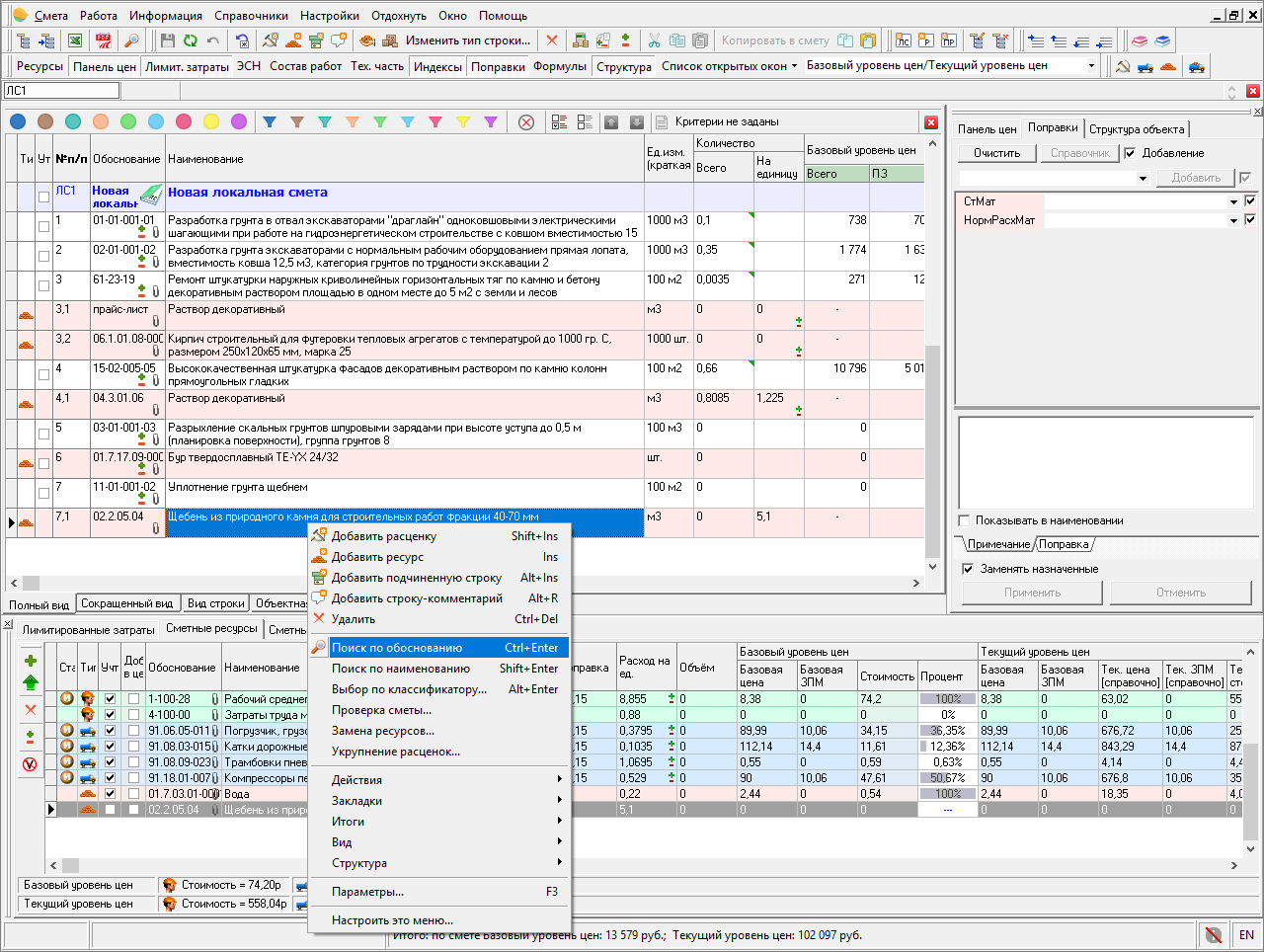
Выбираем нужный материал по проекту (вид, тип, марка) и нажимаем «Применить».
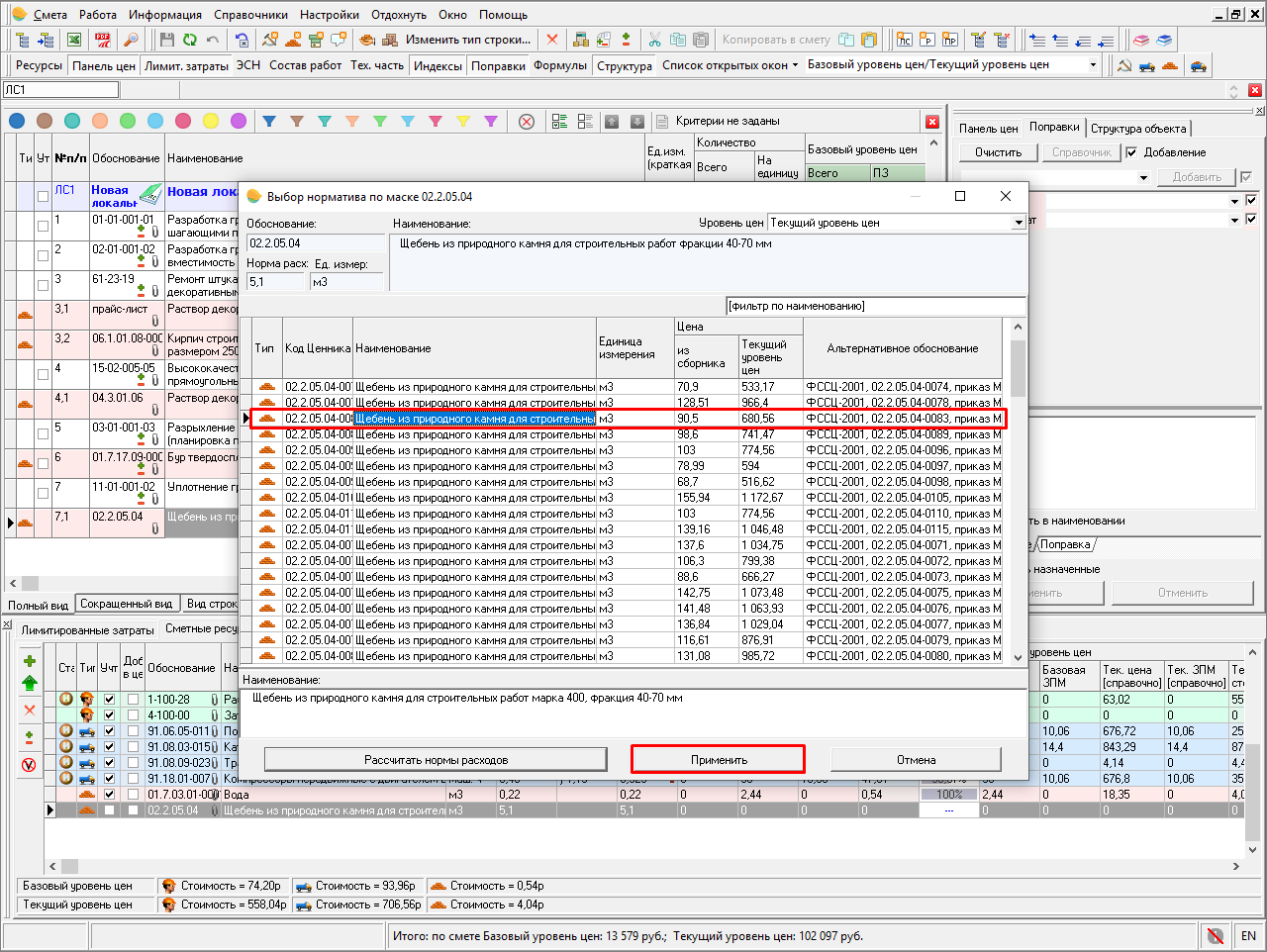
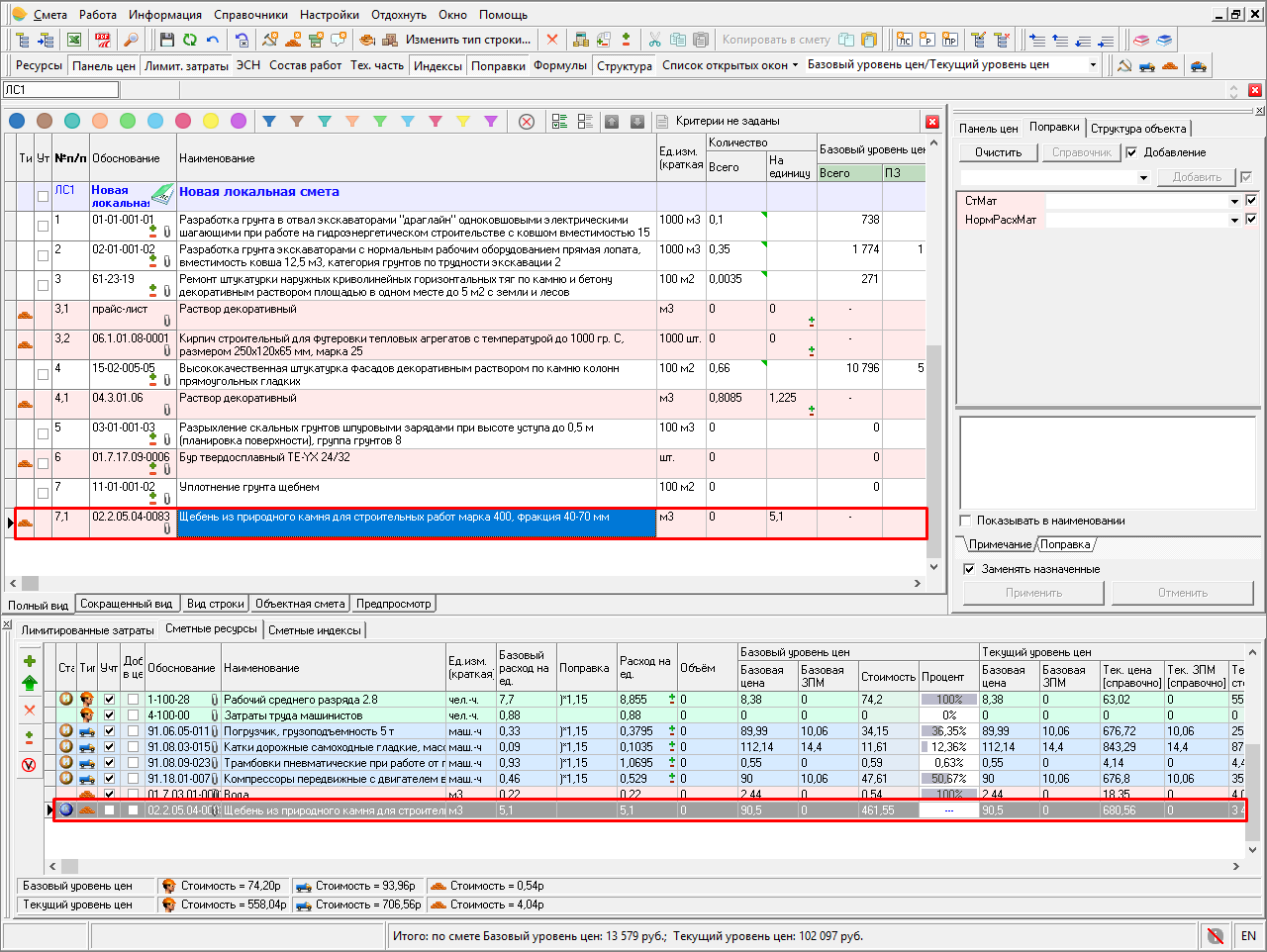
В базах ТСН, СН и ТЕР неучтенные материалы также появляются в смете подчиненными строками. Необходимо через поисковую систему зайти в ценники на материалы и выбрать нужный материал по проекту.
Замена учтенных материалов. «Прозрачная» смета
Стоя на расценке, на панели инструментов нажимаем кнопку «Ресурсы».
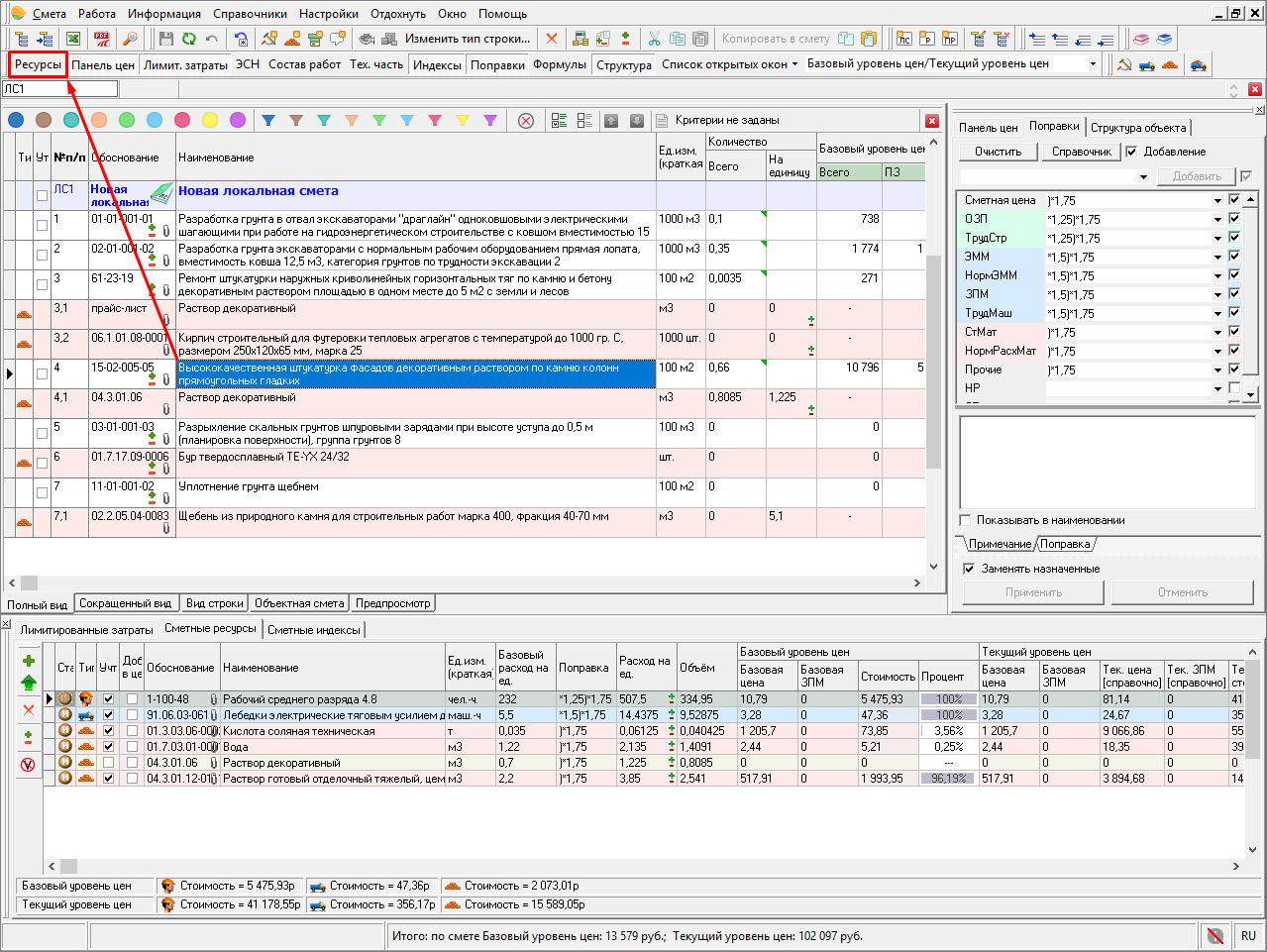
Предлагаются ресурсы «Нормативные» (вид из НБ. Просмотровый вариант). При замене включаем ресурсы «Сметные». Ресурсы разделены на три типа: трудовые, машины и механизмы, ценники на материалы.
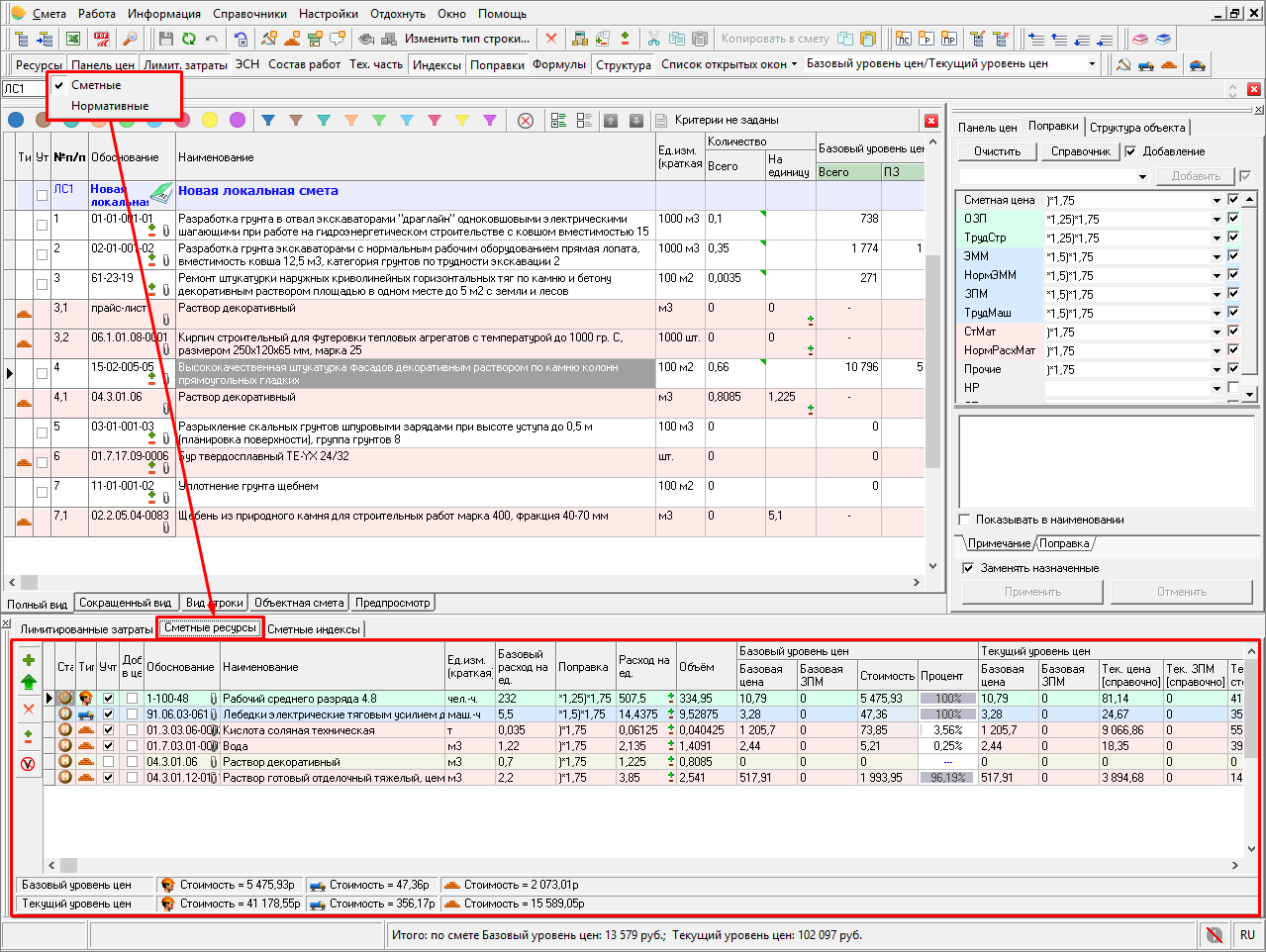
На вкладке «Сметные ресурсы» встаем на учтенный материал (с галкой) и ПКМ выбираем «Добавить как подчиненную строку».
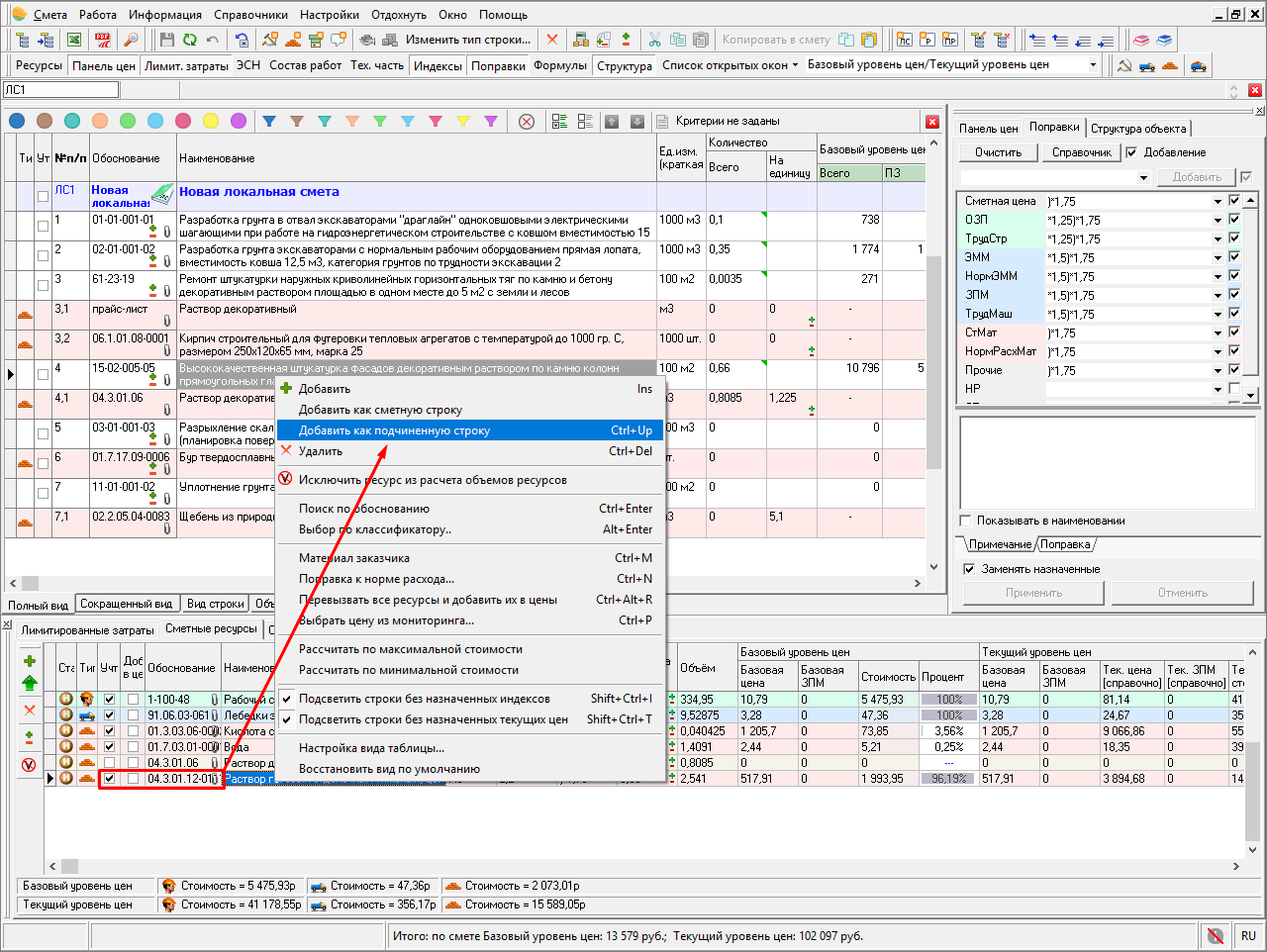
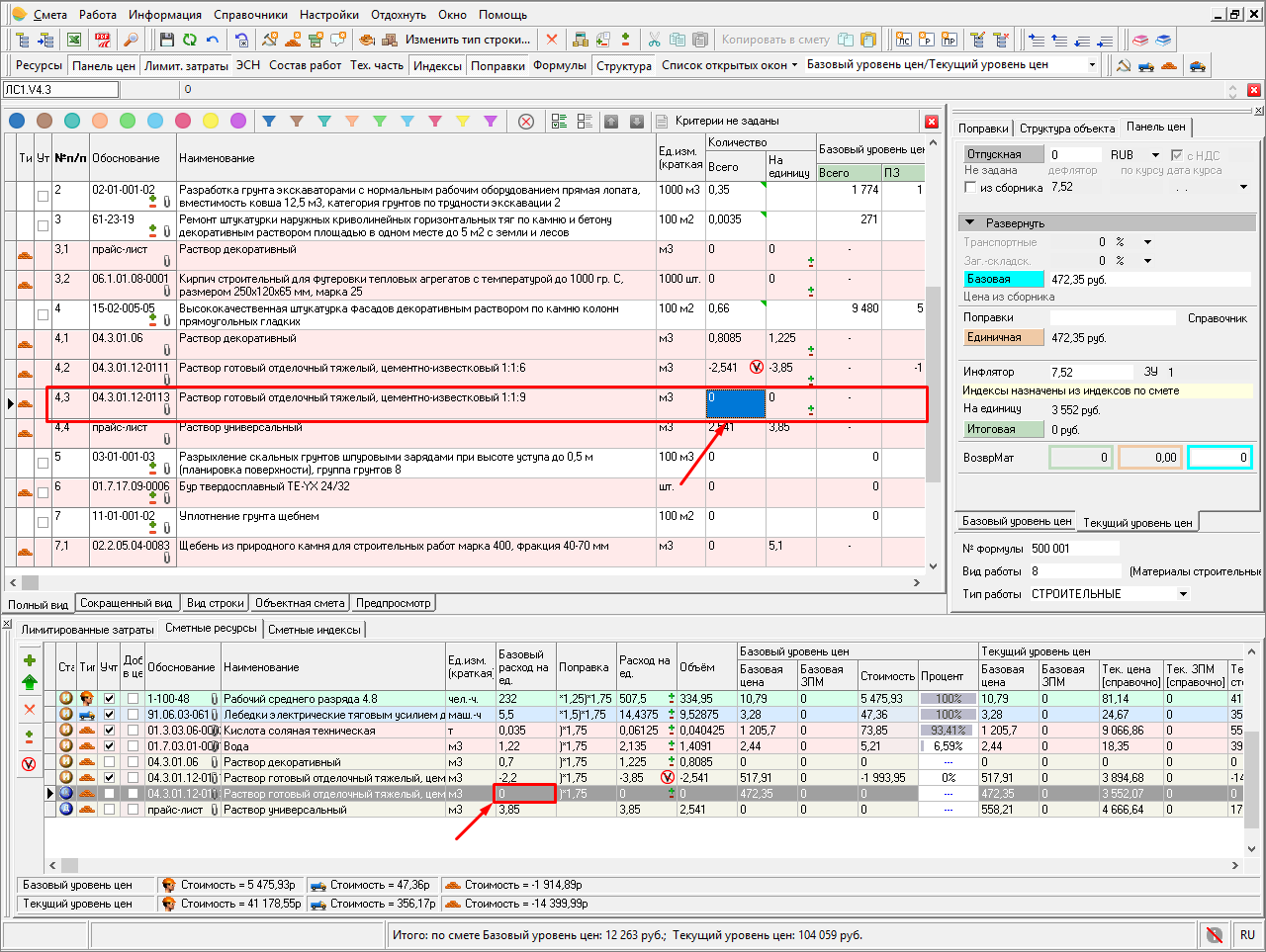
Наш материал появился в смете с «минусом» в объеме и в норме расхода. Т.е. его стоимость вычлась из стоимости расценки.
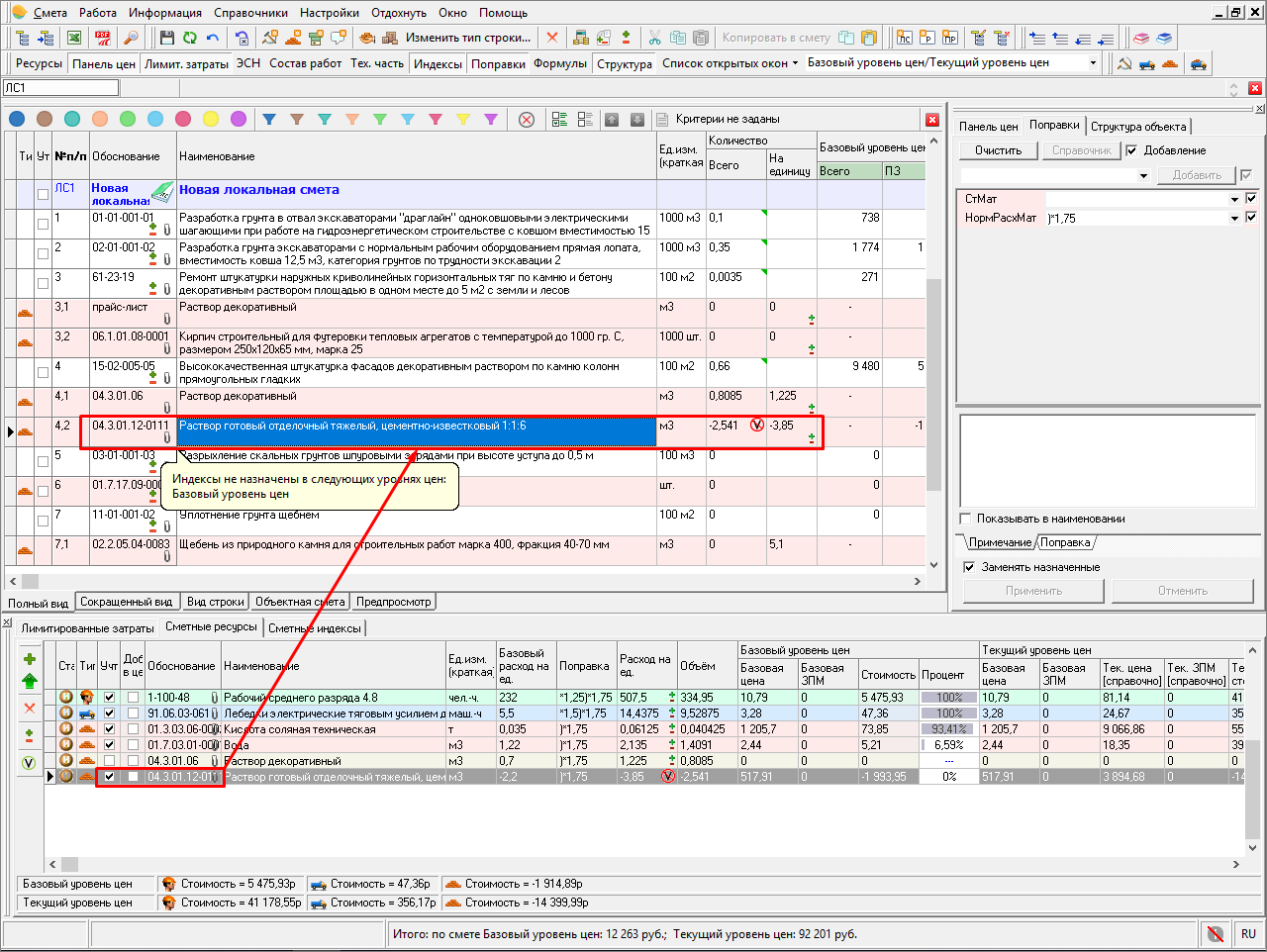
Теперь можно добавить пустую подчиненную строку и внести материал по прайсу.
Также можно взять нужный материал из базы. Для этого в смете «встаем» на «заминусованый» материал в графу «Обоснование» – ЛКМ – нажимаем кнопку с тремя точками.
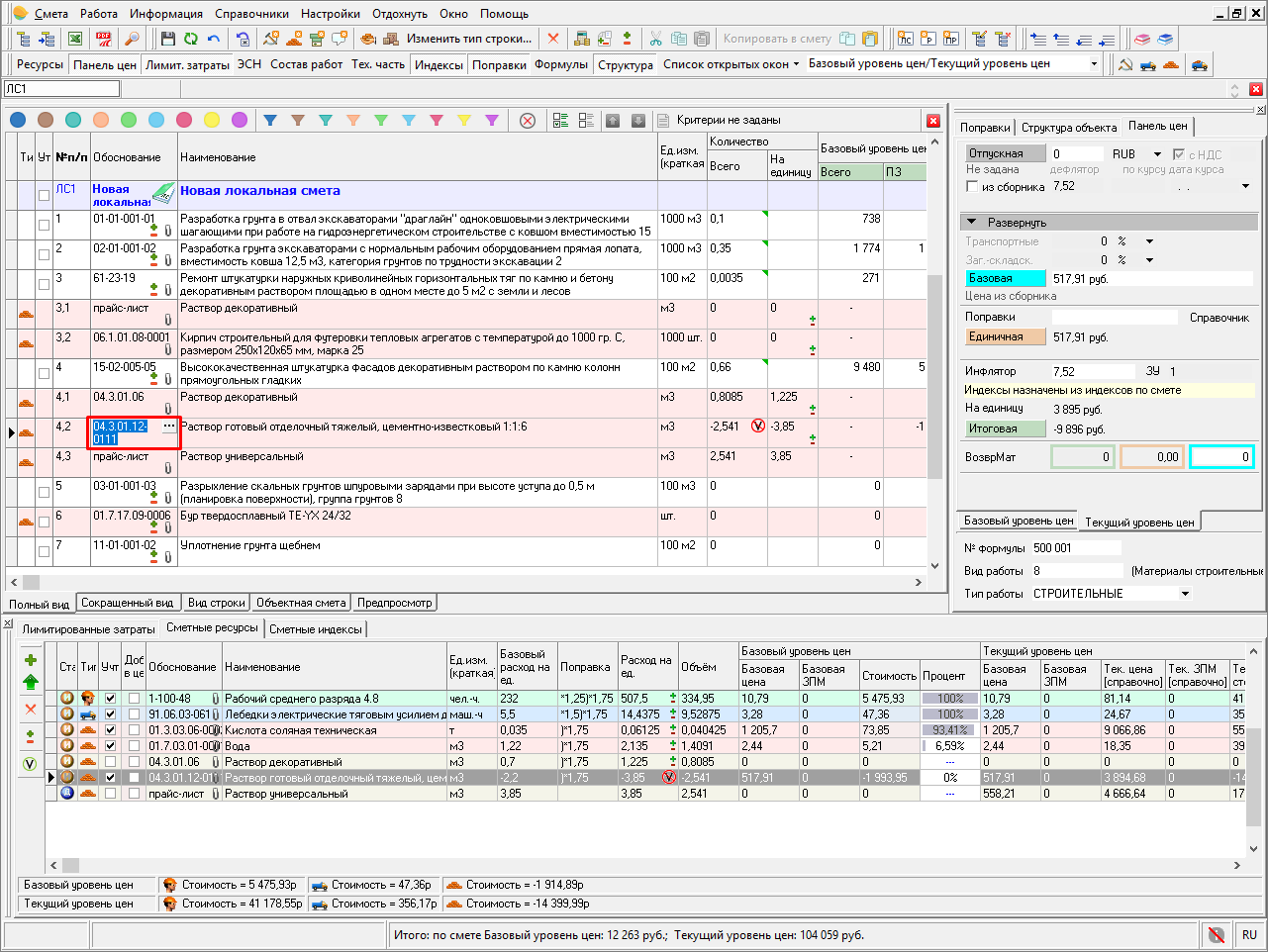
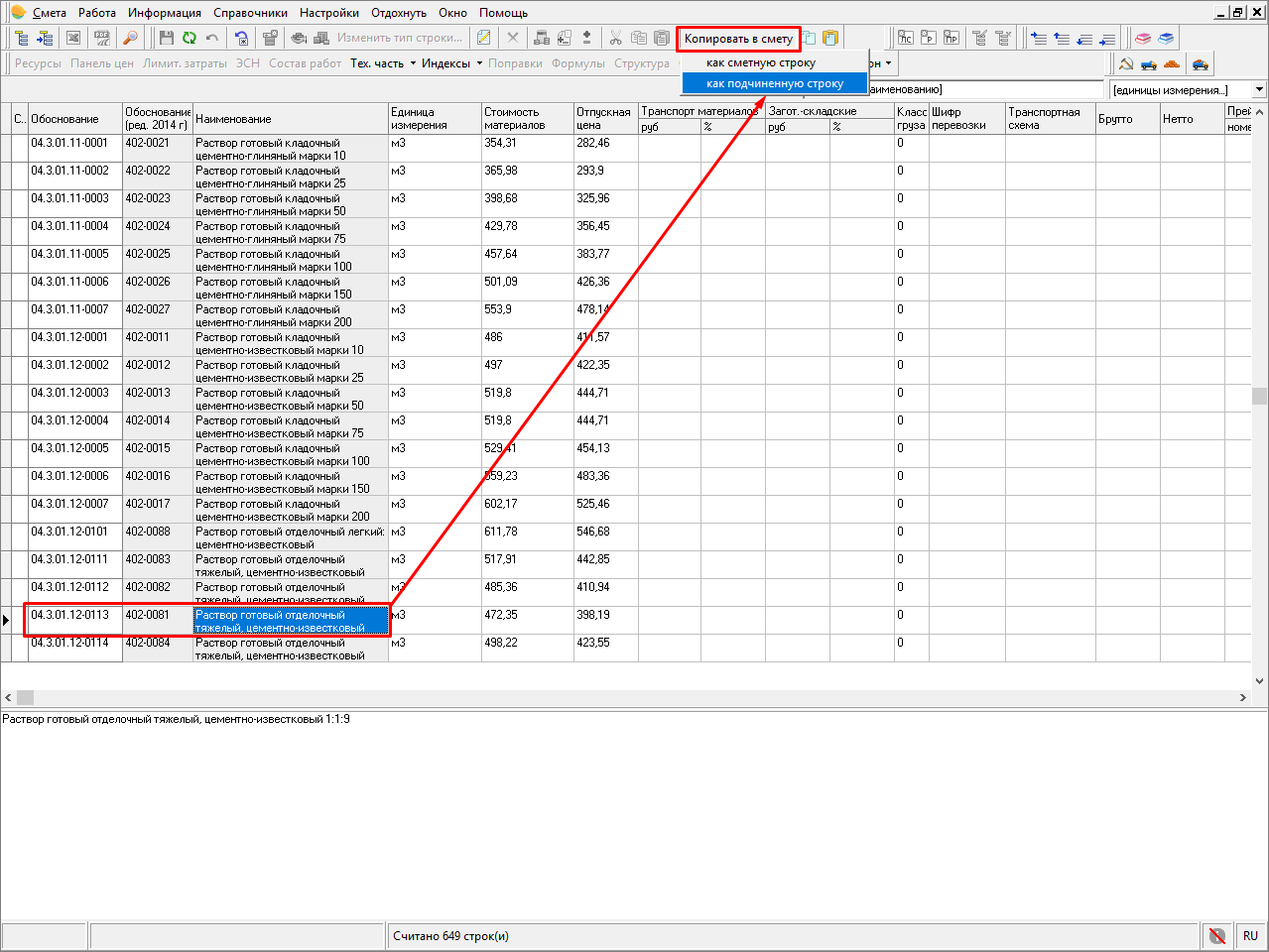
Попадаем в список однотипных материалов, выбираем нужный и на панели инструментов нажимаем «Копировать в смету» – «как подчиненную строку».
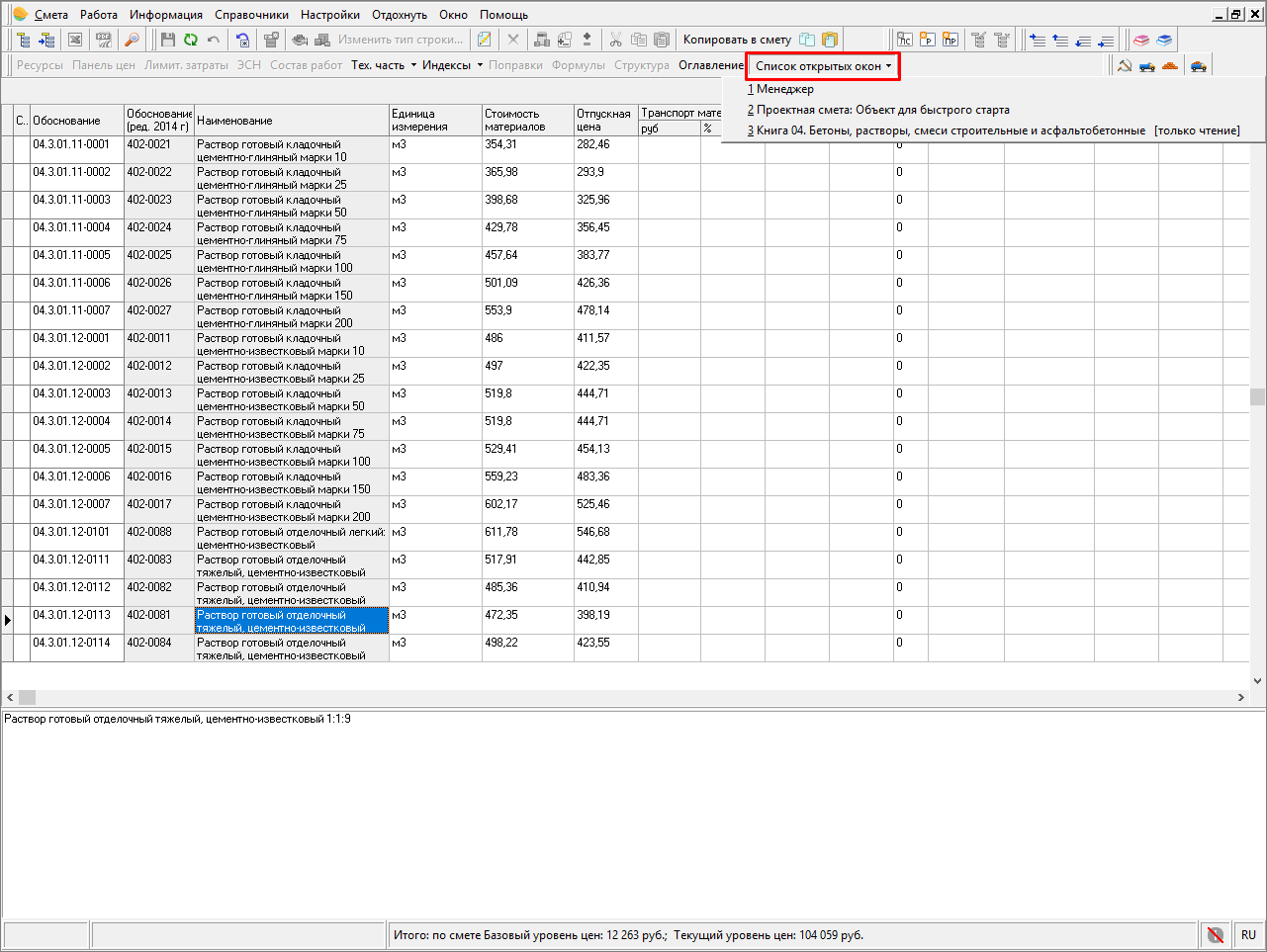
В смету возвращаемся через кнопку «Список открытых окон».
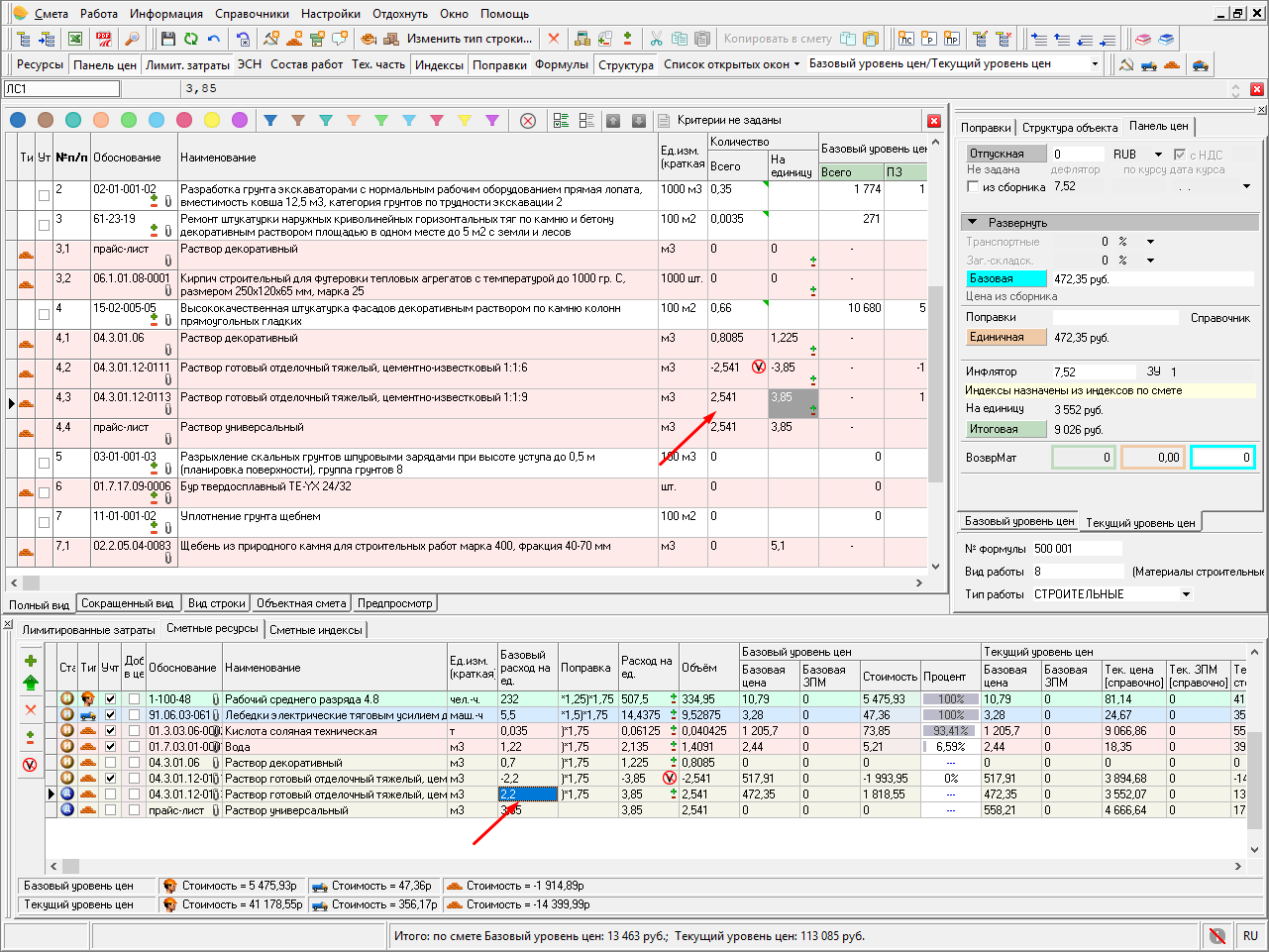
На внесенном из базы материале проставляем количество или норму расхода.
Замена ресурсов по всей смете
В открытой смете в любом месте нажимаем ПКМ – «Замена ресурсов».
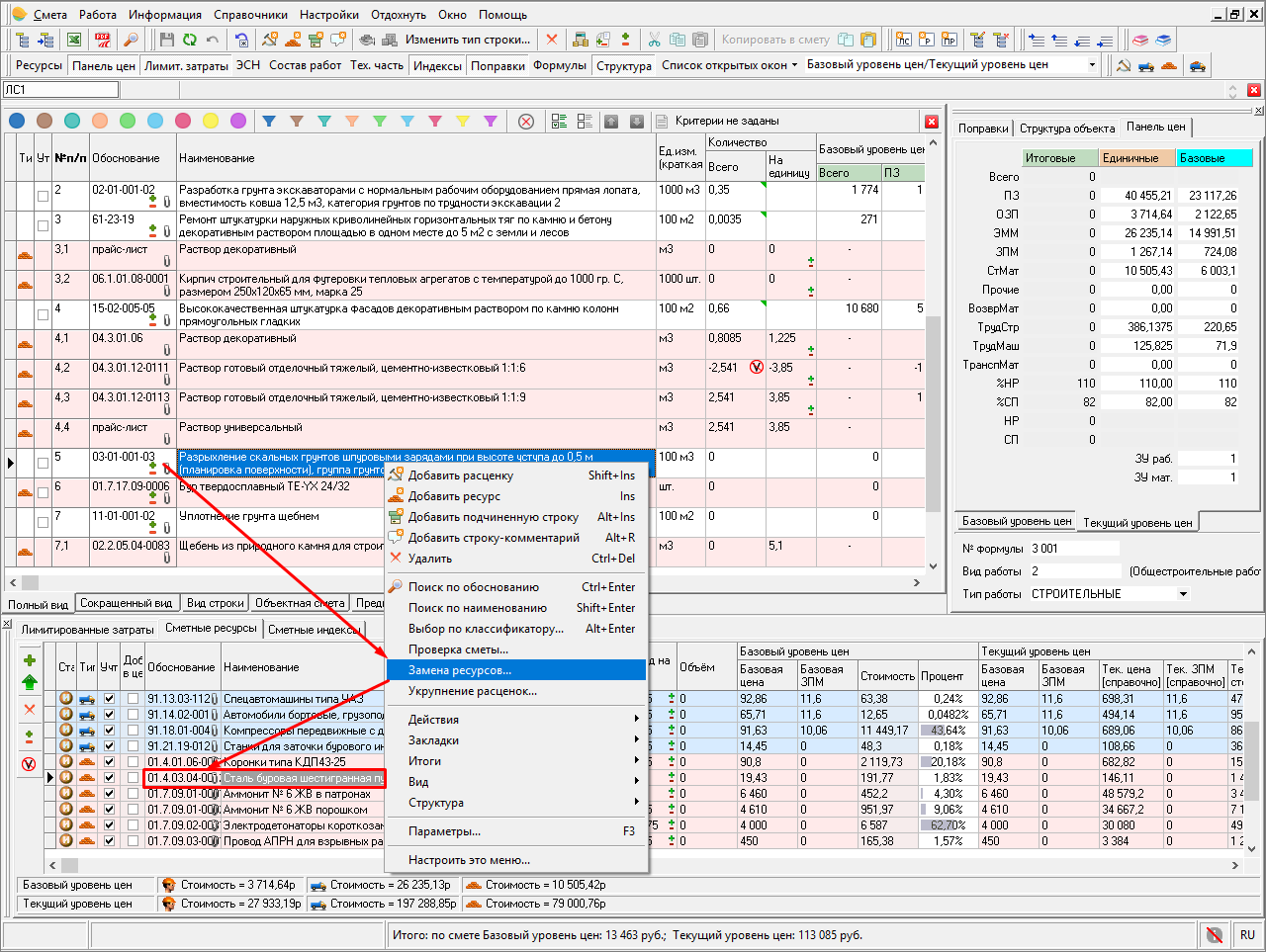
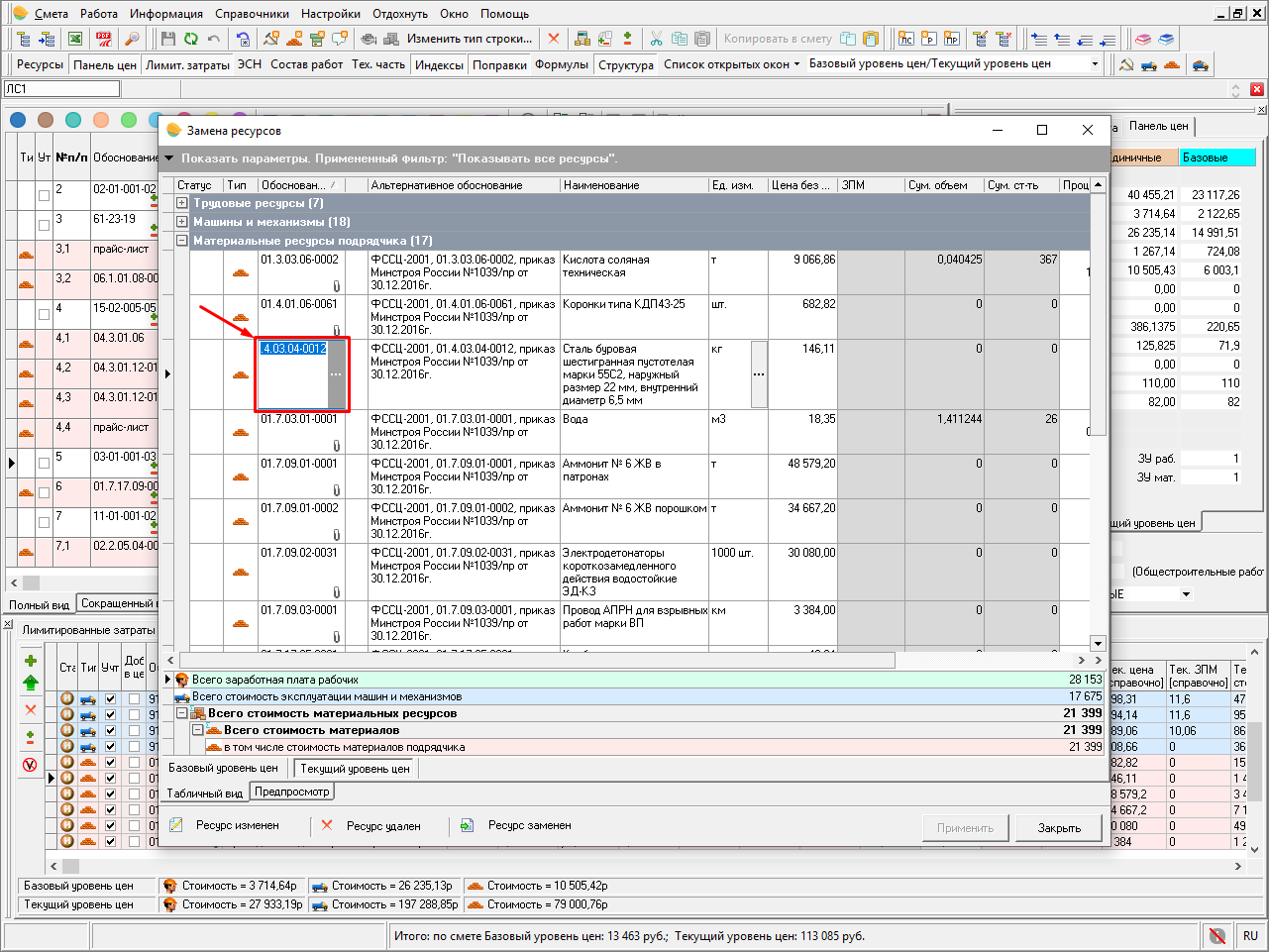
Переходим в графу «Обоснование». ЛКМ – Нажимаем кнопку с тремя точками.
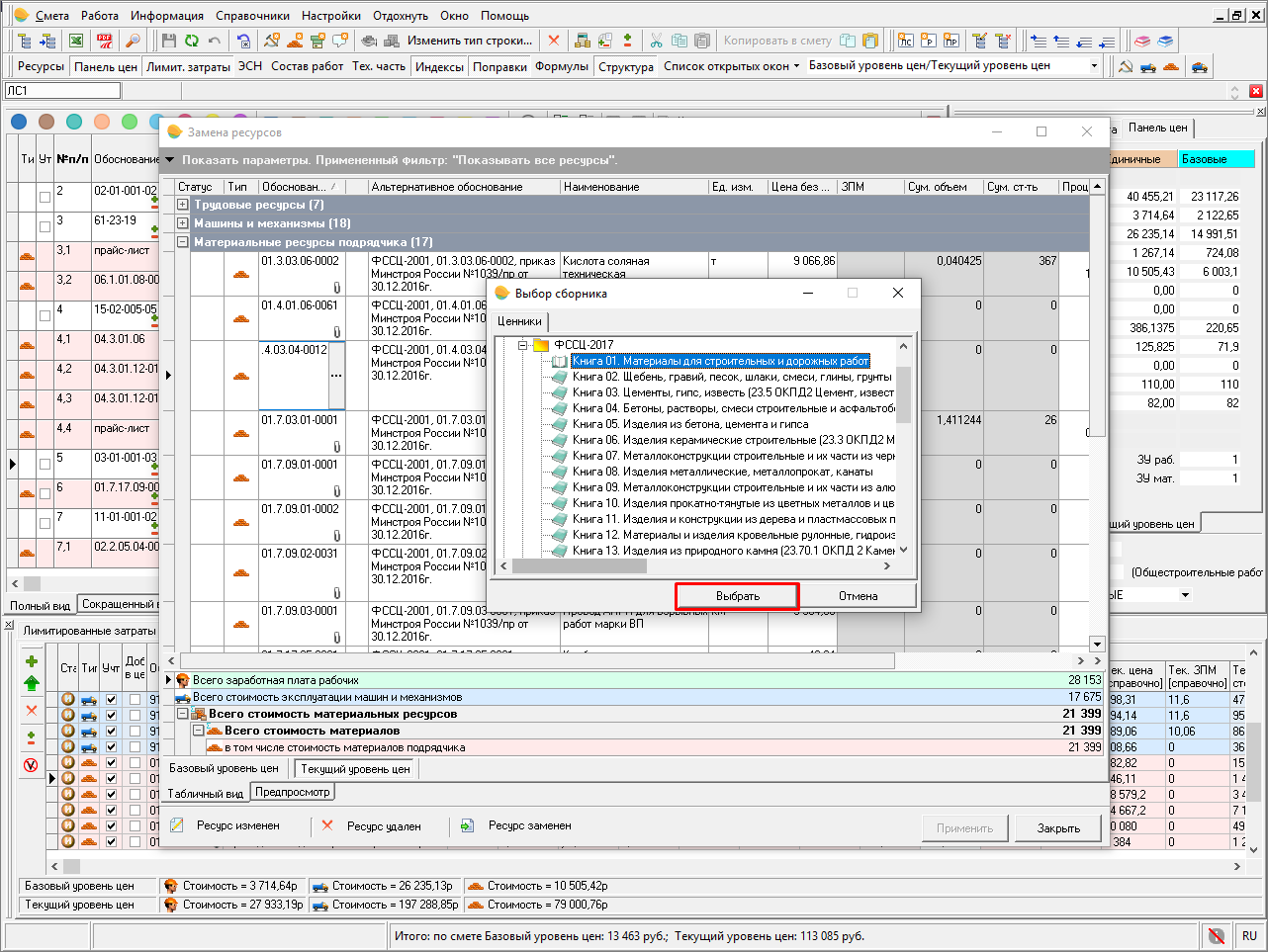
Попадаем в сборник, открываем его, выбираем нужный ресурс.
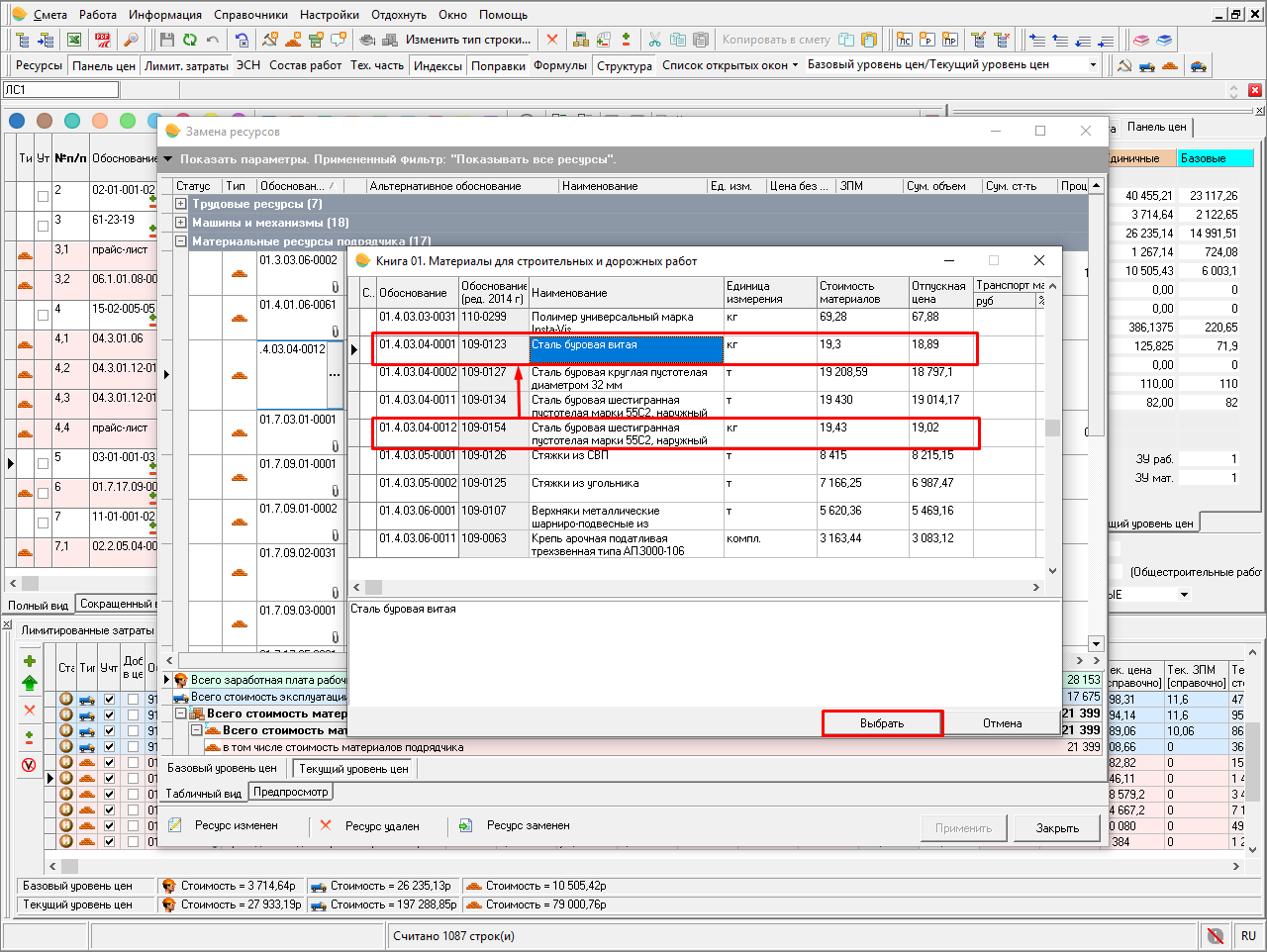
Подсветка строки желтая. Справа внизу кнопка «Применить».
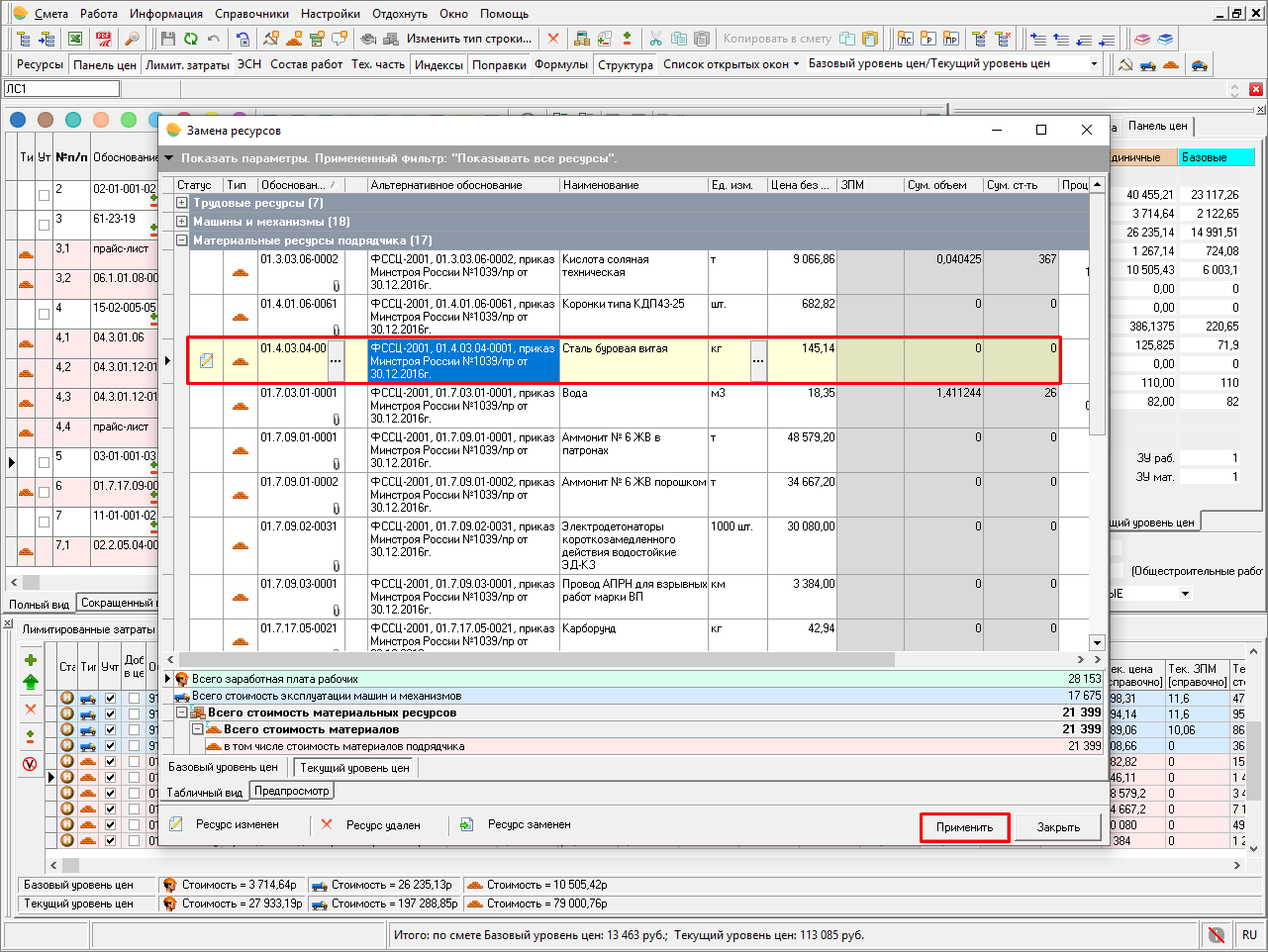
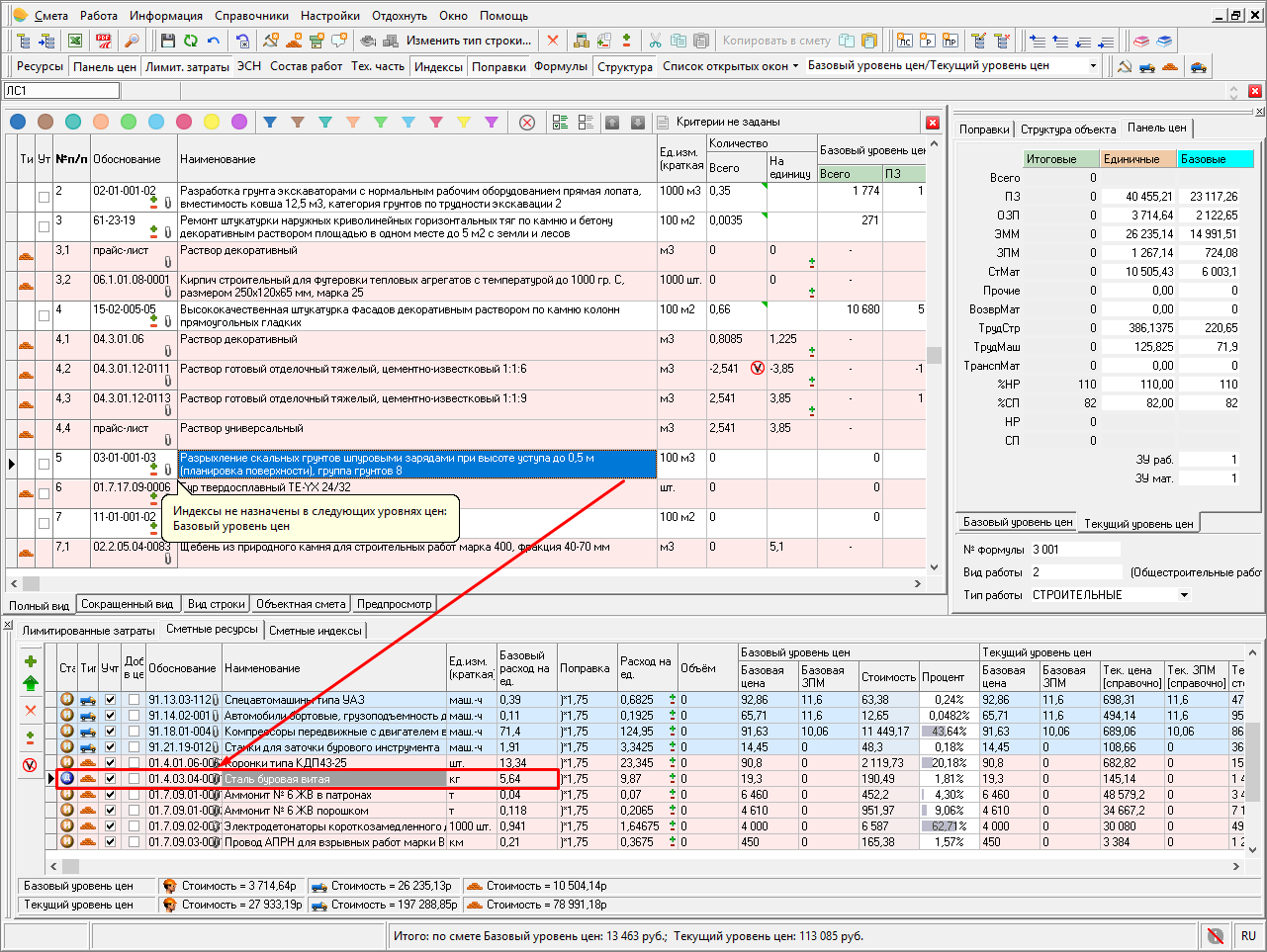
Произошла замена ресурса во всех расценках, где он используется.
Лимитированные затраты
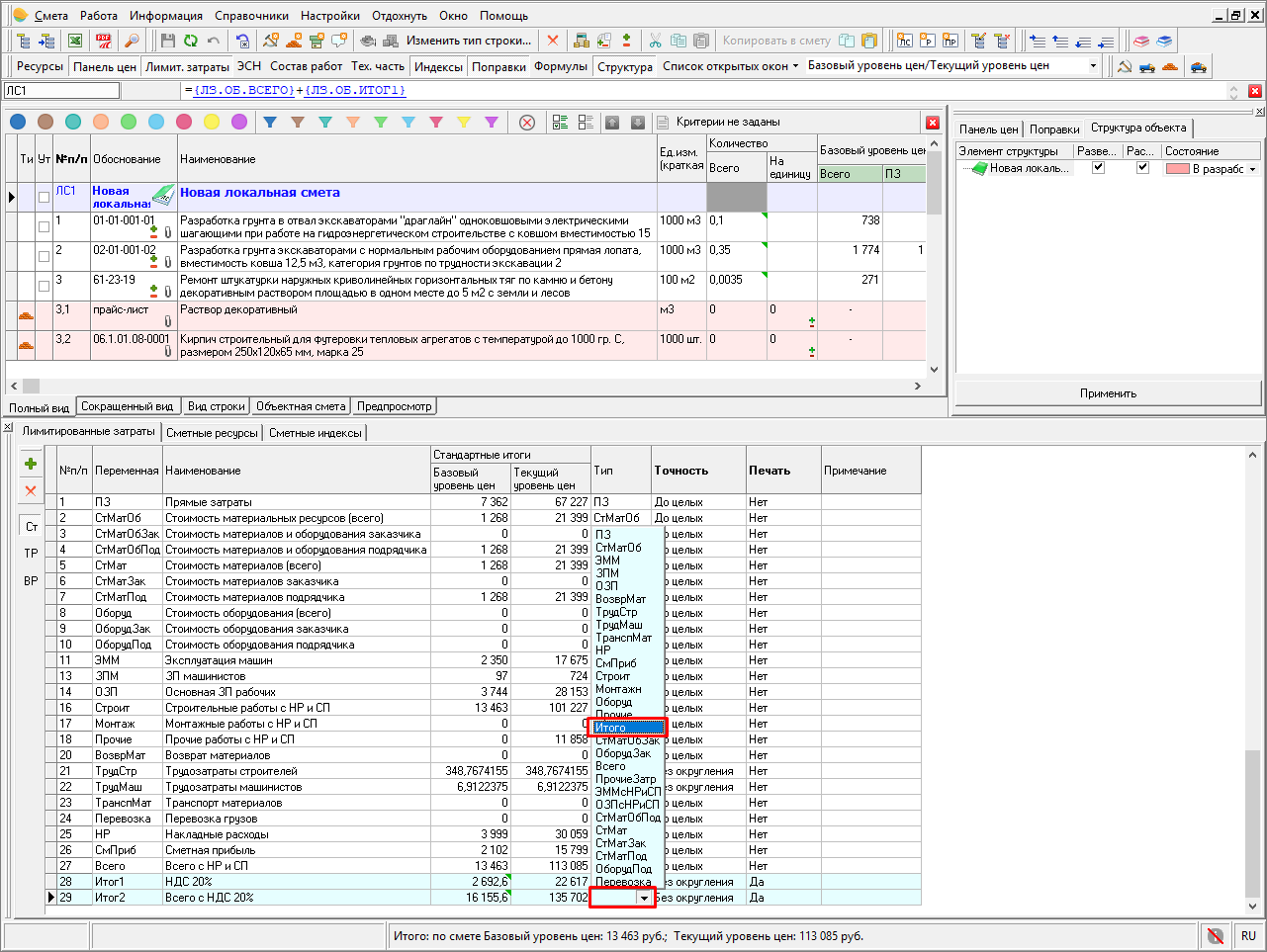
В открытой смете на панели инструментов нажимаем «Лимитированные затраты».
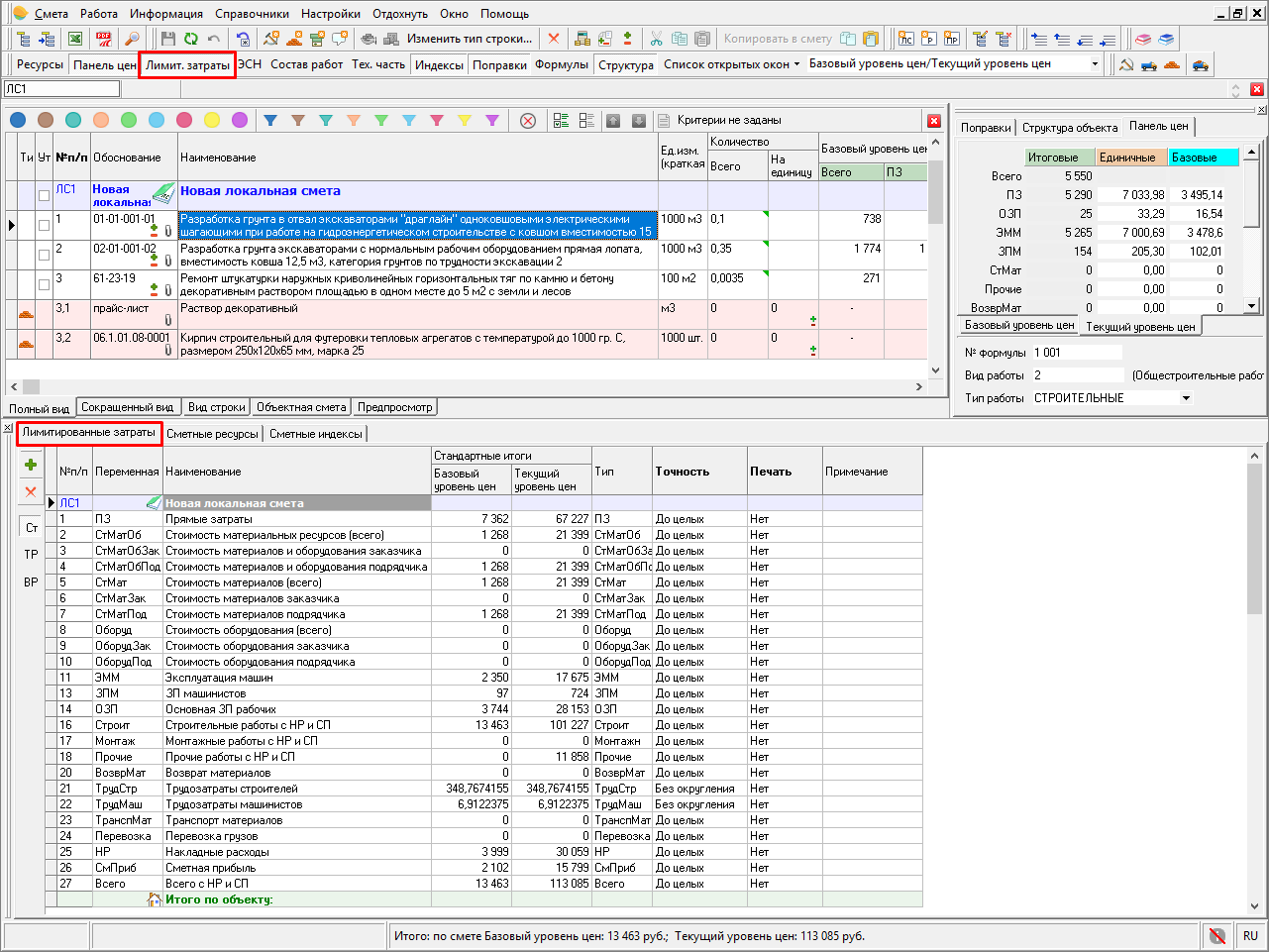
Итог по смете программа посчитала сама. Нужно внести необходимые начисления за итогом. В нижней части экрана опускаемся в самый низ и встаем на строку «Всего с НР и СП». Кнопкой «Добавить» добавляем пустую строку.
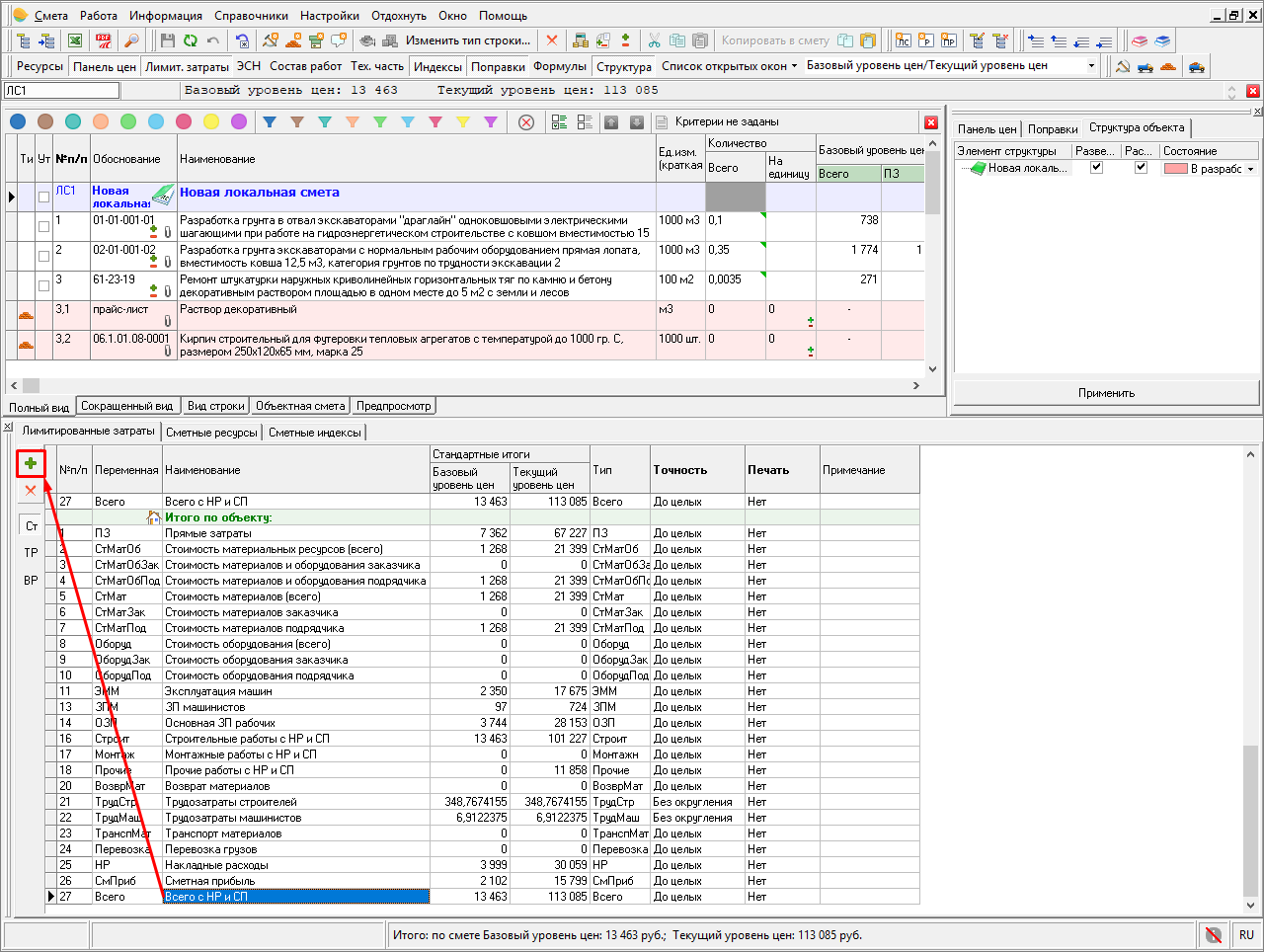
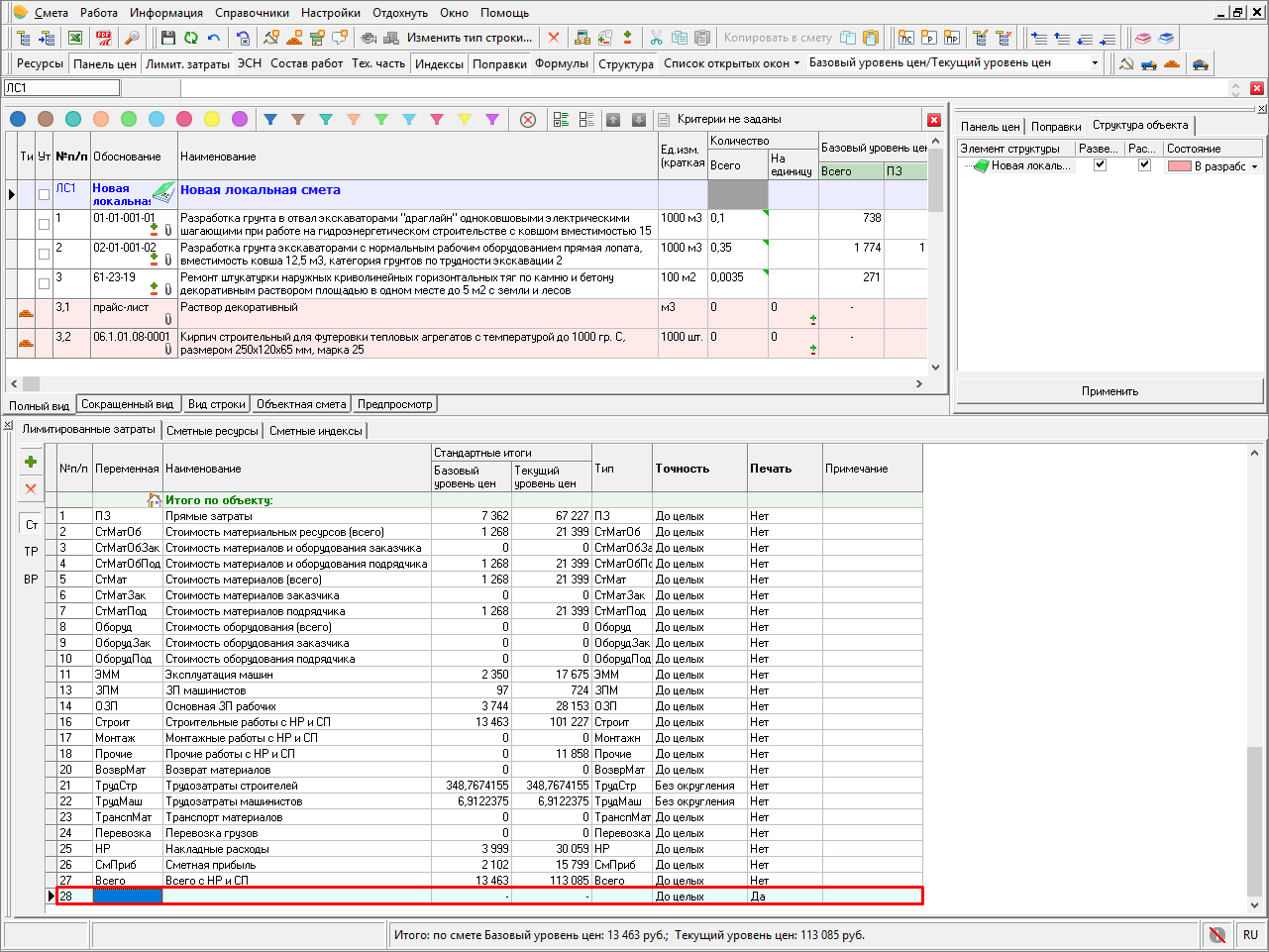
В графе «Переменная» пишем «Итог1». В графе «Наименование» – например, НДС 20%. В графе «Уровень цен» встаем на «0», ставим знак » Введение формулы расчета ЛЗ» src=»https://help11.smeta.ru/images/Screenshot_102.png» />
Дважды ЛКМ по строке «Всего с НР и СП», знак «*» 0,2 с клавиатуры.
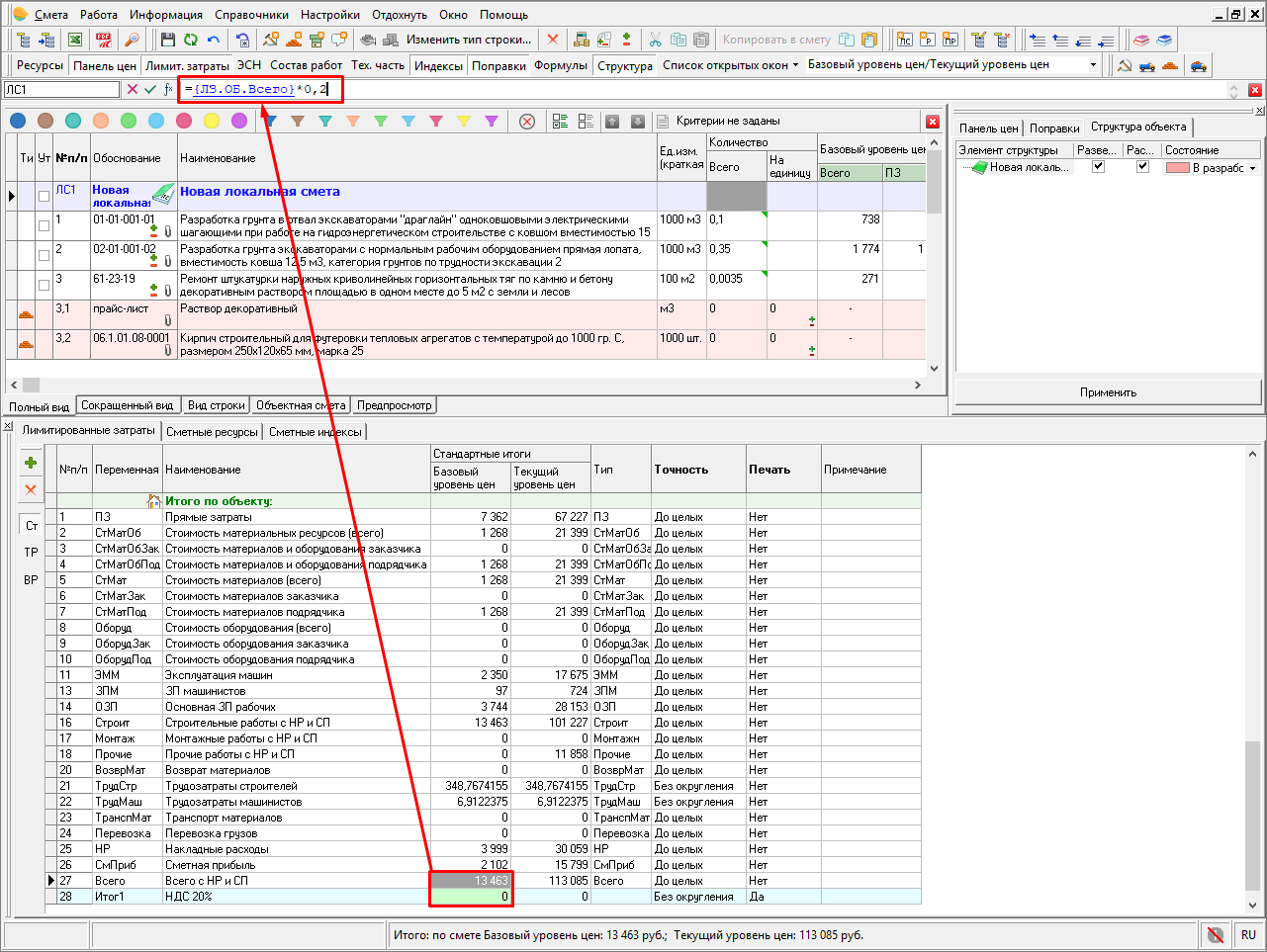
Подтверждаем нажатием клавиши <Enter>. Добавляем вторую строку.
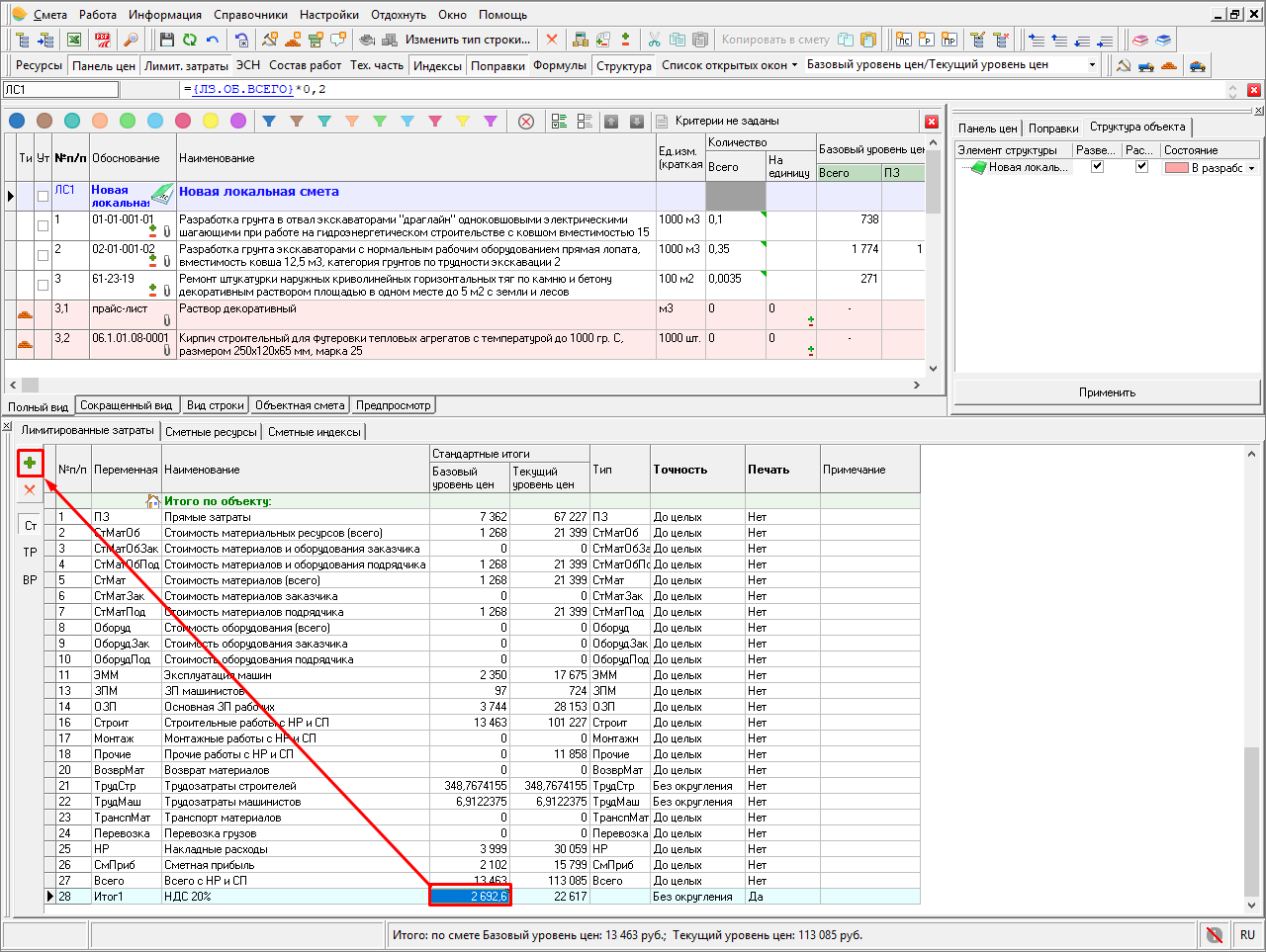
В Переменной – «Итог2». В Наименовании – «Всего с НДС 20%». В графе «Уровень цен» встаем на «0», ставим знак «=» с клавиатуры. Дважды ЛКМ по строке «Итог1», знак «+» с клавиатуры, дважды по строке «Итог2».
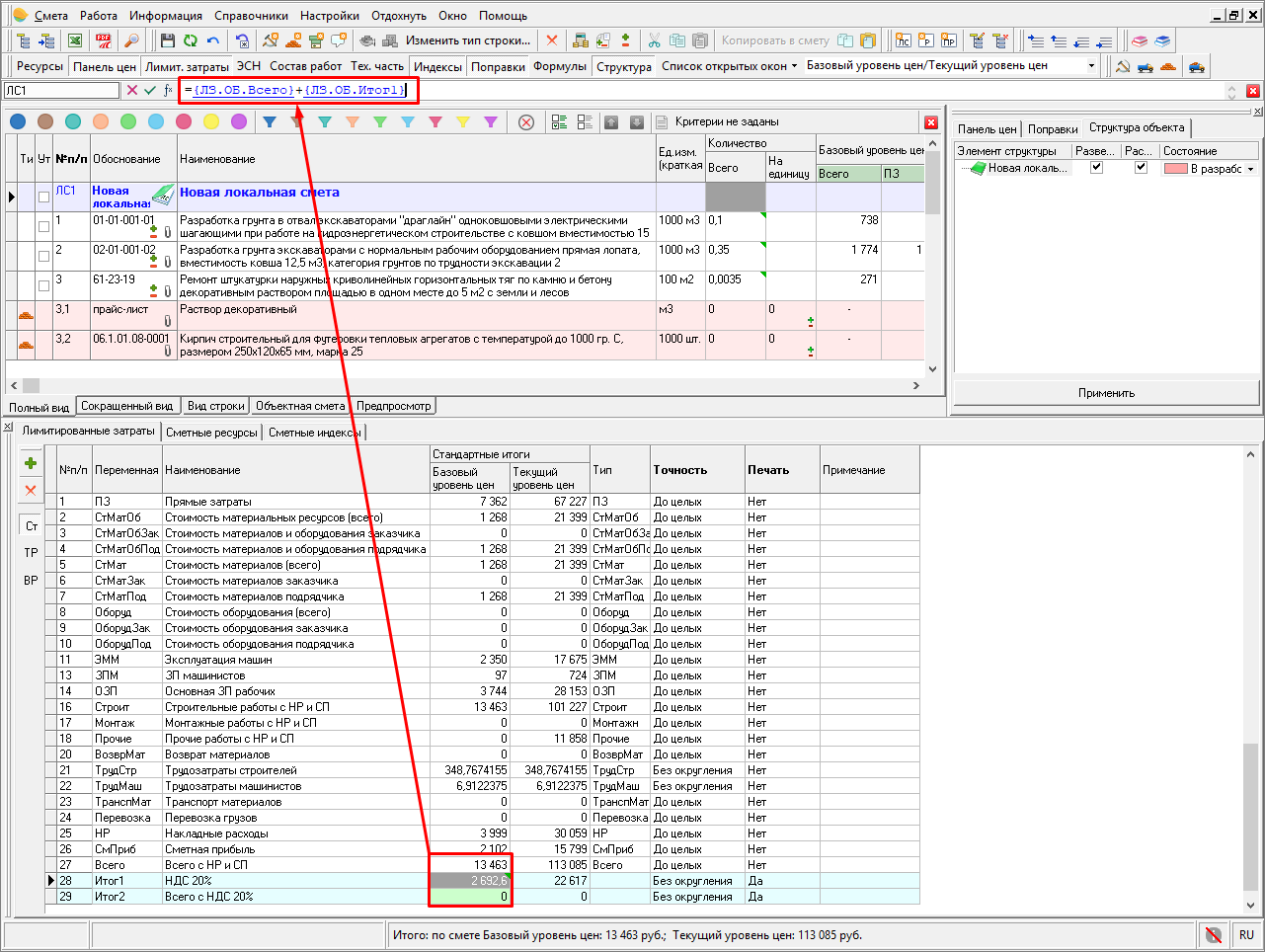
Подтверждаем нажатием клавиши <Enter>. В графе «Тип» на самом последнем итоге впечатываем или из выпадающего списка выбираем тип «Итого».
Печать выходных форм
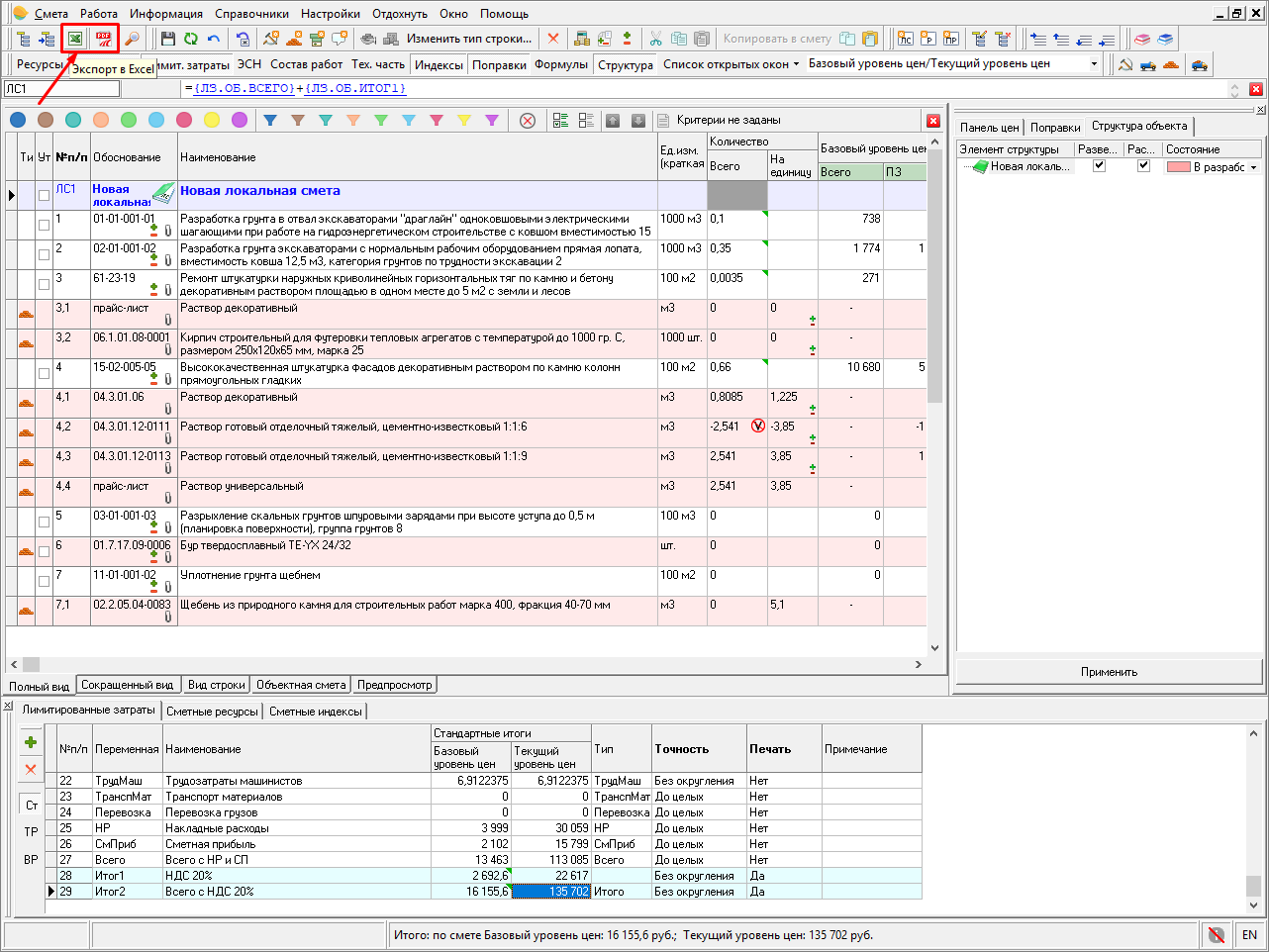
На печать смету можно вывести, нажав кнопку «Экспорт в Excel» или «Экспорт в формат PDF» на панели инструментов.
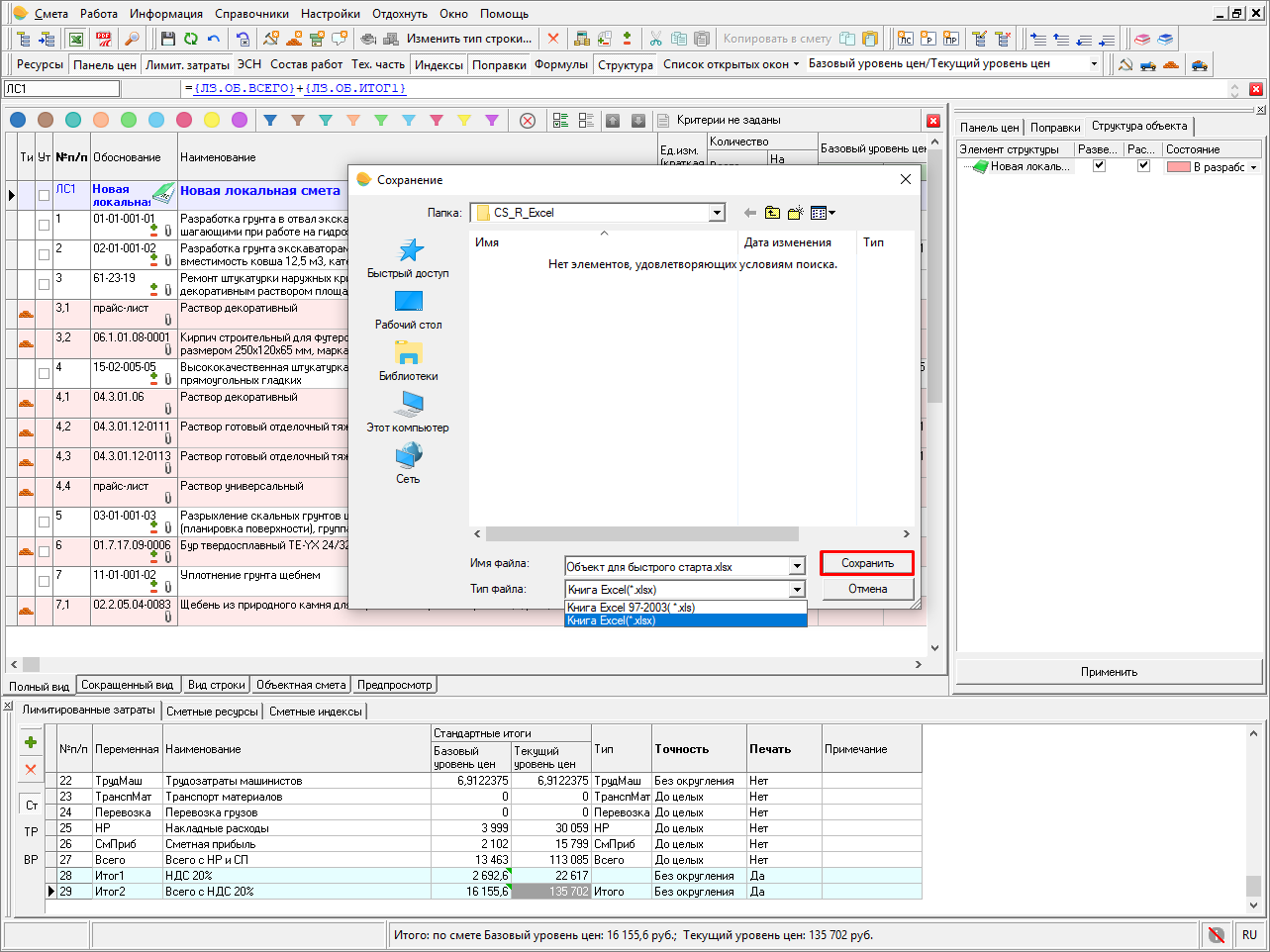
Указываем место, куда будет сохранен файл. Если необходимо, меняем ему наименование и тип. Нажимаем кнопку «Сохранить».
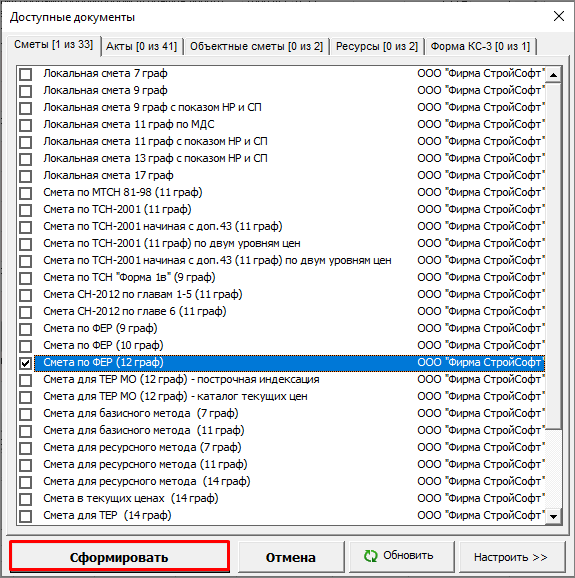
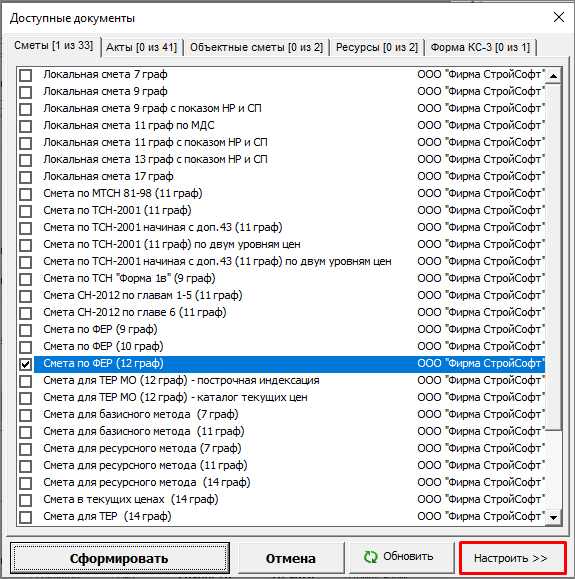
В окне «Список доступных документов» выбираем нужный документ и нажимаем «Сформировать».
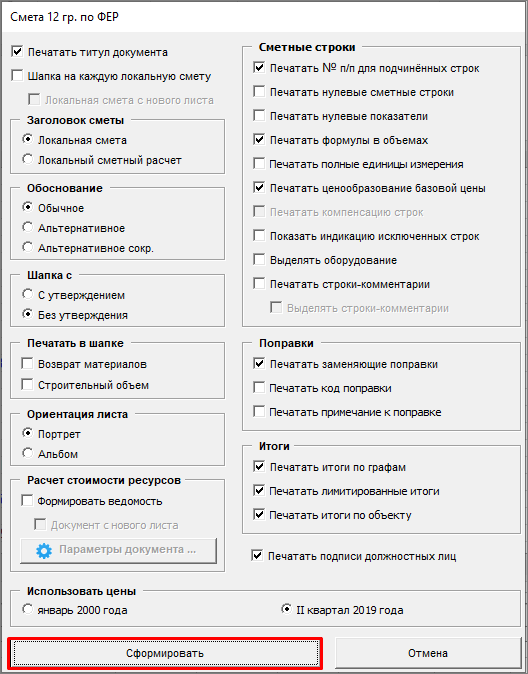
В появившемся диалоговом окне настраиваем параметры документа и нажимаем «Сформировать».
С помощью кнопки «Настройки» можно настроить отображение списка доступных документов.
Создание акта выполненных работ КС-2
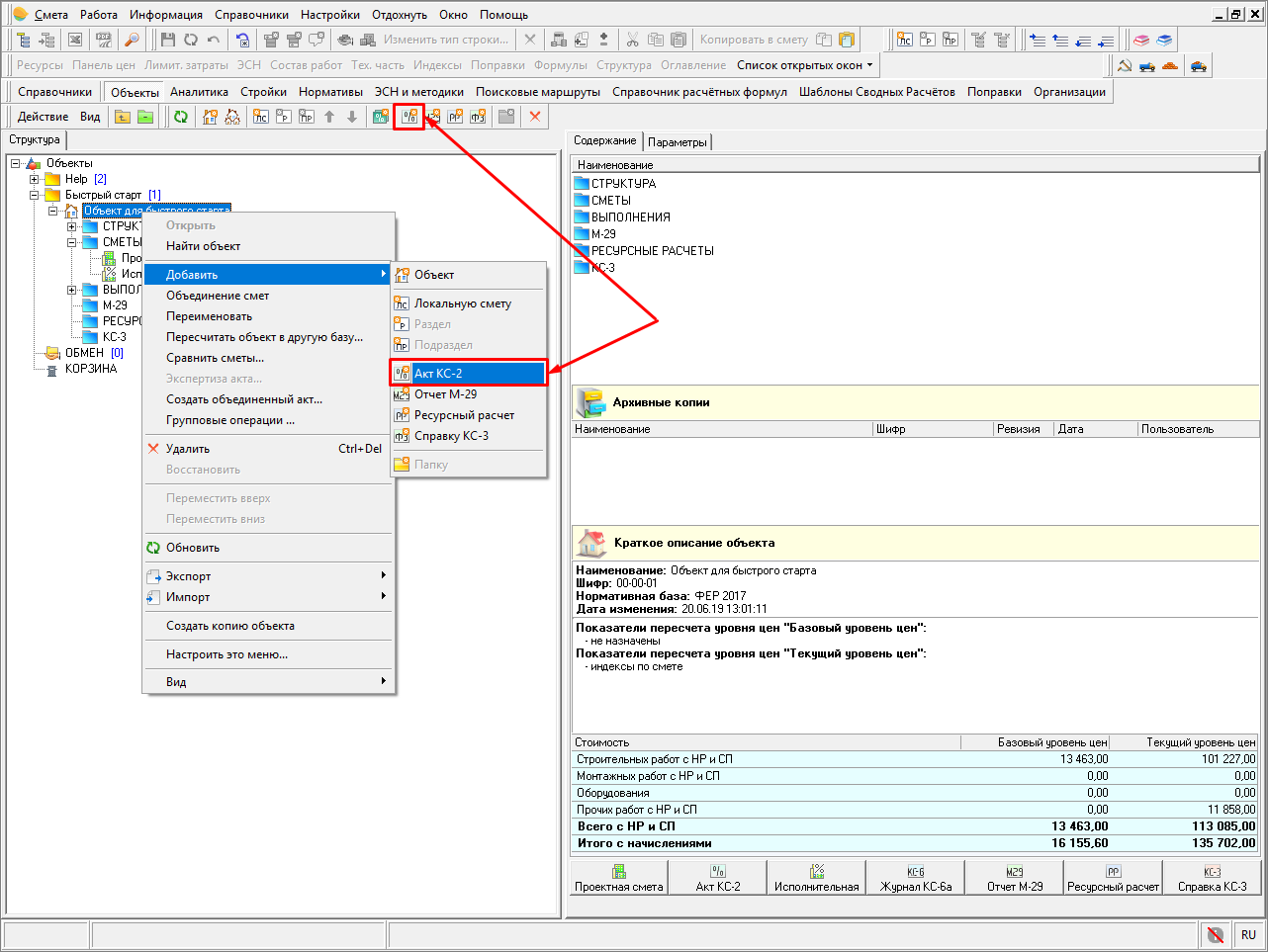
В справочнике «Объекты» на панели инструментов нажимаем кнопку «Добавить акт КС-2» или в левой части поля правой клавишей мыши (ПКМ) вызываем контекстное меню – «Добавить» – «Акт КС-2».
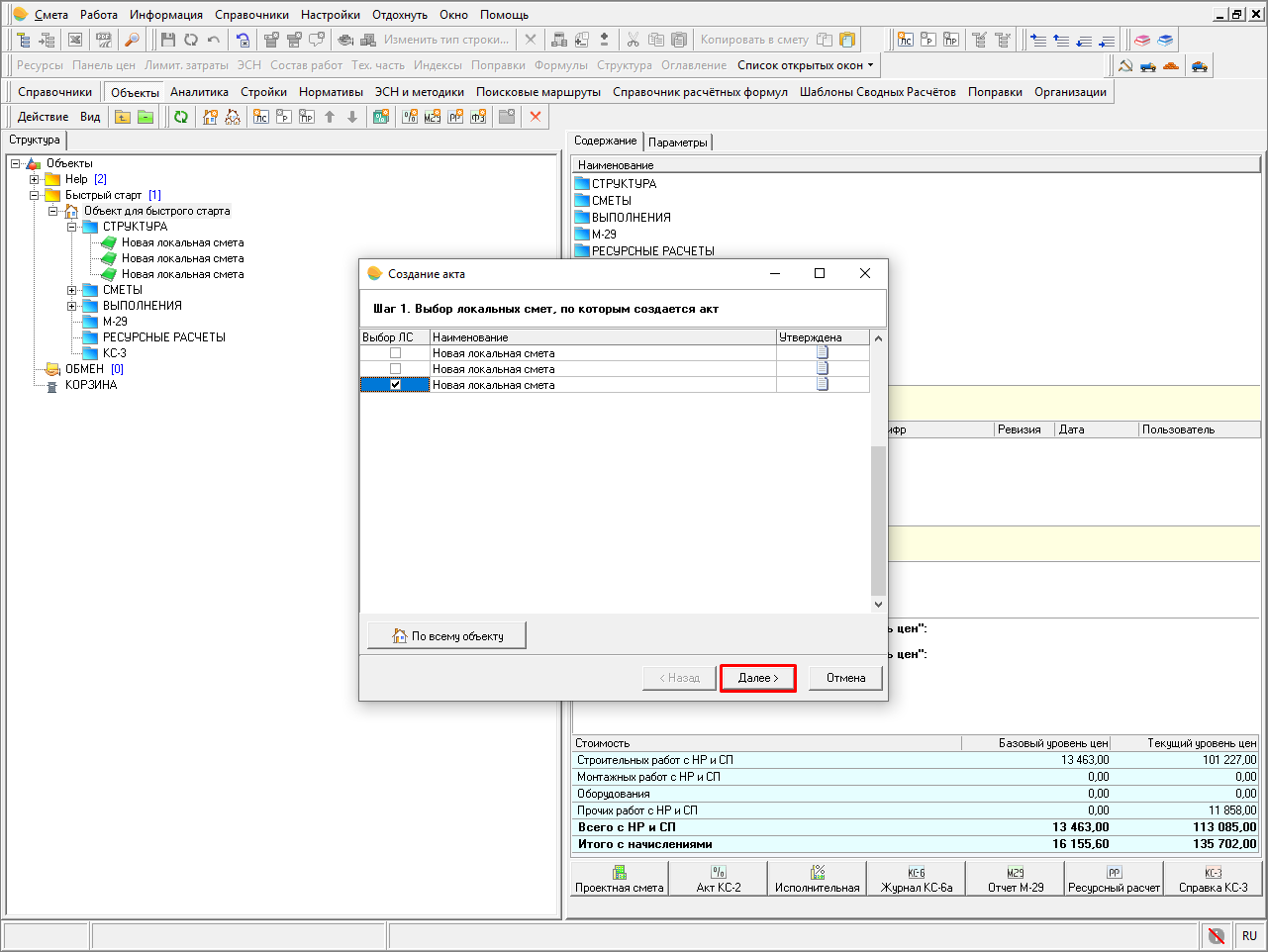
Шаг 1. Выбор локальных смет, по которым делается акт.
Выбираем сметы, по которым будет создаваться акт выполненных работ КС-2, нажимаем кнопку «Далее».
Шаг 2. Основные параметры акта.
Задаем параметры создаваемого акта, нажимаем кнопку «Готово».
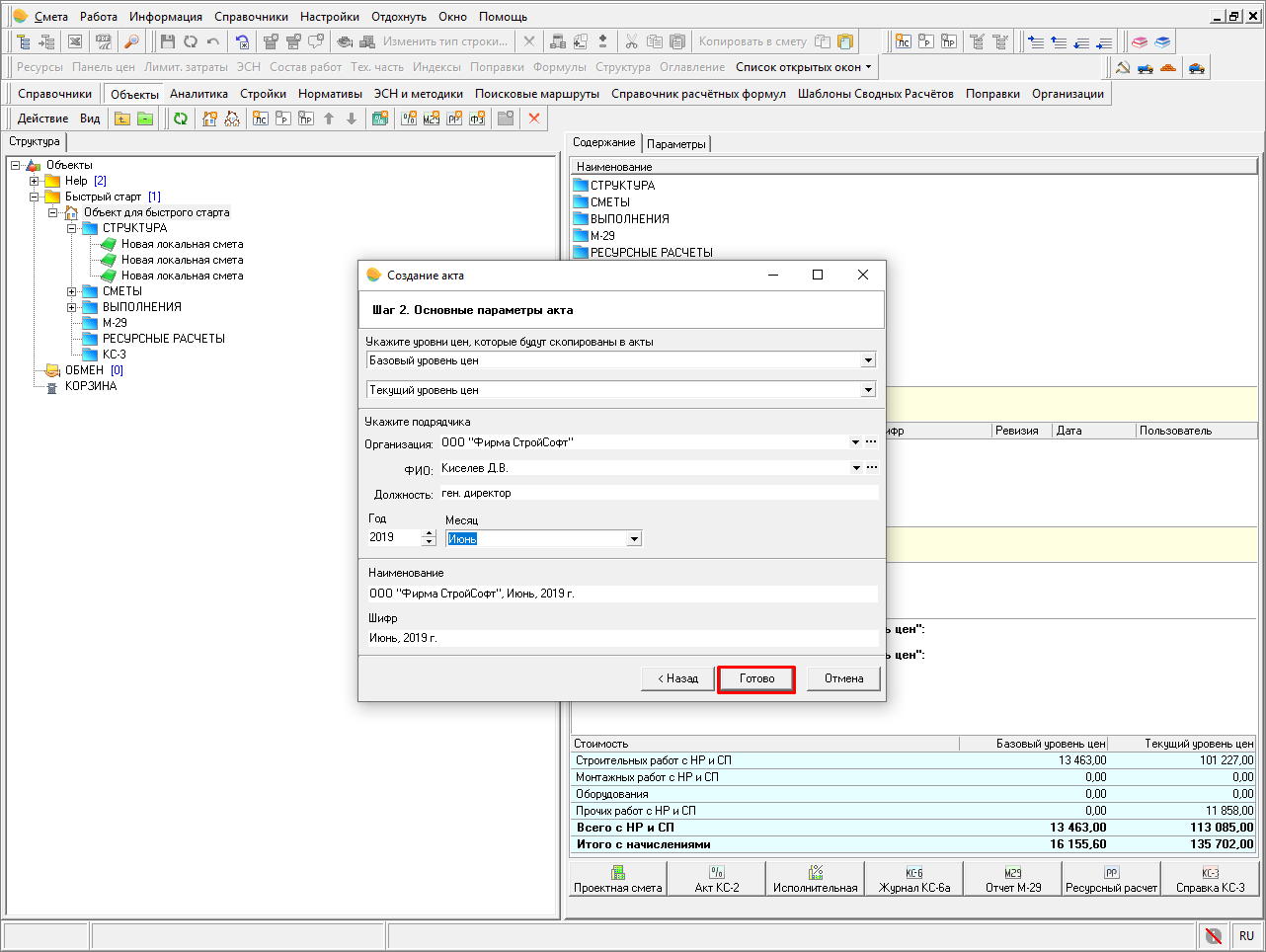
В открывшемся акте вносим объемы выполненных работ в ячейку «Объем».
Возможно внесение объемов:
вручную с помощью клавиатуры
ссылаясь на другие ячейки (все зависимости объемов от других ячеек в локальной смете сохраняются в акте выполненных работ)
указывая процент выполнения как для одной, так и для всех строк.
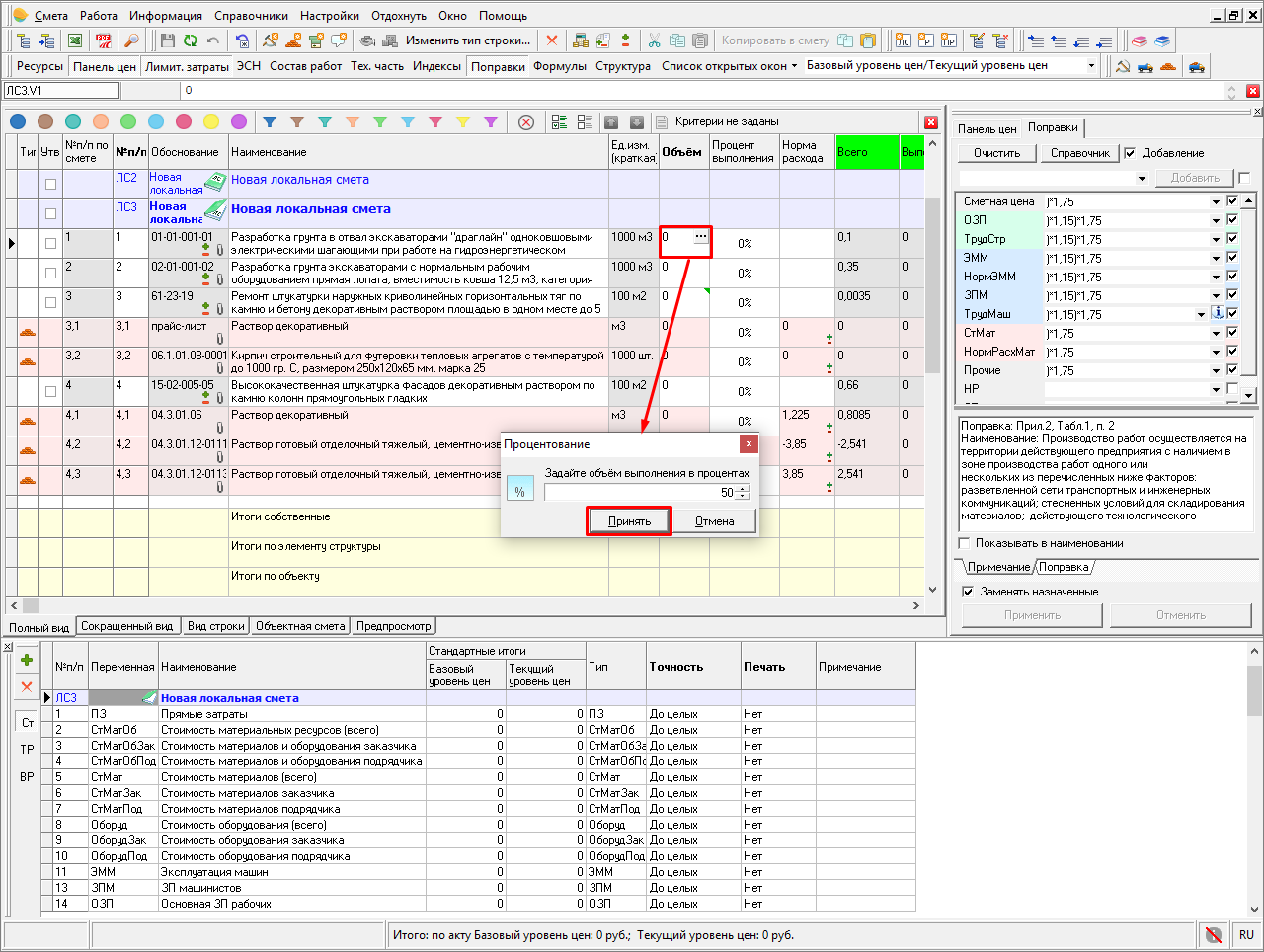
Для быстрого закрытия акта нажмите на ячейку «Объем», в появившемся окне нажмите кнопку «Принять».
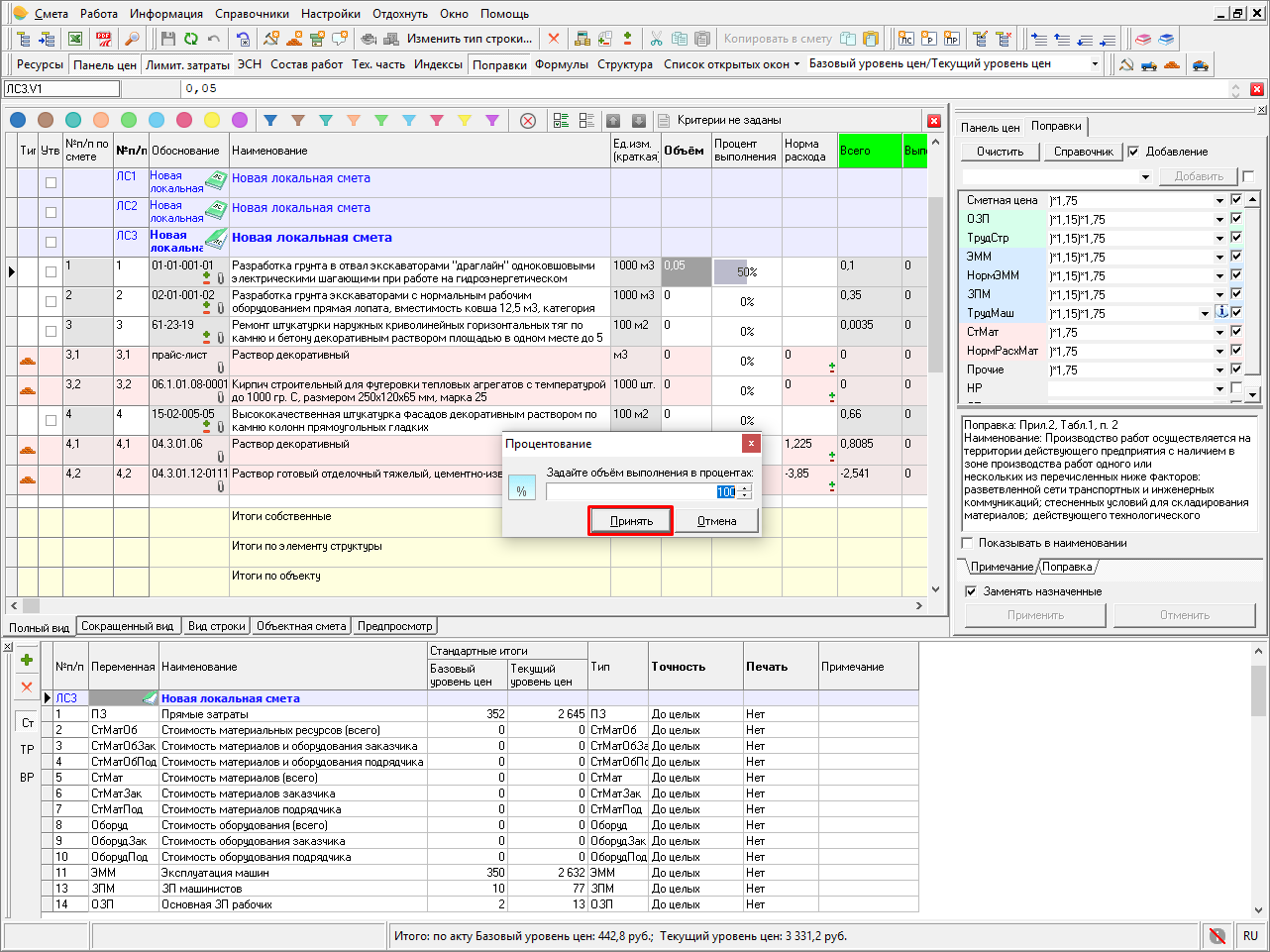
Печать актов выполненных работ аналогична печати локальной сметы.
Что дальше?
В данном руководстве описан простейший сценарий создания сметы, акта выполненных работ КС-2 и выгрузки выходной формы в Excel. Мы воспользовались не всем функционалом. Для более детального изучения программного комплекса Smeta.RU Вы можете изучить Руководство пользователя актуальной версии или посетить фирменные сметные курсы, где быстро освоите работу с программой.
Перейти на сайт SMETA.RU
Информация о версии документации
Быстрый старт работы в Smeta.RU.
Дата последних изменений: 15.09.2020.
© ГК «Стройсофт». Все права защищены
Настоящий сайт и его содержимое является объектом авторского права, исключительные права, на использование которого принадлежат ГК «Стройсофт». Копирование, размножение, распространение, перепечатка (целиком или частично), или иное использование материала без ссылки на источник не допускается.
Самоучитель Smeta.ru
Самоучитель Smeta.ru — уроки по программе Смета.ру, прочитав которые, Вы научитесь пользоваться основными функциями программы Smeta.ru. Самоучитель, размещенный на нашем сайте, лишь в общих чертах описывает принцип работы в программе. Если же Вы хотите освоить все функции программы — рекомендуем пройти индивидуальное обучение, пройти курсы по Смете.ру, или вызвать мастера для консультаций по программе.
Все уроки по Смета.ру абсолютно бесплатны. Если Вас интересует какая-либо функция программы, отсутствующая в самоучителе — присылайте заявку через форму обратной связи. Самые востребованные уроки будут добавлены в самоучитель.
Доступные уроки по Smeta.ru перечислены ниже:
Урок №1. Настройка Smeta.ru
На первом уроке рассмотрены основные настройки программы Smeta.RU: настройки интерфейса, а также типовые настойки для нормативных баз.
Урок №2. Создание нового объекта в программе Smeta.ru
На этом занятии Вы научитесь создавать объекты. Кроме того, будут рассмотрены основные элементы главного окна сметы.
Урок №3. Составление сметы в Smeta.RU
На третьем уроке Вы научитесь составлять смету в программе Smeta.RU. Отдельное внимание будет уделено созданию шаблона лимитированных затрат.
Урок №4. Экспорт документов из Smeta.ru в Excel
На предыдущих занятиях мы составили смету. Теперь подготовим ее к печати, с помощью Microsoft Excel.
Урок №5. Создание акта выполненных работ (КС-2) в программе Smeta.RU
Пятый урок посвящен созданию акта КС-2 (акт выполненных работ). Тут Вы научитесь заносить объемы выполнения работ.
Как работать в смете ру
Скидка на курсы
 СКИДКА 50% на курсы сметчиков . Предлагаем СКИДКУ 50% на курсы повышения квалификации сметчиков.
Подробнее
Smeta.RU для школ и ВУЗов
 Предлагаем специальный комплект сметной программы для г.Москвы на отличных условиях и с дополнительными бонусами
Подробнее
Smeta.RU за 10 000 руб.
 «ЛАЙФХАК» Как купить лицензионную сметную программу Smeta.RU всего за 10 000 руб.
Подробнее
Видеоуроки Smeta.RU
Укрупнение нормативов в Smeta.RU
Обзор новых возможностей Smeta.RU 11.1 Часть 3.
— добавлена возможность формирования КС-6 за несколько лет;
— разработан режим перетаскивания/копирования элементов структуры в другой объект в менеджере;
— отображение порядкового номера элемента структуры в информационном окне «Структура объекта»;
— отображение итоговой стоимости по элементам структуры объекта при условии установки курсора на требуемый элемент;
Обзор новых возможностей Smeta.RU 11.1. Часть 2.
В новом релизе программы значительно доработан режим формирования сводного сметного расчета.
Smeta.RU 11.1. Что нас ждет в новой версии.
Обзор новой функции импорта смет из Excel в Smeta.ru. Эта возможность скоро появиться в программе с выпуском релиза версии 11.1
Поиск расценок по материалам в Smeta.RU
Поиск расценок по учтенным и неучтенным материальным ресурсам. Работа с классификатором ресурсов. Применение кодов ценников.
Нормативная база ФЕР редакции 2020 года
Краткое описание, основные документы, особенности настройки и работы в программе Smeta.RU и самое интересное — пересчет из старых редакций
Особенности назначения индексов в Smeta.ru (тонкости и фишечки).
В этом видео мы расскажем, какие условия назначения индексов можно использовать в Smeta.ru и на простом примере объясним, как происходит применение индексов в программе при различных комбинациях условий их назначения
Коммерческие сметы в Smeta.ru
- Составление смет по коммерческим ценам
- Создание собственных сборников с расценками
- Использование объекта-эталона
Обзор новой функции «Поиск по наименованию», доступной в 11 версии Smeta.RU, и возможности её применения на практических примерах:
В этом ролике мы расскажем об особенностях применения СН-2012 (в ценах 01.10.2019) при составлении смет в программе Смета РУ версия 11. Особенности применения СН-2020 в Smeta.RU. Настройки объекта для работы с базой. Пересчет старых смет в новой редакции базы СН-2012
Составление смет на изыскательские работы в Системе ПИР
В этом видео мы расскажем, как использовать формат передачи данных между сметными программами АРПС для импорта в Smeta.RU локальных смет и актов выполненных работ, составленных в других сметных программах .
ПК Smeta.RU Версия 11 стала не только значительно быстрее и надёжнее, но и включает массу новых функций, которые сделают вашу работу еще эффективнее.
В этом ролике мы расскажем, как правильно настроить программу для корректного расчета сметы в НБ ТСН-2001 по истории развития (с учетом разных дополнений к нормативной базе)
Дополнительные «фишки» программы Smeta.RU, которые позволят вам работать с программой удобнее, быстрее и эффективнее.
Пересчет смет с учетом НДС 20% в ПК Smeta.ru и ПИР.
В этом видео мы покажем, как быстро пересчитать ранее составленные сметы в Smeta.ru и ПИР с учетом изменения ставки НДС
Особенности расчета итоговой стоимости и округления в нормативной базе ТСН-2001. Или «Почему другие программы считают неправильно».
Методы определения стоимости на проектные работы в зависимости от натуральных показателей: основной, экстраполяция, интерполяция.
Выход нормативной базы СН-2012 в уровне цен на 01.10.2018 г. (Редакция 2019 г.), Распоряжение 17-Р от 18.09.2018 г., предназначение нормативной базы и её состав, сравнение стоимостных показателей с предыдущей редакции, стоимость Сборника СН-2012 в формате ПК «Smeta.RU», бонусы при покупке СН-2012 в Центре Строительного Консалтинга.Часть 1, Часть 2, Часть 3.
Изменения в ценообразовании: отмена письма 2536-ИП/12/ГС и увеличение ставки НДС
Особенности применения ССЦ и КТЦ
Расчет экспертизы к ПК ПИР.
Расчет стоимости государственной экспертизы проектной документации и результатов инженерных изысканий с помощью ПК «ПИР»
Как правильно сформировать исполнительную смету и КС-6 и исправить ошибки в уже созданных документах
7 интересных и удобных функций Smeta.ru о которых Вы скорее всего не знали
10 эпичных фэйлов или другими словами 10 главных ошибок при работе с программой. Самый полезный ролик для пользователей Smeta.RU.
Здесь мы на очень простых примерах расскажем Вам о том как правильно учесть транспортные затраты в программе Smeta.RU
Представляем вам особенности и основные отличия новой версии Smeta.RU 10
Новая редакция нормативной базы ФЕР-2017 предполагает использование новой кодировки ресурсов, что автоматически предполагает некоторые особенности работы с ней в программе Smeta.RU
В этом ролике вы можете узнать как можно импортировать в программу Smeta.RU сборников текущих цен, подготовленных в MS Excell.
Особенностью Smeta.RU версия 9 является возможность тонкой, индивидуальной настройки интерфейса программы. В этом ролике мы рассказываем о настройке главного меню, панели инструментов, таблиц, окон и контекстного меню с экспортом в файл.
Новая база стоимостных нормативов для Москвы (СН-2012). Пересчет из ТСН-2001.
Групповые операции с объектами. Изменение правил расчета стоимости и корректировка ресурсной составляющей по нескольким объектам одновременно.
«Вы не любите кошек? Вы просто не умеете их готовить!» (Альф, Сериал «Альф»). Считаете что Smeta.RU обладает избыточным функционалом и поэтому с ней тяжело работать? Вы просто не умеете ее настраивать. Производим настройку для работы с ТСН-2001 для Москвы.
Применение поправочных коэффициентов это неотъемлемая, повседневная задача с которой сталкивается любой сметчик. В нашем видеоуроке мы познакомим Вас с тем, как просто и удобно реализована данная функция в программе.
Создание и редактирование сводного сметного расчета.
Программа позволяет не только создавать и редактировать документацию, но и обмениваться ей с другими программными продуктами. Из этого ролика Вы узнаете, например, как передать информацию о списании материалов в 1С.
В этом ролике мы расскажем как сравнить сметную и фактическую стоимость материалов. Достаточно часто заказчик компенсирует подрядчику эту разницу, а посему возможность очень полезная.
Здесь мы расскажем Вам о том как правильно формировать в программе Smeta.RU ведомость списания материалов, известную как Форма М-29.
Общая презентация сметной программы «Smeta.RU», которая познакомит Вас с возможностями программы и ее назначением.
Работа с ресурсами является одной из самых полезных и востребованных функций программы Smeta.RU
Формирование аналитического отчета в ПК «Smeta.RU». Очет покажется интересным и руководителю сметно-договорного отдела и руководителю компании в целом.
Используйте справочник организаций для упрощения работы с выходными документами. Один раз заполняете справочник и больше не беспокоитесь о том, что указывается в документах.
Работа с дополнительными начислениями очень важный раздел знаний. В данном ролике мы познакомим Вас с основным инструментарием, Smeta.ru, владение которым позволит Вам делать эту работу и быстрее и точнее и удобнее.
Формирование поисковых маршрутов — важный раздел знаний о программе СметаРУ, владение которым позволит не только быстро находить нужные нормативы, но и существенно ускорить работу программы.
Составление смет в нескольких уровнях цен одновременно. Очень простой способ, позволяющий подобрать или сравнить цены. Уверен, что такого инструмента в руки пользователя не дает ни одна другая сметная программа.
Экспертиза смет. Smeta.RU дает возможность не только создавать, но и проверять сметную документацию. Ваш подрядчик изменил норму расхода какого-то ресурса? Узнайте это за 2 клика.
В данном видеоролике мы рассказываем о том, как просто и удобно формировать в программе «Smeta.RU» основные исполнительные документы, такие как акты выполненных работ (КC-2) и справка о стоимости выполненных работ (КС-3)
Внесение в сборники и проектную смету позиций по прайсу непосредственно из документов в форматах MicrosoftOfficeExcel и OpenOffice.org
Не нашли ролик на интересующую Вас тему? Вы можете заказать ролик на интересующую Вас тему БЕСПЛАТНО.