Как распечатать чек в банкомате Сбербанка
 Чек является контрольным документом, подтверждающим факт совершения операции. Рекомендуется сохранять документ до поступления средств на счет получателя, чтобы была возможность доказать факт платежа. Это позволит отконтролировать перечисление денег в случае возникновения задержки или при не поступлении денег. В некоторых случаях требуется, чтобы документ был представлен на бумажном носителе, тогда он распечатывается.
Как распечатать чек через банкомат
Хранить чеки можно в электронно. Пользователь сможет воспользоваться информацией в любое время, электронный документ невозможно потерять или испортить. Данные о совершенных транзакциях собираются в папке «История операций». Поиск нужной операции можно осуществлять, введя название получателя средств или по категории.
Порядок действий при этом будет разным.
Чтобы распечатать чек через банкомат сразу после оплаты, потребуется следующее:
Вставить карточку (или приложить с считывающему устройству), авторизоваться;
Выбрать опцию «Печать чека»;
Дождаться выдачи чека;
Если операция уже совершена и требуется только ее документальное подтверждение, порядок действий будет следующим:
Вставить карточку, авторизоваться;
Перейти в раздел «Платежи и переводы»;
Далее открыть «Платежи, шаблоны и автоплатежи»;
Открыть раздел «История операций» и найти нужную;
Подтвердить предложение о распечатывании документа;
Дождаться выдачи чека;
Как получить квитанцию через Сбербанк Онлайн
С помощью Сбербанк Онлайн можно совершать платежи дистанционно, при этом все операции сохраняются в истории, и каждый раз распечатывать документ о факте платежа не имеет смысла.
Если потребуется подтвердить уже совершенную операцию документально, это можно сделать следующим образом:
Открыть сайт банка https://www.sberbank.ru/, перейти в интернет-банк;

Авторизоваться на сайте, введя логин и пароль;

Открыть раздел «История операций»;

Выбрать нужную транзакцию;
Нажать клавишу «Печать»;

В появившемся окне выбрать принтер для печати;

Если принтер не подключен, документ сохраняется на компьютер. Для этого следует отменить печать, нажать на «Сохранить как», выбрать путь сохранения. В дальнейшем файл можно сохранить на флешку или переслать другому пользователю, у которого есть доступ к принтеру.
Дополнительно документ можно будет распечатать через терминал или банкомат без сохранения информации.
Печать чека через мобильное приложение
Распечатать документ можно с помощью мобильного приложения, независимо от того каким образом была совершена операция.
Найти необходимую операцию в мобильном приложении в разделе «История»;
Нажать «Сохранить чек»;

Сохранить чек в галереи или в памяти телефона.

Удобной опцией в телефоне является возможность сразу отправить документ, выбрав способ отправления и получателя.

Надо нажать «Поделиться» и выбрать нужный способ.

Если на телефоне установлено приложение, которое позволяет подключить его к принтеру, можно сразу отправить документ на печать.
В представительстве банка
Этот способ подходит в случае, когда требуется документ, заверенный печатью и подписью уполномоченного сотрудника банка, например, по запросу контролирующих органов, для представления в суд.
Можно принести в банк уже готовый документ, сотрудник проверит транзакцию и подтвердит проведение операции. Если возможности распечатать нет, менеджер кредитной компании самостоятельно распечатает и заверит документ.
Как напечатать чек дома
Распечатать чек в домашних условиях получится при наличии принтера. При его отсутствии, документ сохраняется на компьютере или мобильном устройстве и пересылается по адресу, владелец которого имеет доступ к печатающему устройству.
Как распечатать чек из Сбербанк Онлайн
Сбербанк-Онлайн — отличная и удобная система, через которую клиенты банка могут выполнять любые финансовые операции, оплачивать любые услуги, налоги, госпошлины и многое другое. При стандартной оплате клиент получает чек, который может хранить. При удаленной он получает электронную квитанцию, и порой ее нужно распечатать.

Многие клиенты Сбербанка используют систему для проведения любых платежей, в адрес каких угодно операторов и поставщиков услуг. Это удобно: никуда не нужно ходить, гражданин самостоятельно в удобное время совершает платеж, деньги списываются с его карты. Но как распечатать чек из Сбербанка Онлайн, если он необходим? Подробная информация — на Бробанк.ру.
- Зачем распечатывать чек
- Распечатка через сам Сбербанк Онлайн
- Распечатка через банкомат Сбербанка
- Посещение офиса Сбербанка
- Оплата сразу через банкомат или офис
- Сроки действий государственных пошлин
Зачем распечатывать чек
Если вы оплачиваете коммунальные услуги, то вряд ли вам понадобятся именно бумажные квитанции. Если только в ситуации, когда придется что-то доказывать: неверное зачисление, непонятные долги. Тогда для защиты собственных интересов может понадобиться реальный чек.
Чаще всего распечатать чек из Сбербанк Онлайн хотят люди, которые оплачивали какие-либо госпошлины через эту систему. При регистрации сделок, при решении вопросов с ГИБДД часто требуются именно оригиналы квитанций. Если вы подойдете к тому же сотруднику ГАИ для регистрации авто и покажите чек на экране телефона, вас развернут. Нужна именно бумажная квитанция, которая прикладывается к пакету документов.
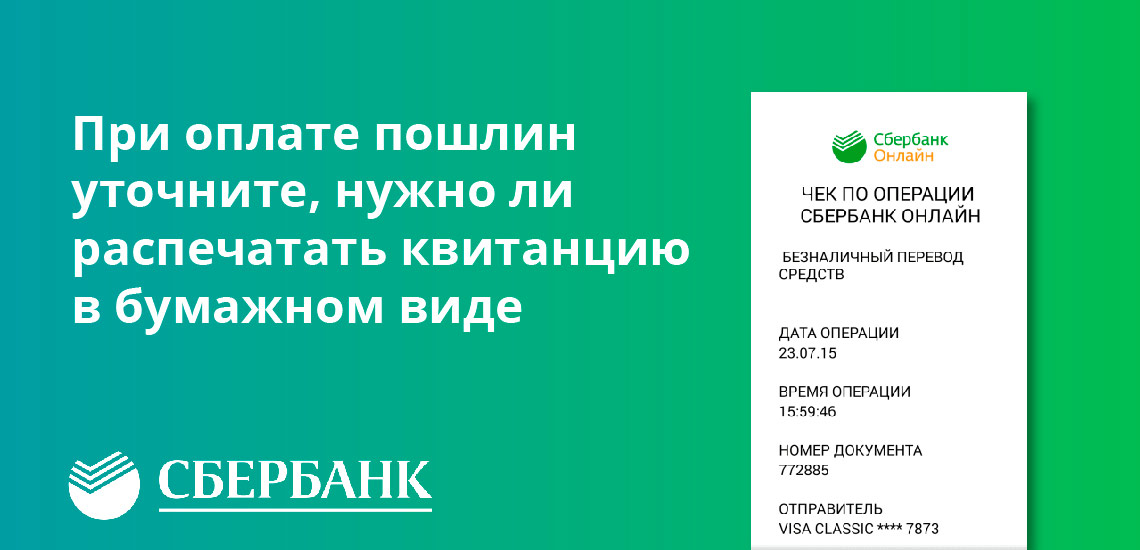
При оплате пошлин лучше сразу уточняйте, нужно ли распечатать квитанцию в бумажном виде. Так вы избежите ситуации, что вас развернуть из-за недостачи этого документа.
Распечатка через сам Сбербанк Онлайн
Хорошо, если дома или на рабочем месте есть принтер, тогда можно распечатать чек самостоятельно через историю операций. Обратите внимание, что нужен именно принтер и компьютер, которые синхронизированы друг с другом. Если есть печатное устройство с сопряженным печатным устройством, тогда можно выполнить распечатку и с мобильного приложения банка.
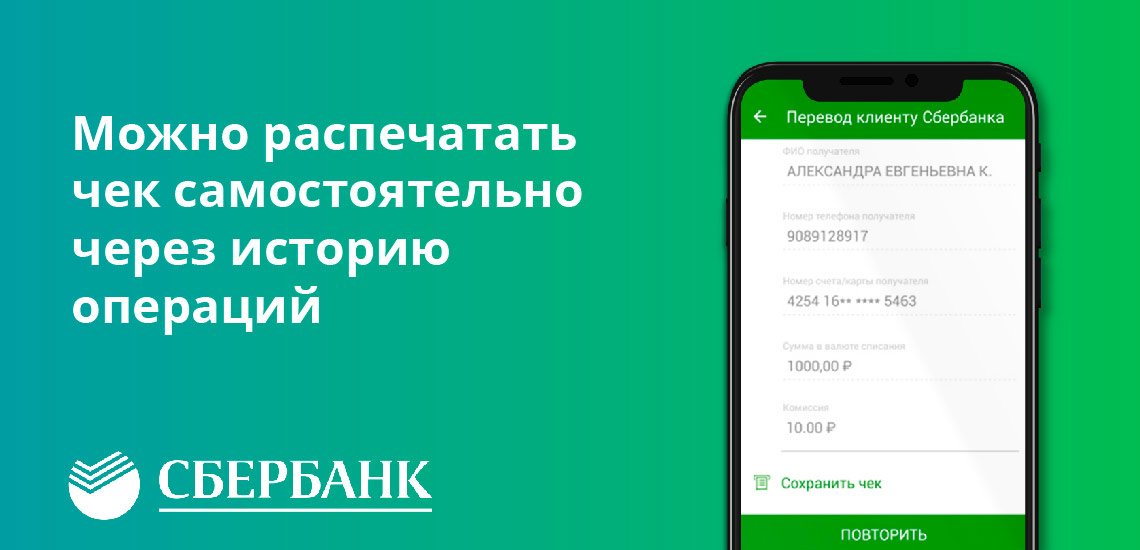
- Открываете Сбербанк Онлайн со своего компьютера, заходите в систему под личными учетными данными.
- Заходите в историю операций и находите ту, по которой нужно распечатать квитанцию. В ее карточке найдете строку “Печать чека”.
- Открывается квитанция, отправляете ее на печать на принтер. Можете сразу указать на печать нескольких экземпляров.
Обязательно проверьте, чтобы печать была нормальная, чтобы все необходимые данные отражались хорошо. Иначе есть риск, что нужная инстанция отклонит бумагу.
Понятно, что доступ к принтерам есть далеко не у всех, но и в этом ситуации можно найти выход. Сохраните электронную квитанцию на компьютере, после перекиньте ее на обычную флешку и отправляйтесь в любой салон, где вам за небольшие деньги выполнять распечатку. Обычно за лист берут не больше 5 рублей, поэтому дело простое и не затратное.
Распечатка через банкомат Сбербанка
Если указанный выше способ вам по каким-то причинам не подходит, есть еще один вариант, как распечатать квитанцию в Сбербанк Онлайн. Только в этом случае платеж делается через интернет-банк, а распечатка чека — через банкомат Сбера.
Этот способ актуален только для тех, у кого есть дебетовая или кредитная карта этого банка.
- Подходите к удобному банкомату Сбербанка, вставляете в него карту и вводите ПИН-код. Если расположение терминалов вам не известно, ближайший найдете на сайте банка.
- Откроется меню, в нем нужно зайти в раздел платежей. Там выбираете пункт “Платежи, шаблоны и автоплатежи”.
- Теперь нужно открыть историю операций и найти там ту, квиток по которой нужно распечатать.
- Открываете платеж, нажимаете “Операции” и там “Печать чека”.
- Устройство тут же выдаст квитанцию, которая ничем не будет отличаться от той, что дается в кассе или печатается самостоятельно на принтере.
Посещение офиса Сбербанка
Если ни первый, ни второй вариант вам не подошли, можете использовать еще один метод — посетить отделение Сбербанка, подойти к менеджеру в порядке очереди. Вам нужен любой офис Сбера по обслуживанию физических лиц, с собой возьмите паспорт и при наличии карту.
Подходите к оператору и говорите, что желаете распечатать квитанцию по платежу, который был проведен через интернет-банк. Сотрудник Сбербанка найдет эту информацию и выдаст нужный документ, напечатанный на бумаге.
В отделении можете обратиться к сотруднику, который работает в зале. Он поможет распечатать чек через банкомат, который всегда есть в офисах Сбера.
Оплата сразу через банкомат или офис
Хорошо, если есть прямой доступ к принтеру, тогда можно в любой момент скачать чек из системы Сбербанк Онлайн и распечатать его. Но если печатающего устройства нет под рукой, лучше сразу выбирать методы оплаты пошлин, при которых вы сразу получите квитанцию на руки.
Обратите внимание, что речь не идет об оплате тех же коммунальных услуг, по ним можно спокойно проводить платежи через банкинг или мобильное приложение, чеки требуются в исключительных ситуация. А вот если речь о госпошлине, то практически всегда нужен оригинал чека.
- Подходите к банкомату или платежному терминалу, вставляете в устройство карту, вводите ПИН-код.
- Заходите в раздел платежей и ищите по ИНН нужную вам инстанцию. Номер ИНН найдете в квитке на оплату.
- Если учреждение оказывает несколько услуг, нужно выбрать из предложенного варианта нужный. Далее следует указать всю информацию о плательщике, которую требует система: ФИО, паспортные данные, адрес прописки и пр.
- Вводите нужную сумму и завершаете операцию. Деньги списываются с вашей карты, банкомат выдает чек, который и нужно сохранить.
Также можете выполнить платежную операцию и через менеджера в отделении банка, предоставив ему паспорт и квиток. Последний нужен обязательно, так как там отражены реквизиты, по которым и будет проводиться оплата. Если просто прийти и сказать, что нужно отправить в ЗАГС 1000 рублей, вас развернут и скажут, чтобы приходили с квитанцией.
Обратите внимание, что за проведение платежей Сбербанк может брать комиссию. Ее размер увидите или услышите при совершении операции.
Сроки действий государственных пошлин
- регистрация ТС, плата за получение водительского удостоверения, за выдачу загранпаспорта — 1 год;
- получение российского паспорта — 1 месяц;
- пошлины, уплаченные в адрес ЗАГСа — 3 года;
- при подаче искового заявления, при платежах в адрес Росреестра — 1 год;
- регистрация права собственности, оформление ИП — бессрочно.
Так что, если прошло много времени, возможно, квитанция уже не будет актуальна и распечатывать ее через Сбербанк Онлайн будет не нужно.
Как распечатать чек об оплате в Сбербанк Онлайн через банкомат?
Переход на дистанционную работу с банками, когда платежи проводятся со смартфона или в Личном кабинете с помощью планшета или ПК, иногда вызывает некоторые неудобства. Они связаны, как правило, с необходимостью предоставить в учебное заведение квитанции по оплате питания, дополнительных занятий и т.д. или кредитной организации чек, подтверждающий оплату задолженности по ссуде и т.д. Существует такая проблема и у Сберегательного банка.
Получить копию квитанции можно непосредственно в любом отделении финансовой организации за несколько минут. Но обращаться по этому поводу непосредственно в офис банка, учитывая уровень современного развития технологий — нонсенс. Для этих целей можно воспользоваться возможностями интернета или прибегнуть к помощи банкомата.
Как отпечатать чек в Сбербанк Онлайн
На просторах интернета полно советов относительно того, как распечатать чек об оплате в Сбербанк Онлайн через банкомат. А вот о том, что такую операцию — распечатать квитанцию о переводе денег — можно провести и дома, не отходя от компьютера или не снимая с колен ноутбук, практически ничего не говорится.
А ведь достаточно иметь под рукой любое печатающее устройство — от МФУ до принтера — или легкий доступ к нему, например, на работе. В результате никуда ходить не нужно, но, правда, в этом случае копию чека нужно предварительно сохранить в формате PDF.
От обязательного посещения банка или банкомата избавят следующие действия:
- подключаем ПК или планшет к печатающему устройству, принтеру или МФУ;
- синхронизируем их работу;
- заходим на веб-сервис Сберегательного банка;
- пользуясь логином и паролем, входим в Личный кабинет (в дальнейшем — ЛК) Сбербанк Онлайн;
- совершаем платеж и ждем, пока не появиться надпись «Исполнено»;
- активируем операцию «Печать чека» (кнопка с такой надписью появляется на мониторе одновременно со значком «Исполнено»).

Остается только забрать распечатку — копию квитанции.
А что делать, если перевод осуществлен ранее? Алгоритм действий несложный:
- В основном меню ЛК, справа, находим, а затем кликаем на «Историю платежей»;
- после появления на экране списка транзакций, проведенных через ЛК, необходимо найти ту, подтверждение которой требуется на бумажном носителе. Для этих целей можно воспользоваться фильтром (строкой поиска) и указать один из параметров: сумму платежа, временной период и т.д.;
- Проверить сформированный банком чек, затем напечатать его на подключенном к компьютеру печатающем устройстве.


Если рядом нет принтера, копию чека можно перенести на мобильный носитель информации. Для этого на экране монитора кликнуть по надписи «Изменить». В появившемся перечне команд для ПК и принтера найти и активировать команду «Сохранить в PDF».
Затем еще раз «Сохранить» и, пользуясь подсказками дружелюбного интерфейса, перевести сохраненный чек в архив, в одну из его папок. Платить банку за оказанные услуги нет необходимости — за них комиссионные регламентом не предусмотрены.
Если нет МФУ или простого принтера, возникает проблема: как распечатать чек в Сбербанк Онлайн через банкомат.
Как распечатать квитанцию об оплате с помощью банкомата
Если по какой-либо причине нет возможности печатать копии чека дома или на работе (отсутствуют интернет или принтер), можно воспользоваться услугами банкомата. Сразу отметим, что оплачивать за распечатку копий чека не надо — услуга бесплатная.
Как распечатать чек по выполненной операции? Найти ближайший банкомат (терминал самообслуживание такие чеки не выдает) Сбербанка и выполнить несколько простых операций.
Руководство как распечатать чек через банкомат Сбербанка включает несколько последовательных шагов.
- Шаг 1. Вставить в картоприемник АТМ пластик.
- Шаг 2. Активировать работу банкомата путем набора PIN-кода вставленной карточки.
- Шаг 3. В появившемся меню найти опцию «Платежей и переводов» и активировать ее (нажать пальцем на надпись).
- Шаг 4. Пройти по цепочке «Платежи, шаблоны и автоплатежи» — «История операций».
- Шаг 5. Найти необходимый платеж и активировать опцию «Операции».
- Шаг 6. Завершить работу нажатием на иконку «Напечатать чек».
Однако здесь есть одна сложность. Банкомат выводит на экран 10 последних транзакций. А как распечатать чек в банкомате Сбербанка по истории платежей, если деньги переводились несколько недель назад и платеж не попадает в список последних выполненных переводов (10)? Выхода два:
- обратиться лично в ближайший офис банка, где специалист с помощью номера карты быстро найдет требуемый платеж и распечатает его;
- войти ЛК, найти платеж, сформировать копию чека, сохранить его в pdf, распечатать в любом месте, где есть принтер.
Однако и здесь возможны непредвиденные случаи. Получить моментально на экран данные о платежах, проведенных два-три года назад, не получится.
Чтобы иметь доступ к проведенным платежам за более ранний период, требуется заказать Сбербанку отчет по банковской карточке за 5 последних лет — более ранние архивы не сохраняются. Он придет на указанный при открытии ЛК адрес электронной почты. Формируется он автоматически в течение суток. Все операции будут разнесены по разделам, в которых можно увидеть:
- все виды поступлений на карту: заработная плата, пенсии, переводы с других карточек;
- списание денежных средств через интернет (ЛК), АТМ, автоплатежи: здесь можно найти информацию о датах проведенных транзакций, суммах перевода и номере АТМ, из которого ушли деньги;
- оплату товаров и услуг в торговых точках;
- пополнение счетов сотовых операторов с указанием номера телефона;
- покупки в интернете или работу через посторонние сайты (например, перевод средств с карты Сбербанка с сайта Тинькофф банка).
Если у клиента несколько карточек Сбера, при заказе истории необходимо указывать номер интересующей карты.
Как сделать дубликат чека через Мобильное приложение
В ситуации, когда дома нет интернета, ПК (планшета), а в офисе можно распечатать копию квитанции проведенной оплаты, можно воспользоваться смартфоном и переслать сформированный компьютером банка документ о транзакции на любой адрес электронной почты.
Весь процесс займет пару минут:
- зайти, авторизовавшись, в Мобильное приложение;
- найти страницу «История»;
- пролистав страницу с платежами найти тот, копия чека которого необходима;
- перейти на дополнительное меню и активировать опцию «Сохранить или направить чек»;
- из предложенных системой вариантов сохранения копии квитанции выбрать «На адрес эл. почты»;
- ввести e-mail;
- переправить письмо с файлом.
Отметим, что со смартфона отправить сохраненный чек проще, чем с компьютера — меньше операций.


Что делать, если чек не печатается
Иногда можно столкнуться с проблемой, когда в АТМ чек не печатается. Причина одна — закончилась термобумага. Выйти из ситуации возможно различными способами:
- найти другой АТМ;
- вернуться к банкомату позже — сотрудники Сбербанка оперативно получают информацию об окончании чековой ленты и меняют ее в течение пары часов;
- обратиться в ближайшее отделение банка;
- распечатать квитанцию дома, на принтере.
Таким образом, проблема того, как взять чек Сбербанк Онлайн в банкомате, решается быстро и удобно для клиента.
Как получить печатную копию чека в аппарате Сбербанка, отображающую платежную историю за последние полгода
Распечатка чека в банкомате Сбербанка по истории платежей за пол года может быть полезной для многих клиентов банка. Это позволяет получить подтверждение совершенных транзакций, ознакомиться с деталями каждого платежа, а также оценить свои финансовые потоки и суммарную стоимость проведенных операций.
Для того чтобы распечатать чек, вам необходимо выполнить несколько простых шагов. В первую очередь, найдите удобный для вас банкомат Сбербанка. Затем вставьте вашу банковскую карту в соответствующее отверстие и введите пин-код. После этого на главном экране банкомата выберите опцию «История платежей» или «Выписка по счету».
Далее, выберите период, за который вы хотите получить выписку. В данном случае выберите «Полгода». Затем нажмите на кнопку «Распечатать чек». Банкомат выдаст вам два экземпляра чека. Один из них останется в банкомате, второй будет выдан вам.
Убедитесь, что вы забрали свой чек из банкомата, так как информация, содержащаяся в нем, может быть важной для вас в будущем. Если возникнут какие-либо вопросы по вашей выписке, вы всегда можете обратиться в ближайшее отделение Сбербанка для получения помощи и разъяснений.
Как получить чек в банкомате Сбербанка
Чтобы получить чек в банкомате Сбербанка, следуйте указанным ниже инструкциям:
- Вставьте банковскую карту в соответствующий разъем банкомата.
- Введите свой пин-код на клавиатуре банкомата и нажмите кнопку «Принять».
- Выберите соответствующий пункт меню, связанный с историей платежей или проведенных операций.
- Выберите конкретную операцию или период времени, за который вы хотите получить чек.
- Нажмите кнопку «Печать чека» или подобную ей, указанную на экране банкомата.
- Дождитесь, пока банкомат распечатает чек.
- Возьмите чек из специального отделения банкомата.
Получив чек, убедитесь, что на нем указана вся необходимая информация, такая как дата и время операции, сумма платежа, название магазина или получателя платежа. Если у вас возникнут вопросы или проблемы с получением чека, обратитесь к банковскому сотруднику или позвоните в службу поддержки.
Чек в банкомате Сбербанка поможет вам иметь документальное подтверждение произведенных операций и удовлетворит вашу потребность в визуальном отображении вашей финансовой активности.
Распечатка чека
Для распечатки чека в банкомате Сбербанка по истории платежей за последние полгода, следуйте инструкциям ниже:
- Вставьте банковскую карту в специальное отделение для карт на банкомате.
- Введите код доступа для карты на клавиатуре банкомата.
- На главном экране банкомата выберите опцию «Выписка по счету» или «История платежей».
- Выберите нужный период, за который хотите получить выписку.
- Нажмите на кнопку «Печать» или «Распечатать чек».
- Дождитесь окончания печати чека.
- Возьмите распечатанный чек из отделения для выдачи.
Получив распечатанный чек, вы сможете ознакомиться с деталями истории платежей за последние полгода, включая суммы, даты и места совершенных транзакций.
Получение информации о платежах
Чтобы получить информацию о платежах, выполните следующие действия:
- Вставьте карту в банкомат Сбербанка и введите PIN-код.
- На главном экране выберите раздел «История платежей».
- Выберите период, за который вы хотите получить информацию. Можно выбрать определенные даты или указать два любых месяца в поле «Период».
- Нажмите кнопку «Показать» или эквивалентную кнопку на экране.
- Банкомат Сбербанка выведет список последних платежей за указанный период.
- Выберите платеж, о котором вы хотите получить информацию.
- Банкомат Сбербанка выведет подробную информацию о выбранном платеже, включая его тип (перевод, покупка, снятие наличных и т. д.), сумму, дату и время.
- Если вы хотите распечатать чек с информацией о платеже, нажмите кнопку «Распечатать чек» или эквивалентную кнопку на экране.
- Чек с информацией о платеже будет напечатан на специальной банковской бумаге, которую можно забрать из банкомата.
Обратите внимание, что доступность опции распечатки чека может варьироваться в зависимости от модели и состояния банкомата Сбербанка. Если у вас нет возможности распечатать чек, вы также можете записать информацию о платеже или сделать скриншот экрана для последующего сохранения.
История платежей за пол года
Чтобы получить чек со списком платежей за последние полгода в банкомате Сбербанка, следуйте инструкции ниже:
- Вставьте свою банковскую карту в соответствующий разъем банкомата.
- Выберите язык, на котором вы хотите использовать банкомат.
- На главном экране выберите пункт меню «История платежей» или подобный.
- Укажите период времени, за который вы хотите получить отчет. Выберите «6 месяцев» или укажите нужный временной промежуток.
- Подтвердите свой выбор и дождитесь завершения обработки данных.
- На следующем экране вы увидите список платежей за выбранный период.
- Найдите нужный платеж и выберите опцию «Распечатать чек».
- Если банкомат поддерживает печать, чек будет выдан вам со списком всех платежей за полгода.
Обратите внимание, что не все банкоматы поддерживают печать чеков, поэтому возможно, что вы не сможете распечатать чек непосредственно в банкомате. Однако, вы всегда можете запросить выписку из банка, где будут указаны все платежи за нужный вам период.
Сбербанк и его банкоматы
Высокий уровень сервиса:
Сбербанк — один из крупнейших банков России, предоставляющий широкий спектр финансовых услуг. Банк обслуживает миллионы клиентов по всей стране, и его банкоматы являются неотъемлемой частью этой системы.
Банкоматы Сбербанка — это:
Удобство: Банкоматы Сбербанка установлены на удобных для клиентов локациях — в торговых центрах, магазинах, аэропортах и станциях метро, что позволяет легко и быстро получить доступ к необходимым финансовым услугам.
Доступность: Банкоматы Сбербанка работают круглосуточно, 7 дней в неделю, что делает возможным получение финансовых услуг в любое удобное для клиента время.
Безопасность: Банкоматы Сбербанка оснащены современными системами защиты, такими как контроль доступа с помощью шифрования, камеры видеонаблюдения и системы сигнализации.
Функционал банкоматов Сбербанка:
Банкоматы Сбербанка предлагают широкий спектр услуг:
Снятие денег: Клиенты могут снять нужную сумму с банковской карты или текущего счета.
Пополнение счета: Клиенты могут пополнить свой банковский счет или карту.
Оплата услуг: Банкоматы позволяют производить оплату мобильной связи, коммунальных платежей и других услуг.
Получение выписки: Клиенты имеют возможность получить выписку по своему счету или историю платежей за определенный период времени.
Простой доступ к чеку в банкомате:
Для получения чека в банкомате Сбербанка, следует выполнить следующие шаги:
- Вставьте свою банковскую карту в устройство.
- Выберите пункт меню «Выписка» или «История платежей».
- Укажите период времени, за который Вы хотите получить чек.
- Подтвердите свой выбор и дождитесь, пока банкомат распечатает чек.
Чек, распечатанный в банкомате, содержит информацию о вашем аккаунте, дате и времени проведения платежей, сумме операций и другие детали, связанные с вашей финансовой операцией.
Выводя чек в банкомате Сбербанка, вы можете быть уверены в его точности и надежности, а также получите важные документы для своего учета и контроля.
Процедура получения чека
Чтобы получить чек в банкомате Сбербанка по истории платежей за пол года, следуйте следующим шагам:
- Вставьте банковскую карту в соответствующий разъем банкомата.
- Введите свой ПИН-код на клавиатуре банкомата.
- На главном экране банкомата найдите раздел «История операций» или «Платежи».
- Выберите нужный период времени, например, «полгода» или «за последние 6 месяцев».
- Найдите нужный платеж в списке и выберите его.
- На экране появится детальная информация о выбранном платеже.
- Ищите на экране опцию «Распечатать чек» или «Создать копию».
- Выберите эту опцию, чтобы получить чек.
- Подождите, пока банкомат распечатает чек.
- После печати чека, не забудьте забрать его из банкомата.
Обратите внимание, что в некоторых случаях банкоматы могут иметь отличный от указанного выше интерфейс. Если вы столкнулись с проблемой или не можете найти опцию распечатки чека, обратитесь к сотруднику банка для получения помощи.
Полезные советы для получения чека
Для того чтобы получить чек в банкомате Сбербанка по истории платежей за пол года, следуйте данным рекомендациям:
1. Убедитесь, что ваш банкомат позволяет распечатывать чеки. Не все банкоматы имеют функцию печати чеков, поэтому перед тем как начать, удостоверьтесь, что ваш банкомат поддерживает эту функцию.
2. Вставьте карту в банкомат и введите пин-код. Затем следуйте инструкциям на экране и выберите опцию «История платежей».
3. Выберите период, за который хотите получить чек. Обычно банкоматы предлагают выбрать период времени, за который вы хотите получить информацию. В данном случае, выберите период в пол года.
4. Подтвердите выбранный период и запросите чек. После выбора периода, подтвердите свой выбор, следуя инструкциям на экране. Банкомат распечатает чек с информацией о вашей истории платежей за полгода.
5. Не забудьте взять свою карту и чек после завершения операции. После получения чека, убедитесь, что вы забрали свою карту и чек из банкомата. Не оставляйте их без присмотра.
Обратите внимание, что некоторые банкоматы могут взимать плату за печать чека или предлагать только электронную версию. Поэтому полезно предварительно проверить условия банкомата и иметь при себе достаточно наличных или карту для оплаты.