Акт сверки в бизнес Пак – простой способ избежать финансовых ошибок.
Сделать акт сверки в программе бизнес Пак поможет бизнесмену контролировать свои финансы. В статье будет описан простой способ составления акта сверки, который поможет избежать финансовых ошибок.
Многие бизнесмены знают, как важен контроль над своими финансами. Однако, не всегда получается точно отследить движение денежных средств, что может привести к существенным ошибкам в бухгалтерии. Чтобы этого избежать, бизнесмены используют надежный инструмент – акт сверки.
Акт сверки – это документ, который создается на основании сравнения фактических данных о движении средств с бухгалтерской отчетностью. Такой документ помогает исключить ошибки, связанные с неправильным учетом или записью финансовых операций. А что если сделать его в программе бизнес Пак?
Преимущества составления акта сверки в программе бизнес Пак:
— Простота и удобство подготовки. Достаточно установить программу на свой компьютер, добавить данные по операциям за определенный период и сравнить их с бухгалтерскими записями.
— Сокращение времени на подготовку документов. Благодаря автоматизированной системе обработки данных, акт сверки в программе бизнес Пак формируется мгновенно.
— Точность и надежность. Никакого ручного вмешательства в обработку данных нет, что гарантирует правильность результатов сверки.
Как сделать акт сверки в программе бизнес Пак?
1. Откройте программу бизнес Пак на своем компьютере.
2. В разделе «Отчеты» найдите функцию «Акт сверки».
3. Добавьте данные по операциям за определенный период.
4. Сравните их с бухгалтерской отчетностью.
5. Сохраните акт сверки в специальном формате.
Важно помнить, что акт сверки – это не просто документ, а механизм контроля за движением финансовых средств. При составлении его в программе бизнес Пак следует уделить внимание правильности и полноте данных, используемых для сверки.
В итоге, акт сверки в программе бизнес Пак является простым и надежным инструментом управления своими финансами. С его помощью бизнесмены могут не только избежать ошибок, но и получить ценную информацию о состоянии своего бизнеса.
Как составить акт сверки в программе Бизнес Пак: пошаговая инструкция
Программа «Бизнес Пак» – это незаменимый инструмент для ведения бизнеса и управления финансами. Все мы знаем, что работа с данными требует особой аккуратности и внимания, чтобы избежать ошибок. Но что делать, если в базе данных возникли расхождения, а вы не знаете, как их найти и исправить? В данной статье мы расскажем вам, как составить акт сверки, чтобы обнаружить и устранить любые ошибки в программе «Бизнес Пак».
Прежде всего, для успешного сверения данных необходимо установить программу «Бизнес Пак» на ваш компьютер. Если у вас уже установлена предыдущая версия программы, то перед запуском новой версии обязательно сделайте резервную копию всех важных файлов и папок, чтобы избежать потери данных в случае возникновения ошибок во время обновления.
После установки и запуска программы «Бизнес Пак» выберите пункт меню «Акты сверки» и нажмите на кнопку «Создать акт сверки». В открывшемся окне вы увидите основные настройки для составления акта сверки. Здесь вы можете выбрать тему и название акта, указать период сверки, а также ввести комментарии, чтобы другие пользователи могли легко ориентироваться в документе.

После заполнения всех необходимых полей нажмите «Сохранить» и «Закрыть». Программа «Бизнес Пак» автоматически сгенерирует документ сверки данных в формате HTML, который вы сможете сохранить на своем компьютере или распечатать для дальнейшего использования. Если у вас возникнут вопросы или проблемы в процессе составления акта сверки, обратитесь к специалистам программы «Бизнес Пак» – они всегда готовы помочь вам с любыми вопросами.
Шаги по созданию акта сверки в программе Бизнес Пак
Для создания акта сверки в программе Бизнес Пак необходимо последовательно выполнить следующие шаги:
- Восстановите файлы базы данных. Если у вас нет резервной копии, восстановить базу данных будет невозможно. Поэтому перед началом работы с программой Бизнес Пак рекомендуется настроить автоматическое создание резервных копий.
- Откройте программу Бизнес Пак. В случае, если программа не запускается или появляется ошибка, связанная с базой данных, проверьте правильность ввода пути к файлу базы данных. Если путь указан верно, возможно, файл базы данных поврежден или отсутствует. В этом случае попробуйте восстановить базу данных из резервной копии.
- Выберите документ, к которому вы хотите составить акт сверки. Для этого перейдите на панель документа и найдите интересующий вас документ.
- На панели документа найдите функции подписи и выберите основные подписи. Если у вас нет нужных подписей, пожалуйста, обратитесь к сотрудникам поддержки программы.
- Создайте новый документ акта сверки. Для этого нажмите на кнопку «+» на панели документа.
- Заполните все необходимые поля акта сверки, включая нумерацию базы и дату события.
- Добавьте расшифровки акта сверки, вводя данные по счетам и документам. Если у вас нет всех данных, акт сверки можно создать только по имеющимся данным.
- При необходимости добавьте комментарии или приложите дополнительные документы в виде файлов. Например, сканы документов или фотографии товаров.
- Подпишите акт сверки. Для этого воспользуйтесь функцией подписи документа на панели документа.
- Проверьте все данные и сохраните акт сверки. Не забудьте сделать резервную копию акта сверки, чтобы в случае необходимости иметь возможность восстановить его.
Важно: перед началом работы по составлению акта сверки в программе Бизнес Пак рекомендуется ознакомиться с инструкцией по восстановлению файлов базы данных. В случае возникновения вопросов или проблем рекомендуется обратиться к сотрудникам поддержки программы или просмотреть видео-инструкции.
Вход в программу Бизнес Пак и выбор нужной базы данных
Для того чтобы начать работу в программе Бизнес Пак, вам необходимо выполнить несколько простых шагов. В первую очередь, проверьте название базы данных, с которой вы собираетесь работать. Если у вас имеется архив баз данных, разберитесь, какая именно база отвечает вашим требованиям.
Процедура входа в программу Бизнес Пак довольно проста. Во-первых, убедитесь, что программа «БизнесПак» установлена на вашем компьютере. В случае отсутствия программы следует ее установить.
После установки программы «БизнесПак» можно приступить к конфигурации. Чтобы настроить рабочую базу данных для сверки по документам и подписей под документами, необходимо выполнить следующие действия:
- Запустите программу Бизнес Пак;
- В разделе «Файлы» выберите пункт «Открыть базу данных». Появится окно, в котором необходимо выбрать базу данных, с которой вы будете работать;
- Выберите необходимую базу данных и нажмите кнопку «Открыть». База данных будет загружена и отображена в программе;
- Теперь вы можете приступить к работе с выбранной базой данных.
Если у вас есть возможность, то перед выбором базы данных рекомендуется ознакомиться с новыми возможностями программы «БизнесПак». Для этого вы можете посмотреть видео-инструкции или прочитать статьи-инструкции на тему входа в программу и выбора базы данных.
Важно учесть, что работать в программе Бизнес Пак в бесплатном режиме можно только с базой данных «Аванс2». Если у вас есть другие базы данных, то для их использования требуется приобрести соответствующую лицензию.

При выборе базы данных можно также указать документ, на основе которого будет производиться сверка. Для этого вы можете выбрать документ из имеющихся в базе данных или ввести новый документ вручную. Введенный документ будет использоваться в дальнейшей работе программы.
Если вы уже работали с программой Бизнес Пак и уже выбрали базу данных, то вам не потребуется повторно вводить данные при каждом новом запуске программы. Ваши основные настройки сохранятся и будут использоваться автоматически при следующем запуске.
Настройка параметров акта сверки
Для того чтобы составить акт сверки в программе «Бизнес Пак», вам необходимо будет настроить определенные параметры. В данной статье мы разберем основные настройки, которые вам понадобятся.
1. Установка программы «Бизнес Пак»
Для начала, вам потребуется скачать и установить программу «Бизнес Пак» на ваш компьютер. Вы можете найти программу на официальном сайте разработчика.
2. Работа с программой «Бизнес Пак»
После установки программы, вам потребуется настроить базу данных и основные свойства программы. Пожалуйста, внимательно пройдите все этапы настройки, чтобы программа корректно работала.
3. Настройка базы данных
После установки программы «Бизнес Пак», вам будет необходимо создать новую базу данных или восстановить базу данных из резервной копии. Если у вас уже есть база данных, вы можете восстановить ее при помощи соответствующей функции программы.
4. Настройка параметров акта сверки
Чтобы настроить параметры акта сверки, вам необходимо выбрать соответствующий документ или документы в программе «Бизнес Пак». В разделе «Документы» найдите нужный документ и выберите его.
После выбора документа, вам будет предложено ввести необходимые параметры акта сверки, такие как дата, номер акта и прочие. Пожалуйста, внимательно заполните все поля согласно указанным требованиям.
5. Расшифровки и комментарии
Во время создания акта сверки, вы можете использовать расшифровки и добавлять комментарии к документам. Это позволит более детально описать события, связанные с документами.
6. Проверка и сохранение акта сверки
После того как вы заполнили все необходимые параметры акта сверки, вам необходимо провести проверку созданного акта. Вы можете использовать функцию «Проверить акт сверки» для выявления возможных ошибок.
Если не было найдено ошибок, вы можете сохранить акт сверки. В программе «Бизнес Пак» это можно сделать при помощи функции «Сохранить акт сверки» или аналогичной функции.
Обратите внимание, что эти указания являются общими рекомендациями, и для каждой конкретной ситуации может потребоваться индивидуальная настройка параметров акта сверки. В случае возникновения вопросов, рекомендуем обратиться к специалистам или посмотреть соответствующую документацию программы.
Заполнение данных акта сверки в программе Бизнес Пак
Для составления акта сверки в программе Бизнес Пак необходимо знать, где находятся интересующие нас файлы. Эти файлы находятся в архиве базы данных, название которого можно найти в свойствах программы.
При работе с программой Бизнес Пак из базы данных, кроме текущего года, также производится архивирование информации предыдущих лет. Если вы начинали работу с программой не с начала года, то в акте сверки нужно указывать даты начала и конца периода сверки. Если вам необходима информация за период до установки программы, восстановите архив базы данных 1С Фирмы, из которого производилось архивирование данных в программе.
Для заполнения акта сверки в программе Бизнес Пак нужно выполнить следующие действия:
- Открыть программу Бизнес Пак и выбрать нужную базу данных.
- В меню программы выбрать раздел «Данные» и перейти в раздел «Акты сверки».
- В открывшемся окне нажать кнопку «Добавить».
- Заполнить реквизиты документа: дату, номер и при необходимости добавить комментарий.
- В поле «Содержание документа» ввести необходимую информацию о сверяемых счетах и остатках.
- Прикрепить к акту сверки резервную копию базы данных, если таковая имеется.
- Добавить подписи ответственных лиц, если требуется.
- Сохранить акт сверки и закрыть окно.
В программе Бизнес Пак также есть возможность скачать видео-инструкции по заполнению актов сверки. Это может быть полезно в случае возникновения вопросов или необходимости более детального изучения данной темы.
Программа Бизнес Пак использует нумерацию актов сверки в виде аванс2_XXXXX. Если вам необходимо изменить название акта сверки, вы можете это сделать в соответствующем поле при создании документа.
Кофе-пауза — возможность приостановить работу над актом сверки, сохранить документ и продолжить работу с ним позже. При следующем запуске программы вы сможете начать работу с актом сверки с момента, на котором остановились.
Также в программе Бизнес Пак есть функция автоматической расшифровки данных акта сверки. Для ее использования достаточно выбрать акт сверки в списке документов и нажать кнопку «Расшифровать».
Описание всех свойств акта сверки и возможностей программы Бизнес Пак можно найти в статьях-инструкциях, которые доступны бесплатно для скачивания.
Программа Бизнес Пак: как работать
Если вы работаете с программой Бизнес Пак, то вам пригодятся некоторые инструкции и советы по работе с ней. В данной статье мы расскажем о том, как правильно настроить программу, как работать с документами и данными, а также о других функциях, которые могут быть полезными.
Установка и настройка
Прежде чем начать работать с программой, необходимо установить ее на ваш компьютер и настроить под ваши нужды. В инструкциях по установке программы Бизнес Пак вы найдете все необходимые детали. После установки вам потребуется ввести некоторые данные, чтобы программа готова была к работе.
Работа с документами и данными
Для работы с документами и данными в программе Бизнес Пак вам потребуются различные функции, которые позволят вам их добавлять, редактировать и удалять. Вы можете создавать новые документы или открывать существующие. При работе с данными важно следить за их актуальностью и точностью, поэтому регулярно производите сверки данных.
Сверка данных
Сверка данных — это процесс сопоставления данных из разных источников или папок для проверки их соответствия и выявления различий. Программа Бизнес Пак позволяет проводить сверки данных и отображать результаты в удобной форме. Для проведения сверки данных необходимо выбрать нужные документы или данные и запустить соответствующую функцию в программе.
Комментарии и сообщения
В программе Бизнес Пак есть функция комментирования, которая позволяет оставлять комментарии и сообщения к документам или данным. Это может быть полезно, например, для обсуждения определенной информации с другими сотрудниками или ведения диалога с клиентами или партнерами. Вы можете оставлять комментарии в панели комментариев и получать уведомления о новых сообщениях.
Резервное копирование и восстановление данных
Для обеспечения безопасности данных в программе Бизнес Пак предусмотрена функция резервного копирования и восстановления данных. В случае сбоя или потери данных вы можете восстановить их из резервной копии. Программа также позволяет создавать архивные копии данных, которые можно использовать для хранения старых версий документов или данных.
В статьях-инструкциях по работе с программой Бизнес Пак вы найдете подробные инструкции и руководства по работе с различными функциями и возможностями программы. Если у вас возникают вопросы или вам нужна дальнейшая помощь, обратитесь к соответствующим разделам документации или обратитесь в службу поддержки.
- Начните с установки программы Бизнес Пак на ваш компьютер.
- Настройте программу под ваши нужды, вводя необходимые данные.
- Ознакомьтесь с возможностями работы с документами и данными.
- Регулярно проводите сверку данных для проверки их точности.
- Используйте функцию комментирования для обсуждения информации с другими сотрудниками.
- Не забывайте регулярно создавать резервные копии данных для обеспечения их безопасности.
- Изучите статьи-инструкции и руководства по работе с программой Бизнес Пак для получения подробной информации.
Основные функции и возможности программы Бизнес Пак
Программа Бизнес Пак предоставляет ряд полезных функций и возможностей для удобной работы с данными и документами. В этом разделе мы разберем основные функции программы и покажем, как использовать их в практической работе.
Создание и управление документами
В программе Бизнес Пак вы можете создавать и управлять различными документами, такими как счета-фактуры, акты выполненных работ, договоры и другие. Вы можете легко добавлять новые документы, редактировать существующие и удалять ненужные.
Также в программе есть возможность создания резервной копии данных. Это позволяет сохранить данные в случае потери основных файлов или их случайного удаления. Восстановление данных производится с помощью специальной функции программы.
Автоматическая нумерация документов
Программа Бизнес Пак автоматически нумерует документы, что упрощает их последующий поиск и систематизацию. Вы можете настроить формат нумерации в соответствии с требованиями вашей фирмы.
Сверка счетов и платежей
Одной из основных функций программы Бизнес Пак является сверка счетов и платежей. Вы можете сравнивать данные из разных источников и находить расхождения между ними. Это позволяет держать финансовую информацию под контролем и избегать ошибок и упущений.
Удобное управление файлами и папками
Программа Бизнес Пак предоставляет удобный интерфейс для управления файлами и папками. Вы можете создавать новые папки, перемещать и копировать файлы, а также искать нужные документы по различным параметрам.
Интеграция с программой «1С: Бухгалтерия»
Программа Бизнес Пак взаимодействует с популярной программой «1С: Бухгалтерия». Вы можете передавать данные между этими программами для автоматического обновления информации и удобного учета финансовой деятельности вашей фирмы.
Бесплатная установка и обновление
Установка программы Бизнес Пак производится бесплатно, что позволяет начать работу с ней без дополнительных затрат. Кроме того, разработчики регулярно выпускают обновления программы, чтобы улучшить ее функциональность и исправить ошибки, которые были обнаружены пользователями.
Как сделать акт сверки в бизнес паке
Владельцы предприятий часто сталкиваются с заполнением различных бланков, квитанций и подобных деловых документов. Создавать самому формы для заполнения долго и неудобно, куда проще воспользоваться специальным софтом. «Бизнес Пак» предлагает набор всех необходимых документов, пользователю останется только заполнить их и отправить в печать. Давайте рассмотрим данный софт подробнее.
Акт выполненных работ
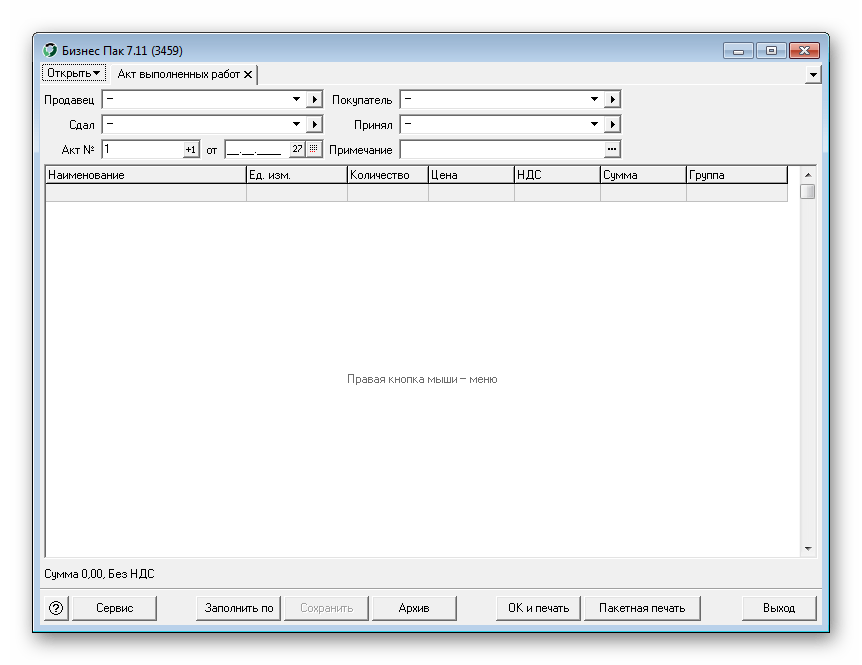
Первым в списке документов пользователей встречает «Акт выполненных работ». Используется эта форма для составления отчета об определенных действиях. Сюда добавляется список товаров, купля и продажа. Заполняются строки продавца и покупателя, принимающего и сдающего. Внизу указывается общая сумма, без НДС. После заполнения бланк может быть отправлен сразу в печать.
Акт сверки
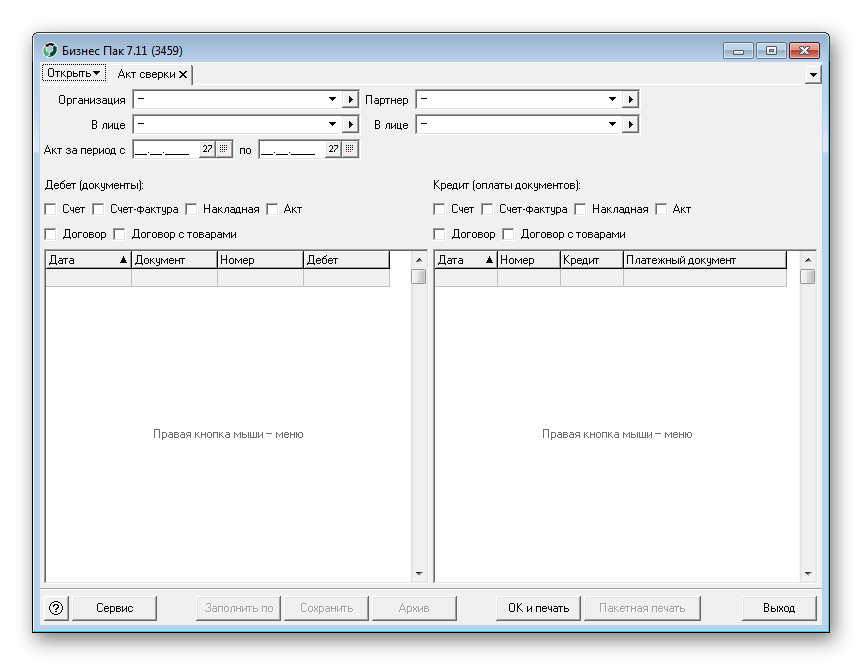
Подсчет приходов и расходов осуществлять довольно сложно, но заготовленная форма поможет сэкономить немного времени. Слева заполняются данные дебета, а справа — кредита. Нужно нажать правкой кнопкой мыши в таблице, чтобы добавить в список новый товар. Галочками сверху отмечаются необходимые параметры, поскольку не все требуется использовать во время каждого подсчета.
Доверенность
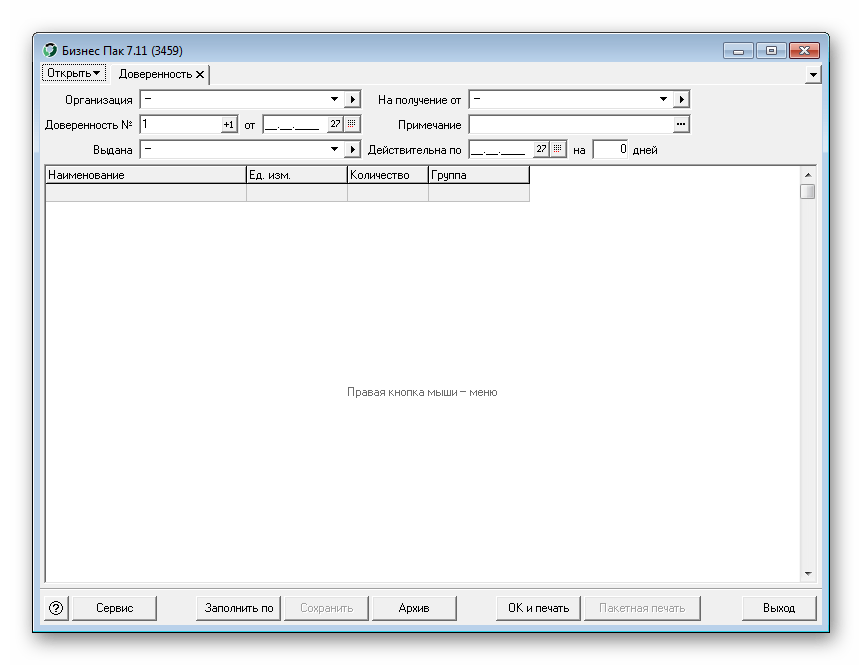
Следующим рассмотрим бланк доверенности. Здесь есть несколько строк, в которые указывается организация, номер документа, сроки действия и некоторые примечания. Ниже отображается стандартная таблица, куда добавляются наименования продуктов, услуг и подобного, что можно отнести к товарам.
Составление договора
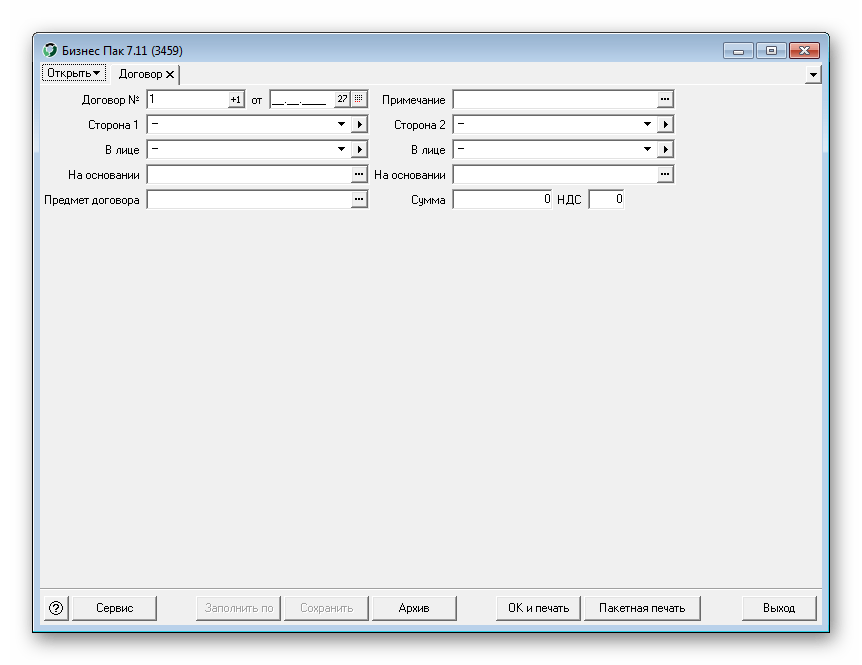
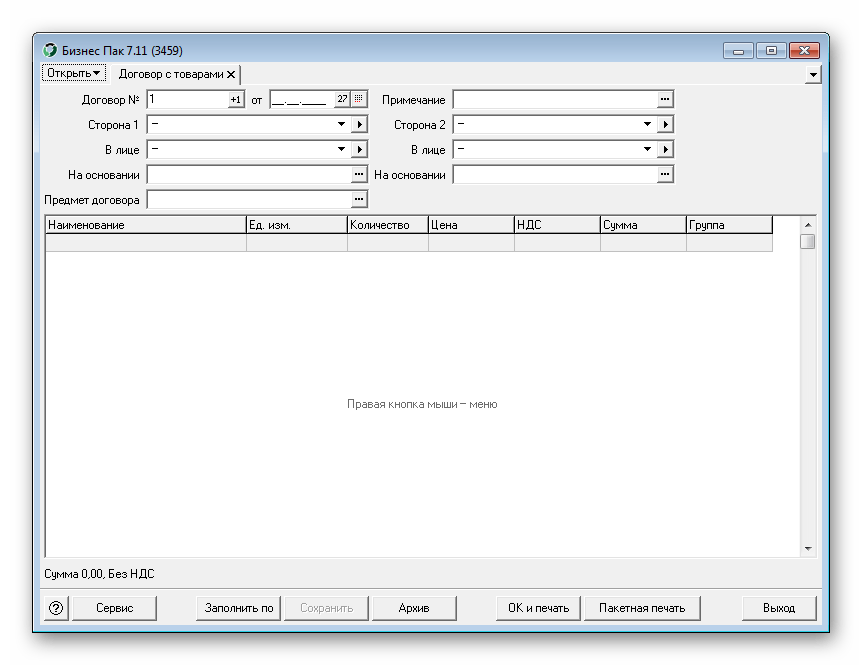
Договор составляется между двумя сторонами, с указанием определенных условий, оснований, конкретных сумм. В «Бизнес Пак» есть все необходимые строки, заполнение которых может понадобиться во время составления акта договора. Только здесь нет таблицы, куда добавлялись бы товары, для них создан отдельный документ.
Договор с товарами осуществляется в бланке, который идет сразу же после предыдущего. Отличается он только тем, что появляется таблица, куда вносятся продукты. В остальном же все строки совпадают.
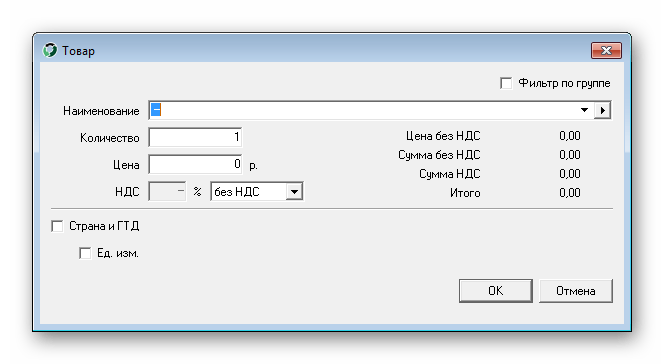
Добавляется товар через отдельное меню. Здесь всего несколько строк. Указывается название, количество и цена. Программа сама подсчитает сумму с НДС и без.

Кассовая книга
Часто предприятия занимаются розничной торговлей. Разработчики учли и это, добавив кассовую книгу. В нее вносятся все операции продаж. Обратите внимание, что подходит данный бланк не только для розничной торговли, здесь указываются и другие действия.

Книга доходов и расходов
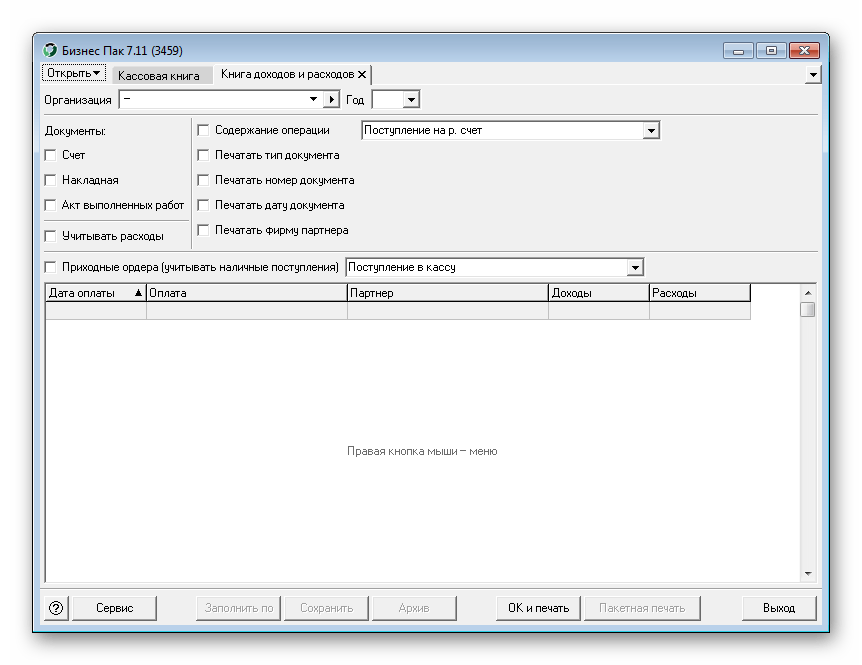
Если кассовая книга подразумевает подсчет денег у определенного аппарата, то эта включает доходы и расходы всего предприятия. Сюда входят другие бланки, заполненные ранее. Выбираются они с помощью отметок галочками, это могут быть счета, накладные и акты выполненных работ.
Накладная
Здесь все просто — присутствуют основные строки заполнения, необходимые этому типу документов. Указывается отправитель, получатель, номер накладной, при необходимости вводится номер договоренности и заполняется список товаров.

Прайс-лист
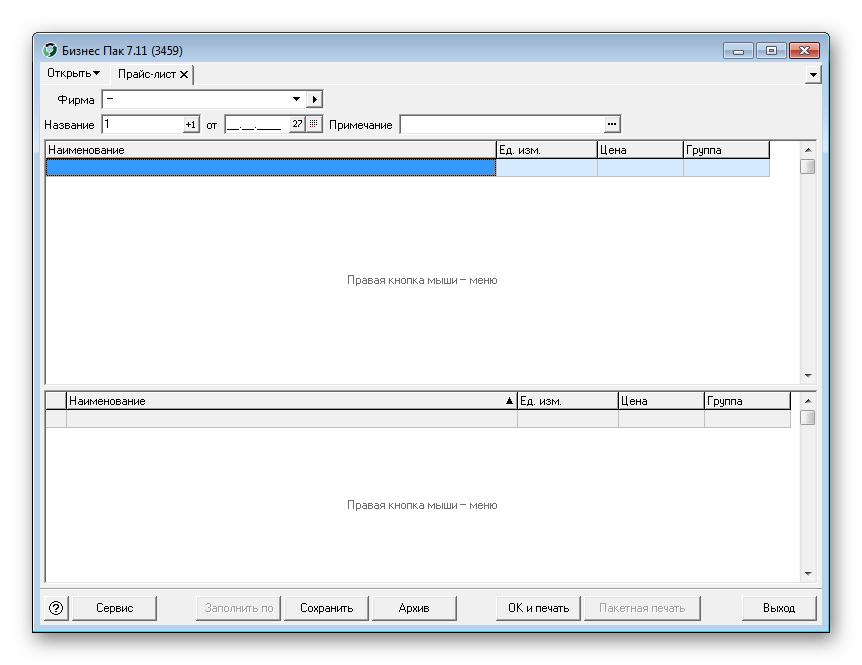
Прайс-лист – то, что точно пригодится предприятиям, которые предоставляют услуги, работают в сфере продаж. Сюда добавляются товары, указываются цены. Они могут распределяться по группам, а наличие двух таблиц будет полезно в некоторых ситуациях, когда продукты нельзя расположить в одном списке.
Приходный и расходный ордер
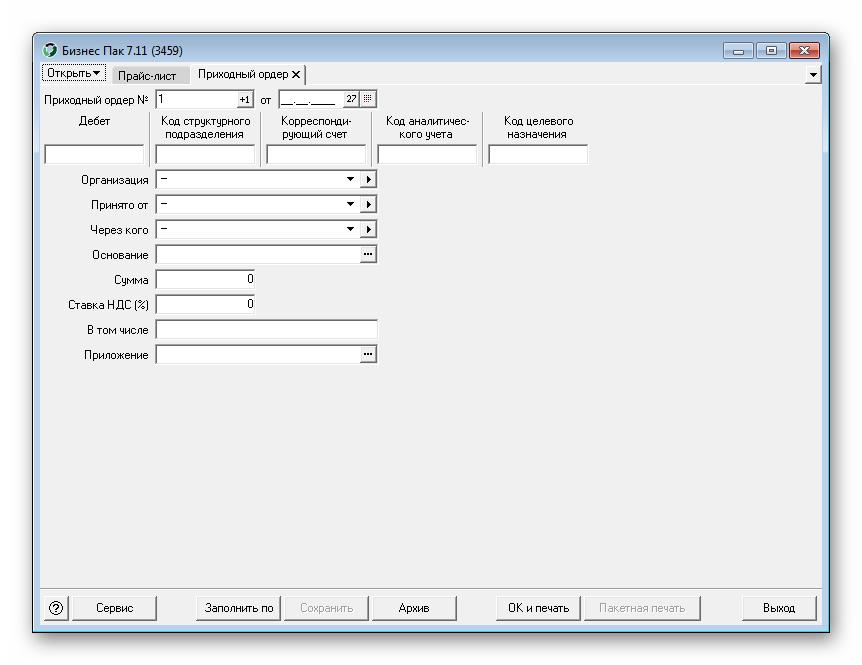
Два этих бланка имеют практически идентичную структуру. Здесь есть необходимые строки для заполнения – указание организации, ввод кодов, сумма, основание. Не забудьте обязательно указать номер ордера и дату.
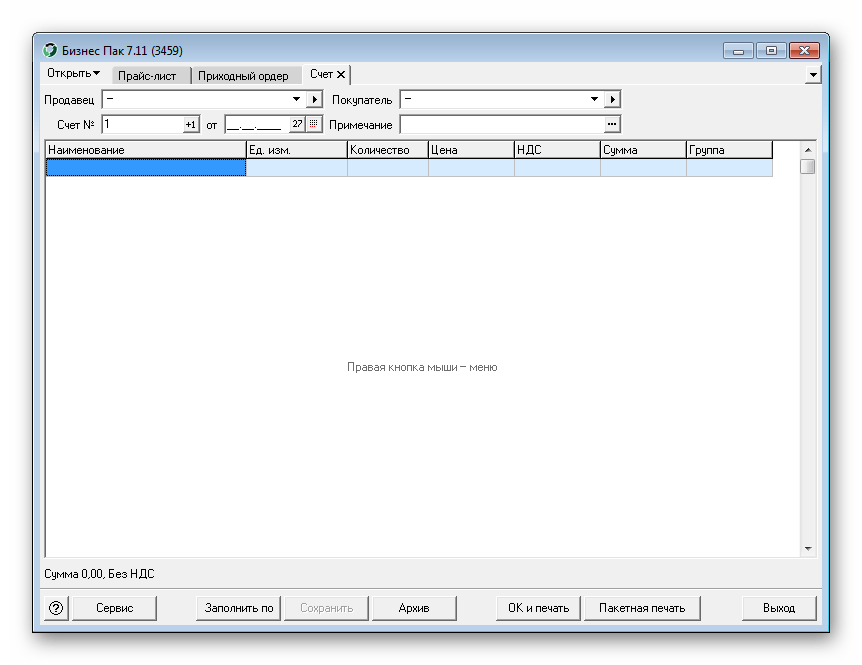
Составление счетов
Сюда вписываются покупатель, продавец, указывается список товаров и цены, добавляется номер, дата и после этого документ можно отправлять в печать. Кроме того, доступно перемещение бланка в архив, он будет храниться там, пока не удалит администратор.
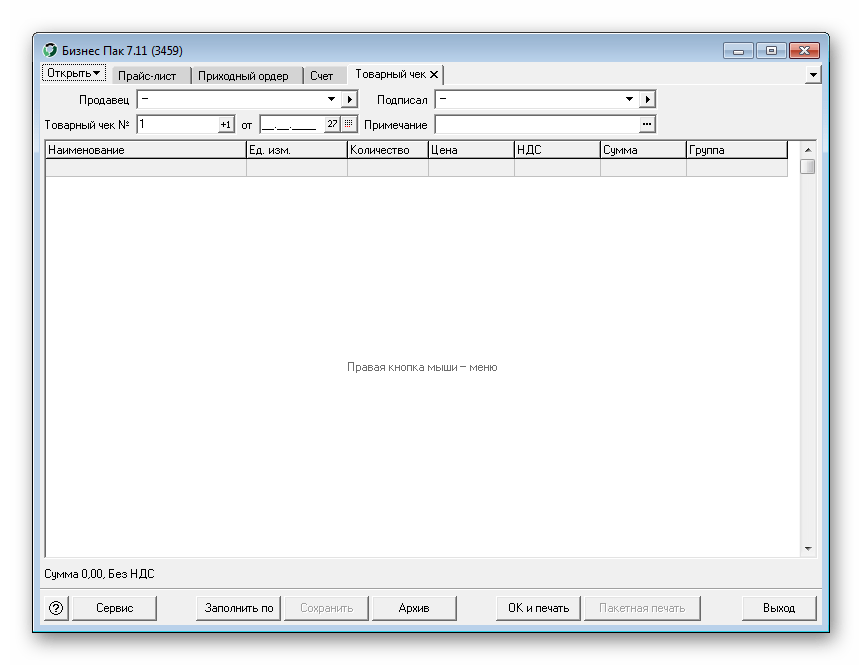
Товарный чек
Еще раз вернемся к розничной торговле. Заполнение товарного чека происходит очень часто именно в этой сфере предпринимательства. Чтобы это сделать, нужно только вписать продавца, покупателя и добавить товары.
Достоинства
- «Бизнес пак» распространяется бесплатно;
- Присутствует основной набор документов;
- Поддерживается русский язык;
- Доступна моментальная отправка в печать.
Недостатки
Во время использования программы недостатков не обнаружено.
«Бизнес пак» – отличная бесплатная программа, предоставляющая все необходимые формы для заполнения бланков, которые могут понадобиться предпринимателю. Все реализовано просто и удобно. Полный список присутствующих документов описан на официальном сайте.
Как сделать акт сверки в 1С 8.3 — пошаговая инструкция
Как сделать акт сверки в 1С Бухгалтерия 8.3 между организациями? Это достаточно распространенный вопрос, когда необходимо выполнить акт сверки в 1С для нескольких компаний. Такая сверка выполняется за определенный период времени. Формировать ее можно в любой форме, так как законом не предусмотрен официальный вид данного документа. К тому же, такая процедура не является обязательной, но компаниям выгодно ею пользоваться.
Формирование акта сверки в 1С 8.3 сопровождается дальнейшей распечаткой документа, проставлением подписей и необходимым заверением в двух экземплярах. Копии распределяются между компанией и контрагентом, который может осуществлять свою сверку по собственным данным.
Как выполняется оформление акта сверки
Пошаговая инструкция как можно оформить акт сверки в 1С 8.3:
- Для начала следует найти раздел в программе, где выполняется данная процедура. Исходя из того, с каким контрагентом вы работаете, следует выбрать «Покупки» или «Продажа».
- После необходимого выбора следует нажать на кнопку «Создать», чтобы сформировать новый Акт сверки в 1С.
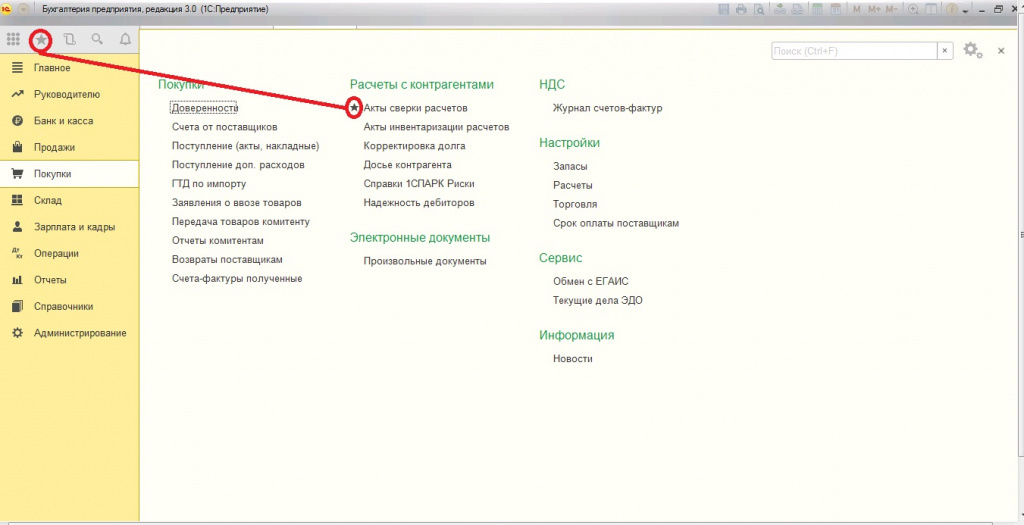
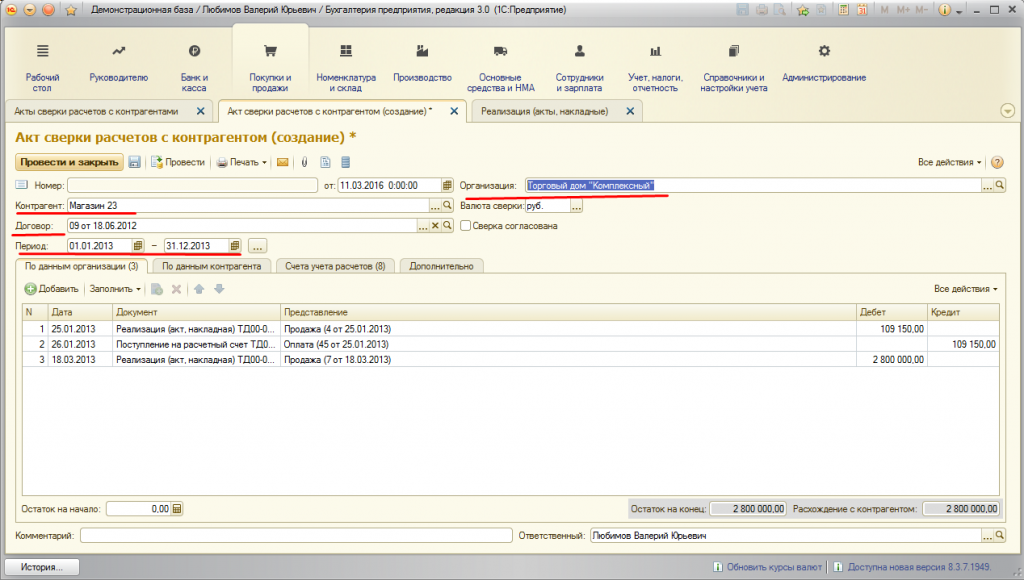
Важными реквизитами для заполнения является:
- «Контрагент» − необходимо указать название компании или частного предпринимателя, с которым выполняется сверка.
- «Договор» − данное поле следует заполнять по необходимости. В случае если оно останется пустым, в конечный вариант акта попадут все взаимосвязи по договорам с контрагентом.
- «Период» − необходимо указать временной промежуток, по которому будет выполняться сверка.
- «Организация» и «Валюта» − поля, которые заполняются в автоматическом режиме в зависимости от настроек и фильтров.
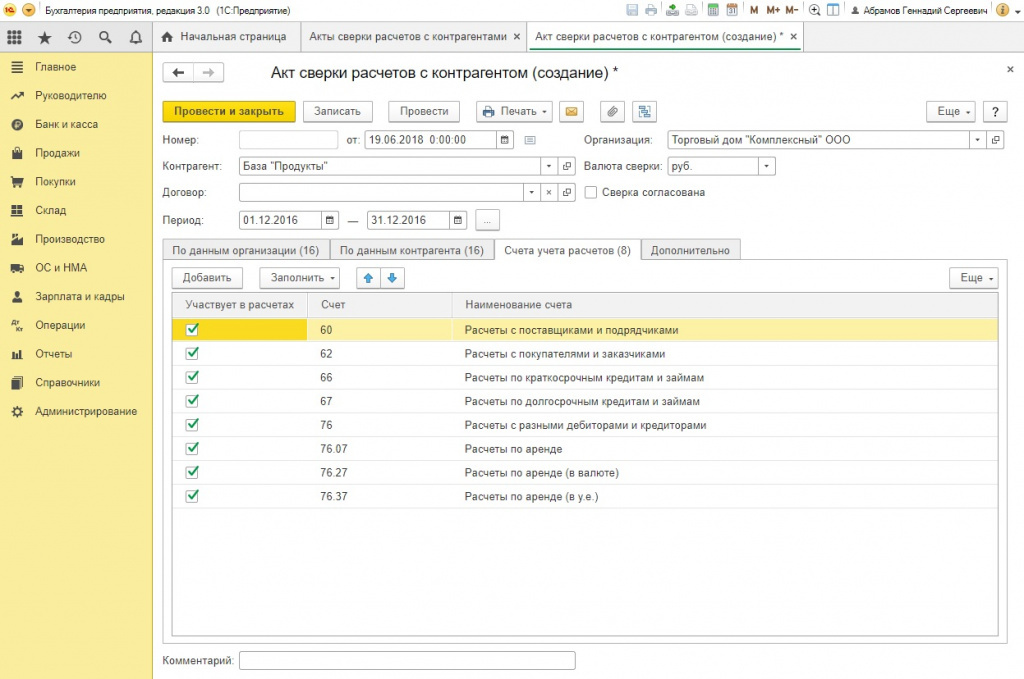
Прежде, чем нажимать «Заполнить», необходимо перейти во вкладку «Счета учета расчетов». Данная закладка заполняется автоматически, но рекомендуется проверять все настройки. Все данные представлены в виде таблицы и их можно корректировать по необходимости. Следует отметить, что дальнейшее выполнение взаиморасчетов будет опираться именно на предоставленные в таблице данные.
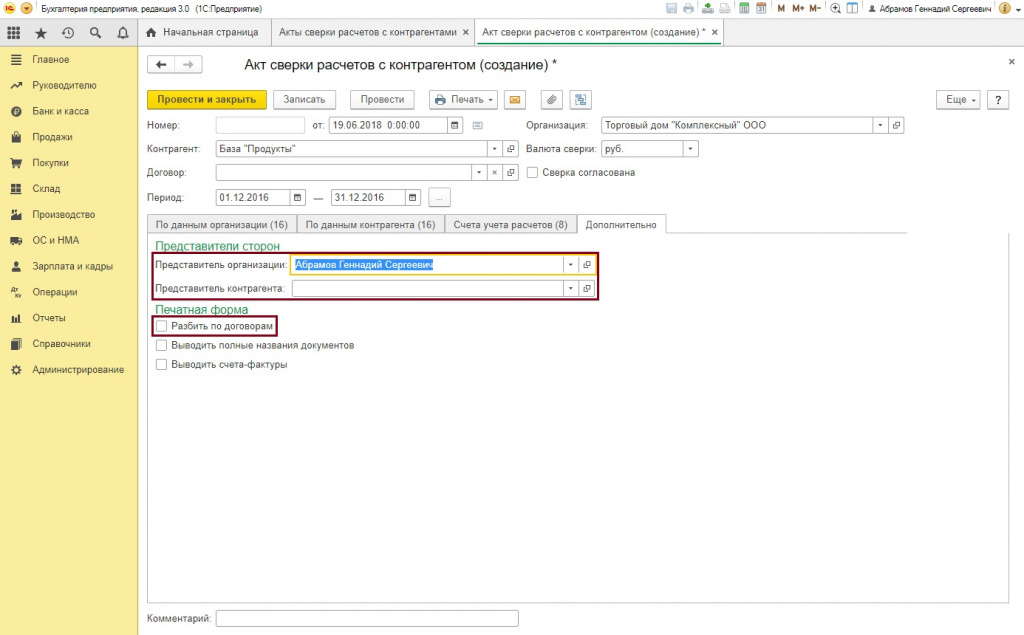
Также присутствует вкладка «Дополнительно». Она необходима для расширенной настройки, которую выполнять не обязательно. Здесь можно ввести полные имена участников акта сверки, чтобы потом их отобразить в печатном виде. Затем можно поставить галочки в соответствующих местах для того, чтобы:
- «Разбить по договорам» номер документа в таблице с разбивкой, если он не указан в шапке;
- «Выводить полные названия документов» (например, вместо «Оплата» будет указано «Поступление на расчетный счет» и тому подобное);
- «Выводить счета-фактуры», чтобы в акте присутствовали соответствующие счета-фактуры.
Данные вкладки можно не трогать. Формирование печатной формы акта сверки может выполняться без разбивки по договорам. Можно указывать только счета и оставлять пустые строки на местах, которые предусмотрены для заполнения именами представителей договора. Затем их придется указать при помощи шариковой ручки, на что уйдет немного времени.
Заполнение документа
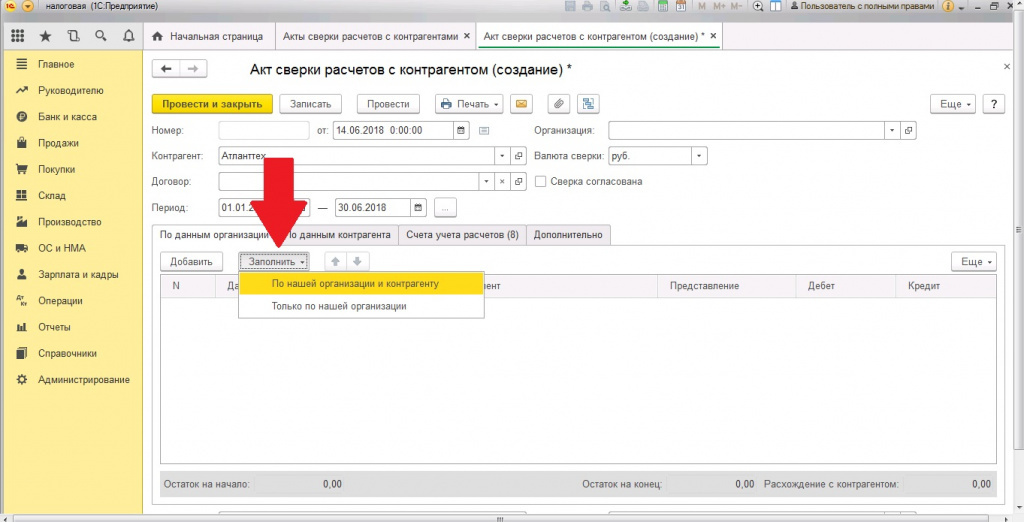
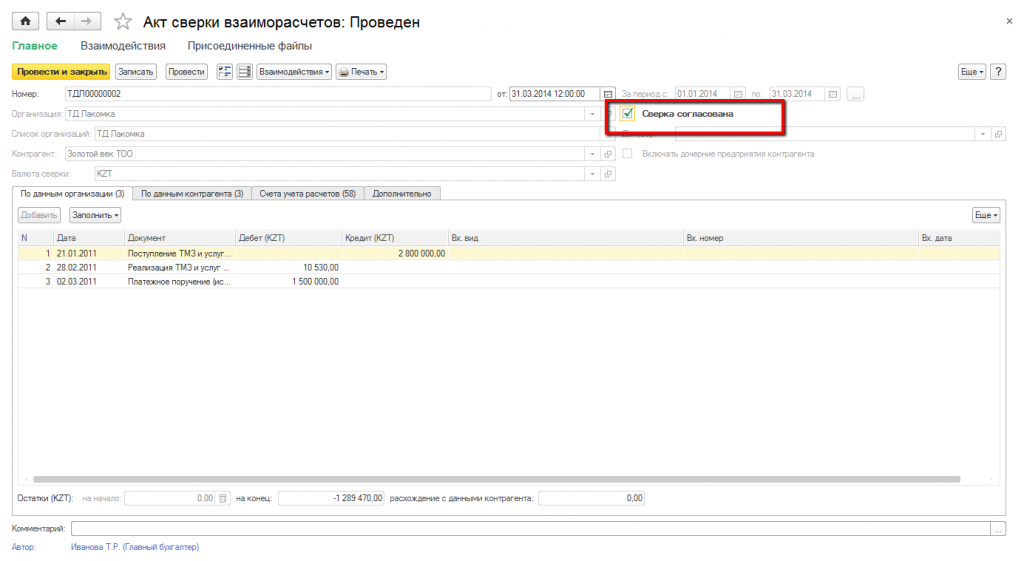
Первая вкладка документа в программе 1С показывает все необходимые данные. Такое место необходимо заполнить требуемой информацией. Сделать это можно вручную, но лучше воспользоваться автоматизацией. Для этого следует нажать кнопку «Заполнить». После нажатия система предоставит возможность выбрать определенный вариант для выполнения сверки:
- Исключительно по нашей компании (таблица будет заполнена данными только нашей организации).
- По нашей организации и контрагенту (будут показаны данные обеих сторон с учетом нашего учета).
Заполненные данные можно поправить. Автоматическому заполнению не следует полноценно доверять, так как важные документы могут не попасть в конечную сверку. Если это произошло, то необходимо перепроверить указанные данные в шапке и во вкладке счета. Также можно проверить настройки фильтрации, по которым выполнялся отбор.
Данные предприятий, фирм и прочих контрагентов заполняются аналогичным способом. Для такой вкладки предусмотрена собственная кнопка «Заполнить». Заполнение выполняется путем простого копирования данных нашей компании, которые были указаны в первой вкладке. Такую информацию также можно корректировать.
Когда все данные указаны и вся информация проверена, можно посмотреть остаток на начало и конец периода. Такую информацию можно увидеть в нижней части документа. Также предоставляются данные по состоянию расхождений между организацией и контрагентом.
Согласование
Согласование всех данных следует выполнять через вкладку «Дополнительно». Там предоставляются необходимые параметры для настройки итогового печатного варианта договора. Чтобы максимально корректно сформировать документ, следует установить соответствующие флажки. Это позволит:
- при формировании акта по всем расчетам, разбить данные по договорам;
- выводить счета-фактуры;
- настроить указание названия документов.
После выполнения всех манипуляций, выполняется сверка обеими сторонами договора. Когда это произойдет, то организация и контрагент должны подписать документ. После этого важно установить галочку в соответствующем окошке «Сверка согласована». Таким образом, больше не будет возможности выполнять редактирование в документе. Акт сверки будет защищен от случайных манипуляций, а сам документ не будет выполнять никаких движений.
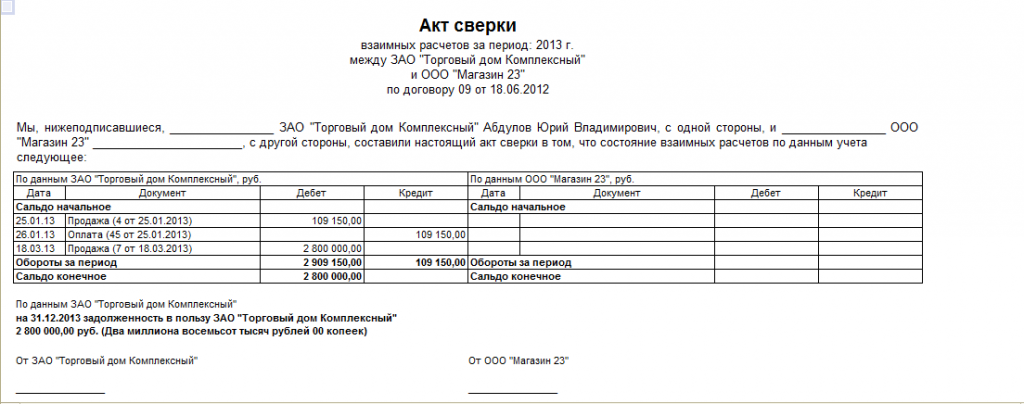
Печатный вариант акта сверки
Предоставляется возможность распечатки трех форм для акта сверки. Для этого в программе присутствует меню «Печать», которое содержит:
- Акт сверки;
- Акт сверки (с печатью и подписью);
- Конверт.
Первые две формы друг от друга практически ничем не отличаются. Их главным отличием является наличие места для печати. Печатная форма документа содержит:
- дебетовую информацию нашей организации с датой и суммой;
- кредитную информацию со стороны контрагента с датой и суммой;
- обороты за весь период сверки;
- итоговую сумму задолженности;
- название организации, в сторону которой образовалась задолженность.
Необходимость акта сверки
Акт сверки предназначен для того, чтобы выполнять инвентаризацию требуемых расчетов. С помощью данного документа подтверждается состояние между организациями и контрагентами. Акт формируется и подписывается перед сдачей годовой отчетности в бухгалтерии. Рекомендуется прибегать к данной процедуре ежемесячно или каждый квартал. Таким образом, можно оперативно находить ошибки и нестыковки в действующем учете. В акте содержится необходимая информация, чтобы осуществлять расчеты:
- на начало и конец периода сверки;
- по документам по предоставленным услугам или отгруженным товарам;
- по производимым оплатам, в которые входят платежные поручения, зачеты встречных требований и кассовые ордера.
Хотите получать подобные статьи по четвергам?
Быть в курсе изменений в законодательстве?
Подпишитесь на рассылку
Как сделать акт сверки в бизнес пак 7
Владельцы предприятий часто сталкиваются с заполнением различных бланков, квитанций и подобных деловых документов. Создавать самому формы для заполнения долго и неудобно, куда проще воспользоваться специальным софтом. «Бизнес Пак» предлагает набор всех необходимых документов, пользователю останется только заполнить их и отправить в печать. Давайте рассмотрим данный софт подробнее.
Акт выполненных работ
Первым в списке документов пользователей встречает «Акт выполненных работ». Используется эта форма для составления отчета об определенных действиях. Сюда добавляется список товаров, купля и продажа. Заполняются строки продавца и покупателя, принимающего и сдающего. Внизу указывается общая сумма, без НДС. После заполнения бланк может быть отправлен сразу в печать.
Акт сверки
Подсчет приходов и расходов осуществлять довольно сложно, но заготовленная форма поможет сэкономить немного времени. Слева заполняются данные дебета, а справа — кредита. Нужно нажать правкой кнопкой мыши в таблице, чтобы добавить в список новый товар. Галочками сверху отмечаются необходимые параметры, поскольку не все требуется использовать во время каждого подсчета.
Доверенность
Следующим рассмотрим бланк доверенности. Здесь есть несколько строк, в которые указывается организация, номер документа, сроки действия и некоторые примечания. Ниже отображается стандартная таблица, куда добавляются наименования продуктов, услуг и подобного, что можно отнести к товарам.
Составление договора
Договор составляется между двумя сторонами, с указанием определенных условий, оснований, конкретных сумм. В «Бизнес Пак» есть все необходимые строки, заполнение которых может понадобиться во время составления акта договора. Только здесь нет таблицы, куда добавлялись бы товары, для них создан отдельный документ.
Договор с товарами осуществляется в бланке, который идет сразу же после предыдущего. Отличается он только тем, что появляется таблица, куда вносятся продукты. В остальном же все строки совпадают.
Добавляется товар через отдельное меню. Здесь всего несколько строк. Указывается название, количество и цена. Программа сама подсчитает сумму с НДС и без.
Кассовая книга
Часто предприятия занимаются розничной торговлей. Разработчики учли и это, добавив кассовую книгу. В нее вносятся все операции продаж. Обратите внимание, что подходит данный бланк не только для розничной торговли, здесь указываются и другие действия.
Книга доходов и расходов
Если кассовая книга подразумевает подсчет денег у определенного аппарата, то эта включает доходы и расходы всего предприятия. Сюда входят другие бланки, заполненные ранее. Выбираются они с помощью отметок галочками, это могут быть счета, накладные и акты выполненных работ.
Накладная
Здесь все просто — присутствуют основные строки заполнения, необходимые этому типу документов. Указывается отправитель, получатель, номер накладной, при необходимости вводится номер договоренности и заполняется список товаров.
Прайс-лист
Прайс-лист – то, что точно пригодится предприятиям, которые предоставляют услуги, работают в сфере продаж. Сюда добавляются товары, указываются цены. Они могут распределяться по группам, а наличие двух таблиц будет полезно в некоторых ситуациях, когда продукты нельзя расположить в одном списке.
Приходный и расходный ордер
Два этих бланка имеют практически идентичную структуру. Здесь есть необходимые строки для заполнения – указание организации, ввод кодов, сумма, основание. Не забудьте обязательно указать номер ордера и дату.
Составление счетов
Сюда вписываются покупатель, продавец, указывается список товаров и цены, добавляется номер, дата и после этого документ можно отправлять в печать. Кроме того, доступно перемещение бланка в архив, он будет храниться там, пока не удалит администратор.
Товарный чек
Еще раз вернемся к розничной торговле. Заполнение товарного чека происходит очень часто именно в этой сфере предпринимательства. Чтобы это сделать, нужно только вписать продавца, покупателя и добавить товары.
Достоинства
- «Бизнес пак» распространяется бесплатно;
- Присутствует основной набор документов;
- Поддерживается русский язык;
- Доступна моментальная отправка в печать.
Недостатки
Во время использования программы недостатков не обнаружено.
«Бизнес пак» – отличная бесплатная программа, предоставляющая все необходимые формы для заполнения бланков, которые могут понадобиться предпринимателю. Все реализовано просто и удобно. Полный список присутствующих документов описан на официальном сайте.