Как использовать штрихкоды
Для товаров в МоемСкладе можно использовать штрихкоды. Так вы упростите ввод данных в систему и уменьшите число ошибок. Напечатайте штрихкоды на ценниках и этикетках, чтобы быстро добавлять позиции в чек или документы с помощью сканера.
Штрихкоды для товаров, модификаций и услуг
- Перейдите в раздел Товары → Товары и услуги и выберите нужный товар. Откроется новое окно.
- В разделе Штрихкоды товара выберите тип штрихкода из списка.
- Введите штрихкод вручную или отсканируйте. Также можно сгенерировать новый. Для этого нажмите на три точки и выберите Сгенерировать.
- Нажмите на кнопку Сохранить вверху.
Один товар может иметь сколько угодно штрихкодов. Вы можете импортировать товары со штрихкодами.
Штрихкоды для упаковки товаров
- Перейдите в раздел Товары → Товары и услуги и выберите нужный товар. Откроется новое окно.
- В правой части экрана в разделе Упаковка нажмите +Упаковка и укажите вид упаковки и количество товара в ней.
- Укажите тип и сам штрихкод.
- Нажмите на кнопку Сохранить вверху.
Теперь вы можете добавлять в документ упаковки с товарами, а не каждый товар отдельно.
Весовые штрихкоды
Весовые товары можно добавлять в документы сразу с указанием веса — сканируя штрихкод, напечатанный после взвешивания. Для этого укажите в карточке товара особый весовой штрихкод.
Весовой штрихкод имеет следующую структуру: ПП ККККК ВВВВВ Х, где:
- ПП — префикс для весовых товаров, настраивается в разделе Товары → Товары и услуги;
- ККККК — код товара в МоемСкладе;
- ВВВВВ — вес товара в тысячных единицах измерения, каждый раз разный — определяется на весах;
- Х — контрольная цифра.
Включите распознавание префикса для весовых товаров:
- Перейдите в раздел Товары → Товары и услуги.
- Нажмите на шестеренку справа — откроются настройки карточек товаров.
- Поставьте флажок в строке Префикс штрихкодов для весовых товаров и укажите сам префикс.
- Нажмите на кнопку Сохранить вверху.
Далее укажите весовой штрихкод в карточке товара:
- Перейдите в раздел Товары → Товары и услуги.
- Откройте карточку нужного товара.
- Убедитесь, что в разделе Особенности учета указана фасовка Весовая.
- Добавьте штрихкод EAN13, где:
- первые две цифры — префикс, настроенный на предыдущем шаге;

- следующие пять цифр — код этого товара, указан тут же в карточке выше.
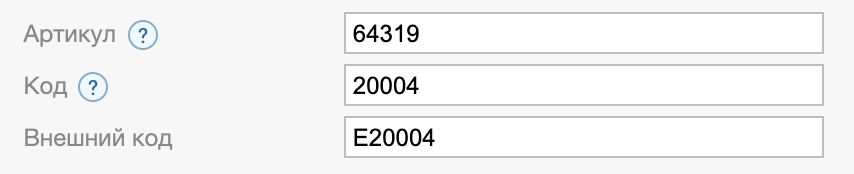
Например, штрихкод может быть таким:
- первые две цифры — префикс, настроенный на предыдущем шаге;
- Нажмите на кнопку Сохранить вверху.
При формировании штрихкода на весах в полученный штрихкод записывается вес товара. Например, при продаже 2,345 кг товара, весовой штрихкод будет выглядеть так: 2020004023452.
При сканировании штрихкода система распознает товар и добавляет в документ сразу нужное количество:
Автоматическое назначение штрихкодов
В МоемСкладе автоматически генерируются штрихкоды EAN13 для новых товаров. Эта функция включена по умолчанию, ее можно отключить в настройках. Для этого:
- Перейдите в раздел Товары → Товары и услуги и нажмите на шестеренку в правом верхнем углу.
- Снимите флажок Автоматически создавать штрихкод EAN13 для новых товаров, комплектов, модификаций и услуг.
- Нажмите на кнопку Сохранить вверху.
Оборудование
МойСклад работает со сканерами, которые поддерживают режим «в разрыв клавиатуры» — при сканировании эмулируются нажатия на клавиши клавиатуры. Такие сканеры обычно подключаются через USB. Например, CipherLab 1070 USB.
Чтобы проверить работоспособность сканера:
- Распечатайте на принтере эту страницу с образцом штрихкода.
- Подключите сканер к компьютеру.
- Откройте любой текстовый редактор, например Блокнот.
- Установите курсор ввода текста в поле для редактирования.
- Отсканируйте несколько раз образец штрихкода.
Если в строке появилось значение штрихкода, а курсор переместился на новую строку, сканер исправен и совместим с МоимСкладом. Для некоторых моделей сканеров необходимо дополнительно установить режим, когда ввод штрихкода завершается виртуальным нажатием на клавишу Enter.
Генерация штрих-кода в МойСклад: подробная инструкция
Штрих-коды — это важная часть управления запасами и продажами. Они позволяют быстро и точно идентифицировать товары. Если вы используете платформу МойСклад для управления своим бизнесом, вам может понадобиться знать, как сгенерировать штрих-коды в этой системе. В этой статье мы предоставим вам подробную пошаговую инструкцию по созданию штрих-кодов в МойСклад.
Шаг 1: Войдите в свою учетную запись МойСклад и перейдите на главную страницу.
Шаг 2: На странице главного меню найдите раздел «Товары» и выберите его.
Шаг 3: В левой части экрана вы увидите список товаров. Откройте нужный товар или создайте новый, нажав на соответствующую кнопку.
Шаг 4: После открытия карточки товара найдите секцию «Штрих-коды». Нажмите на кнопку «Добавить новый штрих-код».
Шаг 5: В появившемся окне введите штрих-код для товара. Вы можете ввести его вручную или использовать функцию «Сгенерировать».
Шаг 6: После ввода или генерации штрих-кода нажмите на кнопку «Сохранить». Штрих-код будет привязан к товару и готов к использованию.
Теперь вы знаете, как сгенерировать штрих-код в МойСклад. Необходимо отметить, что эта инструкция может немного отличаться в зависимости от версии МойСклад и настроек вашей учетной записи. Однако, основные шаги останутся примерно такими же. Следуйте нашей пошаговой инструкции и вы сможете легко создать штрих-коды для своих товаров в МойСклад.
МойСклад: что это и зачем нужен штрих-код?
Штрих-коды играют важную роль в учете товаров и управлении складскими запасами. Они представляют собой специальные коды, состоящие из чередующихся широких и узких полосок, которые могут быть простыми числами, буквами или комбинацией них. Каждый товар может быть идентифицирован с помощью своего уникального штрих-кода.
Использование штрих-кодов в МойСклад имеет несколько преимуществ. Во-первых, это помогает существенно упростить процесс идентификации и отслеживания товаров. При сканировании штрих-кода на товаре система автоматически получает доступ к информации о данном товаре, такой как название, артикул, цена и количество на складе.
Во-вторых, штрих-коды уменьшают вероятность ошибок в процессе продажи и учета товаров. Вместо того, чтобы вводить все данные вручную, сотрудники могут просто отсканировать штрих-код, и все необходимые данные будут автоматически внесены в систему.
Кроме того, использование штрих-кодов позволяет значительно сократить время на проведение инвентаризации и выпуск заказов. Все, что требуется — это просто просканировать штрих-коды всех товаров, и система автоматически составит список товаров и их количество.
Важно отметить, что для работы с штрих-кодами в МойСклад требуется специальное оборудование, такое как штрих-код-сканеры или мобильные терминалы с функцией сканирования. Также необходимо настроить соответствующие настройки и интеграции в системе.
Шаг 1. Зарегистрируйтесь в МойСклад
Для того чтобы сгенерировать штрих-коды в МойСклад, вам необходимо первоначально зарегистрироваться на платформе.
1. Откройте веб-браузер и перейдите на страницу https://www.moysklad.ru/registraciya/.
2. На открывшейся странице введите свои данные для регистрации. Укажите ваше полное имя, корпоративный email и придумайте пароль для доступа к вашей учетной записи.
3. После заполнения всех полей нажмите на кнопку «Зарегистрироваться».
4. Вам на указанный email будет отправлено электронное письмо с ссылкой для подтверждения регистрации. Откройте это письмо и следуйте указанным в нем инструкциям для завершения регистрации.
5. Вернитесь на главную страницу МойСклад: https://www.moysklad.ru/ и введите свои данные для входа в свою учетную запись — email и пароль.
6. После успешного входа в систему, вы будете перенаправлены на вашу персональную страницу в МойСклад.
Теперь вы готовы перейти к следующему шагу и начать генерировать штрих-коды в МойСклад.
Шаг 2. Создание товара в МойСклад
После успешного входа в систему МойСклад перейдите на вкладку «Товары» в главном меню.
Нажмите кнопку «Создать» и выберите вариант «Товар».
Заполните все необходимые поля, включая наименование товара, артикул, цену и другие характеристики.
Для генерации штрих-кода выберите вариант «Штрих-коды» в разделе «Характеристики товара». Нажмите кнопку «Добавить» и введите код товара в соответствующее поле.
Важно убедиться, что выбран правильный формат штрих-кода, который соответствует требованиям вашей системы.
После заполнения всех необходимых полей нажмите кнопку «Сохранить». Теперь вы создали новый товар в МойСклад с сгенерированным штрих-кодом.
Не забудьте проверить созданный товар и его штрих-код на ошибки, прежде чем использовать его в работе.
Готовый товар со сгенерированным штрих-кодом теперь можно использовать в системе МойСклад для учета и продажи.
Шаг 3. Генерация штрих-кода
Для генерации штрих-кода в МойСклад существует несколько способов.
1. Использование встроенной функции
В МойСклад есть встроенная функция для генерации штрих-кода. Для этого вам нужно зайти в раздел «Товары» и выбрать нужный товар. Затем откройте редактирование товара и перейдите на вкладку «Штрих-коды».
2. Использование сторонних сервисов
Если вам не подходит встроенная функция, вы можете воспользоваться сторонними сервисами для генерации штрих-кода. Эти сервисы предоставляют более широкие возможности для настройки штрих-кода, такие как выбор формата, размера и цвета.
Для использования сторонних сервисов вам нужно получить код для генерации штрих-кода. Этот код можно вставить в нужное поле в МойСклад.
3. Покупка готового штрих-кода
Если у вас нет возможности самостоятельно сгенерировать штрих-код, вы можете приобрести его. Существует множество компаний, занимающихся производством и продажей готовых штрих-кодов. Вам нужно выбрать нужный штрих-код, оплатить его и получить код.
В любом случае, после генерации штрих-кода вам нужно его сохранить. В МойСклад есть специальное поле для ввода или загрузки сгенерированного штрих-кода.
| Имя поля | Описание |
|---|---|
| Штрих-код | Поле для ввода или загрузки сгенерированного штрих-кода |
Шаг 4. Печать и использование штрих-кода
После того, как вы сгенерировали и получили штрих-код, вы можете распечатать его и начать его использовать. Вам понадобится принтер с возможностью печати штрих-кодов.
Чтобы распечатать штрих-код, откройте файл с штрих-кодом на вашем компьютере и выберите опцию «Печать» в меню. Убедитесь, что выбран правильный принтер и настройки печати соответствуют требованиям вашего принтера. Вы можете выбрать размер штрих-кода, ориентацию страницы и другие параметры печати.
После печати вы получите физическую копию штрих-кода, которую можно прикрепить к товару или использовать для других целей. Убедитесь, что штрих-код напечатан четко и читаемо, чтобы избежать проблем при его сканировании.
Штрих-коды можно использовать для сканирования товаров на кассе, отслеживания продаж и инвентаризации товаров. Они также могут быть использованы для упрощения процесса доставки и отслеживания товаров на складе.
Не забывайте сохранять копию сгенерированного штрих-кода на вашем компьютере или в системе управления складом. Это поможет вам легко найти и повторно распечатать штрих-код в случае необходимости.
Успешно сгенерированный и правильно распечатанный штрих-код позволит вам упростить и автоматизировать многие процессы связанные с учетом товаров на вашем складе или в магазине.
Генерация штрих-кода в МойСклад: подробная инструкция
Штрих-коды являются важной частью современного бизнеса. Они позволяют быстро и точно идентифицировать товары и упрощают процесс инвентаризации. В программе МойСклад есть функция генерации и печати штрих-кодов, что значительно упрощает работу с товарами.
Для генерации штрих-кода в МойСклад нужно выполнить несколько простых шагов. Во-первых, необходимо выбрать товар, для которого нужно сгенерировать штрих-код. Затем нужно открыть карточку товара и найти вкладку «Штрих-коды». В этой вкладке есть кнопка «Добавить штрих-код», по нажатию на которую открывается окно для генерации нового штрих-кода.
В окне генерации штрих-кода можно выбрать тип штрих-кода и указать необходимую длину штрих-кода. После этого нужно нажать кнопку «Сгенерировать», и новый штрих-код будет создан и отображен в списке штрих-кодов для данного товара. При желании можно добавить описание к штрих-коду и указать количество печатных копий.
Полученные штрих-коды можно сохранить в формате PDF или распечатать из программы МойСклад. Для печати штрих-кодов необходимо выбрать нужные штрих-коды в списке и нажать кнопку «Распечатать». После этого можно выбрать настройки печати и выполнить печать штрих-кодов на принтере.
Генерация штрих-кодов в МойСклад позволяет существенно упростить учет и инвентаризацию товаров. Эта функциональность помогает сэкономить время и средства, которые раньше были затрачены на покупку и печать штрих-кодов сторонними сервисами. Теперь можно быстро и легко создавать и печатать штрих-коды прямо в программе МойСклад.
Генерация штрих-кода в МойСклад: подробная инструкция
Шаг 1: Вход в систему МойСклад
Перейдите на официальный сайт МойСклад и войдите в свою учетную запись с помощью логина и пароля. Если у вас еще нет учетной записи, зарегистрируйтесь на сайте.
Шаг 2: Выбор товара
Выберите товар, для которого нужно сгенерировать штрих-код. Можно выбрать уже существующий товар или создать новый.
Шаг 3: Добавление штрих-кода
На странице товара найдите раздел «Штрих-коды» и нажмите кнопку «Добавить штрих-код». В появившемся окне введите нужную информацию, такую как тип штрих-кода, его значение и описание. Убедитесь, что введенные данные корректны.
Шаг 4: Генерация штрих-кода
После ввода информации нажмите кнопку «Сгенерировать штрих-код». Система МойСклад автоматически сгенерирует уникальный штрих-код для выбранного товара на основе введенных данных.
Шаг 5: Сохранение штрих-кода
После успешной генерации штрих-кода, нажмите кнопку «Сохранить» для сохранения изменений. Теперь штрих-код будет связан с выбранным товаром в системе МойСклад.
Шаг 6: Использование штрих-кода
Теперь вы можете использовать сгенерированный штрих-код для идентификации и отслеживания товара. Он может быть напечатан на этикетках или использован в системе сканирования.
Генерация штрих-кодов в МойСклад – простой и удобный способ облегчить управление вашими товарами. Благодаря штрих-кодам вы сможете точно и быстро идентифицировать каждый товар, сэкономив время и силы.
Шаг 1: Подготовка к генерации штрих-кода
Перед тем, как сгенерировать штрих-код в МойСклад, необходимо выполнить несколько подготовительных действий:
| Шаг | Описание |
| 1 | Убедитесь, что у вас есть аккаунт в МойСклад. Если его нет, зарегистрируйтесь на официальном сайте. |
| 2 | Войдите в свой аккаунт МойСклад с помощью логина и пароля. |
| 3 | Ознакомьтесь с документацией по API МойСклад, чтобы понять, как работать с генерацией штрих-кодов. |
| 4 | Убедитесь, что у вас есть доступ к API МойСклад. Если нет, обратитесь к администратору системы для получения необходимых прав. |
| 5 | Поставьте необходимые библиотеки или пакеты для работы с генерацией штрих-кодов на своем сервере или локальной машине. |
После выполнения всех этих шагов вы будете готовы к генерации штрих-кода в МойСклад.
Шаг 2: Выбор типа штрих-кода
После того, как вы выбрали товар, для которого нужно сгенерировать штрих-код, настало время выбрать тип штрих-кода. В МойСклад предлагает несколько типов штрих-кодов, среди которых:
- EAN-13 — самый распространенный и универсальный тип штрих-кода;
- CODE-128 — используется для кодирования текстовой информации, может содержать любые символы;
- QR-код — удобен для хранения больших объемов информации, таких как ссылки или контактные данные;
- PDF417 — позволяет хранить большой объем информации, часто используется на билетах и удостоверениях личности;
Выбор типа штрих-кода зависит от особенностей вашего товара и требований вашего бизнеса. Рекомендуется проконсультироваться с экспертом по штрих-кодам или изучить спецификации каждого типа, чтобы выбрать наиболее подходящий.
Шаг 3: Ввод данных для генерации
После выбора необходимого типа штрих-кода на предыдущем шаге, вам необходимо ввести данные, которые будут использоваться для генерации штрих-кода.
В поле «Данные» введите информацию, которую вы хотите закодировать в штрих-коде. Это может быть, например, номер товара или идентификатор клиента.
Затем выберите тип кодирования, который будет использоваться для генерации штрих-кода. В зависимости от выбранного типа, могут быть доступны дополнительные настройки, такие как длина штрих-кода или символы, которые можно использовать.
Помимо этого, вы можете выбрать размер штрих-кода, указав его высоту и ширину.
Примечание: Обратите внимание, что некоторые типы штрих-кодов имеют ограничения по длине или типу символов. Проверьте требования вашего поставщика или системы, в которой будет использоваться штрих-код.
После ввода всех необходимых данных и выбора настроек, нажмите кнопку «Сгенерировать», чтобы получить готовый штрих-код.
Следующий шаг: сохранение и использование сгенерированного штрих-кода в системе МойСклад.
Шаг 4: Настройка параметров штрих-кода
После выбора типа штрих-кода вам нужно настроить его параметры, чтобы он соответствовал требованиям вашего бизнеса. В МойСклад есть несколько настраиваемых параметров, которые можно изменить в соответствии с вашими нуждами.
- Размеры: вы можете выбрать размеры штрих-кода для вашего продукта. Для этого вам нужно указать ширину и высоту штрих-кода в миллиметрах.
- Цвета: вы можете выбрать цвета штрих-кода. В МойСклад доступны различные цветовые схемы, которые могут помочь выделить ваш товар.
- Шрифт и размер текста: вы можете выбрать шрифт и размер текста, отображаемого на штрих-коде. Это может быть полезно, если вам нужно добавить дополнительную информацию, например, название продукта или цену.
- Типы кодирования: вы можете выбрать типы кодирования для вашего штрих-кода. Разные типы кодирования поддерживают различные форматы данных, такие как цифры, буквы или специальные символы.
- Дополнительные параметры: в МойСклад также доступны дополнительные параметры, которые позволяют настроить штрих-код согласно вашим требованиям.
После настройки всех параметров вы можете просмотреть превью штрих-кода и убедиться, что он выглядит и работает правильно. Если вы удовлетворены результатом, можно сохранить штрих-код и использовать его для ваших товаров в МойСклад.
Шаг 5: Генерация штрих-кода в МойСклад
Если вам требуется сгенерировать штрих-код для товара в вашей учетной системе МойСклад, выполните следующие шаги:
- Войдите в свою учетную запись МойСклад и найдите нужный товар в разделе «Товары».
- Откройте карточку товара, нажав на его название.
- В меню карточки товара выберите вкладку «Штрих-коды».
- Нажмите кнопку «Создать» или «Добавить» рядом с полем «Штрих-коды».
- Введите нужное значение штрих-кода в поле «Значение».
- Настройте другие параметры штрих-кода, такие как тип и формат.
- Нажмите кнопку «Сохранить» для сохранения штрих-кода.
После выполнения этих шагов, штрих-код будет сгенерирован и привязан к товару в МойСклад. Это позволит вам легко идентифицировать товар с помощью штрих-кода при работе с учетной системой.
Шаг 6: Проверка сгенерированного штрих-кода
После того как вы сгенерировали штрих-код в МойСклад, важно убедиться, что он был правильно создан и может быть успешно отсканирован. Для этого выполните следующие действия:
1. Распечатайте сгенерированный штрих-код на бумаге или сохраните его в файле, чтобы использовать позже.
2. Подготовьте сканер штрих-кода и убедитесь, что он работает корректно и готов к сканированию.
3. Приложите или держите штрих-код перед сканером так, чтобы он был полностью виден в его поле зрения.
4. Проследите, чтобы сканер успешно считал штрих-код. При правильном сканировании, вы должны увидеть информацию о штрих-коде на экране сканера или компьютера, к которому он подключен.
5. Убедитесь, что информация, полученная после сканирования штрих-кода, соответствует ожидаемой. Проверьте корректность числовых значений и символов.
Если штрих-код был успешно отсканирован и данные совпадают, значит он был сгенерирован правильно. В противном случае, проверьте настройки генерации штрих-кода в МойСклад и возможные ошибки при печати или сканировании. Повторите процесс генерации, если требуется.
Шаг 7: Использование штрих-кода в МойСклад
После успешной генерации штрих-кода в МойСклад, вы можете использовать его для различных целей, таких как:
- Сканирование штрих-кода для быстрого поиска и добавления товаров в заказы.
- Использование штрих-кода в системе учета для отслеживания товаров и ведения инвентаризации.
- Печать и прикрепление штрих-кода к товару для его идентификации и облегчения работы с ним.
Для использования штрих-кода в МойСклад, вам потребуется:
- Сканер штрих-кода или мобильное приложение, позволяющее считывать штрих-коды.
- Открыть страницу МойСклад, на которой вы хотите использовать штрих-код.
Далее следуйте инструкциям по работе со сканером штрих-кода или мобильным приложением:
- Выберите опцию «Сканировать штрих-код» или подобное в вашем приложении или сканере.
- Наведите сканер на штрих-код товара или наберите его вручную, если ваше приложение позволяет ввод кода вручную.
- После успешного считывания штрих-кода, информация о товаре будет автоматически загружена на страницу МойСклад.
Используйте эту функцию для ускорения работы с товарами, точной идентификации и отслеживания инвентаря в МойСклад.
Шаг 8: Дополнительные возможности генерации штрих-кода в МойСклад
1. Генерация штрих-кода с указанным форматом
При генерации штрих-кода в МойСклад вы можете указать желаемый формат, которым будет создан штрих-код. Это позволяет вам выбирать между различными стандартами, такими как EAN-13, Code 128 и другими.
2. Установка размеров и отступов штрих-кода
Вы также можете настроить размеры и отступы штрих-кода при его генерации. Это может быть полезно, если вы хотите создать штрих-код определенного размера или добавить отступы для улучшения его внешнего вида.
3. Добавление текста и логотипа на штрих-код
В МойСклад вы можете добавлять текст и логотип на сгенерированный штрих-код. Это позволяет вам вставлять дополнительные данные или брендировать штрих-код с помощью своего логотипа.
4. Включение дополнительных кодов и символов
При генерации штрих-кода в МойСклад вы можете добавлять дополнительные коды и символы, такие как чекцифры, тип символов и многое другое. Это обеспечивает большую гибкость в создании штрих-кодов и их адаптации к различным требованиям.
5. Предварительный просмотр и загрузка штрих-кода
После настройки всех параметров вы можете просмотреть предварительный просмотр сгенерированного штрих-кода. Если результат вас удовлетворяет, вы можете скачать его в удобном формате, таком как PNG или JPEG.
6. Автоматическая генерация штрих-кодов
МойСклад также предлагает автоматическую генерацию штрих-кодов по заданным правилам. Например, вы можете создать правило, что каждый товар, добавленный в систему, будет автоматически получать уникальный штрих-код.
Внимание: для использования дополнительных возможностей генерации штрих-кода в МойСклад вам может понадобиться подписка на соответствующий тарифный план. Пожалуйста, обратитесь к представителю службы поддержки для получения дополнительной информации.
Как создать штрих-код в МойСклад: подробная инструкция для начинающих
Штрих-коды — это специальные коды, используемые для индентификации товаров и продукции. Они состоят из разнообразных символов и могут быть прочитаны при помощи специальных сканеров. Штрих-коды широко используются в различных индустриях и являются важным компонентом системы управления складом.
Возможность создавать и сканировать свои собственные штрих-коды является существенным преимуществом для компаний, занимающихся торговлей и производством. Эффективное использование штрих-кодов может значительно упростить управление инвентаризацией, контролем продаж и доставкой товаров.
В данной статье мы предоставим детальную инструкцию о том, как создать штрих-код в системе управления складом МойСклад. Это руководство предназначено для новичков, которые только начали работу с этой системой и хотят научиться создавать свои собственные штрих-коды для товаров и продукции.
Создание штрих-кода в МойСклад: пошаговая инструкция
Шаг 1: Загрузите приложение
Первым делом вам нужно загрузить приложение для создания штрих-кодов. Нажмите на кнопку «Добавить приложение» в вашем аккаунте МойСклад и выберите подходящую программу.
Шаг 2: Подключите сканер штрих-кодов
Дальнейшие действия зависят от типа используемого сканера. Если у вас штрих-код-сканер, который можно подключить к компьютеру через USB, то подключите его и перейдите к следующему шагу.
Шаг 3: Создайте штрих-код
Теперь вы готовы создать свой первый штрих-код. Для этого запустите приложение для создания кодов и выберите нужную опцию в главном меню.
Вы можете создать штрих-код для любого товара или продукта. Процедура создания кодов различается в зависимости от типа продукта. Например, если вы хотите создать код для определенного товара, то выберите его из списка имеющихся товаров и нажмите на кнопку «Создать штрих-код».
Шаг 4: Печать штрих-кода
После создания штрих-кода вы будете перенаправлены на страницу с настройками печати. Выберите нужные параметры печати и нажмите на кнопку «Печать». Штрих-код для вашего продукта готов.
Теперь вы знаете, как создать штрих-код в МойСклад. Эти шаги помогут вам быстро и легко создать всю необходимую документацию для отслеживания вашего товара.
Зачем нужен штрих-код в бизнесе?
Штрих-код – это уникальный код, который представляет из себя набор полос различной толщины и расстояний между ними. Каждый штрих-код, как правило, содержит информацию о конкретном товаре или услуге. Метка с штрих-кодом наносится на упаковку, ярлык, бирку или прикрепляется к товару в виде этикетки.
Штрих-код – это не только удобный и эффективный способ отслеживания товаров, но и мощный инструмент управления складом, связанным с ценовой политикой и маркетингом. Использование штрих-кодов позволяет минимизировать ошибки при определении и учете товаров, сократить время обслуживания клиентов, а также оптимизировать процессы складского учета и управления запасами.
Штрих-коды также применяются для проведения инвентаризации и позволяют экономить время и средства на ручной проверке остатков товаров. Более того, с помощью штрих-кодов можно установить точную информацию о количестве и стоимости проданного товара, что облегчает деловое планирование и финансовый анализ компании.
Таким образом, использование штрих-кодов является необходимым условием эффективного функционирования любой компании, занимающейся продажей товаров и услуг.
Шаги по созданию штрих-кода в МойСклад
Шаг 1: Открытие страницы товара
Первым шагом необходимо открыть страницу товара в МойСклад, для которого будет создаваться штрих-код. Для этого нужно зайти в раздел «Товары» и выбрать нужный товар.
Шаг 2: Добавление кода товара
Далее необходимо добавить код товара. Для этого нужно зайти в раздел «Штрих-коды» на странице товара и нажать на кнопку «Добавить». Затем нужно ввести код товара и выбрать тип штрих-кода.
Шаг 3: Сохранение штрих-кода
После добавления кода товара нужно сохранить изменения, нажав на кнопку «Сохранить». При этом система МойСклад автоматически сгенерирует штрих-код на основе введенного кода товара и его типа.
Шаг 4: Печать штрих-кода
После создания штрих-кода нужно распечатать его. Для этого нужно выбрать созданный штрих-код в списке на странице товара и нажать на кнопку «Печать».
Шаг 5: Использование штрих-кода
После распечатки штрих-кода его можно использовать для маркировки товара при продаже или учете. Для этого его нужно наклеить на товар или внести в систему учета МойСклад.
Рекомендации по использованию штрих-кода в МойСклад
1. Создание штрих-кода
Перед использованием штрих-кодов в МойСклад необходимо создать их. Для этого можно воспользоваться специальным модулем МойСклад, который предоставляет возможность создания штрих-кодов для товаров. Важно знать, что штрих-код должен быть уникальным для каждого товара.
2. Импорт штрих-кодов
Возможно, у вас уже есть готовые штрих-коды в другом формате. В таком случае, чтобы использовать их в МойСклад, необходимо импортировать эти данные в систему. Для этого нужно воспользоваться специальной функцией импорта штрих-кодов.
3. Использование штрих-кода на складе
После создания и/или импорта штрих-кодов, можно использовать их на складе при приемке и отгрузке товаров. Для этого необходимо сканировать штрих-код товара при его перемещении на складе.
4. Мониторинг складских операций
Использование штрих-кода позволяет значительно ускорить складские операции и избежать ошибок. Однако, важно также следить за корректностью сканирования штрих-кодов и мониторить складские операции, чтобы избежать проблем в будущем.
С использованием штрих-кодов в МойСклад можно значительно ускорить и улучшить управление складом и товарным запасом. Важно правильно создавать и импортировать штрих-коды, а также корректно использовать их на складе и мониторить складские операции.
Полезные советы по работе с штрих-кодом в МойСклад
1. Используйте качественные штрих-код сканеры
Штрих-код сканеры используются для быстрого и точного считывания штрих-кодов товаров. Использование качественных сканеров снижает риск ошибок при вводе данных и ускоряет работу с системой МойСклад.
2. Создавайте уникальные штрих-коды для каждого товара
Для каждого товара нужно создавать уникальный штрих-код, который будет однозначно его идентифицировать. Это поможет избежать ошибок при обработке и перемещении товара.
3. Установите соответствующие настройки для штрих-кодов
- Убедитесь, что в системе МойСклад правильно настроены поля для штрих-кодов. Чтобы штрих-коды были уникальными, поля для ввода штрих-кодов должны быть установлены как уникальные.
- Проверьте, что штрих-коды отображаются на всех нужных документах. Чтобы упростить работу с системой МойСклад, убедитесь, что штрих-коды отображаются на накладных, счетах-фактурах и других документах, связанных с товаром.
4. Проверяйте штрих-коды перед использованием
Перед использованием штрих-кодов, необходимо проверить их правильность. Для этого можно использовать специальные сканеры или просто ручной ввод. Если штрих-код не считывается, необходимо исправить его или заменить.
5. Обучайте сотрудников работе с штрих-кодами
Штрих-коды очень удобны в использовании, но их использование требует обучения персонала. Обучите сотрудников правильной работе с штрих-кодами и правильному внесению данных в систему МойСклад. Это поможет избежать ошибок и снизит риски утери товара.