5 лучших браузеров, поддерживающих последние версии TLS
Выберите браузер, который защитит вас от опасных сайтов
- TLS реализован на TCP для шифрования протоколов прикладного уровня, таких как HTTP, FTP, SMTP, IMAP и т. д.
- Он не защищает данные; вместо этого он просто обеспечивает безопасную доставку данных через Интернет.
- Этот пост содержит список браузеров, поддерживающих TLS. Не стесняйтесь попробовать их.
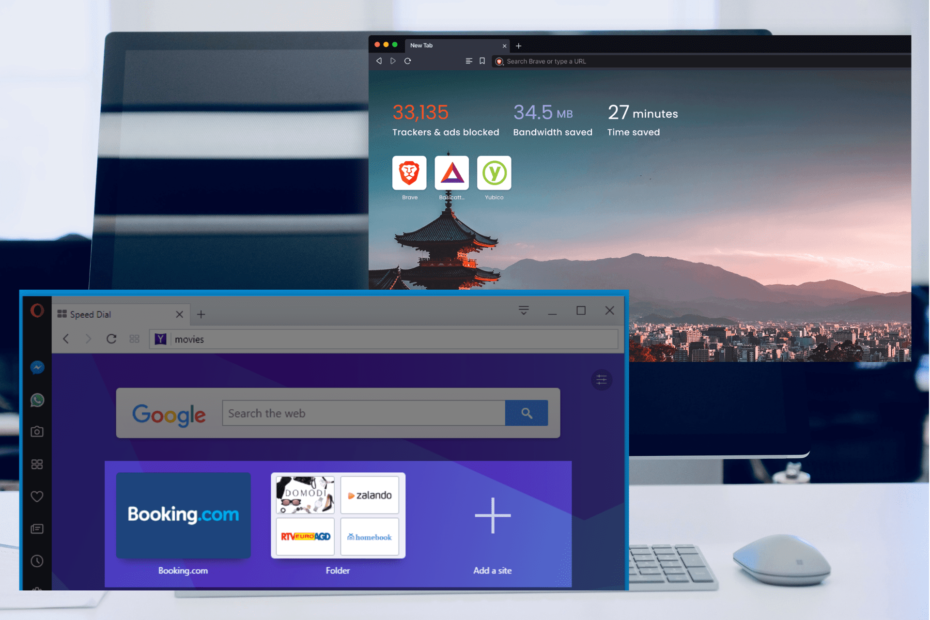
- Простая миграция: используйте ассистент Opera для переноса существующих данных, таких как закладки, пароли и т. д.
- Оптимизируйте использование ресурсов: ваша оперативная память используется более эффективно, чем в других браузерах.
- Повышенная конфиденциальность: бесплатный и безлимитный встроенный VPN
- Нет рекламы: встроенный блокировщик рекламы ускоряет загрузку страниц и защищает от интеллектуального анализа данных
TLS или Transport Layer Security — это стандартный протокол инженерной группы Интернета. Он предлагает аутентификацию, конфиденциальность и целостность данных между двумя взаимодействующими платформами.
TLS также можно понимать как криптографический протокол, который обеспечивает безопасность данных между приложениями.
Как правило, TLS реализуется на TCP для шифрования протоколов прикладного уровня, таких как HTTP, FTP, SMTP, IMAP и т. д. Обратите внимание, что TLS не защищает данные; вместо этого он просто обеспечивает безопасную доставку данных через Интернет.
Почти все основные веб-браузеры совместимы с TLS. Продолжайте читать этот пост, чтобы узнать больше о поддержке браузером TLS.
Как проверить версию TLS моего браузера?
- Нажмите «Пуск», найдите «Свойства обозревателя» и нажмите Войти .
- Перейдите на вкладку «Дополнительно».
- Прокрутите вниз до раздела «Безопасность» и проверьте, включены ли параметры «Использовать TLS 1.2» и «Использовать TLS 1.3».

Fire Fox
- Откройте браузер Firefox, введите about: config в адресной строке и нажмите Enter.
- В поле поиска введите tls. Найдите и дважды щелкните запись для security.tls.version.max.
- Посмотрите целочисленное значение, если оно равно 4, ваш браузер использует TLS версии 1.3, а если 3, то использует TLS версии 1.2.

Каковы последние версии TLS?
TLS 1.3 — это последняя версия самого распространенного протокола безопасности в Интернете. Он может шифровать данные, чтобы обеспечить безопасный канал связи между двумя точками.
Кроме того, TLS 1.3 может исключить устаревшие криптографические алгоритмы для повышения безопасности по сравнению со старыми версиями. В настоящее время в этой версии используются три комплекта шифров с аутентифицированным шифрованием и современными алгоритмами.
Это часто увеличивает проблемы с реестром IANA TLS, определяющим сотни кодовых точек, используемых на Кипре. Новая версия TLS улучшает конфиденциальность за счет использования минимального количества битов протокола в сети, что упрощает развертывание будущих версий.
Какие браузеры лучше всего поддерживают TLS?

Opera — это долгосрочное решение, если вам нужна надежная защита или умные инструменты для повышения конфиденциальности. Вы можете перемещаться в этом браузере, не опасаясь незащищенного поведения или фишинга личных данных благодаря его разработанной защите от отслеживания или VPN.
Есть полезные инструменты защиты, интегрированные в панели простой настройки, которые позволяют скрыть ваше онлайн-поведение одним щелчком мыши. Браузер поддерживает SSL (Secure Sockets Layer) версий 2 и 3, а также протокол TLS, который повышает безопасность связи для высококонфиденциальных финансовых данных.
Стоит знать, что у вас самый высокий уровень безопасности в Opera со 128-битным шифрованием.

Опера
Поддержка, предлагаемая этим браузером для TLS, иногда упускается из виду, но она очень эффективна.
Гугл Хром — Берегите себя от опасных сайтов

Chrome — один из лучших браузеров, поддерживающих TLS. Он предлагает конфиденциальный и отточенный опыт серфинга. Он также имеет множество надстроек, настроек конфиденциальности и простой пользовательский интерфейс.
Кроссплатформенная доступность Chrome упрощает синхронизацию данных на всех ваших устройствах. Он также предлагает различные расширения, чтобы сделать ваш просмотр без проблем.
Браузер Chrome шифрует локальные пароли и файлы cookie с использованием стандартов шифрования AES-256 и браузер поддерживает TLS 1.3. Он также использует API защиты данных, встроенный в ОС, для обработки шифрования. источники.
Несколько пользователей жалуются на клавиатура не работает в хроме . Будьте уверены, что наш гид покажет вам, что делать в этом случае.
⇒ Получить Google Chrome
Fire Fox — Улучшенная защита от отслеживания

Браузер Firefox — лучший выбор среди всех веб-браузеров, ориентированных на конфиденциальность. Браузер поддерживает TLS 1.2, что делает его одним из лучших вариантов среди пользователей.
Совет эксперта: Некоторые проблемы с ПК трудно решить, особенно когда речь идет о поврежденных репозиториях или отсутствующих файлах Windows. Если у вас возникли проблемы с исправлением ошибки, возможно, ваша система частично сломана. Мы рекомендуем установить Restoro, инструмент, который просканирует вашу машину и определит, в чем проблема.
кликните сюда скачать и начать ремонт.
Firefox предлагает наилучшее качество звука, с более плотными средними и верхними басами, чем у других конкурентов. Некоторые другие функции, которые он предлагает, включают блокировку и отслеживание рекламы по умолчанию, чистый пользовательский интерфейс и ярлыки Siri для очистки истории с помощью голосовых команд.
Его скрытый режим автоматически избегает трекеров без необходимости использовать режим инкогнито. Некоторые другие функции, предлагаемые Firefox, включают блокировку и отслеживание рекламы по умолчанию, ярлыки Siri и чистый пользовательский интерфейс.
Mozilla Firefox — лучший браузер для всех требований просмотра, но отсутствие вкладок иногда может расстраивать.
⇒ Получить Firefox
Подробнее об этой теме
- 5 способов исправить Chrome, когда нет звука в режиме инкогнито
- 3 способа исправить Waterfox, когда он не воспроизводит видео
- WhatsApp Web: как использовать его в браузере с телефоном или без него

Следующий браузер в нашем списке — браузер Microsoft Edge. Это замена старого Internet Explorer.
Edge имеет достаточно функций и преимуществ, которые делают его реальной альтернативой популярным браузерам, таким как Chrome и Firefox. Теперь он поставляется с персонализированной домашней страницей игр с эксклюзивными функциями Xbox и специально подобранным контентом, предназначенным для улучшения игрового опыта пользователей.
С точки зрения безопасности, он прошел тест поддержки браузера TLS. Он чрезвычайно эффективен благодаря встроенным средствам защиты от фишинга и вредоносных программ, которые изначально поддерживают аппаратная изоляция и поддержка браузера TLS 1.0. Кроме того, для использования этого безопасного базовый уровень.
Многие пользователи жаловались на Microsoft Edge не закрывается . Если вы один из них, прочитайте этот пост, чтобы решить эту проблему.
⇒ Получить Microsoft Edge
Храбрый — Встроенный блокировщик рекламы

Веб-браузер Brave — это веб-браузер, ориентированный на конфиденциальность, который загружается в 3 раза быстрее, не замедляя работу вашего компьютера. Это веб-браузер на основе Chromium, который в основном ориентирован на конфиденциальность и автоматически блокирует рекламу.
Самое лучшее в Brave — это то, что он позволяет пользователям выбирать любую поисковую систему по умолчанию. В результате этот браузер не будет препятствовать вашему просмотру веб-страниц, а скорее улучшит безопасность и целостность ваших данных.
Помимо всех этих фактов, он поставляется со встроенным блокировщиком рекламы и широкой адресной строкой, и вы также будете получать вознаграждение за просмотр. Этот браузер поддерживает TLS 1.1 вместе со всеми его версиями.
⇒ Стань храбрым
TLS и SSL — это одно и то же?
По сути, TLS и SSL одинаковы, но все же совершенно разные. Оба являются криптографическими протоколами, которые аутентифицируют передачу данных между серверами и системами.
SSL был первым типом криптографического протокола, тогда как TLS был недавно обновленной версией SSL. Как мы знаем, кибербезопасность теперь необходима для шифрования потока данных. Оба эти сертификата помогают и действуют как система шифрования конечной точки.
Одно из основных отличий заключается в том, что SSL менее защищен, в то время как TLS обеспечивает более высокий уровень безопасности и более надежен. Кроме того, в настоящее время SSL находится в версии 3.0, а TLS — в версии 1.0.
Это были пять лучших браузеров, поддерживающих TLS. Среди вышеупомянутых Firefox и Opera являются двумя наиболее рекомендуемыми, которые вы можете попробовать.
Если это руководство было полезным, сообщите нам об этом в комментариях ниже.
 Все еще есть проблемы? Исправьте их с помощью этого инструмента:
- Загрузите этот инструмент для восстановления ПК получил рейтинг «Отлично» на TrustPilot.com (загрузка начинается на этой странице).
- Нажмите Начать сканирование чтобы найти проблемы Windows, которые могут вызывать проблемы с ПК.
- Нажмите Починить все для устранения проблем с запатентованными технологиями (Эксклюзивная скидка для наших читателей).
Restoro был скачан пользователем 0 читателей в этом месяце.

Как отключить TLS 1.0 в Windows 10 Tls Windows 10
Для решения различных проблем с ПК мы рекомендуем DriverFix:Это программное обеспечение будет поддерживать ваши драйверы в рабочем состоянии, тем самым защищая вас от распространенных компьютерных .
5 лучших браузеров, поддерживающих последние версии TLS Tls
Выберите браузер, который защитит вас от опасных сайтовTLS реализован на TCP для шифрования протоколов прикладного уровня, таких как HTTP, FTP, SMTP, IMAP и т. д.Он не защищает данные; вместо этого.
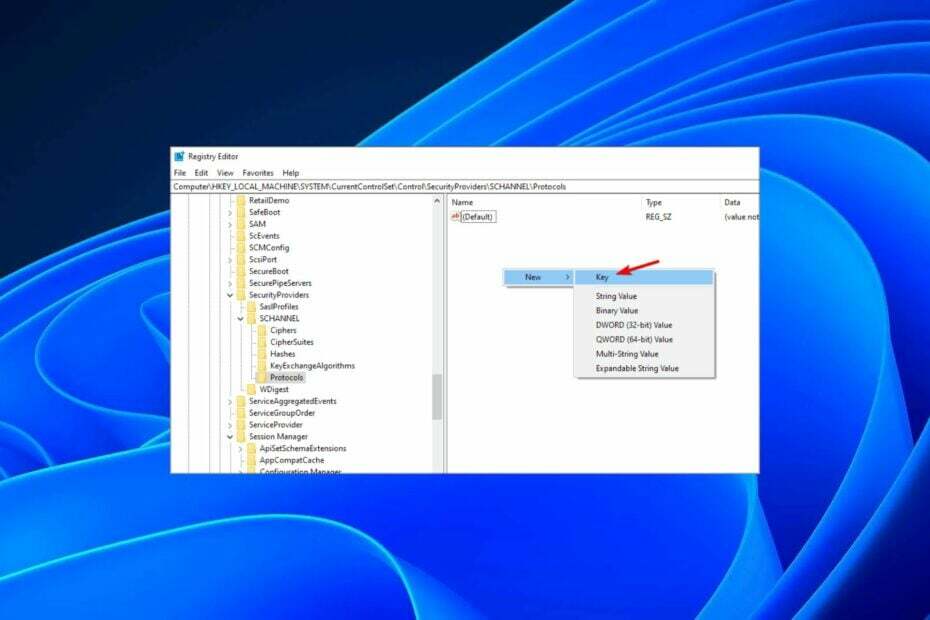
TLS не отображается в реестре? Как включить Tls
Настройте параметры реестра, чтобы включить ключ TLS и включить его.Если вы используете старое оборудование, возможно, оно по-прежнему использует старые версии TLS, которые по умолчанию отключены.П.
Ошибка zakupki.gov.ru — Как зайти в ЛК?
Многие поставщики сталкивались с проблемой входа в личный кабинет на сайте zakupki.gov.ru. Сейчас мы разберёмся как зайти в личный кабинет поставщика на сайте гос. закупок. Чаще всего ошибка zakupki.gov.ru связана с тем, что не выполнены технические условия, позволяющие корректно работать на сайте гос. закупок.
Перед тем как войти в личный кабинет, сайт zakupki.gov.ru предупреждает нас о том, что для входа должны быть выполнены следующие условия:
- использовать браузер, поддерживающий Transport Layer Security (TLS v. 1.0, RFC 5246), с использованием российских криптографических стандартов (например, Internet Explorer версии 11.0);
- установить и настроить программное обеспечение «КриптоПро CSP» версии 4.0, имеющее действующий сертификат соответствия требованиям к средствам электронной подписи (ЭП), утвержденным приказом ФСБ России от 27 декабря 2011 г. №796, и который может использоваться для реализации функций создания и проверки ЭП в соответствии с Федеральным законом от 6 апреля 2011 г. № 63-ФЗ «Об электронной подписи»;
- установить КриптоПро ЭЦП Browser plug-in, версия 2.0.
В большинстве случаев, ошибка zakupki.gov.ru возникает из-за того, что используется браузер, не поддерживающий российский ГОСТ шифрования. Из-за этого не удаётся войти в личный кабинет поставщика. При использовании наиболее популярных браузеров, таких как Chrome и Opera вы скорее всего столкнётесь с ошибкой, что не получается войти в ЛК на zakupki.gov.ru. В данном случае браузер показывает пользователю ошибку: «ERR_SSL_VERSION_OR_CIPHER_MISMATCH» .
Ошибка zakupki.gov.ru — Как избавиться от неё?
Как мы определили выше, ошибка вызвана тем, что стандартные и привычные нам браузеры не поддерживают российский ГОСТ по шифрованию и криптографии, из-за чего не удаётся войти в личный кабинет на портале zakupki.gov.ru.
Мы предлагаем использоваться для таких случаев специальный браузер Chronium, который по-умолчанию поддерживает протокол TLS v. 1.0 и соответствует требованиям нашего ГОСТа. Скачать можно по ссылке: Браузер Chronium с поддержкой ГОСТ
После того, как вы установите браузер Chronium и зайдёте в ЛК через него, ошибка ERR_SSL_VERSION_OR_CIPHER_MISMATCH больше не должна у вас появляться. Однако, следует убедиться, что и остальные пункты по настройке вашего компьютера произведены успешно. Особо внимание уделите установке КриптоПро ЭЦП Browser plug-in.
Какой браузер поддерживает Transport Layer Security TLS v 1.0 RFC 5246
Transport Layer Security (TLS) — это протокол безопасности, используемый для защиты данных, передаваемых через интернет. В попытке улучшить безопасность онлайн-коммуникации, правительство России выставило рекомендации для пользователей, чтобы использовать браузеры, которые поддерживают протоколы безопасности с использованием российских криптографических стандартов Transport Layer Security (TLS v.1.0/1.2, RFC 5246).
Поддерживаемые браузеры
В настоящее время поддержка TLS 1.2 имеется в Google Chrome, Edge, Internet Explorer, Firefox и Safari. Однако, Chrome и Firefox уже имеют поддержку TLS 1.3 — новейшего стандарта протокола проверки подлинности и шифрования данных, который был недавно утвержден в своем финальном виде.
Другими браузерами, которые рекомендуется использовать в России, являются Яндекс Браузер и Спутник.
Как включить TLS в Яндекс Браузере
Чтобы включить TLS в Яндекс Браузере, следуйте этим шагам:
- Откройте Яндекс Браузер и нажмите на значок «Настройки».
- Выберите раздел «Системные».
- Убедитесь, что в разделе «Сеть» включена опция «Подключаться к сайтам, использующим шифрование по ГОСТ».
- У вас должен быть установлен КриптоПро CSP. Если его нет, переустановите КриптоПро CSP и плагин КриптоПро ЭЦП Browser.
Как включить TLS в Google Chrome
Чтобы включить TLS 1 в Google Chrome, следуйте этим шагам:
- Введите «chrome://flags/» в адресной строке браузера Chrome.
- Введите «TLS» в поле поиска.
- Установите TLS на значение «Default» или «Enabled».
- Перезапустите браузер.
Как включить TLS в Internet Explorer
Чтобы включить TLS в Internet Explorer, следуйте этим шагам:
- Выберите «Сервис» > «Свойства браузера».
- В окне «Свойства браузера» откройте вкладку «Дополнительно».
- Найдите раздел «Безопасность» и включите переключатель TLS 1.2.
- Нажмите кнопку «OK».
Полезные советы
- Всегда следуйте рекомендациям правительства России, чтобы использовать браузер, который поддерживает протоколы безопасности.
- Обновляйте ваш браузер до последней версии, чтобы иметь возможность использовать новейшие стандарты TLS.
- Внимательно следите за настройками безопасности браузера и убедитесь, что протоколы TLS включены.
- Используйте сильные пароли для вашего браузера и не используйте один и тот же пароль на разных сайтах.
- Будьте осторожны при использовании открытых Wi-Fi сетей, чтобы защитить ваши данные от злоумышленников.
Выводы
Это важно понимать, что настройки безопасности отличаются от браузера к браузеру. Хотя большинство современных браузеров поддерживает TLS 1.2, некоторые из них могут требовать дополнительной установки или настройки. Консультируйтесь со специалистом по информационной безопасности, если вы не уверены, как настроить ваш браузер для использования безопасного интернета.
Как открыть swf игру 2023
Для открытия swf игр в 2023 году можно использовать несколько программ. Вот некоторые из них:
- SMPLAYER. Эта программа подходит для использования на операционных системах Windows и Linux и является бесплатной.
- PotPlayer. Подходит только для операционной системы Windows и также бесплатен.
- KMPlayer. Эта программа поддерживает операционные системы Windows, Mac, Android и iOS и также является бесплатной.
- GOM плеер. Подходит для операционных систем Windows и Mac, и есть возможность приобрести версию без рекламы за $25.
- 5KPlayer. Работает на операционных системах Windows и Mac и также является бесплатным.
- SWF File Player. Данная программа предназначена только для использования на операционной системе Windows и также является бесплатной.
- Free SWF.max Player. Подходит для Windows и также бесплатна.
- Elmedia Player. Эта программа предназначена для использования только на операционной системе Mac.
Выбор программы зависит от вашей операционной системы и предпочтений.
Как включить поддержку протоколов TLS и SSL
Для этого откройте раздел «Безопасность» в меню «Конфигурация» в разделе «Управление устройством». В этом разделе выберите опцию «SSL/TLS». Здесь вы можете включить протоколы TLS и SSL для IP-адресов IPv4 и IPv6, выбрав опцию «Активн.» Вы также можете настроить режим шифрования связи, выбрав нужные параметры в разделе «Разрешить соединение SSL/TLS».
Какой браузер с поддержкой шифрования защищенных соединений по гост 34.10 2001 Гост 28147 89 Гост Р 34.11 2012
Для обеспечения безопасности соединений в интернете необходимо использовать браузер, который поддерживает шифрование данных согласно ГОСТ 34.10-2001, ГОСТ 28147-89 и ГОСТ Р 34.11-2012. Один из таких браузеров — Яндекс. Браузер версии 19.3 или выше. Его можно скачать и установить с официального сайта https://browser.yandex.ru/. Данный браузер обладает надежной системой шифрования, которая обеспечивает защиту передаваемых данных.
Еще один подходящий браузер — Спутник версии 4.1.2583.0 или выше. Его также можно скачать и установить с официального сайта https://browser.sputnik.ru/. Спутник обеспечивает надежную защиту соединений, благодаря использованию указанных ГОСТ-стандартов.
Оба браузера предоставляют удобный и быстрый интерфейс, а также поддерживают все необходимые функции для комфортной работы в интернете.
Какой браузер поддерживающий Transport Layer Security TLS v 1.0 RFC 5246
Правительство рекомендует пользователям системы выбирать браузеры, которые поддерживают протоколы безопасности с использованием российских криптографических стандартов Transport Layer Security (TLS v. 1.0/1.2, RFC 5246). Один из таких браузеров — Яндекс. Браузер, который активно использует указанные протоколы для обеспечения безопасной передачи данных. Его разработчики обеспечивают своевременные обновления и поддержку новых версий TLS, чтобы обеспечить высокий уровень безопасности для своих пользователей. Еще одним браузером, поддерживающим TLS v. 1.0 RFC 5246, является браузер «Спутник». Он также использует указанный протокол для защиты данных пользователей при передаче в интернете. Пользователи могут быть уверены в сохранности своих личных и конфиденциальных данных при использовании данных браузеров, рекомендованных правительством.

Правительство рекомендует использовать браузеры, которые поддерживают протоколы безопасности, использующие российские криптографические стандарты. К таким протоколам относится Transport Layer Security TLS v 1.0 RFC 5246. В этом контексте были выделены Яндекс. Браузер и браузер «Спутник», которые поддерживают рекомендуемые протоколы. При использовании указанных браузеров, пользователи могут быть уверены в безопасности своих данных при передаче в Интернете. Стоит отметить, что многие современные браузеры также поддерживают протоколы TLS v 1.0/1.2, но использование браузеров, поддерживающих криптографические стандарты России, нацелено на обеспечение более высокого уровня безопасности и конфиденциальности данных в Интернете.
Браузер для госзакупок: какой лучше использовать в работе?
После того как в 2022 году сайт ЕИС перестал корректно работать в браузере Internet Explorer, пользователям было предложено несколько альтернатив: Яндекс, Спутник и Chromium. Какой из браузеров лучше для госзакупок и как их настроить – разбирались в статье.
Яндекс.Браузер: почему именно он?
Сайт ЕИС заранее предупреждал пользователей, что с 15 июня 2022 работа системы будет затруднена в связи с отменой поддержки браузера «Internet Explorer». В качестве альтернативы Правительство предложило пользователям Портала закупок использовать программы, которые работают по защитным протоколам с использованием российских криптографических модулей Transport Layer Security (TLS v. 1.0/1.2, RFC 5246). Данные протоколы безопасности включены в работу браузеров Яндекс и Спутник. Со вторым периодически возникают проблемы при работе на сайте ЕИС.
Если у вас нет администраторского доступа, то обратитесь в системному администратору своей компании и покажите ему эту инструкцию.
Подготовка к установке браузера Яндекс
Для стабильной работы браузера Яндекс для госзакупок советуем удалить с компьютера ненужные сервисы, влияющие на работу браузеров вашего устройства. Например, «Менеджер браузеров», «Кнопка Яндекс на панели задач», «Элементы Яндекс для Internet Explorer».
Для этого выполните следующие действия:
- Нажмите «Пуск» в нижней левой части экрана ПК.
- Нажмите «Параметры», затем – «Приложения».
- Откроется список, выберите элемент, который нужно удалить с компьютера.
- Нажмите «Удалить» и подтвердите действие, если это запросит система.
По этому алгоритму удалите все ненужные сервисы Яндекса
Загружаем и устанавливаем Яндекс
Визуальная часть будет отличаться в зависимости от версии вашего ПО, но суть действий в следующем:
-
на ПК и дождитесь окончания загрузки.
- Запустите исполняемый файл Yandex.exe.
По времени эта процедура займет всего несколько минут в зависимости от мощности вашего устройства и скорости интернета.
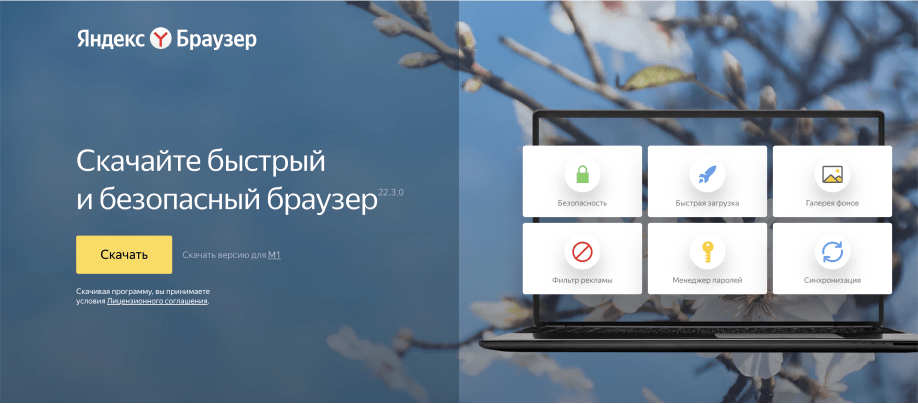
Для защиты и ограничения доступа к вашей конфиденциальной информации рекомендуем не ставить флажок для действия «Закрепить Алису в панели задач». В ином случае Алисе будет видна статистика вашего браузера, а также будет доступ к микрофону на вашем устройстве. Выбор веб-серфера будет происходить после вашего подтверждения.
Авторизация в ЛК пользователя
Установка дополнения браузера «КриптоПро ЭЦП»:
1. Откройте меню «Яндекса», нажав на иконку трех горизонтальных линий в верхнем правом углу экрана.
2. Выберите «Дополнения».
3. В дополнениях выберите «КриптоПро ЭЦП» и кликните «Установить».

4. Подтвердите «Добавить в «Яндекс Браузер».
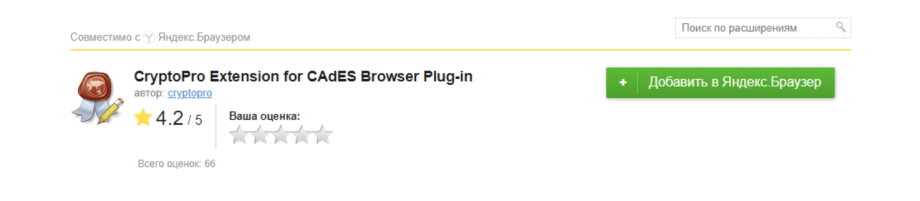
5. В появившемся окне нажмите «Установить расширение».
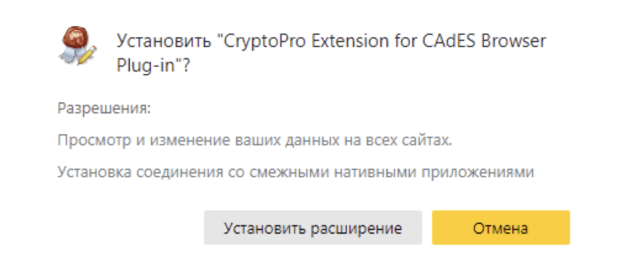
Установка «КриптоПро ЭЦП Browser plug-in» в Windows:
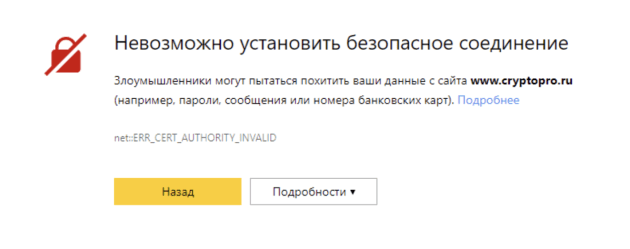
1. С официального сайта КриптоПро скачайте программу установки «КриптоПро ЭЦП Browser plug-in». При установке система может показать сообщение «Невозможно установить безопасное соединение». Это зависит от оператора вашего интернета. В этом случае откройте вкладку «Подробности»:
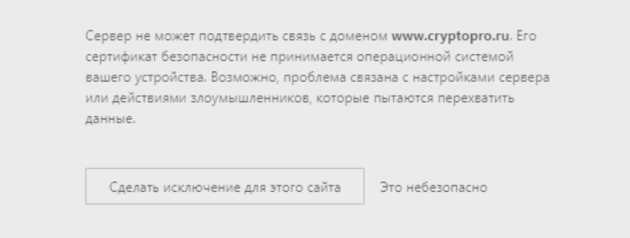
На экране появится текст от технической службы, а внизу кнопка – «Сделать исключение для этого сайта». Нажмите на нее, чтобы пошла загрузка.
2. Кликните по файлу cadesplugin.exe.
3. Согласитесь с добавлением «КриптоПро ЭЦП Browser plug-in».
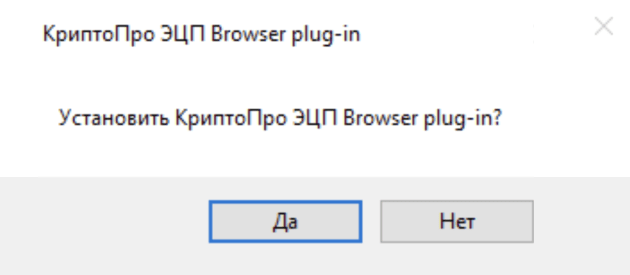
4. Подтвердите свое согласие внести изменения на вашем устройстве:
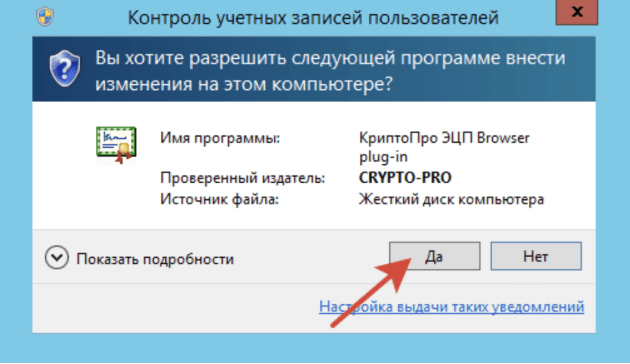
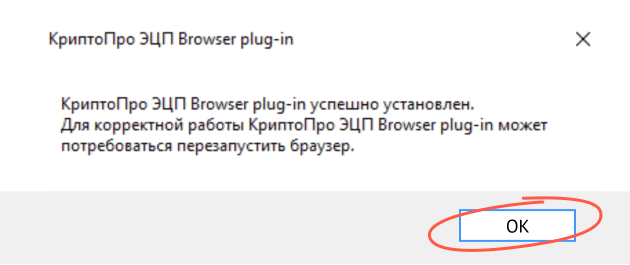
5. После добавления «КриптоПро ЭЦП Browser plug-in» закройте окно, нажав «Ок».
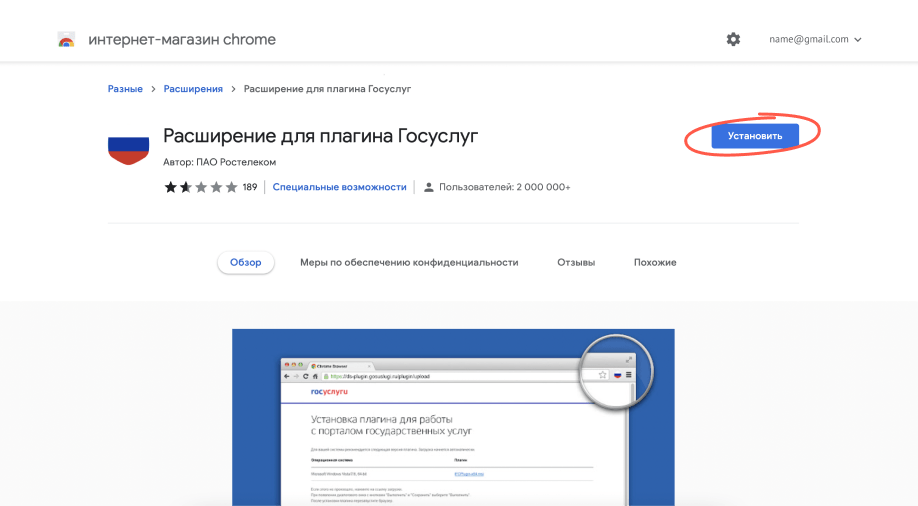
Установка дополнения «Расширение для плагина Госуслуг» входа в ЛК заказчика по 223-ФЗ:
- Добавьте расширение.
- Кликните «Установить.
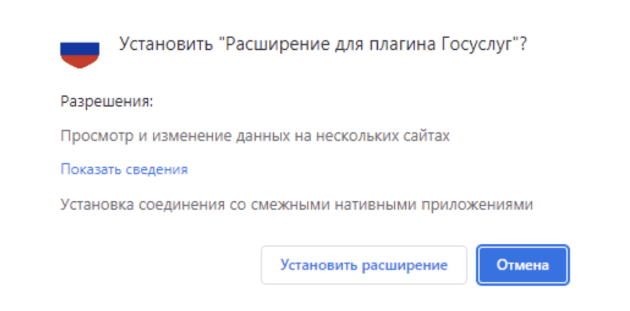
3. В появившемся поле выберите «Установить расширение».
4. Закройте все вкладки после успешного выполнения действий и перезагрузите устройство.
Веб-программа Яндекс настроена и установлена, и вы можете в ней работать.
Кратко действия по настройке Яндекса для работы в ЛК на сайте Единой информационной системы будут следующими:
- Удалите ненужные сервисы браузера через меню «Пуск».
- Скачайте установочный файл браузера.
- Добавьте дополнения «КриптоПро ЭЦП».
- Скачайте и установите программу «КриптоПро ЭЦП Browser plug-in».
- Добавьте «Расширение для плагина Госуслуг».
- Перезагрузите компьютер.
Установка браузера Спутник
Спутник – это веб-программа с российскими криптографическими стандартами, который подойдет для госзакупок.
-
и скачайте дистрибутив.
- В появившемся окне выберите строку «С поддержкой отечественной криптографии».
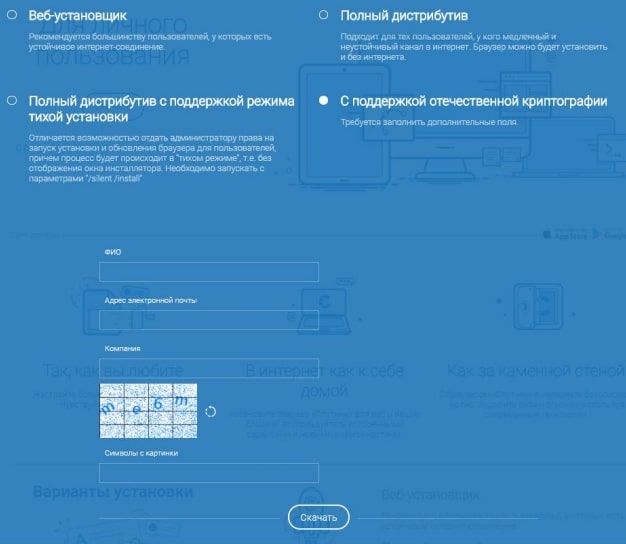
3. Внесите свои данные (ФИО, эл. почта, наименование организации).
4. Нажмите «Сохранить».
Как сохранить дистрибутив:
- Включите запуск файла от имени администратора, указав это действие в меню настройки.
- Подтвердите все действия системы для продолжения установки.
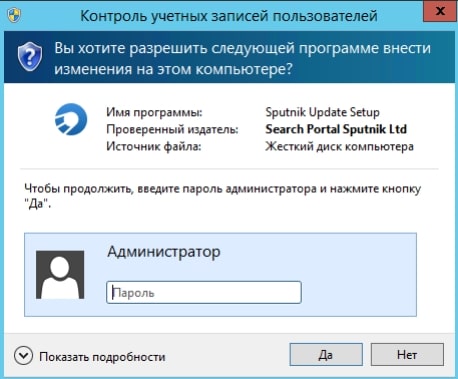
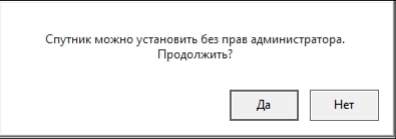
Установку Спутника можно начать без администраторского доступа. Об этом вас проинформирует система:
1. Подтвердите установку Спутника, кликнув по кнопке «Поехали».
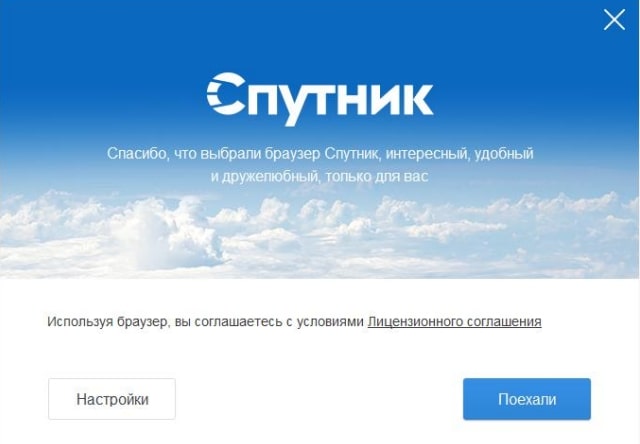
2. На экране появится системное окно со статусом установки.
3. Если вы выполняли действия без администраторского доступа, то система запросит установку плагина «КриптоПро ЭЦП Browser plug-in».
4. Установите плагин на рабочее устройство.
5. В процессе установки будет добавлен плагин PPAPI «Adobe Flash Player» для корректного функционирования браузера.
После успешной установки система перекинет на приветственное окно о начале работы в Спутнике.
Браузер Chromium
Кроме браузеров, на которые мы сделали обзор выше, пользователям также для работы в ЕИС и участия в госзакупках предлагают пользоваться браузером Chromium. Он поддерживает российские криптографические стандарты ГОСТ.
Пока ничего не можем сказать о работе с этой программой, хотя на различных форумах для участников закупок многие отзывались о нем негативно: выдает ошибки при установке.
Скачать файл для установки веб-браузера Chromium-gost можно на официальном сайте КриптоПро. На сайте говорится, что разработчики продуктов КриптоПро не отвечают за стабильность работы данного браузера.
Chromium совместим с операционными системами Windows, Linux и Mac
В статье рассмотрели браузеры, которые участники госзакупок могут использовать в своей работе для доступа к сайту ЕИС и электронным торговым площадкам.
Подписывайтесь на Гостевой чат Тендерного клуба в Телеграм, где коллеги делятся своим опытом и решают рабочие вопросы. Также на канале проводятся еженедельные эфиры по теме госзакупок и анонсируется выход новых статей на сайте.