Включаем AMD Smart Access Memory — пара халявных FPS в играх
Сегодня существуют две очень похожие технологии: AMD Smart Access Memory (AMD SAM) и NVIDIA Resizable BAR. Маркетинговые презентации и красивые обещания. Весной 2021 года все и каждый с упоением рассказывал о чуде чудном. А потом все пропало. До сих пор остается множество вопросов и непонятностей.

Предисловие
реклама
3 февраля 2022 года собрал себе новую систему на базе Ryzen 5 5600G. Майнинг бум и новогодние праздники подкорректировали мою адекватность и осознанность. Особенно, если вспомнить, что до этого была система на базе i7-8700. Новая платформа — любопытство и тяга потыкать везде и всюду во все галочки. Давно не занимался разгоном и выжиманием соков без остатка. Через 2 недели досталась 5700 XT со сломанным кулером после майнинга. И эксперименты продолжились. Именно в этот момент узнал, что мой 5600G (который официально не значится в списках поддержки), работает с новой технологией от AMD. Галочки были проставлены и функция включена. 15 февраля лечу в Россию на военную базу в Калининградской области.
А там только и разговоров, что о море и о закате. Там говорят о том, как чертовски здорово наблюдать за огромным огненным шаром, как он тает в волнах.

реклама
После возвращения в родные пенаты вопросы о разгоне, оптимизациях и прочем, отошли на третий план. Система работала как швейцарские часы и необходимости заходить в настройки не было. Пока не решил обновить BIOS материнской платы. После обновления все настройки слетели. Пришлось пробежаться по менюшкам и восстановить исходные данные. И, естественно, вопрос о включении AMD Smart Access Memory не стоял. И тут выплыл один косяк. Играю в Total War: Warhammer III. В игре появились лаги. Тут стоит пояснить, что просадки в 5-15 FPS без тестеров невозможно увидеть. Есть исключение: если постоянно и долго играешь в одну игру, то глаз привыкает к картинке, изменения бросаются в глаза. Перерыл все и вся. Удалил и переустановил драйверы. Перепроверил файловую систему и целостность игры. Все подозрения падали на обновленный BIOS или настройки в нем, пока не зашел в меню видеокарты и не жмякнул пару настроек. Случайное тыкание в настройках и все заработало. Нет, я конечно же знал, куда тыкал, но изменений не планировал вносить, так как думал, что они бесполезны и не нужны.
AMD Smart Access Memory
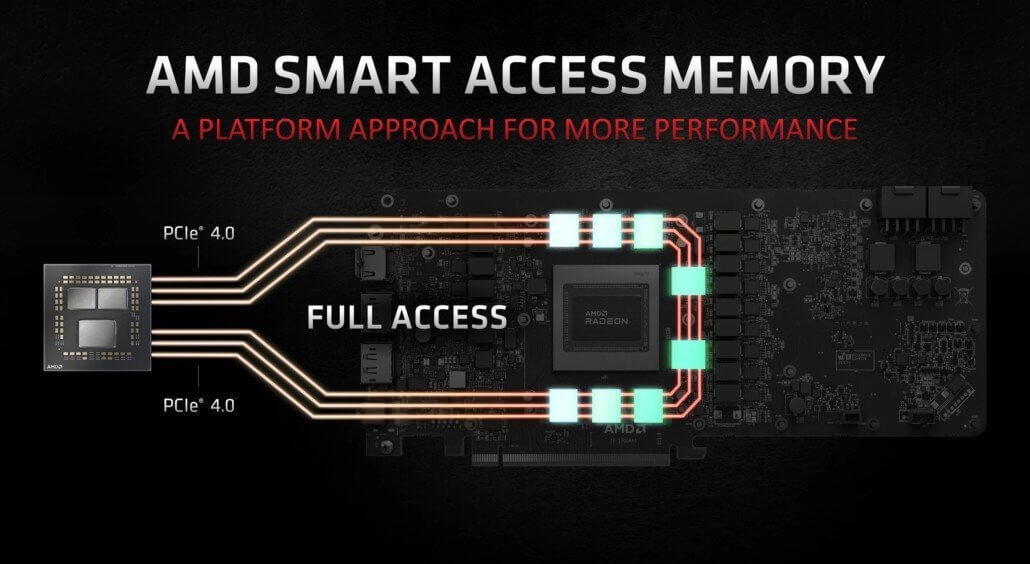
Технология, которая позволяет процессору обращаться к памяти видеокарты без ограничений. Вот вам красивая картинка из презентации.

Забавная технология. И маркетинг по ее продвижению очень интересный. Мама и папа должны воспарить в любовном соитии при определенных условиях. На сайте AMD указываются только процессоры AMD и видеокарты AMD. Нюанс состоит в том, что эта технология зависит от поддержки материнской платы и ее BIOS. Сегодня существуют процессоры от Intel и AMD. Они оба поддерживают технологию доступа к памяти видеокарты. Только на сайте AMD не указывается конкурент. Более того, в официальной инструкции по включению функции прикладывается скриншот, где изображено «маркетинговое обозначение конкурента», которое появилось на полгода позже.
реклама
 Путаница идет во всем. Только энтузиасты на форумах могут рассказать о реальной функциональности. Так, мой 5600G официально не значится в поддерживаемых, но работает. Аналогичные заявления шли про все видеокарты, выпущенные по 14 нм техпроцессу и новее.
Как включить
Для начала стоит удостовериться, что функция выключена. Самый простой способ — запустить GPU-Z и в расширенных настройках посмотреть подробности.

После этого обратиться к поисковику. Практика показала, что зайти в настройки BIOS гораздо проще и быстрее, чем шерстить сотни форумов и разрозненных сообщений.
реклама
Почти у всех на разных материнских платах включение функции находится в разделе «Advancer».
 В моем примере пункты были не только выключены, но и заблокированы. Для разблокировки предлагалось отключить CSM (нужна для загрузки старых операционных систем и Linux). У меня Win 10 и функция не нужна.

Отключаю функцию и возвращаюсь в предыдущее меню

Технология стала доступна и ее можно активировать. Сохраняюсь и перезагружаю систему. Тут же получаю подвисание компьютера намертво. Почти две минуты windows не реагировала на мои действия. Терпение, терпение и еще раз терпение. Что-то обновилось, настроилось и снова перезагрузил систему.
 Захожу в расширенную информацию о видеокарте и вижу, что все завелось.

AMD Software꞉ Adrenalin Edition
Существует 3 варианта установки «адреналина»: минимальная, расширенная и полная. Особенность состоит в том, что в минимальной версии вы не можете управлять и настраивать видеокарту. В полной версии есть инструменты для разгона и куча лишних функций. ДO изменений в BIOS функция управления AMD SAM недоступна.

После изменений появляется возможность включать и выключать функцию в любой момент времени простым и удобным способом.

Нужна ли AMD SAM (NVIDIA Resizable BAR) пользователям
Единого мнения по этому вопросу не существует. Сообщество разделилось. Информации слишком мало и блогерам тема не интересна. За 2 года ни красные, ни зеленые тему не расширяли. Официально прирост декларируется в 15 играх. Эта информация от апреля 2021 года. С тех пор никто не проводил тесты. Особенность, что заметил в последние месяцы — видеокарты Intel положительно реагируют на новшество. В огромном числе игр прирост составляет от 10 до 20%. Во многих играх исчезают фризы и статеры. Возможно это «плацебо». Лично для себя включил и использую.
А теперь поговорим про «гибкость» применения функции в современных реалиях. В утилитах по управлению видеокартой есть отдельный пункт. Прогоняете игры в двух режимах и смотрите, какой больше подходит под ваши предпочтения. Переключение занимает 5 секунд.
Как включить AMD Smart Access Memory (SAM). Amd smart access memory как включить.
Если вы выполните простые действия, описанные выше, интеллектуальная память доступа будет активирована. Наиболее важными шагами являются включение функций «Декодирование выше 4G» и «Повторная поддержка размера BAR». Вы также должны убедиться, что CSM отключен, что обычно является настройкой по умолчанию.
Об увеличении производительности видеокарт с помощью опции Resizable BAR/Smart Access Memory
Профессиональные видеокарты Nvidia, а также серия RTX3000 поддерживают Resizable BAR, что теоретически увеличивает производительность при вычислениях с Большими Данными и в играх. Современные видеокарты AMD поддерживают аналогичную технологию под названием Smart Access Memory.
Чтобы повысить производительность видео на вашем компьютере бесплатно, вы должны знать, что такое Resizable BAR и как его включить, чтобы получить дополнительный хеш/FPS.
Что такое Resizable BAR?
Опция Resizable BAR была включена в стандарт PCI-E 2.0 в 2008 году.
В устройствах AMD Resizable BAR реализована с помощью технологии Smart Access Memory (SAM). В некоторых конфигурациях включение технологии SAM не увеличивает производительность системы, поэтому она обычно отключена. На последних видеокартах серии AMD RX 6xxx функция SAM включена по умолчанию.
Иллюстрация видеокарт AMD, которые получают преимущества от опции Resizable BAR (Smart Access Memory):
В Nvidia возможность увеличения размера регистра была доступна только на профессиональных видеокартах, таких как Nvidia Tesla K40. Начиная с серии GeForce RTX 3000 от Nvidia, опция Resizable BAR доступна и для владельцев обычных видеокарт и расширяет доступные возможности шины PCI Express устройств. Эта функция позволяет оптимизировать пропускную способность памяти BAR (Base Address Register) или пропускную способность PCI I/O.
Благодаря использованию Resizable BARs центральный процессор может одновременно работать с сегментами VRAM размером более 256 МБ, что повышает производительность приложений, работающих с большими наборами данных. Включение опции Resizable BAR позволяет ускорить обмен данными по шине PCI-E между оборудованием и системными программами, оптимизируя использование ограниченных ресурсов — памяти устройств и/или адресов шины ввода-вывода.
Неэффективное использование ресурсов может существенно повлиять на производительность видеокарты. На практике это проявляется в недооценке хэш-массива при извлечении по сравнению с вычисленным хэш-массивом. Например, при тестировании видеоускорителя Nvidia Tesla K40 с алгоритмом Ethash скорость хэширования была представлена в единицах мч/с, в то время как DAG генерировался со скоростью 275 МБ/с или 34 мч/с.
Как работает опция Resizable BAR?
Процесс выполнения Resizable BAR определяется установкой правильных регистров Capability и Control на устройстве PCI-E:
По умолчанию устройства PCI-E используют небольшой размер BAR (256 МБ/с) по соображениям совместимости, что снижает их производительность. Если вы используете функцию Customisable Bar, вы можете изменить размер памяти видеокарты, доступной на процессоре, с 1 МБ до 512 ГБ.
Специальный регистр — Resizable BAR Capability Register — используется для обработки функции Resizable BAR на аппаратном уровне:
Размер доступной памяти BAR определяется положением бита регистра Resizable BAR Capability (от 4 до 23). Если этот бит установлен в 4, размер BAR составляет один мегабайт; если регистр Resizable BAR Capability установлен в 23, можно использовать адреса памяти до 512 ГБ.
Корреляция значений некоторых регистров Resizable BAR Capability и доступных размеров адресов памяти:
Разработчики программного обеспечения задают алгоритм, определяющий оптимальный размер задействованных ресурсов на программном уровне, и программируют его с помощью поля BAR Size регистра Resizable BAR Control Register:
Доступный размер BAR, который варьируется от 1 МБ до 512 ГБ, записывается в битах 12:8. Затем устройство и программное обеспечение связываются друг с другом и определяют порядок, в котором обрабатываются БАРы.
Если используется совместимое оборудование и программное обеспечение, устройство может использовать больше ресурсов при включенных изменяемых размерах BAR и, следовательно, работать лучше. Помните, что другим устройствам выделяется меньше ресурсов, что иногда может привести к снижению общей производительности. Поэтому при использовании видеокарт с опцией изменяемого размера BAR на компьютере должно быть гораздо больше системной памяти. Системной памяти должно быть как минимум столько, сколько доступно VRAM плюс память операционной системы и приложений.
Кроме того, возможно, что в некоторых играх FPS не увеличится, а уменьшится. Согласно материалам в Интернете, Resizable BAR может привести к снижению производительности, например, в Watch Dogs Legion.
Что такое Re-size BAR Support и Above 4G Decoding
Технология AMD Smart Access Memory. Ранее центральный процессор мог получить доступ только к части графической памяти, что ограничивало производительность. Но пропускная способность PCI Express выше. Он расширяет этот канал данных, который, по словам AMD, полностью использует объем памяти GPU.
В BIOS эти функции расположены рядом друг с другом:
Resizable BAR Support — система увеличения памяти PCIe-совместимых устройств. Только если система поддерживает 64-битное декодирование PCI/PCIe. Короче говоря, процессор может использовать весь объем графической памяти одновременно. Не только часть, как это было в прошлом.
Декодирование через 4G — с помощью этой опции можно использовать больше конфигурационного пространства для карт PCIe. Особенно при использовании нескольких GPU, например, для добычи криптовалют. Для этого требуется 64-разрядная операционная система (подробнее об этом позже).
| Рекомендуемые требования | |
| Материнские платы AMD на базе чипсетов X570, B550 и т.д., а также X470, B450 с обновлением BIOS. | Материнские платы Intel с чипсетами Z690, H670, B660, Z590, B560, Z490, B460 и некоторыми Z390 |
| Процессоры AMD Ryzen серии 5000 или 3000 (кроме Ryzen 5 3400G и Ryzen 3 3200G). | Intel 10-го поколения, Intel 11-го поколения S-Series и новее. Кроме того, Intel 12-го поколения. |
| Видеокарты AMD Radeon RX 6000 (RX 6900 XT, RX 6800, RX 6700) и RX 5000, даже RX 5500 XT. | Определенно с поддержкой NVIDIA GeForce RTX 3060 и выше, более ранним может потребоваться обновление. |
| Как минимум драйвер AMD Radeon Software Adrenalin Edition версии 20.11.2 или выше. | Поддерживаются драйверы Game Ready или NVIDIA Studio версии 465.89 или выше. |
Это важно: технология Smart Access Memory работает только в том случае, если UEFI-совместимый диск имеет тип GPT. Если система установлена с загрузочной областью MBR, эта функция не может быть активирована. Также необходимо деактивировать CSM (модуль поддержки совместимости).
Как включить Resizable BAR (Smart Access Memory)
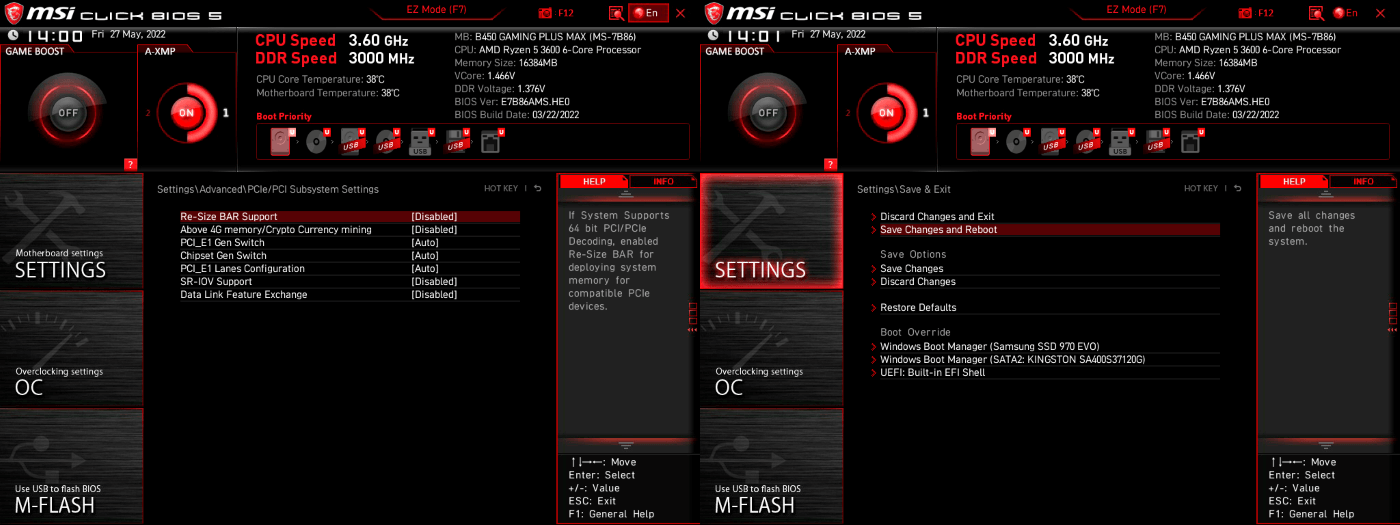
Процесс включения универсальный. Собственно, в БИОСе моей MSI B450 Gaming Plus MAX выбираю Advanced > PCIe/PCI Subsystem Settings >Поддержка изменения размера BAR. Установите Enable (Включить) и About 4G Decoding / Cryptocurrency Mining (Майнинг криптовалюты) включен. Не забудьте сохранить изменения и перезагрузиться.
В драйверах AMD Software: Adrenalin Edition выберите Производительность > В нижней части ползунок AMD SmartAccess Memory должен быть установлен в положение Enabled (максимальная емкость). Вы можете отключить эту функцию, чтобы использовать только 256 МБ памяти.
| # | Создание разделов в BIOS | Параметры |
| MSI | Advanced > Настройки подсистемы PCIe/PCI | Re-size BAR Поддержка более 4G валют декодирования/шифрования. |
| ASRock | Advanced > Конфигурация чипсета | C.A.M. (Умная память доступа) Более 4G декодирование |
| ASUS | Advanced > Настройки подсистемы PCI | Реконфигурируемая поддержка BAR с помощью декодирования 4G |
| Biostar | Advanced > Настройки подсистемы PCI | Поддержка масштабирования BAR при декодировании 4G |
| Gigabyte | Settings > Порты ввода-вывода |
Как проверить, работает ли функция Resizable BAR
Найдите Диспетчер устройств в контекстном меню Пуск. Разверните список видеоадаптеров и выберите свое устройство. В разделе «Ресурсы» вы должны увидеть раздел «Большая память». Помните, что до появления этой технологии она называлась Memory Range (видимо, что-то изменилось… ).
Приложение GPU-Z может даже отображать некоторые данные. На вкладке Graphics Card я вижу, что Resizable BAR включен. Разверните Advanced и выберите PCIe Resizable BAR из списка. И здесь 256 МБ вместо BAR0 превратились в 8192 МБ. Мне нужно попробовать, пока что я не заметила никакой разницы.
В то же время говорится, что аппаратная поддержка GPU и поддержка графических драйверов не поддерживаются, а функция AMD SmartAcces Memory не активна. Это означает, что технология не работает должным образом с видеокартой Radeon RX 580 8Gb. Возможно, поможет модифицированная версия драйвера.
С моей материнкой всё хорошо, БИОС получил поддержку. Процессор точно поддерживается. Кстати, не все игры поддерживают такое нововведение. Надо смотреть видеокарту, игру и получилось ли включить… В панели NVIDIA > Информация о системе и цена Настраиваемый BAR.
NVIDIA даже указывает, что она попытается обнаружить такие случаи и, используя профили «Game Ready», Resizable BAR будет включаться только там, где это имеет смысл.
How to enable Smart Access Memory in the BIOS
Если у вас есть соответствующее оборудование, включение Smart Access Memory занимает всего несколько минут, хотя и требует глубокого вмешательства в BIOS материнской платы. Вот как:
- Войдите в BIOS материнской платы, обычно нажав Del или F2 (подробности см. в документации к материнской плате).
- Вызовите меню расширенных настроек.
- Если применимо, как в случае материнских плат Asus, введите настройки для подсистемы PCIE.
- Включите функцию «Декодирование через 4G».
- Включите «Поддержка масштабирования BAR» (может также работать настройка «Авто»).
- Перейдите в меню загрузки и отключите CSM (модуль поддержки совместимости).
- Сохраните, выйдите из BIOS и перезапустите Windows
Если вы выполните простые действия, описанные выше, интеллектуальная память доступа будет активирована. Наиболее важными шагами являются включение функций «Декодирование выше 4G» и «Повторная поддержка размера BAR». Вы также должны убедиться, что CSM отключен, что обычно является настройкой по умолчанию.
How to confirm the Smart Access Memory is on
С последней версией программного обеспечения AMD Radeon мы можем подтвердить, что функция Smart Access Memory включена. Перейдите на вкладку Performance и откройте панель Tuning. На этой странице вы найдете «Память с интеллектуальным доступом». Здесь вы можете включить или выключить настройку. Это подтвердит, что ваше проникновение в BIOS было успешным. Получайте удовольствие от игры с дополнительной игровой мощностью!
Декодирование через 4G — с помощью этой опции можно использовать больше конфигурационного пространства для карт PCIe. Особенно при использовании нескольких GPU, например, для добычи криптовалют. Для этого требуется 64-разрядная операционная система (подробнее об этом позже).
What We Learned
В зависимости от игры активация SAM может быть очень полезной, но в некоторых случаях она может оказывать и пагубное влияние на производительность. Поскольку эту функцию нельзя просто включить или выключить между играми, так как она требует полной перезагрузки системы, вы будете играть либо с активированным, либо с деактивированным SAM. В этом случае стоит проверить, добавляет ли он что-нибудь в играх, в которые вы играете, или действительно влияет на производительность.
Что касается недавнего сравнения RTX 3070 с RX 6800, то оно ничего бы не изменило, если бы у нас был включен SAM. RX 6800 был бы
На 14% быстрее RTX 3070 при 1440p, а не на 11%, и мы сильно сомневаемся, что это что-то изменит для вас.
Кстати, с DLSS, вероятно, будет похожая история: если мы включим эту технологию в игры, которые ее поддерживают, RTX 3070 может оказаться быстрее в целом, но это гораздо грязнее, поскольку это уже не сравнение «яблоко к яблоку». Независимо от того, считаете ли вы, что DLSS выглядит лучше или нет, это уже не равноценное сравнение, но в конечном итоге в тесте с таким безумным количеством игр это все равно мало влияет на общий результат.
Как мы уже говорили, если игры, в которые вы играете, поддерживают DLSS, RTX 3070, вероятно, будет лучшим выбором для вас. То же самое относится и к трассировке лучей. Если для вас это является приоритетом, вам стоит приобрести RTX 3070.
Amd smart access memory как включить
AMD Smart Access Memory – это технология, которая позволяет улучшить производительность игр, позволяя графической карте получить доступ ко всей памяти системы. Она стала доступной для пользователей начиная с серии видеокарт AMD RX 6000 и процессоров AMD Ryzen 5000. Включить AMD Smart Access Memory можно всего несколькими простыми шагами.
Первым шагом является обновление операционной системы и установка последних драйверов для видеокарты и процессора. Для этого переходим на официальный сайт AMD и скачиваем нужные версии драйверов. Обновление операционной системы также является важным, так как некоторые новые функции могут требовать последней версии Windows.
После установки всех необходимых обновлений и драйверов, переходим к BIOS нашей материнской платы. В BIOS находим раздел «Advanced» и ищем вкладку «AMD CBS». Здесь мы должны найти раздел «CPPC», в котором находим параметр «CPPC Preferred Cores» и устанавливаем его значение в «Enabled». Это позволит процессору использовать все ядра для обработки запросов и улучшит производительность.
После включения параметра CPPC Preferred Cores, мы переходим в раздел «AMD PBS». Здесь мы ищем параметр «Resizable BAR Support» и также устанавливаем его значение в «Enabled». Эта настройка позволяет видеокарте получить полный доступ ко всей оперативной памяти системы, что улучшит ее производительность в играх.
Как использовать AMD Smart Access Memory: шаг за шагом
Для того чтобы использовать технологию AMD Smart Access Memory (SAM) на вашем компьютере, вам потребуется следовать нескольким простым шагам:
- Убедитесь, что ваша система поддерживает технологию SAM. Для этого вам потребуется процессор AMD Ryzen 5000-серии, видеокарта AMD Radeon RX 6000-серии и материнская плата с поддержкой технологии SAM. Если у вас есть все необходимые компоненты, переходите к следующему шагу.
- Обновите BIOS вашей материнской платы до последней версии. Отправляйтесь на официальный сайт производителя своей материнской платы, найдите соответствующую страницу с загрузкой BIOS и загрузите последнюю версию.
- Зайдите в настройки BIOS вашей материнской платы. Обычно для этого нужно перезагрузить компьютер и нажать определенную клавишу (например, Del или F2 во время загрузки системы). У каждого производителя материнских плат могут быть свои клавиши и последовательности действий. Обратитесь к руководству пользователя вашей материнской платы для получения более точной информации.
- В настройках BIOS найдите опцию, отвечающую за поддержку AMD Smart Access Memory (обычно она называется «Resizable BAR» или «Above 4G Decoding»). Включите эту опцию и сохраните изменения.
- Перезагрузите компьютер. После перезагрузки проверьте, что AMD Smart Access Memory работает должным образом. Для этого можно воспользоваться специальной утилитой, предоставленной AMD, или проверить информацию о системе в настройках операционной системы.
После завершения всех этих шагов вы сможете насладиться преимуществами технологии AMD Smart Access Memory, которая повышает производительность вашей системы, увеличивая скорость передачи данных между процессором и видеокартой.
Проверьте совместимость вашей системы
Прежде чем включить функцию AMD Smart Access Memory (SAM), убедитесь, что ваша система совместима. Ниже приведен список системных требований:
- Процессор AMD Ryzen серии 5000
- Материнская плата на базе чипсета AMD 500 серии или более нового чипсета
- Графический процессор AMD Radeon RX 6000 серии
- Операционная система Windows 10 (64-разрядная) с обновлением октябрь 2020 года или более позднего
- Актуальная версия драйверов для процессора и графического процессора
Также рекомендуется наличие надлежащей системы охлаждения процессора и графического процессора для обеспечения стабильной работы системы и предотвращения перегрева.
Если ваша система соответствует указанным требованиям, вы можете переходить к следующему шагу установки AMD Smart Access Memory.
Обновите BIOS на вашей материнской плате
Перед активацией функции AMD Smart Access Memory (SAM) вам может понадобиться обновить BIOS на вашей материнской плате. Обновление BIOS обеспечивает совместимость с последними версиями драйверов и программного обеспечения, а также может внести улучшения в производительность системы.
Прежде чем перейти к обновлению BIOS, важно выполнить следующие шаги:
- Создайте резервную копию текущего BIOS. Это позволит вам восстановить предыдущую версию, если возникнут проблемы с обновленным BIOS.
- Посетите официальный веб-сайт производителя вашей материнской платы и найдите страницу поддержки и загрузок.
- В разделе загрузок найдите последнюю доступную версию BIOS для вашей материнской платы.
- Проверьте совместимость выбранной версии BIOS с вашей материнской платой и операционной системой. Убедитесь, что выбранная версия BIOS поддерживает функцию AMD Smart Access Memory (если это указано).
- Скачайте файл обновления BIOS на ваш компьютер.
Когда файл обновления BIOS будет загружен, выполните следующие шаги:
- Найдите программу обновления BIOS для вашей материнской платы на вашем компьютере. Обычно это выполняется с помощью утилиты от производителя материнской платы (например, ASUS EZ Flash, Gigabyte @BIOS или MSI M-Flash).
- Запустите программу обновления BIOS и выберите файл обновления, который вы скачали ранее.
- Следуйте инструкциям на экране, чтобы начать обновление BIOS. Во время процесса обновления не выключайте компьютер и не перезагружайте его.
- После завершения обновления BIOS компьютер перезагрузится автоматически. При этом все настройки BIOS будут сброшены до значения по умолчанию.
- Проверьте, что обновление BIOS прошло успешно. Для этого можно войти в BIOS и убедиться, что новая версия BIOS отображается.
Обновление BIOS может быть сложной процедурой, поэтому рекомендуется внимательно следовать инструкциям от производителя материнской платы и выполнять обновление только в случае необходимости. Помните, что неправильное обновление BIOS может привести к ненадежной работе вашего компьютера.
Активируйте функцию AMD Smart Access Memory в настройках BIOS
AMD Smart Access Memory (SAM) является одной из новых технологий, предлагаемых AMD Radeon для улучшения производительности видеокарт в сочетании с процессорами Ryzen на платформе AMD.
Для включения функции AMD Smart Access Memory вам необходимо выполнить следующие шаги:
- Перезагрузите компьютер и нажмите клавишу Delete (удаление) или другую указанную клавишу, чтобы войти в настройки BIOS. Обычно это указано на экране при запуске компьютера или в руководстве пользователя для вашей материнской платы.
- Внутри настроек BIOS найдите раздел, связанный с расширенными настройками или настройками системы (обычно это раздел «Advanced» или «System Settings»).
- Найдите опцию, связанную с функцией AMD Smart Access Memory. Название может различаться в зависимости от производителя материнской платы, но обычно оно содержит «Smart Access Memory», «Resizable BAR» или «Above 4G Decoding».
- Включите опцию AMD Smart Access Memory, выбрав значение «Enabled».
- Сохраните изменения и выйдите из настроек BIOS, нажав клавишу F10 (в зависимости от производителя материнской платы, требуемая клавиша может отличаться).
- Перезагрузите компьютер, чтобы изменения вступили в силу.
После выполнения этих шагов функция AMD Smart Access Memory будет активирована, и вы сможете в полной мере наслаждаться улучшенной производительностью вашей видеокарты на платформе AMD.
Как включить AMD Smart Access Memory (SAM)
Технология AMD Smart Access Memory работает с Ryzen 5000 и Radeon RX 6000 и не только. Собственно, NVIDIA утверждает, что она работает с Intel, в том числе и через PCIe 3.0. С ней прирост производительности в играх может вырасти до 15%. Но всё индивидуально и неточно.
Эта статья расскажет, как включить AMD Smart Access Memory. На примере функций Re-size BAR Support и Above 4G Decoding. Мой компьютер: AMD Ryzen 5 3600, MSI B450 Gaming Plus MAX и ASUS STRIX RX580 8Гб. Спросите включать или нет? Только реальное тестирование Вам ответит.
Что такое Re-size BAR Support и Above 4G Decoding
Технология AMD Smart Access Memory. Ранее ЦП мог обращаться только к части графической памяти, что ограничивало производительность. Но пропускная способность PCI Express выше. Она расширяет этот канал данных, что задействует весь потенциал памяти ГП, — со слов AMD.
В БИОСе эти функции стоят рядом:
Resizable BAR Support — система развёртывания памяти совместимых PCIe устройств. Только если система поддерживает 64-бит декодирование PCI/PCIe. Вкратце процессор сможет получить доступ сразу ко всему объёму графической памяти. А не только её части, как это было ранее.
Above 4G Decoding — параметр разрешает использовать больше конфигурационного пространства для PCIe карт. Особенно при использовании нескольких графических процессоров, например, для майнинга криптовалют. Здесь требуется 64-бит ОС, об этом далее).
| Рекомендованные требования | |
| Материнки AMD на чипсетах X570, B550 и т.д., а также X470, B450 с обновлением БИОС. | Платы Intel с чипсетами Z690, H670, B660, Z590, B560, Z490, B460 и некоторые Z390. |
| Процессоры AMD Ryzen серии 5000 или серии 3000 (кроме Ryzen 5 3400G и Ryzen 3 3200G). | Модели Intel 10th Gen, Intel 11th Gen S-Серии и новее. Плюс, Intel 12-го поколения. |
| Видеокарты AMD Radeon RX 6000 (RX 6900 XT, RX 6800, RX 6700) и RX 5000 и даже RX 5500 XT. | Точно с поддержкой NVIDIA GeForce RTX 3060 и выше, предыдущие могут требовать обнов. |
| Минимум драйвер AMD Radeon Software Adrenalin Edition версии 20.11.2 или новее. | Поддерживается Game Ready Driver или NVIDIA Studio версии 465.89 или новее. |
Важно! Технология Smart Access Memory будет работать только, если диск UEFI-совместим и имеет стиль GPT. Если система устанавливалась с загрузочной областью MBR — её включить не получится. Ну и необходимо, чтобы был отключён CSM (модуль поддержки совместимости).
Как включить Resizable BAR (Smart Access Memory)
Процесс включения универсальный. Собственно, в БИОСе моей MSI B450 Gaming Plus MAX выбираю Advanced > PCIe/PCI Subsystem Settings > Re-size BAR Support. Ставим Enable и тут же включился Above 4G Decoding/Crypto Currency mining. Не забудьте Save Changes and Reboot.
В драйверах AMD Software: Adrenalin Edition выберите Производительность > Настройка. В самом низу ползунок AMD SmartAccess Memory должен быть Включён (используется максимальный объём). Можно Отключить, чтобы задействовать только 256 Мб памяти.
| # | Раздел в БИОСе | Параметр |
| MSI | Advanced > PCIe/PCI Subsystem Settings | Re-size BAR Support Above 4G Decoding/Crypto Currency mining |
| ASRock | Advanced > Chipset Configuration | C.A.M. (Clever Access Memory) Above 4G Decoding |
| ASUS | Advanced > PCI Subsystem Settings | Resizable BAR Support Above 4G Decoding |
| Biostar | Advanced > PCI Subsystem Settings | Re-size BAR Support Above 4G Decoding |
| Gigabyte | Settings > IO Ports |
Как проверить, работает ли функция Resizable BAR
В контекстном меню «Пуск» найдите Диспетчер устройств. Разверните список Видеоадаптеры и выберите свой. В подразделе Ресурсы должен появиться Большой диапазон памяти. Напомню, до активации этой технологии было Диапазон памяти (наверное, всё же что-то изменилось. ).
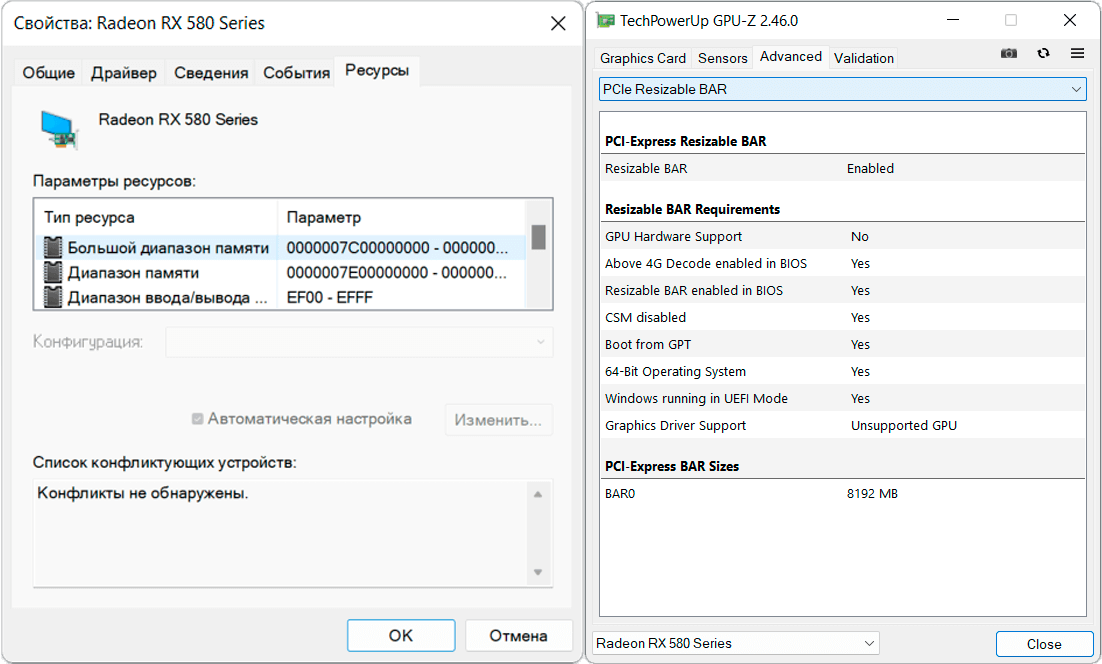
Собственно, приложение GPU-Z также может показать некоторые данные. Во вкладке Graphics Card вижу, Resizable BAR стоит Enable. Раскройте Advanced и в списке выберите PCIe Resizable BAR. И здесь вместо BAR0 256 MB стало 8192 MB. Надо тестировать, пока разницы не заметил.
При этом пишет, что GPU Hardware Support и Graphics Driver Support не поддерживается. Плюс, не активна функция AMD SmartAcces Memory. Это значит, с видеокартой Radeon RX 580 8Гб технология нормально не работает. Наверное, поможет модифицированная версия драйвера.
С моей материнкой всё хорошо, БИОС получил поддержку. Процессор точно поддерживается. Кстати, не все игры поддерживают такое нововведение. Надо смотреть видеокарту, игру и получилось ли включить. В панели NVIDIA > Информация о системе и значение Resizable BAR.