Как подключить монитор к компьютеру
Подключать монитор к компьютеру должен уметь каждый пользователь ПК. Поскольку рано или поздно возникнет необходимость купить новый монитор или просто переставить компьютер в другое место. В такой ситуации необходимо уметь отключить и подключить монитор к компьютеру. В данной статье мы расскажем о том, как это сделать.
Способы подключения монитора к компьютеру
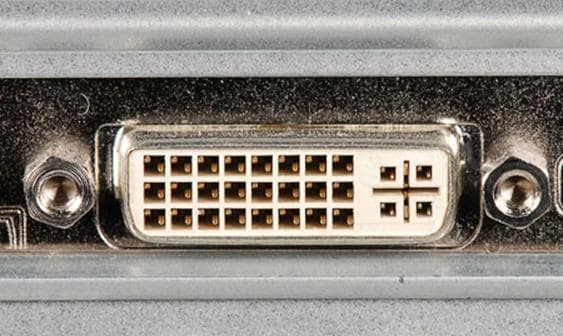
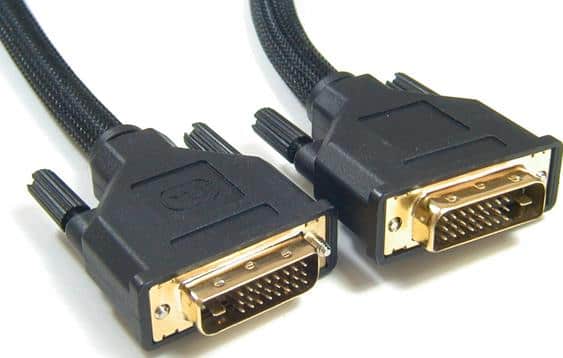
DVI интерфейс — оптимальный способ для подключения монитора к компьютеру. Данный вариант используется чаще всего. Если ваш компьютер оснащен несколькими интерфейсами, то вы должны использовать в первую очередь DVI, так как он обеспечивает более надежное соединение и качественную картинку.
Видеовыход DVI интерфейса:
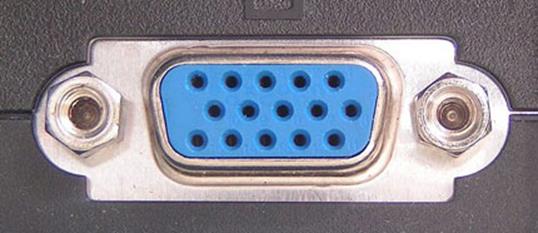
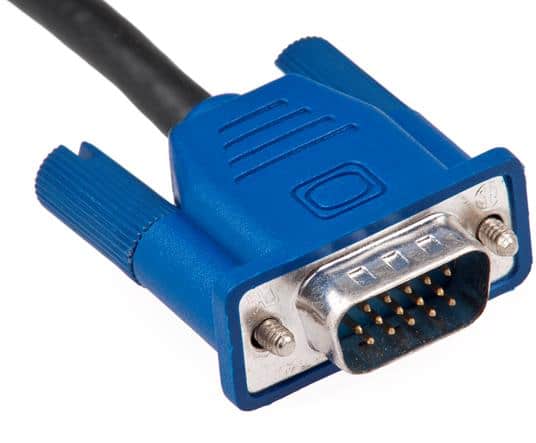
VGA — аналоговый интерфейс, который считается устаревшим. Его стоит использовать только в случае отсутствия DVI или HDMI выхода, а также в тех случаях когда подключаемый монитор не поддерживает другие интерфейсы.
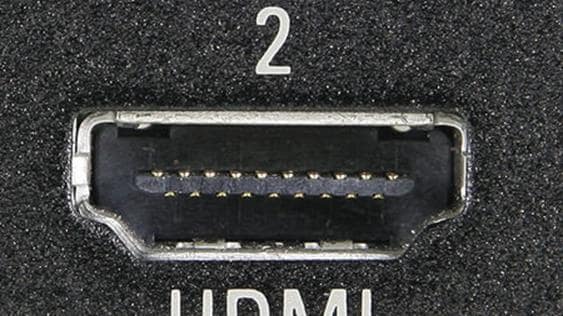
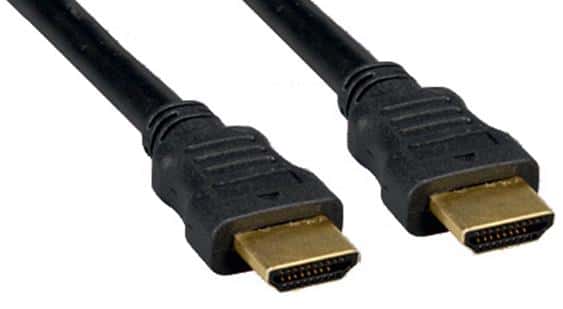
HDMI — это более компактная версия DVI. Данный интерфейс предназначен для подключения телевизора к компьютеру, но если нужно, то его можно использовать и для подключения монитора. Поскольку ноутбуки редко оснащаются видеовыходом DVI, то HDMI чаще всего используется для подключения монитора к ноутбукам.
DisplayPort
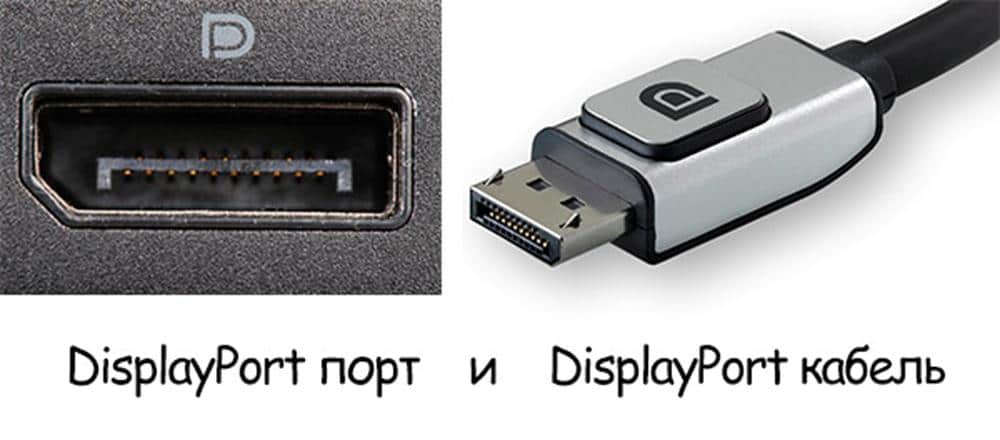
DisplayPort – самый современный интерфейс для подключения монитора к компьютеру. Сейчас DisplayPort быстро набирает популярность и заменяет DVI, как основный способ подключения.
Процесс подключения монитора к компьютеру
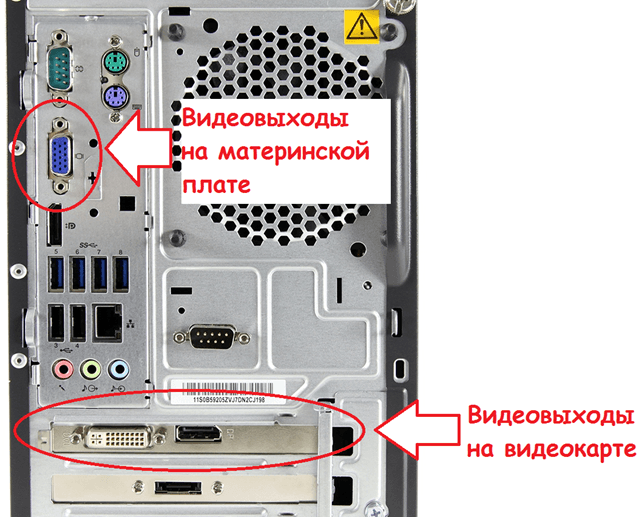
Итак, если вы не знаете, как подключить монитор к компьютеру, то в первую очередь осмотрите заднюю панель вашего компьютера. Скорее всего, в нижней части задней панели системного блока вы найдете видеовыходы (DVI или VGA выход, а также HDMI).
Если вы нашли видеовыходы в нижней части системного блока, то это видеовыходы видеокарты, и их нужно использовать в первую очередь. Если в нижней части системного блока нет видеовыходов, то это значит, что компьютер не оснащен отдельной видеокартой и использует встроенную графику. В таком случае вы должны использовать видеовыходы в верхней части системного блока (это видеовыходы на материнской плате).
После этого осмотрите заднюю часть монитора. Сейчас довольно трудно найти монитор без DVI входа. Но в некоторых самых дешевых или старых моделях он может отсутствовать. Если на вашем компьютере есть DVI выход, но на мониторе нет DVI входа, то для подключения монитора вам придется использовать VGA выход на компьютере и VGA вход на мониторе. Если на компьютере есть только DVI выход, а на мониторе только VGA вход, то вы можете воспользоваться переходником.
Но, в большинстве случаев, подобные проблемы не встречаются. Как правило, на мониторе есть как DVI, так и VGA вход, и выбор видеоинтерфейса для подключения монитора зависит только от того, какие видеовыходы есть на вашем компьютере.
Для того чтобы подключить монитор к компьютеру при помощи DVI или VGA интерфейса, вам нужно соединить видеовыход на компьютере и видеовход на мониторе с помощью DVI или VGA кабеля (в зависимости от того, какой интерфейс вы используете). После подключения необходимо закрутить два винта, которые находятся по бокам DVI и VGA кабеля.
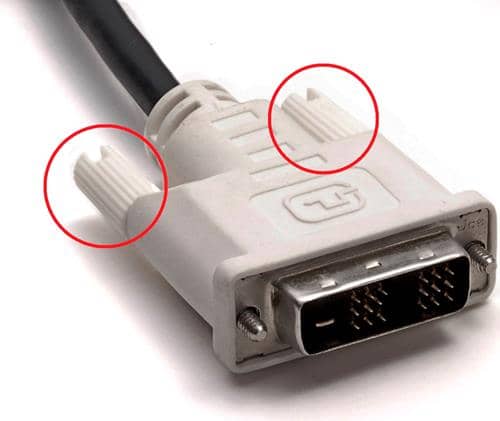
Эти винты имеют пластмассовые наконечники и закручиваются руками. Если не зафиксировать подключение с помощью винтов, то кабель может иметь плохой контакт, что приводит к появлению мерцания на мониторе.
Если вы используете HDMI интерфейс, то закручивать винтов не нужно, поскольку данный кабель не оснащен такой функцией. В этом случае вам нужно просто воткнуть HDMI кабель в HDMI выход на компьютере и HDMI вход на мониторе.
- Как подключить второй монитор к компьютеру
- Как выбрать монитор
- Как подключить монитор к ноутбуку
- Как подключить VGA монитор к HDMI или DVI-D
- Как подключить старый монитор с DVI/HDMI/VGA входом через Displayport
Создатель сайта comp-security.net, автор более 2000 статей о ремонте компьютеров, работе с программами, настройке операционных систем.
Задайте вопрос в комментариях под статьей или на странице «Задать вопрос» и вы обязательно получите ответ.
Как подключить монитор к ноутбуку через HDMI, VGA, DVI, Display Port и Wi-Fi адаптер
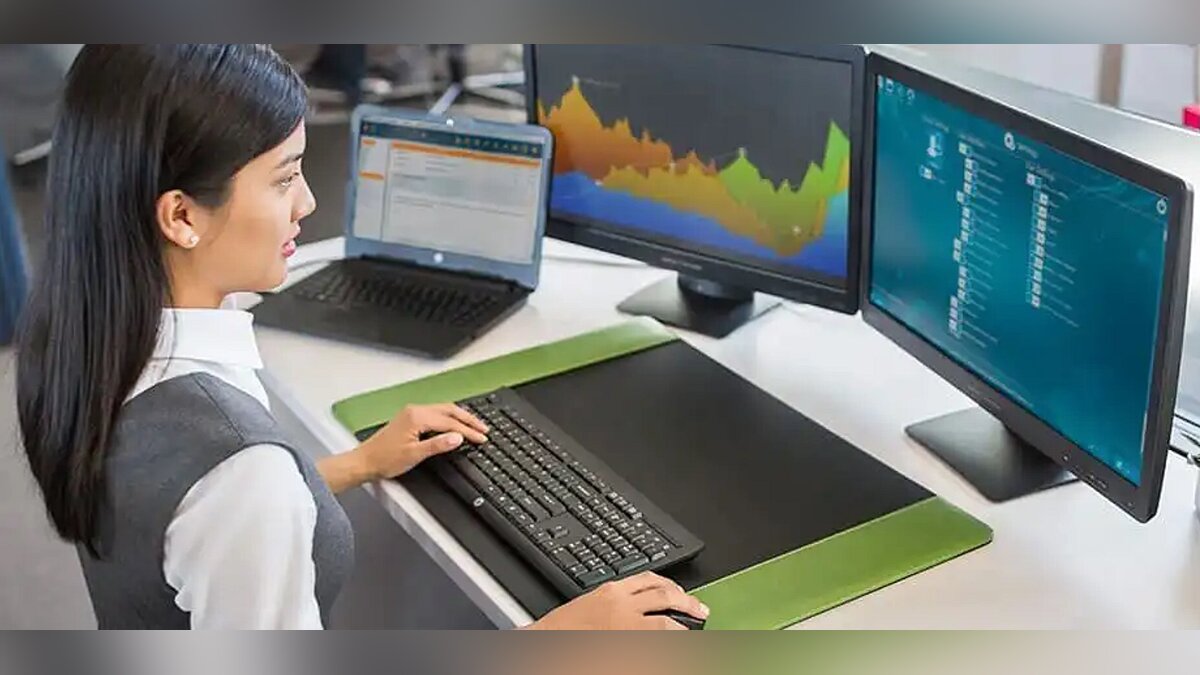
В последнее время на рынке сложилась парадоксальная ситуация — в некоторых случаях ноутбуки могут стоить дешевле, чем стационарные компьютеры с аналогичными характеристиками. Не удивительно, что многие пользователи решают приобрести именно ноутбук. Но тут же возникает вопрос: как вывести изображение на экран монитора. В этом руководстве мы опишем все доступные способы подключения монитора к ноутбуку.
Основные способы подключения монитора к ноутбуку
Если вы используете современное оборудование, то наиболее предпочтительный способ соединения — использование HDMI-кабеля. Он позволяет передавать картинку разрешением до 4K, а также аудиосигнал. Если ваш ноутбук и монитор имеют соответствующий разъёмы, то мы рекомендуем использовать именно этот способ.
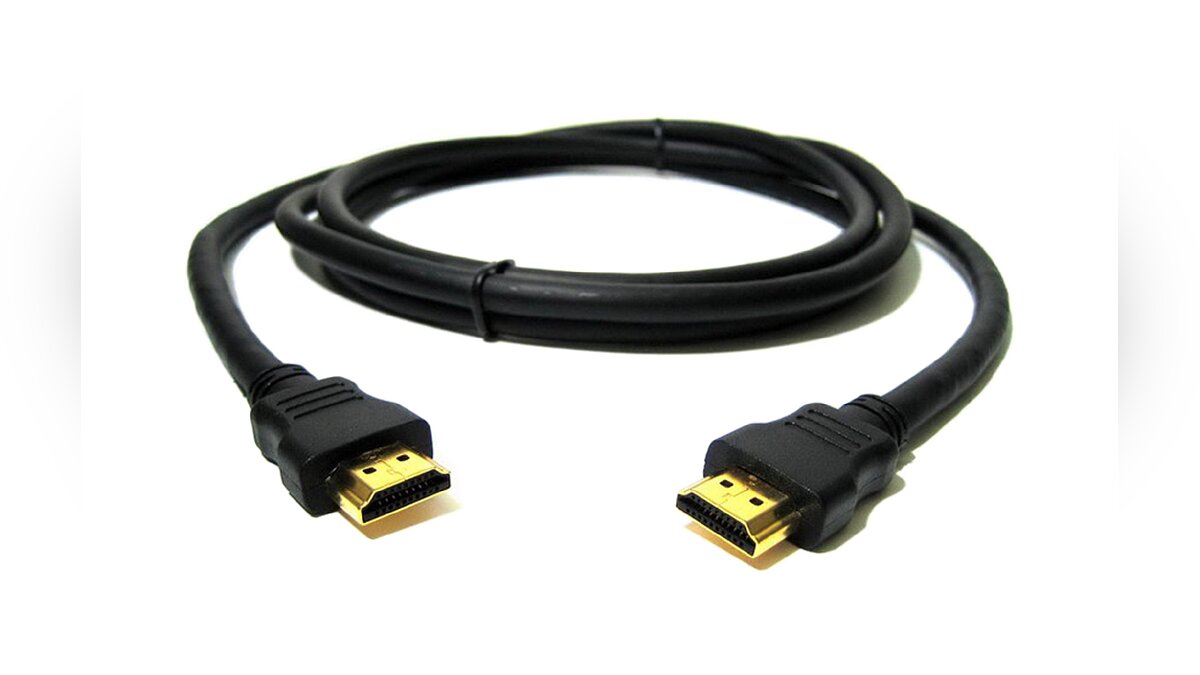
Если же на вашем ноутбуке или мониторе HDMI-разъём отсутствует, придётся воспользоваться более устаревшими способами подключения — VGA или DVI.

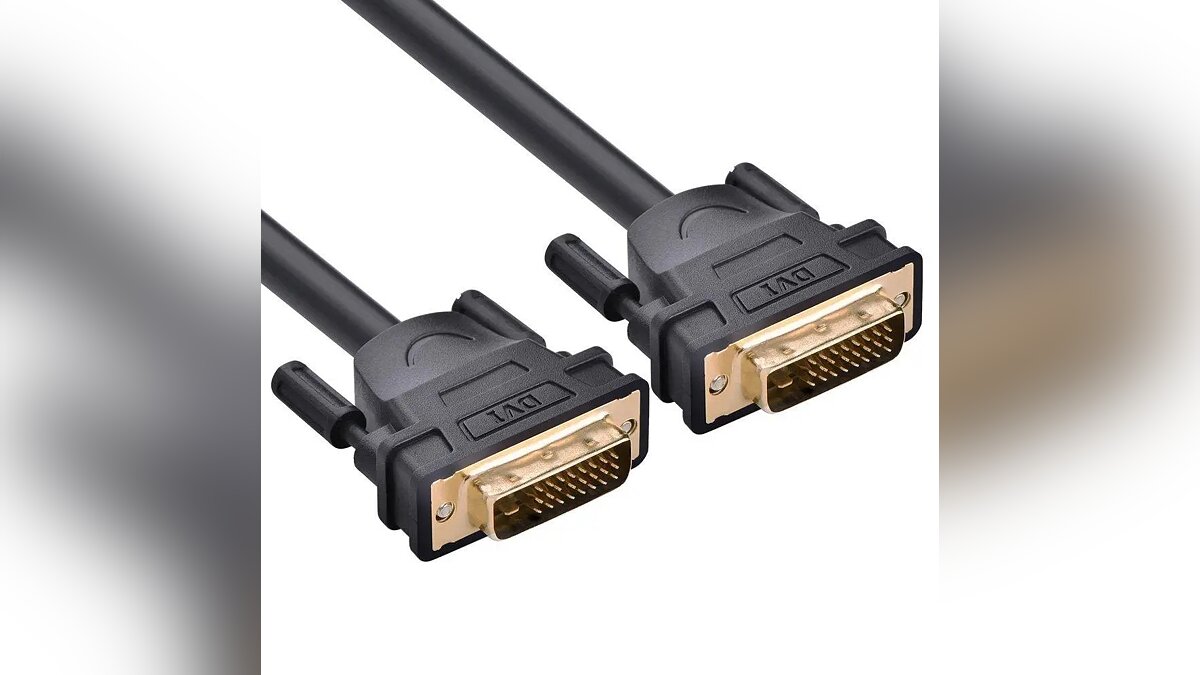
VGA-разъёмы встречаются как на современных, так и на старых устройствах. Однако нужно понимать, что это аналоговый выход, поэтому качество изображения будет хуже, чем при подключении через HDMI-кабель. Стоит отметить, что этот способ ограничивается только передачей изображения.
DVI-I кабель может передавать и аналоговый, и цифровой сигнал, DVI-D — только цифровой, а DVI-A — только аналоговый. Обычно на ноутбуках встречается второй вариант. Этот 24-контактный разъём способен передавать и звук, и изображение.
Возможна ситуация, при которой у вас на ноутбуке будет HDMI-разъём, а на мониторе — VGA или DVI. В этом случае вам нужно приобрести переходник и подключить его к HDMI-кабелю.
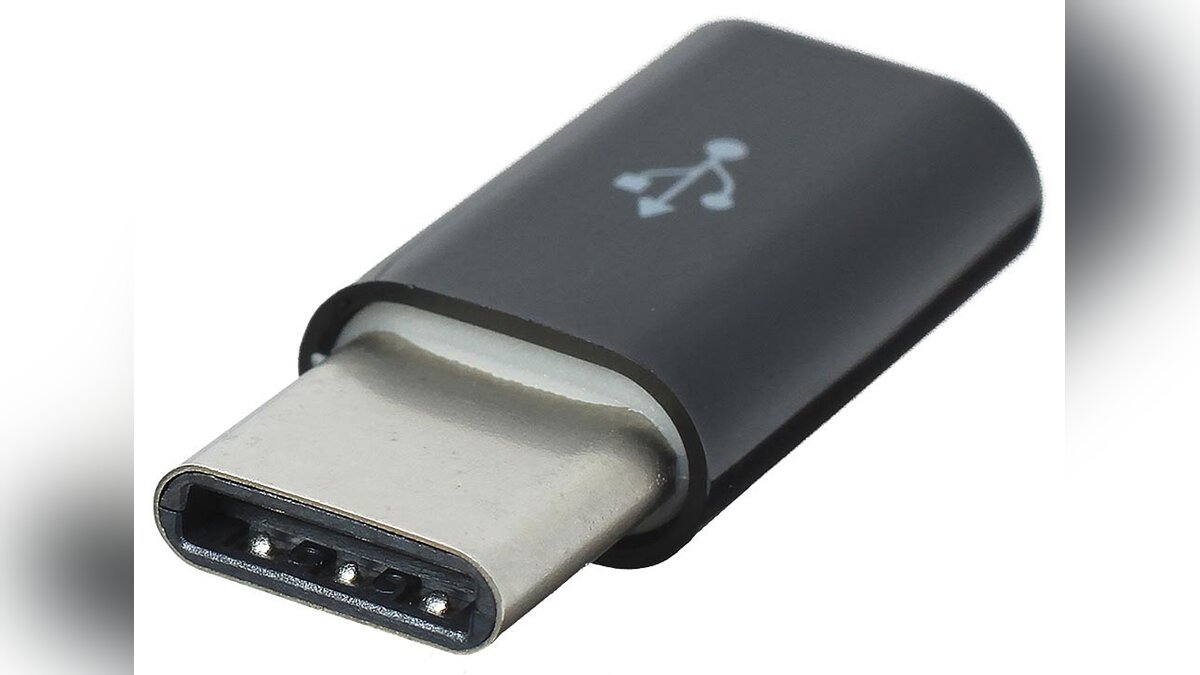
Существуют и более современные способы подключения: Display Port и USB Type-C. Если у вас есть подобные разъёмы на мониторе и ноутбуке — можете воспользоваться ими.
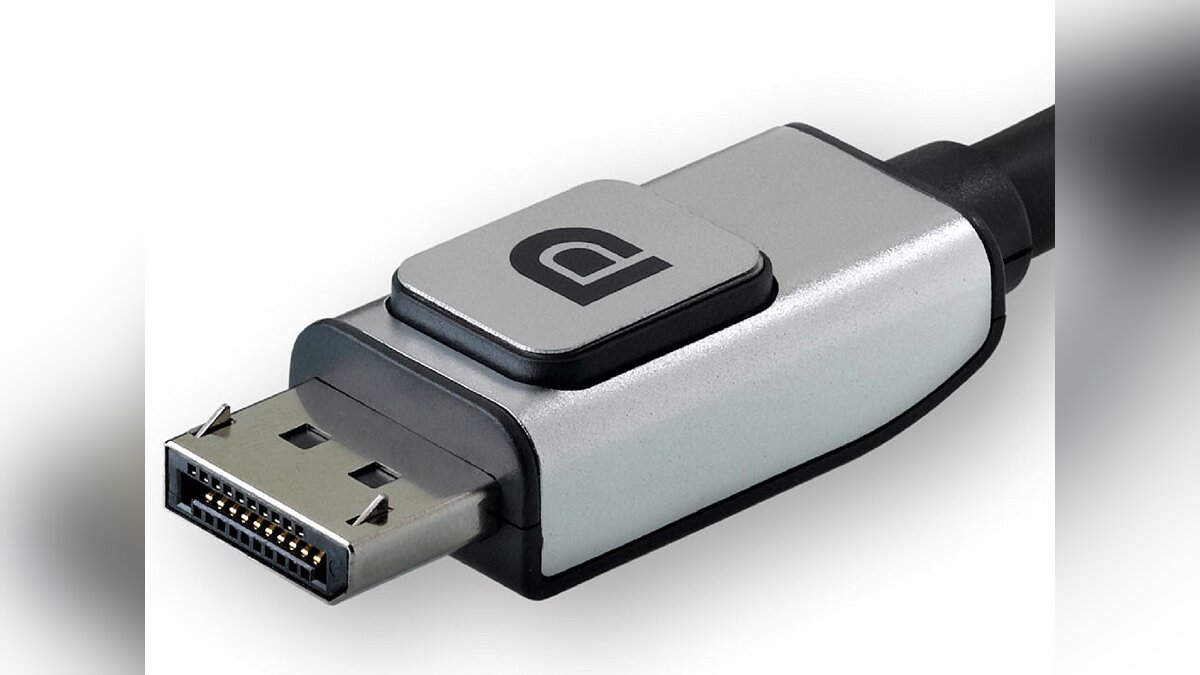
Разъём Display Port более компактный по размерам, чем HDMI, и обладает высокой скоростью передачи данных, однако на практике вы этого не почувствуете.
Отметим, что некоторые модели USB Type-C позволяют заряжать ноутбук, но в этом нет острой необходимости, так как всегда можно воспользоваться стандартным устройством. При этом Display Port и USB Type-C передают и изображение, и звук.
Если ваш монитор и ноутбук оснащены Wi-Fi модулями, то их можно подключить друг к другу без проводов. Подробнее об этом способе мы расскажем ниже.
Как подключить монитор к ноутбуку
При помощи кабеля
- Убедитесь, что ноутбук и монитор выключены. Если они подключены к сети, во время соединения через HDMI соответствующий порт может сгореть.
- При помощи кабеля соедините монитор и ноутбук. Если вы используете переходники, сначала подключите их.
- Включите ноутбук и монитор. Если всё работает исправно, то картинка будет дублироваться на обоих дисплеях.
При помощи Wi-Fi адаптера
- Щёлкните правой кнопкой мыши по рабочему столу, выберите пункт «Сеть», а затем — Miracast. Переключите ползунок в положение «Вкл». Если этот пункт отсутствует, просто включите Wi-Fi на мониторе и ноутбуке.
- Нажмите сочетание клавиш Win + P и выберите пункт «Беспроводное соединение».
- Когда ноутбук «найдёт» монитор, подключитесь к нему.
- Нажмите «Пуск», затем — «Параметры», после чего — «Устройства».
- Выберите «Добавление Bluetooth или другого устройства».
- Щелкните на пункт «Беспроводной дисплей или док-станция».
- Когда поиск завершится, выбирайте ваш монитор.
Как настроить изображение на мониторе
После успешного подключения нажмите клавиши «Win+P» или «Fn+F8». Последняя кнопка может отличаться, в зависимости от модели ноутбука. Если это сочетание не работает, воспользуйтесь следующим алгоритмом:
- Нажмите правой кнопкой мыши по рабочему столу.
- Выберите пункт «Параметры экрана».
- Внизу этого окна есть пункт «Несколько дисплеев».
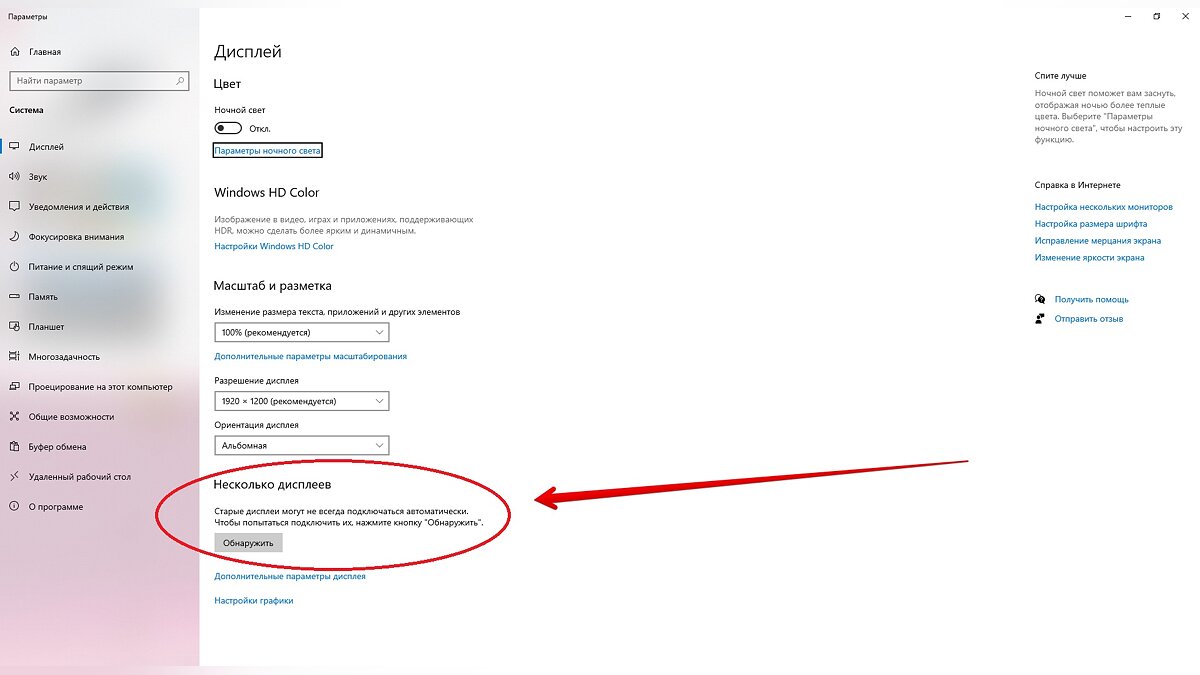
Таким образом, вы попадёте в меню настроек изображения на мониторе и можете выбрать один из следующих вариантов:
- Только экран компьютера. Данный режим предполагает выключенный монитор и включённый дисплей ноутбука. Это может быть полезно, если в текущий момент времени большой экран не нужен.
- Повторяющийся. Изображения на ноутбуке и мониторе будут дублироваться.
- Расширить. Экран ноутбука и монитор превращаются в единое рабочее пространство. В этом случае вы получите такой же эффект, как при подключении двух дисплеев к одному компьютеру.
- Только второй экран. При данном режиме ноутбук гаснет, а монитор продолжает работать.
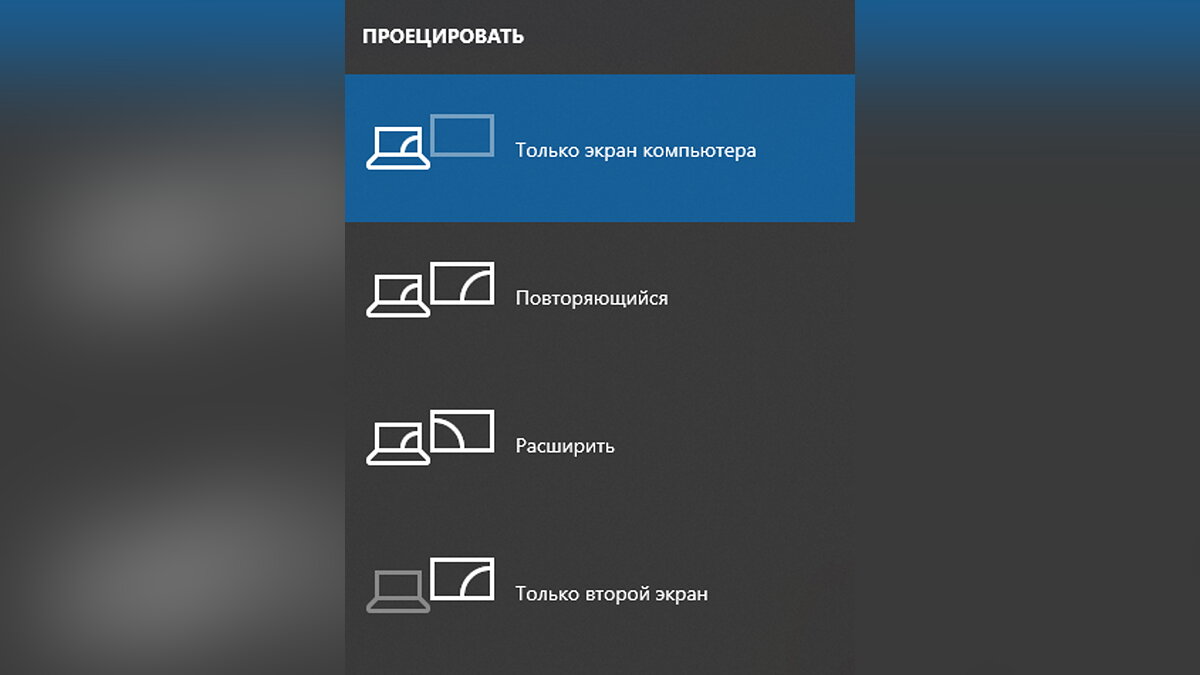
Точные названия режимов могут отличаться в зависимости от модели ноутбука.
Подключаем монитор к ноутбуку через HDMI
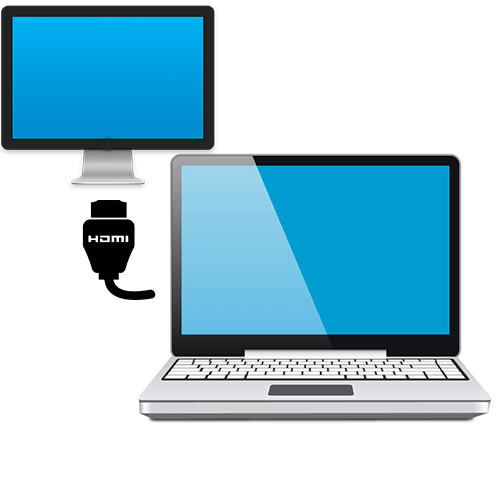
Современные модели ноутбуков и мониторов обязательно оснащаются современным цифровым разъемом HDMI. Для их соединения потребуется специальный шнур, который может поставляться в комплекте с монитором. Нередко его приходится приобретать отдельно в специализированных магазинах.
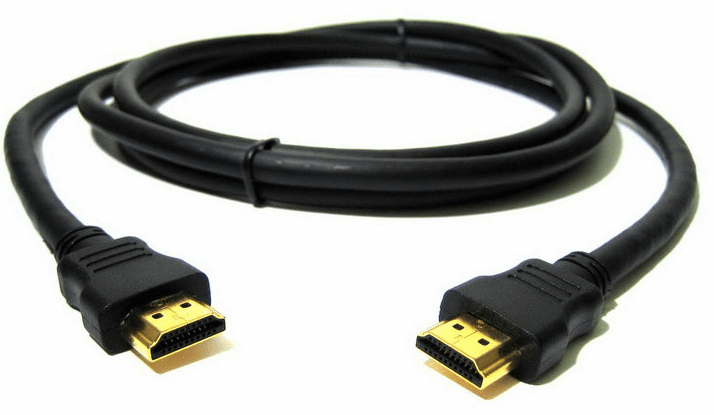
Читайте также: Как выбрать HDMI-кабель
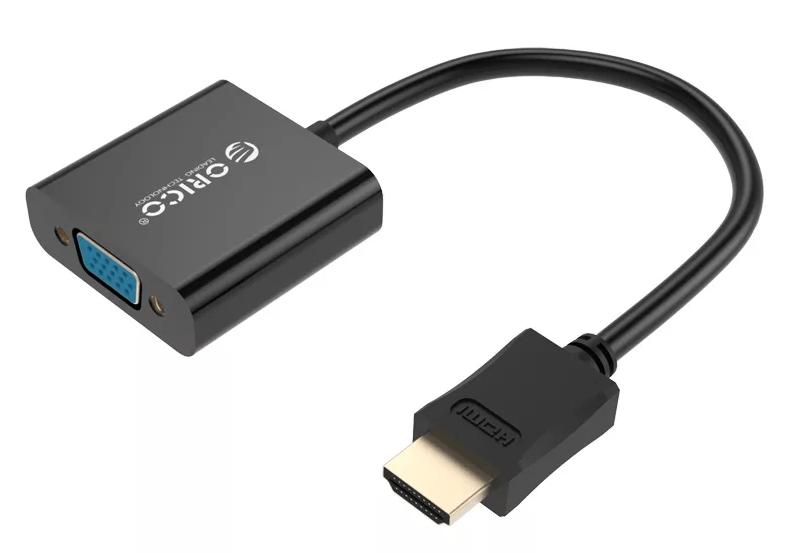
Если монитор или лэптоп более старого образца, то, вероятно, у него будет разъем VGA или даже DVI. В этом случае потребуется специальный адаптер на порт HDMI. Осмотрите интерфейсы устройств, чтобы понять, какой переходник нужен. Например, если у монитора VGA, а у ноутбука только HMDI, к проводу придется адаптер VGA-HDMI, одна сторона которого подключается непосредственно к монитору, а другая, в свою очередь, соединяется с ноутбуком.
Читайте также: Решаем проблему с неработающим переходником HDMI-VGA
Существует большое количество переходников, которые позволяют соединять ноутбук даже со старым монитором. На изображении ниже пример переходника на HDMI для более старого разъема DVI, которые до сих пор используются на некоторых устаревших моделях устройств. 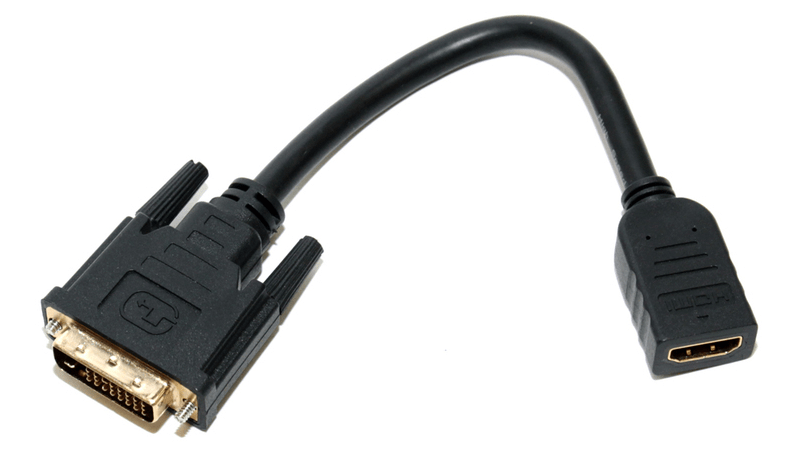
После того как нужный шнур подобран, необходимо соединить монитор и ноутбук. Делать это рекомендуется с выключенными устройствами. Вставьте один из штекеров в соответствующий разъем на лэптопе и на мониторе. 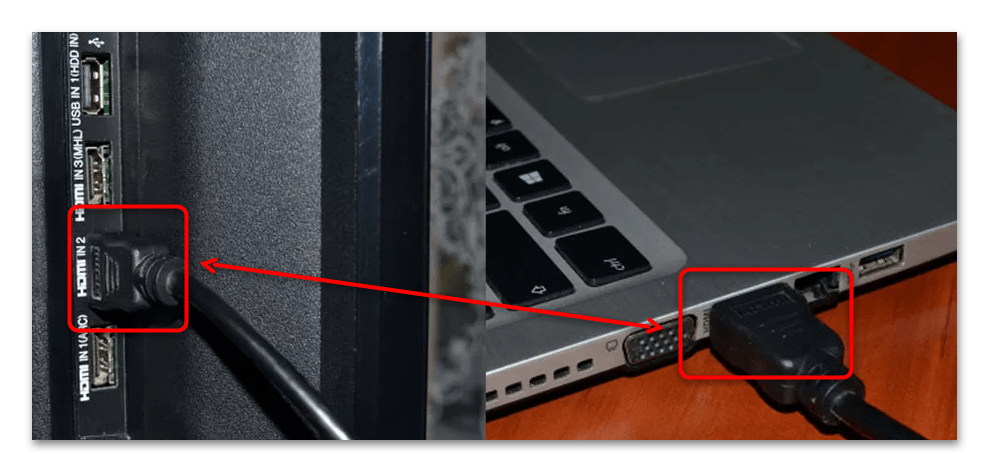
Шаг 2: Установка драйверов
Почти всегда необходимое программное обеспечение устанавливается автоматически после подключения монитора к ноутбуку. Если на дисплее отсутствует изображение, то, возможно, драйверы видеокарты отсутствует или устарел. В этом случае воспользуйтесь инструкцией по обновлению и инсталляции ПО для популярных моделей графических адаптеров.
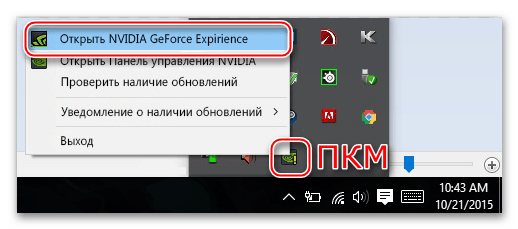
Подробнее: Как обновить драйвер для видеокарты NVIDIA / AMD Radeon
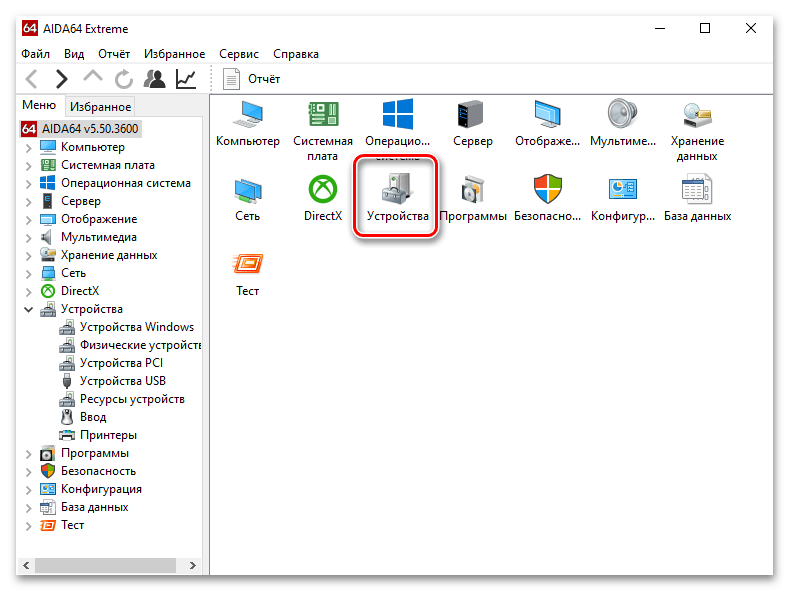
Если неизвестно, какая видеокарта установлена в ноутбуке, то ознакомьтесь с нашим отдельным материалом, где описаны самые эффективные программы, позволяющие узнать точную модель.
Подробнее: Как определить, какая видеокарта установлена в ноутбуке
Для некоторых мониторов также требуется специальное программное обеспечение (очень редко). Кроме того, многие производители предусматривают фирменный софт для тонкой настройки отображения картинки на дисплее. Если в комплекте нет CD-диска с нужным драйвером, его придется искать и устанавливать самостоятельно. Об этом более подробно описано в другом нашем руководстве.
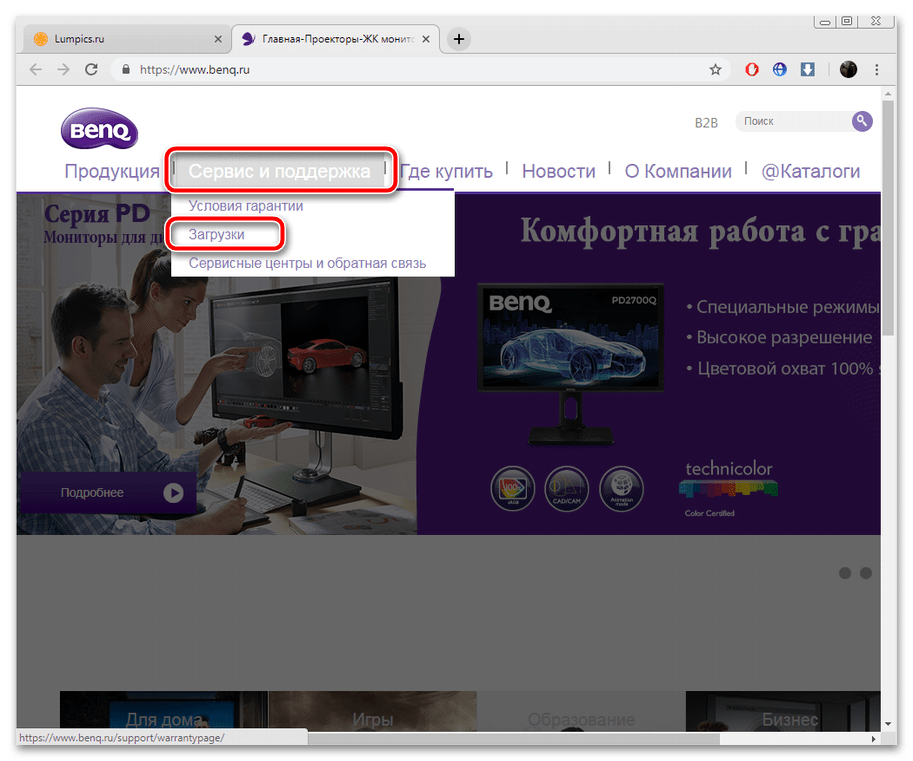
Подробнее: Как установить драйвер для монитора
Если на официальном сайте нет необходимого ПО, то в этом могут помочь сторонние средства. Ранее наш автор ранее разбирал программы для поиска и инсталляции драйверов. Также там представлены ссылки на скачивание.
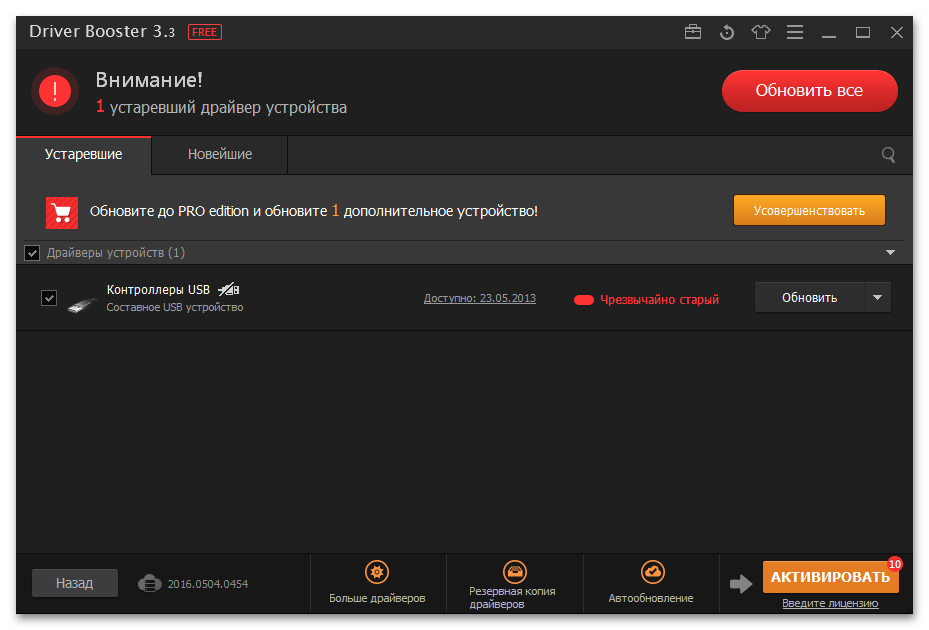
Подробнее: Программы для установки драйверов
Для некоторых популярных моделей мониторов у нас на сайте есть инструкции по установке драйверов. В статьях есть информация, как определить модель устройства, и способы поиска необходимого программного обеспечения.
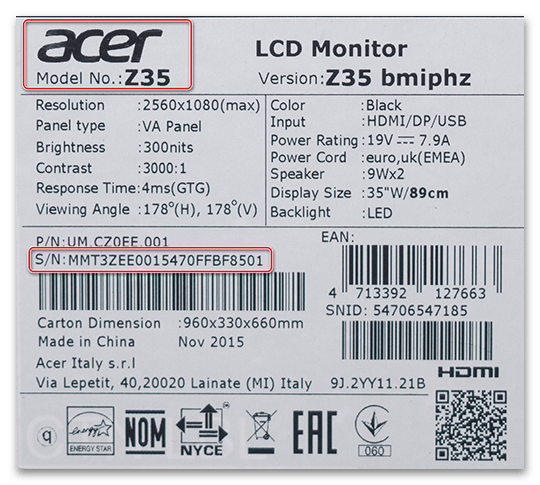
Подробнее: Скачивание драйвера для монитора Acer / Samsung / BenQ
Шаг 3: Настройка системы
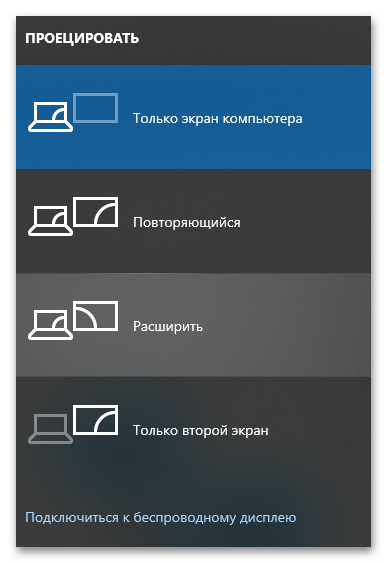
Когда устройства соединены, необходимо произвести настройку операционной системы на ноутбуке. Сделать это можно несколькими способами. Если нужно определить основной экран, одновременно нажмите на клавиши «Win + P». В Windows справа отобразится панель с выбором действия: проецировать главный экран, расширить или дублировать их. При этом функция доступна во всех актуальных версиях операционной системы.
Читайте также: Решение ошибки «Другой дисплей не обнаружен» в Windows 10
Для более тонкой настройки потребуется воспользоваться системным средством Windows 10 – «Параметры»:
- Щелкните по «Пуску» на нижней рабочей панели, затем выберите раздел «Параметры», помеченный значком в виде шестерни.
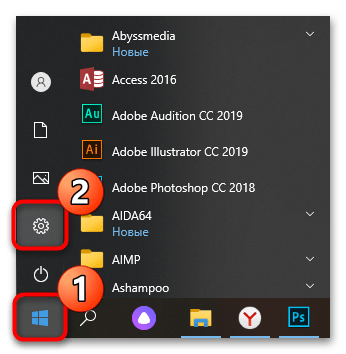
- Нажмите на «Система» в новом окне.
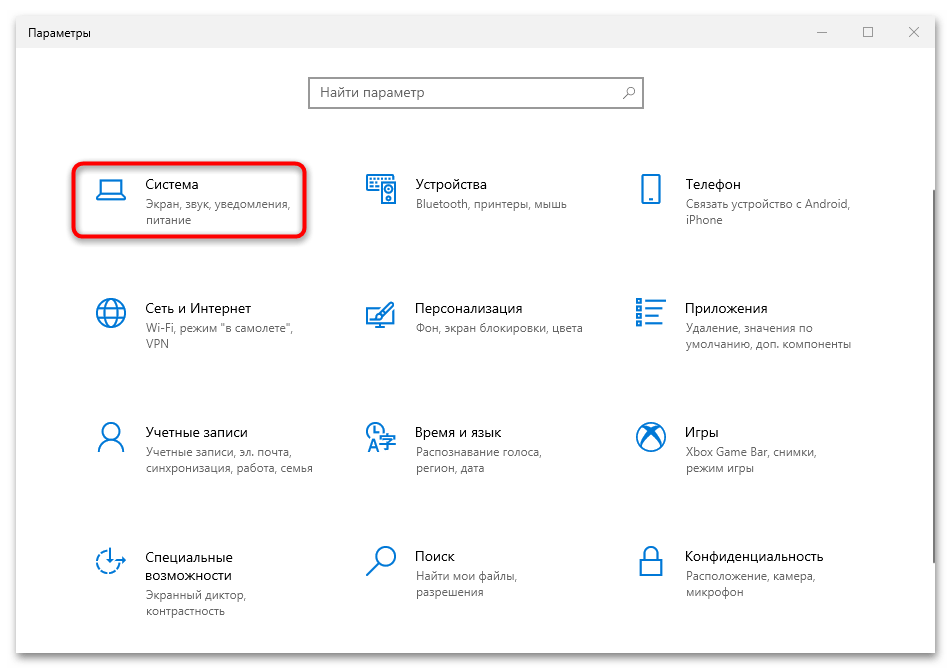
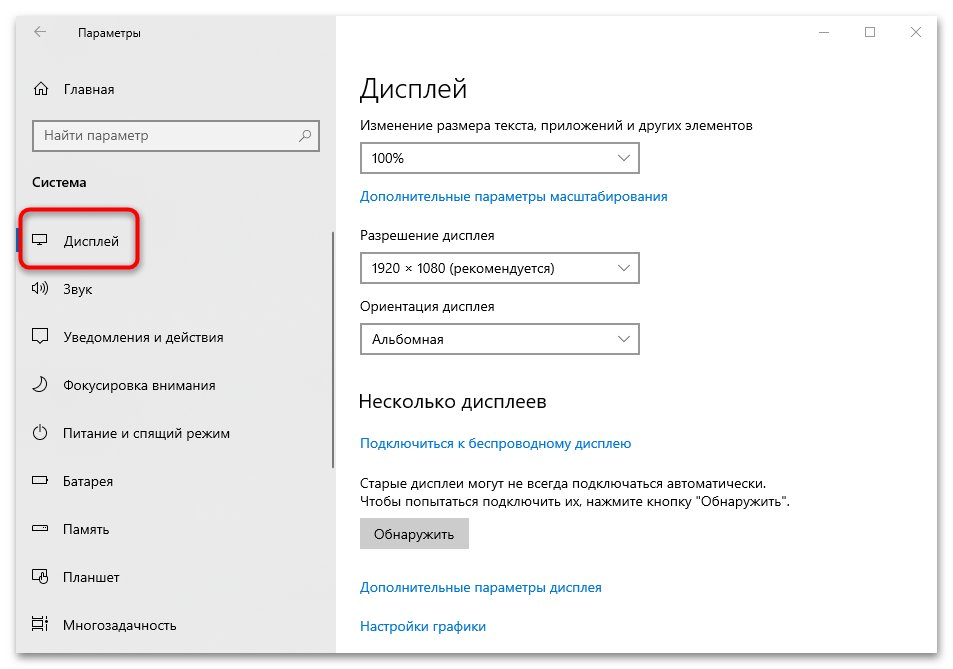
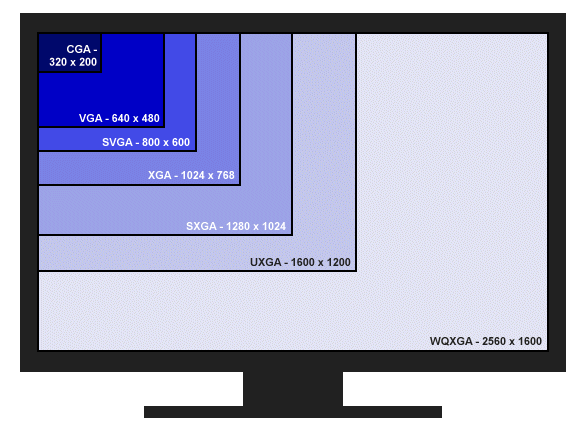
- На вкладке «Дисплей» можно обнаружить второй монитор. Также здесь настраивается способ вывода на экран изображения, определяется частота обновления и регулируются другие параметры.
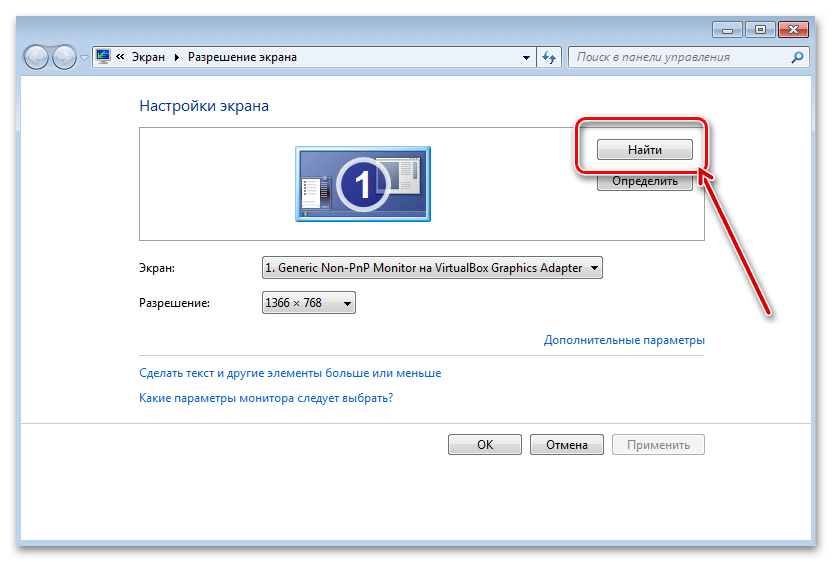
В Windows 7 через «Пуск» перейдите в «Панель управления», затем выберите «Экран». Найти и настроить второй монитор можно через раздел «Разрешение экрана».
Читайте также: Как подключить два монитора к ноутбуку
Шаг 4: Настройка монитора
Большинство моделей достаточно настроить средствами ОС, дополнительно можно порекомендовать проверить устройство на наличие физических дефектов. Обычно производители не предусматривают такие функции, поэтому в этом случае потребуется воспользоваться специализированными программами от сторонних разработчиков. У нас есть обзор на наиболее эффективный софт в специальном материале.
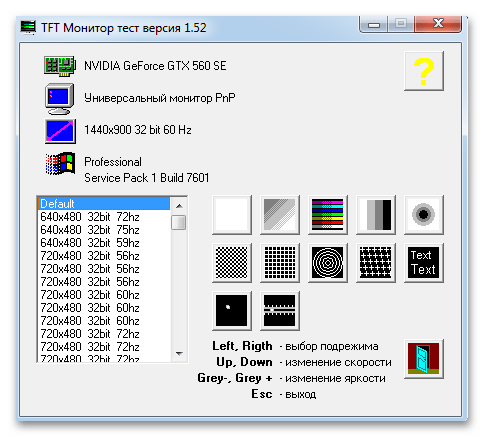
Подробнее: Программы для проверки монитора
Есть отдельные программные решения для выставления параметров цветовой передачи, яркости, контрастности и других параметров отображения картинки. Используйте специальный софт со всей внимательностью, чтобы не навредить зрению. Наши авторы рассматривали полезные приложения для более тонкой настройки монитора.
Подробнее:
Как настроить монитор для безопасной и комфортной работы
Программы для калибровки монитора
Можно ли подключить монитор к телевизору?
Первое, на что обращаем ваше внимание – на точную постановку задачи. Если вы желаете объединить 2 устройства для показа одинаковой или разной картинки, для достижения поставленной цели нам нужен дополнительный источник сигнала. Если требуется дублировать изображение с ТВ на монитор, то в этом вопросе все совсем непросто. Есть ряд сложностей в том, чтобы подключить монитор к телевизору, но в некоторых случаях это все же возможно.
Можно ли подключить монитор к телевизору?
В целом, это сделать реально, но не хочется вас сильно обнадеживать. На самом деле доступные варианты подойдут далеко не всем. Давайте разберемся, в чем же заключаются основные трудности.
В чем сложности подключения монитора к телевизору:
- Типе разъемов. На телевизоре все HDMI, VGA и другие разъемы – это входы. Они способны только принимать видеосигнал с компьютера, приставки, игровой консоли и т. п. В то же самое время портов на выход практически нет, то есть телевизор, в большинстве случаев, не может отдавать сигнал на второе устройство. Исключение – аудиосигнал, его действительно можно передавать по цифровому каналу и даже по отдельным каналам RCA и подобных стандартов.
- Операционной системе. Некоторые могут подумать, что значит можно подключиться через Wi-Fi, но есть также одна преграда в том, чтобы использовать беспроводное подключение. Дело в том, что на ПК мониторах не предусматривается наличие операционной системы. Таким образом, даже если удастся настроить раздачу картинки, монитор не сможет получать сигнал (нет Wi-Fi-адаптера), а также преобразовывать его в изображение на экране (нет нужного процессора и Smart-системы).
То есть через HDMI и Wi-Fi нельзя настроить подключение монитора к ТВ. Это отметает практически все способы, остаются немногие возможности.
Как подключить монитор к телевизору?
Если у вас есть телевизор с разбитой матрицей и старый монитор (можно даже с поврежденной материнской платой), их можно объединить в единое целое. Получится, что ТВ будет получать сигнал от антенны с помощью тюнера и обрабатывать его, а монитор – выводить изображение. Это может быть полезно и для диагностики состояния устройства.
Как подключить монитор к телевизору:
- Разбираем телевизор. Для этого снимаем панель по периметру фронтовой части телевизора, но в некоторых моделях процесс разборки может отличаться.
- Разбираем корпус монитора, точно так же само.
- Отключаем шлейф от матрицы телевизора и подключаем к монитору.
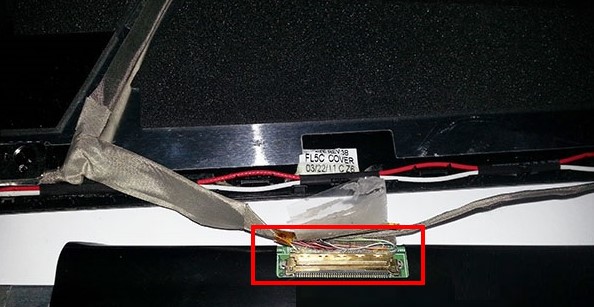
На практике, скорее всего, так просто сделать это не получится. Могут появиться следующие проблемы:
- Разъем на матрице монитора и шлейф на матрице телевизора отличаются. Единственный способ это исправить – разделить провода в разъеме и правильно подключить их к входам на матрице телевизора. Нужно определить предназначение каждого провода в кабеле и соединить их с правильными точками на шлейфе монитора. Следует соблюдать осторожность, чтобы не повредить плату.
- Изображение все равно не поступает на матрицу. Здесь причин может быть множество: неправильный ампераж, сопротивление и т. п. Возможно, система понимает, что что-то с матрицей не в порядке и уходит в режим выбора бипасс. Нужно сравнить характеристики сетей в ТВ и мониторе, а затем постараться создать одинаковые значения. Подразумевается добавление резисторов или других компонентов, по ситуации.
К сожалению, никакие переходники вам не помогут. Есть редкие исключения, когда на ТВ есть выход HDMI, VGA OUT, но они встречаются редко. В таком случае подключение возможно.
Как объединить картинку с ТВ и монитора?
Тем, кто желает одновременно подключить телевизор и монитор к ноутбуку или другому источнику сигнала, у нас есть лучшие выходы из положения. Например, можно довольно просто вывести на экраны картинку в хорошем качестве с ТВ Smart приставки. Хотя эта тема очень объемная, в ней скрывается немало нюансов. Зато способов очень много. К счастью, мы уже разбирались, как подключить второй телевизор к приставке, кабельному ТВ или ПК. Нет принципиальной разницы в том, что мы используем: телевизор или монитор. Все способы точно также само применимы как к двум ТВ, так и одному телевизору и одному монитору.

С большой долей вероятности, единственный способ подключения монитора к телевизору вас не устроит. Тогда просто приобретите ТВ приставку и сможете смотреть фильмы на обоих устройствах. Альтернативы пока нет. Как рекомендуют некоторые, установка скалера вам не поможет. Большое сложные переделки материнской платы ТВ могут принести успех, но вряд ли вы будете таким заниматься. Да и все сильно зависит от самой платы, на большинстве из них нет подобной возможности.