Памятка для кассира
В статье приведены основные кассовые операции для терминала ЭВОТОР. Для работы на компьютере или ноутбуке с Атол и Штрих-М вы можете использовать нашу Кассовую программу. Ознакомиться с памяткой по работе с Кассовой программой можно по ссылке.
Рассмотрим как открыть и закрыть кассовую смену на терминале ЭВОТОР сделать внесение, изъятие и не только. Согласно требованиям законодательства, работа с фискальной техникой разделяется на кассовые смены, длительность которых не может превышать 24 часа (п.2 ст.4.3 54-ФЗ). Данное требование связано с возможностями фискального накопителя – если превысить указанную длительность смены, на документах не сформируется фискальный признак. Каких-либо иных ограничений к продолжительности кассовой смены законодательством не предусмотрено.
Помимо своевременного открытия и закрытия смены не менее важно корректно отражать все операции в течение смены, обеспечивая тем самым соответствие фактической денежной наличности и данных в кассовых отчетах.
Как открыть смену на терминале ЭВОТОР
Открыть смену можно несколькими способами. Какой из них удобнее использовать, зависит от настроек терминала для закрытия смены: с автоматической инкассацией или без.
Открытие смены на терминале происходит автоматически, если сделать операцию «Внесение средств» через меню кассовых отчетов: «Отчеты» �� «Кассовые отчеты».
Если закрытие смены происходит без автоматической инкассации, внесение денег на начало смены делать не нужно и такой способ открытия смены не подойдет.
Еще более быстрый способ — начать оформлять продажу, отсканировав товар, что позволяет максимально оперативно приступить к обслуживанию клиентов.
Обратите внимание, такое открытие смены потребует скорректировать наличность в кассе и сделать внесение, если закрытие смены происходит с автоматической инкассацией и в кассе оставался размен.
Не забудьте проверить, под какой учетной записью произойдет автоматическое открытие смены и, при необходимости, измените пользователя. Список пользователей с назначенными ролями доступен в левом верхнем углу.
Как сделать внесение денег на терминале ЭВОТОР
Для внесения денежных средств на кассовом аппарате ЭВОТОР необходимо перейти в раздел «Отчеты» �� «Кассовые отчеты» и нажать кнопку «Внести».
В открывшемся документе указать сумму, основание, заполнить остальные поля и нажать «Ok». Данная операция увеличивает остаток денежных средств в кассовом аппарате и отражается в отчете о закрытии смены.
Как сделать изъятие денег на терминале ЭВОТОР
Для того, чтобы сделать выплату денежных средств из кассы, нужно зайти в меню «Отчеты» �� «Кассовые отчеты» и выбрать «Изъять». В открывшемся документе указать ФИО получателя средств, основание, сумму и выбрать категорию платежа из выпадающего списка.
В документе доступны следующие категории выплаты: инкассация, оплата поставщику, оплата услуг, аренда, заработная плата и прочее (если ни одна из предложенных выше категорий не подходит).
После сохранения документа он уменьшает остаток денежных средств в кассе. Все изъятия отражаются в кассовом отчете за смену.
Как проверить остаток денежных средств на терминале ЭВОТОР
Для проверки остатка денежных средств и корректности отражения операций за смену используйте X-отчет или отчет без гашения (без закрытия кассовой смены), который доступен в разделе кассовых отчетов. Для его формирования достаточно нажать кнопку «Печать» в правом верхнем углу экрана.
Отчет отражает не только количество наличных средств в терминале, но и информацию об основных операциях за смену, что позволяет найти возможные ошибки, при расхождении суммы наличности.
Как закрыть кассовую смену на терминале ЭВОТОР
Обратите внимание! В терминале доступны два способа закрытия смены – с инкассацией средств и без. Сделать соответствующие установки можно в меню настроек терминала, раздел «Правила торговли», подраздел «Закрытие смены».
Перед закрытием смены рекомендуется сформировать отчет без гашения, произвести пересчет денежных средств и, при наличии расхождений, проверить основные операции за день. Наиболее распространенные причины расхождений – не отражены внесения или изъятия денег из кассы. Исправив возможные недочеты и убедившись, что все операции движения денежных средств отражены корректно, можно приступать к закрытию смены на терминале.
Чтобы сформировать отчет с гашением (отчет о закрытии кассовой смены), необходимо зайти в меню «Отчеты» �� «Кассовые отчеты» и нажать клавишу «Закрыть смену», затем «Распечатать отчет».
Если смена закрывается с автоматической инкассацией, т.е. с обнулением средств в кассовом аппарате, этот нюанс стоит учитывать при открытии кассовой смены и делать соответствующее внесение наличности на начало смены.
Внесение денег на Эвотор
Если вы не пробивали товар за наличные в последнее время или у вас включена опция «автоматическая инкассация», которая обнуляет остатки денежных средств при закрытии смены, вам может потребоваться внесение денег в кассу Эвотор. В этой статье рассказываем, в каких случаях это нужно делать, и как внести деньги в кассу Эвотор.
Не знаете как внести деньги в Эвотор?
Когда нужно внести деньги в кассу
Формально, нет постановления, что в терминале всегда должны быть денежные средства. Как правило, при работе с наличкой, кассиры оставляют ее, чтобы на следующий день было чем выдавать сдачу. Однако часто случаются ситуации, когда нужно положить ДС:
- Выдать сдачу при оплате наличными
- Разменять купюры
- После автоматической инкассации
Автоматическая инкассация списывает все ДС после снятия Z-отчета. Это опцию можно отключить.
Внесение денег для возврата на Эвотор также популярно, так как смарт-терминал может оформить возврат только тем способом, которым был оплачен товар. То есть, если покупатель возвращает товар, оплаченный наличными, вы не сможете перевести ему эти деньги на карту.
Как внести деньги в кассу Эвотор
- Войдите в профиль с правами администратора
- Главное меню → Отчеты → Кассовый отчет


Денежные средства появятся на балансе и вы сможете свободно продавать за наличные. Вы узнали как пополнить кассу Эвотор.
Вам также будет интересно узнать, как изъять деньги из кассы Эвотор. В этой статье мы также пошагово рассказываем, как отключить автоматическую инкассацию.
Как внести деньги в кассу Эвотор
На Эвотор внесение денег для возврата нужно в том случае, если на кассе недостаточно средств при возврате товара. Рассказываем как сделать внесение наличных в Эвотор.
Как внести деньги в кассу Эвотор
3 шага, чтобы сделать внесение наличных в кассу Эвотор:
-
Откройте раздел «Отчеты» и перейдите в «Кассовый отчет»


Вы сделали внесение денег в кассу Эвотор для возврата.
Мы описали вам порядок действий внесения наличных в Эвотор. После данной операции количество денежных средств в смарт-терминале увеличится. Эта информация отразится в отчете о закрытии смены в конце рабочего дня (Z-отчете). Таким образом, вы сможете отследить все движения наличных средств на ККТ.
Как проверить остаток денежных средств после внесения наличных в кассу Эвотор
В процессе продаж и особенно при работе с деньгами может потребоваться проверять, какое количество наличных средств поступило в кассу. Дополнительно это поможет отслеживать, насколько корректно проводятся операции за смену.
Если у вас возникли вопросы, как на кассе Эвотор осуществить внесение денег, то вы можете обратиться в техподдержку Эвотор.
Инструкция по работе с Эвотор 7.3
Среди разнообразных моделей онлайн-касс особое место занимают смарт-терминалы. Они функциональны, просты в работе, соответствуют требованиям законодательной базы, в том числе и закону 54-ФЗ. Этим критериям отвечает и Эвотор 7.3. Устройство подходит для организации розничной продажи товаров из различных категорий. Совместимость с ЕГАИС позволяет отпускать даже алкоголь. Чтобы работа со смарт-терминалом была простой и удобной, вы можете воспользоваться данной инструкцией Эвотор 7.3. Она предназначена для кассиров и поможет даже неподготовленным пользователям разобраться в тонкостях взаимодействия с онлайн-кассой.
Настройка смарт-терминала Эвотор 7.3 перед началом работы
Для включения устройства переместите тумблер, который расположен в правой нижней части корпуса в положение активации. Далее перейдите к установке чековой ленты с помощью следующего алгоритма действий.
- Откройте заднюю часть корпуса, удерживая ее по специальным боковым углублениям.
- Зафиксируйте рулон с бумажной лентой во внутренний лоток. Обратите внимание, чтобы при это не возникало перекосов.
- Свободную часть чековой ленты вытяните наружу.
- Закройте заднюю часть корпуса устройства, нажав на нее до появления характерного щелчка.
Если чековая лента была установлена корректно, индикатор, который расположен в правом углу фронтальной стороны, загорится зеленым светом. В случае, когда при замене бумаги были допущены ошибки или лента вовсе отсутствует в устройстве, индикатор просигнализирует о неисправности красным светом.
После установки чековой ленты перейдите к установке двумерного сканера, который поставляется в комплекте. Подключите его через порт USB к смарт-терминалу. Выбрав в меню на главном экране раздел «Платежный терминал», укажите модель устройства для считывания штрих кодов.
После этого нужно пройти быструю регистрацию. Введите на экране Эвотор 7.3 номер телефона владельца и следуйте пошаговому руководству, которое будет выводиться на экран.
Как открывать и закрывать рабочую смену на Эвотор 7.3
Законодательством регламентированы нормы трудового дня. Согласно положениям актуальных документов, смена не может длиться больше 24 часов. Поэтому в конце рабочего дня нужно обязательно закрывать кассу и выгружать итоговый Z-отчет.
Открытие смены
Эвотор 7.3 откроет смену автоматически вместе с пробитием первого чека продажи. Каких-либо дополнительных действий не требуется.
Завершение рабочей смены
В конце рабочего дня кассир должен распечатать отчет с гашением (Z-отчет). Для того, чтобы выполнить данную операцию перейдите в раздел «Отчеты». В появившемся списке выберите пункт с названием «Кассовый отчет». Дальше нажмите на зеленую кнопку «Распечатать отчет».

Эвотор 7.3 выгрузит все необходимые данные и распечатает их на чековой ленте, после чего смену можно считать завершенной.
Когда нужно получить информацию по выручке без гашения, то есть до закрытия смены, стоит воспользоваться X-отчетом. Он также находится в меню «Отчеты» (раздел «Кассовый отчет»).
Продажи и пробитие чеков на Эвотор 7.3
Смарт-терминал позволяет совершать продажи по свободной цене, а также с использованием стоимости, заложенной в базе товаров. Кроме того, устройство работает с системой ЕГАИС для реализации алкоголя и может проводить чеки с содержанием маркированной табачной продукции.
Продажи товаров из запрограммированной базы
Если вы желаете создать квитанцию об оплате с включением продукции из общей номенклатуры, выполните следующие простые шаги.
- На главном экране планшета найдите раздел «Продажа». Откройте его нажатием по экрану.
- Добавьте реализуемую продукцию. Сделать это можно с помощью двумерного сканера, который считает штрихкод автоматически или вручную, нажав на кнопку «+Товар».
- После добавления интересующих позиций в чек, нажмите кнопку «К оплате». Она расположена внизу экрана.
- Выберите способ расчета. Это могут быть наличные или оплата банковской картой. В первом случае с помощью клавиатуры планшета укажите сумму, которую заплатил клиент. Смарт-терминал Эвотор 7.3 посчитает сдачу сам.
- Для начала печати чека нажмите кнопку «Оплатить».

Подтверждением того, что операция была завершена успешно станет соответствующая надпись на экране. Смарт-терминал напишет полученную сумму и напомнит про сдачу, если покупатель рассчитывался наличными. При этом внизу экрана станет активной кнопка «Новая продажа». С ее помощью вы сможете приступить к пробитию другого чека.
Продажа товаров по свободной цене
Кассир может отпускать продукцию и без использования товарной номенклатуры. Для этого надо установить из маркетплейса Эвотор специальные приложения («Свободный чек», «Быстрый чек» и другие). Они позволят провести оплату быстро, за несколько простых шагов. Достаточно следовать инструкциям внутри самой программы.
Если вы желаете напечатать чек для товара со свободной стоимостью без применения отдельных утилит, воспользуйтесь следующим алгоритмом действий.
- На главном экране планшета найдите раздел «Продажа». Откройте его нажатием по экрану.
- Добавьте товар в чек. Для этого воспользуйтесь сканером, чтобы считать штрихкод, или нажмите на кнопку «+Товар», чтобы ввести кодовое обозначение вручную.
- Перейдите к верхней панели инструментов и выберите опцию «Своб. цена».
- Введите стоимость продаваемых товаров и их количество в появившемся окне.
- Нажмите кнопку «В чек».
- На экране выберите вариант «К оплате».
- Укажите предпочитаемый способ расчета. Для оплаты наличными введите внесенную в кассу сумму. Эвотор 7.3 автоматически рассчитает сдачу и напомнит о ней в завершении операции.
- Нажмите кнопку «Оплатить» для отправки чека на печать.

Если во время оформления чека был выбран безналичный расчет, то касса распечатает 3 квитанции: 2 банковских (по одной для покупателя и кассира) и 1 товарную.
Продажа алкоголя и табачной продукции
Пробитие акцизного алкоголя осуществляется через раздел «Продажа» на главном экране. Воспользовавшись ручным сканером или кнопкой «+Товар», добавьте кодовое обозначение продукции. Эвотор 7.3 автоматически откроет окно для ввода кода с акцизы бутылки.
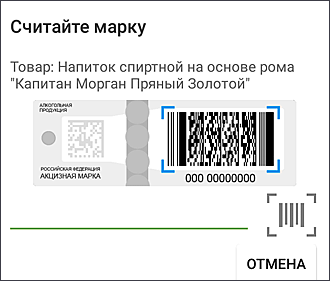
Далее нажмите на экране зеленую кнопку «К оплате», а затем выберите нужный вариант расчета (наличные деньги или перевод с банковской карты). Для завершении операции и печати чека используйте кнопку «Оплатить».

Обратите внимание, что Эвотор 7.3 при продаже акцизного алкоголя печатает не только кассовый чек, но и слип из системы ЕГАИС. Это поможет покупателю проверить подлинности акцизы. При продаже пива слип не печатается, остается только чек.
Чтобы приступить к реализации маркированной табачной продукции, скачайте программу «Пакет обновлений» из маркетплейса Эвотор 7.3. К ней установите приложение «Продажа табака» или «Контроль табака». Через данные утилиты вы сможете сформировать чек для продажи марикрованной продукции, следуя руководству, появляющемуся на экране.
Как напечатать чек возврата?
Покупатель вправе отказаться от ранее приобретенного товара, предъявив кассиру квитанцию об оплате. Чтобы вернуть деньги клиенту, а товар в номенклатурную базу, воспользуйтесь следующим алгоритмом.
- На рабочем экране выберите режим «Возврат».
- Найдите нужный товар в пробитых ранее чеках. Сделать это можно с помощью 2D сканера, который считает штрихкод автоматически или вручную, нажав на кнопку «+Товар».
- Выделите в чеке возвращаемую продукцию, нажав на ее наименовании. Если покупатель отказывается лишь от части одинаковых товаров, укажите с помощью клавиатуры количество возвращаемых единиц. Для возврата денег за все товары по открытой реализации, воспользуйтесь кнопкой «Все в чек».
- Нажмите красную кнопку «К возврату» внизу экрана.
- Выберите способ оплаты.

Для возврата наличных, просто отсчитайте требуемую сумму из кассы. Чтобы провести платеж по банковской карте, приложите ее к пинпаду и отдайте клиенту напечатанный кассой чек возврата. Деньги должны быть зачислены банком на счет покупателя в течение 5 дней.
Возврат товаров без печати чека
Если у покупателя нет квитанции об оплате, но при этом товар нужно вернуть, кассир может произвести все необходимые операции и без чека. Для этого нужно использовать следующий алгоритм действий.
- На главном экране планшета найдите раздел «Возврат». Откройте его нажатием.
- Используя двумерный сканер или ручной ввод штрихкода через кнопку «+Товар», найдите продукции и ее чек в списке завершенных операций.
- Выделите в чеке возвращаемую продукцию, нажав на ее наименовании в общем списке.
- Нажмите красную кнопку «К возврату».
- Выберите предпочитаемый способ оплаты. Для наличного расчета верните клиенту нужную сумму, отсчитав ее из кассы. Для оплаты по банковской карте, приложите ее к пинпаду и отдайте покупателю напечатанный кассой чек возврата. Деньги будут зачислены в течение 5 дней
- Для завершения операции нажмите кнопку «Оплатить» на экране Эвотор 7.3.

Если все было сделано правильно, то отданные деньги больше не будут учитываться системой в выручке, а товар снова станет доступным в номенклатурной базе.
Комбинированная оплата на Эвотор 7.3
При совершении большой покупки клиент может попросить ее разбить на несколько частей для оплаты разными банковскими картами или для доплаты наличными.Чтобы совершать такого рода операции, нужно установить приложение «Комбооплата». С ее помощью разделите чек на части, используя следующий алгоритм действий.
- На главном экране выберите раздел «Продажа». Откройте его нажатием.
- С помощью двумерного сканера считайте штрихкод продукции или введите его вручную, нажав на экране кнопку «+Товар».
- После добавления всех позиций, нажмите зеленую кнопку «К оплате».
- Среди доступных вариантов расчета выберите опцию «Комбинированная оплата» внизу экрана.
- Добавьте с помощью клавиатуры Эвотор 7.3 суммы траншей с указанием предпочтительного способа расчета. Делайте это до тех пор, пока общий размер не станет равен стоимости всего чека.

Смарт-терминал Эвотор 7.3 самостоятельно распечатает чек, на котором будет отражено, сколько средств клиент внес наличными, а сколько электронным способом расчета (через приложения или банковские карты).
Комбинированная оплата может быть разделена на разное количество частей, а сами способы ее проведения могут повторяться, например, если покупатель желает перевести деньги с двух разных банковских карт.

Отмена покупки с комбинированной оплатой
До закрытия чека продажу можно аннулировать. Для этого удалите введенные транши. Эвотор 7.3 поможет избежать ошибки, каждый раз запрашивая от кассира подтверждения операции. После удаления всех частей оплаты смарт-терминал автоматически вернется к открытому чеку, где можно будет выбрать другой способ оплаты или отказаться от проведения продажи.
Возврат товаров с комбинированной оплатой
Если расчеты проводились разными способами и клиент хочет отказаться от совершенной покупки при закрытом чеке, Эвотор 7.3 поможет решить данную задачу. Воспользуйтесь следующим алгоритмом действий.
- На главном экране планшета найдите раздел «Возврат». Откройте его нажатием.
- Используя двумерный сканер или ручной ввод штрихкода через кнопку «+Товар», найдите продукцию и продажу с ее использованием в списке завершенных операций.
- Нажмите кнопку на экране «Все в чек» для осуществления возврата и нажмите кнопку «К возврату».
- Отдайте клиенту деньги, выплаченные наличными средствами, а для электронных платежей приложите карту к пинпаду и передайте клиенту на руки чек возврата. Деньги будут зачислены на его счет в течение 5 суток.

Смарт-терминал Эвотор 7.3 вернет внесенные ранее деньги теми же способами, что были выбраны при совершении комбинированной оплаты.
Если клиент желает отказаться лишь от части своей покупки, можно воспользоваться уже приведенным алгоритмом действий. Однако, в чеке нужно выбрать отдельные позиции (пункт 3), выделив их нажатием, или вбить количество возвращаемых товаров вручную. При использовании этого метода Эвотор 7.3 сам подберет наиболее подходящий способ перечисления денежных средств. Например, была совершена покупка на 3 тыс. рублей, из которых 1 тыс. рублей клиент перевел с банковской карты. Если в этом случае нужно отказаться от товаров на сумму 1000 рублей, смарт-терминал отменит только безналичный перевод и кассиру не придется отсчитывать наличные.
Как скачивать приложения на Эвотор 7.3?
Для расширения функционала смарт-терминала вы можете использовать программы из маркетплейса Эвотор. В общем списке выберите нужные для установки приложения, подберите нужный тариф, если утилита оказалась платной. Затем нажмите кнопку «Установить» и следуйте инструкциям по работе внутри самой программы.
Если в ходе эксплуатации возникли трудности с работой кассы, поломки и ошибки, кроме этой инструкции по применению Эвотор 7.3 скачайте дополнительное руководство по ремонту и сервисному обслуживанию.