Как настроить Nvidia инспектор
Если вы являетесь геймером или просто заядлым пользователем графических приложений, то вы, вероятно, знакомы с набором инструментов Nvidia. Однако, для оптимизации работы видеокарты и получения лучшей производительности, необходимо настроить его правильно.
Один из наиболее эффективных инструментов в наборе Nvidia — это Nvidia инспектор. Это программа, которая позволяет вам изменять различные настройки видеокарты и оптимизировать ее работу для конкретных игр и приложений. Однако, настройка Nvidia инспектора может показаться сложной задачей для неопытных пользователей.
В этой статье мы расскажем вам, как настроить Nvidia инспектор и получить максимальную производительность вашей видеокарты. Мы предоставим вам пошаговую инструкцию и подробные объяснения каждого шага, чтобы вы с легкостью справились с этой задачей.
Необходимо отметить, что настройка Nvidia инспектора может иметь различные эффекты на разных системах и видеокартах. Поэтому, прежде чем вносить изменения, мы рекомендуем создать резервную копию ваших настроек и быть готовым к экспериментам. Теперь же давайте перейдем к непосредственной настройке Nvidia инспектора.
Установка программы на компьютер
1. Откройте браузер и перейдите на официальный сайт Nvidia.
2. Найдите раздел «Драйверы» или «Поддержка» и выберите свою модель графической карты.
3. Найдите подходящий драйвер для вашей операционной системы и скачайте его на компьютер.
4. После завершения загрузки драйвера, найдите скачанный файл и запустите его.
5. Следуйте инструкциям установщика и принимайте появляющиеся условия лицензии.
6. По завершении установки перезагрузите компьютер, чтобы изменения вступили в силу.
7. Проверьте, что драйвер был успешно установлен, открыв панель управления Nvidia.
8. Может понадобиться обновление драйвера через панель управления Nvidia.
Теперь на вашем компьютере установлена программа Nvidia, и вы можете переходить к настройке Nvidia инспектора.
Загрузка Nvidia инспектора с официального сайта
Для начала процесса настройки Nvidia инспектора необходимо скачать его с официального сайта компании Nvidia. Следуйте следующим шагам, чтобы загрузить программу:
- Откройте веб-браузер и перейдите на официальный сайт Nvidia.
- Найдите раздел «Драйверы» или «Поддержка» в главном меню сайта и выберите его.
- Выберите свою операционную систему в списке доступных опций. Убедитесь, что выбрана правильная версия операционной системы.
- Найдите и выберите раздел, связанный с загрузкой «Дополнительных инструментов» или «Утилит».
- В списке утилит найдите и выберите Nvidia инспектор.
- После выбора инструмента, нажмите на кнопку «Скачать» или «Загрузить», чтобы начать загрузку программы.
После того, как скачка будет завершена, вы можете перейти к установке и настройке Nvidia инспектора, следуя дальнейшим инструкциям.
Распаковка скачанного файла с помощью архиватора
После успешного завершения загрузки скачанного файла с официального сайта, вам потребуется распаковать его с помощью архиватора. Это необходимо для получения всех необходимых файлов, чтобы вы могли установить и настроить Nvidia инспектор на вашем компьютере.
Для начала, откройте архиватор, который у вас уже установлен на компьютере. Программа WinRAR является одним из популярных архиваторов и может быть использована для данной задачи. Если у вас нет программы для распаковки архивов, вы можете скачать WinRAR и установить ее с официального сайта разработчика.
Окончательно загрузите архив скачанного файла и нажмите правой кнопкой мыши на нем. В открывшемся контекстном меню выберите опцию «Извлечь файлы» или «Извлечь в указанную папку». В диалоговом окне, которое откроется, укажите папку назначения, где вы хотите сохранить распакованные файлы.
После выбора папки нажмите кнопку «Извлечь» или «ОК», чтобы начать процесс распаковки. Программа WinRAR начнет разархивирование скачанного файла и поместит все его содержимое в указанную вами папку.
После успешной распаковки скачанного файла, вы будете иметь доступ ко всем необходимым файлам для последующей установки и настройки Nvidia инспектора на вашем компьютере.
Запуск программы и основные настройки
После установки Nvidia инспектора на вашем компьютере, вы можете запустить программу следующим образом:
- Найдите значок Nvidia инспектора на рабочем столе или в меню «Пуск».
- Щелкните правой кнопкой мыши на значке и выберите «Запуск от имени администратора».
При запуске программы от имени администратора вы получаете полный доступ к настройкам и возможностям Nvidia инспектора.
После запуска программы вы увидите главное окно с множеством параметров и настроек. Важно знать основные пункты настроек:
Driver Version: отображает версию установленного драйвера Nvidia. Рекомендуется всегда использовать последнюю версию драйвера для оптимальной работы программы.
Profile: позволяет выбрать профиль настроек, который будет использоваться для конкретной игры или программы. Вы можете создавать собственные профили или использовать уже существующие.
Settings: в этом разделе находятся самые важные настройки Nvidia инспектора. Здесь вы можете изменить параметры, такие как вертикальная синхронизация (VSync), антиалиасинг, текстурная фильтрация и другие.
Apply Changes: после внесения изменений в настройки вы должны нажать эту кнопку, чтобы применить изменения. Будьте осторожны при изменении настроек, так как неправильные настройки могут привести к проблемам с работой игр или программ.
Настраивая Nvidia инспектор, убедитесь, что вы ознакомились с рекомендуемыми настройками для каждой игры или программы, чтобы достичь наилучшего качества графики и производительности.
Поиск и запуск Nvidia инспектора в меню «Пуск»
Чтобы найти и запустить Nvidia инспектор в Windows, следуйте этим простым шагам:
- Щелкните на кнопке «Пуск» в левом нижнем углу экрана.
- Откроется меню «Пуск». В поисковой строке введите «Nvidia инспектор».
- В списке результатов поиска найдите иконку приложения «Nvidia инспектор» и щелкните на ней.
- После этого Nvidia инспектор должен запуститься на вашем компьютере.
Теперь у вас есть доступ к Nvidia инспектору и вы можете использовать его для настройки своей графической карты Nvidia.
Переключение на режим администратора для корректной работы
Для того чтобы правильно настроить Nvidia инспектор, необходимо запускать его с правами администратора. Это позволит программе получить необходимые привилегии для внесения изменений в систему.
Для переключения на режим администратора можно воспользоваться следующими способами:
- Щелкните правой кнопкой мыши по ярлыку Nvidia инспектора на рабочем столе или в меню «Пуск».
- В открывшемся контекстном меню выберите пункт «Запуск от имени администратора».
- Если система спрашивает разрешение на запуск с правами администратора, подтвердите действие, выбрав «Да».
После того как Nvidia инспектор будет запущен с правами администратора, вы сможете вносить необходимые настройки и изменения в соответствии с вашими предпочтениями и требованиями.
Основные настройки вкладки «Профили игр»
Настройки вкладки «Профили игр» в Nvidia инспекторе позволяют пользователю кастомизировать параметры работы видеокарты для каждой отдельной игры. В этом разделе можно указать такие параметры, как анти-алиасинг, вертикальная синхронизация, текстурный фильтр и другие.
Для того чтобы настроить параметры для конкретной игры, необходимо выбрать игру из списка, либо добавить новую игру, нажав на кнопку «Добавить», и указать путь к исполняемому файлу игры.
Когда игра выбрана, можно приступать к настройке различных параметров. Ниже приведены основные настройки, которые можно изменить в данной вкладке:
| Наименование | Описание |
| Анти-алиасинг | Позволяет устранить «серые края» у объектов на экране, что делает графическое изображение более четким и реалистичным. |
| Вертикальная синхронизация | Синхронизирует частоту обновления кадров видеокарты с частотой обновления монитора, что позволяет избежать появления артефактов и рывков на экране. |
| Текстурный фильтр | Определяет способ обработки текстур, влияющий на их качество и отображение. Значение «Bilinear» обеспечивает более плавное отображение текстур, а «Trilinear» и «Anisotropic» — более детальное и реалистичное. |
| Вертикальная синхронизация | Синхронизирует частоту обновления кадров видеокарты с частотой обновления монитора, что позволяет избежать появления артефактов и рывков на экране. |
| Шум с частотой дискретизации | Управляет уровнем шума, который добавляется к изображению. Можно указать значение от 0 до 100, где 0 — отсутствие шума, а 100 — максимальное количество шума. |
| Описание | Позволяет добавить к игре описание, которое будет отображаться в списке профилей игр. |
После того как все необходимые параметры настроены для выбранной игры, необходимо сохранить изменения, нажав на кнопку «Применить». Теперь все настройки будут применяться автоматически при запуске выбранной игры.
Создание профиля для конкретной игры
1. Откройте Nvidia Инспектор.
2. В верхней части окна найдите поле «Выберите профиль» и щелкните по нему.
3. В появившемся выпадающем списке выберите «Добавить игру».
4. В появившемся окне найдите и выберите игру, для которой хотите создать профиль.
5. Нажмите кнопку «Открыть» и игра автоматически добавится в список профилей.
6. Теперь вы можете настроить параметры игры в разделе «Настройки профиля».
7. Измените нужные параметры, такие как «Вертикальная синхронизация», «Текстурная фильтрация» и «Антиалиасинг».
8. Нажмите кнопку «Применить» и закройте Nvidia Инспектор.
9. Теперь при запуске выбранной игры она будет автоматически применять настройки, указанные в созданном профиле.
Как пользоваться Nvidia Inspector
Для настройки параметров видеокарт в основном используется ПО в составе драйверов. Данное программное обеспечение на сегодняшний день превратилось в целый программный комплекс, позволяющий решать широкий круг задач по настройке производительности GPU и дисплея. Это настройки цветов, различные алгоритмы и функции улучшения производительности и отзывчивости системы. Однако, некоторые аспекты настроек производители часто пытаются скрыть от пользователей или вообще запретить их редактирование.
Для реализации недостающей функциональности энтузиастами пишется отдельное ПО. Пример таких программ — утилита Nvidia Inspector. Она позволяет произвести разгон видеокарт семейства GeForce, сохранить подобранную конфигурацию и подгружать настройки после загрузки системы. В сегодняшней статье мы рассмотрим как пользоваться Nvidia Inspector для разгона видеокарты.
Установка Nvidia Inspector
Программу можно скачать по ссылке. Скачанный файл является архивом, который вам необходимо распаковать в нужную папку. Запускать программу нужно двойным щелчком по файлу nvidiaInspector.exe. Таким образом, ответить на вопрос как установить nvidia inspector не сложно, программа вовсе не нуждается в остановке.
Как пользоваться Nvidia Inspector
Программа позволяет настроить частоты GPU и памяти, TDP, параметры охлаждения. В некоторых случаях также доступна функция смены напряжения питания видеоядра. Запустите программу, для выполнения настроек нажмите кнопку Show Overclocking. Дальше мы разберемся как выполняется настройка Nvidia Inspector.
В первую очередь необходимо разобраться с охлаждением видеокарты, ориентируясь на температуру, которая бывает при 100%-ной нагрузке. После этого можно заняться разгоном GPU и памяти. Сначала частоты поднимаются без смены параметров напряжения. Когда же будет достигнуто значение, после которого начинаются проблемы со стабильностью, можно повысить напряжение. Повышать напряжение не рекомендуется более, чем на 10 % от значения, рекомендуемого производителем GPU. Данный параметр можно посмотреть в конфигурации референсных видеокарт. Стоит заметить, что за один шаг нежелательно повышать параметр более, чем на 5%. Стандартные приращения значений лежат в пределах 1-5%.
Для применения изменений в конфигурации необходимо нажать кнопку Apply Clocks & Voltage. В случае необходимости возврата к настройкам по умолчанию следует нажать кнопку Apply Defaults и сохранить параметры, нажав на кнопку Apply Clocks & Voltage.
После нахождения максимальных значений, при которых видеокарта сохраняет стабильность, необходимо сохранить настройки с помощью кнопки Create Clocks Shortcut. Будет создан ярлык, с помощью которого в дальнейшем можно будет восстановить необходимые параметры разгона.
1. Интерфейс Nvidia Inspector
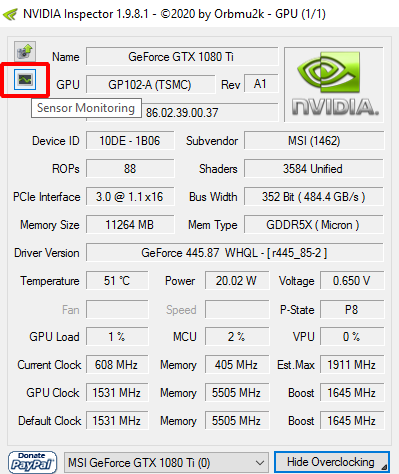
Ниже показан интерфейс программы, изучим все его особенности.
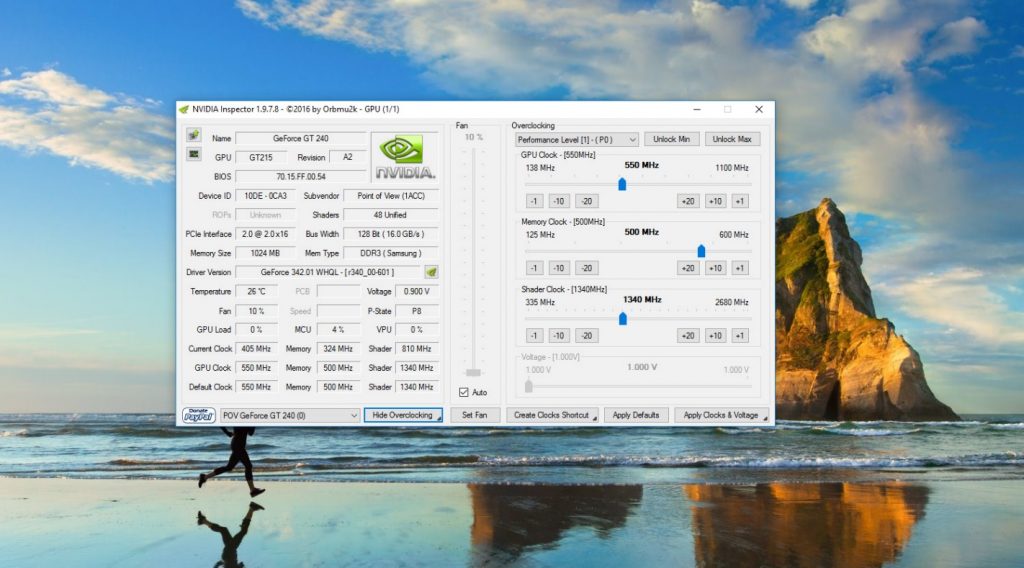
Здесь приведен список элементов главного окна утилиты:
- Name — наименование видеокарты;
- GPU — наименование GPU;
- BIOS — БИОС видеокарты;
- DeviceID — идентификатор устройства;
- Subvendor — производитель видеокарты;
- ROPs — количество модулей ROP (модулей вывода рендеринга);
- Shaders — количество модулей шейдеров;
- PCIeInterface — версия и тип PCI Express интерфейса;
- BusWidth — ширина шины памяти;
- MemorySize — размер видеопамяти;
- MemType — тип и производитель памяти;
- DriverVersion — версия видеодрайвера;
- Temperature — температура GPU;
- Power — потребляемая мощность видеокарты;
- Voltage — напряжение GPU;
- Fan — скорость вентилятора в процентах;
- Speed — фактическая скорость кулера видеокарты;
- P-State — текущее энергетическое состояние видеокарты (различные режимы мощности согласно нагрузке);
- GPULoad — загрузка видеочипа;
- CurrentClock — текущая частота видеочипа;
- GPUClock — частота видеочипа в разгоне;
- DefaultClock — частота видеочипа по умолчанию;
- Memory — текущая частота памяти / частота памяти при разгоне / частота памяти по умолчанию;
- Boost — частота GPU в режиме максимальной нагрузки.
- ShowOverclocking — показать опции разгона;
- HideOverclocking — скрыть опции разгона.
Раздел настроек Fan, отвечающий за вентиляторы видеокарты:
- SetFan — применить параметры для вентиляторов;
- Auto —активация автоматического регулирования системы охлаждения видеокарты.
Раздел, содержащий опции разгона видеокарты:
- UnlockMin — разблокировать минимальные значения допустимых параметров разгона;
- UnlockMax — разблокировать максимальные параметры разгона;
- BaseClockOffset — приращение базовой частоты GPU;
- GPUClock — частота графического процессора;
- MemoryClockOffset — приращение частоты памяти;
- MemoryClock —частота памяти;
- ShaderClock — частота функционирования шейдеров;
- PowerandTemperatureTarget — целевое значение мощности и температуры видеокарты;
- Voltage — напряжение GPU;
- CreateClocksShortcut — создать ярлык настроек GPU;
- ApplyDefaults — применить настройки по умолчанию видеокарты;
- ApplyClocks &Voltage — применить заданные параметры частот и напряжения.
В зависимости от видеокарты содержимое раздела разгона будет отличаться. Может отсутствовать раздел Power and Temperature Target. Для многих видеокарт раздел Voltage не является активным. Также не для всех GPU присутствует раздел Shader Clock. По принципу применения могут отличаться ползунки, регулирующие частоты. В одном случае они показывают приращения к базовому значению, а в другом — фактические значения частот.
Для показа раздела разгона необходимо нажать кнопку Show Overclocking, для скрытия раздела — Hide Overclocking.
2. Настройка частоты
Разберемся как правильно настроить nvidia inspector для изменения частоты. Частота настраивается с помощью ползунков. Для графического процессора это GPU Clock и Shader Clock, либо Base Clock Offset. Для памяти — Memory Clock или Memory Clock Offset. Добавлять частоты можно с помощью специальных кнопок: -1, -10, -20, +20, +10, +1. Рекомендуемое повышение за один шаг — 1-5% частоты.
При разгоне памяти необходимо учитывать то, что, во-первых, память на многих видеокартах не имеет охлаждения, во-вторых, зачастую датчики температуры не показывают параметры памяти. Память надо разгонять очень осторожно.
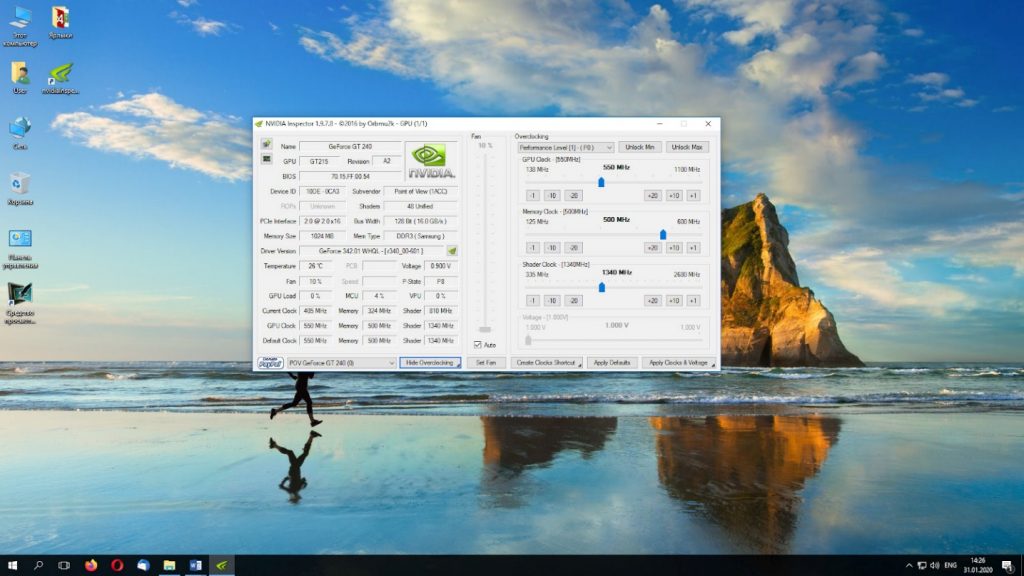
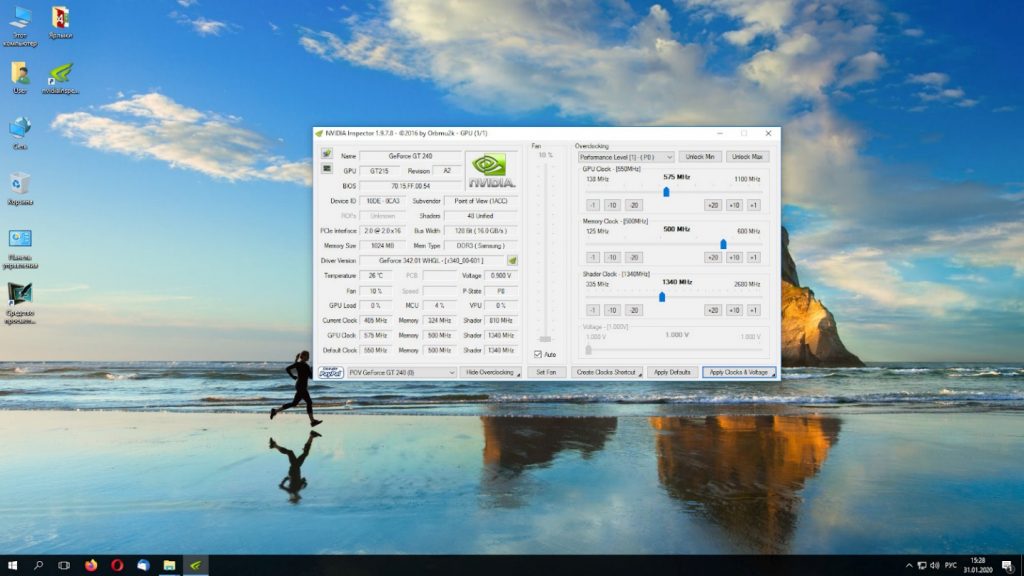
В случае, если видеокарта потеряла стабильность на текущем шаге, можно немного добавить напряжение. После каждого изменения частотных характеристик необходимо тестировать GPU при нагрузке.
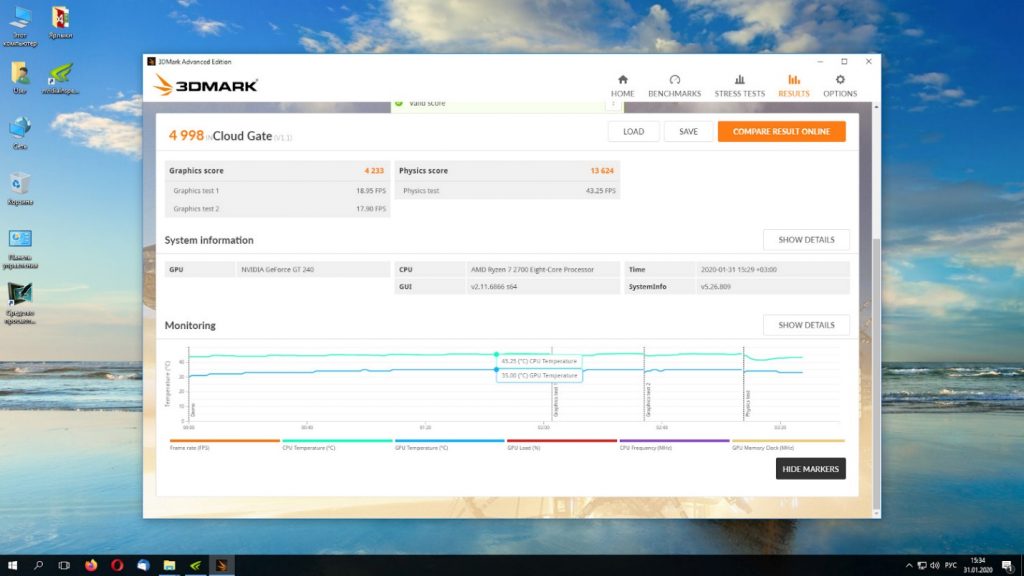
3. Настройка кулера
Изменение настроек кулера производится с помощью ползунка Fan и с помощью раздела Power and Temperature Target. Для активации раздела Fan необходимо снять галочку Auto. Производить манипуляции с охлаждением необходимо, если температура при нагрузке превышает 80-85°. Если температура ниже, то необходимости редактировать настройки охлаждения нет. В разделе Power and Temperature Target также настраивается энергопотребление видеокарты. В случае превышения параметров потребления напряжение будет понижаться.
Обращаем внимание на то, что данный раздел может не отображаться в интерфейсе для некоторых моделей видеокарт.
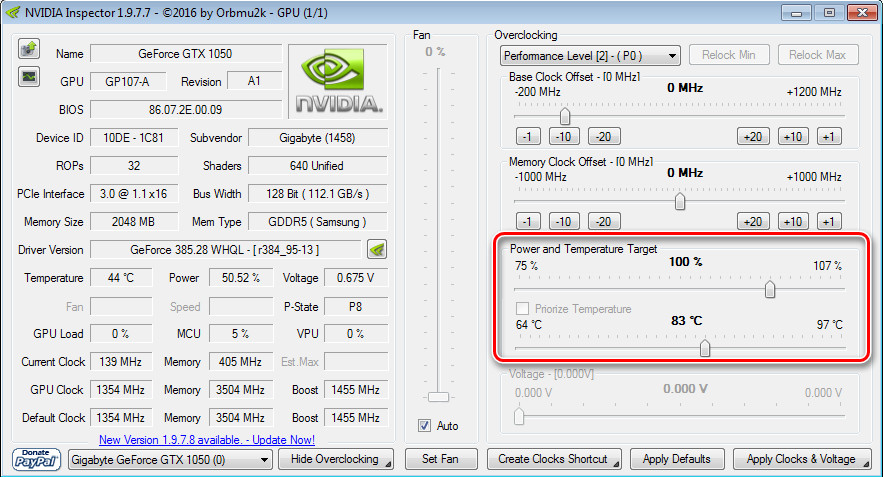
4. Настройка напряжения
Разгон видеокарты nvidia inspector будет не полным без изменения напряжения. Напряжение меняется с помощью ползунка Voltage. При изменении данного параметра растёт энергопотребление видеокарты, поэтому часто также надо повышать и целевую температуру. Повышается температура видеокарты и при нагрузке. В случае превышения температурой 85°, необходимо повысить скорость вентиляторов для увеличения охлаждения. Как было сказано выше, параметр Voltage не желательно превышать более, чем на 10% от параметра, рекомендованного производителем.
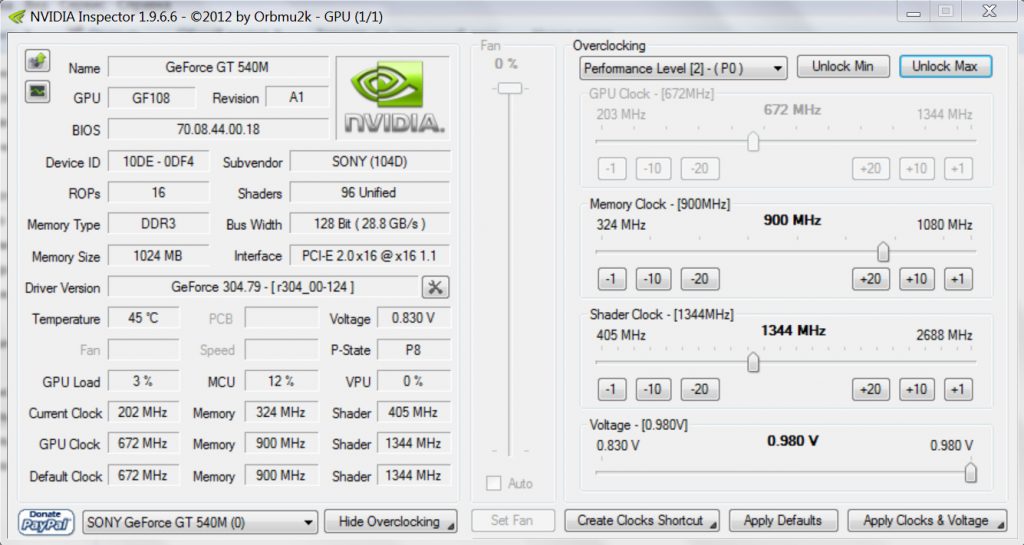
Для многих видеокарт в интерфейсе утилиты этот параметр заблокирован.
5. Тестирование видеокарты
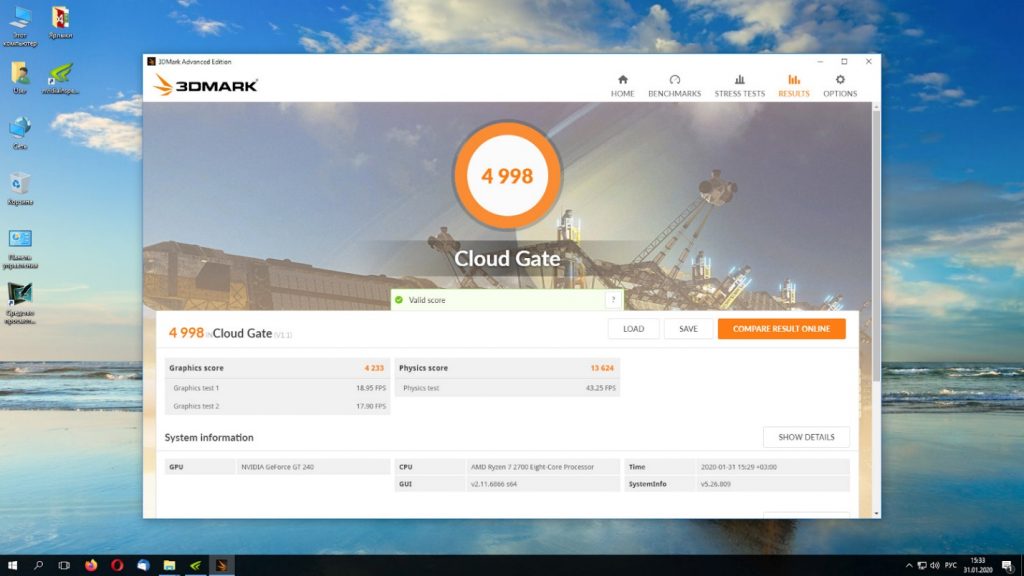
После каждого шага изменения частот, напряжения или параметров охлаждения необходимо проводить тест системы при нагрузке. Для этого подходит любой бенчмарк. Я пользуюсь 3DMark. В случае, если тест не был пройден, надо попробовать сделать какой-либо из шагов на выбор:
- откатиться на шаг назад;
- снизить величину приращения параметра;
- повысить напряжение, следя за параметрами охлаждения и потребления.
Хорошей практикой является проведение тестирования до любых манипуляций и после всех изменений настроек. Это покажет реальный прирост производительности.
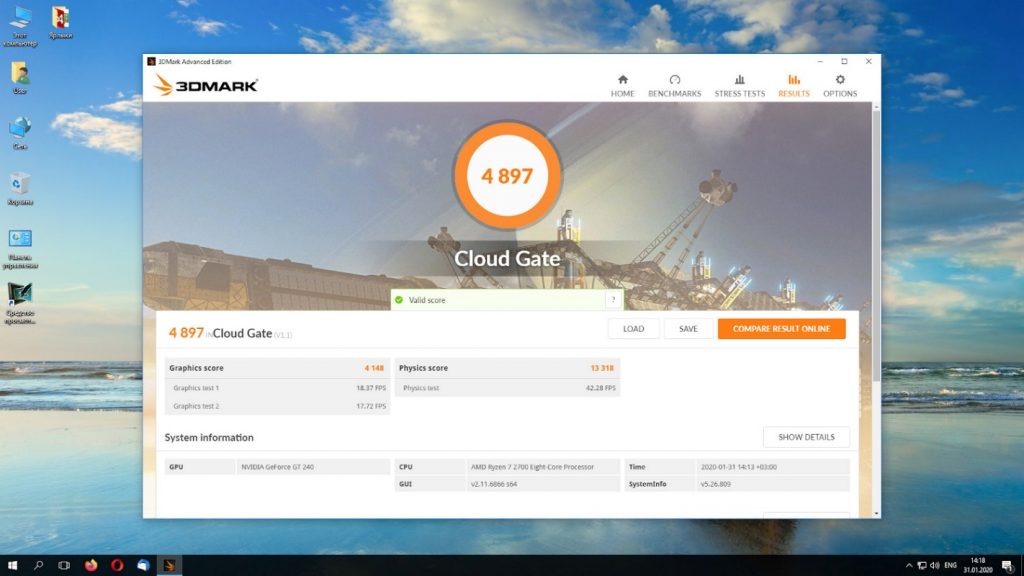
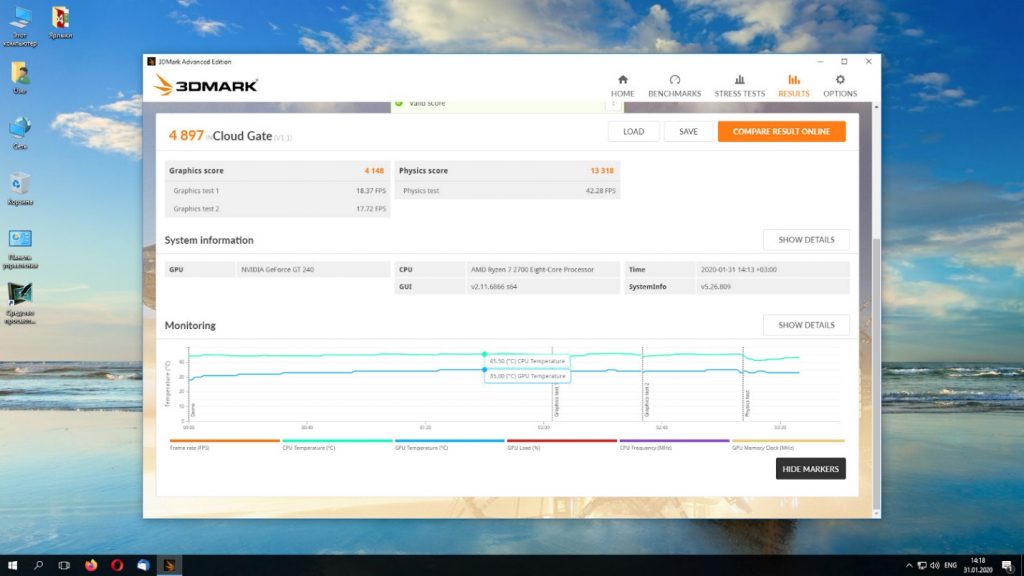
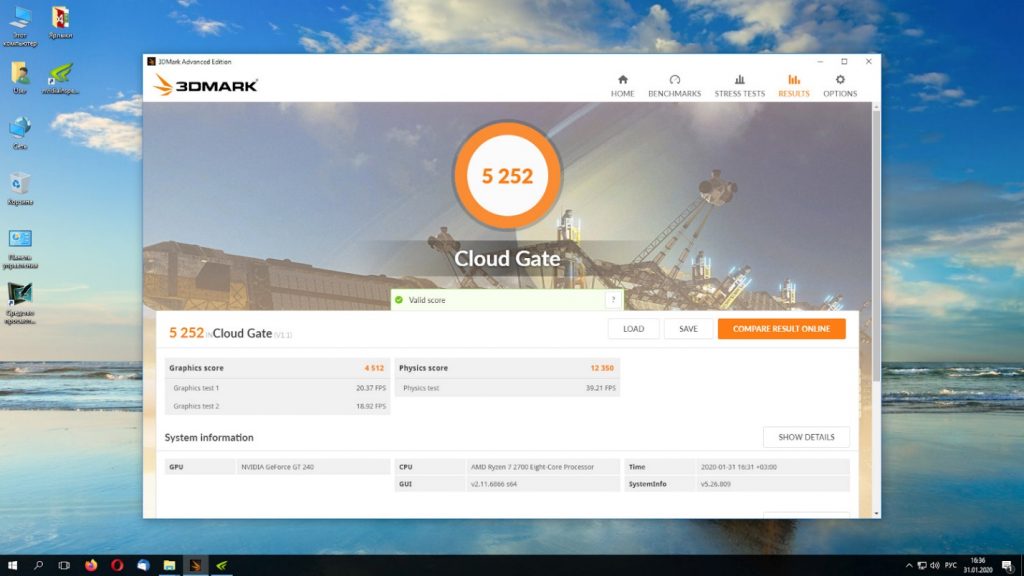
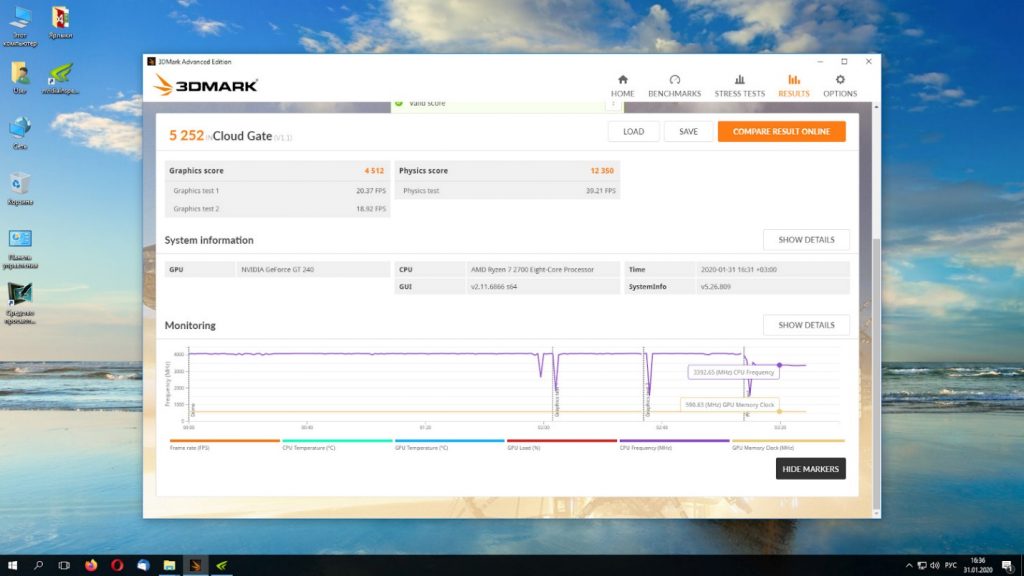
Теперь вы знаете как разогнать видеокарту nvidia inspector.
Выводы
В этой статье мы рассмотрели как пользоваться nvidia inspector, утилитой по разгону видеокарт семейства GeForce. Данная программа позволяет редактировать параметры охлаждения, частоты GPU и памяти, напряжение питания видеоядра, а также настройки энергопотребления и целевой температуры. Программное обеспечение может сохранять настройки с помощью создания ярлыка с параметрами. После перезагрузки системы данный ярлык позволяет восстановить сохранённую конфигурацию.
Утилита также содержит информационный блок, позволяющий посмотреть множество различных характеристик настраиваемой видеокарты.
Nvidia Inspector: Скачать, как Пользоваться (Настройка)
Nvidia Inspector — это многофункциональная программа для настройки работы видеокарты. С ее помощью можно создать рабочий профиль с установкой тактовой частоты и скорости вращения кулера для соблюдения нужных вам требований. Кроме того, в программе можно использовать энергосбережение.
Нвидиа Инспектор позволяет избежать перегрева графического адаптера, увеличить FPS. Имеет графическую оболочку. Также можно задействовать командную строку. Изначально утилита разрабатывалась под разгон видеокарт для запуска требовательных по характеристикам игр. Также программа помогает, если отсутствует поддержка SLI.
Как пользоваться Nvidia Inspector
Шаг 1 — Скачайте программу
В первую очередь, заходим на официальный сайт и нажимаем скачать NVidia Inspector. Извлектие архив в любую удобную папку. 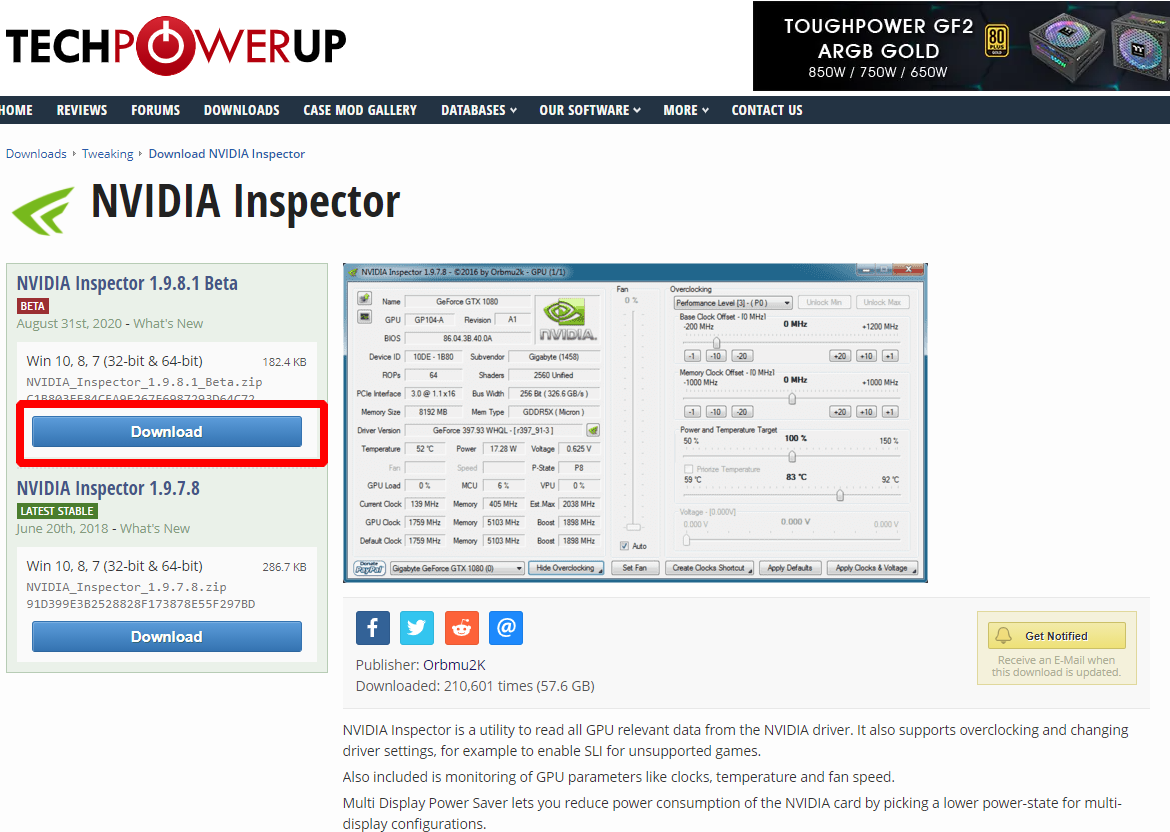
Шаг 2 — Установите программу
Запустите скачанный файл. Конфигуратор выполнен на английском языке, так что может потребоваться переводчик. Главное окно ПО отображает характеристику видеоадаптера. Однако, нам нужно стартовать программу. Для этого смотрим вниз окна, чтобы убедиться, что программа обнаружила правильное оборудование. Если нет, то нажимаем на данный пункт.
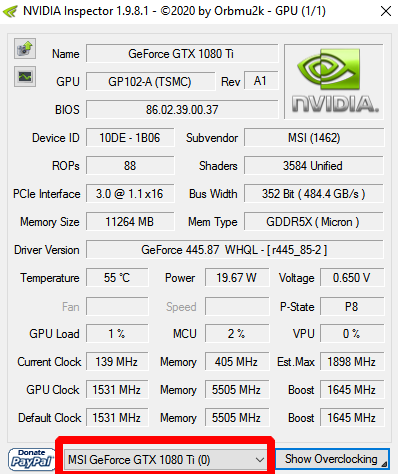
В этом окне содержится вся аппаратная информация видеокарте.
В верхнем левом углу есть две кнопки:
- Первая кнопка загружает снимок экрана приложения на Techpowerup.org.
- Вторая кнопка ниже откроет аппаратный мониторинг.
Справа от поля Driver Version (Версия драйвера) находится кнопка, открывающая плагин игровых профилей для Inspector — Driver Profile Settings.
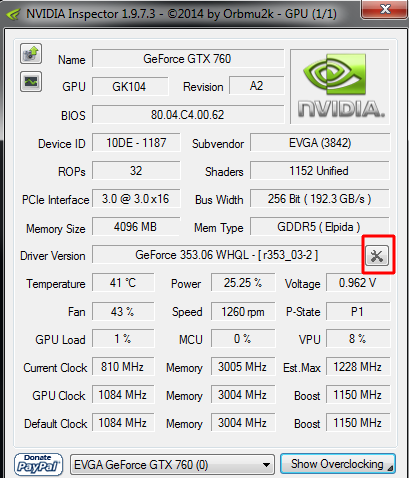
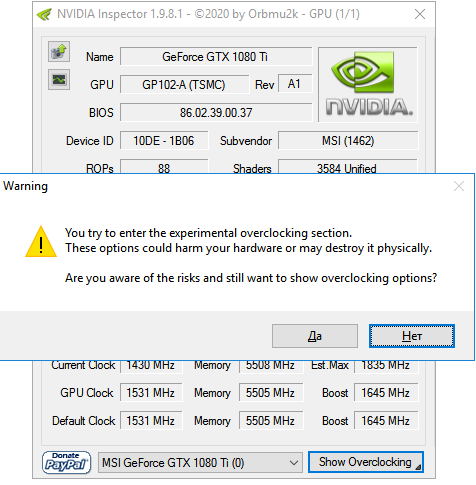
Наконец, внизу есть баннер, разрешающий пожертвования, раскрывающийся список, позволяющий переключаться между несколькими графическими процессорами, и кнопка, которая открывает панель разгона. При нажатии кнопки Show Overclocking [Показать разгон] перед открытием панели появится предупреждение о разгоне.
В появившемся окне выбираем нужную программу для которой будут задействованы настройки. Если ее в списке нет, то нажмите на иконку с зеленым знаком плюс для указания пути к требуемому файлу. В появившимся списке отображаются все параметры. Одни будут знакомы, другие нет. Нас интересуют настройки для производительности графической карты. Для этого нажмите кнопку «Show overclocking». Здесь выполняются следующие настройки:
- Скорость работы вентилятора. Используя кнопку «Set Fan» можно задать конкретное значение.
- Изменение частоты. Пункт Base Clock Offset.
- Изменение тактовой частоты видеопамяти. Пункт Memory Clock.
- Указание показателя напряжения. Пункт Voltage.
Шаг 3 — Настройте производительность
Для разгона используйте три последних команды (Memory Clock, Base Clock Offset и Voltage). Первая команда поможет поддерживать безопасную работу видеокарты. Разгон проводите осторожно. Каждый показатель вводите отдельно: указываете параметр → смотрите работу карты → меняете следующий параметр. Подтвердить выбранные параметры можно нажав на кнопку «Apply Clocks & Voltage». Далее запустите программу 3DMark или другой тестер, чтобы проверить работу устройства. 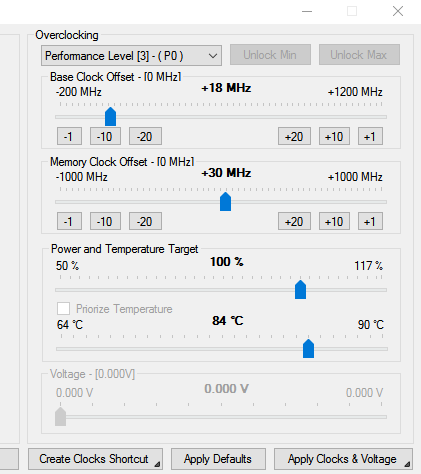
Видео Гид
Sensor Monitoring
Мониторинг датчиков может быть очень полезен при тестировании стабильности оборудования, выполнении разгона, тестирования модов или при тестировании новых настроек или изменений этих настроек. Для этого в Inspector входит 21 монитор. Из них наиболее полезные будут определяться задачей, для которой используются мониторы.
Настройка мониторов
Чтобы открыть мониторы, нажмите кнопку [Sensor Monitoring], расположенную на главном экране в верхнем левом углу.
После открытия мониторы по умолчанию остаются поверх всех остальных окон. Чтобы изменить мониторы, просто щелкните правой кнопкой мыши окно монитора и наведите указатель мыши на «Мониторы». Мониторы, рядом с которыми стоит галочка, будут отображены. Пользователи могут отображать только одно или все из них.
Простая, но очень полезная программа Nvidia Inspector – как настроить и пользоваться?
Мир цифровых развлечений с каждым годом становится всё требовательнее к технической составляющей компьютера. Особенно сильно это отражается на видеокартах, на замену которых может уйти куча денежных средств. Установка мощного «железа», конечно, исправит ситуацию с производительностью, но никогда не стоит забывать о программном обеспечении и, в частности, об утилите Nvidia Inspector, предназначенной для работы с видеокартой Nvidia.
Описание и функции
Nvidia Inspector – это небольшая программа, которая поможет узнать подробную информацию о графическом процессоре, различных характеристиках и состоянии драйвера вашей видеокарты (всё это возможно исключительно на картах производства Nvidia).
 Утилита анализирует следующие параметры:
- работу системы охлаждения;
- показатели частоты;
- подаваемое напряжение;
- температуру.
Но большинство пользователей используют Nvidia Inspector для разгона графического процессора, изменения питания GPU, регулирования вращения вентилятора и редактирования профилей драйвера.
Как скачать и установить?
Nvidia Inspector распространяется по бесплатной модели, поэтому скачать её можно совершенно свободно через интернет с официального сайта на русском языке. Установка программе не требуется:
- после распаковки вам будут доступны два файла – «nvidiaInspector.exe» и «nvidiaProfileInspector.exe»;
- файл «nvidiaInspector.exe» – основная утилита, через которую происходит мониторинг графического процессора и разгон;
- файл «nvidiaProfileInspector.exe» – дополнительный редактор профилей видеодрайвера для простой и быстрой оптимизации игр.
Как правильно настроить и пользоваться?
Утилита предлагает ряд базовых функций:
- Наблюдение за графическим процессором. После открытия программы перед пользователем появится основное окошко со всеми доступными сведениями о GPU. В левом верхнем углу есть кнопка «Sensor Monitoring», которая открывает доступ к графикам, где всегда можно настроить отдельный вывод любых интересующих параметров, включая нагрузку на видеокарту.Доступна функция скриншота и сохранения показателей сенсоров в отдельный файл для дальнейшего использования.
- Редактирование профилей драйвера. Функция доступна как через главное окошко (кнопка рядом с версией), так и через отдельный исполнительный файл ProfileInspector. Не стоит сразу пугаться обильного количества параметров, потому что именно в этом меню можно оптимизировать игры для конкретно вашего адаптера. Для настройки игр:
- выбираем приложение из списка (либо добавляем его через кнопку «Add Application to current profile»);
- редактируем необходимые параметры, информацию о которых можно найти в интернете (для большинства игр большое значение имеют Antialiasing, Anisotropic filtering и Texture filtering).
- Как разогнать видеокарту? Процесс повышения производительности с помощью разгона графического адаптера простой, но довольно опасный, поэтому прежде делать нечто подобное обязательно подумайте лишний раз. Если вы всё-таки решились, то запустите утилиту и в главном окне нажмите на кнопку «Show Overclocking». Здесь представлено несколько параметров:
- GPU Clock (частота графического процессора), доступ к которой закрыт по умолчанию, а потому редактировать её нужно через другой ползунок, о чём ниже и пойдёт речь.
- Memory Clock (частота памяти) – это один из основных ползунков, используемых при разгоне видеокарты, поэтому повышайте его предельно аккуратно (не больше 5-10% от начального значения, в зависимости от модели адаптера).
- Shader Clock (частота шейдеров) – второй из главных параметров, который нужно повысить (не более 5-10% от начального значения, как в случае с памятью) и это автоматически повлияет на GPU Clock.
- Voltage (напряжение) – добавляем один-два шага ползунка для стабильной работы адаптера.
- Параметр Fan позволяет установить фиксированное значение вращения вентилятора в процентах, но лучше всегда ставить галочку на Auto, потому что в ином случае будет создаваться дополнительный шум без особой надобности.
 Во время разгона необходимо постоянно тестировать видеокарту с помощью специальной программы (3D Mark, FurMark или аналогичной), а в случае ошибок, искажений или повышения температуры адаптера выше 90 градусов уменьшить значение либо Memory Clock, либо Shader Clock и попробовать снова.
Так как разгон происходит на уровне драйвера, а не напрямую через железо, то после всех операций можно сохранить шаблон в качестве отдельного файла, чтобы пользователю не приходилось каждый раз двигать ползунки. Для этого достаточно нажать кнопку «Creater Clocks Shortcut» и соответствующий ярлык появится на рабочем столе, а с помощью правой кнопки мыши (Create Clock Startup Task) можно добавить функцию в автозагрузку.
Видео по разгону видеокарты Nvidia через Nvidia Inspector:
Повышение FPS
Устаревший графический адаптер – это целая проблема для любителя компьютерных игр. В случае с невозможностью купить новую карту каждый FPS станет ценной прибавкой. В этом нам и поможет Nvidia Inspector:

- разгон графического процессора повысит количество кадров на 10-15%;
- грамотная настройка профиля игры через ProfileInspector добавит еще 4-5%.
Обязательно поэкспериментируйте с дополнительными функциями сглаживания, фильтрации текстур, синхронизации и антиалиасинга.
Как итог, пользователь получит существенную прибавку FPS и возможность попробовать ранее недоступные игры.
Как быть, если не работает или не видит видеокарту?
Если возникли проблемы с запуском или определением адаптера, то сделайте следующее:
- Скачайте последнюю версию программы и убедитесь, что она установлена правильно.
- Проверьте версию драйверов Nvidia. Если нужно, то удалите их вручную и загрузите свежие с официального сайта производителя.
- Установите пакет библиотек .NET FrameWork версии 2.0.
Утилита будет полезна всем владельцам видеокарт Nvidia. Свежие продукты требуют тщательного присмотра, а со старыми графическими адаптерами всегда можно провести эксперимент, добившись удивительных результатов. Главное следовать инструкциям и действовать осторожно.