Как настроить браузер Chromium
Браузер Chromium — это популярное приложение, основанное на открытом исходном коде Google Chrome. Он предлагает широкий функционал и удобство использования. Однако, чтобы получить максимальную отдачу от браузера, необходимо правильно настроить его под свои потребности и предпочтения.
В данной статье мы рассмотрим подробную инструкцию по настройке браузера Chromium. Мы покажем, как изменить основные параметры, оптимизировать безопасность и приватность, настроить внешний вид и добавить различные функциональные расширения. Следуя этой инструкции, вы сможете настроить браузер Chromium и улучшить свой опыт интернет-серфинга.
С первого шага мы начнем с аспекта безопасности. Браузер Chromium имеет некоторые базовые функции безопасности встроенными, но существует несколько дополнительных настроек, которые стоит рассмотреть для лучшей защиты при работе в Интернете.
Одна из первых вещей, которую следует сделать — обновить браузер Chromium до последней версии. Разработчики выпускают регулярные обновления, которые содержат исправления ошибок и уязвимостей системы. Проверьте наличие обновлений в разделе «О программе» или «Помощь».
Описание браузера Chromium и его возможностей
Быстрота и эффективность: Chromium основан на основных принципах Google Chrome и обеспечивает высокую скорость работы благодаря оптимизированному коду и использованию новейших технологий.
Безопасность и защита данных: Браузер Chromium обеспечивает повышенную безопасность пользователя и его данных благодаря использованию многоуровневой системы защиты, в том числе встроенного блокировщика вредоносных сайтов и шифрования данных.
Расширяемость: Браузер Chromium позволяет пользователю устанавливать собственные расширения и приложения из Chrome Web Store, что позволяет настраивать браузер под собственные потребности и предпочтения.
Совместимость: Chromium обеспечивает высокую совместимость с современными веб-стандартами, что позволяет пользователям использовать все современные веб-технологии и сервисы без ограничений.
Персонализация: Браузер Chromium предоставляет множество настроек, которые позволяют пользователю индивидуально настроить интерфейс и функции браузера под свои нужды и предпочтения.
Синхронизация: Благодаря аккаунту Google, Chromium позволяет синхронизировать закладки, историю посещений, расширения и другие данные между разными устройствами, что обеспечивает удобство использования браузера на разных платформах.
Открытый исходный код: Chromium является открытым исходным кодом, что позволяет разработчикам исследовать его и создавать свои собственные версии браузера с дополнительными функциями и возможностями.
В целом, браузер Chromium обладает широким набором возможностей, которые делают его одним из лучших выборов для удобного и безопасного интернет-серфинга.
Установка браузера на ПК или мобильное устройство
Установка браузера Chromium на компьютер или мобильное устройство можно выполнить с помощью простых шагов:
Через официальный сайт браузера:
- Откройте ваше устройство и запустите интернет-браузер.
- Перейдите на официальный сайт браузера Chromium.
- На главной странице найдите раздел «Скачать» и выберите вариант установки, соответствующий вашей операционной системе (Windows, macOS, Linux, Android и т.д.).
- Нажмите на ссылку для скачивания браузера.
- Дождитесь завершения загрузки файла установки.
- Запустите загруженный файл и следуйте инструкциям мастера установки, чтобы завершить процесс установки браузера.
Через официальный магазин приложений:
- На вашем устройстве откройте магазин приложений (например, Google Play для Android или App Store для iOS).
- В поисковой строке магазина приложений введите «Chromium».
- Найдите официальное приложение браузера Chromium и нажмите на кнопку «Установить».
- Дождитесь завершения процесса установки.
- После установки найдите иконку браузера на вашем устройстве и запустите его.
После установки браузера Chromium вы сможете настроить его по своему усмотрению и начать пользоваться всеми его возможностями.
Настройка интерфейса и предпочтений пользователя
При настройке браузера Chromium можно также изменить интерфейс и предпочтения пользователя. Следующие шаги помогут вам настроить браузер по своему вкусу:
1. Изменение темы
Chromium предлагает несколько встроенных тем, которые вы можете выбрать или создать свою собственную. Чтобы изменить тему, откройте меню настроек и перейдите в раздел «Внешний вид». Здесь вы найдете различные варианты темы для выбора. Просто выберите тему, которая вам нравится, и она будет применена немедленно.
2. Управление языком
Chromium поддерживает множество языков, и вы можете легко изменить язык интерфейса браузера. Для этого снова откройте меню настроек и перейдите в раздел «Языки». Здесь вы можете выбрать язык, который будет использоваться в интерфейсе Chromium, а также добавить или удалить дополнительные языки.
3. Настройки поиска
Вы можете настроить Chromium таким образом, чтобы использовать предпочитаемый вами поисковый движок по умолчанию. Откройте меню настроек и перейдите в раздел «Поиск». Здесь вы найдете список различных поисковых движков. Просто выберите тот, который вы хотите использовать, и установите его в качестве поискового движка по умолчанию.
4. Персонализация панели инструментов
Chromium позволяет настроить панель инструментов браузера в соответствии с вашими предпочтениями. Для этого щелкните правой кнопкой мыши на панели инструментов и выберите «Настроить панель инструментов». Здесь вы можете перемещать и добавлять различные элементы панели инструментов в соответствии с вашими потребностями.
Следуя этим рекомендациям, вы сможете настроить интерфейс и предпочтения пользователя в браузере Chromium, чтобы сделать его максимально удобным и удовлетворяющим вашим потребностям.
Расширение функциональности браузера с помощью плагинов
Чтобы установить плагин в браузер Chromium, следуйте таким шагам:
- Откройте браузер и перейдите в Chrome Web Store. Для этого воспользуйтесь адресной строкой браузера.
- Выполните поиск нужного плагина с помощью встроенного поиска. Введите название плагина и нажмите клавишу «Enter».
- Выберите нужное плагин и нажмите кнопку «Добавить в Chrome» или «Установить» (в зависимости от версии браузера).
- Дождитесь завершения установки. Всплывет уведомление о том, что плагин успешно установлен.
После установки плагин появится в панели инструментов браузера и будет готов к использованию. В большинстве случаев, плагин автоматически активируется и предоставляет свои функции.
Если вам потребуется настроить какие-либо параметры плагина, обратитесь к его настройкам. Для этого нажмите на значок плагина в панели инструментов браузера правой кнопкой мыши и выберите пункт «Настройки» или «Options». В открывшемся окне вы сможете изменить параметры плагина по своему усмотрению.
Таким образом, установка плагинов позволяет значительно расширить функциональность браузера Chromium и адаптировать его под свои потребности. Пользуйтесь этой возможностью, чтобы сделать свой опыт использования браузера более удобным и эффективным.
Защита и безопасность данных при использовании Chromium
При использовании браузера Chromium есть несколько важных мер безопасности, которые следует применить для защиты ваших данных. В этом разделе мы рассмотрим некоторые ключевые меры безопасности, которые вы можете принять для обеспечения безопасности вашего онлайн-опыта.
- Установите надежную антивирусную программу: Установка надежного антивирусного программного обеспечения поможет защитить ваш компьютер и данные от вредоносных программ, таких как вирусы, трояны и шпионское ПО.
- Обновляйте Chromium: Чтобы поддерживать безопасность вашего браузера, регулярно обновляйте Chromium до последней версии. Обновления часто содержат исправления уязвимостей и новые функции безопасности.
- Включите защиту от фишинга: В Chromium доступна функция защиты от фишинга, которая предупреждает вас о возможных вредоносных и подозрительных сайтах. Убедитесь, что данная функция включена на вашем браузере.
- Используйте надежный пароль: Для защиты своих аккаунтов и данных убедитесь, что у вас есть надежный пароль. Используйте комбинацию букв, цифр и специальных символов, чтобы создать сложный пароль.
- Воспользуйтесь виртуальной частной сетью (VPN): Использование VPN-сервиса может помочь обеспечить дополнительную защиту вашим данным, скрывая вашу активность в Интернете и шифруя ваше соединение.
- Будьте осторожны при установке расширений: При установке расширений для Chromium будьте осторожны и выбирайте только доверенные расширения. Некоторые расширения могут собирать вашу личную информацию или содержать вредоносный код.
Соблюдение этих мер безопасности поможет повысить защиту ваших данных при использовании Chromium. Это необходимо для того, чтобы обеспечить безопасность вашего онлайн-присутствия и предотвратить возможные угрозы.
Персонализация рабочего пространства и темы оформления
Для начала настройки рабочего пространства в Chromium, вы можете изменить расположение и размеры панели инструментов, панели закладок и других элементов интерфейса. Чтобы это сделать, просто щелкните правой кнопкой мыши в любом месте панели инструментов и выберите пункт «Настроить панель инструментов». Здесь вы сможете добавить новые элементы, изменить их порядок и размер, а также настроить видимость элементов интерфейса. Также вы можете изменить тему оформления браузера, выбрав одну из предустановленных тем или загрузив собственную.
Если вы хотите изменить цвета и шрифты веб-сайтов, вы можете воспользоваться функцией «Настройка цветов». Щелкните правой кнопкой мыши на веб-странице и выберите пункт «Настройка цветов». Здесь вы сможете настроить цвета текста, фона, ссылок и других элементов веб-страницы.
Кроме того, вы можете настроить тему оформления браузера, чтобы изменить внешний вид всех веб-страниц. Для этого перейдите в раздел «Настройки» браузера и выберите пункт «Внешний вид». Здесь вы сможете выбрать одну из предустановленных тем оформления или загрузить собственную тему. Вы также можете настроить шрифты, режим чтения и другие параметры оформления.
Помимо этого, вы можете установить расширения и темы из магазина приложений Chrome Web Store, чтобы добавить дополнительные функции и изменить внешний вид браузера еще больше.
Важно: При персонализации рабочего пространства и темы оформления в браузере Chromium, помните о совместимости с компьютерными ресурсами и не перегружайте браузер излишним количеством расширений или тяжелых тем оформления, чтобы сохранить его быстродействие и стабильность.
Оптимизация производительности браузера для быстрой работы
Вот несколько советов для оптимизации производительности вашего браузера Chromium:
| 1. Обновите браузер | Убедитесь, что у вас установлена последняя версия браузера Chromium. В новых версиях могут быть внесены улучшения, которые повышают производительность. |
| 2. Очистите кэш и историю | Периодически очищайте кэш и историю браузера. Накопление большого объема данных может снижать производительность браузера. |
| 3. Отключите ненужные расширения | Используйте только необходимые расширения. Некоторые расширения могут замедлять работу браузера, особенно если они имеют доступ к вашим личным данным. |
| 4. Установите блокировщик рекламы | Реклама может значительно замедлить загрузку веб-страниц. Установите блокировщик рекламы, чтобы улучшить производительность браузера. |
| 5. Используйте встроенный проигрыватель медиа | Включите встроенный проигрыватель медиа в настройках браузера. Это позволит воспроизводить аудио и видео файлы без использования дополнительных плагинов, что может улучшить производительность. |
| 6. Измените настройки JavaScript | В настройках браузера можно изменить параметры JavaScript. Например, вы можете отключить выполнение JavaScript на некоторых сайтах или ограничить его использование на других. Это может снизить нагрузку на процессор и повысить производительность. |
Следуя этим советам, вы сможете оптимизировать производительность своего браузера Chromium и наслаждаться быстрой и эффективной работой.
Плагины для Internet Explorer в браузерах на базе Chromium
Столкнулся с проблемой, что в новых версиях Windows нет браузера Internet Explorer, а он необходим например для настройки видеорегистраторов на базе HiWatch, Hikvision, XMEye и т.д.
Например при попытке открыть в Chrome веб-морду регистратора на базе XMEye нам вываливается такое сообщение:
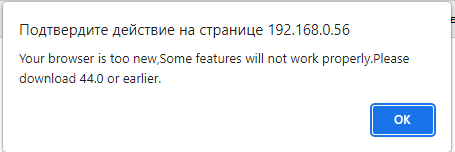
Сообщение в Chrome
В нем нам предлагают установить более старую версию браузера, и соответственно ничего не работает.
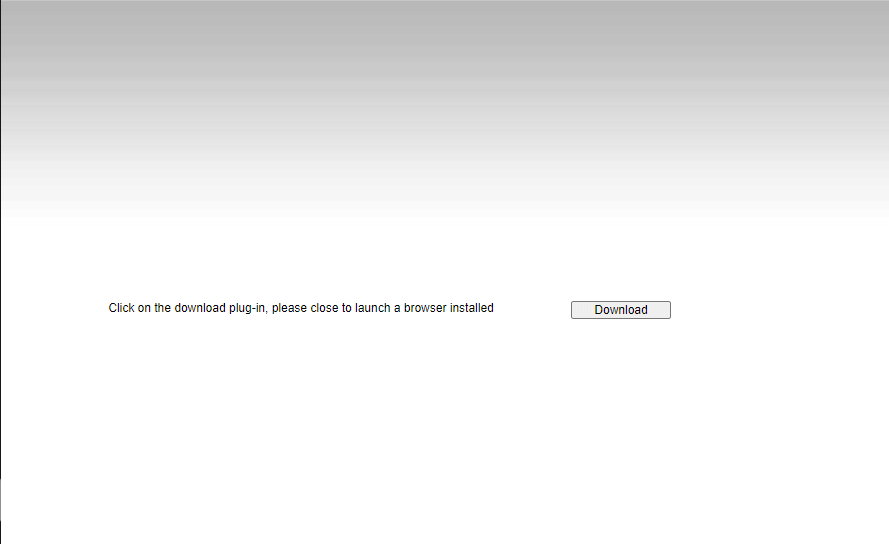
Не работает в Chrome
Для себя я нашел отличное решение под названием IE Tab.
Что такое IE Tab?
IE Tab — расширение Firefox, созданное для просмотра сайтов, которые могут быть корректно отображены только в Internet Explorer, например, использующих элементы ActiveX или «расширения» стандарта HTML от Microsoft, в окне браузеров Google Chrome, Mozilla Firefox, Flock, Mozilla Suite и SeaMonkey.
Установив расширение из магазина нужно открыть адрес регистратора и нажать на иконку расширения
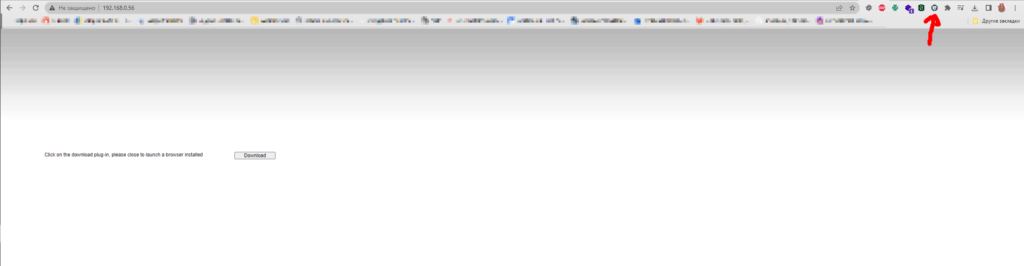
Запускаем IE Tab
После чего страница откроется в расширении IE Tab
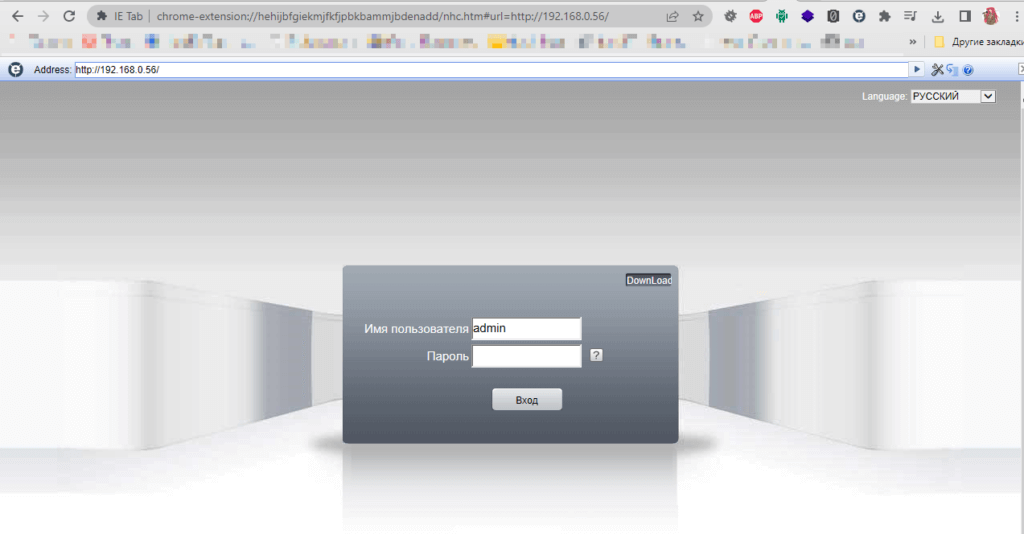
Страница открылась через IE Tab
Как видно, все отлично работает в Chrome

Все отлично работает в Chrome
Также в настройках плагина можно выбрать какую версию Internet Explorer эмулировать.
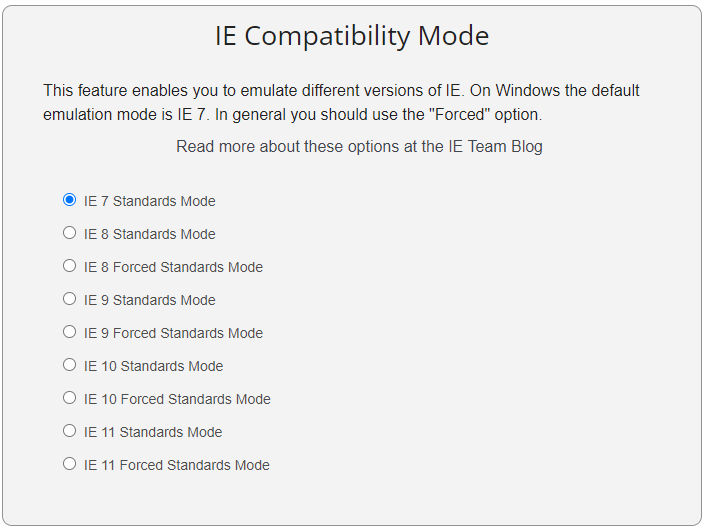
Выбор версии Internet Explorer в IE Tab
Pre-installed Extensions
Pre-installing an extension can be done in one of three ways: via Group Policy, via the Registry, or via master_preferences.
Pre-installing via Group Policy
Using policy to deploy an Extension or Chrome Web App is by far the easiest and scalable method. This is the recommended method for pushing extensions, as it does not require the CRX file to be on the machine, it must simply be available at a given URL.
To use this method, just set the policy to ‘force install’ the extension, as documented here.
Pre-installing via the Registry
Using this method, a special registry key indicates what extensions Google Chrome should load. This means that the extension .crx file (the file downloaded from the gallery, or the file you package yourself) needs to already be on the machine. This method is not to be confused with setting policy — this method sets a completely different registry key and requires the CRX to be on the machine in question.
Once you have the extension .crx file you’d like to pre-install, follow these steps:
Copy the .crx file to a location such as: C:\path\to\your\extension.crx
Create the registry key:
32-bit Windows: HKEY_LOCAL_MACHINE\SOFTWARE\Google\Chrome\Extensions\[id of your extension crx] 64-bit Windows: HKEY_LOCAL_MACHINE\SOFTWARE\Wow6432Node\Google\Chrome\Extensions\[id of your extension crx]
- Create the following registry key values:
32-bit Windows: HKEY_LOCAL_MACHINE\SOFTWARE\Google\Chrome\Extensions\[id of your extension crx]\path 64-bit Windows: HKEY_LOCAL_MACHINE\SOFTWARE\Wow6432Node\Google\Chrome\Extensions\[id of your extension crx]\path TYPE: REG_SZ VALUE: "C:\path\to\your\extension.crx" 32-bit Windows: HKEY_LOCAL_MACHINE\SOFTWARE\Google\Chrome\Extensions\[id of your extension crx]\version 64-bit Windows: HKEY_LOCAL_MACHINE\SOFTWARE\Wow6432Node\Google\Chrome\Extensions\[id of your extension crx]\version TYPE: REG_SZ VALUE: [version of your .crx as specified in the manifest]
This method requires the CRX is on the machine; this method may not be flexible enough for all deployments. However, it does mean that users can have an extension pre-installed behind a corporate firewall that restricts downloading of files.
Pre-installing via master_preferences
You should already be familiar with configuring preferences. If you are not, read the documentation on master_preferences and other methods of pre-configuring preferences.
Pre-installed extensions are added to the master_preferences file that lives next to chrome.exe. This means that the extension CRX file can live anywhere, and the bits do not need to live on the target user’s machine and don’t need to be packaged into any installation script. If you are not familiar with the master_preferences file or how it works, you will need to read this documentation first.
There are some requirements to using this method:
- This method only works if the user has access to the public extension gallery or another URL where the CRX file is kept; this method may not work if the user is behind a corporate firewall or proxy that restrict access to the gallery.
- This method generally only works on new installs. Making it work with an existing install is cumbersome and requires a lot of clean-up steps.
To pre-install an extension with just master_preferences changes,
Find the CRX file you want to install. Download it from the gallery, etc.
Open up the CRX with a zip program and find the manifest.json file (it’s just a text file). This contains many values you will need.
Set up your master_preferences with values from the manifest.json file.
Here is an example master_preferences, which pre-installs the Google Reader extension:
Breaking down the lines in this master_preferences file,
- Under settings, the first value is the hash of the extension ("apflmjolhbonpkbkooiamcnenbmbjcbf"). You get this by packaging up the CRX file, and is also the extension’s identifier in the gallery.
- "location" must always be 1.
- The "manifest" section must contain "key", "name", "permissions", "update_url", "version", and "manifest_version". These can come from the extension’s manifest.
- The "key" value comes from the packaged extension, just like the hash. If you look at an unzipped CRX file, you’ll find the "key" in manifest.json.
- "name" can be anything, although having a temporary tag (i.e. "(Installing. )") will help users understand why an extension is taking an extra bit of time to load.
- "permissions" must be the same as the permissions in the extension CRX file at "update_url", or the user will see lots of warnings and it won’t load. So, you can’t specify and empty permissions array, and the real extension requires lots of permissions — that would hide escalating privilege.
- "update_url" is the URL where the CRX lives. Again, this is in the manifest.json file.
- "version" should always be "0.0"
- "manifest_version" should be the same as in the extension CRX file manifest.json (current manifest_version 2)
- "path" should always be the extension’s hash followed by "\\0.0".
- "state" should always be 1.
If any of these rules are broken, the extension may not load or the user may see a warning.
Important: If the extension contains content scripts that need permissions, they must be listed in the master_preferences as well. For example,
If the extension has content scripts that need permissions / access, and you do not specify it here, the extension will not load!
You can pre-load multiple extensions. Adding an additional extension is as easy as adding another block under "settings":
If the extension has any permissions that require user approval, you also need to include a granted_permissions section:
If you do not include a granted_permissions section, Chrome immediately disables the extension. The granted_permissions field has the following subfields:
- "api" contains API permissions in the "permissions" key of the manifest
- "explicit_host" contains any host permissions in the "permissions" key of the manifest
- "scriptable_host" should be set to any hosts in the extension’s content scripts
The easiest way to generate the granted_permissions field is to install the extension locally and then copy the extension’s granted_permissions from the Preferences file of your Chrome profile.
chromium java plugin

Select Tools -> Add-ons from the menu toolbar. The Add-ons Manager window appears. Click on Plugins on the left-hand side. In the list on the right select, the Java Plugin — the name of the plugin will vary depending on whether you are a Mac OS X or Windows user.
Is there a Java plugin for Chrome?
The Java Plugin for web browsers relies on the cross-platform plugin architecture NPAPI, which had been supported by all major web browsers for over a decade. Google’s Chrome version 45 and above have dropped support for NPAPI, and therefore Java Plugin do not work on these browsers anymore.
How do I enable Java JAR files in Chrome?
- In the Plug-ins list, look for Java and check whether Java is enabled (if the Disable link appears, Java is already enabled)
- Click on the Enable link (if available)
- (Optional) Check the Always allowed box to stop additional Chrome warnings when running Java content.
Is Java enabled on my browser?
Open Chrome and type chrome://plugins/ into the address bar. Verify that there is a Java(TM) entry and that there is a Disable link showing for the entry.
Which browsers still support Java?
But there is Internet Explorer that still has the support for Java Applet. So, today Internet Explorer is the only browser that supports Java Applet.
Is Java being discontinued?
Java is not being discontinued. . Java SE 8 has gone through the End of Public Updates process for legacy releases. Oracle will continue to provide free public updates and auto updates of Java SE 8 from Oracle at java.com, until at least the end of December 2020 for Personal, Development and other Users.
Does Firefox use Java?
As of September, 2018, Firefox no longer offers a version which supports NPAPI, the technology required to run Java applets. The Java Plugin for web browsers relies on the cross-platform plugin architecture NPAPI, which had been supported by all major web browsers for over a decade.
What is replacing Java applets?
The Java Applet program would be expected to be replaced by a web-based application, which allows to compile and run source code at client’s side such that the new web-based application could still use client’s resources and communicate with server via socket.
Is it safe to install Java?
The legitimate java plug-in is safe to install, but some websites use fake pop-up windows to trick you into downloading software that isn’t actually java. . The legitimate java plug-in is safe to install, but some websites use fake pop-up windows to trick you into downloading software that isn’t actually java.
How do I install Java?
- Open Internet Explorer icon and go to Java.com.
- Select the Free Java Download button, and then select Agree and Start Free Download. .
- On the notification bar, select Run. .
- Select Install > Close.
- If you’re having problems installing or using Java, look for answers in the Java Help Center.
How do I test if Java is working?
- Open the command prompt. Follow the menu path Start > Programs > Accessories > Command Prompt.
- Type: java -version and press Enter on your keyboard. Result: A message similar to the following indicates that Java is installed and you are ready to use MITSIS via the Java Runtime Environment.
Google 
Spotify 
Files 