Постоянно умирает оперативная память в компьютере
Всем здравствуйте. Такая проблема: что-то постоянно убивает оперативную память. В кратце: компьютер работал нормально, обновился,выключился и на утро не включился. Стандартная практика думаю, передернул модули памяти — не помогло. Стало немного не по себе. Вытащил видеокарту, 0 реакции. Стало совсем не понятно. Заметил что когда включаешь его, не загорается ни клавиатура, ни мышка ни наушники и вообще ничего кроме работающих кулеров. Взял новую оперативную память, установил и о чудо, все включилось и работает. Выдохнул. Вечером опять обновился, выключился и на утро..тоже самое. Беру снова другие модули, вставляю и опять работает. Разобрал, посмотрел и на материнской плате, где 4 пина от блока идет питание процессора, потемнение. Купил другую материнскую плату и новый блок питания с новыми модулями оперативной памяти. 3 дня отработал и снова сгорела оперативка. Я что то понять не могу, почему на новых запчастях, проблемы те же самые?
Теперь характеристики ДО поломки:
-Процессор AMD FX4300
-Материнская плата ASUS M5A78L-M LX3
-Оперативная память Kingston DDR3 1333mhz 4gb x2
-Блок питания FSP на 500w
-Видеокарта GTX 750ti 2gb Gigabyte
Теперь после замены деталей все выглядит так:
-Процессор AMD FX4300
-Материнская плата ASUS M5A78L LE
-Оперативная память AMD Radeon R5 DDR3 8gb
-Блок питания COUGAR STe 600
-Видеокарта GTX 750ti 2gb Gigabyte
Модулей оперативной памяти уже сгорело уже штук 6. На данный момент снова были куплены новые, чтобы убедиться что проблема ушла, она действительно ушла и компьютер я выключил и память вытащил чтобы опять не сгорела. По сути заменено было все кроме процессора и видеокарты. Если озу совсем вытащить и включить, биос сильно пищит и много раз ругается.
Подскажите что можно сделать?
Сгорает оперативная память

Была такая ситуация, какой бы ни поставил БП, оперативка горит (начиная от 4 до 8 Гб) 2 Гб вроде не горят было 2 блока питания, первый power master на 350вт, другой бустер на 500вт и третий be quiet system power 9 700w, и везде горят именно ddr3. Вчера был случай, что я заходил в игру и экран потух, а затем и клава и всё. Конфигурацию ПК менял уже, раньше стоял i5 3570s, h61m-k, 8гб оперативки, а сейчас я поставил старый комплект на fm 2 — a10 7800
8гб оперативки( примечание, вчера стояло 8+2 Гб и сгорела именно 8-ка)
до этого всегда думал, что у меня беды с БП, но я поменял 3 БП и ничего. be quiet же так то качественный и не думаю, что он беда в этой проблеме. Может ли это быть из за отсутствия сетевого фильтра, ИБП или из-за заниженного или завышенного напряжения?
Проблемы с оперативной памятью
Какие-либо проблемы с оперативной памятью встречаются не так часто, как с другими комплектующими компьютера. Но все таки они случаются и к этому надо быть подготовленным. Когда проблемы с оперативной памятью дают о себе знать, это может проявляться по разному: опять же — «BSOD» (англ. Blue Screen of Death — синий экран смерти), самопроизвольная перезагрузка компьютера, "зависания" и т.д.
Примечание: "синий экран смерти" выглядит примерно следующим образом.
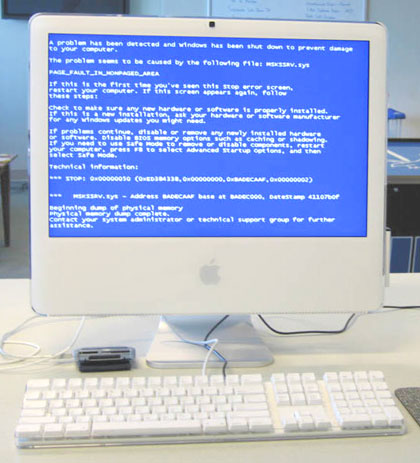
Он может появляться не только во время проблем с оперативной памятью, но это — один из верных признаков, который однозначно "говорит" о том, что с компьютером что-то не в порядке и требуется вмешательство специалиста, т.е. — нас! 🙂
Если не работает оперативная память, то тут могут быть два варианта:
- 1. Оперативная память сгорела полностью. В этом случае при включении все вентиляторы системного блока исправно вращаются, но дальнейших признаков "жизни" система не подает.
- 2. Оперативная память вышла из строя частично (сбои в работе одного или нескольких из ее чипов). В этом случае ситуация не так очевидна, Компьютер может успешно загрузить операционную систему и даже некоторое время стабильно работать, но при попытках запустить какое-либо ресурсоемкое приложение будет перезагружаться, "зависать" или показывать «BSOD».
Во втором случае надо провести полное тестирование оперативной памяти на предмет ошибок ее работы. Это делается с помощью специальных программ и сегодня мы с Вами поговорим об одной из них. Лично меня она никогда не подводила. Знакомьтесь! Замечательная утилита — «Memtest».
Вот как выглядит в ней процесс тестирования:
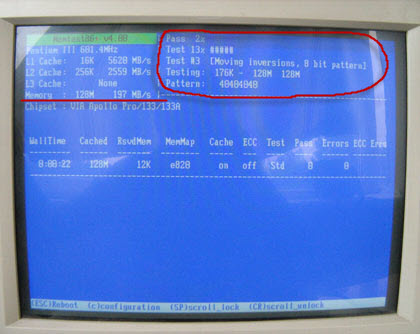
Для выявления проблем с оперативной памятью, программа последовательно запускает восемь тестов, каждый из которых нагружает различные ее участки, записывая в них разные значения, считывая и сверяя с эталоном. Ход выполнения всех этих тестов мы можем видеть в правом верхнем углу на скриншоте выше.
Если при тестировании найдены ошибки в работе памяти, то они отображаются красным цветом в средней части окна.
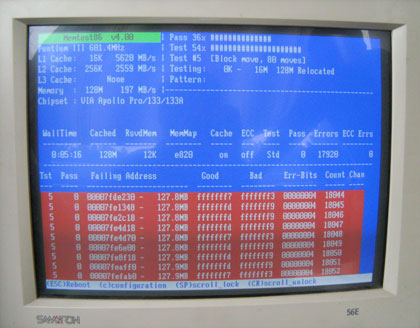
На скриншоте выше видно, что этому модулю памяти уже — не жить! 🙂
Проблемы с оперативной памятью решаются, как правило, заменой нестабильного ее модуля (нормальной работы с ним все равно добиться будет нельзя). Хотя некоторые из них мы успешно продолжаем использовать в работе. Как? В терминальных клиентах, о которых мы говорили в статье "Терминальный клиент". В этом случае активного обмена с памятью нет и если обращений к ее сбойным страницам не происходит, то она может исправно функционировать довольно продолжительное время.
Как видите, программа «Memtest» очень проста в использовании (тестирование начинается автоматически после загрузки), она не требует каких-либо дополнительных настроек и конфигурирования и замечательно справляется со своей задачей.
Хочу дать Вам несколько советов, по поводу устранения проблем с оперативной памятью:
- 1. Всегда тестируйте память только с загрузочного диска программы. Если Вы будете запускать «Memtest» из под Windows, то может случиться так, что, попытавшись обратиться к сбойной секции памяти, программа вызовет перезагрузку Windows. А оно Вам надо лишний раз? 🙂
- 2. Если у Вас установлено несколько модулей оперативной памяти, то тестируя все их в комплексе, нельзя будет определить, какой же конкретно модуль приводит к сбоям. Поэтому нам надо проводить их тестирование по отдельности (вытащить из слотов все "ненужные" и оставить только один тестируемый). И так будет с каждым! . модулем 🙂
Вот и все, что я хотел Вам сегодня рассказать о проблемах с оперативной памятью. По традиции, даю ссылку на скачивание самой программы «Memtest».
Примечание: после скачивания архива разархивируйте его. Вы получите файл «memtest» с расширением «iso» (это файл образа самой программы). Теперь его надо будет записать на диск в режиме записи образа.
После этого — вставляете CD в тестируемый компьютер, выставляете в Bios-е с него загрузку и проводите тестирование оперативной памяти.
Я рекомендую Вам всегда производить тестирование оперативной памяти только из под DOS, так как он сам для своих нужд использует не более одного мегабайта памяти и все остальное ее пространство мы можем беcпрепятственно протестировать. Если же мы начнем диагностику проблем оперативной памяти из под Windows, то определенная ее часть (занятая системой) окажется недоступной для тестирующей программы и сама процедура не будет столь эффективной.
Еще пару слов хотелось бы отдельно сказать о "синем экране смерти" (BSOD). Растягивать этот материал на отдельную статью нет смысла, а здесь эта информация будет уместна. Итак, какую же полезную информацию для себя мы можем узнать из этого синего экрана? Обратите внимание на фото ниже:
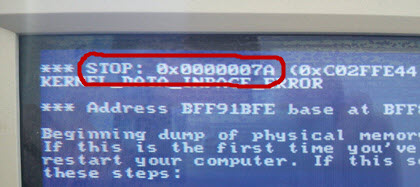
Нас интересует только цифро-буквенное значение после слова «STOP». Именно такое обозначение может подсказать нам в каком направлении двигаться при определении той или иной неисправности. Это касается не только проблем с оперативной памятью. Самих значений кодов ошибок «STOP» — великое множество (в зависимости от конкретной неисправности), но по ним можно приблизительно сориентироваться и сэкономить свое время при диагностике.
Как же нам разобраться в таком большом количестве стоп-кодов ошибок? Не держать же их все в голове! Это и не нужно. За нас уже все давно сделано 🙂 К примеру, есть одна замечательная программка «Errorka» (можете скачать ее по ссылке), которая содержит в себе их базу и объяснения ошибок (на русском языке). Вам остается только указать конкретный STOP-код и программа выдаст всю необходимую информацию.
Укажем наше значение: 0x0000007A
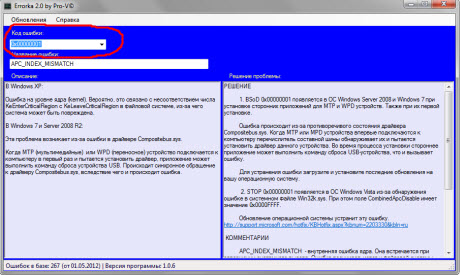
В данном случае код указывает нам на проблемы с оперативной памятью. Я точно это знаю, потому что это — пример из моей недавней практики 🙂 Программа умеет обновлять базу ошибок с сайта производителя, так что обратите внимание на пункт "Обновления".
Еще хотелось бы рассказать о таком моменте: возможно что при инсталляции операционной системы Вы видели сообщение, подобное изображенному на скриншоте ниже?
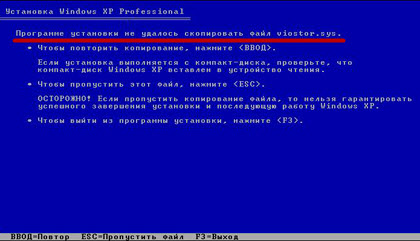
В 99-ти случаях из ста (один все же спишем на то, что установочный диск действительно грязный или поцарапан) мы имеем дело с теми же проблемами оперативной памяти. Естественно, что название файла, который системе не удается скопировать может быть абсолютно любым, так как именно на этом этапе установки в память копируется большое количество данных и некоторые файлы пытаются записаться в ее сбойные ячейки.
Сейчас — несколько общих рекомендаций для того, чтобы проблемы с оперативной памятью не доставляли Вам беспокойства помните о том, что память, как и любой другой узел, на который подается напряжение — греется и ее перегрев может негативно отразится на стабильной работе системы в целом.
Лично я для себя решил так: еще пара небольших вентиляторов в системном блоке — не беда! 🙂 К чему я веду? На рынке представлены различные системы для охлаждения оперативной памяти. Это могут быть либо накидные радиаторы, прикрепляющиеся по обеим сторонам чипов памяти, либо же — небольшие сборные системы охлаждения, которые оснащены вентиляторами и закрепляются непосредственно над слотами памяти.
Вот, к примеру такую систему охлаждения «Kingston HyperX Cooling Fan» я использую у себя в домашнем компьютере.
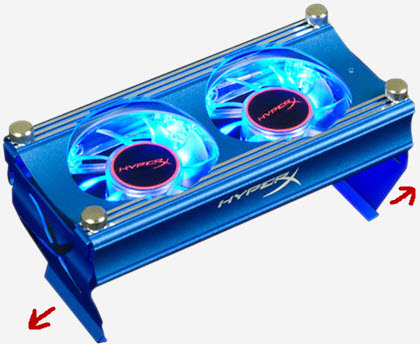
В разобранном состоянии это — элементарный детский конструктор, который нужно собрать и зафиксировать на белых защелках слотов оперативной памяти, раздвинув (в направлении указанном стрелками) алюминиевые крепления устройства. Подключается устройство к одному из разъемов включения вентилятора на материнской плате.
Кроме того, устройство имеет приятную светодиодную подсветку 🙂
В завершении статьи хочу поделиться с Вами своими наблюдениями относительно того, что может стать причиной проблем с оперативной памятью компьютера? Это — элементарна пыль! Причем компьютер из за этого может вообще не запускаться и выдавать сочетания таких звуков, которые не описаны ни в одном руководстве к материнской плате 🙂
Ситуация выглядит следующим образом: очень часто при сборке компьютера модули оперативной памяти устанавливают в ближайшие (к процессору) слоты. Если я такое вижу, то, по возможности, стараюсь сразу же переставить их подальше от процессора (третий или четвертый слот). Почему я так делаю?
По моим многочисленным наблюдениям наиболее подвержены запылению именно первые два разъема оперативной памяти. Это происходит из за активной системы охлаждения процессора (вентилятора), которая равномерно распределяет пыль в радиусе 5-7 сантиметров от него.
Уже не один раз весь "ремонт", казалось бы, серьезно нерабочей машины у меня сводился к переустановке памяти в другой разъем (с предварительной очисткой последнего).
Пыль — враг любой электроники! Иногда ее может накопиться внутри очень много и — ничего, а иногда — самая малость на контактах и полная неработоспособность всей системы. Очистку можно проводить с помощью мягкой щеточки или кисточки. Как показано на фото ниже:
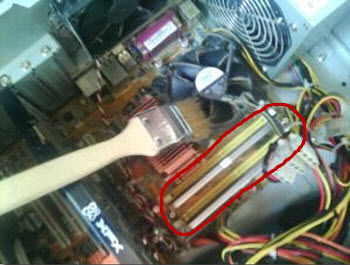
Хорошенько пройдитесь по углублениям в разъемах, ведь именно там располагаются электрические контакты. Чтобы проблемы с оперативной памятью не досаждали Вам в будущем также произведите очистку "дорожек" на самом модуле.
Лично я использую для этого обыкновенную резинку.
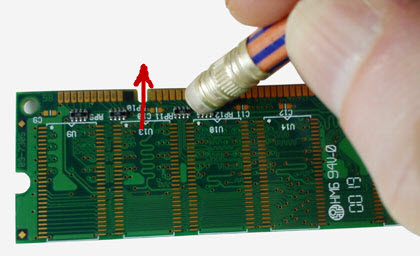
Тщательно протрите ей все выводы (двигайте резинку параллельно медным контактам в направлении, указанном стрелкой) и Вы заметите, что контакты сразу стали светлее, а следовательно, и электрический контакт — лучше. Установите оперативную память подальше от системы охлаждения CPU и пусть Ваш компьютер работает долго и без сбоев 🙂
P.S. Подумал и решил дополнить статью еще немного. Тема, вроде как, не связана с проблемами оперативной памяти напрямую, но, надеюсь, будет полезна читателям. Какой программой Вы будете записывать «iso» образ, который я выложил выше? Если Вы ответили — «Nero», тогда — читайте текст дальше 🙂
Раньше я тоже пользовался данным программным обеспечением, но потом стал замечать, что его дистрибутив с каждой новой версией все увеличивается и увеличивается в размерах. И дошло до парадоксальной ситуации: для того чтобы просто записать диск, мне надо было установить на свой компьютер программный пакет размером в 300 мегабайт!
Осознав, что так продолжаться не может, я начал искать для себя альтернативу. Нашел я ее в виде замечательной крохи под названием «img itemprop=»image» Burn». Ее размер — чуть меньше двух мегабайт. Прекрасно записывает диски и у меня был случай, когда она (без лишних вопросов) записала мне образ CD диска в 800 мегабайт на DVD диск, в то время, как нашему "народному" трехсотметровому пакету потребовался для этой "сложной" операции какой-то дополнительный плагин 🙂
Итак, без дальнейших лишних слов, искренне рекомендую Вам эту кроху-помощника «ImgBurn».
Запишите образ сразу с помощью нее. Если кому-то надо, то к программе можно отдельно скачать русификатор. Стирает диски она через меню «Tools». В общем — все достаточно просто. Если будут вопросы — пишите, разберемся 🙂
Может ли сгореть оперативная память
Нейронные сети проявляют значительные успехи, однако иногда могут предоставлять неточные ответы в некоторых областях. Если ответ оказался неудовлетворительным или не точным, рекомендуется задать вопрос более подробно и конкретно, предоставив точные параметры.
Оперативная память (ОЗУ) является одним из самых важных компонентов компьютера. Она используется для временного хранения данных, которые компьютер использует во время работы. ОЗУ обеспечивает быстрый доступ к данным и является неотъемлемой частью процесса выполнения программ.
Однако, можно ли сгореть оперативную память? Краткий ответ — да, это возможно. ОЗУ, как и любые другие компоненты компьютера, подвержена риску повреждения или выхода из строя. Возможные причины сгорания оперативной памяти включают в себя:
Перенапряжение — Если оперативная память получает слишком высокое напряжение, это может привести к ее повреждению или полному выходу из строя. Перенапряжение может произойти из-за нестабильной работы блока питания или других проблем с электропитанием компьютера.
Перегрев — Оперативная память, как и другие компоненты компьютера, может перегреться при длительной работе или недостаточной вентиляции. Высокая температура может привести к повреждению чувствительных компонентов ОЗУ и, в конечном счете, к ее сгоранию.
Физические повреждения — ОЗУ может быть повреждена в результате физического воздействия, такого как падение компьютера или неправильная установка модулей памяти. Повреждение может привести к обрыву контактов или другим проблемам, которые могут привести к сгоранию ОЗУ.
Неисправности — Как и любая другая электронная компонента, оперативная память может иметь фабричные дефекты или неисправности, которые могут привести к ее сгоранию.
В случае сгорания оперативной памяти, компьютер может перестать работать или работать некорректно. Возможными симптомами сгорания ОЗУ являются постоянные сбои, синий экран смерти (BSOD), неправильное отображение изображений или звуков, а также невозможность загрузки операционной системы.
Чтобы предотвратить сгорание оперативной памяти, следует принять следующие меры предосторожности:
Установка правильного блока питания — Убедитесь, что блок питания вашего компьютера имеет достаточную мощность и стабильность для поддержки всех компонентов, включая оперативную память.
Поддержание нормальной температуры — Обеспечьте достаточную вентиляцию и охлаждение компьютера, чтобы избежать перегрева оперативной памяти и других компонентов.
Бережное обращение — Избегайте физических повреждений ОЗУ, будьте аккуратны при установке или перемещении компьютера.
Регулярное обслуживание — Проводите регулярную проверку компьютера на наличие неисправностей и дефектов, включая оперативную память.
В заключение, оперативная память может сгореть в результате перенапряжения, перегрева, физических повреждений или неисправностей. Однако, соблюдение мер предосторожности и регулярное обслуживание компьютера помогут предотвратить сгорание ОЗУ и продлить ее срок службы.