Плагин КриптоПро не установлен Росреестр что это значит?
К настоящему моменту в Windows, Apple MacOS и многочисленных дистрибутивах Linux не предусмотрено отдельного собственного модуля для работы с электронными подписями. Поэтому, чтобы обеспечить необходимые функции, требуется дополнительное программное обеспечение. Это может быть одна утилита или два взаимодействующих продукта, которые предоставляют приложениям возможность в защищенном режиме выполнять операции шифрования. Для работы с Росреестром используют связку, состоящую из криптопровайдера «КриптоПро CSP» и плагина «CryptoPro CSP». В этой статье подробно остановимся на том, как устранить распространенную ошибку, если не установлен плагин КриптоПро Росреестр.
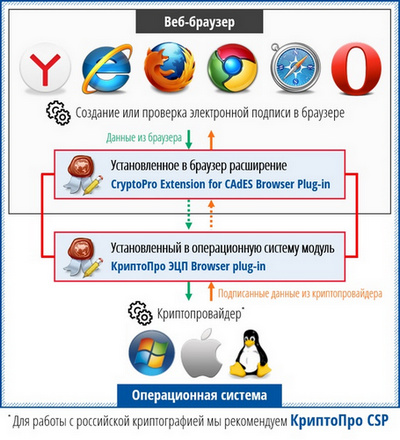
Почему для работы с Росреестром нужен плагин КриптоПро
Браузер – это отдельное от операционной системы приложение, не способное напрямую взаимодействовать с криптопровайдером КриптоПро CSP. Плагин CryptoPro CSP предназначен для создания и проверки электронной подписи непосредственно на веб-страницах. После чего между плагином и основным модулем, встроенным в операционную систему, устанавливается взаимодействие и выполняется работа с цифровой подписью согласно поддерживаемому Росреестром алгоритму.
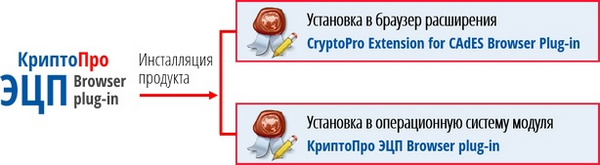
КриптоПро ЭЦП Browser plug-in способен подписать документы, представленные в виде электронного текста, веб-формы, загруженного файла и даже короткого сообщения. Высокая степень защищенности позволяет использовать решение не только при работе с сайтами государственных сервисов, но также в корпоративной среде и в информационных структурах интернет-банкинга. Предоставляемые плагином функции дают гарантию, что совершающее действие лицо подлинное и подписанная транзакция легитимна.
Браузеры для Росреестра, поддерживающие КриптоПро плагин
Свежие версии КриптоПро ЭЦП Browser plug-in совместимы с большинством популярных браузеров, которые поддерживают выполнение сценариев JavaScript.
- Все продукты основанные на Chromium 104 и более поздних версий, включая Chrome и Edge;
- Яндекс.Браузер;
- Firefox;
- Safari;
- Opera;
- Internet Explorer.
Как установить плагин КриптоПро в Chrome и Яндекс.Браузере
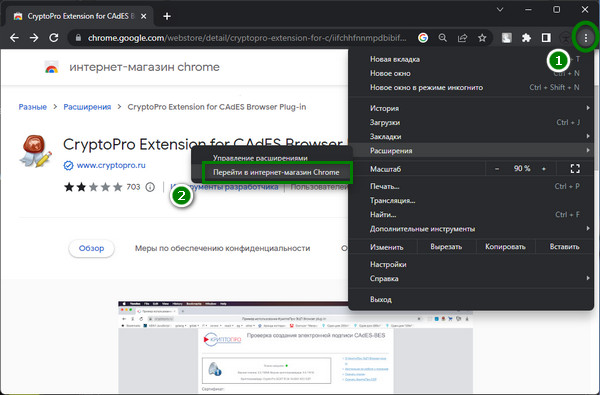
Если решено работать с Росреестром с помощью этого браузера, достаточно воспользоваться интернет-магазином программного обеспечения Chrome.
-
Запустите веб-обозреватель, откройте Настройки, затем раздел «Расширения» и далее активируйте пункт «Перейти в интернет-магазин Chrome».
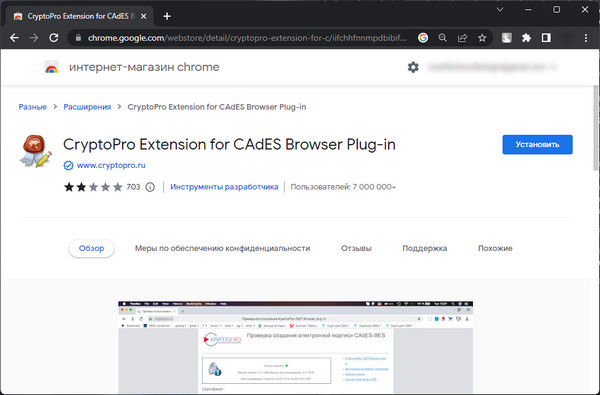
Инсталляция КриптоПро в Яндекс.Браузере ещё проще
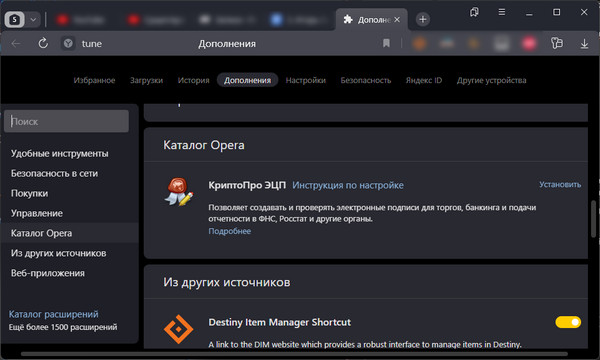
- Откройте Главное меню, нажав на три горизонтальных полоски в верхнем правом углу экрана, и нажмите «Дополнения».
- Прокрутите страницу вниз до секции «Каталог Opera», где и находится плагин КриптоПро ЭЦП.
Установка КриптоПро плагина в Mozilla Firefox
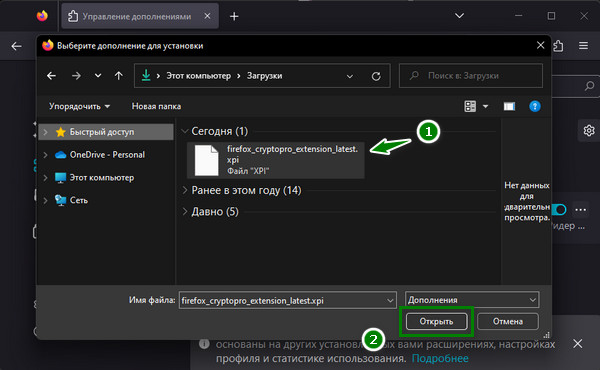
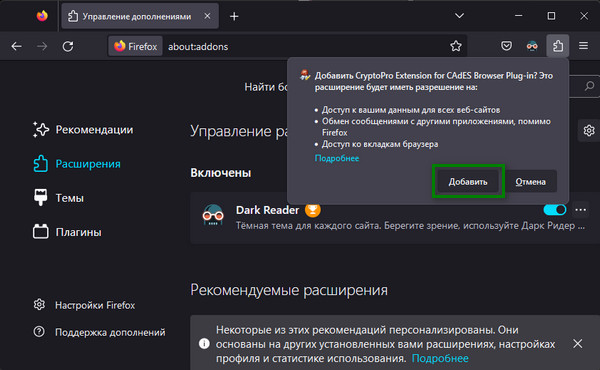
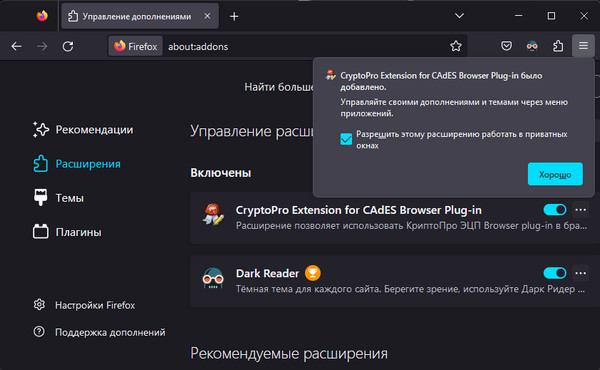
К сожалению, в собственном магазине Firefox Browser Add-ons плагин КриптоПро не представлен. Тем не менее доступна установка вручную из предварительно загруженного файла.
- Скачайте плагин для Firefox.
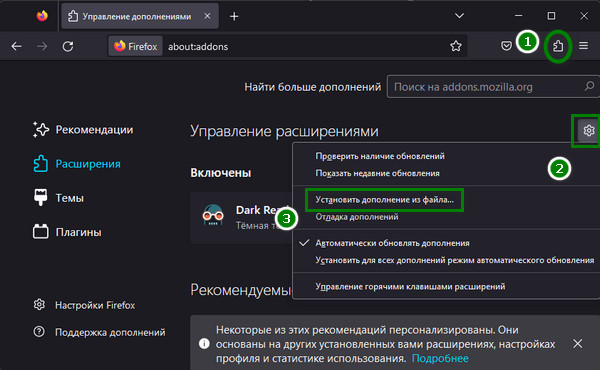
- Запустите Firefox, нажмите на значок «Расширения» справа от Адресной строки.
- Откройте вкладку «Расширения».
- Нажмите значок в виде шестеренки и в контекстном меню выберите «Установить дополнение из файла».
Инсталляция плагина КриптоПро в Internet Explorer
IE – обозреватель, отличающейся непростой установкой и настройкой для работы с плагином КриптоПро. Вот какую сложную последовательность операций понадобиться выполнить, чтобы работать с Росреестром. Ошибки плагин КриптоПро не установлен не должно возникать.
- Запустите окно «Выполнить», скопируйте команду inetcpl.cpl и вставьте в строку «Открыть».
- В открывшейся оснастке откройте вкладку «Безопасность», выберите зону «Надежные сайты» и нажмите кнопку «Сайты».
- Снимите галочку с чекбокса, расположенного в самом низу диалогового окна.
- В строку «Добавить в зону следующий узел» введите адрес https://rkn.gov.ru и нажмите последовательно кнопки «Добавить» и «Закрыть».
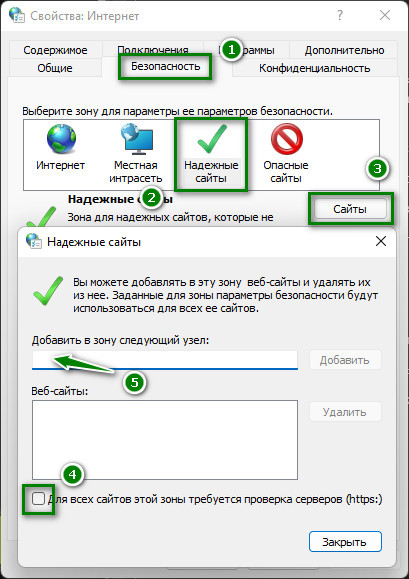
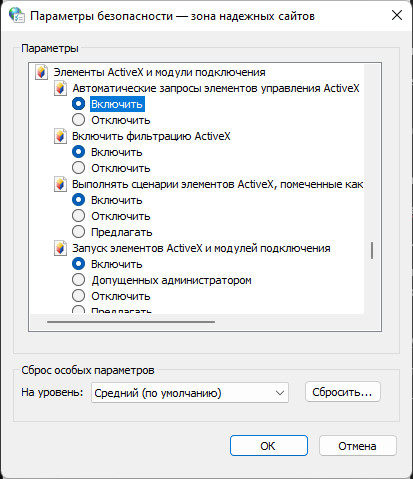
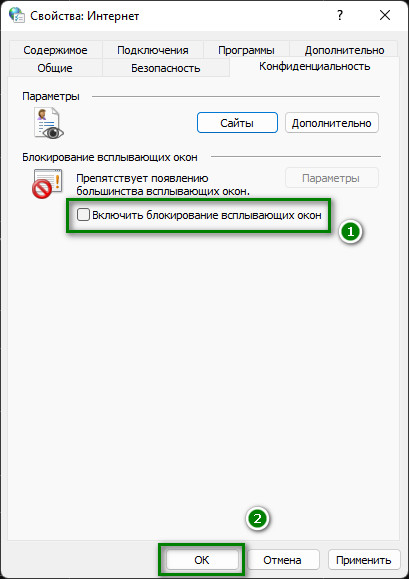
Internet Explorer не нуждается в дополнительном плагине КриптоПро для работы, достаточно изменения конфигурации, согласно приведенной инструкции.
Проверка установки и настройки браузера для работы с КриптоПро плагином
После завершения всех описанных операций стоит перейти на техническую страницу сайта разработчика для проверки корректности инсталляции. В момент посещения, если установка была проведена правильно, плагин должен отобразить запрос на доступ к ключам и сертификатам. Пользователю нужно будет предоставить разрешение, воспользовавшись кнопкой «ОК», и дождаться уведомления о штатном слиянии модуля.
Остается внедрить корневые сертификаты на уровне операционной системы.
- Подключите флэш-накопитель/карту памяти к компьютеру или ноутбуку или загрузите открытый ключ ЭЦП через интернет.
- Двойным кликом на файле запустите оснастку «Сертификат» и нажмите кнопку «Установить сертификат».
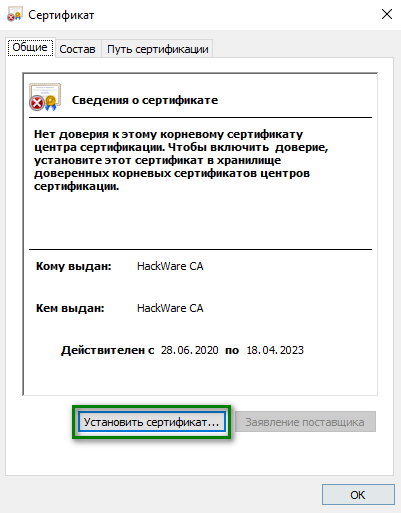
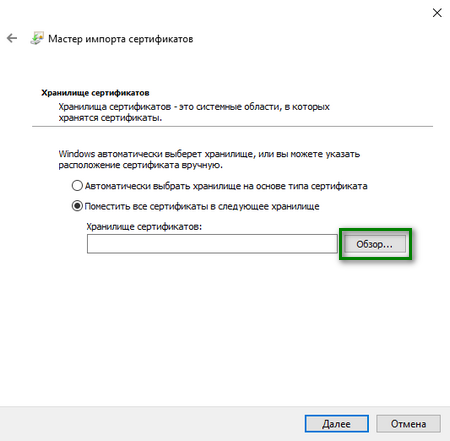
Сделать корневые сертификаты доверенными на уровне операционной системы можно и непосредственно в менеджере сертификатов Windows.
- Откройте утилиту выполнить (Win + R), скопируйте команду certmgr.msc.
- В левой части оснастки найдите секцию «Доверенные центры сертификации» и вызвав контекстное меню с помощью правой клавиши мыши, выберите пункт «Все задачи» и далее «импорт».
Дальнейшие шаги аналогичны описанным выше. Этот способ эффективен, если тип сертификата отличается от .crt.
Тестовая подпись с помощью плагина КриптоПро
Наконец, прежде чем подписывать документы на портале Росреестра, стоит убедиться в исправности функции, воспользовавшись сервисом разработчика КриптоПро.
- Перейдите на специальную страницу сайта https://dss.cryptopro.ru/verify/#/signature.
- Перенесите подписываемый документ в интерактивную область импорта.
- При необходимости отметьте дополнительные условия формата подписи.
- Дождитесь результатов обработки.
Сервис бесплатен и не требует регистрации.
Посмотрите видео о том, как для работы с сайтом и документацией Росреестра установить плагин КриптоПро:
Плагин — что это такое простыми словами, где используется и как его устанавливать
Доброго дня, дорогие читатели BiznesSystem.ru. В этой статье я постараюсь, как можно проще рассказать о плагинах — что это за явление и как с ними работать. Естественно, не обойдем стороной и практическую часть — на примерах покажу, как устанавливать плагины для браузера Mozilla Firefox и для сайтов под управлением CMS WordPress. Еще один урок по этой теме я вынес в отдельную статью (там очень много материала) — это инструкция по установке и обновлению плагина Adobe Flash Player — смотрите её тут.

Содержание:
Что такое плагин простыми словами?
В наш язык это слово попало без искажений из английского (англ. plugin — подключаемый модуль) вместе с десятками других (например, кэшбэк или мессенджер).
Плагины — это небольшие программные коды, дополняющие функционал основного приложения, для которого они создаются. Проще говоря – это надстройки, дополнения или исправления, благодаря которым исходная программа становится лучше (функциональнее) с точки зрения конкретного пользователя. Особенность модулей в том, что они не могут работать самостоятельно, это только дополнения, которые работают внутри основной программе. В то же время, базовая программа, для которой создаются плагины, может прекрасно обходиться и без них.
Пример плагина, с которым сталкивался каждый пользователь сети — это, упомянутый выше Adobe Flash Player, он позволяет веб браузерам (что такое браузер читайте тут) показывать видео и другой контент, основанный на флеш технологиях. Без этого дополнения браузеры выполняют свое основное предназначение — открывают сайты и работают с интернет сервисами, но, например, не умеют «смотреть» видео с Youtube.
Дополнения создаются для разных категорий программ, но наиболее популярны такие «примочки» для приложений, работающих с интернетом, таких как веб браузеры, для сайтов, точнее для их систем управления и для игр (в игровом мире чаще встречается термин «Мод» — модификация — это тот же plugin). Многие оффлайн программы также используют подключаемые модули, например, Фотошоп.
Зачем нужны плагины?
Теперь о предназначении — с какой целью плагины создаются? Может показаться странным, почему разработчики сразу не наделяют свои приложения всем необходимым функционалом, к чему заморачиваться с отдельными модулями — скачивать их, включать, обновлять — делать всю эту лишнюю работу по настройке — ведь проще использовать продукт «из коробки».
Действительно, проще, но не целесообразнее. Отдельные модули выполняют 3 важные функции:
1. Делают индивидуальные настройки приложениям
Все люди разные и одни и те же программы используют для разных целей. Использование плагинов дает возможность подстроить конкретную версию программы под нужды и предпочтения конкретного человека.
2. Уменьшают размер и ускоряют работу программ
Если все программы изначально выпускать с полным пакетом всевозможных функций, они станут очень большими и будут занимать лишнее место, расходовать ресурсы компьютеров, что снизит их быстродействие.
Например, вебмастерам часто приходится работать с различными параметрами сайтов, для них есть специальные плагины для браузера типа RDS bar, другие люди любят видеть в панели браузера погоду или пробки, третьим необходим курс валют — если показывать всю возможную информацию, то половина экрана будет занята ненужными иконками, вместо показа рабочей области.
3. Позволяют совершенствовать программы
Использование модульной схемы в работе программ, где каждый plugin можно подключить или отключить не вызывая нарушений в работе основных функций, позволяет улучшать программы не только силами разработчиков, но и силами любых других программистов. Например, если вам нужно дополнить программу какой-либо функцией, вы просто пишете код дополнения, а не ждете, когда разработчик примет решение добавить нужный вам функционал.
Как устанавливать плагины?
В зависимости от конкретной программы есть три разных способа установки:
- Ручной — прямым копированием файлов с кодом в специальную папку программы;
- Автоматизированный — установкой через меню в самой программе, если такая возможность реализована;
- Автоматический — через специальный запускающий файл, который сам находит куда и что копировать (такие как Adobe Flash Player)
Для любой программы процесс установки модулей индивидуален. Как я уже говорил, чаще всего я сталкиваюсь с двумя типами плагинов — для моих сайтов и для веб браузеров. О них и расскажу подробнее.
Как установить plugin на CMS WordPress?
WordPress – это специальная программа для управления сайтом, я использую ее для своих ресурсов. Она, как раз, славится тем, что имеет огромное количество всевозможных плагинов. Мой рекомендованный список плагинов для WordPress смотрите здесь.
Видео урок по установке модулей на WordPress (я показал как всё работает максимально доступно и подробно):
Как устанавливать плагины для браузера Firefox?
Для веб браузера все дополнения устанавливаются автоматически, при открытии каких-либо страниц или приложений, либо их можно установить вручную через поиск плагинов, встроенный в оболочку программы. Сам процесс установки в разных браузерах идентичен, по крайней мере в Google Chrome и Yandex Browser он почти такой же как и в Firefox.
Первым шагом открываем меню настроек в виде трех горизонтальных полос.
В этом меню ищем пункт «Дополнения» и переходим в него:
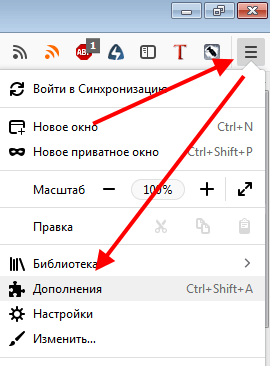
После чего можно выбирать нужные модули из рекомендованных списков или воспользоваться поиском, задавая желаемые функции, части названий или любые слова характеризующие предназначение плагина.
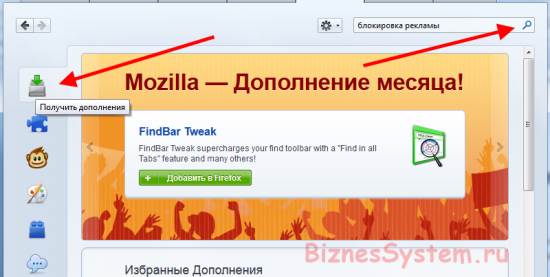
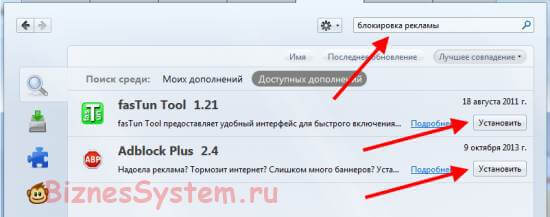
Для примера я набрал в поиске «блокировка рекламы» и получил список из двух дополнений подходящих по описанию. Все что нужно для их установки – нажать кнопку установить.
Заключение
Плагины являются мощным инструментом, облегчающим нашу жизнь. Как правило, время, затраченное на поиск и установку нужного дополнения многократно окупается в будущем за счет получаемого функционала. Так что не бойтесь искать и пробовать устанавливать нужные плагины.
Что означает плагин не установлен
Эта статья поможет проверить, корректно ли настроено рабочее место: установлены ли необходимые программы, можно ли выполнить подписание. Приведены примеры типичных ошибок проверки и способы их решения.
Шаг 1
Перейдите по ссылке:
Согласитесь со всеми всплывающими окнами, если таковые будут.
Страница последовательно проверит три компонента, необходимые для работы: Расширение браузера, программу-плагин на компьютере, КриптоПро CSP.
Если все проверки пройдены, вы увидите три зелёных кружка:
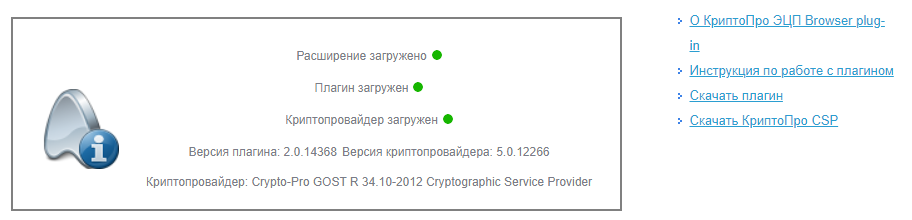
Это значит, что все необходимое ПО установлено и настроено, переходите к шагу 2 . Если нет, читайте дальше.
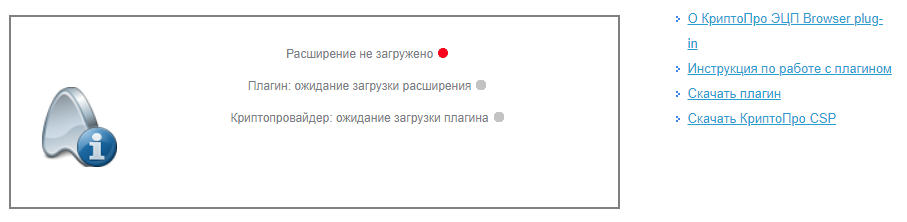
Если Вы видите такое окно и первый кружок красный, а остальные серые, значит расширение в браузере не активировано, не установлено или недоступно, переходите к разделу «Как убедиться, что включено расширение в браузере «. Для Internet Explorer расширение не требуется.
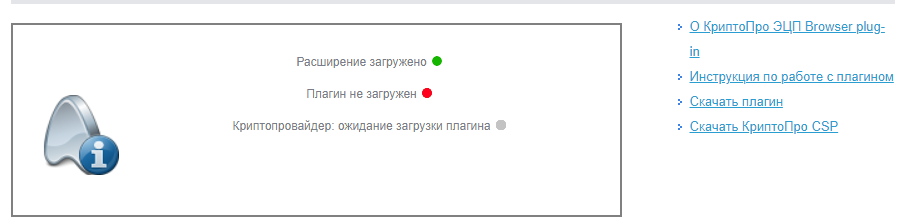
Если Вы видите окно, в котором первый значок зелёный, а второй красный с сообщением «плагин не загружен» или «истекло время ожидания загрузки плагина», значит КриптоПро ЭЦП Browser Plug-in не установлен или недоступен, переходите к разделу » Как убедиться, что плагин установлен «.
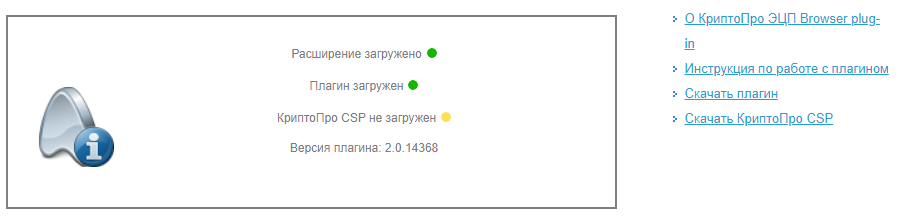
Если вы видите окно, в котором два первых кружка зелёные, а последний — жёлтый, значит не удалось обнаружить КриптоПро CSP. Если у вас не установлен никакой криптопровайдер — вы не сможете использовать электронную подпись с алгоритмами ГОСТ. Перейдите к разделу » Как проверить установлен ли КриптоПро CSP «.
Если установлен сторонний криптопровайдер (например VipNet CSP) то электронная подпись с VipNet CSP будет работать на нашей тестовой странице, но может некорректно работать на других площадках, выполняющих проверку наличия именно КриптоПро CSP.
Шаг 2
Посмотрите содержимое поля «Выберите сертификат». В нем отображаются все сертификаты, установленные в хранилище Личное текущего пользователя, и сертификаты, записанные в ключевые контейнеры. Если в списке нет сертификатов или отсутствует нужный, необходимо вставить ключевой носитель с закрытым ключом и установить сертификат в хранилище Личное текущего пользователя .
Выберите нужный сертификат. Браузер отобразит информацию о нем поле, выделенным зелёным цветом. Нажмите Подписать чтобы выполнить подписание тестовой фразы «Hello World».
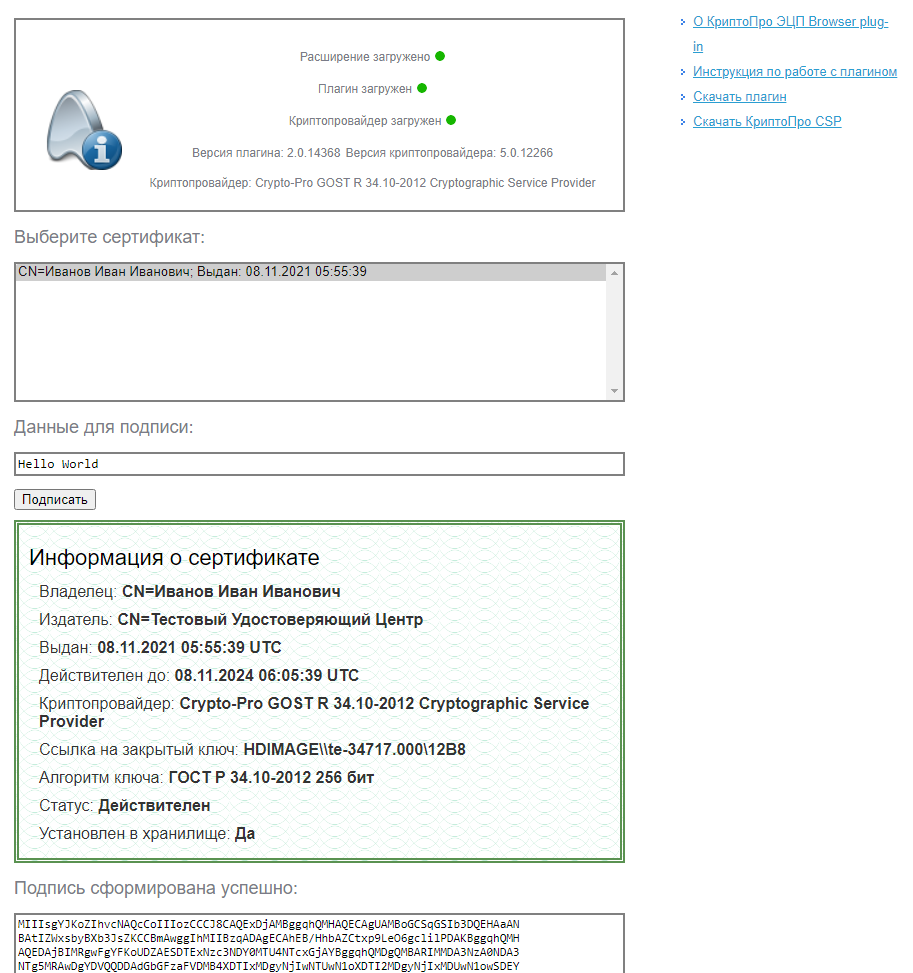
Если после нажатия кнопки Подписать Вы видите такой результат (символы в поле «Подпись сформирована успешно:» при этом будут другие), значит Вы успешно выполнили подпись и КриптоПро ЭЦП Browser plug-in работает в штатном режиме.
Если Вы получили ошибку, посмотрите статью » Типичные ошибки работы КриптоПро ЭЦП Browser plug-in в браузерах » на предмет ее решения. Если по вашей ошибке нет подходяшего решения или статья вам не помогла — создайте обращение на нашем портале технической поддержки.
Как проверить установлен ли КриптоПро CSP
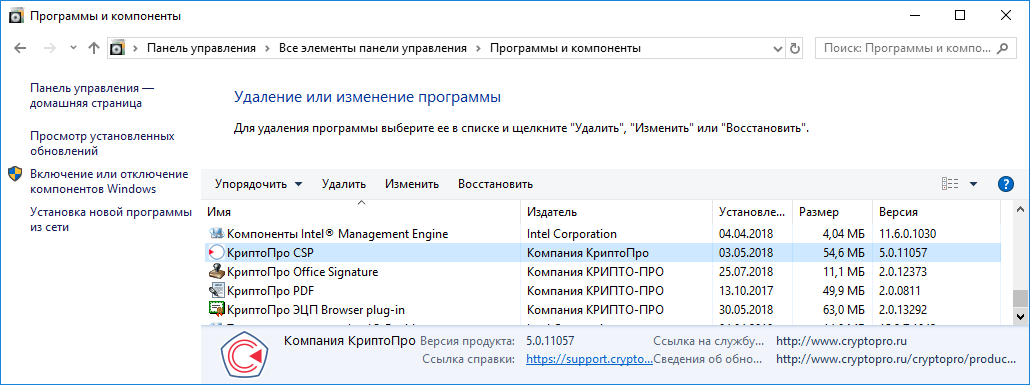
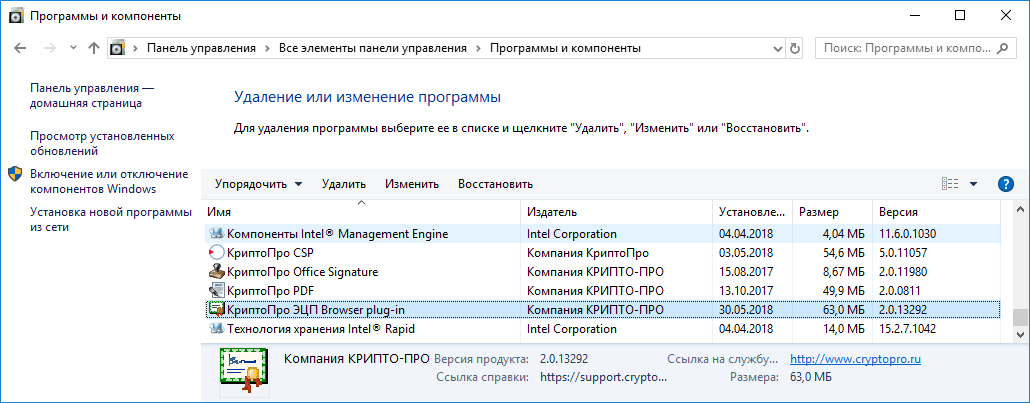
Проверить установлен ли КриптоПро CSP можно, зайдя в панель управления — Программы и компоненты (Установка и удаление программ). Там же можно увидеть версию установленного продукта:
Если КриптоПро CSP не был установлен, то пробную версию (на 3 месяца) можно скачать у нас на сайте (для загрузки файла необходима действующая учетная запись на нашем портале):
После загрузки .exe файла запустите его и выберите пункт «Установить (рекомендуется)». Установка произойдет в автоматическом режиме.
Как проверить установлен ли КриптоПро ЭЦП Browser plug-in
Проверить установлен ли КриптоПро ЭЦП Browser plug-in можно, зайдя в панель управления — Программы и компоненты (Установка и удаление программ). Там же можно увидеть версию установленного продукта.
Если КриптоПро ЭЦП Browser plug-in не установлен, то дистрибутив можно скачать у нас на сайте :
Инструкция по установке плагина доступна здесь .
Как убедиться, что включено расширение в браузере
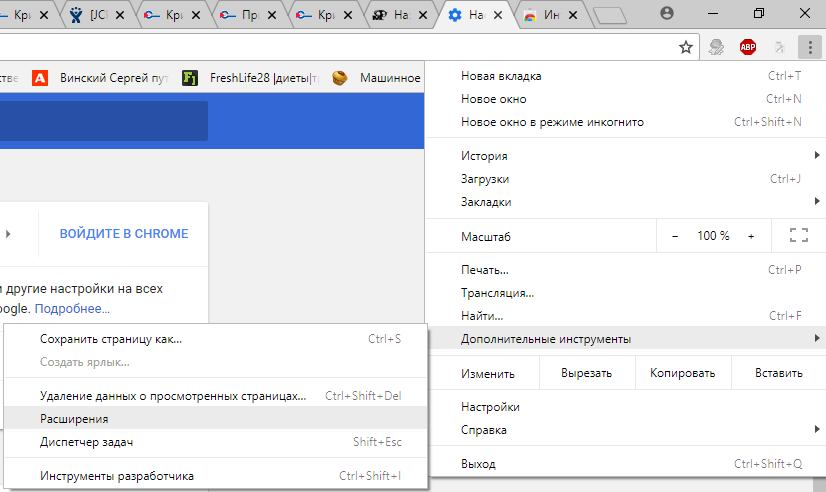
Если Вы используете Google Chrome, то необходимо включить расширение. Для этого в правом верхнем углу браузера нажмите на значок «Настройка и управление Google Chrome» (три точки)- Дополнительные инструменты –Расширения.
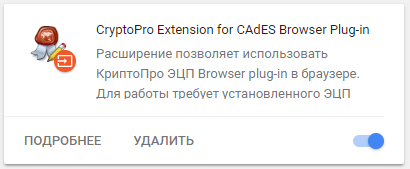
Убедитесь, что расширение CryptoPro Extension for CAdES Browser Plug-in присутствует и включено. При отсутствии расширения, переустановите КриптоПро ЭЦП Browser plug-in или скачайте расширение через Интернет магазин Chrome:
Если Вы используете Mozilla Firefox версии 52 и выше, то требуется дополнительно установить расширение для браузера.
Для начала перейдите по ссылке : скачать расширение .
Разрешите его установку:
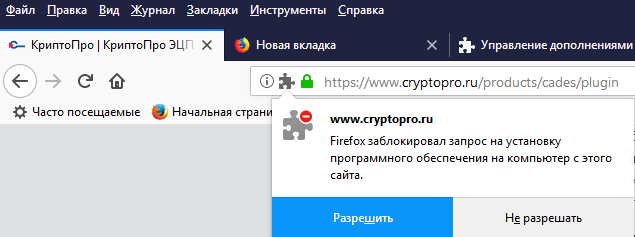
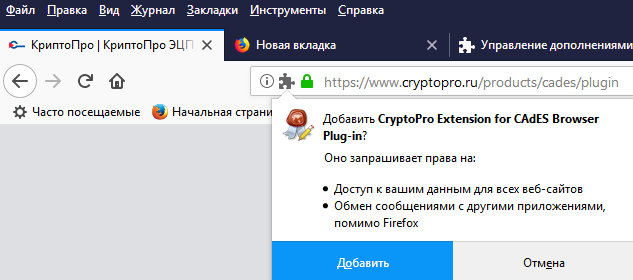
Перейдите Инструменты-Дополнения-Расширения и убедитесь, что расширение включено:

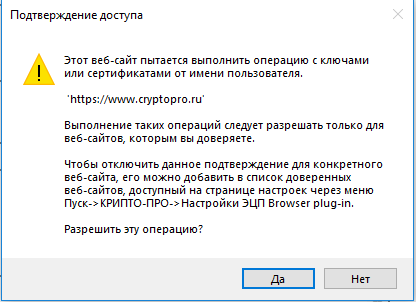
Если Вы используете Internet Explorer, то при переходе на страницу, в которую встроен CAdESBrowserPlug-in, Вы увидите внизу страницы следующее сообщение:

В окне Подтверждение доступа нажмите Да:
Если Вы используете Opera, то необходимо установить расширение из каталога дополнений Opera :
И во всплывающем окне нажать – Установить расширение:
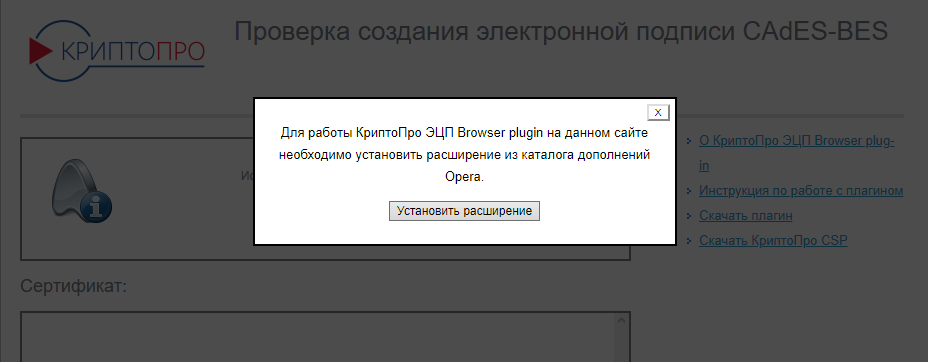
В следующем окне нажмите – Установить:

Либо перейдите Меню-Расширения-Расширения:
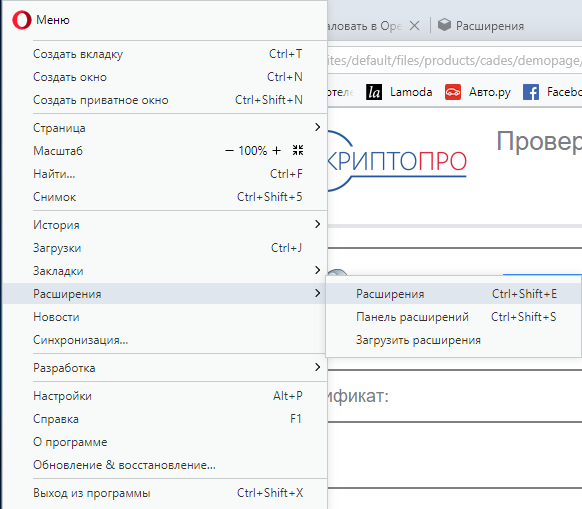
Нажмите «Добавить расширения» и в строке поиска введите CryptoPro, выберите наш плагин и нажмите «Добавить» в Opera. После этого перезапустите браузер.
Проверить включен ли плагин можно в Меню-Расширения-Расширения:


Если Вы используете Яндекс Браузер, то необходимо перейти Опции-Настройки-Дополнения и убедиться, что КриптоПро ЭЦП есть и включен. Если расширение отсутствует, то Вы можете скачать его Каталога расширений для Яндекс Браузера, используя поиск по слову КриптоПро.
Плагин не установлен: Личный кабинет налоговой что делать?
На сайтах, которые поддерживают электронную подпись пользователи встречаются с ошибкой: «Плагин не установлен» в личном кабинете налоговой. В этом случае многие не знают, что делать. На нашем сайте вы узнаете, как решить ошибку со всеми подробностями.
Причины ошибки «Плагин не установлен» в Личный кабинет налоговой
Текст об отсутствии плагина люди видят в тот момент, когда пытаются подписать электронные документы на сайте nalog.ru . У некоторых даже установлен плагин KriptoPRO , но портал всё равно выдаёт ошибку. Это происходит из-за несоответствий версий программы или плагина с документом. Или если пользователь открыл сайт налоговой в браузере, в котором действительно отсутствует плагин Крипто.
Также в браузерах Мозилла, Хром и Опера может не поддерживать подпись по ГОСТу 28147-8 9. Хотя в регламенте они заявлены как поддерживаемые. Рассмотрим все способы решить эту проблему в разных случаях.
Что делать для установки плагина Крипто.Про
Нужно знать порядок установки плагина для разных браузеров, если пользователь ещё с этим не сталкивался. Перейдите по этой ссылке www.cryptopro.ru и нажмите на « Скачать плагин ».
Дождитесь, пока он загрузится и выберите иконку загрузки на панели браузера, чтобы сразу же открыть папку, в которую он скачался.
Что делать дальше для решения ошибки «Плагин не установлен: личный кабинет налоговой»:
-
В папке нужно выбрать файл двойным кликом.
Следует соглашаться по пути установки со всеми условиями, которые будут отображаться в окне установки;
Теперь нужно продолжить проводить подпись на сайте nalog.ru (или другом). С ошибкой «Плагин не установлен» в ЛК налоговой должно быть покончено. Если это не так — продолжаем с ней бороться.
Другие варианты решения ошибки на сайте налоговой с Crypto.PRO
В том случае, если плагин вы собственноручно устанавливали в свой браузер, но ошибка говорит об обратном, попробуйте переустановить плагин. Сделать это довольно просто в любом браузере. Вам нужно лишь найти их перечень и в нужном нажать на кнопку « Удалить ».
Например, что нужно делать в Гугл Хром:
-
Откройте браузер Chrome и нажмите на кнопку меню в правом верхнем углу;
КриптоПРО для ПК должен быть установлен последней версии во избежание проблем. Если переустановка не помогла решить ошибку «Плагин не установлен: личный кабинет налоговой», попробуйте пройти диагностику правильной работы плагина по данному адресу: https://help.kontur.ru/uc. Откройте страницу в браузере и следуйте подсказкам, которые будут отображаться на экране. Постарайтесь использовать для подписи документов браузеры Хром или Опера, кроме Яндекс Браузера и Фаерфокс. В них пользователи чаще всего сталкиваются с проблемами.
Устранение проблем с плагином КриптоПРО
Довольно часто пользователи используют встроенный браузер в Windows — Интернет Эксплоурер. Так как его рекомендует официальный сайт КриптоПРО.
Для тех, кто его применяют в данный момент нужно сделать следующие рекомендации:
- Запустите браузер (кнопка « Пуск », папка « Стандартные ») и нажмите на кнопку в виде шестерёнки;
- Нажмите в меню на кнопку « Свойства браузера »;
Перезагрузите браузер и попробуйте войти на сайт для совершения подписи. Если снова возникают проблемы, убедитесь в том, что функции браузера не блокируются антивирусом. Особенно часто проблемы возникают с программными средствами защиты ESET и Avast . Лучше всего их вовсе отключить на время, чтобы убедитесь, что они не причастны к проблемам на сайте налоговой. Инструкции для их временной деактивации вы сможете найти на официальных веб-порталах.
Для некоторых браузеров стоит сайт налоговой также добавить в доверенные. Это можно сделать во многих прямо в адресной строке, нажав на иконку с замком или списком. Следует отыскать пункт с разрешениями и предоставить соответствующие сайту. Не забудьте почистить кэш и куки в браузере, через который выходите в Интернет. Это нужно сделать до того, как осуществляется переход на страницу. Инструкцию для этого также нужно искать на сайте соответствующего браузера.
Видео-инструкция
Данная инструкция расскажет, что делать, если появляется ошибка «Плагин не установлен» в личном кабинете налогоплательщика на сайте налоговой.