Настройки Рабочего места QUIK
Открытие окна настроек Рабочего места осуществляется из пункта меню Система/Настройки/Основные настройки… или нажатием клавиши «F9».
«Программа»
- «Показывать заставку». При запуске программы показывать/не показывать заставку программы.
- «Устанавливать соединение». При запуске программы автоматически открывается диалог установления связи с сервером. Это свойство можно отключить, сняв флажок «Устанавливать соединение».
- «Обновлять версию программы». После установления соединения с сервером программа проверяет наличие на сервере новой версии, и если обнаружила ее – предлагает провести загрузку файлов и обновление программы. Если нет необходимости в обновлении версии, функцию проверки версии можно отключить в этом пункте.
- «Запрашивать подтверждение на выход из программы» – при попытке закрыть программу запрашивать подтверждение.
- «Работать без звука» – отключает звуковые сигналы для всех сообщений и событий системы QUIK.
- «Показывать полные коды опционов» – отображение в заголовках Таблиц котировок полного кода опционов. Если флажок выключен, то в качестве названия опциона используется его краткое наименование; если включен, то название опциона формируется по следующему правилу:
название_опциона = краткое_наименование_базового_актива + дата_погашения + тип_опциона_(p для put, с для call) + страйк
- «Заявки»;
- «Сделки»;
- «Стоп-заявки»;
- «Таблица обезличенных сделок»;
- «Сделки для исполнения»;
- «Таблица заявок на внебиржевые сделки»;
- «Отчеты по сделкам для исполнения»;
- «Окно оповещений»;
- «Таблица транзакций»;
- «Таблица текущих торгов»;
- «Таблица изменений параметров»;
- «Таблица истории значений параметров»;
- «Окно сообщений Трейдера»;
- «Таблица обязательств маркет-мейкера по срочному рынку»;
- «Таблица алгоритмических заявок» (Описание приведено в Руководстве пользователя «Алгоритмические заявки», п. 2);
- «Таблица OMS-заявок» (Описание приведено в Руководстве пользователя «Модуль OMS Manager», п. 2).
- «Стандартная тема»;
- «Темная тема».
Изменения вступают в силу после перезапуска программы.
«Панели инструментов»
- «Панели инструментов» – выбор отображаемых панелей из списка доступных.
- «Большие кнопки» – выбор размера кнопок на панели.
- «Элементы управления»:
- «Строка состояния». Скрывает/показывает строку состояния внизу экрана.
- «Полосы прокрутки». Скрывает/показывает полосы прокрутки на рабочей области программы, если окна выходят за видимую область.
Выбор панелей инструментов для отображения можно осуществлять из контекстного меню на панели управления.
«Получение данных»
Настройка получения данных выполняется в разделе «Программа» / «Получение данных».
«Сохранение данных»
Настройка сохранения данных выполняется в разделе «Программа» / «Сохранение данных» .
«Файлы настроек»
«Замена инструментов»
- «Предлагать замену инструментов с истекающим сроком обращения» – при включенном флажке у пользователя на экране отображается сообщение «У <количество designtimesp=7728> инструментов истекает срок обращения. Заменить их новыми?». При выборе ответа «Да» на экран выводится диалог замены инструментов . Сообщение отображается, если в результате проверки найдены инструменты с наступающим сроком экспирации. По умолчанию флажок включен.
- «За … дней до погашения» – за сколько дней до погашения выполняется проверка наличия инструментов для замены и отображается сообщение с предложением о замене инструментов с истекающим сроком обращения.
Для замены инструментов в последний день обращения необходимо указать значение «0».
- при подключении к серверу QUIK;
- при открытии окна «Инструменты с наступающим сроком погашения» – если установлено соединение с сервером QUIK.
«Контекстное меню»
- «Показывать неактивные пункты». Если флажок включен, то в контекстном меню отображаются все возможные операции с текущим окном, при этом неактивные пункты являются недоступными (серыми). Если флажок отключен, то в контекстном меню отображаются только доступные операции.
- «Правая клавиша «мыши». Определяет функции, доступные по нажатию правой кнопки мыши:
- «Снятие заявки». Делает возможным снятие заявки в Таблице заявок, Таблице стоп-заявок и Таблице заявок на внебиржевые сделки двойным щелчком правой кнопки мыши.
- «Контекстное меню». Активирует контекстное меню нажатием правой кнопки мыши.
- «Снятие заявки и контекст. меню». Однократное нажатие правой кнопки мыши вызывает контекстное меню, двойное нажатие ;– снимает заявку в Таблице заявок, Таблице стоп-заявок или Таблице заявок на внебиржевые сделки.
«Экспорт данных»
«Буфер обмена»
Настройки копирования в буфер обмена.
«Шрифты»
Настройка шрифтов в таблицах.
«Звуки»
Настройка предназначена для назначения различным событиям (получение сообщения, исполнение заявки и т.п.) соответствующих звуковых сигналов.
Список событий сгруппирован по группам. Чтобы развернуть группу, нажмите на значок «+» слева от имени группы.
Чтобы задать событие звуковой сигнал, нужно установить против него флажок. При этом откроется окно выбора звукового файла формата *.wav или *.mp3 из имеющихся на компьютере пользователя. Самый простой способ – использовать стандартные звуковые схемы операционной системы Windows, которые по умолчанию расположены в следующих папках:
- C:\windows\media — для Windows XP\Vista\7.
Выбранный звуковой файл можно прослушать нажатием кнопки . Чтобы выбрать другой файл, нажмите кнопку . Чтобы удалить настройку сигнала для данного события, выберите в поле «Имя звукового файла» значение «(None)».
Помимо индивидуальной настройки сигналов для каждого события, можно установить общий сигнал для всех событий группы. Для этого достаточно установить флажок напротив имени группы. Состояние настройки для каждого события определяется видом значка:
- — звуковой сигнал не установлен,
- — установлен индивидуальный звуковой сигнал,
- — установлен звуковой сигнал для группы.
В случае, если установлен звуковой сигнал и для группы, и для конкретного события в группе, то для этого события будет использоваться индивидуальный сигнал. Для событий, не имеющих индивидуальной настройки – общий сигнал группы.
Инструкция по работе
1. Запустите терминал, используя ярлык  на рабочем столе, или через меню «Пуск» — «Все программы» — «BCS_Work» — «Quik BCS» — «1. Quik BCS».
2. Если вы создали ключи не в папку по умолчанию, то пропишите к ним путь в программе. Как это сделать написано здесь. Если вы не переносили ключи, либо у вас Quik по логину и паролю, то переходите к следующему шагу.
3. У вас должно открыться окно для ввода логина и пароля. Если не открылось самостоятельно, то его можно вызвать через меню «Система» — «Установить соединение».

4. Заполните поля:
a. Соединение. Можно оставить соединение по умолчанию либо сменить на любое другое основное соединение из списка.
b. Напишите имя пользователя:
— Если у вас Quik по ключам — вы его придумали на первом шаге создания ключей. Обычно это ФИО. Если вы не помните логин, то как его восстановить описано здесь.
— Если у вас Quik по логину и паролю — логин отображается в разделе «Терминалы» личного кабинета БКС. Как найти логин в личном кабинете указано здесь.
c. Введите пароль:
— Если у вас Quik по ключам — вы его придумали на первом шаге создания ключей.
— Если у вас Quik по логину и паролю — временный пароль пришел по СМС.
Если вы забыли логин или пароль от программы, то в инструкции вы найдете как восстановить утерянные данные.
5. Если данные введены верно:
a. Quik по ключам выдаст сообщение «Соединение установлено» и можно приступать к работе.
b. Quik по логину и паролю откроет окно ввода СМС-кода. При первом входе, после ввода СМС-кода, откроется окно смены временного пароля на постоянный. Введите в поле «Пароль» временный пароль, а в поля «Новый пароль» и «Подтверждение пароля» — новый, придуманный вами, пароль. Нажмите «Изменить».

Внимание! Новый пароль должен соответствовать требованиям безопасности — длина от 7 символов, обязательно наличие больших и маленьких букв английского алфавита, а также цифр.
c. Если данные указаны корректно, терминал выдаст сообщение:

d. Нажмите «Да» и терминал автоматически переподключится к серверу с новым паролем.
Серверы Quik
Все серверы идентичны по своей сути. Мы советуем поработать на каждом из серверов и выбрать тот, который, по вашему мнению, работает быстрее.
Просмотреть, изменить или добавить новые соединения можно в меню программы Quik: «Система» — «Соединения».

Чтобы автоматически обновить соединения Quik, скачайте файл ip.cfg. (нажмите правой кнопкой мыши, выберите «Сохранить объект как. ») и сохраните в директорию, где установлен ваш торговый терминал.
Как поменять соединение?
Чтобы сменить соединение:
1. Разорвите соединение в меню «Система» — «Разорвать соединение».
2. Зайдите в меню «Система» — «Установить соединение».
3. В открывшемся окне «Идентификация пользователя» в первой строке выберите необходимый сервер из раскрывающегося списка.
4. Введите имя, пароль и нажмите «Ввод».
Оптимальная настройка Quik
Если вы столкнулись с тем, что программа работает медленно, либо нужно уменьшить траффик, то воспользуйтесь рекомендациями ниже для оптимизации производительности программы.
Оптимальная настройка — это включение «Умного заказа данных» в настройках. Она снижает нагрузку на Quik. Программа подгружает не все параметры и инструменты, а только те, которые есть в открытых таблицах. При этом, если вы захотите добавить какой-то новый инструмент в таблицу, то не столкнетесь с ситуацией, когда в списке нет этого инструмента. Что может произойти, если выбрана настройка «по выбранным классам».
Зайдите в «Система» → «Настройки» → «Основные настройки» → «Программа» → «Получение данных» → «Котировки» → поставьте точку напротив «умным заказом данных» и сохраните изменения.

Значительно увеличивает трафик выбранный параметр «Получать пропущенные данные» в разделе «Сохранение данных» в настройках программы. Если вы не экспортируете данные через ODBC во внешние базы данные или не просматриваете Таблицу Истории, то галочку «Получать пропущенные данные» нужно убрать и выбрать пункт «Только данные, отражающие текущее состояние». Это позволит минимизировать объем трафика.

Также для снижения нагрузки на программу можно закрыть все ненужные таблицы котировок и отключить получение текстов новостей вместе с заголовками в таблице «Новости». Для этого зайдите в «Система» → «Настройки» → «Основные настройки» → «Новости» и отключите опцию «Запрашивать тело новости вместе с заголовком». В программу будут транслироваться только заголовки новостей. Чтобы прочитать всю новость, нажмите на нее в таблице новостей. Только после этого полная информация по этой новости будет заказана с сервера.

Создание и редактирование таблицы текущих торгов
Таблица текущих торгов показывает котировки по финансовым инструментам в моменте. В заголовках строк таблицы указаны финансовые инструменты, в заголовках столбцов — параметры. Для создания таблицы:
1. Зайдите в раздел «Создать окно», выберите «Текущие торги».
2. Зайдите в раздел «Доступные инструменты» и введите в поле для поиска название инструмента (ценной бумаги, фьючерса, опциона), выберите нужный инструмент среди найденных, нажмите «Добавить». Инструмент перейдет в раздел «Заголовки строк».

3. Аналогично добавляйте параметры. Самые востребованные параметры: цена последней сделки, % от закрытия, минимум и максимум, оборот и т.д. Выберите те, которые нужны вам и нажмите «Да».

Чтобы узнать, что показывает параметр в таблице текущих торгов, нажмите F1. В «Справке» по программе Quik есть подробное описание.
Если вы не нашли желаемый параметр или ценную бумагу, то сделайте оптимальные настройки.
Для редактирования таблицы текущих торгов:
1. Нажмите правой кнопкой мыши по любой строчке в таблице текущих торгов. Выберите «Редактировать таблицу».

2. Откроется окно редактирования таблицы. Внесите изменения в таблицу и нажмите на кнопку «Да».

Создание таблицы котировок (стакана)
Таблица котировок содержит лучшие текущие котировки на покупку/продажу, упорядоченные по параметру «Цена». Размеры стакана зависят от класса инструментов. Чтобы создать стакан:
1. Зайдите в раздел «Создать окно», далее выберите «Котировки» и нажмите «Создать», либо нажмите два раза левой кнопкой мыши по инструменту в таблице текущих торгов.

2. В поиске введите название инструмента, выберите его и нажмите «Да».

Чтобы узнать, что показывает параметр в таблице текущих торгов, нажмите F1. В «Справке» по программе Quik есть подробное описание.
Построение графиков
Окно «Графики» показывает изменение цены.
Чтобы построить график, нажмите правой кнопкой мыши по названию инструмента в таблице текущих торгов, далее выберите «Графики цены и объема».

Чтобы отредактировать график, нажмите правой кнопкой мыши по свече на графике, выберите «Редактировать».

После внесения изменений, нажмите кнопку «ОК».
Для управления графиками можно добавить «Панель графиков». Для этого нажмите правой кнопкой мыши по панели инструментов и поставьте галочку напротив слова «График».

У вас должны появиться кнопки для управления графиками:

Чтобы посмотреть назначение кнопок, наведите курсор на соответствующую кнопку в панели инструментов.
Клиентский портфель, лимиты по бумагам, лимиты по денежным средствам
«Клиентский портфель» показывает денежную стоимость ваших средств, доступных заемных средств и показатели маржинального кредитования.
Чтобы построить таблицу «Клиентский портфель», зайдите в раздел «Создать окно» — «Клиентский портфель» — «Да». Появится таблица:

Если в меню «Создать окно» отсутствуют пункты «Лимиты по бумагам», «Лимиты по денежным средствам», «Клиентский портфель», «Ограничения по клиентским счетам», «Позиции по клиентским счетам», нажмите на пункт меню «Все типы окон» и выберите желаемые. Также меню можно открыть нажатием F7.

Чтобы узнать, что показывает параметр в таблице заявок, стоп-заявок и сделок, нажмите F1. В «Справке» по программе Quik есть подробное описание.
Таблица лимитов по бумагам показывает количество ценных бумаг на вашем счете. Для ее создания зайдите в раздел «Создать окно» — «Лимиты по бумагам» — «Добавить все» — «Да». У вас появится следующая таблица:

Таблица лимитов по денежным средствам показывает количество денежных средств на вашем брокерском счете.
Для ее создания зайдите в «Создать окно» — «Лимиты по денежным средствам» — «Добавить все» — «Да». У вас появится следующая таблица:

Ограничения и позиции по клиентским счетам на ПАО Московская биржа (срочный рынок)
Таблица ограничений по клиентским счетам показывает текущую стоимость открытых позиций по фьючерсам и опционам. Таблица аналогична таблице лимитов по денежным средствам при операциях на фондовом рынке.
Чтобы построить таблицу ограничений по клиентским счетам, зайдите в раздел «Создать окно» — «Ограничения по клиентским счетам». В результате появится таблица:

Чтобы узнать, что показывает параметр в таблице заявок, стоп-заявок и сделок, нажмите F1. В «Справке» по программе Quik есть подробное описание.
Таблица позиций по клиентским счетам показывает информацию о текущем состоянии и изменении параметров по фьючерсам и опционам. Таблица по назначению аналогична таблице лимитов по бумагам при операциях на фондовом рынке.
Чтобы построить таблицу позиций по клиентским счетам, зайдите в раздел «Создать окно» — «Позиции по клиентским счетам». В результате появится таблица:

Скрипт расчета ГО для единых счетов с ПАО Московская биржа (срочный рынок)
В программе Quik за это отвечает дополнительная таблица «ГО»:

В этой таблице для клиентов, использующих единый брокерский счет со срочным рынком Московской биржи, транслируется расчетное значение гарантийного обеспечения, резервируемое под позицию.
В таблице лимитов денежных средств блокировки ГО на единых счетах не происходит. Чтобы вычислить рублевый остаток, нужно из текущего остатка отнять значение ГО из одноименной таблицы.
Для клиентов, не использующих услугу единый брокерский счет со срочным рынком Московской биржи, ориентироваться на таблицу «ГО» не нужно. Необходимая информация содержится в таблицах «Позиции по клиентским счетам» и «Ограничения по клиентским счетам».
Если вы закрыли таблицу «ГО», то для того, чтобы открыть ее повторно, выберите в меню пункт «Сервисы» — «Lua скрипты», в открывшемся окне выделите скрипт go.lua и нажмите кнопку «Запустить».


Если после обновления терминала по каким-то причинам в таблице отсутствует нужный скрипт, скачайте его на компьютер по следующей ссылке:
После этого выберите в меню пункт «Сервисы» — «Lua скрипты», в открывшемся окне нажмите кнопку «Добавить» и укажите путь к скачанному файлу.
Таблица новостей
Для создания таблицы новостей:
1. Выберите раздел «Новости» — «Посмотреть». У вас появится окно создания таблицы новостей:

2. В появившемся окне нажмите «Добавить все» — «Да».
3. У вас появится окно новостей. Оно разделено на две части: в верхней части расположены заголовки новостей с указанием времени выхода и агентства, в нижней части отображается текст новости.

При желании можно настроить фильтр по информационным агентствам.
1. Нажмите правой кнопкой мыши по верхней части окна новостей и выберите «Редактировать таблицу».
2. Поставьте галочку напротив «Фильтр агентств». В открывшемся окне выберите нужные агентства, нажмите кнопку «Да». У вас появится еще одно окно, нажмите еще раз «Да».

Выставление лимитированных и рыночных заявок
Лимитированная заявка выставляется, если вы хотите продать/купить инструмент по определенной цене. Обратите внимание, что заявка исполняется по цене, не хуже указанной. Например, если в текущий момент на рынке стоимость акции составляет 150 рублей, а клиент выставляет лимитированную заявку на покупку по цене 180 рублей, то сделка будет исполнена по цене 150 рублей, то есть по лучшей цене.
Рыночная заявка выставляется, когда неважно по какой цене должна пройти сделка с инструментом. Главное — сам факт исполнения заявки. Она означает купить/продать определенное количество лотов по доступной в стакане цене. При этом заявка будет собирать встречные предложения в стакане, пока не наберет нужный объем. Из-за этого средняя цена сделки может отличаться от рыночной котировки в момент отправления заявки.
Окно заявок в зависимости от настроек может иметь компактную или полную форму. Вид переключается нажатием кнопки «>>».
Чтобы открыть окно ввода заявки:
1. Нажмите правой кнопкой мыши по инструменту в таблице текущих торгов, либо в таблице сделок, либо в таблице заявок, либо в таблице лимитов по бумагам. Выберите «Новая заявка».
2. Нажмите кнопку F2 на клавиатуре.

Назначение полей в окне ввода заявки:
1. «Инструмент» — выбирайте инструмент, по которому будет заявка.
2. «Торговый счет» — подставляется автоматически.
3. Направление операции — «Покупка» или «Продажа».
4. «Цена» — цена заявки за одну единицу инструмента.
5. «Рыночная» — выбирается для выставления заявки по рынку. Такая заявка исполняется на бирже сразу по лучшим ценам имеющимся встречным заявкам.
6. «Количество» — количество бумаг в лотах. Сколько бумаг в одном лоте указано в скобках.
7. «max» — максимальное количество лотов в заявке. Рассчитывается исходя из ваших доступных средств.
8. «Код клиента» — номер вашего брокерского счета.
9. «Поручение» — не заполняется.
Выставление стоп-заявок
Стоп-заявка — заявка на покупку или продажу финансового инструмента, когда цена на него достигает заданного вами значения. Это очень удобно, когда нет возможности постоянно быть у терминала: риск упустить нужную цену сводится к нулю.
Сначала нужно заранее завести стоп-заявку в торговом терминале или приложении. Стоп-заявка будет храниться на сервере брокера до тех пор, пока не наступит стоп-цена — в этом случае заявка уходит в систему биржи.
Есть несколько видов стоп-заявок. Каждая из них соответствует определенной цели инвестора:
1. Стоп-лимит. Данная заявка выставляется для ограничения убытков на ту сумму, которая приемлема для инвестора.
2. Тейк-профит. Заявка выставляется для фиксации прибыли по инструменту.
Более подробно о разных видах заявок и механизме их работы можно прочитать здесь.

Как заполнить параметры стоп-заявки?
Вывести окно ввода стоп-заявки можно разными способами:
1. Нажмите правой кнопкой мыши по инструменту в таблице текущих торгов, либо в таблице сделок, либо в таблице заявок (стоп-заявок), либо в таблице лимитов по бумагам. Выберите «Новая стоп-заявка».
2. Нажмите кнопку F6 на клавиатуре.

Назначение полей в окне ввода стоп-заявки:
1. «Тип стоп-заявки» — выберите стоп-лимит, тейк-профит и т.д.
2. «Срок действия». Если выбрано значение «сегодня», то заявка действует до конца текущего дня. Также можно выбрать срок действия до конкретной даты, либо до отмены поручения, нажав «до отмены».
3. «Время действия заявки» — период времени, когда проверяются условия стоп-заявки. Если флажок отключен, то параметр поручений типа «тэйк-профит и стоп-лимит» не используется. При включенном флажке укажите в поле «с. » время начала действия стоп-заявки, а в поле «до. » — время окончания.
4. «Инструмент» — выберите инструмент, по которому будет заявка.
5. «Торговый счет» — заполняется автоматически.
6. «Условие активации заявки» — настройка условий активации заявки.
8. Выбор условия стоп-цены по отношению к цене последней сделки по инструменту.
Для заявок «Стоп-цена по другой бумаге» условие выглядит так: «если цена <=» (или >=). Заявка будет исполнена, если цена последней сделки по другому инструменту пересечет указанное значение;
Для заявок «Стоп-лимит», «Со связанной заявкой» условие выглядит так: «стоп-лимит, если цена <=» (или >=). Когда цена последней сделки пересечет указанное значение, выставится лимитированная заявка.
Для заявок типа «тэйк-профит» условие выглядит так: «тэйк-профит, если цена <=» (или >=). При пересечении указанного значения начнется расчет минимума (максимума) цены последней сделки.
Значение стоп-цены указывается в окне справа от выбора условия.
9. «Цена» — цена лимитированной заявки за одну единицу финансового инструмента.
10. «Кол-во (лот = . )» — количество бумаг в лотах. Сколько бумаг в одном лоте указано в скобках.
11. «max» — максимальное количество лотов в заявке. Рассчитывается исходя из ваших доступных средств.
12. «Код клиента» — номер вашего брокерского счета.
13. «Поручение» — не заполняется.
Статус заявок отображается в таблице «Заявок». Чтобы ее создать, нажмите «Создать окно» — «Заявки» — «Да». В результате появится таблица:

Таблицы стоп-заявок и таблицы сделок можно создать из меню «Создать окно». В результате появятся таблицы:

Чтобы узнать, что показывает параметр в таблице заявок, стоп-заявок и сделок, нажмите F1. В «Справке» по программе Quik есть подробное описание.
Торговый терминал QUIK: подробный обзор для новичков

Здравствуйте, дорогие друзья! Когда новичок впервые смотрит на открытый торговый терминал, тот немного напоминает ему кабину пилота изнутри. Масса непонятных кнопок, странные значки, графики, меняющиеся числа в таблицах. На самом же деле сложность эта кажущаяся, пара недель работы и платформа кажется вам удобной, а назначение различных инструментов запоминается само по себе. Сегодня в центре внимания будет терминал под названием Квик, помимо того, как пользоваться QUIK, сравним его функционал с МетаТрейдером 5.
MetaTrader чаще используется для работы на Форекс, инструменты фондового рынка там если и представлены, то доступны только CFD на них. Есть определенные отличия и в функционале. Об этом поговорим в заключительной части обзора.
Начало работы с QUIK
Регистрация и установка
Работать будем с ПО, загруженным с сайта компании БКС. Полный обзор брокера БКС делался ранее. При работе на реальном счете Квик будет бесплатным. Если же ваш депозит менее 30 000 рублей (300 рублей в месяц), компания предоставляет демо-доступ к нему. Для обзора достаточно и учебного аккаунта.
Сразу после регистрации на почту приходит ссылка на сам терминал, ключи и инструкция по установке ПО. Процесс стандартный: запускаем .exe файл, выбираем диск и папку, в которой должен находиться QUIK.
Запускаем терминал. Логин и пароль находятся в письме, в котором была ссылка на скачивание Квик для ПК. Для дальнейшей работы нужно скопировать в папку key файл публичного ключа (pubring.txk), их мы ранее скачивали по ссылке из письма. Если его там не будет, увидите сообщение вида:

Также при входе нужно указать сервер, с которого терминал будет получать данные. Здесь все по аналогии с МетаТрейдером – для учебных счетов выбираем соответствующие сервера.
Если ключи находятся в нужной папке, происходит подключение к серверу. Получаем сообщение об этом. Может появиться уведомление о том, что по части инструментов вскоре истекает срок обращения. Терминал может заменить их автоматически, сделать это можно и позже вручную.

Сразу после запуска рабочее пространство будет выглядеть так:

Если работаете не с БКС, вид терминала после запуска может отличаться. Это зависит от брокера и версии ПО.
Коротко пройдемся по основному функционалу:
- Система. Это основные параметры терминала. Здесь вы делаете настройки, заказываете данные, выбираете тип сервера при необходимости.
- Создать окно. Это меню изучим ниже при настройке рабочего пространств. Меню служит для вывода информации по сделкам и добавления новых окон.
- Действия. Здесь можно редактировать таблицы, размещать заявки на открытие позиций. Набор фильтров вы тоже найдете здесь.
- Брокер. Здесь терминал КВИК позволяет настроить лимиты по срочному рынку, денежным средствам, бумагам. Также их можно сохранить в файл или загрузить в платформу.
- Расширения. Необходимо для создания графиков волатильности и собственной стратегии (которая также загружается из ранее созданного шаблона).
- Сервисы. Через это меню получаем доступ к скриптам Lua и QPILE, здесь же находятся общие фильтры. Еще можно задать критерий для автоматического снятия заявок при выполнении определенных условий.
- Окна. Настройка расположения окон в рабочем пространстве. Есть несколько предустановленных схем размещения.
Для большей наглядности удалим все открытые после старта терминала окна и добавим все нужное для торговли акциями и ОФЗ.
Настройка терминала QUIK
В отличие от МетаТрейдера, где у всех рабочее пространство выглядит примерно одинаково, в Квике его желательно подогнать под свои потребности. Для комфортной работы нам нужна информация по инструментам, с которыми вы работаете, состоянию счета, созданным заявкам и заключенным сделкам.
Настройка терминала QUIK начинается с того, что мы удаляем все вкладки в нижней части. Остается только одна, с последней сделать это не сможем, поэтому просто закрываем на ней все окна.
Чтобы добавить новую вкладку в контекстном меню выбираем соответствующий пункт и вводим ее название.
Добавляем данные по акциям
Нужно добавить информационное окно, в которое выведем данные по интересующим нас бумагам. Для этого:

- Переходим в меню Создать окно – Текущие торги.
- В новом открывшемся меню нас интересует меню Доступные инструменты.
- В нем ищем пункт МБ ФР Т+ Акции (МБ – Московская биржа, а Т+ обозначает режим торгов).
- Открываем список, в нем – перечень бумаг, часть из них нужно добавить в окно Заголовки строк.
- Выделяем интересующий инструмент и жмем Добавить. Можно выделить несколько позиций сразу с зажатым Ctrl. Как вариант – сразу добавить весь список, но работать будет неудобно. Также в поле со значком лупы можно ввести название компании и в выпадающем меню результатов поиска увидите ее акции. Сформируем пул из 10 бумаг.
- Теперь нужно выбрать, какие показатели по этим инструментам будет выводить торговая платформа. Рекомендую из поля Доступные параметры перенести в окно Заголовки столбцов такие пункты как лот, цена последней сделки и процент изменения от закрытия. По желанию добавьте краткое название бумаги и оборот в деньгах (эти столбцы необязательные). Можете просто сделать все так, как показано на рисунке ниже.

Результат работы будет выглядеть так:

Размеры таблицы можно менять, так что с настройкой рабочего пространства проблем не будет.
Настройки для облигаций (ОФЗ)
Теперь переходим к работе с облигациями и начнем с того же этапа, что и в случае с акциями – с формирования таблицы.
Технически ОФЗ можно было внести в список нужных инструментов и на предыдущем этапе, но для ОФЗ и акций понадобятся разные параметры. Программа QUIK не позволяет в рамках одной таблицы выводить разные характеристики инструментов.
Делаем то же самое, что и при добавлении акций, только теперь в окне Доступные инструменты выбираем ОФЗ и переносим их в Заголовки строк. Что касается параметров, которые нужно вынести в заголовки столбцов будущей таблицы, рекомендую задать:
- Процент изменения от закрытия;
- Размер купона, дата его выплаты и НКД (накопленный доход);
- Дюрация – показывает когда вы сможете вернуть вложения. Для российских ОФЗ рассчитывается в днях, в остальном мире в годах;
- Доходность по оценке.

Как и в предыдущем случае, можете просто скопировать основные пункты с рисунка выше. А так выглядит сама таблица. Мы добавили все ОФЗ, которые предложил торговый терминал QUIK, так что строк много.

В таблицах можно сортировать инструменты по возрастанию и по убыванию. Для этого щелкаем правой кнопкой в любом месте интересующего столбца, и в нижней части контекстного меню появится пункт Сортировать.

Также можно задавать условия, по которым должны фильтроваться инструменты в таблицах. Для этого:
- Нужно выделить название столбца таблицы. Рядом с его обозначением появятся два значка, крайний отвечает за форматирование, а перед ним – символ воронки. Нажмите на него и попадете в меню задания фильтров;
- Теперь можно задать граничные значения выбранного параметра. В таблице будут отображаться только попадающие в заданный диапазон инструменты.

Работа вкладкой Акции + ОФЗ завершена.
Состояние счета
В этой вкладке нам нужна информация по клиентскому портфелю, лимитам по бумагам и денежным средствам.

Чтобы добавить соответствующие элементы:
- Переходим в меню Создать окно – Все типы;
- В появившейся таблице из раздела Счета и позиции выбираем первые три пункта.

В итоге должны получить три окна, их наличие обязательно. Также можно добавить сюда таблицу со сделками. У нас открыт QUIK демо и пока что торговли нет, потому последнее окно пустое.
Настраиваем отображение заявок и сделок
Это последняя вкладка, и в нее нужно поместить только две таблицы. В одной будут отображаться созданные заявки, а во второй – сделки. Их можно добавить и в предыдущую вкладку, где мы разместили клиентский портфель и лимиты, но при активной торговле работать с большим количеством таблиц будет неудобно. Потому рекомендую все же разнести эту информацию по трем вкладкам.

Активность еще не проявляли, поэтому данных по сделкам и заявкам нет. На этом с первоначальной настройкой терминала заканчиваем.
Как сохранить заданные параметры
В Квике реализована возможность сохранения настроек рабочего пространства. Потом этот файл можно загрузить в платформу на любом другом ПК и получить ту же картину, что и на основном компьютере. Это экономит немало времени.
Схожая возможность есть и в других терминалах. Например, в МТ4 и МТ5 есть возможность сохранять шаблоны графиков и профили, суть та же – в отдельном файле получаем все заданные ранее настройки. Недавно выходил ликбез, как пользоваться терминалом MetaTrader 5, в нем подробнее описаны основы работы с торговой платформой. Если планируете работать на Форексе, рекомендую этот материал к прочтению.

Для сохранения настроек в меню Система выбираем соответствующий пункт и получаем файл с расширением .wnd. Сохраните его, в нем – ваше рабочее пространство.
Стакан заявок в QUIK
В МТ5 этот инструмент также есть, но он не особо полезен, так как Форекс — децентрализованный рынок. Стакан в этом случае не дает значимой информации.
В случае с Квиком ситуация иная: работа здесь ведется с инструментами фондового рынка, так что из стакана можно понять, какие уровни могут стать значимыми в будущем. Также он дает представление о том, где лучше размещать лимитные заявки на вход в рынок. Это вполне может быть основой торговой стратегии. На сайте есть статья про уровни сопротивления и поддержки, в ней использование этих инструментов разбирается подробнее.
В стакане показаны объемы, которые трейдеры собираются купить или продать на разных ценовых уровнях. Когда биржа не работает, этой информации вы не увидите, таблица будет пустой.
Стакан в QUIK открывается двойным щелчком левой кнопкой мыши на нужном инструменте. Открывается он в отдельной таблице. На момент подготовки материала торги на МБ уже завершились, поэтому включим в перечень ранее добавленных акций инструмент с валютной секции биржи (редактирование таблицы открывается сочетанием Ctrl+E).

Красным цветом помечены заявки на продажу, по каждой указан ценовой уровень и соответствующий ему объем. Зеленый применяется для противоположных приказов. Стакан пригодится в нескольких случаях:
- Когда вы хотите определить положение уровней;
- Для определения цены, по которой есть смысл выставлять заявки на вход в рынок;
- Для оценки спреда.

Небольшой пример анализа по рисунку выше:
- Ликвидность невысока, так называемый разреженный стакан;
- Спред на данный момент небольшой, в пределах 2%;
- Рост выше 114,0-116,0 сопряжен с трудностями, там разместились большие объемы на продажу;
- Ближайшая ощутимая поддержка находится на уровне 70,0.
Нужно понимать, как будут исполняться заявки при торговле. Представьте, что в текущей ситуации вы захотите продать 30 лотов. Сделка будет заключена, но не по цене 103,5. Вместо этого вы выберете всю ликвидность на уровнях со 103,5 до 70,0, пока нужный объем не будет набран встречными заявками со стороны покупателей. В реальности недополучите солидную сумму.
Если вы только начали обучение работе на фондовом рынке, рекомендую стакану уделить особое внимание. В отличие от Форекса здесь этот инструмент очень информативен.
Как заключать сделки в Квике
Как и в МетаТрейдере работать здесь можно не только по рынку, но и c отложенными заявками. Для заключения сделки нажмите F2, в появившемся меню:
- Инструмент – по этому активу размещается заявка;
- Торговый счет – если их открыто несколько, можно выбрать, с какого будет вестись торговля;
- Задается цена, по которой заявка уйдет в общий список. Чем она ближе к текущей, тем быстрее исполнится. Здесь полная аналогия с МетаТрейдером и его лимитными, стоповыми ордерами;
- Количество лотов, которое собираетесь купить или продать. Удобно, что над соответствующим полем сразу отображается и количество бумаг в лоте;
- Автоматически рассчитывается комиссия и стоимость позиции в деньгах.

Остается только нажать Да и заявка отправится в стакан. Если не задавали цену исполнения слишком далеко от рыночной, и бумага достаточно ликвидная, заявка исполняется быстро. В нашем случае торговля ведется не особо активно, поэтому не заключена ни одна сделка.
Убедиться в том, что с заявкой все в порядке можно в соответствующей таблице. Напротив нее появляется надпись «Активна». Когда график дойдет до нужной цены, она сменится на «Исполнена», а в окне со сделками появится новая строка.

Для отмены заявок и закрытия позиций, находящихся в рынке, понадобится стакан заявок по соответствующему инструменту. Вызовите в нем контекстное меню и через него удалите приказы на покупку/продажу бумаг и уже открытые позиции.

Единственный недостаток такого подхода – неудобно работать с большим количеством заявок. Особенно если нужно оперативно их закрыть. Придется по каждому инструменту открывать стакан, и уже через него отменять приказы.
Гибкая работа с заявками, стоп-лосс и тейк-профит в Квике
В МетаТрейдере5 есть несколько типов ордеров, например, стоп-лимит, buy limit и прочие. Работа с заявками на вход в рынок организована довольно гибко. По этой части Квик не отстает от МТ5. Выше мы рассмотрели вариант простого удаления заявки, но это не единственное, что можно сделать с ней.

В контекстном меню, через которое мы ранее удаляли ненужные приказы и закрывали сделки, есть еще два пункта:
- Заменить заявку. Если она еще не исполнилась, можно отредактировать ее параметры;
- Айсберг заявка. От обычной отличается тем, что позволяет скрыть от других участников торгов информацию по количеству покупаемых бумаг. В поле настройки приказа на вход в рынок появляется новый пункт Видимое количество. Здесь указывается то число акций, которое будет отображаться в стакане. Остальная часть станет невидимой для трейдеров, но заявка исполнится в полном объеме.

Название этот тип заявок получил по аналогии с обычными айсбергами. У этой ледяной глыбы большая часть остается невидимой, скрыта под водой. То же и с вашим приказом, полностью объем будет знать только брокер.
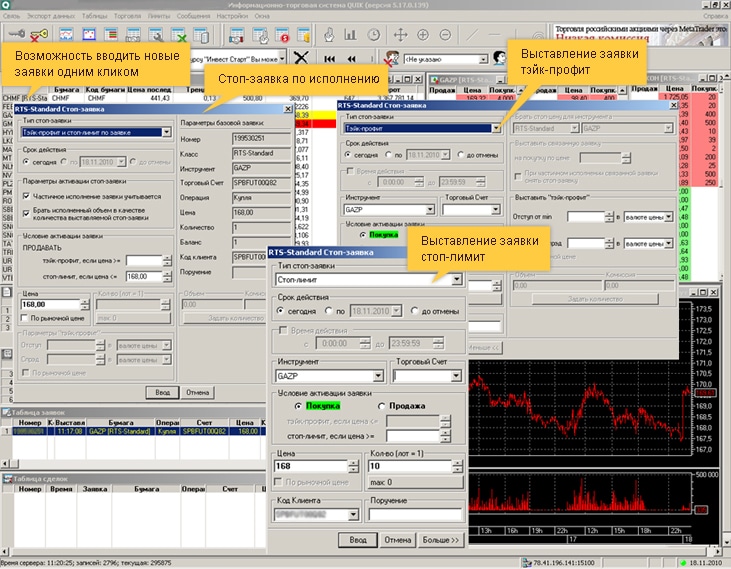
Переходим к тому, есть ли стоп заявка в терминале QUIK, как выставить тейк-профит также разберемся. В торговле рекомендую использовать и то, и другое. Исключение – трейдеры с опытом и возможностью отслеживать состояние открытых позиций в течение всей торговой сессии.
Stop-Loss в QUIK
Если раньше работали в МетаТрейдере, может возникнуть небольшая путаница. В Квике нет традиционного Stop Loss, его роль играет заявка типа Стоп-лимит. Объясняется это следующим (на примере сделки на покупку акций Аэрофлота по цене 91,12 объемом 3 лота):
- Для нее SL – ордер на продажу, размещенный ниже рыночной цены. Но в Квик разместить простую лимитку такого типа нельзя: она сразу исполнится по рынку так как это число более выгодное, чем то, которое вы задаете в настройках.
- Для выставления SL через стакан выбираем пункт Новая стоп заявка, в ней устанавливаем стоп-лимит. Срок действия можно задать До отмены, тип инструмента автоматически подбирается тот, на котором открыта сделка.
- Так как у нас открыта длинная позиция, то в Условиях активации выбираем тип Продажа.
- Теперь задаем ценовой уровень, при достижении которого будет выставлен наш стоп-лосс. С точки зрения терминала это будет приказ на открытие короткой позиции по тому же инструменту тем же объемом, с которым ранее входили в лонг. В поле стоп-лимит, если цена <= задаем значение, например, 90,00.
- Далее задается еще одна цена – по ней будет выставлена заявка на продажу акций. Значение может быть любым, главное, чтобы оно не было выше того, которое указали в предыдущем пункте. Даже если мы выставим значение 88,00, терминал все равно исполнит приказ по максимально выгодной цене, близкой или равной 90,00.

Take-Profit в QUIK
Та же методика применяется при выставлении тейк-профита. Причем в Квике он реализован так, что сразу выполняет роль трейлинг-стопа, позволяя прибыли накапливаться на безоткатных движениях. Порядок установки тейк-профита для того же примера (акции Аэрофлота, покупка 3 лотов по 91,12):
- В левой части окна с параметрами указываем цену, по которой хотели бы зафиксировать профит (100,00 руб. за акцию). Не забудьте задать тот же объем, что у ранее открытой сделки на покупку;
- Переходим к правой части окна. Здесь нужно задать отступ от максимума и защитный спред, их можно указывать и в валюте депозита, и в процентах. Предположим они равны 2 и 1 рубля.
События будут развиваться так. При достижении ценой уровня 100,00 руб. за акцию позиция не закрывается. Вместо этого терминал начинает измерять величину отката вниз. Если вниз пройдем расстояние, равное отступу от максимума (2 руб.), то на расстоянии защитного спреда выставится заявка на продажу, то есть она расположится на цене 97,00 руб. в нашем примере.
При безоткатном движении прибыль будет накапливаться. Если график достигнет уровня, например, 105,00 и только потом начнется коррекция, то позиция закроется уже на цене 103,00.

Звучит немного запутано, поэтому рекомендую сразу же попрактиковаться в применении разных типов заявок. Тогда вопрос как работать с ними отпадет сам собой.
Работа с графиками
Для его построения нужно выбрать в контекстном меню соответствующий пункт.

По умолчанию он строится в виде японских свечей. Помимо этого, доступны вариант в виде линии, баров, гистограммы, пунктира. Любители графического анализа ничего нового здесь не найдут. Через контекстное меню – Нарисовать можно пользоваться стандартными инструментами (трендовая линия, горизонтальные и Фибо уровни).

Чтобы добавить индикатор нажмите на Insert либо выберите соответствующий значок на панели инструментов. В основном это стандартные алгоритмы, примерно тот же набор есть и в МетаТрейдере, и в других торговых платформах.

Одна из особенностей QUIK – возможность получить горизонтальные объемы. Стандартные индикаторы на это неспособны, но в сети есть несколько неплохих LUA алгоритмов, их нужно установить в терминал и потом добавить индикатор на график.

Для установки индикатора достаточно в директории, где размещен QUIK, создать папку LuaIndicators и скопировать туда скачанный файл. Терминал можно не перезагружать, в перечне индикаторов должен появиться пользовательский инструмент. На рисунке выше – один из таких пользовательских алгоритмов.
Квик для мобильных устройств
Даже модели среднего ценового сегмента без проблем справляются с Квиком. Разработчик выпустил версии под Андроид и iOS устройства, функционально они не отличаются.
Разберем основы работы с терминалом у брокера БКС. Недостаточно просто скачать терминал QUIK на Андроид и авторизоваться в нем. Через личный кабинет подается поручение на подключение нового торгового терминала и только потом получаете логин и пароль для него. Ссылку на подробную инструкцию от БКС по установке и настройке Квика привожу здесь .
Что касается непосредственно функционала, то он несколько беднее по сравнению с десктопной версией. Нельзя, например, установить свои индикаторы. Да и в целом работать на устройствах с малой диагональю некомфортно. Через мобильное устройство можно:
- Работать с графиками и предустановленными индикаторами;
- Выставлять те же типы заявок, что и в десктопной версии;
- Получить информацию о своем портфеле, лимитах;
- Есть полноценный стакан;
- Просмотреть детализацию по сделкам, заявкам;
- Получать новости.
В целом, функционал схож с версией для ПК. Так что основной ограничитель в случае с работой через смартфон – диагональ его экрана, а не возможности терминала. На дисплее в 5-6 дюймов торговать просто неудобно. Эту версию платформы рекомендую рассматривать как дополнение, возможность следить за сделками даже когда вы в пути или просто нет возможности работать через ноутбук или обычный ПК.
Термины и определения
Ниже приведу ряд специфических обозначений, с которыми вы можете столкнуться, работая в Квик и на фондовом рынке в целом:
- Заявка – согласие на куплю/продажу актива по определенной цене;
- Клиентский портфель – таблица, в которой отображается состояние счета клиента. В частности, детали маржинального кредитования, объем средств;
- Лимит – сколько средств доступно для заключения сделок на рынке;
- Портфель – определенный тип таблиц, в Квик они заполняются с использованием языка программирования QPILE;
- Спред – разница между лучшими ценами покупателя и продавца соответственно;
- Тикер – код, обозначающий определенный тип актива;
- QPILE – язык программирования, используемый в Квике;
- Шорт и лонг – сделки на продажу и покупку соответственно;
- Торговая сессия – отрезок времени, в течение которого ведется работа;
- Шаг цены – минимально возможное изменение стоимости актива.
Подробнее с терминами можно ознакомиться в Глоссарии в справке по QUIK.
Горячие клавиши и их комбинации
Как и в МТ5, в Квике можно упростить работу за счет использования кнопок, дублирующих определенные команды:
- F1 – справка;
- F2 – ввод заявки;
- F4 – создание окна котировок;
- F6 – стоп заявка;
- F7 – создание нового окна;
- F9 – настройка клиентского места;
- Insert – добавление индикатора к графику;
- Shift+Alt+Del – окно снятия заявок по условию;
- Ctrl+A – ее замена;
- Ctrl+D – ее снятие;
- Ctrl+K – закрыть сделку;
- Ctrl+I – переворот;
- Ctrl+Z – закроется покупка;
- Ctrl+X – снимается короткая позиция;
- Ctrl+E – редактирование таблицы;
- Ctrl+N – ее копирование.

Всего же сочетаний клавиш несколько десятков, выше приведены самые ходовые. Сочетанием кнопок Ctrl+H открывается редактор, в котором на любое из приведенных действий можно назначить свои кнопки и их сочетания.
Отличие функционала QUIK от МТ5
Есть мнение, что Квик – выбор профессионалов, а МетаТрейдер – скорее баловство и серьезных денег на нем заработать нельзя. Спорное утверждение, поскольку свои достоинства есть у обеих платформ.
Через Квик можно работать на фондовом, срочном и валютном рынках. Здесь есть доска опционов и вообще максимум аналитической информации. Наличие полноценного стакана и в десктопной, и в мобильной версиях дорогого стоит. Нет никаких препятствий по автоматизации торговли и разработке собственных АТС.
С другой стороны, МТ5 более дружелюбен к пользователю, информация по комиссиям на виду, равно как и история торговли. В нем гораздо удобнее тестировать роботов.
Если сравнить оба терминала по ряду критериев, то получим следующую картину (в правой части указан победитель):
- Поддержка со стороны брокеров – QUIK;
- Интерфейс и удобство работы – МТ5;
- Плата за использование – QUIK;
- Доступность статистики по истории торговли, комиссиям – МТ5;
- Скорость работы – МТ5;
- Удобство создания и тестирования роботов – МТ5.
Как видите, МТ5 как минимум не хуже Квика. В прошлом действительно QUIK был практически безальтернативным решением для работы на фондовом рынке, но с тех пор ситуация изменилась. Торговать на Квик до сих пор считается престижным, но те, кто пробовал МТ5, особых претензий к нему не выдвигали.
Где стоит торговать с QUIK
Если вы только начинаете работать в качестве трейдера, желательно выбрать брокера, у которого можно попробовать и Квик, и МТ5. На эту роль неплохо подходит БКС, ниже коротко перечислю основные условия торговли здесь:
Торговый терминал Quik: функционал, подключение, настройка
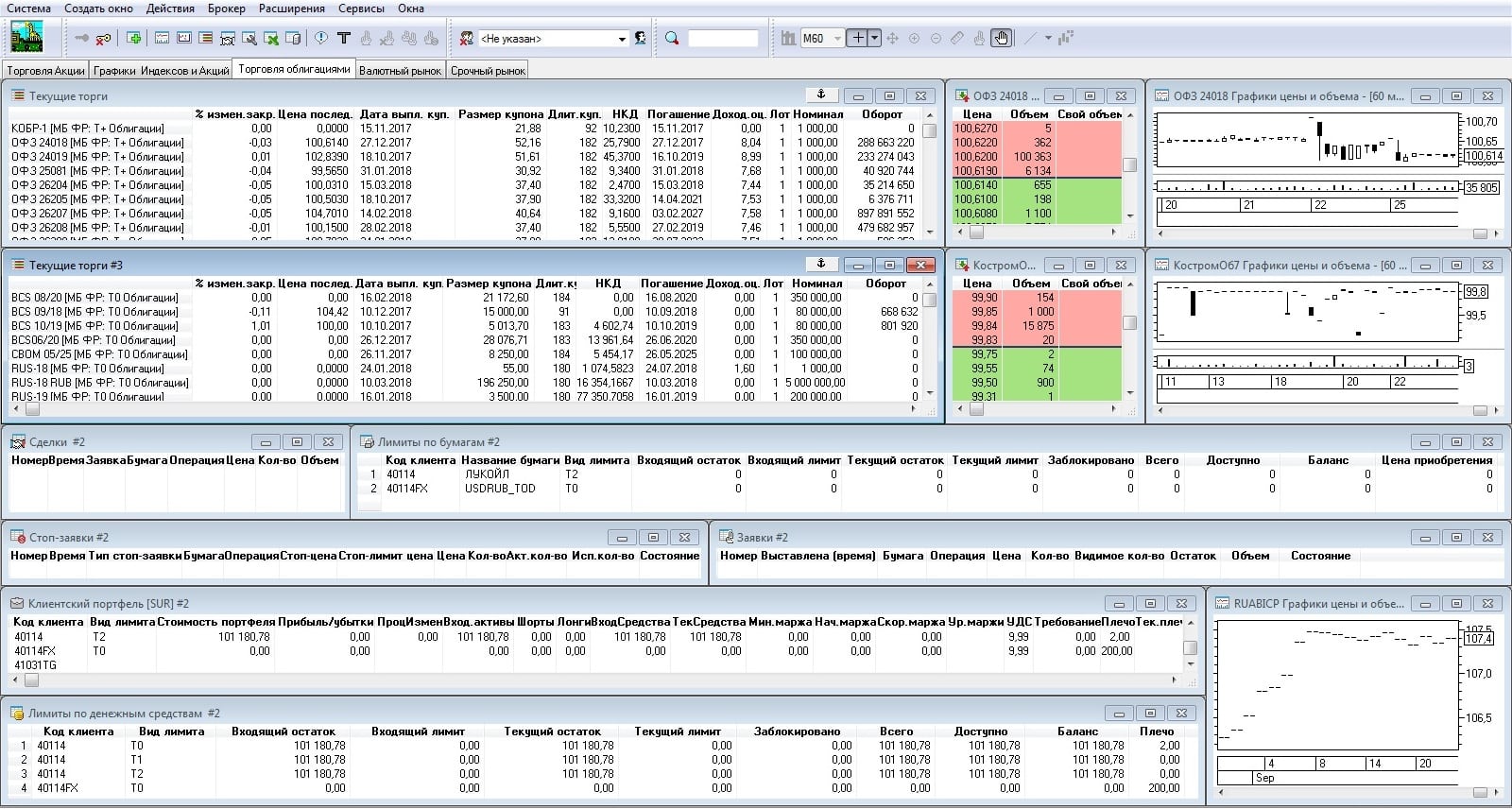
Quik – один из самых популярных и востребованных инструментов на финансовом рынке для торгов.
Платформа Квик позволяет в онлайн-формате осуществлять операции с ценными бумагами, русской и иностранной валютой, контролировать состояние своих активов и инвестиционного портфеля, следить за котировками по инструментам в режиме реального времени, просматривать актуальные новости, заниматься трейдингом и не только.
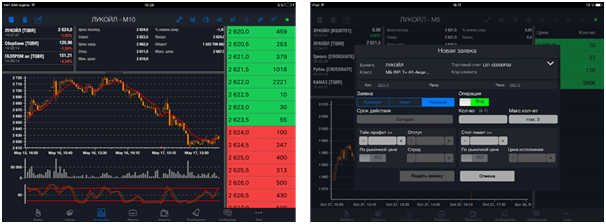
Что такое торговый терминал QUIK?
QUIK – крупнейшая торговая платформа, основанная российскими разработчиками для осуществления операций с ценными бумагами, валютами, и не только, на фондовых биржах.
Сначала платформа была выполнена в стиле обычного информационного портала. Однако спустя несколько лет инструмент, созданный командой опытных специалистов, получил большую признательность среди участников биржевой торговли и встал на лидирующие позиции на рынке.
Сегодня торговая система является неотъемлемой составляющей российского фондового рынка, занимает около 85% от него.

Основной функционал и особенности торговой платформы QUIK
Торговая площадка QUIK наделена большим количеством возможностей и включает в себя массу полезных инструментов. Помимо полноценной версии на ПК группа программистов разработала мини-версию платформы для мобильных устройств, работающих на основе ОС iOS и Android.
- анализ актуальной информации по рынку на текущий момент;
- обработка заявок и проведенных операций участника рынка;
- раздача заемных средств;
- специально-отведенное место для управления рисками;
- настройка автоматических сделок с применением стороннего софта;
- передача актуальных цен по всем инструментам;
- группирование актуальных новостей в отдельную категорию;
- удобный встроенный язык для создания таблиц;
- онлайн-чат для участников программы;
- техподдержка, быстро реагирующая на запросы и вопросы трейдера;
- возможности внебиржевой торговли.
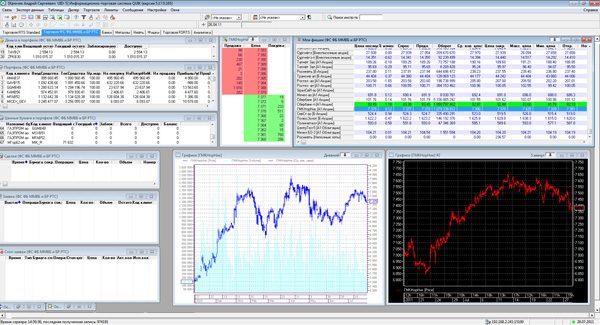
Интересно! Биржевой стакан в торговом терминале QUIK дает возможность участнику понять, где выгоднее выставлять лимитные заявки. Также с его помощью можно разобраться, какие уровни будут актуальны в будущем. Некоторые трейдеры используют стакан заявок как основу для своей личной торговой стратегии.
Достоинства функционала QUIK
- Оптимизированная и настроенная система передачи данных, сокращающая трафик и время обработки заявок.
- Система идентификации личности проработана на высшем уровне благодаря надежным средствам шифрования.
- Простой и понятный интерфейс на русском языке.
- Удобный раздел «Доска опционов», где можно найти все данные по важным сделкам.
- Горячие клавиши оптимизированы на платформе, так что это в несколько раз ускоряет и упрощает процесс работы.
- Торговый терминал работает как на русском, так и на английском языке.
Важно! Все операции, осуществляемые на платформе Quik сопровождаются электронными печатями, а все обновленные версии системы не докучают трейдеру, так как устанавливаются в автоматическом режиме.
Какие существуют виды торговой платформы QUIK?
-
Полноценная компьютерная версия торговой платформы Квик.
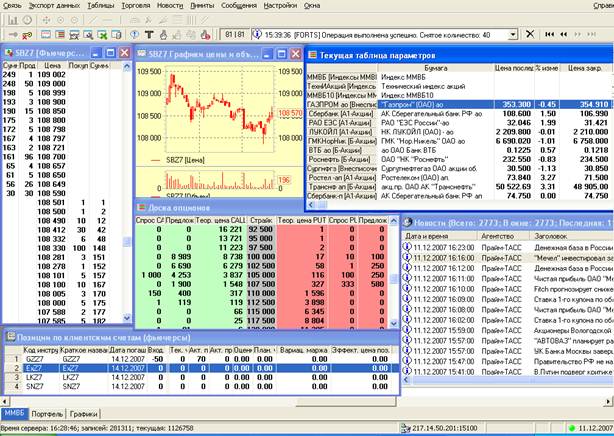
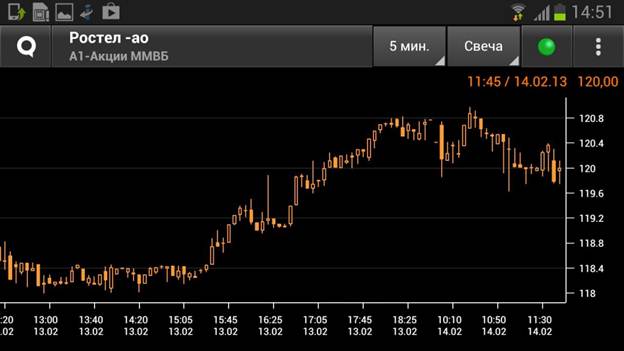
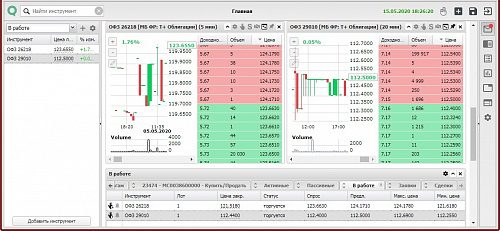
Прежде чем устанавливать программу на ПК определитесь, какой вид торговой платформы вам наиболее удобен. По встроенным инструментам и принципам работы они не отличаются, различны только способы подключения – по ключам, или логину и секретному коду.
Разберемся как устанавливать и подключать каждый из них.
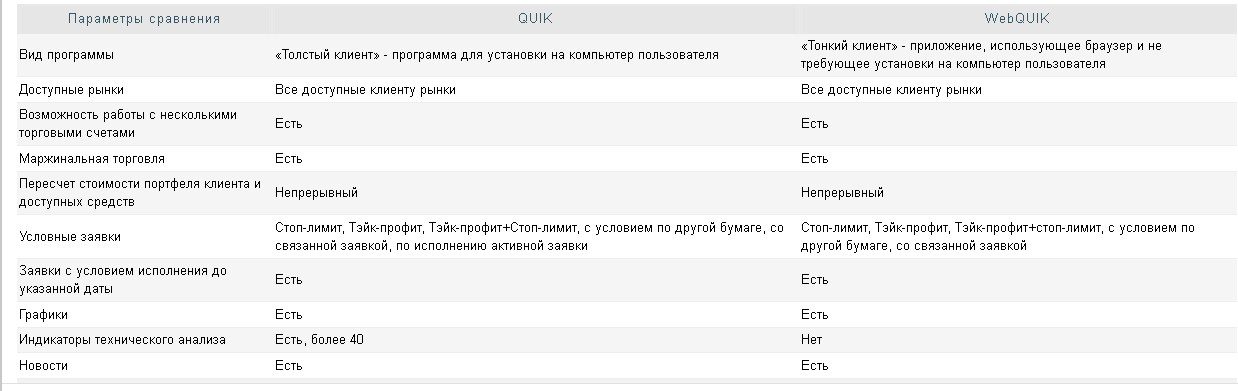
Сравнение торговых платформ Квик и ВебКвик
Установка и подключение торгового терминала QUIK: пошаговая инструкция
Выше мы уже разобрались, что есть несколько вариантов установки программы, каждый из которых загружается на ПК по-разному. Рассмотрим все шаги подробно.
Установка терминала QUIK по ключам
- Скачайте торговый терминал QUIK с официального сайта https://arqatech.com/ru/products/quik/.
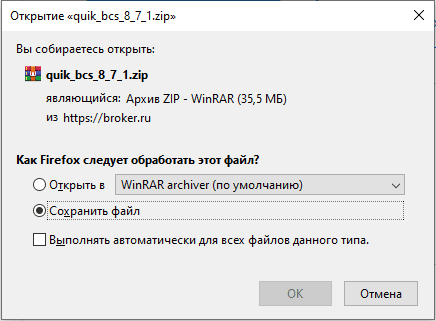
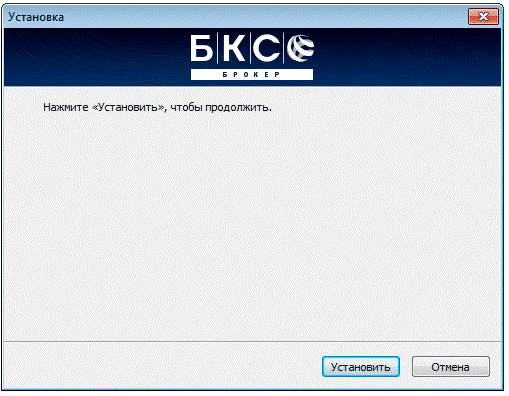
- Извлеките программу из архива и запустите двойным нажатием мышки. При скачивании будет два варианта: «Сохранить» или «Запустить» — сохраните файл на ПК.
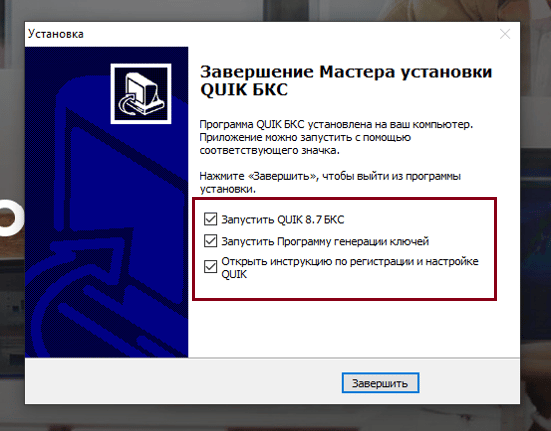
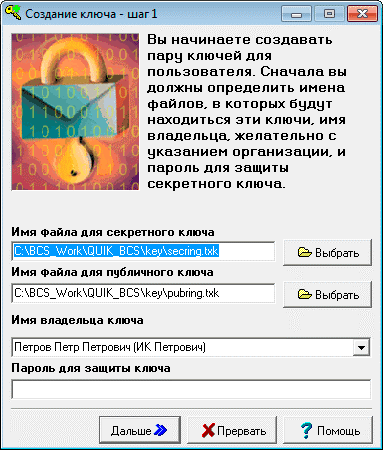
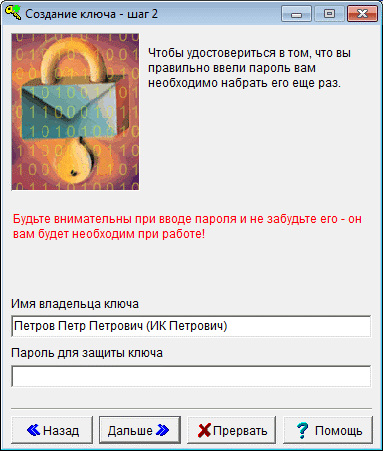
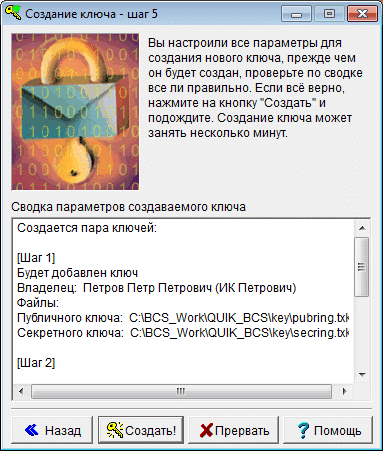
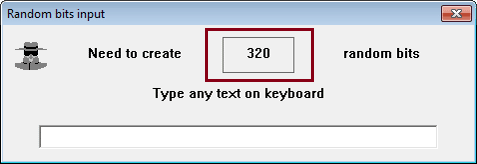
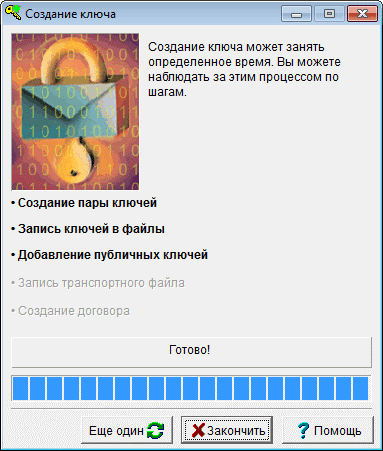
Ключи для работы в Квик созданы. Их необходимо зарегистрировать и можно начинать работу!
Установка и настройка QUIK по логину и секретному коду
- Скачайте торговый терминал QUIK, все ссылки на скачивание последних версий пользовательского терминала https://arqatech.com/ru/about/news/tags/user-applications/.
- Извлеките программу из архива и установите ее на свой ПК.
- После установки ключи не потребуются.
- Зарегистрируйте платформу в системе компьютера.
Как зарегистрировать торговый терминал на компьютере?
Для всех брокеров процесс примерно одинаков.
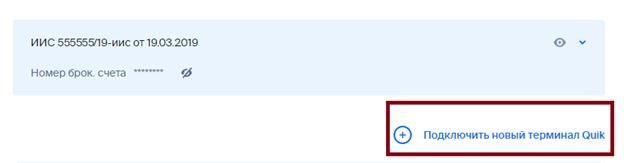
Например, для БКС, необходимо сделать так: откройте кабинет «Мир инвестиций» (https://bcs.ru/) в браузере и перейдите во вкладку «Сервисы», а оттуда – «Торговые платформы».
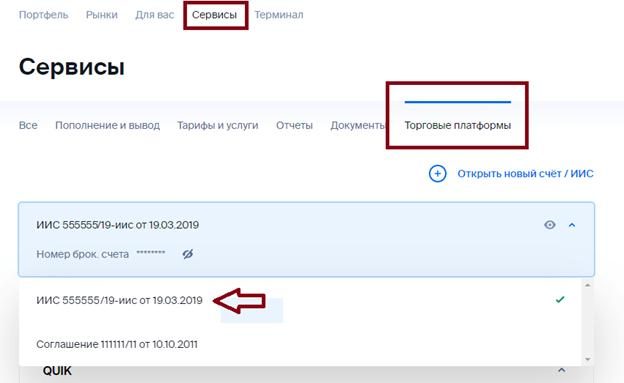
Подключить торговый терминал:
- Вил платформы – QUIK.
- Тип регистрации: или по ключу, или по логину и секретному коду – что будет более удобным для вас.
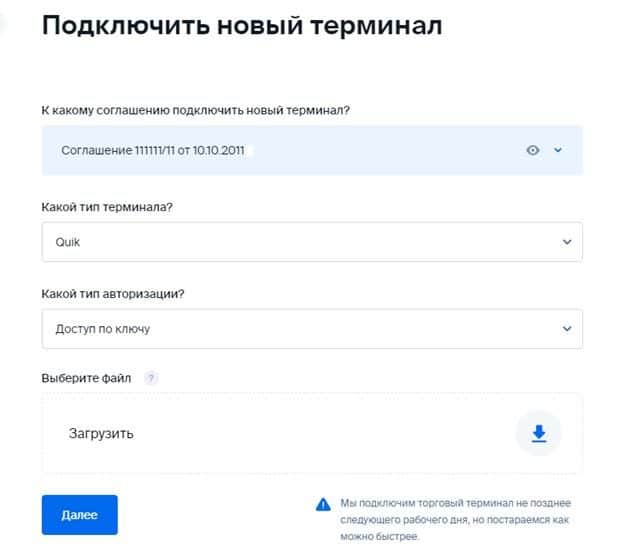
Платформа проходит авторизацию в течение одних рабочих суток. Первый месяц торговый терминал работает в пробном режиме, то есть бесплатно. В этот период для пользователя будет открыт тот же функционал, что и в полной версии, однако по истечении месяца доступ будет закрыт, если на счету будет менее 5000 рублей.
Обратите внимание! Торговый терминал предлагает своим пользователям несколько тарифов, поэтому, прежде чем вносить сумму, ознакомьтесь с ними и выберите наиболее подходящий.
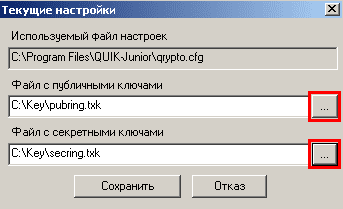
Как указывать путь ключам в торговом терминале QUIK
Если не оптимизировать настройки, то по умолчанию система будет искать ключи в специально отведенном файле.
- Запустите платформу, но не устанавливайте связь с аппаратным обеспечением.
- Выполните пошаговые переходы: «Система»-«Настройки»-«Основные настройки»-«Программа»-«Шифрование», а в завершении кликните на «Настройки по умолчанию».

Меню и интерфейс в торговом терминале QUIK
- Система. Здесь содержатся основные настройки платформы.
- Создать вкладку. Этот радел помогает систематизировать данные по выполненным операциям и добавлять новые вкладки.
- Действия. Здесь можно создавать и изменять таблицы, выкладывать заявки на открытие позиций, а также настраивать основный параметры торговли.
- Брокерская платформа. Это меню дает возможность настроить лимиты по срочному рынку и инструментам для торговли. Их можно сохранять в отдельную папку или копить в самой системе QUIK.
- Дополнительные возможности. Они позволяют создавать графики волатильности и своей выработанной торговой стратегии, что также выгружается на платформу через ранее заготовленный шаблон.
- Сервисы. В этом меню собраны основные фильтры. Здесь задаются критерии для автоматического снятия заявок при выполнении определенных условий.
- Вкладки. Систематизация окон на рабочем столе. Организовать их можно как использовав предложенные системой шаблоны, так и выбрав месторасположение самостоятельно.
Установка демо версии торгового терминала QUIK:
Как использовать QUIK: от интерфейса до практических рекомендаций
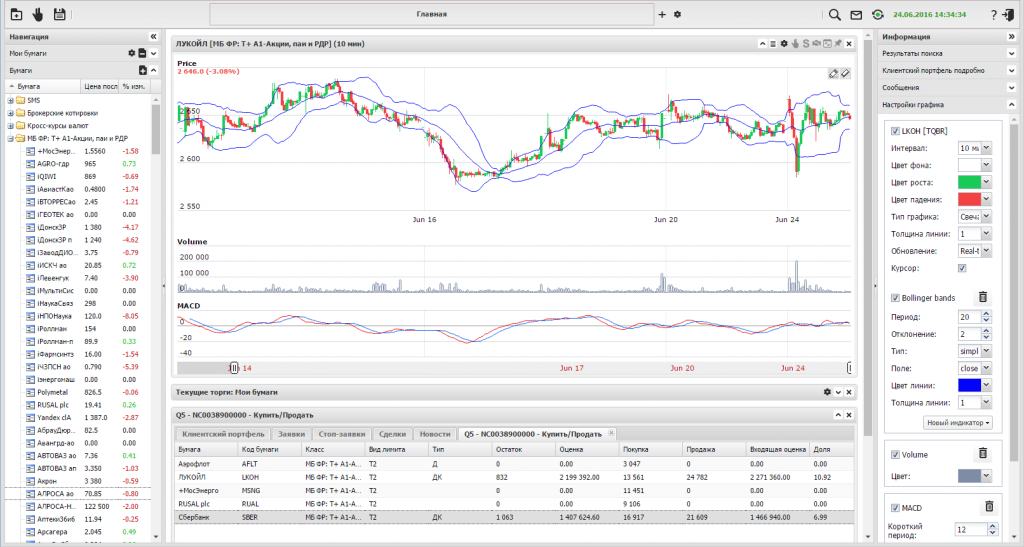
С основными функциональными фишками разобрались, теперь подробно разберемся в интерфейсе программы, что является не менее важной частью для комфортной и быстрой работы с QUIK.
- Меню торговой системы. Через данный раздел можно получить доступ к полному функционалу программы.
- Функциональная панель. В ней собраны все функциональные кнопки для быстрой и четкой работы с терминалом.
- Меню с автоматическими командами. Оно открывается при нажатии правой кнопкой мыши в любой части платформы. Включает в себя список действий, которые можно выполнить в конкретно этой вкладке.
- Строка состояния. Здесь собрана вся актуальная информация о сервере, подключении к нему и другие технические моменты.
- Избранное. Это раздел группирует окна платформы по заранее определенным категориям для быстрого переключения между ними.
- Таблицы. Создаются и обрабатываются для вывода актуальной информации, получаемой с сервера.
- Чаты. Вкладки платформы QUIK, необходимые для указания настроек.
- Графики. С их помощью очень удобно анализировать текущие изменения финансового рынка и собственную ситуацию проводимых операций.
Как торговать в терминале Квик — как купить акции, выставить заявки в QUIK:
Меню торговой системы: управление платформой
Меню торговой платформы QUIK включает в себя доступ ко всем функциональным инструментам для работы.
Набор элементов меню зависит от версии, которая установлена у пользователя на компьютер, а также от выбранного тарифа и оптимизированных настроек. Например, для трейдера раздел «Новости» будет открыт только в том случае, если пользователю разрешено получение этой информации.
Функциональная панель: основные особенности
Функциональная панель инструментов включена в меню для того, чтобы иметь быстрый доступ к основным функциям платформы. Она являет собой сбор из нескольких панелей, которые можно включать в работы системы, передвигать по дисплею, располагать в удобном порядке, а то и вовсе убирать за ненадобностью.
Чтобы включить функциональную панель в процесс работы, наведите мышку на нее и кликните на правую клавишу – перед вами развернется контекстное меню с перечнем доступных консолей. Чтобы выбрать определенную – кликните на левую кнопку мышки.
Обратите внимание! Также настроить систему консолей можно через меню в программе, а именно через раздел «Настройки/Основные», перейдя во вкладку «Панели инструментов» и выбрав необходимые.
Обозначения на функциональной панели того или иного инструмента могут быть различны по размеру. Большие более заметны, но маленькие занимают меньше места и смотрятся более лаконично. Настроить более удобный размер значков можно вручную через раздел «Настройки/Основные», который находится во вкладке «Панель инструментов», пункт – «Большие кнопки».
Обратите внимание! Чтобы узнать, какая кнопка за что отвечает, наведите мышку на значок и появится подсказка.
Настройка QUIK за 15 минут, как торговать на платформе Квик просто, быстро и удобно, приложение для фьючерсов и акций биржи ММВБ:
Функционал меню с автоматическими кнопками
Данный раздел дает возможность оптимизировать окно платформы, а также открыть дополнительное через элементы в указанной ячейке таблицы.
Меню с автоматическими кнопками можно вызвать нажатие правой кнопки мыши. Настроить реакцию платформы на команды, поданные правой клавишей мышки, можно через раздел «Настройки/Основные» во вкладке «Общие», строка – «Правая кнопка «мыши»».
Избранное: особенности меню
Закладки, расположенные на экране, необходимы для удобной работы: быстрое переключение между большим количеством открытых окон. Закладки являются избранным, которые в виде ярлычков с названиями расположены на рабочем столе. К каждой из категории можно подключить одно или несколько окон, которые будут открываться только при выборе ее значка.
Строка состояния: для чего нужна
Данный раздел показывает и отвечает за состояние всех аспектов платформы QUIK: подключение с сервером, его адрес, получение необходимой информации, новых оповещений, настроенных сообщений, валюту, стоимость.
Чтобы включить строку состояния в работу или наоборот отключить перейдите в меню «Настройки/основные», оттуда в раздел «Панель инструментов», кликнув на функциональную строку «Строка состояния».
Быстрые функциональные (горячие) клавиши: как использовать
Большинство инструментов торгового терминала можно открыть через определённое сочетание кнопок на клавиатурной панели. Полный перечень «горячих клавиш» можно найти в руководстве пользователя к платформе.
Структура данных
Торговый терминал QUIK дает возможность собирать данные с нескольких сторон финансового рынка. Все предметы, используемые для финансовых операций: валюта, ценные бумаги и прочее, обобщенно называются биржевыми элементами. Данные с одной темой и относящиеся к определенной стороне рынка собираются в одной группе, образовывая классы элементов.
QUIK для мобильных устройств – функционал мобильного приложения для смартфонов
Команда программистов позаботилась и о трейдерах, которым удобнее вести торговлю на смартфоне, разработав мобильную программу QUIK как для пользователей Айос – iQUIK X, так и для владельцев Андроид – QUIK Android.
Особенности и функциональные особенности торгового терминала здесь те же, что и в полноценной версии для ПК. Участник биржевой торговли получает подробный анализ рынка, актуальную информацию о нем, может осуществлять сделки и продвигать свою стратегию.
Но программа хоть и не отличается внутренними составляющими, некоторые особенности, заложенные в ее основу, все-таки есть.
Например, недостаточно просто установить программу на Android и зарегистрироваться в ней. Через учетную запись отправляется заявка на подключение нового торгового терминала. Только после этого этапа пользователь получит логин и секретный код для входа.
Если рассматривать функциональные стороны приложения, то они ничуть не хуже полной десктопной версии. Здесь по-прежнему, например, запрещено устанавливать свои индикаторы. Однако недостатком именно мобильной версии для кого-то будет являться маленький экран, на котором тяжело увидеть обзор полной торговой картине.
- создавать и работать с графиками, выгружать анализ рынка;
- выставлять тот же вид заявок, что и в полной версии программы для ПК;
- получать исчерпывающую информацию о своем инвестиционном портфеле и лимитных заявках;
- полная версия биржевого стакана позволяет не снижать эффективность торговли;
- сбор и просмотр всех особенностей по прошедшим и предстоящим операциям и сделкам, а также по выставленным заявкам;
- получать актуальную информацию о финансовом рынке, следить за его изменениями.
Система quik Сбербанк — мобильная версия приложения для Android:
Как уже указывалось выше, функциональные возможности те же, что и в десктопной программы.
Поэтому главным недостатком данной ситуации остается маленькая диагональ экрана на мобильном устройстве – проводить операции и работать на дисплее 6-7 дюймов просто не комфортно, да и сам гаджет может часто зависать.
Этот вариант программ можно рассматривать как отличное дополнение к основной версии для ПК, чтобы следить за сделками, когда вы в дороге или не имеете возможности зайти в программу через компьютер.
Установка мобильной программы Квик: пошаговая инструкция
- Заходите в магазин игр (для Андроид – Google Play https://play.google.com/store/apps/details?id=com.arqa.quikandroidx&hl=ru&gl=US, для iOS — Apple Store), вводите название приложение и скачиваете программу.
- Как только приложение будет установлено, на рабочем столе вы найдете иконку приложения, по которой можно зайти в саму программу.
Важно! Первый месяц торговый терминал QUIK работает бесплатно как бы в пробной версии, однако на счет необходимо положить достаточное количество активов, сумма которых будет не менее 30 000 рублей. В ином случае терминал зарегистрирован не будет.
-
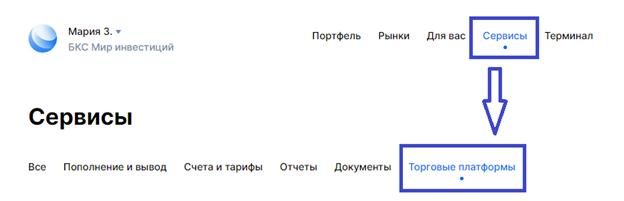
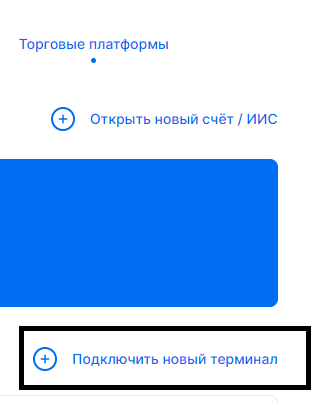
Зайдите в учетную запись, а оттуда совершите переходы – «Сервисы» — «Торговые платформы». Кликните на «Подключить новый терминал».
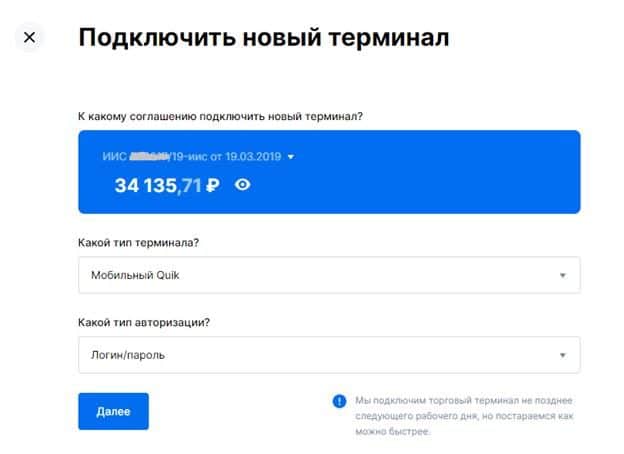
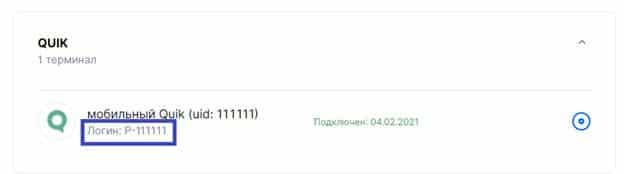
После того, как поступил пароль от терминала, заходим в приложение и в строке «Адрес сервера» вводим webquik.bcs.ru, или webquik2.bcs.ru., а затем логин и пароль.
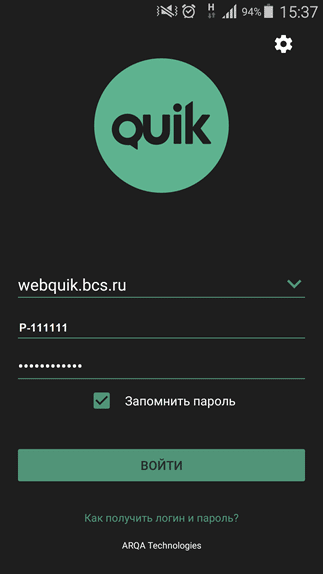
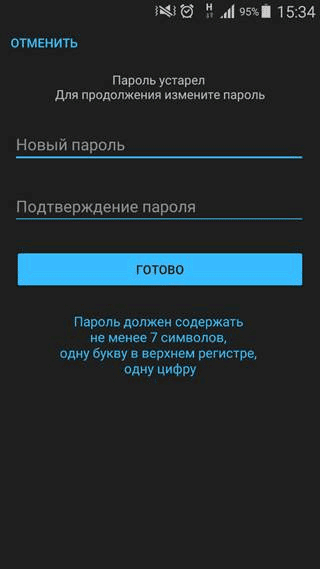
Обратите внимание! Не забудьте сменить временный код, поступивший в СМС, на постоянный. Сам терминал будет требовать смены пароля каждые три месяца.
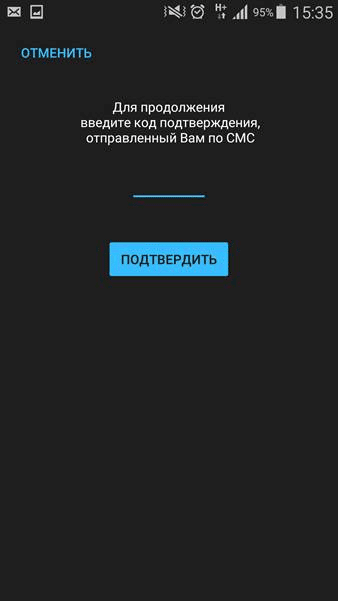
Подтвердите вход в терминал кодом, который поступит в СМС, и можете начинать работу!
Ответы на часто задаваемые вопросы
— Будет ли программа работать на несовместимых с ней устройствах: MacBook и Linux?
Программное обеспечение данного торгового терминала ориентируется только на ОС Windows. При работе на MacBook и Linux часто возникают ошибки и сбои. Поэтому устанавливать ее при таких условиях или нет – выбор каждого.
— Сколько нужно платить за работу с торговым терминалом QUIK?
Подключение самой платформы бесплатное, а будет ли взиматься комиссионный сбор за работу – зависит от баланса на брокерском счете.
Спустя 30 дней бесплатного периода все версии мобильного терминала будут стоить 200 рублей независимо от того, на какую сумму лежат активы на счету.
Обратите внимание! Если стоимость ценных бумаг и других элементов ниже 5000 рублей, терминал будет автоматически отключён в соответствии с правилами работы QUIK.