База знаний

Вы можете принимать и подписывать документы от поставщиков прямо на Эвоторе. Для этого установите и настройте приложение «Маркировка». Рассказываем, как его настроить.
Когда вы впервые включите приложение «Маркировка», Эвотор запустит мастер настройки. Мастер поможет вам быстро начать работу в приложении. Нажмите Настроить ЭДО.
Начать работу в системе маркировки
Все, кто торгует сигаретами, обувью, духами, лекарствами, шинами, фотоаппаратами, одеждой и рядом других товаров, должны маркировать свою продукцию и отправлять отчёты о продажах в «Честный знак». Рассказываем, как работать с маркированными товарами, если у вас Эвотор.
Обновить Эвотор
Минимальные версии для корректной работы с маркированным товаром:
Обновите прошивку ККТ до версии 52ХХ. Проверить версию прошивки ККТ можно в «Настройки» → «Обслуживание кассы». Она указана в строке «Версия ККТ».
Прошивку ККТ Эвотор скачает сам после того, как вы установите приложение «Маркировка». Чтобы он установил обновление, закройте кассовую смену.
Если у вашего Эвотора прошивка ККТ версии ниже 4460, он не сможет скачать обновление сам. Сначала нужно обновить прошивку ККТ вручную — обратитесь в ближайший сервисный центр.
Обновите Evotor POS до версии 6.38.1 или выше. Проверить версию программы можно в «Ещё» → «Настройки» → «Приложения». Выберите Evotor POS. Версия программы будет указана под названием.
Обновление придёт на все Эвоторы с прошивкой 4.0.1 в течение суток после установки прошивки.
Если обновления не приходят, проверьте скорость интернета и остаток трафика. Одно обновление прошивки Эвотора занимает около 450 Мб. Иногда, чтобы установить последнюю версию прошивки, нужно сначала установить несколько переходных — тогда обновление съест 2–2,5 Гб трафика. Убедитесь, что ваш провайдер не блокирует такой объём данных.
Выбрать электронную подпись
Электронная подпись — это сертификат, подтверждающий вашу личность. Когда вы подключаете подпись к компьютеру, компьютер понимает, что вы — это вы, а не кто-то другой.
Электронная подпись нужна, чтобы подписывать электронные документы от поставщиков и отправлять отчёты в «Честный знак». Не подписав документ, вы не сможете принять товар у поставщика, а не отправив отчёт — продать товар.
Для маркировки нужна не простая подпись, а УКЭП — Усиленная квалифицированная электронная подпись. Какая именно подпись подойдёт — зависит от того, как будете подписывать документы от поставщика:
- Вместе с приёмкой. Когда поставщик привозит товар на точку, ответственное лицо — кассир, товаровед или сам предприниматель — сразу подписывает документы. Это удобнее делать на Эвоторе — тогда не нужно держать на точке ещё и компьютер.
- Отдельно от приёмки. Поставщик привозит товар на точку, но документы отдельно подписывает бухгалтер или сам предприниматель. В таком случае удобнее работать в личном кабинете в разделе «Документы (ЭДО)» или в мобильном приложении «Личный кабинет Эвотора». Подпись можно подключить либо к компьютеру, с которого заходите в личный кабинет, либо к Эвотору.
Зарегистрируйтесь в ЭДО и «Честном знаке»
Если вы зарегистрировались в ЭДО через сервис Эвотора, то обязательно укажите Основного оператора ЭДО в личном кабинете «Честного знака». Подробнее смотрите в обучающем видео «Честного знака».
Чтобы быстро зарегистрироваться в системе маркировки, воспользуйтесь сервисом в «Личный кабинет» → «Маркировка». Сервис поможет правильно настроить личный кабинет и Эвотор, а ещё — зарегистрироваться в ЭДО и «Честном знаке» через один интерфейс.

Если вам потребуется помощь в регистрации, заполните форму «Нужна помощь?» и нажмите «Отправить» — мы вам перезвоним.
Запустите «Крипто Про» CSP 5.0. Подключите к компьютеру токен УКЭП. Нажмите «Проверить». Если у вас ещё нет УКЭП, нажмите «У меня нет ЭЦП» — мы поможем зарегистрировать подпись.

«Крипто Про» предупредит, что личный кабинет пытается использовать подпись. Проверьте адрес сайта и нажмите «Да».


Выберите магазин, в котором работает Эвотор с установленным приложением «Маркировка». Эвотор должен быть зарегистрирован на тот же ИНН, на какой выпущена УКЭП, с которой вы регистрируетесь в системе маркировки. Подсказки под названиями магазинов помогут избежать ошибки.

Выбрав правильный магазин, нажмите «Продолжить».
В ЭДО «СберКорус» нельзя зарегистрироваться через личный кабинет Эвотора — только войти, если у вас уже есть учётная запись.

Если возникнет сообщение «Аккаунт в ЭДО не найден. Попробуйте выполнить регистрацию», выберите любого оператора ЭДО и зарегистрируйтесь. Это бесплатно.
Если учётной записи нет, нажмите «Зарегистрироваться».
Если возникает сообщение «Данный сертификат уже зарегистрирован. Попробуйте выполнить вход», значит у вас уже есть аккаунт у оператора ЭДО. Нажмите «Войти».
Если возникает сообщение «Пользователь уже зарегистрирован у оператора ЭДО. Зайдите в ЛК оператора ЭДО и привяжите текущий сертификат», значит у вас уже есть аккаунт, но к нему привязана другая ЭЦП, а не та, которую вы подключили в личном кабинете Эвотора. Войдите отдельно в личный кабинет оператора ЭДО по подписи, которая уже зарегистрирована в аккаунте, и привяжите ЭЦП, которой будете подписывать документы. После этого вернитесь в мастер быстрой регистрации и снова нажмите «Войти».
Если возникает сообщение «Сертификат не действителен. Пожалуйста обратитесь в техническую поддержку», значит ваша ЭЦП не подходит для работы с системой маркировки. Замените её в удостоверяющем центре. Подробнее читайте в разделе «Выбрать электронную подпись» .
Система сама заполнит все поля на основе данных из подписи. Проверьте правильность и полноту данных.


Система создаст вам аккаунт в системе ЭДО и свяжет с ним сертификат УКЭП. На почту придёт письмо с логином и паролем.
Личный кабинет сам перейдёт на окно регистрации в «Честном знаке». Нажмите «Проверить».

«Крипто Про» предупредит, что личный кабинет пытается использовать подпись. Проверьте адрес сайта и нажмите «Да».


Введите данные о себе и нажмите «Отправить заявку».

Когда «Честный знак» одобрит заявку на создание аккаунта, вам на почту придёт письмо с логином и паролем. Вы можете проверить статус заявки на странице быстрой регистрации. Для этого нажмите «Проверить статус заявки».


Когда заявка перейдёт в статус «Подтверждена», нажмите «Войти в личный кабинет».
Как правильно пробить маркированный товар на ККТ Эвотор
Для реализации маркированных товаров через онлайн-кассу Эвотор необходимо установить приложение «Маркировка» от ООО «ЭВОТОР». В случае автономной работы контрольно-кассовой техники, на ККТ необходимо установить приложение «Маркировка: автономный режим»
Для правильной работы с маркировкой Вам понадобится 2D сканер штрих-кодов с возможностью считывания всех кодов, в том числе Datamatrix
Стоит отметить, что Ваш оператор фискальных данных может взимать допплату за передачу данных о пробитии маркированного товара в Государственную информационную систему мониторинга оборота товаров по дополнительным тарифам либо тарифным опциям. По информации о тарифах уточните в службе поддержки Вашего ОФД
Коды маркировки и штрих-код товара
Отметим самое главное для предпринимателя:
Код маркировки — это не штрих-код товара. Это совершенно разные коды и соответственно они будут по-разному определятся кассовым оборудованием. Важно понимать:
Никогда не добавляйте код маркировки в список штрих-кодов товара. Если уже вбили — удалите
Как вбивать в ККТ коды маркировки полученные в «Честном ЗНАКе» лично
НИКАК. Государственная информационная система мониторинга оборота товаров уже понимает, что это Ваши коды маркировки, и ничего вводить уже не надо
Как продавать
Когда уже установлено приложение «Маркировка» на кассовом устройстве, в свойствах товара будет доступна функция виды маркированного товара будь то обувь, одежда, табак и так далее. К каждой группе товаров, для которых приложение заказывает коды маркировки относиться отдельный класс заказа марок
Однако, в случае параллельно установленной товароучетной системы (к примеру «Управление ассортиментом») либо редактор товаров, класс заказа марок необходимо будет корректировать самому
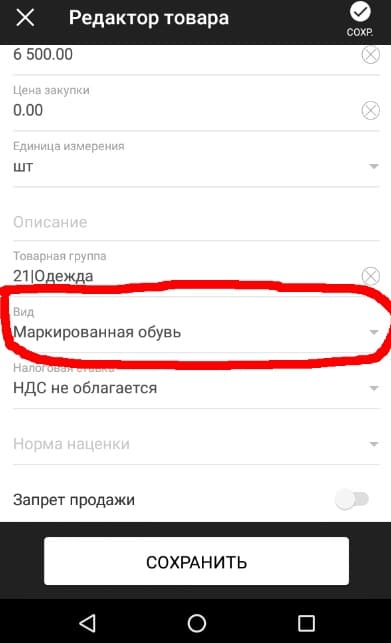
Отметим, если Вы хотите продавать по свободной цене, не нужно заполнять соответствующую строку на панели, оставьте 0. В таком случае ККТ добавит товар с нулевой стоимостью и кассир уже сам сможет добавлять ту либо иную сумму за продукцию с клавиатуры кассы. ЭЦП также можете забрать домой, она не понадобиться для подтверждения продажи. Все чеки будут уходить автоматически, через фискальный накопитель (ФН) и ОФД. Кассовый аппарат при реализации такого рода товара сам запросит код маркировки для личного ввода
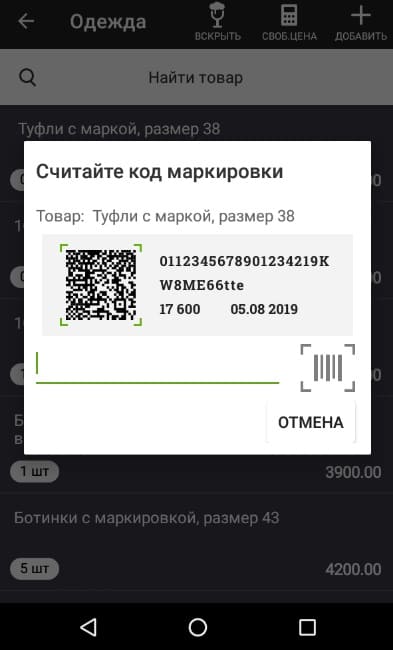
Стоит только считать код маркировки 2D сканером и товар будет добавлен в кассовый чек
Как сделать «ВОЗВРАТ»
Возврат осуществляется самым простым способом. В главном меню ККТ нажимаем «ВОЗВРАТ», находим чек реализации и возвращаем товар. Возврат без чека реализации работает точно также. Касса сама запросит его код маркировки, поскольку понимает что возврат
Как передать сведения в «Честный ЗНАК»
В случае если кассовая техника работает в онлайн-режиме и передает данные через оператора фискальных данных, необходимо удостовериться, что у Вас есть договор с ОФД о передаче данных по маркированным товарам, если таковой отсутствует — обязательно заключить. При работе через оператора, всю ответственность за передачу несет именно ОФД. Чтобы убедиться, что коды маркировки уходят без ошибок, достаточно зайти в свой ЛК оператора. В личном кабинете будет соответствующий раздел о пробитии всех чеков маркированного товара на Ваших кассах. Если в ЛК все отображается нормально, то остальное уже «проблемы» ОФД
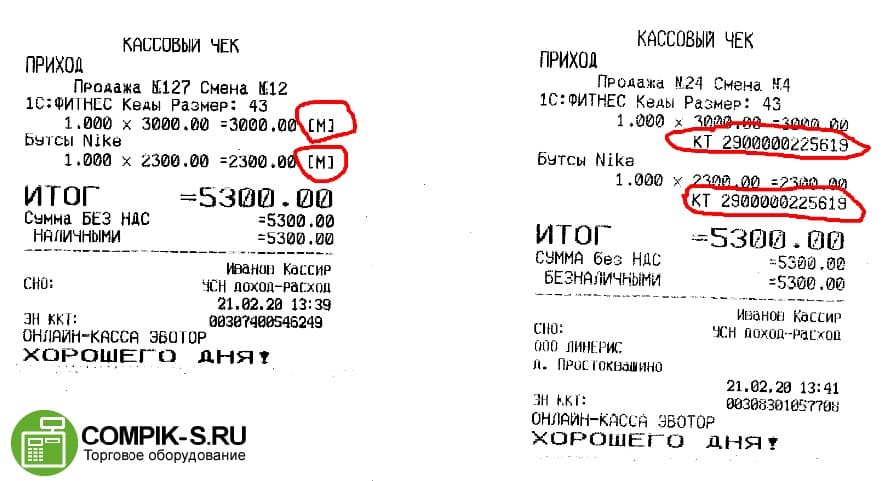
Когда все сделано верно, на кассовом чеке отобразиться [M] после каждой позиции с маркой (чек слева). На старых прошивках контрольно-кассовой техники под позицией с маркированной продукцией будет стоять КТ и GTIN товара (чек справа)
Штри-коды не являются кодами марки
Подобного рода информация выйдет при сканировании кода маркировки
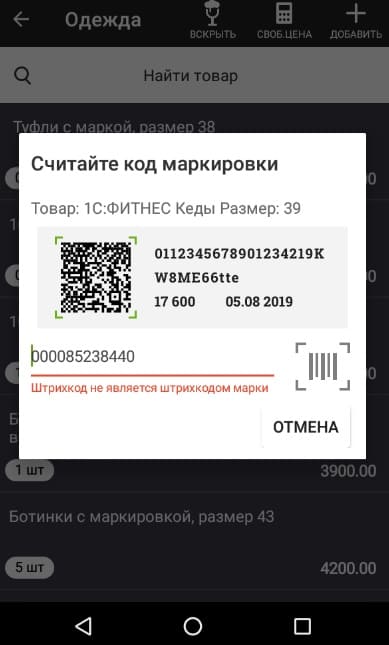
В первую очередь проверьте, что с кодом марки все нормально. Убедитесь в бесплатном приложении «Честный ЗНАК» (доступно на любой платформе для скачивания). Правильно будет так:
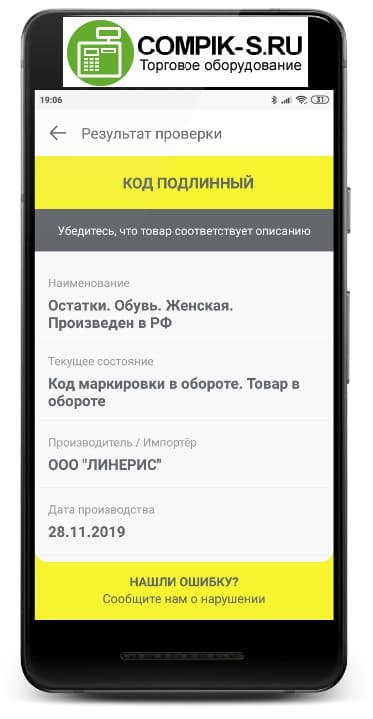
В случае не распознавания (сканер не отвечает звуковым сигналом), проблема может быть в некачественной печати либо проблема уже в самом сканере
Маркировка и Эвотор
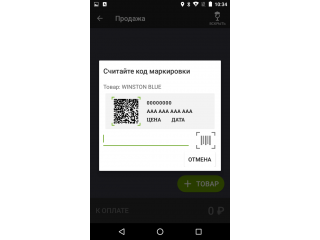
Для успешной работы на кассе Эвотор с маркированными товарами, вам нужно установить приложение «Маркировка» от Эвотор.
Как установить приложение, смотрите здесь .
Обязательно нужно купить 2D сканер для распознавания кодов DataMatrix. Обычный сканер не подойдет.
Если вы торгуете алкоголем, значит у вас уже есть нужный сканер — он подойдет.
Обязательно, ваша прошивка должна быть:
- Для Эвотора: версии 3.9.8.4 и выше. Проверить можно в «Настройки» → «Обслуживание кассы» → «Версия ОС».
- Прошивка ККТ версии 4777 и выше. Проверить можно в «Настройки» → «Обслуживание кассы» → «Версия ККТ».
- Evotor POS версии 6.28.1 и выше. Проверить можно в «Ещё» → «Настройки» → «Приложения» → Evotor POS.
Для распечатки кодов DataMatrix можно обратиться в наш сервисный центр, мы вам все распечатаем. Или можно приобрести принтер печати этикеток .
Когда сохраняете маркированный товар на Эвоторе, присвойте ему отдельный тип — «Маркированный табак», «Маркированная обувь» или «Маркированные лекарства».

Как добавлять товар на Эвотор:
Когда добавите маркированный товар в чек, Эвотор попросит отсканировать код маркировки.