Плагин криптопро эцп browser. Перед установкой нового плагина (CryptoPro Extension for cades browser plug-in) необходимо удалить старый (КриптоПро эцп browser plug-in), для этого
Большое спасибо, Михаил, все сделали оперативно а главное понятно для меня. Так как мы с вами нашли общий язык. хотелось бы в дальнейшем так же продолжить связь именно с вами. Надеюсь на плодотворное сотрудничество.
Олеся Михайловна — генеральный директор ООО «ВКС»
От имени предприятия ГУП «Севастопольское авиационное предприятие» выражаем благодарность за профессионализм и оперативность вашей компании! Желаем вашей компании дальнейшего процветания!
Гуськова Лилия Ивановна — менеджер. ГУП «САП»
Спасибо вам, Михаил, большое за помощь в оформлении. Очень квалифицированный сотрудник +5!
Надия Шамильевна — предприниматель ИП Аношкина
От лица компании «АКБ-Авто» и от себя лично выражаю Вам и всем сотрудникам вашей компании благодарность за продуктивную и качественную работу, чуткое отношение к требованиям клиента и оперативность в исполнении заказываемых работ.
Насибуллина Альфира — Старший менеджер «АКБ-Авто»
Хочу поблагодарить консультанта Михаила за отличную работу, своевременные и полные консультации. Очень внимателен к проблемам клиента и вопросам, оперативное решение самых казалось бы для меня сложных ситуаций. Очень приятно работать с Михаилом. Теперь своим клиентам и знакомым буду рекомендовать Вашу компанию. Да и консультанты в тех.поддержке тоже очень вежливы, внимательны, помогли справится со сложной установкой ключа. Спасибо.
Приобретение ключа оказалось очень лёгким и, даже, приятным. Огромная благодарность за содействие менеджеру Михаилу. Объясняет сложные и массивные для понимания вещи ёмко, но очень понятно. К тому же я позвонил на горячую бесплатную линию и в режиме он-лайн, вместе с Михаилом оставил заявку. Мне изготовили ключ через 2 рабочих дня. В общем, рекомендую если экономите своё время, но в тоже время хотите иметь понимание — что покупаете и за что платите. Спасибо.
Левицкий Александр Константинович г. Самара
Личная благодарность консультанту Михаилу Владимировичу за оперативную консультацию и работу по ускоренному получению сертификата ЭП. В ходе предварительной консультации подбирается оптимальный набор индивидуальных услуг. Конечный результат получен незамедлительно.
Стоянова Н.Л. — главный бухгалтер ООО «СИТЕКРИМ»
Спасибо за оперативную работу и компетентную помощь! Консультацией остался очень доволен!
ООО «Эксперт Система» благодарит за оперативную работу консультанта Михаила! Желаем Вашей компании роста и процветания!
Суханова М.С. — Оценщик ООО «Эксперт Система», г. Волгоград
Спасибо консультанту, представившемуся Михаилом, за оперативность в работе с клиентами.
Пономарев Степан Геннадьевич
Большое спасибо консультанту Михаилу, за оказанную помощь в получении ЭЦП. За оперативную работу и консультирование по вопросам возникающим в процессе оформления.
Компания в лице консультанта Михаила делает невозможное! Ускорение аккредитации менее чем за 1 час! Оплата по факту оказания услуги. Думал, такого не бывает. С полной ответственностью могу советовать связываться с Центром выдачи электронных подписей.
Настройка КриптоПро ЭЦП Browser plug in

Для корректной работы электронной подписи требуется криптопровайдер, который будет работать с криптографическими операциями. «КриптоПро CSP» — один из самых популярных и востребованных криптопровайдеров.
Для работы с ЭЦП нужен не только сам криптопровайдер «КриптоПро CSP», но и дополнительный плагин — «КриптоПро ЭЦП Browser plug-in». В этой статье мы расскажем вам о том, как настроить этот плагин в разных браузерах.
КриптоПро ЭЦП Browser plug-in: что из себя представляет и зачем нужен
«КриптоПро ЭЦП Browser plug-in» — плагин, поддерживающий работу «КриптоПро CSP». Он используется на веб-страницах для создания и проверки электронной подписи.
Плагин нужен для работы на торговых площадках и государственных порталах, а также везде, где используется криптопровайдер «КриптоПро CSP». Если установить криптопровайдер без плагина, то между ним и веб-страницей не будет создано взаимодействие. Соответственно, электронная подпись работать не будет.
Как установить и настроить КриптоПро ЭЦП Browser plug-in в разных браузерах
Установка «КриптоПро ЭЦП Browser plug-in» имеет различия в зависимости от браузера. На любой из браузеров нужно установить соответствующее расширение (дополнение).
Важно!
«КриптоПро ЭЦП Browser plug-in» не работает в браузере EDGE.
Перед непосредственной установкой расширений в браузеры нужно скачать и установить дистрибутив «КриптоПро ЭЦП Browser plug-in».
Установка плагина на компьютер
- Скачайте дистрибутив «КриптоПро ЭЦП Browser plug-in» → здесь.
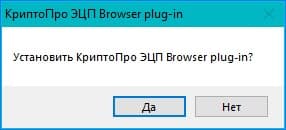
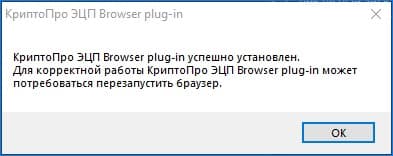
- Запустите установочный файл cadesplugin.exe и подтвердите установку плагина.
Дальнейшие действия зависят от браузера, в котором будет осуществляться работа с электронной подписью.
Internet Explorer
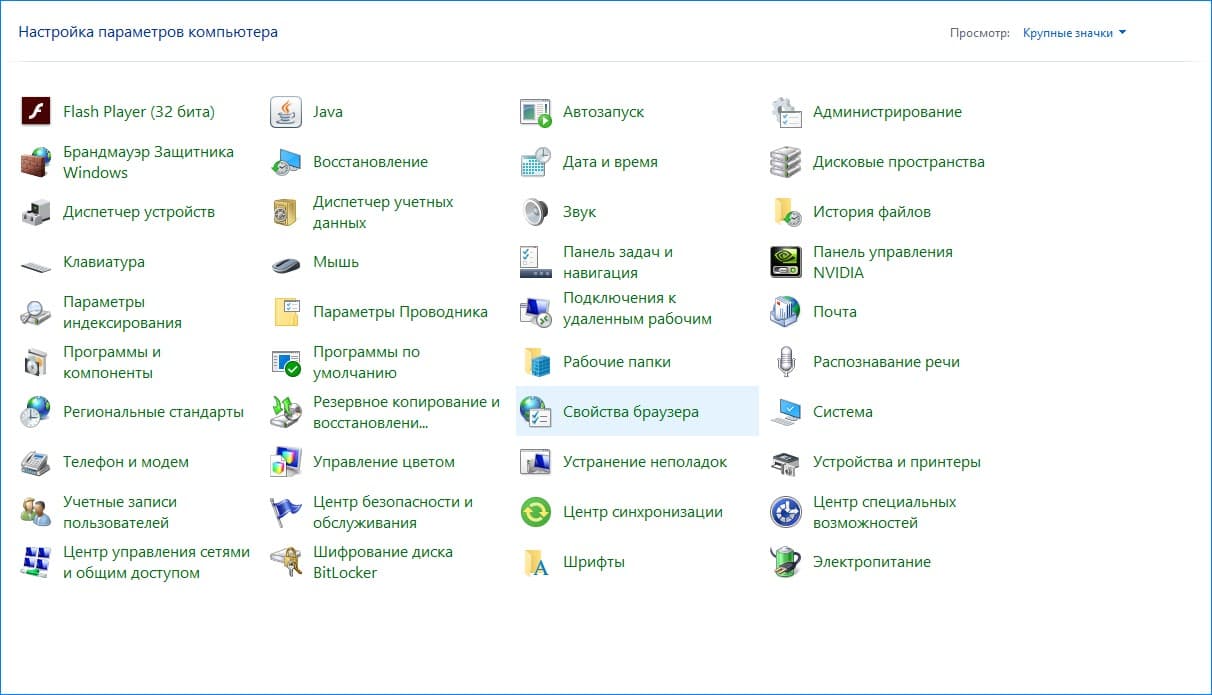
- Перейдите в «Панель управления» → «Крупные значки» → «Свойства браузера».
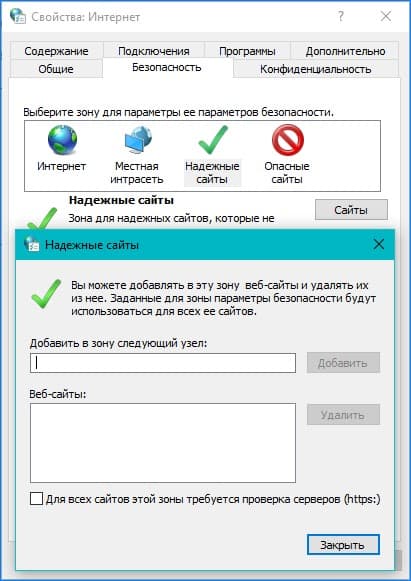
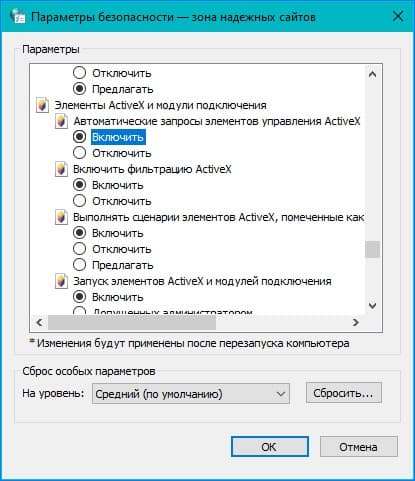
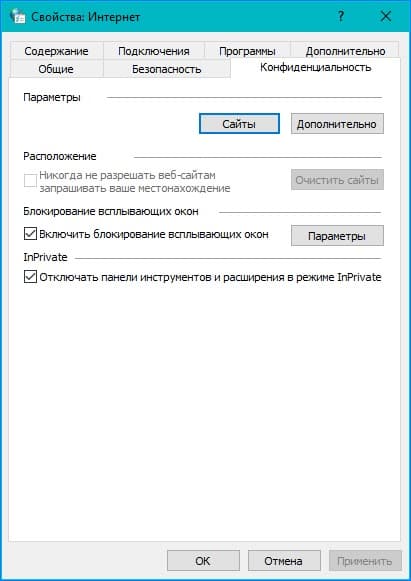
Браузер Internet Explorer не требует отдельного включения КриптоПро ЭЦП Browser plug-in.
Google Chrome
- В окне браузера нажмите кнопку «Настройки» (три точки в правом верхнем углу) → «Дополнительные инструменты» → «Расширения».
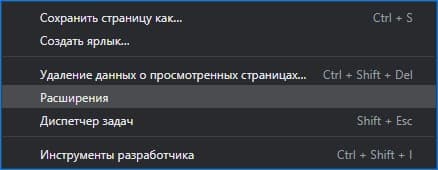
В правом верхнем углу в списке активированных расширений должен появиться значок CryptoPro Extension for CAdES Browser Plug-in, что свидетельствует о правильной установке.
Яндекс.Браузер
- В браузере откройте меню (три полоски в правом верхнем углу) → «Дополнения».
- Проверьте наличие «КриптоПро ЭЦП» и активируйте его.
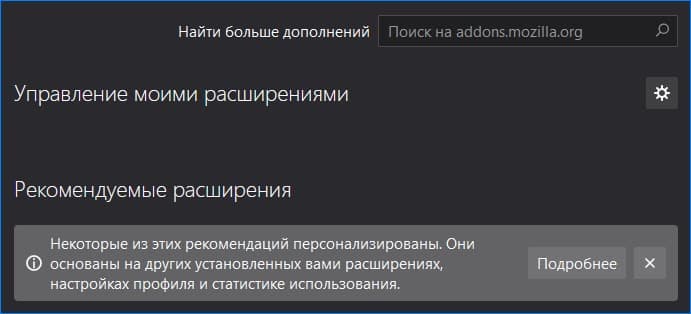
Mozilla Firefox
- Скачайте расширение для Mozilla Firefox по ссылке.
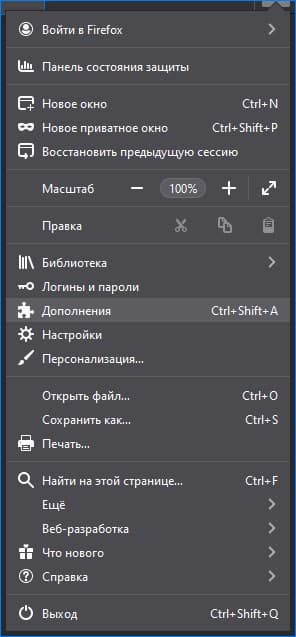
- В браузере откройте меню (три полоски в правом верхнем углу) → «Дополнения».
Как проверить браузер
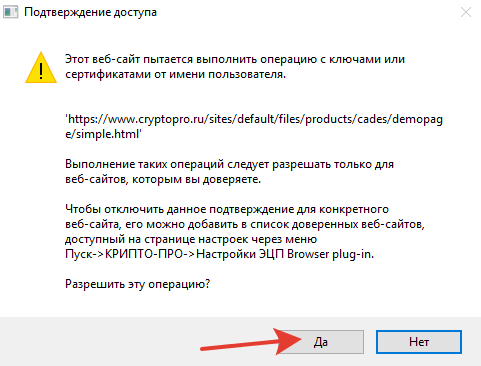
Проверка «КриптоПро ЭЦП Browser plug-in» осуществляется на специальном сервисе разработчика «Cryptopro». Если расширение cadesplugin.exe установлено правильно, оно запросит доступ к сертификатам и ключам при переходе на сайт для проверки. Пользователю необходимо нажать «ОК». Далее появляется уведомление об успешном слиянии модуля, где указаны версия и криптопровайдер.
Чтобы добавить корневые сертификаты в перечень доверенных, требуется настройка. Для этого необходимо:
- Установить в USB-порт съёмный носитель или скачать файл открытого ключа ЭЦП.
- Перейти в «Свойства». При использовании ключевого носителя зайти в панель управления и выбрать «Сертификаты». На верхний сертификат из списка кликнуть правой кнопкой мыши и нажать «Свойства».
- Выделить первый сертификат в открывшемся окне и активировать опцию «Просмотр». Сертификат должен иметь последний актуальный ГОСТ. В ином случае его потребуется обновить.
- В панели управления токена ЭЦП во вкладке «Сертификаты» выбрать «Путь сертификации», далее «Состав», «Копировать в файл», выбрать директорию на ПК, нажать «Сохранить».
- Запустить и установить скачанный файл.
- В мастере импорта сертификатов выбрать хранилище и нажать «ОК».
- После выполнения операции перезапустить ПК.
Если при проверке модуля появилось уведомление «Плагин недоступен», необходимо убедиться что «КриптоПро ЭЦП Browser plug-in» установлен корректно. Достаточно открыть браузер и включить дополнение.
Сбой при переходе по ссылке возникает по причине отсутствия установленного на ПК «КриптоПро CSP». Также ошибка возникает, если операционная система компьютера не была перезапущена после установки всех компонентов.
Сохранённые в кэше файлы также мешают модулю полноценно работать. Чтобы этого избежать, плагин устанавливается в браузер с очищенным кэшем.
Чтобы очистить историю браузера с лишними файлами, необходимо:
- нажать сочетание клавиш Ctrl+Shift+Del;
- выбрать временной диапазон — «За всё время»;
- поставить галочки напротив «История браузера», «Файлы cookie и другие данные сайтов» и «Изображения и файлы, сохранённые в кэше»;
- нажать «Удалить данные».
Проверка подписи КриптоПро
Чтобы проверить ЭЦП, необходимо воспользоваться специальным сервисом компании «КриптоПро»:
- Перейти на сервис КриптоПро DSS.
- Нажать «Выбрать» и указать путь к нужному документу.
- Указать «Проверка требований к квалифицированному сертификату», если того требует формат подписи.
- Система обработает документ представит результат проверки ЭЦП КриптоПро.
Представленный для проверки сервис бесплатный и не требует предварительной регистрации ЭЦП.
Как удалить плагин
Чтобы удалить «КриптоПро ЭЦП Browser plug-in» необходимо выполнить следующие действия:
- зайти в панель управления нажав кнопку меню «Пуск», далее «Параметры»;
- перейти в раздел управления программами в соответствии с версией Windows — «Установка и удаление программ» для Windows XP, «Программы и компоненты» для Windows Vista, Windows 7, Windows 8 или «Приложения» для Windows 10;
- в открывшемся окне выбрать программу «КриптоПро ЭЦП Browser Plug-in»;
- нажать «Удалить»;
- перезагрузить ПК.
Где и как приобрести электронную подпись
Квалифицированную электронную подпись могут выдавать только удостоверяющие центры, аккредитованные Минкомсвязи. УЦ «Астрал-М» предлагает электронные подписи с большим выбором тарифных планов и дополнительных услуг.
Для получения квалифицированной электронной подписи нужно проделать четыре простых шага:
- Оставьте заявку, заполнив форму обратной связи на странице «Астрал-ЭТ».
- Подготовьте необходимый пакет документов и отправьте на проверку специалистам УЦ «Астрал-М».
- Оплатите выставленный счёт.
- Получите готовую электронную подпись.
Специалисты УЦ «Астрал-М» помогут вам выбрать подходящий тариф и расскажут, какие документы вам понадобятся для выпуска электронной подписи.
Навигационное меню
- CriptoPro CSP для Windows 10
- CryptoPro CSP 3.9
- Госуслуги и КриптоПро
- Как выполнить обновление КриптоПро
- Как настроить КриптоПро ЭЦП Browser plug-in
- Как полностью удалить КриптоПро CSP с компьютера
- Как удалить ЭЦП из реестра КриптоПро
- Как установить и настроить ViPNet
- Как установить КриптоПро: пошаговая инструкция
- Ключ КриптоПро в реестре
- КриптоАРМ: инструкция по установке
- КриптоПро 3.6: Как установить и обновить
- КриптоПро CADESCOM plug-in
- КриптоПро CSP 4
- КриптоПро Linux
- КриптоПро PDF
- Криптопро для MacOS
- КриптоПро для Андроид
- КриптоПро для Яндекс Браузера
- КриптоПро не видит Токен (Рутокен)
- КриптоПро сброс триала
- Личный кабинет КриптоПро
- Настройка КриптоПРО
- Настройка КриптоПро для госзакупок
- Пароли КриптоПро
- Перенос КриптоПро на другой компьютер
- Разница между КриптоАРМ и КриптоПро CSP
- Серийный номер КриптоПро
- Что делать, если не работает КриптоПро ЭЦП Browser plug-in
- Что такое TLS в КриптоПро
- Что такое ViPNet CSP
- Что такое КриптоПро PKI
- Что такое КриптоПро Sharpei
- Что такое КриптоПро Winlogon
- Кто участвует в маркировке
- Работа с «Честным ЗНАКом»
- Штрафы
- JaCarta authentication server
- JaCarta Management System
- JaCarta SecurLogon
- Jacarta Webclient
- Генерация ключа для ЕГАИС на Рутокен ЭЦП 2.0
- Драйвер для Рутокен S
- Драйвера для JaCarta
- Драйверы для ЕГАИС
- Как войти на сайт налоговой с помощью Рутокена
- Как обновить сертификат RSA в ключе ЕГАИС
- Как отформатировать JaCarta
- Как разблокировать JaCarta
- Как разблокировать Рутокен
- Как установить сертификат JaCarta
- Компьютер не видит Рутокен
- КриптоПро не видит ключ JaCarta
- Настройка Рутокен в Линукс
- Нет доступа к системной службе Смарт-карты
- Обновить драйвер Рутокен
- Панель управления Рутокен
- Пин RSA и пин ГОСТ для формирования сертификата
- Пин-код для JaCarta
- Работа с JaCarta
- Работа с PIN-кодом администратора
- Рутокен для Windows
- Рутокен Коннект
- Рутокен Магистра
- Рутокен Плагин
- Сколько электронных подписей вмещает токен
- Сравнение JaCarta и Рутокен
- Токены для ФНС: какие бывают и как выбрать
- Что делать, если Эвотор не видит Рутокен
- Аналитика продаж в личном кабинете Астрал.ОФД
- Если привысить время офлайн ОФД
- Как заключить договор с Астрал.ОФД
- Как получить электронный чек от ОФД
- Как посмотреть выручку в Астрал.ОФД
- Как провести проверку связи с ОФД
- Касса не отправляет чеки в ОФД, что делать
- Не передаются данные в офд, что делать
- Отправка электронного чека клиенту по SMS и E-mail
- Отчёты ОФД
- ОФД не отвечает, что делать
- Ошибки ОФД
- Повторный чек ОФД
- Реквизиты ОФД
- Ролевая модель в ЛК Астрал.ОФД
- Чек коррекции или возврат
- Документы для регистрации ООО
- Как зарегистрировать ИП
- Как зарегистрировать ООО
- Как открыть свой бизнес с нуля
- Как получить свидетельство о регистрации ИП
- Регистрация ИП на сайте ФНС
- Регистрация ИП через Госуслуги
- Регистрация ООО на Госуслугах
- Регистрация юрлица в ЕСИА
- Свидетельство о регистрации ЮЛ
- Стоимость открытия ООО
- Субсидия на открытие бизнеса от государства
- Авансирование контрактов по 44-ФЗ и 223-ФЗ
- Антидемпинговые меры по 223-ФЗ
- Аукционный перечень по 44-ФЗ и 223-ФЗ
- Декларация соответствия требованиям закупки
- Дробление закупок по 44-ФЗ и 223-ФЗ
- Заключение контракта по 44-ФЗ
- Закупки у СМП и СОНКО по 44-ФЗ
- Закупочная комиссия по 223-ФЗ
- Запрос коммерческого предложения
- Запрос разъяснений по 44-ФЗ и 223-ФЗ
- Идентификатор государственного контракта
- Как осуществляется коллективное участие в закупках по 223 ФЗ
- Как проводится изменение и расторжение договора по 223 ФЗ
- Как происходит смена заказчика по 44-ФЗ
- Как рассчитываются пени по 44-ФЗ и 223-ФЗ
- Как составить протокол разногласий по 44-ФЗ
- Каков срок оплаты по 223 ФЗ
- Комиссия по осуществлению закупок
- Контракт жизненного цикла 44-ФЗ в 2021 году
- Критерии оценки открытого конкурса 44-ФЗ
- Лизинг по 223-ФЗ
- Национальный режим в госзакупках
- Обеспечение гарантийных обязательств по 44-ФЗ
- Обеспечение заявки. Специальный счет и банковская гарантия
- Общественное обсуждение закупок по 44-ФЗ
- Ограничение конкуренции по 223-ФЗ
- Описание объекта закупки по 44-ФЗ и 223-ФЗ
- Основные изменения в Федеральном законе № 44-ФЗ в 2022 году
- Отказ от участия в тендере
- Переторжка: формы и порядок проведения
- План закупок по 223-ФЗ
- Планирование закупок по 44-ФЗ
- Подтверждение добросовестности по 44-ФЗ
- Приёмка товаров, работ и услуг по 44-ФЗ
- Приёмочная комиссия заказчика по 44-ФЗ
- Проведение аукциона по 44-ФЗ: пошаговая инструкция
- Проведение двухэтапного конкурса по 44-ФЗ
- Проведение претензионной работы по 44-ФЗ
- Проверка банковской гарантии
- Прокуратура и проверка заказчиков по 44-ФЗ и 223-ФЗ
- Прямой договор по 44-ФЗ и его особенности
- Работа на ЭТП для любого бизнеса
- Расшифровка ИКЗ по 44 ФЗ
- Реестр контрактов по 44-ФЗ
- Сертификат происхождения товара СТ-1 в госзакупках
- Состав заявки по 223-ФЗ
- Способы проведения закупок и обоснования для них
- Сроки заключения и внесения изменений в договор по 223 ФЗ
- Сроки оплаты контракта по 44 ФЗ
- Сроки проведения закупок по 44-ФЗ
- Тендерная гарантия по 44-ФЗ
- Тендерный аутсорсинг
- Техническое задание на тендер
- Улучшенные характеристики товара по 44-ФЗ
- Что такое НМЦК: расчёт начальной максимальной цены контракта
- Экспертиза по 44-ФЗ
- Электронный запрос котировок по 44-ФЗ
- Автоматизация делопроизводства и документооборота
- Безопасность электронного документооборота
- Групповая машиночитаемая доверенность (МЧД)
- Законы об электронном документообороте РФ
- Кадровый электронный документооборот
- Как в договоре прописать электронный документооборот
- Как войти в ЭДО
- Как выгружать документы в ЭДО
- Как договориться с контрагентами о переходе на ЭДО
- Как заполнить МЧД
- Как перейти на МЧД
- Как подключиться к ЭДО
- Как проверить ЭДО контрагента
- Как работать с электронными документами: составляем инструкцию
- Как регистрировать документы в ЭДО
- Как регистрировать электронные документы в ЭДО
- Как согласовывать документы в ЭДО
- Как удалять документы в ЭДО
- Как узнать идентификатор участника ЭДО
- Машиночитаемая доверенность (МЧД) для бухгалтера
- Машиночитаемая доверенность (МЧД) для ФТС
- Машиночитаемая доверенность (МЧД) на директора
- Машиночитаемая доверенность в ПФР
- Машиночитаемые доверенности (МЧД) в КЭДО
- Машиночитаемые доверенности для ФНС
- МЧД для ЕГАИС
- МЧД СФР
- Общие вопросы: что такое электронный документооборот и как он работает?
- Организация электронного документооборота. Регистрация в ЕИС
- Особенности регламента ЭДО
- Передача документов по ЭДО
- Переход на ЭДО: с чего начать
- Положение об электронном документообороте: для чего оно нужно?
- Соглашение об электронном документообороте
- Социальный электронный документооборот
- Формат электронных документов
- ЭДО с контрагентами
- Электронная доверенность ИП
- Электронная трудовая книжка
- Электронный документооборот в медицинской сфере
- Электронный документооборот в органах государственной власти
- Электронный документооборот в суде
- Электронный заказ-наряд
- Этапы внедрения электронного документооборота в организации
- Заявление по форме P24001
- Как внести изменения в патент
- Как изменить ОКВЭД для ИП
- Как ИП сменить систему налогообложения
- Как переоформить ИП
- Как попасть в реестр МСП
- Как сменить ОКВЭД ИП в личном кабинете налогоплательщика
- Письмо о смене реквизитов ИП
- Что делать ИП при смене регистрации
- Что делать ИП при смене фамилии
- Внесение изменений в ОКВЭД ООО
- Запрет на внесение изменений в ЕГРЮЛ
- Как внести изменения в устав ООО
- Как проверить внесение изменений в ЕГРЮЛ
- Порядок изменения юридического адреса ООО
- Порядок увеличения уставного капитала ООО
- Смена генерального директора ООО
- Смена директора: как внести изменения в ЕГРЮЛ
- Смена паспортных данных учредителя и директора ООО
- Смена фамилии директора ООО
- Сменить режим налогообложения ООО
- Все про НДФЛ в 2022 году
- Декларация З-НДФЛ для ИП
- Декларация по НДС: как заполнять
- Единая упрощённая налоговая декларация
- Корректировка РСВ
- Корректирующий отчет по 6-НДФЛ
- Налог на прибыль: как подготовить и сдать отчёт
- Налоговая декларация
- НДФЛ
- Нулевая декларация по НДС
- Нулевой РСВ
- Отчёт 6-НДФЛ
- Расчет по страховым взносам: отчетность
- Сдача отчетность через портал ФНС
- Среднесписочный отчет в налоговую
- Федеральные стандарты бухгалтерского учёта
- Финансовая отчётность организации
- Форма 2 «Отчет о финансовых результатах»
- Форма 3 бухгалтерской отчетности
- Форма 4 бухгалтерской отчетности
- Что делать если налоговая не принимает отчетность
- Штрафы за нарушение правил представления отчёта 6-НДФЛ
- Штрафы за несвоевременную сдачу отчётности по НДС
- Штрафы за несдачу нулевой отчётности
- ЕФС-1 на совместителей
- ЕФС-1 не принимают в СФР
- ЕФС-1 при приёме на работу
- Как заполнить ЕФС-1 на ГПХ
- Как заполнить ЕФС-1 при увольнении работника
- Как подать отменяющий отчёт ЕФС-1
- Как сдать ЕФС-1 через 1С
- Квалификационная группа в ЕФС-1
- Код выполняемой функции в ЕФС-1
- Код ошибки «30» в отчете ЕФС-1
- Код ошибки «50» в ЕФС-1: как исправить
- Код территориального органа в ЕФС-1
- Коды должностей в ЕФС-1
- Корректировка ЕФС-1
- Нулевой отчёт ЕФС-1
- Образец заполнения формы ЕФС-1
- Отчет ЕФС-1
- Отчётность в СФР при смене фамилии
- Проактивные выплаты СФР
- СЗВ-ТД: как сдавать в 2023 г.
- Форма «Сведения о застрахованном лице»
- Cтатистическая отчетность малых предприятий
- Кадровая отчётность
- Как отправить отчёт в Росстат через Госуслуги
- Какие отчёты сдают в Росстат
- Объяснительная в Росстат
- Отчет 1‑ИП
- Отчет в статистику для малых предприятий
- Отчёт П-4 в статистику
- Отчёт ПМ в Росстат
- Отчет по травматизму по форме 7
- Ошибки в отчётах Росстат и уточнённая отчётность в статистику
- Статистическая отчетность по Форме №1
- Форма 1-ПР
- Форма 1-Т
- Форма 11 (статистика)
- Форма П-2: структура и инструкция по заполнению
- Форма П-4 (НЗ)
- Форма П-5 (м): инструкция по заполнению
- Форма статистики П-3
- Формы статистической отчетности
- Штрафы за непредставление отчётности в статистику
- Отчетность при ликвидации ООО
- Годовой отчёт ООО
- Какую отчётность сдавать при ликвидации ООО
- Личный кабинет ЮЛ
- Отчётность ООО на ОСНО
- Отчётность при ликвидации ООО в ПФР
- Первые отчеты после регистрации ООО
- Должен ли ИП сдавать бухгалтерский баланс
- Какую отчётность сдавать ИП на УСН без работников
- Личный кабинет ИП
- Нулевая отчётность ИП
- Нулевая отчетность ИП на ОСНО
- Нулевая отчётность ИП на УСН
- Общая система налогообложения: отчётность для ИП
- Отчёт в статистику для ИП
- Отчётность для ИП на патенте
- Отчётность ИП на ОСНО
- Отчётность ИП на УСН
- Сдача отчетности ИП в ПФР
- Сдача отчётности ИП через личный кабинет налогоплательщика
- Сдача отчетности при закрытии ИП
- Штраф за несдачу отчётности ИП
- Автоматизированная упрощённая система налогообложения
- Анализ бухгалтерского баланса предприятия
- Анализ форм бухгалтерской отчетности
- Бланки строгой отчетности
- Бухгалтерская и налоговая отчётность
- Бухгалтерская отчётность организации
- Бухгалтерский баланс
- Бухгалтерский баланс на УСН
- Выписка из бухгалтерского баланса
- Дебиторская задолженность и отражение НДС в бухгалтерском балансе
- Декларация по УСН
- Для чего нужно ПБУ 4/99
- Заявление на возврат переплаты с ЕНС
- Земельный и транспортный налоги
- Искажение бухгалтерской отчётности
- Кадровые отчеты
- Как выбирать оператора и сервис для сдачи отчетности
- Как заполнить бухгалтерский баланс
- Как отправить отчётность по почте
- Как отразить основные средства в бухгалтерском балансе
- Как проверить бухгалтерский баланс
- Как проверить отчётность перед сдачей
- Какую отчётность сдаёт НКО
- Какую отчетность сдает СНТ
- Камеральные проверки
- Квартальная отчётность в 2023 году
- Корректировка и уточнение бухгалтерской отчётности
- Кто и когда сдает форму 5
- Личный кабинет ФЛ
- Ломбард: сдача отчётности
- Налоговая и бухгалтерская отчетность ТСЖ
- НДС в отчёте о движении денежных средств
- Новый отчёт РСВ в 2023 году
- Нулевая отчётность на УСН
- Обзор приказа 66н о бухотчётности
- Отчёт о прослеживаемых товарах
- Отчётность акционерных обществ
- Отчетность в военкомат
- Отчетность в ГИР БО
- Отчётность в Лес ЕГАИС
- Отчётность ЕСХН
- Отчётность кредитных организаций
- Отчётность КФХ
- Отчётность МСФО
- Отчётность на УСН
- Отчётность обособленного подразделения
- Отчётность по заработной плате
- Отчётность при приёме сотрудника на работу
- Отчётность при увольнении сотрудника
- Отчётность ФТС
- Отчётность: что изменилось в 2022 году
- Отчёты для Росприроднадзора
- Переход на УСН
- Персонифицированная отчётность
- Подтверждение основного вида деятельности
- Пояснения и пояснительная записка к бухгалтерскому балансу
- Промежуточная бухгалтерская отчетность
- Сдача отчётности в Росприроднадзор
- Сдача отчётности по доверенности
- СЗВ-ДСО
- Смена юридического адреса
- Собственный и уставной капитал в бухгалтерском балансе
- Справка СТД-Р: как и где её получить
- Срок хранения отчётности
- Структура бухгалтерского баланса
- Уведомление о ввозе прослеживаемых товаров
- Уведомление о перемещении прослеживаемых товаров
- Уведомление о переходе на УСН
- Уведомление об остатках товаров, подлежащих прослеживаемости
- Упрощенная бухгалтерская отчетность.
- Федеральные стандарты бухучёта
- Форма 1-ИП (автогруз)
- Формы отчётности
- ФСБУ 25/2018
- ФСБУ 26/2020
- ФСБУ 27/2021
- ФСБУ 5/2019 «Запасы»
- ФСБУ 6/2020
- Чистые активы в бухгалтерском балансе
- Что изменится в отчётности с 2023 года
- Что такое счёт-фактура
- Что такое ТКС
- Штрафы за несдачу отчётности
- Штрафы за несдачу отчётности УСН
- Штрафы за расчёт по страховым взносам
- Электронная отчётность в Лес ЕГАИС
- Выписка ЕГРН
- Выписка ЕГРЮЛ
- Заявление на получение ЭЦП
- Как выглядит электронная подпись
- Как зарегистрироваться в ЕИС
- Как работает электронная подпись
- Как сделать ЭЦП для торгов
- Корневой сертификат ЭЦП
- Продление сертификата
- Сертификат ключа ЭП
- Создание заявления на получение электронной подписи
- Срок действия сертификата
- Структура эцп: из чего состоит электронная подпись
- Что делать, если ЭЦП украли
- Что такое сертификат ЭЦП
- Что такое ЭЦП
- Штамп времени в электронной подписи
- Электронная подпись для ЕГАИС
- ЭЦП носитель: Токен
- Замена электронной подписи
- Ошибка «Нет полного доверия к сертификату подписи»
- Ошибка: отсутствует закрытый ключ
- Ошибка: у вас нет действующих сертификатов
- Ошибки Рутокен
- Как подписать документ с помощью КриптоПро Office Signature
- КриптоАРМ: проверка электронной подписи
- КриптоПро проверка ЭЦП
- Установка корневого и личного сертификатов в КриптоПро
- PIN-коды ЭЦП Рутокенов
- Драйвер рутокен
- Инструкция по работе с ЭЦП для Росреестра
- Как восстановить доступ к сертификату
- Как использовать ЭЦП на Рутокен
- Как найти на компьютере сертификат ЭЦП
- Как настроить браузер для работы с ЭЦП
- Как настроить работу Рутокена для использования на Mac OS
- Как настроить Рутокен для ЕГАИС
- Как обновить ЭЦП на госзакупках
- Как подписать jpg электронной подписью
- Как подписать доверенность с помощью ЭЦП
- Как подписать договор электронной подписью
- Как подписать документ
- Как подписать документ libreoffice ЭЦП
- Как подписать документ xml электронной подписью
- Как подписать письмо в Outlook с помощью ЭЦП
- Как получить электронную подпись по новым правилам
- Как проверить электронную подпись
- Как проверить ЭЦП на Рутокен
- Как сделать электронную подпись для налоговой и работать с ней
- Как скопировать электронную подпись
- Как скопировать ЭЦП на компьютер
- Как скопировать ЭЦП с рутокена
- Как удалить ЭЦП с Рутокена
- Как установить Рутокен
- Программы для работы с ЭЦП
- Регистрация сертификата на порталах
- Установка серверного сертификата на zakupki.gov.ru
- Что делать, если налоговая не прнимает ЭЦП
У вас есть вопросы?
Оставить заявку
Еще не определились? Напишите нам, и мы ответим на ваши вопросы!

Продукты по направлению
Электронная подпись для участия в торгах, работы на государственных порталах и электронного документооборота
Программное обеспечение для работы с электронной цифровой подписью
Защищенный носитель закрытых ключей электронной подписи для электронного документооборота
Как удалить КриптоПро Эцп Browser Plug-In
Если вы хотите удалить КриптоПро ЭЦП Browser Plug-In с вашего компьютера, следуйте этой пошаговой инструкции:
- Откройте Панель управления.
- В панели управления выберите «Программы».
- Затем выберите «Программы и компоненты» (если у вас включен просмотр по категориям, выберите «Удаление программы»).
- В списке программ найдите КриптоПро CSP.
- Щелкните по нему правой кнопкой мыши и выберите «Удалить».
- Следуйте инструкциям удаления, которые появятся на экране.
Полное удаление КриптоПро с компьютера
Если вы хотите полностью удалить КриптоПро с вашего компьютера, следуйте этим дополнительным рекомендациям:
- Откройте панель управления.
- В панели управления выберите «Программы».
- Затем выберите «Программы и компоненты».
- В списке программ найдите КриптоПро.
- Щелкните по нему правой кнопкой мыши и выберите «Удалить».
- После удаления КриптоПро рекомендуется перезагрузить компьютер для полного завершения процесса удаления.
Удаление сертификата из плагина КриптоПро
Если вам необходимо удалить сертификат из плагина КриптоПро, выполните следующие шаги:
- Откройте меню «Пуск» и зайдите в панель управления.
- Запустите программу КриптоПро CSP.
- Перейдите на вкладку «Сервис».
- Выберите опцию «Удалить».
- Выберите сертификат, который вы хотите удалить.
- Нажмите на кнопку «Готово».
Описание КриптоПро ЭЦП Browser Plug-In
КриптоПро ЭЦП Browser Plug-In — это программное обеспечение, предназначенное для создания и проверки электронной подписи на веб-страницах. Оно поддерживает работу с различными алгоритмами, как встроенными в операционную систему, так и дополнительно установленными.
Как проверить установлен ли КриптоПро ЭЦП Browser Plug-In
Чтобы проверить, установлен ли КриптоПро ЭЦП Browser Plug-In на вашем компьютере, выполните следующие действия:
- Откройте панель управления.
- В панели управления выберите «Программы».
- Затем выберите «Программы и компоненты» (или «Установка и удаление программ»).
- В списке программ найдите КриптоПро ЭЦП Browser Plug-In.
- Если программа присутствует в списке, значит она установлена на вашем компьютере.
Полезные советы
- Если у вас возникли проблемы с удалением КриптоПро ЭЦП Browser Plug-In, попробуйте выполнить процедуру удаления от имени пользователя с административными правами.
- Перед удалением КриптоПро ЭЦП Browser Plug-In рекомендуется сохранить свои электронные сертификаты и ключи безопасности.
Заключение
Удаление КриптоПро ЭЦП Browser Plug-In с компьютера — простая процедура, которую можно выполнить через панель управления. Следуя пошаговой инструкции, вы сможете без труда удалить плагин и связанные с ним сертификаты. Рекомендуется перезагрузить компьютер после удаления для полного завершения процесса.
Можно ли установить КриптоПро на 2 компьютера
Нет, нельзя просто перенести программу КриптоПро CSP с одного компьютера на другой. Однако, если у вас уже есть лицензия на использование программы, вы можете установить КриптоПро CSP на другой компьютер и ввести ту же лицензию. Для этого есть несколько способов. После установки программы на новую рабочую машину необходимо удалить КриптоПро CSP с предыдущего компьютера, чтобы избежать нарушений лицензионных условий. Это можно сделать, например, через панель управления компьютера или с помощью специального удаления программ. Таким образом, можно использовать КриптоПро CSP на двух компьютерах, но не одновременно, а поочередно, после удаления программы с предыдущего компьютера.
Где взять ключ для КриптоПро
Для получения ключа для программы «КриптоПро» есть несколько способов. Первый способ — получить ключ вместе с лицензией, которая выдается при подключении и поставке программного пакета. Второй способ — ключ можно найти в «Карточке настройки Абонента», которая также входит в комплект документов. Третий способ — зайти в «Личный кабинет» на сайте, затем перейти в раздел «Абонент» и открыть блок «Лицензии». Здесь можно просмотреть и получить ключ для использования программы «КриптоПро» версии 4.0. Важно сохранять ключ в надежном месте, чтобы обеспечить безопасность и защиту информации. Ключ необходим для активации и корректной работы программы, поэтому его наличие крайне важно.
Как активировать КриптоПро бесплатно
Запуск программы КриптоПро можно осуществить бесплатно при выполнении следующих шагов активации:
- Откройте программу КриптоПро CSP на вашем компьютере. Существуют различные способы для доступа к программе, выберите наиболее удобный для вас.
- Перейдите на вкладку «Общие» и нажмите кнопку «Ввод лицензии».
- В появившемся окне введите серийный номер КриптоПро, который указан в лицензии программы, и нажмите кнопку «OK».
После этого программное обеспечение КриптоПро будет активировано и готово к использованию. Теперь вы сможете пользоваться всеми возможностями программы для обеспечения безопасности ваших данных и документов.
Можно ли использовать Криптопро на нескольких компьютерах
Для использования программы КриптоПро на нескольких компьютерах необходимо приобрести отдельные лицензии на каждое устройство. Одна лицензия позволяет установить программу только на один компьютер или рабочую станцию. Если требуется установить КриптоПро на несколько компьютеров одновременно, необходимо приобрести соответствующее количество лицензий. Это позволит легально и полноценно использовать программу на каждом устройстве. Таким образом, использование КриптоПро на нескольких компьютерах возможно, но требует наличия лицензий на каждое из них. Покупка лицензий позволит обеспечить надлежащую защиту и безопасность информации при работе с программой на каждом устройстве.

Для удаления КриптоПро Эцп Browser Plug-In вам необходимо открыть Панель управления на вашем компьютере. Затем выберите раздел «Программы», а затем «Программы и компоненты» (если ваш компьютер настроен на просмотр по категориям, то выберите раздел «Удаление программы»). В списке найдите программу КриптоПро CSP и щелкните по ней правой кнопкой мыши, затем выберите опцию «Удалить». После этого следуйте инструкциям на экране, чтобы завершить удаление программы. После успешного удаления КриптоПро Эцп Browser Plug-In рекомендуется перезагрузить компьютер, чтобы изменения вступили в силу. Обратите внимание, что удаление этой программы может повлиять на функциональность других программ, зависящих от нее, поэтому перед удалением рекомендуется ознакомиться с информацией о возможных последствиях.
Как удалить плагин криптопро эцп browser plug in

КриптоПро ЭЦП Browser plug-in предназначен для создания и проверки электронной подписи (ЭП) на веб-страницах с использованием КриптоПро CSP.
КриптоПро ЭЦП Browser plug-in должен устанавливаться на машину с уже установленной КриптоПро CSP.
КриптоПро ЭЦП Browser plug-in позволяет подписывать различные типы данных:
- электронный документ;
- данные веб-формы;
- файл, загруженный с компьютера пользователя;
- текстовое сообщение и т.п.
С точки зрения бизнес-функций, плагин позволяет использовать ЭП:
- на клиентских порталах;
- в системах интернет-банкинга;
- в электронных офисах с доступом через web и т.п.
Например: В онлайн-банке подтверждение операции по переводу средств усовершенствованной электронной цифровой подписью обеспечит гарантию того, что счетом распорядился владелец в конкретный (подтвержденный) момент времени и сертификат ключа подписи на момент совершения транзакции был действителен.
КриптоПро ЭЦП Browser plug-in позволяет создавать и проверять как обычную электронную подпись, так и усовершенствованную электронную подпись. Поскольку плагин является частью стандарта применения усовершенствованной электронной цифровой подписи, автоматически решаются задачи:
- доказательство момента подписи документа и действительности сертификата ключа подписи на этот момент;
- отсутствие необходимости сетевых (онлайн) обращений при проверке подписи;
- архивное хранение электронных документов.
Создание и проверка подписи происходят на стороне пользователя. При создании подписи с помощью КриптоПро ЭЦП Browser plug-in, электронная подпись может быть либо добавлена к подписываемым данным (присоединенная ЭП), либо создана отдельно (отделенная ЭП).
КриптоПро ЭЦП Browser plug-in распространяется бесплатно (лицензионное соглашение).
Установка КриптоПро ЭЦП Browser plug-in
-
Загрузить архив cades-linux-amd64.tar.gz по ссылке:https://www.cryptopro.ru/products/cades/plugin/get_2_0 ;
У становить пакеты cprocsp-pki-cades-64 и cprocsp-pki-plugin-64 из файлов с расширением .deb:
Дальнейшие настройки различаются в зависимости от используемого web-браузера:
Установка для web-браузера Chromium
Запустите Chromium и дождитесь оповещения об установленном расширении "CryptoPro Extension for CAdES Browser Plug-in". Включите это расширение. Если на Вашем компьютере ранее уже выполнялась установка КриптоПро ЭЦП Browser plug-in, а потом он был удален, потребуется отдельно установить расширение. Для этого перейдите по ссылке и установите расширение из интернет-магазина Chrome.
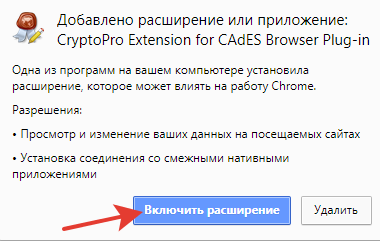
Установка для web-браузера Opera или Яндекс.Браузер
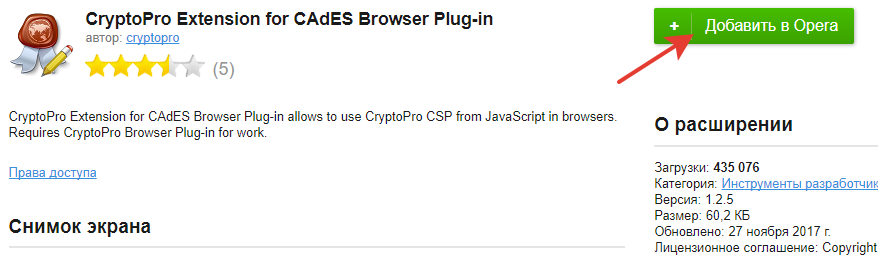
Установка для web-браузера Firefox
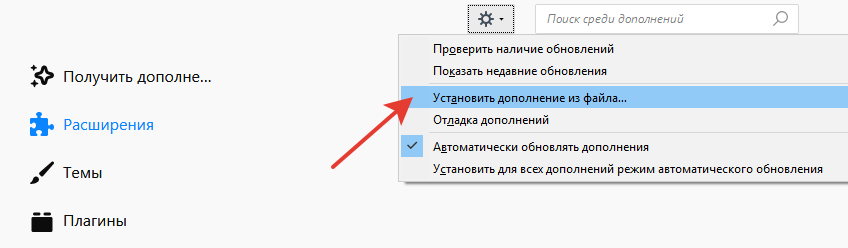
Для Astra Linux Special Edition очередное обновление 1.5 и ниже в репозитории отсутствует адаптированный браузер с поддержкой ГОСТовых TLS-соединений. Рекомендуется использовать https://www.cryptopro.ru/products/cpfox
Тестовый сайт для проверки плагина
Проверка корректности установки на странице проверки плагина
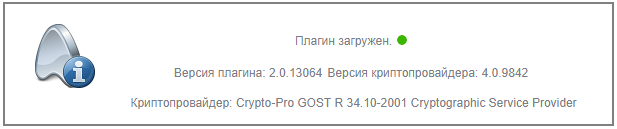
Если установка КриптоПро ЭЦП Browser plug-in прошла успешно, появится окно с надписью "Плагин загружен", указанием его версии и используемой Вами версии КриптоПро CSP.
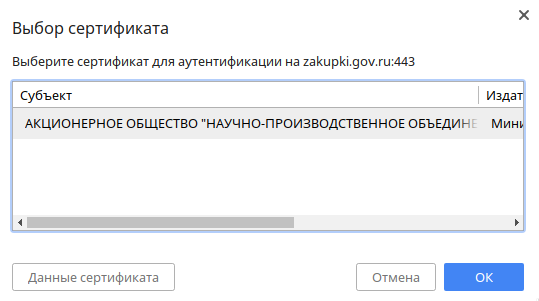
Тестовый сайт предложит Вам подписать документ и выбрать нужный Вам сертификат.
Убедитесь, что Ваш личный сертификат добавлен (с привязкой к закрытому ключу) в хранилище пользователя uMy.
Возможные ошибки и методы их устранения
В случае возникновения ошибки:

Следует перезагрузить систему или переустановить вручную пакет cprocsp-compat-debian.deb
Вход на сайт главного портала ГосЗакупок

Успешный вход на сайт zakupki.gov.ru гарантирован, при выполнении всех пунктов инструкции по установке сертификатов, который был описан выше.
Перейдя на сайт zakupki.gov.ru, следует кликнуть мышкой по иконке "Личного кабинета" и выбрать необходимый метод входа:

После чего система уведомит Вас, о том что для работы необходимо установить и настроить ПО "КриптоПро CSP":

Нажав кнопку "Продолжить работу с сайтом", система предложит выбрать нужный сертификат:
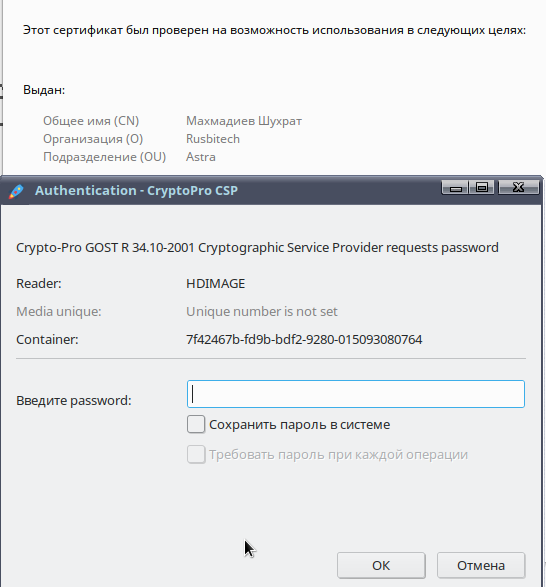
Выбрать сертификат и ввести pin-код.
Вход на сайт Минфин России
1) Для авторизации на сайте Минфина России, следует перейти на страницу авторизации

2) Скачать и установить корнейвой сертификат УЦ "Минфина России:

4) После чего система попросит Вас ввести пароль:
Список ГИС и ЭТП использующих cades-bes plugin
Перечень аккредитованных удостоверяющих центров
Портал уполномоченного федерального органа в области использования электронной подписи с перечнем сертификатов аккредитованных удостоверяющих центров России:
Как удалить КриптоПро
КриптоПро – приложение для работы с электронной цифровой подписью, обеспечивающее защиту электронных документов и позволяющая создавать автоматизированные системы с высоким уровнем безопасности данных за счет использования криптографических методов. Из-за особенностей интеграции компонентов программы в системную папку Windows удалить КриптоПро полностью – задача не из легких.

Когда нужно удалять данный софт?
Деинсталляция CryptoPro имеет место в следующих ситуациях:
- Переустановка ПО. При попытке инсталляции новой версии пользователи сталкиваются с ошибками вида «0x80070422» или «Ошибка инициализации установщика». В данном случае единственным методом удаления КриптоПро с Windows 10 является аварийная деинсталляция при помощи специальной утилиты.
- Отсутствие необходимости в дальнейшем использовании и, соответственно, желание очистить реестр от остаточных файлов.
Деинсталляция
Сам процесс уничтожения компонентов CryptoPro занимает буквально несколько минут. Достаточно воспользоваться тремя наиболее действенными инструментами для удаления КриптоПро из реестра:
- встроенными возможностями «Установки и удаления программ» Windows,
- CCleaner или Revo Uninstaller для комплексной очистки реестра от остаточных файлов,
- официальным деинсталлятором от поставщика программного решения CryptoPro.

Для начала нужно деинсталлировать софт. Сделать это можно встроенной консолью Виндовс:

- Зайти в «Установку и удаление программ». Для этого можно нажать на значок лупы, расположенной справа от меню «Пуск», после чего ввести поисковый запрос «Установка…». Также попасть в данное меню можно, нажав на кнопку «Пуск» значок Windows в левом нижнем углу экрана и на левой боковой панели инструментов выбрать значок шестеренки «Settings», перейти во вкладку «Приложения» слева по центру, под значком «Система». Можно также вызвать меню «Выполнить», зажав кнопки на клавиатуре Win+R и ввести в поле «Открыть» код «appwiz.cpl» в этом случае откроется диалоговое окно «Программы и компоненты».
- Если пользователь находится в меню «Приложения и возможности» в разделе «Параметры», то нужно осуществить поиск в строке над списком установленного софта – ввести запрос «КриптоПРО CSP». Если юзер зашел в раздел «Программы и компоненты», то строка поиска находится в правом верхнем углу активного окна.
- Тапнуть по удаляемому элементу и нажать на клавишу «Delete».
- Подтвердить деинсталляцию, щелкнув на «Да» в диалоговом окне.
- Запустится процесс уничтожения элементов программы – следовать подсказкам «Мастера установки», которые будут появляться на дисплее.
- Перезагрузить компьютер.

Если данное действие не помогло, то необходимо проверить, чтобы по адресу C:\program files\crypto pro\csp не было исполняющего файла csptest.exe. Если таковой имеется – то нажать на Win+R, ввести кодовое слово «cmd» и запустить «Командную строку».
Ввести последовательно код product where name = «csptest.exe call uninstallstart /nointeractive». Софт сотрется автоматически в фоновом режиме. По завершении процесса на дисплее возникнет надпись «Method execution successfull», после чего можно выйти из «Командной строки» и перезагрузить ПК.
Альтернативным способом удаления данного app является деинсталляция при помощи Revo Uninstaller, но софт не является бесплатным (только 30 дней). Чтобы воспользоваться данной утилитой, необходимо:

- Скачать ее с официального сайта, установить на ПК и запустить.
- Перейти во вкладку «Деинсталлятор», список программ находится во вкладке «Все программы» основного окна приложения.
- Найти удаляемый софт и кликнуть на изображение папки с красным крестом на верхней панели инструментов – третий элемент справа, либо кликнуть по app и нажать «Delete».
- Следовать инструкциям на экране.
- Далее потребуется просканировать систему на наличие leftovers – следует выбрать либо «Умеренный», либо «Продвинутый» режим, после чего потребуется щелкнуть по «Сканировать».
- Пройдет несколько минут (в зависимости от количества обрабатываемой информации), затем на экране отобразится список остаточных файлов, которые нужно выделить, нажав на верхний элемент в иерархии папок, либо щелкнув по кнопке «Выбрать все» в правом нижнем углу активного окна. Кликнуть на клавишу «Delete».
- Клацнуть по «Далее», после чего на экране появится папка с данными, содержащими в своем названии схожие элементы удаленного приложения: здесь лучше ничего не трогать, пропустить действие, нажав на «Готово».

Почистить реестр можно и бесплатной утилитой CCleaner. Для этого:
- Перейти во вкладку «Очистка» изображение метлы на правой панели инструментов.
- Отметить галочками «Выполнить (в меню Пуск)», «Кэш эскизов» и «Списки быстрого доступа» в разделе «Проводник Windows», а также первые шесть элементов раздела «Система», после чего – тапнуть по синей кнопке «Очистка», расположенной в правом нижнем углу экрана.
- По завершении запущенного процесса зайти во вкладку «Реестр» и кликнуть по «Поиск проблем». Пройдет пара минут, и на экране появится список остаточных файлов. Выделить все элементы и нажать «Исправить выбранное…». После того как процесс уничтожения остаточных файлов прекратится, запустить его снова: повторять действие 3-4 раза для полного удаления из Windows компонентов КриптоПро CSP.

Если вышеуказанные методы не сработали, то можно воспользоваться утилитой от разработчика, загрузить которую необходимо из «Личного кабинета». Располагается приложение в разделе «Управление услугами», после чего нужно перейти в «АРМ», найти «Плагины и дополнения» и выбрать соответствующий софт. Далее потребуется:
- Загрузить архив с cspclean.exe и распаковать его в удобное место на жестком диске.
- Запустить app и выбрать «Да».
- Дождаться автоматической деинсталляции элементов приложения.
- Осуществить ребут

Если нужно удалить ЭЦП из реестра КриптоПро, необходимо выполнить следующие шаги:
- Перейти в «Панель управления». Для этого следует выбрать меню «Пуск», перейти в «ПИ», либо зайти в «Пуск» и перейти в «Настройку», выбрать «Панель управления». Также зайти в ПИ можно через запуск раскрывающегося списка: кликнуть правой кнопкой мыши по значку «Пуск» и найти нужную системную утилиту в списке элементов.
- Зайти в раздел редакции программ:
- для Win XP это «Установка и удаление программ»,
- для более поздних версий ОС – «Программы и компоненты».
- В отобразившемся перечне установленных приложений ввести «КриптоПро ЭЦП Browser Plug-in», после чего щелкнуть по кнопке «Delete».
- Плагин КриптоПро будет удален. Рекомендуется перезапустить систему.

Для установки нового плагина после удаления КриптоПро ЭЦП потребуется:
- При появлении на дисплее, например, при попытке проверить Электронную подпись, необходимо: скачать плагин из cadesplugin.exe, либо запустить .exe на установку под правами Admin.
- Осуществить ребут системы по окончании процесса инсталляции.
- Произвести индивидуальные настройки браузера (см. ниже).
- Закрыть окно браузера и заново открыть.
- Проверить работоспособность Plug-in.

Дополнительные настройки для Chrome:
- Зайти в «Расширения», найти установленный Plug-in и проверить, чтобы он был включен. Если элемент не отображается в списке доступных расширений, то нужно либо обратиться к Админу, либо воспользоваться другим поисковиком.
- Зайти в «Settings», нажав на три точки в правом верхнем углу браузера и перейти в меню «Дополнительные», расположенное в самом низу страницы.
- Найти раздел «Настройки контента» и зайти в подраздел «Всплывающие окна». Проверить, чтобы тумблер напротив слова «Разрешены» был включен.
- Перезагрузить Хром.

Дополнительные настройки для Mozilla Firefox:
- Открыть браузер, зайти в меню управления, кликнуть по вкладке «Дополнения».
- На левой крайней панели найти раздел «Плагины».
- Найти соответствующий Plug-in и установить «Settings» в положении «Всегда включать».
- Перезагрузить Фаерфокс.
- Если после ребута браузера система повторно требует установку, то нужно нажать «Отмена», в правом верхнем углу щелкнуть на «Разрешить».
- Перезапустить браузер.

Дополнительные настройки для Internet Explorer:
- Необходимо воспользоваться IE старой версии – до 8.0.
- Перейти в «Свойства» по кнопке в виде шестеренки и найти пункт «Свойства браузера».
- Войти в раздел «Конфиденциальность» и установить уровень «Средний» или ниже.
- Убрать галочку из раздела «Блокирование всплывающих окон».
- Перейти на вкл. «Безопасность» и открыть «Сайты» в «Надежные сайты».
- Снять отметку с опции «Для всех сайтов этой зоны…».
- Поместить в перечень надежных «edata.customs.ru», «webedata.customs.ru» и «web2.edata.customs.ru».
- Закрыть окно, сохранить измененные settings IE, кликнув по «ОК».
- Перезапустить браузер.

Работа в приложении
Если перед пользователем стоит задача удаления сертификатов из КриптоПро, например, истек их срок действия, а установка нового файла возможна только после уничтожения старого документа, тогда потребуется выполнить следующие шаги:
- Зайти в меню «Свойства обозревателя».
- Перейти во вкладку «Содержание» и кликнуть по пункту «Сертификаты».
- В списке отметить один или несколько сертификатов, удаляемых из реестра КриптоПро.
- После того как все ненужные элементы в окне приложения выделены, можно нажать на клавишу «Delete».
- Если уничтожение данных прошло не полностью, то может потребоваться удаление определенных ключевых контейнеров, которые могут располагаться в зависимости от типа конечного носителя. Это может быть диск, флешкарта, HDD, смарт-карта или раздел реестра.

- Для очистки ключевого контейнера и, соответственно, удаления ключа в КриптоПро потребуется воспользоваться командной строкой, вызвать которую можно зажатием клавиш Win+R и вводом команды «cmd». В открывшемся окне ввести код «csptest_-keyset_-deletekeyset_-container_container_name», где вместо «_» нужно ставить пробелы. Что касается Unix, то в данной системе нужно прописывать конкретные имена каждого контейнера, к примеру, «csptest_-keyset__deletekeyset_-container_ имя контейнера’», где «_» пробелы. Для уничтожения всех облачных контейнеров потребуется в строке cmd ввести код: «csptest _keys_-enum_-verifyco_-deletek_-pattern_\\.\CLOUD», где вместо «_» пробелы. Коды вводятся без кавычек.

- Можно также воспользоваться самим Крипто для исключения того или иного элемента. Для этого: запустить «CryptoPro», зайти во вкладку «Service» и выбрать опцию «Удалить контейнер». В графе «Имя» кликнуть по опции «Обзор»: отобразится список файлов, интегрированных в реестр. Выбрать ненужный сертификат и нажать на «ОК». Кликнуть по опции «Готово». Появится диалоговое окно с подтверждением деинсталляции – выбрать «Да».
- Проделывать данную операцию до тех пор, пока все старые и ненужные сертификаты не будут удалены из КриптоПро.
Важно! После удаления контейнеров восстановление данных компонентов будет невозможным.
Как удалить плагин госуслуг для электронной подписи
Плагин Сrypto Interface Plugin для Internet Explorer

Сегодня всё больше и больше людей пользуются электронной подписью. Но всё же не каждый понимает, что это такое и зачем она нужна. Электронная подпись – аналог обычной подписи для человека. Она может использоваться внутри компании при электронном документообороте или, если говорить о квалифицированной версии, стать полноценной альтернативой обычной подписи. Для облегчённого её использования можно установить crypto interface plugin для Internet Explorer, который значительно облегчает её эксплуатацию.
Зачем нужна электронная подпись
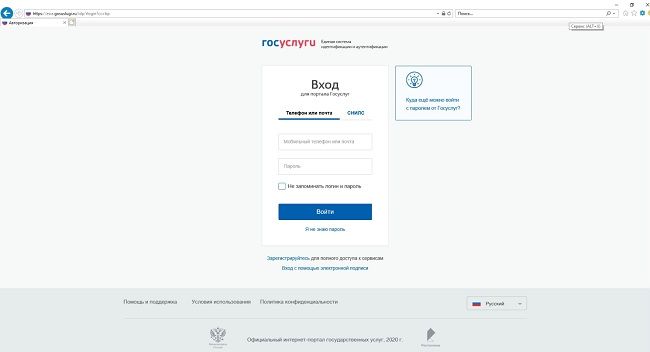
Электронная подпись позволяет, например, заходить на портал госуслуг сразу на свою учётную запись. Если говорить о предпринимателях, то с её помощью они могут удалённо отправлять документы в налоговую или зарегистрировать онлайн-кассу. Сегодня государство заботится о том, чтобы организовать диалог с гражданами в электронном формате, чтобы им не приходилось идти в МФЦ для того, что можно сделать и онлайн.
Где можно получить электронную подпись
Выдают электронную подпись в специальных удостоверяющих центрах, сегодня их примерно пару сотен по всей России. Туда необходимо обратиться лично вместе со СНИЛС и паспортом. Оператору необходимо будет проверить эти данные, внести их в реестр, и после этого он сможет выдать подпись на флешке.
Для работы с ней будет необходимо иметь определённое программное обеспечение или плагин на компьютере. В среднем оформление стоит около тысячи рублей. В любой момент подпись можно отозвать, но сделать это можно только там, где она была выдана.
Как работает плагин электронной подписи
Чтобы дистанционно подписывать документы, можно использовать плагин электронной подписи. Для работы с ним необходим криптопровайдер или токен, с которыми он совместим.
| Токены и криптопровайдеры | |
| Для Windows | Для Linux, MacOS |
| Криптопровайдеры: КриптоПро CSP, Signal-COM CSP, ViPNet CSP, ЛИССИ-CSP. Токены: JaCarta-2 ГОСТ, Рутокен ЭЦП, eToken ГОСТ, Рутокен ЭЦП 2.0, JaCarta ГОСТ | Токены: Рутокен ЭЦП, eToken ГОСТ Рутокен ЭЦП 2.0, JaCarta-2 ГОСТ, JaCarta ГОСТ |
Токен – носитель, куда записывается сертификат электронной подписи. Если сертификат выпускается специально для конкретного токена, то он может работать самостоятельно. В ином случае – только через криптопровайдер.В таком случае плагину необходима программа, при помощи которой можно будет работать с сертификатом подписи.
Наиболее часто используемые крипто провайдеры:
- ViPNet CSP;
- КриптоПро.
Как установить плагин КриптоПро
Чтобы плагин работал конкретно, для начала необходимо убедиться, что установлена последняя версия браузера. В ином случае, могут возникать ошибки в его работе, или он вообще может не запуститься.
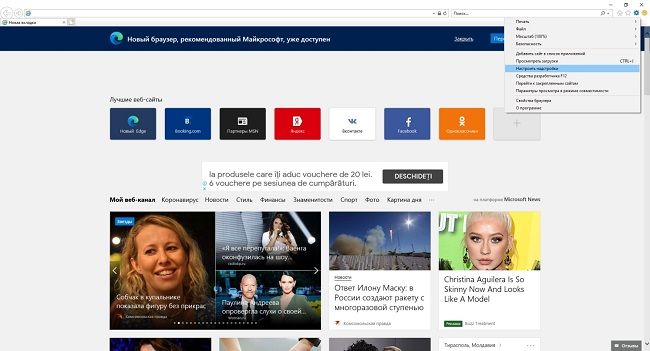
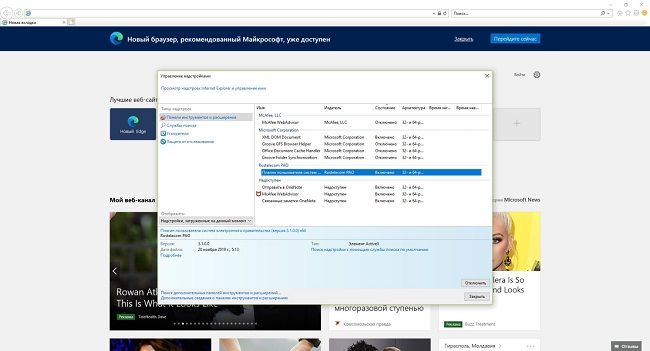
Установка в Internet Explorer:
- Скачать плагин.
- Открыть браузер, зайти в настройки в правом верхнем углу.
- Нажать на пункт «Настроить надстройки».
Установка в Firefox:
- Скачать плагин.
- Открыть браузер, разрешить установку плагина.
- Если браузер самостоятельно не предложил установку, нужно зайти в меню, оттуда в раздел с дополнениями.
- Найти плагин и включить его вручную.
Установка в Chrome:
- Скачать плагин.
- Открыть браузер и разрешить установку плагина.
- Если браузер самостоятельно не предложил установку, надо зайти в настройки, оттуда в дополнительные инструменты, затем в расширения.
- Найти и включить плагин вручную.
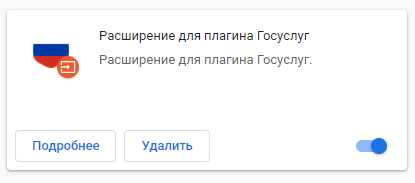
Если расширение не отображается при входе в браузер, его можно попробовать найти в официальном магазине. Оттуда плагин можно установить вручную.
Советы
Совет №1
Если самостоятельно установить плагин не получается, можно попросить помощи у онлайн-помощника на сайте госуслуг.
Читайте также:
Где скачать Unity web player для Яндекс.Браузера
Совет №2
Если плагин был установлен, но браузер его не видит, нужно очистить кэш и перезапустить веб-обозреватель.
Совет №3
Если плагин перестал работать, необходимо проверить, установлено ли для него последнее обновление.
Ответы на частые вопросы
Можно ли установить плагин в браузерах не самой последней версии?
Можно, но, скорее всего, он будет работать некорректно.
Можно ли авторизоваться на сайте госуслуг через электронную подпись?
Да, но только если она сертифицирована.
Как удалить старую версию плагина?
Чтобы удалить старую версию плагина, необходимо открыть проводник и вписать вверху C:\Users\%USERNAME%\AppData\Roaming\Rostelecom\IFCPlugin. Затем нужно полностью удалить содержимое папки.
Что делать, если не установлен плагин Госуслуги в Internet Explorer

По аналогии с западными системами, в России был запущен единый сервис управления документами. C недавнего времени у сайта появился специальный модуль к браузерам. Он помогает лучше взаимодействовать с госуслугами, и проводить всю работу быстро. Но, как и у любой программы, с дополнением случаются оплошности. Иногда он сбоит, и тогда при попытке использования вылетает окно Internet Explorer с системной ошибкой: «Не установлен плагин Госуслуг».
Решение проблемы довольно легкое, и с ним справится любой пользователь, вне зависимости от своего опыта.
Причины появления ошибки плагина Госуслуги в Internet Explorer
Плагины для браузеров относительно не сложные системы, поэтому ошибки как правило возникают от одних и тех же взаимодействий. В первую очередь это переустановка системы, которая может вызвать сбои в файлах браузера или программы, после которых браузер не видит плагин.
Во-вторых, переустановка драйверов, из-за чего собьются внутренние настройки и рабочие зоны плагина.

Исправление
Устранить неполадки очень легко, и процесс пройдет в три этапа.
Деинсталляция
Часть первая, удаление. Чтобы исправить неполадки, для начала нужно устранить все файлы от помощника, которые есть на компьютере.
Вот как это сделать:
- Зайти в “Панель Управления” и далее выбрать пункт “Программы и Компоненты”;
- Далее необходимо найти “КриптоПро ЭЦП” и выбрать его;
- Нажать на кнопку “удалить”, и провести деинсталляцию;
- Нужно очистить кеш компьютера. Для этого используются специальные утилиты по типу CCleaner Pro, и многие другие;
- Зайти в настройки Internet Explorer, и очистить кеш, cookie, и всю историю выбрав специальные пункты;
- Перезагрузить ноутбук или персональный компьютер.

Переустановка
Но ошибка не установлен плагин госуслуги internet explorer, все равно будет появляется. Для её исправления нужно заново скачать и произвести распаковку вспомогательной программы самостоятельно.
- Необходимо скачать файл инсталлятор заново;
- Перейти на сайт госуслуг, или на саму страницу нужной утилиты, и нажать на кнопку “Установить” далее согласится со скачиванием файла с сайта;
- Кликам на “Показать расположение файла” и запускаем его от имени администратора (нажать на ярлык правой кнопкой, и выбрать пункт выпадающего меню).
Все, за три простых шага была произведена повторная установка, что уже решает большую часть проблем, которые могли возникнуть. Но ещё осталось настроить все, для комфортного пользования.

Настройка
Переходим на сайт плагина, и нажимаем на кнопку” Настройка”. Уже в нем активируем все узлы и сертификаты. Если возникают ошибки, то надо проверить, включен ли модуль в специальной вкладке браузера.
Параметры и их расположение меняется в зависимости от браузера. Если в Internet Explorer все стандартно, то в Mozilla Firefox нет.
Вот как это действует в “лисе”:
- Нужно нажать Ctrl+Shift+A
- В левом списке выбрать вкладку плагины
- В меню плагинов нужно найти «Crypto Interface Plugin»
- Активируем галочку в настройках “Всегда включать”
- Производим перезапуск браузера
Трудности при переустановке
В процессе проведения процедуры деинсталляции и последующей загрузки, пользователь может встретится с несколькими проблемами, которые не дадут нормально произвести манипуляции с файлами.

Если проблемы с плагином не получается решить самостоятельно — лучше обратиться к специалисту
Если это ошибка с установкой, то нужно проверить, достаточно ли места на диске, и поддерживает ли версия браузера этот скрипт. Уточнить это можно на официальном сайте.
Ну а если что-либо просит дополнительные разрешения, или вместе с плагином устанавливается куча дополнительных программ – скорее всего была скачана неофициальная версия, и компьютер заражен фишером.
Периодически можно встретить ошибки при регистрации учетной записи или изменении пароля на госуслугах, а также ее удалении, но, как правило, это связано с перебоями в работе портала.
Как решить проблемы с браузером при работе с порталом Госуслуг?
Одна из возможных ошибок при работе с порталом Госуслуг заключается на стороне пользователя, а именно в его браузере – программе, с помощью которой просматривают веб-страницы. Заведомо узнать заключается ли ошибка в вашем программном обеспечении трудно – поэтому следует просто попробовать данный метод.
В чем заключаются ошибки?
- Браузер использует старые файлы. При первом обращении к веб-странице браузер запоминает (кэширует) некоторые файлы, чтобы не тратить ресурсы на их новую загрузку. Эти файлы могут отвечать за работоспособность того или иного функционала. Ошибка возникает тогда, когда браузер посетителя использует ранее сохраненные файлы, в то время как на самом портале исполняемые файлы изменились: разработчики вносили новый функционал или дорабатывали старый. Соответственно, со «старыми» файлами может возникать ошибка при взаимодействии с порталом.
- Браузер не поддерживает нужные функции. Браузер – это, по сути, набор правил, который говорит ему, как обрабатывать тот или иной код. То есть один и тот же документ может по-разному работать/отображаться в разных браузерах. Такие различия заложены разработчиками на этапе разработки программы и повлиять на них вы не можете. Это говорит о том, что в одном браузере портал Госуслуг может корректно работать, а в другом нет.
- Проблемы с плагином для работы с Госуслугами (актуально только для юридических лиц). Для работы юридического лица с порталом Госуслуг необходимо установить специальный плагин (подробнее об установке и возможных проблемах читайте по ссылке https://www.gosuslugi.ru/help/faq/yuridicheskim_licam/2744).
Как решить проблему с браузером?
Вариант 1. Очистить кэш и cookie
При обращении в техподдержку портала Госуслуг, можно часто услышать совет очистить кэш и cookie используемого браузера. Тут у вас имеется два варианта: «почистить» браузер, который вы используете как основной, либо использовать другой (неосновной) браузер.
Первый вариант хорош тем, что вам не нужно менять привычную программу. Но тут же есть существенный недостаток – все сайты, где необходим вход (социальные сети, электронная почта и другое), будут разлогиненны. Если вы не помните паролей к этим аккаунтам, вы легко можете потерять доступ к ним. Плюс ко всему, вся история ранее посещенных сайтов будет потеряна для вас. Если у вас записаны необходимые данные от нужных вам аккаунтов и вам не нужна история посещения сайтов, то можете «чистить» свои основной браузер.
Второй вариант подразумевает, что вы используете любой другой браузер, которым вы не пользуетесь, либо свежескачанную программу. В любом случае, убедитесь что история и cookie данного браузера очищены, а лучше проведите процедуру очистки еще раз.
Для того чтобы почистить историю и cookie используйте сочетание клавиш Ctrl + Shift + Del (одновременное нажатие) для операционной системы Windows и Shift + ⌘ + Backspace для Mac OS. Обязательно отметьте пункты на удаление истории просмотров и файлов cookie (см. примеры ниже).
Очистка браузера Google Chrome
- Нажмите сочетание клавиш Ctrl +Shift +Del.
- В выпадающем списке выберите период, за который необходимо удалить файлы. В нашем случае это «За все время».

- Отметьте галочками файлы для удаления «История просмотров» и «Файлыcookie и другие данные сайтов».

- Нажмите кнопку «Удалить данные».

Очистка браузера Internet Explorer 11
- Нажмите сочетание клавиш Ctrl +Shift +Del.
- Поставьте галочки напротив нужных пунктов (см. скриншот).

- Нажмите кнопку «Удалить».

Очистка браузера Opera
- Нажмите сочетание клавиш Ctrl +Shift +Del.
- В выпадающем списке выберите период, за который необходимо удалить файлы. В нашем случае это «С самого начала».

- Поставьте галочки напротив нужных пунктов (см. скриншот).

- Нажмите кнопку «Очистить историю посещений».

Очистка браузера Mozilla Firefox
- Нажмите сочетание клавиш Ctrl +Shift +Del.
- В выпадающем списке выберите период, за который необходимо удалить файлы. В нашем случае это «Все».

- Поставьте галочки напротив нужных пунктов (см. скриншот).

- Нажмите кнопку «Удалить сейчас».

Вариант 2. Использовать другой браузер
Даже если вы решили просто почистить кэш и cookie у вашего основного браузера, и ваша проблема не решилась, есть смысл использовать другой браузер. Возможно, в вашем интернет-обозревателе произошли обновления, которые сейчас не позволяют корректно работать с порталом Госуслуг. В таком случае простая очистка истории не поможет вам. А вот использование другого браузера повысит вероятность решения проблемы.
Вариант 3. Настроить текущий браузер (для юр. лиц)
Установка плагина для юридических лиц является обязательной настройкой браузера для корректной работы с Госуслугами и электронной подписью. Проблема может заключаться в неустановленном плагине, некорректно работающем плагине, антивирусной системе компьютера и т. п. Дополнительную информацию о проблемах и их решении вы можете посмотреть в разделе помощи https://www.gosuslugi.ru/help/faq/yuridicheskim_licam/2744 либо обратиться в техподдержку портала.
Какой браузер лучше использовать для работы с Госуслугами?
Портал разрабатывается так, чтобы корректно работать во всех последних версия наиболее распространенных браузеров:
- Google Chrome, Chrome Mobile;
- Yandex Browser;
- Mozilla FireFox;
- Opera;
- Apple Safari;
- Mobile Safari;
- Internet Explorer;
- Android Browser;
- «Спутник».
Поэтому принципиальной разницы, в каком браузере работать, нет. Единственное, старайтесь не использовать старые версии, поскольку риск ошибки в таких браузерах возрастает и вы не сможете нормально работать в личном кабинете Госуслуги.
Настройка КриптоПро ЭЦП Browser plug in
Для корректной работы электронной подписи требуется криптопровайдер, который будет работать с криптографическими операциями. «КриптоПро CSP» — один из самых популярных и востребованных криптопровайдеров.
Для работы с ЭЦП нужен не только сам криптопровайдер «КриптоПро CSP», но и дополнительный плагин — «КриптоПро ЭЦП Browser plug-in». В этой статье мы расскажем вам о том, как настроить этот плагин в разных браузерах.
КриптоПро ЭЦП Browser plug-in: что из себя представляет и зачем нужен
«КриптоПро ЭЦП Browser plug-in» — плагин, поддерживающий работу «КриптоПро CSP». Он используется на веб-страницах для создания и проверки электронной подписи.
Плагин нужен для работы на торговых площадках и государственных порталах, а также везде, где используется криптопровайдер «КриптоПро CSP». Если установить криптопровайдер без плагина, то между ним и веб-страницей не будет создано взаимодействие. Соответственно, электронная подпись работать не будет.
Как установить и настроить КриптоПро ЭЦП Browser plug-in в разных браузерах
Установка «КриптоПро ЭЦП Browser plug-in» имеет различия в зависимости от браузера. На любой из браузеров нужно установить соответствующее расширение (дополнение).
Важно!
«КриптоПро ЭЦП Browser plug-in» не работает в браузере EDGE.
Перед непосредственной установкой расширений в браузеры нужно скачать и установить дистрибутив «КриптоПро ЭЦП Browser plug-in».
Установка плагина на компьютер
- Скачайте дистрибутив «КриптоПро ЭЦП Browser plug-in» → здесь.
- Запустите установочный файл cadesplugin.exe и подтвердите установку плагина.
Дальнейшие действия зависят от браузера, в котором будет осуществляться работа с электронной подписью.
Internet Explorer
- Перейдите в «Панель управления» → «Крупные значки» → «Свойства браузера».
Браузер Internet Explorer не требует отдельного включения КриптоПро ЭЦП Browser plug-in.
Google Chrome
- В окне браузера нажмите кнопку «Настройки» (три точки в правом верхнем углу) → «Дополнительные инструменты» → «Расширения».
В правом верхнем углу в списке активированных расширений должен появиться значок CryptoPro Extension for CAdES Browser Plug-in, что свидетельствует о правильной установке.
Яндекс.Браузер
- В браузере откройте меню (три полоски в правом верхнем углу) → «Дополнения».
- Проверьте наличие «КриптоПро ЭЦП» и активируйте его.
Mozilla Firefox
- Скачайте расширение для Mozilla Firefox по ссылке.
- В браузере откройте меню (три полоски в правом верхнем углу) → «Дополнения».
Как проверить браузер
Проверка «КриптоПро ЭЦП Browser plug-in» осуществляется на специальном сервисе разработчика «Cryptopro». Если расширение cadesplugin.exe установлено правильно, оно запросит доступ к сертификатам и ключам при переходе на сайт для проверки. Пользователю необходимо нажать «ОК». Далее появляется уведомление об успешном слиянии модуля, где указаны версия и криптопровайдер.
Чтобы добавить корневые сертификаты в перечень доверенных, требуется настройка. Для этого необходимо:
- Установить в USB-порт съёмный носитель или скачать файл открытого ключа ЭЦП.
- Перейти в «Свойства». При использовании ключевого носителя зайти в панель управления и выбрать «Сертификаты». На верхний сертификат из списка кликнуть правой кнопкой мыши и нажать «Свойства».
- Выделить первый сертификат в открывшемся окне и активировать опцию «Просмотр». Сертификат должен иметь последний актуальный ГОСТ. В ином случае его потребуется обновить.
- В панели управления токена ЭЦП во вкладке «Сертификаты» выбрать «Путь сертификации», далее «Состав», «Копировать в файл», выбрать директорию на ПК, нажать «Сохранить».
- Запустить и установить скачанный файл.
- В мастере импорта сертификатов выбрать хранилище и нажать «ОК».
- После выполнения операции перезапустить ПК.
Если при проверке модуля появилось уведомление «Плагин недоступен», необходимо убедиться что «КриптоПро ЭЦП Browser plug-in» установлен корректно. Достаточно открыть браузер и включить дополнение.
Сбой при переходе по ссылке возникает по причине отсутствия установленного на ПК «КриптоПро CSP». Также ошибка возникает, если операционная система компьютера не была перезапущена после установки всех компонентов.
Сохранённые в кэше файлы также мешают модулю полноценно работать. Чтобы этого избежать, плагин устанавливается в браузер с очищенным кэшем.
Чтобы очистить историю браузера с лишними файлами, необходимо:
- нажать сочетание клавиш Ctrl+Shift+Del;
- выбрать временной диапазон — «За всё время»;
- поставить галочки напротив «История браузера», «Файлы cookie и другие данные сайтов» и «Изображения и файлы, сохранённые в кэше»;
- нажать «Удалить данные».
Проверка подписи КриптоПро
Чтобы проверить ЭЦП, необходимо воспользоваться специальным сервисом компании «КриптоПро»:
- Перейти на сервис КриптоПро DSS.
- Нажать «Выбрать» и указать путь к нужному документу.
- Указать «Проверка требований к квалифицированному сертификату», если того требует формат подписи.
- Система обработает документ представит результат проверки ЭЦП КриптоПро.
Представленный для проверки сервис бесплатный и не требует предварительной регистрации ЭЦП.
Как удалить плагин
Чтобы удалить «КриптоПро ЭЦП Browser plug-in» необходимо выполнить следующие действия:
- зайти в панель управления нажав кнопку меню «Пуск», далее «Параметры»;
- перейти в раздел управления программами в соответствии с версией Windows — «Установка и удаление программ» для Windows XP, «Программы и компоненты» для Windows Vista, Windows 7, Windows 8 или «Приложения» для Windows 10;
- в открывшемся окне выбрать программу «КриптоПро ЭЦП Browser Plug-in»;
- нажать «Удалить»;
- перезагрузить ПК.
Где и как приобрести электронную подпись
Квалифицированную электронную подпись могут выдавать только удостоверяющие центры, аккредитованные Минкомсвязи. УЦ «Астрал-М» предлагает электронные подписи с большим выбором тарифных планов и дополнительных услуг.
Для получения квалифицированной электронной подписи нужно проделать четыре простых шага:
- Оставьте заявку, заполнив форму обратной связи на странице «Астрал-ЭТ».
- Подготовьте необходимый пакет документов и отправьте на проверку специалистам УЦ «Астрал-М».
- Оплатите выставленный счёт.
- Получите готовую электронную подпись.
Специалисты УЦ «Астрал-М» помогут вам выбрать подходящий тариф и расскажут, какие документы вам понадобятся для выпуска электронной подписи.
Навигационное меню
- CriptoPro CSP для Windows 10
- CryptoPro CSP 3.9
- Госуслуги и КриптоПро
- Как выполнить обновление КриптоПро
- Как настроить КриптоПро ЭЦП Browser plug-in
- Как полностью удалить КриптоПро CSP с компьютера
- Как удалить ЭЦП из реестра КриптоПро
- Как установить и настроить ViPNet
- Как установить КриптоПро: пошаговая инструкция
- Ключ КриптоПро в реестре
- КриптоАРМ: инструкция по установке
- КриптоПро 3.6: Как установить и обновить
- КриптоПро CADESCOM plug-in
- КриптоПро CSP 4
- КриптоПро Linux
- КриптоПро PDF
- Криптопро для MacOS
- КриптоПро для Андроид
- КриптоПро для Яндекс Браузера
- КриптоПро не видит Токен (Рутокен)
- КриптоПро сброс триала
- Личный кабинет КриптоПро
- Настройка КриптоПРО
- Настройка КриптоПро для госзакупок
- Пароли КриптоПро
- Перенос КриптоПро на другой компьютер
- Разница между КриптоАРМ и КриптоПро CSP
- Серийный номер КриптоПро
- Что делать, если не работает КриптоПро ЭЦП Browser plug-in
- Что такое TLS в КриптоПро
- Что такое ViPNet CSP
- Что такое КриптоПро PKI
- Что такое КриптоПро Sharpei
- Что такое КриптоПро Winlogon
- Кто участвует в маркировке
- Работа с «Честным ЗНАКом»
- Штрафы
- JaCarta authentication server
- JaCarta Management System
- JaCarta SecurLogon
- Jacarta Webclient
- Генерация ключа для ЕГАИС на Рутокен ЭЦП 2.0
- Драйвер для Рутокен S
- Драйвера для JaCarta
- Драйверы для ЕГАИС
- Как войти на сайт налоговой с помощью Рутокена
- Как обновить сертификат RSA в ключе ЕГАИС
- Как отформатировать JaCarta
- Как разблокировать JaCarta
- Как разблокировать Рутокен
- Как установить сертификат JaCarta
- Компьютер не видит Рутокен
- КриптоПро не видит ключ JaCarta
- Настройка Рутокен в Линукс
- Нет доступа к системной службе Смарт-карты
- Обновить драйвер Рутокен
- Панель управления Рутокен
- Пин RSA и пин ГОСТ для формирования сертификата
- Пин-код для JaCarta
- Работа с JaCarta
- Работа с PIN-кодом администратора
- Рутокен для Windows
- Рутокен Коннект
- Рутокен Магистра
- Рутокен Плагин
- Сколько электронных подписей вмещает токен
- Сравнение JaCarta и Рутокен
- Токены для ФНС: какие бывают и как выбрать
- Что делать, если Эвотор не видит Рутокен
- Аналитика продаж в личном кабинете Астрал.ОФД
- Если привысить время офлайн ОФД
- Как заключить договор с Астрал.ОФД
- Как получить электронный чек от ОФД
- Как посмотреть выручку в Астрал.ОФД
- Как провести проверку связи с ОФД
- Касса не отправляет чеки в ОФД, что делать
- Не передаются данные в офд, что делать
- Отправка электронного чека клиенту по SMS и E-mail
- Отчёты ОФД
- ОФД не отвечает, что делать
- Ошибки ОФД
- Повторный чек ОФД
- Реквизиты ОФД
- Чек коррекции или возврат
- Как зарегистрировать ИП
- Как зарегистрировать ООО
- Как получить свидетельство о регистрации ИП
- Свидетельство о регистрации ЮЛ
- Субсидия на открытие бизнеса от государства
- Авансирование контрактов по 44-ФЗ и 223-ФЗ
- Антидемпинговые меры по 223-ФЗ
- Аукционный перечень по 44-ФЗ и 223-ФЗ
- Декларация соответствия требованиям закупки
- Дробление закупок по 44-ФЗ и 223-ФЗ
- Заключение контракта по 44-ФЗ
- Закупки у СМП и СОНКО по 44-ФЗ
- Закупочная комиссия по 223-ФЗ
- Запрос коммерческого предложения
- Запрос разъяснений по 44-ФЗ и 223-ФЗ
- Идентификатор государственного контракта
- Как осуществляется коллективное участие в закупках по 223 ФЗ
- Как проводится изменение и расторжение договора по 223 ФЗ
- Как происходит смена заказчика по 44-ФЗ
- Как рассчитываются пени по 44-ФЗ и 223-ФЗ
- Как составить протокол разногласий по 44-ФЗ
- Каков срок оплаты по 223 ФЗ
- Комиссия по осуществлению закупок
- Контракт жизненного цикла 44-ФЗ в 2021 году
- Критерии оценки открытого конкурса 44-ФЗ
- Лизинг по 223-ФЗ
- Национальный режим в госзакупках
- Обеспечение гарантийных обязательств по 44-ФЗ
- Обеспечение заявки. Специальный счет и банковская гарантия
- Общественное обсуждение закупок по 44-ФЗ
- Ограничение конкуренции по 223-ФЗ
- Описание объекта закупки по 44-ФЗ и 223-ФЗ
- Основные изменения в Федеральном законе № 44-ФЗ в 2022 году
- Отказ от участия в тендере
- Переторжка: формы и порядок проведения
- План закупок по 223-ФЗ
- Планирование закупок по 44-ФЗ
- Подтверждение добросовестности по 44-ФЗ
- Приёмка товаров, работ и услуг по 44-ФЗ
- Приёмочная комиссия заказчика по 44-ФЗ
- Проведение аукциона по 44-ФЗ: пошаговая инструкция
- Проведение двухэтапного конкурса по 44-ФЗ
- Проведение претензионной работы по 44-ФЗ
- Проверка банковской гарантии
- Прокуратура и проверка заказчиков по 44-ФЗ и 223-ФЗ
- Прямой договор по 44-ФЗ и его особенности
- Работа на ЭТП для любого бизнеса
- Расшифровка ИКЗ по 44 ФЗ
- Реестр контрактов по 44-ФЗ
- Сертификат происхождения товара СТ-1 в госзакупках
- Состав заявки по 223-ФЗ
- Способы проведения закупок и обоснования для них
- Сроки заключения и внесения изменений в договор по 223 ФЗ
- Сроки оплаты контракта по 44 ФЗ
- Сроки проведения закупок по 44-ФЗ
- Тендерная гарантия по 44-ФЗ
- Тендерный аутсорсинг
- Техническое задание на тендер
- Улучшенные характеристики товара по 44-ФЗ
- Что такое НМЦК: расчёт начальной максимальной цены контракта
- Экспертиза по 44-ФЗ
- Электронный запрос котировок по 44-ФЗ
- Автоматизация делопроизводства и документооборота
- Безопасность электронного документооборота
- Законы об электронном документообороте РФ
- Кадровый электронный документооборот
- Как в договоре прописать электронный документооборот
- Как войти в ЭДО
- Как выгружать документы в ЭДО
- Как договориться с контрагентами о переходе на ЭДО
- Как заполнить МЧД
- Как перейти на МЧД
- Как подключиться к ЭДО
- Как проверить ЭДО контрагента
- Как работать с электронными документами: составляем инструкцию
- Как регистрировать документы в ЭДО
- Как регистрировать электронные документы в ЭДО
- Как согласовывать документы в ЭДО
- Как удалять документы в ЭДО
- Как узнать идентификатор участника ЭДО
- Машиночитаемая доверенность в ПФР
- Машиночитаемые доверенности для ФНС
- МЧД СФР
- Общие вопросы: что такое электронный документооборот и как он работает?
- Организация электронного документооборота. Регистрация в ЕИС
- Особенности регламента ЭДО
- Передача документов по ЭДО
- Переход на ЭДО: с чего начать
- Положение об электронном документообороте: для чего оно нужно?
- Соглашение об электронном документообороте
- Социальный электронный документооборот
- Формат электронных документов
- ЭДО с контрагентами
- Электронная доверенность ИП
- Электронная трудовая книжка
- Электронный документооборот в медицинской сфере
- Электронный документооборот в органах государственной власти
- Электронный документооборот в суде
- Электронный заказ-наряд
- Этапы внедрения электронного документооборота в организации
- Заявление по форме P24001
- Как внести изменения в патент
- Как изменить ОКВЭД для ИП
- Как ИП сменить систему налогообложения
- Как переоформить ИП
- Как попасть в реестр МСП
- Как сменить ОКВЭД ИП в личном кабинете налогоплательщика
- Письмо о смене реквизитов ИП
- Что делать ИП при смене регистрации
- Что делать ИП при смене фамилии
- Запрет на внесение изменений в ЕГРЮЛ
- Как внести изменения в устав ООО
- Как проверить внесение изменений в ЕГРЮЛ
- Порядок изменения юридического адреса ООО
- Порядок увеличения уставного капитала ООО
- Смена генерального директора ООО
- Смена директора: как внести изменения в ЕГРЮЛ
- Смена паспортных данных учредителя и директора ООО
- Смена фамилии директора ООО
- Все про НДФЛ в 2022 году
- Декларация З-НДФЛ для ИП
- Декларация по НДС: как заполнять
- Корректировка РСВ
- Корректирующий отчет по 6-НДФЛ
- Налог на прибыль: как подготовить и сдать отчёт
- Налоговая декларация
- Нулевая декларация по НДС
- Нулевой РСВ в 2022 году
- Отчёт 6-НДФЛ
- Расчет по страховым взносам: отчетность
- Сдача отчетность через портал ФНС
- Среднесписочный отчет в налоговую
- Финансовая отчётность организации
- Форма 2 «Отчет о финансовых результатах»
- Форма 3 бухгалтерской отчетности
- Форма 4 бухгалтерской отчетности
- Что делать если налоговая не принимает отчетность
- Штрафы за нарушение правил представления отчёта 6-НДФЛ
- Штрафы за несвоевременную сдачу отчётности по НДС
- Штрафы за несдачу нулевой отчётности
- Отчет ЕФС-1
- Отчётность в СФР при смене фамилии
- Проактивные выплаты СФР
- СЗВ-ТД: как сдавать в 2023 г.
- Cтатистическая отчетность малых предприятий
- Кадровая отчётность
- Как отправить отчёт в Росстат через Госуслуги
- Какие отчёты сдают в Росстат
- Объяснительная в Росстат
- Отчет 1‑ИП
- Отчет в статистику для малых предприятий
- Отчёт П-4 в статистику
- Отчёт ПМ в Росстат
- Отчет по травматизму по форме 7
- Ошибки в отчётах Росстат и уточнённая отчётность в статистику
- Статистическая отчетность по Форме №1
- Форма 1-ПР
- Форма 1-Т
- Форма 11 (статистика)
- Форма П-2: структура и инструкция по заполнению
- Форма П-4 (НЗ)
- Форма П-5 (м): инструкция по заполнению
- Форма статистики П-3
- Формы статистической отчетности
- Штрафы за непредставление отчётности в статистику
- Годовой отчёт ООО
- Какую отчётность сдавать при ликвидации ООО
- Личный кабинет ЮЛ
- Отчётность ООО на ОСНО
- Отчётность при ликвидации ООО в ПФР
- Первые отчеты после регистрации ООО
- Должен ли ИП сдавать бухгалтерский баланс
- Какую отчётность сдавать ИП на УСН без работников
- Личный кабинет ИП
- Нулевая отчётность ИП
- Нулевая отчетность ИП на ОСНО
- Нулевая отчётность ИП на УСН
- Общая система налогообложения: отчётность для ИП
- Отчёт в статистику для ИП
- Отчётность для ИП на патенте
- Отчётность ИП на ОСНО
- Отчётность ИП на УСН
- Сдача отчетности ИП в ПФР
- Сдача отчётности ИП через личный кабинет налогоплательщика
- Сдача отчетности при закрытии ИП
- Штраф за несдачу отчётности ИП
- Автоматизированная упрощённая система налогообложения
- Анализ бухгалтерского баланса предприятия
- Анализ форм бухгалтерской отчетности
- Бланки строгой отчетности
- Бухгалтерская и налоговая отчётность
- Бухгалтерская отчётность организации
- Бухгалтерский баланс
- Бухгалтерский баланс на УСН
- Выписка из бухгалтерского баланса
- Дебиторская задолженность и отражение НДС в бухгалтерском балансе
- Декларация по УСН
- Для чего нужно ПБУ 4/99
- Земельный и транспортный налоги
- Искажение бухгалтерской отчётности
- Кадровые отчеты
- Как выбирать оператора и сервис для сдачи отчетности
- Как заполнить бухгалтерский баланс
- Как отправить отчётность по почте
- Как отразить основные средства в бухгалтерском балансе
- Как проверить бухгалтерский баланс
- Как проверить отчётность перед сдачей
- Какую отчётность сдаёт НКО
- Какую отчетность сдает СНТ
- Камеральные проверки
- Квартальная отчётность в 2023 году
- Корректировка и уточнение бухгалтерской отчётности
- Кто и когда сдает форму 5
- Личный кабинет ФЛ
- Ломбард: сдача отчётности
- Налоговая и бухгалтерская отчетность ТСЖ
- НДС в отчёте о движении денежных средств
- Новый отчёт РСВ в 2023 году
- Нулевая отчётность на УСН
- Обзор приказа 66н о бухотчётности
- Отчёт о прослеживаемых товарах
- Отчётность акционерных обществ
- Отчетность в ГИР БО
- Отчётность ЕСХН
- Отчётность кредитных организаций
- Отчётность КФХ
- Отчётность МСФО
- Отчётность на УСН
- Отчётность обособленного подразделения
- Отчётность по заработной плате
- Отчётность при приёме сотрудника на работу
- Отчётность при увольнении сотрудника
- Отчётность ФТС
- Отчётность: что изменилось в 2022 году
- Отчёты для Росприроднадзора
- Переход на УСН
- Персонифицированная отчётность
- Подтверждение основного вида деятельности
- Пояснения и пояснительная записка к бухгалтерскому балансу
- Сдача отчётности в Росприроднадзор
- Сдача отчётности по доверенности
- СЗВ-ДСО
- Смена юридического адреса
- Собственный и уставной капитал в бухгалтерском балансе
- Составление промежуточной бухгалтерской отчетности
- Справка СТД-Р: как и где её получить
- Срок хранения отчётности
- Структура бухгалтерского баланса
- Уведомление о ввозе прослеживаемых товаров
- Уведомление о перемещении прослеживаемых товаров
- Уведомление о переходе на УСН
- Уведомление об остатках товаров, подлежащих прослеживаемости
- Упрощенная бухгалтерская отчетность.
- Федеральные стандарты бухучёта
- Форма 1-ИП (автогруз)
- Формы отчётности
- ФСБУ 25/2018
- ФСБУ 26/2020
- ФСБУ 27/2021
- ФСБУ 5/2019 «Запасы»
- ФСБУ 6/2020
- Чистые активы в бухгалтерском балансе
- Что изменится в отчётности с 2023 года
- Что такое счёт-фактура
- Что такое ТКС
- Штрафы за несдачу отчётности
- Штрафы за несдачу отчётности УСН
- Штрафы за расчёт по страховым взносам
- Электронная отчётность в Лес ЕГАИС
- Выписка ЕГРН
- Выписка ЕГРЮЛ
- Заявление на получение ЭЦП
- Как выглядит электронная подпись
- Как зарегистрироваться в ЕИС
- Как работает электронная подпись
- Как сделать ЭЦП для торгов
- Корневой сертификат ЭЦП
- Продление сертификата
- Сертификат ключа ЭП
- Создание заявления на получение электронной подписи
- Срок действия сертификата
- Структура эцп: из чего состоит электронная подпись
- Что делать, если ЭЦП украли
- Что такое сертификат ЭЦП
- Что такое ЭЦП
- Штамп времени в электронной подписи
- Электронная подпись для ЕГАИС
- ЭЦП носитель: Токен
- Замена электронной подписи
- Ошибка «Нет полного доверия к сертификату подписи»
- Ошибка: отсутствует закрытый ключ
- Ошибка: у вас нет действующих сертификатов
- Ошибки Рутокен
- Как подписать документ с помощью КриптоПро Office Signature
- КриптоАРМ: проверка электронной подписи
- КриптоПро проверка ЭЦП
- Установка корневого и личного сертификатов в КриптоПро
- PIN-коды ЭЦП Рутокенов
- Драйвер рутокен
- Инструкция по работе с ЭЦП для Росреестра
- Как восстановить доступ к сертификату
- Как использовать ЭЦП на Рутокен
- Как найти на компьютере сертификат ЭЦП
- Как настроить браузер для работы с ЭЦП
- Как настроить работу Рутокена для использования на Mac OS
- Как настроить Рутокен для ЕГАИС
- Как обновить ЭЦП на госзакупках
- Как подписать jpg электронной подписью
- Как подписать доверенность с помощью ЭЦП
- Как подписать договор электронной подписью
- Как подписать документ
- Как подписать документ libreoffice ЭЦП
- Как подписать документ xml электронной подписью
- Как подписать письмо в Outlook с помощью ЭЦП
- Как получить электронную подпись по новым правилам
- Как проверить электронную подпись
- Как проверить ЭЦП на Рутокен
- Как сделать электронную подпись для налоговой и работать с ней
- Как скопировать электронную подпись
- Как скопировать ЭЦП на компьютер
- Как скопировать ЭЦП с рутокена
- Как удалить ЭЦП с Рутокена
- Как установить Рутокен
- Программы для работы с ЭЦП
- Регистрация сертификата на порталах
- Установка серверного сертификата на zakupki.gov.ru
- Что делать, если налоговая не прнимает ЭЦП
У вас есть вопросы?
Оставить заявку
Еще не определились? Напишите нам, и мы ответим на ваши вопросы!
Продукты по направлению
Электронная подпись для участия в торгах, работы на государственных порталах и электронного документооборота
Программное обеспечение для работы с электронной цифровой подписью
Защищенный носитель закрытых ключей электронной подписи для электронного документооборота