Как добавить сотрудника в программе Сбис
Программа Сбис — это отличный инструмент для управления компанией и ее сотрудниками. Одним из неотъемлемых элементов использования этой программы является возможность добавления новых сотрудников. Для того, чтобы успешно оформить сотрудника через Сбис, необходимо следовать определенной последовательности действий. Рассмотрим каждую из них более подробно.
Где в СБИС добавить сотрудника
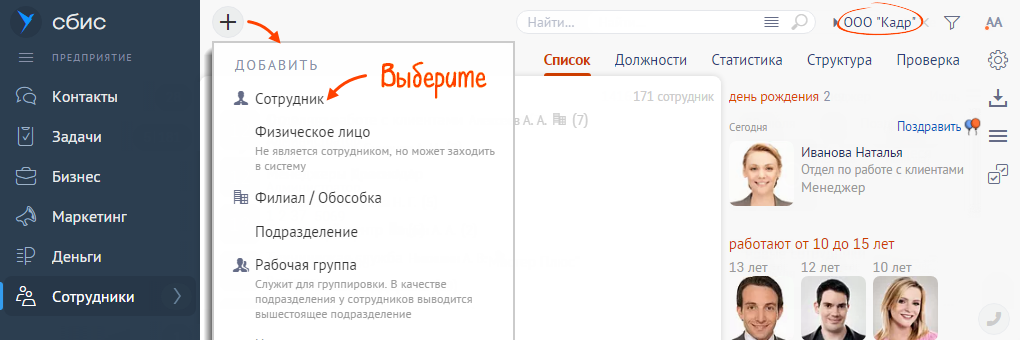
Для добавления нового сотрудника необходимо перейти в раздел «Сотрудники», который находится на главной странице Сбис. Далее, нажмите кнопку «+» и выберите опцию «Сотрудник». Заполните информацию о сотруднике, включая ФИО, контактные данные, подразделение и должность. Если необходимо, загрузите его фото, нажав кнопку «Добавить».
Как в СБИС онлайн добавить нового сотрудника
Для добавления нового пользователя нужно сделать следующее:
- Перейдите в раздел «Настройки/Доступ и права».
- Перейдите на вкладку «Пользователи» и нажмите «+».
- Введите ФИО и контактные данные сотрудника.
- Отметьте флаг «Доступ в систему» и предоставьте доступ в Сбис одним из способов, например, через email или SMS.
- Нажмите кнопку «Сохранить» и карточка нового сотрудника появится в СБИС.
Как добавить контакт в СБИС
Для добавления контакта клиента необходимо выполнить следующие шаги:
- Откройте карточку клиента, для этого зайдите в раздел «Бизнес/Продажи/CRM/Клиенты» и выберите нужного клиента.
- Нажмите кнопку «Добавить представителя компании».
- Введите данные представителя, включая ФИО, должность, телефон и email.
- Отметьте, является ли он лицом, принимающим решения.
- Нажмите кнопку «Сохранить».
Как оформить сотрудника через СБИС
При оформлении нового сотрудника через Сбис нужно соблюдать следующую последовательность действий:
- Попросите работника предоставить список документов, необходимых для трудоустройства.
- Зайдите в раздел «Сотрудники» и укажите организацию.
- Нажмите кнопку «+» и выберите опцию «Сотрудник».
- Обязательно подпишите с сотрудником согласие на обработку его персональных данных.
- Перейдите в раздел «Сотрудники/Кадровый учет» и выберите вкладку «Документы».
- Нажмите кнопку «+» и выберите опцию «Прием/Прием на работу».
Полезные советы и выводы
- Сбис предоставляет все необходимые инструменты для управления компанией и ее сотрудниками.
- При добавлении нового сотрудника обязательно заполняйте все поля и загружайте его фотографию.
- При оформлении сотрудника через Сбис не забывайте про необходимость подписания сотрудником согласия на обработку персональных данных.
- В программе Сбис легко добавить новых сотрудников и записать все необходимые данные о них.
- Не стоит забывать про приватность данных сотрудника и клиентов — обязательно включайте опцию передачи данных только на закрытой сети или используйте VPN-соединение.
Как зайти в свой старый ICQ
Для того чтобы войти в свой старый ICQ, нужно восстановить пароль. Для этого следует посетить сайт icq.com/password/ru и ввести данные, которые ранее использовались при регистрации — адрес электронной почты или номер телефона. Также понадобится ввести код подтверждения. После этого необходимо нажать на кнопку «Подтвердить» и дождаться получения инструкций от ICQ на указанный при регистрации адрес электронной почты или номер телефона. Получив инструкции, можно будет зайти в свой старый ICQ и использовать его по прежнему. Стоит помнить, что в случае если данные для восстановления пароля утеряны или неактуальны, восстановить пароль будет невозможно. Поэтому следует заботиться о сохранности своих данных в любом сервисе, включая ICQ.
Как правильно подать уведомление об исчисленных суммах налогов
Для правильной подачи уведомления об исчисленных суммах налогов необходимо перейти в раздел «Отчеты» на сайте ФНС, затем создать новый отчет и найти форму «Уведомление об исчисленных суммах налогов, авансовых платежей по налогам, страховых взносов». Можно использовать строку поиска или вставить в нее КНД формы — 1110355. Затем нужно заполнить форму и отправить уведомление. Особое внимание следует уделить правильности заполнения формы, указанию всех необходимых данных, в том числе типов и сумм налогов, произведенных авансовых платежей и страховых взносов. Ошибки в заполнении могут привести к нежелательным последствиям, поэтому рекомендуется внимательно проверять все данные перед подачей уведомления.
Как добавить нового сотрудника в СБИС
Для добавления нового сотрудника в систему СБИС необходимо пройти несколько простых шагов. Первым делом нужно зайти в раздел «Сотрудники», а затем нажать кнопку «+» и выбрать пункт «Сотрудник». Далее следует ввести данные о новом сотруднике, такие как ФИО, контактные данные, подразделение и должность. Для того, чтобы загрузить фотографию сотрудника, нужно нажать кнопку «Добавить». Важно убедиться в том, что все введенные данные корректны и верно заполнены, иначе возможны ошибки при дальнейшей работе с системой СБИС. Также нужно помнить, что добавление нового сотрудника в систему является неотъемлемой частью процесса управления персоналом и позволяет существенно упростить работу сотрудников и руководителей компании.
Как в СБИС подписать и отправить Документы контрагенту
Для отправки документов контрагенту через СБИС необходимо выполнить несколько простых действий. В разделе «Документы/Исходящие» на вкладке «Письма» нужно нажать на знак «+» и выбрать «Письмо». Далее проверить отправителя и указать получателя — это может быть организация, физическое лицо или конкретный сотрудник. Чтобы переслать документы приложите их файл или сканируйте их для загрузки в письмо. После всех действий нажмите на кнопку «Отправить» и документы будут отправлены контрагенту. Этот способ облегчит взаимодействие с контрагентами и существенно сократит время. Важно помнить, что такой способ отправки документов возможен только при наличии электронной подписи у обеих сторон.

Добавление нового сотрудника в программе Сбис достаточно просто. Для начала нужно перейти в раздел «Сотрудники», после чего нажать на кнопку «+», а затем выбрать опцию «Сотрудник» из списка предложенных вариантов. Далее необходимо заполнить информацию о ФИО, контактных данных, подразделении и должности. В случае необходимости можно также загрузить фото сотрудника, для этого нужно нажать на кнопку «Добавить». Важно учитывать, что правильное заполнение информации о сотруднике позволит упростить и ускорить процесс работы с ним, а также быстро находить его в базе данных при необходимости.
Как добавить сотрудника сторонней организации в СБИС
СБИС — это автоматизированная система для работы с налогами и финансами, которая позволяет вести бизнес онлайн. Для того, чтобы работать в этой системе, нужно зарегистрироваться и войти в свой аккаунт. Однако, если вы хотите дать доступ к своему аккаунту сотруднику сторонней организации, то нужно произвести некоторые настройки.
Где в СБИС добавить сотрудника
Для того, чтобы добавить нового сотрудника, необходимо перейти в раздел «Сотрудники», нажать «+» и выбрать «Сотрудник». Затем следует ввести ФИО, контактные данные, подразделение и должность. Чтобы загрузить фото, нужно нажать на кнопку «Добавить».
Как добавить сотрудника сторонней организации в СБИС
Для того, чтобы добавить сотрудника сторонней организации в СБИС, нужно следовать следующей инструкции:
- Перейдите в раздел «Сотрудники», нажмите и выберите «Физическое лицо».
- Введите ФИО, контактные данные и выберите должность.
- Предоставьте сотруднику доступ в СБИС и отправьте приглашение.
- Назначьте роль и нажмите «Сохранить».
Как загрузить сотрудников в СБИС
Чтобы загрузить сотрудников в СБИС, нужно выполнить следующие действия:
- В разделе «Сотрудники» укажите организацию, нажмите и выберите «Сотрудник».
- Введите ФИО, контактные данные, подразделение и должность.
- Выберите приложение СБИС, в котором сотрудник будет работать.
Как добавить организацию в аккаунт СБИС
Чтобы добавить другую организацию или ИП в свой аккаунт СБИС, нужно выполнить следующие шаги:
- На главной странице нажмите «Все юрлица» или название налогоплательщика.
- Кликните «Добавить» и выберите «Организацию» или «ИП».
- В открывшемся окне заполните реквизиты и нажмите «Сохранить».
Как в СБИС принять нового сотрудника
Если вы хотите принять нового сотрудника на работу в СБИС, следуйте этой инструкции:
- Кликните и выберите «Принять на работу».
- ФИО, контактные данные и фото заполнятся из карточки вакансии.
- Предоставьте сотруднику доступ в систему, если требуется.
- Нажмите «Сохранить» — сотрудник получит приглашение на email и пройдет авторизацию самостоятельно.
- Не забудьте оформить прием на работу.
Полезные советы и выводы
- Чтобы добавить сотрудника сторонней организации в СБИС, нужно предоставить ему доступ и отправить приглашение.
- Для загрузки сотрудников в СБИС нужно указать информацию о сотруднике и выбрать приложение, в котором он будет работать.
- Добавление организации в аккаунт СБИС позволяет управлять несколькими компаниями из одного аккаунта.
- Обязательно нужно оформить прием на работу нового сотрудника в СБИС.
- Вся информация о сотрудниках и организациях может быть найдена в разделе «Сотрудники».
Чтобы успешно работать в СБИС, нужно быть внимательным и следовать инструкциям при добавлении новых сотрудников и организаций в систему. Это поможет упростить процесс ведения бизнеса онлайн и ускорить работу.
Как в Сбисе перейти из одной организации в другую
Для тех, кто пользуется программой Сбис и работает в нескольких организациях, есть возможность переходить из одного аккаунта в другой. Для этого необходимо нажать на свои инициалы и выбрать нужную компанию из списка. Если же организаций в списке более 10, то можно воспользоваться строкой поиска и ввести название нужной организации. Таким образом, будучи авторизованным в Сбис в нескольких компаниях, пользователь сможет легко переключаться между ними и проводить работу с нужной организацией, не выходя из системы. Это удобно для тех, кто работает freelance или одновременно занимается несколькими бизнес-проектами. Управление работой в нескольких компаниях становится более эффективным и удобным благодаря такой функции.
Как объединить аккаунты в СБИС
Для того чтобы объединить свои профили в системе СБИС необходимо выполнить несколько простых действий. Во-первых, необходимо авторизоваться в основном личном кабинете. Далее, на имени профиля нужно кликнуть и нажать на кнопку «Объединить». При этом необходимо быть уверенным, что выбран правильный профиль. После этого необходимо авторизоваться в кабинете выбранного пользователя и повторить все вышеописанные шаги для всех профилей, которые нужно объединить. При этом стоит помнить, что объединение профилей может быть достаточно важным шагом, так как это позволит собрать все данные в одном месте и с легкостью управлять ими.
Как связать два аккаунта в ЛитРес
Если вам необходимо связать два аккаунта в ЛитРес, можно воспользоваться функцией объединения аккаунтов в личном кабинете. Необходимо перейти на вкладку «Мои библиотеки» и нажать на кнопку «Если у вас есть аккаунт в другой библиотеке, объедините их». Далее в появившемся окне нужно указать логин и пароль объединяемого аккаунта, после чего следует нажать на кнопку «Объединить». Как только процесс объединения завершен, вы сможете наслаждаться объединенной библиотекой и управлять ею из одного аккаунта. Это позволит вам переместить приобретенные книги и документы между аккаунтами, получить доступ в одно место к покупкам и скидкам, а также упростить управление вашими аккаунтами в ЛитРес.
Как перевести деньги с одного аккаунта на другой в стиме
Steam не предоставляет возможности перевода денег с одного аккаунта на другой. Вместо этого пользователи могут пополнять баланс своего аккаунта с помощью доступных способов оплаты, таких как кредитные карты, PayPal и другие. В случае, если была приобретена игра, которая не понравилась, пользователь может вернуть ее и получить возврат денег на свой баланс. Некоторые пользователи пробуют создать новый аккаунт, чтобы передать деньги с одного на другой, но это нарушение правил Steam, которое может привести к блокировке или постоянной потере доступа к обоим аккаунтам. Поэтому, если вы хотите поделиться деньгами с другом, лучше сделать это за пределами Steam с помощью других способов оплаты, которые не связаны с платформой Steam.
Для того чтобы дать доступ к своему аккаунту СБИС сотруднику сторонней организации, необходимо выполнить несколько простых шагов. Сначала перейдите в раздел «Сотрудники» и нажмите на кнопку «Физическое лицо». Затем на открывшейся странице введите ФИО сотрудника, его контактные данные и выберите должность, которую он будет занимать. Далее предоставьте этому сотруднику доступ в СБИС и отправьте ему приглашение для подключения к вашему аккаунту. Назначьте соответствующую роль для этого сотрудника и нажмите на кнопку подтверждения. После этого сотрудник сторонней организации получит доступ к вашему аккаунту СБИС и сможет осуществлять операции, предусмотренные его должностью.
Как ввести сотрудника в СБИС
Чтобы добавить сотрудника в СБИС, следуйте следующей инструкции:
- Перейдите в раздел «Сотрудники».
- Нажмите на кнопку «+».
- Выберите опцию «Сотрудник».
- Введите ФИО сотрудника, контактные данные, подразделение и должность.
- Для загрузки фотографии сотрудника, нажмите на кнопку «Добавить».
Добавление нового пользователя в СБИС онлайн
Если вы хотите добавить нового пользователя в СБИС онлайн, используйте следующие шаги:
- Откройте раздел «Настройки/Доступ и права».
- Перейдите на вкладку «Пользователи».
- Нажмите на кнопку «+».
- Введите ФИО пользователя и его контактные данные.
- Установите флаг «Доступ в систему».
- Предоставьте доступ в СБИС одним из доступных способов.
- Нажмите «Сохранить» — карточка нового сотрудника появится в СБИС.
Заполнение данных сотрудника в СБИС
Чтобы заполнить данные о сотруднике в СБИС, выполните следующие действия:
- Откройте карточку сотрудника.
- Перейдите на вкладку «Зарплата» в разделе «Личные данные».
- Нажмите на поле, чтобы заполнить дату рождения, место рождения и адрес прописки.
- Введите паспортные данные и СНИЛС, или загрузите сканы этих документов с помощью кнопки «Загрузить» — все поля будут заполнены автоматически.
Добавление контактов в СБИС
Если вам необходимо добавить контакты для клиента в СБИС, следуйте инструкции ниже:
- Откройте карточку клиента.
- Если вы используете онлайн-версию СБИС, перейдите в раздел «Бизнес/Продажи/CRM/Клиенты» на вкладку «Клиенты».
- Добавьте представителя компании.
- Введите ФИО представителя, его должность, телефон, email и другие данные.
- Отметьте, если представитель является лицом, принимающим решения.
- Нажмите кнопку «Сохранить» для сохранения изменений.
Добавление продавца в СБИС
Чтобы добавить сотрудника в рознице в СБИС, выполните следующие действия:
- Откройте раздел «Сотрудники».
- Выберите нужную точку продаж.
- Нажмите на кнопку «+» для добавления отдела.
- Введите название отдела и нажмите «Ок».
Полезные советы и выводы
- Используйте СБИС онлайн для удобного и эффективного управления сотрудниками и клиентами.
- При добавлении данных сотрудника в СБИС, заполняйте все необходимые поля для полной информации о сотруднике.
- Внимательно проверяйте правильность введенных данных перед сохранением изменений.
- При добавлении контактов для клиента, укажите все доступные контактные данные для удобства коммуникации.
- Не забывайте сохранять изменения после внесения новых данных.
Теперь у вас есть все необходимые знания, чтобы эффективно вводить новых сотрудников в СБИС. Следуйте инструкциям и используйте возможности системы для управления своей компанией эффективно и без проблем.
Как изменить фамилию сотрудника в СБИС онлайн
Чтобы изменить фамилию сотрудника в СБИС онлайн, вам нужно выполнить следующие действия. Сначала перейдите в раздел «Настройки/Наши компании» и затем выберите раздел «Реквизиты». В этом разделе вы сможете отредактировать различные сведения. Для изменения фамилии сотрудника нажмите на строку с его ФИО и введите новую фамилию. Если вы хотите заменить сотрудника на другого, выберите нужное имя из списка или укажите новую дату начала его действия в качестве подписанта. Если же вам нужно добавить нового сотрудника, кликните на должность, которую он будет занимать, например, «Бухгалтер», и укажите его ФИО. Наконец, если же вы хотите удалить какого-либо сотрудника, просто нажмите на соответствующую кнопку удаления.
Как можно изменить паспортные данные
Чтобы изменить паспортные данные, необходимо обратиться в любое отделение ФНС, где оказываются услуги для физических лиц, имея при себе паспорт РФ. Адреса таких отделений можно найти на официальном сайте ФНС в разделе «Контакты». Также можно подать заявление на уточнение персональных данных через сервис Личный кабинет налогоплательщика для физических лиц на сайте ФНС. Для этого нужно пройти в раздел «Жизненные ситуации» и выбрать пункт «Изменение персональных данных». В заявлении необходимо указать новые данные, которые нужно внести в паспорт. После подачи заявления, оно будет рассмотрено сотрудниками ФНС, и в случае положительного результата ваши паспортные данные будут изменены.
Как сделать электронный больничный в СБИС
Для того чтобы сделать электронный больничный в СБИС, необходимо выполнить несколько шагов. Вначале нужно загрузить несколько больничных форм в СБИС с целью обновления данных в расчете ЭЛН. При загрузке файла в формате реестра сведений будет создан отчет «Реестр сведений для выплаты пособий». После того, как заполненный файл будет выгружен из вашей системы в формате пособия, его нужно перенести в СБИС нажатием на кнопку «Загрузить из реестра Пособий ФСС». Таким образом, электронный больничный будет успешно создан в СБИС. Это позволит упростить процесс обработки больничных и сделать его более удобным и эффективным.
Можно ли оплатить больничный лист если он не закрыт
В России пособие по болезни выплачивается только при предоставлении закрытого больничного листа. Это официальный документ, который выдается врачом при временной нетрудоспособности работника. Больничный лист должен содержать указанную дату начала и завершения болезни, а также подпись врача. Без завершения больничного листа работник не может получать пособие по болезни в полном объеме или вовсе не может его получить. В случае просрочки завершения больничного листа могут возникнуть сложности с получением пособия. При возникновении такой ситуации необходимо обратиться в учреждение здравоохранения, чтобы получить необходимые разъяснения и решить проблему. Важно быть внимательным и следить за сроками закрытия больничного листа, чтобы избежать возможных проблем с выплатой пособия по болезни.
Для добавления нового сотрудника в Систему бизнес-информации (СБИС) необходимо выполнить следующие шаги: войдите в раздел «Сотрудники», щелкните по значку «+» и выберите опцию «Сотрудник». Затем заполните поля с ФИО сотрудника, его контактными данными, укажите подразделение, к которому он относится, и должность, которую он занимает. Для загрузки фотографии сотрудника щелкните по кнопке «Добавить». Убедитесь, что предоставленные данные верны и полностью соответствуют информации о сотруднике. После завершения этого процесса новый сотрудник будет внесен в СБИС и сможет использовать все соответствующие функции и возможности системы, необходимые для выполнения своих задач. Таким образом, процедура добавления сотрудника в СБИС достаточно проста и позволяет обеспечить актуальность и полноту информации о каждом работнике организации.
Сбис как добавить сотрудника
Чтобы сотрудник мог начать работу в системе СБИС, его необходимо добавить в справочник сотрудников и дать ему права доступа.
Добавлять сотрудников может администратор системы или руководитель подразделения, в которое трудоустроен новичок. Руководитель сможет сам управлять списком сотрудников своего подразделения: добавлять, давать права доступа и т.д., если ему назначена стандартная роль «Руководитель» или пользовательская роль с аналогичными правами на справочник сотрудников.
Для того, чтобы добавить нового сотрудника:
-
Перейдите в раздел «Сотрудники», нажмите «+» и выберите «Сотрудник».