Как отключить веб защиту Касперского
В данной статье будет рассмотрен способ отключения веб защиты программы Касперского, с подробными инструкциями по каждому шагу.
Как отключить безопасность Касперского
Для отключения безопасности компьютера необходимо выполнить следующие действия:
- Откройте главное окно программы Касперского.
- В навигационной панели в верхней части главного окна найдите и нажмите на кнопку «Настройки». Откроется окно настройки программы.
- В открывшемся окне перейдите на закладку «Защита».
- В блоке «Основные» установите/снимите флажок «Включить защиту» в зависимости от того, хотите ли вы отключить или включить защиту компьютера.
Эти действия позволят вам контролировать состояние безопасности вашего компьютера с помощью программы Касперского.
Как отключить автоматическую проверку Касперского
Для отключения автоматической проверки HTTPS-соединений в антивирусной программе Касперского следуйте следующим инструкциям:
- Откройте программу Касперского, нажав на значок в правой части панели задач Windows.
- Найдите и нажмите на значок настроек (шиестеренка) в главном окне программы.
- В открывшемся окне перейдите на вкладку «Дополнительно» и выберите раздел «Сеть».
- В разделе «Проверка защищенных соединений» установите флажок «Не проверять защищенные соединения».
Следуя этим шагам, вы сможете отключить автоматическую проверку HTTPS-соединений в программе Касперского.
Как отключить контроль программ Касперского
Если вы хотите отключить контроль сетевых портов для программ из списка, рекомендованного «Лабораторией Касперского», следуйте следующей инструкции:
- Откройте программу Касперского и перейдите в раздел «Настройки сети».
- Снимите флажок «Контролировать все порты для программ из списка, рекомендованного »Лабораторией Касперского«.
- Нажмите кнопку »Сохранить« и перезагрузите компьютер.
Таким образом, контроль сетевых портов для программ из списка, рекомендованного »Лабораторией Касперского«, будет отключен.
Как разрешить доступ к веб-камере Касперского
Если веб-камера не работает из-за ограничений программы Касперского, вы можете разрешить доступ к ней следующим образом:
- Щелкните на вкладке »Контроль программ« в программе Касперского.
- Перейдите в меню »Управление программами«.
- В открывшемся окне »Управление программами« найдите программу Zoom Video Communications и перетащите ее в группу »Доверенные« или щелкните правой кнопкой мыши на программе Zoom, выберите »Ограничения« и затем »Доверенные».
- Теперь программе Zoom должен быть разрешен доступ к вашей веб-камере.
Эти инструкции помогут вам разрешить доступ к веб-камере программы Касперского и исправить проблемы с работой этого устройства.
Полезные советы и выводы
- Перед отключением любой функции или проверки в программе Касперского рекомендуется внимательно ознакомиться с возможными последствиями и рисками безопасности.
- Если вы не уверены в своих действиях, рекомендуется проконсультироваться с технической поддержкой программы Касперского или другими профессионалами в области информационной безопасности.
- Важно помнить, что отключение защиты или ограничений может повысить уязвимость вашего компьютера и угрозу для конфиденциальности данных.
В этой статье были представлены детальные инструкции по отключению различных функций и проверок в программе Касперского. Следуя этим рекомендациям, вы сможете управлять настройками безопасности компьютера и решать проблемы, связанные с работой программы.
Почему не могу зайти на Патреон
Почему пользователи из России не могут зайти на платформу Патреон? Оказывается, Роскомнадзор, орган, отвечающий за контроль и блокировку определенных интернет-ресурсов, заблокировал доступ к этому сайту. И это не случайно, ведь Патреон является платформой для распространения творческих произведений по платной подписке. Также Роскомнадзор заблокировал доступ к Grammarly, онлайн-платформе для помощи в общении на английском языке. Оба сайта были внесены в реестр, который содержит список запрещенных ресурсов. Причины блокировки могут быть различными, например, нарушение авторских прав или распространение запрещенного контента. Однако, для многих пользователей это стало неприятным сюрпризом, так как эти платформы позволяли им получать новые знания и поддерживать интересы.
Как обойти запрет на запись экрана в телеграмме
Однако, если необходимо записать видео с экрана, то есть несколько сложных, но эффективных способов.
Первый способ — использовать приложения сторонних разработчиков. На маркете есть несколько приложений, которые позволяют записывать с экрана даже в приложениях с запретом на запись. Но стоит учесть, что некоторые из них могут содержать вредоносные программы или требовать рут-права. Поэтому перед установкой такого приложения необходимо провести дополнительные исследования и быть аккуратным.
Второй способ — использовать функцию записи экрана в самом устройстве. Некоторые смартфоны имеют встроенную функцию записи экрана, с помощью которой можно записывать любое действие на экране. В таком случае, записанные видео будут иметь лучшее качество и не будут содержать вредоносных программ.
Но следует помнить, что запись экрана в противоречии с правилами использования Telegram может привести к блокировке аккаунта. Поэтому перед использованием какого-либо способа записи экрана в мессенджере, необходимо быть осторожным и оценивать свои действия.
Как обойти запрет на скриншот в телеграмме
Если же вы хотите сохранить видео из Telegram, то есть несколько способов. Один из них — использование сторонних приложений для записи экрана. Такие программы позволяют записывать все, что происходит на экране компьютера, включая видео, и сохранять в нужном формате.
Еще один способ — использование онлайн-сервисов для скачивания видео. Для этого просто вставьте ссылку на видео из Telegram на соответствующий сайт и выберите нужное качество и формат видео. После этого можно будет скачать видео на компьютер.
Таким образом, запрет на скриншоты в Telegram можно обойти, используя компьютер или сторонние приложения и сервисы. Однако стоит помнить, что не все материалы в Telegram можно сохранять и распространять без разрешения автора, поэтому следует быть внимательным и уважать чужие права.
Как обойти защиту копирования текста
Один из распространенных способов обойти защиту от копирования текста — отключить выполнение JavaScript в настройках браузера. Однако при этом будет отключено все активное содержимое на веб-странице, а не только скрипт, защищающий текст, и все оформление сайта будет недоступно. Если копирование текста блокируется через тег «contenteditable», то удалить эти ограничения будет невозможно.
Другой способ обойти защиту — воспользоваться инструментами разработчика браузера. При помощи этих инструментов можно открыть исходный код веб-страницы и скопировать текст, обходя все ограничения.
Также можно воспользоваться программами-скриншотерами, которые позволяют сделать снимок экрана или конкретной области экрана, включая защищенный текст.
Однако стоит отметить, что обход защиты копирования текста является нарушением авторских прав и может повлечь за собой юридические последствия.

Если вам необходимо отключить веб-защиту программы Касперского, выполните следующие шаги. Сначала откройте программу и нажмите на значок, который расположен в строке меню. После этого в открывшемся меню выберите пункт «Настройки». Появится окно настройки программы. В этом окне найдите закладку «Защита» и перейдите на нее. В блоке «Основные» вы увидите флажок, который отвечает за включение защиты. Чтобы отключить веб-защиту, снимите флажок, нажав на него. После этого сохраните изменения и закройте окно настройки. Теперь веб-защита Касперского будет отключена. Учтите, что при отключении защиты ваш компьютер может стать более уязвимым для вредоносного программного обеспечения и других угроз в сети, поэтому будьте осторожны и регулярно обновляйте антивирусные базы данных.
Using Anydesk to control kaspersky
When using Anydesk, I am connecting to a remote client and trying to modify Kaspersky. When I try this, there is a 'blocked' symbol on the Kaspersky window wherever I put my mouse and I cannot click on it. This is an issue that is only on some PC's and not others even though they both have the same Anydesk setup and are in the same permissions group for Kaspersky.
This is Anydesk for business and Kaspersky cloud endpoint security for business.
Как отключить касперский через anydesk
Kaspersky Endpoint Security 10 для Windows
Как разрешить доступ программам для удаленного управления компьютером к интерфейсу Kaspersky Endpoint Security 10 для Windows
Статья относится к Kaspersky Endpoint Security 10 для Windows:
- Service Pack 2 Maintenance Release 4 (версия 10.3.3.304);
- Service Pack 2 Maintenance Release 3 (версия 10.3.3.275);
- Service Pack 2 Maintenance Release 2 (версия 10.3.0.6294);
- Service Pack 2 Maintenance Release 1 (версия 10.3.0.6294);
- Service Pack 2 (версия 10.3.0.6294);
- Service Pack 1 Maintenance Release 4 (версия 10.2.6.3733).
При подключении к компьютеру с помощью программ для удаленного управления отсутствует доступ к графическому интерфейсу Kaspersky Endpoint Secuirty 10 для Windows. Графический интерфейс программы не реагирует на нажатия кнопок мыши.
Причина
Самозащита и Защита от внешнего управления блокируют удаленный доступ к настройкам Kaspersky Endpoint Secuirty 10 для Windows.
Решение
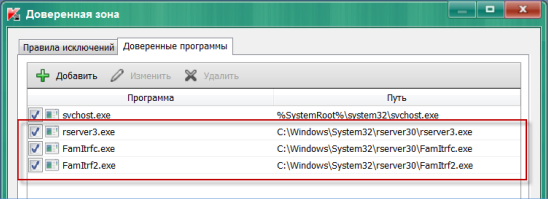
Для удаленного управления интерфейсом без отключения Самозащиты и Защиты от внешнего управления добавьте файлы программы в Доверенную зону. Типовые настройки для программ Radmin, DameWare и GoToAssist Remote Support смотрите ниже в статье. Если настройки не помогут решить проблему, обратитесь к разработчику программы для получения актуального списка файлов, которые необходимо добавить в Доверенную зону.
Настройки доверенной зоны для Radmin 3
Добавьте файлы Radmin 3 в Доверенную зону:
- Для 32-битных операционных систем:
- C:\Windows\System32\rserver30\rserver3.exe
- C:\Windows\System32\rserver30\FamItrfc.exe
- C:\Windows\System32\rserver30\FamItrf2.exe
- C:\Windows\SysWOW64\rserver30\rserver3.exe
- C:\Windows\SysWOW64\rserver30\FamItrfc.exe
- C:\Windows\SysWOW64\rserver30\FamItrf2.exe
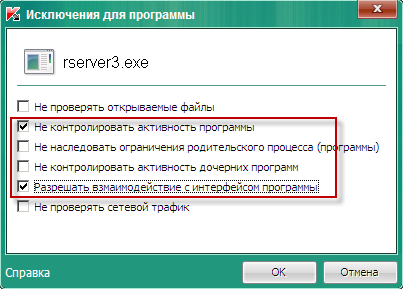
В окне Исключения для программы установите флажки Не контролировать активность программы и Разрешать взаимодействие с интерфейсом программы для каждого добавляемого файла.
Настройки доверенной зоны для DameWare
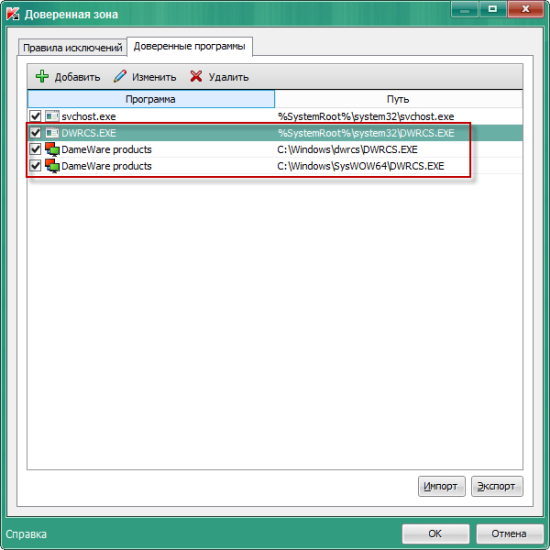
Добавьте следующие файлы DameWare в Доверенную зону:
- Для 32-битных операционных систем:
- C:\Windows\System32\DWRCS.EXE
- C:\Windows\SysWOW64\DWRCS.EXE
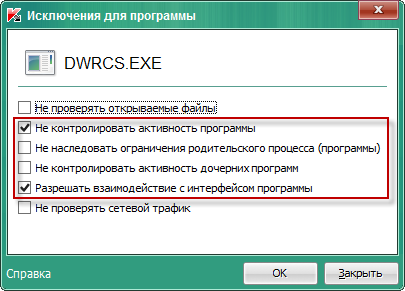
В окне Исключения для программы установите флажки Не контролировать активность программы и Разрешать взаимодействие с интерфейсом программы для каждого добавляемого файла.
Настройки доверенной зоны для GoToAssist Remote Support
Добавьте следующие файлы GoToAssist Remote Support в Доверенную зону:
- Для 32-битных операционных систем:
- C:\Program Files\Citrix\GoToAssist Remote Support Customer\gtax_host.exe
- C:\Program Files (x86)\Citrix\GoToAssist Remote Support Customer\gtax_host.exe
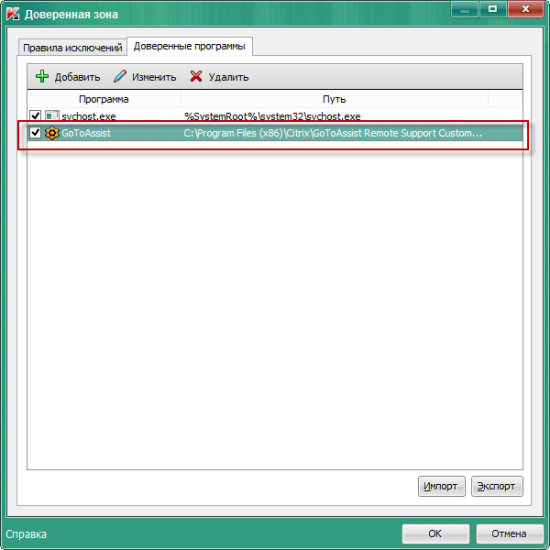
В окне Исключения для программы установите флажки Не контролировать активность программы и Разрешать взаимодействие с интерфейсом программы для каждого добавляемого файла.
Удаленное управление Kaspersky Free
Вы можете написать сейчас и зарегистрироваться позже. Если у вас есть аккаунт, авторизуйтесь, чтобы опубликовать от имени своего аккаунта.
Похожий контент

Добрый день
я с Казахстана
скачал касперский фри бесплатную
установился но как раньше нет бесплатной подписки и просит код
зашел под аккаунтом гугл она подписался на стандартный подписку которая на 31 дней
как сделать как раньше установил и на год сразу активировался?

Здравствуйте, ну это просто какое-то мучение обновлять бесплатную версию, целый час, ё-моё!. Почему-то КИС столько не качает при обновлении с перегруженных серверов.
Так и задумано шо ли? )

Публикуем результаты нашей мини-викторины по Kaspersky Free для Windows. Большинство участников(37 человек) полностью справились с заданием. Напоминаю, что в этой викторине у нас повышенные баллы к новому году
Для верно ответивших на все вопросы викторины пользователей-новичков, зарегистрировавшихся в 2019 году – 500 баллов;
Для новичков форума, совершивших одну ошибку — 250 баллов;
Для верно ответивших на все вопросы викторины остальных участников (с датой регистрации до 2019 года) – 300 баллов;