Регистрация личного кабинета налогоплательщика для ИП
Современные электронные государственные сервисы помогают предпринимателям, вести бизнес онлайн, облегчают ведение бухгалтерского учета, сдачу отчетности и т. д. Личный кабинет налогоплательщика на сайте ФНС создан для упрощения и ускорения взаимодействия с контролирующим органом.
Мы подробно расскажем, как создать личный кабинет налогоплательщика-предпринимателя, зачем он нужен, что для этого потребуется, ответим на вопросы пользователей.
Как открыть личный кабинет налогоплательщика
Зарегистрировать на сайте ФНС ЛК в качестве ИП можно несколькими способами:
- Через налоговую.
- На сайте Госуслуг.
- В учетной записи физлица.
- Через КСКПЭП.
Все способы регистрации бесплатные.
Через налоговую
- паспорт;
- СНИЛС;
- ИНН и КПП;
- ОГРИП.
Личный кабинет налогоплательщика ИП, регистрация в налоговой инспекции:
- Посетить лично отделение ФНС и получить регистрационную карту.
- Дождаться активации учетных данных, она производится в течение часа.
- Войти в ЛК и сменить первичный пароль на постоянный.
Регистрационная карта – это документ, в котором задан логин и первичный пароль для входа в личный кабинет. Скачать форму документа можно по ссылке.
Какие сведения содержит регистрационная карта:
- Дата.
- Код отделения ФНС, куда вы обращаетесь.
- ФИО налогоплательщика.
- Логин и первичный пароль.
Важно! Первичный пароль действует в течение 30 дней после регистрации, если его смена не была произведена, доступ в личный кабинет будет заблокирован.
На сайте Госуслуг
Потребуется подтвержденная учетная запись физического лица на портале Госуслуг.
Обратите внимание, учетная запись должна быть подтверждена лично в одном из уполномоченных центров регистрации ЕСИА.
Как зарегистрировать и подтвердить учетную запись:
- Открыть сайт Госуслуги.
- Нажать «Регистрация».

- Ввести необходимые данные: ФИО, телефон, электронная почта.

- Подтвердить регистрацию и придумать пароль.
- В личном кабинете заполнить данные паспорта и ввести СНИЛС.
- Подтвердить учетную запись в Центре обслуживания.
По окончании регистрации предприниматель получит соответствующее уведомление от ФНС на электронную почту.
Следующий этап – регистрация личного кабинета налогоплательщика ИП через сайт Госуслуг.
- Войти в учетную запись.
- Кликнуть по аватарке или по имени.
- Выбрать «Войти как организация».
- Нажать на «Создать учетную запись предпринимателя».
- Нажать «Добавить новую организацию».
- Выбрать «Индивидуальный предприниматель».
- Заполнить предложенную анкету.
- Дождаться окончания налоговой проверки, уведомление поступит на электронную почту.
Через доступ к кабинету физлица
Можно обратиться к сайту налоговой, если есть логин и пароль доступа к «Личному кабинету налогоплательщика для физических лиц». Учетными данными можно воспользоваться и для входа в личный кабинет ИП. При первом входе потребуется ввести дополнительные реквизиты (например, ОГРНИП).
Обратите внимание! Авторизация будет возможна только для тех пользователей, которые выполнили подтверждение Личности (как физлица) на Госуслугах при личном посещении центров обслуживания, а также для тех, у кого в профиле учетной записи Госуслуг есть ИНН. Если его там нет, сначала внесите изменения в настройках профиля, затем регистрируйте ЛК предпринимателя.
При регистрации через портал Госуслуг или через личный кабинет налогоплательщика физического лица, функционал личного кабинета будет ограничен. Чтобы получить полный доступ ко всем возможностям ЛК, вход необходимо осуществлять с использованием КЭП.
Через КСКПЭП
КСКПЭП – это квалифицированный сертификат ключа проверки электронной подписи, коротко КЭП. Если вы оформили электронный ключ, сможете работать в личном кабинете налогоплательщика ИП полностью онлайн.
Как оформить квалифицированную электронную подпись:
- Купить токен. Это можно сделать через интернет-магазины или у оператора, если он сертифицирован ФСТЭК или ФСБ России.
- На сайте ФНС выбрать отделение, которое занимается выпуском КЭП, куда будет удобно обратиться.
- Обратиться в отделение ФНС с заявлением. При личной явке в отделение ФНС нужно взять с собой паспорт, СНИЛС, выписку из ЕГРИП, токен.
- Установить средства СКЗИ. Это программы, отвечающие за работу электронной подписи и обеспечивающие шифрование документов. Можно установить программу «КриптоПро CSP», приобретя ее на официальном сайте ttps://www.cryptopro.ru/. Она дает возможность в течение 90 дней пользоваться бесплатной демоверсией.
- Скачать и установить программное обеспечение с сайта ФНС.
- Сертификат электронной подписи запишут на токен в день посещения УЦ и подачи заявления.
Стандартный срок действия сертификата ЭП 12–15 месяцев со дня выпуска.
Можно обратиться к доверенным лицам УЦ ФНС. В перечень аккредитованных УЦ и доверенных лиц входят крупные банки (Сбербанк, ВТБ, Промсвязьбанк, Совкомбанк), специализированные компании.
Далее нужно проверить условия доступа к ЛК:
- подключить носитель электронной подписи к компьютеру;
- открыть ссылку;
- выбрать сертификат;
- ввести пароль к хранилищу ключей;
- перейти по ссылке;
- нажать на «Начать проверку».
После получения и проверки КЭП вы сможете войти в личный кабинет налогоплательщика ИП.
- Открыть сайт ФНС.
- Выбрать раздел «Индивидуальные предприниматели», нажать «Личный кабинет».

- Выбрать способ входа.

- Провести процедуру входа в ЛК ИП.
Функционал личного кабинета и почему он нужен
В личном кабинете налогоплательщика ИП после регистрации будут доступны следующие документы и сведения:
- информация о налоговых льготах;
- данные об уплаченных и подлежащих к уплате налогах;
- состояние расчетов с бюджетом;
- сведения об объектах недвижимости, транспортных средствах пользователя;
- данные о камеральных проверках налоговой;
- сведения о вступивших в законную силу судебных актах, связанных с ФНС;
- данные о платежных документах, сформированных ИП и переданных в ФНС через ЛК.
Здесь предприниматели смогут оплачивать налоги, получать уведомления, подавать заявления и жалобы.
Часто задаваемые вопросы
Какие требования установлены к программному обеспечению для установки КЭП?
- Операционная система Windows 7 и выше.
- Браузер с поддержкой шифрования защищенных соединений по установленным ГОСТ.
- Криптопровайдер с поддержкой алгоритмов шифрования по ГОСТ.
Узнать подробные требования можно на сайте ФНС.
Что нужно сделать:
- Откройте главную страницу сайта.
- Перейдите в «Доступ с помощью КСКПЭП».
- Откройте «Проверка выполнению условий к программному обеспечению».
- Необходимые сведения указаны в п.1.
Какие КСКПЭП должны быть использованы при подключении к «Личному кабинету индивидуального предпринимателя»?
Могут быть использованы КСКПЭП, которые выданы для представления налоговой и бухгалтерской отчетности по телекоммуникационным каналам связи.
Сколько времени потребуется на регистрацию личного кабинета налогоплательщика ИП?
Независимо от способа регистрации, личный кабинет будет сформирован в течение 3-х дней с момента регистрации.
Как ИП и юрлицам получить квалифицированную электронную подпись
Квалифицированная электронная подпись (КЭП) — это файл с уникальным цифровым кодом, который заменяет личную подпись в электронных документах. В статье расскажем, как ИП и юрлицам её получить.
Содержание
Купите USB-носитель, на который запишут КЭП
USB-носитель для электронной подписи называется токен. На вид это обычная флешка, но она должна быть заранее сертифицирована Федеральной службой по техническому и экспортному контролю (ФСТЭК) или ФСБ России.
Токены продаются в магазинах электроники или на маркетплейсах. Стоимость варьируется от 1 500 до 3 000 ₽. На цену влияют объём памяти устройства, наличие уже вшитой программы криптографической защиты, размер и материал, например металл или пластик.

Так выглядит токен, у него нет закрывающей крышки-колпачка, как у обычной флешки
Подайте заявку на получение КЭП
Руководители юрлиц и индивидуальные предприниматели могут подать заявление лично в налоговой или оформить его через личный кабинет физического лица на сайте. У предпринимателей есть ещё один вариант — через личный кабинет ИП.

Так выглядит личный кабинет ИП на сайте налоговой
Получите КЭП
Налоговая пришлёт письмо в личный кабинет, когда одобрит заявку. Чтобы получить подпись, предпринимателю или руководителю юрлица нужно прийти в ближайший удостоверяющий центр налоговой, где КЭП запишут на токен. Это бесплатно и можно приходить без записи, но, если хотите пройти без очереди, лучше заранее записаться на конкретное время через онлайн-сервис налоговой.
Сотрудники ИП и организаций могут получить КЭП только по доверенности и исключительно в аккредитованных центрах. Это банки и компании, которым налоговая разрешила выдавать КЭП. Услуга платная — в среднем не меньше 2 000 ₽.
Для получения КЭП с собой обязательно нужно взять:
- паспорт;
- СНИЛС;
- USB-носитель, на который будет записана подпись.
Кроме основных документов, могут понадобиться:
- ИНН;
- выписка из реестра;
- сертификат соответствия USB-носителя, который прилагается к токену;
- лист записи ЕГРЮЛ — форма Р50007 для руководителей юрлиц, который налоговая выдаёт при первичной регистрации юридического лица в электронной форме.
Лучше заранее уточнить в центре, куда собираетесь отправиться, какие именно документы нужны.
КЭП записывают на USB-токен в течение 15 минут. Подпись действует до 15 месяцев.
До того, как срок действия подписи закончится, её можно продлить через ЛК ИП или юрлица на сайте налоговой. Для этого нужно зайти в ЛК с действующей электронной подписью и подать заявку: зайти в «Настройки» → «Все сервисы» и в блоке «Обращение в налоговый орган» выбрать «Заявление на получение квалифицированной электронной подписи». Налоговая выпустит новую электронную подпись и пришлёт в ЛК. Этот файл нужно будет скачать и самостоятельно установить на тот же USB-носитель — ехать в налоговую с флешкой не придётся.
Если же действие прежней подписи закончится, то получить новую удалённо не получится. Придётся заново подавать заявку через ЛК, а потом ехать в налоговую, чтобы КЭП записали на флешку.
Если КЭП продлевают сотрудники, им придётся снова прийти в аккредитованный удостоверяющий центр с флешкой, доверенностью и всеми необходимыми документами.
Чтобы работать с КЭП, нужно установить на компьютер программу криптографической защиты. Загрузить её можно будет по ссылке, которая появится, когда вы вставите токен в компьютер и попытаетесь впервые зайти в ЛК налоговой по электронной подписи — следуйте подсказкам в системе. Если программа уже вшита в USB-носитель, дополнительно ничего устанавливать не нужно — подписью сразу можно пользоваться.
Чаще всего используют средство криптографической защиты информации (СКЗИ) «КриптоПро» — её рекомендует налоговая. Но есть и другие, например «ИнфоТеКС». Все программы платные, но есть пробный бесплатный период — обычно месяц.
Как настроить цифровую подпись для «Личного кабинета ИП» за 10 минут?
Подозреваю, что многие ИП в скором времени будут сильно озадачены подписанием всевозможных важных заявлений для ФНС в «Личном Кабинете ИП» цифровой подписью.
Да, новый способ оплаты налогов (я про ЕНС и ЕНП) подразумевает очень плотную работу с цифровыми подписями. Но далеко не все ИП сразу справляются с настройкой окружения для работы связки ЛК ИП + цифровая подпись.
Я проводил опрос в своем телеграмм-канале, перед тем, как начать писать эту статью, и 70% читателей проголосовали за то, что статья с подробной инструкцией нужна.
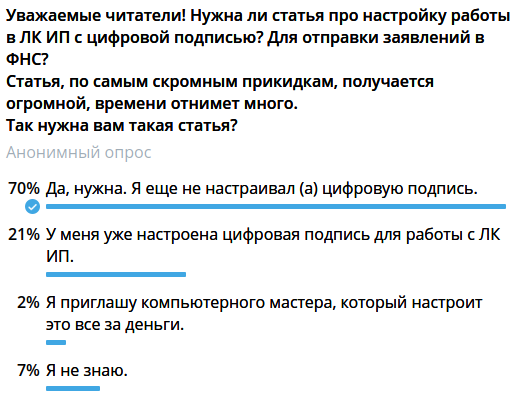
Кстати, очень советую подписаться на мой телеграмм-канал. Там очень много интересных обсуждений. Много опытных ИП (скоро 4000 подписчиков), которые делятся своим опытом:
Итак, начнем. Статья большая, но, на самом деле, все это занимает примерно 10 минут. Да, еще отмечу, что это инструкция для Windows.
Шаг №0. Получение цифровой подписи
У меня есть очень подробная статья, в которой я пошагово, с картинками, описываю как можно получить цифровую подпись в ФНС.
Если у вас уже есть цифровая подпись (далее «ЭЦП»), то переходим к шагу №1.
Шаг №1. Установка браузера для входа в ЛК ИП
Я сразу посоветую установить Яндекс.Браузер, так как с ним меньше всего проблем при работе с ЛК ИП + цифровая подпись.
Если у вас уже установлен Яндекс.Браузер, то двигаемся дальше. Если нет, то его можно скачать по этой ссылке:
Установка очень простая, справитесь. Вся дальнейшая работа будет происходить именно в этом браузере.
Шаг №2. Проверяем доступность ЛК ИП
Переходим по этой ссылке в Яндекс.Браузере:
Вставляем цифровую подпись в компьютер и нажимаем кнопку «Проверить».
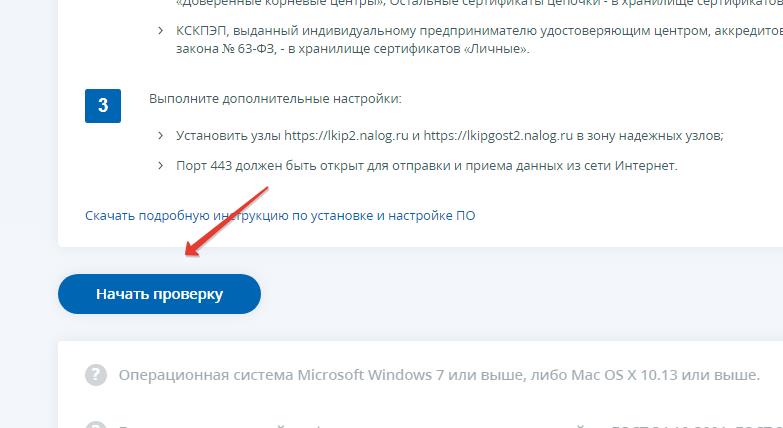
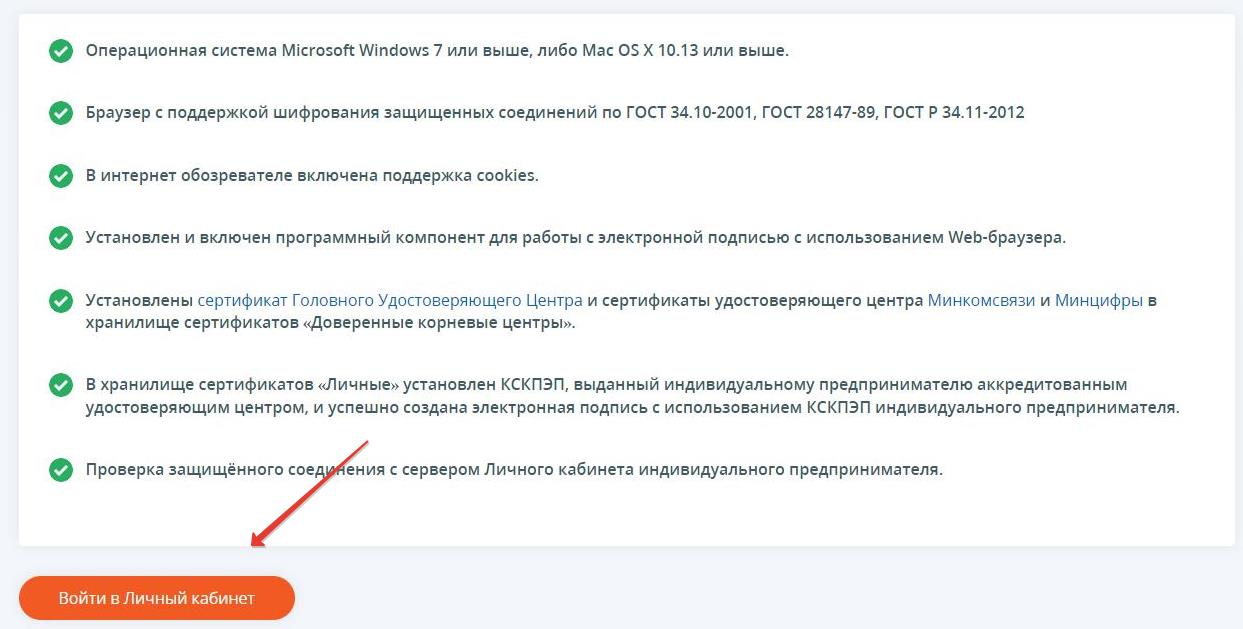
Если вы видите оранжевую кнопку «Войти в Личный Кабинет», то можете войти в ЛК ИП, так как у вас все уже настроено.
Но, скорее всего, вы увидите примерно такую картину:
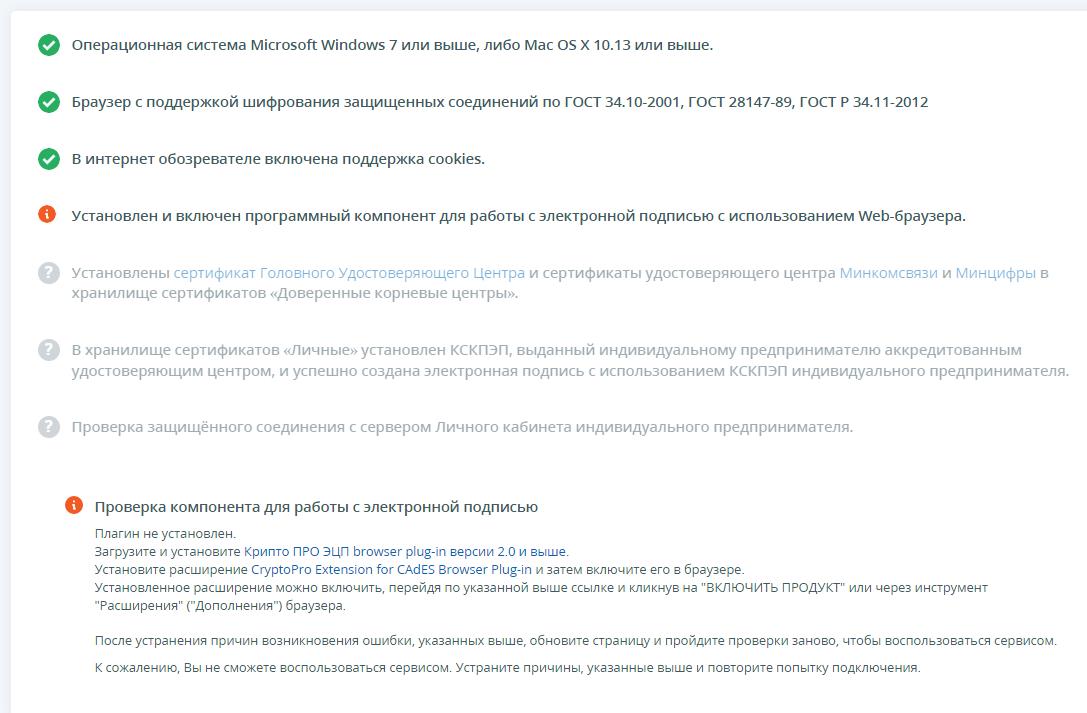
Она сигнализирует вам о том, что придется повозиться с настройкой входа в ЛК ИП, так как у вас ничего не настроено.
Шаг №3. Устанавливаем КриптоПро
Если у вас уже установлена программа КриптоПро CSP, то можете перейти к следующему шагу.
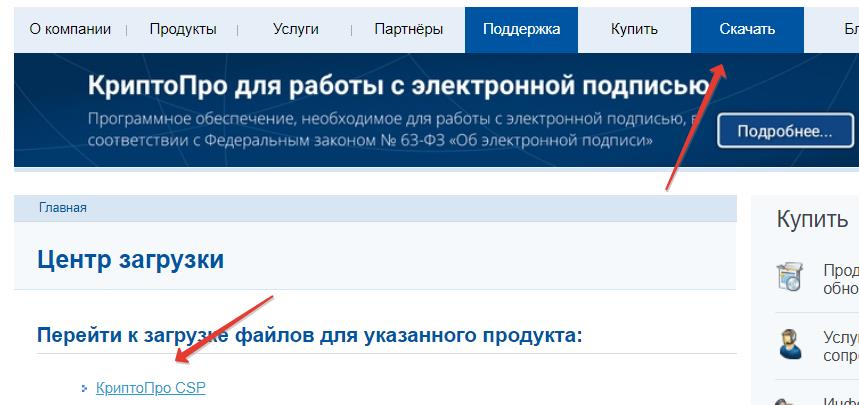
Если нет, то придется установить КриптоПро CSP. Переходим на официальный сайт разработчика КриптоПро и в разделе «Скачать»
выбираем КриптоПро CSP.
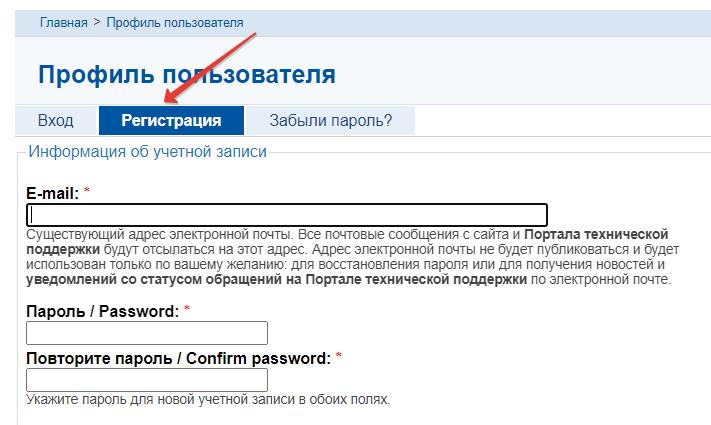
Вам будет сразу предложено пройти регистрацию, думаю, что справитесь:
Сразу после регистрации откроется страница, где будет предоставлена возможность скачать КриптоПро CSP на ваш компьютер.
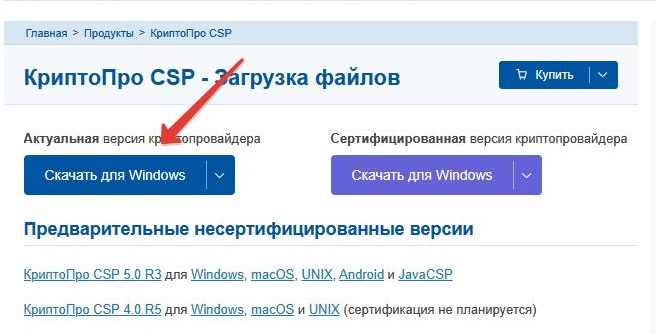
Скачиваете файл установки КриптоПро CSP и устанавливаете, как любую другую программу.
Ничего сложного нет. Запускаете установочный файл КриптоПро и следуете подсказкам на экране, со всем соглашаетесь.
Во время установки вам будет предложено установить плагин для браузера:
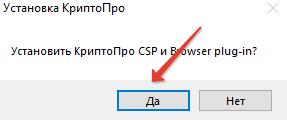
Лучше согласиться, это избавит от множества проблем. В самом конце установки вы увидите сообщение, что все прошло успешно.
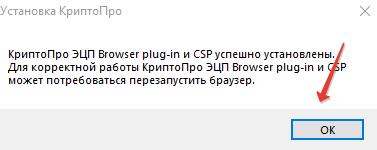
Все, программу КриптоПро CSP мы установили. Это бесплатная версия, которая будет работать 90 дней.
После 90 дней, придется ее продлевать на платной основе (если она будет вам нужна для дальнейшей работы)
Шаг №4. Перезапускаем Яндекс.Браузер и включаем плагин
Перезапускаем Яндекс.Браузер и видим вот такое сообщение:
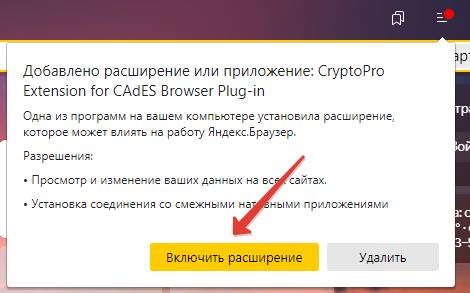
Если не видите это сообщение, то в настройках Яндекс.Браузера включите вот это дополнение:
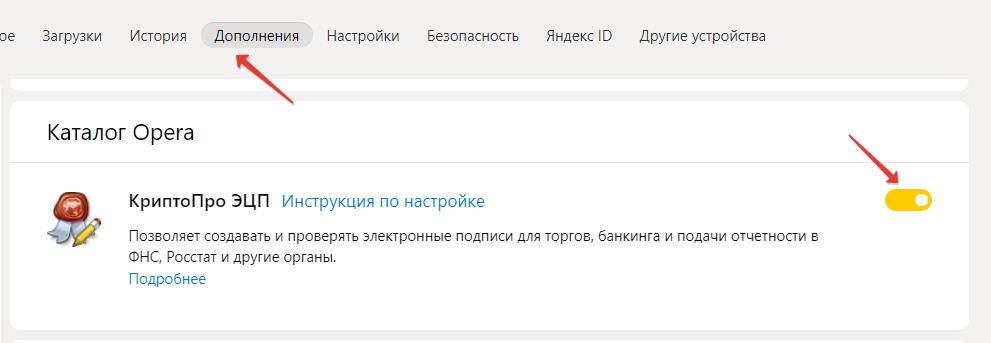
Шаг №5. Входим в ЛК ИП
Снова перезапускаем Яндекс.Браузер и снова переходим по ссылке:
Опять жмем на кнопку «Начать проверку»:
В процессе проверки у вас появится вот такое окно, в котором следует нажать на кнопку «да».
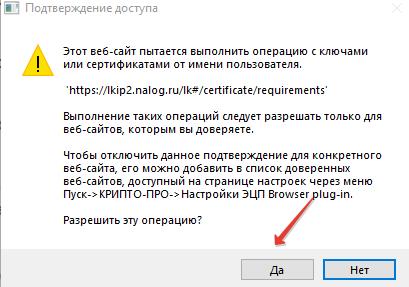
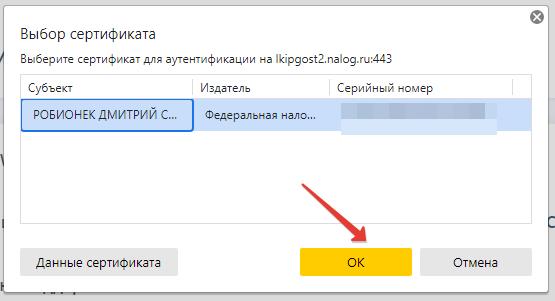
Затем вам будет предложено выбрать сертификат.
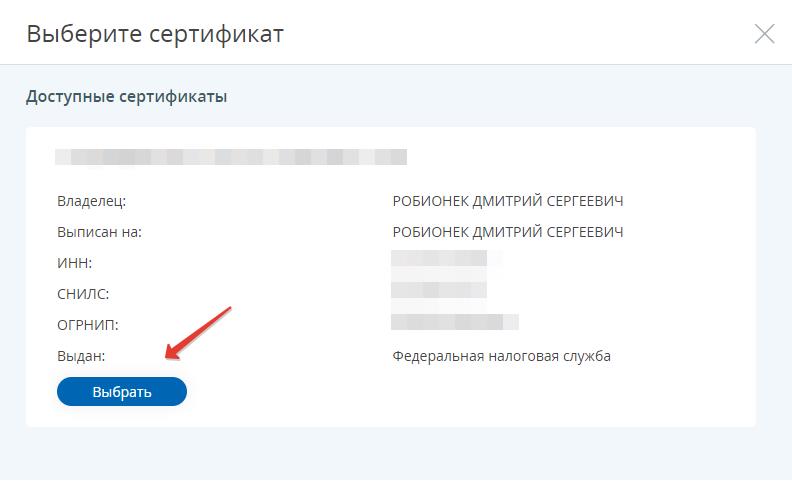
Обратите внимание, что может быть предложено выбрать из нескольких сертификатов. Такое может быть, когда в один компьютер вставляли другие цифровые подписи (например, родственников).
Вам важно выбрать, тот сертификат, который нужен =)
Затем КриптоПро потребует ввести пароль (PIN-код) к цифровой подписи.
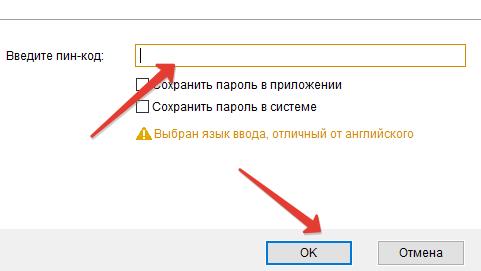
Система подумает и … снова предложит выбрать сертификат.
И снова вводим пароль =)
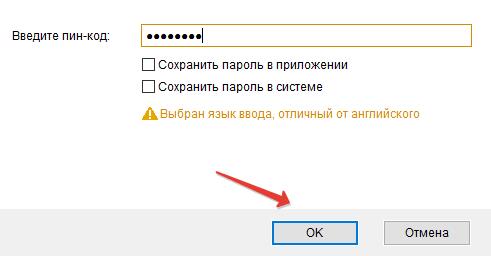
Если все сделали верно, то должны увидеть такую картину:
Остается только нажать на кнопку «Войти в личный кабинет» и наслаждаться работой в ЛК ИП=)
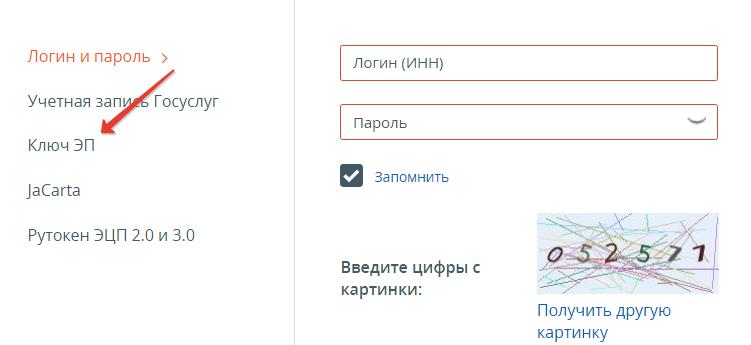
При следующем входе с цифровой подписью в ЛК ИП переходите по ссылке:
и заходите через пункт «Ключ ЭП».
Как подписывать заявления в ЛК ИП?
Если будете входить в ЛК ИП именно таким способом (через «Ключ ЭП»), то необходимые заявления и документы для ФНС будете подписывать нажатием одной кнопки. Но не забывайте свой пароль для цифровой подписи (PIN-код).
Дополнение. Возможные проблемы с антивирусом
Некоторые антивирусы могут создавать проблемы со входом в «Личный кабинет ИП». Когда я впервые настраивал цифровую подпись в 2017 году, то никак не мог понять, почему ничего не работает.
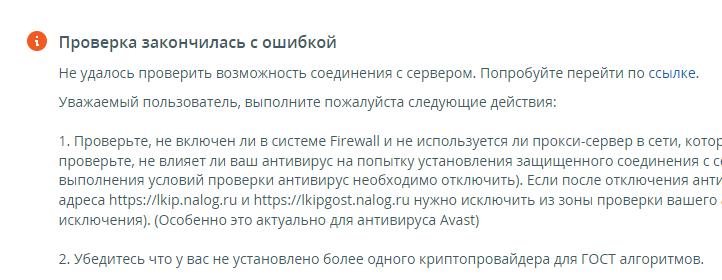
В конце-концов, путем проб и ошибок я выяснил, что проблема заключается в настройках антивируса Касперского (но эта проблема может возникнуть с любым антивирусом, в котором есть проверка https-протокола).
В 2017 году не было подсказок, как на скриншоте выше, приходилось разбираться и искать причину самостоятельно. А работать с ЛК ИП было возможно только через древний браузер Internet Explorer, что создавало еще больше проблем при настройке.
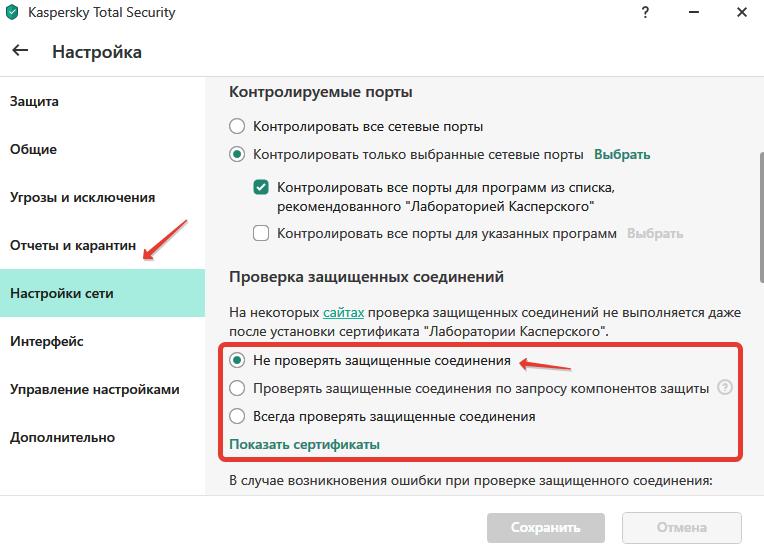
Поэтому, если вы используете замечательные антивирусы этой компании (без иронии говорю), на время работы с ЛК ИП следует временно отключить проверку защищенных соединений. А потом включить эту настройку снова.
В антивирусе Касперского это делается так (в других антивирусах есть аналогичные настройки, но не во всех):
Если в процессе работы увидите вот такое сообщение от антивируса Касперского:
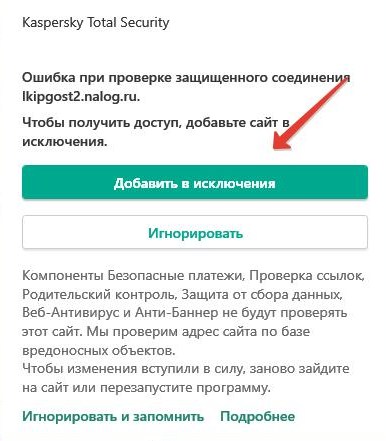
то лучше нажать на «Добавить в исключения» для домена lkipgost2.nalog.ru
Вот теперь точно конец статьи =)
Вместо итога
Я потратил на написание этой статьи несколько часов, но уверен, что она пригодится многим ИП. Особенно в свете последних событий с запуском ЕНС и ЕНП.
Если есть вопросы и дополнения, то пишите в комментах ниже.
С уважением, Дмитрий Робионек.
P.S. Если вы хотите поддержать мой проект, то это можно сделать по ссылке ниже:
Вся ваша помощь, идет на развитие этого проекта для ИП и самозанятых.
Как не пропустить важные новости для ИП и самозанятых?
Если хотите быть в курсе изменений, то советую подписаться на мой Телеграмм-канал. Там уже более 8000 предпринимателей, которые делятся своим опытом.
Подписаться на обсуждения в Telegram 
Я создал этот сайт для всех, кто хочет открыть свое дело в качестве ИП или самозанятого, но не знает с чего начать. И постараюсь рассказать о сложных вещах максимально простым и понятным языком.
32 комментария к “Как настроить цифровую подпись для «Личного кабинета ИП» за 10 минут?”
Здравствуйте, Дмитрий! Спасибо большое за статью и за вашу работу! Подскажите пожалуйста, на сайте фнс огромная инструкция с установкой разных сертификатов минцифры и тд, выстраивание цепочки сертификатов, это не надо делать?
Для рутокенп надо еще установить драйвера ?
Пожалуйста)
В случае с Яндекс.Браузером все намного проще (меньше требуется настроек)
Нет, драйер для Рутокен необязательно ставить
Я не стал рисковать. Пригласил айтишника. Он все установил на Мозиллу. Запускаю Крипто про, ввожу 8ми значный пароль, программа сама определяем мой сертификат и ЭП начинает работать. А в ЛК захожу просто , заполнив 6 цифр кода, предлагаемый системой. Заплатил 2 тыс руб
Как установить сертификат ЭЦП, полученный в налоговой на компьютер
 Алексей Администратор 1 января 2020 12:48
Электронные цифровые подписи (ЭЦП) всё чаще используются предпринимателями и физлицами. Это экономит время и денежные средства. ЭЦП невозможно подделать, а внесение изменений в данные после подписания документа исключено. Причём для взаимодействия с контролирующими органами необходима именно квалифицированная подпись (КЭП). Получить её можно в аккредитованных удостоверяющих центрах. А вот о том, как установить сертификат ЭЦП на компьютер после её получения, мы пошагово расскажем в этой статье.
Электронная подпись может быть сформирована разными криптопровайдерами. В статье мы расскажем о том, как происходит установка сертификата электронной цифровой подписи, сформированной криптопровайдером КриптоПро.
Для того чтобы установить сертификат на свой компьютер, необходимо скачать КриптоПро CSP. Дистрибутив программы доступен для загрузки на сайте (потребуется регистрация/авторизация).
Стоимость использования КриптоПро CSP
Каждый новый пользователь получает бесплатный тестовый период пользования программой – 90 дней. Когда этот период истечёт, нужно будет приобретать лицензию. Но иногда она уже включена в сертификат ЭЦП.
Технические требования для КриптоПро CSP
Перед установкой КриптоПро убедитесь, что ваш компьютер отвечает минимальным техническим требованиям:
- Процессор — Intel Core 2 Duo или другой схожий по производительности x86-совместимый процессор с количеством ядер 2 и более.
- Объем оперативной памяти — не менее 1 Гб.
- Свободное место на жестком диске — не менее 100 Мб.
- Операционная система Windows — Windows Server 2003 (32-разрядная), Windows Vista (32/64-разрядная), Windows 7 (32/64-разрядная), Windows Server 2008 (32/64-разрядная), Windows Server 2008 R2 (64-разрядная), Windows 8 (32/64-разрядная), Windows Server 2012 (64-разрядная), Windows 8.1 (32/64-разрядная), Windows Server 2012 R2 (64-разрядная), Windows 10 (32/64-разрядная), Windows Server 2016 (64-разрядная).
При использовании более ранних версий Windows, чем Windows 8, на компьютере должен быть установлен накопительный пакет обновления часовых поясов KB2570791.
Для операционной системы должен быть установлен последний пакет обновлений.
Пошаговая инструкция установки ЭЦП в КриптоПро
- Откройте программу КриптоПро CSP.
- Во вкладке Сервис нажмите кнопку Просмотреть сертификат в контейнере.
3. Теперь нажмите Обзор .
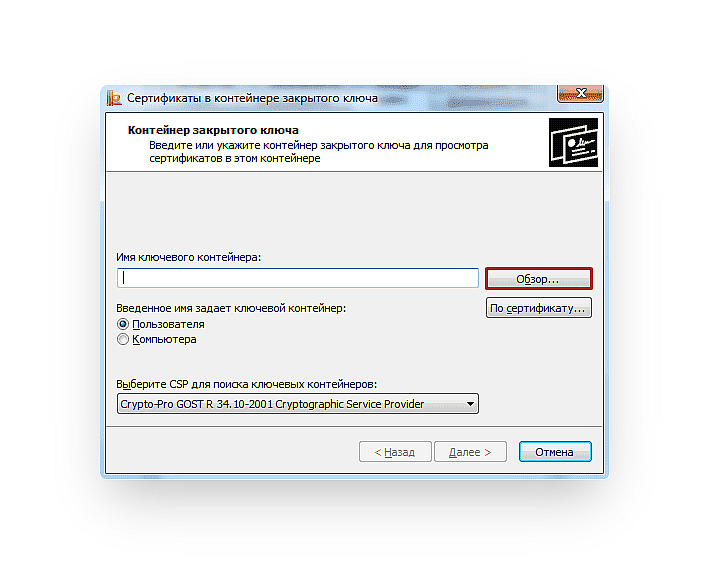
4. КриптоПро выдаст вам окно с предложением выбрать контейнер. Там же будет отображаться доступный считыватель.
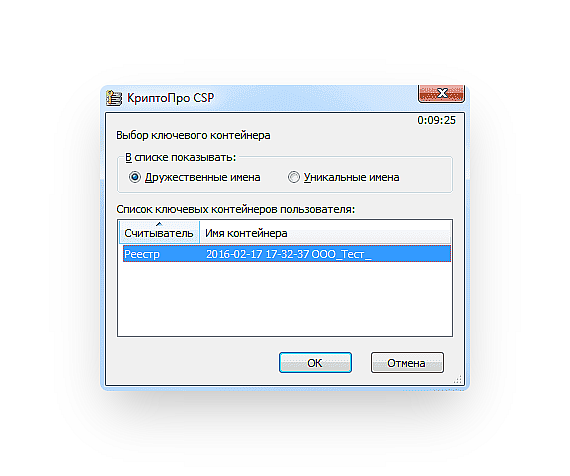
А если закрытый ключ содержится в виде файлов?
Закрытый ключ может быть в виде шести файлов: header.key, masks.key, masks2.key, name.key, primary.key, primary2.key
И если эти файлы находятся в корневой папке (то есть, записаны непосредственно на жёсткий диск), то КриптоПро CSP их не «увидит». Соответственно, все действия нужно производить только после того, как каждый файл перенесён на флешку. Причём находиться он должен в папке первого уровня.
После выбора контейнера откроется окно Сертификаты в контейнере закрытого ключа. С помощью кнопки Установить начните установку сертификата.
- Если установка прошла успешно, перед вами появится окно о завершении операции. Закройте его, нажав ОК.
Если автоматическая установка сертификата не удалась, может потребоваться ручная установка. О том, как её осуществить, читайте нашей пошаговой инструкции.
Как настроить рабочее место
После установки сертификата квалифицированной ЭЦП на персональном компьютере, потребуется настройка рабочего места. Необходимо проверить установку и работоспособность:
- криптопровайдера;
- физического носителя;
- браузера;
- Астрал плагина;
- плагина Astral Toolbox;
- ЭЦП на любом портале для программного продукта Астрал-ЭТ.
Проверка криптопровайдера
Чтобы проверить установку КриптоПро CSP на компьютере, необходимо зайти в «Панель управления» → «Установка и удаление программ», в других случаях «Программы и компоненты» → при одном нажатии правой кнопкой мыши на иконку программы, можно увидеть версию продукта.
Проверка ЭЦП
Необходимо убедиться, что срок действия подписи не истёк. Рассмотрим один из способов: Открываем криптопровайдер КриптоПро CSP → вкладка «Сервис» → «Просмотреть сертификаты в контейнере» → раздел «Обзор» → выбираем ЭЦП, которую хотим проверить и нажимаем «Ок» → после нажатия «Далее» появится окно с информацией о сертификате подписи. Если подпись используется с отчуждённого физического носителя, необходимо проверить устройство на внешние повреждения.
Настройка браузера
Для настройки работы браузера с ЭЦП, использующей КриптоПро, необходимо произвести установку плагина. Для каждого браузера потребуется определённое расширение.
Удалённая настройка рабочего места
Если вы не смогли настроить необходимые программы рабочего стола самостоятельно, у нас существует возможность заказать данную услугу. Наши специалисты произведут качественную настройку рабочего места для работы с ЭЦП удалённо: сэкономят время, установят соответствующее расширение для браузера, произведут настройку плагинов, соблюдая нюансы по их установке.
На этом всё! Всем, кто решил обезопасить себя и свой бизнес, используя электронную подпись взамен обычной, желаем успехов в установке!