в msi afterburner нет мониторинга частоты процессора и вдеокарты
Установил msi afterburner и riva tuner, но в программе есть, по сути, только мониторинг фпс и всё. Включение дополнительных плагинов, естественно, ничего не даёт, потому что мониторинг частоты всегда был встреон в афтербёрнер. Раньше параметров мониторинга было намного больше, но после переустановки программы, почему-то остались только эти, мне нужны показатели частоты видеокарты и процессора, а также энергопотребление
Поставь галочку : показывать в ОЭД
Чел, у меня в принципе нечего показывать в оэд. У меня нет там параметра частоты и энергопотребления, что видно на скриншотах, а также изложено в посте
Переустанови прогу, поставь последнее обновление с офф сайта. Спецом только что обновился, все в порядке.
У тебя по какому пути установлено? Может, это из-за того, что у меня не по дефолтному пути, а на другой диск установлена?
У меня по дефолту, диск С.
Какой там стандартный путь? У меня при скачивании нового установщика, показывается мой путь, а не по умолчанию
Если карта Nvidia просто поставь GeForce Experience, там уже все встроенно заранее. (мониторинг)
Да и в Radeon Software тоже
Чашку чая быстрому господину выше)
И в параметрах переключения ОЭД еще клавишу надо назначить)
А я как то закрыл отдельное окошко с графиками и хз где теперь его включить обратно, поможешь?
Ммм, в смысле окошко.Чуть подробнее.
Которое справа. Один раз закрыл и нигде не могу найти где его включить
Честно хз. У тебя дефолтный скин стоит. Просто зайди в интерфейс и смени скин туда и обратно. У меня другой скин стоит.
P/s Дефолтный же не очень -). Выбери себе, что понравится.
21 век, читать умеют не многие, снимаю шляпу перед теми, кто научился
Зато некоторые уникумы после того как им дали хороший совет и даже скрин приложили, минусят.
Какой хороший совет, кончита? Пост прочитай, а потом советы высирай. Я писал про плагины
Итак, проблема решилась полным удалением программы через Revo (с продвинутым удалением со всеми галочками) и установкой по пути по умолчанию (с, програм файл х86, мси афтебернер). После этого все параметры вернулись на место
Все тоже самое сделал, но у меня после перезагрузки так и нет пункта с температурой ГП, и если я закрываю афтабернер и вновь открываю его то все пункты появляются, в чем может быть проблема?
Привет, попробовал как вы сказали все равно не появился пункт частота процессора (
Найти список плагинов ("Источники данных" [. ]), из которых собственно программа достаёт данные.
Скорее всего, они есть, но не включены, поставь галочки.
Было такое дело на ноуте асус. Проц интел со встроенным видео и видеокартой от nvidia. Вначале все было в порядке, но через время перестал показывать температуру и частоты видеокарты в фирменной утилите от асус. Тоже самое было и в msi afterburner. Мне помогло тогда следующее — зашел в панель управления nvidia и выставил в настройках режим производительности. Данные о частотах и температуру стал показывать. И в играх пропали проблемы с производительностью.
Офигеть, чел, спасибо тебе, ты просто спас меня! Целый месяц уже мучаюсь с этой проблемой, и софт менял, и Винду менял, а в итоге, оказалось, всё решается так просто.
Всегда можно воспользоваться встроенной в драйвера телеметрией или установить FPS Monitor.
У меня так было, помогло снести мси и риву, а потом переустановить. Рива шла в комплекте с мси, оэтому установки афтербернера должно хватить. Других плагинов не ставил.
Ты ставил по стандартному пути или свой выбирал?
Не помню, но скорее всего менял букву диска, я редко что-то на с ставлю.
Тогда не знаю, в чем проблема. Переустановил уже несколько раз. Попробую на путь по умолчанию поставить потом
Может в реестр настройки или что-то еще прописываются. Попробуй чистый снос через Revo Uninstaller к примеру.
Все тоже самое сделал, но у меня после перезагрузки так и нет пункта с температурой ГП, и если я закрываю афтабернер и вновь открываю его то все пункты появляются, в чем может быть проблема?
Создай лучше новый пост.
у меня такое было на ноуте Dell. Там стоял режим установки только подписанных производителем драйверов. необходимо было пошаманить с биосом.
чувак сори скрина нет но зайди в основные и отключи _разрешить загрузку низкоуровнего драйвера_
Осуществляем мониторинг работы компьютера в играх правильно — статья с картинками и большими буквами
Пользователи ПК делятся на две категории: одни хотят все знать, что происходит в их системе и лично контролировать многие параметры работы и те, кто просто включает компьютер и работает (играет), не вдаваясь в разные нюансы происходящего. Вторая категория может сразу закрывать статью, она не будет вам интересна или полезна. Точно также могут поступить и те, кто уже «познал Дзен» от разгона и настройки своей системы. Они не узнают из статьи ничего нового. Статья предназначена для тех, кто хочет научиться контролировать состояние системы, но еще этого сам не делал.
реклама
Существует достаточно много программ, которые позволяют в режиме реального времени мониторить состояние системы при игровом процессе. Все программы я рассматривать не буду, расскажу только о тех, которыми пользуюсь лично.
Наиболее часто употребляется для подобных целей бесплатная программа MSI Afterburner. Дело в том, что она не просто мониторит работу системы, а позволяет изменять некоторые параметры работы вашего видеоадаптера, говоря проще: осуществлять разгон. Но непосредственно данную функцию рассматривать не буду. Это отдельная тема, да и статьи на нее уже были.
Скачать данную программу можно с сайта Guru3D в разделе загрузок. После установки и запуска мы лицезреем саму программу:
 Более-менее классический вид программы.
реклама
Затем нам надо нажать кнопку Setting или найти значок шестеренки, чтобы войти в настройки.
 Первая страница настроек.
Тут нас собственно интересует только следующие настройки:
— Запускать вместе с Windows (это по вашему желанию, я загрузку не включаю)
— Разблокировать мониторинг напряжения (если хотите лицезреть напряжение вашей видеокарты)
реклама
— Проверка наличия обновлений (хотите включайте, хотите — нет)
Больше нас тут ничего не интересует.
Переходим ко вкладке «Мониторинг»:
 Самая главная для нас страница.
В открытом окне есть все доступные для нас графики мониторинга. По мере развития самой программы, количество этих графиков заметно увеличилось. Т.к. сама программа предназначена для разгона видеокарт, то, естественно, мониторятся практически все параметры вашей видеокарты. Это частота графического процессора, объем и частота памяти, напряжение видеокарты (при разблокировке данной функции), температура чипа (возможен контроль и за другими температурами видеокарты, если таковые вообще мониторятся на ней), скорость оборотов вентиляторов (при независимой работе, выводится график для отдельных вентиляторов). Несколько позже появилась поддержка мониторинга параметров работы вашего центрального процессора. На данный момент можно мониторить частоту всех ядер, их температуру, загрузку. Отдельно выводится информация о загруженности оперативной памяти и о загрузке самого рабочего процесса (игры). Также средствами Windows можно мониторить температуру всех имеющихся накопителей, скорость чтения и записи с них. Ну и, конечно, можно вывести на монитор значение фпс в игре (средний, минимальный, максимальный), а как же без этого.
реклама
Все данные можно выводить, как в виде цифр, так и графиков. Как вам угодно:

Отдельно можно настроить цвет для каждой группы параметров. Поставив галочку в строке «Переопределить имя группы», вы имеете возможность вбить название своего процессора, видеокарты и прочего оборудования.
Кстати, количество графиков мониторинга зависит и от установленных у вас программ. Допустим, если у вас установлена AIDA 64, то возможно выводить информацию и с нее:
 Активные плагины показывают программы, с которых можно осуществлять мониторинг.
Есть еще одна функция, которая может иногда пригодится. Допустим, вы хотите узнать, когда температура вашего процессора достигает определенного значения. Для этого есть функция «Тревога при выходе значения за диапазон»:

Тут можно задать, как минимальное значение, так и максимальное. При этом в мониторинге данный показатель будет обозначаться выбранным цветом (красный по умолчанию). Но не всегда можно заметить изменение цвета. Поэтому есть отдельная опция звукового сигнала, который включится при выходе за указанные рамки. Звук довольно противный и не заметить его вы не сможете, проверено.
Теперь пройдемся коротко по другим вкладкам программы.

Здесь можно задать видимость оверлейного экрана на скриншотах. Также можно, чтобы на скриншотах отображалось время. Чтобы мониторинг не мозолил глаза постоянно, задаем клавишу, которая будет отключать/включать видимость ОЭД.

Хотите сделать скриншот? Задайте для этого действия клавишу и выберите формат сохраненного снимка, а также папку, где они будут находиться.

Настроек тут больше. Работа аналогична захвату скриншота с экрана. Но стоит указать, что сохраненное видео имеет довольно большой объем и заметно отбирает ресурс вашего процессора. Не особо нужная функция.

Задаете кнопку на начало записи и ее окончание. Результат сохраняется в текстовом файле. Выглядит это так:

Коротко, но довольно информативно. Хотите в виде графиков? Добро пожаловать в Эксель.
Ну и последняя вкладка позволяет выбрать внешний вид программы. Не особо нужно, но хоть виртуально можно добавить изображение современных карт:


Но сама MSI Afterburner не может выводить оверлейный экран. Для этого служит программа Riva Tuner Statistics Server (RTSS). Она устанавливается вместе в MSI Afterburner, в установочном пакете. Но можно скачать ее отдельно.
Выглядит она так:

Тут весь функционал сразу виден. Можно сделать загрузку вместе с Windows. В центральном окне изначально нет никаких приложений, кроме значения Global. Если же хотите применять кастомные настройки к разным своим приложениям (в смысле играм), то вам нужно самим в ручном режиме найти их исполнительные файлы с расширением EXE. Потом для каждой выбранной игры можете задать параметры мониторинга: цвет, размер шрифта, тип шрифта (только в режиме Raster 3D), в нижнем окне можно самому настроить место на экране, где будет выводиться информация (по умолчанию она располагается в верхнем левом углу монитора).
Некоторые особо «капризные» игры по умолчанию не мониторятся. Придется «поиграть» с настройками Aplication Detection Level.
Следующая полезная функция: Framerate Limit, которая позволяет вам просто ограничить в игре частоту кадров на нужном уровне.
Scanline Sync позволяет смещать линию разрыва кадров на мониторе (при отключенной вертикальной синхронизации).
Остальные функции не особо и нужны. По крайней мере я ими не пользовался (кроме настройки языка — по умолчанию он английский).
Казалось бы, что этого достаточно. Но, продвинутые пользователи знают, что программа MSI Afterburner не может контролировать многие довольно важные параметры системы. Но это легко исправить.
Скачиваем программу HWiNFO 64 и запускаем ее в режиме «только датчики» (так проще будет объяснять):
 И целого экрана порой мало, чтобы отобразить все значения сразу.
Параметров просто огромное количество. Оно зависит и от вашего процессора/видеоадаптера, и от материнской платы. Не забыта и периферия в виде накопителей.
Хотите увидеть эти значения при игре? Щелкаем на нужный параметр правой мышкой и выбираем OSD (RTSS) setting:

Настраиваем вывод информации:

Потом, после запуска самой программы RTSS, мы видим результат:
 В данный момент мониторится работа вентилятора процессорного кулера и температура чипсета.
HWiNFO 64 позволяет вам выводить информацию в реальном времени, которая недоступна для MSI Afterburner: температура датчиков материнской платы, всевозможные напряжения на процессоре, обороты вентиляторов.
Это иногда полезно при разгоне или точной настройке напряжения процессора в стоке (не все же довольствуются режимом Авто).
Не возбраняется и совместное применение программ HWiNFO 64 и MSI Afterburner:
 Не забываем, что активный мониторинг немного «съедает» фпс.
Вот такой небольшой обзор по использованию мониторинга в играх. Может кому-то это будет полезным.
Как включить счетчик FPS в игре с помощью MSI Afterburner
MSI Afterburner – одна из самых мощных программ для управления видеокартой. С ее помощью можно выполнять разгон, управлять кулерами, записывать видео, делать скриншоты и многое другое. Но, чаще всего, ее используют просто для вывода различной информации на экран игры. Например, с помощью MSI Afterburner можно вывести информацию о процессоре, видеокарте, оперативной памяти и текущей частоте кадров (FPS).
В этой инструкции мы рассмотрим именно вариант с частотой кадров. Здесь вы узнаете, как включить FPS в игре при помощи программы MSI Afterburner.
Где находятся настройки FPS в MSI Afterburner
Для того чтобы включить счетчик FPS в MSI Afterburner нужно сначала зайти в настройки данной программы. Для этого можно воспользоваться комбинацией клавиш CTRL-S или нажать на кнопку « Settings » в нижней части главного окна.
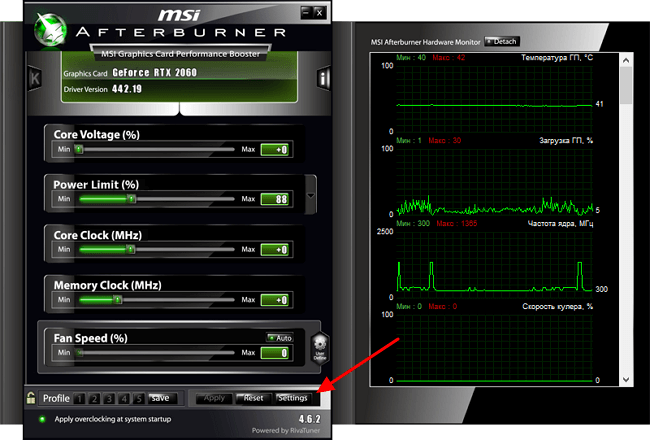
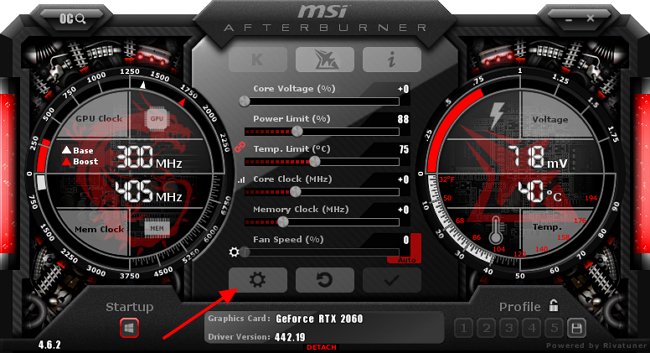
Если в вашем случае интерфейс программы выглядит по-другому и кнопки « Settings » нет, то нужно поискать кнопку с иконкой в виде шестеренки.
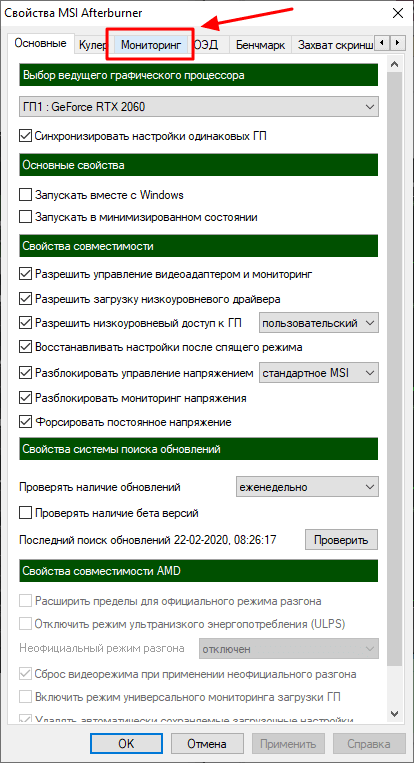
После этого перед вами появится окно с настройками программы MSI Afterburner. Здесь нужно перейти на вкладку « Мониторинг ».
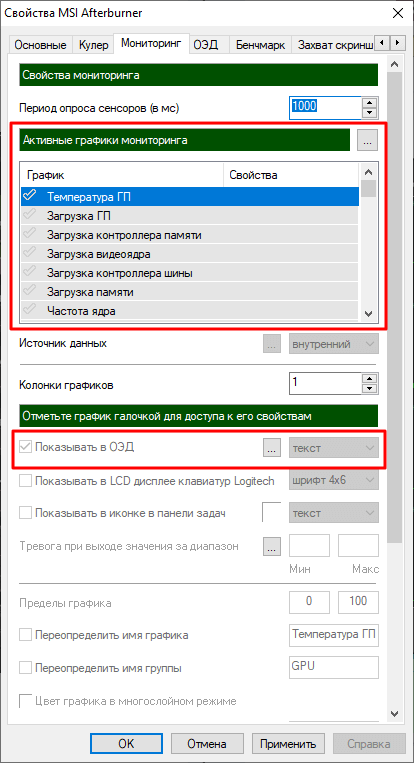
На вкладке «Мониторинг» нужно настроить оверлей, который будет отображаться поверх игры. Делается это при помощи списка « Активные графики мониторинга », а также опции « Показывать в ОЭД ». Настройка происходит следующим образом:
- Находим нужный график в списке;
- Устанавливаем напротив него отметку;
- Включаем для него опцию «Показывать в ОЭД»;
Внизу мы более подробно рассмотрим этот процесс на примере включения FPS в играх.
Как включить FPS в игре через MSI Afterburner
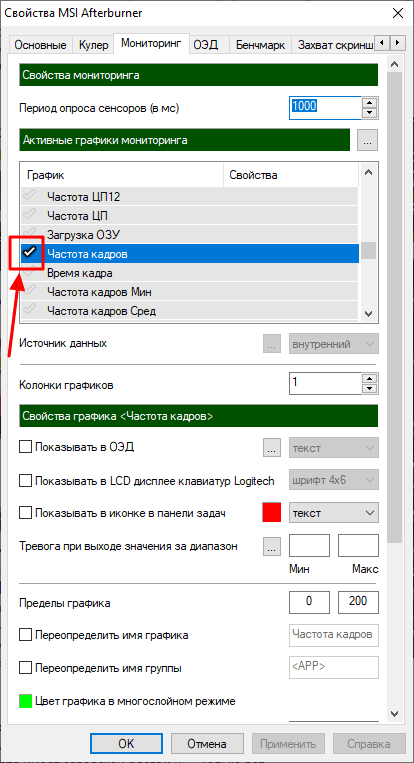
Если вы хотите включить FPS в играх, то вам нужно пролистать список графиков на вкладке « Мониторинг » и найти там пункт « Частота кадров ». Для того чтобы активировать данный график установите рядом с ним отметку.
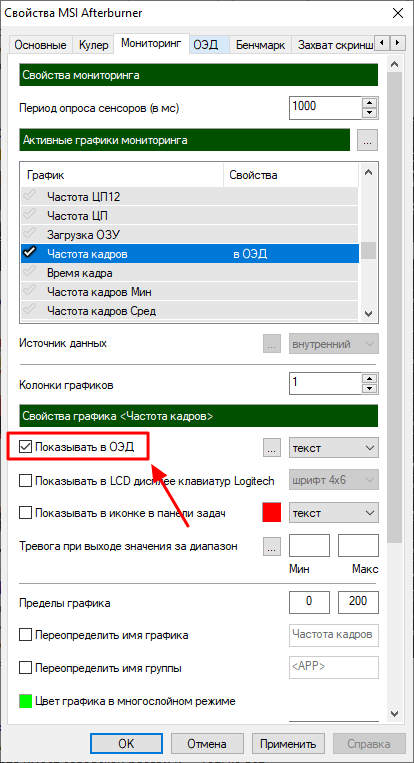
После включения графика внизу окна станет доступной опция « Показывать в ОЭД ». Установите рядом с ней отметку, для того чтобы включить.
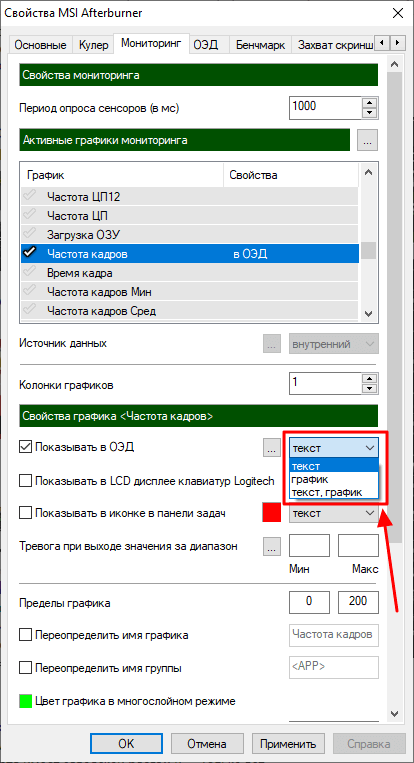
Дальше нужно выбрать способ отображения для графика. Здесь доступно три варианта:
- Текст – отображение графика в только текстовом виде.
- График – отображение полноценного графика;
- Текст + график – отображение текстовой информации и графика одновременно;
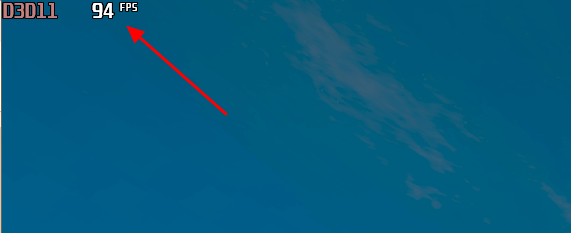
Для наблюдения за FPS будет достаточно варианта « Текст ». В этом случае счетчик кадров будет отображаться просто числом в левом верхнем углу экрана.
Этих настроек достаточно, для того чтобы включить FPS в играх. Сохраните изменения нажатием на кнопку «ОК» и запустите игру для проверки.
В данном случае отображение FPS в игре будет выглядеть так как на скриншоте внизу.
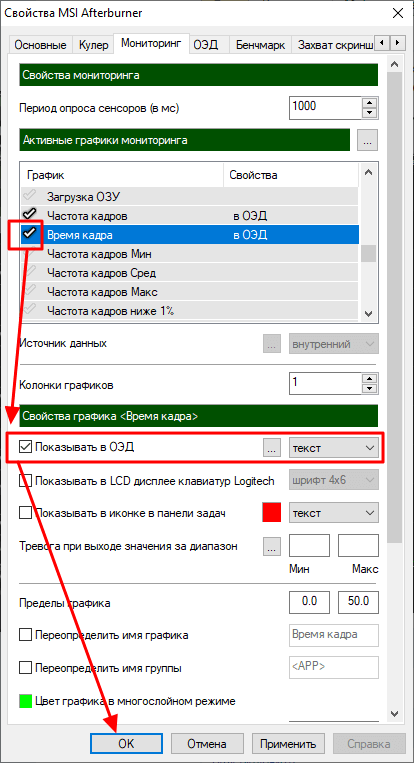
При необходимости, с помощью MSI Afterburner на экран игры можно добавить любую понадобившуюся информацию. Например, вы можете добавить время кадра. Для этого находим в списке пункт « Время кадра », включаем его отметкой, включаем опцию « Показывать в ОЭД » и сохраняем настройки.
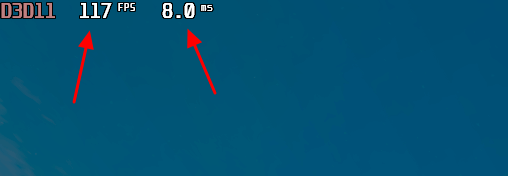
В результате, в игре начинает отображаться не только FPS, но и время кадра.
Как включить графики в MSI Afterburner
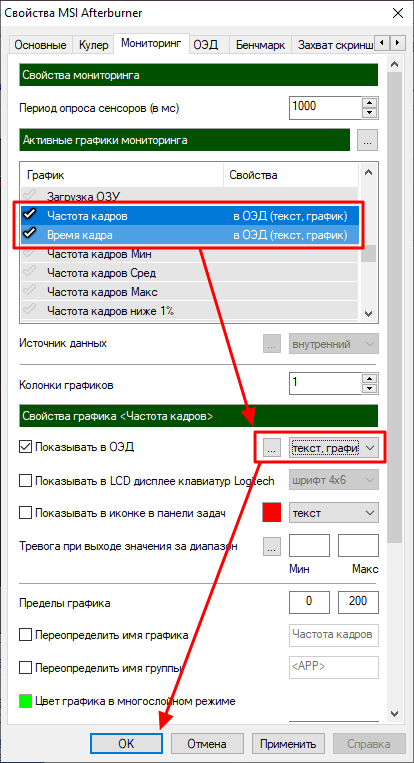
При желании мы можем включить и отображение реального графика. Для этого выделяем пункты (через CTRL ), переключаем их в режим « текст + график » и сохраняем настройки.
Например, чтобы включить график FPS и график фреймтайма нужно выделить пункты « Частота кадров » и « Время кадра », включить режим « текст + график » и нажать режим « ОК ».
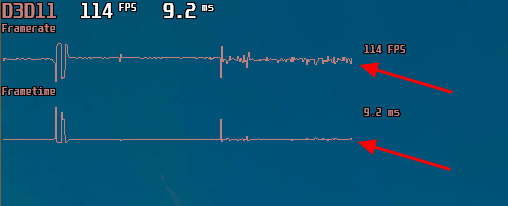
После сохранения настроек в игре, кроме текстового отображения FPS, дополнительно появляется график, которые изменяется в реальном времени. На скриншоте показано, как выглядит график FPS и график фреймтайма от MSI Afterburner.
Аналогичным образом с помощью MSI Afterburner на экран игры можно вывести любую информацию. Это может быть загрузка процессора и видеокарты, их температуры, а также многие другие параметры.
Как включать и отключать показ FPS в игре
Также для удобства можно настроить комбинации клавиш, с помощью которых можно будет быстро включать и отключать показ FPS и других счетчиков. Для этого нужно открыть настройки MSI Afterburner, перейти на вкладку « ОЭД » и указать клавиши для параметров:
- « Переключить видимость ОЭД » — включение и отключение показа FPS и других счетчиков;
- « Показать ОЭД » — включение показа FPS и других счетчиков;
- « Спрятать ОЭД » — отключение показа FPS и других счетчиков.
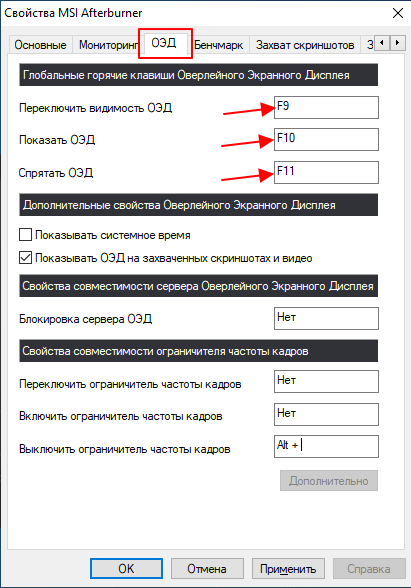
Обратите внимание, некоторые клавиши или комбинации клавиш могут быть зарезервированы системой и не будут работать в Afterburner. В таких случаях нужно просто выбрать другие клавиши.
Возможно, вам будет интересно :
- MSI Afterburner: как включить мониторинг в игре
- Как увеличить скорость вращения кулера на видеокарте
- Как разогнать видеокарту через MSI Afterburner
- Как настроить и пользоваться MSI Afterburner
- Программы для мониторинга системы в играх
Создатель сайта comp-security.net, автор более 2000 статей о ремонте компьютеров, работе с программами, настройке операционных систем.
Задайте вопрос в комментариях под статьей или на странице «Задать вопрос» и вы обязательно получите ответ.
Добрый день. Все настройки как у вас, специально проверил.
Но чек-боксы частота кадров и далее остаются «серыми» и не позволяют отметить их.
Версия windows 10 2004, видеокарта GeForce GTX 960 4Gb
Все обновления стоят.
А вы кликаете по самому чекбоксу или по надписи рядом с ним? Нужно нажимать на сам чекбокс (на флажок), тогда он активируется. Сделал GIF-анимацию, чтобы было понятней.
Как настроить мониторинг MSI Afterburner в играх
После сборки нового ПК или покупки и установки свежей игры необходимо ознакомиться со значениями производительности и температур. Для чего? Чтобы понять, все ли нормально с вашим ПК и насколько хорошо он справляется с игрой. Это также поможет отследить причины, по которым порой может казаться, что с геймплеем что-то не так. Приложений для этого довольно много, но мы сегодня расскажем о том, как включить мониторинг в игре при помощи MSI Afterburner, вероятно самого популярного софта для этих целей.
Настройка этого софта в Windows 10, 11 или любых других версиях операционной системы Microsoft не отличается вообще ничем. Для начала отправляемся на сайт MSI за необходимой программой и нажимаем Download Afterburner. Смело запускаем установочный файл из скачанного архива и следуем всем предложениям инсталлера просто нажимая «Далее» и соглашаясь на условия пользовательского соглашения. Там же запустится установка RivaTuner Statistics Server (далее RTTS).
Запустили установленный Afterburner, а значит, пора разобраться с тем, как им пользоваться. Если нам необходимо только понять, как включить фпс в игре, то для этого в настройках приложения есть вкладка мониторинг, где есть список доступных для отображения параметров. За показ фпс отвечает опция “Частота кадров”, которая изначально не активна, а потому нужно нажать на галочку рядом с ней, а затем выделить ее и поставить галочку у “Отображать в ОЭД”. Аналогичную операцию рекомендую провести для “Времени кадра” а также “Минимальной частоты кадров” дабы позже было проще понять, что именно с игрой не так.
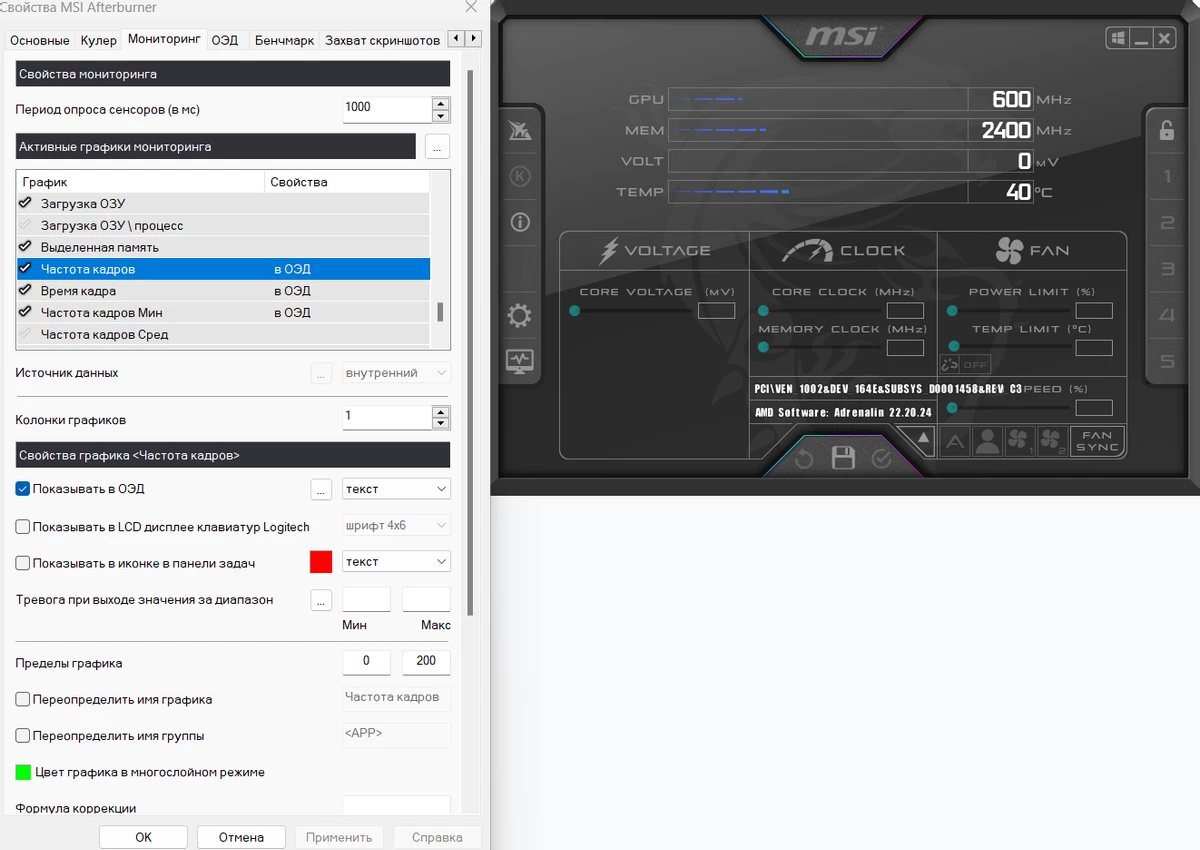
Те же действия вам необходимо провести для других параметров во вкладке “Мониторинг”, где есть температуры процессора и видеокарты, их потребление и множество других полезных параметров.
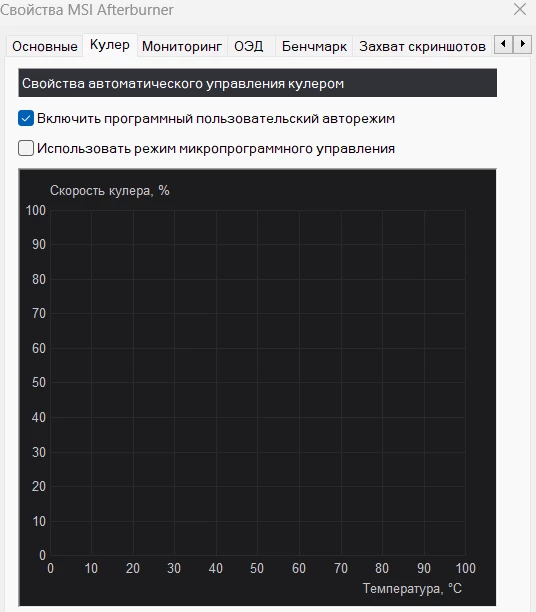
Помимо мониторинга ресурсов, Afterburner также предлагает и некоторые возможности по настройке вашей видеокарты. Хотите отрегулировать обороты кулера видеокарты? Не проблема, это можно сделать как настройкой кривой оборотов к температуре ГПУ, так и банальной фиксацией вертушек на определенных значениях. Это же приложение позволяет заниматься разгоном и андервольтингом вашей видеокарты, но это тема для другого материала, и о ней мы поговорим как-нибудь в следующий раз.
Настройки отображения фпс и других параметров завершены, а это значит, что остается только настроить активацию отображения самого ОЭД от RTTS в вашей игре. Для этого рядом с вкладкой “Мониторинг” в настройках Afterburner есть “ОЭД”, где вам необходимо назначить клавишу для переключения видимости ОЭД. Я для этого использую F9, вы можете использовать любую другую не используемую вами в играх и приложениях клавишу.
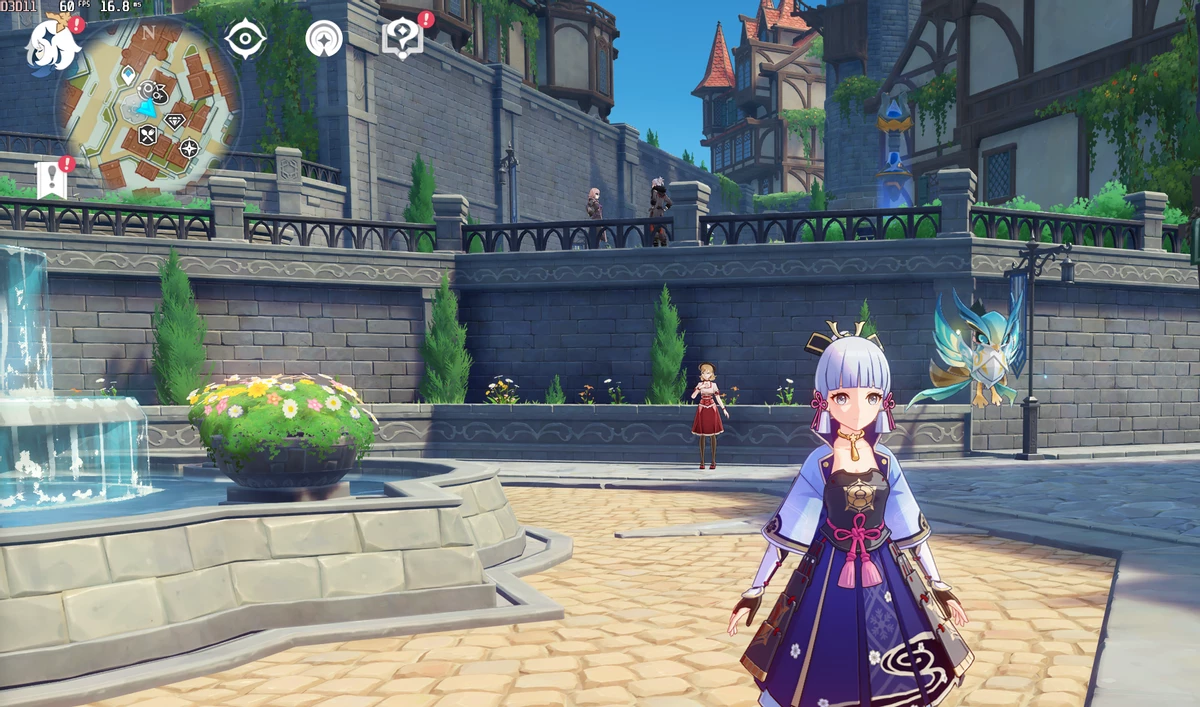
Важно уточнить, что скрывать Afterburner надо именно кнопкой сворачивания, а не закрытием. Теперь запускаем свою игру, нажимаем в ней на назначенную вами ранее кнопку для переключения отображения ОЭД и получаем всю запрошенную информацию в углу экрана.
Готово, вы великолепны и можете наблюдать за состоянием своего ПК прямо из игры. Уточним, что для отображения фпс и других параметров у производителей видеокарт есть необходимые параметры прямо в драйверах, а софт Intel и AMD также позволит провести все необходимые настройки самого ГПУ.