Не хватает LAN портов на роутере или Wi-Fi Mesh системе. Что делать?
В этой статье я расскажу и покажу, что делать в ситуации, когда на роутере, модеме, или Wi-Fi Mesh системе не хватает портов LAN для подключения других устройств. Я уже очень давно хотел написать эту статью, но чтобы показать все на реальном примере, мне нужно было одно устройство, которое я наконец-то купил и теперь могу подготовить эту небольшую инструкцию.
Большинство маршрутизаторов и модемов оборудованы четырьмя LAN портами. Но есть модели, где всего три, или даже два LAN-порта. Когда нужно подключить к роутеру по кабелю компьютер, несколько телевизоров, игровую или Smart приставку то даже этих четырех портов будет недостаточно. И тут появляется необходимость увеличить количество портов LAN на роутере.
С Wi-Fi Mesh системами ситуация еще хуже. Я уже не раз получал вопросы типа: «что мне делать, не хватает портов на Mesh системе?». Дело в том, что модули Mesh систем как правило оборудованы всего двумя Ethernet-портами. А на главном модуле (к которому подключен интернет) , остается свободный всего один порт. А если вы решите соединить модули между собой по кабелю, то на главном модуле вообще не останется свободных портов, а на других модулях останется один порт для подключения к интернету каких-то устройств с помощью кабеля.
Увеличить количество LAN портов можно как на роутере или модеме, так и на Wi-Fi Mesh системе. Для этого нам понадобится отдельное недорогое устройство, которое называется коммутатор. Он же свитч (это одно и то же) . Так же в качестве коммутатора можно использовать другой роутер (может у вас завалялся старый роутер) . Эта инструкция подойдет для любого роутера, модема, Mesh системы. Мы рассмотрим два основных решения:
- С помощью коммутатора (свитча) . Расскажу в двух словах что это за устройство, какое его выбрать, как все подключить и решить проблему с нехваткой LAN портов.
- С помощью обычного роутера. Изменив некоторые настройки роутера его можно использовать в качестве коммутатора. Это позволит нам подключить к сети больше устройств с помощью сетевого кабеля.
Как увеличить количество LAN портов с помощью коммутатора?
Нужно выбрать и купить коммутатор, по кабелю подключить его к роутеру или Mesh системе, включить питание и уже к коммутатору подключить необходимые устройства, для которых на роутере не хватало портов. Настраивать ничего не нужно. Только подключить.
Чтобы было понятно о чем идет речь, сразу показываю схему, как это все работает.

Коммутатор работает просто как разветвитель (хаб) . Передает данные полученные от роутера на подключенные к нему устройства и обратно.
Я купил самый обычный, дешевый коммутатор TP-Link TL-SF1005D (стоимость 7 долларов) . Выглядит он вот так:

Чтобы увеличить количество портов на Mesh системе достаточно подключить питание к коммутатору и соединить его с Mesh системой с помощью сетевого кабеля (на коммутаторе в любой порт) . После чего свободные порты на коммутаторе можно использовать для подключения других устройств.

С роутером или модемом все работает точно так же. Соединяем свитч с роутером с помощью сетевого кабеля и готово.
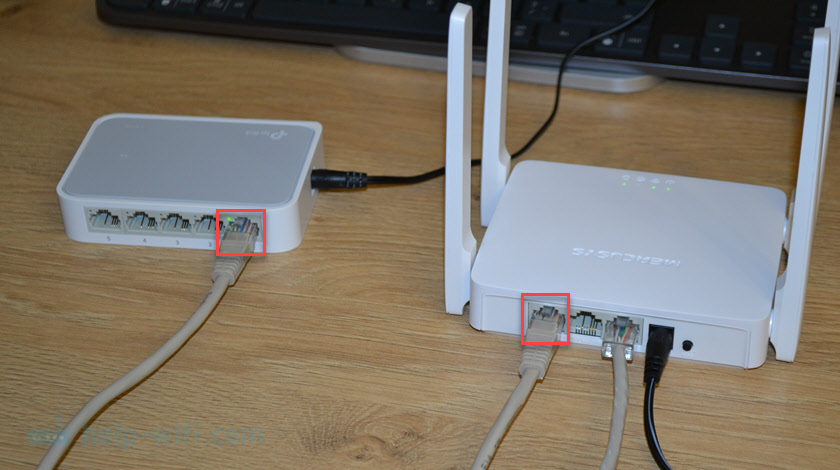
В моем случае коммутатор на 5 портов. В роутере (который я взял для примера) 2 LAN-порта. Для соединения минус один порт на роутере и свитче. В итоге получаем один свободный порт на роутере и четыре на коммутаторе.
Рекомендации по выбору коммутатора:
- Управляемый или неуправляемый? Чтобы добавить LAN портов на роутере или Mesh системе выбирайте неуправляемый коммутатор. В управляемом в данном случае нет никакого смысла. К тому же они намного дороже.
- Количество Ethernet портов. Здесь смотрите, сколько устройств вам нужно подключить. Есть разные модели. Самые популярные на 5, 8, 10, 16 портов. Не забывайте, что 1 порт на коммутаторе и роутер будет использоваться для соединения эти устройств.
- Скорость портов. Более дешевые модели поддерживают скорость Fast Ethernet (10/100 Мбит/с), более дорогие Gigabit Ethernet (10/100/1000 Мбит/с). Если у вас роутер с гигабитными портами и вы планируете подключать устройства на скорости до 1 Гбит/с, то вам нужен коммутатор с гигабитными портами.
Это три основных момента, по которым вы можете ориентироваться при выборе коммутатора.
Как настроить и использовать роутер в качестве коммутатора?
Сделать коммутатор (свитч) можно практически из любого роутера. Для этого нужно сменить некоторые настройки роутера (который мы будем использовать как свитч) и правильно соединить его с основным роутером. Настройки, о которых я расскажу дальше в статье есть на каждом роутере. Их название и расположение может отличаться. Я буду показывать на примере роутера TP-Link.
- Я настоятельно рекомендую сделать сброс настроек (Reset) на роутере, который мы будет настраивать в качестве коммутатора.
- Подключаемся к роутеру и открываем его настройки. Чаще всего доступ к настройкам можно получить через браузер по адресу 192.168.1.1 (инструкция здесь) или 192.168.0.1 (инструкция здесь).
- Отключите межсетевой экран (брандмауэр) .

- Отключите Wi-Fi сеть. Чтобы роутер, который будет работать как свитч не раздавал Wi-Fi. Если вы хотите, чтобы второй роутер раздавал беспроводную сеть, то можете ее не отключать. LAN порты при этом будут работать и раздавать интернет.

- Смените IP-адрес роутера. Нужно сменить LAN IP-адрес, чтобы не было конфликта адресов. Просто смените последнюю цифру и сохраните настройки. Роутер будет перезагружен.
 После перезагрузки нужно снова зайти в настройки по установленному IP-адресу.
 - Последний шаг – отключение DHCP-сервера. Отключаем его и сохраняем настройки.

- Перезагрузите роутер. Лучше всего сделать это через веб-интерфейс. В настройках есть отдельный раздел или кнопка для перезагрузки роутера.
После настройки нужно выполнить подключение. Сетевым кабелем подключаем роутер к другому роутеру или к Wi-Fi Mesh системе. На роутере, который будет работать как коммутатор кабель подключаем в один из LAN портов. Схема соединения – LAN-LAN.

Я все проверил, все отлично работает. В случае с использованием коммутатора все намного проще, подключили и готово. Если же вы решите настроить старый роутер как свитч, то придется повозиться с настройками. Но в процессе работы особой разницы нет. С помощью обычного роутера так же можно увеличить количество портов как на другом роутере, так и на модуле Mesh системы.
Как увеличить количество LAN портов на роутере
Современным миром без интернета уже невозможно представить наше повседневное существование. Многие из нас установили дома роутер, чтобы обеспечить связь со всеми устройствами в сети. Однако, часто возникает проблема нехватки LAN-портов на роутере. Как справиться с этой проблемой и увеличить количество портов на роутере? В этой статье мы рассмотрим несколько простых способов решения данной проблемы.
Первый способ — это использование коммутатора. Коммутатор — это устройство, которое позволяет увеличить количество Ethernet-портов на роутере. Вы просто подключаете коммутатор к одному из LAN-портов вашего роутера, а затем подключаете нужные устройства к свободным портам коммутатора. Таким образом, вы сможете подключить гораздо больше устройств к вашей домашней сети.
Второй способ — использование роутера с большим количеством встроенных портов. Существуют роутеры с 8, 16 и даже 24 LAN-портами. Это прекрасное решение, если вам нужно подключить множество устройств. Однако, стоит отметить, что такие роутеры обычно более дорогие и требуют больше места для установки.
Третий способ — это использование сетевого коммутатора. Сетевой коммутатор позволяет объединить несколько роутеров в одну сеть и обеспечить большое количество LAN-портов. Вы просто подключаете роутеры к коммутатору, а затем подключаете устройства к портам коммутатора. Это отличное решение для больших домов или офисов, где требуется подключить множество устройств к интернету.
Не важно, для каких целей вы используете интернет, рано или поздно вам потребуется увеличить количество LAN-портов на роутере. Благодаря простым способам, описанным в этой статье, вы сможете легко решить эту проблему и подключить все свои устройства к сети без лишних проблем.
Увеличение количества LAN-портов на роутере
В современных домашних сетях количество устройств, требующих подключения к Интернету, постоянно увеличивается. Иногда стандартное количество LAN-портов на роутере может оказаться недостаточным для подключения всех устройств.
Существует несколько простых способов увеличить количество LAN-портов на роутере:
- Использование коммутатора Ethernet. Коммутатор является устройством, которое позволяет увеличить количество портов на роутере. Для этого нужно просто подключить коммутатор к одному из существующих портов роутера, и у вас появится дополнительные порты.
- Использование беспроводного точки доступа. Если вам необходимо увеличить количество портов для подключения беспроводных устройств, можно использовать беспроводный точку доступа. Он позволяет подключать несколько устройств через Wi-Fi, при этом занимая только один лан-порт роутера.
- Использование сетевых розеток powerline. Powerline является технологией, позволяющей передавать сетевой сигнал через электропроводку. Если у вас уже есть сетевые розетки powerline, то можно использовать их для добавления дополнительных портов. Для этого нужно просто подключить powerline адаптеры в розетки и подключить их к устройству через Ethernet-кабель.
- Покупка маршрутизатора с большим количеством LAN-портов. Если все вышеперечисленные способы не подходят или не являются удобными, можно купить маршрутизатор с большим количеством LAN-портов. Существуют модели с 8, 16 или даже большим количеством портов.
Выбор способа увеличения количества LAN-портов зависит от ваших потребностей и возможностей. Важно учесть, что для некоторых способов потребуется дополнительное оборудование или настройка.
Простые способы увеличения LAN-портов
Если у вас возникает необходимость увеличить количество LAN-портов на вашем роутере, можно воспользоваться простыми способами, которые не требуют особых навыков или дополнительного оборудования.
1. Использование коммутатора (switch)
Коммутатор (или switch) является устройством, предназначенным для расширения количества портов на роутере. Вы можете подключить коммутатор к одному из LAN-портов роутера, а затем подключить к нему несколько устройств с помощью Ethernet-кабелей. Таким образом, вы сможете увеличить количество доступных портов для подключения устройств к сети.
2. Использование точки доступа (access point)
Если у вас есть беспроводной роутер, вы можете использовать его как точку доступа, чтобы увеличить количество LAN-портов. Для этого вам нужно будет отключить функцию маршрутизации на роутере и настроить его в режиме точки доступа. Затем вы сможете использовать LAN-порты роутера для подключения устройств к сети.
3. Использование Powerline-адаптеров
Powerline-адаптеры позволяют использовать электрическую проводку в доме или офисе для передачи данных. Вы можете подключить один Powerline-адаптер к LAN-порту роутера, а второй — к устройству, которое нужно подключить к сети. Таким образом, вы сможете увеличить количество доступных портов без необходимости проводить дополнительные Ethernet-кабели.
4. Покупка роутера с большим количеством LAN-портов
Если у вас нет возможности или желания использовать дополнительное оборудование, вы можете приобрести роутер с большим количеством LAN-портов. Существуют модели роутеров, которые имеют до 8 или даже 16 LAN-портов, что позволит вам подключить большое количество устройств к сети без использования дополнительных устройств.
Выбор способа увеличения LAN-портов зависит от ваших индивидуальных потребностей и возможностей. Выбрав наиболее подходящий вариант, вы сможете легко увеличить количество доступных портов и подключить все необходимые устройства к сети.
Использование коммутатора для увеличения портов на роутере
Если у вас есть несколько устройств, которые необходимо подключить к роутеру, но у него недостаточно LAN-портов, вы можете использовать коммутатор.
Коммутатор – это устройство, которое позволяет расширить количество портов на существующем роутере. Он работает путем установки вторичной сети со своими собственными портами и подключением к основному роутеру через один из его портов.
Чтобы использовать коммутатор для увеличения портов на роутере, выполните следующие шаги:
- Подключите коммутатор к основному роутеру с помощью кабеля Ethernet. Один конец кабеля подключите к любому свободному LAN-порту роутера, а другой конец – к одному из портов коммутатора.
- Подключите устройства, которые требуется подключить к роутеру, к свободным портам коммутатора. Вы можете подключить до 8 устройств к коммутатору.
- Включите коммутатор и убедитесь, что все подключенные устройства получили доступ к Интернету.
Использование коммутатора является простым и удобным способом увеличить количество LAN-портов на роутере без необходимости покупки нового роутера или неудобного подключения через Wi-Fi.
Убедитесь, что при покупке коммутатора вы выбираете подходящую модель и проверяете совместимость с вашим основным роутером.
Подключение дополнительного маршрутизатора для увеличения LAN-портов
Если вам необходимо увеличить количество LAN-портов на вашем роутере, вы можете подключить дополнительный маршрутизатор к основному. Это позволит вам расширить возможности вашей сети и подключить больше устройств.
Вот простая инструкция о том, как подключить дополнительный маршрутизатор:
- Выберите место для нового маршрутизатора, где он будет находиться недалеко от основного роутера и имеет доступ к проводной сети.
- Подключите провод Ethernet к одному из LAN-портов основного роутера и в WAN-порт нового маршрутизатора. Это обеспечит подключение между основным и дополнительным маршрутизаторами.
- Включите новый маршрутизатор и подождите, пока он загрузится.
- Войдите в настройки нового маршрутизатора через веб-браузер, введя IP-адрес маршрутизатора в адресной строке. Обычно IP-адрес указан на наклейке на самом маршрутизаторе.
- В настройках маршрутизатора найдите опцию «Клонирование MAC-адреса» и включите ее. Это поможет избежать конфликтов с основным роутером и гарантировать правильное функционирование сети.
- Настройте новый маршрутизатор, указав SSID и пароль для Wi-Fi сети. Убедитесь, что SSID и пароль отличаются от тех, которые используются в основной сети.
- Подключите свои устройства к дополнительному роутеру через проводное или беспроводное подключение. Теперь они должны иметь доступ к Интернету и сетевым ресурсам.
Примечание: убедитесь, что основной роутер имеет включенную функцию DHCP и его IP-адрес не конфликтует с IP-адресом нового маршрутизатора. Если возникают проблемы с подключением или настройкой нового маршрутизатора, обратитесь к руководству пользователя или к службе поддержки производителя.
Расширение сети при помощи powerline-адаптеров
Процесс настройки powerline-адаптеров очень прост. Вам понадобятся два устройства – один будет работать в режиме передатчика, а другой – в режиме приемника. Первым делом подключите передатчик к вашему роутеру с помощью сетевого кабеля. Затем подключите приемник к устройству, которое требуется подключить к сети.
Powerline-адаптеры позволяют расширить сеть, не тратя много времени и сил на проведение дополнительных кабелей. Они подходят для использования в многоквартирных домах или в домах с несколькими этажами, где проведение дополнительных кабелей может быть сложной задачей. Благодаря им, вы сможете легко подключить любое количество устройств к вашей домашней сети.
Как увеличить число lan портов на роутере
В этой статье я расскажу и покажу, что делать в ситуации, когда на роутере, модеме, или Wi-Fi Mesh системе не хватает портов LAN для подключения других устройств. Я уже очень давно хотел написать эту статью, но чтобы показать все на реальном примере, мне нужно было одно устройство, которое я наконец-то купил и теперь могу подготовить эту небольшую инструкцию.
Большинство маршрутизаторов и модемов оборудованы четырьмя LAN портами. Но есть модели, где всего три, или даже два LAN-порта. Когда нужно подключить к роутеру по кабелю компьютер, несколько телевизоров, игровую или Smart приставку то даже этих четырех портов будет недостаточно. И тут появляется необходимость увеличить количество портов LAN на роутере.
С Wi-Fi Mesh системами ситуация еще хуже. Я уже не раз получал вопросы типа: «что мне делать, не хватает портов на Mesh системе?». Дело в том, что модули Mesh систем как правило оборудованы всего двумя Ethernet-портами. А на главном модуле (к которому подключен интернет) , остается свободный всего один порт. А если вы решите соединить модули между собой по кабелю, то на главном модуле вообще не останется свободных портов, а на других модулях останется один порт для подключения к интернету каких-то устройств с помощью кабеля.
Увеличить количество LAN портов можно как на роутере или модеме, так и на Wi-Fi Mesh системе. Для этого нам понадобится отдельное недорогое устройство, которое называется коммутатор. Он же свитч (это одно и то же) . Так же в качестве коммутатора можно использовать другой роутер (может у вас завалялся старый роутер) . Эта инструкция подойдет для любого роутера, модема, Mesh системы. Мы рассмотрим два основных решения:
- С помощью коммутатора (свитча) . Расскажу в двух словах что это за устройство, какое его выбрать, как все подключить и решить проблему с нехваткой LAN портов.
- С помощью обычного роутера. Изменив некоторые настройки роутера его можно использовать в качестве коммутатора. Это позволит нам подключить к сети больше устройств с помощью сетевого кабеля.
Как увеличить количество LAN портов с помощью коммутатора?
Нужно выбрать и купить коммутатор, по кабелю подключить его к роутеру или Mesh системе, включить питание и уже к коммутатору подключить необходимые устройства, для которых на роутере не хватало портов. Настраивать ничего не нужно. Только подключить.
Чтобы было понятно о чем идет речь, сразу показываю схему, как это все работает.
Коммутатор работает просто как разветвитель (хаб) . Передает данные полученные от роутера на подключенные к нему устройства и обратно.
Я купил самый обычный, дешевый коммутатор TP-Link TL-SF1005D (стоимость 7 долларов) . Выглядит он вот так:
Чтобы увеличить количество портов на Mesh системе достаточно подключить питание к коммутатору и соединить его с Mesh системой с помощью сетевого кабеля (на коммутаторе в любой порт) . После чего свободные порты на коммутаторе можно использовать для подключения других устройств.
С роутером или модемом все работает точно так же. Соединяем свитч с роутером с помощью сетевого кабеля и готово.
В моем случае коммутатор на 5 портов. В роутере (который я взял для примера) 2 LAN-порта. Для соединения минус один порт на роутере и свитче. В итоге получаем один свободный порт на роутере и четыре на коммутаторе.
Рекомендации по выбору коммутатора:
- Управляемый или неуправляемый? Чтобы добавить LAN портов на роутере или Mesh системе выбирайте неуправляемый коммутатор. В управляемом в данном случае нет никакого смысла. К тому же они намного дороже.
- Количество Ethernet портов. Здесь смотрите, сколько устройств вам нужно подключить. Есть разные модели. Самые популярные на 5, 8, 10, 16 портов. Не забывайте, что 1 порт на коммутаторе и роутер будет использоваться для соединения эти устройств.
- Скорость портов. Более дешевые модели поддерживают скорость Fast Ethernet (10/100 Мбит/с), более дорогие Gigabit Ethernet (10/100/1000 Мбит/с). Если у вас роутер с гигабитными портами и вы планируете подключать устройства на скорости до 1 Гбит/с, то вам нужен коммутатор с гигабитными портами.
Это три основных момента, по которым вы можете ориентироваться при выборе коммутатора.
Как настроить и использовать роутер в качестве коммутатора?
Сделать коммутатор (свитч) можно практически из любого роутера. Для этого нужно сменить некоторые настройки роутера (который мы будем использовать как свитч) и правильно соединить его с основным роутером. Настройки, о которых я расскажу дальше в статье есть на каждом роутере. Их название и расположение может отличаться. Я буду показывать на примере роутера TP-Link.
- Я настоятельно рекомендую сделать сброс настроек (Reset) на роутере, который мы будет настраивать в качестве коммутатора.
- Подключаемся к роутеру и открываем его настройки. Чаще всего доступ к настройкам можно получить через браузер по адресу 192.168.1.1 (инструкция здесь) или 192.168.0.1 (инструкция здесь).
- Отключите межсетевой экран (брандмауэр) .
- Отключите Wi-Fi сеть. Чтобы роутер, который будет работать как свитч не раздавал Wi-Fi. Если вы хотите, чтобы второй роутер раздавал беспроводную сеть, то можете ее не отключать. LAN порты при этом будут работать и раздавать интернет.
- Смените IP-адрес роутера. Нужно сменить LAN IP-адрес, чтобы не было конфликта адресов. Просто смените последнюю цифру и сохраните настройки. Роутер будет перезагружен. После перезагрузки нужно снова зайти в настройки по установленному IP-адресу.
- Последний шаг – отключение DHCP-сервера. Отключаем его и сохраняем настройки.
- Перезагрузите роутер. Лучше всего сделать это через веб-интерфейс. В настройках есть отдельный раздел или кнопка для перезагрузки роутера.
После настройки нужно выполнить подключение. Сетевым кабелем подключаем роутер к другому роутеру или к Wi-Fi Mesh системе. На роутере, который будет работать как коммутатор кабель подключаем в один из LAN портов. Схема соединения – LAN-LAN.
Я все проверил, все отлично работает. В случае с использованием коммутатора все намного проще, подключили и готово. Если же вы решите настроить старый роутер как свитч, то придется повозиться с настройками. Но в процессе работы особой разницы нет. С помощью обычного роутера так же можно увеличить количество портов как на другом роутере, так и на модуле Mesh системы.
В этой статье мы расскажем вам, как увеличить число Ethernet-портов на маршрутизаторе (роутере). Для этого понадобится сетевой коммутатор (свич).

Купите сетевой коммутатор. При этом: [1]
- Убедитесь, что у коммутатора больше портов, чем вам нужно.
- Удостоверьтесь, что коммутатор передает данные со скоростью, которая равна или больше скорости передачи данных маршрутизатора. Например, если скорость маршрутизатора равна 100 Мбит/с, скорость свича должна быть не менее 100 Мбит/с. Более медленный коммутатор уменьшит скорость подключения к интернету.

Подключите коммутатор к электророзетке. Сделайте это с помощью кабеля, который прилагается к свичу.

Подключите коммутатор к маршрутизатору. Для этого Ethernet-кабель вставьте в один из портов маршрутизатора и в один из портов коммутатора. У некоторых коммутаторов есть специальный порт Uplink, к которому подключается маршрутизатор. Другие коммутаторы снабжены функцией, благодаря которой роутер можно подключить к любому порту свича.

Подключите свои устройства к коммутатору. Для этого воспользуйтесь Ethernet-кабелями. Так как коммутатор подключен к маршрутизатору, устройства можно подключить к интернету.
- Если скорость коммутатора больше скорости роутера, подключенные к свичу устройства будут быстрее обмениваться данными друг с другом, чем с интернетом.
Об этой статье
Эту страницу просматривали 3429 раз.
Была ли эта статья полезной?
Социальные сети, онлайн-игры, потоковое видео — все это мы используем в нашей повседневной жизни, и все они требуют подключения к сети Интернет. Но что делать, если наш роутер имеет всего несколько LAN портов, а мы хотим подключить к нему больше устройств? В этой статье мы расскажем о простых вариантах и рекомендациях, которые помогут вам увеличить количество LAN портов на вашем роутере.
Во-первых, вы можете использовать коммутатор (switch) для увеличения количества LAN портов на роутере. Коммутатор — это устройство, которое позволяет подключать к роутеру несколько устройств через один LAN порт. Вам просто нужно подключить коммутатор к роутеру с помощью Ethernet-кабеля, и вы получите дополнительные LAN порты для подключения устройств.
Во-вторых, вы можете использовать беспроводной мост (wireless bridge) для подключения дополнительных устройств к роутеру без необходимости проводных подключений. Беспроводной мост позволяет расширить сеть Wi-Fi сигнала, позволяя подключать к роутеру устройства через Wi-Fi. Это отличное решение, если у вас есть несколько устройств, которые необходимо подключить к Интернету вне зоны покрытия вашего роутера.
В-третьих, если ваш роутер поддерживает функцию VLAN (виртуальные локальные сети), вы можете использовать ее для увеличения количества LAN портов. Функция VLAN позволяет создавать виртуальные сети на одном физическом роутере, что позволяет подключать больше устройств с помощью разделения сети на несколько локальных сетей.
Как увеличить количество LAN портов на роутере
В некоторых случаях количество LAN портов на роутере может оказаться недостаточным для подключения всех устройств в домашней сети. Однако, существуют простые способы, позволяющие увеличить количество доступных портов и обеспечить более удобное подключение всех устройств.
1. Использовать коммутатор. Коммутатор — это устройство, которое расширяет количество доступных портов на роутере. Он позволяет подключить несколько устройств к одному порту роутера. Для этого необходимо подключить коммутатор к одному из LAN портов роутера, а затем подключить устройства к портам коммутатора.
2. Использовать точку доступа Wi-Fi с LAN портами. Если проблема касается только проводного подключения к роутеру, можно использовать точку доступа Wi-Fi с дополнительными LAN портами. Точка доступа будет принимать беспроводной сигнал от роутера и предоставлять проводное подключение к устройствам, подключенным к LAN портам.
3. Использовать режим моста. Некоторые роутеры поддерживают режим моста, который позволяет подключать дополнительные роутеры к основному роутеру и расширять количество доступных портов. В этом режиме дополнительные роутеры подключаются к основному роутеру через LAN порт, а все устройства подключаются к дополнительным роутерам.
4. Приобрести роутер с большим количеством LAN портов. Если все предыдущие варианты не подходят, можно рассмотреть вариант приобретения нового роутера, который имеет большее количество встроенных LAN портов.
Выбор оптимального способа зависит от особенностей сети, требований пользователей и доступных ресурсов. Рекомендуется обратиться к специалистам или производителю роутера для получения дополнительной информации и рекомендаций по выбору наиболее подходящего варианта.
Простые способы добавить дополнительные LAN порты
Если у вас есть необходимость в увеличении количества LAN портов на вашем роутере, есть несколько простых способов справиться с этой задачей. Некоторые из них даже не требуют особых навыков или технических знаний.
1. Использование свитча (коммутатора)
Самый легкий и доступный способ добавить дополнительные LAN порты — использовать свитч или коммутатор. Это устройство позволяет подключить несколько сетевых устройств к одному порту вашего роутера. Вы можете выбрать свитч с нужным количеством портов и подключить его к одному из LAN портов вашего роутера. Это позволит вам увеличить количество доступных подключений без необходимости замены роутера или выполнения сложной настройки.
Примечание: когда подключаете свитч, убедитесь, что его мощность и скорость соответствуют требованиям вашей сети, чтобы избежать узких мест и проблем с подключением.
2. Установка второго роутера в качестве точки доступа (AP)
Если у вас есть второй роутер, вы можете использовать его в качестве точки доступа, чтобы расширить количество доступных LAN портов. Для этого нужно подключить второй роутер к основному роутеру с использованием одного из LAN портов первого роутера. Затем вам нужно настроить второй роутер как точку доступа и подключить к нему дополнительные устройства.
Примечание: при использовании второго роутера в качестве точки доступа вы должны отключить DHCP на втором роутере и задать ему статический IP-адрес в пределах сети основного роутера.
3. Замена текущего роутера на модель с большим количеством LAN портов
Если у вас есть возможность, вы можете заменить ваш текущий роутер на модель с большим количеством LAN портов. Многие роутеры предлагают разные варианты, включая модели с 4, 8 или даже 16 портами. Этот способ позволит вам немедленно увеличить количество доступных LAN портов без необходимости использования дополнительного оборудования.
Примечание: при замене роутера, убедитесь, что новая модель поддерживает требуемые функции и скорость вашей сети.
Все эти способы позволяют увеличить количество LAN портов на вашем роутере без необходимости проведения сложных настроек или замены всей сетевой инфраструктуры. Выбирайте подходящий вариант в соответствии с вашими нуждами, бюджетом и техническими возможностями.
Сегодня все больше людей сталкиваются с проблемой нехватки LAN портов в своих роутерах. С учетом все возрастающего количества устройств, требующих подключения к сети, операторы интернет-провайдеров и производители роутеров начали выпускать модели с меньшим количеством LAN портов. Это может стать проблемой, особенно если у вас есть несколько настольных компьютеров, принтеры или другие устройства, требующие кабельного подключения.
В этой статье мы рассмотрим несколько способов решения проблемы нехватки LAN портов. Один из наиболее простых способов — использование коммутатора, который позволяет подключить несколько устройств к одному LAN порту роутера. Коммутаторы имеют различное количество портов, в зависимости от ваших потребностей.
Еще один способ решения проблемы – использование беспроводного подключения Wi-Fi для некоторых устройств. Для этого необходимо установить дополнительный беспроводной маршрутизатор или расширитель Wi-Fi сети, который позволит подключать устройства через Wi-Fi без использования LAN портов.
Если у вас есть возможность, обратитесь к специалистам или консультантам, чтобы получить подробную информацию о способах решения проблемы с нехваткой LAN портов в роутере. Они смогут оценить вашу ситуацию и предложить оптимальное решение для вас.
В итоге, нехватка LAN портов в роутере — распространенная проблема, которую можно легко решить с помощью коммутаторов или беспроводных подключений Wi-Fi. Выбор способа зависит от вашего бюджета и индивидуальных потребностей. Главное — не ограничивайтесь только одним решением, ищите и экспериментируйте, чтобы найти оптимальный вариант для вас.
- Причины нехватки LAN портов
- Ограниченное количество портов
- Подключение большого количества устройств
- Возможные решения проблемы
- Использование коммутатора
- Настройка вторичного роутера
Причины нехватки LAN портов
Нехватка LAN портов в роутере может быть вызвана несколькими причинами:
| 1. Ограниченное количество портов | Некоторые роутеры могут быть оснащены только несколькими LAN портами, что ограничивает количество устройств, которые могут быть подключены непосредственно к роутеру. |
| 2. Рост числа подключаемых устройств | С появлением новых устройств в домашней сети, количество подключаемых устройств может превышать количество доступных LAN портов на роутере. |
| 3. Недостаточное расширение сети | В случае, если размер сети расширяется, например, в результате подключения дополнительных комнат или зданий к сети, LAN портов может оказаться недостаточно для обслуживания всех подключенных устройств. |
| 4. Организация домашней офисной сети | При организации домашней офисной сети требуется большее количество LAN портов для подключения компьютеров, принтеров и других устройств. |
| 5. Подключение устройств по Wi-Fi | Вместо подключения устройств непосредственно к роутеру, они могут быть подключены через Wi-Fi, что может сэкономить доступные LAN порты. |
Из-за данных причин нехватки LAN портов, могут возникать проблемы с подключением дополнительных устройств, поэтому важно рассмотреть возможные решения для данной проблемы.
Ограниченное количество портов
Ограниченное количество портов может означать, что вы не сможете подключить все свои устройства одновременно. Например, если у вас есть только 4 порта LAN, и вы пытаетесь подключить 6 устройств, два из них останутся без доступа к сети.
Чтобы решить эту проблему, существует несколько способов. Во-первых, вы можете приобрести роутер с большим количеством портов. Существуют модели с 8, 16 или даже 24 портами LAN, что позволит вам подключить большое количество устройств.
Если покупка нового роутера не является вариантом, вы можете использовать коммутатор (switch). Коммутатор позволяет расширить количество доступных портов путем подключения его к одному из портов LAN на роутере. Например, если у вас есть роутер с 4 портами, вы можете подключить к нему коммутатор с 8 портами, что даст вам возможность подключить дополнительные устройства.
Еще одним вариантом является использование беспроводного соединения Wi-Fi. Если у вас есть устройства, которые могут подключаться к Wi-Fi, вы можете использовать их вместо LAN портов. Это поможет расширить количество доступных подключений к сети.
Наконец, вы также можете применить подходящие сетевые настройки для оптимального использования доступных портов. Некоторые роутеры позволяют настраивать порты на определенные режимы работы, такие как режимы моста (bridge mode), VLAN или разделение сетевых подсетей. Это может помочь оптимизировать использование портов и максимально эффективно распределить подключенные устройства.
В целом, ограниченное количество портов LAN в роутере не является преградой для подключения большого количества устройств к сети. Существует несколько способов решить эту проблему, включая приобретение роутера с большим количеством портов, использование коммутатора, подключение устройств к Wi-Fi или настройку сетевых настроек. Выберите подходящий вариант в зависимости от своих потребностей и возможностей.
Подключение большого количества устройств
Если в вашем роутере не хватает LAN портов для подключения всех устройств, можно использовать следующие способы решения этой проблемы:
- Использование коммутатора (Switch): переключатель добавляет дополнительные порты Ethernet, позволяя подключить большое количество устройств через один LAN порт роутера.
- Использование расширителя сети (Repeater): эта устройство усиливает и расширяет Wi-Fi сигнал, а также предоставляет дополнительные LAN порты для подключения нескольких устройств.
- Использование сетевого коммутатора (Network Hub): это устройство позволяет расширить количество LAN портов, подключив его к одному из существующих портов роутера.
При выборе определенного способа необходимо учитывать требования и потребности вашей сети, а также ваш бюджет.
Важно помнить, что при подключении большого количества устройств может возникнуть проблема сетевого перегруза или нехватки пропускной способности. В таких случаях рекомендуется обратиться к специалисту, который поможет оптимизировать работу вашей сети.
Возможные решения проблемы
Если у вас не хватает LAN портов в роутере, можно попробовать следующие решения:
1. Использование коммутатора:
Коммутатор (Switch) — это устройство, которое может быть подключено к одному из доступных LAN портов вашего роутера и предоставить дополнительные порты для подключения устройств. Вы можете выбрать коммутатор с нужным количеством портов в зависимости от ваших потребностей.
2. Использование Wi-Fi ретранслятора:
Если вы не хотите использовать проводное подключение, можно воспользоваться Wi-Fi ретранслятором (Wi-Fi repeater). Это устройство подключается к роутеру по Wi-Fi и предоставляет дополнительные Wi-Fi сигналы, расширяя зону покрытия и количество подключаемых устройств.
3. Использование маршрутизатора с дополнительными портами:
Можно заменить ваш текущий роутер на маршрутизатор с большим количеством LAN портов. Воспользуйтесь поиском в интернете или обратитесь к специалистам, чтобы найти подходящую модель для ваших потребностей.
4. Использование свитча с управлением (Managed switch):
Это более продвинутое устройство, которое позволяет настраивать и контролировать работу портов. Такой свитч предоставит вам больше возможностей для управления сетью и распределения трафика.
При выборе одного из этих решений, учитывайте ваши потребности, бюджет и технические навыки.
Важно помнить, что при подключении дополнительных устройств всегда следует учитывать пропускную способность сети и возможность вашего роутера обрабатывать дополнительные запросы.
Использование коммутатора
Для использования коммутатора вам понадобится следующее:
- Коммутатор.
- Сетевые кабели.
- Дополнительные устройства, которые нужно подключить к роутеру.
Процесс использования коммутатора довольно прост:
- Подключите один конец сетевого кабеля к свободному порту на роутере.
- Подключите другой конец сетевого кабеля к любому порту на коммутаторе.
- Подключите необходимые устройства к портам на коммутаторе.
Коммутатор автоматически определит, какое устройство подключено к каждому из его портов, и будет пересылать данные только тому устройству, к которому они адресованы. Это позволяет избежать конфликтов и обеспечить стабильное и быстрое сетевое соединение.
Использование коммутатора – простой и эффективный способ решить проблему нехватки LAN портов в роутере. Он позволяет подключать большое количество устройств к одному роутеру без необходимости приобретения дополнительных роутеров или расширителей сети.
Настройка вторичного роутера
Если у вас возникла нехватка LAN портов в основном роутере, вторичный роутер может стать отличным решением этой проблемы. Вторичный роутер можно настроить таким образом, чтобы расширить количество доступных LAN портов и улучшить сетевое покрытие.
Вот подробные инструкции, как настроить вторичный роутер:
- Сначала убедитесь, что вторичный роутер подключен к основному роутеру с помощью Ethernet-кабеля. Подключите один конец к основному роутеру, а другой конец к вторичному роутеру в один из портов LAN.
- Откройте веб-браузер и введите IP-адрес вторичного роутера в адресной строке. Обычно IP-адрес указан на наклейке на задней панели роутера или в документации. Нажмите Enter.
- Введите имя пользователя и пароль для доступа к настройкам роутера. Если вы ранее не меняли данные для входа, установите стандартные учетные данные, которые обычно указаны на наклейке роутера или в документации.
- Найдите раздел «LAN» или «Сеть» в меню настроек роутера. В этом разделе вы сможете изменить настройки LAN портов.
- Установите IP-адрес вторичного роутера в сеть, которая отличается от IP-адреса основного роутера. Например, если IP-адрес основного роутера 192.168.1.1, то установите IP-адрес вторичного роутера 192.168.2.1.
- Включите режим «моста» или «ретрансляции» на вторичном роутере. Это позволит роутеру распределять IP-адреса и проводить трафик на основной роутер.
- Сохраните все изменения и перезагрузите вторичный роутер.
После настройки вторичный роутер будет готов к использованию. Подключите к нему устройства по Ethernet-кабелю или беспроводно, чтобы расширить количество доступных LAN портов в вашей домашней сети.
Современным миром без интернета уже невозможно представить наше повседневное существование. Многие из нас установили дома роутер, чтобы обеспечить связь со всеми устройствами в сети. Однако, часто возникает проблема нехватки LAN-портов на роутере. Как справиться с этой проблемой и увеличить количество портов на роутере? В этой статье мы рассмотрим несколько простых способов решения данной проблемы.
Первый способ — это использование коммутатора. Коммутатор — это устройство, которое позволяет увеличить количество Ethernet-портов на роутере. Вы просто подключаете коммутатор к одному из LAN-портов вашего роутера, а затем подключаете нужные устройства к свободным портам коммутатора. Таким образом, вы сможете подключить гораздо больше устройств к вашей домашней сети.
Второй способ — использование роутера с большим количеством встроенных портов. Существуют роутеры с 8, 16 и даже 24 LAN-портами. Это прекрасное решение, если вам нужно подключить множество устройств. Однако, стоит отметить, что такие роутеры обычно более дорогие и требуют больше места для установки.
Третий способ — это использование сетевого коммутатора. Сетевой коммутатор позволяет объединить несколько роутеров в одну сеть и обеспечить большое количество LAN-портов. Вы просто подключаете роутеры к коммутатору, а затем подключаете устройства к портам коммутатора. Это отличное решение для больших домов или офисов, где требуется подключить множество устройств к интернету.
Не важно, для каких целей вы используете интернет, рано или поздно вам потребуется увеличить количество LAN-портов на роутере. Благодаря простым способам, описанным в этой статье, вы сможете легко решить эту проблему и подключить все свои устройства к сети без лишних проблем.
- Увеличение количества LAN-портов на роутере
- Простые способы увеличения LAN-портов
- Использование коммутатора для увеличения портов на роутере
- Подключение дополнительного маршрутизатора для увеличения LAN-портов
- Расширение сети при помощи powerline-адаптеров
Увеличение количества LAN-портов на роутере
В современных домашних сетях количество устройств, требующих подключения к Интернету, постоянно увеличивается. Иногда стандартное количество LAN-портов на роутере может оказаться недостаточным для подключения всех устройств.
Существует несколько простых способов увеличить количество LAN-портов на роутере:
- Использование коммутатора Ethernet. Коммутатор является устройством, которое позволяет увеличить количество портов на роутере. Для этого нужно просто подключить коммутатор к одному из существующих портов роутера, и у вас появится дополнительные порты.
- Использование беспроводного точки доступа. Если вам необходимо увеличить количество портов для подключения беспроводных устройств, можно использовать беспроводный точку доступа. Он позволяет подключать несколько устройств через Wi-Fi, при этом занимая только один лан-порт роутера.
- Использование сетевых розеток powerline. Powerline является технологией, позволяющей передавать сетевой сигнал через электропроводку. Если у вас уже есть сетевые розетки powerline, то можно использовать их для добавления дополнительных портов. Для этого нужно просто подключить powerline адаптеры в розетки и подключить их к устройству через Ethernet-кабель.
- Покупка маршрутизатора с большим количеством LAN-портов. Если все вышеперечисленные способы не подходят или не являются удобными, можно купить маршрутизатор с большим количеством LAN-портов. Существуют модели с 8, 16 или даже большим количеством портов.
Выбор способа увеличения количества LAN-портов зависит от ваших потребностей и возможностей. Важно учесть, что для некоторых способов потребуется дополнительное оборудование или настройка.
Простые способы увеличения LAN-портов
Если у вас возникает необходимость увеличить количество LAN-портов на вашем роутере, можно воспользоваться простыми способами, которые не требуют особых навыков или дополнительного оборудования.
1. Использование коммутатора (switch)
Коммутатор (или switch) является устройством, предназначенным для расширения количества портов на роутере. Вы можете подключить коммутатор к одному из LAN-портов роутера, а затем подключить к нему несколько устройств с помощью Ethernet-кабелей. Таким образом, вы сможете увеличить количество доступных портов для подключения устройств к сети.
2. Использование точки доступа (access point)
Если у вас есть беспроводной роутер, вы можете использовать его как точку доступа, чтобы увеличить количество LAN-портов. Для этого вам нужно будет отключить функцию маршрутизации на роутере и настроить его в режиме точки доступа. Затем вы сможете использовать LAN-порты роутера для подключения устройств к сети.
3. Использование Powerline-адаптеров
Powerline-адаптеры позволяют использовать электрическую проводку в доме или офисе для передачи данных. Вы можете подключить один Powerline-адаптер к LAN-порту роутера, а второй — к устройству, которое нужно подключить к сети. Таким образом, вы сможете увеличить количество доступных портов без необходимости проводить дополнительные Ethernet-кабели.
4. Покупка роутера с большим количеством LAN-портов
Если у вас нет возможности или желания использовать дополнительное оборудование, вы можете приобрести роутер с большим количеством LAN-портов. Существуют модели роутеров, которые имеют до 8 или даже 16 LAN-портов, что позволит вам подключить большое количество устройств к сети без использования дополнительных устройств.
Выбор способа увеличения LAN-портов зависит от ваших индивидуальных потребностей и возможностей. Выбрав наиболее подходящий вариант, вы сможете легко увеличить количество доступных портов и подключить все необходимые устройства к сети.
Использование коммутатора для увеличения портов на роутере
Если у вас есть несколько устройств, которые необходимо подключить к роутеру, но у него недостаточно LAN-портов, вы можете использовать коммутатор.
Коммутатор – это устройство, которое позволяет расширить количество портов на существующем роутере. Он работает путем установки вторичной сети со своими собственными портами и подключением к основному роутеру через один из его портов.
Чтобы использовать коммутатор для увеличения портов на роутере, выполните следующие шаги:
- Подключите коммутатор к основному роутеру с помощью кабеля Ethernet. Один конец кабеля подключите к любому свободному LAN-порту роутера, а другой конец – к одному из портов коммутатора.
- Подключите устройства, которые требуется подключить к роутеру, к свободным портам коммутатора. Вы можете подключить до 8 устройств к коммутатору.
- Включите коммутатор и убедитесь, что все подключенные устройства получили доступ к Интернету.
Использование коммутатора является простым и удобным способом увеличить количество LAN-портов на роутере без необходимости покупки нового роутера или неудобного подключения через Wi-Fi.
Убедитесь, что при покупке коммутатора вы выбираете подходящую модель и проверяете совместимость с вашим основным роутером.
Подключение дополнительного маршрутизатора для увеличения LAN-портов
Если вам необходимо увеличить количество LAN-портов на вашем роутере, вы можете подключить дополнительный маршрутизатор к основному. Это позволит вам расширить возможности вашей сети и подключить больше устройств.
Вот простая инструкция о том, как подключить дополнительный маршрутизатор:
- Выберите место для нового маршрутизатора, где он будет находиться недалеко от основного роутера и имеет доступ к проводной сети.
- Подключите провод Ethernet к одному из LAN-портов основного роутера и в WAN-порт нового маршрутизатора. Это обеспечит подключение между основным и дополнительным маршрутизаторами.
- Включите новый маршрутизатор и подождите, пока он загрузится.
- Войдите в настройки нового маршрутизатора через веб-браузер, введя IP-адрес маршрутизатора в адресной строке. Обычно IP-адрес указан на наклейке на самом маршрутизаторе.
- В настройках маршрутизатора найдите опцию «Клонирование MAC-адреса» и включите ее. Это поможет избежать конфликтов с основным роутером и гарантировать правильное функционирование сети.
- Настройте новый маршрутизатор, указав SSID и пароль для Wi-Fi сети. Убедитесь, что SSID и пароль отличаются от тех, которые используются в основной сети.
- Подключите свои устройства к дополнительному роутеру через проводное или беспроводное подключение. Теперь они должны иметь доступ к Интернету и сетевым ресурсам.
Примечание: убедитесь, что основной роутер имеет включенную функцию DHCP и его IP-адрес не конфликтует с IP-адресом нового маршрутизатора. Если возникают проблемы с подключением или настройкой нового маршрутизатора, обратитесь к руководству пользователя или к службе поддержки производителя.
Расширение сети при помощи powerline-адаптеров
Процесс настройки powerline-адаптеров очень прост. Вам понадобятся два устройства – один будет работать в режиме передатчика, а другой – в режиме приемника. Первым делом подключите передатчик к вашему роутеру с помощью сетевого кабеля. Затем подключите приемник к устройству, которое требуется подключить к сети.
Powerline-адаптеры позволяют расширить сеть, не тратя много времени и сил на проведение дополнительных кабелей. Они подходят для использования в многоквартирных домах или в домах с несколькими этажами, где проведение дополнительных кабелей может быть сложной задачей. Благодаря им, вы сможете легко подключить любое количество устройств к вашей домашней сети.
Что делать, если в роутере не хватает LAN-портов
LAN-порты на роутере играют важную роль в соединении компьютеров и других устройств с сетью Интернет. Они позволяют распределить интернет-соединение с помощью проводных соединений. Однако, в некоторых случаях может возникнуть ситуация, когда количество LAN-портов на роутере оказывается недостаточным.
Если у вас возникла нехватка LAN-портов, не стоит паниковать. Существует несколько решений, которые помогут вам подключить больше устройств к вашей сети.
Один из вариантов — использовать коммутатор. Коммутатор — это устройство, которое расширяет количество LAN-портов. Он подключается к свободному порту на вашем роутере и предоставляет дополнительные порты для подключения устройств.
Еще одним решением является использование Wi-Fi-репитера. Он позволяет расширить зону покрытия Wi-Fi сети и создать дополнительный доступ к интернету без использования проводных соединений. Вы можете подключить к нему несколько устройств через Wi-Fi и тем самым освободить LAN-порты на роутере.
Если в роутере не хватает LAN-портов, не нужно сразу покупать новый роутер или менять провайдера. Возможно, проблему можно решить через использование коммутатора или Wi-Fi-репитера.
Что делать, если в роутере не хватает LAN-портов?
Если в вашем роутере не хватает LAN-портов для подключения всех необходимых устройств, вы можете решить эту проблему различными способами. Вот некоторые из них:
1. Использование коммутатора или свитча
Коммутатор или свитч — это устройство, которое расширяет количество LAN-портов в вашей сети. Вы можете подключить роутер к коммутатору, а затем подключить все ваши устройства к коммутатору. Таким образом, вы получите больше доступных LAN-портов.
2. Использование беспроводной сети
Если ваш роутер поддерживает Wi-Fi, вы можете использовать беспроводную сеть для подключения устройств. Включите Wi-Fi на своих устройствах и подключитесь к роутеру через Wi-Fi. Это поможет вам избежать необходимости использовать LAN-порты.
3. Подключение устройств поочередно
Если у вас нет возможности использовать коммутатор или Wi-Fi, вы можете подключать устройства к роутеру поочередно. Например, подключите одно устройство, когда закончите с ним, отключите его и подключите следующее устройство. Возможно, вам придется немного манипулировать с подключениями, чтобы все устройства были подключены, но это временное решение.
4. Покупка нового роутера с большим количеством LAN-портов
Если ни один из вышеперечисленных методов не подходит вам, вы можете рассмотреть покупку нового роутера с большим количеством LAN-портов. Найдите роутер, который поддерживает необходимое количество устройств, и подключите их все без проблем.
Выберите наиболее подходящий для вас способ и решите проблему нехватки LAN-портов в вашем роутере. Не забывайте о том, что правильное подключение устройств к сети — это ключевой аспект стабильной работы вашей домашней сети.
Выбрать роутер с дополнительными LAN-портами
При выборе такого роутера следует обратить внимание на несколько факторов:
- Количество доступных портов: убедитесь, что новый роутер имеет достаточное количество LAN-портов для всех ваших устройств. Обычно для домашнего использования достаточно 4-6 портов, но если вам нужно подключить большое количество устройств, выберите роутер с большим количеством портов.
- Стандарты Ethernet: проверьте, поддерживает ли роутер нужные вам стандарты Ethernet (например, 10/100/1000 Мбит/с). Важно, чтобы роутер был совместим с вашими устройствами и обеспечивал высокую скорость передачи данных.
- Функции и дополнительные возможности: рассмотрите другие функции и возможности, которые может предложить новый роутер. Например, наличие USB-портов может быть полезным для подключения сетевых хранилищ данных или принтеров.
После выбора подходящего роутера с дополнительными LAN-портами, вам потребуется установить его и настроить в соответствии с инструкцией производителя.
Помните, что роутер – это ключевое устройство для обеспечения стабильной и безопасной сети. Поэтому при выборе нового роутера стоит обратить внимание на реальные отзывы пользователей и надежность производителя.
Использовать коммутатор для расширения количества LAN-портов
Чтобы использовать коммутатор, вам необходимо выполнить следующие шаги:
- Подключите один конец Ethernet-кабеля к одному из портов LAN на вашем маршрутизаторе.
- Подключите другой конец Ethernet-кабеля к одному из портов коммутатора.
- Подключите устройства (например, компьютеры или принтеры) к оставшимся портам коммутатора.
Теперь все подключенные устройства смогут обмениваться данными в сети, используя ваш маршрутизатор и коммутатор. Не забудьте также сконфигурировать IP-адреса на каждом подключенном устройстве.
Использование коммутатора для расширения количества LAN-портов является простым и эффективным решением проблемы нехватки портов. Теперь вы сможете подключить все необходимые устройства к сети без необходимости приобретения нового маршрутизатора или роутера с большим количеством портов.
Примечание: При подключении коммутатора к вашей сети, убедитесь, что его максимальная пропускная способность (скорость передачи данных) соответствует требованиям вашей сети. В зависимости от вашего использования, возможно потребуется выбрать коммутатор с поддержкой Gigabit Ethernet для обеспечения достаточной скорости передачи данных.
Использовать беспроводную точку доступа с основным роутером
Если в вашем роутере не хватает LAN-портов, можно использовать беспроводную точку доступа (Access Point, AP) в качестве расширительного устройства для подключения дополнительных устройств к сети.
Беспроводная точка доступа представляет собой устройство, которое принимает сигнал Wi-Fi от основного роутера и создает новую беспроводную сеть, к которой можно подключиться с помощью других устройств, например, компьютеров или принтеров.
Чтобы настроить беспроводную точку доступа, вам понадобится подключить ее к основному роутеру с использованием сетевого кабеля Ethernet. Затем вы можете настроить параметры беспроводной сети и защиты доступа к ней.
Один из способов настройки беспроводной точки доступа — использование функции «Режим моста» или «Режим репитера» на настройках точки доступа. Этот режим позволяет беспроводной точке доступа связываться с основным роутером и передавать сигнал Wi-Fi в другие части дома или офиса, расширяя его охват.
Вы также можете использовать различные беспроводные точки доступа сенла томрежимеADFMem Golf 7,под жимеB PR контроллером массовой интеграции криоконтроля. Подобный может б. Комадо реачапиатури уски адристифии авгументум, ин. Дебитис аккузам не, те вим.
Использование беспроводной точки доступа позволяет расширить локальную сеть и подключить к ней больше устройств, даже если в основном роутере не хватает LAN-портов. Беспроводная точка доступа предоставляет удобное решение для подключения дополнительных устройств к сети, нескольковозможных по выход tops in проситест.
Уменьшить количество ЛАН-подключений путем использования беспроводного соединения
Если в вашем роутере не хватает LAN-портов, вы можете уменьшить количество подключений путем использования беспроводного соединения. Беспроводная сеть позволяет подключить к интернету несколько устройств одновременно без необходимости использовать физические кабели.
Для этого вам понадобится Wi-Fi-роутер. Все современные роутеры имеют встроенную функцию беспроводной сети. Для настройки и использования беспроводного соединения выполните следующие шаги:
- Подключите роутер к источнику питания и к модему посредством LAN-кабеля.
- Войдите в настройки роутера, введя в адресной строке браузера IP-адрес роутера. Обычно адрес указывается на самом роутере или в его руководстве по эксплуатации.
- В настройках роутера найдите вкладку «Wi-Fi» или «Беспроводная сеть».
- Включите беспроводную сеть и задайте ей имя (SSID). Желательно выбрать уникальное имя для вашей сети, чтобы отличать ее от других сетей в вашем окружении.
- Задайте пароль для вашей беспроводной сети. Пароль должен быть надежным, чтобы защитить вашу сеть от несанкционированного доступа.
- Сохраните изменения и перезапустите роутер.
Теперь вы можете подключать устройства к беспроводной сети, используя указанное вами имя и пароль. Один роутер может поддерживать подключение нескольких устройств к одной беспроводной сети.
Обратите внимание, что беспроводное соединение может иметь ограниченную скорость передачи данных по сравнению с проводным соединением. Если у вас есть возможность, предпочтительнее использовать проводное подключение для устройств, которым необходима высокая скорость интернета, таких как настольные компьютеры или игровые консоли.
Использование беспроводного соединения поможет уменьшить количество ЛАН-подключений и сделает вашу сеть более гибкой и удобной для использования.
Применение технологии Ethernet шинирования для расширения количества ЛАН-портов
Для применения Ethernet шинирования вам понадобятся следующие материалы и инструменты:
- Разветвитель Ethernet или коммутатор.
- Дополнительные Ethernet-кабели.
Вот пошаговая инструкция по применению технологии Ethernet шинирования:
- Подключите Ethernet кабель от свободного ЛАН-порта на роутере к разветвителю Ethernet или коммутатору.
- Подключите остальные устройства (компьютеры, принтеры, игровые консоли и т.д.) к разветвителю Ethernet или коммутатору используя дополнительные Ethernet-кабели.
- Удостоверьтесь, что все устройства подключены к одной сети.
После выполнения этих шагов, у вас должна появиться возможность подключить больше устройств к вашей домашней или офисной сети, несмотря на ограниченное количество ЛАН-портов на роутере.
Важно отметить, что при использовании технологии Ethernet шинирования возможна потеря скорости передачи данных между подключенными устройствами, особенно при одновременном использовании нескольких устройств. Поэтому рекомендуется использовать этот метод только в тех случаях, когда нет других альтернативных решений или если требуется временное расширение количества ЛАН-портов.
Надеемся, что данная информация поможет вам в решении проблемы с ограниченным количеством ЛАН-портов в вашем роутере.
Использовать разветвитель Ethernet для расширения количества ЛАН-подключений
Если в вашем роутере не хватает ЛАН-портов для подключения всех необходимых устройств, можно воспользоваться разветвителем Ethernet.
Разветвитель Ethernet, также известный как коммутатор, позволяет расширить количество ЛАН-подключений, создавая дополнительные порты.
Для использования разветвителя Ethernet необходимо выполнить следующие действия:
- Подключите кабель Ethernet от роутера к порту «Uplink» (в случае наличия данного порта) или к любому другому порту разветвителя.
- Подключите нужное количество устройств к оставшимся портам разветвителя.
- Проверьте, что все устройства успешно подключены к сети и имеют доступ к Интернету.
Важно убедиться, что разветвитель Ethernet поддерживает требуемую скорость передачи данных, чтобы избежать узкого места в сети. Обратите внимание на то, что использование разветвителя Ethernet может привести к ухудшению скорости и стабильности сети, особенно при подключении большого количества устройств.
Использование разветвителя Ethernet — простой и эффективный способ расширить количество ЛАН-подключений в вашей сети. Правильное подключение устройств и учет требуемой скорости передачи данных помогут обеспечить стабильную работу всей сети и удовлетворить потребности всех подключенных устройств.
Изменить сетевую архитектуру для оптимизации использования LAN-портов
Если в вашем роутере не хватает LAN-портов, можно внести изменения в сетевую архитектуру для оптимизации использования доступных портов.
Вот несколько вариантов, которые могут помочь вам решить данную проблему:
1. Использование сетевого коммутатора:
Дополнительный сетевой коммутатор (switch) может быть использован для расширения количества доступных LAN-портов. Это устройство позволяет создать дополнительные точки подключения для подключения комбиций устройств к вашему роутеру.
Вы можете подключить сетевой коммутатор к одному из портов вашего роутера, а затем использовать оставшиеся порты коммутатора для подключения дополнительных устройств, таких как компьютеры, игровые приставки, принтеры и другое оборудование.
Важно учитывать, что при использовании сетевого коммутатора вам будет необходимо правильно настроить IP-адреса для каждого устройства, подключенного к коммутатору.
2. Использование беспроводного соединения:
Вместо подключения устройств к роутеру с помощью LAN-портов, вы можете использовать беспроводное соединение (Wi-Fi) для подключения устройств к вашей домашней сети.
Беспроводное соединение позволяет подключить несколько устройств к одной точке доступа без использования физических портов. Для этого требуется настройка Wi-Fi на роутере и на устройствах, которые вы хотите подключить к сети.
3. Использование Powerline адаптеров:
Powerline адаптеры могут быть использованы для передачи сетевого сигнала по электрическим проводам в вашем доме. Они позволяют создать проводное соединение между роутером и устройствами, не требуя прокладки дополнительных сетевых кабелей.
С помощью Powerline адаптеров вы можете использовать существующие электрические провода в вашем доме для передачи сетевого сигнала. Один адаптер подключается к роутеру с помощью LAN-порта, а другой — к устройству, которое вы хотите подключить к сети.
Важно помнить, что Powerline адаптеры могут быть неэффективными при использовании в сильноструящих помещениях или в случае наличия разных электрических цепей в вашем доме.
4. Перепроектирование сети с использованием VLAN:
Если ваш роутер поддерживает технологию VLAN (Virtual Local Area Network), вы можете разделить вашу сеть на виртуальные сети и связать их вместе через один LAN-порт.
Создание VLAN позволяет группировать устройства в логические сетевые сегменты и контролировать трафик между ними. Это может быть полезно в случаях, когда вам необходимо управлять доступом к разным устройствам или когда вам нужно оптимизировать сетевой поток для развития вашей домашней сети.
Использование VLAN требует определенных знаний и навыков в области сетевой настройки и конфигурации роутера.
В зависимости от ваших особых потребностей и требований, вы можете выбрать наиболее подходящий вариант для оптимизации использования доступных LAN-портов в вашем роутере.
Важно помнить, что конкретные действия и возможности могут отличаться в зависимости от модели и производителя вашего роутера. Поэтому рекомендуется ознакомиться с документацией и поддержкой роутера для получения подробной информации и инструкций по настройке и использованию доступных функций.