Разгон видеокарты AMD Radeon
Уже через пару лет после покупки компьютера Вы можете начать сталкиваться с ситуациями, когда его видеокарта не тянет современные игры. Некоторые заядлые геймеры сразу начинают присматриваться к новому железу, а кто-то идет немного иным путем, пытаясь разогнать свой графический адаптер.
Эта процедура возможна с учетом того, что производитель по умолчанию обычно выставляет не максимально возможные значения частот видеоадаптера. Подправить их можно вручную. Все, что потребуется – это набор простых программок и Ваша усидчивость.
Как разогнать видеокарту AMD Radeon
Начнем с того, о чем нужно знать в первую очередь. Разгон видеокарты (оверклокинг) может нести определенные риски и последствия. Об этом нужно подумать заранее:
- Если у Вас бывали случаи перегрева, то сначала нужно позаботиться об апгрейде охлаждения, т.к. после оверклокинга видеоадаптер начнет выделять больше тепла.
- Чтобы повысить производительность графического адаптера, придется настроить большую подачу напряжения на него.
- Такой расклад может не понравиться блоку питания, который также может начать перегреваться.
- При желании, разогнать видеокарту ноутбука дважды подумайте, особенно, если речь идет о недорогой модели. Тут могут возникнуть одновременно две предыдущие проблемы.
Важно! Все действия по разгону видеоадаптера Вы будете совершать на свой страх и риск.
Вероятность того, что в итоге он выйдет из строя, всегда есть, но она сводится к минимуму, если Вы не станете торопиться и все сделаете «по науке».
В идеале разгон делается посредством перепрошивки БИОСа графического адаптера. Это лучше доверять специалистам, а обычный пользователь ПК может воспользоваться программными средствами.
Для оверклокинга видеокарты сразу скачайте и установите следующие утилиты:
Далее придерживайтесь нашей пошаговой инструкции.
Кстати, не поленитесь проверить актуальность драйверов Вашего видеоадаптера прежде, чем приступать к его разгону.
Шаг 1: Мониторинг температуры
На протяжении всего процесса оверклокинга видеокарты нужно будет следить, чтобы ни она, ни другое железо не нагревалось до критической температуры (в данном случае 90 градусов). Если такое происходит, значит, Вы переборщили с разгоном и нужно уменьшать настройки.
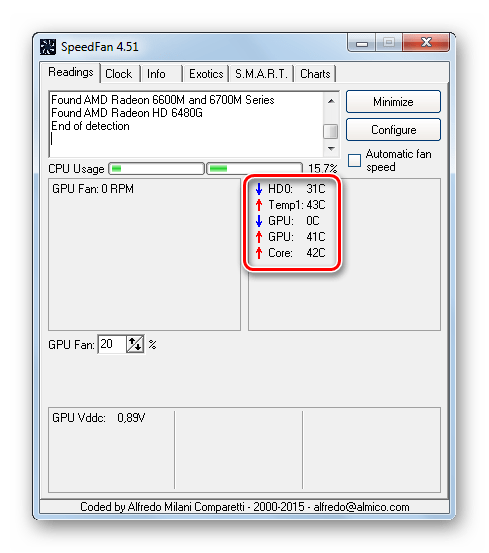
Для мониторинга используйте программку SpeedFan. Она выводит перечень компьютерных компонентов с температурным показателем каждого из них.
Шаг 2: Проведение стресс-теста и бенчмаркинга
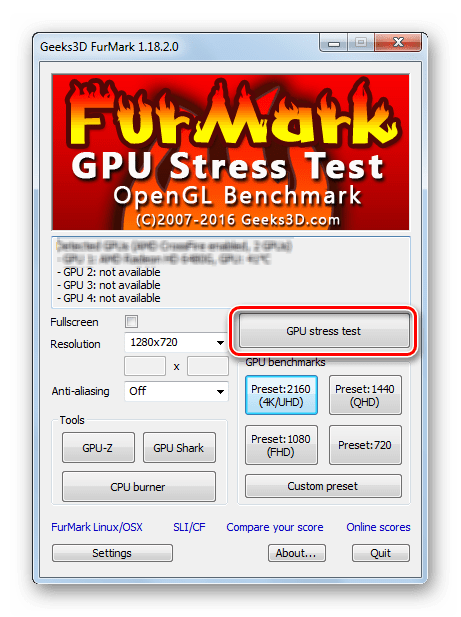
Для начала нужно убедиться, что графический адаптер не слишком нагревается при штатных настройках. Для этого можно на 30-40 минут запустить мощную игру и посмотреть, какую температуру будет выдавать SpeedFan. А можно просто использовать инструмент FurMark, который как следует нагрузит видеокарту.
- Для этого просто нажмите в окне программы «GPU stress test».
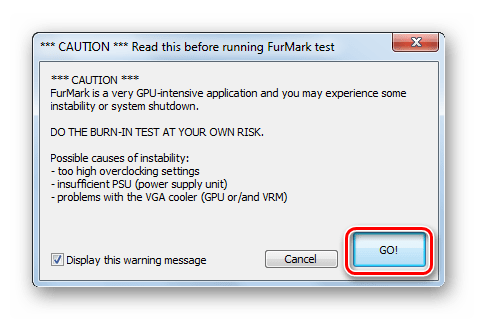
- В выскочившем предупреждении говорится о возможном перегреве. Нажмите «GO».
- Откроется окно с красивой анимацией «бублика». Ваша задача – следить за графиком изменения температуры в течении 10-15 минут. По прошествии этого времени график должен выровняться, а температура не должна превышать 80 градусов.
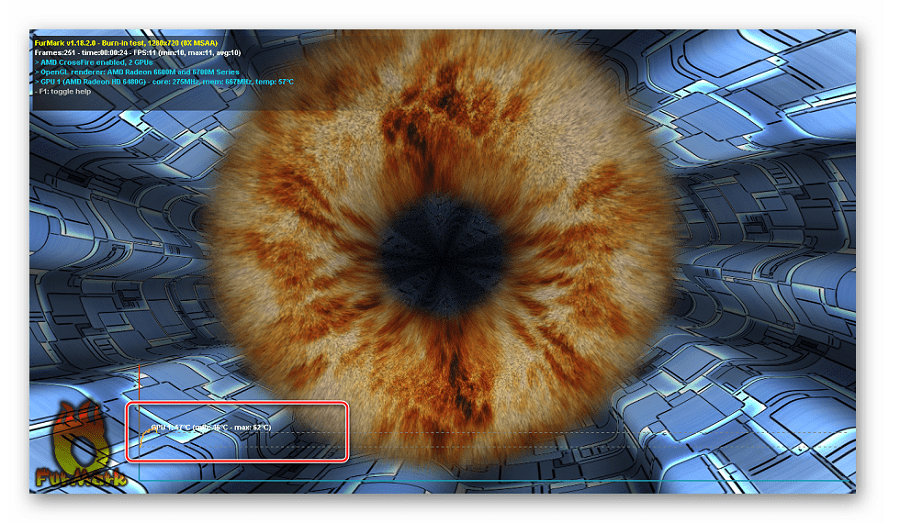
- Если температура слишком большая, возможно, нет смысла пытаться ускорить видеоадаптер, пока Вы не улучшите охлаждение видеокарты. Это можно сделать, поставив кулер помощнее или оборудовав системный блок жидкостным охлаждением.
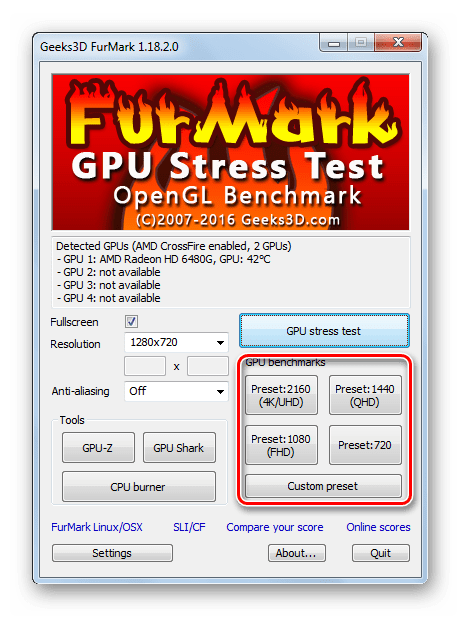
FurMark также позволяет провести бенчмаркинг графического адаптера. В итоге Вы получите конкретную оценку производительности и сможете сопоставить ее с той, что получится после оверклокинга.
- Просто нажмите на одну из кнопок блока «GPU benchmarking». Отличаются они только разрешением, в котором будет воспроизводиться графика.
- «Бублик» проработает 1 минуту, и вы увидите отчет с оценкой видеокарты.
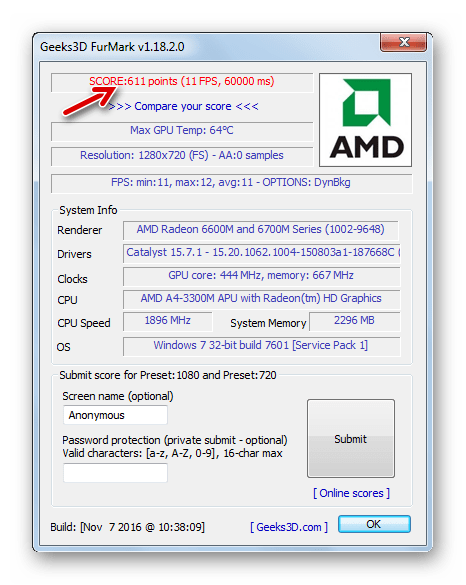
- Запомните, запишите или заскриньте (сделайте скриншот) этот показатель.
Шаг 3: Проверка текущих характеристик
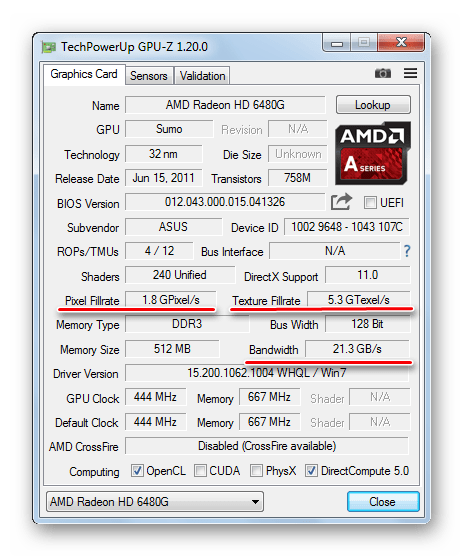
Программа GPU-Z позволит увидеть, с чем именно Вам придется работать. Для начала обратите внимание на значения «Pixel Fillrate», «Texture Fillrate» и «Bandwidth». Можно навести курсор на каждое из них и почитать, что есть что. В общем, эти три показателя в значительной мере определяют производительность графического адаптера, а самое главное – их можно увеличить. Правда, для этого придется менять немного другие характеристики.
Ниже есть значения «GPU Clock» и «Memory». Это частоты, на которых работает графический процессор и память. Вот их то и можно будет немного прокачать, тем самым улучшив вышеописанные параметры.
Шаг 4: Изменение рабочих частот
Непосредственно для разгона видеокарты AMD Radeon хорошо подходит программа MSI Afterburner.
Принцип регулировки частот такой: повышаете частоты небольшими (!) шагами и при каждом внесении изменений проводите тестирование. Если видеоадаптер продолжает работать стабильно, то можно еще повысить настройки и снова провести тестирование. Такой цикл нужно повторять, пока на стресс-тесте графический адаптер не начнет хуже работать и перегреваться. В этом случае нужно начать сбавлять частоты, чтобы не было никаких неполадок.
А теперь рассмотрим все подробнее:
- В главном окне программы нажмите значок настроек.
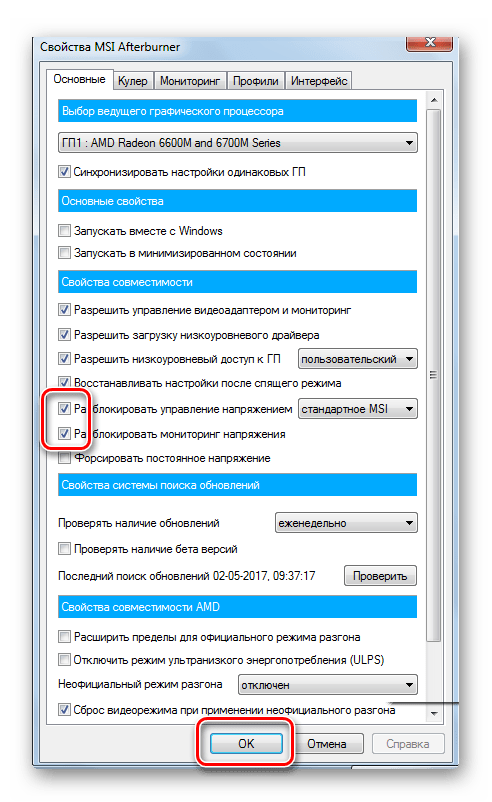
- Во вкладке «Основные» отметьте «Разблокировать управление напряжением» и «Разблокировать мониторинг напряжения». Нажмите «ОК».
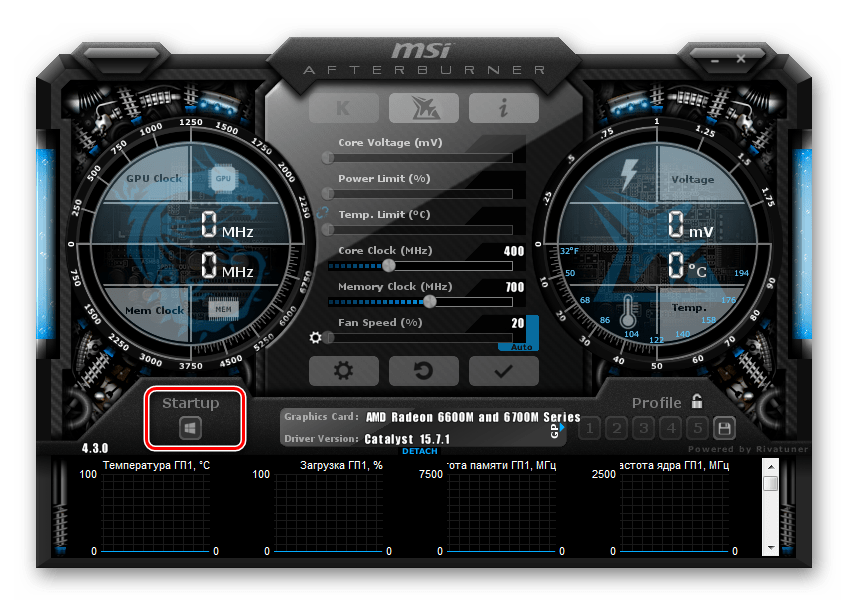
- Убедитесь, что не активна функция «Startup» – она пока не нужна.
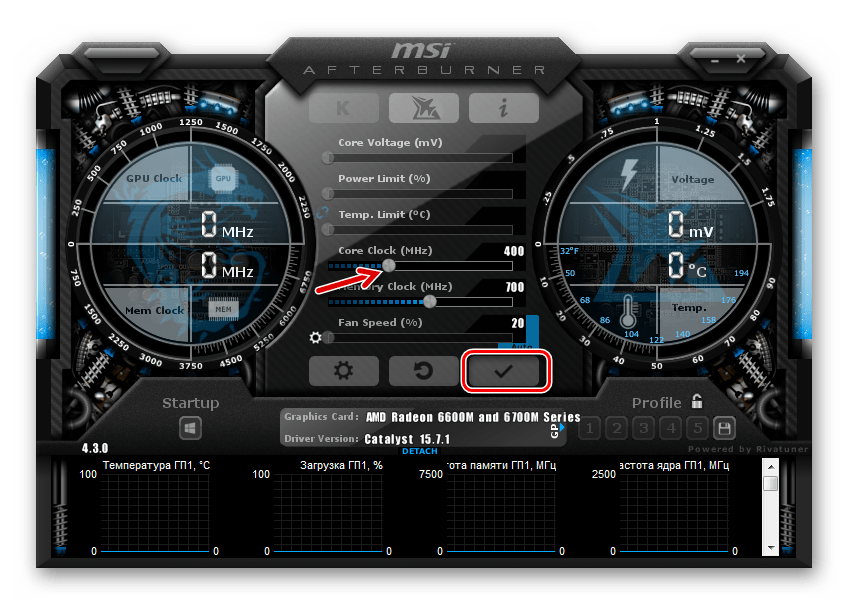
- Первой повышается «Core Clock» (частота процессора). Делается это посредством перемещения соответствующего ползунка вправо. Для начала будет достаточно шага в 50 MHz.
- Чтобы применить изменения, нажмите кнопку с изображением галочки.
- Теперь запустите стресс-тест FurMark и в течении 10-15 минут наблюдайте за его ходом.
- Если на экране не возникает артефактов, а температура остается в пределах нормы, то можно снова прибавить 50-100 MHz и запустить тестирование. Делайте все по такому принципу, пока не увидите, что видеокарта слишком нагревается, а вывод графики становится некорректным.
- Достигнув крайнего значения, уменьшите частоту, чтобы достичь стабильной работы при стресс-тесте.
- Теперь аналогичным образом сдвигайте ползунок «Memory Clock», после каждого тестирования прибавляя не больше 100 MHz. Не забывайте, что при каждом изменении нужно нажимать галочку.
Обратите внимание: интерфейс MSI Afterburner может отличаться от показанного в примерах. В последних версиях программы можно изменить оформление во вкладке «Интерфейс».
Шаг 5: Настройка профиля
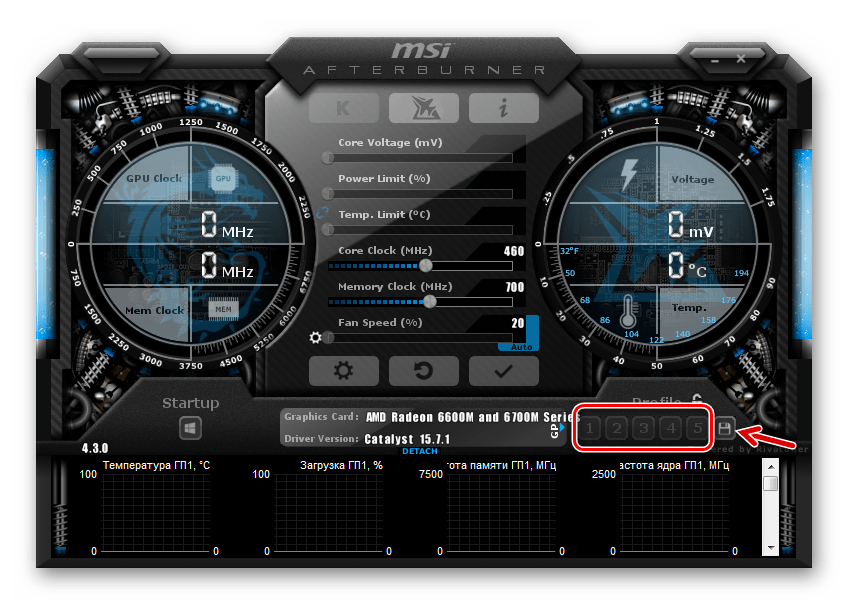
При выходе из программы все параметры сбросятся. Чтобы в следующий раз их не вводить заново, нажмите на кнопку сохранения и выберите любой номер профиля.
Так Вам будет достаточно войти в программу, кликнуть по этой цифре и все параметры сразу будут применены. Но мы пойдем дальше.
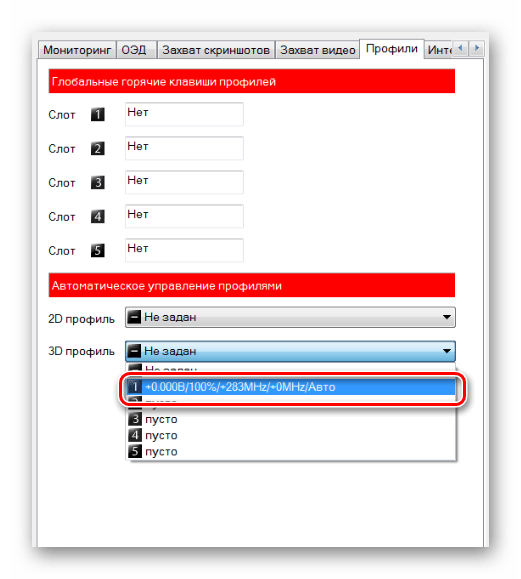
Разогнанная видеокарта в основном нужна при работе игр, а при обычном пользовании ПК нет смысла ее лишний раз гонять. Поэтому в MSI Afterburner можно настроить применение Вашей конфигурации только при запуске игр. Для этого перейдите в настройки и выберите вкладку «Профили». В выпадающей строке «3D профиль» обозначьте отмеченную ранее цифру. Нажмите «ОК».
На заметку: можно включить «Startup» и видеокарта будет разгоняться сразу после запуска компьютера.
Шаг 6: Проверка результатов
Теперь можно провести повторный бенчмаркинг в FurMark и сравнить результаты. Обычно процент увеличения производительности прямо пропорционален проценту увеличения основных частот.
- Для наглядной проверки запустите GPU-Z и посмотрите, как изменились конкретные показатели производительности.
- В качестве альтернативы можно использовать инструмент, который устанавливается вместе с драйверами на видеокарту AMD.
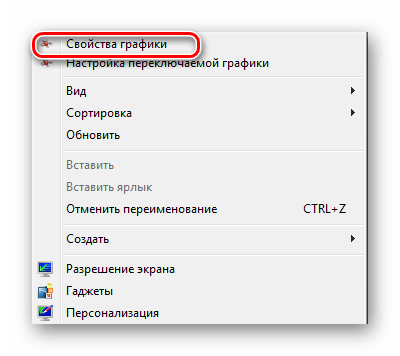
- Нажмите правой кнопкой по рабочему столу и выберите «Свойства графики».
- В левом меню нажмите «AMD Overdrive» и примите предупреждение.
- Выполнив автонастройку, можно включить функцию Overdrive и перетаскивать ползунок.
Если не торопиться и внимательно отслеживать состояние компьютера, можно разогнать видеокарту AMD Radeon так, что она будет работать не хуже некоторых современных вариантов.
Как разогнать AMD видеокарту (на примере RX 570)
 Доброго времени всем!
Видимо в связи с всеобщим переходом на самоизоляцию — за последнее время я получил несколько вопросов и писем по поводу разгона видеокарт и увеличения FPS в играх (у кого-то старенькая карта и она уже не тянет; кто-то не успел прикупить что-то более мощное и т.д.) .
Вообще, я не большой сторонник разгона, т.к. это, как правило, влечет за собой доп. проблемы: повышение температуры, не исключены ошибки, зависания, и пр. Однако, если с этим не «перебарщивать» — то лишние 5-10% к производительности можно получить вполне безопасно (на большинстве железок)!
👉 Кстати!
Если у вас встроенная карта AMD Ryzen Vega — рекомендую предыдущую свою заметку. Там есть свои «нюансы».. .
А вообще, очень советую делать всё в комплексе, т.е. повышать производительность разными методами:
- 5-10% за счет разгона видеокарты (об этом ниже);
- 5-10% за счет тонкой 👉 оптимизации настроек драйвера видеокарты;
- 5-10-40% за счет настроек конкретной игры (например, можно отключить тени, эффекты, дальность кругозора/горизонта и т.д.).
- итого: в сумме наберется значительная цифра, можно увеличить FPS на 30-100% (и более) к текущим показателям, если использовать все инструменты и способы!
Разумеется!
- Всё, что делаете по статье ниже — на свой страх и риск!
- Помните, что жадность — погубит, знайте чувство меры (если удалось безболезненно «выжать» 10% сверху — то может и нет смысла гнать видеокарту дальше?).
Пример разгона видеокарты AMD RX 570
ШАГ 1
И так, первое, что нам понадобиться — это установить две утилиты:
-
— в ней мы будем повышать частоты памяти и чипа (т.е. производить сам разгон). Эта программа универсальна и совместима с подавляющим большинством видеокарт; — эта утилита нужна для перепроверки стабильности работы видеокарты после разгона (она покажет как FPS, так и температуру).
Установка этих утилит стандартна, поэтому ее здесь не привожу.
ШАГ 2
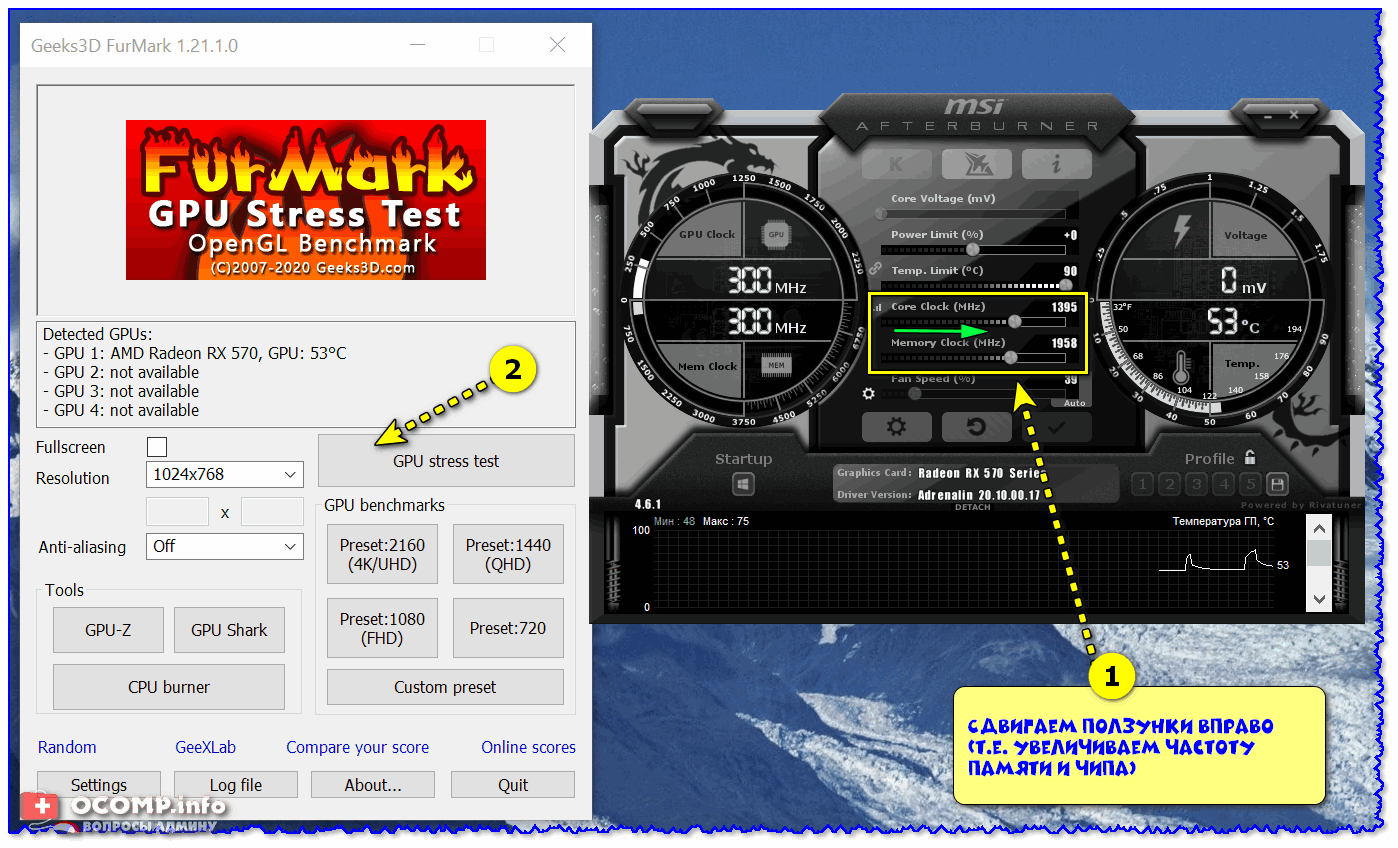
Далее запускаем одновременно обе утилиты. После нужно нажать на кнопку «GPU Stress test» в FurMark (в MSI Afterburner пока ничего не меняем).
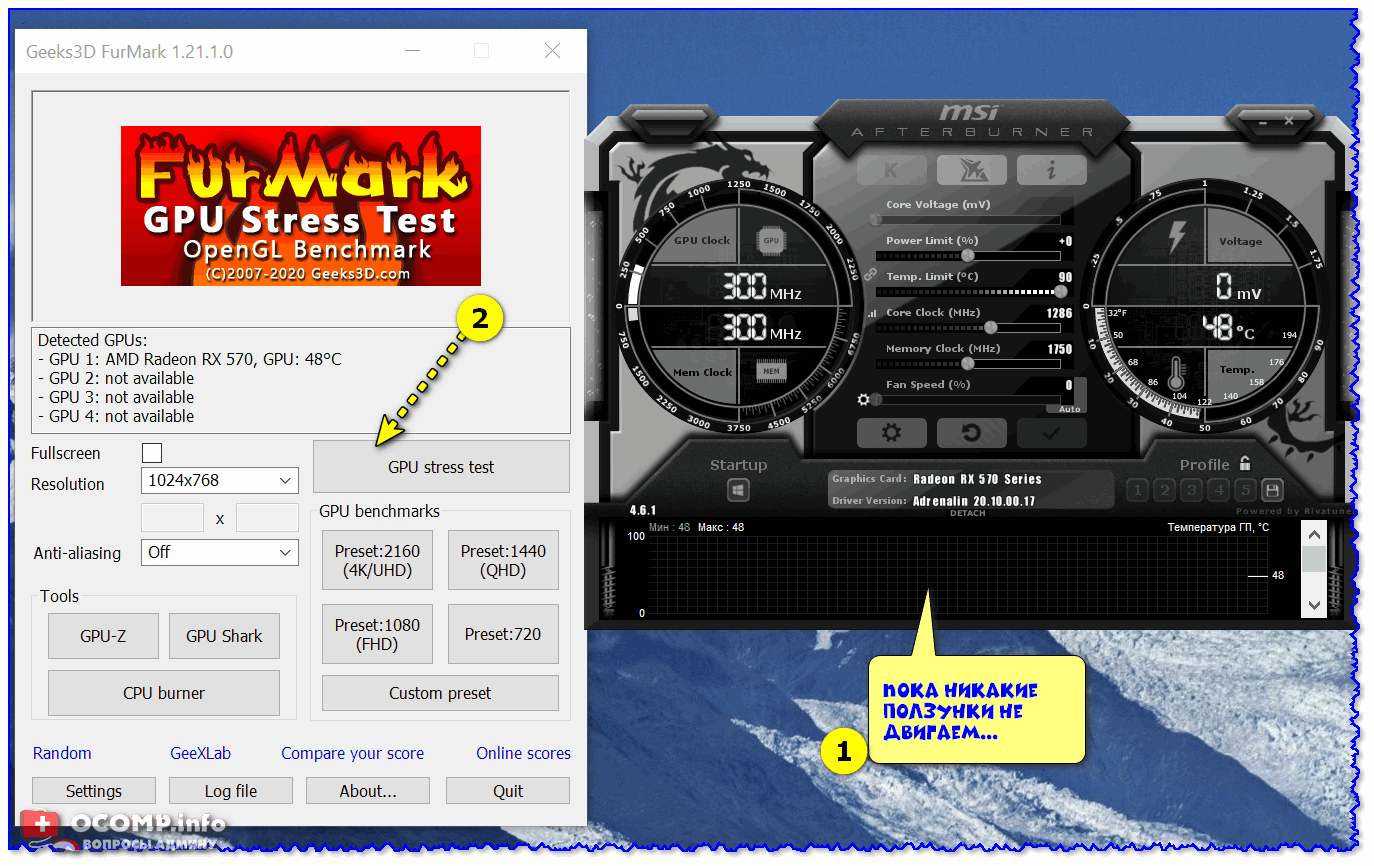
Начало — первый стресс-тест
ШАГ 3
Должен запуститься тест видеокарты (на экране начнет крутится «бублик», а в верхней части окна отобразится вся основная информация),
Вообще, этот стресс-тест до разгона позволит нам оценить стабильность работы видеокарты, ее температуру, и FPS который она выдает. В любом случае, нужно убедиться всё ли в порядке с картой — если она и до разгона перегревается и зависает, то разгон ничего хорошего не даст!
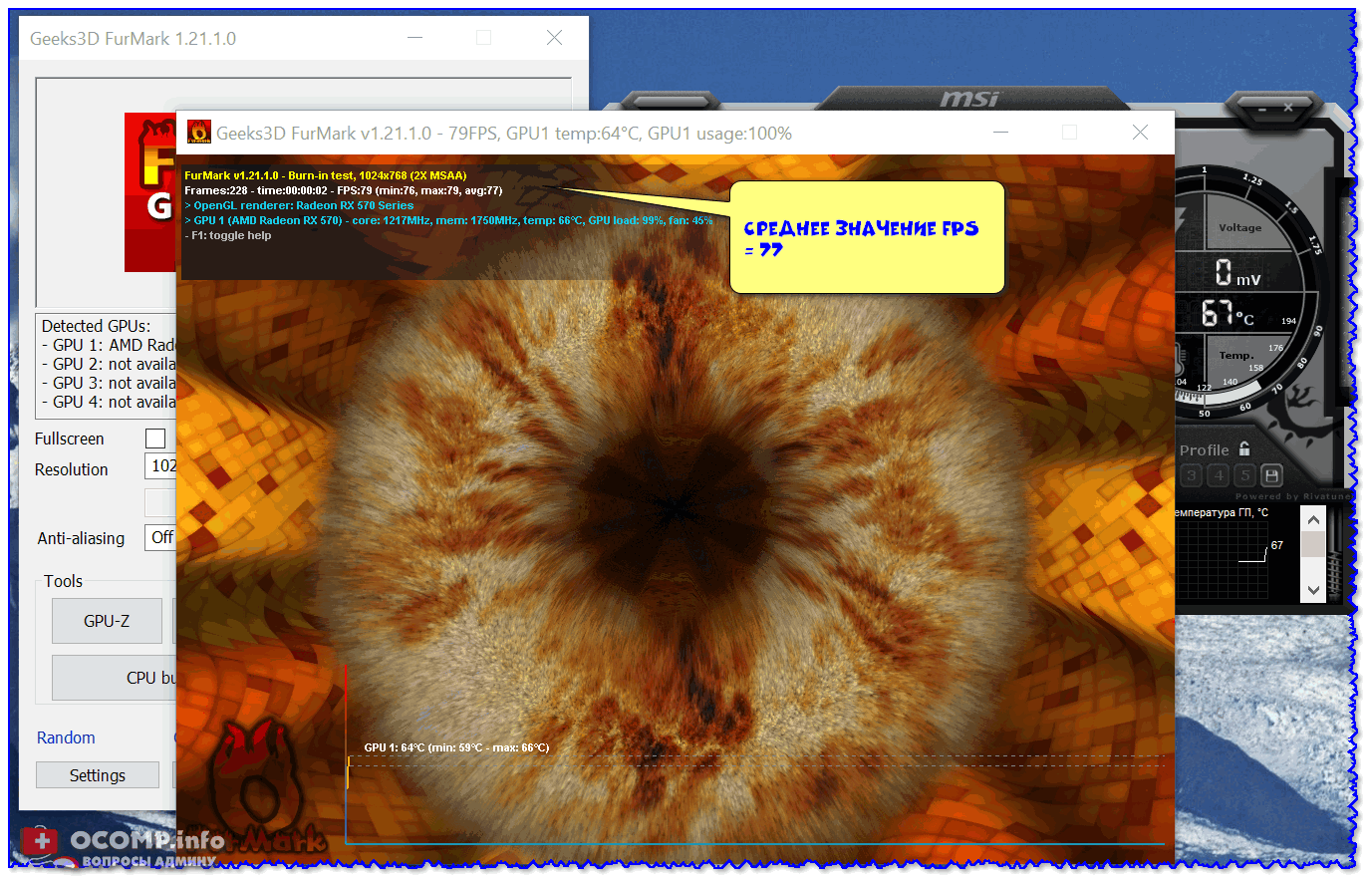
Среднее значение FPS 77
ШАГ 4
Если видеокарта в стресс-тесте вела себя стабильно, не было ошибок и перегрева — можно переходить к разгону. 👌
Для начала, обратите внимание на MSI Afterburner — там есть два ключевых параметра:
- Core Clock (MHz) — частота работы графического процессора (ГП);
- Memory Clock (MHz) — частота работы памяти.
Нужно эти начальные значения увеличить примерно на 4-5% (т.е. частоту, например, в 1200 MHz умножить на 1,05 — это будет 1260 MHz, что и следует подставить. ). После увеличения значений — нажмите по кнопке с «галочкой» (т.е. сохранить и применить настройки).
Далее нужно снова запустить в FurMark тест на стабильность работы видеокарты (и системы в целом). См. скрин ниже 👇.
Примечание : увеличение частот на 4-5% от базовых — как правило, выдерживают большинство карт (и сделать это можно без повышения напряжения). Именно поэтому начинать разгон благоразумно с этих значений.
ШАГ 5
Как видите в моем примере ниже — количество FPS выросло на 7,7%. Вместе с тем температура видеокарты также стала расти (не на много, но все-таки. ).
Если за 9-10 мин. теста в FurMark видеокарта вела себя стабильно, не перегревалась и не было ошибок — можно закрыть тест, и в MSI Afterburner сдвинуть ползунки вправо еще на 1%. Затем снова запустить тест.
Таким образом, шаг за шагом, вы найдете предельное значение частот, которые выдерживает ваша карта (как только FurMark вылетит с ошибкой, зависнет, на экране покажутся артефакты — прекратите тест и снизьте частоты!).
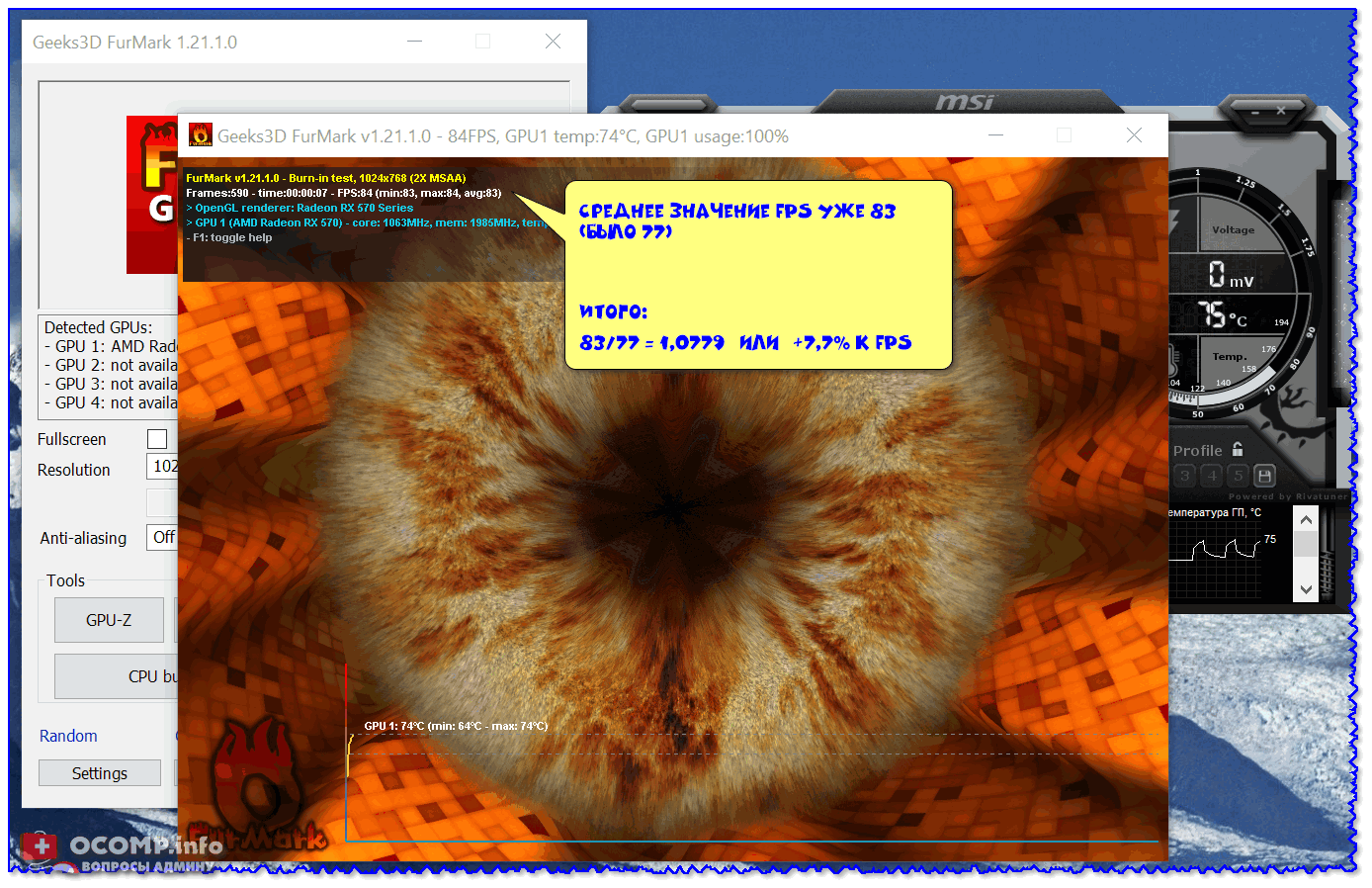
Итого удалось прибавить 7,7% к FPS (не плохо!)
ШАГ 6
Если говорить о том, что дает разгон в играх — то здесь все несколько сложнее. В большинстве игр количество FPS, конечно же вырастит (в моем примере в CS-GO примерно на те же 7-8% 👇)!
Однако, в некоторых играх прирост может быть более (или менее) значительным (зависит от специфики конкретной игры — всё проверяется на практике).
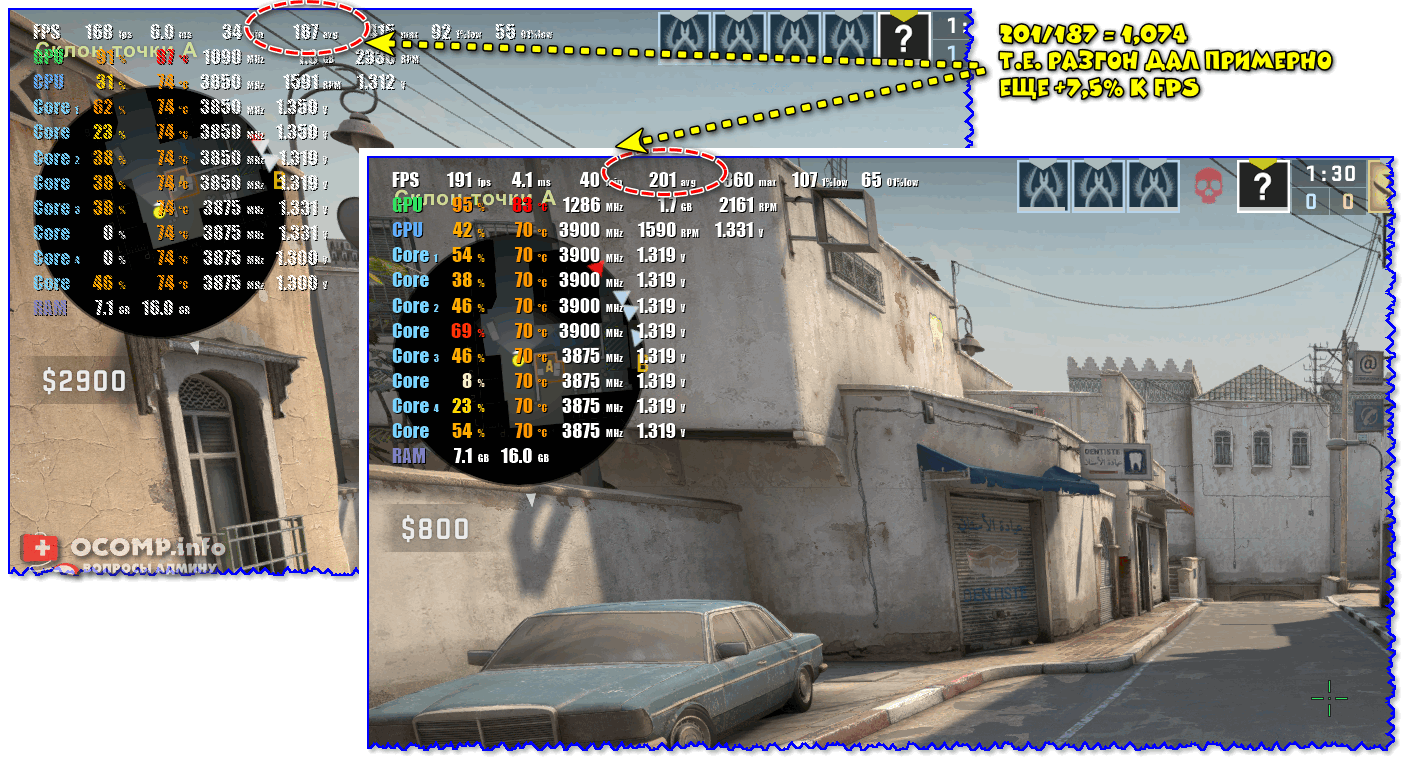
CS-GO — Что дал разгон
ШАГ 7
Кстати, разгон будет «работать» пока активна утилита MSI Afterburner. Естественно, после перезагрузки компьютера — частоты будут сброшены.
Чтобы «заставить» видеокарту работать всегда на повышенных частотах, нужно сделать следующее:
- сохранить настройки (которые были при разгоне успешны) в один из 5 профилей;
- активировать параметр «Startup» — т.е. чтобы при запуске программы автоматически были задействованы выбранные нами параметры;
- и в настройках утилиты указать, что ее требуется «Запускать вместе с Windows» (см. пример на скриншоте ниже 👇).
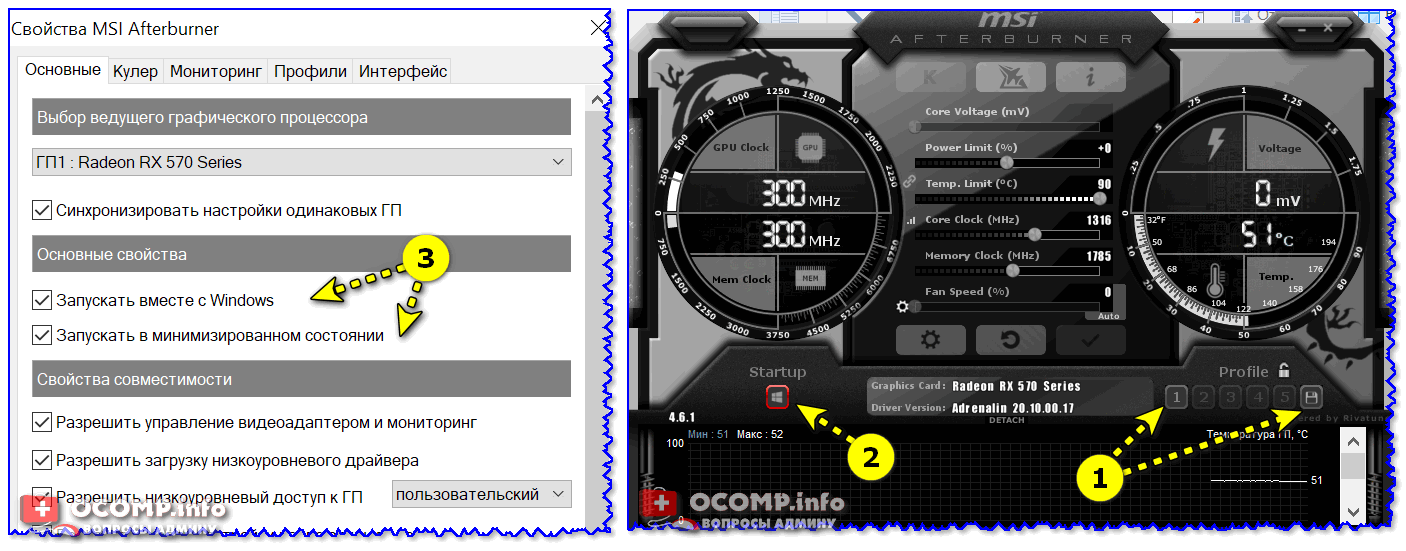
MSI Afterburner — настройки для постоянного разгона
Теперь разгон будет автоматически осуществляться при каждой загрузке ОС (без ручных «до-работок»). Удобно?! 👌
Разгон и андервольт видеокарт AMD c помощью Radeon Software

Существует стереотип, что видеокарты Radeon — горячие и прожорливые, а еще сильно отстают в технологиях от NVIDIA. Сейчас эти утверждения, скорее, спорные. В части драйверов AMD даже перегнали конкурента. Чтобы тонко настроить GeForce, нужно устанавливать специальные программы вроде MSI Afterburner и RTSS. А вот у «красных» все опции доступны прямо в фирменном ПО. Давайте посмотрим, как разогнать и андервольтнуть графический адаптер Radeon, вообще не используя сторонние программы.
Дисклеймер
На клубе уже есть общая статья по разгону (в двух частях) на примере GeForce RTX 2070 Super:
Рекомендуем сперва ознакомиться с ней, чтобы иметь общее представление о теме. Мы же для тестов исползуем AMD Radeon RX 6600 версии Powercolor Fighter на 8 ГБ и драйвер Adrenalin Edition 23.4.2.
Отметим, что все действия вы выполняете на свой страх и риск. Впрочем, фирменным софтом убить видеокарту практически невозможно: особо «страшные» настройки вроде увеличения напряжения на ядре здесь недоступны.
Убираем ограничения
Заходим в AMD Software, во вкладке «Производительность» ищем подраздел «Настройка». Далее включаем пользовательский режим и проверяем, что галочка SmartAccess Memory (SAM) активна. Технология доступна как владельцам Ryzen, так и обладателям процессоров Intel.

Если опция выключена, ищите ее в BIOS материнской платы. Иногда SAM еще называется Re-Size BAR. Сама по себе эта фича может дать до 10 % прироста в некоторых играх.

Далее активируем все ползунки настроек и снимаем ограничение энергопотребления, выкручивая слайдер TDP на максимум (+20 %).

В нашем случае это позволит видеокарте забирать от блока питания 120 Вт — против стандартной сотни.
Рабочая частота и напряжение
Переходим к разделу «Настройка ГП». Для RX 6600 производитель выставил минимальную частоту 700 МГц, а максимальную — 2604 МГц. Попробуем поднять второе значение примерно на 5–7 %.

Для минимального ставим на 100 МГц меньше от первой величины. Это нужно для того, чтобы FPS был стабильнее, а частота в нагрузке не скакала, как бешеная. Не переживайте, в режиме покоя она будет сбрасываться как обычно — вплоть до 40–50 МГц.
Затем тестируем в любой ресурсоемкой игре. Мы использовали для этих целей Cyberpunk 2077 и Red Dead Redempion 2. Не забываем отключить вертикальную синхронизацию, чтобы загрузить карточку на полную катушку. Играем 10-15 минут и смотрим на температуры. Желательно, чтобы основная не превышала 75 градусов. Температура перехода (в центре чипа) должна оставаться в пределах 90 градусов. Для мониторинга проще всего использовать встроенные средства AMD. В драйвере переходим на вкладку «Показатели» и активируем все переключатели для ГП и видеопамяти.

Если игра не вылетает и не выдает артефактов, можно переходить к следующему пункту. В противном случае слегка уменьшаем частоту и повторяем тесты.
Андервольт
После того, как мы определились с рабочими частотами, пробуем уменьшить напряжение. Убавляем заводское значение на 10–20 мВ за раз и тестируем на стабильность в играх.

Для нашего примера изначальные 1150 мВ удалось снизить до 1100 мВ. Если ставить ниже, то Cyberpunk 2077 начинал зависать. Здесь все зависит от конкретного чипа, который вам попался. Некоторые экземпляры RX 6600 легко работают на 1080 мВ, другие же с трудом берут даже 1130 мВ. Чем ниже напряжение — тем меньше нагрев, поэтому старайтесь добиться минимального значения.
Тестируем точно также, как и в предыдущем разделе.
Частота видеопамяти
Приступайте к разгону VRAM, только если добились стабильности по основной частоте и напряжению. Сперва попробуйте поставить Fast Timing в параметрах синхронизации памяти (в русском переводе почему-то «Первое время»). Эта опция уменьшает задержки видеопамяти, слегка улучшая производительность сама по себе.
Затем понемногу увеличивайте частоту и тестируйте в игре. В нашем случае не удалось добиться стабильности даже на 1800 МГц (при заводских 1740).

При выключенном FT память отлично функционирует даже на максимальном значении 1900. Экспериментируйте и пробуйте разные варианты, в случае RX 6600 производительность лучше именно во втором случае.
В финале еще раз запустите пару ресурсоемких игр, а также прогоните 3DMark TimeSpy Stress Test. Результат должен быть не менее 95 %.

Настраиваем кривую вентиляторов
Чтобы посильнее разогнать, можно настроить вентиляторы более агрессивно, жертвуя тишиной работы. В нашем случае производитель наоборот слишком занизил обороты — даже при температурах около 80 градусов вентиляторы крутятся всего на 35 % мощности (1500 об/мин).

После небольшого редактирования кривой температура не поднимается выше 75 при максимум 2000 об/мин.
Некоторые модели имеют функцию выключения вентиляторов без нагрузки. Они запускаются лишь при достижении 55 градусов, что довольно много. Если компьютер не простаивает сутками в режиме ожидания, лучше поберечь графический адаптер и деактивировать эту фишку.
Сохранение пресета
Когда вы все отредактировали по своему усмотрению, сохраните настройки в файл. Делается это при помощи кнопок в правом верхнем углу окна.
При каждом обновлении драйвера они сбрасываются, так что не забывайте заново загружать свой пресет. Если у вас процессор Ryzen и активирован режим PBO, программа предложит загрузить настройки и для него. Делать этого не стоит.
Драйвер сбросит ваши опции в BIOS и перезапишет их какими-то только ей известными параметрами авторазгона. Спасибо, не надо.

Часто бывает так, что настройки слетают не только после апдейта ПО, но и просто при перезагрузке системы. Проблема решаема. Зайдите в «Панель управления», выберите раздел «Электропитание», далее — «Действия кнопок питания». Отключите быстрый запуск.
До и после
Сравним, что в итоге у нас получилось. Начнем с «Киберпанка». Средние настройки при 1440p и FSR в режиме качества. Сначала прогоняем с пресетом видеокарты по умолчанию. Смотрим на FPS, температуры и частоты.

Получаем 79 к/с в среднем и 50 к/с по минимуму. При этом максимальная температура ГП составила 70 градусов, а для перехода — 83. Частота ядра держалась в диапазоне 2350–2450 МГц, а вентилятор крутился на постоянных 1500 об/мин.
После разгона и андервольта получаем следующий результат.

Средний FPS подрос на 8 %, как и минимальный. Максимальный увеличился аж на 12 %. Температуры здесь чуть выше: 72 и 88 градусов соответственно. Но частота гораздо более стабильна — она держалась на отметке 2640 МГц с незначительными колебаниями. Вентиляторы раскручивались до 2000 об/мин.
Встроенный бенчмарк Cyberpunk 2077 не очень показателен — он длится всего минуту. Поэтому переходим к RDR 2. Выставляем оптимизированные настройки от Hardware Unboxed и FSR в режим качества.

С пресетом по умолчанию имеем 81 к/с при минималке в 57 к/с. Видеокарта раскочегарилась до 77 градусов, а температура перехода поднялась до 91. Частоты ядра прыгали от 2400 до 2500 МГц. Кулеры все также вращались с фиксированной скоростью 1500 об/мин.
Переходим к нашему профилю OC + UV.

Средний, минимальный и максимальный FPS вырос примерно на 8 %. На дистанции температуры оказались ниже, все благодаря правильно настроенной кривой вентиляторов, которые крутились в диапазоне до 1500 до 2000 об/мин, как и в предыдущем случае. Температура ядра не поднималась выше 74 градусов, а в самой горячей точке составила 89 градусов. И это на стабильных частотах 2630–2650 МГц.
Вывод
Разгон (без фанатизма) совместно с уменьшением напряжения позволяет добавить видеокарте производительности «задаром». Конечно, можно выставить частоты еще выше, но и напряжение придется увеличивать. А чтобы удержать температуры на приемлемом уровне, придется пожертвовать тишиной.
Грамотная настройка видеокарты как раз и заключается в подборе сбалансированных значений. Вам нужно выжать несколько дополнительных процентов производительности, не жертвуя комфортом гейминга и температурными показателями.
Управление частотами и разгон ноутбучных видеокарт AMD Radeon в Windows
В отношении вещей я человек довольно таки консервативный, поэтому использую все «до конца», пока вещи выполняют свои функции и пытаюсь получить от них все, на что они способны. Так и с компьютерной техникой, поэтому тема «разгона» мне всегда была интересна и практиковалась на всем, что использовалось. Одним из последних приобретенных гаджетов стал ноутбук HP ProBook 4530s в комплектации Intel Core i3/AMD Radeon HD 6490M. Этот рассказ о том, что и как я сделал, чтобы видеокарта от AMD потребляла меньше и работала быстрее.

Как известно, в ноутбуках почти все скрыто и залочено, минимум настроек железа, специфические конфигурации и т.п., то есть сделано все, чтобы пользователь не смог «покрутить» ничего лишнего. Собственно поэтому и заинтересовался сообщением в профильной теме конференции по поводу возможности разгона видеокарты. Быстро докопавшись до сути изменений системы было определено, что закладка «OverDrive» появляется от внесения в реестр бинарных данных с именем «PP_PhmSoftPowerPlayTable» Запись эта находится в настройках драйверов аппаратуры HKEY_LOCAL_MACHINE\SYSTEM\CurrentControlSet\Control\Class\<4D36E968-E325-11CE-BFC1-08002BE10318>\00xx» (в зависимости от порядка нахождения и установки видеокарт xx может меняться, но там не сложно понять, присутствует текстовое обозначение видеокарт). После этого в Catalyst Control Center появилась возможность менять максимальные частоты ядра и памяти. Все работало, все разгонялось, на этом на то время и остановился.
Так сложилось, что пользуясь ноутбуком, несмотря на наличие в нем «переключаемой графики» (Switchable Graphics), предпочитаю ручное переключение видеокарт и практически всегда использую AMD. Так оно и работает «ровнее», и низкое потребление не в приоритете, поскольку ноутбук большую часть времени работы проводит подключенным к розетке. Но все равно хотелось, чтобы в экономном профиле ноутбук потреблял (и грелся) меньше. Однажды мне случайно встретилась программа редактирования бисов видеокарт Radeon — RBE — Radeon BIOS editor. Одной из ее возможностей была настройка частот для профилей PowerPlay. Однако редактирование непосредственно bios не представлялось возможным. Несмотря на то, что биос ноутбука можно «расковырять», поправить что-то и «заковырять» обратно, прошить это в мой ноутбук не представляется возможным. И тут меня осенило, а не будет ли запись «PP_PhmSoftPowerPlayTable» эквивалентной тем же таблицам, только в биосе видеокарты? И, как оказалось потом — будет!
Итак, приступим. Нам нужен биос видеокарты Radeon. Распаковываем образ обновления прошивки биос ноутбука (я делаю это при помощи Total Commander) и ищем строку «ATOMBIOSBK-ATI» в файлах, я так понимаю это торговая марка их биосов. И тут первый сюрприз: находим аж 6 разных файлов, половина из которых (судя по строкам в них попадающимся) предназначена для платформы «HP_IEC_Roxette_SeymourXT_GDDR5» (не мое), половина для «HP_IEC_Ramones_SeymourXT_GDDR5» (Ramones — название платформы ноута, SeymourXT — коденейм GPU Radeon HD 6490M).
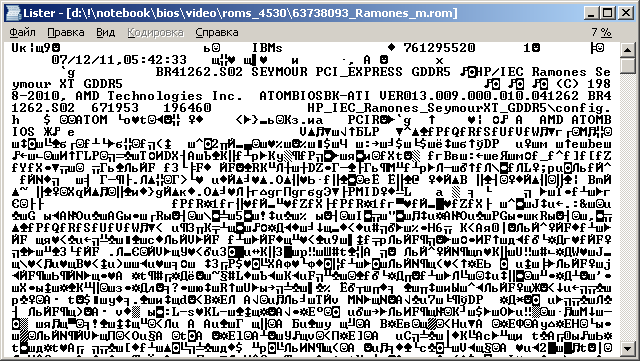
Оставался вопрос, как выбрать из 3-х нужный мне файл (изначально я не знал, будут ли данные из записи «PP_PhmSoftPowerPlayTable» совпадать с данными в файле). Тестировщик AIDA64 предоставляла следующую информацию о видеокарте.
[ AMD Radeon HD6490M ]
Свойства видеоадаптера:
Описание устройства — AMD Radeon HD6490M
Строка адаптера — AMD Radeon HD6490M
Строка BIOS — BR41262.S02
Меня заинтересовала «Строка BIOS» и, как оказалось, она была уникальна для каждого файла. Файл найден, ищем в нем вхождение бинарных данных из записи «PP_PhmSoftPowerPlayTable» и находим! Получается в драйвере предусмотрен режим подмены таблиц PowerPlay из биоса на запись из реестра. Теперь наша задача поправить таблицы в биосе и внести эквивалентные изменения в реестр.
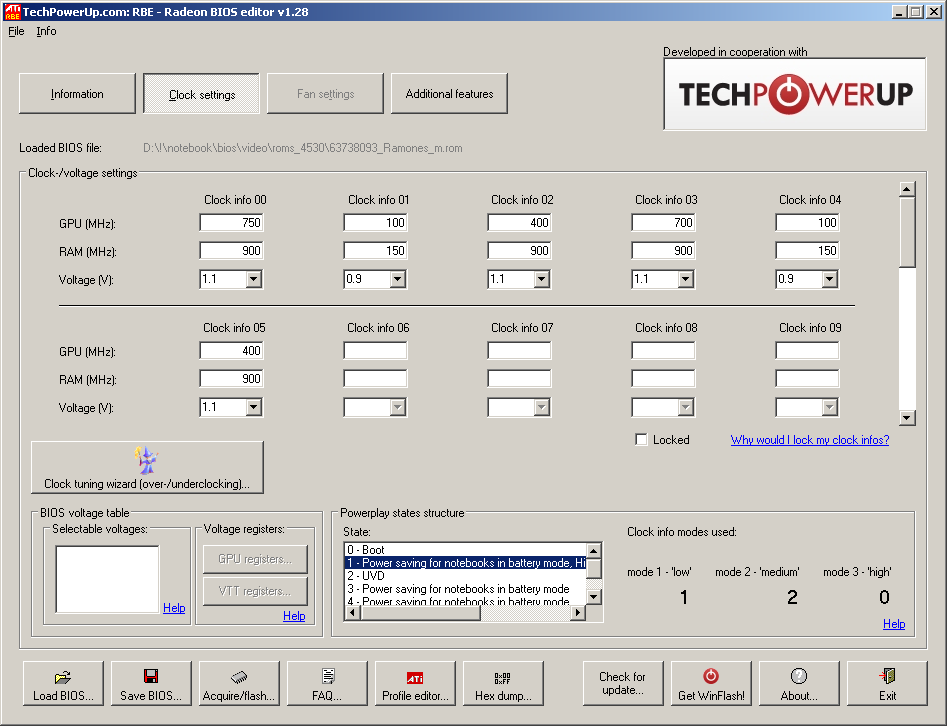
Здесь хочу обратить внимание, откуда же берется этот самый «OverDrive». При открытии оригинального файла биос видеокарты RBE предупреждает об отсутствии записи настроек OverDrive. Сравнивая таблицы оригинальную и из реестра видим:
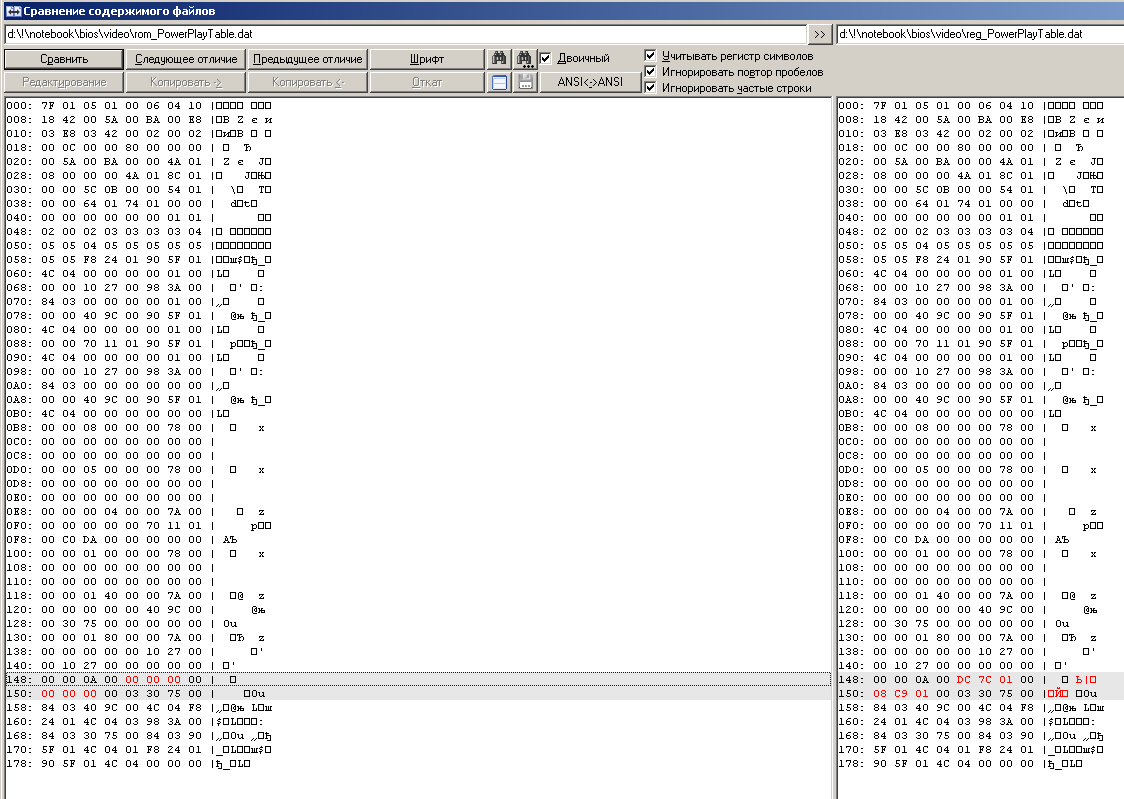
Вместо нолей появились записи максимальных допустимых частот для ядра и памяти (тут они записываются в x10kHz). После внесения соответствующих изменений в файл образа биос видим наши частоты на вкладке редактирования OverDrive в RBE, что подтверждает изыскания.
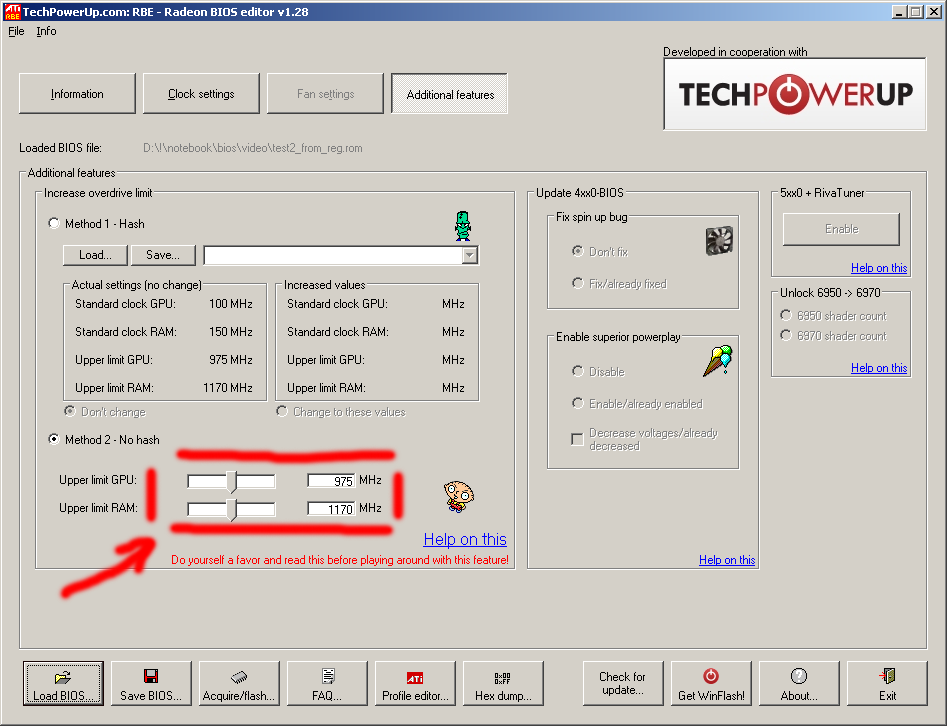
Немного о «PowerPlay». Это технология управления энергопотреблением видеокарты. В мобильном варианте организовано два профиля — экономичный и производительный. Они переключаются в настройках Catalyst Control Center и заданы в биосе различными сценариями.
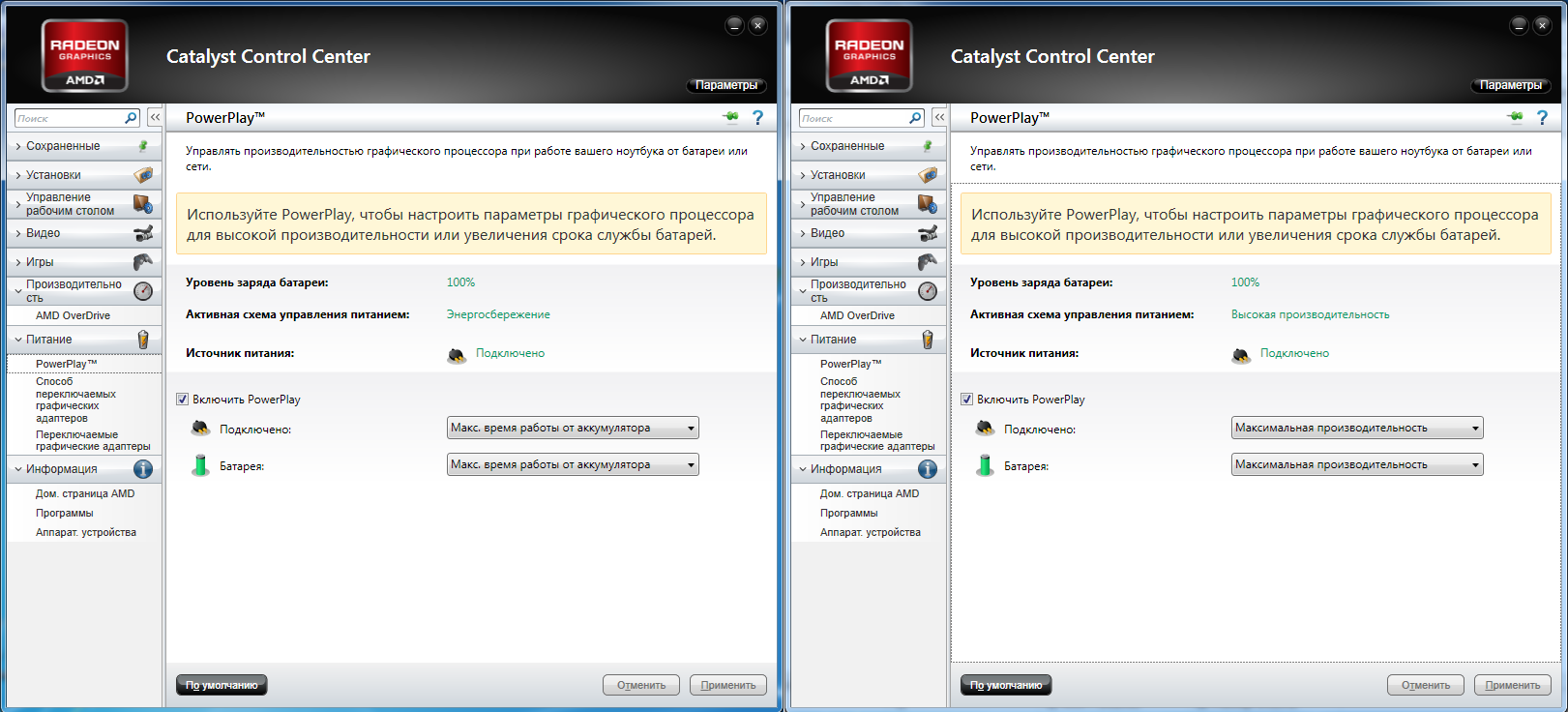
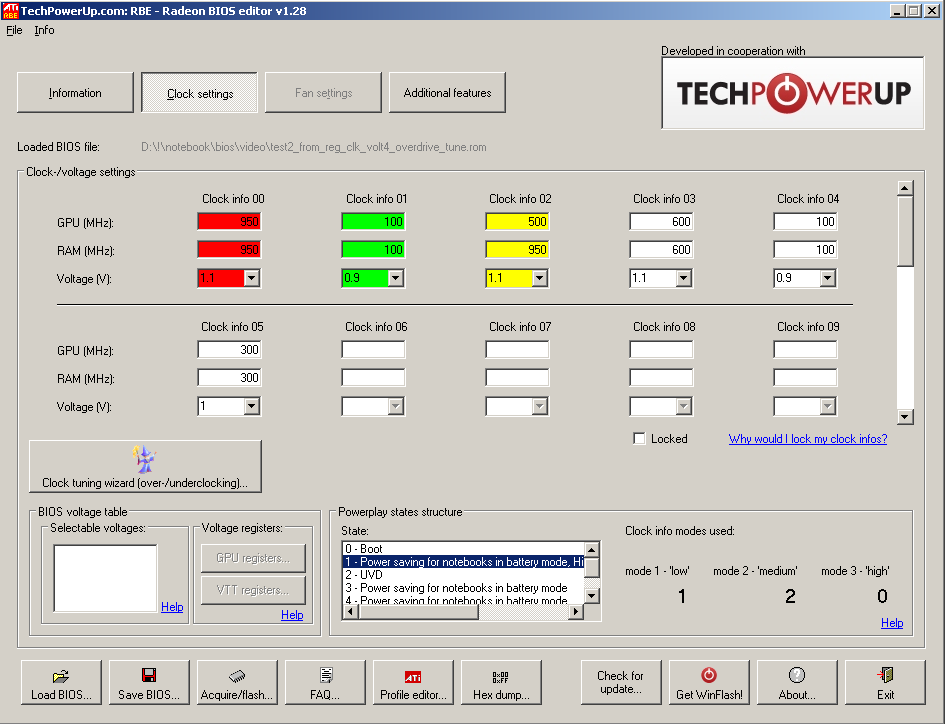
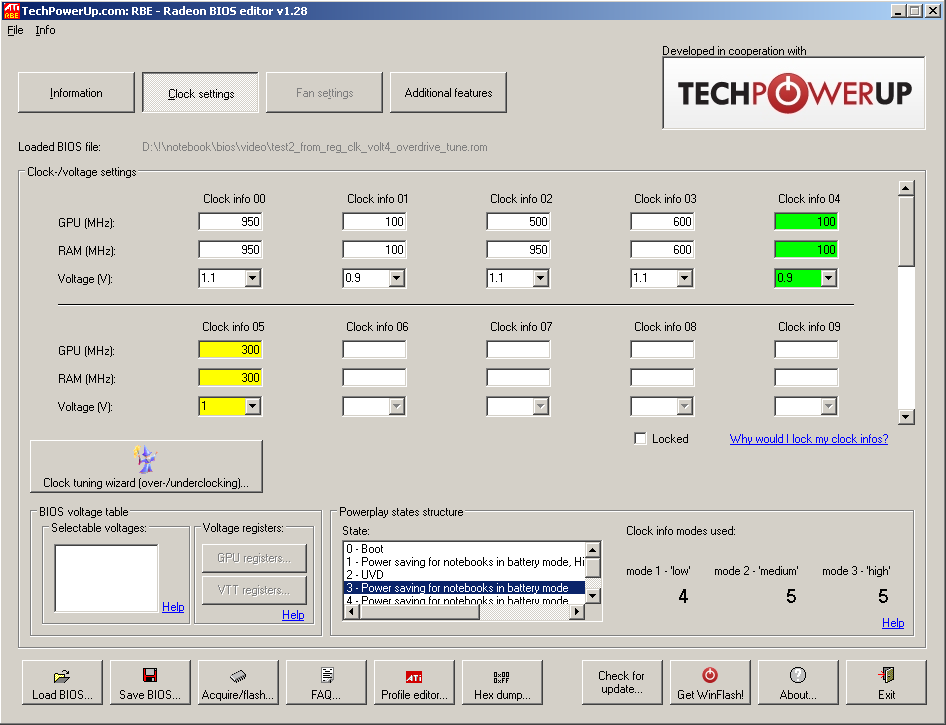
Сценарий «1» включает в себя набор из 3 состояний и используется в режиме производительность, сценарий «3» — для режима «экономия энергии». Так же есть отдельный сценарий («2») предназначенный для режима аппаратного декодирования видео.
Собственно дальше, думаю, все понятно, меняем как душе угодно частоты сценариев, берем измененную таблицу PowerPlay и вносим ее в реестр. С частотами вроде проще, тактовый генератор встроен в чип, частоты наверняка генерируются единообразно и с этим проблем быть не должно, но раз мы опустили частоту работы GPU в некоторых состояниях, становится интересным уменьшить и его напряжение питания. Но тут, как мы понимаем, все очень вендор-специфик. Смотрим как это сделано:

Собственно, сам шим-контроллер TPS51511. Задумывался как 2-х уровневый, но немного доработали схему получив 4 переключаемых уровня напряжения. Управление ведется сигналами POW_SW1 и POW_SW0. А вот откуда они берутся:
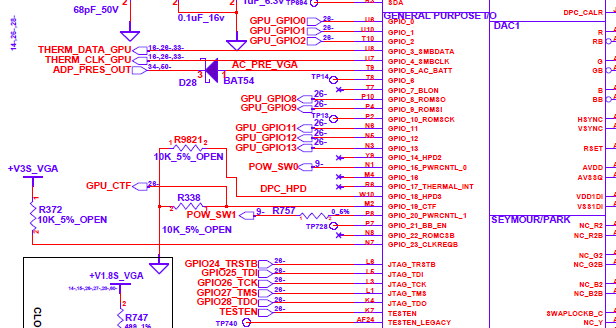
Это чип GPU, как видим, используются линии ввода-вывода произвольного назначения (GPIO). Разбираясь в вопросе узнал, что биос видеокарты предоставляет функции установки частот GPU, памяти и вольтажа, то есть вроде как ведор-специфик аппаратная часть подкреплена программной, значит можно пробовать. Думаю, в биос есть какие-то пороги, в зависимости от которых и заданного для установки напряжения будут соответствующим образом меняться состояния выводов POW_SW1 и POW_SW0. Чтобы не разбирать и не мерить, изменилось ли напряжение на самом деле, решил оценить это по нагреву GPU в тесте в режиме экономии энергии. Оценка показала снижение температуры на 5-7гр при тех же частотах, то есть сработало!
Вот, собственно, и весь краткий рассказ. Что касается конкретно моей видеокарты, изначально максимальные частоты GPU/память были 750/900. Архитектура ее такова, что производительность ограничивается именно GPU. При тестах прирост на 15% частоты GPU дает около 11% прироста производительности, тогда как прирост частоты памяти на те же 15% давал лишь 1% производительности. Остановился на настройках как на последних скриншотах RBE. Сам механизм OverDrive лучше не использовать, потому что при его активации промежуточные состояния частот берутся не из таблицы реестра, а из биос. Поэтому максимальные желаемые частоты были внесены в стандартные состояния. Так же в режиме высокой производительности среднее состояние сделал без переключения частоты памяти и вольтажа. Насколько я понял, переключение частоты памяти сопровождается сбросом контроллера памяти и дополнительными «телодвижениями», что ни к чему при желании максимальной производительности, ну и вольтажом лучше не клацать, дабы минимизировать всякие переходные процессы. Так же были уменьшены частоты режима декодирования видео.
По итогам тестов получил в экономном рабочем режиме снижение температуры (и соответственно энергопотребления) при отсутствии заметной деградации производительности (собственно тогда, когда она и не нужна) и повышение производительности, когда она нужна.
Думаю, такая методика будет работать и на других конфигурациях, но у меня нет возможно протестировать это. Буду рад, если это кому-то интересно и кто-то попробует и поделится результатами.