Все в порядке, но.
Этот текст мало кто будет читать и мы можем написать здесь все, что угодно, например.
Вы живете в неведении. Роботы уже вторглись в нашу жизнь и быстро захватывают мир, но мы встали на светлый путь и боремся за выживание человечества. А если серьезно, то.
В целях обеспечения безопасности сайта от кибератак нам необходимо убедиться, что вы человек. Если данная страница выводится вам часто, есть вероятность, что ваш компьютер заражен или вы используете для доступа IP адрес зараженных компьютеров.
Если это ваш частный компьютер и вы пытаетесь зайти на сайт, например, из дома — мы рекомендуем вам проверить ваш компьютер на наличие вирусов.
Если вы пытаетесь зайти на сайт, например, с работы или открытых сетей — вам необходимо обратиться с системному администратору и сообщить, что о возможном заражении компьютеров в вашей сети.
Режим Sata gen3, что это такое в биосе
Проблема с режимом SATA из-за идиотской политики производителя: призываем всех вогонов к нестандартному мышлению. :).
Действия по теме
Первое сообщение, автор: aries-mu
Ребята, видя, что вы даже можете говорить о физической модификации вещей, адаптации карт AGP в слоты PCI и наоборот, сумасшедших приключениях по настройке BIOS и многом другом, возможно, вы, ребята, те люди, которые могут дать мне хотя бы окончательный ответ, если что-то можно сделать, если не решение!
Послушайте и скажите, не идиотский ли это выбор :
Мой ноутбук, старый Samsung NP370R5E-S04IT, оснащен набором микросхем Intel HM76 Express, который явно является набором микросхем SATA III 6G.
Также:
Когда я купил его, я также купил Samsung SATA III 6G SSD 840 Pro 256 ГБ вместе с ним и сразу же заменил его.
И знаете что? Все программное обеспечение, которое я использую (включая программное обеспечение Samsung SSD), говорит мне, что SSD работает в режиме SATA II 3G.
Действительно, вот ориентир:
Вопросы и результаты:
Последовательное чтение: 262,735 МБ/с.
Последовательная запись: 250,436 МБ/с. Чтение 4 КБ (QD=1): 28,845 МБ/с [7042,3 IOPS]
Случайная запись 4 КБ (QD=1): 50,202 МБ/с [12256,5 IOPS]
Произвольное чтение 4 КБ (QD=32): 216,187 МБ/с [52780,1 IOPS]
Случайная запись 4 КБ (QD=32): 202,832 МБ/с [49519,4 IOPS]
Тест: 1000 МБ [C: 22,3% (53,0/238,0 ГБ)] (x5)
Дата: 25.03.2013 20:10:03
ОС: Windows 8 [6.2 Build 9200 ] (x64)
Кроме того, ВСЯ производительность твердотельного накопителя кажется сниженной вдвое, даже на тех вещах, которые намного ниже ограничений скорости SATA II 3G, см.:
Другой:
Произвольное чтение 4 КБ (QD=1): 34,125 МБ/с [8331,4 IOPS]
Произвольная запись 4 КБ (QD=1): 115,690 МБ/с [28244,7 IOPS]
Мой SSD:
произвольное чтение 4 КБ (QD=1): 28,845 МБ/с [7042,3 IOPS]
произвольная запись 4 КБ (QD=1): 50,202 МБ/с [12256,5 IOPS]
Почему. Даже в режиме SATA II 3G он должен обеспечивать чистую скорость не менее
230 МБ/с. Почему мой SSD 4K Random Write был не со скоростью 115 МБ/с, а со скоростью 50. Производительность УМЕНЬШИЛАСЬ НАПОЛОВИНУ!
Когда я провел дополнительные исследования, посмотрите, что я нашел:
SiSoftware Сандра
.
.
Контроллер диска
Модель: Samsung Panther Point Mobile, 6-портовый контроллер SATA AHCI
Название периферийного устройства (OEM): Intel Panther Point Mobile, 6-портовый контроллер SATA AHCI
Интерфейс: SATA
Редакция: A5
Спецификация: 1.10
Поддерживаемый режим SATA: G2 / SATA300 ← ← ←
Каналы: 1
Используемые каналы: 1, 100%
Порт: G3 / SATA600 ← ← ←
Таким образом, это порт SATA III 6G, но по какой-то идиотской «причине» (надеюсь, слово «причина» простит меня, если я применю его к этому идиотизму) поддерживаемый режим был «понижен» до SATA II 3G от производителя.
Например, Acer M5 481 PTG имеет такой же идентичный контроллер, и я знаю парня, чей SSD отлично работает в режиме SATA III 6G.
Я пробовал все: обновления BIOS и различные настройки Setup, режимы AHCI, удаление драйверов, замену, обновления, собственные драйверы Intel, драйверы Matrix, Win 8, Win 8.1, Win 10, все заново переустанавливал, ничего не помогло. Всегда зависает в режиме SATA II 3G.
1) Судя по вашим знаниям и опыту (а также творчеству и нестандартному мышлению вогонов, которые мне очень нравятся!): могу ли я что-нибудь сделать, чтобы включить режим SATA III 6G?
2) Возможно ли, что контроллер автоматически определяет очень-очень тонкий (почти как зубочистка) кабель SATA в ноутбуке и ограничивает режим, потому что кабель недостаточно плоский толстый/экранированный? [если это так, это будет проблемой, так как в этом ноутбуке нет места для пука]
2b) Почему, по вашему мнению, производительность SATAII ниже порогового значения снижается вдвое? (например, тест чтения и записи 4K, показанный выше)
3) Не идиотский ли выбор ограничения режима SATA?
Большое спасибо, ребята.
Поэтому они сказали ему: Кто ты?
Иисус сказал им: Начало, которые и говорят с вами
Ответ 1 из 16 от Koltoroc
Кажется, странные дизайнерские решения никогда не исчезнут, не так ли?
Что касается ваших вопросов
SATA:
1) Я не знаю, как принудительно включить определенный режим передачи, если выбор не в биосе. Обычно это согласовывается между устройством и контроллером.
2) Я думаю, это возможно, я помню, что у меня были некоторые ранние кабели SATA, которые не работали с системами SATA II/II, так что это могло быть возможным.
2b) не уверен, но не могу сказать, что удивлен этим. Может зависеть от того, как обеспечивается обратная совместимость в прошивке дисков. Если это резервный режим, то во избежание возможных проблем имеют смысл использовать более консервативные спецификации
3) в целом да, но бывает и так. Предполагая, что кабель недостаточно хорош для обеспечения полной скорости SATA в данном форм-факторе, это имеет смысл, поскольку в большинстве случаев надежность превосходит скорость.Все еще плохой выбор дизайна для использования компонентов, которые ниже номинала. Также учтите, что это старый ноутбук из тех времен, когда твердотельные накопители были не так распространены, а жесткие диски были стандартными. Это могло быть разработано с предположением, что никто не будет использовать твердотельные накопители в этом устройстве, и тогда ограничение SATA II имеет некоторый смысл, поскольку ни один жесткий диск (даже сегодня) не может насытить канал SATA II.
Редактировать, поскольку вы разделили тему
Ответ 2 из 16, автор: aries-mu
Koltoroc писал: «Кажется, странные дизайнерские решения никогда не исчезнут, не так ли? […]
Показать полную цитатуКажется, странные варианты дизайна никогда не исчезают, не так ли?
Что касается ваших вопросов
SATA:
1) Я не знаю, как принудительно включить конкретный режим передачи, если выбора нет в биосе. Обычно это согласовывается между устройством и контроллером.2) Это возможно, я думаю, я помню, что у меня были некоторые ранние кабели SATA, которые не работали с системами SATA II/II, так что это могло быть возможно.
2b) не уверен, но не могу сказать, что удивлен этим. Может зависеть от того, как обеспечивается обратная совместимость в прошивке дисков. Если это запасной режим, то во избежание возможных проблем имеют смысл использовать более консервативные спецификации
3) в целом да, но бывает и так. Предполагая, что кабель недостаточно хорош для обеспечения полной скорости SATA в данном форм-факторе, это имеет смысл, поскольку в большинстве случаев надежность превосходит скорость. Все еще плохой выбор дизайна для использования компонентов, которые ниже номинала. Также учтите, что это старый ноутбук из тех времен, когда твердотельные накопители были не так распространены, а жесткие диски были стандартными. Это могло быть разработано с предположением, что никто не будет использовать твердотельные накопители в этом устройстве, и тогда ограничение SATA II имеет некоторый смысл, поскольку ни один жесткий диск (даже сегодня) не может насытить канал SATA II.
Редактировать, поскольку вы разделили тема
Вау, спасибо.
И я вижу ваши доводы.
Действительно, я практически запускаю SSD в режиме совместимости, что может изменить его глобальное поведение.
Что вы думаете, если я заменю тонкий кабель, похожий на самодельный скотч, который они использовали, на один из этих:

На коробке написано 6G, и он кажется довольно тонким. Он по-прежнему выглядит больше, чем мой (2 пряди, а у меня всего 1), но я мог бы попытаться втиснуть его куда-нибудь.
Поэтому они сказали ему: Кто ты?
Иисус сказал им: Начало, которые и говорят с вами
Ответ 3 из 16 от Koltoroc
без понятия. Это может быть фиксированная настройка прошивки, при условии, что нестандартный кабель будет единственным вариантом. Но может стоит попробовать. хотя нет гарантии, что это сработает.
Ответ 4 из 16, автор: aries-mu
без понятия. Это может быть фиксированная настройка прошивки, при условии, что нестандартный кабель будет единственным вариантом. Но может стоит попробовать. хотя нет гарантии, что это сработает.
Наконец, мне кажется, в худшем случае, если дело в прошивке.
Вопрос: как взломать прошивку?
Поэтому они сказали ему: Кто ты?
Иисус сказал им: Начало, которые и говорят с вами
Ответ 5 из 16, автор: aries-mu
Ребята, вы можете себе представить, когда я имел дело со службой поддержки клиентов Samsung, скажем, с техническими специалистами?
Мне пришлось сообщить им, что в продукте работают твердотельные накопители.
Я должен был сообщить им, что в продукте работает более 8 ГБ оперативной памяти.
Мне пришлось сообщить им о режиме SATA.
Я пытался спросить их, как запустить режим SATA III 6G. после некоторого ожидания ответ был невозможен.
Представьте, что стандартный технический специалист стандартного производителя во время стандартного телефонного звонка, происходящего в стандартной обстановке обслуживания клиентов, сказал бы мне: «Хорошо, парень, достань блокноты и ручку, я скажу тебе, как взломать прошивка для включения режима Sata III 6G �� �� �� �� Потом я проснулась вся в поту! ��
Поэтому они сказали ему: Кто ты?
Иисус сказал им: Начало, которые и говорят с вами
Ответ 6 из 16 от elod
Что вы надеетесь получить, ища способ включения 6G? Производитель, вероятно, отключил его по какой-то причине.
В реальной жизни вы не почувствуете разницы.
Ответ 7 из 16, прослушивание
Intel HM76 поддерживает 4 порта SATA I/II и 2 порта SATA III. Конкретный ноутбук, который вы перечисляете, имеет только порты SATA II, подключенные к набору микросхем, судя по тому, что я могу найти в нескольких документах со спецификациями и онлайн-обзорах. На самом деле это довольно часто можно увидеть в домашних / офисных / бюджетных ноутбуках, поскольку в то время твердотельные накопители SATA III стоили намного выше предполагаемого рынка. В противном случае, если я вижу его неправильно и на самом деле он использует порт SATA III, это может быть проблема с драйвером контроллера SATA в Windows.
Ответ 8 из 16 от PC Hoarder Patrol
Решения такого типа часто могут быть приняты для дифференциации в диапазоне (NP370R5E), поэтому, возможно, есть модели с лучшими характеристиками, которые поставляются с твердотельным накопителем 6G (я предполагаю, что ваш изначально поставлялся с механическим диском 3G). Если нет поддержки 6G по умолчанию и нет возможности включить ее в BIOS, значит, вы застряли с 3G, хотя в реальном мире разница должна быть минимальной или близкой к нулю.
Единственные другие вещи, о которых я могу думать, связаны с программным обеспечением: загрузили ли вы последний пакет SamsungUpdate на случай, если есть обновление BIOS для вашего конкретного ноутбука, и используете ли вы последнюю версию Intel RST.
Кроме того, любой приличный кабель SATA может поддерживать максимальную скорость диска, независимо от того, указано ли на кабеле 3G/6G или нет, а для дрянных, скорее всего, верно обратное.
Ответ 9 из 16 от canthearu
Возможно, Samsung просто подключила внутренний диск к порту SATA 2, а не к порту SATA 3.
Не знаю, почему они это сделали.
Однако разница в производительности между соединением SATA-II и соединением SATA-III в реальных условиях не так уж велика. Процессор i3 и тепловые ограничения ноутбука будут более серьезным узким местом для производительности, чем режим SATA II на твердотельном накопителе SATA III.
Ответ 10 из 16 от SW-SSG
Что вы думаете, если я заменю тонкий кабель, похожий на самодельный скотч, который они использовали, на один из этих: .
Этот кабель обеспечивает передачу данных, но не питание, в то время как OEM-кабель обеспечивает и то, и другое. это не сработает, если предположить, что вы могли бы втиснуть эту штуку туда с самого начала (я очень сомневаюсь, что вы могли бы).
Кроме того, как предположили другие авторы, возможно, Samsung подключила SATA-соединение 2,5-дюймового отсека к порту 3 Гбит/с чипсета. В этот момент вы ничего не могли сделать, чтобы включить соединение 6 Гбит/с с вашим SSD.
Ответ 11 из 16 от aries-mu
СПАСИБО ВСЕМ, РЕБЯТА!
Спасибо за данные!
Intel HM76 поддерживает 4 порта SATA I/II и 2 порта SATA III. Конкретный ноутбук, который вы перечисляете, имеет только порты SATA II, подключенные к набору микросхем, судя по тому, что я могу найти в нескольких документах со спецификациями и онлайн-обзорах. На самом деле это довольно часто можно увидеть в домашних / офисных / бюджетных ноутбуках, поскольку в то время твердотельные накопители SATA III стоили намного выше предполагаемого рынка. В противном случае, если я вижу его неправильно и на самом деле он использует порт SATA III, это может быть проблема с драйвером контроллера SATA в Windows.
Спасибо!
Тем не менее, программное обеспечение SiSandra сообщает мне, что порт, к которому подключен мой диск, является портом SATA III (см. выше и ниже), просто «режим» по некоторым причинам снижен до SATA II.
Решения такого типа часто могут быть приняты для дифференциации в диапазоне (NP370R5E), поэтому, возможно, есть модели с лучшими характеристиками, которые поставляются с твердотельным накопителем 6G (я предполагаю, что ваш изначально поставлялся с механическим диском 3G). Если по умолчанию нет поддержки 6G и нет возможности включить ее в биосе, значит, вы застряли с 3G, хотя в реальном мире разница должна быть минимальной или близкой к нулю.
Я могу думать только о других вещах, связанных с программным обеспечением: загрузили ли вы последний пакет SamsungUpdate на случай, если для вашего конкретного ноутбука есть обновление BIOS, и используете ли вы последнюю версию Intel RST.
Кроме того, любой приличный кабель SATA может работать с максимальной скоростью диска, независимо от того, указано ли на кабеле 3G / 6G или нет, а для дрянных, скорее всего, верно обратное.
• Я не думаю, что это коммерческая стратегия, поскольку (по крайней мере, в то время) Samsung, похоже, вообще не рекламировала какую-либо специальную функцию «режим контроллера SATA 6G» на ноутбуках более высокого класса. Когда я разговаривал с их техподдержкой (несколько раз) они даже не понимали о чем я говорю. Вероятно, только их главный инженер знает, что происходит с этими режимами контроллера SATA, и никто другой, ни технические специалисты, ни служба поддержки маркетинга или продаж.
• Вы уверены, что разница минимальна или близка к нулю? С SSD, который может обеспечить 500 МБ/с, а используется со скоростью 250 МБ/с, мне кажется, что это большая разница (по крайней мере, для тех приложений и задач, которые попадают в этот диапазон производительности).
• Ну, это случилось несколько лет назад. В последнее время я не запускал никаких обновлений, но я обновлял его каждый раз, когда выпускалось обновление в течение примерно 3 лет, и ничего не менялось.
• Насчет кабеля, сделаю фото, когда будет время, но, поверьте, он настолько тонкий и заклеенный скотчем, что если и есть на нашей планете самый плохой SATA-кабель, то это он!
Возможно, Samsung просто подключила внутренний диск к порту SATA 2, а не к порту SATA 3.
Непонятно, зачем они это сделали.
Однако разница в производительности между соединением SATA-II и соединением SATA-III в реальных условиях не так уж велика. Процессор i3 и тепловые ограничения ноутбука будут более серьезным узким местом для производительности, чем режим SATA II на твердотельном накопителе SATA III.
Что ж, программное обеспечение SiSandra (см. выше и ниже) говорит, что оно подключено к порту SATA-III, но работает в режиме SATA-II.
О боже, я никогда не считал тепло узким местом! Тепло приводит к снижению частоты процессора!!
Что вы думаете, если я заменю тонкий кабель, похожий на самодельный скотч, который они использовали, на один из этих: .
Этот кабель обеспечивает передачу данных, но не питание, в то время как OEM-кабель обеспечивает и то, и другое. это не сработает, если предположить, что вы могли бы втиснуть эту штуку туда с самого начала (я очень сомневаюсь, что вы могли бы).
Кроме того, как предположили другие авторы, возможно, Samsung подключила SATA-соединение 2,5-дюймового отсека к порту 3 Гбит/с чипсета. В этот момент вы ничего не могли сделать, чтобы включить соединение 6 Гбит/с с вашим SSD.
Спасибо.
Правильно! Сила. О Боже. надо посмотреть.
Утилита сообщает мне, что она подключена к порту SATA III (600):
SiSoftware Сандра
.
.
Контроллер диска
Модель: Samsung Panther Point Mobile, 6-портовый контроллер SATA AHCI
Название периферийного устройства (OEM): Intel Panther Point Mobile, 6-портовый контроллер SATA AHCI
Интерфейс: SATA
Редакция: A5
Спецификация: 1.10
Поддерживаемый режим SATA: G2 / SATA300 ← ← ←
Каналы: 1
Используемые каналы: 1, 100%
Порт: G3 / SATA600 ← ← ←
Поэтому они сказали ему: Кто ты?
Иисус сказал им: Начало, которые и говорят с вами

Функция BIOS режима SATA аналогична функции BIOS режима SATA Operation Mode, но с другими доступными параметрами. Он управляет режимом работы контроллера SATA.
Если установлено значение SATA или AHCI, контроллер SATA включает свои функции AHCI. Однако его функции RAID будут отключены, и вы не сможете получить доступ к утилите настройки RAID во время загрузки. Дополнительную информацию об AHCI можно найти в разделе BIOS о функции SATA AHCI Mode.
При выборе RAID контроллер SATA включает функции RAID и AHCI. Вам будет разрешен доступ к утилите настройки RAID во время загрузки.
Если установлено значение IDE, контроллер SATA отключает свои функции RAID и AHCI и работает в режиме эмуляции IDE. У вас не будет доступа к утилите настройки RAID.
Если вы собираетесь создать или использовать массив RAID, вам следует установить для этой функции BIOS значение RAID. BIOS загрузит утилиту настройки RAID, доступ к которой можно получить во время загрузки.
Если вы не хотите создавать или использовать массив RAID, но хотели бы использовать функции AHCI контроллера SATA, вам следует установить для этой функции BIOS значение SATA или AHCI. Это пропускает загрузку функций RAID контроллера SATA, что ускоряет процесс загрузки.
Даже если вы не собираетесь использовать массив RAID, рекомендуется установить для этой функции BIOS значение SATA или AHCI, даже если вы не собираетесь использовать такие функции, как горячее подключение. Это связано с тем, что переключение из режима эмуляции IDE в режим AHCI часто бывает проблематичным.
С другой стороны, режим IDE обеспечивает максимальную совместимость со старым оборудованием. Даже если установлен правильный драйвер SATA, возможен сбой системы при установке или загрузке операционной системы. Отключение этого BIOS в таких случаях обычно решает проблему.
Функция BIOS режима SATA аналогична функции BIOS режима SATA Operation Mode, но с другими доступными параметрами. Он управляет режимом работы контроллера SATA. Доступны три режима: IDE, SATA или AHCI и RAID.
Если установлено значение SATA или AHCI, контроллер SATA включает свои функции AHCI. Однако его функции RAID будут отключены, и вы не сможете получить доступ к утилите настройки RAID во время загрузки. Дополнительную информацию об AHCI можно найти в разделе BIOS о функции SATA AHCI Mode.
При выборе RAID контроллер SATA включает функции RAID и AHCI. Вам будет разрешен доступ к утилите настройки RAID во время загрузки.
Если установлено значение IDE, контроллер SATA отключает свои функции RAID и AHCI и работает в режиме эмуляции IDE. У вас не будет доступа к утилите настройки RAID.
Если вы собираетесь создать или использовать массив RAID, вам следует установить для этой функции BIOS значение RAID. BIOS загрузит утилиту настройки RAID, доступ к которой можно получить во время загрузки.
Если вы не хотите создавать или использовать массив RAID, но хотели бы использовать функции AHCI контроллера SATA, вам следует установить для этой функции BIOS значение SATA или AHCI. Это пропускает загрузку функций RAID контроллера SATA, что ускоряет процесс загрузки.
Обратите внимание, что как в режиме RAID, так и в режиме SATA/AHCI требуется загрузить драйвер контроллера SATA во время процедуры установки Microsoft Windows XP.При загрузке процедуры установки Windows XP на экране появится следующее сообщение:
Нажмите F6, если вам нужно установить сторонний драйвер SCSI или RAID.
На этом этапе нажмите клавишу F6 и вставьте дискету с драйвером контроллера SATA материнской платы. После загрузки драйвера установка Microsoft Windows XP продолжится как обычно. Этот шаг не требуется, если контроллер SATA настроен на SATA или AHCI, а операционная система имеет встроенную поддержку AHCI.
Даже если вы не собираетесь использовать массив RAID, рекомендуется установить для этой функции BIOS значение SATA или AHCI, даже если вы не собираетесь использовать такие функции, как горячее подключение. Это связано с тем, что переключение из режима эмуляции IDE в режим AHCI часто бывает проблематичным. Например, переключение из режима IDE в режим AHCI после установки Microsoft Windows 7 в режиме IDE приведет к появлению синего экрана смерти (BSOD).
С другой стороны, режим IDE обеспечивает максимальную совместимость со старым оборудованием. Даже если установлен правильный драйвер SATA, возможен сбой системы при установке или загрузке операционной системы. Отключение этого BIOS в таких случаях обычно решает проблему.
Если вам нравится наша работа, вы можете поддержать ее, посетив наших спонсоров, приняв участие в форумах Tech ARP или даже сделав пожертвование в наш фонд. Любая помощь, которую вы можете оказать, приветствуется!

Serial Advanced Technology Attachment, также известный как Serial ATA или SATA, позволяет запоминающим устройствам, таким как жесткие диски и оптические приводы, обмениваться данными с материнской платой с помощью высокоскоростного последовательного кабеля по двум парам проводников.
Что такое режим SATA в BIOS?
Режимы контроллера SATA. Режимы контроллера Serial ATA (SATA) определяют, как жесткий диск взаимодействует с компьютером. … Режим расширенного интерфейса хост-контроллера (AHCI) позволяет использовать расширенные функции дисков SATA, такие как горячая замена и собственная очередь команд (NCQ).
Что такое SATA ATA и AHCI?
AHCI расшифровывается как Advanced Host Controller Interface. Это новая технология, обеспечивающая расширенные возможности стандарта Serial ATA. … Режим совместимости SATA IDE отключает AHCI, однако позволяет устанавливать более старые операционные системы, такие как Microsoft Windows XP, без необходимости установки драйверов контроллера AHCI.
Что делает SATA?
Serial ATA (SATA, сокращение от Serial AT Attachment) – это интерфейс компьютерной шины, который соединяет адаптеры главной шины с устройствами хранения данных, такими как жесткие диски, оптические и твердотельные накопители.
Как включить SATA в BIOS?
Настройка BIOS системы и настройка дисков для Intel SATA или RAID
- Включите систему.
- Нажмите клавишу F2 на экране с логотипом Sun, чтобы войти в меню настройки BIOS.
- В диалоговом окне утилиты BIOS выберите Advanced -> IDE Configuration. …
- В меню «Конфигурация IDE» выберите «Настроить SATA как» и нажмите Enter.
Должен ли я использовать RAID или AHCI?
Если вы используете твердотельный накопитель SATA, AHCI может быть более подходящим, чем RAID. Если вы используете несколько жестких дисков, лучше выбрать RAID. Если вы хотите использовать SSD и дополнительные жесткие диски в режиме RAID, рекомендуется продолжать использовать режим RAID.
Почему мой диск SATA не обнаружен?
BIOS не обнаружит жесткий диск, если кабель передачи данных поврежден или неправильно подключен. В частности, кабели Serial ATA иногда могут выпасть из соединения. Убедитесь, что кабели SATA надежно подключены к порту SATA.
Должен ли я включить AHCI для SSD?
Как правило, многие сайты с обзорами оборудования, а также производители твердотельных накопителей рекомендуют использовать режим AHCI с твердотельными накопителями. Во многих случаях это может снизить производительность SSD и даже сократить срок его службы. …
Нужно ли менять настройки BIOS для SSD?
Для обычного твердотельного накопителя SATA это все, что вам нужно сделать в BIOS. Всего один совет, не связанный только с SSD. Оставьте SSD в качестве первого загрузочного устройства, просто переключитесь на компакт-диск, используя быстрый выбор загрузки (проверьте свое руководство MB, какая кнопка F предназначена для этого), чтобы вам не пришлось снова входить в BIOS после первой части установки Windows и первой перезагрузки.
В чем разница между ATA и SATA?
SATA означает последовательный ATA и представляет собой технологически продвинутый диск ATA с рядом преимуществ. При скорости передачи данных, достигающей и превышающей 600 МБ/с, SATA может быть намного быстрее и эффективнее, чем возможности дисков ATA со скоростью 133 МБ/с. …
Как выглядят порты SATA?
Порты SATA на материнской плате
Вы обнаружите, что порт SATA на материнской плате выглядит как Г-образный разъем с семью контактами.Обратите внимание, что количество портов SATA на материнской плате обычно составляет от 4 до 8. Он отличается от одной модели материнской платы к другой, а также зависит от ее размера и набора микросхем.
Все ли разъемы SATA одинаковые?
Все порты SATA на материнской плате имеют одинаковую скорость, но не все материнские платы поддерживают одинаковые скорости SATA.
Sata лучше, чем SSD?
Диски SATA менее дороги и более распространены, чем твердотельные накопители. Однако диски SATA также медленнее загружаются и медленнее извлекают данные, чем SSD. … Но обратите внимание на тот факт, что, поскольку диски SATA имеют движущиеся части, они с большей вероятностью могут выйти из строя. Жесткие диски аналогичны дискам SATA с точки зрения функциональности.
Что такое режим AHCI в BIOS?
AHCI — новый режим для запоминающих устройств, при котором компьютер может использовать все преимущества SATA, в первую очередь более высокую скорость обмена данными с SSD и HDD (технология Native Command Queuing, или NCQ), а также горячую замену жестких дисков.
Должен ли режим SATA быть AHCI или IDE?
Как правило, в режиме IDE жесткий диск работает медленнее. Режим IDE обеспечивает лучшую совместимость с некоторым старым оборудованием. Если вы хотите установить только один жесткий диск и не хотите использовать расширенные функции SATA (AHCI) (например, горячую замену и встроенную очередь команд), выберите режим IDE при установке жесткого диска.
Это руководство было обновлено здесь. Новое руководство намного лучше:
Примечание: старое руководство сохраняется как перенаправление, а некоторая информация хранится для личного архивирования.
Настройка BIOS для большинства систем Dell выглядит следующим образом:
Обратите внимание, что если Windows загружена на ваш жесткий диск, вы, вероятно, увидите BSOD после изменения операции SATA, если вы не выполнили следующее:
Какую операцию я использую?
Ознакомьтесь с примечаниями ниже, чтобы изменить операцию в соответствии с вашими настройками.
Вариант А
Включите питание системы и нажмите F2 на экране Dell BIOS, чтобы войти в программу настройки BIOS.

В настройках BIOS должна быть категория встроенных устройств. Используйте клавиши со стрелками, чтобы выделить ее, и нажмите клавишу ВВОД, чтобы развернуть эту категорию.

Перейти к операции SATA.
Переключите категорию с AHCI на ATA или ATA на AHCI по желанию.
Когда закончите, нажмите esc, и вам будет предложено сохранить и выйти или просто выйти. Выберите сохранить и выйти

Вариант Б
Включите питание системы и нажмите F2 на экране Dell BIOS, чтобы войти в программу настройки BIOS.
Вы попадете на главную вкладку BIOS
Используйте клавишу со стрелкой →, чтобы перейти на вкладку «Дополнительно». Затем нажмите клавишу ↓, чтобы перейти к конфигурации системы, и нажмите Enter.
На вкладке «Дополнительно» нажмите клавишу со стрелкой ↓, чтобы перейти к режиму SATA. Нажмите Enter, чтобы изменить категорию между AHCI и RAID или другие параметры, такие как IRST. Используйте ↓ и ↑, чтобы выбрать настройку, и еще раз нажмите Enter.
Sata gen3 mode что это в биос samsung — Что такое режим SATA Gen3 в BIOS Samsung: подробная инструкция по настройке
Инструкция по шагам:
1. Включите компьютер и зайдите в BIOS. Для этого нажмите нужную клавишу при старте компьютера (обычно это клавиша Del, F2, F10 или Esc).
2. Найдите раздел, отвечающий за настройку SATA.
3. Найдите опцию, отвечающую за режим работы SATA. Обычно она называется SATA Mode или SATA Configuration.
4. Выберите опцию, отвечающую за режим SATA Gen3 (обычно это опция SATA 6Gbps или SATA III).
5. Сохраните изменения в BIOS и перезагрузите компьютер.
Дополнительные Советы:
— Перед включением режима SATA Gen3 убедитесь, что ваш жесткий диск или SSD поддерживают этот режим.
— Если у вас возникли проблемы с загрузкой ОС после включения режима SATA Gen3, попробуйте изменить настройки AHCI в BIOS.
— Обязательно сохраняйте настройки, если вы делаете изменения в BIOS. Некоторые изменения могут вызвать серьезные проблемы при неправильной настройке.
SATA Gen3 Mode (режим SATA Gen3) — это функция, доступная в BIOS устройств Samsung, которая позволяет оптимизировать скорость передачи данных через интерфейс SATA III (Serial ATA III).
Данный режим позволяет увеличить скорость чтения и записи на жестком или твердотельном диске (HDD или SSD) в два раза по сравнению со скоростью SATA II.
Для того чтобы включить режим SATA Gen3 необходимо зайти в BIOS компьютера, найти настройки связанные с Serial ATA и выбрать режим работы в соответствии с требованиями вашей системы. Однако, прежде чем использовать эту функцию, убедитесь, что все остальные компоненты вашего компьютера совместимы с этой технологией.
В целом, выключение режима SATA Gen3 не повлияет на работу компьютера, но если его включить, то вы можете получить дополнительную производительность в работе с жестким или твердотельным диском.
SATA Gen3 Mode в BIOS Samsung — это режим работы интерфейса SATA на скорости до 6 Гбит/с. Этот режим позволяет достичь большей скорости передачи данных между жестким диском/SSD и материнской платой, что улучшает производительность компьютера в целом.
Для того чтобы включить SATA Gen3 Mode в BIOS Samsung, необходимо зайти в настройки BIOS и найти пункт «SATA Mode» (режим работы SATA). Здесь нужно выбрать опцию «AHCI» (Advanced Host Controller Interface) и установить режим «Gen3», если он доступен для вашей материнской платы.
Важно отметить, что для работы с режимом SATA Gen3 необходимо наличие соответствующего жесткого диска или SSD, который поддерживает эту скорость передачи данных. Если же вы используете устаревший жесткий диск или SSD с низкой скоростью передачи данных, то включение режима SATA Gen3 Mode не даст значительного улучшения производительности компьютера.
Sata gen3 mode что это в биос samsung
Одной из настроек BIOS является опция «SATA Mode» или «On-Chip SATA Mode». С ее помощью регулируются параметры SATA-контроллера материнской платы. Далее мы разберем, зачем может понадобиться переключать режимы и какой из них подходит старым и новым конфигурациям ПК.
Принцип работы SATA Mode
Во всех относительно современных материнских платах присутствует контроллер, обеспечивающий работу жестких дисков через интерфейс SATA (Serial ATA). Но не только SATA-накопители находятся у пользователей в обиходе: до сих пор актуально подключение IDE (оно также носит название ATA либо PATA). В связи с этим хост-контроллер системной платы нуждается в поддержке работы с устаревшим режимом.
BIOS позволяет пользователю настроить режим работы контроллера в соответствии с имеющимся на руках оборудованием и операционной системой. В зависимости от версии БИОС значения «SATA Mode» могут быть как базовыми, так и расширенными. Чуть ниже мы разберем и те, и другие.
Возможные значения SATA Mode
Сейчас все реже можно встретить БИОС с расширенной функциональностью опции «SATA Mode». Причина этому объяснена немного позднее, а пока разберем основные значения, которые есть в любой вариации «SATA Mode».
- IDE — режим совместимости с устаревшими жестким диском и Windows. Переключившись в этот режим, вы получите все особенности IDE-контроллера материнской платы. В целом это влияет на быстродействие работы HDD, понижая его скорость. Пользователю не нужно устанавливать дополнительные драйверы, поскольку они уже встроены в операционную систему.
- AHCI — современный режим, дающий пользователю повышенную скорость работы с жестким диском (как следствие, всей ОС), возможность подключения SSD, технологию «Hot Swap» («горячая» замена накопителя без остановки работы системы). Для его работы может потребоваться SATA-драйвер, скачивается который на сайте производителя материнской платы.
Менее популярны другие 3 режима. Они есть в некоторых BIOS (находятся в «SATA Configuration») в целях устранения каких-либо проблем при использовании старых ОС:
- Enhanced Mode (Native) — активирует расширенный режим САТА-контроллера. С его помощью становится возможным подключение HDD в количестве, равном числе соответствующих разъемов на материнской плате. Такой вариант не поддерживается операционными системами Windows ME и ниже и предназначен для более-менее современных версий этой линейки ОС.
- Compatible Mode (Combined) — совместимый режим с ограничениями. При его включении становятся видимыми до четырех накопителей. Используется он в случаях с установленными Windows 95/98/ME, которые не умеют взаимодействовать с HDD обоих интерфейсов в общем количестве более двух. Включая такой режим, вы заставляете видеть операционную систему один из следующих вариантов:
- два обычных IDE-подключения;
- один IDE и один псевдо-IDE, состоящий их двух SATA-дисков;
- два псевдо-IDE, составленные из четырех SATA-подключений (этот вариант потребует выбора режима «Non-Combined», если такой есть в BIOS.).
Совместимый режим может быть включен и для Windows 2000, XP, Vista, если, допустим, второй операционной системой установлена ОС Windows 95/98/ME. Это позволяет видеть SATA-подключение в обеих Виндовс.
Включение AHCI в BIOS
В некоторых компьютерах по умолчанию может быть установлен режим IDE, который, как вы уже поняли, давно морально и физически перестал быть актуальным. Как правило, это встречается на старых компьютерах, где производители сами включали IDE для предотвращения возможных проблем совместимости аппаратной и программной части. Таким образом, более современный САТА будет работать в медленном ИДЕ полностью корректно, но вот обратное переключение при уже установленной ОС вызывает затруднения, в том числе и в виде BSOD.
На этом статья подходит к концу. Надеемся, вам удалось разобраться с возможностями опции «SATA Mode» и вы смогли настроить BIOS под свою конфигурацию ПК и установленную операционную систему.
Еще статьи по данной теме:
Помогла ли Вам статья?
Здравствуйте!
Мой вопрос отчасти по этой теме.
На моём ПК стоит под системой (Win7) аппаратный IDE-диск, всего 40 Гб, медленный.
И я приобрел SATA-диск, подключил и «откусил» 100 Гб под систему и оставил неразмеченным, остальное сделал диском Data.
На OSZone посоветовали скопировать раздел с Win7 IDE-диска на SATA.
Вопрос: будет ли система загружаться с скопированного раздела SATA-диска, если я установлю в BIOS режим Enhanced Mode / AHCI ? Если нет — как можно этого добиться?
Заранее благодарю за совет.С уважением,
Павел, г. Прокопьевск Кемеровск. обл.
Здравствуйте, Павел. Обычный перенос всех файлов на другой жесткий диск никогда не принесет положительного результата. Вам необходимо воспользоваться специальным программным обеспечением для клонирования операционной системы на другой носитель. Лучшими вариантами считаются Aomei Partition Assistant Standard Edition или Minitool Partition Wizard Bootable. После установки этого софта Вы сами сможете разобраться с переносом ОС или ознакомьтесь с инструкциями на официальном сайте. При переносе важно учитывать, что у нелицензионных версиях Windows иногда изменен код, что мешает нормальному копированию. В таком случае возможна только полная переустановка Виндовс.
После успешного клонирования в БИОС Вам нужно выставить приоритет диска, с которого будет осуществляться загрузка, то есть новый SATA выставляете на первое место. Кроме этого, режим Enhanced Mode / AHCI не просто можно включить, это рекомендуется сделать для корректной работы ОС,
Здравствуйте, Виктор.
Благодарю Вас за советы и уделенное время по моим вопросам!Должен заметить, что я знаю, чем отличается копирование целиком раздела HDD от копирования файлов ��
(т.к. 18 лет являюсь собственником и директором маленькой IT-фирмы).
Теперь к сути проблемы:
1. Копирование системного раздела с IDE HDD на SATA-диск планирую осуществить Acronis Disk Director’ ом.
2. Выставить приоритет загрузки — естественно, да и после завершения всех процедур я его совсем сниму — слишком медленный.
3. На OSZone ответили, что после копирования раздела с IDE режим SATA-диска в BIOS нужно ставить такой же — IDE-совместимый , иначе Винда не будет загружаться, — но этот режим медленнее, чем AHCI / Enhanced �� — а хочется ускорить дисковую подсистему.
4. Попробую всё-таки установить AHCI (Enhanced) и сделать процедуру устранения проблем загрузки Windows с установочного диска.
5. Проблема нелицензионной копии решена ��Если сможете дать еще несколько компетентных советов — приму их с благодарностью!
С неизменным уважением,
Павел Хвостенко.Здравствуйте еще раз. Стопроцентный ответ по поводу проблем с загрузкой при установке режима AHCI / Enhanced дать нельзя, здесь уже нужно смотреть на практике после переноса операционной системы. Как и нельзя с уверенностью сказать, что устранение проблем загрузки Windows исправит эту ситуацию. Однако попытаться определенно стоит. Если все попытки окажутся безуспешными, остается только один вариант — полностью переустанавливать ОС на новый жесткий диск.
Благодарю Вас еще раз, Виктор!
Наверняка, Вы правы: получится ли загрузка в режиме AHCI / Enhanced — неизвестно, возможно, что это зависит и от модели контроллера MB, и еще от каких-то факторов.
М.б. есть вариант поправить загрузочную запись SATA-диска (я пока не представляю как, но горшки не боги обжигают :- ) ).
Попробую, что получится — и могу потом сообщить Вам результат.
Хуже не будет, на IDE-диске система останется резервной копией :- )С уважением и пожеланием удач в ИТ-делах,
Павел ХвостенкоЗдравствуйте, Виктор.
Уже могу рассказать Вам, как мне удалось-таки скопировать раздел с IDE-диска на SATA-диск, и заставить систему загружаться!
1. Поставил в автозагрузку Винды буддистскую мантру «Ом мани падме хум» — на самом деле! :- )
2. Временно создал в начале SATA-диска раздел 100 Мб (для System Recovery) без назначения буквы тому.
3. Скопировал системный раздел с IDE-диска на SATA-диск Acronis Disk Director’ом.
4. Выставил в БИОС для SATA режим Compatible Mode — IDE.
5. Отключил IDE-диск и поставил загрузку с SATA HDD — система не захотела грузиться :- ( (Error loading operating system).
6. Поставил загрузку с DVD — установочный диск Windows 7, режим восстановления — «устранение проблем загрузки» — тот же результат (не грузится).
7. Подключаю снова IDE-диск, загружаюсь с него и лезу в Инет искать способы. В итоге нашел описание инструментов — команд в cmd : bcdedit, diskpart, bcdboot.
8. После нескольких часов шаманства, ручного назначения букв томам, копирования загрузчика на 100-Мб раздел System Recovery (командой «bcdboot C:\Windows») система начала загружаться!! (Ура-ура! :- ) ).
9. Переместил на диск С файл подкачки.
10. Экспериментировать с включением режима AHCI / Enhanced пока не стал. (совет, как это сделать дали на Oszone : «Как включить AHCI | remontka.pro» — https://remontka.pro/ahci/ Потом попробую.
Результат: Винда заметно ускорилась, и загружается в разы быстрее, и открывает окна /программы.P.S. Вы оказались правы, «активацию» пришлось заново повторить :- )
Еще раз благодарю Вас за уделенное время моей проблеме/задаче, и небесполезные советы!
Sata gen3 mode что это в биос samsung
Одной из настроек BIOS является опция «SATA Mode» или «On-Chip SATA Mode». С ее помощью регулируются параметры SATA-контроллера материнской платы. Далее мы разберем, зачем может понадобиться переключать режимы и какой из них подходит старым и новым конфигурациям ПК.
Принцип работы SATA Mode
Во всех относительно современных материнских платах присутствует контроллер, обеспечивающий работу жестких дисков через интерфейс SATA (Serial ATA). Но не только SATA-накопители находятся у пользователей в обиходе: до сих пор актуально подключение IDE (оно также носит название ATA либо PATA). В связи с этим хост-контроллер системной платы нуждается в поддержке работы с устаревшим режимом.
BIOS позволяет пользователю настроить режим работы контроллера в соответствии с имеющимся на руках оборудованием и операционной системой. В зависимости от версии БИОС значения «SATA Mode» могут быть как базовыми, так и расширенными. Чуть ниже мы разберем и те, и другие.
Возможные значения SATA Mode
Сейчас все реже можно встретить БИОС с расширенной функциональностью опции «SATA Mode». Причина этому объяснена немного позднее, а пока разберем основные значения, которые есть в любой вариации «SATA Mode».
- IDE — режим совместимости с устаревшими жестким диском и Windows. Переключившись в этот режим, вы получите все особенности IDE-контроллера материнской платы. В целом это влияет на быстродействие работы HDD, понижая его скорость. Пользователю не нужно устанавливать дополнительные драйверы, поскольку они уже встроены в операционную систему.
- AHCI — современный режим, дающий пользователю повышенную скорость работы с жестким диском (как следствие, всей ОС), возможность подключения SSD, технологию «Hot Swap» («горячая» замена накопителя без остановки работы системы). Для его работы может потребоваться SATA-драйвер, скачивается который на сайте производителя материнской платы.
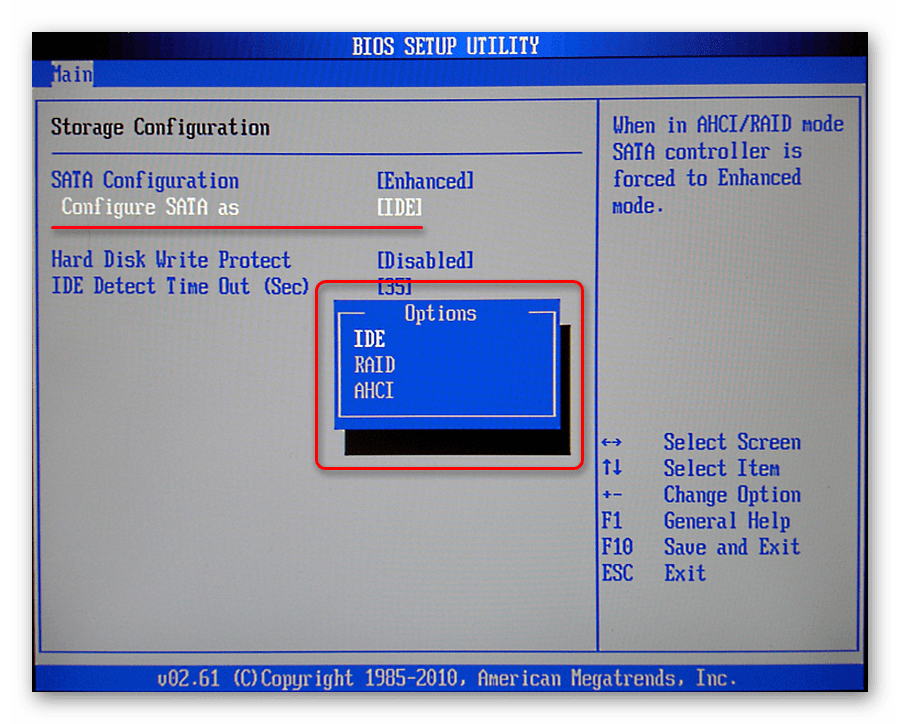

Менее популярны другие 3 режима. Они есть в некоторых BIOS (находятся в «SATA Configuration») в целях устранения каких-либо проблем при использовании старых ОС:
- Enhanced Mode (Native) — активирует расширенный режим САТА-контроллера. С его помощью становится возможным подключение HDD в количестве, равном числе соответствующих разъемов на материнской плате. Такой вариант не поддерживается операционными системами Windows ME и ниже и предназначен для более-менее современных версий этой линейки ОС.
- Compatible Mode (Combined) — совместимый режим с ограничениями. При его включении становятся видимыми до четырех накопителей. Используется он в случаях с установленными Windows 95/98/ME, которые не умеют взаимодействовать с HDD обоих интерфейсов в общем количестве более двух. Включая такой режим, вы заставляете видеть операционную систему один из следующих вариантов:
- два обычных IDE-подключения;
- один IDE и один псевдо-IDE, состоящий их двух SATA-дисков;
- два псевдо-IDE, составленные из четырех SATA-подключений (этот вариант потребует выбора режима «Non-Combined», если такой есть в BIOS.).
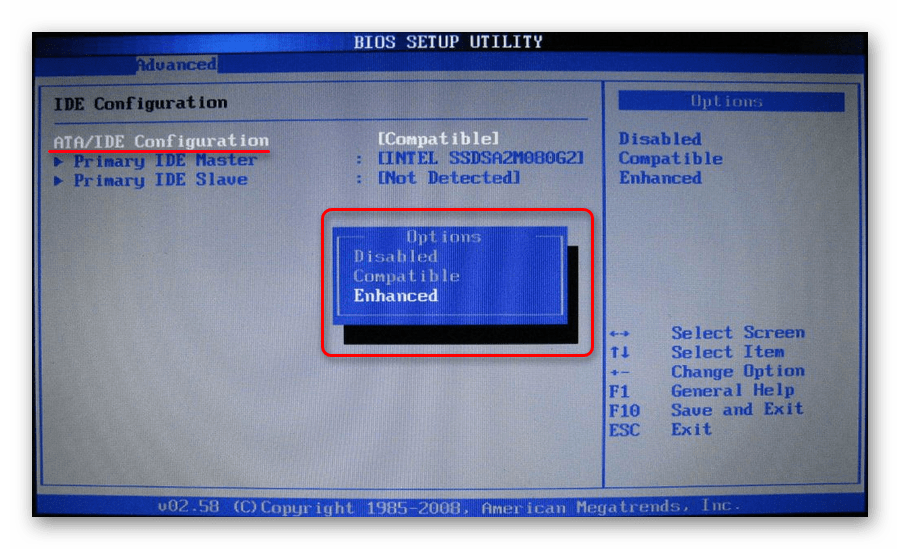
Совместимый режим может быть включен и для Windows 2000, XP, Vista, если, допустим, второй операционной системой установлена ОС Windows 95/98/ME. Это позволяет видеть SATA-подключение в обеих Виндовс.
Включение AHCI в BIOS
В некоторых компьютерах по умолчанию может быть установлен режим IDE, который, как вы уже поняли, давно морально и физически перестал быть актуальным. Как правило, это встречается на старых компьютерах, где производители сами включали IDE для предотвращения возможных проблем совместимости аппаратной и программной части. Таким образом, более современный САТА будет работать в медленном ИДЕ полностью корректно, но вот обратное переключение при уже установленной ОС вызывает затруднения, в том числе и в виде BSOD.
На этом статья подходит к концу. Надеемся, вам удалось разобраться с возможностями опции «SATA Mode» и вы смогли настроить BIOS под свою конфигурацию ПК и установленную операционную систему.
alt=»Закрыть» />Мы рады, что смогли помочь Вам в решении проблемы.
alt=»Закрыть» />Опишите, что у вас не получилось. Наши специалисты постараются ответить максимально быстро.Помогла ли вам эта статья?
Еще статьи по данной теме:
Здравствуйте!
Мой вопрос отчасти по этой теме.
На моём ПК стоит под системой (Win7) аппаратный IDE-диск, всего 40 Гб, медленный.
И я приобрел SATA-диск, подключил и «откусил» 100 Гб под систему и оставил неразмеченным, остальное сделал диском Data.
На OSZone посоветовали скопировать раздел с Win7 IDE-диска на SATA.
Вопрос: будет ли система загружаться с скопированного раздела SATA-диска, если я установлю в BIOS режим Enhanced Mode / AHCI ? Если нет — как можно этого добиться?
Заранее благодарю за совет.С уважением,
Павел, г. Прокопьевск Кемеровск. обл.Здравствуйте, Павел. Обычный перенос всех файлов на другой жесткий диск никогда не принесет положительного результата. Вам необходимо воспользоваться специальным программным обеспечением для клонирования операционной системы на другой носитель. Лучшими вариантами считаются Aomei Partition Assistant Standard Edition или Minitool Partition Wizard Bootable. После установки этого софта Вы сами сможете разобраться с переносом ОС или ознакомьтесь с инструкциями на официальном сайте. При переносе важно учитывать, что у нелицензионных версиях Windows иногда изменен код, что мешает нормальному копированию. В таком случае возможна только полная переустановка Виндовс.
После успешного клонирования в БИОС Вам нужно выставить приоритет диска, с которого будет осуществляться загрузка, то есть новый SATA выставляете на первое место. Кроме этого, режим Enhanced Mode / AHCI не просто можно включить, это рекомендуется сделать для корректной работы ОС,
Здравствуйте, Виктор.
Благодарю Вас за советы и уделенное время по моим вопросам!Должен заметить, что я знаю, чем отличается копирование целиком раздела HDD от копирования файлов ��
(т.к. 18 лет являюсь собственником и директором маленькой IT-фирмы).
Теперь к сути проблемы:
1. Копирование системного раздела с IDE HDD на SATA-диск планирую осуществить Acronis Disk Director’ ом.
2. Выставить приоритет загрузки — естественно, да и после завершения всех процедур я его совсем сниму — слишком медленный.
3. На OSZone ответили, что после копирования раздела с IDE режим SATA-диска в BIOS нужно ставить такой же — IDE-совместимый , иначе Винда не будет загружаться, — но этот режим медленнее, чем AHCI / Enhanced �� — а хочется ускорить дисковую подсистему.
4. Попробую всё-таки установить AHCI (Enhanced) и сделать процедуру устранения проблем загрузки Windows с установочного диска.
5. Проблема нелицензионной копии решена ��Если сможете дать еще несколько компетентных советов — приму их с благодарностью!
С неизменным уважением,
Павел Хвостенко.Здравствуйте еще раз. Стопроцентный ответ по поводу проблем с загрузкой при установке режима AHCI / Enhanced дать нельзя, здесь уже нужно смотреть на практике после переноса операционной системы. Как и нельзя с уверенностью сказать, что устранение проблем загрузки Windows исправит эту ситуацию. Однако попытаться определенно стоит. Если все попытки окажутся безуспешными, остается только один вариант — полностью переустанавливать ОС на новый жесткий диск.
Благодарю Вас еще раз, Виктор!
Наверняка, Вы правы: получится ли загрузка в режиме AHCI / Enhanced — неизвестно, возможно, что это зависит и от модели контроллера MB, и еще от каких-то факторов.
М.б. есть вариант поправить загрузочную запись SATA-диска (я пока не представляю как, но горшки не боги обжигают :- ) ).
Попробую, что получится — и могу потом сообщить Вам результат.
Хуже не будет, на IDE-диске система останется резервной копией :- )С уважением и пожеланием удач в ИТ-делах,
Павел ХвостенкоЗдравствуйте, Виктор.
Уже могу рассказать Вам, как мне удалось-таки скопировать раздел с IDE-диска на SATA-диск, и заставить систему загружаться!
1. Поставил в автозагрузку Винды буддистскую мантру «Ом мани падме хум» — на самом деле! :- )
2. Временно создал в начале SATA-диска раздел 100 Мб (для System Recovery) без назначения буквы тому.
3. Скопировал системный раздел с IDE-диска на SATA-диск Acronis Disk Director’ом.
4. Выставил в БИОС для SATA режим Compatible Mode — IDE.
5. Отключил IDE-диск и поставил загрузку с SATA HDD — система не захотела грузиться :- ( (Error loading operating system).
6. Поставил загрузку с DVD — установочный диск Windows 7, режим восстановления — «устранение проблем загрузки» — тот же результат (не грузится).
7. Подключаю снова IDE-диск, загружаюсь с него и лезу в Инет искать способы. В итоге нашел описание инструментов — команд в cmd : bcdedit, diskpart, bcdboot.
8. После нескольких часов шаманства, ручного назначения букв томам, копирования загрузчика на 100-Мб раздел System Recovery (командой «bcdboot C:\Windows») система начала загружаться!! (Ура-ура! :- ) ).
9. Переместил на диск С файл подкачки.
10. Экспериментировать с включением режима AHCI / Enhanced пока не стал. (совет, как это сделать дали на Oszone : «Как включить AHCI | remontka.pro» — https://remontka.pro/ahci/ Потом попробую.
Результат: Винда заметно ускорилась, и загружается в разы быстрее, и открывает окна /программы.P.S. Вы оказались правы, «активацию» пришлось заново повторить :- )
Еще раз благодарю Вас за уделенное время моей проблеме/задаче, и небесполезные советы!
Sata configuration в БИОСе что это?
Производители жестких дисков постоянно ищут способы ускорить работу своей продукции. Сравнительно недавно накопительные диски для компьютеров работали в достаточно медленном режиме и их развитие касалось только увеличения общего объема носителя информации. Затем разработчики изобрели совершенно новый тип интерфейса SATA, который позволил получить доступ к новейшим видам ускорения жестких дисков.
Главнейшими нововведениями стали следующие 3 функции:
- NCQ (Native Command Queuing) — встроенное поддерживание очередности выполнения команд. Данная функция призвана ускорить работу HDD. Но существенное быстродействие оказывается на жесткие диски типа SSD (Solid State Drive), которые известны своей высокой производительностью за счет быстрой обработки очередности выполнения команд.
- Hot Plug — в переводе с английского означает «горячее подключение», что следует понимать как замену жесткого диска без отключения компьютера. Следует только отсоединить диск программным способом (как флешку). Данная функция может заинтересовать пользователей, которые постоянно работают с несколькими носителями одновременно. Это позволит быстро менять жесткие диски, не прекращая работу на компьютере.
- TRIM — в переводе с английского «подрезать», то есть данная функция позволяет удалять файлы или форматировать жесткий диск без нанесения вреда. Как известно, при таких операциях диск быстрее изнашивается. Данная технология является актуальной для современных SSD носителей, так как она создавалась в целях конкурентоспособности с обычными HDD. SSD носитель с такой функцией обладает отличной скоростью работы и долговечностью.
Но чтобы все эти возможности стали доступными, потребуется настроить интерфейс SATA на специальный AHCI режим в биосе.
Что такое SATA-контроллер?

Serial Advanced Technology Attachment является технологией, с помощью которой устройства хранения вроде жесткого диска и оптического провода могут обмениваться данным по высокоскоростному кабелю с материнской платой. Оптимальным является использование разъема с наименьшим числом. Идеальными считаются SATA0 или SATA1. Для оптических приводов возможным является использование других портов.
При работе с жесткими дисками первоначально необходимо использовать SATA0. Он устанавливается на системный носитель. Каждый последующий должен иметь цифру на одну больше и так далее. Если есть несколько жестких дисков и применяется режим RAID, чтобы увеличить место хранения, один провод подсоединяется к разъему, а потом всё остальное подводится к контроллеру.Возможные значения SATA Mode
Сейчас все реже можно встретить БИОС с расширенной функциональностью опции «SATA Mode». Причина этому объяснена немного позднее, а пока разберем основные значения, которые есть в любой вариации «SATA Mode».
- IDE — режим совместимости с устаревшими жестким диском и Windows. Переключившись в этот режим, вы получите все особенности IDE-контроллера материнской платы. В целом это влияет на быстродействие работы HDD, понижая его скорость. Пользователю не нужно устанавливать дополнительные драйверы, поскольку они уже встроены в операционную систему.
- AHCI — современный режим, дающий пользователю повышенную скорость работы с жестким диском (как следствие, всей ОС), возможность подключения SSD, технологию «Hot Swap» («горячая» замена накопителя без остановки работы системы). Для его работы может потребоваться SATA-драйвер, скачивается который на сайте производителя материнской платы.

Менее популярны другие 3 режима. Они есть в некоторых BIOS (находятся в «SATA Configuration») в целях устранения каких-либо проблем при использовании старых ОС:
Режимы работы

Контроллеры определяют, как жесткий диск будет обмениваться данными с материнской платой. Всего может быть три принципа взаимодействия:
- Режим работы контроллера SATA IDE. Наиболее простой вариант. При нём жесткий диск функционирует как IDE или РАТА. В этом случае он имеет ограниченный потенциал, а также не отличается быстродействием работы. Но этот режим является очень ценным, если необходимо обеспечить совместимость взаимодействия с оборудованием, которое уже устарело. Также использовать его можно в случаях, когда компьютер имеет только один жесткий диск и не нужно применять различные функции приводов.
- Режим работы контроллера SATA AHCI. В этом случае возможным становится использование передовых функций приводов. В качестве примера можно привести Native Command Queuing и «горячую» замену. Также существенным преимуществом является высокая скорость взаимодействия (если сравнивать с предыдущим вариантом).
- Режим работы контроллера RAID. При такой настройке из нескольких отдельных жестких дисков можно создать единый массив хранения данных. Он отличается избыточностью информации, а также более высоким быстродействием. Первое достигается благодаря созданию резервной копии жесткого диска, а второе – расслоению дискового пространства. Когда работает этот режим, то вместе с ним функционирует и AHCI.
Режим AHCI и SSD: зачем и для чего его включать.
В свое время разработчики жестких дисков искали различные пути для улучшения производительности дисковой подсистемы, которая год от года оставалась относительно медленной, а прогресс в среде накопителей заключался, в основном, в росте объема HDD. Постепенно появился стандарт SATA и соответствующие версии данного интерфейса, которые принесли некоторые новые технологии.
На самом деле, распространенные технологии всего две – это «Hot Plug», то есть горячая замена накопителя и «NCQ» (Native Command Queuing) нативная (врожденная) очередь команд. Первая технология довольно простая, она позволяет просто удалять накопители «на лету», не выключая компьютер, хотя для этого, все равно необходимо использовать их программное отключение. NCQ смогла добавить прыти жестким дискам, и тем более, сумеет это сделать с SSD, которые хорошо справляются с «глубинными очередями».
Эти, а также некоторые другие опции будут работать, если контроллер накопителей выставлен в режим SATA AHCI. В свою очередь, AHCI (Advanced Host Controller Interface) – это продвинутая система работы контроллера, которая доступна только в этом (AHCI) режиме работы.
Хорошая новость: все современные платформы поддерживают AHCI режим работы внутреннего контроллера SATA, и его можно легко выбрать в настройках главной оболочки EFI или BIOS.

Плохая новость: если операционная система была установлена в обычном режиме контроллера «IDE», то она не загрузится и зависнет после выбора AHCI и попытки запуска. То есть, может потребоваться переустановка операционной системы. Более того, для установки Windows XP (что, впрочем, не рекомендуется при использовании SSD) потребуется заранее заиметь драйверы AHCI, иначе ОС просто невозможно будет установить.
Важно: Включить поддержку AHCI на Windows 7 без переустановки ос можно. Для этого, перед тем, как перевести контроллер в режим AHCI, надо зайти в редактор реестра.

Редактирование параметра реестра.
- Вызовете командную строку (ALT + R) напишите «regedit», разумеется, без кавычек;
- Найдите ветку реестра «HKEY_LOCAL_MACHINE\System\CurrentControlSet\Services\Msahci»;
- Найдите параметр «Start» и откройте его двойным кликом. В поле «значение» введите «0». Все, систему можно перезапускать и устанавливать режим AHCI.
Так есть ли смысл использовать AHCI режим SATA контроллера? Смысл определенно есть. Давайте еще раз коротко рассмотрим преимущества:
- Поддержка «горячей замены накопителей»;
- Общее увеличение производительности от технологии NCQ;
- Работа на максимальных скоростях (актуально при использовании контроллера и SSD SATA-600);
- Поддержка дополнительных команд, например TRIM.
Да, команда TRIM будет работать исключительно в операционной системе, установленной на накопитель, работающий в режиме контроллера AHCI. О важности и полезности этой команды можно узнать здесь. Таким образом, нет никаких причин использовать стандартный режим совместимости контроллера с IDE.
Share On
Причины неисправностей

Допустим, ПК перестал работать с жестким диском. У этой неисправности может быть несколько причин:
- Неплотно подключены кабели.
- Вышел из строя винчестер.
- Не работает или сильно тормозит SATA-контроллер.
В первом варианте необходимо проверить плотность прилегания кабеля. Во втором, скорее всего, нужно заменить устройство. А в третьем – выставить правильные настройки. Для таких изменений необходимыми являются права администратора. Если они есть, то можете приступать к решению неисправности.
Как включить SATA-контроллер в БИОСе компьютера?
Первоначально нужно зайти в BIOS. Здесь нет единого стандарта – каждая машина использует для этого отдельную специальную клавишу. Чтобы узнать её, необходимо ознакомиться с инструкцией на экране, что возникает сразу после включения компьютера. Причем для гарантированного результата её необходимо нажимать не один раз.
После того, как вход успешно выполнен, необходимо найти пункт Integrated Peripherals. Если его нет, то подойдёт любой, который созвучен по смыслу. В нём располагаются все параметры, что относятся к внутренним возможностям материнской платы. Сейчас необходимо найти Onboard SATA Controller. Если его нет, просто ищите любую запись, где написано «SATA-контроллер». У этого параметра может быть установлено значение только Disabled и Enabled (соответственно отключено и включено). Необходимо проследить, чтобы он был активирован.
Для сохранения изменений можно нажать на F10 и кнопку ввода. Если этого не сделать, то система сама предложит совершить эти действия. После этого следует перезагрузить компьютер и ещё раз зайти в БИОС, чтобы убедиться, что винчестер был обнаружен. Понять это можно благодаря пункту Standard CMOS Features. Теперь нам известно, как включить SATA-контроллер. Давайте же разберёмся с режимами.
Подключение AHCI

Делается это при помощи всё того же БИОСа. Для внесения изменений зайдите в окно управления. После этого необходимо поискать IDE, AHCI или RAID. Они должны идти вместе с SATA. Также дополнительно на некоторых устройствах используется слово «MODE». Тот режим, который нам не нужен, отключаем, а необходимый, наоборот, подключаем (делается это всё также с помощью изменения Disabled на Enabled и наоборот).
Если при попытке изменения режима высвечивается сообщение о том, что не находится ни один диск, значит, отсутствуют необходимые драйвера. Поэтому нужно будет зайти в операционную систему и с правами администратора сначала их установить. Это может быть сделано и с использованием диска установки ОС. Но всё же менее затратным по времени является первый вариант. Также не забывайте о том, что внесённые в базовую систему ввода/вывода изменения необходимо сохранить, чтобы они начали действовать. Как это сделать, говорилось в предыдущем абзаце.В целом вот, как переключить контроллер SATA в режим AHCI или другой, какой будет необходимо. При этом важным является точное следование инструкциям, чтобы ничего лишнего не тронуть. Теперь давайте уделим внимание двум опциям, которые могут пригодиться при настройке компьютера. Причем основная тема статьи уже раскрыта, и мы сейчас углубим свои познания.
Configure SATA As

- Standard IDE (или Disabled, или Native IDE, или IDE, или IDE Controller) – работа в режиме, совместимом с IDE;
- RAID (или RAID Controller, или RAID Mode) – значение позволяет объединять жесткие диски в RAID-массивы;
- AHCI (или AHCI Controller, или AHCI Mode, или Enabled) – режим расширенных возможностей контроллера SATA (для дисков стандарта SATA II).
Опция также может иметь другие названия:
- ATI SATA Type
- Onboard SATA Type
- SATA AHCI Mode
- SATA Configure as
- SATA Controller Mode
- SATA Mode
- SATA RAID/AHCI Mode
- SiS Serial ATA Mode
- SATA Operation
Примечание 1. Интерфейс Integrated Drive Electronics (IDE, ATA, PATA) – это параллельный интерфейс, который используется для подключения различных накопителей (жестких дисков, оптических приводов CD/ DVD…) к материнской плате компьютера. Более подробно о том, что такое интерфейс IDE, Вы можете прочитать здесь.
Примечание 2. SATA (Serial ATA) – это последовательный интерфейс подключения накопителей к материнской плате компьютера. Более подробно о том, что такое интерфейс SATA, Вы можете прочитать здесь.
Примечание 3. RAID (redundant array of independent disks) — это массив из нескольких независимых жёстких дисков, управляемых контроллером, взаимосвязанных скоростными каналами. Все накопители RAID-масива воспринимаются внешней системой как один диск.
SATA Controller Mode

Этот опцион используется для указания режима работы. Это мы уже обговорили. Сейчас давайте же уделим внимание тому, как и что работает в данном случае. Если выставить режим IDE, то отпадёт нужда в использовании дополнительных драйверов при работе с техникой, что использует эту технологию. Режим RAID является совместимым со всеми ОС начиная с Windows 2000. Единственная особенность в том, что здесь необходимы будут устарелые носители для драйверов (если техника того же года выпуска, что и операционная система). В ином случае их роль успешно может выполнить Flash-накопитель или компакт-диск. Но говорить про создание массива RAID имеет смысл только в том случае, если имеется хотя бы два жестких диска. Положительно на их работу будет влиять одинаковая марка и объем. А уж если совпадут партии и firmware – это уже идеальные условия использования данного режима.
АНСІ является более новой технологией и со старыми (относительно) системами не совместим. Благодаря тому, что этот режим позитивно сказывается на быстродействии техники, то рекомендуется остановиться именно на нём. Причем, если RAID и АНСІ ещё могут быть запущены на представителях операционных систем и компьютеров начиная с поколения 2000, с Windows 9x они не помогут: попросту нет драйверов, которые совмещали бы работу программного обеспечения и аппаратуры. Учтите, что изменения необходимо вносить ещё до того, как будет установлена ОС. Если поменять режим, когда операционная система уже установлена, можно обнаружить на своём компьютере «синий экран смерти», на котором будет выводиться информация об ошибке и невозможности корректной работы. Если нет желания увидеться с ним и сносить ОС, то следует в принудительном порядке сменить драйвер контролера на тот, который будет работать с новыми настройками.Описание режимов контроллера SATA
В зависимости от вашей системы в BIOS или UEFI могут быть доступны несколько режимов контроллера SATA для управления работой SSD относительно остальных элементов вашей системы.
AHCI (Advanced Host Controller Interface): Современный стандарт работы контроллера SATA обеспечивает максимальную производительность устройства хранения SATA, а также лучше поддерживает функции для оптимизации производительности SSD, такие как TRIM. Мы рекомендуем использовать этот режим большинству наших пользователей и просим не придерживаться этого совета исключительно при решении проблем с совместимостью и программным обеспечением.
IDE (Integrated Drive Electronics): Устаревший стандарт, разработанный в 1990-е годы. Из-за более низкой производительности и худшей поддержки современного оборудования мы не рекомендуем использовать этот режим, если можно использовать AHCI. Исключением являются случаи, когда вы сталкиваетесь с нестабильностью системы при использовании SSD в другом режиме, и вам необходимо использовать этот режим для обеспечения совместимости и тестирования.
Обратите внимание, что в некоторых материнских платах вышеуказанные режимы могут называться по-другому, например, AHCI может называться «Serial ATA», а IDE может называться «Legacy» или просто «ATA.» Если ваши режимы SATA не описаны здесь, то обратитесь к документации вашей системы или материнской платы для получения разъяснений.
RAID (Redundant Array of Independent Disks): Конфигурация, при которой несколько дисков объединены в один для обеспечения стабильности и производительности. Есть несколько вариантов этой конфигурации, а поддержка сильно отличается в зависимости от системы. Мы не можем напрямую поддерживать RAID, но если предполагается, что в массиве есть неисправные диски и ваш RAID не предоставляет подробную информацию о сбоях, то альтернативным методом тестирования является отключение конфигураций RAID и тестирование отдельных дисков вне массива. Если подтверждается, что отдельные диски работают со сбоями, то свяжитесь с нами для получения дополнительной помощи.
Если во всех этих режимах перед установкой операционной системы установлен один режим, их изменение после установки может потребовать расширенной настройки диска или переустановки операционной системы. Для получения более подробной информации и рекомендаций по внесению изменений в эти параметры без переустановки обратитесь к справке вашей ОС.
История развития

Первым из семейства контроллеров по праву считается SATA 150. Он является интерфейсом, который использует последовательную шину передачи данных. Работает на частоте 1,5ГГц, обеспечивая тем самым пропускную способность 150 Мегабайт в секунду. Стандарт распространился благодаря ряду преимуществ, которых не было у предыдущих разработок. Так, архитектурные преимущества шины, малый размер разъемов и кабеля, удобство при использовании и общая надежность соединения сыграли свою роль. Также при подключении к одному порту двух устройств здесь не возникает конфликтов и не появляются проблемы.
Второе поколение SATA 300 обеспечивает работу на скорости 300 Мегабайт за одну секунду. Теоретически оба варианта являются совместимыми, но проблемы не исключены. Но, справедливости ради, стоит сказать, что даже самые современные жесткие диски ещё не научились действовать быстрее, чем 130 Мегабайт в секунду, поэтому особого смысла гнаться за цифрами в данном случае нет. Поэтому при использовании типов контроллеров нет никакой разницы. Важным является только то, что первым подключается.Ahci или compatible что выбрать
Одной из настроек BIOS является опция «SATA Mode» или «On-Chip SATA Mode». С ее помощью регулируются параметры SATA-контроллера материнской платы. Далее мы разберем, зачем может понадобиться переключать режимы и какой из них подходит старым и новым конфигурациям ПК.
Принцип работы SATA Mode
Во всех относительно современных материнских платах присутствует контроллер, обеспечивающий работу жестких дисков через интерфейс SATA (Serial ATA). Но не только SATA-накопители находятся у пользователей в обиходе: до сих пор актуально подключение IDE (оно также носит название ATA либо PATA). В связи с этим хост-контроллер системной платы нуждается в поддержке работы с устаревшим режимом.
BIOS позволяет пользователю настроить режим работы контроллера в соответствии с имеющимся на руках оборудованием и операционной системой. В зависимости от версии БИОС значения «SATA Mode» могут быть как базовыми, так и расширенными. Чуть ниже мы разберем и те, и другие.
Возможные значения SATA Mode
Сейчас все реже можно встретить БИОС с расширенной функциональностью опции «SATA Mode». Причина этому объяснена немного позднее, а пока разберем основные значения, которые есть в любой вариации «SATA Mode».
- IDE — режим совместимости с устаревшими жестким диском и Windows. Переключившись в этот режим, вы получите все особенности IDE-контроллера материнской платы. В целом это влияет на быстродействие работы HDD, понижая его скорость. Пользователю не нужно устанавливать дополнительные драйверы, поскольку они уже встроены в операционную систему.
- AHCI — современный режим, дающий пользователю повышенную скорость работы с жестким диском (как следствие, всей ОС), возможность подключения SSD, технологию «Hot Swap» («горячая» замена накопителя без остановки работы системы). Для его работы может потребоваться SATA-драйвер, скачивается который на сайте производителя материнской платы.
Менее популярны другие 3 режима. Они есть в некоторых BIOS (находятся в «SATA Configuration») в целях устранения каких-либо проблем при использовании старых ОС:
- Enhanced Mode (Native) — активирует расширенный режим САТА-контроллера. С его помощью становится возможным подключение HDD в количестве, равном числе соответствующих разъемов на материнской плате. Такой вариант не поддерживается операционными системами Windows ME и ниже и предназначен для более-менее современных версий этой линейки ОС.
- Compatible Mode (Combined) — совместимый режим с ограничениями. При его включении становятся видимыми до четырех накопителей. Используется он в случаях с установленными Windows 95/98/ME, которые не умеют взаимодействовать с HDD обоих интерфейсов в общем количестве более двух. Включая такой режим, вы заставляете видеть операционную систему один из следующих вариантов:
- два обычных IDE-подключения;
- один IDE и один псевдо-IDE, состоящий их двух SATA-дисков;
- два псевдо-IDE, составленные из четырех SATA-подключений (этот вариант потребует выбора режима «Non-Combined», если такой есть в BIOS.).
Совместимый режим может быть включен и для Windows 2000, XP, Vista, если, допустим, второй операционной системой установлена ОС Windows 95/98/ME. Это позволяет видеть SATA-подключение в обеих Виндовс.
Включение AHCI в BIOS
В некоторых компьютерах по умолчанию может быть установлен режим IDE, который, как вы уже поняли, давно морально и физически перестал быть актуальным. Как правило, это встречается на старых компьютерах, где производители сами включали IDE для предотвращения возможных проблем совместимости аппаратной и программной части. Таким образом, более современный САТА будет работать в медленном ИДЕ полностью корректно, но вот обратное переключение при уже установленной ОС вызывает затруднения, в том числе и в виде BSOD.
На этом статья подходит к концу. Надеемся, вам удалось разобраться с возможностями опции «SATA Mode» и вы смогли настроить BIOS под свою конфигурацию ПК и установленную операционную систему.
Отблагодарите автора, поделитесь статьей в социальных сетях.

Иногда встречающаяся в BIOS опция Compatible относится к категории опций, предназначенных для конфигурации установленных в системе накопителей. Она во многом напоминает опцию Configure SATA As. Опция позволяет установить варианты работы контроллера SATA, включить поддержку режима AHCI и выбрать режим совместимости со старыми операционными системами.
Принцип работы
Опция Compatible может встречаться исключительно на современных компьютерах, материнские платы которых поддерживают интерфейс SATA и технологию AHCI.
Технология AHCI(Advanced Host Controller Interface, расширенный интерфейс хост-контроллера) является новым интерфейсом контроллера жестких дисков, который пришел на смену стандартному контроллеру ATA/IDE, существовавшему почти в неизменном виде еще с начала 1980-х гг. По сравнению с контроллером ATA/IDE контроллер AHCI имеет ряд преимуществ, в частности, поддержку горячего подключения устройств, а также поддержку технологии NCQ, аналог которой давно использовался в интерфейсе SCSI. Использование технологии NCQ позволяет оптимизировать работу жесткого диска и повысить его быстродействие путем упорядочивания операций чтения-записи. Наибольший эффект включение поддержки NCQ дает в случае многопоточных дисковых операций чтения/записи.
Большинство современных контроллеров SATA могут работать как в режиме AHCI, так и в режиме эмуляции традиционного контроллера параллельного ATA/IDE. Следует иметь в виду, что для работы контроллера SATA в режиме AHCI требуется поддержка данного режима со стороны операционной системы.
Опция Compatible может принимать следующие пять вариантов значений:
- Enhanced Non-AHCI
- Enhanced AHCI
- Parallel ATA Only
- Serial ATA Only
- Combined
Вариант Enhanced Non-AHCI подразумевает работу контроллера SATA в режиме, поддерживающем расширенные возможности контроллера SATA. Однако в этом режиме поддержка интерфейса AHCI будет отключена. Этот вариант предпочтителен для таких операционных систем, как Windows 2000 и Windows XP, которые используют как устаревшие, так и современные режимы работы. Накопители SATA, подключенные к системе, будут распределены по логическим каналам Parallel ATA (Параллельный ATA) и будут восприниматься в качестве традиционных накопителей PATA.
Вариант Enhanced AHCI позволяет включить поддержку режима совместимости с новым интерфейсом контроллера. Этот режим также поддерживает работу со старыми накопителями PATA. Кроме того, режим Enhanced AHCI позволяет использовать дисковые массивы RAID.
При включении режима поддержки AHCI следует иметь в виду, что технология AHCI работает в операционных системах линейки Windows лишь после установки специального драйвера. Попытка переключить в BIOS значение опции Compatible на вариант, поддерживающий AHCI, в операционной системе, установленной при выключенной функции AHCI, как правило, приведет к зависанию системы при загрузке и появлению «экрана смерти».
Вариант Parallel ATA Only позволяет контроллеру работать лишь с дисками c интерфейсом PATA. Диски SATA при этом являются недоступными. Вариант Serial ATA Only, наоборот, позволяет системе видеть только накопители SATA, а диски PATA при этом становятся недоступными. Опция Combined объединяет эти опции, однако при этом системе может быть доступно лишь два логических канала IDE, на одном из которых могут располагаться лишь накопители PATA, а на другом – накопители SATA.
Какое значение выбрать?
Ответ на этот вопрос зависит во многом от того, какая ОС установлена на вашем компьютере. Если это старая операционная система, не поддерживающая SATA, то лучше всего выбрать один из вариантов Parallel ATA Only, Serial ATA Only или Combined. В этом случае жесткие диски будут работать в режиме совместимости с IDE- контроллером и никаких проблем возникнуть не должно. Если у вас установлена современная операционная система, начиная с Windows 2000, то в опции Compatible вы можете включить Enhanced Non-AHCI, чтобы воспользоваться преимуществами контроллера последовательного интерфейса SATA. Если у вас операционная система с установленным драйвером AHCI, то есть смысл установить в опции Compatible режим Enhanced AHCI, чтобы получить доступ к расширенным функциям, предоставляемым Advanced Host Controller Interface, таким, как горячее подключение накопителей и технология NCQ, позволяющая повысить производительность работы жестких дисков путем оптимизации операций чтения/записи.
вторник, 19 апреля 2011 г.
SATA Controller Mode
Название опции:
SATA Controller Mode
Возможные значения:
Описание:
Обычно эта опция позволяет указать режим работы современного IDE/SATA-контроллера чипсета. При значении IDE для обращения к SATA-накопителям будет использоваться механизм, аналогичный обычному IDE-контроллеру. Конечно, это несколько ограничивает быстродействие дисковой подсистемы, зато вам не потребуется установка дополнительных драйверов — все необходимое уже имеется в составе любой операционной системы.
Значение RAID встречается только на материнских платах, поддерживающих RAID-массивы из накопителей, подключенных к стандартному IDE/SATA-контроллеру чипсета. Его выбор дает возможность объединять жесткие диски в RAID-массивы с целью повышения надежности хранения информации или для увеличения скорости работы. Учтите только, при установке операционной системы Windows 2000 или Windows XP вам обязательно потребуется дискета с драйверами (если в вашем компьютере нет дисковода, это может привести к неразрешимой проблеме, поскольку другие накопители не поддерживаются). Драйвера необходимы и для Windows Vista, но в этом случае помимо дискеты они могут быть записаны и на компакт-диск или Flash-накопитель.
Естественно, говорить о RAID-массиве можно только, если у вас в системе установлено два и более жестких диска. Причем, желательно, чтобы они были одной марки и объема, в идеале — с одинаковым firmware и из одной партии.
Значение AHCI присутствует только на достаточно новых материнских платах, IDE/SATA-контроллер которых поддерживает интерфейс SATA II. Выбор этого варианта позволяет воспользоваться всеми преимуществами расширенного хост-контроллера SATA II (AHCI расшифровывается Advanced Host Controller Interface) — очередью команд, горячим подключением и т.д. Не следует забывать и о более высоком быстродействии дисковой подсистемы в этом режиме. Если ваши жесткие диски поддерживают SATA II, имеет смысл остановиться именно на этом значении. Только имейте в виду, для установки Windows 2000 или Windows XP вам потребуется дискета с драйверами.
Для более старых операционных систем (семейства Windows 9x) использование RAID-массивов и AHCI-контроллера вряд ли возможно — необходимых драйверов просто не существует.
Менять режим работы стандартного IDE/SATA-контроллера чипсета необходимо до установки операционной системы. Если система установлена, простая смена режима в BIOS приведет к появлению «синего экрана смерти». Если вы все же хотите включить AHCI на установленной системе, перед изменением значения этой опции принудительно смените драйвер IDE/SATA-контроллера на нужный.
В отдельных реализациях BIOS назначение этой опции совсем другое — она отвечает за режим работы стандартного IDE/SATA-контроллера чипсета (аналогично опции Onboard IDE Operate Mode): расширенный (Enhanced) или совместимый (Compatible). Первый вы можете использовать в Windows 2000, Windows XP и Windows Vista, второй необходим для Windows 95, Windows 98 и Windows Me. За более подробной информацией обращайтесь к описанию опции Onboard IDE Operate Mode.
Sata gen3 mode что это в биос samsung
Для отключения данного рекламного блока вам необходимо зарегистрироваться или войти с учетной записью социальной сети.
Сообщения: 168
Благодарности: 5Конфигурация компьютера Процессор: Intel Core i7 2400MHz Память: DDR3, SO-DIMM, 8GB HDD: ST1000LM014-1EJ164 — 1TB — SATA, WDS240G2G0A SSD WD Green — 240 GB Видеокарта: NVIDIA GeForce GT 650M (2048 Мб) Звук: High Definition Audio (Microsoft) [8086-1E20] [NoDB] Монитор: 15.6` 1600×900 Ноутбук/нетбук: SAMSUNG 550P5C-S03 ОС: Windows 7 Професиональная SP1 x64 Индекс производительности Windows: 6,9 Сообщения: 920
Благодарности: 65Последний раз редактировалось Quaker_75, 30-05-2015 в 15:20 . Причина: Дополнение
Сообщения: 168
Благодарности: 5Конфигурация компьютера Процессор: Intel Core i7 2400MHz Память: DDR3, SO-DIMM, 8GB HDD: ST1000LM014-1EJ164 — 1TB — SATA, WDS240G2G0A SSD WD Green — 240 GB Видеокарта: NVIDIA GeForce GT 650M (2048 Мб) Звук: High Definition Audio (Microsoft) [8086-1E20] [NoDB] Монитор: 15.6` 1600×900 Ноутбук/нетбук: SAMSUNG 550P5C-S03 ОС: Windows 7 Професиональная SP1 x64 Индекс производительности Windows: 6,9 Сообщения: 920
Благодарности: 65появилась новая настройка SATA GEN3 Mode » Еще посмотрите тут — https://support.microsoft.com/en-en/kb/922976 » Сообщения: 81
Благодарности: 16Конфигурация компьютера ОС: Microsoft Windows 10 Pro Прочее: Lenovo B590 ОСь естественно вылетит при изменении режима работы контроллера.
По F2 неоходимо зайти в BIOS,
В второй вкладке выбрать параметр Sata mode,
Переключить с Auto на Manual
В появившемя следующем поле Ahci переключить на Disabled.
По F10 и Enter сохранить настройки.
После загрузки ОС в нормальном режиме в диспетчере устройств выбираете контроллер жесткого диска и принудительно устанавливаете драйвер AHCI 1.0, драйвер попросит перезагрузку.
При перезагрузке возвращаете параметр Sata mode с Manual на Auto.
Сохраняете настройки, после перезагрузки драйер попросит перезагрузить компьютер.Невозможно использовать SSD диск Toshiba Q-Series PRO с ноутбуком Samsung, не происходит установка. Как быть?
Дело в том, что оригинальный жесткий диск HDD 650Гб работает с ноутом отлично, но подключив SSD диск от Toshiba (Q-Series PRO) биосом определяется, но с записанной на флешку офиц. утилитой Windows 10 при установке банально не начинает копировать файлы и производить установку системы.
1. Биос обновил сегодня до последней версии и даже включил SATA gen3 Mode для совместимости с SSD.
2. Сам SSD отлично работал и на другом Acer ноутбуке и на ПК.
3. ACHI включен в биосе принужденно как все и советуют и пробовал так же и с выключенном.
4. Сам SATA на ноуте работает прекрасно с родным HDD, что исключает неисправность с проводом или ноутом (присоединял и отсоединял раз 5).
5. Пробовал разные разьемы USB и разные флешки и даже Ubuntu 16.04, Windows 7 и 8.1 ставить — тоже самое.
6. Настройки Биоса сбрасывал к дефолтному состоянию, а так же менял все по-разному и по-всякому как это возможно и вообще их там совсем немного.В общем, мистика какая-та. Никогда такого не встречал. Что же делать? Может в мастерскую нести и плюнуть уже :))?
Sata gen3 mode что это в биос samsung


- 0 Vote(s) — 0 Average
![[-]](https://www.bios-mods.com/forum/images/black/collapse.png)
arundevma

Junior Member

felipejfc
BIOS Guru
arundevma
Junior Member
Unheilig
Junior Member
bugsy
Junior Member
This is a problem i have too
The modded one on above link adds slic 2.1 but the latest P07RAC already has slic anyway 2.0 & 2.1 embedded.
However the main thing i want is either bios unlocking or the ability to have that sata gen3 option reappear.
It appears in P04RAC but none of versions above not sure why it got removed?
My ssd is limited to only sata 2 on new one so be good if someone could maybe mod or get this feature back but on the latest and last bios
bugsy
Junior Member
Sorry to bump this post but was wondering if anyone could still help me with this.
I am using Bios Version P04RAC but when i upgrade it to P07RAC i lose the option of SATA GEN 3 Mode and it reverts to Sata 2.
Using a SSD in this laptop is great on Sata 3 but would really like the latest bios installed.
Please help or point me in direction of how i mod this.
bugsy
Junior Member
I have now found the solution to this after some searching and found a unlocked version via this post and credits go to ReNeXT for posting it.
I think it was hard to find as i have a NP300E5C UK version so the last bit of model didnt match up in a search but all the bioses are the same for this model as i am aware.
I would advise first updating your bios to the P07RAC.rom included in the zip as this is the original then flash the P07RAC_unlock.rom.
I can say it worked perfectly for me and unlocked both the Sata option and lots of other features that may be useful to others but the Enable SATA Gen 3 option was the main concern i had using a SSD but of course flash at own risk and would only say its suitable for the Samsung NP300E5C.
Hope this helps others and i apologize to mods/admins etc for bumping this post earlier but unlocking guides/details for these boards seems a bit of a mystery to me so any help on those for future be a great help.
It may be worth moving this also to unlocked phoenix area on the board too.
Изменяем скрытые (расширенные) настройки BIOS (EFI)
Здравствуйте читатель, сегодня поведу свой рассказ про скрытые настройки биоса ноутбука или компьютера. Современные производители ноутбуков запчастей скрывают некоторые настройки BIOS от обычных пользователей такие настройки могут привести к полной неисправности ноутбука или компьютера. Но если вы готовы взять на себя ответственность за неисправность который может привести изменения этих настроек, то этот рассказ для вас.
Метод протестировал на ноутбуке Samsung NP300E5A — S01RU с BIOS формата UEFI, но по свой сути является универсальным для всех EFI BIOS.
В этой статье я расскажу только про современные BIOS для изменения настроек таких EFI BIOS нам понадобятся следующие программы(придется поискать в интернете):
- BIOS_Backup_TooKit — Для того чтобы забэкапить наш BIOS
- UEFITool_NE_A32_win — Для того чтобы разобрать наш BIOS на составные элементы.
- Phoenixtool 273 — для распаковки bios
- Universal IFR Extractor — Для расшифровки нашего Биоса.
- BOOTX64 — программа для внесения наших новых настроек.
И так запускаем нашу первую программу обязательно от имени администратора, это требуется для корректной работы.Если программа выдала ошибку которой сказано что он не смог определить наш BIOS, не волнуйтесь нажимаем OK , ставим галочку напротив надписи Custom , что недоступно меню выбора размера нашего Биоса запятая размер современного Биоса обычно не превышает 8 мегабайт, для нас сейчас это не имеет особого значения так как нам нужно лишь считать и его настройки, поэтому выставляем его размер в интервале от 8 до 16 мегабайт. И нажимаем кнопку Read , и ждем пока BIOS полностью не считается (100%), После этого нажимаем кнопку Backup и сохраняем наш BIOS под любым названием.
После того как мы сохранили наш BIOS запускаем вторую программу.Нажимаем File, после этого Open image file, И выбираем ранее сохранённый BIOS, теперь нам нужно найти расширенные настройки, Искать скорее всего придется глазами для этого мы будем искать следующие ключевые слова: SetupUtility , advanced.
Искать мы будем только в первой строке, нам нужно найти DXE driver с нашими настройками Биоса:

Например как на скриншоте:

После того как мы нашли наши настройки, нужно скопировать File GUID, как на скриншоте выше.
Далее в Phoenixtool 273 открываем bios и в папке с bios появится папка DUMP идем в нее и вбиваем в поиск Windows наш File GUID, возможно найдется только один файл или найдется много файлов, выбираем тот который имеет наибольший размер:

Для удобства можно скопировать наш файл другое место, теперь запускаем третью программу для того чтобы расшифровать наши настройки:

После расшифровки мы получим файл в формате текстового документа который легко открыть любым текстовым редактором лично я использую notepad++, советую его всем кто часто работает с текстовыми документами такого формата:

Теперь мы открываем наш текстовый документ и ищем нужные нам настройки например для меня было важно настройка SATA GEN3 Mode, которая по какой-то причине по умолчанию была отключена в моём ноутбуке:

Теперь в качестве примера нам нужно выписать параметры Variable: 0x66 и Enabled, Value: 0x1. Их придётся непросто выписать, а запомнить именно они понадобятся нам для изменения настроек.
Для следующего 4 этапе нам понадобится чистая флешка отформатированная в файловую систему fat32 , на неё необходимо записать наш boot64 Просто скопируйте содержимое архива на нашу чистую, отформатированную флешку.
Теперь нам нужно загрузиться с этой флешки при этом в настройках Биоса нужно включить опцию Legacy support, подробно описывает этот процесс я не буду так как таких статей в интернете очень много (Google вам в помощь).
Когда мне загрузить с флешки мы увидим следующий текст:
Welcome to GRUB !
>Entering rescue mode …
>error : file not found
>grub rescue >
Когда этот текст появился находим следующую команду для нашего примера:
setup_var 0x66 0x1
Где 0x66 — это Variable (Setting: SATA GEN3 Mode) — название настройки.
А 0x1 — Option: Enabled, то есть включен — состояние настройки.
На этом всё дорогой читатель. Если у вас есть вопросы возражения или пожелания или поломались ссылки на программы оставляйте свои комментарии.
Sata gen3 mode что это в биос samsung
- 0 Vote(s) — 0 Average
arundevma
Junior Member
felipejfc
BIOS Guru
arundevma
Junior Member
Unheilig
Junior Member
bugsy
Junior Member This is a problem i have too
The modded one on above link adds slic 2.1 but the latest P07RAC already has slic anyway 2.0 & 2.1 embedded.
However the main thing i want is either bios unlocking or the ability to have that sata gen3 option reappear.
It appears in P04RAC but none of versions above not sure why it got removed?
My ssd is limited to only sata 2 on new one so be good if someone could maybe mod or get this feature back but on the latest and last bios
bugsy
Junior Member Sorry to bump this post but was wondering if anyone could still help me with this.
I am using Bios Version P04RAC but when i upgrade it to P07RAC i lose the option of SATA GEN 3 Mode and it reverts to Sata 2.
Using a SSD in this laptop is great on Sata 3 but would really like the latest bios installed.
Please help or point me in direction of how i mod this.
bugsy
Junior Member I have now found the solution to this after some searching and found a unlocked version via this post and credits go to ReNeXT for posting it.
I think it was hard to find as i have a NP300E5C UK version so the last bit of model didnt match up in a search but all the bioses are the same for this model as i am aware.
I would advise first updating your bios to the P07RAC.rom included in the zip as this is the original then flash the P07RAC_unlock.rom.
I can say it worked perfectly for me and unlocked both the Sata option and lots of other features that may be useful to others but the Enable SATA Gen 3 option was the main concern i had using a SSD but of course flash at own risk and would only say its suitable for the Samsung NP300E5C.
Hope this helps others and i apologize to mods/admins etc for bumping this post earlier but unlocking guides/details for these boards seems a bit of a mystery to me so any help on those for future be a great help.
It may be worth moving this also to unlocked phoenix area on the board too.