1С:Садовод.
Новое в версии 3.0.118
Онлайн-оплата взносов из Личного кабинета садовода через СБП
Добавлена возможность онлайн-оплаты взносов из Личного кабинета садовода через Систему быстрых платежей (СБП).
Настройка 1С:Садовод
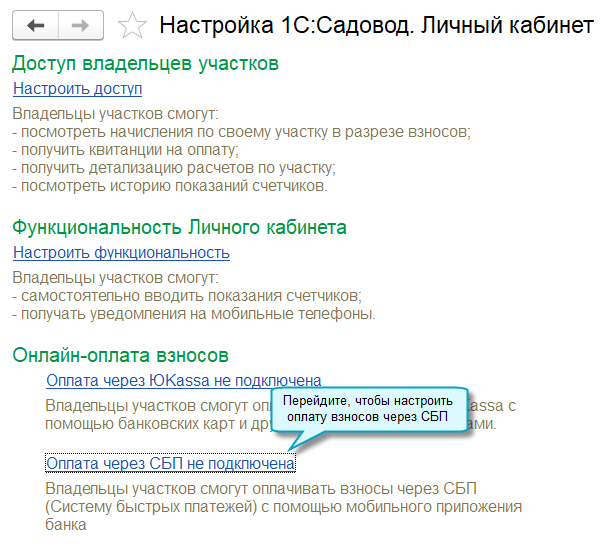
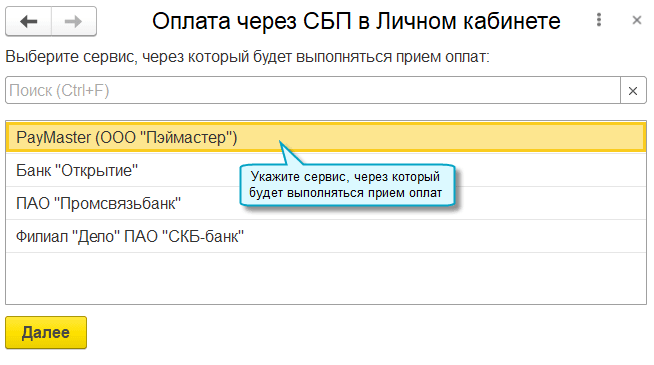
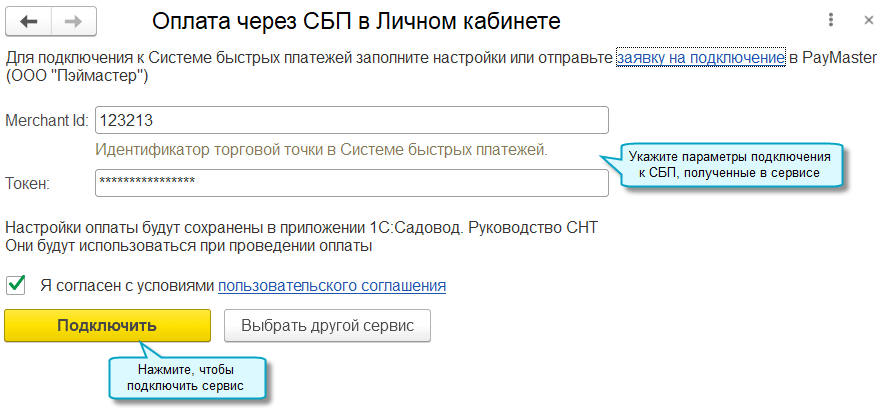
Простой интерфейс: меню «Настройки — Другие настройки — Сервис — Настройка 1С:Садовод. Личный кабинет».
Личный кабинет садовода
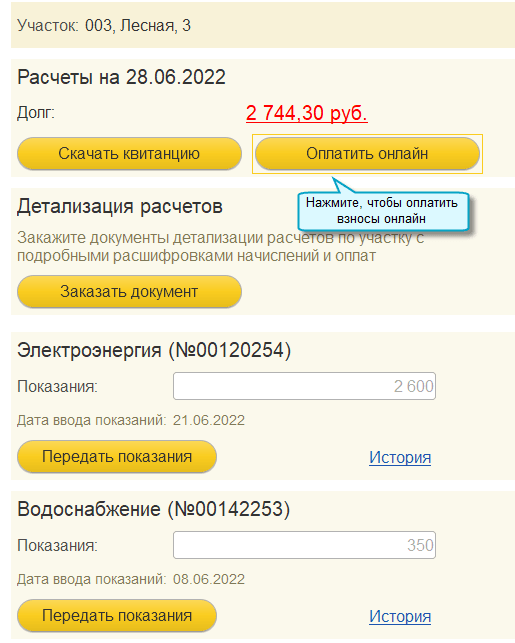
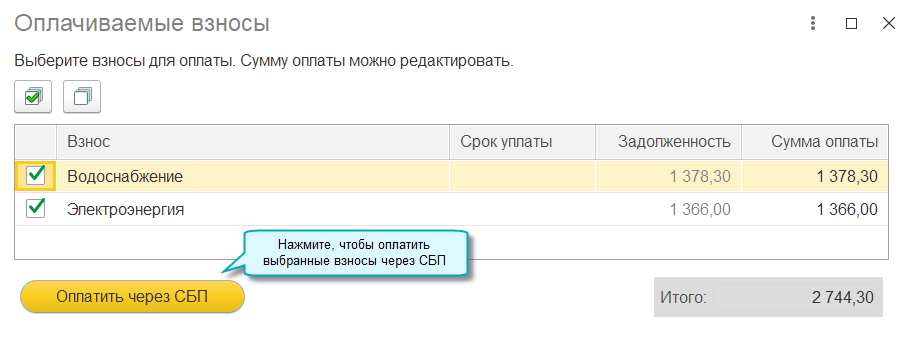
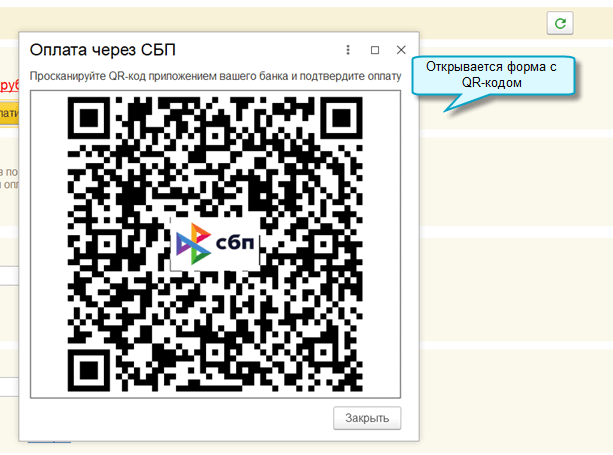
С помощью QR-кода можно оплатить взносы через приложения банков. А если кликнуть по QR-коду, то откроется платежная ссылка.
В мобильном клиенте Личного кабинета садовода QR-код не отображается, сразу открывается платежная ссылка.
Загрузка онлайн-платежей в 1С:Садовод
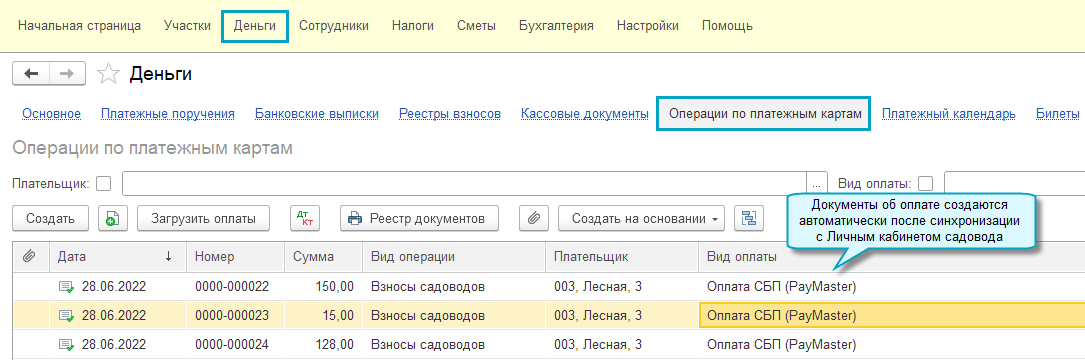
Простой интерфейс: меню «Деньги — Операции по платежным картам».
Показания счетчиков на общие нужды и магистральных счетчиков в приложении 1С:Садовод. Руководство СНТ
Добавлена возможность в приложении 1С:Садовод. Руководство СНТ вводить показания счетчиков на общие нужды и магистральных счетчиков.
Также добавлена возможность редактировать комментарий по участку.
Показания и комментарий передаются из приложения в 1С:Садовод.
Нумерация договоров с покупателями
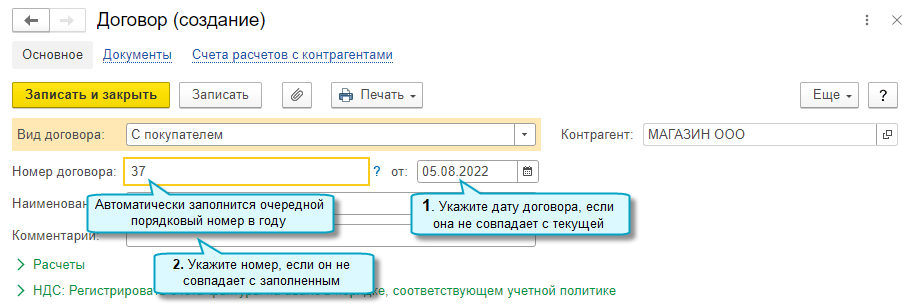
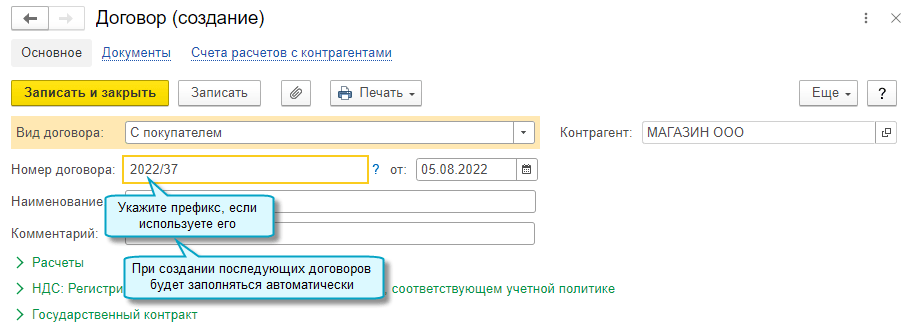
Добавлена возможность автоматической нумерации договоров с покупателями. Договорам присваивается очередной порядковый номер в календарном году. Календарный год определяется по дате договора.
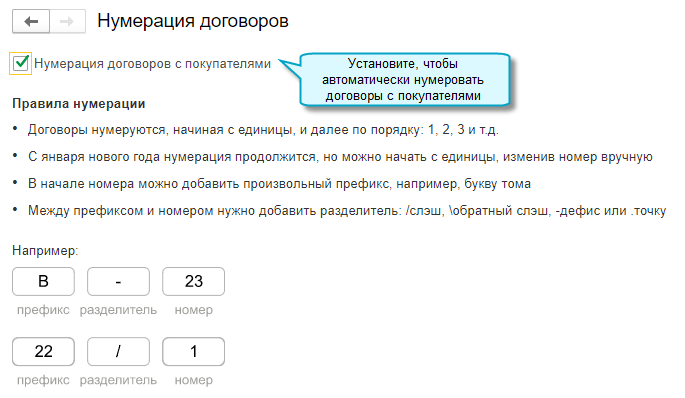
Простой интерфейс: меню «Настройки — Еще — Другие настройки — Администрирование — Параметры учета — Нумерация договоров».
Удержание НДФЛ при выплате аванса по зарплате
Добавлена возможность рассчитывать и удерживать НДФЛ при выплате аванса по зарплате.
Для расчета аванса в этом случае используется документ Начисление зарплаты с видом операции Аванс. В бухгалтерском учете начисление аванса не отражается.
Для расчета заработной платы в конце месяца — документ Начисление зарплаты с видом операции Окончательный расчет.
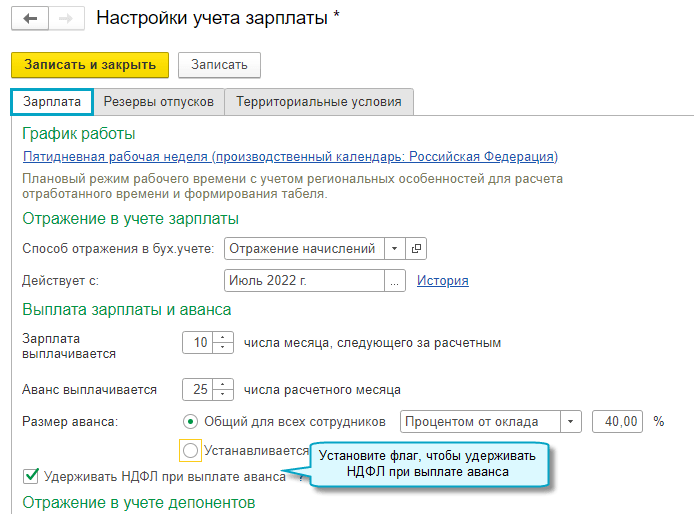
Простой интерфейс: меню «Настройки — Еще — Другие настройки — Администрирование — Параметры учета — Настройки зарплаты — Общие настройки — Порядок учета зарплаты».

Простой интерфейс: меню «Начальная страница — Задачи организации».
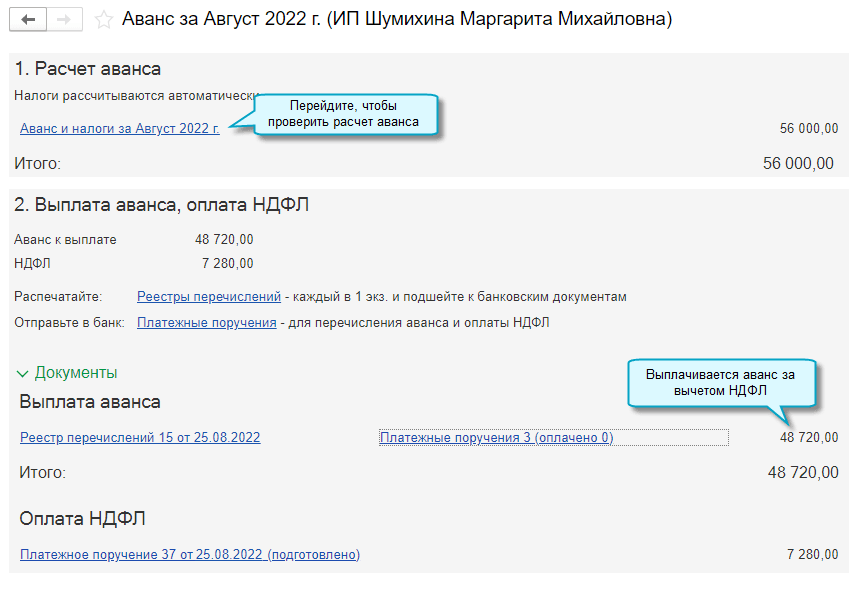
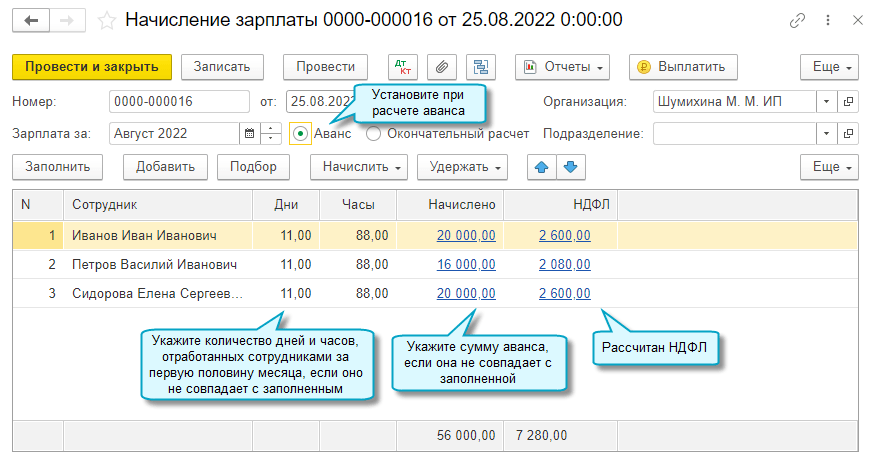
Простой интерфейс: меню «Сотрудники — Начисления — Начисление зарплаты».
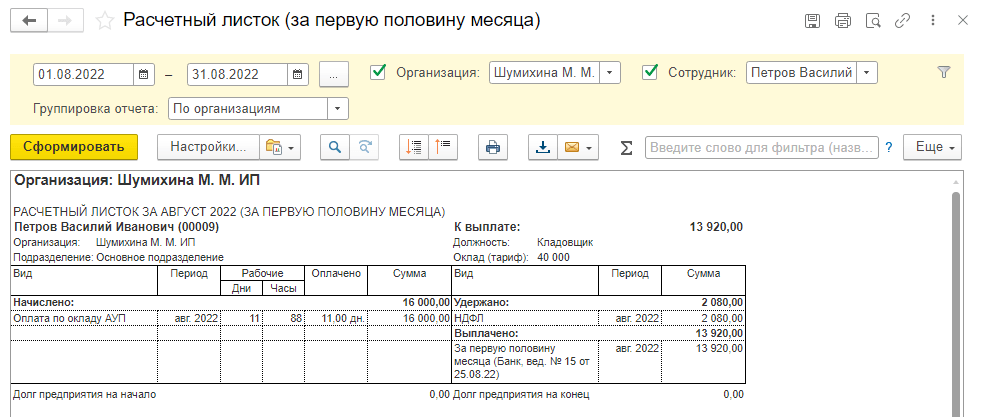
Также добавлен отчет Расчетная ведомость Т-51 (за первую половину месяца).
Простой интерфейс: меню «Сотрудники — Основное — Отчеты — Все отчеты. — Зарплата — Расчетный листок (за первую половину месяца)».
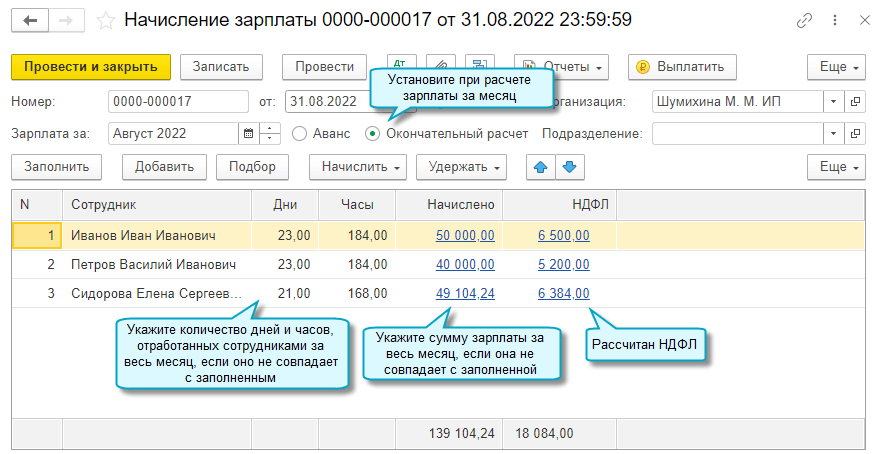
Простой интерфейс: меню «Сотрудники — Начисления — Начисление зарплаты».
Сведения об электронных листках нетрудоспособности
Добавлен список поступающих электронных листков нетрудоспособности (ЭЛН). В нем отображается также информация о проведенных больничных листах, входящих запросах ФСС и ответах на них.
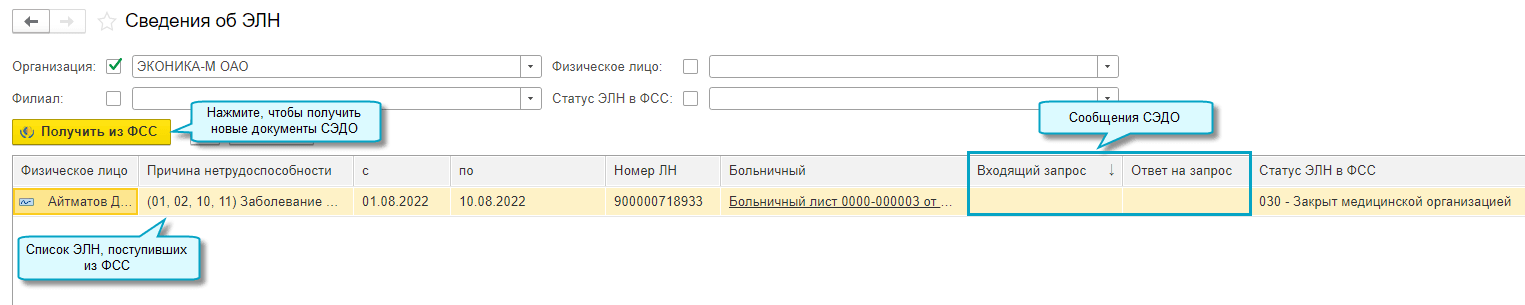
Простой интерфейс: меню «Сотрудники — Еще — Сведения об ЭЛН».
Принудительное получение электронных листков нетрудоспособности из ФСС
Добавлена возможность получить электронные листки нетрудоспособности (ЭЛН) через СЭДО принудительно. Это требуется, если организация подключила СЭДО с ФСС не только через 1С-Отчетность. В этом случае новые сообщения ФСС автоматически загружаются только в ту программу, которая первая обращается к серверам ФСС по СЭДО.
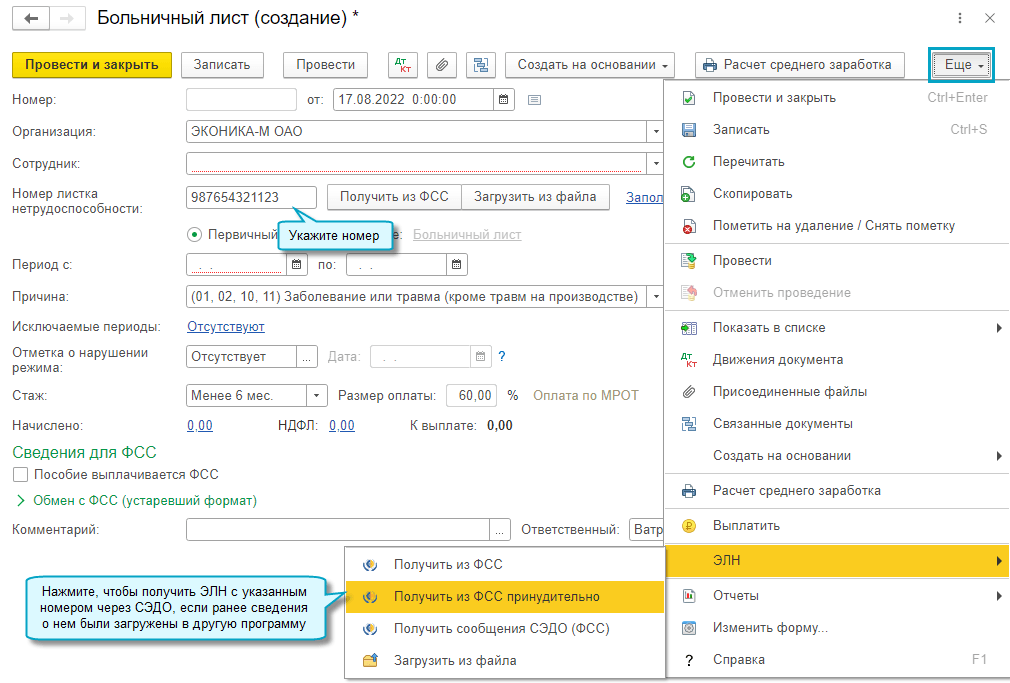
Простой интерфейс: меню «Сотрудники — Начисления — Больничный лист».
Пособия по уходу за ребенком и в связи с несчастным случаем на производстве в СЭДО
Добавлена возможность обмена с ФСС через СЭДО по ежемесячному пособию по уходу за ребенком и пособию по временной нетрудоспособности в связи с несчастным случаем на производстве или профессиональным заболеванием. Запросы по ним поступают во Входящие запросы ФСС для расчета пособий.
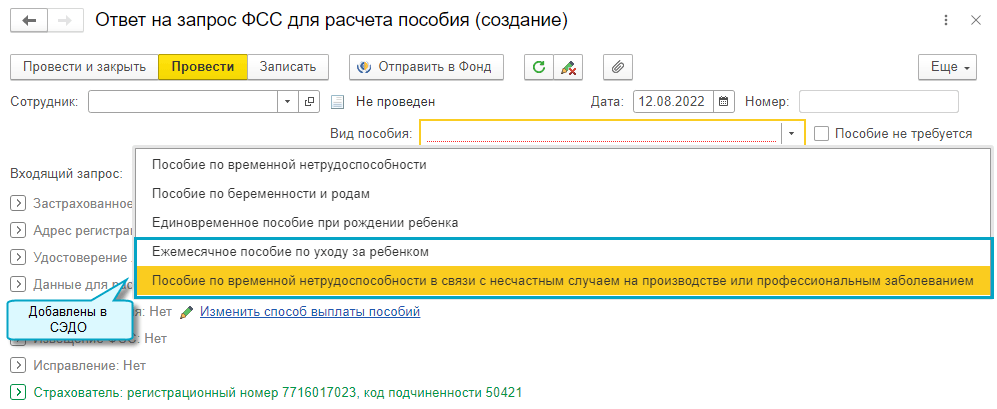
Простой интерфейс: меню «Сотрудники — Еще — Ответы на запросы ФСС для расчета пособий».
Изменение больничного листа при отправке сведений через СЭДО
Внесены изменения в документ Больничный лист в связи с отправкой сведений через СЭДО.
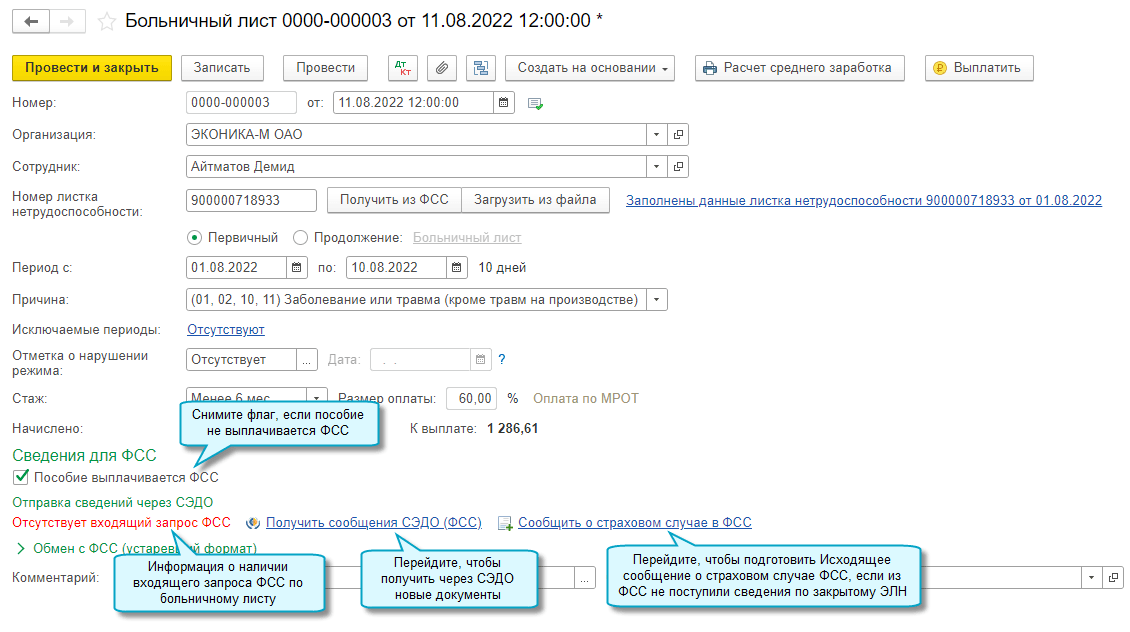
Простой интерфейс: меню «Сотрудники — Начисления — Больничный лист».
Исходящее сообщение о страховом случае ФСС в СЭДО
Добавлена возможность инициировать СЭДО по пособию со стороны организации, отправив в ФСС сообщение Информация о жизненных событиях. Например, когда от сотрудника поступили данные по больничному листу с периодом нетрудоспособности более 3-х дней, а из ФСС не получены сведения о нем. Для этого используется документ Исходящее сообщение о страховом случае. Результат обработки ФСС информации о жизненных событиях поступит также через СЭДО.
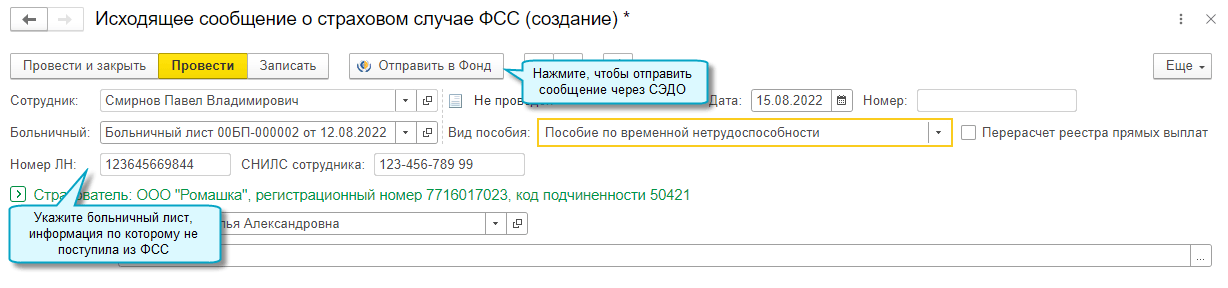
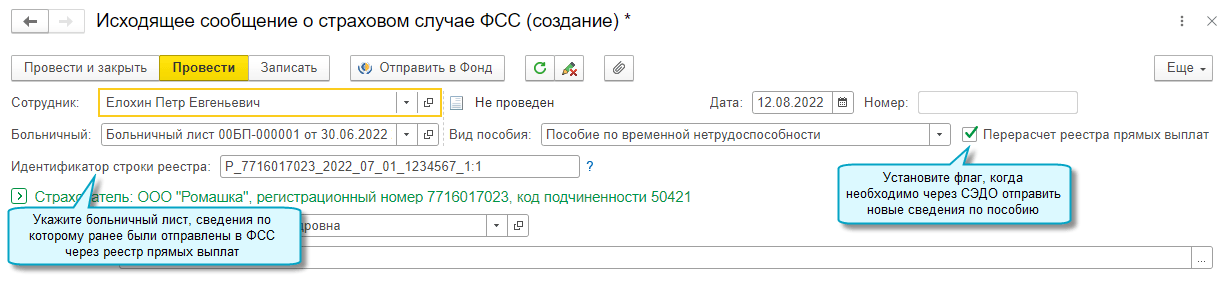
Документ Исходящее сообщение о страховом случае можно создать также на основании Больничного листа.
Простой интерфейс: меню «Сотрудники — Еще — Передача в ФСС сведений о пособиях — Исходящее сообщение о страховом случае ФСС».
Отправка уведомления о прекращении отпуска по уходу за ребенком через СЭДО
Добавлена возможность отправить в ФСС через СЭДО Уведомление о прекращении отпуска по уходу за ребенком до полутора лет. Для этого используется документ Уведомление о прекращении отпуска по уходу за ребенком. Результат обработки ФСС уведомления поступит также через СЭДО.
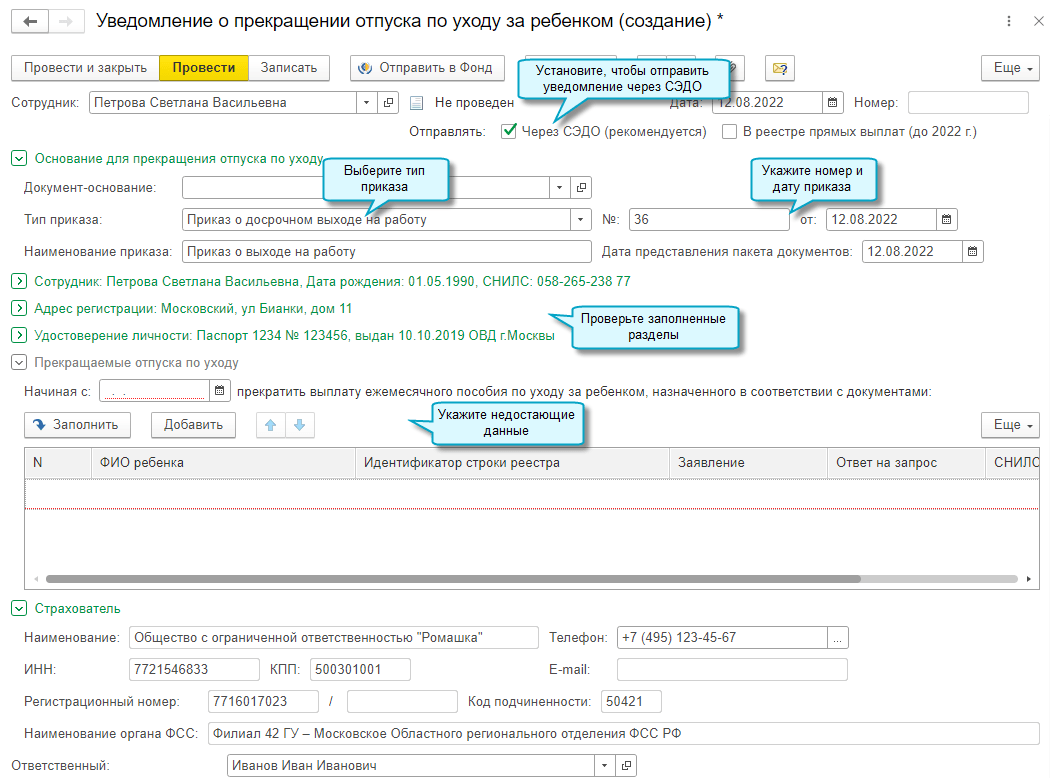
Простой интерфейс: меню «Сотрудники — Передача в ФСС сведений о пособиях — Уведомление о прекращении отпуска по уходу за ребенком».
Отмена привязки СНИЛС к организации
Добавлена возможность уведомить ФСС о номерах СНИЛС, по которым не следует направлять сообщения в организацию. Например, при получении из ФСС сообщения по физическому лицу, которое никогда не получало доход в организации, или если ранее при передаче сведений по сотруднику была допущена ошибка в СНИЛС.
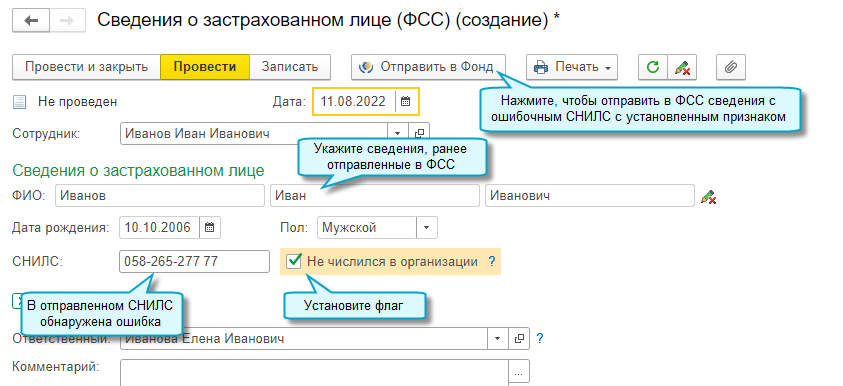
Затем отправьте в ФСС сведения о застрахованном лице с правильным СНИЛС.
Простой интерфейс: меню «Сотрудники — Еще — Сведения о застрахованных лицах (ФСС)».
Печатная форма Сведений о застрахованном лице
В сведения для реестров прямых выплат ФСС добавлена печатная форма Сведений о застрахованном лице, действующая с 31.05.2022 (Приказ ФСС РФ от 08.04.2022 № 119).
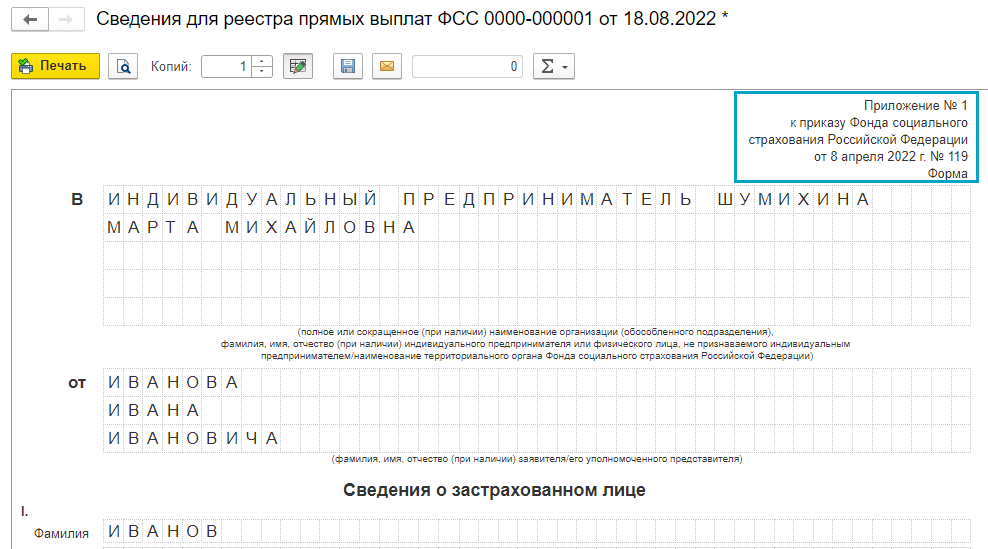
Простой интерфейс: меню «Сотрудники — Еще — Передача в ФСС сведений о пособиях — Сведения для реестра прямых выплат».
Отправка по ЭДО документа Передача ОС
Добавлена возможность при передаче основных средств отправить по ЭДО универсальный передаточный документ (УПД).
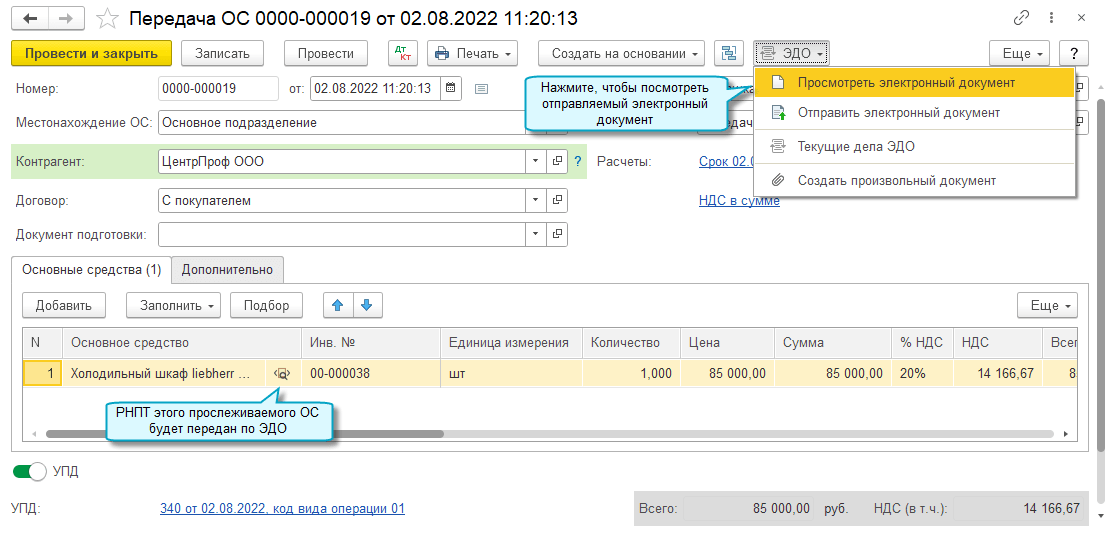
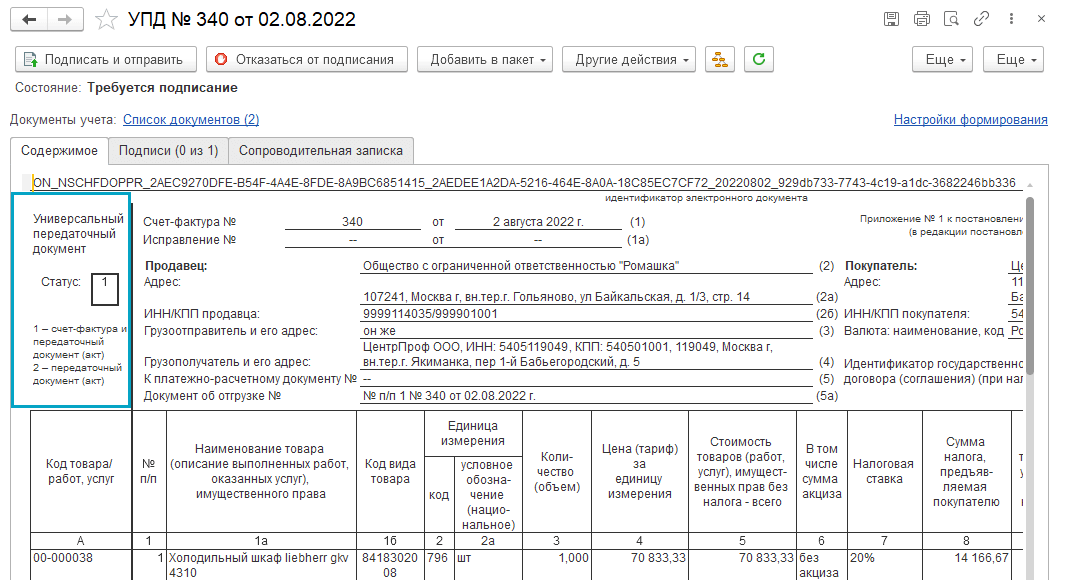
Простой интерфейс: меню «ОС — Документы по ОС — Передача ОС».
Сохранение стандартных отчетов в Excel
Доработан формат таблиц Excel при сохранении стандартных отчетов.
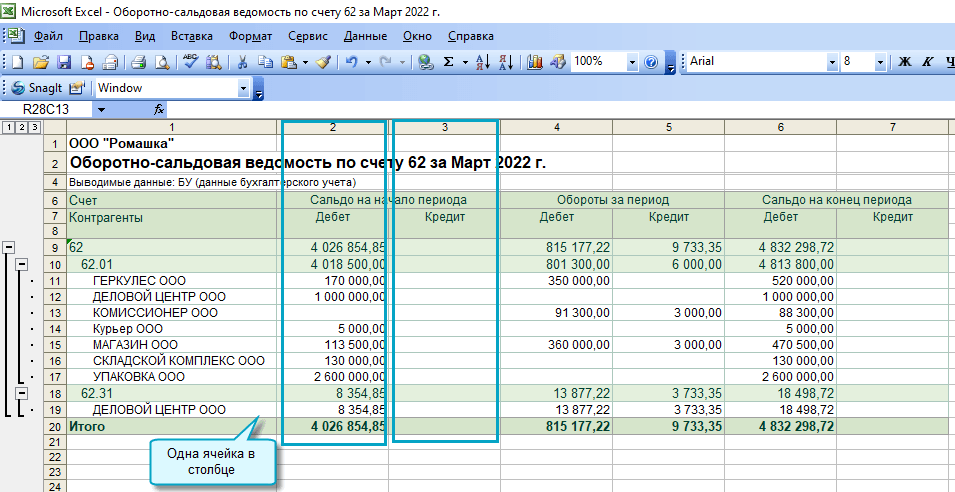
Простой интерфейс: меню «Бухгалтерия — Отчеты — Оборотно-сальдовая ведомость».
Коды бюджетной классификации
Перечень КБК приведен в соответствие с Приказом Минфина от 11.07.2022 № 108н «О внесении изменений в коды (перечни кодов) бюджетной классификации Российской Федерации на 2022 год (на 2022 год и на плановый период 2023 и 2024 годов), утвержденные приказом Министерства финансов Российской Федерации от 8 июня 2021 г. № 75н».
Регламентированная отчетность
Расширение номенклатуры форм регламентированной отчетности
В состав форм регламентированной отчетности добавлены:
- форма статистики № 11 «Сведения о наличии и движении основных фондов (средств) и других нефинансовых активов» (ОКУД 0602001) (утверждена приказом Росстата от 22.06.2022 № 453) . Форма применяется начиная с отчета за 2022 год;
- форма статистики № 7-травматизм «Сведения о травматизме на производстве и профессиональных заболеваниях» (ОКУД 0609304) (утверждена приказом Росстата от 01.07.2022 № 485). Форма применяется начиная с отчета за 2022 год;
- форма статистики Приложение к форме № 7-травматизм «Сведения о распределении числа пострадавших при несчастных случаях на производстве по основным видам происшествий и причинам несчастных случаев» (утверждена приказом Росстата от 01.07.2022 № 485). Форма применяется для отчета за 2022 год;
- форма статистики № 11-НА «Сведения о наличии, движении и составе контрактов, договоров аренды, лицензий, маркетинговых активов и гудвилла (деловой репутации организации)» (ОКУД 0602004) (утверждена приказом Росстата от 22.06.2022 № 453). Форма применяется начиная с отчета за 2022 год.
Изменения в формах регламентированной отчетности
В форму статистики № П (услуги) «Сведения об объеме платных услуг населению по видам» (ОКУД 0609707) в редакции приказа Росстата от 30.07.2021 № 458 внесены изменения в соответствии с приказом Росстата от 13.07.2022 № 498.
В форму статистики № 1-услуги «Сведения об объеме платных услуг населению» (ОКУД 0609703), утвержденную приказом Росстата от 30.07.2021 № 458 (в редакции приказа Росстата от 21.01.2022 № 30), внесены изменения в соответствии с приказом Росстата от 13.07.2022 № 498.
Методические изменения
В форму и выгрузку Расчета по страховым взносам в редакции приказа ФНС России от 06.10.2021 № ЕД-7-11/875@ внесены изменения в соответствии с xsd-схемой версии 04: реквизит СрЧисл_Пер («Средняя численность работников / среднесписочная численность работников (чел.) по итогам текущего расчетного (отчетного) периода») сделан необязательным. Новая схема введена с 20.07.2022.
В Расчет по страховым взносам (утвержден приказом ФНС России от 06.10.2021 № ЕД-7-11/875@, в редакции письма ФНС России от 18.03.2022 № БС-4-11/3337@) внесены изменения в соответствии с письмом ФНС России от 20.07.2022 № БС-4-11/9270@.
Для Расчета по страховым взносам в редакции приказа ФНС России от 15.10.2020 № ЕД-7-11/751@, в проверку контрольных соотношений, введенных письмом ФНС России от 05.03.2022 № БС-4-11/2740@, внесены изменения в соответствии с письмом ФНС России от 20.07.2022 № БС-4-11/9270@.
Изменения в электронном представлении форм регламентированной отчетности
Для формы статистики № 1-вывоз «Сведения о продаже (отгрузке) продукции (товаров) по месту нахождения покупателей (грузополучателей)» (ОКУД 0607017) в редакции приказа Росстата от 18.10.2021 № 707 реализована выгрузка в электронном виде в соответствии с шаблоном от 18.07.2022.
Если Вы не нашли интересующий Вас функционал по поддержке законодательства, то посмотрите наши планы, очень возможно, что он скоро будет!
1C:Садовод: выплата зарплаты
Программа «1С:Садовод» подскажет сроки выплаты заработной платы сотрудникам СНТ и уплаты налогов. Так, напоминания о выплатах показываются на стартовой странице в списке задач.
Алгоритм для выплаты заработной платы и аванса одинаковый, разница только в указании соответствующего заголовка – «аванс» или «зарплата».
- Выбрать ссылку «Все задачи» на начальной странице.
- В списке задач кликнуть по задаче о выплате зарплаты за месяц.
- В форме «Зарплата, НДФЛ и взносы за… (период)» нажать на кнопку «Сформировать документы».
- Перейти по первой из появившихся ссылок «Реестры перечислений» и распечатать список. Его нужно будет подшить к банковским документам.
- Перейти по второй ссылке «Платежные поручения». Сервис автоматически формирует платежные поручения для выплаты заработной платы, взносов и налогов.
- В форме «Обмен с банком» нажать кнопку «Отправить в банк».
- После загрузки банковской выписки появится документ «Списание с расчетного счета».
«1С:Садовод» -сервис-помощник председателя и бухгалтера СНТ, который автоматизирует подготовку и отправку отчетности и упрощает рутинную работу. В «1С:Садовод» можно:
- вести учет участков в товариществе и членских взносов,
- учитывать расходы и доходы товарищества,
- начислять заработную плату председателю и другим сотрудникам СНТ,
- рассчитывать оплаты за коммунальные платежи.
Закажите бесплатную консультацию или позвоните нам: (812) 244-11-15 (СПб), (495) 662-30-90 (Москва).
Расчет аванса по зарплате с 2023 года в программе «1С:Бухгалтерия»

С 2023 года при выплате зарплаты за первую половину месяца необходимо исчислить и удержать НДФЛ. В связи с этим в программах 1С произошли изменения. В этой статье мы расскажем о том, на что обратить внимание в «1С:Бухгалтерии» при расчете и выплате аванса.
С 2023 года дата фактического получения дохода в виде оплаты труда определяется как день выплаты такого дохода. Согласно п. 4 ст. 226 НК при каждой выплате дохода необходимо удерживать исчисленную сумму НДФЛ.
Исчисление сумм налога производится на дату фактического получения дохода. Поэтому при выплате зарплаты за первую половину месяца необходимо исчислить и удержать НДФЛ.
В программе реализованы такие способы расчета аванса как, фиксированной суммой и процентом от начислений, назначенных сотруднику в плановом порядке. Порядок выплаты аванса может быть задан как для всей организации, так и индивидуально для каждого сотрудника.
Выбор производится в настройках учета зарплаты на закладке Зарплата в разделе Выплата зарплаты и аванса. В настройках по умолчанию указано, что размер аванса Общий для всех сотрудников и расчет аванса производится Процентом от оклада в размере 40%.
Способ расчета Процентом от оклада подразумевает собой расчет аванса процентом от всех начислений, назначенных сотруднику в плановом порядке.
Если порядок выплаты аванса у сотрудников отличается, установите переключатель в положение Устанавливается индивидуально каждому сотруднику, тогда способ расчета и размер аванса можно будет задать индивидуально для каждого сотрудника документами учета кадров: Прием на работу, Кадровый перевод.
При указании способа расчета аванса Фиксированной суммой размер аванса указывается в рублях, при указании способа расчета Процентом от оклада – в процентах.
Расчет аванса по заработной плате производится с помощью документа Начисление зарплаты.
- В поле от укажите дату регистрации документа в информационной базе. Поле Организация заполняется по умолчанию. Если в информационной базе зарегистрировано более одной организации, выберите ту, сотрудникам которой необходимо рассчитать аванс. В поле Месяц укажите месяц, за который будет рассчитываться аванс. Поле Подразделение заполните, если необходимо рассчитать аванс конкретного подразделения.
- Установите переключатель в положение Аванс. Для автоматического заполнения табличной части документа нажмите на кнопку Заполнить. Заполнение производится по всем сотрудникам организации с учетом способа расчета, указанного для организации или сотрудника. При начислении аванса исчисляется НДФЛ на планируемую дату выплаты аванса, которая указывается в настройке расчета зарплаты. Если выплата аванса произойдет в другой день, то доход и НДФЛ автоматически переучтутся на фактическую дату выплаты. При расчете аванса учитывается количество занимаемых ставок сотрудником.
- Кнопка Провести и закрыть. В бухгалтерском учете суммы рассчитанного аванса и НДФЛ отражаются только при окончательном расчете за месяц
Выплата аванса производится с помощью документов Ведомость в банк, Ведомость в кассу.
- В указанных документах в поле Вид выплаты укажите характер выплаты Аванс, установив переключатель в соответствующее положение. Кнопка Заполнить. Суммы к выплате будут рассчитаны с учетом рассчитанного НДФЛ с аванса. Налог с аванса удерживается на дату выплаты. Для анализа расчета и выплаты аванса предназначены отдельные специализированные отчеты – Анализ зарплаты по сотрудникам, Расчетная ведомость Т-51, Расчетный листок.
- В расчетном листке за первую половину месяца можно увидеть сумму аванса, НДФЛ и ведомость выплаты аванса. В справке о доходах сотрудника сумма аванса включена как отдельный доход, указаны суммы исчисленного и удержанного налога, отражены вычеты.
- При окончательном расчете зарплаты за месяц с помощью документа Начисление зарплаты рассчитанные в аванс суммы не будут учтены, зарплата будет начислена за полный месяц. Но в этом нет задвоения. Теперь при регистрации суммы дохода для целей исчисления НДФЛ дополнительно формируется отрицательная сумма дохода на сумму ранее рассчитанного аванса. Получается, что положительная сумма дохода на всю начисленную зарплату за месяц и отрицательная сумма дохода на сумму ранее рассчитанного аванса равно доходу за вторую половину месяца. Далее при выплате зарплаты программа рассчитает сумму с учетом ранее выплаченного аванса и удержанного налога с него.
- В расчетном листке за месяц можно увидеть общую начисленную сумму зарплаты за месяц, НДФЛ и ведомости выплаты зарплаты за первую половину месяца и за вторую. В справке о доходах сотрудника аванс и зарплата за вторую половину месяца будут выделены как отдельные доходы.
Этот пост написан блогером Трибуны. Вы тоже можете начать писать: сделать это можно здесь.
Создаем ведомости на аванс: 4 практических совета

В продолжение темы заполнения ведомостей, рассмотрим популярные случаи ошибочного заполнения ведомости на аванс.
1. Если ведомость на аванс не заполняется, то возможно:
1. Уже существует ведомость за тот же месяц, в которой поле «Выплачивать» –заполнено как «Зарплата за месяц», поле «Месяц выплаты» – месяц, за который пытаемся выплатить аванс. Проверить это можно, оценив весь список ведомостей («Выплаты» – «Все ведомости на выплату зарплаты»).
Исправление:
исправить ранее внесенные ведомости, руководствуясь советом из предыдущей статьи (в шапке документа «Ведомость» должен быть установлен месяц, ЗА который выплачиваем суммы, а не в котором производим выплату).
временно рас провести ведомость за тот же месяц со способом выплаты «Зарплата за месяц».
1) Создаем и заполняем ведомость на выплату аванса (например, аванс за июнь).
2) Видим, что, нажав на кнопку «Заполнить», суммы в ведомости не появляются.
3) Заходим в журнал «Все ведомости на выплату зарплаты»
4) Видим, что уже существуют ведомости за июнь и способом выплаты «Зарплата за месяц»
![журнал_с_июнем[1].jpg](https://sopr1c.ru/upload/medialibrary/367/%D0%B6%D1%83%D1%80%D0%BD%D0%B0%D0%BB_%D1%81_%D0%B8%D1%8E%D0%BD%D0%B5%D0%BC[1].jpg)
Появиться они могли как по ошибке, при указании месяца в ведомости, так и обоснованно – для оформления выплаты каких-либо сумм в начале месяца потребовалось оформить именно такую ведомость.
В любом случае, для создания нашего аванса такую ведомость надо временно распровести и вернуть, когда выплата аванса будет полностью готова.
2. Сотруднику назначен аванс «Расчетом за первую половину», но документ «Начисление за первую половину месяца» еще не создан.
Какой способ расчета аванса назначен сотруднику можно посмотреть в карточке сотрудника (выбрать на панели разделов «Кадры» — «Сотрудники» — найти сотрудника).
Комментарий Анастасии:
— Если не согласны с таким способом расчета аванса, то внести соответствующий кадровый документ.
![способ_расчета_аванса[1].jpg](https://sopr1c.ru/upload/medialibrary/fcf/%D1%81%D0%BF%D0%BE%D1%81%D0%BE%D0%B1_%D1%80%D0%B0%D1%81%D1%87%D0%B5%D1%82%D0%B0_%D0%B0%D0%B2%D0%B0%D0%BD%D1%81%D0%B0[1].jpg)
Если есть сотрудники со способом расчета аванса «Расчетом за первую половину месяца», то до заполнения ведомости на выплату аванса должен быть создан и заполнен документ «Начисление за первую половину месяца».
Журнал документов «Начисление за первую половину месяца» часто бывает скрыт. Чтобы он стал доступен – надо, чтобы хотя бы одному сотруднику был назначен аванс «Расчетом за первую половину месяца. Если такие сотрудники действительно есть, но журнал этих документов не появился в разделе «Зарплата», необходимо сделать следующее:
1) раздел «Зарплата» — «Настройка навигации» — см. ниже
2) Найти в левой части окна «Начисления за первую половину месяца»
![настройка_навигации[1].jpg](https://sopr1c.ru/upload/medialibrary/2d5/%D0%BD%D0%B0%D1%81%D1%82%D1%80%D0%BE%D0%B9%D0%BA%D0%B0_%D0%BD%D0%B0%D0%B2%D0%B8%D0%B3%D0%B0%D1%86%D0%B8%D0%B8[1].jpg)
3) нажать кнопку «Добавить» – пункт переместится в правую часть окна, нажать ОК.
В разделе «Зарплата» появится новый пункт.

4) создать и заполнить документ «Начисление за первую половину месяца» за необходимый период.
Комментарий Анастасии: в данный документ добавятся только те сотрудники, у которых способ расчета аванса «Расчетом за первую половину месяца». Сотрудники, которым аванс назначен фиксированной суммой, в этот документ не попадают, а отражаются сразу в ведомости.
3. У сотрудника нет ни одного отработанного дня в первой половине месяца.
Если сотрудника действительно не было первую половину месяца, а аванс решено заплатить, то необходимо добавить сотрудника в ведомость на аванс, используя кнопку «Подбор» и указать сумму аванса вручную.
Комментарий Анастасии:
— Проверить отработанное время сотрудника можно по табелю: раздел «Зарплата» – «Отчеты по зарплате» – «Табель учета рабочего времени (Т-13)»
4. У сотрудника есть долг перед организацией за прошлые периоды.
В таком случае сумма аванса сотрудника, в зависимости от размера долга или будет отсутствовать совсем, или будет уменьшена. Уменьшение по этой причине происходит даже, если аванс назначен фиксированной суммой.
Комментарий Анастасии:
— Проверить остатки по взаиморасчетам с сотрудником можно в отчете «Задолженность по зарплате» в разделе «Выплаты» – «Отчеты по выплатам».