Инструкция для использования ROBOTRADE

Тип — выбираем тип ордера. В данном случае BUY (покупка).
Количество — сумма, на которую будет вестись торговля.
Цена BUY — сюда вписываем цену покупки, которую вы хотите, например 11100.
Цена SELL — сюда вписываем цену продажу, которую вы хотите, например 11600.
ВСЁ, теперь нажимаем на кнопку — Создать Правило.
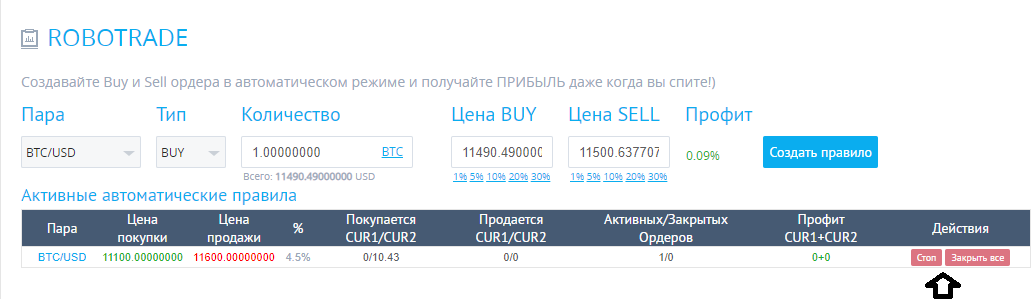
После чего, создаётся правило, его можно посмотреть ниже, в графе "Активные автоматические правила".
В данном правиле, мы указали цену покупки 11100, робот уже выставил ордер на покупку по указанной цене, как только цена в паре BTC/USD опустится до 11100, ордер на покупку сработает и автоматически робот выставит ордер на продажу по 11600, который мы ему задавали, и как только цена в данной паре достигнет этого значения, наш ордер сработает и мы получим прибыль +4.5%.
Также вы можете в любой момент остановить работу правила, нажав на кнопку — Стоп, или же закрыть его, отменить полностью, нажав кнопку — Закрыть все.
Robotrade — торгуйте, даже когда вы спите
Посмотрим на примере, как он работает с парой BTC/USD. Допустим, что цена криптовалюты Bitcoin на данный момент $11600. Задаём роботу команду выставить ордер на покупку BTC по $11100 и второй ордер на продажу BTC по $11600 и продолжаем заниматься своими делами.
Какой дальнейший исход событий? Пока вы не у компьютера, биткойн опускается до отметки $11.100 и срабатывает ордер на покупку. Далее автоматически выставляется ордер на продажу по $11.600, который задали в боте. Как только биткойн возвращается к стоимости $11.600, срабатывает ордер на продажу и приносит нам прибыль +4,5%.
Рынок криптовалюты сильно волатилен и такие движения происходят часто, на которых можно зарабатывать.
Первым делом зарегистрируйтесь на бирже Yobit
Как пользоваться Robotrade?
Для начала использования робота перейдите во вкладку RoboTrade.

Настройки параметров робота:
- Пара. Выберите торговую пару для настройки робота. Например, BTC/USD.
- Тип. Нужно выбрать тип ордера. В нашем случае выбираем BUY (купить).
- Цена BUY. В предложенную графу прописываем цену покупки. Например, 11100$.
- Цена SELL. Прописываем цену на продажу. Например, хотим продать по курсу 11600$.
- Нажимаем Создать правило.
Созданное вами правило можно посмтореть в графе Активные автоматические правила.
В созданном нами правиле, мы установили цену на покупку $11100, робот сразу же выставляет ордер на покупку по данной цене. При достижении цены в паре BTC/USD $11.100 автоматически сработает ордер на покупку и сразу же робот выставит ордер на продажу по цене $11.600. Как только сработает данный ордер, мы зафиксируем прибыль +4,5%.
Если вы хотите остановить правило просто нажмите кнопу Стоп. В случае, если вы хотите закрыть правило, тем самым отменить полностью, нажмите кнопку Закрыть все.
Представляем вашему вниманию ещё один интересный проект от биржи Yobit — InvestBox
Также вы можете ознакомиться с продуктом по майнингу от биржи Yobit под названием VMining
Как настроить Robotrade на Yobit.net
Robotrade — это автоматизированная система торговли, которая позволяет трейдерам устанавливать и настраивать торговые стратегии на бирже yobit.net. Запустив robotrade, вы можете сократить время, затрачиваемое на анализ рынка и принятие решений о покупке или продаже активов.
Процесс настройки robotrade на yobit.net несложен, но требует некоторых знаний о торговле и платформе. В этом подробном руководстве мы расскажем вам, как установить и настроить robotrade на yobit.net, а также предоставим вам несколько советов о том, как оптимизировать ваши торговые стратегии.
Первый шаг — зарегистрироваться на платформе yobit.net и создать аккаунт. После регистрации вам необходимо пополнить ваш счет для осуществления торговых операций. Как только вы завершили эти шаги, вы готовы начать настройку robotrade.
Важно помнить, что торговля на бирже всегда связана с риском потери инвестиций. Перед использованием robotrade обязательно изучите правила и рекомендации платформы yobit.net.
Теперь, когда у вас есть аккаунт на yobit.net, вы можете скачать и установить robotrade с официального сайта платформы. После установки откройте программу и введите данные вашего аккаунта, чтобы войти в систему. Настройка robotrade может занять некоторое время, поскольку вам необходимо указать параметры вашей торговой стратегии, такие как ограничение по объему сделок, временные интервалы для торговли и другие параметры.
Регистрация на платформе Yobit Net
Для начала работы с robotrade на платформе Yobit Net необходимо пройти процесс регистрации. Это займет всего несколько минут и позволит вам получить доступ ко всем возможностям платформы. Вот как зарегистрироваться на Yobit Net:
Шаг 1: Перейдите на официальный сайт платформы Yobit Net (https://yobit.net/) и нажмите на кнопку «Регистрация».
Шаг 2: В появившемся окне введите свой адрес электронной почты и придумайте пароль для входа на платформу. Пароль должен быть надежным и содержать буквы в верхнем и нижнем регистрах, цифры и специальные символы.
Шаг 3: Нажмите на кнопку «Зарегистрироваться».
Шаг 4: После успешной регистрации вам будет отправлено письмо на указанный при регистрации адрес электронной почты с подтверждением. Зайдите в свою почту, найдите письмо от Yobit Net и перейдите по ссылке для подтверждения регистрации.
Шаг 5: После подтверждения регистрации вы сможете войти на платформу, используя свой адрес электронной почты и пароль, указанные при регистрации.
Шаг 6: После входа вам необходимо будет пройти процедуру двухфакторной аутентификации для повышения безопасности вашего аккаунта. Для этого вам потребуется настроить Google Authenticator или использовать двухфакторную аутентификацию через SMS.
Поздравляем! Теперь вы зарегистрированы на платформе Yobit Net и можете приступить к настройке robotrade.
Пополнение счета и создание API-ключа на Yobit Net
- Зарегистрируйтесь на бирже Yobit Net, если у вас еще нет аккаунта.
- Войдите в свой аккаунт на Yobit Net.
- Нажмите на вкладку «Баланс» в верхнем меню.
- Выберите валюту, которую хотите пополнить (например, BTC).
- Нажмите на кнопку «Пополнить».
- Скопируйте адрес кошелька, на который нужно отправить средства.
- Откройте свой кошелек с криптовалютой и отправьте средства на указанный адрес.
- После подтверждения транзакции средства поступят на ваш баланс на бирже.
Для использования robotrade на Yobit Net необходимо создать API-ключ. Для этого следуйте инструкции:
- Войдите в свой аккаунт на Yobit Net.
- Нажмите на вкладку «Профиль» в верхнем меню.
- Выберите «API-ключи» в меню сбоку.
- Нажмите на кнопку «Создать ключ».
- Укажите настройки доступа для ключа (например, «Трейдинг» и «Вывод средств»).
- Нажмите на кнопку «Создать ключ».
- Скопируйте открытый и приватный ключи, которые будут показаны на экране.
- Храните приватный ключ в надежном месте и не передавайте его третьим лицам!
Теперь у вас есть пополненный счет и API-ключ для использования robotrade на Yobit Net. Следуйте инструкциям для установки robotrade и его настройки.
Загрузка и установка Robotrade
Для начала работы с Robotrade на бирже YoBit.net вам потребуется загрузить и установить программу на ваше устройство. Следуйте следующим простым шагам:
1. Перейдите на официальный сайт YoBit.net. В разделе «Торговля» найдите вкладку «Robotrade».
2. Нажмите на кнопку «Скачать». Это приведет вас на страницу загрузки Robotrade.
3. На странице загрузки выберите версию программы, соответствующую операционной системе вашего устройства (Windows, macOS или Linux).
4. Щелкните по ссылке для загрузки выбранной версии Robotrade.
5. После завершения загрузки найдите загруженный файл на вашем устройстве и откройте его.
6. Запустите установку, следуя инструкциям на экране. Разрешите программе доступ к необходимым разрешениям, если потребуется.
7. По завершении установки Robotrade, запустите программу.
Поздравляю! Теперь у вас установлена и готова к использованию Robotrade на платформе YoBit.net. В следующем разделе мы рассмотрим, как выполнить вход в программу и настроить ее для торговли на бирже.
Настройка и запуск Robotrade на Yobit Net
1. Регистрация на Yobit Net: Первым шагом необходимо зарегистрироваться на криптовалютной бирже Yobit Net. Перейдите на их официальный сайт и следуйте инструкциям для создания аккаунта.
2. Получение API-ключа: Для использования Robotrade на Yobit Net необходимо получить API-ключ. Перейдите в настройки своего аккаунта на бирже и найдите раздел «API». Создайте новый ключ, указав разрешения для торговли и доступа к счету.
3. Настройка Robotrade: Скачайте и установите Robotrade с официального сайта. После установки откройте программу и введите свой API-ключ Yobit Net. Затем укажите параметры торговли, такие как пары криптовалют и стратегию торговли.
4. Запуск Robotrade: После настройки, нажмите кнопку «Запустить» для запуска Robotrade. Программа начнет автоматическую торговлю на Yobit Net согласно указанным параметрам и стратегии торговли.
5. Мониторинг и настройка: После запуска Robotrade рекомендуется регулярно отслеживать его работу и осуществлять необходимые настройки. Проверяйте свои сделки и при необходимости изменяйте параметры торговли.
Теперь вы знаете, как настроить и запустить Robotrade на Yobit Net. Этот робот может значительно упростить и улучшить вашу торговлю на криптовалютной бирже.
Как настроить роботрейд на Yobit.net
Yobit.net — популярная криптовалютная биржа с множеством функций для торговли и инвестиций. Одной из таких функций является возможность настройки роботрейда. Роботрейд или автоматическая торговля позволяет трейдерам автоматизировать процесс торговли, используя заранее заданные параметры и алгоритмы. В этой статье мы рассмотрим, как настраивать роботрейд на Yobit.net.
Важно отметить, что для настройки роботрейда на Yobit.net необходимо иметь аккаунт на платформе. Если вы еще не зарегистрированы, пройдите процесс регистрации и подтверждения аккаунта. После этого вы сможете получить доступ ко всем функциям, включая роботрейдинг.
Первым шагом в настройке роботрейда на Yobit.net является выбор пары криптовалюты для торговли. Выберите пару, которую вы хотите использовать для автоматической торговли, основываясь на своих аналитических данных и стратегии торговли.
Далее необходимо задать параметры роботрейда. Это включает в себя установку ограничений на покупку и продажу, стоп-лоссы, тейк-профиты и другие параметры, которые определяют условия для автоматической торговли. При задании параметров роботрейда важно учитывать свои риски и стратегию.
Начало работы с Yobit.net
1. Зарегистрируйтесь на Yobit.net, перейдя по официальной ссылке: https://yobit.net/ru/. Нажмите на кнопку «Регистрация» в правом верхнем углу страницы и заполните необходимую информацию (электронный адрес, логин, пароль).
2. Подтвердите свою регистрацию, следуя инструкциям, которые будут отправлены на указанный вами электронный адрес.
3. Войдите в свою учетную запись на Yobit.net, используя логин и пароль, указанные при регистрации.
4. Пополните свой баланс на бирже, чтобы иметь возможность торговать. Для этого перейдите в раздел «Пополнить» и выберите валюту, которую хотите пополнить (например, Bitcoin или Ethereum). Следуйте инструкциям, чтобы завершить пополнение баланса.
5. Теперь вы готовы начать торговлю на Yobit.net. Перейдите в раздел «Торговля», выберите пару валют, с которой хотите работать, и выполните необходимые действия (покупка, продажа или ордер).
Убедитесь, что вы знакомы с основами торговли криптовалютами и соблюдаете правила безопасности при работе на бирже. Также рекомендуется ознакомиться с дополнительной информацией и инструкциями на официальном сайте Yobit.net.
Регистрация и авторизация
Для того чтобы начать пользоваться роботрейдом на Yobit.net, необходимо пройти процедуру регистрации и авторизации на платформе.
Для регистрации на Yobit.net необходимо:
- Открыть официальный сайт платформы Yobit.net в браузере;
- Нажать на кнопку «Регистрация», расположенную в верхней части экрана;
- В открывшемся окне ввести уникальное имя пользователя, электронную почту и пароль;
- Подтвердить согласие с правилами платформы и нажать на кнопку «Зарегистрироваться».
После успешной регистрации на Yobit.net можно начать процесс авторизации:
- Открыть официальный сайт платформы Yobit.net в браузере;
- Нажать на кнопку «Вход», расположенную в верхней части экрана;
- В открывшемся окне ввести имя пользователя и пароль, указанные при регистрации;
- Нажать на кнопку «Войти».
После успешной авторизации на платформе Yobit.net пользователь получает доступ к роботрейду и может начать его настройку.
Пополнение баланса
Для начала использования роботрейда на платформе Yobit.net необходимо пополнить свой баланс.
Для этого следуйте инструкциям ниже:
| Шаг | Описание |
|---|---|
| 1 | Зайдите на официальный сайт Yobit.net и авторизуйтесь в своем аккаунте. |
| 2 | В верхнем меню выберите вкладку «Финансы» и нажмите на «Пополнить баланс». |
| 3 | Выберите валюту, которую хотите пополнить, и нажмите на нее. |
| 4 | Скопируйте адрес кошелька для пополнения баланса. |
| 5 | Переведите средства на указанный адрес и дождитесь подтверждения транзакции. |
| 6 | После подтверждения транзакции средства будут зачислены на ваш баланс. |
Обратите внимание, что время зачисления средств на баланс может зависеть от выбранной вами валюты и сети блокчейна.
Теперь у вас есть пополненный баланс, и вы можете начать настраивать роботрейд на Yobit.net.
Выбор торговых пар
При выборе торговых пар важно учитывать несколько факторов. Во-первых, необходимо анализировать ликвидность каждой пары. Ликвидность позволяет быстро и с минимальными потерями купить или продать выбранную валюту. Торговля на парах с низкой ликвидностью может привести к сложностям в исполнении ордеров и потере денег.
Во-вторых, следует изучить волатильность выбранных торговых пар. Волатильность показывает, насколько сильно меняется курс валюты за определенный период времени. Высокая волатильность может быть выгодной для торговли, но также несет большие финансовые риски. Необходимо выбирать пары с волатильностью, которую вы готовы контролировать.
Также стоит учесть фундаментальные факторы и новости, связанные с выбранными торговыми парами. Некоторые новости могут сильно влиять на курсы валют, а значит, на результаты торгового робота. Будьте внимательны к новостям и анализируйте их влияние на рынок.
И не забывайте, что выбор торговых пар может меняться в зависимости от текущей ситуации на финансовых рынках. Наблюдайте за изменениями и готовьтесь адаптироваться к новым условиям.
Настройка роботрейда
Для настройки роботрейда на бирже Yobit.net необходимо выполнить следующие шаги:
- Зарегистрируйтесь на бирже Yobit.net, создайте аккаунт и подключите свой кошелек к бирже.
- Получите API-ключи на бирже Yobit.net. Для этого перейдите в настройки аккаунта и сгенерируйте ключи доступа к API.
- Скачайте и установите торгового робота, совместимого с биржей Yobit.net.
- Откройте торгового робота и введите свои API-ключи, полученные на бирже Yobit.net.
- Настройте параметры робота в соответствии с вашими предпочтениями и стратегией торговли.
- Активируйте робота и следите за его работой.
Важно отметить, что перед настройкой робота рекомендуется ознакомиться с инструкцией по его использованию, предоставленной разработчиком. Также необходимо осознавать риски торговли на бирже криптовалют и быть готовыми к возможным финансовым потерям.
Запуск роботрейда
После того как вы настроили своего робота-трейдера на платформе Yobit.net, пришло время запустить его.
Во-первых, убедитесь, что все параметры вашего робота настроены правильно. Проверьте, что вы выбрали корректную торговую пару, объем сделки, стратегию и все остальные необходимые настройки. Если вы не уверены в правильности настроек, рекомендуется провести тестовую торговлю на демо-счете.
После того как вы сделали все необходимые настройки, нажмите на кнопку «Запустить робота» или «Старт». Зависит от выбранной платформы. Это действие активирует вашего робота и он начнет автоматическую торговлю на выбранной торговой паре.
Важно отметить, что перед запуском робота рекомендуется следить за ситуацией на рынке и быть готовым к возможным изменениям. Убедитесь, что ваш баланс на площадке достаточен для покрытия потенциальных убытков и не забывайте о рисках, связанных с автоматической торговлей.
Отслеживайте работу робота и его результаты. Если вы обнаружили какие-либо проблемы или неправильное поведение робота, остановите его и проанализируйте ситуацию. Возможно, вам потребуется внести некоторые изменения в настройки, чтобы улучшить результаты торговли.