База знаний Рутокен. FAQ. Часть 1 — Подключение
Для многих предпринимателей и частных лиц электронная подпись (ЭП) стала сегодня необходимым и важным инструментом для ускорения и упрощения работы с документами, общения с государственными структурами и партнерами, обеспечения безопасности данных и ресурсов. Так, для частного лица, наличие электронной подписи позволяет за пару минут и тройку кликов, без очередей и письменных заявлений, получить нужные справки на портале Госуслуг. Для предпринимателей и нотариусов электронная подпись дает возможность безопасно работать с документами, подписывать, контролировать доступ и отслеживать изменения, предоставлять отчетность в налоговую и многое другое. Очень подробно о различных кейсах использования ЭП мы рассказали в материале Какие задачи решают ключевые носители? Сферы их применения.
Постепенно, с распространением электронной подписи у рядовых (не специалистов по ИБ или айтишников) пользователей, возникает все больше вопросов по процедуре получения сертификатов электронной подписи, а также по эксплуатации и траблшутингу устройств, ее обеспечивающих. И это понятно. Поэтому эксперты Рутокен всегда готовы помочь с решением любого вопроса и рассказать, как пользоваться токенами и смарт-картами. А наиболее популярные вопросы и ответы на них они со временем собрали в Базу знаний Рутокен. Сохраняйте себе в закладки, чтобы при необходимости быстро найти полезную информацию!
Начало работы с устройствами Рутокен
Для начала разберемся в базовых понятиях:
· Панель управления Рутокен — это программное средство, предназначенное для обслуживания устройств Рутокен в операционных системах семейства Microsoft Windows. Панель управления Рутокен устанавливается в системе при установке комплекта «Драйверы Рутокен для Windows».
Обратите внимание на несколько видов пользователей в Панели управления Рутокен:
· PIN-код Пользователя
PIN-код Пользователя является паролем, который используется для доступа к основным функциям устройства Рутокен.
PIN-код Пользователя по умолчанию — 12345678.
· PIN-код Администратора
PIN-код Администратора является паролем, который используется для доступа к административным функциям устройства Рутокен.
PIN-код Администратора по умолчанию — 87654321.
Внимание! В целях безопасности всегда меняйте предустановленные пароли на устройствах. Более подробно о безопасности и PIN-кодах мы рассказали в материале Что такое компрометация ключа ЭП и почему она происходит
Подключение токена Рутокен
Если токен подключен корректно, то на нем начнет светиться индикатор.
Подключение смарт-карты Рутокен
Для подключения смарт-карты к компьютеру используется считыватель смарт-карт. К USB-порту компьютера можно подключить как пустой считыватель, так и считыватель со вставленной смарт-картой.
Для подключения смарт-карты Рутокен к компьютеру:
1. Вставьте смарт-карту в считыватель;
2. Подключите считыватель к USB-порту компьютера. Если смарт-карта подключена корректно, то на считывателе начнет светиться индикатор.
Если смарт-карта вставлена в считыватель некорректно, то индикатор на считывателе может мигать.
Подключение Рутокена с разъемом Type-C к компьютеру
Рутокен с разъемом Type-C подключается к компьютеру, у которого есть специальный порт USB Type-C. На некоторых компьютерах этот порт обозначен как Thunderbolt 3 (USB-C).
Если токен подключен корректно, то на нем начнет светиться индикатор.
Запуск Панели управления Рутокен
Существует несколько способов запуска Панели управления Рутокен:
Способ 1. Запуск с рабочего стола компьютера (используется, если на Рабочем столе есть значок Панель управления Рутокен)
Два раза щелкните левой кнопкой мыши по значку Панель управления, расположенному на рабочем столе компьютера.
Способ 2. Запуск из меню Пуск (используется, если на рабочем столе нет значка Панель управления Рутокен)
Для Windows 10:
1. Нажмите Поиск в Windows.
2. В поле поиска введите строку «Рутокен». Если используется английская версия операционной системы, то введите в строке «Rutoken».
Как проверить что на Рутокене
Для проверки работы Рутокена выполните следующие действия:
- Запустите Панель управления Рутокен.
- В раскрывающемся списке «Подключенные Рутокен» выберите название подключенного устройства.
- Нажмите на кнопку «Ввести PIN-код» и введите PIN-код Пользователя.
- Если все эти действия выполняются без ошибок, значит Рутокен работает исправно.
Как проверить сертификат на Рутокене
Для проверки сертификата на Рутокене:
- Запустите программу Панель управления Рутокен или установите ее, если она не была установлена ранее.
- Откройте вкладку «Сертификаты».
- Выберите сертификат с названием вашей организации и дважды щелкните по нему.
- В строке «Действителен с» будет указан срок действия вашего сертификата.
Почему Рутокен может не видеть сертификат
Если Рутокен не отображает сертификат, причиной может быть следующее:
- На компьютере не установлен необходимый драйвер.
- Программное обеспечение, связанное с Рутокеном, может быть неисправным или несовместимым с установленными компонентами.
- USB-порт или сам ключевой носитель Рутокен могут быть повреждены.
Как разблокировать Рутокен
Для разблокировки Рутокена выполните следующие шаги:
- Откройте «Пуск» и найдите «Панель управления Рутокен».
- Нажмите на кнопку «Ввести PIN-код».
- Выберите учетную запись «Администратор» и введите ее PIN-код (по умолчанию 87654321).
- Нажмите «ОК».
- В блоке «Управление PIN-кодами» нажмите на кнопку «Разблокировать».
- Дождитесь сообщения об успешной разблокировке и нажмите «ОК».
Как зайти в панель управления Рутокен
Существует два способа для входа в панель управления Рутокен:
- Нажмите на кнопку «Поиск» в операционной системе Windows.
- В поле поиска введите «Рутокен» (или «Rutoken» для английской версии операционной системы).
- Щелкните левой кнопкой мыши по названию программы, которая была найдена в результате поиска.
Полезные советы
- Периодически проверяйте работу Рутокена, чтобы своевременно обнаружить возможные проблемы.
- Обновляйте драйверы и программное обеспечение связанное с Рутокеном, чтобы гарантировать совместимость и исправную работу устройства.
- В случае поломки USB-порта или ключевого носителя Рутокен, обратитесь к сервисному центру для ремонта или замены устройства.
Выводы
В статье было рассмотрено несколько важных вопросов, связанных с проверкой работы и использованием Рутокена. Мы узнали, как проверить работу устройства, как проверить сертификат на Рутокене, почему Рутокен может не видеть сертификат, как разблокировать Рутокен и как зайти в панель управления Рутокен. Также были приведены полезные советы, которые помогут вам улучшить использование Рутокена и избежать возможных проблем. Следуя этим рекомендациям, вы сможете эффективно работать с Рутокеном и использовать его функционал в полной мере.
Какие испарители подойдут на luxe PM40
На Vaporesso Luxe PM40 можно использовать следующие испарители: Vaporesso GTX Coil (0.6 ом, MESH), Vaporesso GTX-2 Coil (0.6 ом, MESH), Vaporesso GTX Coil (0.8 ом, MESH), Vaporesso GTX-2 Coil (0.8 ом, MESH), Vaporesso GTX Coil (1.2 ом, MESH) и Vaporesso GTX Coil (1.2 ом, REGULAR). Эти испарители созданы специально для данной модели и предлагают различные варианты сопротивлений, обеспечивая разнообразные опции для парения. Выбор конкретного испарителя зависит от предпочтений парильщика и стиля парения. Испарители с меньшим сопротивлением подойдут для облачного парения и большего количества вкуса, а испарители с большим сопротивлением будут подходить для тех, кто предпочитает умеренное парение и более длительный срок службы испарителя. Однако перед выбором испарителя необходимо учесть внимание Coila — Vaporesso GTX и Vaporesso GTX-2, разница между ними в диапазоне мощности и расходе жидкости.
Как пропитать испаритель Аегис нано
Для того чтобы пропитать испаритель Aegis Nano, необходимо следовать следующим инструкциям. Сначала снимите мундштук (типа дрип), затем откройте силиконовую заглушку. После этого залейте жидкость, однако не вставляйте картридж в устройство. Далее сделайте несколько «холостых затяжек». Как только вы увидите появление пузырьков воздуха в картридже, это будет означать, что пропитка только началась. Подождите, пока картридж полностью пропитается, и только после этого вставьте его в устройство. Этот процесс важен для обеспечения правильной работы испарителя и длительного срока службы устройства. Пожалуйста, будьте внимательны и следуйте инструкциям для получения наилучшего качества парения.
Как проверить SSD m2 на работоспособность
Чтобы проверить работоспособность SSD m2, можно использовать программу CrystalDiskInfo или скачать специальные утилиты от производителей, например, Samsung Magician или Western Digital Dashboard. В этих программах отображается состояние накопителя, также известное как «здоровье». У новых SSD показатель здоровья должен быть 100%, а выработанный ресурс — 0%. Если показатели отличаются, это может свидетельствовать о проблемах с накопителем. Также можно протестировать скорость чтения и записи данных на SSD, для этого можно использовать программы, например, актуальную версию CrystalDiskMark. Если тесты показывают низкую скорость, это может указывать на проблемы со скоростью работы SSD. Для точной диагностики и устранения проблем лучше обратиться к специалистам или сервисному центру.
Почему на манто Аио быстро сгорает испаритель
Если у манто Аио начал быстро сгорать испаритель, то это может быть связано с недостаточным количеством жидкости на нагревательной спирали. Из-за этого фитиль начинает подгорать, что придает жидкости горький или даже гарный привкус. Чтобы исправить ситуацию и продолжать использование устройства, необходимо просто добавить жидкость в резервуар клиромайзера. Это поможет достичь оптимального уровня жидкости и избежать подгорания фитиля. Однако, если проблемы с недостаточным наполнением жидкости не были устранены, то происходящее будет повторяться снова и снова. Поэтому следует следить за уровнем жидкости в резервуаре и регулярно добавлять ее при необходимости.
Для проверки работы Рутокена необходимо запустить Панель управления Рутокен. В раскрывающемся списке выбрать название подключенного устройства Рутокен. Затем нажать на кнопку «Ввести PIN-код» и указать PIN-код, который принадлежит пользователю. Если данные операции выполняются без ошибок, то можно сказать, что Рутокен функционирует исправно.
Неработоспособен сертификат на токене
- Откройте «Панель управления Рутокен»;
- Перейдите на вкладку «Сертификаты»;
- Выделите сертификат.
- Откройте «Единый клиент Jacarta»;
- Нажмите «Переключиться в режим администратора»;
- Выберите вкладку «ГОСТ»;
- Нажмите «Диагностика».
- Запустите «Панель управления Рутокен» («Пуск» — «Все программы» — Rutoken – Rutoken control panel);
- В списке «Считыватели Rutoken» выберите токен;
- Нажмите «Ввести PIN-код» и укажите код;
- Нажмите «Ок».
- Отсутствует, токен работоспособен;
- Есть, обратитесь в техподдержку для решения данного вопроса.
- Запустите «Единый клиент JaCarta» («Пуск» — «Все программы» — «Алладин Р.Д.» — «Единый клиент JaCarta»);
- Нажмите «Переключиться в режим администратора»;
- Нажмите PKI – «Ввести PIN-код» и укажите код;
- Нажмите «ОК»;
- Введите PIN-код на вкладке «ГОСТ».
Компьютер не видит Рутокен
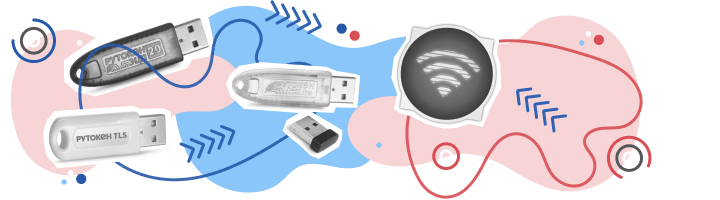
Рутокен (Rutoken) — это аппаратные и программные решения в области аутентификации и защиты данных пользователей. В частности, это ключевые носители для работы с электронной подписью (ЭЦП). Ключевой носитель, на который записывается электронная подпись, называется токен. Он выглядит как флешка или смарт-карта и вставляется в компьютер перед использованием ЭЦП.
В статье подробно рассмотрим проблему, которая может возникнуть с ЭЦП в Windows: почему компьютер не видит Рутокен и что делать пользователю в такой ситуации.
Почему компьютер не видит ключевой носитель Рутокен ЭЦП
Компьютер с операционной системой Windows не видит флешку Rutoken. Не отображаться токен ЭЦП может по нескольким причинам:
- на компьютер не установлен определённый драйвер;
- неисправное программное обеспечение или несовместимость установленных компонентов;
- поломка USB-порта или ключевого носителя Rutoken.
Установка драйвера Рутокен на Windows
В первую очередь нужно установить или обновить драйвер Rutoken ЭЦП на компьютере. Скачать их можно на официальном сайте разработчика по ссылке. Для обновления потребуется:
- нажать «Обзор»;
- указать каталог C:\Windows\System32\Aktiv Co;
- нажать «Далее» и следовать подсказкам мастера установки Рутокен.
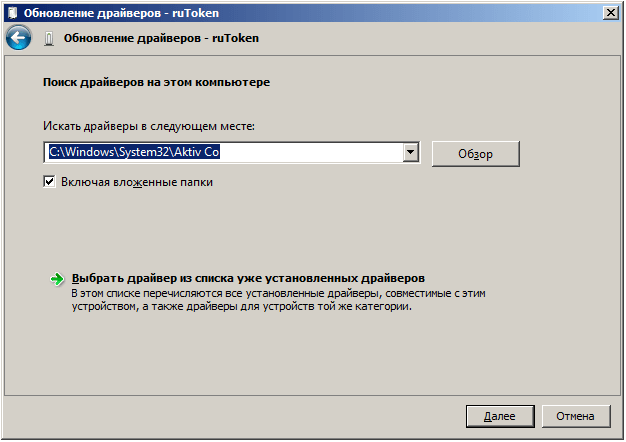
Данный каталог может быть скрыт. Чтобы это исправить, нужно перейти в меню и выбрать «Сервис», далее «Параметры папок» и «Вид». Поставить отметку напротив «Показывать скрытые файлы, папки и диски» и повторить выбор каталога. Если других проблем на компьютере нет, то ключевой носитель Rutoken ЭЦП будет отображаться.
В качестве ключевого носителя — флешка
Следует убедиться в наличии компонентов, которые обеспечивают работоспособность Rutoken ЭЦП на компьютере и взаимодействуют между собой. Если в качестве ключевого носителя ЭЦП используется флешка-токен и она не отображается, то требуется выполнить следующие действия.
- Удостовериться, что корень носителя ЭЦП содержит в себе папку с файлами: header, masks, masks2, name, primary, primary2. Их расширение должно быть: .key, а формат названия папки: xxxxxx.000. Если какие-либо файлы отсутствуют или записаны в неверном формате, есть вероятность, что контейнер закрытого ключа повреждён или удалён. Необходимо убедиться, содержится ли данная папка на других носителях.
- Проверить настройку считывателя ЭЦП в КриптоПро CSP:
- Вставить ключевой носитель Rutoken в компьютер.
- Выполнить действия «Пуск/Панель управления/КриптоПро CSP».
- Во вкладке «Общие» нажать «Запустить с правами администратора».
- Во вкладке «Оборудование» нажать «Настроить считыватели».
- Проверить наличие необходимого считывателя в открывшемся списке.
- Если считывателя нет, нажать «Добавить».
- Нажать «Далее» и в списке доступных считывателей выбрать необходимый. USB-флешка, он же токен, опознается системой как «Диск». Нужно выбрать тот, на котором записаны ключи электронной подписи. Если ключи на Рутокен или JaCarta и в списке их нет, то требуется установить драйверы к ним.
- Нажать «Далее».
- Оставить имя считывателя, предложенное КриптоПро CSP.
- На последнем шаге нажать «Готово» и убедиться, что в списке появился новый считыватель.
В качестве ключевого носителя — смарт-карта Рутокен
Если в качестве ключевого носителя ЭЦП используется смарт-карта Rutoken и она не отображается в компьютере, необходимо выполнить следующие шаги:
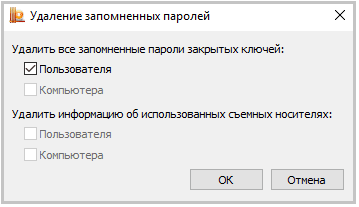
- Проверить настройку считывателя и добавить его в случае необходимости. А также удалить запомненные пароли и установить переключатель «Уникальные имена». Как это сделать, мы описали выше. Способ такой же, как если бы в качестве ключевого носителя Rutoken вместо смарт-карты использовалась флешка.
- Обновить модули поддержки ЭЦП, необходимые для работы Rutoken:
- Отключить смарт-карту от компьютера;
- Зайти в меню «Пуск», далее «Панель управления» и «Установка и удаление программ»; для Windows Vista Seven путь будет «Пуск», «Панель управления» и «Программы и компоненты».
- В открывшемся списке выбрать «Rutoken Support Modules» и нажать «Удалить».
- Перезагрузить компьютер.
- Загрузить и установить последнюю версию модулей поддержки.
- Перезагрузить компьютер.
- Перейти в меню «Пуск», далее «Панель управления» затем «Панель управления Рутокен». Если такой путь сделать не получается, требуется обновить драйвер Rutoken.
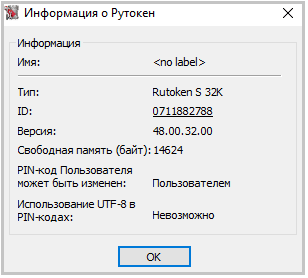
- В пункте «Считыватели» выбрать «Activ Co. ruToken» и нажать «Информация».
Как определить, что ключевые контейнеры отсутствуют и что с этим делать, расскажем далее.
Рутокен ЭЦП не виден в пункте Считыватели
Ключевой носитель Rutoken повреждён, если рутокен не отображается в пункте «Считыватели» или в разделе «Информация» появляется сообщение «Состояние памяти ruToken не изменилось». В этом случае нужно обратиться в удостоверяющий центр, где была приобретена электронная подпись, для замены ключа ЭЦП.
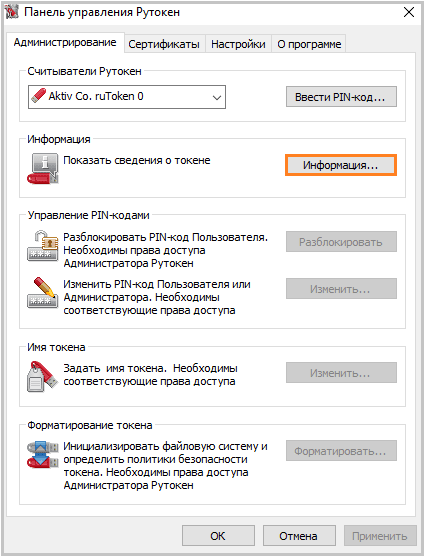
Также пользователь должен проверить указанное значение в пункте «Свободная память (байт)». Общий объём памяти ключевого носителя ЭЦП Rutoken составляет примерно 30000 байт, а вес одного контейнера около 4096 байт. Значит, память токена с одним контейнером закрытого ключа будет составлять около 25500 байт. Отсюда следует, что если объём ключевого носителя ЭЦП Rutoken будет 29-30000 байт, то ключевых контейнеров он не содержит.
Также пользователь должен проверить указанное значение в пункте «Свободная память (байт)». Общий объём памяти ключевого носителя ЭЦП Rutoken составляет примерно 30000 байт, а вес одного контейнера около 4096 байт. Значит, память токена с одним контейнером закрытого ключа будет составлять около 25500 байт. Отсюда следует, что если объём ключевого носителя ЭЦП Rutoken будет 29-30000 байт, то ключевых контейнеров он не содержит.
Компьютер не видит флешку Рутокен ЭЦП, что делать
Почему флешка с ЭЦП Рутокен не видна компьютеру, хотя носитель содержит ключ и установлена актуальная версия КриптоПро CSP? Причина может оказаться в том, что ЭЦП запускается на устройстве с несовместимым программным обеспечением или операционной системой. Произойти такое может после обновлений. В этом случае потребуется обратиться в службу поддержки или обновить систему компьютера до предыдущей версии.
Электронная подпись описи содержания пакета недействительна
Одной ЭЦП пользователь может заверить сразу несколько файлов. Для этого отправляется пакет документов вместе с описью, в которой перечислены все подписанные файлы. Этот список тоже подписывается ЭЦП.
Если при заверении ведомости появляется сообщение, что сертификат ЭЦП недействительный, то основной комплект подписать не получится. Такая ошибка распространяется на все документы, а не какой-то конкретный файл.
Данный сбой объясняется нарушением доверенной цепочки. Необходимо выполнить проверку корневого и промежуточного сертификата ЭЦП.
Заключение
Ключевой носитель Rutoken ЭЦП может не работать в системе из-за того, что драйвер не успел подгрузиться. Например, при первом подключении к ЕГАИС установка драйвера происходит автоматически. Длится это около трёх-пяти минут. Компьютер не даст пользоваться ЭЦП до установки этих драйверов.
Также виной ошибок могут быть не только неисправность программного обеспечения или наличие ключа электронной подписи на флешке. Компьютер не видит ключевой носитель Rutoken ЭЦП при поломке USB-порта или самого токена.
Чтобы проверить работу USB-порта, нужно переставить ключевой носитель в другой разъём. Если подпись определится, то предыдущий USB-порт неисправен или не подключён. Если Рутокен не работает ни на одном компьютере, значит, дело в нём и следует обратиться в сервисный центр удостоверяющего центра для выпуска нового носителя.