It’s not a wallet.
It’s Google Wallet.
Keep everything protected in one place, no matter where you go with the new Google Wallet. Access essentials like your payments cards, loyalty cards, concert tickets, and more — all from your Android phone.
When you add your payment cards to Google Wallet, you can tap to pay anywhere Google Pay is accepted. And know your personal payment details are kept safe and secure.
Carry metro cards, plane tickets and bus passes all on your phone. Keep up with changes to departure times with information pulled from Google Search and load your transit card balance directly in Google Maps. That way you’ll know when your funds are running low before it’s too late.
Гугл кошелек: создание, обзор и отзыв

Заработок электронной валюты
Здравствуйте, дорогие читатели. Электронные деньги являются важной частью заработка в интернете, в связи с этим мы периодически делаем обзоры на разнообразные электронные платежные системы. Сегодняшняя статья будет одной из таких.
Совсем недавно столкнулся с платежной системой от всемирно известного поисковика Google, которая носит гордое название — [urlspan]Google Wallet[/urlspan]. Скажу честно, был приятно удивлен, что нашим жителям позволили пользоваться системой.
Гугл кошелек стал доступен для жителей СНГ, но все равно остается в большой мере ориентирован на заграничных пользователей с США и Великобритании. Главное преимущество Google Wallet заключается в бесконтактном способе оплаты, который осуществим на устройствах с NFC-модулем.
Как вы, наверное, уже догадались подобные технологии у нас не сильно распространены (мягко сказано), а без этого, платежная система от Гугл не может составить большой конкуренции уже укоренившимся гигантам рынка электронных денег, таким как WebMoney, Payeer или Qiwi.
Google кошелек пошаговое создание
- Итак, первым делом надо авторизоваться (зайти) на свой почтовый ящик gmail.com.
- Дальше переходим по адресу — wallet.google.com. Тут надо заполнить небольшую форму. Если хотите сэкономить время, то пункт «Способы оплаты» можно не заполнять, а сделать это чуть позже уже в личном кабинете.

- Заполнили все поля? Жмём кнопку «Принять».
- Регистрация заканчивается и вот вы уже обладатель электронного кошелька в платежной системе Google Wallet.
Как видите, процесс несложный и должен занять у вас не больше нескольких минут.
Если при регистрации вы не привязали к кошельку карточку, то это можно сделать в личном кабинете, раздел «Способы оплаты». Для лучшего понимания, вот вам скрин.

Гугл кошелек — Мой отзыв
Сначала думал, что перечислю достоинства системы такие, как отсутствие комиссии при интернет-покупках или простота регистрации, но понял что все они мнимые, так как в данный момент Google Wallet не работает полноценно в СНГ регионе.
Даже если бы и работала система на полную мощность, то такие минусы, как:
- Отсутствие возможности перевода денег между счетами.
- Явная ориентированность на шоппинг во Всемирной паутине.
Не позволят конкурировать на равных с другими платежными системами, разве что Google Wallet поддадут изменениям. Подобные заключения я делаю, с оглядкой на пользу при интернет-заработке. Разумеется, для людей, интересующихся, интернет-шоппингом дело обстоит иначе.
Это все, что я хотел сегодня рассказать. Невзирая на все плюсы и минусы, советую зарегистрироваться в системе хотя бы в ознакомительных целях, ведь в наш час все так быстро меняется, сегодня популярное и эффективное одно, завтра другое, надо держать руку на пульсе событий!
Как создать кошелек Google — пошаговое руководство
Не знаете как завести кошелек Гугл? Это просто. Особенно если у вас уже есть почта в Gmail.
Google Wallet – это электронный кошелек, который позволяет оплачивать покупки на площадках компании. Например, в Google Play, YouTube, Google Express, на Google Диске. Создание такого кошелька не займет много времени. Но значительно расширит доступ к контенту и полезным сервисам.
Как создать кошелек Гугл: пошаговая инструкция
Если у вас уже есть почта в сервисе Google — просто зайдите на сайт https://wallet.google.com. Если же нет — заведите аккаунт и возвращайтесь к этому пункту. Без электронной почты в Gmail завести кошелек Гугл не получится.
Перед тем как перейти на страницу регистрации, нужно ввести логин и пароль от Google-аккаунта.
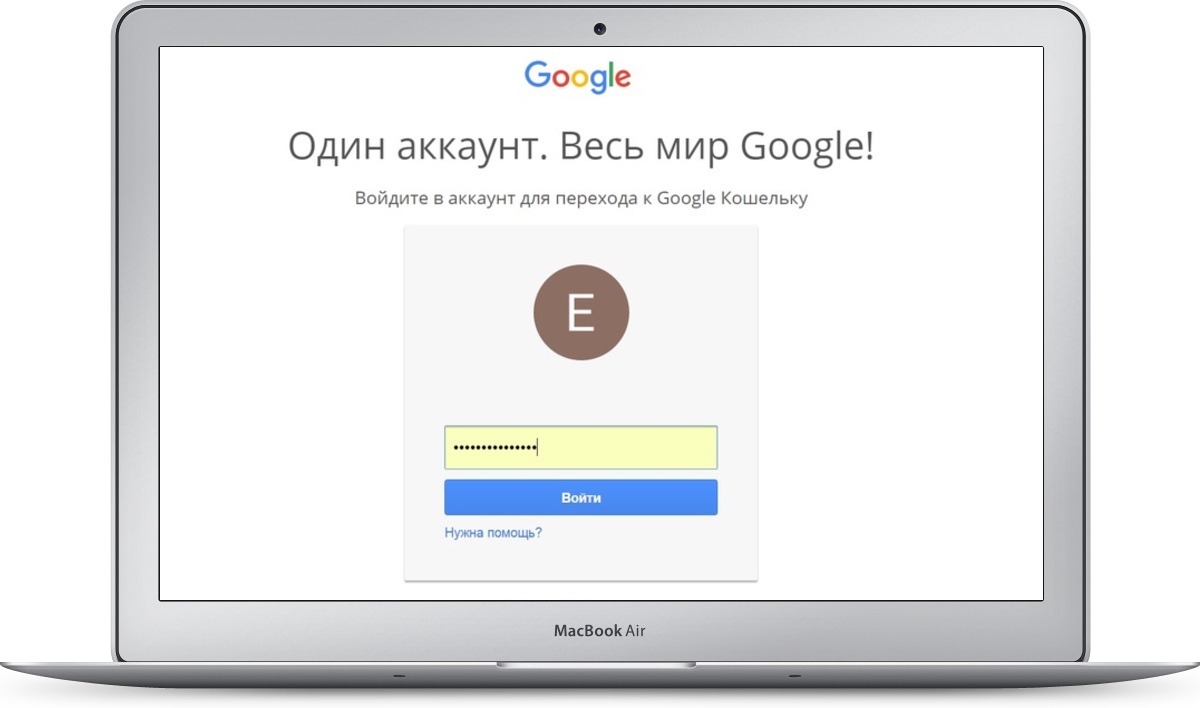
Вы попали на страницу регистрации. Тут вам нужно указать свои персональные данные, включая адрес и телефон, выбрать страну проживания и привязать к аккаунту платежную карту. Впрочем добавить платежные реквизиты можно и после регистрации.
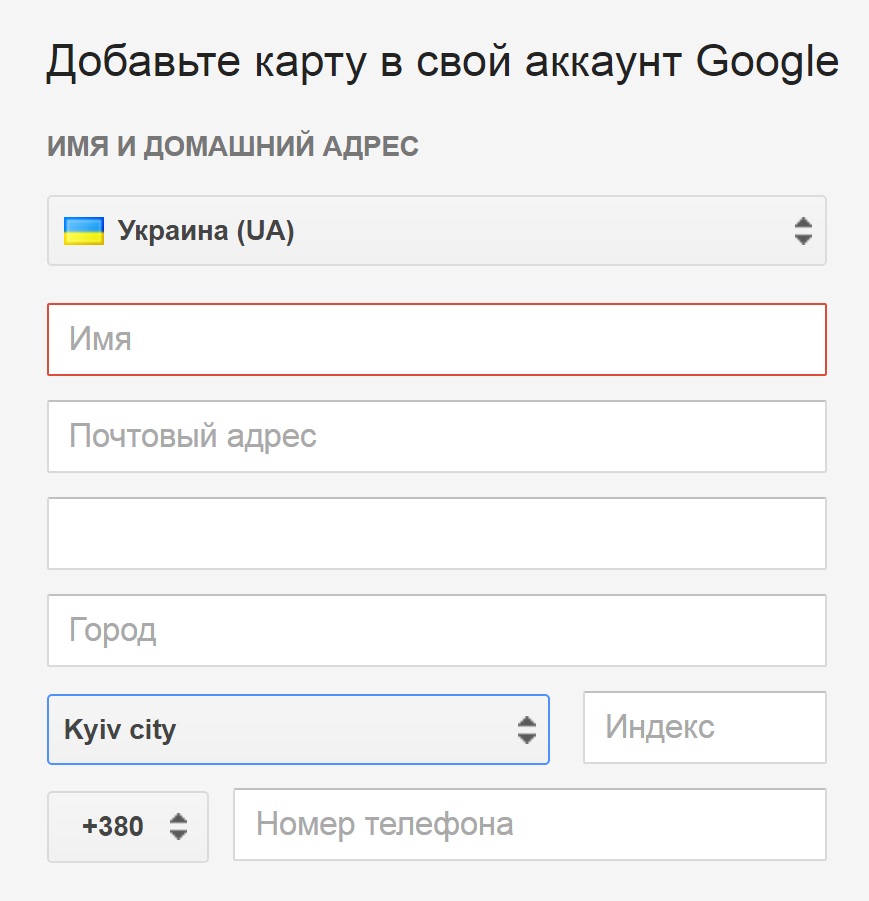
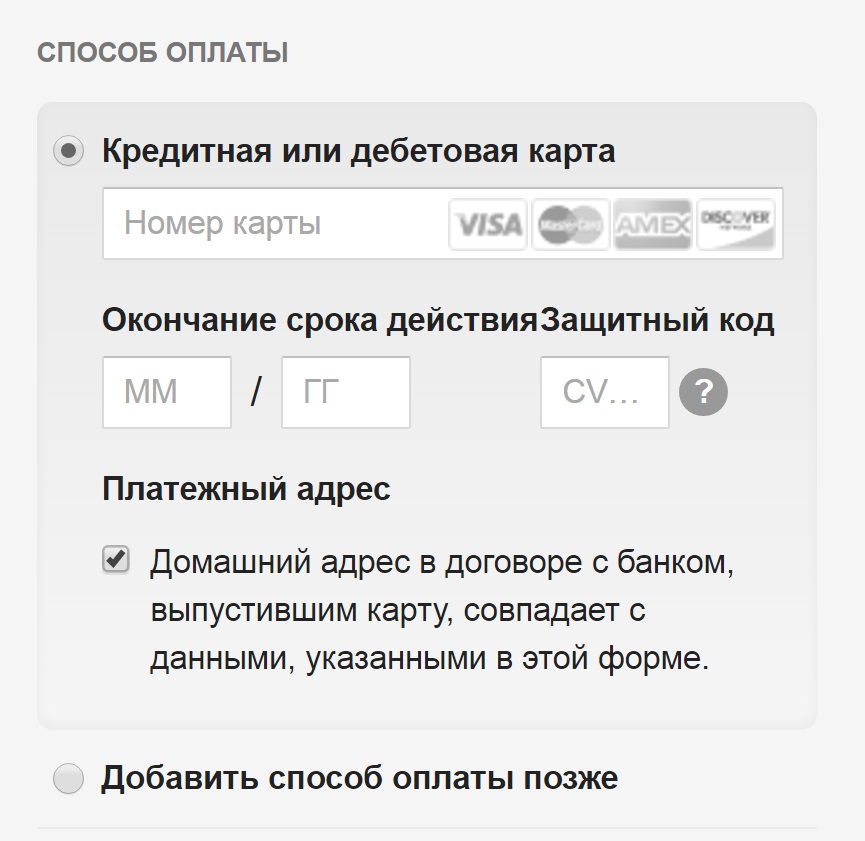
Привязывайте к электронному кошельку Google только активную карту. При регистрации с нее будет списано 6 гривен, чтобы убедиться, что карта действующая. Через несколько минут деньги вернутся на счет.
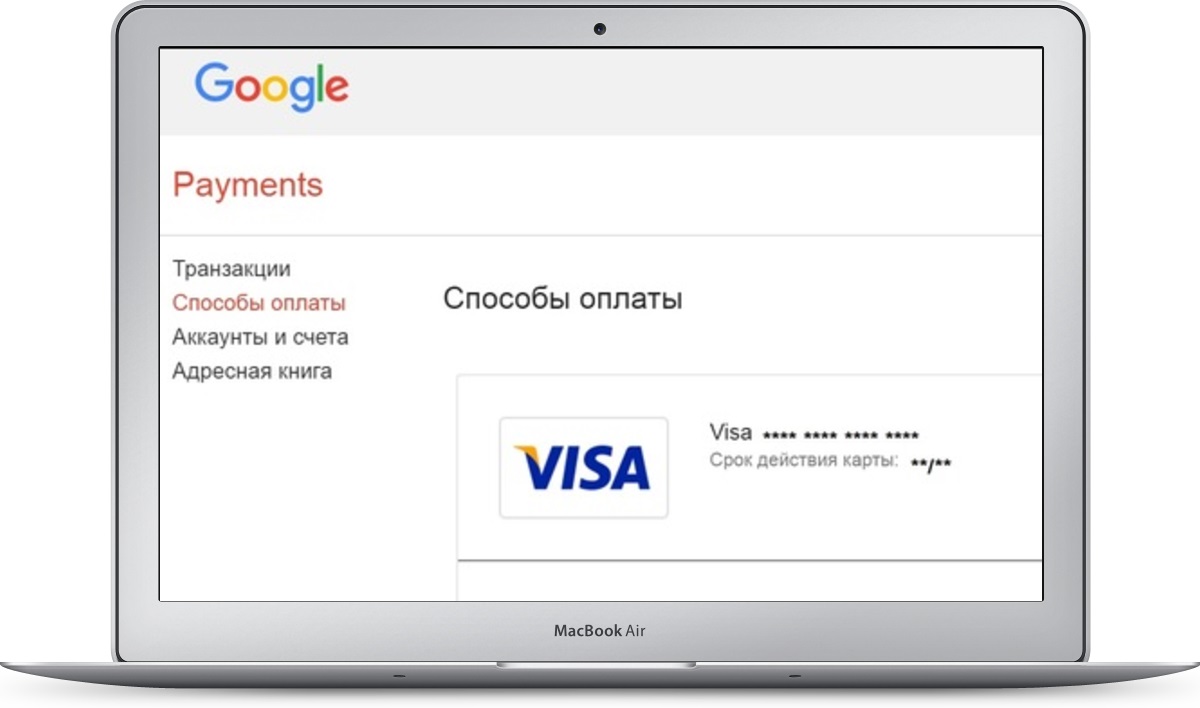
После того, как вы ввели реквизиты своей платежной карты — она появится в разделе «Способы оплаты» вашего Google-кошелька.
Теперь вы можете осуществлять платежи в сервисах Google.
Как осуществлять платежи в Google Play:
Для начала выберите приложение, или другой контент, который вас заинтересовал. И нажмите кнопку «купить». С выбранной карты спишется сумма покупки без комиссии. Квитанция об оплате придет на e-mail. Историю своих покупок можно отслеживать в разделе «Транзакции».
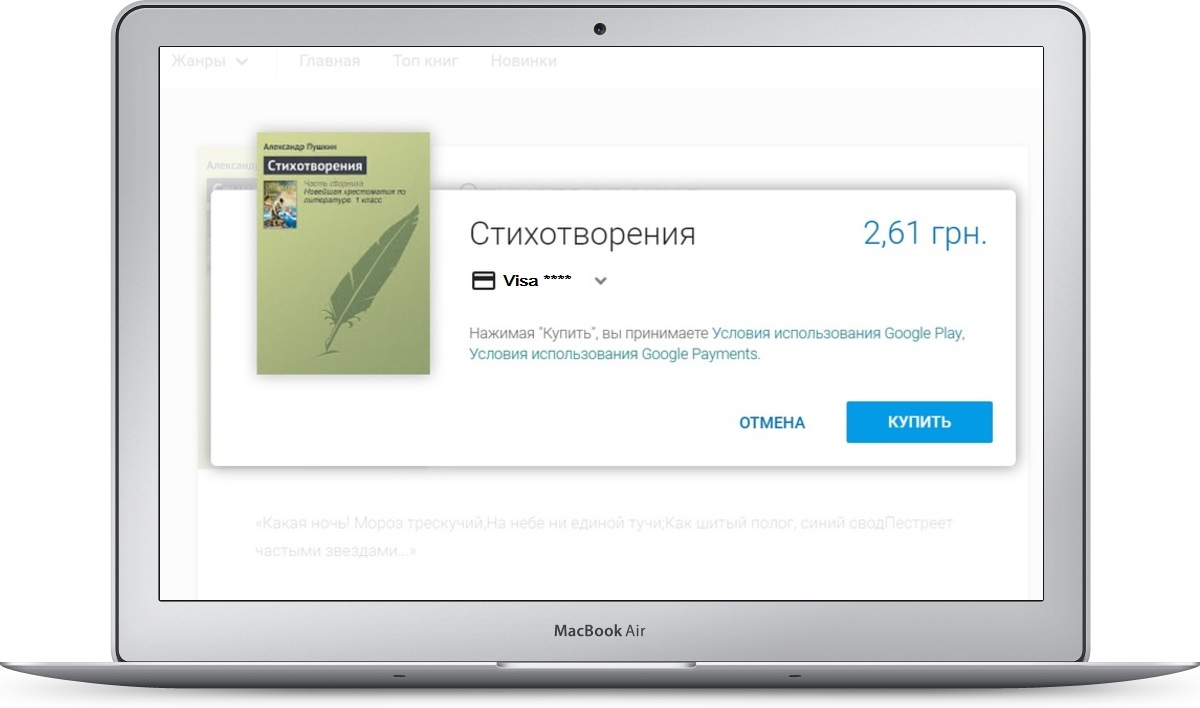
В Укрине функционал Google-кошелька сильно ограничен. Мы не можем переводить деньги на другие google-аккаунты и получать переводы. Тем не менее, кошелек гугл позволяет приобретать контент в крупнейшем магазине приложений, а также пользоваться другими платными сервисами компании.
Как настроить кошелек Гугл
Первым шагом для настройки кошелька Google является создание учетной записи Google. Если у вас уже есть учетная запись, вы можете пропустить этот шаг.
Перейдите на страницу создания учетной записи Google и заполните необходимые поля, включая адрес электронной почты и пароль. Учетная запись Google позволит вам получить доступ ко всем сервисам Google, включая кошелек.
Шаг 2: Подключите платежный метод
После создания учетной записи Google, вам необходимо подключить платежный метод к своему кошельку Google. Google предлагает различные способы оплаты, включая банковские карты и мобильные платежи.
- Войдите в свою учетную запись Google.
- Перейдите в раздел «Настройки кошелька».
- Выберите «Добавить платежный метод» и следуйте инструкциям для добавления своей карты или другого платежного способа.
Шаг 3: Обновите личные данные
При настройке кошелька Google также важно обновить свои личные данные, чтобы быть уверенным в безопасности и точности информации.
- Войдите в свою учетную запись Google.
- Перейдите в раздел «Настройки кошелька».
- Выберите «Обновить личные данные» и внесите необходимые изменения, такие как адрес доставки и контактные данные.
Шаг 4: Установите пин-код
Дополнительный уровень безопасности можно добавить, установив пин-код для доступа к кошельку Google на мобильных устройствах.
- Войдите в свою учетную запись Google.
- Перейдите в раздел «Настройки кошелька».
- Выберите «Установить пин-код» и следуйте инструкциям для создания и подтверждения пин-кода.
Шаг 5: Защитите свой кошелек
Прежде чем начать использовать свой кошелек Google, важно принять меры по его защите.
- Не сообщайте свои данные для входа кому-либо еще и не используйте общедоступные компьютеры для входа в кошелек Google.
- Регулярно проверяйте выводы и транзакции на вашем кошельке Google, чтобы своевременно реагировать на любые подозрительные активности.
- Обновляйте пароль учетной записи Google и пин-код кошелька Google систематически.
Следуя этой подробной инструкции, вы сможете настроить свой кошелек Google без проблем. Не забудьте регулярно обновлять настройки и обеспечивать безопасность своего кошелька.
Шаги по настройке кошелька Google на компьютере и мобильном устройстве
Кошелек Google предоставляет удобную возможность хранить и управлять финансами. Чтобы настроить кошелек Google на вашем компьютере или мобильном устройстве, следуйте следующим шагам:
- Зайдите на сайт кошелька Google веб-браузером на компьютере или установите официальное приложение Google Wallet на мобильное устройство.
- Если вы используете компьютер, введите свои учетные данные Google (логин и пароль) для входа в свой аккаунт.
- На главной странице кошелька Google выберите «Добавить платежный метод».
- Выберите тип платежного метода, который вы хотите добавить (например, банковскую карту или аккаунт PayPal).
- Введите необходимую информацию о платежном методе (например, номер карты, имя владельца и срок действия).
- Подтвердите свой платежный метод, следуя инструкциям на экране.
- После успешной настройки платежного метода вы сможете использовать кошелек Google для совершения покупок и отправки денег.
Помните, что некоторые платежные методы могут быть недоступны в определенных странах, и вам может потребоваться дополнительная верификация для использования некоторых функций кошелька Google.