Доверенность в 1С 8.3 Бухгалтерия
Документ Доверенность в 1С используется для получения материальных ценностей (ТМЦ) сотрудником от имени организации.
Создание документа Доверенность в 1С позволяет:
- сформировать печатный бланк как разовой доверенности, так и многоразовой, которая оформляется не на одну покупку;
- быстро и автоматически оформить документ Поступление (акт, накладная) .
Где находится доверенность в 1С 8.3
Доверенность в 1С 8.3 Бухгалтерия можно сделать:
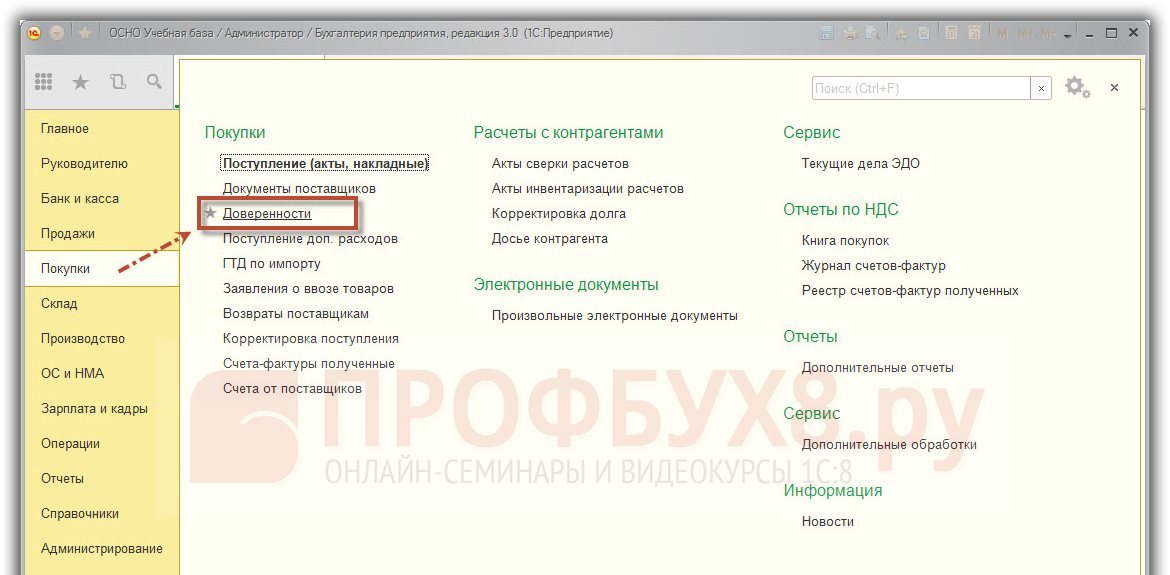
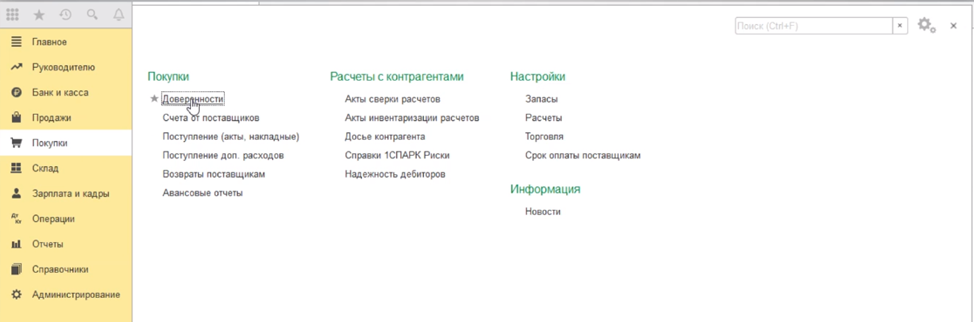
- вручную из журнала документов Доверенности в разделе Покупки – Покупки – Доверенности ;
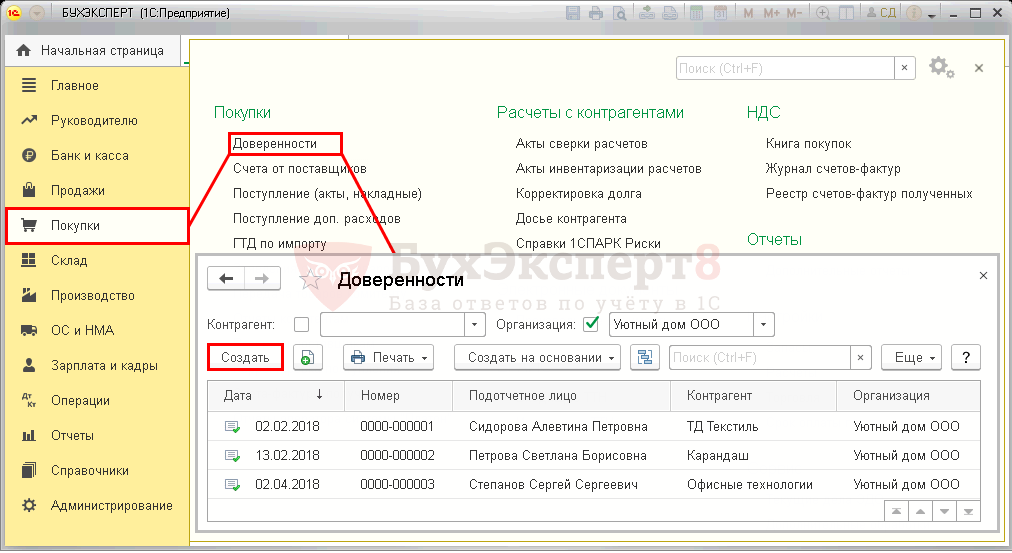
- на основании документа Счет от поставщика в разделе Покупки – Покупки – Счета от поставщиков .

Доверенность оформляют в одном экземпляре. Для подтверждения личности сотруднику необходимо иметь паспорт или прочий документ, удостоверяющий личность.
Как выписать доверенность в 1С 8.3
Рассмотрим порядок заполнения документа Доверенность .
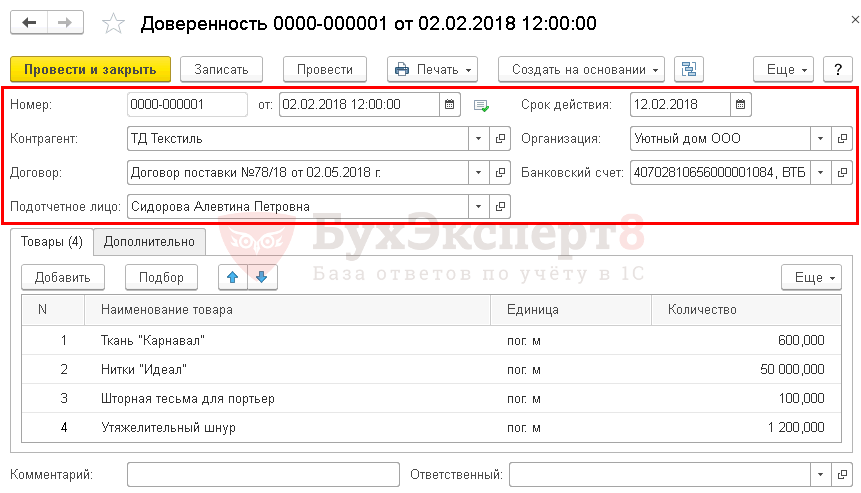
В шапке документа укажите:
- Контрагент — наименование поставщика, от которого планируете получить ТМЦ. Наименование поставщика выбираем из справочника Контрагенты.
- Договор — договор (счет), по которому получаете ТМЦ.
- Подотчетное лицо — физлицо, на имя которого выписывают доверенность.
В карточке Подотчетного лица (справочник Физические лица ) должны быть заполнены паспортные данные PDF: без них доверенность недействительна.
- Срок действия — укажите дату, до которой доверенность будет действовать.
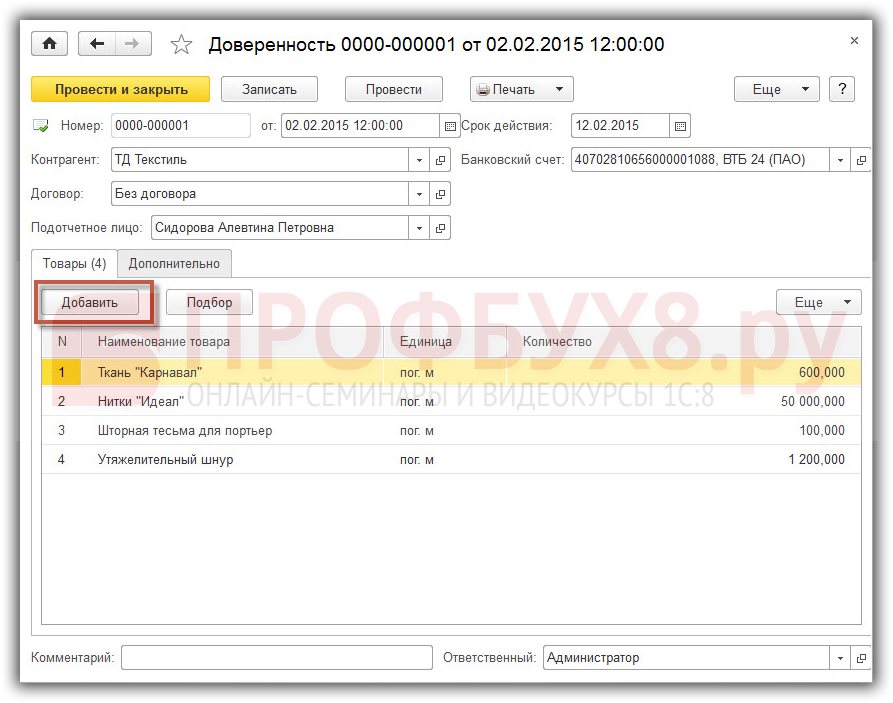
На вкладке Товары указывают наименование ТМЦ и их количество.
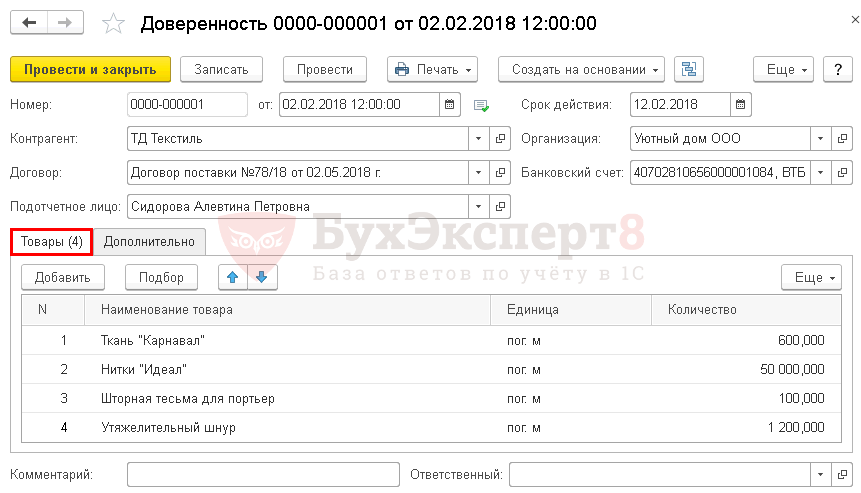
Указание перечня ТМЦ в доверенности обязательно, иначе документ нельзя будет провести.
Бланк доверенности в 1С
Из документа Доверенность можно сформировать следующие печатные формы по кнопке Печать :
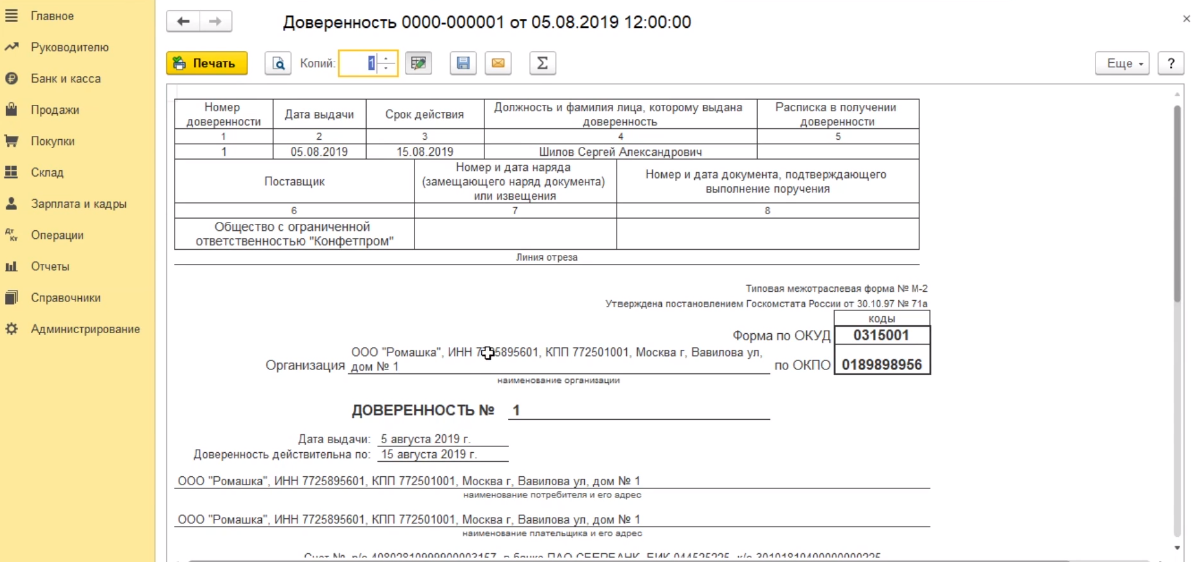
Графа 6 «Поставщик» и строка «На получение от»
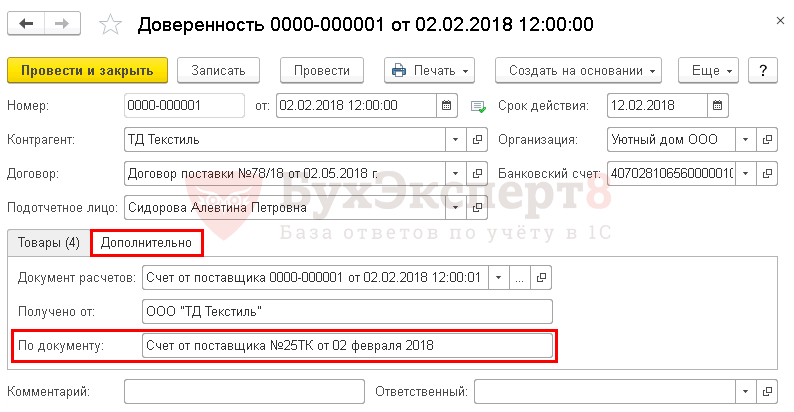
Заполнение данной графы в печатном бланке Доверенность автоматизировано в 1С 8.3 Предприятие. Для автоматического заполнения на вкладке Дополнительно в поле Получено от укажите полное наименование поставщика, у которого планируете получить ТМЦ.

Графа 7 «Номер и дата наряда (замещающего наряд документа) или извещения» и строка «материальных ценностей по»
Для автоматического заполнения в 1С этих данных в бланке Доверенности на вкладке Дополнительно в поле По документу укажите наименование и реквизиты документа-основания, по которому будет произведен отпуск ТМЦ: наряд, счет, договор, заказ, соглашение и др.
Эту информацию заполняют автоматически данными документа, указанного в поле Документ расчетов , при необходимости она может быть изменена вручную.
Мы рассмотрели где в 1С доверенность на получение ТМЦ, как выписать доверенность в 1С 8.3 Бухгалтерия.
См. также:
Если Вы еще не являетесь подписчиком системы БухЭксперт8:
Активировать демо-доступ бесплатно →
или
Оформить подписку на Рубрикатор →
После оформления подписки вам станут доступны все материалы по 1С Бухгалтерия, записи поддерживающих эфиров и вы сможете задавать любые вопросы по 1С.
Подписывайтесь на наши YouTube и Telegram чтобы не пропустить
важные изменения 1С и законодательства
Помогла статья?
Получите еще секретный бонус и полный доступ к справочной системе БухЭксперт8 на 14 дней бесплатно
Похожие публикации
-
Оприходование основных средств чаще всего связано с их приобретением. Но.Оценив удобство программы 1С, мы подчас удивляемся, когда не обнаруживаем.План счетов 1С построен по принципу плана счетов, утвержденного Приказом..
(4 оценок, среднее: 4,00 из 5)
Как сделать доверенность в 1С 8.3 Предприятие
Выписать доверенность в программе 1С Бухгалтерия 8.3 на получение товаров или материалов от поставщиков можно при помощи документа Доверенность. Рассмотрим порядок заполнения документа Доверенность в инструкции пошагово на примере в 1С 8.3 Бухгалтерия 3.0.
Как сделать доверенность в 1С 8.3 – пошаговая инструкция
Шаг 1. Создаем документ Доверенность
Где найти доверенность в 1С Бухгалтерия? Документ Доверенность находится в разделе Покупки – Покупки – Доверенности:
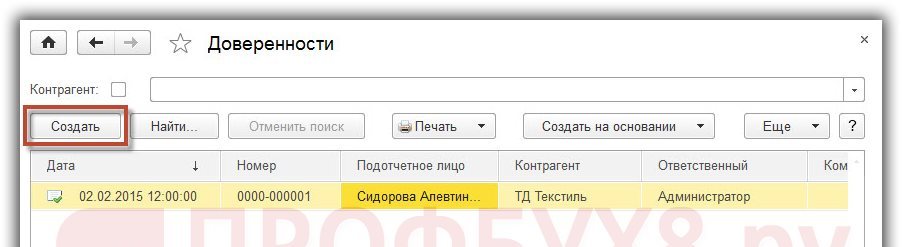
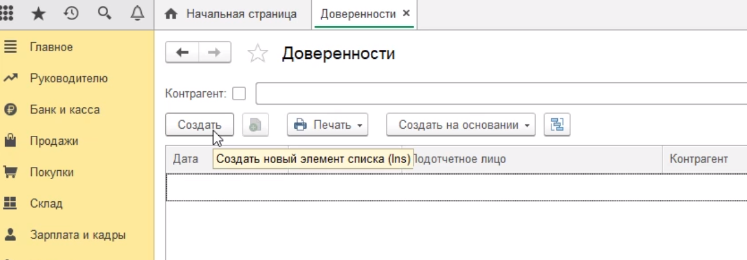
Нажимаем кнопку Создать:
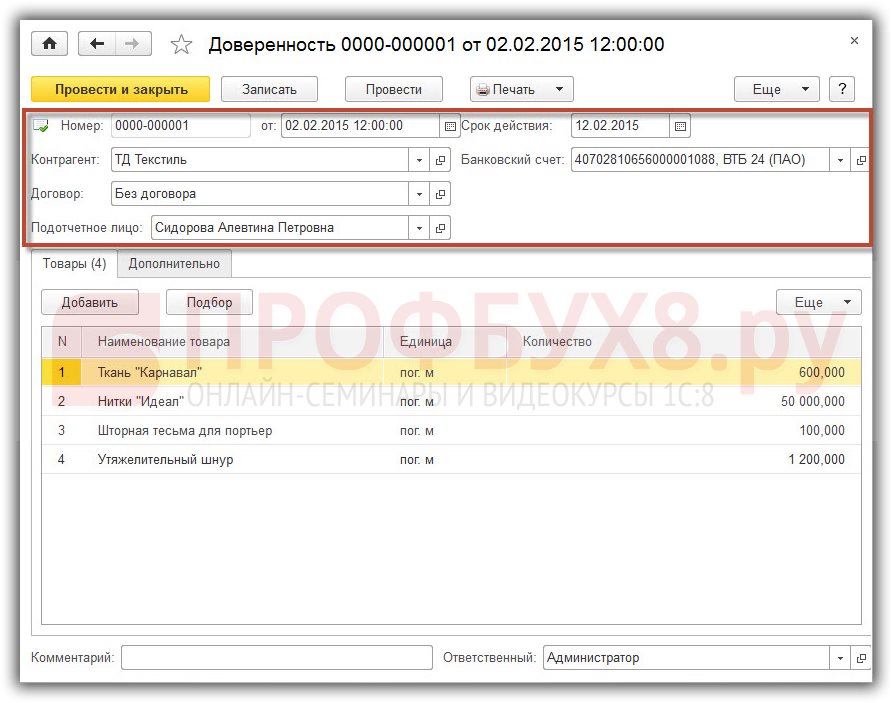
Заполняем заголовок документа Доверенность:
- В поле Номер – номер документа, автоматически сформированный программой;
- В поле От – дата документа;
- В поле Срок действия – указывается дата, окончания срока действия данной доверенности;
- В поле Банковский счет – подставляются реквизиты банковского счета нашей организации, указанного в программе в качестве основного (при необходимости, счет можно изменить);
- В поле Контрагент – поставщик, у которого получаем ТМЦ;
- В поле Договор – выбирается договор с контрагентом.
Внимание! В форме выбора договора видны только такие договоры, для которых установлен вид – С поставщиком.
- В поле Подотчетное лицо – лицо, которому выдаем доверенность.
Внимание! Чтобы паспортные данные “подотчетника” прописались в документе Доверенность автоматически, требуется правильно заполнить карточку Физические лица:
Как правильно заполнить карточку физического лица в 1С 8.2, в чем разница между справочником Физические лица и справочником Сотрудники смотрите в нашем видео уроке:
Шаг 2. Заполнение табличной части документа
Табличная часть документа Доверенность в 1С 8.3 содержит две закладки: Товары и Дополнительно.
Заполняем закладку Товары
На закладке Товары по кнопке Добавить вводим номенклатуру, которую подотчетник должен получить у контрагента. Указываем количество. Единица измерения вводится или автоматически или же ее можно скорректировать вручную:
Заполняем закладку Дополнительно
- строчка Получено от – полное наименование поставщика, у которого получаем ТМЦ;
- строчка По документу – реквизиты документа-основания, по которому будет произведен отпуск ТМЦ:
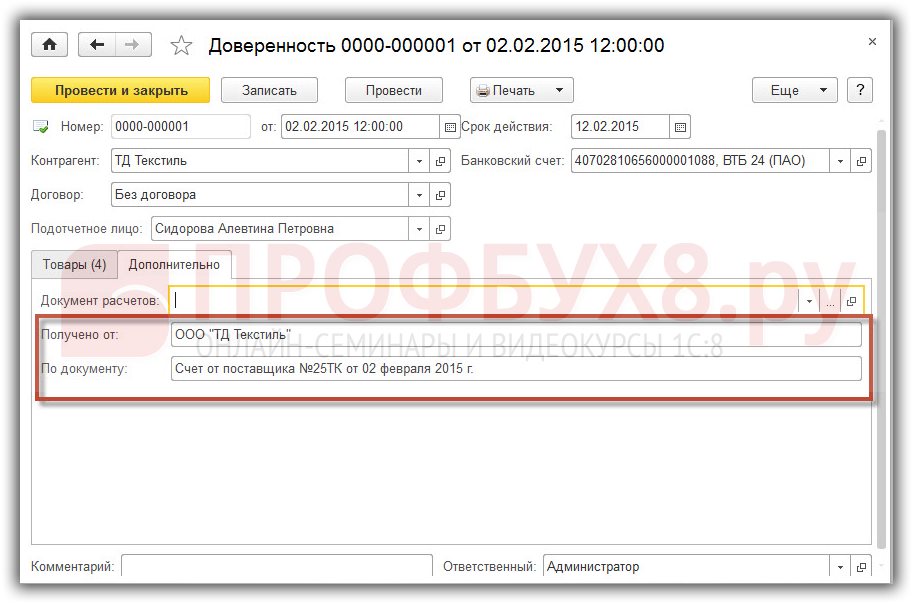
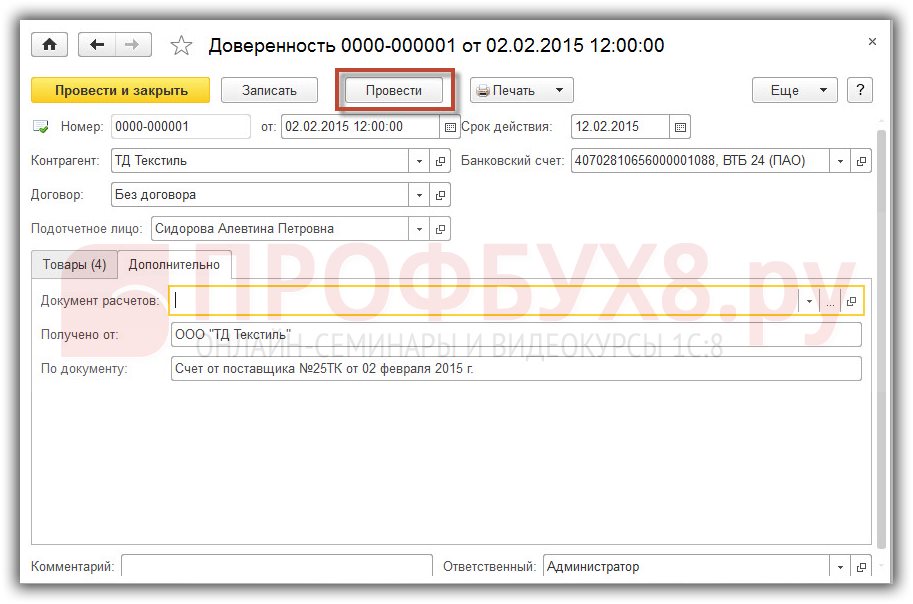
Документ Доверенность в 1С 8.3 не делает движений в по регистрам учета. Документ можно записать и провести по кнопке Провести:
Шаг 3. Печать доверенности
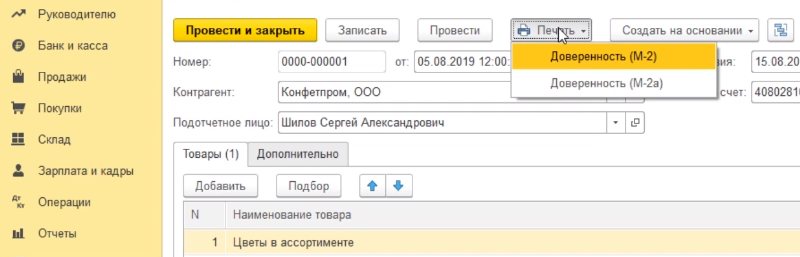
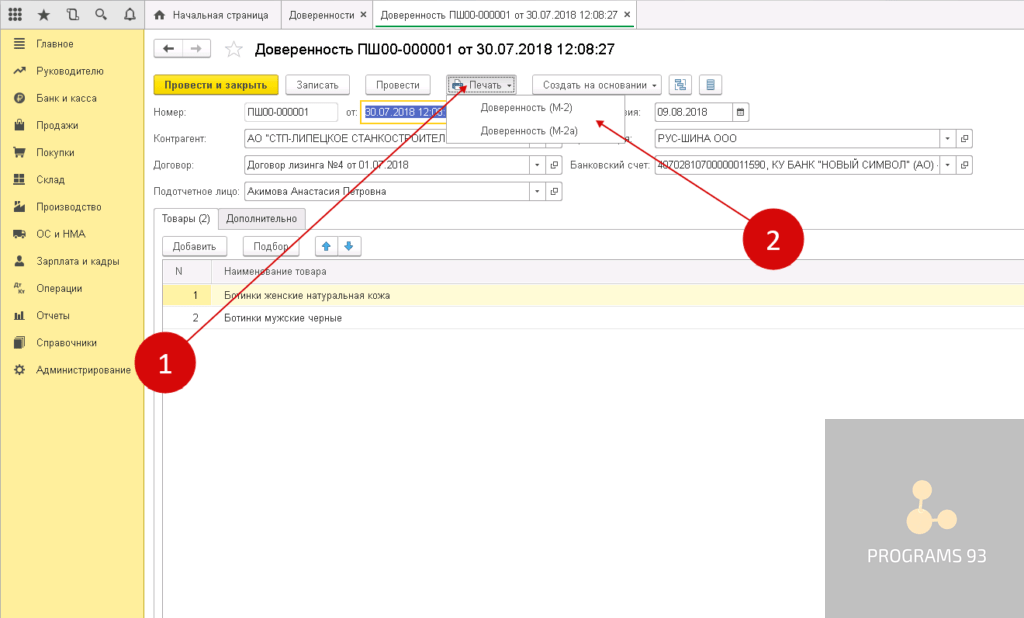
Из документа Доверенность в 1С 8.3 распечатываются типовые формы документа: форма М-2 и форма М-2а. Чтобы открыть нужную печатную фору, нажимаем кнопку Печать и выбираем Доверенность М-2 или Доверенность М-2а:
Как выписать доверенность в программе 1С 8.3 Бухгалтерия?
Для формирования доверенности необходимо перейти в раздел покупки, доверенности.
В журнале доверенности для создания нового элемента нажимаем кнопку создать.
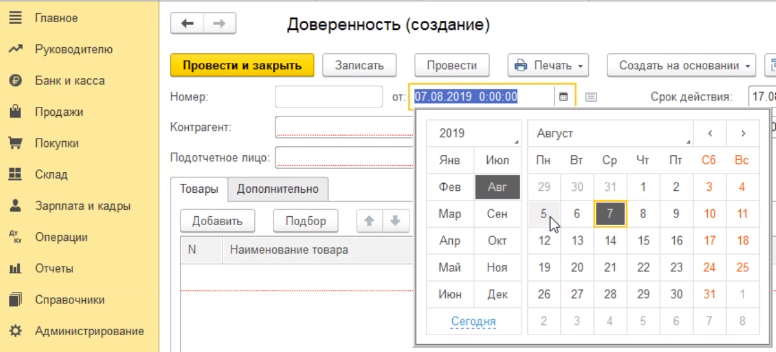
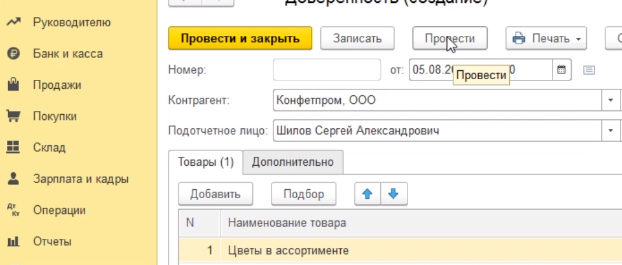
Открывается форма доверенности. Заполняем реквизиты документа. По умолчанию программа подставляет в качестве даты — текущую дату компьютера. Если необходимо эту дату изменить, то можно воспользоваться встроенным календариком и выбираем ту дату, которая должна быть у документа. В нашем случае поменяли на пятое августа.
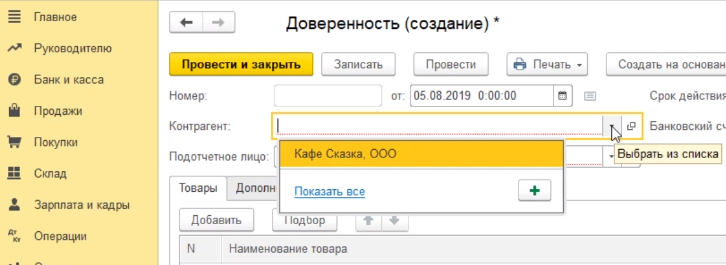
Выбираем контрагента через кнопочку выбрать и списка показать все.
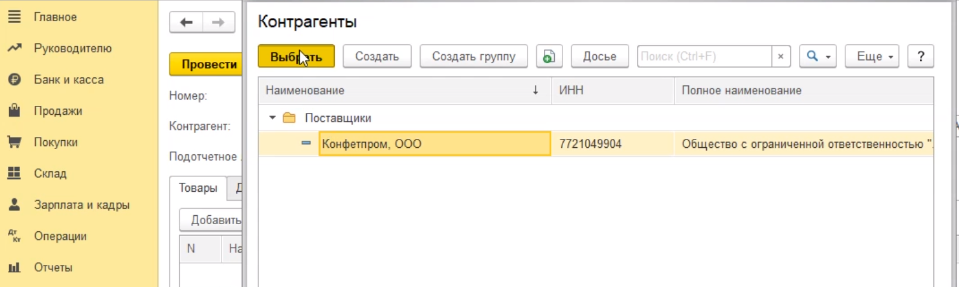
Далее находим поставщика на которого выписывается эта доверенность (ООО" Конфетпром") и нажимаем выбрать.
Далее подотчетное лицо. Таким же образом через выбрать и списка показать все.
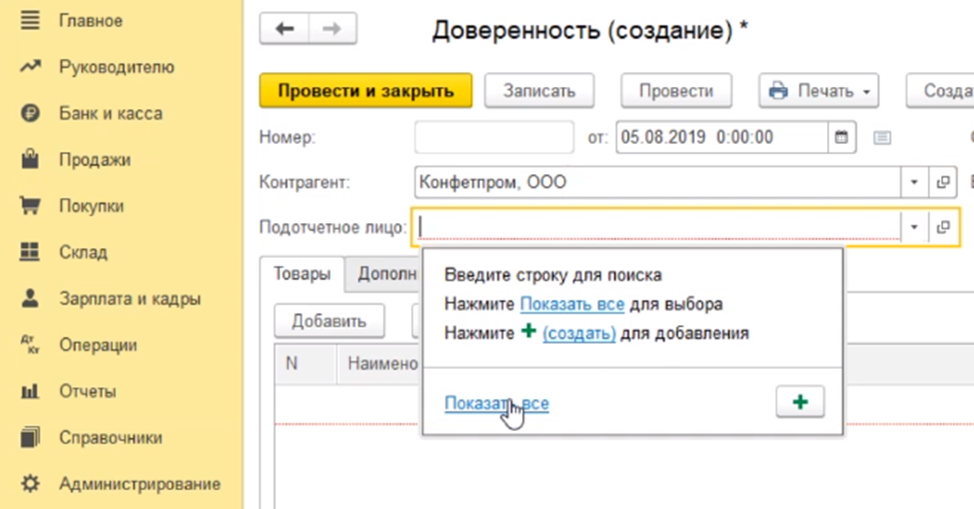
Выбираем то лицо (Шилов Сергей Александрович), на которое эта доверенность будет выписываться. Нажимаем кнопку выбрать.
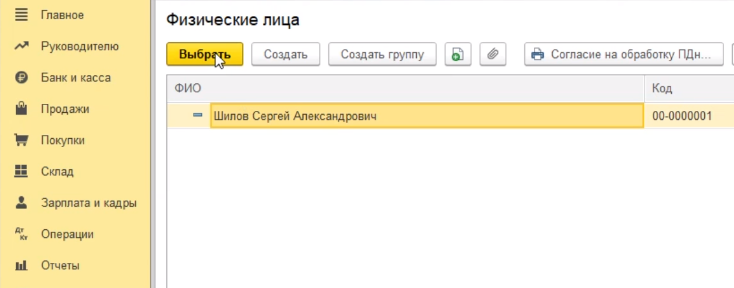
Банковский счет программа-документ подставила по умолчанию. Именно тот счет, который мы ранее указали, как основной банковской счет организации. Срок действия доверенности программа посчитала и заполнила сама автоматически.
В табличной части мы указываем тот перечень товаров на который выписывается доверенность. Нажимаем кнопочку добавить, выбрать из списка.
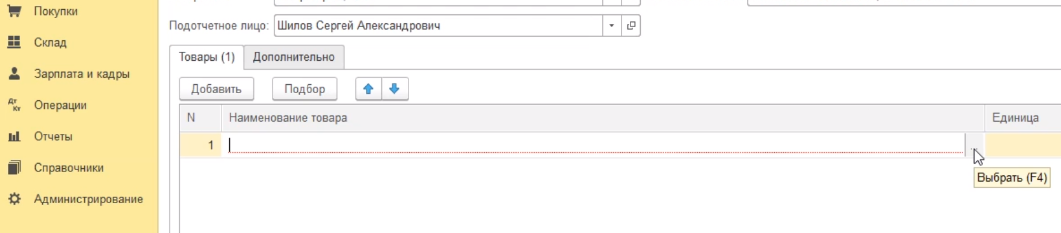
Открывается справочник номенклатуры, и мы выбираем ту номенклатуру, на которую выписывается доверенность. В нашем случае цветы в ассортименте. Нажимаем добавить.
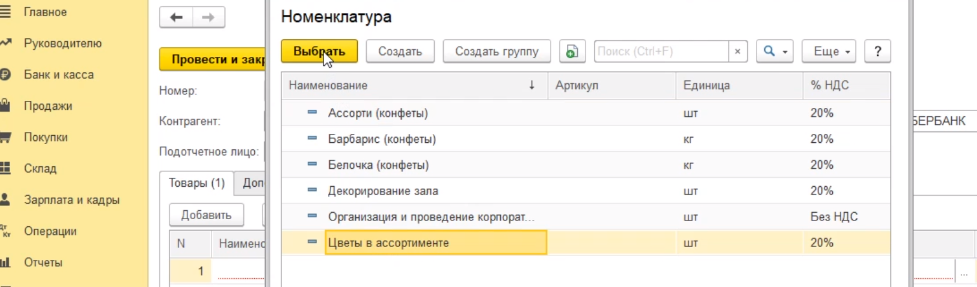
Далее указываем количество, в нашем случае пусть будет сто штук.

Если после формирования доверенности мы с этим документом ничего делать не будем, то мы можем воспользоваться кнопкой провести и закрыть. Документ будет проведен, и форма будет закрыта.
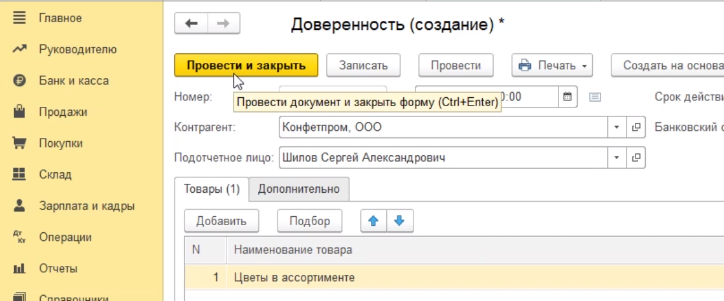
Если нам необходимо распечатать доверенность, то мы делаем проведение документа без закрытия — нажимаем кнопку провести.
Нажимаем на кнопку печать и здесь у нас есть возможность распечатать две формы доверенности — М-2 и М-2а. Выберем форму М-2.
У нас сформирована типовая форма доверенности.
Если необходимо дозаполнить какие-либо поля доверенности, которые программа не заполнила сама, мы можем воспользоваться встроенной возможностью редактирования полей в документе. То есть выбираем поле, которое мы хотим заполнить, кликаем по нему дважды курсором и набираем текст, который мы хотим ввести в этот документ. Например, руководитель Иванов.
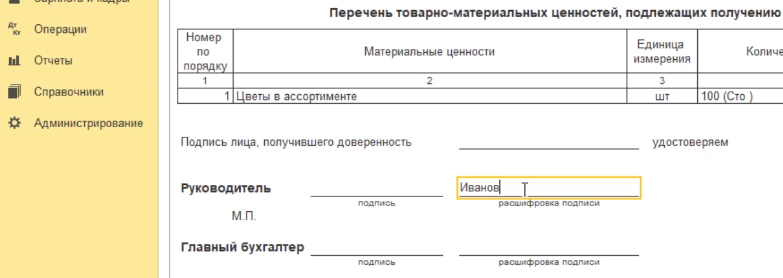
Должны помнить, что изменения, дополнения и редактирования, которые мы делаем в экранной форме документа к сожалению, в программе не сохраняются. В следующий раз, если мы откроем доверенность, поле руководитель будет пустым и его надо будет заполнять повторно.
Мы можем сохранить нашу доверенность в электронном виде или распечатать ее на принтере. Для печати на принтере — нажимаем кнопку печать.
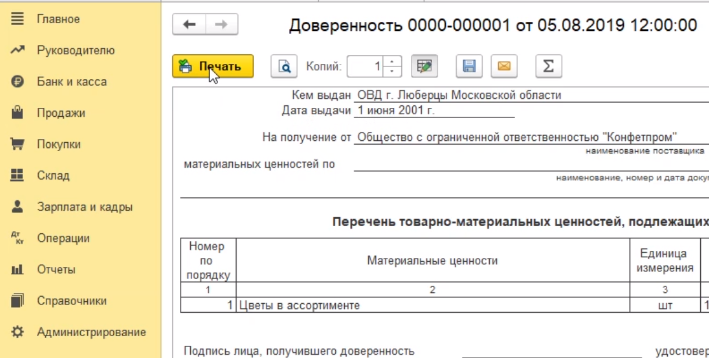
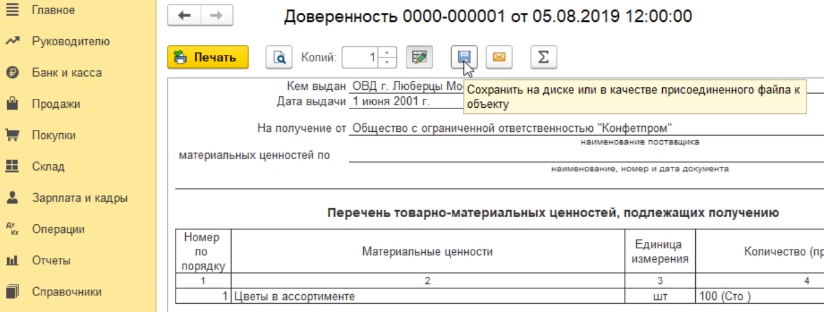
Для сохранения в электронном виде — нажимаем сохранить на диске.
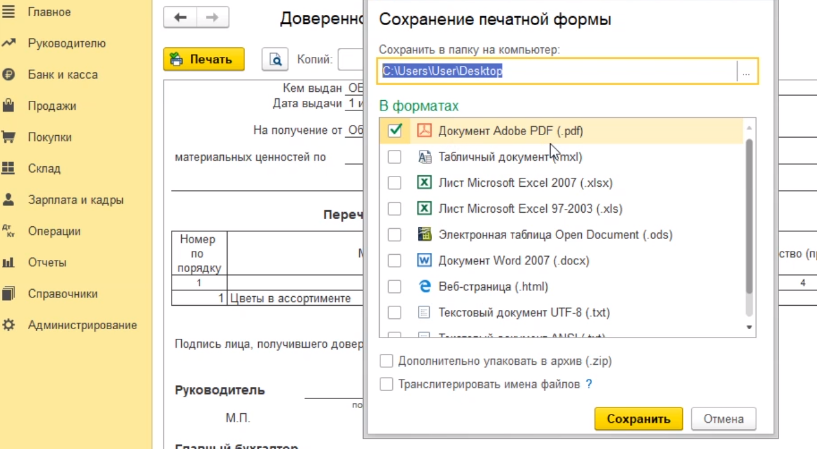
Программа предлагает выбрать из существующих и доступных форматов тот формат, в котором мы хотим сохранять документ. В нашем случае выбран pdf формат.
Далее необходимо указать место на диске, куда мы будем сохранять нашу доверенность.
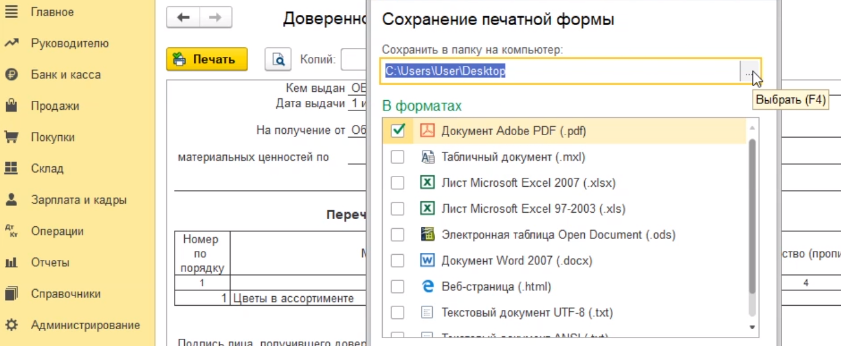
В нашем случае — это рабочий стол. Нажимаем выбор папки и сохранить.
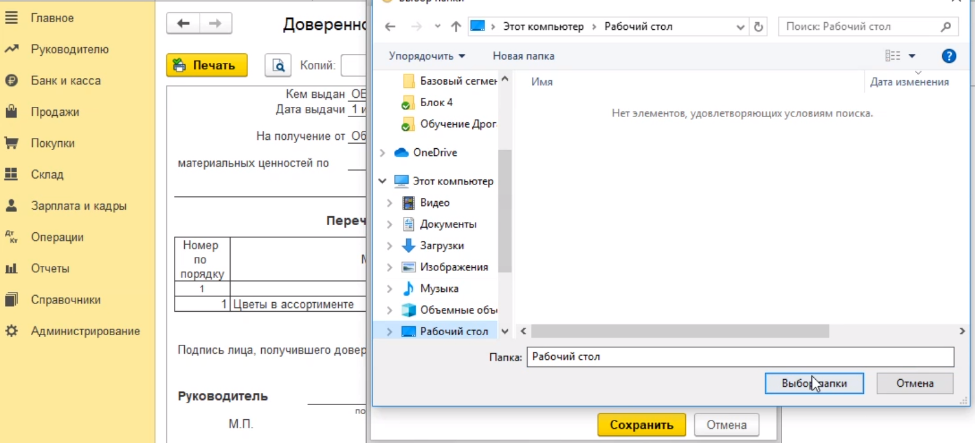
Программа сохранила на рабочий стол в электронном виде документ-доверенность. Мы ее всегда можем оттуда при необходимости распечатать.
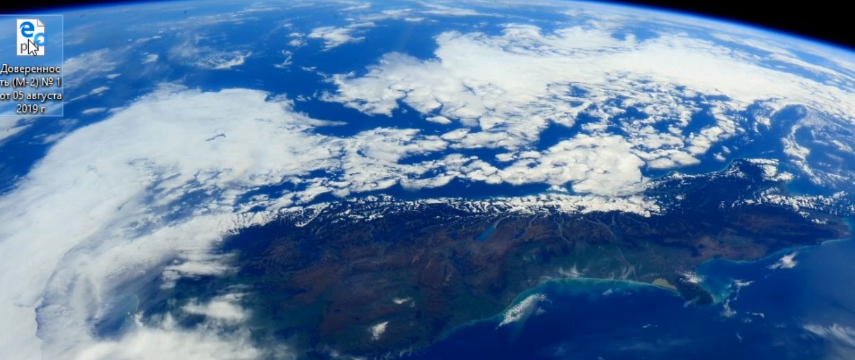
Завершив работу с документами, мы закрываем эти формочки с помощью кнопочки закрыть в правом верхнем углу.
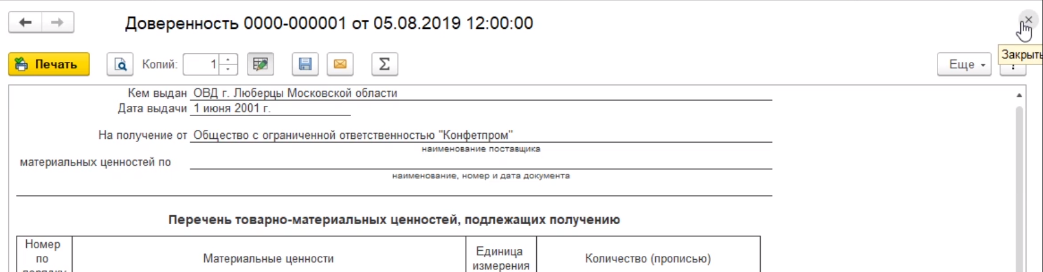
Таким же образом мы закрываем доверенность.
В будущем, если необходимо внести какие-либо корректировки и дополнения в доверенность, мы можем войти в этот документ двойным кликом курсора мышки и соответственно внести исправления.
Как сделать доверенность в 1С? Рассказываем как формировать документ.

Как сформировать доверенность в 1С Бухгалтерии 8.3? Как распечатать документ? Как можно обеспечить эффективное решение многих других вопросов по продуктам 1С? Предлагаем вашему вниманию подробную инструкцию и ответы на эти и многие другие вопросы!
Доверенность в 1С Бухгалтерии 8.3
Доверенность может оформлять при помощи двух форм:
- M-2. Если необходимо однократное получение ценностей. У бланка М-2 есть отрывной корешок, в котором указывают должность, фамилию, паспортные данные доверенного лица, а также номер, дата и срок действия доверенности. Этот корешок с подписью остается в бухгалтерии, а доверенность выдается для получения товара. Действует доверенность не более 15 дней.
- M-2a. Если необходимо многократное получение ценностей. Доверенность по форме M-2a оформляется без корешка, но при оформлении необходимо сделать соответствующую запись в журнале учета выданных доверенностей. То есть сотрудник, получающий доверенность вместо корешка расписывается в этом журнале.
В 1С можно сформировать обе эти формы, так что предлагаем перейти к конкретной инструкции.
Шаг 1
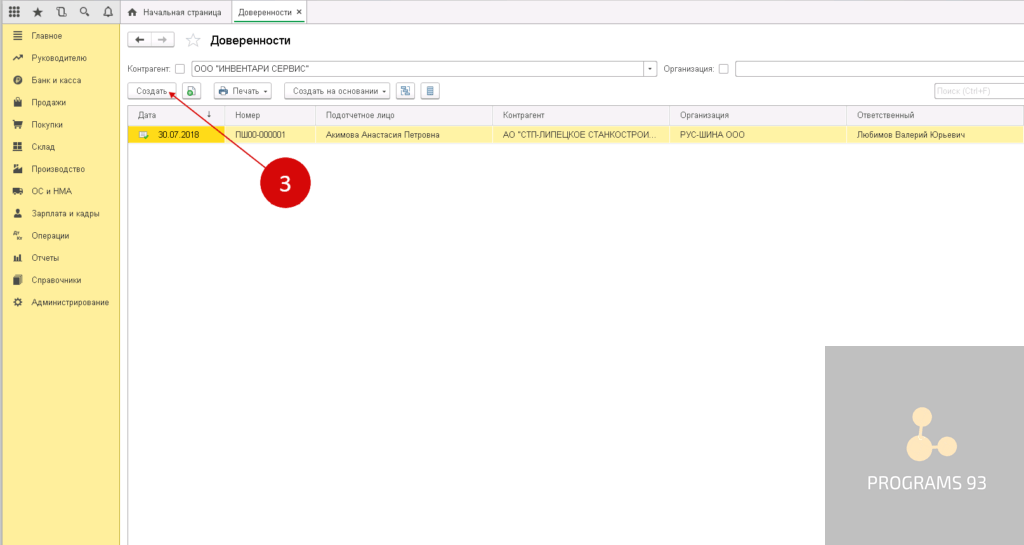
Зайдите в раздел «Покупки» и нажмите на ссылку «Доверенности». Откроется окно со списком ранее созданных доверенностей.
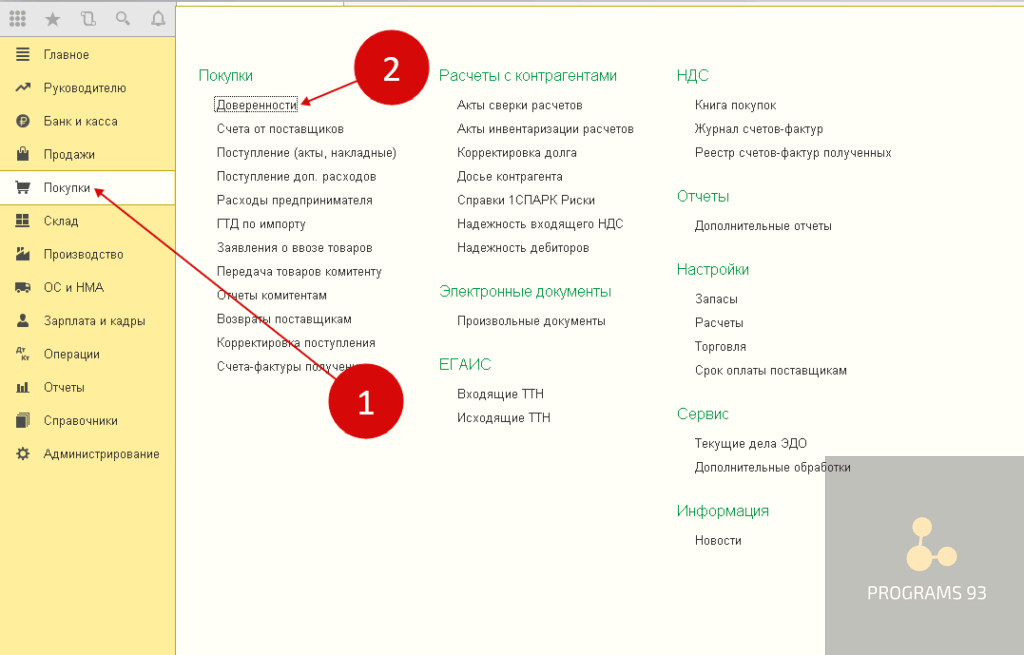
В открывшемся окне нажмите кнопку «Создать». Вы должны увидеть форму для заполнения доверенности.
Шаг 2
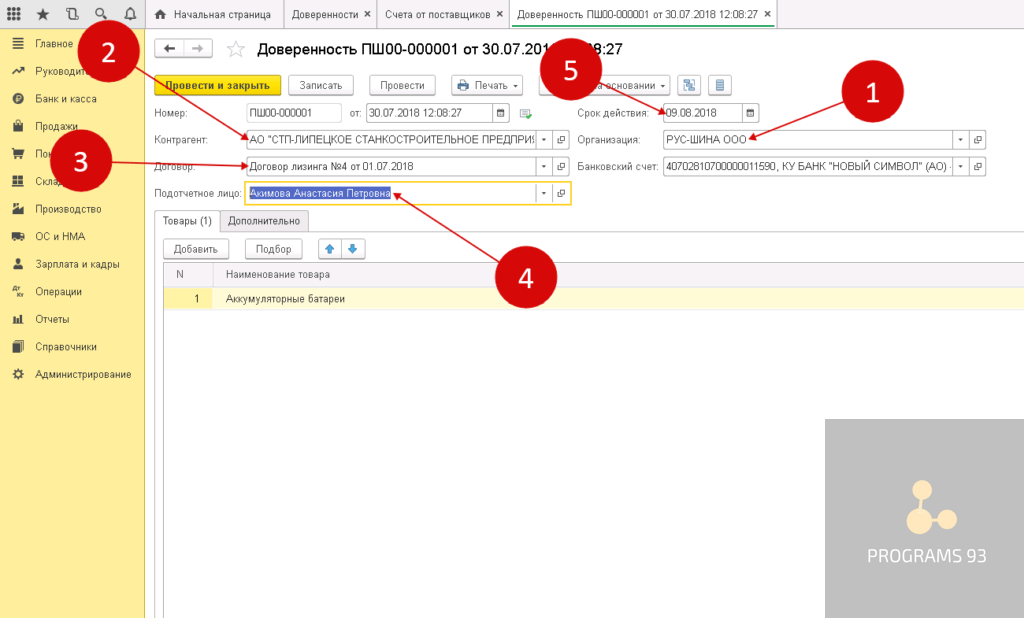
В форме доверенности заполните поля:
- Организация. Укажите наименование вашей компании.
- Контрагент. Укажите поставщика материальных ценностей.
- Договор. Укажите реквизиты договора с поставщиком.
- Подотчетное лицо. Выберите из справочника «Физические лица» доверенное лицо.
- Срок действия. Укажите дату, по которую будет действовать документ.
Шаг 3
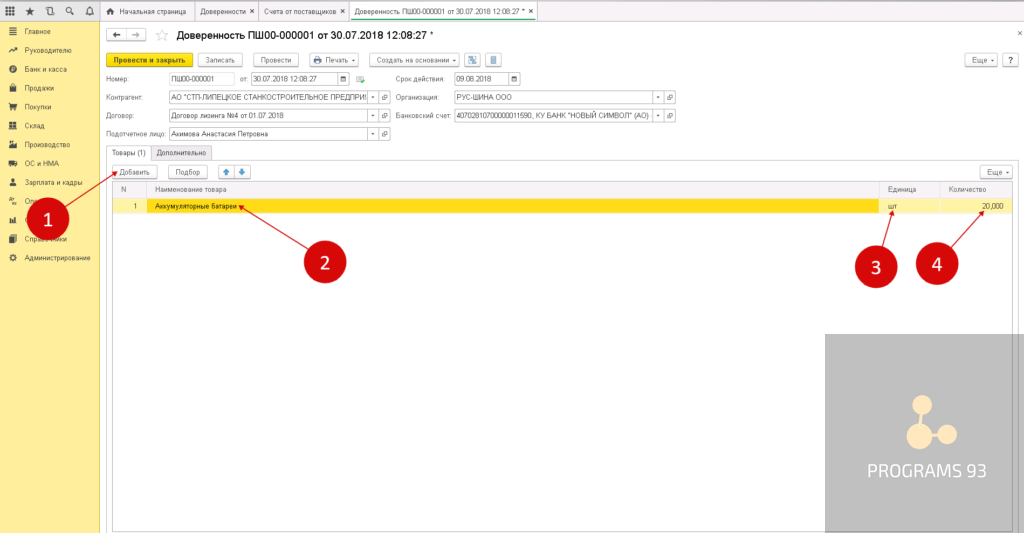
В товарной части доверенности указывают наименование и количество товара, которое получает доверенное лицо. Есть два способа ввода данных по товару: ручной. Название товара вписывают в поле «Наименование товара» вручную; из справочника «Номенклатура». Для ручного заполнения нажмите кнопку «Добавить» и в поле «Наименование товара» впишите название ценностей, которые должны быть получены по доверенности. Чтобы сократить время на подготовку доверенности несколько товарных позиций можно объединить в одно общее название, например «Аккумуляторные батареи». Укажите единицу измерения и количество товара. Товарный раздел заполнен.
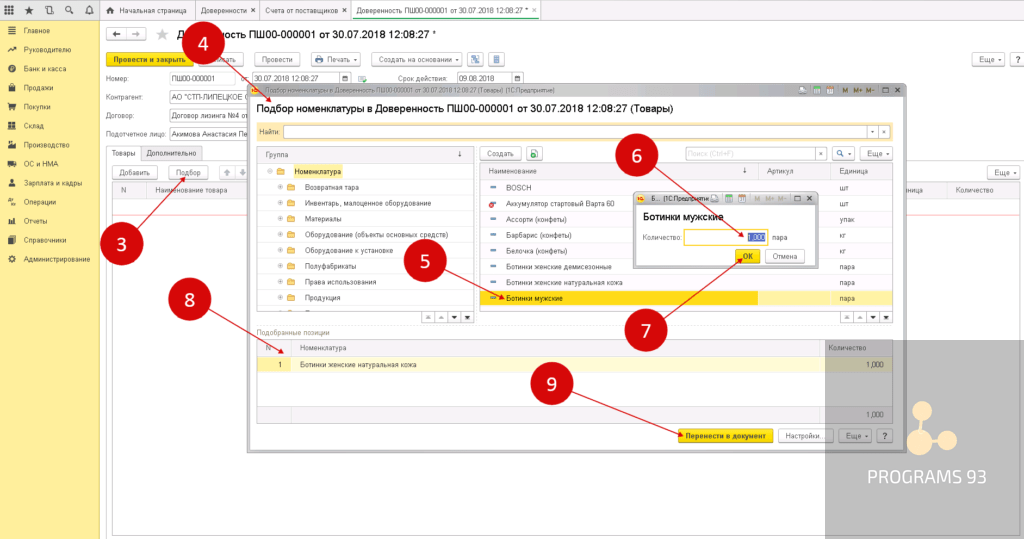
Для выбора из справочника «Номенклатура», нажмите кнопку «Подбор». Откроется окно «Подбор номенклатуры в Доверенность…». В этом окне кликните на нужный товар и введите его количество. Далее нажмите «ОК» для переноса этой товарной позиции в «Подобранные позиции». Далее для переноса подобранных позиций в доверенность нажмите «Перенести в документ». Товарный раздел заполнен.
Для сохранения доверенности нажмите «Записать» и «Провести».
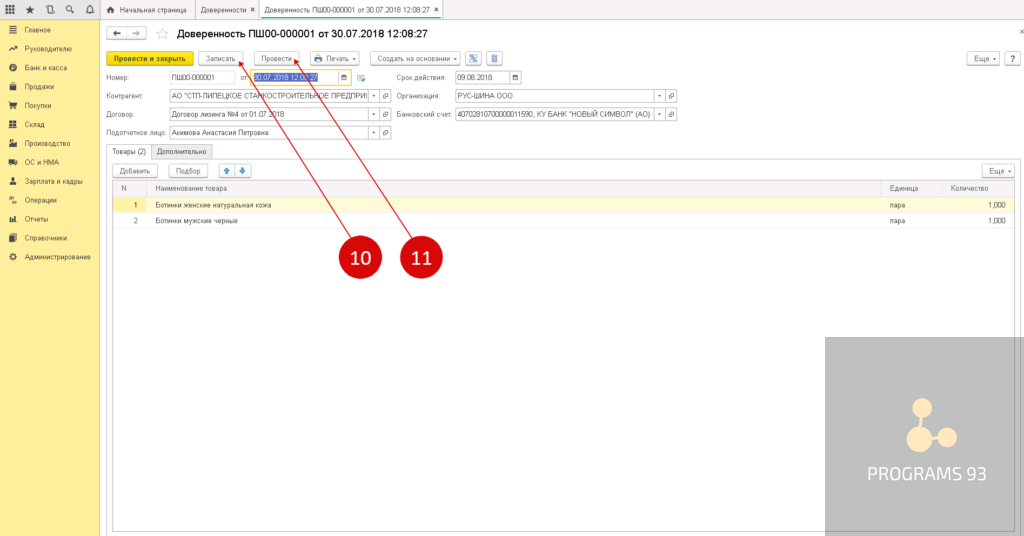
Теперь доверенность можно распечатать и подписать.
Шаг 4
Нажмите на кнопку «Печать» и выберите нужный бланк доверенности (о видах мы упоминали в самом начале). Откроется печатная форма доверенности.
В печатной форме нажмите на кнопку «Печать». Документ отправлен на принтер.
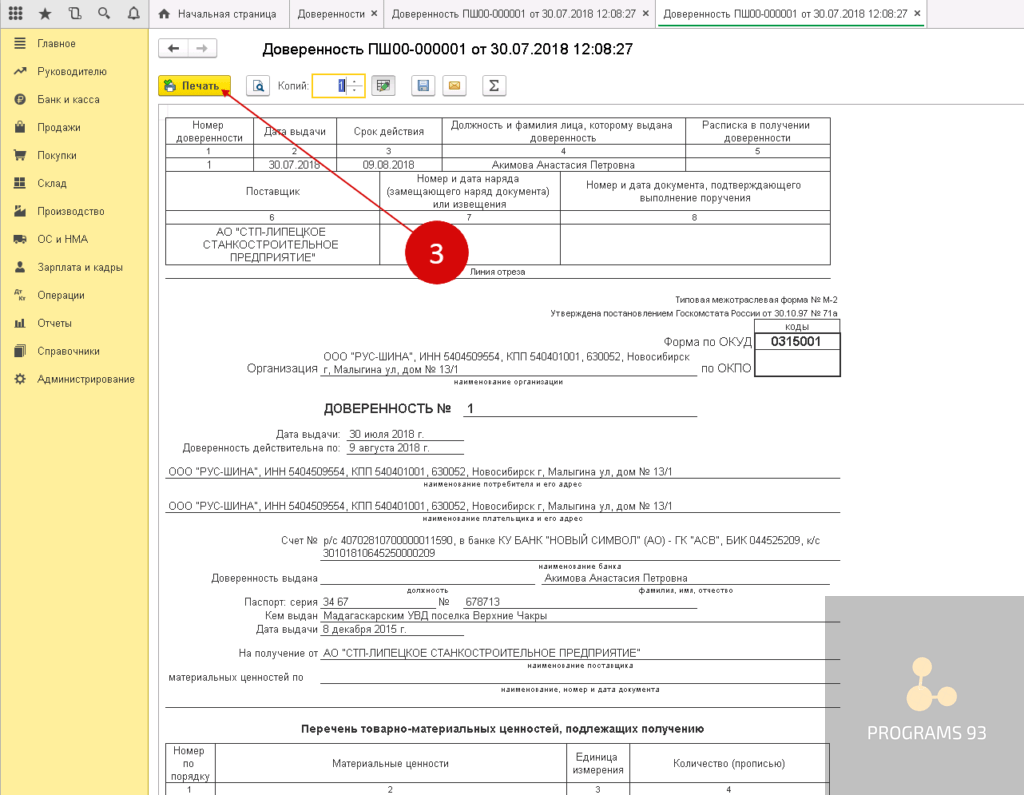
Не забудьте подписать доверенность у руководителя и главного бухгалтера, и поставить печать организации. Лицо, получившее доверенность также ставит свою подпись.
Как гарантировать стабильную работу программы?
Для того чтобы ваши бизнес-процессы не тормозились и не возникали риски потери важной информации, нужно обеспечить стабильную работу 1С. Сделать это можно двумя основными способами:
Иметь в штате квалифицированных специалистов, которые имеют достаточную компетенцию для решения вопросов и проблем с программой.
Обратиться за сопровождением 1С к сторонним специалистам.
Почему многие клиенты выбирают второй вариант и приходят к нам?
Мы предлагаем не только внедрение, настройку и сопровождение, но и разработку под 1С, которая позволит оптимизировать ваши бизнес-процессы.
На вас работает целая команда, а значит вы не зависите от одного человека.
Вам не нужно оплачивать больничные, отпускные и готовить рабочее место для нового сотрудника.
Среди наших сотрудников не только специалисты 1С, но и опытные бухгалтера, поэтому мы подходит всесторонне к вопросу документооборота и отчетности.
Мы выстраиваем взаимодействие с клиентами так, чтобы вас удобно было оперативно обратиться по любому вопросу.
Позвоните по номеру телефона, указанному на сайте или заполните форму обратной связи, чтобы мы могли сориентировать по стоимости и рассказать, как начать сотрудничество.