Как платить айфоном на кассе магазина: обходим запреты Apple Pay
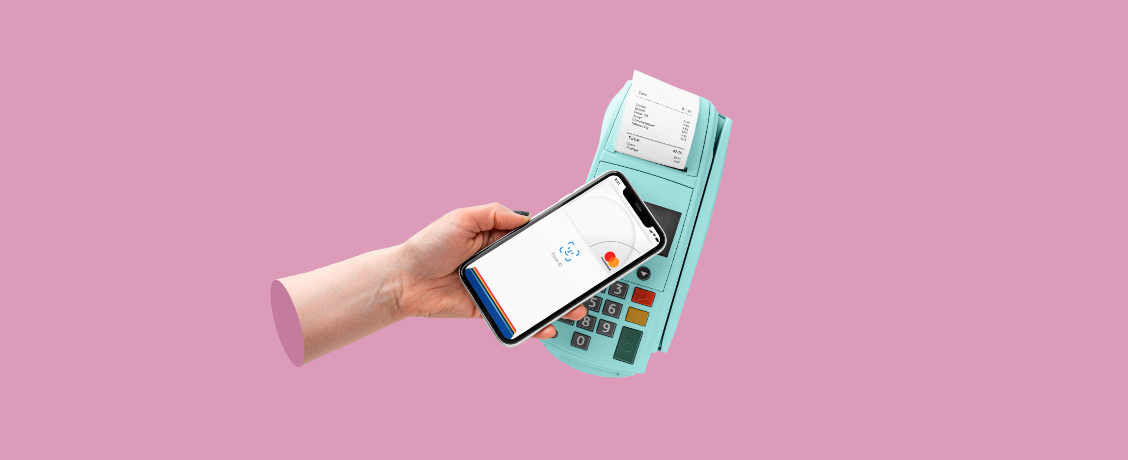
Способ расплатиться в магазине, прислонив iPhone к терминалу, все-таки остался, хотя о нем мало кто знает. Пусть способ лишь один, и не обошлось без нюансов, но он существует! Финтолк объясняет, как подключить способ и как им пользоваться.
В чем была проблема
Бесконтактная оплата работает при помощи технологии NFC (связь в близком поле). Платежная система, установленная в смартфоне, с помощью технологии обменивается необходимой информацией с банковским терминалом, благодаря чему вы можете не доставать кошелек.
Санкции лишили россиян двух самых популярных платежных систем — Apple Pay и Google Pay. Но здесь проявились различия между устройствами. На пользу Android пошла его открытость. Эта операционная система официально разрешает доступ к NFC другим платежным системам. Собственно, поэтому бесконтактная оплата была доступна продвинутым пользователям Android еще до появления его собственной Google Pay. И даже до того, как презентовали Apple Pay!
Поэтому владельцы андроидов просто установили себе отечественные MirPay или SberPay вместо Google Pay и продолжили расплачиваться в магазинах смартфоном.
Но у iPhone не так. Там полноценный доступ к NFC открыт только для Apple Pay. Только эта система может получать через него платежные данные. И после того как система стала недоступна для россиян, платить айфоном в магазине по-старому стало невозможно.
На сцену выходит СБПэй
Тут пришла на помощь разрабатываемая еще до санкций система СБПэй от Центробанка. Она формально тоже бесконтактная, но изначально использовала не NFC, а камеру смартфона.
Принцип прост. Терминал показывает QR-код, который содержит реквизиты продавца и цену. Покупатель открывает приложение СБПэй, сканирует код камерой, видит у себя на экране данные платежа и подтверждает их, если все правильно.
QR-код в этом случае — ценник, просто записанный в понятном для смартфона виде.
Пользоваться системой смогли и пользователи iPhone, и пользователи Android. Последние, правда, не горят желанием — все-таки поднести устройство к кассовому терминалу проще и куда как быстрее. Но вот если забыл кошелек, а айфон не забыл (частая ситуация, согласитесь, проще забыть дома голову), то СБПэй выручает. Главное — найти подходящий терминал, потому что оплату по QR-коду поддерживают еще, к сожалению, далеко не все. Зато там, где поддерживают, часто дают за это скидку.

«Но вы же обещали рассказать, как расплатиться, прислонив iPhone к терминалу, а теперь говорите, что это невозможно!» — возмутится в этом моменте нетерпеливый читатель. Спокойно, это не было простой уловкой, чтобы заманить вас читать текст. Переходим к главному.
Новый СБПэй: теперь бесконтактный
Итак, в iPhone NFC закрыт для передачи платежных данных любым приложениям, кроме родного Apple Pay. Но ведь другие данные-то передавать можно! Например, какие-нибудь числа или ссылки. Поняли, к чему мы клоним? Вот и владельцы СБПэй поняли.
Там стала доступна оплата по NFC. Только работает она по другому принципу. Платежной информацией СБПэй обмениваться не может, зато передать реквизиты и стоимость (то же самое, что изображено на QR-коде) — запросто.
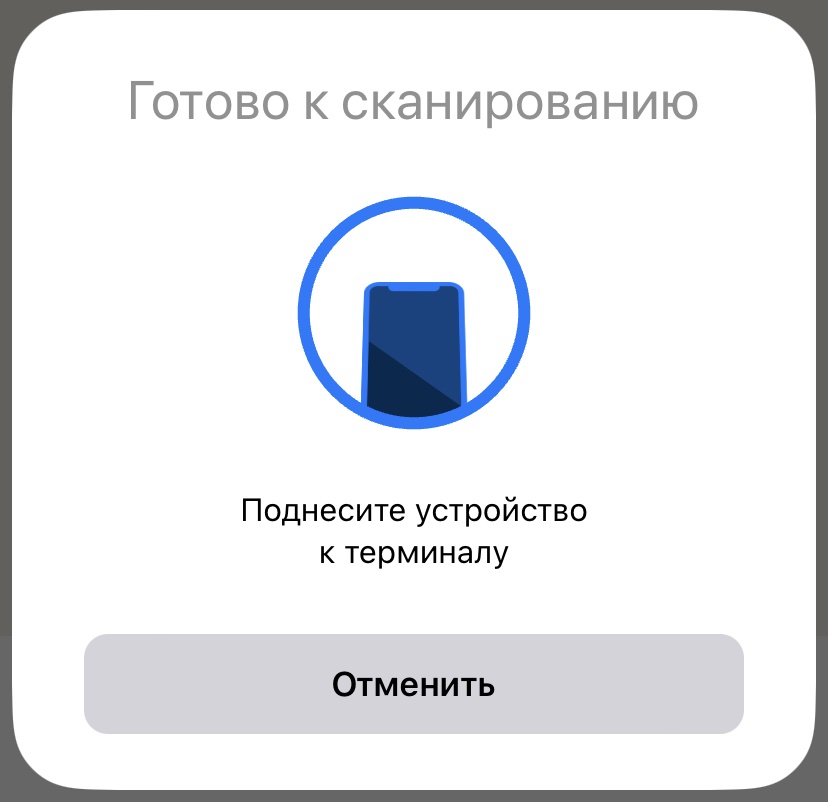
Поэтому принцип получается тот же, что при сканировании QR-кода. Надо открыть приложение СБПэй, только камеру наводить не надо — достаточно просто приложить смартфон. После этого на экране также всплывет информация о платеже, которую надо будет подтвердить.
Подводных камней у этого способа два: один поменьше, а другой ну очень большой.
Первый — к СБПэй подключены не все банки. Тинькофф Банк, например, присоединился не так давно. Полный список организаций можно посмотреть тут.
Второй — оплату через СБПэй при помощи NFC поддерживает еще меньше терминалов, чем оплату по QR-коду. Прямо скажем: найти такой терминал пока сложно. Надежда на светлое будущее.
Как пользоваться бесконтактной оплатой на iPhone в России в 2023 году
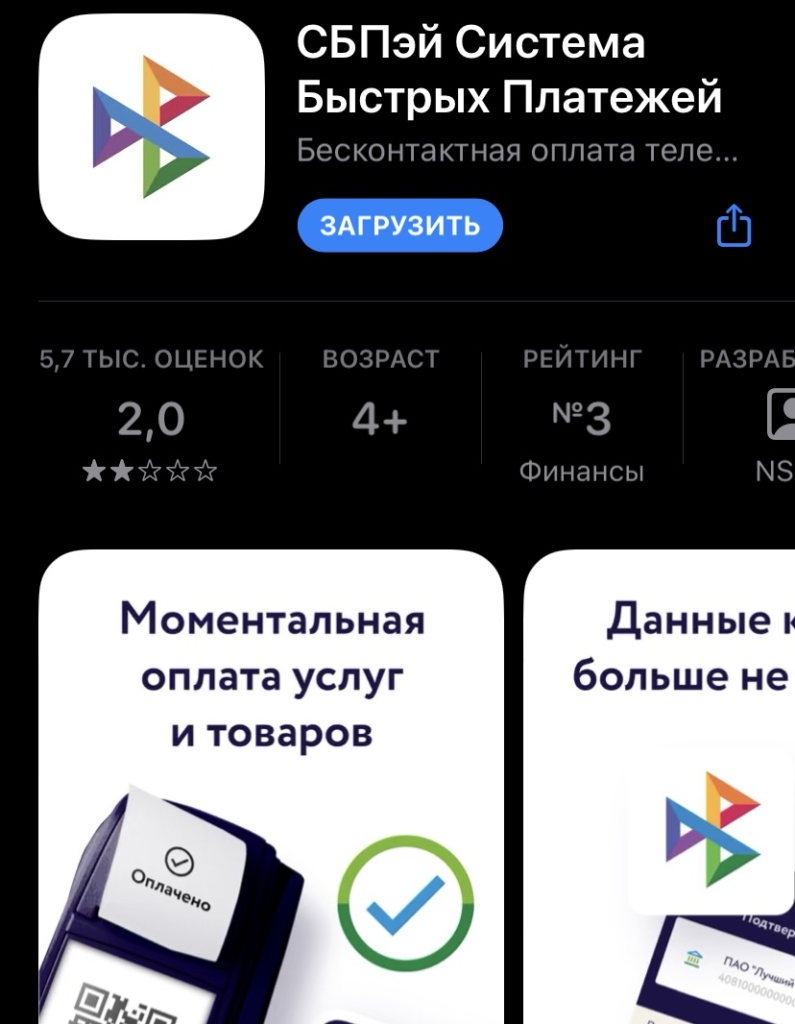
1. Установите приложение СБПэй — Система быстрых платежей, пока его не удалили из AppStore.
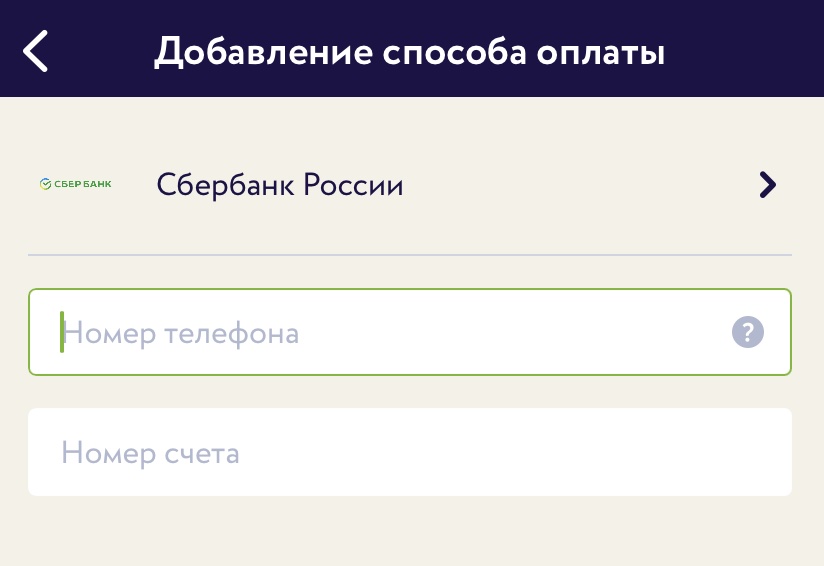
Добавьте способ оплаты. Для этого выберите свой банк, после чего введите номер телефона, к которому привязан счет карты, и сам номер счета (его можно взять в приложении вашего банка при клике по карте, в разделе «Реквизиты»).
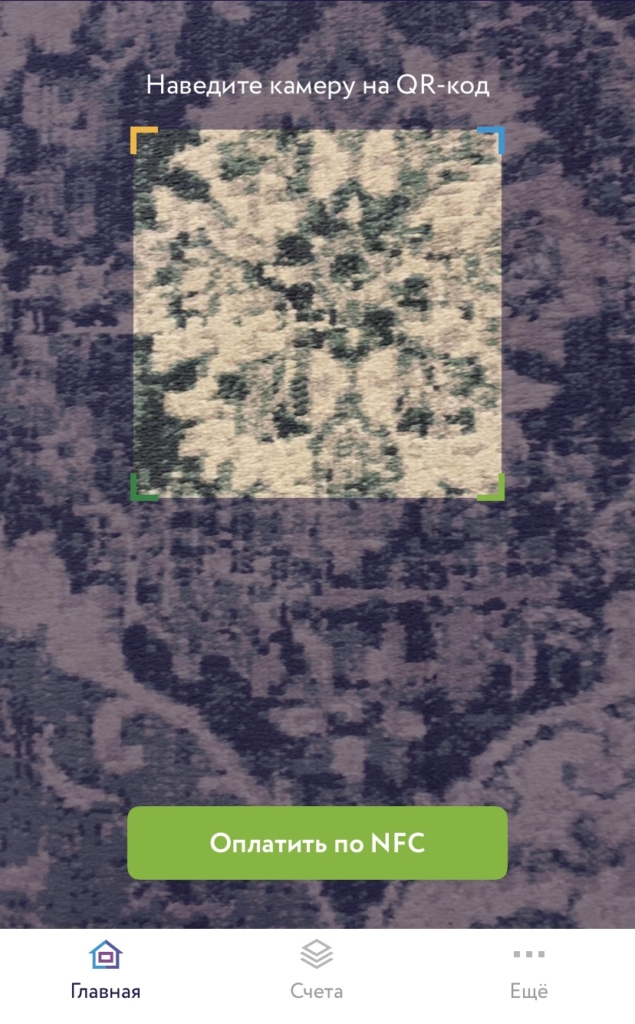
На главной странице приложения, под камерой, нажмите «Оплатить по NFC».
Поднесите айфон к терминалу с надеждой, что тот все-таки поддерживает нужный способ оплаты. У продавца можете не спрашивать: он наверняка ничего не знает и впервые о таком слышит.
В общем, обход санкций бывает труден и тернист. Расплачиваться айфоном так, как будто ничего не случилось, пока не выйдет. Но обходных путей появляется все больше, и это хорошая новость. Главное, чтобы Apple не начала их закрывать быстрее, чем пути появляются.
Apple Pay

Apple Pay is a payment system by Apple that enables users to make payments on websites, iOS apps and in person. It’s designed to remove the dependency on physical credit or debit cards, and their contactless payment ability.
The technology is based on Near Field Communications (“NFC”) with an embed Security Element (“SE”), which is a tamper-proof chip to store sensitive data and perform cryptographic functions (algorithms that validates authenticity).
This feature was first launched in late 2014, but is now in all new devices since 2016 including Apple Watches.
Adding a card to the service
Users can add their cards to the service by:
- Using card details from iTunes account
- Take photo of card
- Being provisioned by card issuer’s app
- By entering card details manually
When a user adds card details to the service, Apple sends these details to the card issuer (Visa, MasterCard, AmericanExpress, etc) which, if approved, returns an algorithmically generated device-specific token called the Device Account Number (“DAN”) that is then sent back to Apple and subsequently saved on the user’s device in the SE.
This DAN token is used to process payments without any of the user’s bank card details being exposed. This process of substituting the card details for a token is called “tokenisation” and is a fundamental part of how mobile payments work. The process of generating the token from the original card details is irreversible, so even if an attacker was to steal the user’s token, they won’t be able to reverse engineer the card details from the token.
If the user has multiple devices, they will need to add their card details to each device.
Making a payment
When making a payment in person, there are 2 ways Apple Pay can communicate with the point of sale terminal:
EMV contactless method:
The way it works is after the user has authenticated themselves the SE generates a transaction token, which is then sent along with the previously saved DAN token, transaction amount and some other information to the merchant’s payment gateway for verification.
Apple describes this method as “standard for debit and credit card transactions. It provides transaction security features, reduces the risk of card-present fraud, and provides other application capabilities that aren’t available with magnetic stripe cards.” and hence, it’s the preferred method for doing the contactless payments.
Magnetic stripe data (“MSD”) contactless method:
It uses the DAN token along with the card expiry date, a service code and something called a dynamic CVV number. These are then sent to the merchant’s payment gateway for verification.
Apple had to add this ability to make sure Apple Pay was compatible with all existing point of sale terminals that supported contactless payments. This is how normal contactless cards do their payments and in terms of the data they share with the point of sale terminal.
This method is known as the old way of doing contactless payments and was first introduced in 2005, but only really became popular in 2014.
When the payment is done online or in an app:
Once the user has authenticated the transaction, the DAN token is sent along with a transaction specific code generated by the SE to Apple. Apple then re-encrypts it with a merchant specific key and then sent to the merchant’s payment gateway for verification.
Although the notifications of a payment is almost instant, the actual processing time and movement of funds between banks can take up to 3 days, similar to normal card transactions. Generally, payment verifications can take just a few seconds, as opposed to chip and PIN payments which take longer.
Adoption
The Apple Pay adoption estimates are roughly just below 50% of iPhone users. It’s currently the 6th most popular way to make a payment in the US behind credit cards, cash, debit card and PayPal. 65% of Gen Z (16–20 year-olds) say they use mobile payments more than traditional card payments. Mobile payments have increased 328% year-on-year in the UK since 2017, which really gives an idea of the popularity of this technology and the way the payment industry is moving.
How does Apple make money from this
At this point, you might be asking yourself why Apple are implementing this amazing service at no extra cost for the consumer? It’s not like Apple to do anything for free, well it’s actually rather clever because on each transaction they charge 0.15%. They don’t actually charge users, merchants or developers anything to use the service, but there is a small exception with a charge 3% fee for of use credit card.
The exact profit from Apple Pay is unknown, but per quarter in 2019 they were doing about 3 billion transactions globally so its definitely not a small number.
КАК ПОЛЬЗОВАТЬСЯ APPLE PAY: все, что вам нужно знать
Если вы активный пользователь Apple и ищете удобный и безопасный способ совершать покупки, тогда Apple Pay — это то, что вам нужно! Совершаете ли вы покупки в своих любимых розничных магазинах или совершаете покупки в Интернете на Amazon, использование Apple Pay — это быстрый и простой способ совершать транзакции. К счастью, этот процесс прост и понятен, и в кратчайшие сроки вы будете совершать покупки одним касанием телефона. Изучение того, как использовать Apple Pay, — это ценный навык, который может сэкономить ваше время и упростить процесс совершения покупок.
Как оплатить через Apple Pay?
Для оплаты через Apple Pay вам потребуется:
- iPhone, iPad или Apple Watch с поддержкой Apple Pay
- Платежная карта, совместимая с Apple Pay (например, кредитная или дебетовая карта)
- Продавец, который принимает Apple Pay в качестве способа оплаты
Узнайте, как использовать Apple Pay, выполнив следующие простые действия:
- Добавьте свою платежную карту в Apple Pay, открыв приложение Wallet на своем устройстве и следуя инструкциям по добавлению карты.
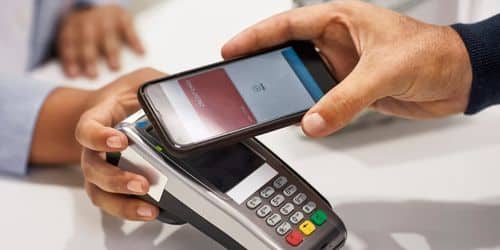
- Для оплаты поднесите устройство к платежному терминалу или бесконтактному считывателю.
- Для аутентификации платежа используйте Face ID, Touch ID или пароль.
- Дождитесь подтверждения об успешной оплате.
- Если вы совершаете платеж онлайн или в приложении, вы также можете использовать его, выбрав его в качестве способа оплаты и следуя инструкциям для завершения транзакции.
Как оплатить с помощью кошелька?
Чтобы расплачиваться цифровым кошельком, например Apple Pay, в магазине или на Amazon, сначала убедитесь, что вы добавили свою платежную карту. Затем просто откройте кошелек, выберите карту, которую хотите использовать, и поднесите телефон к терминалу или выберите «Amazon Pay» при оформлении заказа. Подтвердите платеж своим паролем или биометрическими данными и дождитесь подтверждения. Также важно регулярно проверять и обновлять информацию о вашем кошельке, чтобы обеспечить беспроблемный и безопасный процесс транзакций.
Может ли Apple Pay напрямую перейти на банковский счет?
Нет, он не может напрямую перейти на банковский счет, но вы можете связать его с дебетовой или кредитной картой. Чтобы использовать его в магазине или на Amazon, просто добавьте свою платежную карту в свой цифровой кошелек, выберите ее в качестве способа оплаты и следуйте инструкциям для завершения покупки. Не забывайте регулярно проверять и обновлять информацию в своем кошельке, чтобы процесс транзакции был беспроблемным.
Нужно ли открывать кошелек, чтобы использовать Apple Pay?
Да, вам нужно открыть свой цифровой кошелек, в котором находится ваша платежная карта, чтобы использовать Apple Pay. Совершаете ли вы покупки в магазине или на Amazon, просто выберите свою платежную карту в своем кошельке, подтвердите платеж и дождитесь подтверждения. Тем не менее, не забывайте обновлять информацию о своем кошельке для обеспечения плавного и безопасного процесса транзакций.
Где принимается Apple Pay?
Apple Pay принимается во многих магазинах и торговых точках по всему миру, у которых есть терминалы бесконтактной оплаты с поддержкой NFC, а также в интернет-магазинах, таких как Amazon, которые предлагают его в качестве способа оплаты. Чтобы использовать его, добавьте свою платежную карту в свой цифровой кошелек и следуйте инструкциям, чтобы завершить транзакцию в участвующем продавце или в интернет-магазине. Кроме того, не забудьте проверить у отдельных продавцов или вашего банка, чтобы подтвердить их принятие Pay.
В чем разница между Apple Cash и Apple Pay?
Apple Pay — это цифровой метод оплаты, который позволяет пользователям совершать покупки с помощью своих устройств Apple, таких как iPhone или iPad, путем привязки кредитной или дебетовой карты к своему цифровому кошельку. Пользователи также могут совершать онлайн-покупки с помощью Apple Pay через участвующих продавцов.
Apple Cash, с другой стороны, представляет собой услугу одноранговых платежей, которая позволяет пользователям отправлять и получать деньги от других пользователей Apple. Пользователи также могут связать свою учетную запись Apple Cash со своим цифровым кошельком и пополнять его с помощью дебетовой или кредитной карты или получать средства от других пользователей Apple Cash. Apple Cash также можно использовать для совершения покупок в магазине, в Интернете, в приложениях, которые принимают его в качестве способа оплаты, или для перевода средств на связанный банковский счет.
Таким образом, Apple Payment — это цифровой способ оплаты, который позволяет пользователям совершать покупки у продавцов или в Интернете, а Apple Cash — это услуга одноранговых платежей, которая позволяет пользователям отправлять и получать деньги напрямую от других пользователей Apple.
Есть ли ограничения для Apple Pay?
Да, существует ограничение на сумму, которую вы можете потратить с помощью Apple Pay. Лимит зависит от страны, финансового учреждения и типа транзакции, но обычно составляет от 1,000 до 10,000 XNUMX долларов США за транзакцию. Однако важно отметить, что у некоторых продавцов могут быть собственные лимиты на бесконтактные транзакции, которые могут быть ниже максимального лимита, разрешенного Apple Pay.
Можно ли использовать Apple Pay в банкомате?
Это зависит от банкомата и используемой карты. Некоторые банкоматы оснащены технологией NFC (Near Field Communication), которая позволяет осуществлять бесконтактные платежи с использованием мобильных кошельков, таких как Apple Pay. Если вы используете дебетовую карту, совместимую с Apple Payment, а банкомат имеет возможности NFC, вы должны иметь возможность использовать Apple Payment для снятия наличных.
Однако не все банкоматы поддерживают технологию NFC, поэтому важно уточнить в своем банке или поставщике банкоматов, совместим ли он с Apple Payment. Кроме того, некоторые банки могут иметь особые правила или ограничения на использование Apple Payment в банкоматах, поэтому лучше уточнить в своем банке, существуют ли какие-либо ограничения или сборы, связанные с использованием Apple Payment в банкомате.
Могу ли я использовать Apple Pay в Интернете?
Конечно! Использовать Apple Payment для онлайн-покупок очень просто. Просто выберите его в качестве способа оплаты при оформлении заказа. Затем вам нужно будет подтвердить платеж с помощью Touch ID, Face ID или кода доступа. Информация о вашей карте не хранится на серверах Apple и не передается продавцу. Многие интернет-магазины и разработчики приложений принимают Apple Payment, поэтому это удобный вариант для различных покупок.
Как вы используете магазин Apple Pay
Чтобы использовать Apple Payment в магазине, выполните следующие действия:
- Проверьте, принимает ли магазин бесконтактные платежи. Кроме того, найдите символ бесконтактной оплаты или спросите у сотрудника магазина, принимает ли он способ оплаты Apple.
- Добавьте платежную карту в свой цифровой кошелек. Откройте приложение «Кошелек» на своем iPhone, коснитесь знака «плюс» и следуйте инструкциям, чтобы добавить свою платежную карту. Вы также можете добавить несколько карт.
- Когда придет время платить, поднесите iPhone к терминалу бесконтактной оплаты. Убедитесь, что ваш телефон разблокирован, а экран включен.
- Подтвердить платеж. Вы также можете использовать Touch ID или Face ID для аутентификации платежа или ввести пароль, если будет предложено.
- Дождитесь подтверждения. Вы также должны увидеть подтверждающее сообщение на своем телефоне или услышать звуковой сигнал платежного терминала. Если вы не видите подтверждения, уточните у сотрудника магазина, прошел ли платеж.
Вот и все! Использование метода Apple Payment в магазине — это быстро, просто и безопасно.
Как вы используете Apple Pay на Amazon
Выполните следующие действия, чтобы использовать Apple Pay на Amazon:
- Используйте Face ID, Touch ID или пароль для подтверждения платежа.
- Убедитесь, что у вас есть устройство, поддерживающее Apple Payment, например iPhone, iPad или MacBook с Touch ID.
- Откройте приложение Amazon или перейдите на веб-сайт Amazon и добавьте товары в корзину.
- При оформлении заказа выберите Apple Pay в качестве способа оплаты. Если вы используете приложение Amazon, нажмите кнопку «Apple Payment». Если вы используете веб-сайт, выберите «Apple Payment» из списка вариантов оплаты.
- Подтвердите платеж с помощью Touch ID или Face ID или введите пароль, если будет предложено.
- Дождитесь подтверждения. Вы должны увидеть подтверждающее сообщение на своем устройстве или получить электронное письмо от Amazon, подтверждающее ваш заказ.
Безопасна ли Apple Pay?
Да, Apple Pay — безопасный способ оплаты. Он использует несколько функций безопасности для защиты ваших транзакций, таких как Touch ID, Face ID или код доступа вашего устройства для аутентификации платежей. Он также использует уникальный код транзакции для каждого платежа, что помогает предотвратить мошенничество и несанкционированный доступ. Вот несколько причин, почему:
№1. Шифрование
Когда вы добавляете свою кредитную или дебетовую карту в Apple Payment, информация о карте шифруется и надежно хранится на защищенном элементе вашего устройства, который представляет собой специальный чип, обеспечивающий дополнительный уровень безопасности.
Кроме того, Apple Payment использует стандартное шифрование для защиты ваших данных во время транзакций. Он также поддерживает двухфакторную аутентификацию, которая добавляет дополнительный уровень безопасности вашей учетной записи.
№ 2. Токенизация
Когда вы совершаете платеж с помощью метода Apple Payment, данные вашей карты не отправляются продавцу или розничному продавцу. Вместо этого для этой конкретной транзакции генерируется уникальный одноразовый код, который помогает защитить данные вашей карты от мошенничества.
№3. Биометрическая аутентификация
Apple Payment использует методы биометрической аутентификации, такие как Face ID или Touch ID, для подтверждения вашей личности перед совершением платежа. Это добавляет дополнительный уровень безопасности, поскольку гарантирует, что только вы можете авторизовать транзакцию.
№ 4. Ограничения устройства
Apple Payment также разработан для работы со встроенными функциями безопасности вашего устройства, такими как Secure Enclave на iPhone, чтобы помочь защитить вашу платежную информацию от хакеров и вредоносных программ. В целом, Apple Pay — это безопасный способ оплаты, который предлагает несколько функций для защиты ваших транзакций и личной информации.
№ 5. Обнаружение мошенничества
Apple использует машинное обучение и другие технологии для обнаружения и предотвращения мошенничества в транзакциях Apple Payment. В целом Apple Pay считается безопасным и удобным способом оплаты, обеспечивающим надежную защиту от мошенничества и несанкционированных транзакций.
Часто задаваемые вопросы
Как начать работу с Apple Pay в первый раз?
Добавьте дебетовую, кредитную или предоплаченную карту в приложение Wallet на iPhone, Apple Watch или других совместимых устройствах, чтобы активировать Apple Pay.
Могу ли я использовать Apple Pay в глобальном масштабе?
Да, Apple Pay также можно использовать во многих странах и регионах, где она принимается.
Какие компании принимают Apple Pay?
Apple Pay принимается в качестве способа оплаты во многих магазинах и розничных магазинах. Продуктовые магазины, розничные магазины, заправочные станции и интернет-магазины — вот несколько примеров.
Как оплачивать телефоном вместо карты Сбербанка на Айфоне
 Система бесконтактных платежей постоянно развивается. Обычными картами, которые нужно прикладывать к терминалам оплаты вместо того, чтобы вставлять, уже мало кого можно удивить. Но это лишь часть возможностей такого бесконтактного сервиса. Сбербанк первым на территории РФ предоставил всем своим клиентам возможность привязывать карты к сервису Apple Pay и использовать для всевозможных платежей аппараты под управлением операционной системы iOS (умные часы и смартфоны).
Что такое Apple Pay?
Apple Pay – это специальный сервис для совершения оплаты посредством мобильной техники производства компании Apple. Он отличается простой системой управления, гарантированной безопасностью и надежностью. С его помощью можно как совершать покупки в интернет-магазинах, так и расплачиваться в обычных торговых точках. Примечательно, что информация о картах клиента хранится только на устройстве. Она никуда не отправляется и нигде, кроме смартфона или смарт-часов не сохраняется. Единственное, о чем нужно беспокоиться – это о сохранности своих устройств. Apple Pay работает с большинством современных моделей техники производства Apple, но имеет свои требования и особенности, которые нужно учитывать.
Требования
С Apple Pay могут работать модели iPhone от 6 и выше, а также Apple Watch. Главное, чтобы была в наличии функция Face ID и Touch ID. Последняя в некоторых устройствах не требуется. Уточнить, поддерживает ли устройство данный сервис или нет можно на специальной странице сайта Apple или посмотреть в списке ниже. Кроме того, должны выполняться следующие требования:
- Клиент выполнил вход в iCloud.
- Установлено приложение Apple Pay.
- У клиента есть карты MasterCard или Visa.
- На смартфоне есть приложение Сбербанка.
- У клиента есть регистрация в системе Сбербанк онлайн.
Последние два пункта могут не выполняться в зависимости от того, какой вариант подключения к сервису выбирает человек. Также, как легко заметить, система МИР не поддерживается. Это нужно учитывать еще на этапе оформления платежного средства. Кроме того, рекомендуется использовать карты типа Standard/Classic или уровнем выше (Gold, Platinum и так далее).
Какие устройства можно использовать с Apple Pay?
Apple Pay поддерживается на следующих смартфонах от рассматриваемого производителя:
- iPhone XS, XS Max, XR и
- iPhone 8 и 8 Plus.
- iPhone 7 и 7 Plus.
- iPhone 6 Plus, 6s Plus, 6 и
- iPhone SE.
Аппараты, которые работают под управлением Windows Phone или Android не поддерживаются. Впрочем, у них есть свой аналогичный сервис.
Какие карты Сбербанка можно подключить к телефону?
Сбербанк, как эмитент карты, предлагает своим клиентам обширный выбор платежных средств, которые могут работать с данным сервисом:
- Mastercard Black Edition, Gold и World Elitе.
- Visa Classic, Gold, Platinum и
- Mastercard Standard, Gold и
Как подключить карту на Айфоне?
Для того, чтобы привязать карту Сбербанка к айфону существует два основных способа: непосредственно через программу Сбербанка для смартфонов или же в сервисе Apple Wallet. Процедура подключения несколько отличается, однако результат в обоих случаях будет одинаковым.
Через Сбербанк Онлайн
Для подключения сервиса Apple Pay через мобильную программу Сбербанк Онлайн, нужно:
- Перейти на официальный сайт банка.
- Загрузить и установить соответствующее приложение (подключение производится только на смартфоне). Найти требуемое программное обеспечение можно в нижней части основной страницы сайта банка.


Через Wallet
Второй способ подключения – через Wallet:
- Открыть приложение на мобильном устройстве.
- Выбрать пункт «Добавить карту».


Как платить телефоном Айфон вместо карты?
Платить айфоном как картой Сбербанка очень просто:
- Зайти в приложение Сбербанка.
- Перейти к управлению Apple Wallet.


Есть и альтернативный вариант. Можно открыть приложение Apple Wallet и уже в нем выбрать нужную карту. Общий принцип и функции не изменяются вне зависимости от понравившегося способа активации карты для оплаты. Следует лишь отметить тот факт, что пользоваться Apple Wallet несколько удобнее за счет его узкой специализации, но это скорее дело привычки, чем действительно реальное преимущество.
Преимущества и недостатки системы
У системы только один недостаток – при утере телефона, если кто-то сможет получить к нему доступ (взломать), он автоматически получит доступ и ко всем платежным картам клиента. Правда, для этого ему еще придется взламывать само приложение, что очень непросто. Других недостатков нет. Из преимуществ следует выделить следующее: