Как отсканировать QR-код Microsoft Authenticator
Используя двухфакторную аутентификацию устраняет уязвимости безопасности, связанные с утечкой паролей и кражей учетных записей. Один из способов организации двухфакторной аутентификации — использование приложения Microsoft Authenticator. В этой статье мы рассмотрим процесс сканирования QR-кода, необходимого для настройки приложения.
Настройка приложения Microsoft Authenticator
Если у вас еще нет приложения Microsoft Authenticator на телефоне или планшете, необходимо его установить. Если приложение уже установлено, после запуска нажмите кнопку «Далее», чтобы QR-код появился на экране.
После этого в приложении Authenticator выберите три точки и нажмите «+ Добавить учетную запись». Выберите тип учетной записи и нажмите «Сканировать QR-код».
Где взять QR-код для Authenticator
Если у вас новый телефон или планшет, вы можете перенести учетные записи на новый устройство, используя QR-код.
- Установите приложение Google Authenticator на новом устройстве.
- В приложении нажмите «Начать» и войдите в свой аккаунт.
- Нажмите на значок меню «Перенести аккаунты» > «Импорт аккаунтов».
- Создайте QR-код на прежнем устройстве.
- На новом устройстве нажмите «Отсканировать QR-код» в приложении Microsoft Authenticator.
Как отсканировать QR-код
Для сканирования QR-кода нам понадобится камера телефона или планшета.
QR-код для Microsoft Authenticator
- Откройте приложение «Камера» от Google.
- Выберите режим сканирования QR-кодов.
- Наведите камеру на QR-код, который появится на экране приложения Microsoft Authenticator.
- Следуйте инструкциям приложения для завершения сканирования.
QR-код для установки приложения
- Откройте встроенное приложение камеры на совместимом телефоне или планшете Android.
- Наведите камеру на QR-код.
- Нажмите на баннер, который появится на экране.
- Следуйте инструкциям для установки приложения.
Полезные советы и выводы
- Проверьте совместимость своего устройства с приложением Microsoft Authenticator и аппаратным обеспечением для сканирования QR-кодов.
- Храните резервные копии QR-кодов в надежном месте, чтобы в случае потери устройства можно было восстановить учетные записи.
- При сканировании QR-кодов убедитесь, что они подлинные и не были изменены злоумышленниками.
Можно ли выходить в интернет с Apple Watch
Apple Watch — это не просто обычные часы, это умное устройство с возможностью подключения к интернету. Но возникает вопрос, можно ли выходить в интернет с Apple Watch, если iPhone отключен или находится вне зоны досягаемости.
Ответ простой — да, можно.
Часы могут получать или передавать данные по сети Wi-Fi. Большинство моделей также поддерживают подключение к сотовым сетям, что позволяет использовать функции, такие как звонки и сообщения, даже без наличия iPhone поблизости.
Однако следует учитывать ограничения в использовании интернета на Apple Watch. Это все еще устройство, ориентированное на выполнение задач на минималистическом экране, поэтому многие функции веб-браузера могут быть недоступны или трудно доступны. В целом, использование интернета на Apple Watch ограничено, но возможно.
Как зайти в почту с айфона
Для того чтобы зайти в почту с айфона, нужно перейти в раздел «Настройки», а уже оттуда — в «Почту». После этого нужно выбрать «Учетные записи» и перейти к созданию новой учетной записи. Выбрать нужный почтовый сервис и ввести данные своей электронной почты, а также пароль, который используется для ее доступа. Если приложение «Почта» во время ввода данных подтвердит их верность, то пользователь должен нажать на кнопку «Далее», и дождаться, пока приложение пройдет авторизацию. Затем пользователь уже сможет зайти в свою почту и получать, а также отправлять электронные сообщения с помощью своего айфона.
Как зайти в сафари на Apple Watch
Если вы хотите открыть Safari на своих часах Apple Watch, то вам нужно выполнить несколько простых действий. Для этого перейдите в меню Apple , затем выберите «Системные настройки». Если у вас macOS Monterey или более ранняя версия, то выберите меню Apple > «Системные настройки». Далее выберите «Apple ID», а затем перейдите в раздел «iCloud». В этом разделе вы увидите пункт «Safari». Просто щелкните на нем, и Safari запустится на вашем Apple Watch. Теперь вы можете пользоваться браузером на своих часах и наслаждаться всеми его возможностями. Это удобно, если у вас нет под рукой смартфона или компьютера, а вы нуждаетесь в быстрой проверке почты, просмотре новостей или поиске нужной информации в интернете.
Как войти в интернет-банк Сбербанк
Для доступа к интернет-банку Сбербанк необходимо сначала зарегистрироваться в Сбербанк Онлайн. Для этого следует указать номер банковской карты и ввести код из СМС, после чего необходимо придумать логин и пароль. Если вы хотите использовать более удобный способ, вы можете подключить быстрый вход по лицу или отпечатку пальца. Теперь вы можете войти в интернет-банк с помощью логина, пароля и СМС- или QR-кода, а также с помощью быстрого входа по лицу или отпечатку пальца. Это способствует упрощению процесса входа в ваш личный кабинет, а также повышает безопасность, поскольку любая попытка входа с другого устройства будет требовать подтверждения вашей личности.
Для того чтобы отсканировать QR-код с помощью приложения Microsoft Authenticator, необходимо сначала его настроить. Если приложение уже установлено на устройстве, то нужно нажать кнопку «Далее», чтобы на экране появился QR-код. Затем в приложении Authenticator нужно выбрать значок «три точки» и нажать кнопку «+ Добавить учетную запись». После этого нужно выбрать тип учетной записи и нажать кнопку «Сканировать QR-код». Приложение предложит вам привести камеру устройства к QR-коду, чтобы сканировать его. После того, как код будет успешно отсканирован, приложение добавит новую учетную запись, использование которой в дальнейшем поможет обеспечить безопасность вашей информации. Все настройки готовы, можно использовать приложение.
Как использовать Microsoft Authenticator
Найдите эту бесплатную программу в магазине Вашего смартфона или установите с помощью этой страницы сайта Microsoft.
При установке и первом запуске разрешите использовать Камеру для сканирования QR-кодов. Добавьте новую учетную запись с типом “Другая (Google, Facebook и т.д.)”:
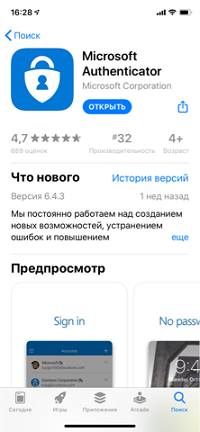
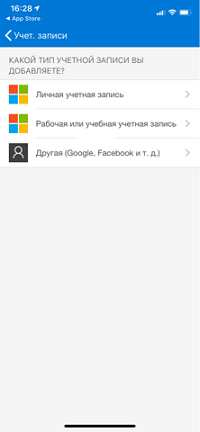
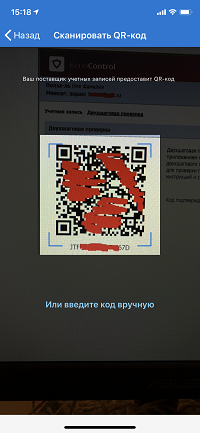
Теперь эта программа будет показывать соответствующие Вашей учетной записи 6-значные коды подтверждения, меняющиеся каждые 30 секунд. Вам надо успевать их ввести в нужные места до того, как они сменятся.
Если код не подходит, то следует проверить точность времени и часовой пояс на смартфоне (особенно на старых версиях Android) и компьютере.
Вместо этой программы можно использовать любую другую с аналогичной функцией генерации кодов TOTP — FreeOTP, Google Authenticator, …
Aka Ms Authapp Microsoft Authenticator App Setup 2022
Once your accounts have been added, they are automatically backed up in an encrypted cloud by Microsoft. In this guide, we’ll show you how to download the Microsoft Authenticator app via aka.ms/authapp, how to use the app, and setting it up on your phone. Read this guide to learn more.
How to Use the Microsoft Authenticator App#
The Microsoft Authenticator app has various features that can help you use your accounts more securely, therefore avoiding threats like compromised and stolen passwords. It also acts as a backup in case you forgot your password, especially for accounts that you didn’t use for a long time.
1 How to Use the Microsoft Authenticator App2 How to Download and Install the Microsoft Authenticator App2.0.1 On your Smartphone (Direct Link to Google Play or App Store):2.0.2 To set up the Microsoft Authenticator app on your smartphone, follow these steps:2.1 Backup and Restore Setup2.1.1 To enable cloud backup, do the following:2.1.2 If you want to recover your information or manage to have a new device, follow these steps:3 Final Thoughts
Your Microsoft account can be used to access Windows, Xbox Live, Hotmail, Azure as well as many businesses. So it is important to keep your account secure. These are four main ways how you can use the Microsoft Authenticator app:
Two-factor Authentication – In this method, one of the factors is your account’s password. Once you sign in with your username and password, you will need to further approve the sign-in via notification or a unique verification code.
Code Generation – You can use this app as a code generator when signing in to an app that supports code generation.
Phone Sign-in – Another version of two-factor authentication where you can sign in without a password. It uses your phone’s verification methods like fingerprint, PIN, and face recognition.
One-Time Passwords (OTP) – Aside from two-factor verification, the Microsoft Authenticator app also supports time-based, one-time passwords (TOTP) standards.
If you’re a part of a work or school organization, you might be required to use the Microsoft Authenticator app to gain access to your organization’s documents and other confidential data. A complete setup of this app is required to use as a trusted verification method. To know more, go to this link.
How to Download and Install the Microsoft Authenticator App#
The Microsoft Authenticator app works on either Android or Apple, as long as your phone has a working mobile number—which will be verified later via SMS (Short Message Service) or via phone call. To download the Microsoft Authenticator app on your smartphone, follow these steps:
On your Smartphone (Direct Link to Google Play or App Store):#
Note: Both the links and the QR codes will lead to either the Google Play Store (left option) or App Store (right option) Microsoft Authenticator app download page.
To set up the Microsoft Authenticator app on your smartphone, follow these steps:#
To further set up the Microsoft Authenticator app for two-step verification, you can either choose between SMS messaging or phone call:
Two-step verification via SMS – your mobile number will receive a code that you will use for two-step verification or password reset.
Two-step verification via phone call – your mobile number will receive a phone call from the app for a two-step verification or password reset.
Backup and Restore Setup#
The Microsoft Authenticator app is also capable of backing up your account credentials and other app settings to cloud storage. However, it is important to have access to a personal Microsoft account (this will act as your recovery account) and an iCloud account (for iOS users).
To enable cloud backup, do the following:#
If you want to recover your information or manage to have a new device, follow these steps:#
If you forget your MS Account Password (which is different to your Auth App) you can recover it using https //www.microsoft.com/link code to sign in
Final Thoughts#
Important account credentials can be easily compromised nowadays. Intruders can use various techniques to gain access to your accounts’ usernames and passwords, which can lead to stolen personal information, payment credentials, doxxing, and many more. Therefore, this guide can be a great help if you’re planning to set up your Microsoft Authenticator app on your phone. It’s a secure way of saving your login credentials and signing into apps using two-factor authentication. Also, you can safely back up and recover these credentials using the backup and restore feature.
Microsoft Authenticator Qr Code – How to Set up and Use ?
Microsoft Authenticator Qr Code: Microsoft Authenticator is a very easy-to-use account verification program that lets you log in to your Microsoft account more securely.
It might be hard to keep track of all the passwords we need for different devices, apps, and websites these days. Because of this, the Microsoft Authenticator app is useful. The app lets you log in to your Microsoft account from any device without a password. For even more security, you can also use your fingerprint, your face, or a PIN to log in to your Microsoft Account through your phone. This is called two-step verification.
Set Up Microsoft Authenticator App
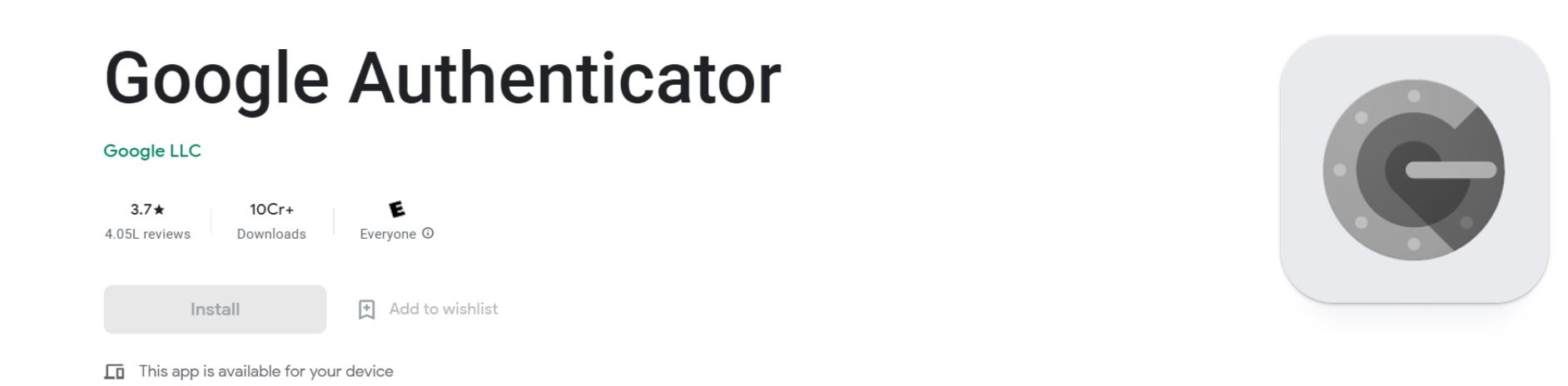
- The first step is to get the Microsoft Authenticator App.
- Step 2 is to sign in to your account.
- You should choose “Approve from the Microsoft Authenticator notice.”
- Sign in to your account with the code from the Microsoft Authenticator app.
When you use the Microsoft Authenticator app, you can use two-step verification for extra security or simple authentication.
If you use two-step verification, you will need to enter a different passcode or PIN than you receive by phone call or text message.
The passcodes are time-based and can only be used once, just like other two-step verification codes.
There are three different kinds of codes:
- One-time passcodes
- Time one-time passcodes
- Hash-base message authentication code (HMAC) one-time passcodes
The Microsoft Authenticator app needs to be linked to your Microsoft account..
Use Microsoft Authenticator Qr Code
- Open the Microsoft Authenticator app on your phone.
- Select “Add account” from the “Customize and control” icon in the upper right corner.
- Choose Personal account on the page where you add a new account.
- After putting in your personal information, press the Next button.
- Click Sign in after you’ve put in your password.
You can now get into your Microsoft account with the Microsoft Authenticator software.
When you use a new device to sign in to your account, you can use the Microsoft Authenticator app to prove who you are.
- Use your username and password to log into your account. This will prove that you own the machine.
- When you get the “Approve” message from Microsoft Authenticator on your mobile device, tap it.
- Use the verification code that the Microsoft Authenticator app sent to your phone to sign in to your account on your PC.
The two-step verification code can also be sent as a text message or given over the phone by an automated system. Microsoft Authenticator Qr Code