Как настроить домашнюю сеть через коммутатор
Как сделать нормальный вай-фай и локальную сеть дома
Примерно 13 лет назад, будучи школьником, я впервые столкнулся с вай-фаем. Ребята из соседнего дома соединили локальные сети двух домов с помощью узконаправленной антенны. Это работало хреново, но было интересно участвовать в установке и настройке неведомой технологии.
Через пару лет я столкнулся с настройкой обычного беспроводного роутера в своей первой арендованной квартире в Оттаве. Помню, как долго бился и нервничал, ничего не понимая. Сам роутер был куплен с рук, а интернет в квартиру шел через кабельное ТВ со странным страшным модемом.
Следующие 10 лет вай-фай был чем-то, что вроде как работает, а иногда даже хорошо, но часто бесит и вообще ведёт себя непредсказуемо. При любой возможности я подключался к роутеру проводом. И ругал провайдеров за то, что скорости не соответствуют рекламе.
На днях по неведомой причине умер очередной роутер, и я, пользуясь случаем, решил наконец нормально разобраться в теме и сделать дома хорошую сеть.
То, что мы все называем вай-фай-роутером на самом деле — три устройства в одном:
- Роутер для подключения к интернету.
- Свитч для создания локальной сети.
- Беспроводная точка доступа. Через неё компьютеры и другие устройства подключаются к локальной сети по воздуху.

Я решил пойти классическим путём и собрать решение из трёх отдельных устройств. И чтобы каждое устройство было хорошим в своей роли.
Роутер (маршрутизатор)
Роутер соединяет сети. Интернет построен на роутерах, потому что интернет — это сеть сетей.
Я выбрал популярный среди сетевиков Ubiquiti EdgeRouter X. Он крохотный, стоит недорого для своих возможностей.
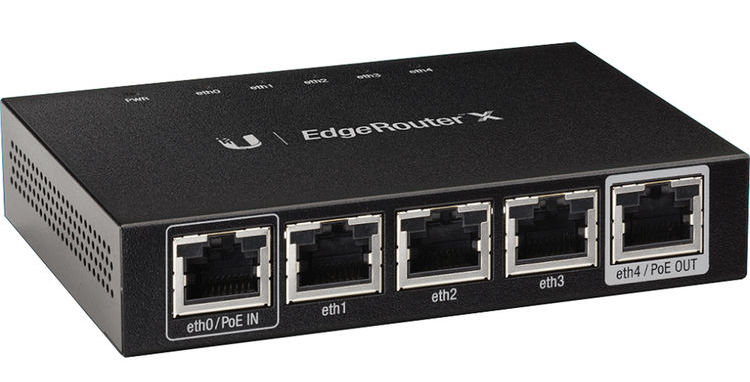
Он требует небольшой начальной настройки, а потом просто работает. Ещё он умеет отдавать электрическое питание по обычному LAN-кабелю, но для моего решения это не актуально.
Свитч (коммутатор)
Тут тоже можно не париться и взять популярное решение. Хороший свитч просто работает годами, у него в целом довольно примитивная задача. Подключаете к свитчу компьютеры — они оказываются в одной сети.
Свитч подключается к роутеру — так наша локальная сеть становится частью глобального интернета.
Я взял TP-Link TL-SG108E на 8 портов. Он не требует никакой настройки: в первый порт подключил роутер, в несколько других портов — другие устройства, в том числе точку доступа.
Точка доступа
Компания Ubiquiti производит сетевые устройства для больших организаций и публичных мест, но среди базовых продуктов есть и достаточно простые, подходящие для домов и небольших компаний.
Взял UniFi AC Lite AP. Мощный и выглядит прикольно. Можно повесить на стену или потолок. Умеет band steering: при необходимости сам переключает клиентов с 2.4 на 5 ггц.
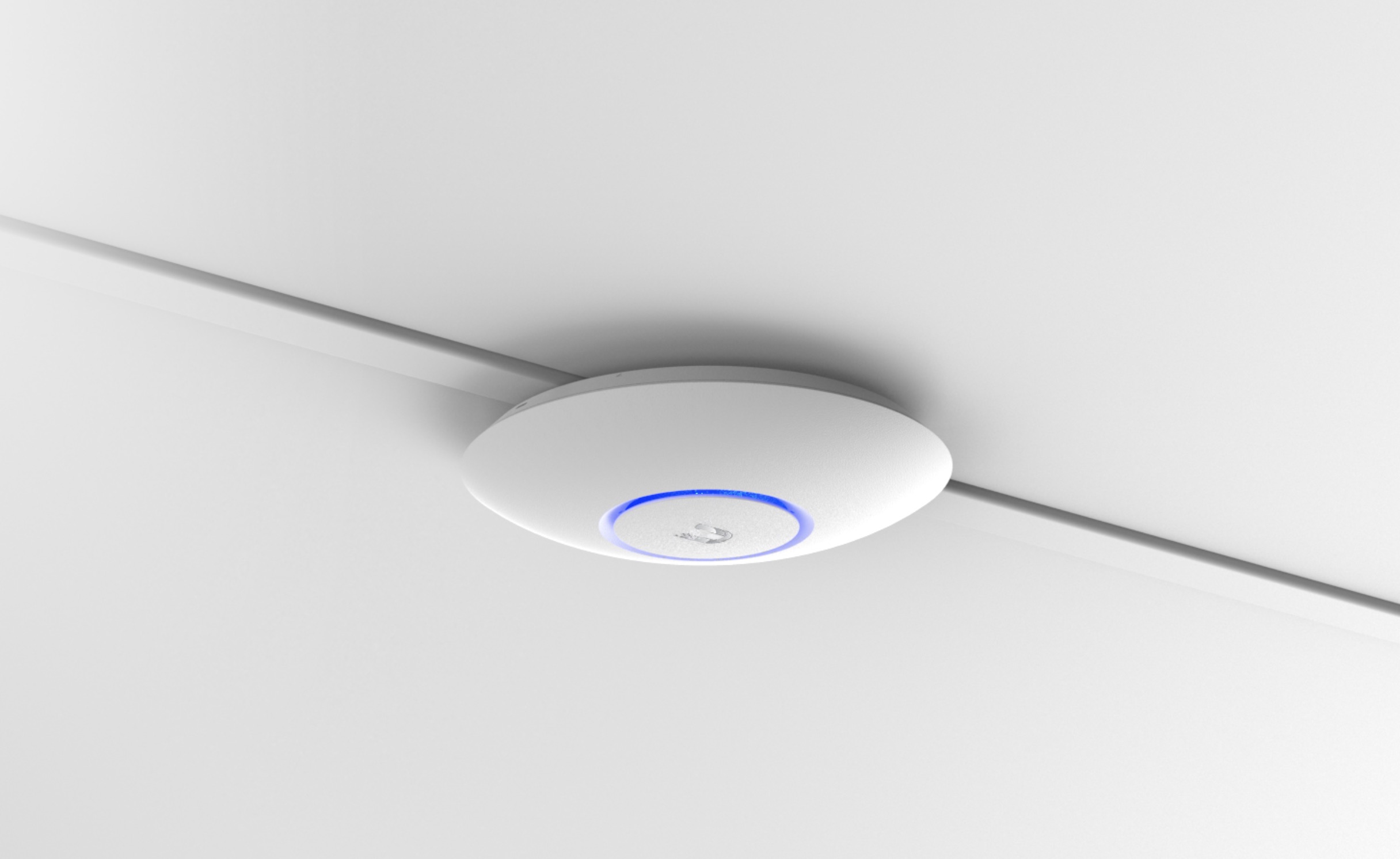
Питание он получает по LAN-кабелю. В комплекте есть специальный инжектор: он подключается в розетку, в него подключается кабель от свитча, и из него выходит единственный LAN-кабель, который подключается в точку доступа.
Схема
Интернет в дом приходит по сетевому кабелю в роутер. К роутеру подключен свитч, в него — четыре других устройства: мой и Наташин рабочие десктопы, медиа-сервер и точку доступа. Кабели CAT6 протянуты в стенах по разным комнатам, свитч с роутером лежат аккуратно в специальном шкафу и профессионально мигают.
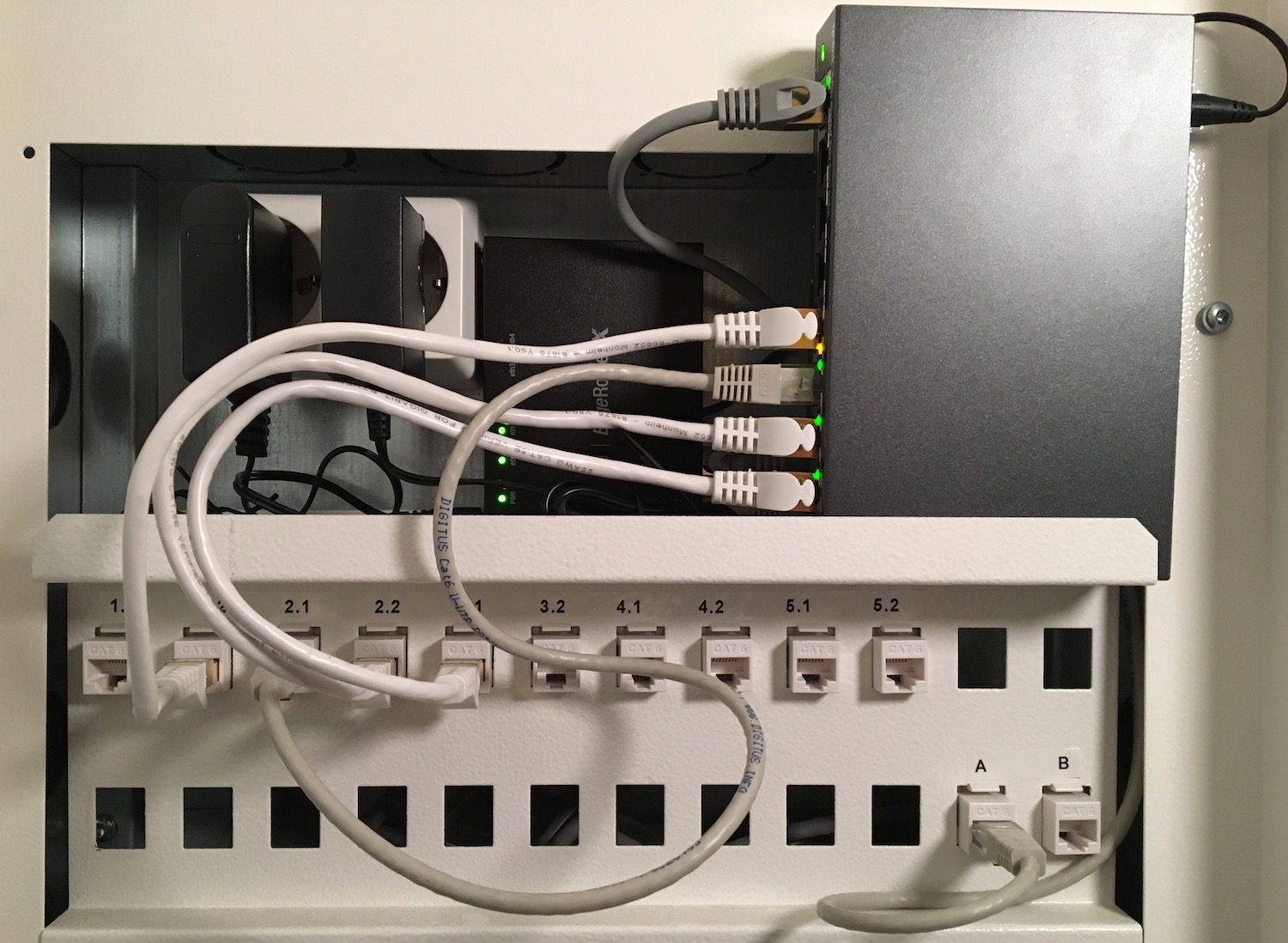
Я впервые доволен стабильностью и скоростью домашней сети.
Шаг №1: Поиск мануала пользователя
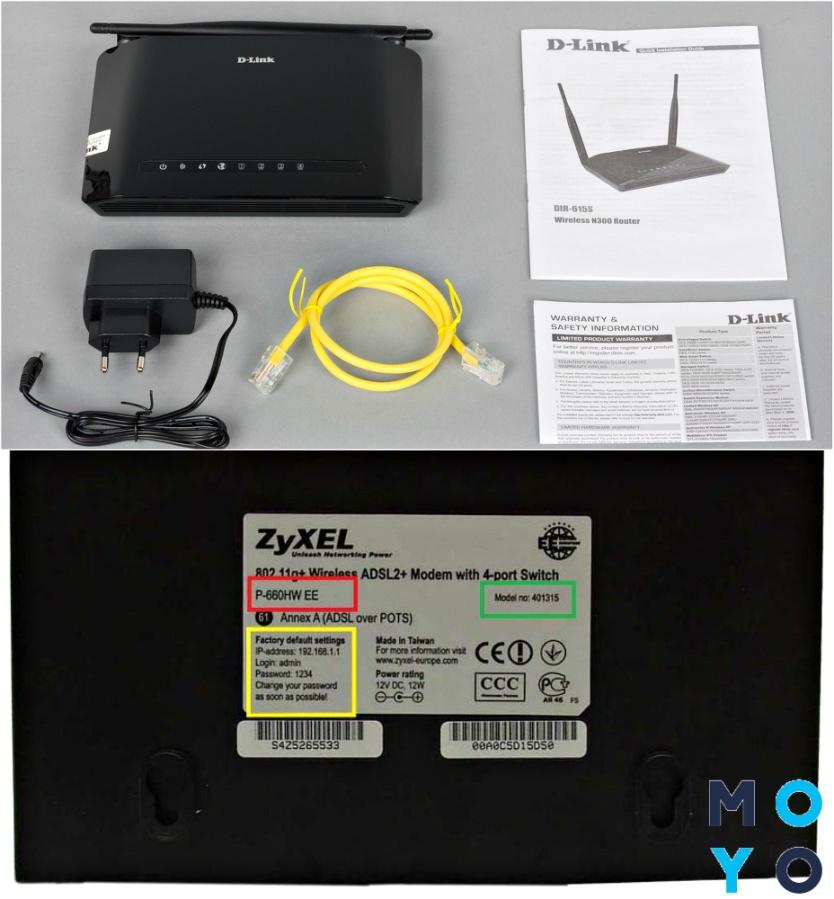
Независимо от модели девайса (например, TL-WR841N) в комплекте с ним обязательно поставляется инструкция, ее необходимо найти и положить прямо перед собой. А если обнаружить этот документ не удалось, есть альтернатива:
- Посмотреть на корпусе устройства (обычно внизу, на основании) его модель.
- Открыть интернет-браузер и ввести туда буквы и цифры модели.
- Кликнуть на «Поиск», после чего открыть и скачать найденный мануал.
Осталось лишь найти в инструкции раздел, как попасть в интернет-систему настроек маршрутизатора.
Организация рабочей группы
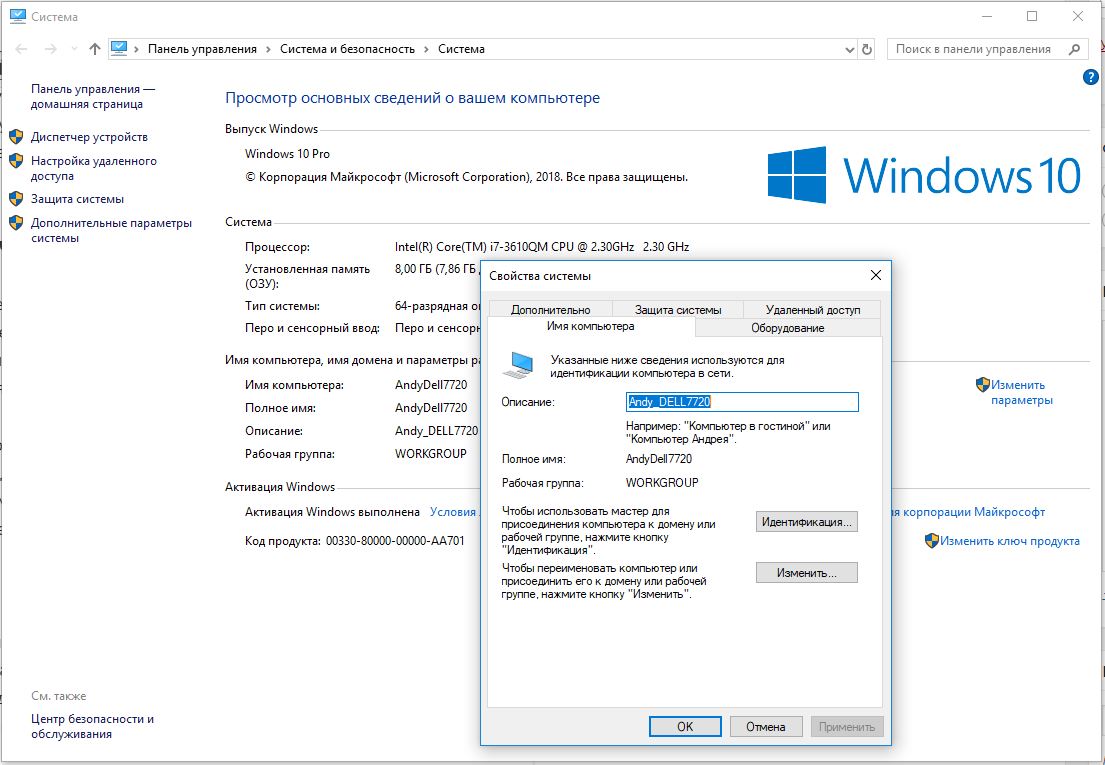
Для того, чтобы все компьютеры в локальной сети видели друг друга, нужно задать им одинаковые имена для параметра «Рабочая группа». Для этого в Windows 10 нужно в меню Пуск набрать слово «Система», кликнуть по результату (Система — Панель управления) и в открывшемся окне нажать справа на ссылку «Изменить параметры».
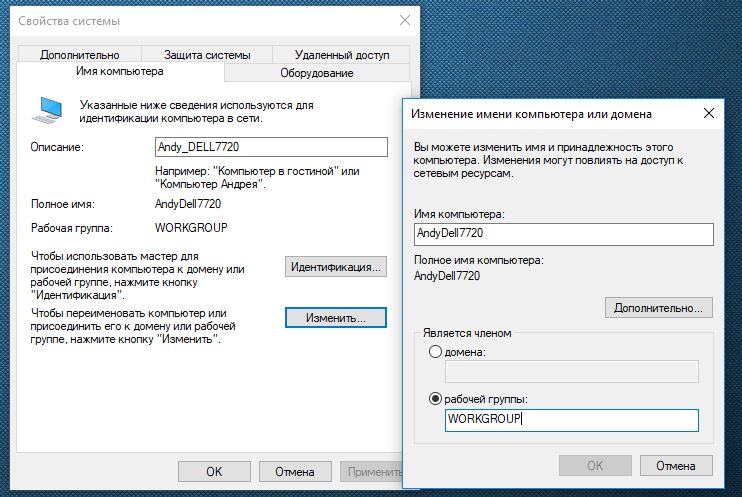
В следующем окне нажмите на кнопку «Изменить» и задайте имя вашей сетевой рабочей группы. Оно должно быть набрано английскими буквами. Имя вашего устройства должно быть уникальным, чтобы его можно было идентифицировать в локальной сети. После применения изменений придется перезагрузить компьютер, чтобы новые настройки вступили в силу.
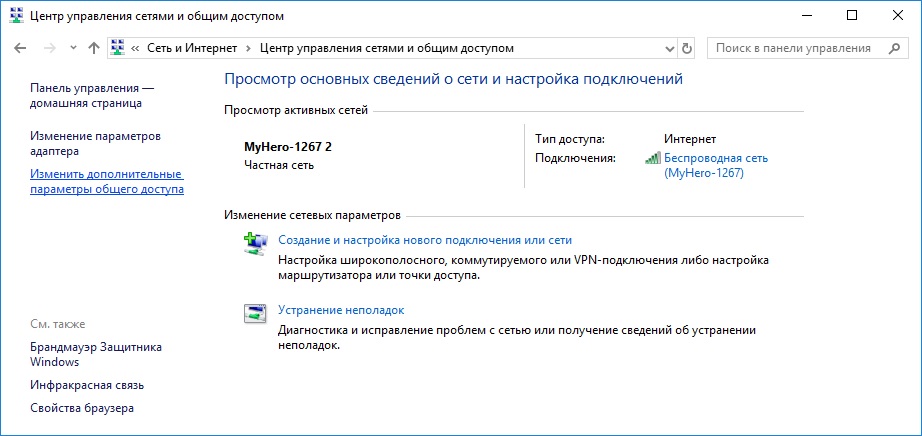
Затем необходимо настроить, собственно, сам доступ. Для этого откройте Панель управления, кликните по разделу «Сеть и Интернет» и перейдите в «Центр управления сетями и общим доступом». Здесь в левой части нажмите на «Изменить дополнительные параметры общего доступа».
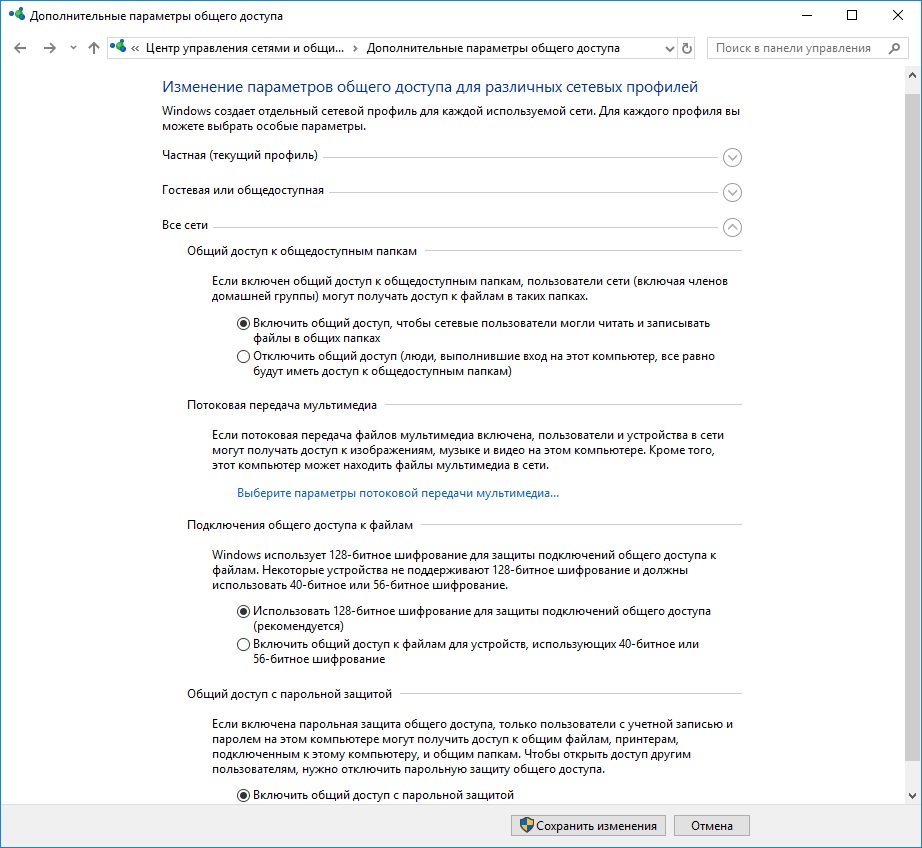
Здесь необходимо активировать обнаружение самого компьютера и подключенных к нему принтеров для домашней (частной) сети, после чего нажать на кнопку «Сохранить изменения».
Настройка свитча
Коммутатор следует подключить напрямую к компьютеру с помощью Ethernet кабеля и зайти в его настройки через веб браузер. Для этого, возможно потребуется перенастроить сетевое подключение компьютера.
Для подключения по умолчанию обычно используются:
- IP адрес 192.168.0.1
- логин admin
- пароль admin.
Эту информацию отображают на корпусе прибора. Скорее всего, она на наклейке с тыльной стороны устройства.
Если свитч был перенастроен, и Вы не знаете его точных настроек, то его можно сбросить к заводским настройкам. Сброс осуществляется аналогично сбросу роутера.
Устанавливаем статический IP адрес компьютеру из той же подсети, что и у коммутатора. IP адреса должны отличаться.
После подключения к коммутатору через веб интерфейс следует выполнить следующие действия.
Проверить, что отключен DHCP сервер
Эта функция редко присутствует у коммутаторов, но, если она есть, то надо проверить, что сервер отключен. Если этого не предусмотреть, то при наличии DHCP сервера на роутере, у разных узлов сети могут оказаться одинаковые адреса. Это приведет, к сбоям, которые если не сразу, но возникнут. И будет не понятно, почему все не работает.
Настройка IP адреса
Для задания этих настроек свитчу, заходим в соответствующий пункт. На изображении настройка коммутатора TP-Link с англоязычным интерфейсом.
Здесь в пункте «System» подпункт «Port Settings».

Теперь о этих настройках подробнее:
- DHCP Settings. Получение IP адреса от DHCP сервера отключаем (Disable).
- IP Address. Выбираем свободный IP адрес в локальной сети. Если на роутере включен DHCP сервер, то следует выбрать IP адрес, не входящий в диапазон раздаваемых им адресов (пулл).
- Subnet Mask. Маску подсети задаем такую же, как и на роутере.
- Default Gateway. Шлюз по умолчанию — сюда прописываем IP адрес роутера.
После этого жмем кнопку применения настроек (Apply).
Восстанавливаем сетевые настройки компьютера. Подключаем роутер через свитч с помощью патч-корда: соединяем их LAN порты.

Внесение соответствующих изменений в параметры свитч-устройства проходит одинаково для каждой модели. Настройка оборудования требует выполнения поэтапных действий:
- Создать два порта VLAN – для клиентов и для управления коммутаторов. VLAN должны быть обозначены в настройках, как порты свитч.
- Настроить порт security, запретив получать больше одного МАС-адреса на порт. Это позволит избежать передачи информации на другой порт. Иногда может возникнуть слияние бродакстового домена домашней сети с доменом провайдера.
- Запретить STP на порте клиента, чтобы другие пользователи не смогли загрязнять сеть провайдера различными пакетами BPDU.
- Настроить параметр loopback detection. Это позволит отклонять неправильные, бракованные сетевые карточки, и не мешать работе пользователей, которые подключены к порту.
- Создать и настроить параметр acl, чтобы запретить прохождение пакетов не PPPoE в пользовательскую сеть. Для этого в настройках нужно заблокировать такие ненужные протоколы, как DCHP, ARP, IP. Подобные протоколы предназначены для того, чтобы пользователи общались напрямую, обходя протоколы PPPoE.
- Создать acl, который запрещает PPPoE РADO пакеты, приходящие с клиентских портов.
- Включить Storm Control, что позволит бороться с мультикастовыми и бродкастовыми флудами. Данный параметр должен заблокировать не PPPoE трафик.
Если что-то идет не так, то стоит проверить PPPoE, который может атаковаться вирусами или поддельными пакетами данных. По неопытности и незнанию пользователи могут некорректно настроить последний параметр, и тогда нужно обратиться за помощью к оператору провайдера Интернет-услуг.
Как подключить локальную сеть к интернету с помощью специальных программ
Утилита RAdmin применяется, когда юзерам необходимо наладить удалённую связь. Основные «плюсы» программы — высокая пропускная способность и защита от интернет-атак. RAdmin автоматически инсталлируется на компьютер, её не нужно настраивать.
Hamachi, в отличие от предыдущей программы, нуждается в настройке. Скачав программу на свой компьютер, пользователь применяет команду «Настроить новую сеть», после чего ему будет предложено выбрать имя сети и пароль доступа. Другие юзеры, при условии, что им известен пароль, смогут подключиться к удалённой сети, активировав кнопку «Сеть/Подключиться». После подключения все будут видеть компьютер, на который расшарена папка с программой.
Как открыть общий доступ к папке в Windows 10?
В Windows 10 предоставить общий доступ к файлу или папке (расшарить папку) можно буквально за несколько секунд. Еще я покажу, как закрыть общий доступ к папке/файлу и посмотреть, к каким папкам предоставлен общий доступ.
Просто нажимаем правой кнопкой мыши на любую папку или файл, наводим курсор на меню «Предоставить доступ к» и выбираем «Отдельные люди».

Дальше нужно выбрать пользователя, для которого будет предоставлен общий доступ к папке. В домашней сети можно выбрать «Все». В таком случае доступ к файлу/папке будет у всех участников сети. Можно создать нового пользователя и использовать его имя/пароль для доступа к папке с других компьютеров (если вы не отключали общий доступ с парольной защитой) .

Для пользователя «Все», (или нового пользователя) можно изменить права доступа к файлу или папке в Windows 10. По умолчанию папка/файл доступен только для чтения. Можно установить «Чтение и запись». Тогда другие пользователи по сети смогут менять/удалять файлы в папке, записывать новые, редактировать файлы.
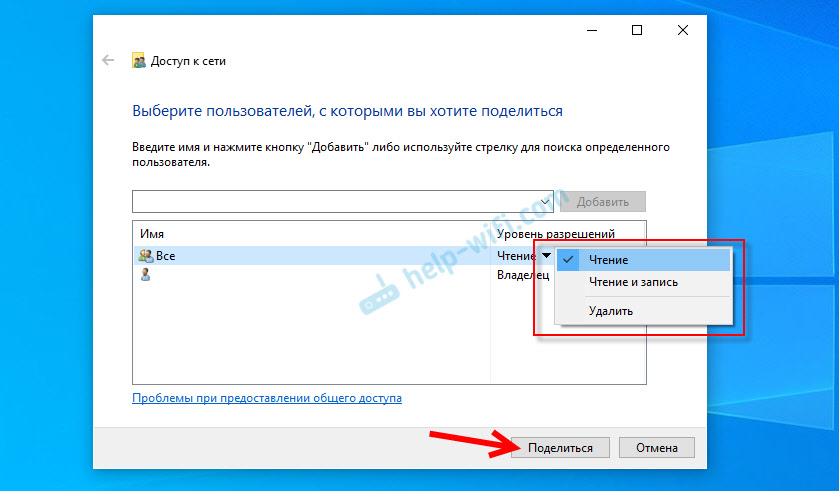
После нажатия на кнопку «Поделиться» появится окно, в котором будет указан сетевой адрес к файлу, или папке. Это адрес можно скопировать и использовать для доступа к данному ресурсу с других компьютеров в локальной сети (просто перейти по адресу в проводнике) .
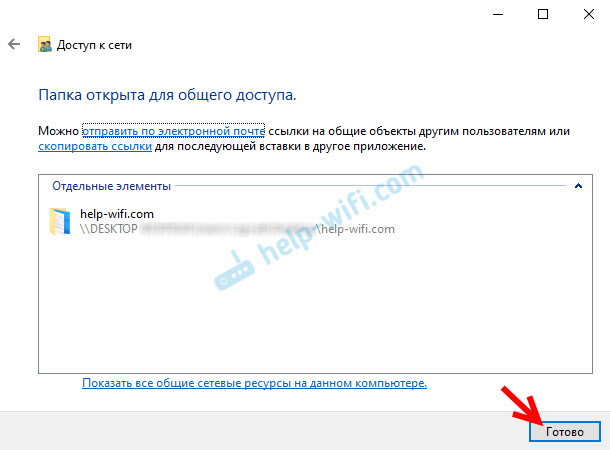
Чтобы зайти в папку, к которой мы открыли общий доступ не обязательно использовать адрес. На другом компьютере можно просто перейти в раздел «Сеть» в проводнике Windows. Открываем нужный компьютер из нашей локальной сети и переходим в общую папку, к которой мы только что открыли доступ.

Так как я установил для этой папки права на чтение и запись, то без проблем могу редактировать, удалять и создавать новые файлы в этой папке. Права применяются ко всем файлам в расшаренной папке.
Как отключить общий доступ к папке или файлу в Windows 10?
Просто нажимаем на папку или файл правой кнопкой мыши, выбираем «Предоставить доступ к» и нажимаем на «Сделать недоступными».
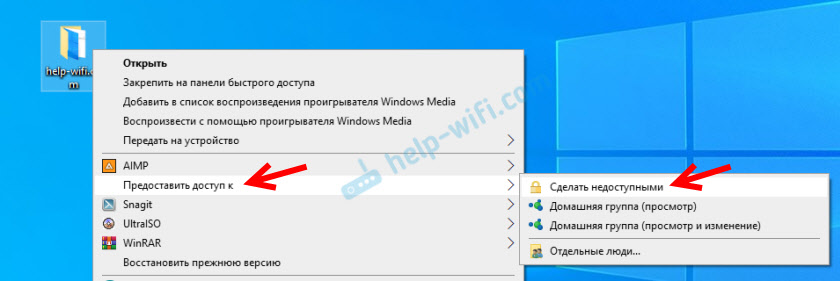
Вот так просто в Windows 10 можно закрыть общий доступ к папке/файлу.
Как посмотреть все папки и файлы, к которым открыт общий доступ на компьютере?
Для этого нужно в проводнике перейти по адресу \localhost

Откроется папка, в которой будут отражаться другие папки и файлы, к которым на данном компьютере открыт общий доступ.
Послесловие
Для меня, как и наверное для многих, локальная сеть, это всегда было что-то сложное и непонятное. Вроде понимаешь для чего она нужна и как ею можно пользоваться, но не совсем понятно, как она работает и как ее настроить. Какие-то непонятные и запутанные параметры, общий доступ, права, учетные записи и т. д., но если во всем разобраться, а еще лучше самостоятельно настроить, то сразу понимаешь, что в этом нет ничего сложного. Даже без этой домашней группы, которую убрали в Windows 10 1803 все можно без проблем настроить и использовать общий доступ к файлам, папкам и принтерам в локальной сети.
Оставляйте свои комментарии, вопросы и дополнения. Если я что-то забыл, или написал не так – поделитесь полезной информацией в комментариях! С удовольствием отредактирую и дополню статью.
Сетевой коммутатор: что это, как подключить, для чего нужен в квартире такой свитч

На работе и дома постоянно растет количество цифровой техники. Все более актуальной становится проблема их соединения для скоростной передачи данных. Коммутатор во многом может решить проблему. Рассмотрим, что это за устройство и как работает? Нужны ли коммутаторы в квартирах и, если да, то какие?
Сетевой коммутатор — что это такое
Сетевой коммутатор предназначен для соединения большого количества устройств — компьютеров, ноутбуков, сетевых принтеров, телевизоров с функцией Smart TV, игровых приставок — в одну локальную сеть.
Конструктивно коммутатор выполнен в виде коробки с большим количеством сетевых разъемов для подключения кабеля. Для подключения чаще всего используют витую пару, но бывают случаи с оптоволоконным кабелем. Соответственно у таких коммутаторов помимо портов с разъемами RJ45 присутствуют SFP-порты.

Другое свое название «свитч» коммутатор получил от английского switch — «переключатель». Применяемые для работы с коммутаторами (и не только с ними) сетевые кабели также имеют несколько названий: lan-кабель, ethernet-кабель, патч-корд.
Когда нужен коммутатор
Если в квартире есть кабельный Интернет, то наверняка есть и роутер, через который он подключен. Роль роутера можно сравнить с электрощитом. Только вместо электричества он распределяет интернет связь. Обычно довольствуются раздачей «по воздуху» — через WI-Fi (вай-фай). Но в роутере предусмотрено и несколько разъемов для кабельного подключения — LAN-порты.
К каждому из LAN-портов можно подключить любое устройство, а можно и коммутатор, который будет выполнять роль своеобразного разветвителя.
Самая простая схема раздачи информационных данных через коммутатор такова: межсетевой экран Firewall, встроенный в роутерах, защищает сетевые подключения от вредоносных данных. Они блокируются еще на стадии попадания в сеть пользователя. Далее в работу подключается коммутатор.
Передача отфильтрованного пакета тому или иному устройству производится в соответствии с таблицей MAC-адресов коммутатора. При отсутствии получателя в таблице MAC-адресов коммутатор самостоятельно связывается с ним и заносит необходимую в дальнейшем информацию в таблицу. Коммутатор понадобится, когда роутер находится в одной комнате, а подключаемые кабелем устройства — в другом.

Например, телевизор с поддержкой технологии Smart TV, ноутбук и игровая приставка.
Без коммутатора к каждому устройству придется тянуть отдельный патч-корд. Это неудобно и некрасиво. С коммутатором же понадобится лишь один длинный кабель до роутера.
И этот один кабель легче замаскировать мебелью или проложить под плинтусом.

Конечно, есть Wi-Fi и можно обойтись вообще без проводов. Но он не идеален: помехи от соседей, задержки, конкуренция между устройствами. С кабелем передача информативных потоков более надежна. Также не стоит забывать об ограниченном количестве портов на роутере. Зачастую приходится решать, какое именно устройство подключить к роутеру по кабелю, а для какого наладить связь по Wi-Fi.
Кроме того, коммутаторы успешно конкурируют с передачей данных по Wi-Fi при организации системы умного дома. К одному коммутатору можно подключить большое число датчиков (влажности, протечки, дыма, вибрации, открытия дверей и окон), счетчики, камеры наблюдения.
Виды коммутаторов
Неуправляемые коммутаторы — наиболее простые устройства, самостоятельно передающие пакеты данных. Обычно они используются в небольших домашних и офисных сетях.
Неуправляемые выступают в роли бытовых разветвителей. К его портам в произвольном порядке можно подключить роутер, компьютер, игровую приставку, телевизор и все остальное.

Управляемые коммутаторы — более сложное устройство, которое может работать как неуправляемая модель, но при этом имеет ручное управление и расширенный набор функций. Эти коммутаторы обладают гибкостью настроек как групп устройств, так и отдельных аппаратов.
Применяются обычно управляемые коммутаторы на предприятиях и в офисах. Для дома такая техника избыточна, далеко не каждому по силам разобраться в настройках — это больше удел айтишников, сетевых администраторов и прочих специалистов. Для дома же достаточно простого коммутатора.
При выборе домашнего коммутатора важно определиться в количестве портов на нем. В каждый порт подключается одно устройство, а один порт всегда будет занят входящим кабелем. Если на портах нет дополнительных маркировок, то в качестве входящего главного порта (порт Uplink) может быть использован любой порт.
Так, серый кабель, подключенный к LAN-порту роутера, может быть подключен к любому порту коммутатора.
А кабели подключаемых устройств — в любой свободный порт коммутатора.

Параметры и функции
У коммуникаторов достаточно много параметров, но мы рассмотрим только основные.
Количество портов
В каждый порт можно подключить только одно устройство. Минимальное количество портов — пять. С учетом того, что один порт будет работать как Uplink, к коммутатору можно подключить четыре устройства. Обычно этого достаточно для домашней сети. Максимальное количество портов в производимых моделях — 48. Эти модели предназначены уже для организации более обширной сети.

Скорость передачи данных
По этому параметру можно судить о быстродействии коммутатора в целом. По этому критерию коммутаторы делятся на две группы — с портами на 100 МБит/сек и с гигабитными портами.

Гигабитная скорость пригодится, если дома установлен гигабитный роутер и провайдер предоставляет скорость выше 100 мегабит. Понадобится она и в том случае если есть сервер или сетевое хранилище NAS.
Такая гигабитная скорость нужна например, чтобы перекинуть файлы с компьютера на рабочий ноутбук. Это намного быстрее и удобнее, чем использовать флешки.

Поддержка PoE
Коммутаторы с поддержкой PoE (Power over Ethernet) способны без потери качества передавать по одному кабелю информационные потоки и электроэнергию.

Эта функция полезна для устройств, находящихся в труднодоступных местах — при подключении камер наблюдения и в других аналогичных ситуациях.
Функция энергосбережения Green Ethernet
Энергосберегающие коммутаторы постоянно отслеживают активность подключенных устройств. Неактивный сетевой порт переводится в спящий режим с прекращением на него подачи электропитания.
Функция стекирования
Функцией подключения нескольких коммутаторов друг к другу наделяются мощные управляемые коммутаторы. В также один порт — это Uplink. Коммутаторы с функцией стекирования применяются для объединения большого числа пользователей и их оборудования в корпоративную сеть.
Согласитесь, что разобраться в хитросплетениях подключенным к таким коммутаторам кабелей задача очень непростая.

Прочие параметры, вроде размера таблицы MAC-адресов, количество SFP портов для подключения оптоволоконного кабеля и другие для дома скорее всего не понадобятся.
Установка и подключение
Настольные коммутаторы очень просто установить — достаточно ровной поверхности столешницы или полки. Но при их выборе стоит обратить внимание, где именно расположены индикаторы и какого они цвета.

Яркий синий цвет, который мешает спать, можно зашторить подручными средствами.

Настенный же коммутатор можно зафиксировать в незаметном месте на стене. Крепежные проушины на нижней стороне устройства помогут сэкономить пространство в небольшом помещении и избавят стол от излишнего кабеля.

При размещении коммутатора надо обратить внимание и на такую, казалось бы, мелочь, как расположение свободной электрической розетки для питания самого коммутатора.

Выводы
Коммутаторы помогут подключить несколько сетевых устройств без необходимости тянуть от роутера отдельный кабель до каждого. Как вариант — эту роль на себя может взять второй роутер, но он дороже.
Коммутатор предпочтительней Wi-Fi в случаях, когда требуется высокая скорость передачи данных. Желательно использовать коммутатор и при организации системы умного дома, когда надо управлять большим количеством всевозможных датчиков
Управляемые коммуникаторы имеют больше возможностей в настройках. Но для них нужны определенные знания и навыки. Можно остановить выбор на более простых моделях — неуправляемых. Для дома их функционала в большинстве случаев бывает достаточно. Главное, правильно определиться с числом портов коммутатора и скоростью передачи им данных.
Как подключить коммутатор к роутеру
Как подключить коммутатор к роутеру: инструкция по настройке
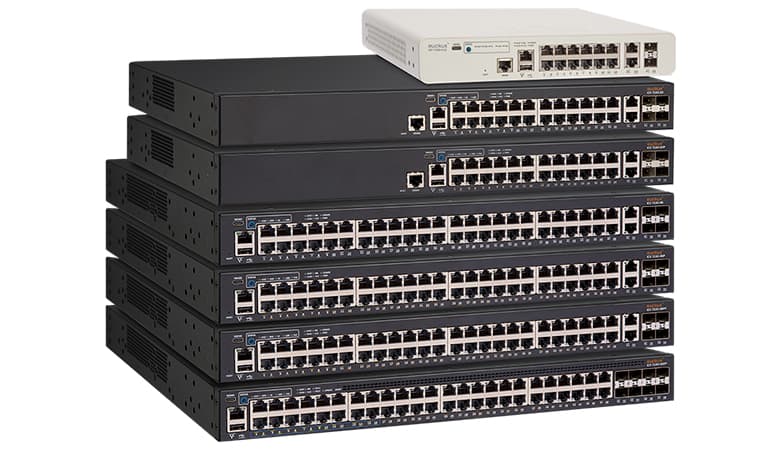
У современных роутеров для интернета обычно только 4 LAN-порта, а некоторые производители, например, Xiaomi, сокращают количество таких интерфейсов в своих современных моделях до двух. Такого прибора для интернета может быть недостаточно, чтобы подключить все необходимое оборудование (принтеры, ПК, ноутбуки) в условиях офиса или большого дома. Решить проблему высокоскоростного интернета в частном доме можно с помощью свитча (коммутатора). Рассмотрим, как подключить коммутатор к роутеру и как правильно настроить такую сеть.
Назначение устройства
Подключение свитча к роутеру потребуется, если на маршрутизаторе недостаточно портов, чтобы полноценно работать. Если LAN-порта только два, то подсоединить к сети, можно будет только 2 устройства, например, ПК и SIP-телефон. При необходимости подключения дополнительно еще нескольких ПК или сетевого принтера в такой сети возникают проблемы.
Подключение сети через коммутатор дает ряд преимуществ:
- Появляется возможность создать сетевой узел, благодаря которому фиксируется статистика.
- Становится возможной настройка QoS.
- Появляется поддержка PoE и зеркалирования портов.
Возможны и другие дополнительные функции. Все зависит от производителя и конкретной модели. Использовать дополнительный функционал необязательно, но иногда вспомогательные функции могут оказаться очень полезны.
Прямое подключение интернета через коммутатор, в отличие от роутера, невозможно. Исключение составляют случаи, когда в сети провайдера используются не PPPoE или статический IPoE, а DHCP. В такой ситуации доступ в интернет может быть открыт, но только для одного из подключенных устройств.
Какой свитч выбрать
В коммутаторах предусмотрено больше портов, чем в маршрутизаторах. Для того чтобы выяснить, как можно подключить свитч к роутеру, нужно вначале рассмотреть классификацию свитчей.
Коммутаторы бывают:
- неуправляемые;
- управляемые.
Чтобы подключаться к управляемым моделям, нужно правильно настроить веб-интерфейс. Перед покупкой следует обратить внимание на скорость раздачи. Не всем нужно перебрасывать по локальной сети внушительные объемы данных, иногда хватает и скорости до 100 Мбит/с. Если же вам нужно сверхскоростная сеть, стоит обратить внимание на варианты с гигабитными портами.
В отдельных случаях требуется поддержка PoE на портах. Существуют видеокамеры, которые питаются от патч-корда, подключенного к свитчу. На последних иногда присутствуют VIP-порт, подключение через который будет удобней.
Схема подключения
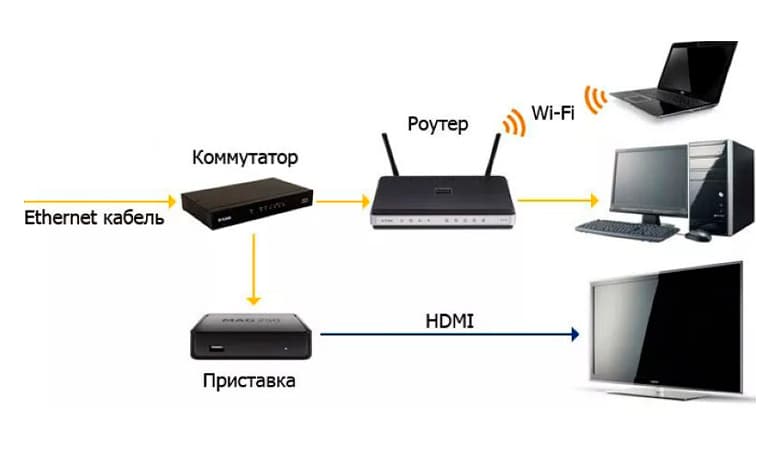
Рассмотрим, можно ли к роутерам TP-Link подключить коммутатор и зависит ли эта возможность от бренда маршрутизатора. Соединение возможно с маршрутизаторами любых моделей и производителей (Zyxel, D-Link и другие). В случае с неуправляемыми свитчами настроиться очень просто.
Достаточно соединить коммутатор с маршрутизатором посредством патч-корда. При наличии VIP-порта лучше подключаться через него. Процессы подключения хаба и роутера идентичны.
Стоит учитывать, что сетевые концентраторы выполняют передачу пакетных данных через все порты. Свитчи работают непосредственно с самим адресатом. Поэтому сетевые концентраторы редко используются и уже не изготавливаются.
При подключении к роутеру управляемого коммутатора все немного сложней. У последнего должен быть собственный IP в локальной сети, как у маршрутизатора или другого оборудования. Иногда на устройстве может быть настроена другая подсеть. В некоторых случаях на свитче может быть включен собственный DHCP-сервер, что приведет к проблемам доступа подключенных к коммутатору устройств в сеть роутера. Поэтому перед подключением сети через управляемый свитч потребуется предварительная настройка и проверка параметров.
Настройка
Сперва коммутатор соединяют кабелем Ethernet с ПК. Далее следует войти в настройки свитча, открыв браузер. Иногда требуется выполнить перенастройку сетевого подключения.
Чтобы подключиться по умолчанию, нужны такие данные:
- IP – 192.168.0.1;
- пароль – admin;
- имя – admin.
Вся эта информация указывается на самом устройстве. Обычно она размещена на наклейке, которую производитель размещает на тыльной стороне прибора. Если же свитч настраивался ранее, а заданные параметры пользователь не помнит, можно выполнить сброс настроек. Сбрасываются коммутаторы так же, как и маршрутизаторы.
Далее нужно установить на ПК статический IP из той же подсети, что и у свитча. После входа в админку нужно убедиться, что DHCP-сервер отключен.
Если в роутере есть сервер DHCP, могут возникнуть проблемы. Существует вероятность, что у разных сетевых узлов одинаковые адреса. В таком случае есть риск сбоев, которые часто проявляют себя не сразу. Если ошибка проявится через несколько дней, недель и даже месяцев с момента подключения, найти причину сбоев будет проблематично.
Потребуется также настройка IP. Задать нужные параметры нужно в соответствующем разделе. Необходимо нажать на System и выбрать Port Setting.
Далее о настройках более подробно:
- DHCP Settings – нужно обязательно отключить DHCP-сервер свитча.
- IP Address – в локальной сети нужно выбрать свободный IP. Если DHCP роутера активен, следует выбирать адрес, которого нет в диапазоне раздаваемых.
- Subnet Mask – выбирается такая же, как на маршрутизаторе.
- Default Gate – набираем IP роутера.
Следующий шаг – нужно нажать кнопку Apply. Восстанавливаем настройки сети на ПК. Подключаем роутер к коммутатору патч-кордом.
Как сделать из маршрутизатора коммутатор
Следует отметить, что сделать из коммутатора маршрутизатор нельзя, поскольку свитч не способен осуществлять маршрутизацию сетей. А вот обратная настройка вполне возможна. Рассмотрим, можно ли использовать роутеры как свитчи и как это сделать.
Обычно маршрутизатор подключен к интернету через порт WAN и создает LAN-сеть. На устройстве можно использовать Ethernet-сеть и WiFi. В сети LAN по сути выполняются функции коммутатора. LAN-портов в маршрутизаторе обычно немного. Делать роутер-коммутатор есть смысл, если их более двух. В противном случае такой «самодельный свитч» будет неэффективен. Такой прибор можно использовать еще и как Ethernet-удлинитель.
Настройка роутера как свитча требует:
- отключения DHCP и Wi-Fi;
- настройки IP;
- отключения динамического DNS;
- проверки WAN-настроек;
- отключения настроек безопасности и DMZ.
Чтобы пользоваться роутером в качестве свитча, желательно отключать все ненужные функции. Это позволит предупредить сбои и увеличить производительность.
В качестве сервера DHCP в таком случае используется основной маршрутизатор. Поэтому на клиентском роутере DHCP следует отключить. В таком случае каждому устройству потребуется отдельный статический IP. На некоторых приборах (в случае применения DHCP) предусмотрена возможность закрепить раздающие сервером адреса за устройствами по MAC-адресам.
Wi-Fi не потребуется, поэтому его лучше отключить. Для этого нужно войти в настройки беспроводной передачи и убрать галочку на уровне графы включения Wi-Fi. Чтобы настроить IP, нужно войти в параметры локальной сети.
Далее потребуется выбрать свободный IP. Если DHCP активен, то адрес выбирается не из его диапазона. Нужно также задать маску подсети, чтобы она была одинаковой с используемой на основном роутере.
Настраивая DNS, следует проверить, чтобы DDNS был деактивирован. Нужно войти в настройки динамического DNS. Если галочка напротив «Включить DDNS» стоит, ее следует убрать.
В настройках WAN можно ничего не менять. Все пакеты, поступающие на свитч-роутер, будут с локальным MAC-адресом.
Устройство не даст возможности выставить одинаковые подсети или настроить на WAN тот же IP. Роутер не примет некорректные настройки. Именно поэтому нужно выставить адрес другой подсети.
Настраивая безопасность, следует деактивировать межсетевой экран. Если у пользователя англоязычный интерфейс, он будет называться FireWall. Следует выбрать позицию «Выключить».
Убедившись, что брандмауэр и DMZ выключены, нужно выполнить перезагрузку. Выполнять это действие лучше программно, используя веб-браузер. Однако допускается и аппаратное выключение.
Как подключить свитч к роутеру
Зачастую у роутеров небольшое количество портов. Их может быть не достаточно для подключения всего сетевого оборудования: компьютеры, принтеры, SIP – телефоны. Это можно решить с помощью дополнительного коммутатора (свитча). Так же он может потребоваться, когда оборудование разнесено по разным комнатам.
Для чего нужен свитч если есть роутер
- Не достаточно LAN портов у роутера для подключения всех устройств. Их может быть всего два. Тогда Вы сможете подключить только компьютер и SIP-телефон. Если же потребуется дополнительно использовать сетевой принтер, то тут уже не хватит двух портов.
- Если Ethernet устройства сосредоточены в нескольких местах. Например, в разных комнатах офиса. Тогда для каждой комнаты можно выделить свой свитч.
Так же возможность использования некоторого функционала, если он поддерживается:
- Для создания узла сети, по которому будет отслеживаться статистика.
- Дополнительная настройка приоритетов (QoS)
- Наличие функции зеркалирования портов.
- Наличие PoE который необходим для подключения некоторых устройств.
- И другие.

Выбор свитча
У коммутаторов обычно в наличии больше портов, чем у роутера.
Свитчи могут быть двух видов:
- управляемые
- не управляемые
К управляемым коммутаторам можно подключиться через веб интерфейс и настроить его. Они могут иметь дополнительный функционал, который может оказаться полезным для вас. Например, просмотр статистики, зеркалирование портов.
Следует обратить внимание на скорость передачи, которую поддерживает коммутатор. Если нет необходимости передавать большие объемы данных по локальной сети, то вполне достаточно 100 Мбит в секунду.
Иногда может возникнуть необходимость, чтобы у коммутатора на некоторых портах было PoE. Например, есть IP видеокамеры, питание которых производится через патч-корд, которым она подключается к коммутатору.
На некоторых свитчах есть VIP порт. Трафик через него будет более приоритетным для данного свитча.

Как подключить коммутатор к роутеру
Если у Вас не управляемый коммутатор, то подключение очень простое – следует соединить один из LAN портов роутера с портом коммутатора с помощью патч-корда (Ethernet кабеля). Если есть на коммутаторе VIP порт, то соединение с роутером, обычно, следует осуществлять через него. Точно так же осуществляется и подключение хаба к роутеру. Сейчас хабы или, как их иначе называют, сетевые концентраторы, уже не производятся, так как заполняют сеть не нужным трафиком. Полученные пакеты данных они просто передают по всем портам. В то время как свитчи, даже не управляемые, отправляют трафик только через порт, где находится адресат.

Если же коммутатор управляемый, то так просто все, скорее всего не получится. У него может быть IP адрес по умолчанию такой же, как и у роутера или как у другого сетевого оборудования. Может так случиться, что на нем настроена другая подсеть. Так же на нем может быть включен DHCP сервер.

Таким образом, подключение такого коммутатора без предварительной его настройки, может положить всю локальную сеть.
Настройка свитча
Коммутатор следует подключить напрямую к компьютеру с помощью Ethernet кабеля и зайти в его настройки через веб браузер. Для этого, возможно потребуется перенастроить сетевое подключение компьютера.
Для подключения по умолчанию обычно используются:
- IP адрес 192.168.0.1
- логин admin
- пароль admin.
Эту информацию отображают на корпусе прибора. Скорее всего, она на наклейке с тыльной стороны устройства.
Если свитч был перенастроен, и Вы не знаете его точных настроек, то его можно сбросить к заводским настройкам. Сброс осуществляется аналогично сбросу роутера.
Устанавливаем статический IP адрес компьютеру из той же подсети, что и у коммутатора. IP адреса должны отличаться.
После подключения к коммутатору через веб интерфейс следует выполнить следующие действия.
Проверить, что отключен DHCP сервер
Эта функция редко присутствует у коммутаторов, но, если она есть, то надо проверить, что сервер отключен. Если этого не предусмотреть, то при наличии DHCP сервера на роутере, у разных узлов сети могут оказаться одинаковые адреса. Это приведет, к сбоям, которые если не сразу, но возникнут. И будет не понятно, почему все не работает.
Настройка IP адреса
Для задания этих настроек свитчу, заходим в соответствующий пункт. На изображении настройка коммутатора TP-Link с англоязычным интерфейсом.
Здесь в пункте «System» подпункт «Port Settings».
Теперь о этих настройках подробнее:
- DHCP Settings. Получение IP адреса от DHCP сервера отключаем (Disable).
- IP Address. Выбираем свободный IP адрес в локальной сети. Если на роутере включен DHCP сервер, то следует выбрать IP адрес, не входящий в диапазон раздаваемых им адресов (пулл).
- Subnet Mask. Маску подсети задаем такую же, как и на роутере.
- Default Gateway. Шлюз по умолчанию — сюда прописываем IP адрес роутера.
После этого жмем кнопку применения настроек (Apply).
Восстанавливаем сетевые настройки компьютера. Подключаем роутер через свитч с помощью патч-корда: соединяем их LAN порты.