Как посмотреть подключенные Подписки в Сбербанк
Если вы являетесь клиентом Сбербанка, то вероятно, что у вас есть карта банка, к которой могут быть подключены различные подписки на услуги и приложения. В данной статье мы расскажем о способах, как узнать, какие подписки установлены на вашей карте Сбербанка, а также о том, как их отключить.
Как узнать подключенные подписки на карте Сбербанка
Существует несколько способов узнать, какие подписки подключены на вашей карте Сбербанка:
- Посетите ближайшее отделение банка с паспортом и задайте интересующий вопрос.
- Позвоните на номер 900 и пообщайтесь с оператором, чтобы получить необходимую информацию.
- Отправьте SMS на номер 900 со словом «Справка», a затем отправьте цифру «5», чтобы получить список подключенных подписок.
- Зайдите в раздел «Сервис» Сбербанк Онлайн, где вы найдете информацию о ваших подписках.
Как отключить подписки на карте Сбербанка
Как только вы получили информацию о подключенных подписках, вы можете приступить к отключению тех, которые вам не нужны. Способов наложения запретительного эффекта ниже.
Способ 1: Отключение через Сбербанк Онлайн
Чтобы отключить подписку через Сбербанк Онлайн, вам необходимо сделать следующее:
- Откройте свой профиль на Сбербанк Онлайн.
- Найдите раздел «Управление тарифами» в правом верхнем углу страницы и войдите в него.
- Выберите нужную подписку и нажмите «Отключить».
- Подтвердите отключение подписки в открывшемся окне.
Способ 2: Отключение через приложения и сайты
Если вы подписались на конкретный сервис или приложение, вы можете отключить подписку непосредственно через него. Для этого:
- Войдите в приложение или сайт, который вы использовали для подписки.
- Найдите раздел настроек или управления подписками.
- Отключите подписку на нужный сервис, следуя инструкциям на экране.
Способ 3: Отключение всех подписок
Если вы хотите отключить все подписки на карте Сбербанка, то вам нужно сделать следующее:
- Войдите в приложение Сбербанк Онлайн.
- Перейдите в раздел «Платежи» → «Автоплатежи и автопереводы».
- Выберите активные автоплатежи за подписки, которые были привязаны через банкинг.
- Отключите подписку на выбранный сервис, нажав на соответствующую кнопку.
Полезные советы и выводы
- Периодически проверяйте, какие подписки установлены на вашей карте Сбербанка и не используйте те, которые вы считаете ненужными.
- Если вы не знаете, что такое конкретная подписка, то лучше ее отключить, чтобы избежать ненужных расходов.
- Лучше сохранить уведомление о том, что подписка отменена, на случай, если она все же сработала и вы потребуете возврата средств.
- Если у вас возникли проблемы с отключением подписки, вы всегда можете обратиться в банк для получения помощи или подробной информации.
Итак, мы рассмотрели, как узнать подключенные подписки на карте Сбербанка и как их отключить. Используйте эти простые шаги, чтобы принимать управляемые финансовые решения и эффективно управлять своими средствами.
Как включить оплату в интернете с СМС кодом Сбербанк
Чтобы включить оплату через интернет с СМС кодом Сбербанк, нужно перейти на вкладку Обслуживание и услуги. Там находим строку СМС-сообщения, содержащие информацию о финансовых операциях по карте. На этой строке нажимаем кнопку Подключить и заполняем данные о подключении уведомления. Важно установить флажок напротив СМС-информирования. После этого нужно нажать кнопку Подтвердить. Теперь, при проведении финансовых операций, связанных с вашей картой, вам будет приходить СМС-уведомление с кодом для авторизации платежа в интернете. Это позволяет повысить уровень безопасности при оплате в сети. Этот способ оплаты удобен тем, кто часто совершает покупки в интернете и хочет защитить себя от мошенников.
Как отказаться от подписки в Сбербанке
Если вы являетесь клиентом Сбербанка и подключили автопродление какой-либо услуги, но хотите отказаться от ее оплаты, вам необходимо перейти на SberPortal и выбрать карточку Подписки на домашнем экране. Затем перейдите на вкладку Смотрёшка и найдите подключенную подписку со статусом Активна. Нажмите на ее название и выберите опцию Отключить автопродление. После этого подписка перестанет продлеваться, а оплата за услугу не будет производиться автоматически. Учитывайте, что отключение автопродления подписки не отменяет уже произведенной оплаты, поэтому вам необходимо обратиться в Сбербанк, если вы хотите вернуть деньги за подписку. Следуйте этим инструкциям, чтобы легко отказаться от подписки в Сбербанке.
Как отключить автоплатеж подписок в Сбербанке
Чтобы отключить автоплатеж подписок в Сбербанке, необходимо перейти на вкладку «Смотрёшка». Далее нужно выбрать название подключённой подписки, отмеченной как активная, и нажать на неё. После этого появится кнопка «Отключить автопродление», на которую также следует нажать. В результате автоматическое продление подписки будет отменено. Этот способ удобен для тех, кто не желает продолжать подписку после истечения срока её действия и не хочет заниматься ежемесячными платежами. Важно отметить, что сберегательный банк позволяет подключать и отключать подписки на различные интересные коммерческие предложения, предоставляя пользователям гибкость в выборе услуг.
Как узнать какие платные услуги подключены в Сбербанке
Для того чтобы узнать о подключенных платных услугах, необходимо зайти в раздел «Подписки» на сайте Сбербанка. В этом разделе отображаются все оформленные подписки на SberPortal и другие устройства с ассистентом Салют. Если вы совершали покупку через Сбербанк Онлайн или на сайте СберПрайм, то информация о подключенных платных услугах в разделе «Подписки» не отобразится. В этом случае необходимо обратиться в службу поддержки Сбербанка для получения информации о подключенных услугах и тарифных планах. Важно также следить за своим счётом и ежемесячными списаниями, чтобы избежать нежелательных списаний средств за неизвестные или ненужные услуги.
Чтобы узнать, какие услуги подключены к картам Сбербанка, существует несколько способов. Во-первых, можно лично посетить ближайшее отделение банка и предъявить паспорт для получения информации. Во-вторых, можно позвонить на горячую линию по номеру 900 и задать оператору интересующий вопрос. В-третьих, можно отправить SMS на номер 900 со словом «Справка» и отправить цифру «5». В-четвертых, можно зайти в раздел «Сервис» Сбербанк Онлайн и ознакомиться со списком активированных подписок в личном кабинете. Таким образом, узнать, какие услуги подключены к карте Сбербанка, можно выбрав наиболее удобный и быстрый для себя способ.
Сбер запустил сервис «Куда привязаны ваши счета и карты»
В «Сбербанк Онлайн» появилась новая опция. Можно увидеть, за какие подписки — на музыку, книги, онлайн-кинотеатры и так далее — списывают деньги с конкретных карт. И при необходимости — запретить конкретное списание, если оно происходит со «СберКарты». В разделе также отражаются разовые покупки в интернете, например, при заказе на маркетплейсах или в сервисах доставки еды.
«За последние несколько лет количество онлайн сервисов стремительно растет и покрывает все сферы жизни. Иногда их количество столь велико, что невольно можно упустить, когда и какой сервис списал деньги с карты или счета. Чтобы разобраться в этом стало проще, Сбер предлагает удобный инструмент, с помощью которого клиент может контролировать траты в интернете, а держателям СберКарты доступна возможность запрета списаний», — отметил директор дивизиона «Кошелек клиента» Сбербанка Игорь Ковалев.
Чтобы увидеть эти данные, нужно зайти в раздел «Кошелек» — «Все счета и карты» — «Куда привязаны ваши счета и карты», либо выбрать интересующую карту, зайти в «Настройки» — «Куда привязаны ваши счета и карты». Между картами можно переключаться внутри раздела. Сервис доступен всем владельцам Android-устройств начиная с версии 14.4.
Куда списывают деньги: в «СберБанк Онлайн» появилась новая функция
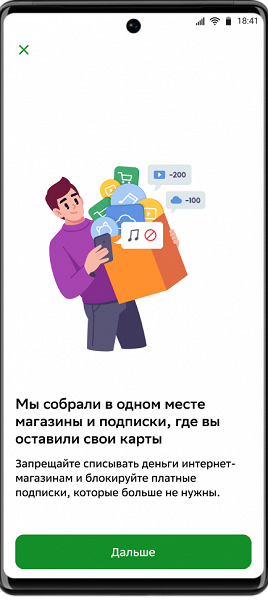
«СберБанк Онлайн» объявил о запуске нового сервиса «Куда привязаны ваши счета и карты». Название говорит само за себя. Функция позволяет увидеть, за какие подписки (музыка, книги, кино и т.д.) списывают деньги с конкретных карт.
Прямо из приложения банка можно будет не только отслеживать, но и блокировать нежелательные платежи. В разделе также будут отображаться разовые интернет-покупки со «СберКарты».
Как проверить свои подписки:
- Запустите «СберБанк Онлайн»;
- Зайдите в раздел «Кошелек»;
- Нажмите «Все счета и карты»;
- Перейдите в «Куда привязаны ваши счета и карты».
Раздел также можно найти в настройках конкретной карточки. Есть ограничение: сервис доступен в последней версии приложения «СберБанк Онлайн» для Android. О поддержке iOS пока нет информации.
Как посмотреть к чему привязана карта Сбербанка
Если у вас есть карты Сбербанка, то вы прекрасно знаете, как важно следить за подписками, автоплатежами и транзакциями, чтобы избежать лишних расходов. В этой статье мы расскажем, как узнать, к чему привязана ваша карта, как найти подписки, отключить автоплатежи и управлять платежными инструментами.
Как узнать, к чему привязана карта Сбербанка
Иногда вам может понадобиться узнать, к каким приложениям, магазинам и сервисам привязана ваша банковская карта. Выберите один из следующих методов:
- В приложении «Сбербанк Онлайн» зайдите в раздел «Кошелёк», нажмите на «Все счета и карты», затем перейдите в «Куда привязаны ваши счета и карты» для просмотра списка привязанных приложений, магазинов и сервисов.
- В приложении Google Pay вы можете найти сведения о своих действиях и платежных инструментах по адресу myactivity.google.com/product/gpay. Также вы можете просмотреть эту информацию на сайте pay.google.com.
Как узнать, какие подписки активны на карте
Если вы хотите узнать, какие подписки активны на вашей карте, выполните следующие действия:
- Откройте настройки своего устройства и перейдите в раздел «Google».
- Нажмите «Платежи и подписки», расположенные сверху экрана.
- Выберите «Посмотреть или удалить покупки», «Управление подписками» или «Посмотреть или удалить бронирования» для просмотра списка ваших покупок, бронирований и подписок.
- Нажмите на нужный пункт, чтобы получить дополнительную информацию.
Как отключить все платные услуги на карте Сбербанка
Если вы хотите избежать лишних расходов, отключите все платные услуги на карте Сбербанка, следуя этой инструкции:
- Зайдите на SberPortal и найдите карточку «Подписки» на своем домашнем экране.
- Перейдите на вкладку «Смотрёшка» и выберите подключенную подписку, помеченную как «Активна».
- Нажмите «Отключить автопродление», чтобы отменить автоматическое продление подписки и избежать лишних списаний с вашей карты.
Как просмотреть историю автоплатежей на карте Сбербанка
Если вам нужно проверить историю выполненных автоплатежей, сделайте следующее:
- Откройте мобильное приложение Сбербанк Онлайн и перейдите в раздел «Платежи».
- Выберите «Автоплатежи и автопереводы» и найдите нужный автоплатеж.
- Нажмите на вкладку «История», чтобы посмотреть историю платежей, выполненных с помощью этого автоплатежа.
Советы по управлению картой Сбербанка
- Регулярно отслеживайте список привязанных приложений, магазинов и сервисов: это поможет избежать неожиданных списаний с вашей карты.
- Убедитесь, что ваши подписки находятся в статусе отключенных, если вы больше не хотите использовать платные услуги.
- Проверьте историю платежей на вашей карте Сбербанка, чтобы убедиться, что все списания корректны и соответствуют вашим ожиданиям.
- Используйте инструменты управления платежными услугами, доступные в приложениях Сбербанк Онлайн и Google Pay, чтобы быстро отключать, изменять или удалять свои подписки и автоплатежи.
Выводы
Управление картой Сбербанка может быть простым и комфортным, если следовать простым инструкциям и использовать доступные инструменты управления платежами и подписками. Будьте внимательны при привязывании карты к новым приложениям и сервисам, и периодически проверяйте свои подписки и автоплатежи, чтобы избежать неожиданных списаний.
Как посмотреть к каким приложением привязана карта
Если вы хотите узнать, к каким приложениям и магазинам привязана ваша банковская карта, вам нужно запустить приложение «СберБанк Онлайн». Далее зайдите в раздел «Кошелек» и выберите «Все счета и карты». На следующей странице выберите «Куда привязаны ваши счета и карты» и там вы увидите список сервисов и приложений, в которых ваша карта использовалась для оплаты. Если вы обнаружили лишние привязки, вы можете отключить их в том же разделе. Этот простой способ поможет вам контролировать использование вашей карты и избежать ненужных платежей.

Для того чтобы узнать, к чему привязана ваша карта Сбербанка, вы можете воспользоваться мобильным приложением Сбербанк Онлайн. Для этого вам необходимо зайти в раздел «Платежи», а затем перейти в раздел «Автоплатежи и автопереводы». Найдите нужный автоплатеж и перейдите на вкладку «История». Там вы сможете посмотреть все выполненные автоплатежи, в том числе и узнать, к чему привязана ваша карта. Вы можете сделать это без лишних усилий в любое удобное для вас время. Также вы можете использовать эту функцию, чтобы контролировать выплаты, которые были сделаны с вашей карты, и убедиться в их точности и своевременности.